

„Czy możesz zaplanować spotkanie na jutro o 10?” Otrzymujesz ten tekst od swojego przełożonego i otwierasz Kalendarz Google, ale z jakiegoś powodu znajdujesz się w widoku rocznym. Hm? Kolejne kliknięcie i teraz przełączyłeś się na widok agendy (co nie jest pomocne).
Wystarczy kilka dodatkowych kliknięć, aby otworzyć ekran tworzenia wydarzenia, wpisać szczegóły i kliknąć „Zapisz” — by po chwili zdać sobie sprawę, że zaplanowałeś je na przyszły tydzień zamiast na jutro. Frustracja daje o sobie znać!
Zanim jednak w przypływie złości klikniesz tak szybko, że przeskoczysz do przyszłego roku, weź głęboki oddech. Uprościliśmy skróty klawiaturowe Kalendarza Google, aby ułatwić Ci poruszanie się po aplikacji i planowanie wydarzeń! Czytaj dalej, aby dowiedzieć się, jak szybko opanować obsługę tego oprogramowania — a także poznać świetną alternatywę, którą pokochasz!
Czym jest skrót w Kalendarzu Google?
Skrót w Kalendarzu Google to komenda klawiaturowa, która pozwala wykonywać czynności bez konieczności wielokrotnego klikania myszą i poruszania się po menu. Wystarczy jedno lub dwa naciśnięcia klawiszy, aby poruszać się po kalendarzu, zapisywać szczegóły wydarzeń, przełączać się między widokami i zarządzać zadaniami związanymi z planowaniem.
Te skróty klawiszowe zwiększają wydajność i pozwalają zaoszczędzić czas podczas zarządzania harmonogramami i spotkaniami. Na przykład naciśnij klawisz „C” na klawiaturze, aby utworzyć nowe wydarzenie i otworzyć stronę szczegółów wydarzenia.
📖 Przeczytaj również: Jak stworzyć kalendarz w Arkuszach Google
Jak korzystać ze skrótów w Kalendarzu Google
W obliczu nieustannie zmieniających się terminów i dynamicznych harmonogramów poczucie przytłoczenia jest czymś normalnym. Być może właśnie dlatego co ósma osoba nigdy nie ma pełnej kontroli nad swoją pracą. Możesz jednak odzyskać tę kontrolę. Zacznijmy od zapoznania się z sekcją skrótów w Kalendarzu Google.
Oto szczegółowe omówienie:
1. Włącz skróty klawiaturowe w Kalendarzu Google
Włącz skróty klawiaturowe przed uruchomieniem Kalendarza Google w celu zarządzania pracą:
- Otwórz Kalendarz Google
- Kliknij ikonę koła zębatego ⚙️ w prawym górnym rogu i wybierz menu ustawień
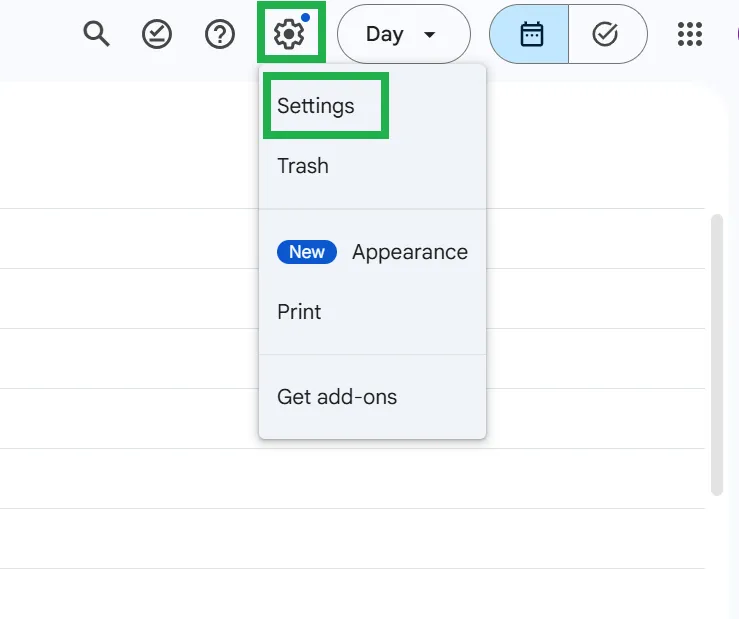
- Przewiń w dół do sekcji Skróty klawiaturowe w panelu bocznym
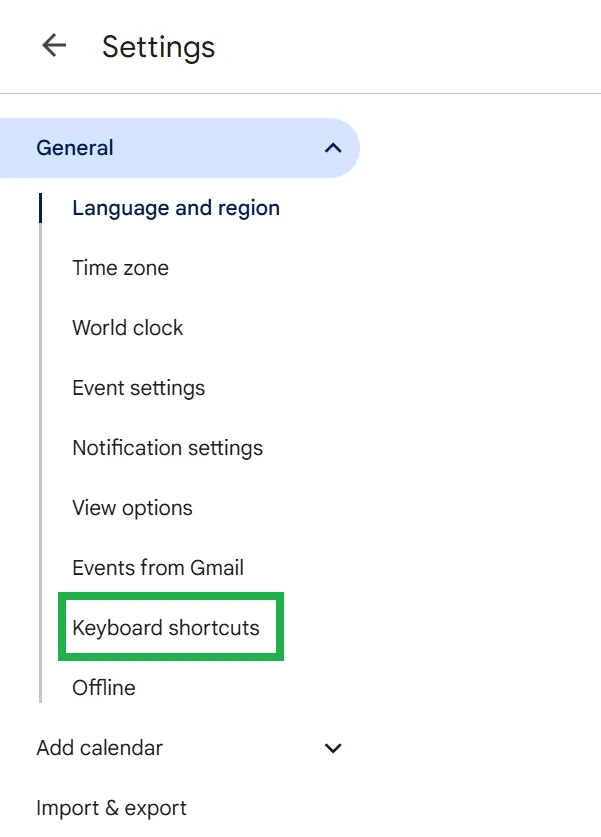
- Przejdź do Boxa z napisem Włącz skróty klawiaturowe
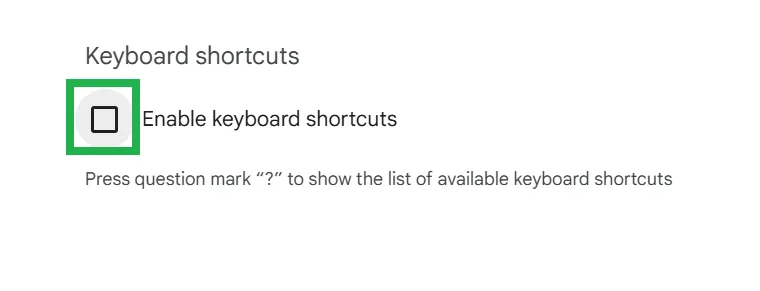
- Zaznacz pole wyboru i poczekaj, aż pojawi się komunikat Ustawienia zapisane
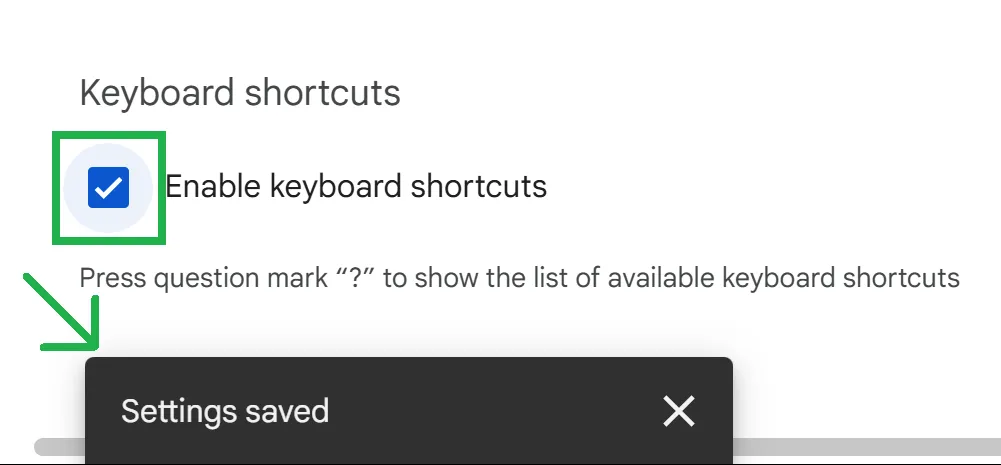
- Zamknij ustawienia i wróć do widoku kalendarza, aby zacząć korzystać ze skrótów
Możesz też sprawdzić, czy skróty klawiaturowe są włączone, naciskając Shift + ? (znak zapytania). W sekcji kalendarza pojawi się lista kombinacji klawiszy z funkcją wyszukiwania.
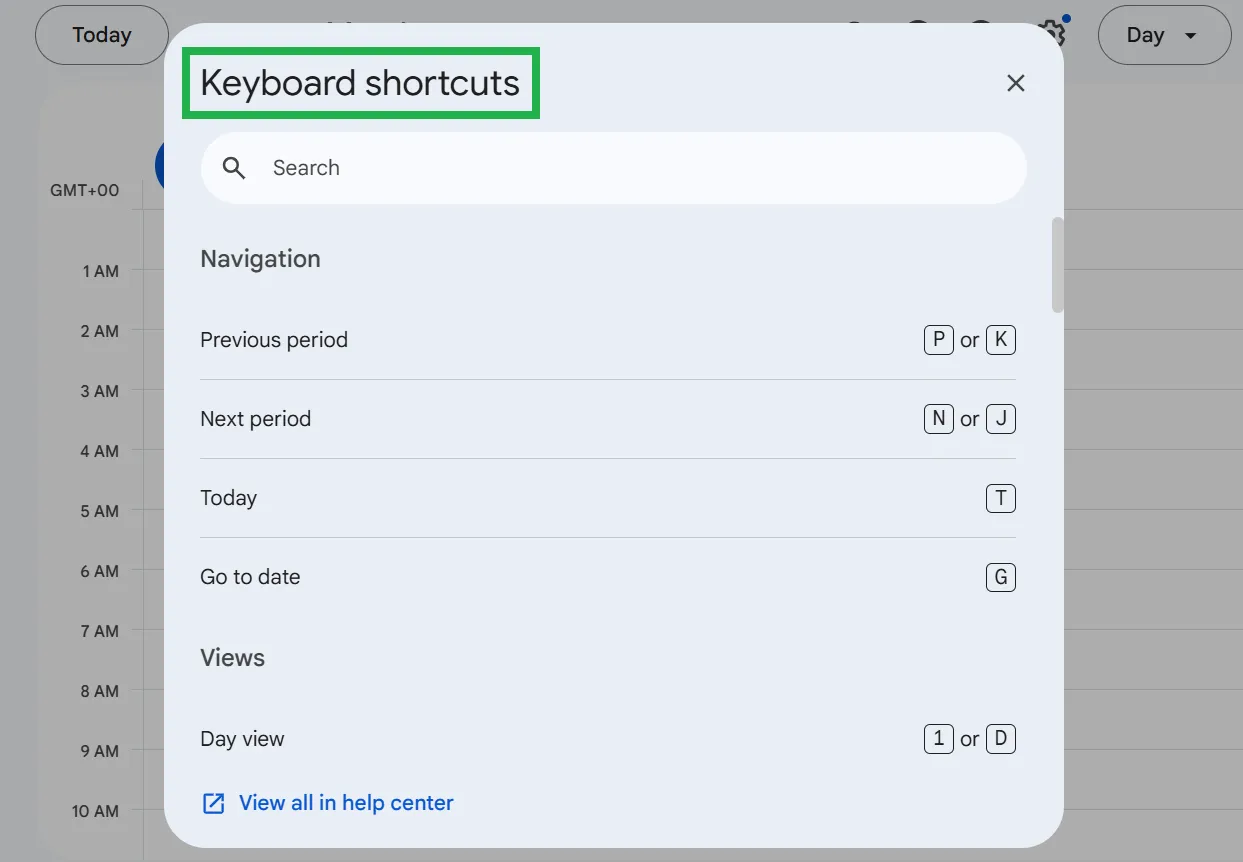
💡Wskazówka dla profesjonalistów: Oto trik dotyczący Kalendarza Google: Utwórz wydarzenie w kalendarzu, wpisując w przeglądarce cal. new i naciskając klawisz Enter (bez konieczności klikania)!
Ponieważ Kalendarz Google nie oferuje wsparcia dla skrótów klawiaturowych na urządzeniach mobilnych, możesz spróbować:
1. Korzystanie z komend głosowych Asystenta Google
Dzięki Asystentowi Google możesz planować wydarzenia, używając podpowiedzi takich jak:
- „Hej Google, zaplanuj spotkanie na Monday o 11:00.”
- „Hej Google, pokaż mi mój harmonogram na dzisiaj.”
Rozwiązanie to sprawdzi się, gdy wykonujesz wiele zadań jednocześnie i musisz dodawać wydarzenia w biegu.
📖 Przeczytaj również: Jak wyeksportować Kalendarz Google do programu Excel
15+ najlepszych skrótów w Kalendarzu Google, które pozwolą Ci zaoszczędzić czas i zachować porządek
Zebraliśmy listę wszystkich skrótów, których potrzebujesz, aby śledzić przebieg dnia i zmaksymalizować wydajność w Kalendarzu Google. Skorzystaj z tej tabeli jako ściągawki, która pomoże Ci w optymalnym zarządzaniu czasem:
| Działanie | Skrót na komputerze Mac | Skrót w systemie Windows |
| Utwórz nowe wydarzenie (otwórz stronę szczegółów wydarzenia) | C | C |
| Szybkie tworzenie nowego wydarzenia (otwórz okno dialogowe wydarzenia w kalendarzu) | Q | Q |
| Edytuj wydarzenie po jego zaznaczeniu lub wyświetl jego szczegóły | E | E |
| Zapisz szczegóły wydarzenia | Cmd + S | Ctrl + S |
| Usuwanie wydarzenia za pomocą klawisza Backspace lub klawisza Delete | Usuń lub cofnij zapisanie wydarzenia | Usuń lub cofnij zapisanie wydarzenia |
| Przejdź do dzisiejszej daty w kalendarzu | T | T |
| Przejdź do następnego zakresu dat | J lub N | J lub N |
| Przejdź do poprzedniego zakresu dat | K lub P | K lub P |
| Przejdź do konkretnej daty, wpisując ją ręcznie | G | G |
| Przełącz się na widok dzienny, aby wyświetlić harmonogram na jeden dzień | D lub 1 | D lub 1 |
| Przełącz się na widok tygodniowy, aby zobaczyć plan na cały tydzień | W lub 2 | W lub 2 |
| Przełącz się na widok miesięczny, aby uzyskać ogólny obraz harmonogramu | M lub 3 | M lub 3 |
| Przełącz się do widoku „Agenda”, aby wyświetlić nadchodzące wydarzenia w formacie listy | $$$a lub 6 | $$$a lub 6 |
| Przełącz się na widok roczny, aby uzyskać ogólny przegląd całego roku | Y lub 4 | Y lub 4 |
| Otwórz ustawienia Kalendarza Google, aby dostosować preferencje niestandardowe | S | S |
| Wydrukuj kalendarz, aby mieć do niego dostęp w trybie offline lub udostępnić go innym | Cmd + P | Ctrl + P |
| Odśwież kalendarz, aby zsynchronizować nowe wydarzenia | Cmd + R | Ctrl + R |
| Otwórz pasek wyszukiwania | / | / |
📖 Przeczytaj również: Jak połączyć dwa lub więcej kalendarzy Google
📮ClickUp Insight: Przełączanie się między zadaniami po cichu obniża wydajność Twojego zespołu. Z naszych badań wynika, że 42% zakłóceń w pracy wynika z konieczności przełączania się między platformami, zarządzania wiadomościami e-mail i biegania od jednego spotkania do drugiego. A co, gdybyś mógł wyeliminować te kosztowne przerwy? ClickUp łączy Twoje cykle pracy (wraz z czatem) w ramach jednej, usprawnionej platformy. Rozpoczynaj i zarządzaj zadaniami z poziomu czatu, dokumentów, tablic i nie tylko — a funkcje oparte na AI zapewniają spójność kontekstu, możliwość wyszukiwania i łatwe zarządzanie!
Korzyści wynikające z używania skrótów w Kalendarzu Google
Jeśli spędzasz zbyt dużo czasu na klikaniu, przewijaniu i wyszukiwaniu w Kalendarzu Google, skróty w przeglądarce Chrome to idealny sposób na usprawnienie cyklu pracy. Oto pięć powodów, dla których mogą one okazać się pomocne:
- Oszczędzaj czas: Wykonuj zadania natychmiast, bez konieczności niekończącego się klikania i przewijania, aby skupić się na ważnych zadaniach
- Szybsza nawigacja: Przełączaj się między widokiem dziennym, tygodniowym i miesięcznym za pomocą jednego naciśnięcia klawisza
- Natychmiastowe tworzenie wydarzeń: Naciśnij klucz, aby rozpocząć planowanie wydarzeń, pomijając wiele kroków
- Łatwa edycja: Zmieniaj terminy, usuwaj lub modyfikuj wydarzenia bez konieczności przeglądania menu
- Ogranicz liczbę błędów: unikaj klikania niewłaściwych funkcji, co może prowadzić do błędów w planowaniu lub nieprawidłowych godzin wydarzeń
🧠 Ciekawostka: Skrót Ctrl + C do kopiowania sięga początku lat 80. XX wieku i komputera Apple Lisa! Programista Apple, Larry Tesler, stworzył skróty Wytnij (X), Kopiuj (C) i Wklej (V), które później stały się standardem również w systemie Windows. Wcześniej użytkownicy musieli wszystko przepisywać od nowa — wyobraź sobie korzystanie z jakichkolwiek narzędzi dzisiaj bez szybkiego kopiowania i wklejania!
Ograniczenia związane z korzystaniem z Kalendarza Google
Ponad 500 milionów użytkowników korzysta z Kalendarza Google do planowania spraw osobistych i zespołowych, co sprawia, że jest to popularny wybór. Jednak wraz ze wzrostem złożoności potrzeb związanych z planowaniem widoczne stają się jego ograniczenia. Oto siedem kluczowych wad, które warto wziąć pod uwagę:
- Brak zależności między zadaniami: w Kalendarzu Google nie można planować zadań jedno po drugim, co utrudnia zarządzanie projektami i tworzenie uporządkowanych cykli pracy
- Podstawowe funkcje współpracy: W przeciwieństwie do kalendarza w Arkuszach Google nie pozwala on na zaznaczanie szczegółów wydarzeń, dodawanie komentarzy w tekście ani korzystanie z wbudowanej funkcji czatu do prowadzenia dyskusji
- Mniej elastyczny system przypomnień: Nie można dostosować zgrupowanych powiadomień dla spotkań następujących bezpośrednio po sobie, co powoduje wyświetlanie wielu oddzielnych alertów zamiast jednego zbiorczego podsumowania
- Problemy z integracją poza ekosystemem Google: Kompatybilność z wieloma narzędziami kalendarzowymi, takimi jak Outlook czy Kalendarz Apple, może powodować problemy z synchronizacją
- Trudności związane z zarządzaniem strefami czasowymi: Wydarzenia nie dostosowują się automatycznie, chyba że zostanie to wyraźnie ustawione, co komplikuje planowanie w zespołach międzynarodowych
- Brak wbudowanej automatyzacji: Automatyzacja w Kalendarzu Google opiera się na zewnętrznych integracjach, takich jak obsługa API (wymagająca wiedzy programistycznej), skrypty Google Apps i inne.
- Limity w zakresie personalizacji: Nie można dostosować motywu, rozmiaru czcionki ani schematu kolorów w Kalendarzu Google, ani dodawać obrazów
👀 Czy wiesz, że: 55% pracowników umysłowych ma trudności z koncentracją na pracy z powodu ciągłego przepływu powiadomień.
Poznaj ClickUp: najlepszą alternatywę dla Kalendarza Google
Podczas gdy Kalendarz Google skupia się przede wszystkim na wydarzeniach i przypomnieniach, Kalendarz ClickUp na nowo definiuje pojęcie „kalendarza” jako kompleksowe rozwiązanie do zarządzania pracą. Oprócz planowania opartego na AI łączy on śledzenie zadań i współpracę zespołową w ramach jednej platformy.
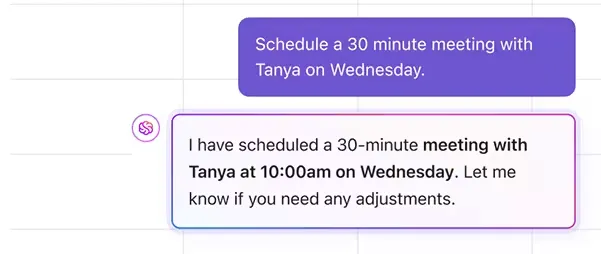
Kalendarz ClickUp płynnie integruje się z Kalendarzem Google, umożliwiając dołączanie do rozmów w Zoom, Google Meet, a nawet Microsoft Teams. Pozwala również na automatyczne dodawanie funkcji ClickUp AI Notetaker do rozmów, dzięki czemu możesz skupić się na prowadzeniu spotkania zamiast na sporządzaniu obszernych notatek.
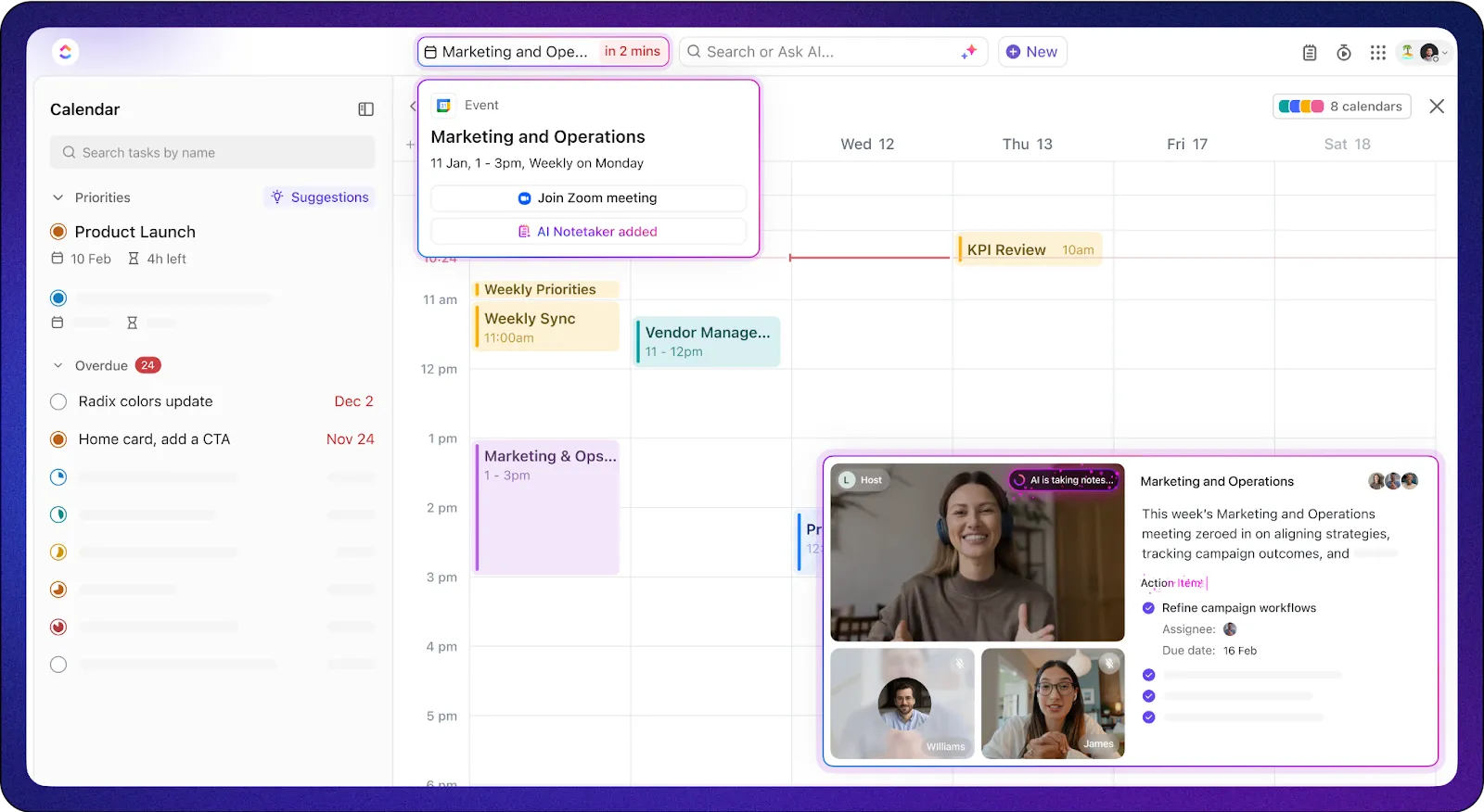
A co najlepsze? Po zakończeniu rozmowy ClickUp AI może automatycznie dodać zadania do Twojego cyklu pracy!
Jedną z największych zalet Kalendarza ClickUp jest to, że jest on wbudowany bezpośrednio w ClickUp. Nie musisz przełączać się między różnymi platformami, aby planować swoją pracę i spotkania — wszystko jest połączone w jednym miejscu.
Obejrzyj to wideo, aby dowiedzieć się, jak automatycznie planować pracę za pomocą Kalendarza ClickUp.
👀 Czy wiesz, że: 87,9% osób twierdzi, że korzystanie z ClickUp przez ich zespoły przyczyniło się do lepszej współpracy.
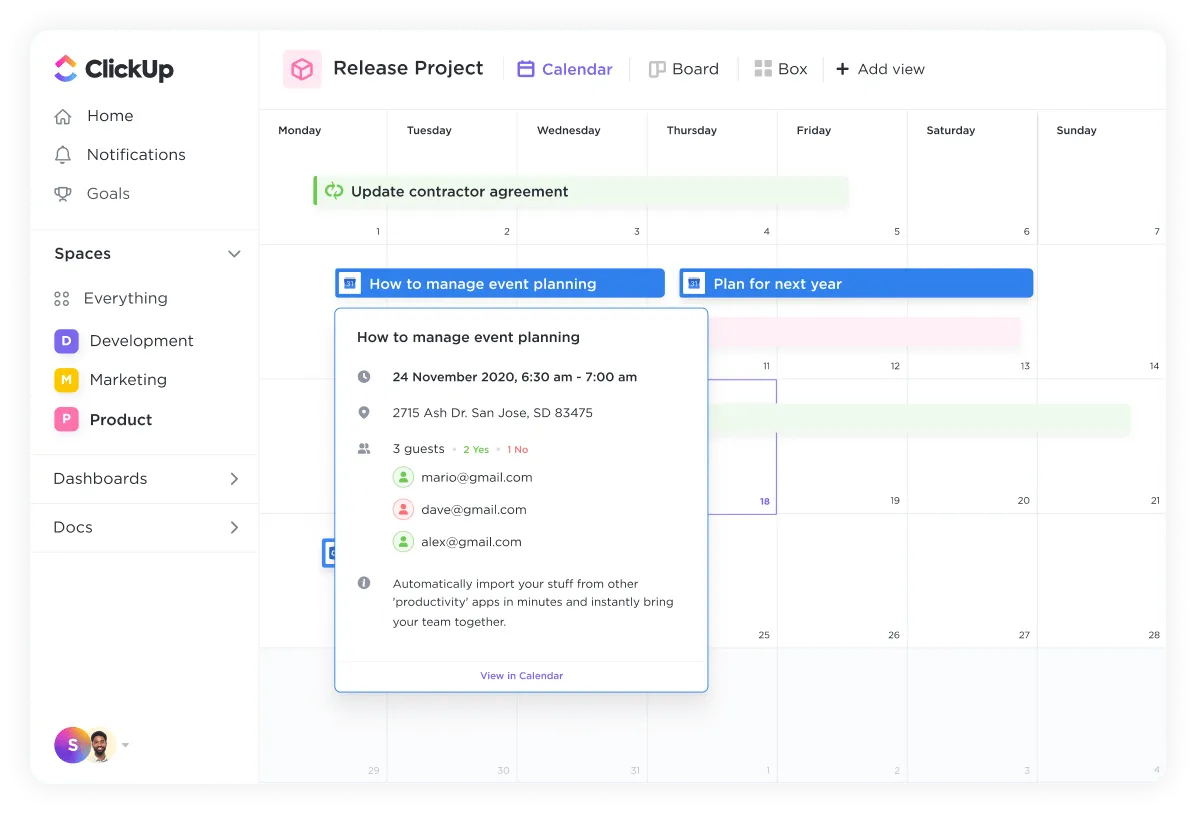
Ale to nie wszystko — widok kalendarza w ClickUp pozwala zarządzać zadaniami i harmonogramem bez konieczności przełączania się między zakładkami i utraty kontekstu.
Oto, w jaki sposób może to przynieść lepsze wyniki:
- Konfigurowalne widoki kalendarza: Wybierz widok dzienny, tygodniowy, miesięczny lub niestandardowy i korzystaj z zaawansowanych filtrów, aby wyróżnić najważniejsze zadania i terminy
- Dwukierunkowa synchronizacja z Kalendarzem Google: Włącz integrację ClickUp z Kalendarzem Google, aby zsynchronizować spotkania zewnętrzne z terminami realizacji projektów wewnętrznych
- Zintegrowane śledzenie czasu: Śledź czas poświęcony na zadania bezpośrednio z widoku kalendarza w ClickUp, co pomaga zespołom monitorować dystrybucję obciążenia pracą i zwiększać wydajność
- Automatyczne przypomnienia o zadaniach: Skorzystaj z funkcji automatyzacji ClickUp, aby ustawić przypomnienia, powiadomienia o zadaniach i wyzwalacze, dzięki czemu nie przegapisz ważnych zadań ani spotkań
- Wbudowana integracja z notatnikiem AI, notatnikiem i dokumentami: Do wydarzeń w kalendarzu możesz bezpośrednio dołączać notatki z notatnika ClickUp AI, notatki ze spotkań, karteczki samoprzylepne, dokumenty lub listy zadań, co eliminuje potrzebę korzystania z oddzielnych aplikacji do robienia notatek
- Tworzenie zależności między wydarzeniami i zadaniami: Określ, które zadania muszą być zakończone, zanim będzie można rozpocząć inne, zapobiegając w ten sposób wąskim gardłom w osiach czasu projektów
Możesz również przyspieszyć pracę w kalendarzu ClickUp, korzystając ze skrótów klawiszowych i skrótów w ClickUp. Aby włączyć skróty klawiszowe, kliknij swój awatar w prawym górnym rogu, wybierz Ustawienia, znajdź sekcję Preferencje, włącz skróty klawiszowe, a następnie wybierz opcję zapisz ustawienia.

Korzystanie z kalendarzy w celu wykonania zadań przed upływem terminów ma zawsze kluczowe znaczenie. Dzięki ClickUp jest to bardzo proste, ponieważ terminy są widoczne w kalendarzach wraz z zadaniami, dzięki czemu planowanie dostępności w ciągu dnia lub tygodnia jest niezwykle łatwe i szybkie.
Korzystanie z kalendarzy w celu wykonania zadań przed upływem terminów ma zawsze kluczowe znaczenie. Dzięki ClickUp jest to bardzo proste, ponieważ terminy są widoczne w kalendarzach wraz z zadaniami, dzięki czemu planowanie dostępności w ciągu dnia lub tygodnia jest niezwykle łatwe i szybkie.
Oto skróty klawiszowe Kalendarza ClickUp:
Skróty ogólne
Skrótów tych można używać niemal z każdego miejsca w ClickUp, aby jednym kliknięciem szybko poruszać się po aplikacji, tworzyć zadania, otwierać funkcje i zarządzać powiadomieniami.
| Działanie | Skrót na komputerze Mac | Skrót w systemie Windows |
| Zamknij otwarte zadanie, dokument lub okno dialogowe | Esc | Esc |
| Otwórz centrum dowodzenia, aby wyszukiwać zadania, dokumenty lub ustawienia | Cmd + K | Ctrl + K |
| Wróć do strony głównej | H | H |
| Odśwież stronę i pobierz najnowsze powiadomienia | Przestrzeń | Przestrzeń |
| Otwórz Notatnik | P | P |
| Utwórz przypomnienie | R | R |
| Pokaż lub ukryj pasek boczny | Q | Q |
| Utwórz nowe zadanie | T | T |
Skróty dotyczące zadań i podzadań
Te skróty idealnie nadają się do szybszego zarządzania zadaniami.
| Działanie | Skrót na komputerze Mac | Skrót w systemie Windows |
| Przypisz sobie zadanie | M | M |
| Tworzenie podzadań zbiorczo | Wklej tekst do pustego podzadania | Wklej tekst do pustego podzadania |
| Dodaj lub usuń z schowka | Shift + T | Shift + T |
| Przejdź do poprzedniego zadania | Cmd + Shift + strzałka w lewo | Ctrl + Shift + strzałka w lewo |
| Przejdź do następnego zadania | Cmd + Shift + strzałka w prawo | Ctrl + Shift + strzałka w prawo |
Widok skrótów nawigacyjnych
Używaj tych skrótów, aby przełączać się między widokami ClickUp, takimi jak lista, Tablica, kalendarz i pulpit.
| Działanie | Skrót na komputerze Mac | Skrót w systemie Windows |
| Przejdź do widoku pulpitu nawigacyjnego | D | D |
| Wyczyść filtry z bieżącego widoku | – | – |
| Przejdź do widoku tablicy | B | B |
| Przejdź do widoku zespołu | X | X |
| Przejdź do widoku kalendarza | C | C |
| Przejdź do widoku listy | L | L |
| Wyszukiwanie zadań w widoku | Cmd + F | Ctrl + F |
🧠 Ciekawostka: Pracownicy w Wielkiej Brytanii tracą nawet 15 godzin tygodniowo z powodu czynników rozpraszających uwagę — 41% z nich to gadatliwi współpracownicy.
ClickUp ułatwia korzystanie z kalendarzy
61% osób uczestniczy w większej liczbie spotkań z powodu pracy zdalnej. Jednak ciągłe spotkania zakłócają przebieg dnia, pozostawiając niewiele czasu na głęboką, wymagającą skupienia pracę. Pracownikom trudno jest skoncentrować się na złożonych zadaniach, co ma dla nich jedynie powierzchowny wynik w zakresie wydajności.
Kalendarz Google pomaga jedynie w planowaniu spotkań, ale nie ogranicza liczby tych zbędnych. Potrzebujesz czegoś więcej niż tylko narzędzia do planowania. ClickUp oferuje planowanie oparte na Twoim rzeczywistym harmonogramie.
Platforma oferuje również aktualizacje w czasie rzeczywistym, automatyzację opartą na AI oraz intuicyjne zarządzanie zadaniami w jednej przestrzeni. Jej funkcje pozwalają planować, zarządzać i współpracować bez konieczności prowadzenia niekończących się rozmów telefonicznych.
Po co więc zadowalać się samym zapamiętywaniem skrótów w Kalendarzu Google?
Załóż już dziś bezpłatne konto w ClickUp, aby przejąć kontrolę nad swoim czasem, projektami i nie tylko!