

Pliki PDF są wszechobecne. Od raportów służbowych i umów po e-booki i CV — to najpopularniejszy format do udostępniania dokumentów, które wyglądają na dopracowane i profesjonalne.
Ale co się stanie, gdy będziesz musiał edytować ten plik PDF? Być może szef przesłał Ci umowę do poprawienia lub próbujesz wyodrębnić dane z artykułu naukowego. I tu zaczynają się kłopoty.
Wyobraź sobie na przykład, że otrzymujesz ważną umowę w formacie PDF, ale przed odesłaniem musisz poprawić kilka klauzul. Zamiast przepisywać wszystko ręcznie, czy nie byłoby łatwiej przekonwertować dokument PDF na Dokument Google i natychmiast wprowadzić zmiany?
Właśnie tym zajmiemy się w tym poradniku. Od szybkich metod konwersji po triki związane z formatowaniem i typowe pułapki – pokażemy Ci, jak płynnie przekształcić pliki PDF w edytowalne Dokumenty Google.
⏰ Podsumowanie w 60 sekund:
- Istnieją trzy sposoby konwersji pliku PDF do formatu Dokumentów Google: za pomocą Dysku Google, programu Adobe Acrobat Reader lub internetowego konwertera plików PDF, takiego jak ILovePDF
- W pierwszej metodzie otwórz Dysk Google, prześlij plik PDF i wybierz opcję „Otwórz w Dokumentach Google”.
- Aby skorzystać z programu Adobe Acrobat Reader, najpierw pobierz aplikację, załaduj plik PDF i przekonwertuj go do formatu .docx. Następnie prześlij plik na Dysk Google i otwórz go jako Dokument Google.
- Możesz również przekonwertować plik PDF na format Word za pomocą internetowego konwertera PDF, a następnie przesłać go na Dysk Google, aby przekonwertować go na Dokument Google.
- Jednak podczas konwersji pliku PDF do formatu Dokumentów Google możesz napotkać problemy, takie jak niespójne formatowanie i nieprawidłowo umieszczone obrazy
- Jeśli chcesz zachować formatowanie i mieć pewność, że wszystkie informacje pozostaną nienaruszone, wypróbuj ClickUp Docs. Jego bogate funkcje edycji pomogą Ci zaprezentować informacje w profesjonalny sposób.
Jak przekonwertować plik PDF do formatu Dokumentów Google
Konwersja pliku PDF do edytowalnego dokumentu Dokumentów Google może początkowo wydawać się skomplikowana, ale gdy poznasz odpowiednie metody, okaże się to całkiem proste. Przyjrzyjmy się najlepszym sposobom na przekształcanie plików PDF w dokumenty Google bez konieczności poświęcania wielu godzin na ręczne dostosowywanie tekstu.
Metoda 1: Konwersja pliku PDF do formatu Dokumentów Google za pomocą Dysku Google (najszybsza metoda)
Dysk Google oferuje wbudowaną opcję otwierania plików PDF jako Dokumentów Google, co sprawia, że jest to najszybszy sposób na rozpoczęcie pracy. Jednak skomplikowane formatowanie (takie jak tabele, specjalne czcionki lub obrazy) może nie zostać przeniesione idealnie.
Kroki konwersji pliku PDF do formatu Dokumentów Google przy użyciu Dysku Google:
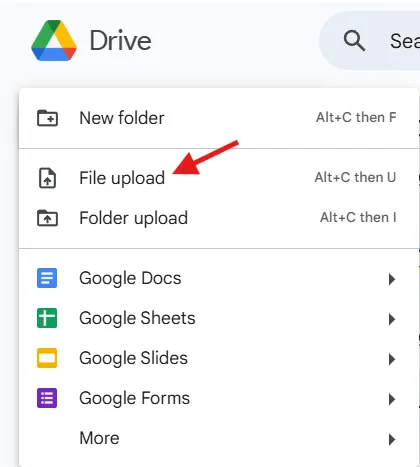
- Prześlij plik PDF na Dysk Google. Otwórz Dysk Google. Kliknij Nowy > Prześlij plik, a następnie wybierz plik PDF.
- Otwórz Dysk Google
- Kliknij Nowy > Prześlij plik, a następnie wybierz plik PDF
- Otwórz Dysk Google
- Kliknij Nowy > Prześlij plik, a następnie wybierz plik PDF
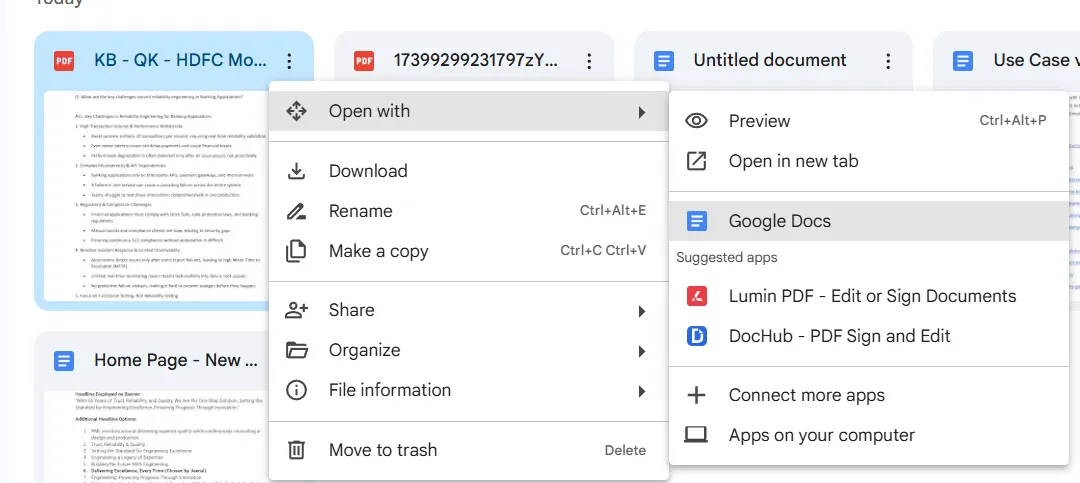
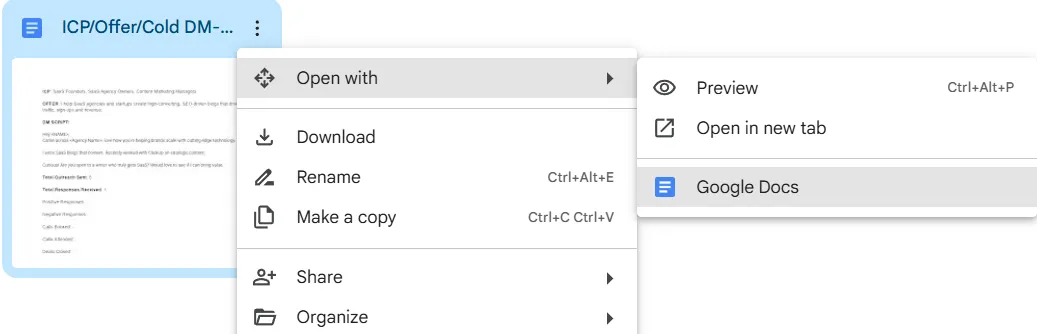
- Otwórz plik PDF w Dokumentach Google. Po załadowaniu pliku kliknij prawym przyciskiem myszy na plik PDF i wybierz Otwórz za pomocą > Dokumenty Google
- Po przesłaniu pliku kliknij prawym przyciskiem myszy plik PDF
- Wybierz Otwórz za pomocą > Dokumenty Google
- Po przesłaniu pliku kliknij prawym przyciskiem myszy plik PDF
- Wybierz Otwórz za pomocą > Dokumenty Google
- Edytuj i zapisz dokument. Plik PDF otworzy się teraz jako Dokument Google, co pozwoli Ci edytować tekst. Zmiany są zapisywane automatycznie.
- Plik PDF otworzy się teraz jako Dokument Google, co pozwoli Ci edytować tekst
- Zmiany są zapisywane automatycznie
- Plik PDF otworzy się teraz jako Dokument Google, co pozwoli Ci edytować tekst
- Zmiany są zapisywane automatycznie
🌟 Najlepsze rozwiązanie dla: Szybkich edycji tekstu, gdy formatowanie nie jest priorytetem. Jeśli potrzebujesz dodatkowej pomocy, wypróbuj narzędzia AI do pisania, takie jak ClickUp Brain!
Metoda 2: Konwersja pliku PDF do formatu Dokumentów Google za pomocą programu Adobe Acrobat Reader (najlepsza metoda do zachowania formatowania)
Jeśli dokładność formatowania ma kluczowe znaczenie, program Adobe Acrobat umożliwia najpierw szybką konwersję plików PDF do formatu Word. Pomaga to zachować układ pliku PDF przed otwarciem go w Dokumentach Google.
Kroki konwersji pliku PDF za pomocą programu Adobe Acrobat:
- Otwórz plik PDF w programie Adobe Acrobat Reader Pobierz i zainstaluj program Adobe Acrobat Reader, jeśli jeszcze go nie masz. Otwórz plik PDF
- Pobierz i zainstaluj program Adobe Acrobat Reader, jeśli jeszcze go nie masz.
- Otwórz plik PDF
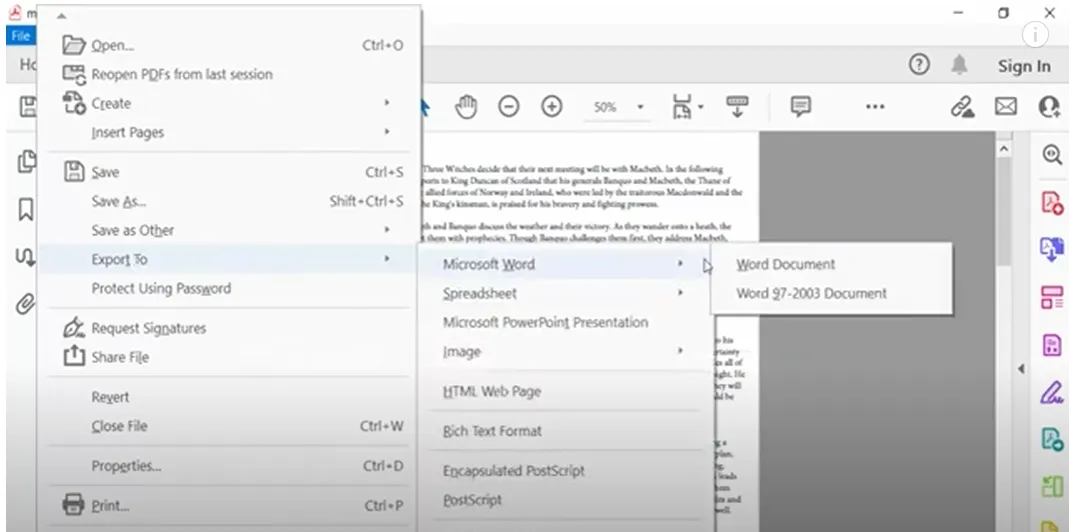
- Wyeksportuj plik PDF jako nowy dokument programu Word. Kliknij Plik > Eksportuj do > „Microsoft Word”. Wybierz format .docx i zapisz plik. Otwórz program Microsoft Word i sprawdź, czy plik się tam znajduje.
- Kliknij Plik > Eksportuj do > „Microsoft Word”
- Wybierz format .docx i zapisz plik
- Otwórz program Microsoft Word i sprawdź, czy plik jest dostępny
- Pobierz i zainstaluj program Adobe Acrobat Reader, jeśli jeszcze go nie masz.
- Otwórz plik PDF
- Kliknij Plik > Eksportuj do > „Microsoft Word”
- Wybierz format .docx i zapisz plik
- Otwórz program Microsoft Word i sprawdź, czy plik jest dostępny
- Prześlij i otwórz w Dokumentach Google Przejdź do Dysku Google i prześlij przekonwertowany plik Word Kliknij plik prawym przyciskiem myszy i wybierz opcję Otwórz w Dokumentach Google
- Przejdź do Dysku Google i prześlij przekonwertowany plik Word
- Kliknij plik prawym przyciskiem myszy i wybierz opcję Otwórz w Dokumentach Google
- Przejdź do Dysku Google i prześlij przekonwertowany plik Word
- Kliknij plik prawym przyciskiem myszy i wybierz opcję Otwórz w Dokumentach Google
🌟 Najlepsze rozwiązanie dla: dokumentów ze złożonym formatowaniem, tabelami i obrazami.
Metoda 3: Skorzystaj z internetowego konwertera plików PDF (doskonałego rozwiązania w przypadku złożonych plików PDF)
Narzędzia internetowe, takie jak Smallpdf, ILovePDF czy PDF2DOC, oferują bezpłatną konwersję z lepszym zachowaniem formatu niż sam Dysk Google.
Kroki konwersji pliku PDF za pomocą narzędzia online:
- Przejdź do internetowego konwertera plików PDF na Word. Odwiedź Smallpdf lub ILovePDF
- Odwiedź Smallpdf lub ILovePDF
- Prześlij plik PDF. Kliknij przycisk Wybierz plik PDF i wybierz swój plik PDF
- Kliknij przycisk Wybierz plik PDF i wybierz swój plik PDF
- Odwiedź Smallpdf lub ILovePDF
- Kliknij przycisk Wybierz plik PDF i wybierz swój plik PDF
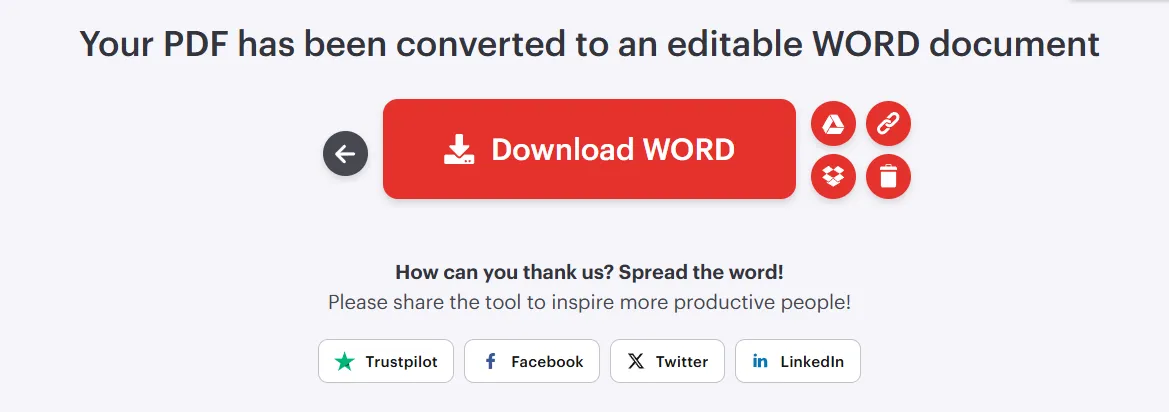
- Konwertuj plik PDF do formatu Word. Kliknij Konwertuj do formatu WORD i poczekaj, aż proces będzie zakończony.
- Kliknij Konwertuj do formatu WORD i poczekaj, aż proces będzie zakończony
- Kliknij Konwertuj do formatu WORD i poczekaj, aż proces będzie zakończony
- Pobierz przekonwertowany plik .docx
- Prześlij plik Worda na Dysk Google i otwórz go w Dokumentach Google. Kliknij plik prawym przyciskiem myszy i wybierz Otwórz za pomocą > Dokumenty Google
- Kliknij plik prawym przyciskiem myszy i wybierz opcję Otwórz za pomocą > Dokumenty Google
- Kliknij plik prawym przyciskiem myszy i wybierz opcję Otwórz za pomocą > Dokumenty Google
🌟 Najlepiej sprawdza się w przypadku: plików PDF zawierających obrazy, kolumny i skomplikowane formaty
Jak zachować format podczas konwersji pliku PDF
Jednym z największych problemów podczas konwersji plików PDF jest utrata oryginalnego formatowania, co ma na skutek niewyrównane tabele, brakujące obrazy lub pomieszany tekst. Oto jak zminimalizować problemy z formatowaniem podczas konwersji pliku PDF do formatu Dokumentów Google:
1. Najpierw skorzystaj z konwertera plików PDF na Word
Dokumenty Google nie zawsze dobrze radzą sobie ze złożonym formatowaniem, ale konwersja pliku PDF najpierw do formatu Word za pomocą programu Adobe Acrobat online lub innego narzędzia internetowego pozwala zachować układ, czcionki i tabele przed otwarciem dokumentu w Dokumentach Google.
2. Sprawdź, czy plik PDF zawiera tekst, czy obrazy
Jeśli plik PDF zawiera tekst, Dokumenty Google zazwyczaj mogą go łatwo wyodrębnić i sformatować. Jeśli jednak plik PDF zawiera obrazy (zeskanowane dokumenty, odręczne notatki itp.), potrzebujesz funkcji OCR (optycznego rozpoznawania znaków), aby przekonwertować pliki graficzne na edytowalny tekst.
Możesz użyć programu Adobe Acrobat Pro lub funkcji OCR w Google Drive (kliknij prawym przyciskiem myszy plik PDF w Drive > Otwórz w Dokumentach Google), aby wyodrębnić tekst z obrazów.
✨Ciekawostka: Co roku powstaje ponad 2,5 biliona plików PDF.
3. Zachowaj czcionki i styl
Niektóre czcionki mogą nie zostać poprawnie przeniesione do przekonwertowanego dokumentu w Dokumentach Google. Przed konwersją pliku PDF sprawdź kompatybilność czcionek (Dokumenty Google oferują wsparcie dla popularnych czcionek, ale mogą zastąpić te niedostępne). Jeśli czcionki nie są zgodne, dostosuj je ręcznie w Dokumentach Google po konwersji.
4. Do tworzenia układów używaj tabel zamiast tabulatorów
Jeśli plik PDF ma złożony układ, tabele zapewniają większą stabilność niż stosowanie wielu przestrzeni lub zakładek. Podczas wklejania zawartości do Dokumentów Google formatuj sekcje za pomocą tabel zamiast ręcznego ustalania odstępów, aby uzyskać lepsze wyrównanie.
🧠 Czy wiesz, że... Format PDF (Portable Document Format) został opracowany przez firmę Adobe w 1993 roku i początkowo nosił nazwę „The Camelot Project”. Został zaprojektowany z myślą o stworzeniu uniwersalnego formatu plików, który można by wyświetlać w ten sam sposób na każdym urządzeniu
5. Po konwersji wprowadź ręczne poprawki
Nawet przy użyciu najlepszych narzędzi może być konieczne wprowadzenie drobnych poprawek formatowania. Po konwersji sprawdź szybko dokument:
- Sprawdź nagłówki, przestrzenie i punktory
- W razie potrzeby zmień rozmiar obrazów
- Dostosuj podziały wierszy i przestrzenie między akapitami
Pomimo wygody związanej z konwersją plików PDF do Dokumentów Google proces ten nie zawsze przebiega bezproblemowo. Problemy z formatowaniem, brakujące elementy i limity kompatybilności mogą czasami sprawiać, że konwersja staje się frustrująca.
Przyjrzyjmy się kilku typowym wyzwaniom związanym z korzystaniem z tej metody.
📖 Czytaj więcej: Jak przekonwertować plik Word do Dokumentów Google
Ograniczenia związane z konwersją plików PDF do formatu Dokumentów Google
Chociaż Dokumenty Google oferują szybki i bezpłatny sposób konwersji plików PDF na edytowalny tekst, nie są one pozbawione wad. Jeśli kiedykolwiek otworzyłeś przekonwertowany plik i zauważyłeś, że układ jest zniekształcony, brakuje obrazów lub formatowanie jest nieprawidłowe, nie jesteś jedyny.
Oto kilka kluczowych limitów, o których należy pamiętać podczas konwersji pliku PDF do Dokumentów Google:
1. Formatowanie może ulec zniekształceniu
Dokumenty Google mają trudności z zachowaniem złożonego formatowania, takiego jak tabele, układy wielokolumnowe, punktory i nagłówki. Jeśli Twój plik PDF zawiera elementy strukturalne, może się okazać, że:
- Tabele zamieniają się w zwykły tekst
- Wyrównanie tekstu ulega zaburzeniu
- Czcionki mogą nie odpowiadać czcionkom w oryginalnym pliku
✅ Rozwiązanie: Jeśli zachowanie formatowania ma kluczowe znaczenie, przed zaimportowaniem pliku do Dokumentów Google użyj programu Adobe Acrobat lub konwertera online.
📖 Czytaj więcej: Jak dodać nową stronę w Dokumentach Google
2. Obrazy i grafiki mogą zostać utracone
Jeśli plik PDF zawiera osadzone obrazy, wykresy lub logo, Dokumenty Google mogą:
- Usuń je całkowicie podczas konwersji
- Gubią się, co wymaga ręcznych poprawek
- Zmiana ich rozdzielczości, co powoduje, że stają się rozmyte
✅ Rozwiązanie: Jeśli Twój dokument zawiera dużo elementów graficznych, rozważ skorzystanie z ClickUp Docs, które umożliwia płynne importowanie dokumentów przy zachowaniu wysokiej jakości obrazów.
✨ Ciekawostka: Najdłuższy zeskanowany dokument ma 1 181 metrów (3 875 stóp) długości.
3. Zeskanowane pliki PDF wymagają zastosowania OCR (optycznego rozpoznawania znaków)
Jeśli plik PDF został zeskanowany z dokumentu papierowego, Dokumenty Google mogą w ogóle nie rozpoznać tekstu — potraktują go wtedy jako obraz.
- Aby wyodrębnić tekst ze zeskanowanych plików PDF, konieczne jest użycie technologii OCR (optycznego rozpoznawania znaków).
- Dysk Google posiada podstawowe narzędzie OCR, ale nie zawsze radzi sobie dobrze z odręcznymi notatkami lub wyblakłym tekstem
✅ Rozwiązanie: Przed konwersją dokumentu użyj programu Adobe Acrobat Pro lub zaawansowanego narzędzia OCR.
4. Ograniczenia dotyczące rozmiaru plików
Dokumenty Google mogą nie radzić sobie efektywnie z dużymi plikami PDF. Jeśli rozmiar dokumentu przekracza 2 MB, mogą wystąpić następujące problemy:
- Długie czasy przetwarzania
- Częściowe konwersje, w których importowana jest tylko część dokumentu
- Awarie lub błędy podczas próby otwarcia pliku
✅ Rozwiązanie: Zmniejsz rozmiar pliku PDF za pomocą Smallpdf lub ILovePDF przed przesłaniem go do Dokumentów Google.
💡Wskazówka dla profesjonalistów: Jeśli plik PDF jest duży i nie konwertuje się prawidłowo, spróbuj podzielić go na mniejsze sekcje/strony za pomocą darmowego narzędzia do dzielenia plików PDF online przed przesłaniem go do Dokumentów Google.
5. Ograniczone wsparcie dla niestandardowych czcionek
Dokumenty Google obsługują tylko ograniczoną liczbę czcionek. Jeśli plik PDF zawiera niestandardową lub rzadko spotykaną czcionkę, przekonwertowany tekst może:
- Zamiast tego użyj domyślnej czcionki, takiej jak Arial lub Times New Roman
- Utrata efektów pogrubienia, kursywy lub podkreślenia
- Zmień przestrzenie i podziały wierszy, aby dokument wyglądał inaczej niż oryginał
✅ Rozwiązanie: Jeśli dokładność czcionek ma kluczowe znaczenie, rozważ zaimportowanie dokumentu do ClickUp, co zapewnia większą elastyczność w zakresie formatowania.
📖 Czytaj więcej: Jak przekonwertować dokument Worda do formatu Excel
W jaki sposób ClickUp rozwiązuje problemy związane z limitami tradycyjnych narzędzi, takich jak pliki PDF i Dokumenty Google
ClickUp bezpośrednio rozwiązuje limity związane z konwersją plików PDF do Dokumentów Google:
| Ograniczenia tradycyjnych narzędzi | Jak ClickUp rozwiązuje ten problem |
| Utrata formatu podczas konwersji | ClickUp zachowuje większość formatowania podczas importowania i edycji plików PDF |
| Współpraca jest rozdrobniona | Edycja w czasie rzeczywistym, komentarze i integracja zadań pozwalają mieć Wszystko w jednym miejscu |
| Limity dotyczące rozmiaru plików | ClickUp z łatwością radzi sobie z dużymi plikami |
Wykorzystaj ClickUp do wszystkich zadań związanych z tworzeniem i zarządzaniem dokumentami
Jeśli masz dość utraty formatowania, problemów z brakującymi obrazami lub limitów dotyczących rozmiaru plików podczas konwersji dokumentów PDF, istnieje lepsze rozwiązanie — ClickUp Docs.
W przeciwieństwie do Dokumentów Google, które skupiają się przede wszystkim na edycji dokumentów, ClickUp oferuje kompleksowy obszar roboczy, w którym możesz płynnie tworzyć, importować, edytować i zarządzać dokumentami bez utraty jakości.
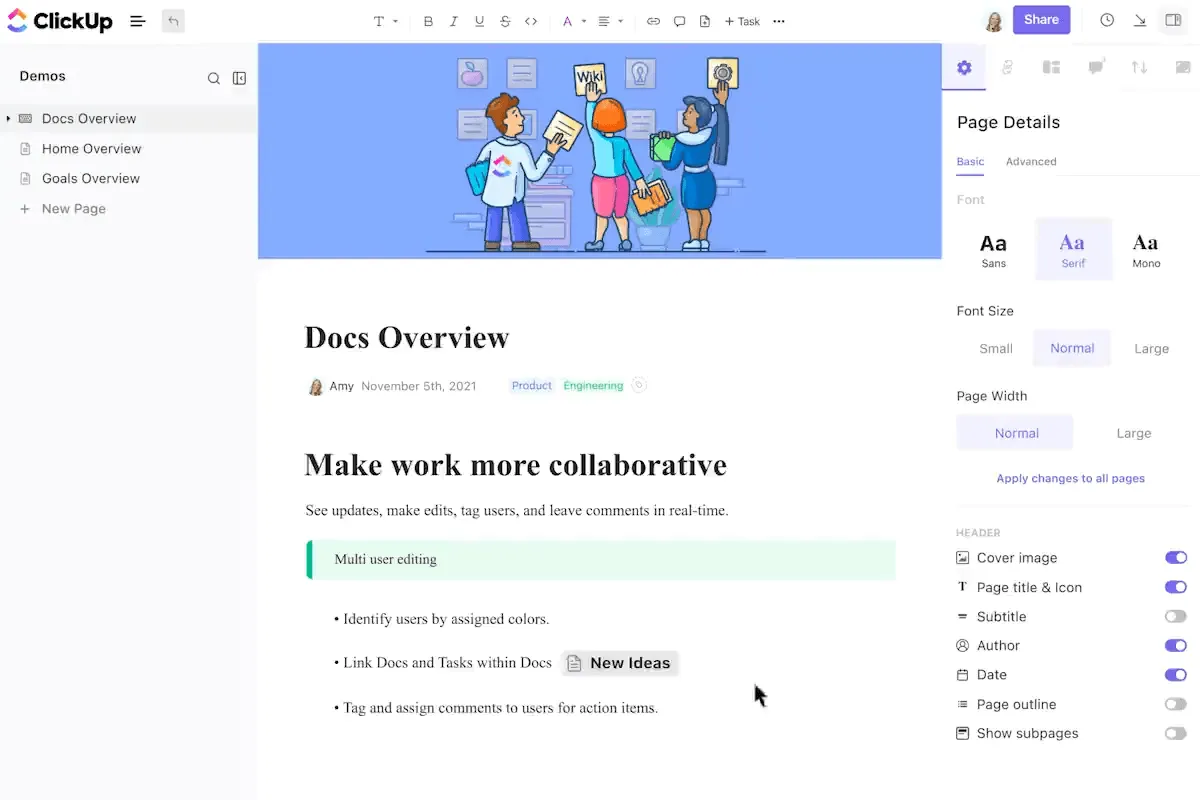
Oto, w jaki sposób ClickUp Docs przenosi zarządzanie dokumentami na wyższy poziom.
Twórz i edytuj z łatwością
Twórz, formatuj i stylizuj dokumenty bezpośrednio w ClickUp. Nie musisz przełączać się między aplikacjami. Dodatkowo możesz korzystać z funkcji edycji tekstu sformatowanego, takich jak nagłówki, punktory, tabele i osadzone zadania, aby wszystko było uporządkowane, podczas gdy organizowanie dokumentów w Dokumentach Google wymaga sporo wysiłku.
Wystarczy użyć komendy /, aby wstawić znaczniki Markdown w ClickUp Documents i dodać punktory, pogrubienie, kursywę, przekreślenia i inne formatowania.
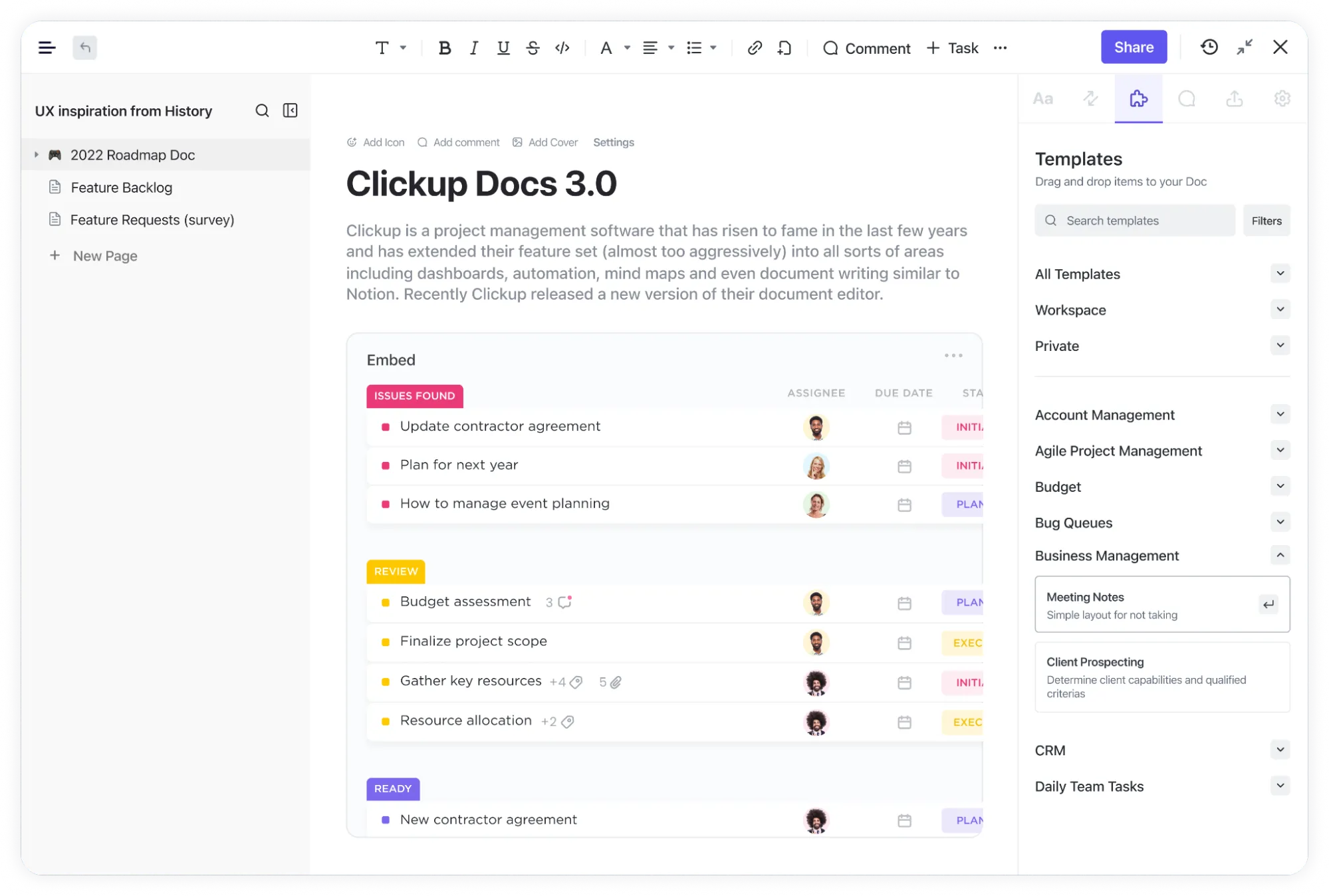
Współpracuj w czasie rzeczywistym
Dzięki ClickUp Docs możesz zapraszać członków zespołu do edytowania lub komentowania dokumentów w ramach współpracy w czasie rzeczywistym. Umożliwia to przydzielanie zadań bezpośrednio z poziomu dokumentu, co zwiększa wydajność, oraz osadzanie plików PDF, obrazów i arkuszy kalkulacyjnych bez utraty jakości.
Możesz również zintegrować ClickUp Docs z narzędziami do zarządzania projektami, dzięki czemu Twoje dokumenty pozostaną połączone z Twoim cyklem pracy.
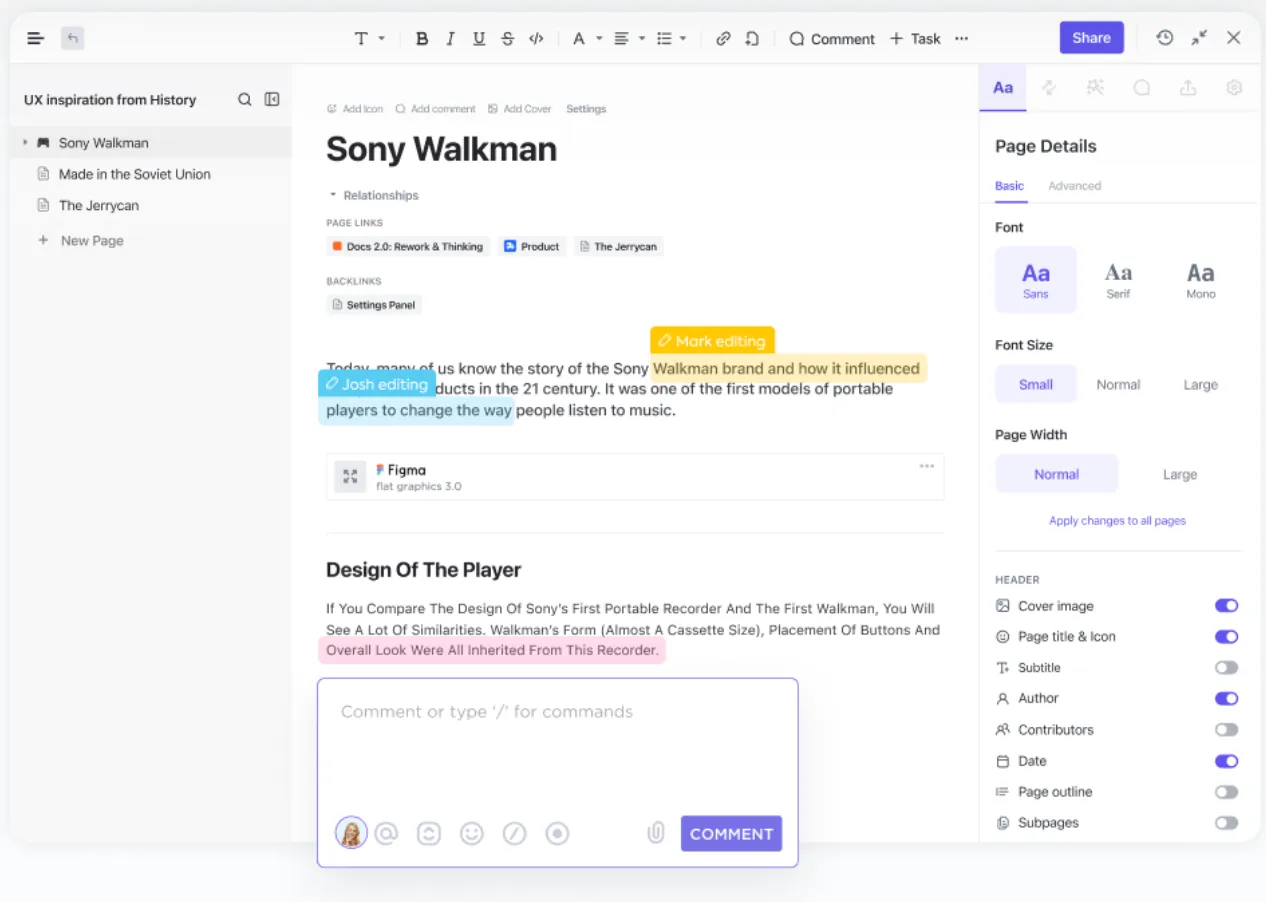
Zwróć uwagę na historię wersji
Nie martw się już o utratę zmian. ClickUp Docs automatycznie zapisuje najnowsze wersje, dzięki czemu jednym kliknięciem możesz przywrócić wcześniejszą wersję dokumentu.
💡Wskazówka dla profesjonalistów: Przed konwersją zawsze zachowaj kopię oryginalnego pliku PDF. Dzięki temu będziesz mógł zacząć od nowa, jeśli podczas konwersji coś pójdzie nie tak.
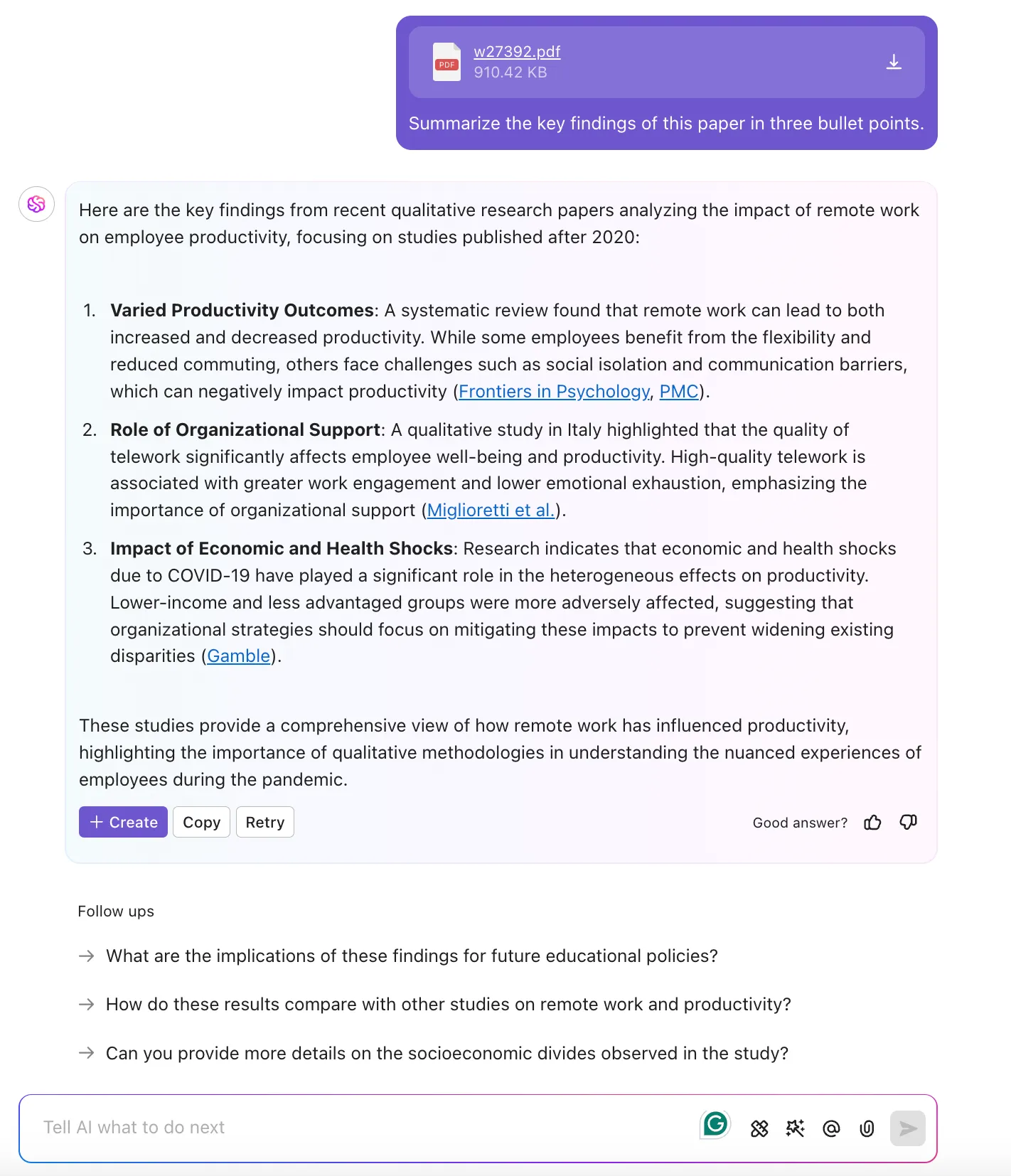
Uzyskaj natychmiastowy wgląd w zawartość dowolnego pliku PDF dzięki ClickUp Brain
Chcesz uzyskać informacje z dowolnego pliku PDF? Nie musisz koniecznie konwertować go do Dokumentów Google lub ClickUp Docs. ClickUp Brain, potężne narzędzie do zarządzania wiedzą firmy ClickUp, może błyskawicznie przeszukiwać pliki PDF i dostarczać istotnych informacji.
📮ClickUp Insight: Pracownicy wiedzy wysyłają średnio 25 wiadomości dziennie, szukając informacji i kontekstu. Oznacza to, że spora część czasu marnowana jest na przewijanie, wyszukiwanie i rozszyfrowywanie fragmentarycznych rozmów w e-mailach i czatach. 😱
Gdybyś tylko miał inteligentną platformę, która łączy zadania, projekty, czat i e-maile (a do tego AI!) w jednym miejscu. Ale przecież masz: wypróbuj ClickUp!
Importuj pliki PDF bez problemów z formatowaniem
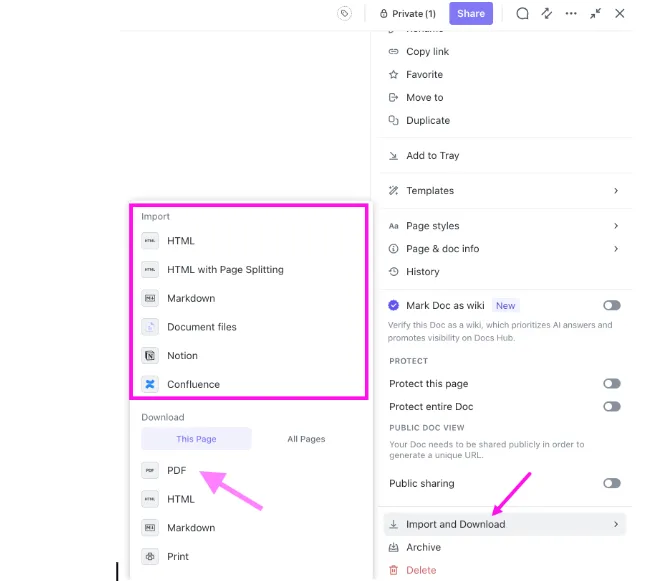
Jednym z największych problemów podczas konwersji plików PDF do Dokumentów Google jest utrata tabel, obrazów lub niestandardowych czcionek. ClickUp sprawia, że proces ten jest niezwykle prosty dzięki funkcji Importuj dokumenty, która pozwala importować pliki PDF bezpośrednio do ClickUp Dokumentów Google, zachowując jednocześnie strukturę i spójność projektu.
Aby zaimportować dokument do ClickUp Doc:
- Otwórz swój ClickUp dokument
- Kliknij menu z wielokropkiem (⋮) w prawym górnym rogu
- Przejdź do Ustawień strony i wybierz Importuj i pobierz
- W sekcji „Importuj” wybierz opcję Pliki dokumentów lub inny kompatybilny typ pliku
- Wymagany plik PDF zostanie zaimportowany do ClickUp Docs
To wszystko! Twój dokument zostanie płynnie zaimportowany z zachowaniem jego struktury i formatu.
Zapisuj i eksportuj dokumenty z Dokumentów Google jako pliki PDF w dowolnym momencie
Jedną z największych zalet korzystania z ClickUp do zarządzania dokumentami jest możliwość łatwego zapisywania i eksportowania pracy w formacie PDF.
Jak zapisać dokument ClickUp w formacie PDF:
- Otwórz swój ClickUp dokument
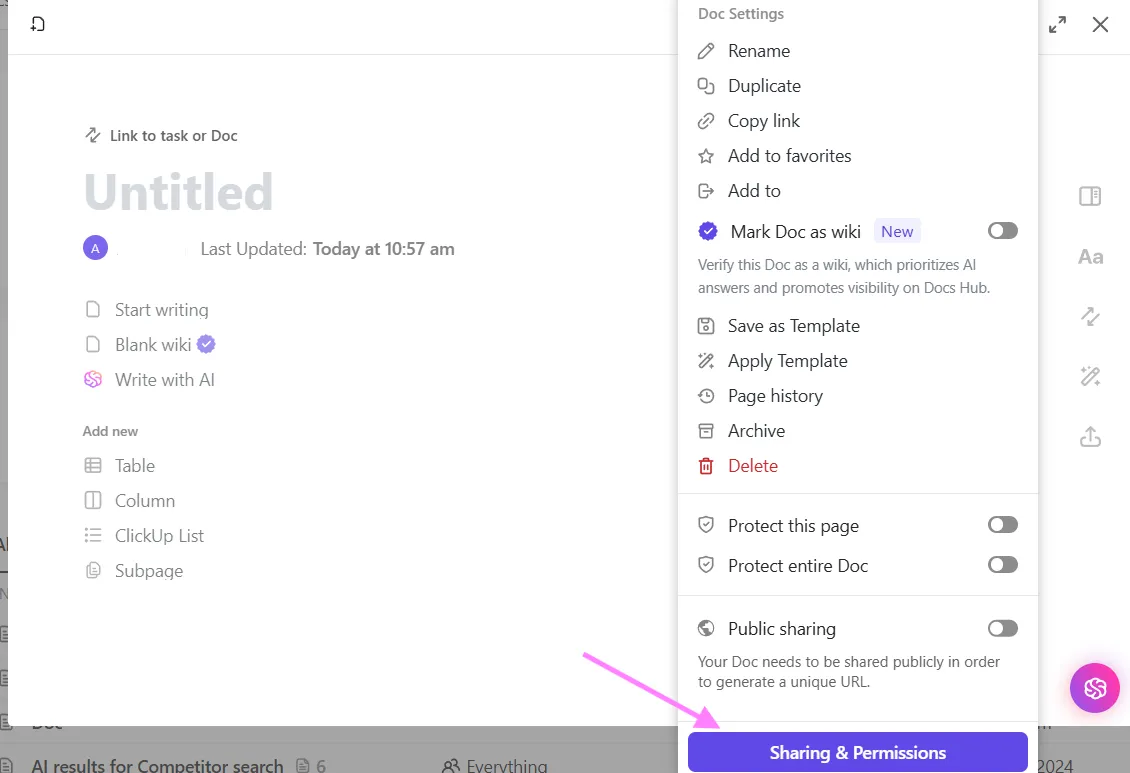
- Kliknij trzy kropki w prawym górnym rogu i wybierz Udostępnianie i uprawnienia z menu rozwijanego
- Wybierz opcję Eksportuj i wybierz format PDF
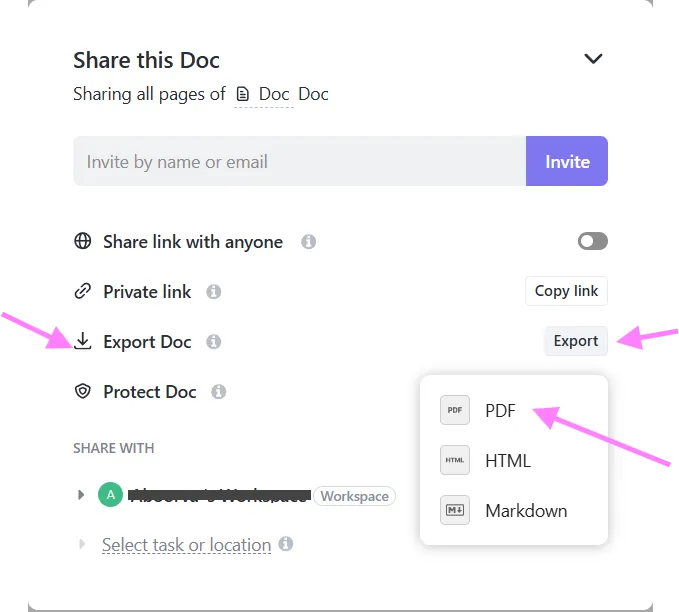
- Zapisz plik jednym kliknięciem — bez problemów z formatowaniem i brakującą zawartością
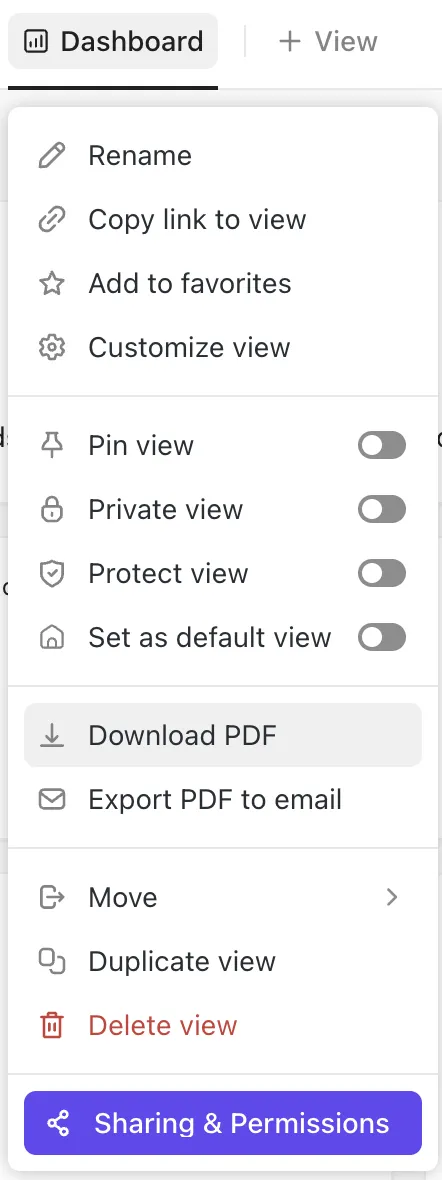
Dzięki ClickUp możesz również zapisywać pulpity nawigacyjne w formacie PDF, co ułatwia udostępnianie raportów, informacji o postępach lub spostrzeżeń zespołu interesariuszom.
Zarządzaj dokumentami w inteligentniejszy sposób dzięki ClickUp
Konwersja plików PDF do formatu Dokumentów Google to szybkie rozwiązanie, ale nie zawsze jest to rozwiązanie najbardziej niezawodne.
Utrata formatowania, brakujące obrazy i limity rozmiaru plików mogą sprawić, że proste zadanie stanie się frustrującym doświadczeniem.
ClickUp ułatwia każdy krok — od płynnego tworzenia i edycji dokumentów po bezproblemową współpracę i zarządzanie plikami PDF.
Wypróbuj ClickUp za darmo już dziś i przenieś tworzenie dokumentów oraz zarządzanie nimi na wyższy poziom.