
Współpraca jest podstawą powodzenia projektów, a Prezentacje Google stały się podstawowym narzędziem dla zespołów pracujących wspólnie nad prezentacjami.
Jednak gdy wiele osób edytuje slajdy jednocześnie, sytuacja może szybko stać się zagmatwana. Kto zmienił ten tytuł? Co się stało z tym wykresem? Takie pytania pojawiają się, gdy zmiany zaczynają się piętrzyć, a śledzenie tego, kto co zrobił, może przypominać próbę ułożenia układanki z brakującymi elementami.
Prezentacje Google automatycznie śledzą zmiany, umożliwiając zespołom współpracę w czasie rzeczywistym. Nie musisz już grać w detektywa – możesz szybko sprawdzić, kto, kiedy i jakie zmiany wprowadził, co znacznie usprawnia współpracę.
W tym przewodniku krok po kroku przedstawimy różne metody śledzenia zmian w Prezentacjach Google, dzięki czemu już nigdy nie będziesz musiał zgadywać.
Jak przeprowadzić śledzenie zmian w Prezentacjach Google?
Monitorowanie zmian w Prezentacjach Google jest równie proste, jak śledzenie zmian w Dokumentach Google lub programie Microsoft Word. Przyjrzyjmy się kilku skutecznym technikom, które możesz wykorzystać, aby sprawdzić, jak Twoja prezentacja ewoluowała na przestrzeni czasu.
🕗 Historia wersji
Podobnie jak w Dokumentach Google, śledzenie zmian w prezentacji w Google Slides jest łatwe dzięki historii wersji — jednej z najprostszych i najczęściej stosowanych metod.
Oto jak możesz to zrobić:
Krok 1: Otwórz prezentację
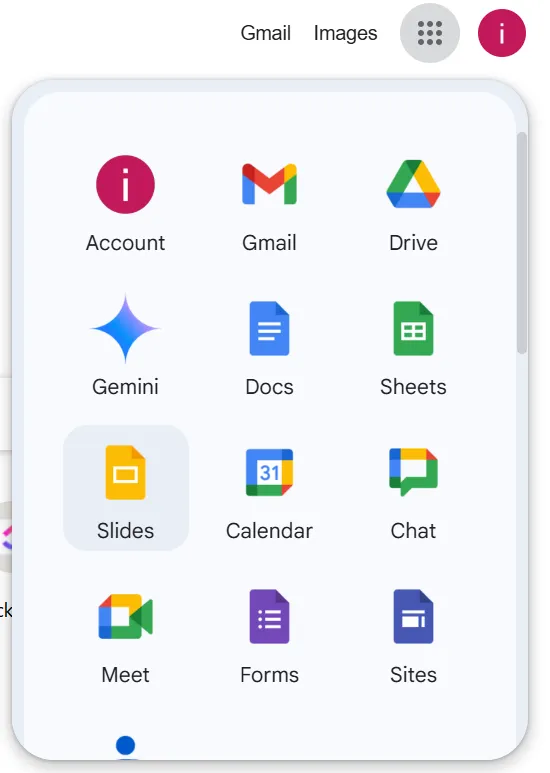
- Otwórz przeglądarkę Chrome, kliknij ikonę Google Apps i wybierz Prezentacje, aby uzyskać dostęp do biblioteki prezentacji
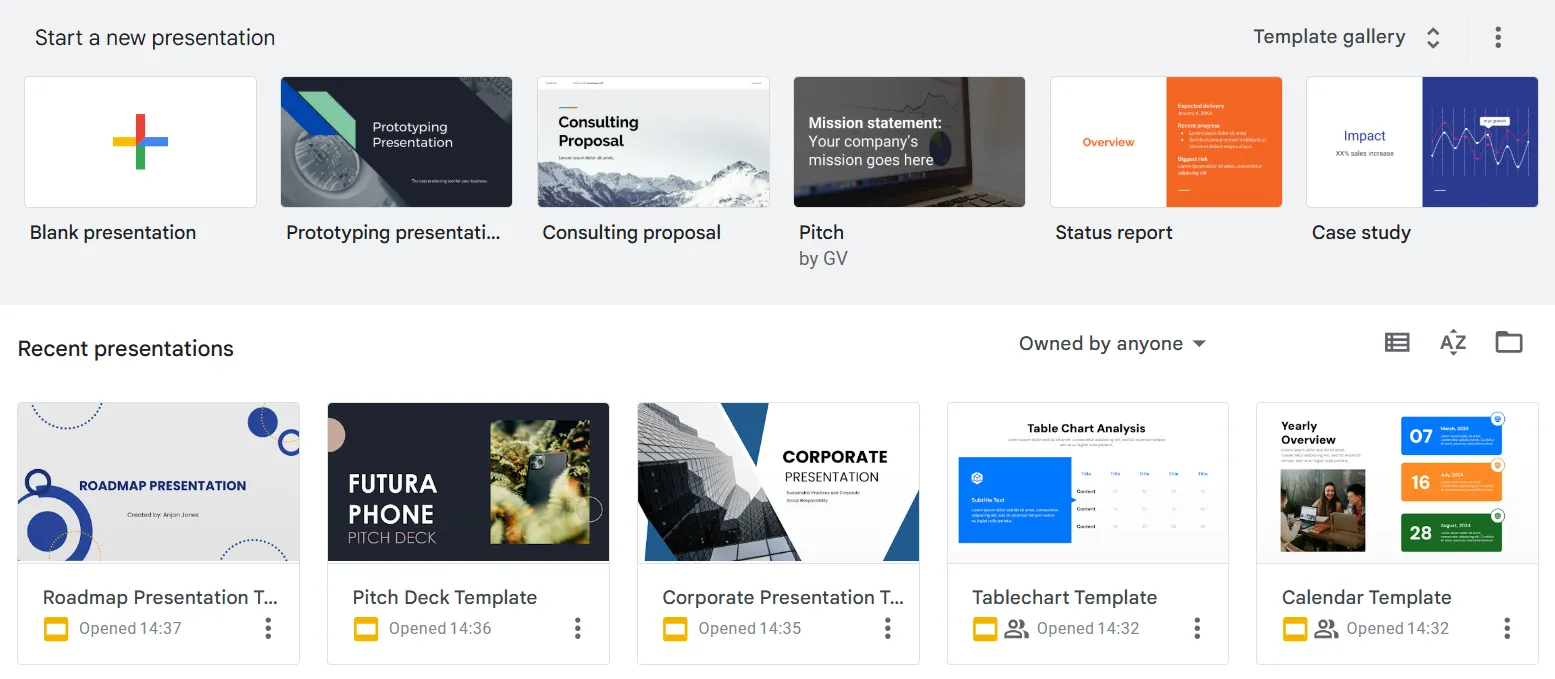
- Kliknij, aby otworzyć prezentację, w której chcesz śledzić zmiany
Krok 2: Uzyskaj dostęp do historii wersji
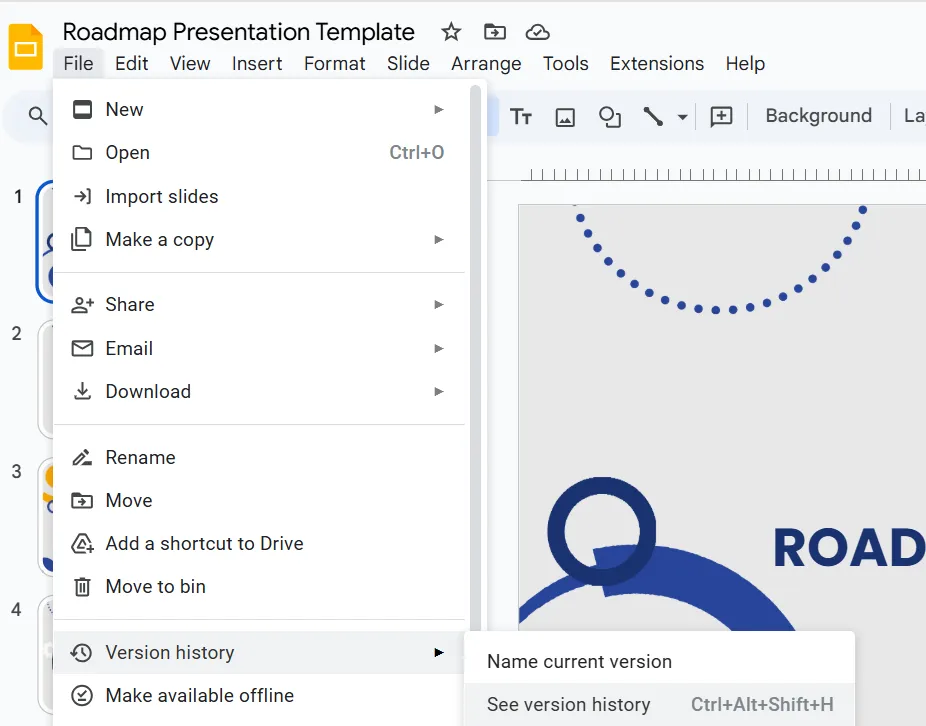
- Kliknij Plik > Historia wersji > Widok historii wersji z listy rozwijanej. Możesz też nacisnąć jednocześnie klawisze Ctrl + Alt + Shift + H, aby uzyskać widok historii wersji.
Krok 3: Przeglądaj zmiany według daty i godziny
- Spójrz na panel po prawej stronie ekranu, na którym wyświetlane są różne wersje prezentacji wraz z oznaczeniami czasu i nazwiskami współpracowników. Kliknij konkretne oznaczenie czasu lub wersję, aby wyświetlić zmiany wprowadzone w tym momencie
Krok 4: Przywróć wybraną wersję
- Kliknij przycisk Przywróć tę wersję w lewym górnym rogu ekranu, aby przywrócić konkretną wersję
➡️ Zobacz też: Jak przeprowadzić śledzenie zmian w programie Word?
🔍Czy wiesz, że... Włączając tryb offline, możesz pracować nad slajdami nawet wtedy, gdy nie masz połączenia z internetem. Gdy znów będziesz online, wszystkie zmiany zostaną automatycznie zsynchronizowane!
📮ClickUp Insight: Typowy pracownik umysłowy musi nawiązać kontakt średnio z 6 osobami, aby wykonać swoją pracę.
Oznacza to codzienne kontaktowanie się z 6 kluczowymi połączeniami w celu zebrania niezbędnego kontekstu, uzgodnienia priorytetów i posunięcia projektów do przodu. Wyzwania są realne — ciągłe przypominania, zamieszanie związane z wersjami i braki w widoczności osłabiają wydajność zespołu. Scentralizowana platforma, taka jak ClickUp, wyposażona w funkcję Connected Search i AI Knowledge Manager, rozwiązuje ten problem, zapewniając natychmiastowy dostęp do kontekstu na wyciągnięcie ręki.
💬 Komentarze
Innym prostym, ale skutecznym sposobem śledzenia zmian jest korzystanie z komentarzy. To podejście sprawdza się szczególnie dobrze, gdy wielu członków zespołu udostępniają opinie i pozostawiają praktyczne notatki bezpośrednio w prezentacji. To prosty sposób na zapewnienie płynnej komunikacji i zsynchronizowanie działań wszystkich osób w trakcie procesu edycji.
Oto jak możesz wykorzystać tę metodę do śledzenia zmian:
Krok 1: Otwórz prezentację i określ lokalizację ikony Pokaż wszystkie komentarze na pasku menu u góry.

Krok 2: Wyświetl pełny wątek komentarzy zawierający wszystkie uwagi i sugestie członków zespołu.
Krok 3: Rozwiązuj komentarze po wykonaniu elementów. Dzięki temu rozwiązane komentarze zostaną oznaczone jako zakończone i przesunięte w dół, a nierozwiązane pozostaną na górze, co zapewni przejrzysty i skoncentrowany widok tego, co nadal wymaga uwagi.
Szybka porada: Śledź zmiany za pomocą etykiet komentarzy i odpowiedzi
Używaj symbolu @, aby oznaczyć członków zespołu w komentarzach i powiadomić ich o zmianach. Kliknij trzy kropki obok komentarza, aby odpowiedzieć, zadać pytanie lub udostępnić opinię. Dzięki temu będziesz na bieżąco z edycjami i łatwiej śledzisz zmiany.
🔔 Powiadomienia
Inną skuteczną metodą śledzenia zmian są powiadomienia. Prezentacje Google wysyła powiadomienia e-mailowe, gdy członek zespołu doda komentarz do Twojej prezentacji. Ta funkcja pozwala być na bieżąco z wprowadzonymi zmianami bez konieczności ciągłego sprawdzania prezentacji.
💡 Wskazówka dla zaawansowanych: Aby skuteczniej monitorować zmiany, przyznaj uprawnienia do edycji wyłącznie zaufanym członkom zespołu. Dzięki temu zachowasz kontrolę nad modyfikacjami i zminimalizujesz ryzyko niepożądanych zmian.
Ograniczenia funkcji śledzenia zmian w Prezentacjach Google
Chociaż Prezentacje Google oferują szereg przydatnych funkcji do monitorowania zmian, ich mechanizmy śledzenia nie zawsze są tak niezawodne ani przejrzyste, jak niektórzy użytkownicy mogliby się spodziewać.
Przyjrzyjmy się bliżej limitom funkcji śledzenia zmian w Prezentacjach Google.
Konflikty podczas współpracy: Chociaż Prezentacje Google ułatwiają współpracę w czasie rzeczywistym, może to prowadzić do utraty pracy, problemów z formatowaniem i nieporozumień, gdy wielu użytkowników próbuje jednocześnie edytować ten sam slajd. Ponadto aplikacja nie posiada zaawansowanych narzędzi do śledzenia zmian, takich jak podświetlanie zmian czy porównywanie wersji.
Rozwiązanie:
🧩 Rozważ skorzystanie z narzędzia zaprojektowanego specjalnie do zarządzania projektami zespołowymi, w którym zmiany można śledzić w czasie rzeczywistym dzięki przejrzystej kontroli wersji.
Problemy z wydajnością: Duże prezentacje zawierające wiele poprawek, sugestii i zmian mogą powodować spowolnienie działania lub opóźnienia, zwłaszcza na urządzeniach i systemach o mniejszej mocy obliczeniowej.
Rozwiązanie:
🧩 Poszukaj narzędzi zaprojektowanych specjalnie z myślą o bardziej wydajnym zarządzaniu dużymi plikami i złożonymi zmianami, zapewniających płynniejszą współpracę w czasie rzeczywistym.
Brak szczegółowej historii wersji slajdów: Aplikacja Prezentacje Google nie oferuje szczegółowej historii wersji poszczególnych slajdów. Możesz mieć widok na ogólną historię prezentacji, ale nie zobaczysz dokładnie, co zostało zmienione na każdym slajdzie.
Rozwiązanie:
🧩 Wybierz bardziej rozbudowane narzędzie z szczegółową, precyzyjną historią wersji, które ułatwi śledzenie każdej zmiany, niezależnie od tego, czy dotyczy ona slajdu, obiektu czy tekstu.
Jeśli ograniczenia funkcji śledzenia zmian w Prezentacjach Google utrudniają Ci cykl pracy, być może nadszedł czas, aby zapoznać się z narzędziami do tworzenia prezentacji zaprojektowanymi z myślą o zaawansowanej współpracy i kontroli wersji.
Mamy dla Ciebie idealne rozwiązanie: ⬇️
Odkryj ClickUp: lepszy sposób na śledzenie zmian w prezentacjach
ClickUp to kompleksowa platforma zwiększająca wydajność, która ułatwia współpracę zespołową, zarządzanie projektami i udostępnianie dokumentów. Zapewnia ona wydajny sposób tworzenia prezentacji i zarządzania nimi dzięki współpracy w czasie rzeczywistym oraz rozbudowanym funkcjom śledzenia wersji.
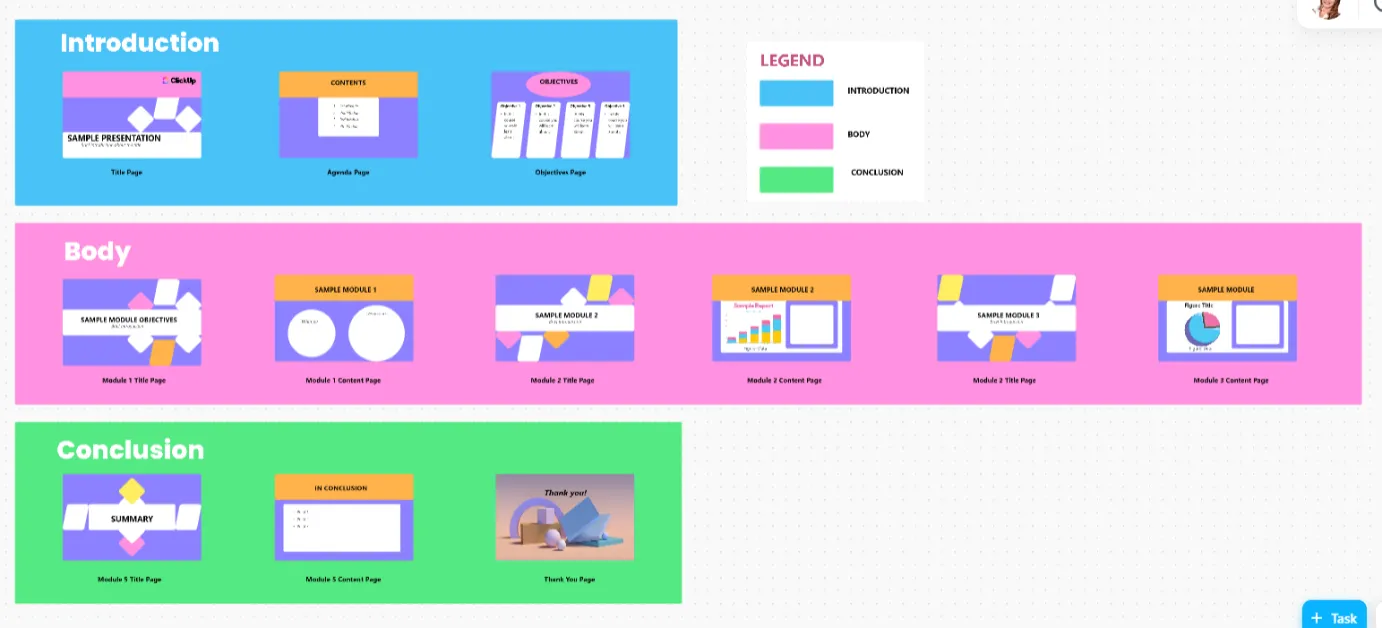
Na przykład szablon prezentacji ClickUp to gotowy do użycia szablon, dzięki któremu każda prezentacja zyska przejrzystą strukturę i jasność.
Na każdym etapie tworzenia prezentacji — od burzy mózgów, przez porządkowanie pomysłów i projektowanie, aż po zbieranie opinii — ten szablon pomoże Ci zachować spójność i usprawnić wprowadzanie poprawek.
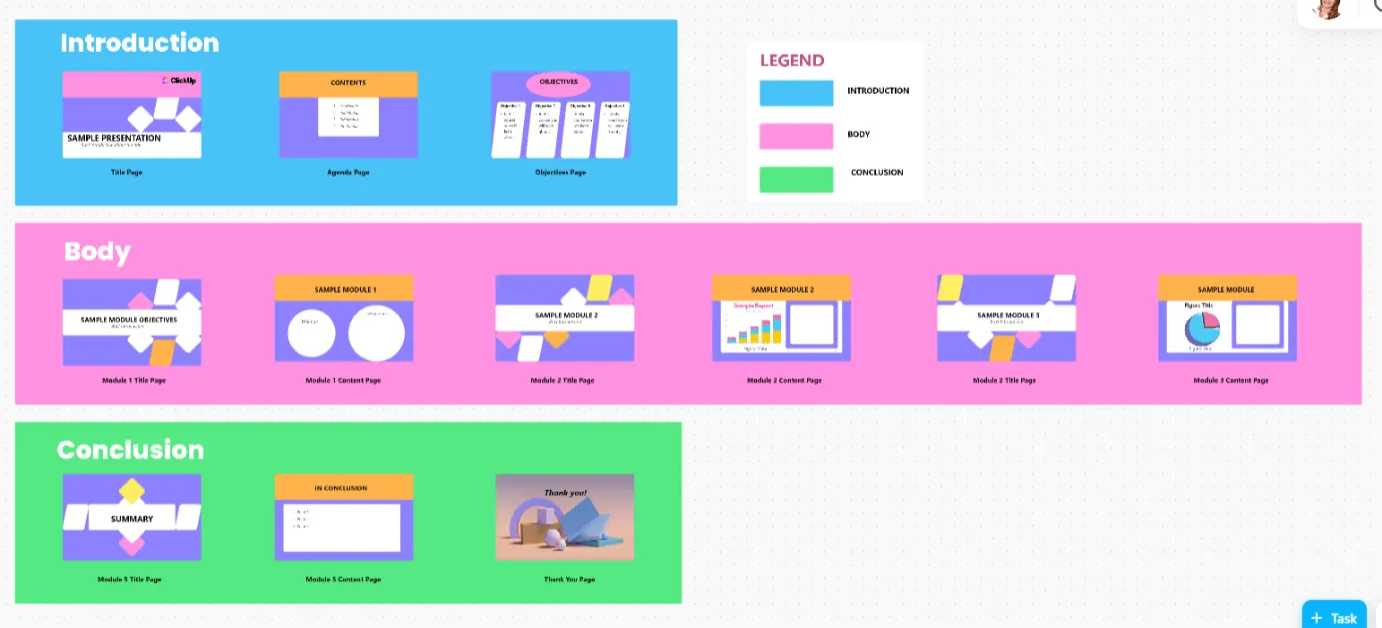
Dzięki temu szablonowi możesz:
- Stwórz przejrzystą strukturę od początku do końca, łatwo dostosowując i porządkując zawartość na bieżąco
- Zapewnij spójny format w różnych prezentacjach, jednocześnie prowadząc śledzenie wszystkich zmian
- Bez wysiłku przeprowadzaj burzę mózgów ze współpracownikami — uzgadniając główne tezy, kluczowe pomysły i podtematy
- Zaprojektuj wszystkie slajdy, wybierając i dodając odpowiednie elementy wizualne — karteczki samoprzylepne, łączniki, kształty, obrazy oraz czcionki i paletę kolorów — z łatwością
- Stwórz prezentację, dodając odpowiednie animacje i przejścia, a następnie prowadź śledzenie i dostosowuj ją, aby całość miała logiczny przepływ
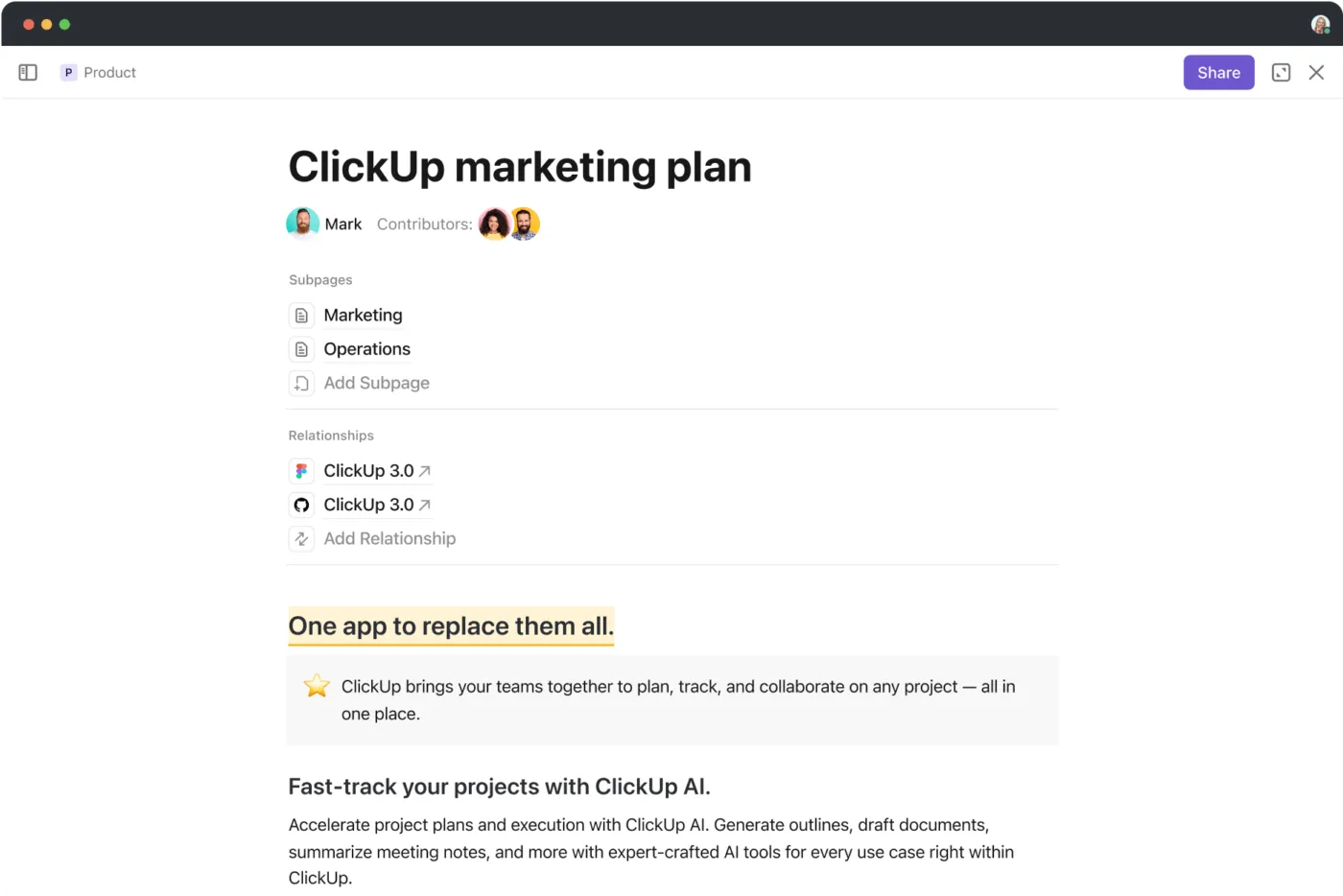
ClickUp Docs, kolejne potężne narzędzie usprawniające cykl pracy przy tworzeniu prezentacji, pomaga tworzyć, organizować i dopracowywać zawartość, która ostatecznie stanie się częścią Twojej prezentacji.
Oto, w jaki sposób ClickUp Dokumenty mogą pomóc Ci lepiej zarządzać prezentacjami:
- Skutecznie współpracuj ze swoim zespołem nad tworzeniem, edycją i dopracowywaniem zawartości w ClickUp Documents przed przeniesieniem jej do prezentacji, zapewniając śledzenie wszystkich zmian w czasie rzeczywistym
- Śledź i przeglądaj zmiany w zawartości, co ułatwi dopracowanie przekazu i kluczowych punktów prezentacji
- Przechowuj konspekty, notatki i wersje robocze w jednej przestrzeni, aby móc porządkować i aktualizować zawartość bez utraty ważnych szczegółów
- Przekształcaj zadania w konkretne elementy, przypisuj członkom zespołu odpowiedzialność za poszczególne elementy slajdów i zapewnij terminowe dostarczenie ostatecznej wersji prezentacji
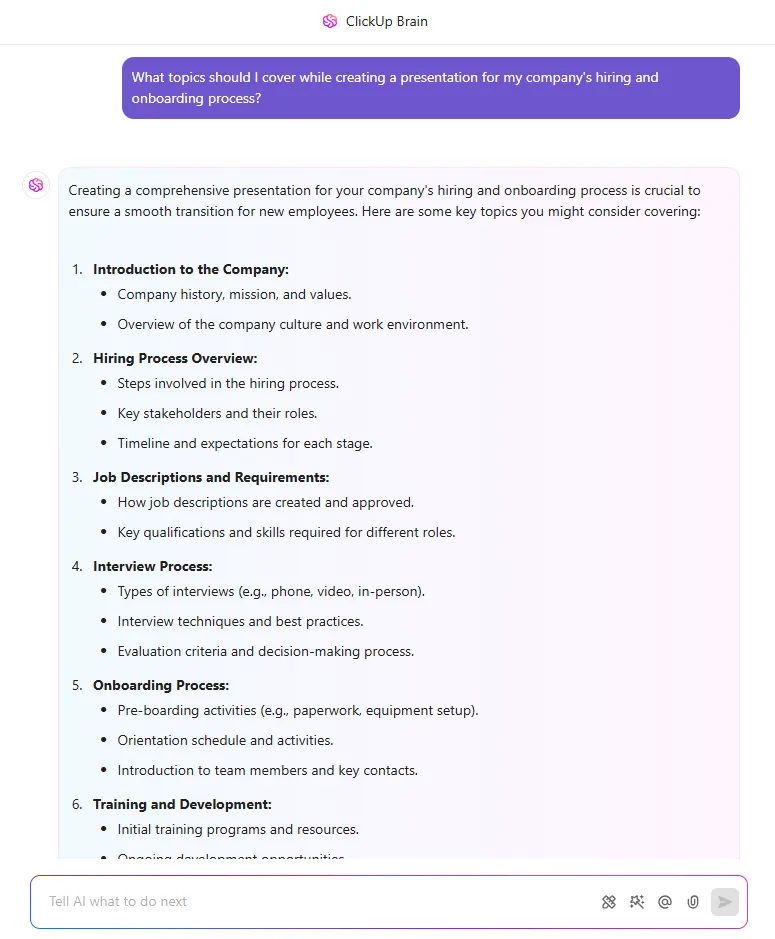
Zwiększ swoją wydajność: Skorzystaj z ClickUp Brain, wbudowanego asystenta opartego na AI, aby przyspieszyć cykl pracy przy tworzeniu prezentacji. Wystarczy wprowadzić podpowiedzi lub dane w języku naturalnym, aby wygenerować zawartość dostosowaną do poszczególnych slajdów bezpośrednio w dokumencie.
Niezależnie od tego, czy potrzebujesz kluczowych punktów dla każdego slajdu, szczegółowego wyjaśnienia czy podsumowania, ClickUp Brain pomoże Ci bez wysiłku tworzyć i dopracowywać zawartość poszczególnych slajdów, oszczędzając czas i zapewniając spójność całej prezentacji.
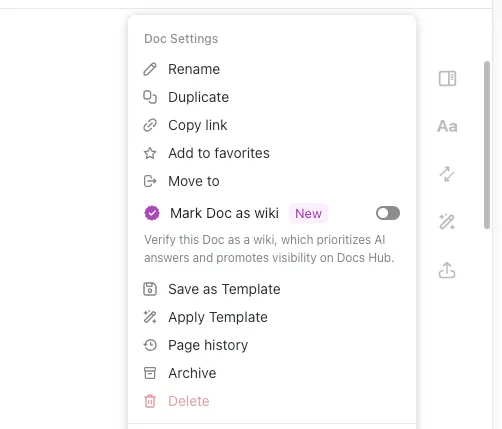
Jak przeprowadzić śledzenie zmian w ClickUp Documents
ClickUp Docs oferuje również rozbudowaną kontrolę wersji dokumentów, która pomaga śledzić postępy i w razie potrzeby przywracać poprzednie wersje.
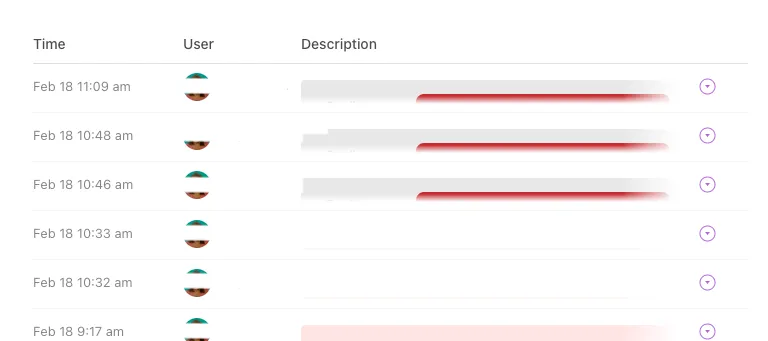
Krok 1: W dokumencie ClickUp kliknij ikonę z trzema kropkami i wybierz opcję Historia strony z listy rozwijanej.
Krok 2: Widok historii zmian — datę, godzinę, nazwisko osoby i opis.
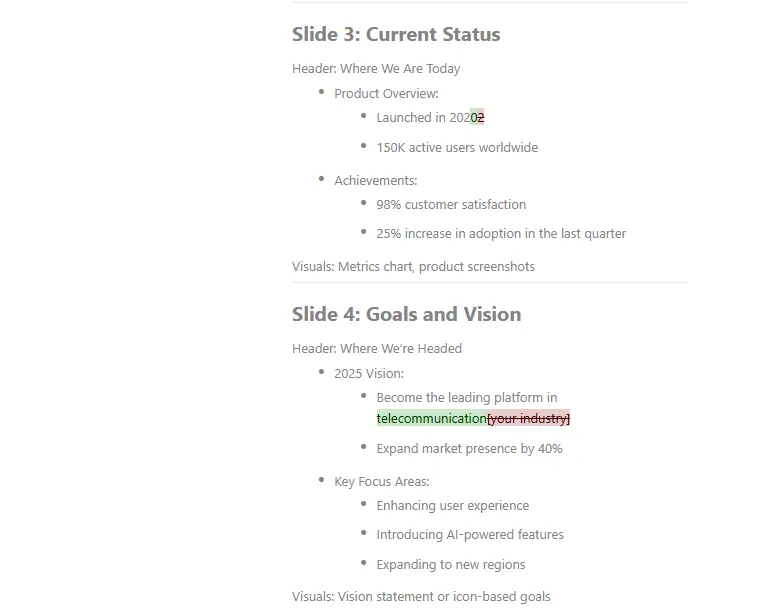
Krok 3: Rozwiń wersję, aby wyświetlić zmiany zaznaczone innym kolorem. Przejrzyj istotne zmiany, aby sprawdzić, kto co zrobił i jak dokument ewoluował od momentu utworzenia do obecnej wersji.
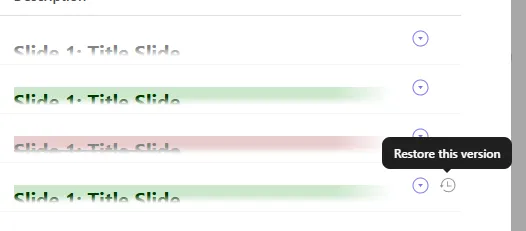
Krok 4: Cofnij zmiany lub przywróć dowolną wersję, klikając ikonę zegara
Uporządkuj pomysły i wizualizuj swoje prezentacje dzięki tablicom ClickUp
Gdy już masz gotową ostateczną wersję zawartości prezentacji, kolejnym wyzwaniem jest zaprojektowanie atrakcyjnej wizualnie i angażującej prezentacji.
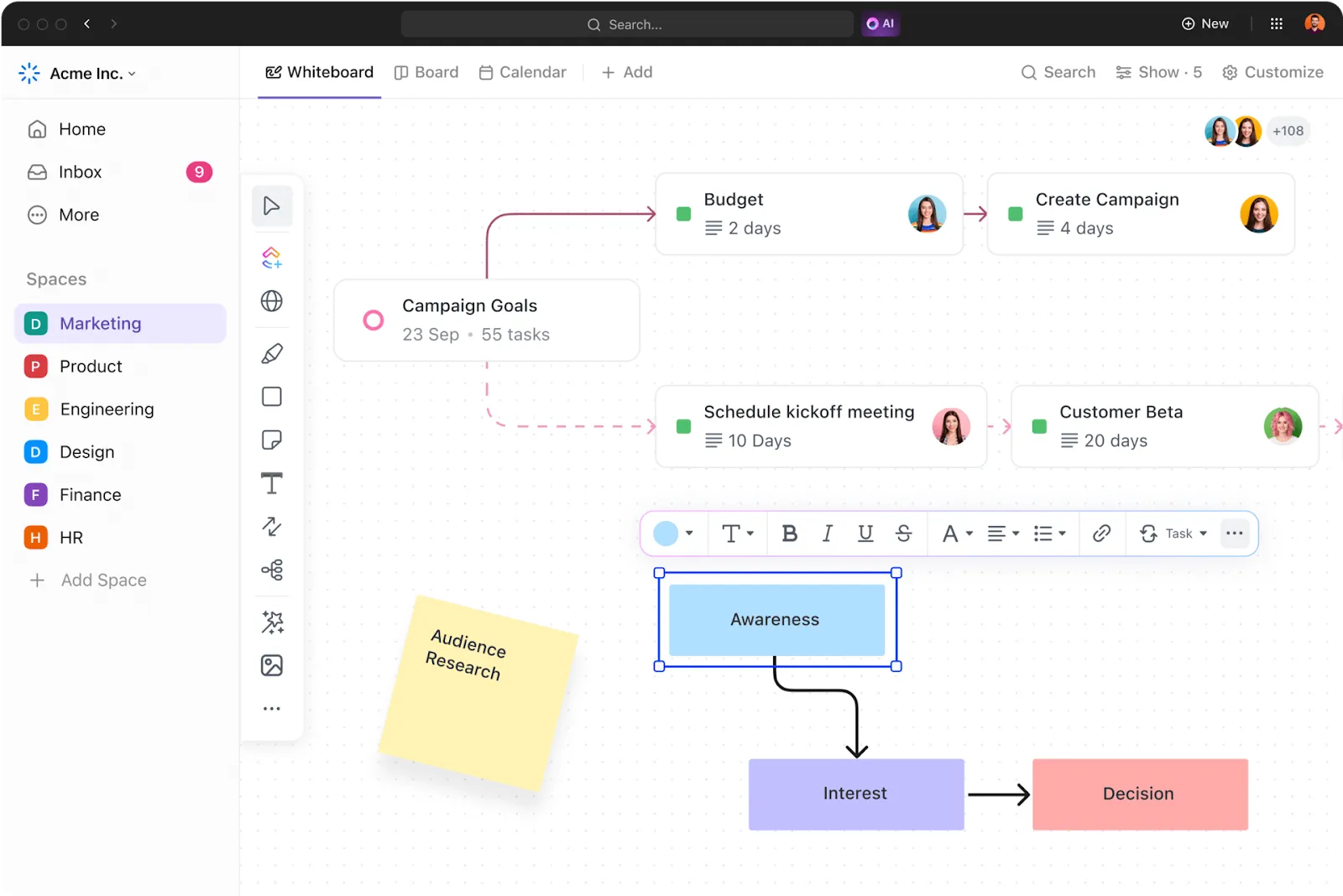
Tablice ClickUp to idealne narzędzie do wizualizacji i wspólnej pracy nad pomysłami, koncepcjami i strukturą prezentacji. Niezależnie od tego, czy przeprowadzasz burzę mózgów nad motywami projektowymi, czy organizujesz przepływ prezentacji, tablice ClickUp zapewniają dynamiczną i interaktywną przestrzeń dla wszystkich wielkich pomysłów.
Oto, w jaki sposób to pomaga:
- Skorzystaj z tablic, aby wizualnie nakreślić pomysły na prezentację, jej strukturę i kluczowe punkty przed przystąpieniem do tworzenia slajdów. Pomaga to zapewnić przejrzystość i spójność już od samego początku
- Współpracuj w czasie rzeczywistym, jednocześnie dodając zawartość na Tablicy, przekazując uwagi, wprowadzając poprawki i sugerując zmiany natychmiast — idealne rozwiązanie do wspólnej edycji i udoskonalania zawartości prezentacji
- Uporządkuj przepływ slajdów, dodaj diagramy i twórz mapy myśli, aby wizualnie przedstawiać pomysły, co jest szczególnie przydatne przy porządkowaniu złożonej zawartości lub prezentowaniu nowych koncepcji
- Bez wysiłku przenieś gotowy układ z Tablicy do slajdów, dbając o porządek zawartości i upewniając się, że żadne kluczowe punkty nie zostaną pominięte w trakcie tego procesu
Bez wysiłku śledź zmiany i usprawnij współpracę dzięki ClickUp
Prezentacje Google oferują przydatne funkcje, takie jak historia wersji, komentarze i powiadomienia, umożliwiające zespołom współpracę i śledzenie zmian.
Zarządzanie zmianami w Prezentacjach Google może jednak stać się skomplikowane ze względu na limity, takie jak trudności związane ze współpracą w czasie rzeczywistym, problemy z wydajnością oraz brak szczegółowego śledzenia zmian w poszczególnych slajdach.
ClickUp upraszcza cykl pracy związany z tworzeniem prezentacji i zwiększa jego wydajność. Dzięki ClickUp Docs możesz płynnie tworzyć, organizować i dopracowywać zawartość do swojego zestawu slajdów. Tablice ClickUp dodatkowo usprawniają ten cykl pracy, umożliwiając zespołom wizualizację i śledzenie postępów na wirtualnym obszarze roboczym.
Co więcej, szablon prezentacji ClickUp to gotowy do użycia układ, który integruje zespół, ogranicza konieczność wielokrotnych poprawek oraz zapewnia płynne i spójne prezentacje.
Zarejestruj się bezpłatnie w ClickUp i usprawnij proces tworzenia prezentacji od początku do końca!