
Formularz z możliwością wypełniania w programie Microsoft Word wydaje się prosty, ponieważ z technicznego punktu widzenia taki właśnie jest.
Włącz zakładkę „Programista”, dodaj pola tekstowe, pola wyboru, selektory daty lub listy rozwijane, a następnie zablokuj dokument, aby użytkownicy mogli go wypełniać bez naruszania starannie zaprojektowanego układu.
W tym przewodniku omówimy każdy z tych kroków. Przyjrzymy się, jak dobrać odpowiedni element sterujący zawartością dla każdej odpowiedzi, zabezpieczyć te części, których użytkownicy nie powinni zmieniać, oraz przetestować formularz przed jego wysłaniem.
Ostrzeżenie: najtrudniejsza część zaczyna się, gdy formularze wracają. Jeden zakończony plik Worda to nic trudnego. Ale gdy trzeba pobrać 20 oddzielnych dokumentów, zmienić ich nazwy, otworzyć je i wyłowić z nich odpowiedzi, robi się to męczące.
W skrócie: Narzędzia do tworzenia formularzy w programie Word mają kilka specyficznych cech, które nie są oczywiste, jeśli patrzy się wyłącznie na zakładkę „Programista”.
- Utwórz formularz w programie Word na komputerze. Aplikacja Word w przeglądarce pozwala wypełniać niektóre pola w niezabezpieczonych formularzach, ale nie umożliwia ich tworzenia i nie oferuje wsparcia dla wszystkich typów elementów sterujących.
- W nowych formularzach korzystaj z nowoczesnych elementów sterujących zawartością, chyba że wyraźnie potrzebujesz funkcji z starszej wersji systemu
- Zapisz szablon główny jako plik .dotx, aby nikt nie nadpisał oryginału
- Przetestuj formularz w wersji programu Word, z której prawdopodobnie będą korzystać respondenci.
- Nie oczekuj, że opcja Zapisz jako PDF zachowa pola do wypełnienia z programu Word
- Pola obowiązkowe i pytania warunkowe wymagają użycia języka VBA lub innego narzędzia do tworzenia formularzy
Jeśli te ograniczenia nie mają wpływu na Twój przypadek użycia, program Word poradzi sobie z samym formularzem.
Co jest potrzebne przed rozpoczęciem pracy
Do tworzenia formularzy potrzebna jest wersja programu Word na komputery stacjonarne.
Ta wiedza może zaoszczędzić Ci sporo głowienia się. Microsoft ukrywa swoje narzędzia do tworzenia formularzy w zakładce „Programista”, która jest dostępna w wersji programu Word na komputery stacjonarne, ale domyślnie jest wyłączona.
Wyjątkiem jest program Word w wersji internetowej. Firma Microsoft informuje, że w wersji przeglądarkowej nie można tworzyć formularzy do wypełniania. Można otworzyć formularz utworzony w programie Word na komputerze, a pola zwykłego tekstu i sformatowanego tekstu będą działać, jeśli dokument nie jest zabezpieczony. Lista rozwijana, kalendarz wyboru daty i pola wyboru nie będą działać. Dokument zabezpieczony opcją „Wypełnianie formularzy” otwiera się w przeglądarce w trybie tylko do odczytu. Dlatego przed wysłaniem zawsze należy przetestować dokument w programie Word w wersji internetowej.
| Wersja programu Word | Zakładka „Programista” | Czy można za jego pomocą stworzyć formularz do wypełnienia? |
|---|---|---|
| Program Word dla systemu Windows | Tak, po włączeniu tej funkcji | Tak |
| Program Word dla komputerów Mac | Tak, po włączeniu tej funkcji | Tak |
| Word w przeglądarce | Nie | Pola zwykłego tekstu i sformatowanego w dokumentach niezabezpieczonych można wypełniać. Lista rozwijana, selektor daty i pole wyboru nie są objęte wsparciem. Zabezpieczone formularze otwierają się w trybie tylko do odczytu. |
W tym poradniku skorzystaj z programu Word dla systemu Windows, jeśli go posiadasz. Wersja Microsoftu dla systemu Windows oferuje najszerszy zestaw elementów sterujących zawartością, w tym pola tekstowe zwykłe i sformatowane, pola wyboru, listy rozwijane, pola kombi, selektory daty oraz elementy sterujące obrazami.
Zanim zaczniesz tworzyć formularz, włącz zakładkę „Programista”:
- Windows: Przejdź do Plik > Opcje > Dostosuj wstążkę niestandardową, a następnie zaznacz opcję Programista na zakładce Główne karty.
- Mac: Przejdź do Word > Preferencje > Wstążka i pasek narzędzi > Niestandardowa wstążka > Zakładki główne, zaznacz opcję Programista i wybierz Zapisz.
Gdy na wstążce pojawi się zakładka „Programista”, możesz przystąpić do tworzenia formularza.
Jak wstawić pole formularza do wypełnienia w programie Word (krok po kroku)
Aby wstawić pole do wypełnienia w programie Word, zacznij od pytań, a następnie zbuduj formularz wokół nich.
1. Napisz pytania, zanim zaczniesz korzystać z jakiegokolwiek elementu sterującego
Najpierw przygotuj cały formularz w postaci zwykłego tekstu. Każde pytanie, instrukcja, nagłówek i podział sekcji powinny zostać umieszczone przed dodaniem jakiegokolwiek pola.
Sformułowania można później dopracować bez konieczności ponownego tworzenia elementów sterujących, ale ustalenie pytań na samym początku pozwala uniknąć cyklu przeciągania pól, resetowania właściwości i dwukrotnego testowania tego samego formularza. Zmusza to również do rozstrzygnięcia, czy dane pole w ogóle musi istnieć.
Caroline Jarrett, specjalistka ds. formularzy, nazywa to „warstwą dialogową” projektowania formularzy:
W końcu formularz to tak naprawdę seria pytań i odpowiedzi.
W końcu formularz to tak naprawdę seria pytań i odpowiedzi.
Jej trójwarstwowy model dzieli formularz na powiązania, komunikację i wygląd. Najpierw zadbaj o właściwą komunikację, zanim zaczniesz martwić się o wygląd. A jeśli Twoja organizacja już dysponuje daną informacją, pokaż ją w celu potwierdzenia, zamiast pytać o nią ponownie.
2. Stwórz układ, który zachowuje swój kształt
Chcesz, aby etykiety znajdowały się po lewej stronie, a odpowiedzi po prawej? Użyj tabeli dwukolumnowej i gdy tabela będzie gotowa, ukryj jej obramowania.
Znaki tabulacji, przestrzenie i rzędy znaków podkreślenia wyglądają dobrze, gdy formularz jest pusty. Jednak gdy ktoś wpisze długą odpowiedź, cała strona się przesuwa. Tabela zapewnia programowi Word prawdziwą strukturę, której może się trzymać. Wiersze rozszerzają się wraz z wydłużaniem się odpowiedzi, a każda etykieta pozostaje przypisana do swojego pola.
Jednak prostsze formularze często działają lepiej bez tabel. Układ pionowy, w którym pytanie znajduje się nad polem, jest łatwiejszy w utrzymaniu i zazwyczaj bardziej dostępny. Firma Microsoft zaleca unikanie tabel w dokumentach programu Word przeznaczonych dla osób niepełnosprawnych, o ile to możliwe. Jeśli jednak potrzebujesz tabeli, zadbaj o to, by była prosta i unikaj komórek scalanych, dzielonych lub zagnieżdżonych.
W przypadku formularzy wielostronicowych należy stosować podziały sekcji wszędzie tam, gdzie konieczna jest zmiana nagłówków, stopek, orientacji lub numeracji stron.
3. Dodaj odpowiedni element sterujący zawartością dla każdej odpowiedzi
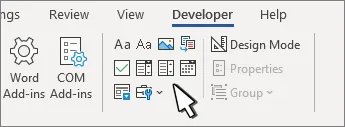
Kliknij w miejscu, w którym powinna znaleźć się odpowiedź, a następnie przejdź do Programista > Kontrolki i wstaw kontrolkę odpowiadającą oczekiwanej odpowiedzi.
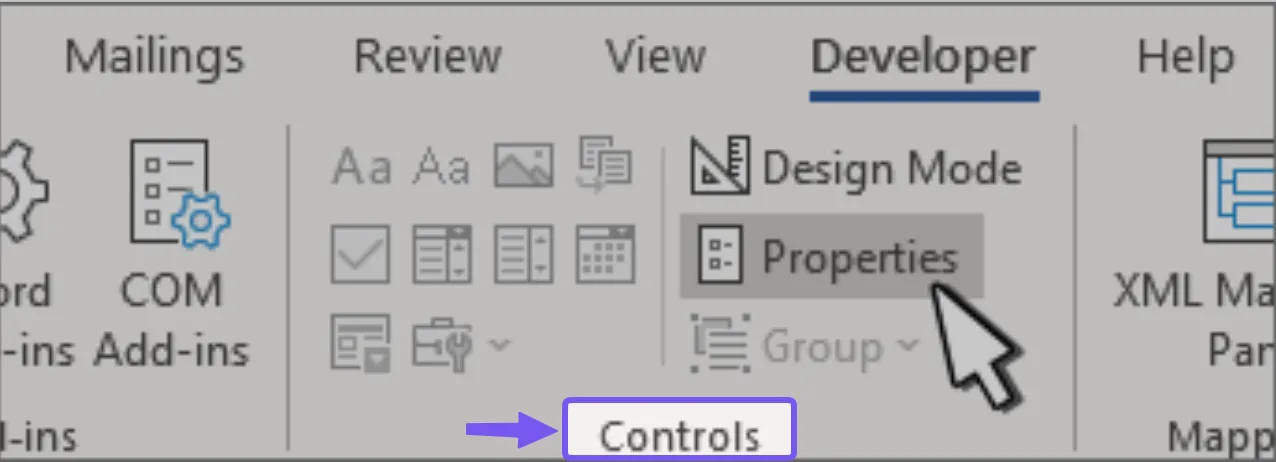
Firma Microsoft oferuje wsparcie dla elementów sterujących zawartością, w tym pól tekstowych, pól wyboru, pól kombi, list rozwijanych, selektorów daty oraz elementów sterujących obrazami.
Pozwól, aby typ odpowiedzi sam wybrał za Ciebie odpowiedni element sterujący.
| Elementy sterujące | Wykorzystaj to do | Uwaga na |
|---|---|---|
| Zwykły tekst | Nazwiska, ID, numery referencyjne, krótkie odpowiedzi | Najlepsze rozwiązanie, gdy respondenci nie muszą formatować tekstu |
| Tekst sformatowany | Komentarze i dłuższe odpowiedzi składające się z wielu akapitów | Umożliwia formatowanie, które może zmienić układ dokumentu |
| Lista rozwijana | Stały zestaw opcji z jedną odpowiedzią | Respondenci mogą wybrać tylko jedną z podanych przez Ciebie opcji, które dostarczają dostawcy |
| Pole kombi | Sugerowane odpowiedzi oraz opcja wpisania innej odpowiedzi | Odpowiedzi w formie dowolnego tekstu trudniej jest później ujednolicić |
| Pole wyboru | Pytania typu „tak/nie” lub listy z opcją „wybierz wszystkie pasujące odpowiedzi” | Użyj osobnego elementu sterującego dla każdego wyboru; opcja „Wstaw > Symbol” tworzy jedynie znak |
| Wybór daty | Daty | Aplikacja Word w przeglądarce nie zapewnia wsparcia dla wszystkich typów elementów sterujących, w tym selektorów dat. |
| Ilustracja | Zdjęcia, logo lub zeskanowane obrazy | Duże obrazy mogą szybko zwiększyć rozmiar dokumentu |
| Starsze pola formularza | Starsze szablony, limity dotyczące liczby znaków lub pól jako wyzwalaczy obliczeń | Działają one inaczej niż nowoczesne kontrolki zawartości i zazwyczaj wymagają zabezpieczenia formularza |
Microsoft zachowuje starsze kontrolki w celu zapewnienia zgodności ze starszymi wersjami programu Word, a one same zachowują kilka funkcji, których nowoczesne kontrolki nigdy nie przyjęły. Starsze pola tekstowe mogą na przykład wymuszać maksymalną długość znaków, a właściwość CalculateOnExit pozwala na ponowne obliczenie pól zależnych w momencie, gdy użytkownik opuszcza dane pole.
W przypadku nowego formularza warto jednak pozostać przy nowoczesnych kontrolkach zawartości, chyba że masz konkretny powód, by skorzystać z starszej wersji systemu. Łączenie tych dwóch rozwiązań sprawia, że zachowanie zabezpieczeń i edycji staje się trudniejsze do przewidzenia.
4. Nadaj nazwę każdemu elementowi sterującemu i zamień domyślne instrukcje
Zaznacz kontrolkę i wybierz Programista > Właściwości.
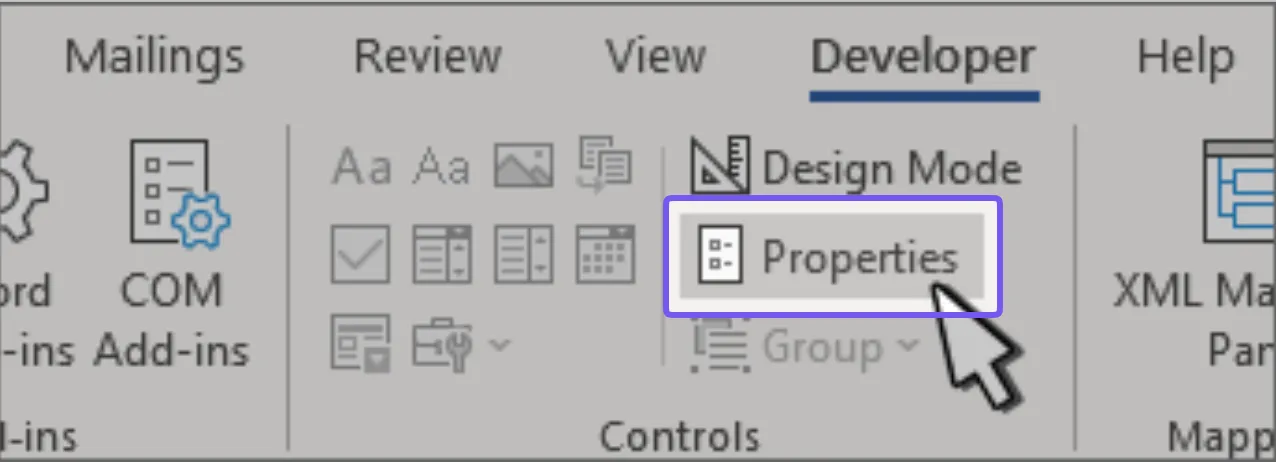
Zacznij od pola Tytuł. Nadaj każdemu elementowi sterującemu krótką, opisową nazwę: „Imię i nazwisko pracownika”, „Data rozpoczęcia”, „Status projektu”.
Narzędzie Microsoftu do sprawdzania dostępności zaleca, aby pola elementów sterujących treścią miały tytuły, ponieważ technologie wspomagające wykorzystują te tytuły do informowania użytkowników o zawartości pola i o tym, o jakie dane w nim prosi.
Następnie włącz tryb projektowania i zamień ogólny tekst „Kliknij lub dotknij tutaj, aby wprowadzić tekst” na coś, co faktycznie pomaga.
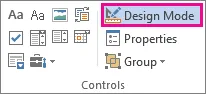
Microsoft umożliwia niestandardowe dostosowanie tekstu instrukcyjnego wewnątrz kontrolki zawartości:
- Wpisz swoje pełne imię i nazwisko
- Wybierz dział
- Wybierz datę rozpoczęcia
- Opisz problem w 2–3 zdaniach
Umieść właściwe pytanie poza polem. Tekst zastępczy wyjaśnia, jaka jest oczekiwana odpowiedź, i znika, gdy tylko użytkownik zacznie pisać.
Skoro już tu jesteś, ustaw opcje blokowania:
- „Elementu sterującego zawartością nie można usunąć” sprawia, że pole pozostaje na stronie. Włącz tę opcję dla każdego pytania, na które chcesz uzyskać odpowiedź. Respondenci nadal mogą wpisywać dane w polu, ale nie mogą go zaznaczyć i nacisnąć klawisza Delete, co jest najczęstszym sposobem, w jaki w formularzu z możliwością wypełniania pytanie znika niepostrzeżenie przed wysłaniem formularza. Odpowiada to właściwości LockContentControl opisanej w dokumentacji firmy Microsoft.
- Opcja „Zawartość nie można edytować” zamraża wszystko, co już znajduje się w polu. Włącz ją w przypadku wartości, które zostały wstępnie wypełnione i które mają pozostać dokładnie takie, jakie są: ID wniosku, numer referencyjny, stała data. Respondenci mogą widzieć tę wartość, ale nie mogą jej zmienić. Odpowiada to właściwości LockContents
Nie włączaj opcji Zawartość nie może być edytowana w polu, które ma zostać wypełnione przez użytkownika.
W przypadku selektorów dat ustaw format wyświetlania już teraz. Data 03/04/2026 oznacza 4 marca w jednym kraju, a 3 kwietnia w innym. Program Word umożliwia ustawienie formatu daty we właściwościach kontrolki.
5. Zapisz dokument wzorcowy jako szablon
Po dodaniu pól zapisz kopię główną jako szablon programu Word (.dotx).
Program Word umożliwia zapisanie dokumentu jako szablonu w formacie .dotx, co pozwala tworzyć nowe dokumenty bez wprowadzania zmian w szablonie źródłowym. Jest to lepsze rozwiązanie niż przekazywanie pustego pliku .docx, aż ktoś go wypełni i nadpisze oryginał (a zawsze tak się dzieje).
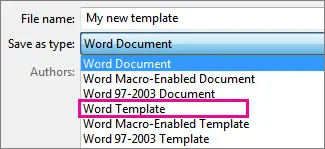
Plik .dotx przechowuj w miejscu niedostępnym dla respondentów, a przeprowadź dystrybucję wygenerowanych kopii w formacie .docx. Ta sama zasada obowiązuje zawsze, gdy tworzysz szablony dokumentów wielokrotnego użytku.
Jedna osobliwość związana z drukowaniem: firma Microsoft wydała notatkę, w której zwraca uwagę, że ramki wokół elementów sterujących zawartością nie zostaną wydrukowane.
Jeśli wersja papierowa wymaga widocznego pola, linii lub obszaru do wpisywania, dodaj je do dokumentu za pomocą obramowań tabeli, obramowań akapitów lub innego elementu nadającego się do wydruku.
6. Zablokuj strukturę, a następnie spróbuj złamać swój własny formularz
Gdy formularz będzie gotowy, zabezpiecz te części, których respondenci nie powinni mieć możliwości zmiany.
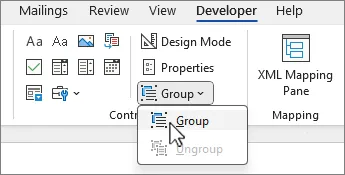
Aby zgrupować kontrolki zawartości, wybierz zestaw i użyj opcji Programista > Grupuj > Grupuj. Microsoft określa grupowanie jako sposób na zabezpieczenie grupy kontrolek zawartości przy jednoczesnym zachowaniu możliwości wypełniania ich pól.
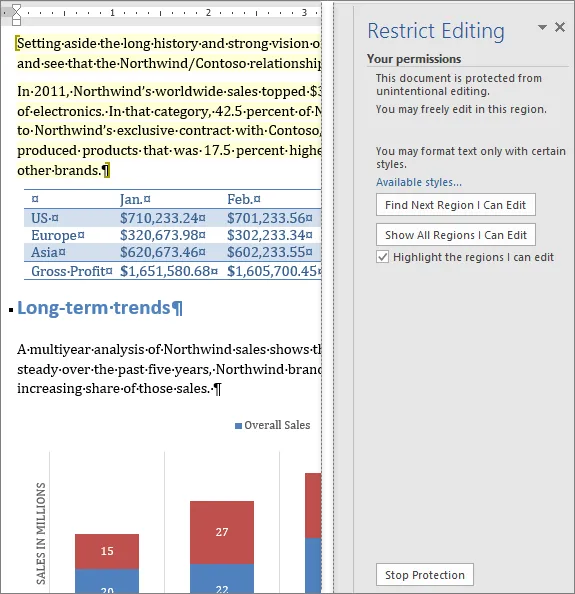
Aby zastosować zabezpieczenia do całego formularza, użyj opcji Ogranicz edycję. W systemie Windows przejdź do menu Programista > Ogranicz edycję, wybierz żądane ograniczenia edycji, a następnie zaznacz opcję Tak, zacznij egzekwować zabezpieczenia. Microsoft umożliwia również zabezpieczenie tylko wybranych sekcji, co jest przydatne, gdy część dokumentu powinna pozostać edytowalna.
Na komputerze Mac przejdź do menu Programista > Chroń formularz. Po włączeniu ochrony przetestuj plik tak, jak zrobiłby to respondent, aby upewnić się, że pola nadal akceptują wprowadzanie danych, podczas gdy otaczające je etykiety, nagłówki i układ pozostają chronione.
Jeśli korzystasz ze starszych wersji pól formularzowych, ten krok ma największe znaczenie. Kontrolki te zostały stworzone z myślą o starszym cyklu pracy związanym z tworzeniem formularzy w programie Word i zakładają, że zabezpieczenia są włączone.
Następnie przetestuj dokładnie tę wersję, którą planujesz wysłać. Przejrzyj wszystkie pola za pomocą klawisza Tab. Wpisz odpowiedź trzy razy dłuższą niż ktokolwiek mógłby rozsądnie wpisać. Spróbuj usunąć element sterujący, otworzyć wszystkie listy rozwijane, wybrać datę i zaznaczyć wszystkie pola wyboru. Wydrukuj formularz, a następnie wyeksportuj go do formatu PDF.
Jeśli respondenci mogą otworzyć formularz w programie Word w przeglądarce, przetestuj go również w tym środowisku. Microsoft informuje, że wersja przeglądarkowa nie oferuje wsparcia dla wszystkich typów elementów sterujących zawartością.
Jak przekształcić istniejący dokument programu Word w formularz do wypełnienia
Przekształcenie istniejącego dokumentu programu Word w formularz do wypełniania to głównie praca polegająca na uporządkowaniu zawartości. Zachowaj pytania i układ, które nadal działają. Usuń wszystko, co udaje pole wprowadzania danych. Zastąp to prawdziwymi kontrolkami zawartości.
Oto najszybszy sposób, aby to zrobić:
- Najpierw zapisz czystą kopię. Nie zmieniaj oryginału, zwłaszcza jeśli inni już go używają jako formularza. Pracuj na duplikacie lub zapisz go jako szablon .dotx, zanim wprowadzisz jakiekolwiek zmiany w polach.
- Usuń fałszywe pola wprowadzania danych. Rzędy znaków podkreślenia, puste nawiasy, ręcznie wpisane pola wyboru, przestrzenie łączone za pomocą tabulatorów: wszystko to należy usunąć. Jeśli układ opiera się na tabulatorach lub przestrzeniach, popraw to przed dodaniem elementów sterujących, w przeciwnym razie każda dłuższa odpowiedź spowoduje przesunięcie elementów z miejsca.
- Zastąp każdy symbol zastępczy odpowiednim elementem sterującym. Umieść kursor w miejscu, gdzie znajdowało się stare puste pole. Następnie skorzystaj z menu Programista > Elementy sterujące, aby dodać pole tekstowe, pole wyboru, listę rozwijaną, selektor daty lub inny element sterujący. Cykl pracy tworzenia formularzy w programie Microsoft opiera się na dodawaniu zawartości do istniejącego dokumentu, więc plik, który już masz, jest tym samym plikiem, który otrzymasz na końcu.
- Ustawiaj właściwości na bieżąco. Nadaj każdemu elementowi sterującemu jasny tytuł, zastąp domyślny tekst zastępczy, skonfiguruj listy rozwijane i formaty daty oraz zdecyduj, czy respondenci mogą usunąć sam element sterujący
- Zabezpiecz i przetestuj przekonwertowaną wersję. Zablokuj te części, których respondenci nie powinni edytować, a następnie wypełnij formularz tak, jakbyś nigdy wcześniej go nie widział. Długie odpowiedzi szczególnie dobrze ujawniają zbyt wąskie tabele, przestarzałe sztuczki związane z odstępami oraz podziały stron, które przestały działać.
Skopiowanie elementu sterującego zawartością pozwala uzyskać drugi, niezależny element. Wpisz nazwę klienta na pierwszej stronie, a skopiowane pole na czwartej stronie pozostanie puste, dopóki ktoś nie wypełni go osobno.
Aby powtarzające się pola aktualizowały się jednocześnie, elementy sterujące muszą korzystać z jednego źródła danych. Program Word obsługuje mapowanie elementów sterujących treścią na dane XML, co pozwala kilku elementom sterującym odczytywać tę samą wartość. Jeśli szukasz prostszego rozwiązania, opcja Wstaw > Elementy szybkiego wstawiania > Właściwości dokumentu udostępnia wbudowane właściwości, takie jak Tytuł i Autor, które pozostają zsynchronizowane niezależnie od tego, gdzie je umieścisz.
Uwaga: Opcja „Szybkie elementy” > „Właściwości dokumentu ” udostępnia predefiniowany zestaw właściwości, a „Nazwa klienta” nie znajduje się wśród nich. Możesz dostosować jedną z nich, na przykład „Tytuł” lub „Temat”, tak aby zawierała powtarzającą się wartość. Pamiętaj tylko, że w ten sposób zmieniasz również rzeczywiste metadane tej właściwości dokumentu.
Oznacz pola w jasny sposób, aby kolejna osoba edytująca formularz wiedziała, dlaczego np. w polu „Tytuł” zapisywana jest nazwa klienta.
Skorzystaj z tego skrótu, gdy imię i nazwisko, tytuł projektu lub numer konta powtarzają się w długim formularzu.
A jeśli dokument, który konwertujesz, ma popularny format, sprawdź, czy nie ma gotowego szablonu, zanim zaczniesz cokolwiek modyfikować. Nasze zestawienie szablonów formularzy rejestracyjnych dla klientów w programie Word obejmuje kilka standardowych formatów. Jeden z nich może całkowicie zaoszczędzić Ci pracy związanej z tworzeniem formularza od podstaw.
Dlaczego trudno jest zbierać odpowiedzi z formularzy do wypełnienia w programie Word
Formularz w programie Word z możliwością wypełniania zapewnia sam dokument, ale oferuje bardzo niewielką pomoc w kwestii tego, co dzieje się po zakończeniu wypełniania.
Program Word nie posiada przycisku przesyłania, ekranu potwierdzenia, pulpitu nawigacyjnego z odpowiedziami ani centralnego miejsca, w którym gromadzone są wszystkie odpowiedzi. Właściwy przewodnik firmy Microsoft ogranicza się do wypełniania, zapisywania lub drukowania formularza przez użytkowników, podczas gdy Microsoft Forms zawiera dedykowany cykl pracy zbierania odpowiedzi.
Brakująca ścieżka zwrotna to punkt, od którego zaczyna się praca ręczna.
Wyślij ten sam plik .docx do 30 osób, a i tak będziesz musiał zdecydować, w jaki sposób te 30 plików wróci do Ciebie. Jedna osoba dodaje zakończony dokument jako załącznik do wiadomości e-mail, inna wkleja odpowiedzi w treści wiadomości. Następnie prowadzisz śledzenie, kto odpowiedział, zapisujesz każdy plik i wyszukujesz wszystko, co chcesz porównać.
Zastanów się, co dzieje się po otrzymaniu wypełnionego formularza: Czy ktoś musi porównać udzielone odpowiedzi z innymi?
Jeśli tak, to odpowiedzi stanowią wyniki pracy, a narzędzie do tworzenia formularzy może je zebrać w jednym miejscu. Jeśli zakończony dokument musi zostać podpisany, złożony, wydrukowany, zarchiwizowany lub przekazany komuś, program Word ma większe zalety. Pomyśl o oświadczeniach o zrzeczeniu się odpowiedzialności, formularzach zgody, arkuszach kontroli, załącznikach do umów i innych dokumentach, które muszą zachować swój format oparty na stronach.
Zatem stwierdzenie „po prostu skorzystaj z kreatora formularzy” jest w tym przypadku zbyt ogólną radą, a więc mało pomocną. Program Word nadal ma sens, gdy chcesz zachować zakończony dokument. Kompromisem jest to, że zazwyczaj gromadzisz, porównujesz i wykorzystujesz te odpowiedzi gdzie indziej.
Czy można przekonwertować formularz z programu Word na plik PDF z możliwością wypełniania?
Tak, ale jest jeden haczyk: opcja Zapisz jako PDF to tylko połowa sukcesu.
Elementy sterujące zawartością programu Word i pola formularzy w plikach PDF to dwa różne systemy. Po wyeksportowaniu formularza z programu Word do formatu PDF układ pozostaje zachowany, ale pola interaktywne zazwyczaj nie są przenoszone. Organizacja W3C wydała ostrzeżenie, że narzędzia autorskie z funkcjami projektowania formularzy mogą nie zachować w pełni pól do wypełnienia podczas konwersji do formatu PDF, zwłaszcza w przypadku złożonych formularzy.
Jeśli więc ostatecznym plikiem jest formularz PDF z możliwością wypełniania, zaplanuj trzy kroki: zaprojektuj stronę w programie Word, wyeksportuj ją do formatu PDF, a następnie dodaj interaktywne pola w redaktorze plików PDF.
Na przykład w programie Adobe Acrobat Pro opcja Wszystkie narzędzia > Przygotuj formularz pozwala automatycznie zidentyfikować statyczne pola formularza i przekształcić je w edytowalne pola tekstowe. Następnie można dodać pola wyboru, przyciski, pola podpisu oraz wszelkie elementy, które program Acrobat pominął.
W przypadku krótkiego formularza odtworzenie pól zajmuje kilka minut. W przypadku obszernego, wielostronicowego formularza przed wysłaniem należy przeznaczyć czas na sprawdzenie każdego pola, jego etykiety oraz kolejności tabulatorów.
Jeśli od początku wiesz, że ostateczny plik będzie plikiem PDF z możliwością wypełniania, twórz dokument w programie Word z myślą o konwersji. Utrzymuj przejrzysty układ i pozostaw wystarczająco dużo miejsca na każdą odpowiedź. Następnie utwórz widoczne pola lub linie do wpisywania tekstu za pomocą obramowań tabeli lub akapitu, aby zachowały się one po konwersji do formatu PDF.
Jaki jest najprostszy sposób na stworzenie formularza do wypełnienia?
Dla większości osób najłatwiejsze w użyciu jest narzędzie do tworzenia formularzy internetowych: nie ma zakładki „Programista”, nie trzeba stosować kroków zabezpieczających, a wszystkie odpowiedzi trafiają w jedno miejsce. Program Word jest łatwiejszym wyborem tylko wtedy, gdy gotowa strona sama w sobie stanowi wynik końcowy.
Oto mapa dostępnych opcji:
| Podejście | Najlepsze rozwiązanie dla | Gdzie kończą się jego możliwości |
|---|---|---|
| Formularz w programie Word (Microsoft Word) | Dokumenty, które są podpisywane, drukowane, archiwizowane lub zamieszczane jako załączniki do innych dokumentów | Brak wbudowanego cyklu pracy przesyłania formularzy ani pulpitu nawigacyjnego z odpowiedziami |
| Wypełnialny plik PDF (Adobe Acrobat Pro) | Formularze, w których układ strony musi pozostać niezmienny na różnych urządzeniach | Ustawienia pól wymagają dodatkowej pracy, a odpowiedzi nadal są przesyłane jako osobne pliki |
| Kreatory formularzy internetowych (Google Forms, Microsoft Forms, Typeform, Jotform, ClickUp Forms) | Wnioski, zgłoszenia, dane wstępne, ankiety i wszystko, co trzeba zebrać lub posortować | Rozwiązanie to jest mniej odpowiednie w przypadkach, gdy gotowa strona sama w sobie stanowi dokument |
| Współdzielony arkusz kalkulacyjny (Arkusze Google, Microsoft Excel) | Małe grupy wprowadzające przewidywalne dane do znanych kolumn | Łatwo jest nadpisać komórki, uszkodzić formuły lub udostępnić odpowiedzi innym redaktorom |
W przypadku formularzy internetowych różnice są dość oczywiste.
Formularze Google i Microsoft Forms sprawdzają się dobrze w przypadku prostego gromadzenia danych. Formularze Google mogą wysyłać odpowiedzi do Arkuszy Google, natomiast Microsoft Forms może otwierać odpowiedzi w programie Excel.
Typeform kładzie nacisk na komfort respondentów. Jotform idzie o krok dalej, oferując opcje płatności i integracji. Z kolei ClickUp Forms sprawdza się doskonale, gdy przesłane dane muszą zostać przekształcone w zadania do wykonania, ponieważ każda odpowiedź może stworzyć zadanie i zostać włączona do istniejącego cyklu pracy.
Pięć błędów, które psują formularz w programie Word
Niektóre błędy w formularzach programu Word ujawniają się dopiero po przekazaniu pliku innym osobom. Pole zachowuje się inaczej niż oczekiwano, układ ulega zmianie lub zabezpieczenie blokuje element, który nadal wymaga edycji.
Oto kwestie, na które warto zwrócić uwagę przed wysłaniem formularza.
1. Zapisywanie gotowego formularza jako dokumentu w starym formacie .doc
Formularz może działać idealnie w formacie .docx, ale utracą one wszystkie funkcje, które w nim wbudowałeś, gdy tylko ktoś zapisze go w starszym formacie programu Word.
Nowoczesna zawartość wymaga formatu plików Open XML programu Word, czyli plików .docx, .dotx lub innego aktualnego formatu. Starszy format .doc z programów Word 97–2003 jest całkowicie niekompatybilny z nią.
Rozwiązanie: Zachowaj aktywny formularz w formacie .docx, a szablon główny w formacie .dotx. Jeśli ktoś poprosi o dokument .doc, potraktuj to jako prośbę o zapewnienie kompatybilności. Być może będziesz musiał odtworzyć formularz z użyciem starszej wersji pól, aby spełnić tę prośbę.
2. Korzystanie z pola kombi, gdy potrzebujesz jednoznacznych odpowiedzi
Pole kombi i lista rozwijana wyglądają na stronie niemal identycznie, ale służą do gromadzenia różnych rodzajów danych.
Lista rozwijana pozwala respondentom wybierać spośród podanych przez Ciebie opcji. Pole kombi umożliwia im wybranie opcji lub wpisanie własnej odpowiedzi.
Ta swoboda staje się problemem, gdy oczekujesz spójnych wartości. Zapytaj o „Dział”, a od trzech osób możesz otrzymać odpowiedzi: „Marketing”, „Mktg” i „Growth Marketing”.
Rozwiązanie: Używaj listy rozwijanej, gdy znane są prawidłowe odpowiedzi. Zostaw pole kombi dla pytań, w których odpowiedź spoza listy jest rzeczywiście dopuszczalna.
3. Zapewnienie wszystkim polom tekstowym możliwości edycji w formacie RTF
Format RTF (Rich Text) oferuje wsparcie dla formatowania i wielu akapitów, co zapewnia większą elastyczność niż wymaga to większość pól formularza. Użytkownik może wkleić pogrubiony tekst, różne czcionki lub inne formatowanie, którego nie przewidziałeś podczas projektowania formularza.
Rozwiązanie: Domyślnie wybieraj opcję „Zwykły tekst” dla nazwisk, ID-ów, krótkich objaśnień i innych odpowiedzi o ustalonej zawartości. Z opcji „Tekst sformatowany” korzystaj tylko wtedy, gdy respondent faktycznie potrzebuje formatowania lub dłuższej, ustrukturyzowanej zawartości.
4. Przygotowanie z wyprzedzeniem dziesięciu pustych wierszy na wypadek, gdyby coś miało się powtórzyć
Elementy wydatków, osoby w zależności, aktywa, uczestnicy i poprzedni pracodawcy: we wszystkich tych przypadkach nie masz pojęcia, ile wpisów dana osoba będzie musiała wprowadzić.
Stos pustych wierszy marnuje przestrzeń dla jednego respondenta, a innemu pozostawia zbyt mało przestrzeni. Program Word posiada element sterujący „Powtarzająca się sekcja”, przeznaczony właśnie do takich sytuacji. Pozwala on na powtarzanie bloku zawierającego inne elementy sterujące, w tym wiersz tabeli.
Rozwiązanie: Użyj sekcji powtarzalnej, gdy ta sama grupa pytań może pojawić się nieokreśloną liczbę razy. Pozwól respondentom dodawać kolejne wpisy w razie potrzeby i unikaj zgadywania, ile ich może być maksymalnie.
5. Zabezpieczanie formularza hasłem i zapomnienie hasła
Zabezpieczenia mogą uniemożliwić innym osobom rozmontowanie formularza. Mogą jednak również uniemożliwić Ci edycję własnego szablonu sześć miesięcy później.
Microsoft twierdzi, że program Word nie może odzyskać utraconego hasła do dokumentu. Jeśli plik należy do Twojej organizacji, dział IT może być w stanie pomóc, ale tylko wtedy, gdy narzędzie do odzyskiwania zostało skonfigurowane przed utratą hasła.
Rozwiązanie: Jeśli dodasz hasło, przechowuj je w zatwierdzonym przez zespół menedżerze haseł lub systemie dokumentacji. A niezabezpieczony plik wzorcowy przechowuj w miejscu o kontrolowanym dostępie.
Formularz powinien być trudny do zmanipulowania przez respondenta, a jednocześnie łatwy w utrzymaniu dla jego właściciela. Jeśli osiągnięcie tego pierwszego celu uniemożliwia realizację drugiego, ochrona została przesadzona.
Jak zbieramy odpowiedzi z formularzy w ClickUp
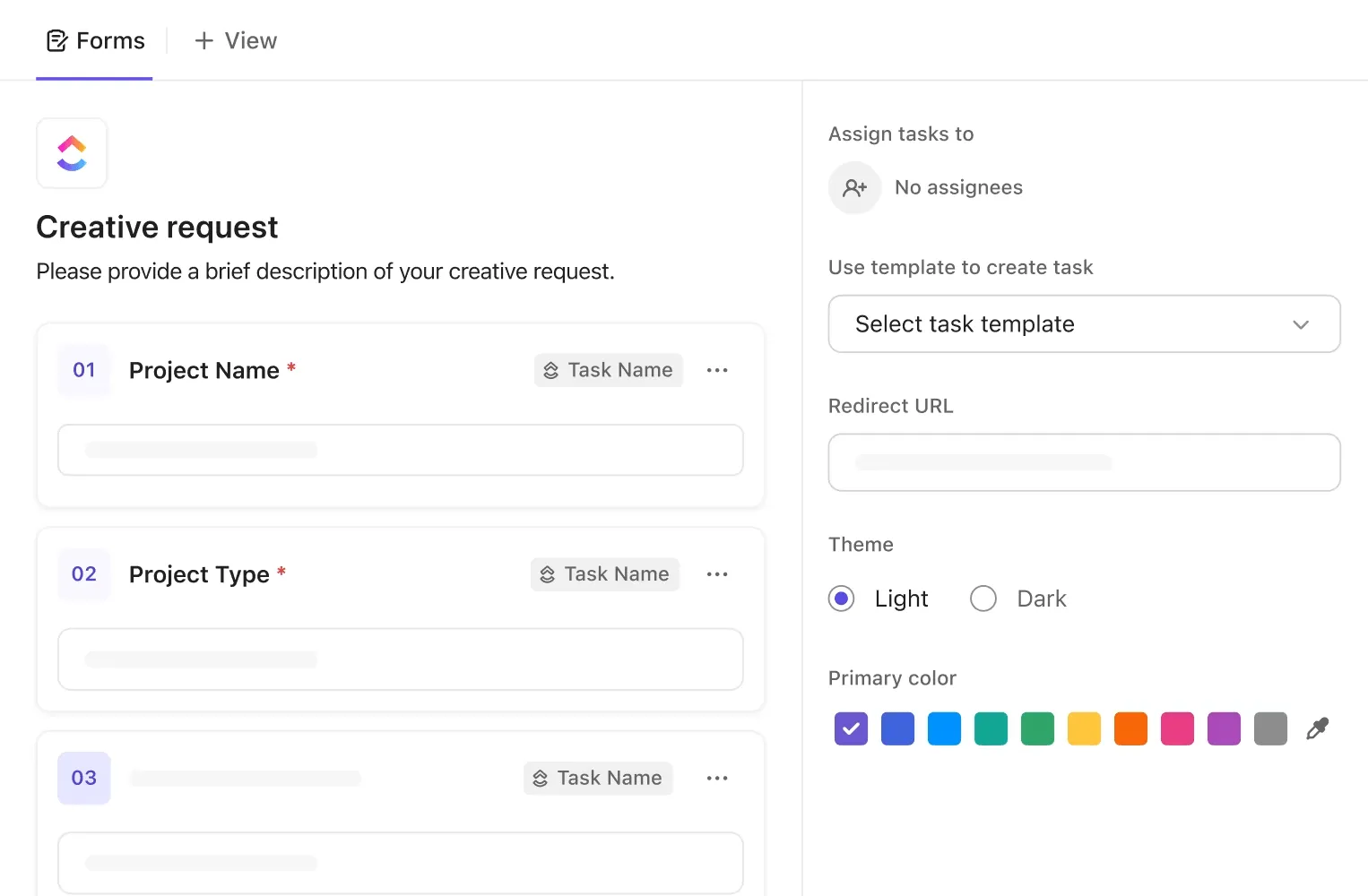
Korzystamy z ClickUp Formularzy, gdy przesłane dane wymagają dalszej pracy. Każda odpowiedź trafia bezpośrednio na listę, gdzie zespół przydziela zadania, omawia je i śledzi ich realizację.
Oto, jak te ustawienia sprawdzą się w naszym przypadku:
- Formularze ClickUp: Każde zgłoszenie przesłane za pośrednictwem formularzy ClickUp tworzy zadanie na wybranej przez nas liście, wraz z załącznikami w postaci odpowiedzi z formularza
- Zadania ClickUp: Stamtąd możemy przypisać zgłoszenie, ustawić priorytet i terminy, dodać podzadania oraz przesuwać je w ramach cyklu pracy
- ClickUp Docs: Gdy zgłoszenie wymaga procedury operacyjnej (SOP), briefu, polityki lub historii decyzji, połączony dokument jest dołączany do zadania
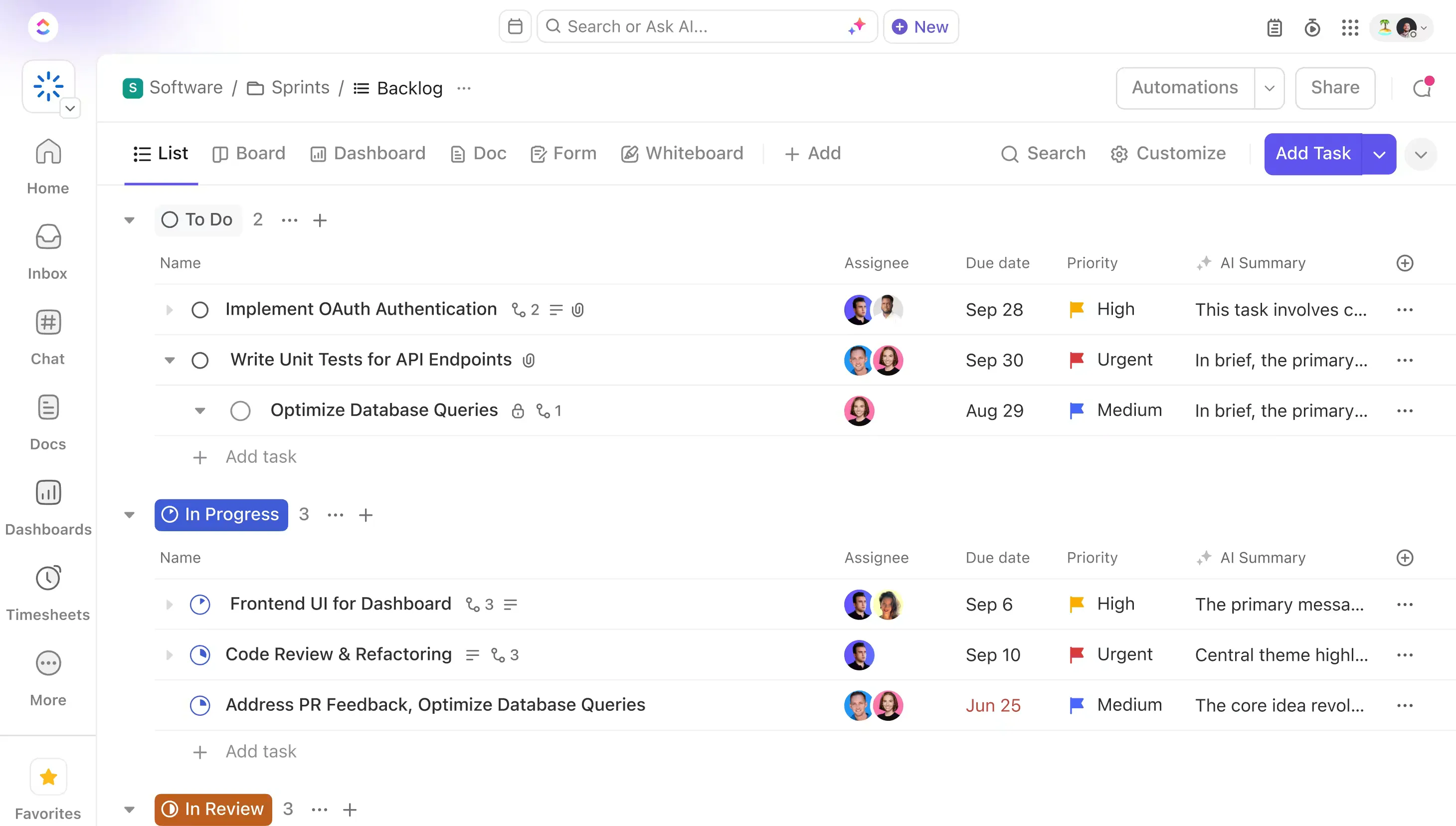
Gdy przesłane zgłoszenia zaczną się gromadzić, możemy skorzystać z Brain², natywnej sztucznej inteligencji ClickUp przeznaczonej do pracy, aby wykrywać powtarzające się prośby, podsumowywać zmiany i identyfikować wzorce w całej liście zgłoszeń.

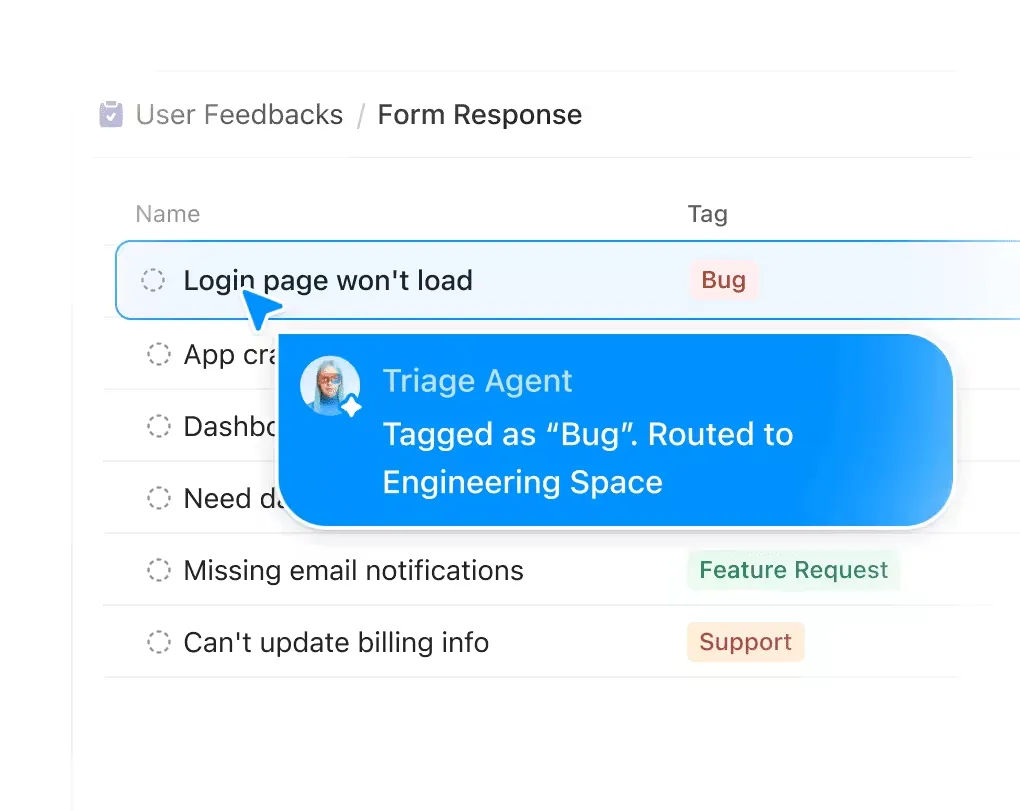
Więcej możliwości dzięki funkcji Super Agents: Gdy zaczną napływać przesłane zgłoszenia, funkcja Super Agents może automatycznie je przetwarzać. Skonfiguruj go tak, aby klasyfikował przychodzące zgłoszenia (przypisując priorytet na podstawie odpowiedzi w formularzu), przekierowywał zgłoszenia do odpowiedniego zespołu, tworzył wstępną odpowiedź lub oznaczał wszystko, co pozostaje nieprzypisane przez ponad 24 godziny. Agent działa w tle, więc zgłoszenie przesłane o 2 w nocy nadal zostanie sklasyfikowane, zanim ktokolwiek otworzy ClickUp rano.
Konfiguracja wymaga wykonania kilku kroków: utwórz formularz, wybierz listę docelową, dodaj pytania i skonfiguruj ustawienia przesyłania przesłanego.
Oto dokładniejsze omówienie procesu rejestracji w ClickUp Forms:
Gdy każde zgłoszenie wymaga tej samej listy kontrolnej, podzadań lub pól w zakresie wsparcia, stosujemy szablon zadania do przesłanych zgłoszeń, dzięki czemu każde z nich jest od razu gotowe do pracy. W przypadku bardziej złożonych zgłoszeń wykorzystujemy logikę warunkową, aby wyświetlać odpowiednie pytania uzupełniające lub dodawać pola do wynikowego zadania na podstawie wcześniejszych odpowiedzi.
Najlepsze zastosowanie: rejestracja zgłoszeń, wnioski, zatwierdzenia oraz cykliczne zgłoszenia, które wymagają wyznaczenia osoby odpowiedzialnej, działań następczych lub kontekstu z pozostałej części obszaru roboczego.
Pomiń ten artykuł, jeśli: Potrzebujesz jedynie jednorazowego dokumentu do wydrukowania, podpisania, zarchiwizowania lub odesłania jako gotowy produkt.
Utwórz formularz we właściwym miejscu
Program Word zapewnia większą kontrolę, niż mogłoby się wydawać na pierwszy rzut oka. Dzięki odpowiednim kontrolkom zawartości, ustawieniom zabezpieczeń i ustawieniom szablonu możesz tworzyć przejrzyste formularze.
Szybki test przed wysłaniem zazwyczaj pozwala wychwycić niepożądane elementy: pola, które nie działają zgodnie z oczekiwaniami, odpowiedzi, które zaburzają układ dokumentu, lub elementy sterujące, które działają inaczej w innej wersji programu Word.
Warto również przechowywać niezabezpieczony szablon oddzielnie od kopii, którą użytkownicy będą faktycznie wypełniać.
Jeśli przesłane formularze muszą następnie trafić do bieżącego cyklu pracy, wypróbuj ClickUp za darmo i zamień każdą odpowiedź w zadanie, które można śledzić, a które Twój zespół może przydzielić i monitorować.
Często zadawane pytania dotyczące formularzy z możliwością wypełniania w programie Word
Nie za pomocą standardowych ustawień elementów sterujących treścią. Program Word nie oferuje prostego przełącznika „Wymagane” dla nowoczesnych elementów sterujących treścią, który uniemożliwiałby pozostawienie pola pustego. Jeśli potrzebujesz pól obowiązkowych, będziesz musiał dodać walidację za pomocą języka VBA. Wydarzenie ContentControlOnExit programu Word może sprawdzić wartość w momencie opuszczenia elementu sterującego i uniemożliwić przejście dalej, jeśli wpis nie spełnia określonych reguł.
Tak. Wersja programu Word na pulpit umożliwia dodanie pola podpisu, w którym użytkownik może podpisać się, wpisując swoje imię i nazwisko, dodając obrazek lub korzystając z funkcji pisania odręcznego na obsługiwanym urządzeniu. Podpis cyfrowy to coś więcej niż tylko umieszczenie imienia i nazwiska na stronie. Po cyfrowym podpisaniu dokumentu program Word ustawia go jako tylko do odczytu, aby chronić zawartość podpisaną przed późniejszymi zmianami.
Nie w taki sposób, jak ma to miejsce w przypadku formularzy internetowych. Program Word zawiera kontrolkę „Obraz”, dzięki której można wstawić obraz w wyznaczonym miejscu. Nie ma jednak odpowiednika tej kontrolki o ogólnym przeznaczeniu, umożliwiającej dołączenie pliku PDF, arkusza kalkulacyjnego, pliku ZIP lub innego dowolnego pliku. Jeśli załączniki stanowią część samego formularza, konieczne będzie zastosowanie innej metody gromadzenia danych.
Nie chodzi tu o normalne elementy sterujące do tworzenia formularzy w programie Word. Lista rozwijana może zawierać różne odpowiedzi, ale wybranie jednej z nich nie powoduje automatycznego wyświetlenia innego zestawu pytań. Takie zachowanie można zaimplementować za pomocą języka VBA, ponieważ program Word udostępnia zdarzenia związane z wejściem, wyjściem, dodawaniem i aktualizowaniem elementów sterujących zawartością. W tym momencie musisz jednak zarządzać zarówno logiką VBA, jak i samym formularzem, co stanowi dodatkowy poziom pracy związany z utrzymaniem.
Skorzystaj z formularza internetowego. Aplikacja Microsoft Forms została stworzona z myślą o ankietach, quizach i głosowaniach i pozwala na bieżąco śledzić napływające odpowiedzi. Aplikacja Google Forms oferuje te same możliwości i może wysyłać odpowiedzi do Arkuszy Google w celu analizy. Program Word jest lepszym rozwiązaniem, gdy chcesz zachować gotowy dokument.
Skorzystaj z ClickUp Forms. Każde przesłane zgłoszenie może automatycznie stać się zadaniem z już ustawioną listą docelową, osobą przypisaną, priorytetem i polami niestandardowymi. Dzięki temu rozwiązanie to lepiej sprawdza się w przypadku formularzy rejestracyjnych, zleceń kreatywnych, zgłoszeń błędów, zleceń informatycznych oraz innych sytuacji, w których ktoś musi podjąć działania w odpowiedzi na zgłoszenie.
Użyj tabeli składającej się z jednej komórki z dolną ramką, a następnie umieść w niej kontrolkę zawartości „Zwykły tekst”. Firma Microsoft zaleca włączenie dolnej ramki dla wierszy przeznaczonych do wypełnienia, ponieważ ramka pozostaje oddzielona od wprowadzanego tekstu. Unikaj tworzenia wiersza za pomocą znaków podkreślenia. Są to znaki, więc wpisywanie tekstu wokół nich może przesuwać lub zmieniać układ wiersza. Podkreślone tabulatory sprawdzają się lepiej w przypadku drukowanych formularzy, ale w przypadku pola, które użytkownik wypełnia na ekranie, metoda z wykorzystaniem ramki tabeli jest bardziej niezawodna.
Czy w formularzu programu Word można ustawić pole jako obowiązkowe?
Nie da się tego zrobić za pomocą standardowych ustawień elementów sterujących treścią. Program Word nie oferuje prostego przełącznika „Wymagane” dla nowoczesnych elementów sterujących treścią, który uniemożliwiałby pozostawienie pola pustego. Jeśli potrzebujesz pól obowiązkowych, będziesz musiał dodać walidację za pomocą języka VBA. Wydarzenie ContentControlOnExit programu Word pozwala sprawdzić wartość w momencie opuszczenia elementu sterującego i uniemożliwić przejście dalej, jeśli wpis nie spełnia określonych reguł.
Czy formularz w programie Word z możliwością wypełniania może zawierać podpis elektroniczny?
Tak. Wersja programu Word na komputery stacjonarne umożliwia dodanie pola podpisu, w którym użytkownik może złożyć podpis, wpisując swoje imię i nazwisko, dodając obrazek lub korzystając z funkcji pisania odręcznego na obsługiwanym urządzeniu. Podpis cyfrowy to coś więcej niż tylko umieszczenie imienia i nazwiska na stronie. Po cyfrowym podpisaniu dokumentu program Word ustawia go jako tylko do odczytu, aby chronić zawartość podpisaną przed późniejszymi zmianami.
Czy respondenci mogą przesyłać pliki za pośrednictwem formularza w programie Word?
Nie w taki sposób, jak ma to miejsce w przypadku formularzy internetowych. Program Word zawiera kontrolkę zawartości obrazu, dzięki czemu można wstawić obraz w wyznaczonym miejscu. Nie ma jednak odpowiednika tej kontrolki o ogólnym przeznaczeniu, który umożliwiałby dołączanie plików PDF, arkuszy kalkulacyjnych, plików ZIP lub innych dowolnych plików. Jeśli załączniki stanowią część samego formularza, konieczne będzie zastosowanie innej metody gromadzenia danych.
Czy do formularza w programie Word można dodać pytania warunkowe?
Nie chodzi o normalne kontrolki do tworzenia formularzy w programie Word. Lista rozwijana może zawierać różne odpowiedzi, ale wybranie jednej z nich nie powoduje automatycznego wyświetlenia innego zestawu pytań. Takie zachowanie można zrealizować za pomocą języka VBA, ponieważ program Word udostępnia zdarzenia związane z wejściem, wyjściem, dodawaniem i aktualizowaniem kontrolek zawartości. W tym momencie jednak musisz zajmować się zarówno logiką VBA, jak i samym formularzem, co stanowi dodatkowe obciążenie związane z utrzymaniem.
Czego należy używać zamiast programu Word do tworzenia ankiet?
Skorzystaj z formularza internetowego. Aplikacja Microsoft Forms została stworzona z myślą o ankietach, quizach i sondażach i umożliwia przeglądanie odpowiedzi w miarę ich napływania. Aplikacja Google Forms działa w podobny sposób i może wysyłać odpowiedzi do Arkuszy Google w celu analizy. Program Word jest lepszym wyborem, gdy chcesz zachować gotowy dokument.
Czego należy użyć, jeśli każda odpowiedź wymaga dalszej pracy?
Skorzystaj z ClickUp Forms. Każde przesłane zgłoszenie może automatycznie stać się zadaniem, z już ustaloną listą docelową, osobą przypisaną, priorytetem i polami niestandardowymi. Dzięki temu rozwiązanie to lepiej sprawdza się w przypadku formularzy rejestracyjnych, zgłoszeń kreatywnych, raportów o błędach, zgłoszeń IT oraz innych sytuacji, w których ktoś musi podjąć działania w odpowiedzi na zgłoszenie.
Jak w programie Word narysować linię, na której można pisać, a która nie przesuwa się?
Użyj tabeli składającej się z jednej komórki z tylko dolną ramką, a następnie umieść w niej kontrolkę zawartości typu „zwykły tekst”. Firma Microsoft zaleca włączenie dolnej ramki w przypadku wierszy przeznaczonych do wypełniania, ponieważ ramka pozostaje oddzielona od wprowadzanego tekstu. Unikaj tworzenia wiersza za pomocą znaków podkreślenia. Są to znaki, więc wpisywanie tekstu wokół nich może spowodować przesunięcie lub zmianę układu wiersza. Podkreślone tabulatory sprawdzają się lepiej w przypadku drukowanych formularzy, ale w przypadku pola, które użytkownik wypełnia na ekranie, metoda z wykorzystaniem ramki tabeli jest bardziej niezawodna.