
Zielony status w aplikacji Microsoft Teams to sygnał dla Twojej organizacji, który oznacza: „Cześć, jestem tutaj i jestem dostępny”. Informacja o Twojej obecności przekazywana za pomocą tego aktywnego statusu ułatwia współpracę i komunikację.
Niestety, w pewnych warunkach aplikacja automatycznie zmienia Twój status z zielonego (Dostępny) na żółty (Nieobecny). Dzieje się tak, gdy komputer pozostaje bezczynny, pojawia się ekran blokady, przechodzi w tryb uśpienia lub gdy aplikacja Teams działa w tle.
Utrzymywanie statusu „aktywny” w godzinach pracy jest w większości organizacji powszechnie uznawane za element dobrej etykiety w aplikacji Microsoft Teams. Pokazuje to, że współpracownicy mogą się z Tobą skontaktować, zwłaszcza podczas pracy zdalnej.
Zobaczmy, jak możesz utrzymać zielony status swojego zespołu i sprawiać wrażenie aktywnego, nawet jeśli jesteś nieobecny tylko przez chwilę!
⏰TL;DR: Jak utrzymać zielony i aktywny status w Teams
1. Dlaczego status w aplikacji Microsoft Teams zmienia się na żółty lub „Nieobecny”?Aplikacja Teams zmienia Twój status, gdy urządzenie przechodzi w stan bezczynności, zostaje zablokowane lub przechodzi w tryb uśpienia — nawet jeśli aplikacja działa w tle.
2. Jak utrzymać zielony status w aplikacji Teams w godzinach pracy?Ręcznie ustaw status na „Dostępny”, zapobiegaj przechodzeniu urządzenia w tryb uśpienia i używaj jasnego komunikatu o statusie, aby poinformować o swojej dostępności.
3. Jakie są limity aplikacji Microsoft Teams w zakresie aktywnej obecności i współpracy?Aplikacja Teams boryka się z problemami związanymi z synchronizacją statusu, ograniczonymi możliwościami dostosowywania, trudnościami z wyszukiwaniem oraz niespójnymi powiadomieniami — co utrudnia współpracę w czasie rzeczywistym.
4. Jakie triki w Teams pomogą Ci pozostać aktywnym i dostępnym?Dostosuj ustawienia zasilania, skonfiguruj ręczne aktualizacje statusu i korzystaj z wiadomości o statusie z ustawionym czasem wygasania, aby uniknąć niezamierzonego wyświetlania się jako osoba offline.
5. W jaki sposób ClickUp zapewnia lepsze doświadczenia w zakresie płynnej komunikacji zespołowej?ClickUp centralizuje czaty, zadania, dokumenty i narzędzia AI, dzięki czemu cykl pracy pozostaje w połączeniu, a użytkownicy nie muszą polegać na wskaźnikach obecności w aplikacji Teams, aby zachować spójność działań.
Co oznaczają różne ustawienia statusu w aplikacji Microsoft Teams
Zanim omówimy, jak utrzymać zielony status w aplikacji Teams, spróbujmy najpierw zrozumieć, co oznacza każda opcja statusu!
- Dostępny: Jesteś aktywny i masz wolne. Status zmienia się na „Nieobecny”, gdy komputer zostanie zablokowany lub przejdzie w stan bezczynności.
- Zajęty: Jesteś skupiony na pracy, ale nadal chcesz otrzymywać powiadomienia
- Podczas spotkania lub podczas rozmowy telefonicznej: automatycznie ustaw status, gdy uczestniczysz w tych działaniach, chyba że włączona jest opcja „Nie przeszkadzać”
- Nie przeszkadzać: Musisz się skoncentrować? Ta opcja blokuje powiadomienia.
- Zaraz wracam: na wypadek, gdy musisz na chwilę się oddalić
- Wyświetlanie statusu „nieobecny”: Pracujesz, ale nie odpowiadasz od razu
- Wyświetlanie statusu „offline”: Gdy chcesz ukryć swoją obecność, ale nadal otrzymywać wiadomości
👀 Czy wiesz, że... Twoi współpracownicy mogą zdecydować się na otrzymywanie powiadomień o zmianie Twojego statusu w Teams. Wystarczy, że przejdą do czatu, wybiorą profil danej osoby, klikną go prawym przyciskiem myszy i zaznaczą opcję „Powiadom, gdy będziesz dostępny”.
Jak utrzymać zielony status w Teams i pozostać aktywnym
Aplikacja Microsoft Teams często zmienia Twój status na „Nieobecny”, gdy urządzenie pozostaje bezczynne, przechodzi w tryb uśpienia lub aplikacja działa w tle — nawet jeśli nadal pracujesz. Aby status pozostał zielony, możesz ręcznie ustawić status na „Dostępny”, zapobiec przechodzeniu urządzenia w tryb uśpienia za pomocą ustawień zasilania oraz użyć niestandardowego komunikatu o statusie, aby wyjaśnić swoją dostępność. Te proste zmiany pomogą Ci pozostać widocznym i dostępnym w godzinach pracy, nawet gdy na chwilę się oddalisz.
Twój dzień pracy to nie tylko odpowiadanie na wiadomości w aplikacji Teams — to także przełączanie się między zakładkami, odbieranie połączeń i robienie krótkich przerw.
Niestety firma Microsoft uznaje każdą przerwę w korzystaniu z urządzenia trwającą dłużej niż 10 minut, a nawet uruchomienie aplikacji Teams w tle, za powód do zmiany statusu na „Nieobecny”.
Wiele osób, w tym użytkownik serwisu Reddit, jest sfrustrowanych tym przejściowym problemem ze statusem w aplikacji Microsoft Teams. Użytkownik ten pisze:
Obiecuję, że pracuję, oglądam właśnie wideo z corocznego szkolenia i nie muszę klikać tu i tam. A mimo to ciągle pokazuje, że jestem nieobecny. To irytujące, bo wkrótce spodziewam się telefonu.
Cóż, było miło, póki trwało.
Obiecuję, że pracuję, oglądam właśnie wideo z corocznego szkolenia i nie muszę klikać tu i tam. A mimo to ciągle pokazuje, że jestem nieobecny. To irytujące, bo wkrótce spodziewam się telefonu.
Cóż, było miło, póki trwało.
Nie martw się jednak. Mamy dla Ciebie idealne rozwiązanie. Czas na krótką wycieczkę po trikach dotyczących aplikacji Teams, dzięki którym w aplikacji będziesz widoczny jako „Dostępny”:
1. Ręcznie ustaw status w aplikacji Teams na „Dostępny”
Jeśli zastanawiasz się, „Jak utrzymać zielony status w aplikacji Teams”, oto jak ustawić swój status na „Dostępny” w aplikacji:
Dla komputerów Apple MacBook/PC z systemem Windows
- Otwórz aplikację Teams
- Przejdź do prawego górnego rogu aplikacji
- Znajdź tam swoje pełne imię i nazwisko oraz inicjały (ikona profilu/zdjęcie profilowe)
- Kliknij tutaj , aby wyświetlić listę rozwijaną z różnymi statusami
- Wybierz opcję statusu „Dostępny” z zieloną kropką
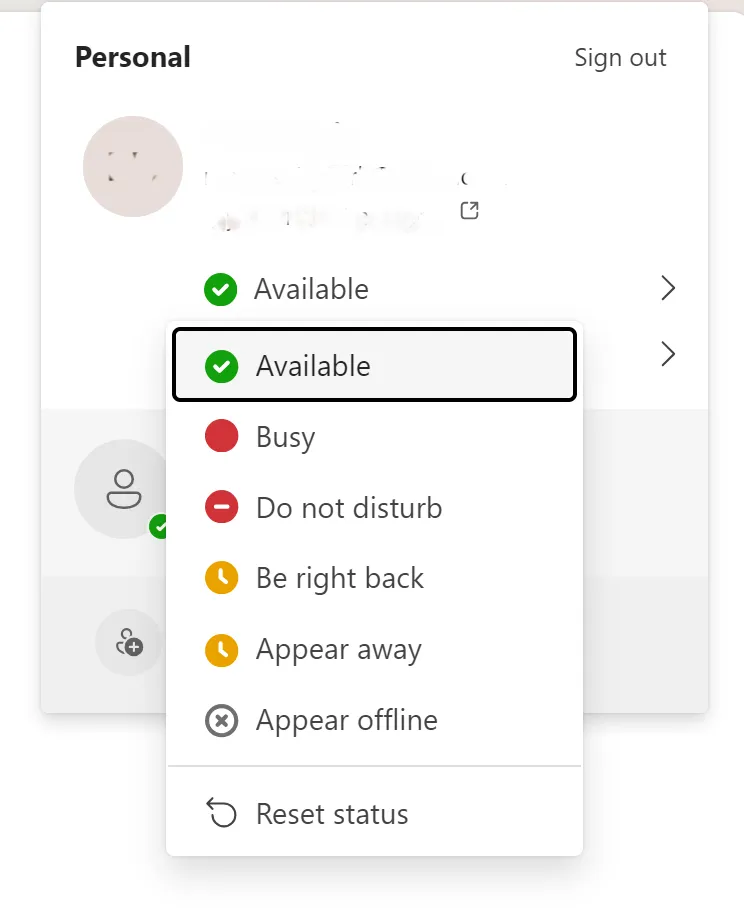
Aby wybrać opcję „aktywny” w aplikacji Teams na urządzenia mobilne z systemem Android/iOS:
- Otwórz aplikację Teams od Microsoftu
- Znajdź ikonę swojego profilu w lewym górnym rogu
- Kliknij, aby otworzyć ustawienia statusu w aplikacji Teams Microsoft
- Ustaw swój status na „Dostępny” (zielona ikona statusu aktywności)
Możesz również wpisać preferowany status w pasku wyszukiwania aplikacji Teams i szybko go zmienić.
- Otwórz aplikację Teams od Microsoftu
- Przejdź do paska wyszukiwania (u góry pośrodku)
- Wpisz „/” (ukośnik), aby wyświetlić menu z różnymi komendami
- Wybierz swój status z menu
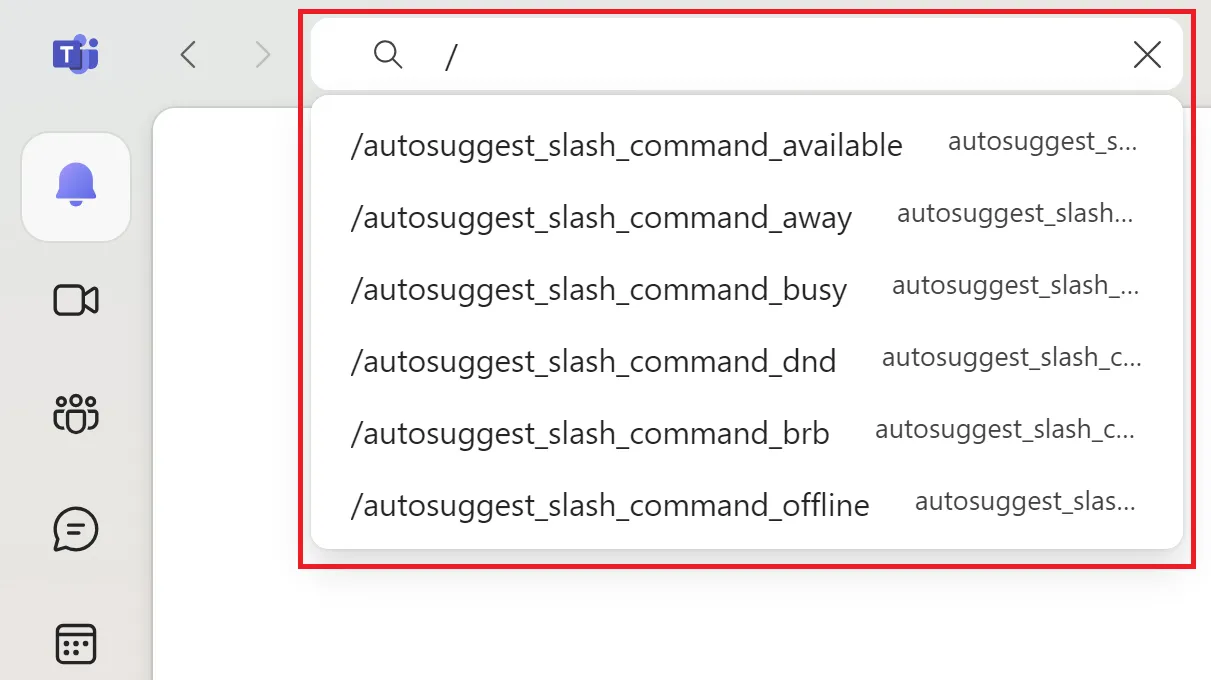
🧠 Ciekawostka: Jeśli jesteś zalogowany do aplikacji Teams na wielu urządzeniach, Twój status jest synchronizowany między nimi. Jeśli więc na komputerze masz status „Nieobecny”, będzie on widoczny również w aplikacji mobilnej.
2. Zapobiegaj przechodzeniu urządzenia w tryb uśpienia
Technika Pomodoro zaleca robienie pięciominutowej przerwy co 25 minut, aby pomóc w budowaniu lepszego powiązania z zadaniami. Oczywiście, jeśli martwisz się, że Twój status w Teams zmieni się na „Nieobecny”, to powiązanie może się pogorszyć zamiast poprawić!
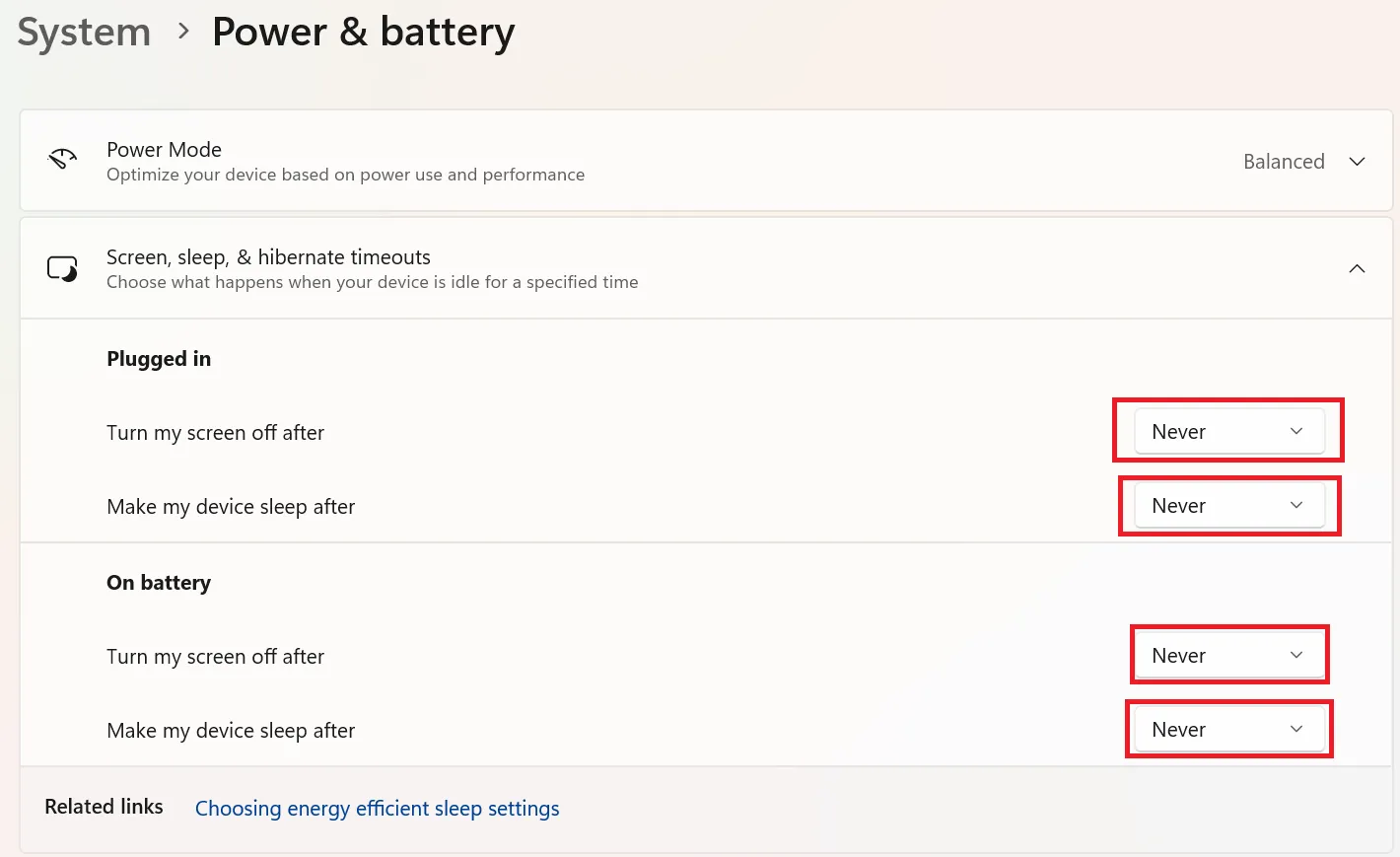
Szybkim sposobem na utrzymanie aktywnego statusu w aplikacji Teams podczas przerw jest skonfigurowanie ustawień zasilania urządzenia tak, aby pozostawało w stanie czuwania.
Dla użytkowników systemu Windows:
- Otwórz Ustawienia z menu Start lub za pomocą klucza Windows
- Przejdź do sekcji System > Zasilanie i bateria
- W opcji „Limity czasu wygaszania ekranu, uśpienia i hibernacji” wybierz opcję „Nigdy” lub wybierz najdłuższy czas trwania , aby system pozostawał w stanie czuwania
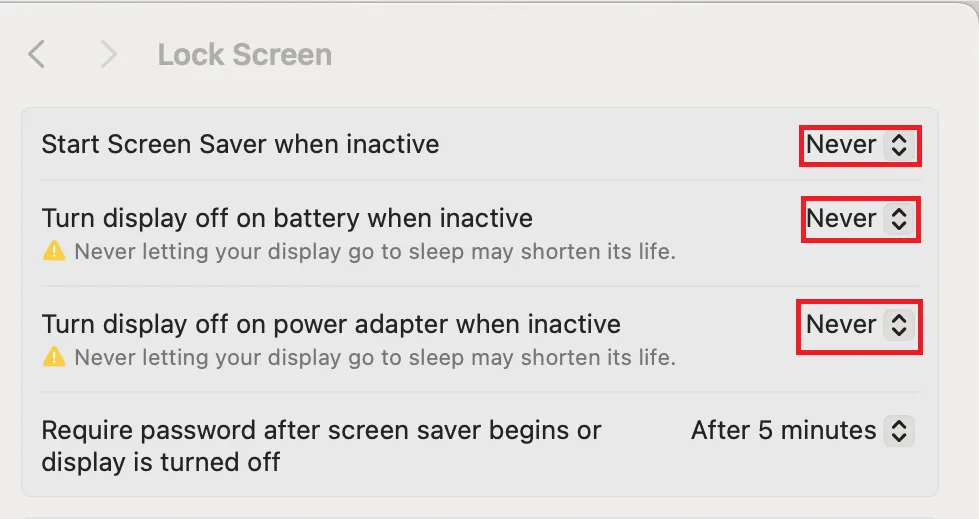
Dla użytkowników MacBooków:
- Otwórz ustawienia systemu poprzez ikonę Apple w prawym górnym rogu ekranu
- Kliknij opcję „Ekran blokady”
- Zmień ustawienia trybu uśpienia urządzenia, ustawiając opcję „Wyłącz wyświetlacz” zarówno dla zasilania z sieci, jak i przy podłączonym urządzeniu na maksymalny czas trwania.
👀 Czy wiesz, że… W aplikacji MS Teams możesz ustawić czas trwania konkretnego statusu. Załóżmy, że masz spotkanie stacjonarne. Wybierz opcję „Nie przeszkadzać” na kilka godzin. Niestety — jak można się domyślić — nie działa to w przypadku ustawiania statusu „Aktywny” w aplikacji Teams.
3. Ustawienie komunikatu o statusie w aplikacji Teams
Istnieje duże prawdopodobieństwo, że Twoi współpracownicy doskonale znają trudności związane z utrzymywaniem aktywności w aplikacji Teams. Możesz dołożyć swoją cegiełkę, informując ich o swojej dostępności, niezależnie od statusu wyświetlanego w aplikacji.
- Otwórz aplikację Teams
- Kliknij ikonę swojego profilu w prawym górnym rogu
- Przejdź do opcji „Ustaw komunikat o statusie”
- Wpisz wiadomość, aby potwierdzić swoją dostępność
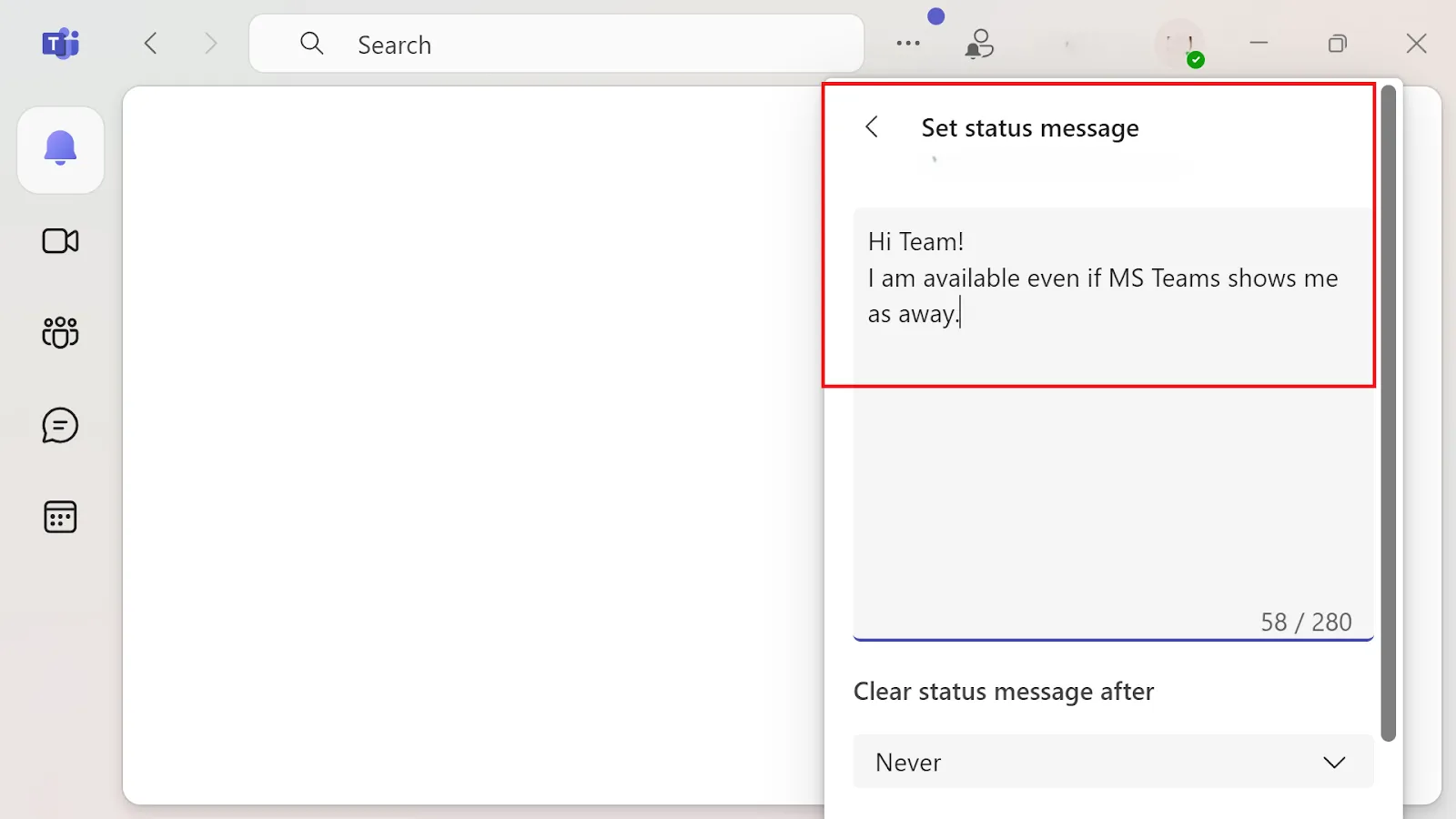
Aby perfekcyjnie wdrożyć tę metodę, pozostaje jeszcze jeden krok.
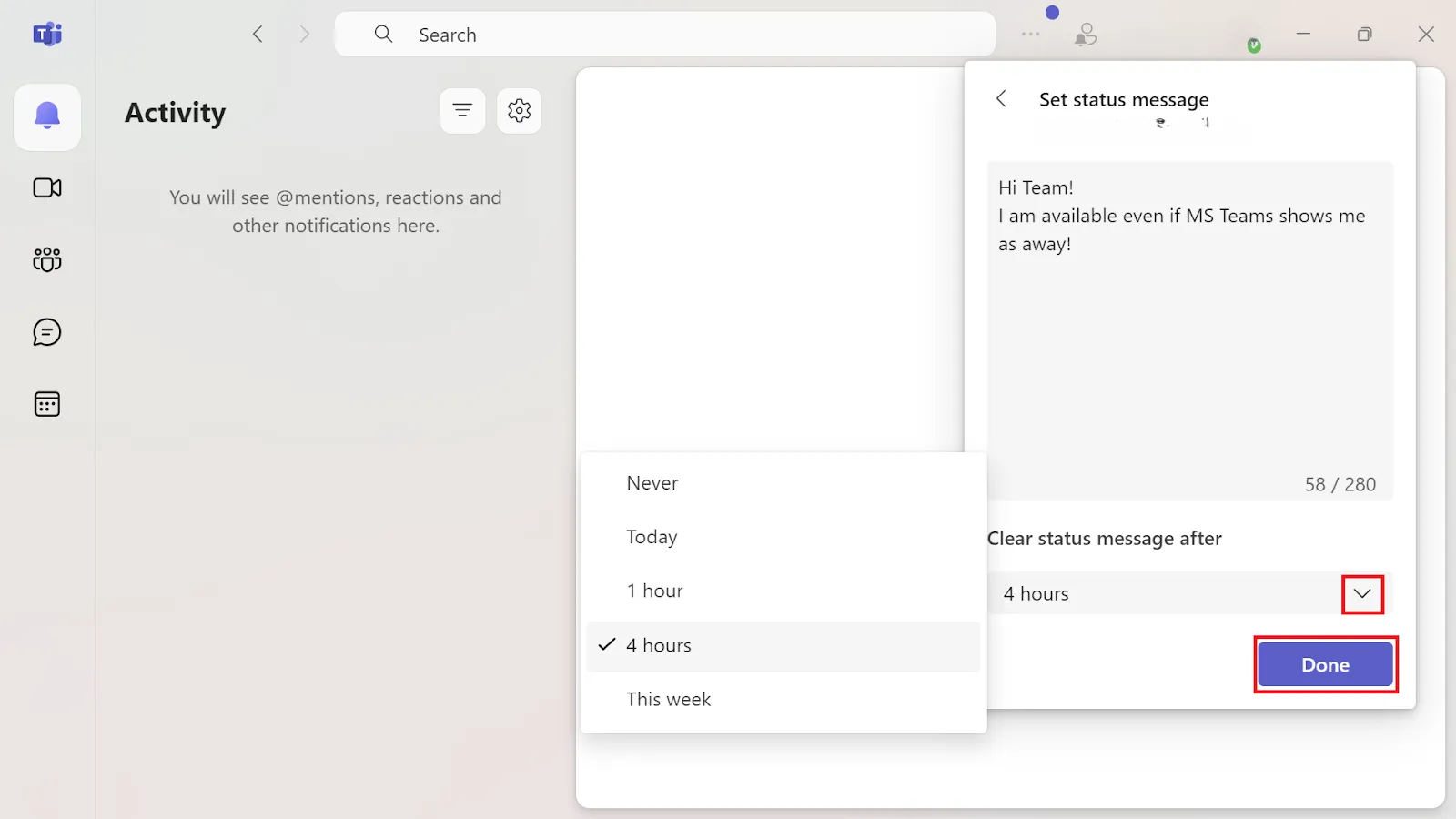
Najlepiej byłoby, gdybyś usuwał komunikat o statusie po upływie określonej liczby godzin, aby nie pozostawać w stanie „Dostępny” na stałe!
- Przejdź do opcji „Wyczyść komunikat o statusie” znajdującej się pod polem tekstowym
- Otwórz listę rozwijaną i wybierz jedną z opcji, takich jak „Nigdy”, „Dzisiaj”, „1 godzina”, „4 godziny” i „W tym tygodniu”.
- Zapisz zmiany, klikając przycisk „Gotowe”
Przeczytaj również: Najlepsze aplikacje do komunikacji w zespole Teams
👀 Czy wiesz, że... W 2017 roku firma Microsoft ogłosiła, że aplikacja Teams docelowo zastąpi Skype for Business, sygnalizując tym samym przejście z platformy do przesyłania wiadomości do narzędzia komunikacyjnego klasy korporacyjnej.
Przeczytaj również: Zalety i wady Teams: czy to odpowiednie narzędzie dla Twojego zespołu?
Jakie są kluczowe ograniczenia związane z korzystaniem z aplikacji Teams?
Microsoft Teams to niezwykle popularne narzędzie — może pochwalić się ponad 320 milionami aktywnych użytkowników miesięcznie!
Platforma ma jednak pewne ograniczenia, które mogą utrudniać komunikację w zespole.
- Limity w zakresie dostosowywania: Aplikacja Teams oferuje ograniczone opcje personalizacji interfejsu użytkownika i powiadomień, co może być frustrujące dla użytkowników preferujących bardziej niestandardowe doświadczenia
- Skomplikowane integracje: Chociaż integracje aplikacji Teams z pakietem Microsoft 365 cieszą się popularnością, zarządzanie plikami w ramach aplikacji może być uciążliwe, zwłaszcza w przypadku dużej liczby plików
- Ograniczenia wyszukiwania: Użytkownicy mogą mieć trudności z lokalizacją konkretnej zawartości w rozmowach
- Jakość dźwięku i wideo: Chociaż ogólnie jest dobra, jakość dźwięku i wideo podczas rozmów może czasami ulec pogorszeniu, zwłaszcza przy słabszym połączeniu internetowym
- Niespójne ustawienia powiadomień: Jeśli preferencje dotyczące powiadomień nie są prawidłowo zsynchronizowane między urządzeniami, możesz otrzymywać powiadomienia na jednym urządzeniu, ale nie na pozostałych
- Problemy z dołączaniem do spotkań: Nowa aplikacja Teams czasami uniemożliwia użytkownikom dołączanie do spotkań za pośrednictwem programu Outlook, co często wymaga ponownego uruchomienia urządzenia lub aplikacji Teams w celu rozwiązania problemu
W jaki sposób ClickUp zapewnia lepsze doświadczenia w zakresie płynnej komunikacji zespołowej
ClickUp usprawnia współpracę, łącząc czat ClickUp, zadania, dokumenty i sztuczną inteligencję w jednej platformie, co ogranicza utrudnienia wynikające z konieczności przełączania się między narzędziami w Microsoft Teams. Czat ClickUp połączony z zadaniem generuje podsumowania oparte na AI, ułatwiające szybkie uzgodnienie działań. ClickUp Brain automatyzuje aktualizacje, łączy się z zewnętrznymi źródłami wiedzy i zapewnia natychmiastowe odpowiedzi. Dzięki funkcji „Przypisz komentarze” oraz zaawansowanym narzędziom do prowadzenia spotkań zespoły zachowują porządek, odpowiedzialność i wydajność bez utraty kontekstu.
Microsoft Teams to potężne narzędzie komunikacyjne i oprogramowanie do udostępniania ekranu. Jednak jego ograniczenia — takie jak nieporęczne integracje, problemy z synchronizacją oraz limit kanałów (200 publicznych i 30 prywatnych) — sprawiają, że nie jest to idealna platforma do współpracy zespołowej.
Właśnie w tym zakresie ClickUp jawi się jako lepsza alternatywa. To wszechstronna aplikacja do pracy, której sednem jest komunikacja i współpraca zespołowa. Oto, dlaczego może ona stanowić doskonały zamiennik aplikacji Teams:
1. Rozmawiaj ze swoim zespołem
Ciągłe przełączanie się między aplikacją do zarządzania zadaniami a aplikacją do komunikacji to prosta droga do katastrofy. Nie wspominając już o tym, że jest to czarna dziura, w której zadania mogą po prostu zniknąć. ClickUp Chat rozwiązuje ten problem, łącząc czat i pracę w jedną platformę z wykorzystaniem sztucznej inteligencji. Pomaga to zapamiętać kontekst i zachować przejrzystość.
Każda rozmowa i wątek będą automatycznie połączone z odpowiednimi zadaniami, dokumentami i projektami. Ty możesz zapomnieć o zadaniu, ale czat ClickUp na pewno nie!
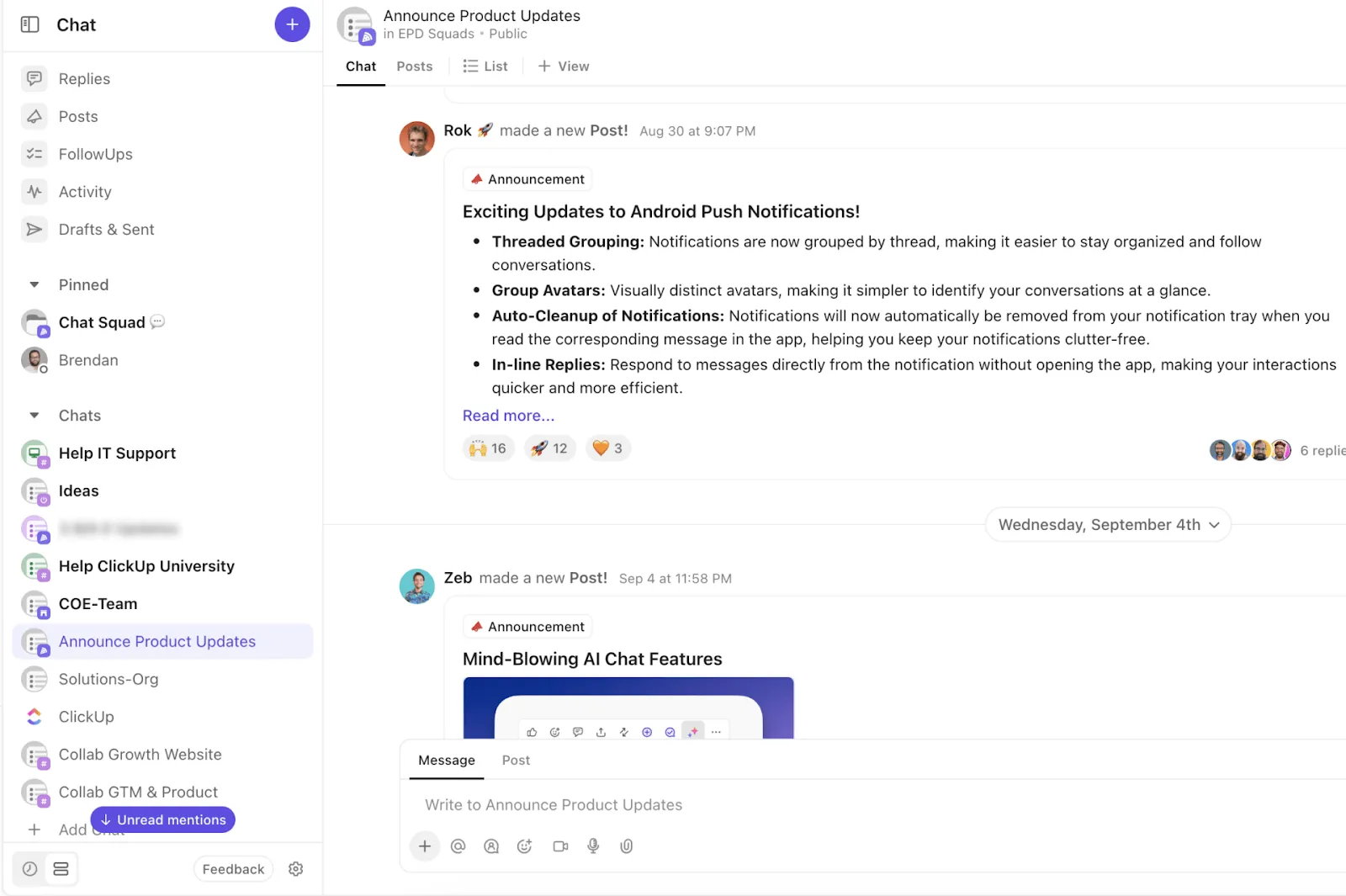
Najważniejsze zalety czatu ClickUp w zakresie współpracy zespołowej
- Zamień wiadomość w zadanie i natychmiast je przydziel — bez konieczności przełączania się między narzędziami
- Tworzenie generowanych przez AI podsumowań wątków, które pozwalają szybko nadrobić zaległości
- Współpracuj za pomocą bezpośrednich wiadomości, wątków, kanałów oraz połączeń głosowych i wideo
- Używaj @wzmianek, aby oznaczać osoby, zespoły lub całe grupy w zadaniach, komentarzach i dokumentach
2. Pozwól, by AI zrobiła tę pracę za Ciebie
Około 75% pracowników umysłowych już korzysta ze sztucznej inteligencji w pracy — liczba ta rośnie w niespotykanym dotąd tempie. A ClickUp Brain może pomóc w uproszczeniu codziennych zadań dzięki integracji z Twoim obszarem roboczym.
Łączy on automatyzację, zarządzanie wiedzą oraz zaawansowane funkcje AI, aby zarządzać cyklami pracy, zmniejszać tarcia i wspierać spójność zespołu.
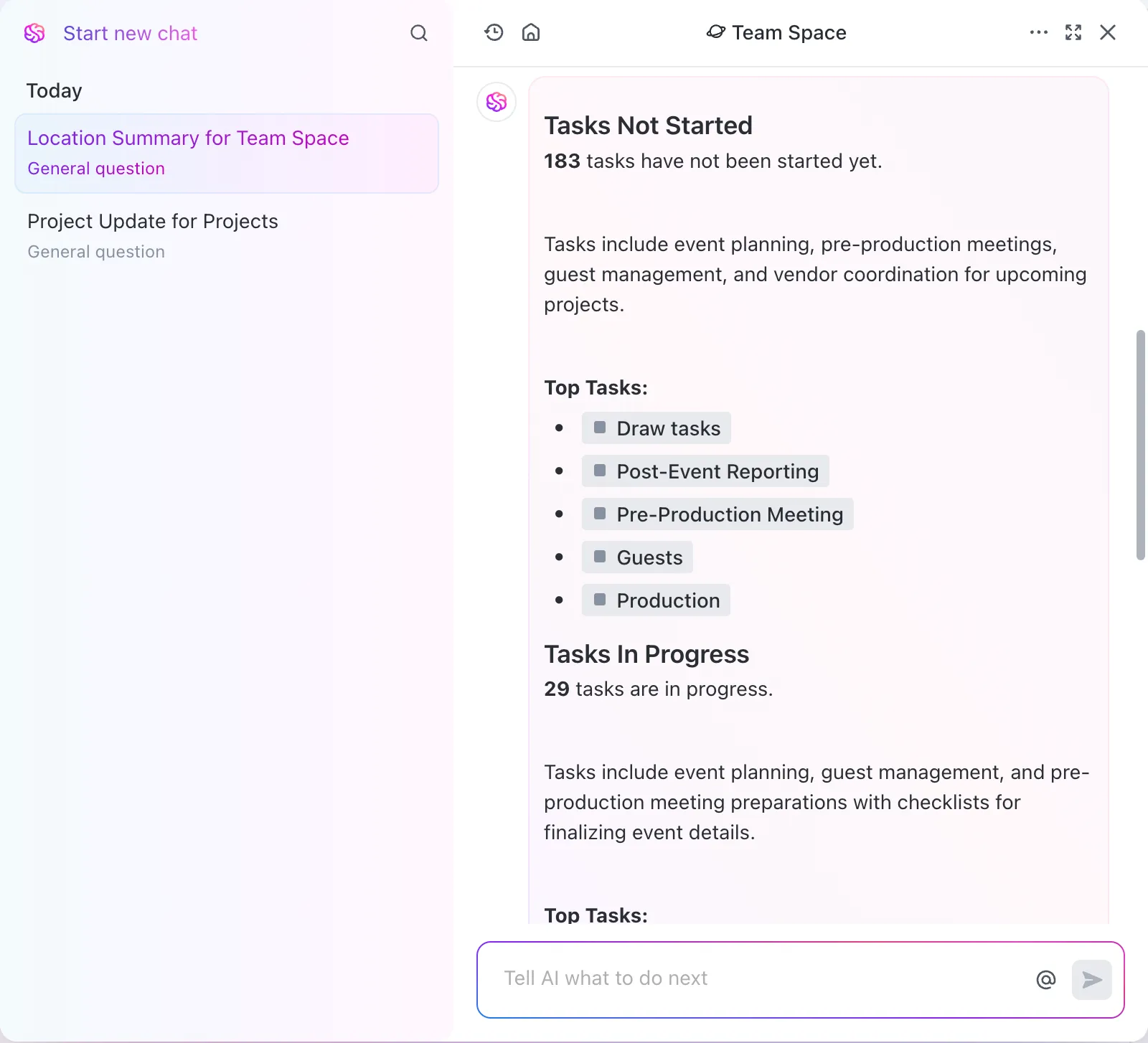
Dlaczego warto korzystać z ClickUp Brain:
- Połącz informacje z aplikacji zewnętrznych, takich jak Google Drive, GitHub i Salesforce
- Uzyskaj natychmiastowe, dostosowane do kontekstu odpowiedzi na pytania dotyczące zadań, dokumentów i projektów
- Twórz wysokiej jakości zawartość dzięki wbudowanej funkcji sprawdzania pisowni w zadaniach i dokumentach
- Zaoszczędź o 30% więcej czasu i popraw koordynację działań, jednocześnie obniżając koszty związane z narzędziami nawet o 75%
3. Przypisuj komentarze do członków zespołu z jednej lokalizacji
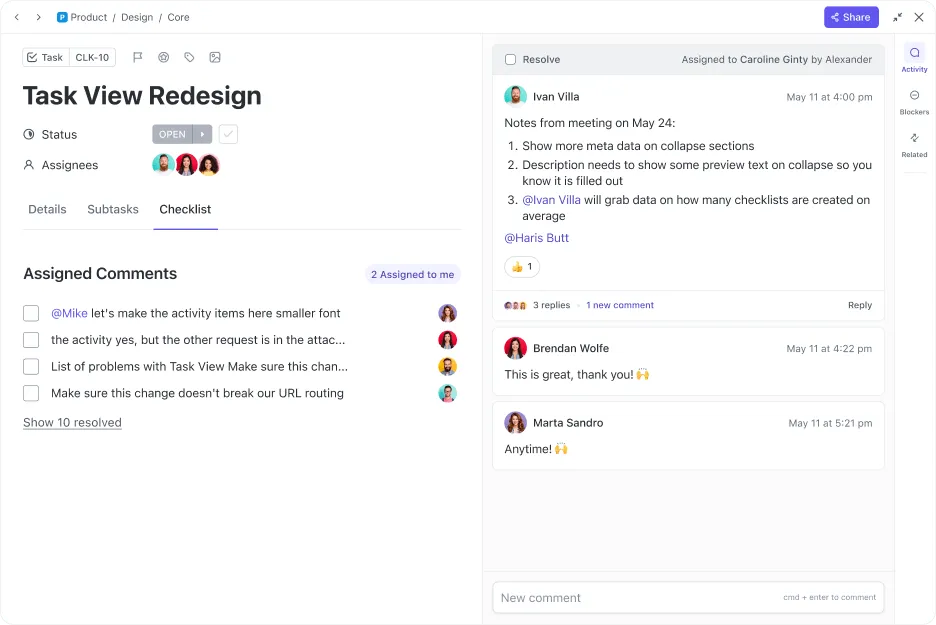
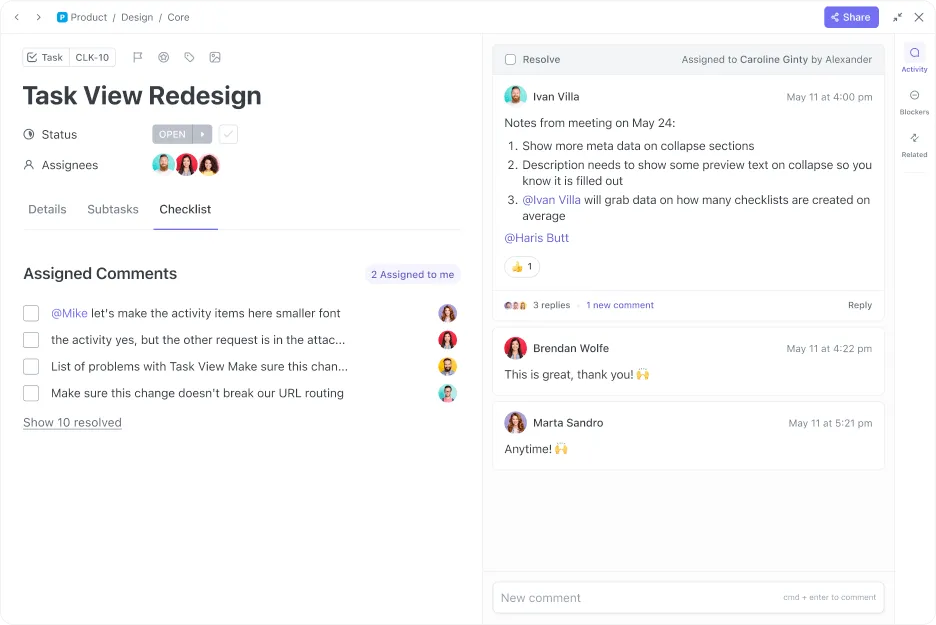
Wyobraź sobie, że masz do dyspozycji dżina, który porządkuje wszystkie komentarze związane z pracą w jednym miejscu, dzięki czemu nie musisz się martwić, że przeoczysz jakieś zadanie.
Ta funkcja nazywa się „ClickUp Assign Comments”.
Dlaczego warto z niego korzystać:
- Przypisuj komentarze bezpośrednio do członków zespołu, aby mieć pewność, że nic nie umknie Twojej uwadze
- Umożliw członkom rozwiązywanie lub ponowne przypisywanie komentarzy bezpośrednio w interfejsie
- Zapewnij swojemu zespołowi elastyczność, dzięki której każdy komentarz można przekształcić w przypomnienie, co pozwoli na sprawny przebieg cyklu pracy
📮ClickUp Insight: Ponad 60% czasu zespołu poświęca się na poszukiwanie kontekstu, informacji i elementów do wykonania.
Według badań przeprowadzonych przez ClickUp zespoły tracą cenne godziny na przełączanie się między różnymi narzędziami. Aby zapobiec zakłóceniom w komunikacji, zintegruj komunikację z cyklami pracy za pomocą scentralizowanej platformy, która łączy zarządzanie projektami, współpracę i komunikację. Wypróbuj ClickUp , wszechstronną aplikację do pracy.
4. Nowe podejście do spotkań dzięki lepszym narzędziom
Rozproszone dyskusje w pracy nie są w niczyim guście. Jednak zarządzanie spotkaniami za pomocą ClickUp ułatwia współpracę między członkami zespołu, usprawnia organizację wideokonferencji i ułatwia realizację zadań.
Rozważ wykorzystanie ClickUp do:
- Dokumentuj notatki ze spotkań za pomocą zaawansowanych narzędzi edycyjnych, wykorzystując opcje formatowania tekstu do podkreślania kluczowych punktów i wyróżniania priorytetów
- Przekształcanie notatek ze spotkań lub dyskusji w zadania i połączenie ich z odpowiednimi projektami w celu podjęcia dalszych działań
- Dodaj listę kontrolną zawierającą wszystkie punkty do omówienia i odhaczaj je po omówieniu
- Formatowanie tekstu, tworzenie zadań lub uruchamianie działań bezpośrednio w notatkach ze spotkań i dokumentach za pomocą prostych skrótów, takich jak „/task” lub „/lista kontrolna”
Przed wdrożeniem ClickUp spotkania i ciągła wymiana wiadomości e-mail prowadziły do powstania „czarnej dziury”, w której elementy pozostawały niezauważone i zaniedbane. Z tego powodu elementy nie były sprawdzane na czas i nikt nie wiedział, jak przebiega proces twórczy. Teraz każdy członek zespołu może wyraźnie zobaczyć, kiedy upływają terminy realizacji zadań, a także rozmawiać i współpracować w ramach poszczególnych zadań.
Przed wdrożeniem ClickUp spotkania i ciągła wymiana wiadomości e-mail prowadziły do powstania „czarnej dziury”, w której elementy pozostawały niezauważone i zaniedbane. Z tego powodu zadania nie były sprawdzane na czas i nikt nie wiedział, jak przebiega proces twórczy. Teraz każdy członek zespołu może wyraźnie zobaczyć, kiedy upływają terminy realizacji zadań, a także rozmawiać i współpracować w ramach poszczególnych zadań.
Zobacz też: Jak skutecznie uczestniczyć w spotkaniach
Dlaczego ClickUp jest lepszym rozwiązaniem do komunikacji?
Aplikacja Teams to doskonałe narzędzie komunikacyjne dla użytkowników ekosystemu Microsoft 365. Jednak podstawowe problemy, takie jak brak aktualizacji statusów, mogą być źródłem frustracji dla zespołów, które chcą być na bieżąco.
Jeśli szukasz platformy komunikacyjnej, która działa płynniej i nie wymaga ciągłego przełączania się między zakładkami, ClickUp może być idealnym rozwiązaniem.
W przeciwieństwie do platform, które wymagają korzystania z wielu narzędzi jednocześnie, ClickUp łączy wszystko — czaty, zadania i dokumenty — w jednym, zintegrowanym obszarze roboczym. Jego intuicyjna konstrukcja, konfigurowalne obszary robocze oraz narzędzia oparte na AI pomagają zespołom zachować porządek, wydajność i łączność, niezależnie od ich wielkości czy lokalizacji.
Wypróbuj ClickUp za darmo już dziś, aby przekonać się, jak można usprawnić komunikację!