
Team, który nie współpracuje skutecznie, przypomina samochód bez kierownicy. Bez względu na to, jak szybko jedziesz, nie dotrzesz tam, gdzie chcesz, jeśli nie masz wybranego kierunku.
Miro to jedna z wielu platform, które umożliwiają współpracę z zespołem (lub zespołami) w wirtualnym obszarze roboczym. Generowanie pomysłów, tworzenie makiet, przydzielanie zadań, korzystanie z tablic oraz opracowywanie strategii to tylko niektóre z wielu czynności, które możesz wykonywać w Miro, aby zwiększyć swoją wydajność.
Jednak udostępnianie tablicy Miro osobie, która nie posiada konta w Miro, może stanowić pewne wyzwanie.
Byłoby idealnie, gdyby proste komenda, taka jak „eksportuj tablicę Miro”, uprościła ten proces. Jednak obecnie nie jest to możliwe. Aby udostępnić komuś istniejącą lub nową tablicę, musisz ją wyeksportować ręcznie.
W tym wpisie na blogu przedstawimy szczegółową instrukcję, jak skutecznie eksportować treści z Miro na każdym kroku.
Jak wyeksportować tablice i karty z Miro?
Opcje eksportu w Miro różnią się w zależności od planu, przeglądarki i urządzenia oraz wymagają uprawnień właściciela tablicy. Tablicę można wyeksportować jako obraz, plik PDF lub CSV, w zależności od tego, w jaki sposób zawartość ma zostać udostępniona.
Zanim zaczniemy, pamiętaj, że opcje przesyłania i eksportowania zależą od Twojego planu Miro oraz od przeglądarki i urządzenia, z których korzystasz. Warto również wiedzieć, że Tablicę Miro można wyeksportować tylko wtedy, gdy właściciel lub współwłaściciel Tablicy włączy tę opcję.
| Free Plan | Plany taryfowe: Starter, Business, Enterprise, Education | ||||
| Niska rozdzielczość | Wysoka rozdzielczość bez znaku wodnego | Niska rozdzielczość | Wysoka rozdzielczość bez znaku wodnego | Eksport do pliku CSV (wszystkie plany) | |
| Google Chrome | Tak | Nie | Tak | Tak | Tak |
| Safari | Tak | Nie | Tak | Tak | Tak |
| Firefox | Tak | Nie | Tak | Tak | Tak |
| Opera | Tak | Nie | Tak | Tak | Nie |
| Edge <79 | Nie | Nie | Nie | Tak | Nie |
| Aplikacja komputerowa | Tak | Nie | Tak | Tak | Tak |
| Tablet | Tak | Nie | Tak | Tak | Nie |
| Wersja mobilna | Nie | Nie | Nie | Nie | Nie |
⭐ Polecany szablon
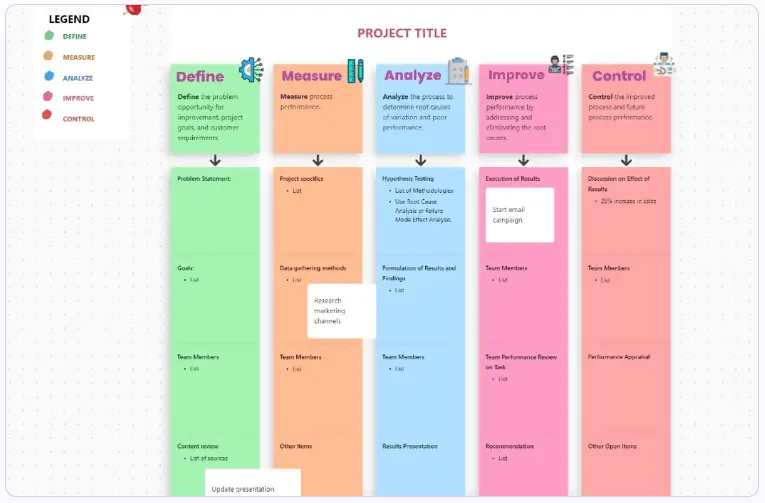
Nadal tworzysz plany pracy w Miro? Szablon tablicy do planowania pracy w ClickUp zapewnia taką samą przejrzystość wizualną dzięki wbudowanym zadaniom, własności i aktualizacjom — dzięki czemu Twoje pomysły przekładają się na rzeczywisty postęp.
Jak wyeksportować tablicę Miro jako obraz w formacie JPG?
- Tablice Miro można eksportować jako obrazy JPG na kilka różnych sposobów. Wyeksportuj całą tablicę jako plik JPG, aby udostępnić zakończoną wizualną migawkę swojej pracy
- Wyeksportuj pojedynczą klatkę jako plik JPG, aby przeprowadzić udostępnianie tylko konkretnego fragmentu lub slajdu
- Przekształć całą tablicę w ramkę i wyeksportuj ją jako plik JPG, aby uzyskać przejrzysty, uporządkowany obraz
Wersja Tablicy Miro w formacie JPG idealnie nadaje się do prezentacji lub po prostu do udostępniania wizualnego podsumowania Twojej pracy współpracownikom lub klientom.
Chociaż pliki JPEG nie zachowują elementów interaktywnych, takich jak karteczki samoprzylepne czy linki, skutecznie oddają ogólną kompozycję wizualną i zawartość Tablicy w postaci obrazu. Możesz wyeksportować swoją Tablicę Miro do pliku JPG w kilku prostych krokach.
Uwaga: Pamiętaj, że przeglądarka Microsoft Edge (wersja < 79) oferuje wsparcie dla eksportu wektorowego, natomiast w ramach planu Free Plan można eksportować tablice tylko w małych rozmiarach. Użytkownicy planu Free Plan mogą eksportować tablice w przeglądarkach Chrome, Firefox, Opera i Safari oraz w aplikacjach komputerowych i na tablety.
Aby wyeksportować całą tablicę Miro jako obraz w formacie JPG
- Krok 1: Kliknij „Menu eksportu” na górnym pasku. Wygląda ono jak mała strzałka skierowana w górę, wychodząca z Boxa.
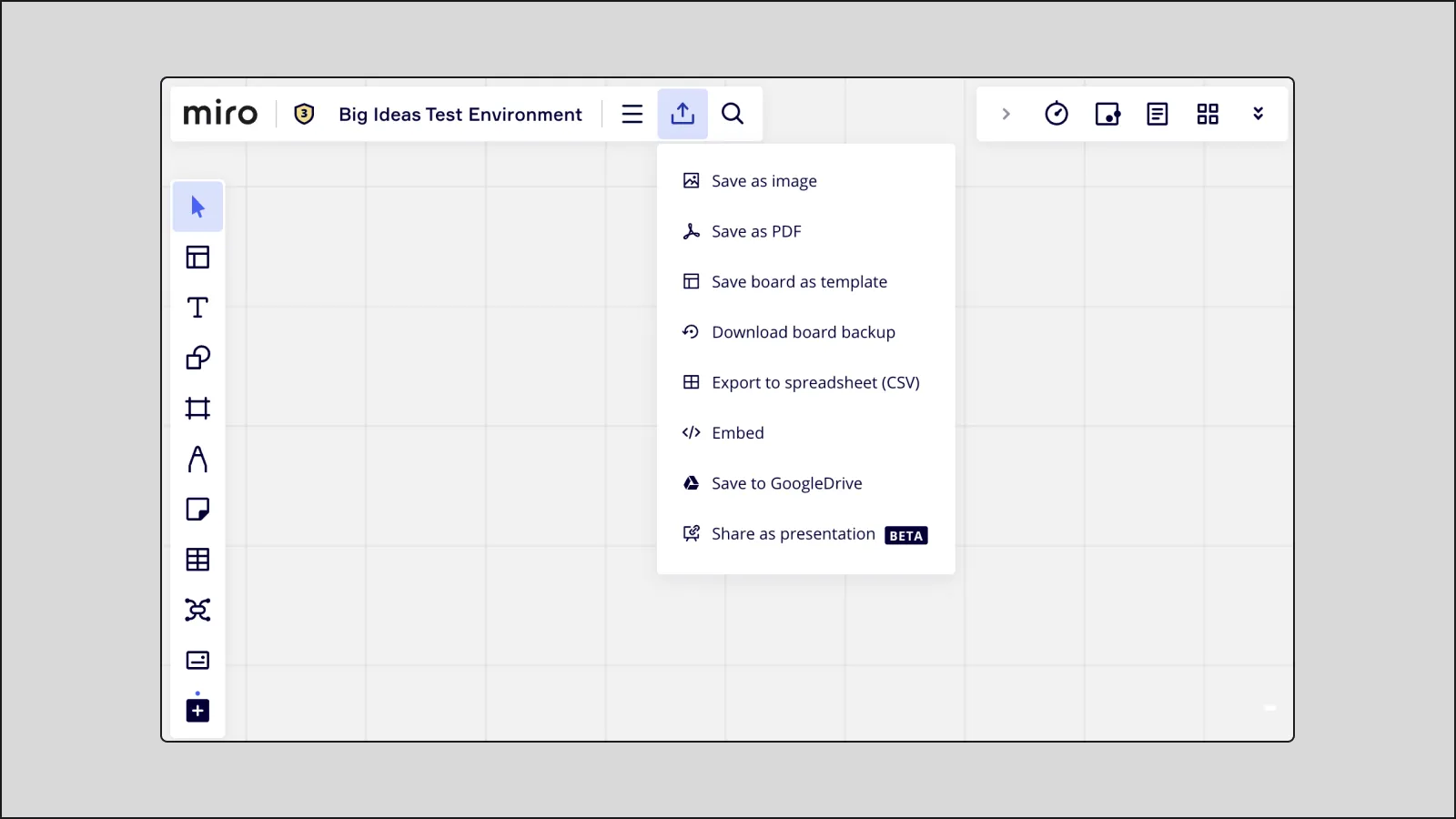
- Krok 2: Kliknij „Zapisz jako obraz”, a pojawi się podpowiedź o wybranie obszaru Tablicy, który chcesz zapisać
- Krok 3: Po zaznaczeniu obszaru tablicy wybierz rozmiar obrazu lub grafiki wektorowej w zależności od przeznaczenia. Obrazy można zapisać w rozmiarach małym, średnim i dużym, natomiast grafiki wektorowe można eksportować wyłącznie jako pliki PDF.
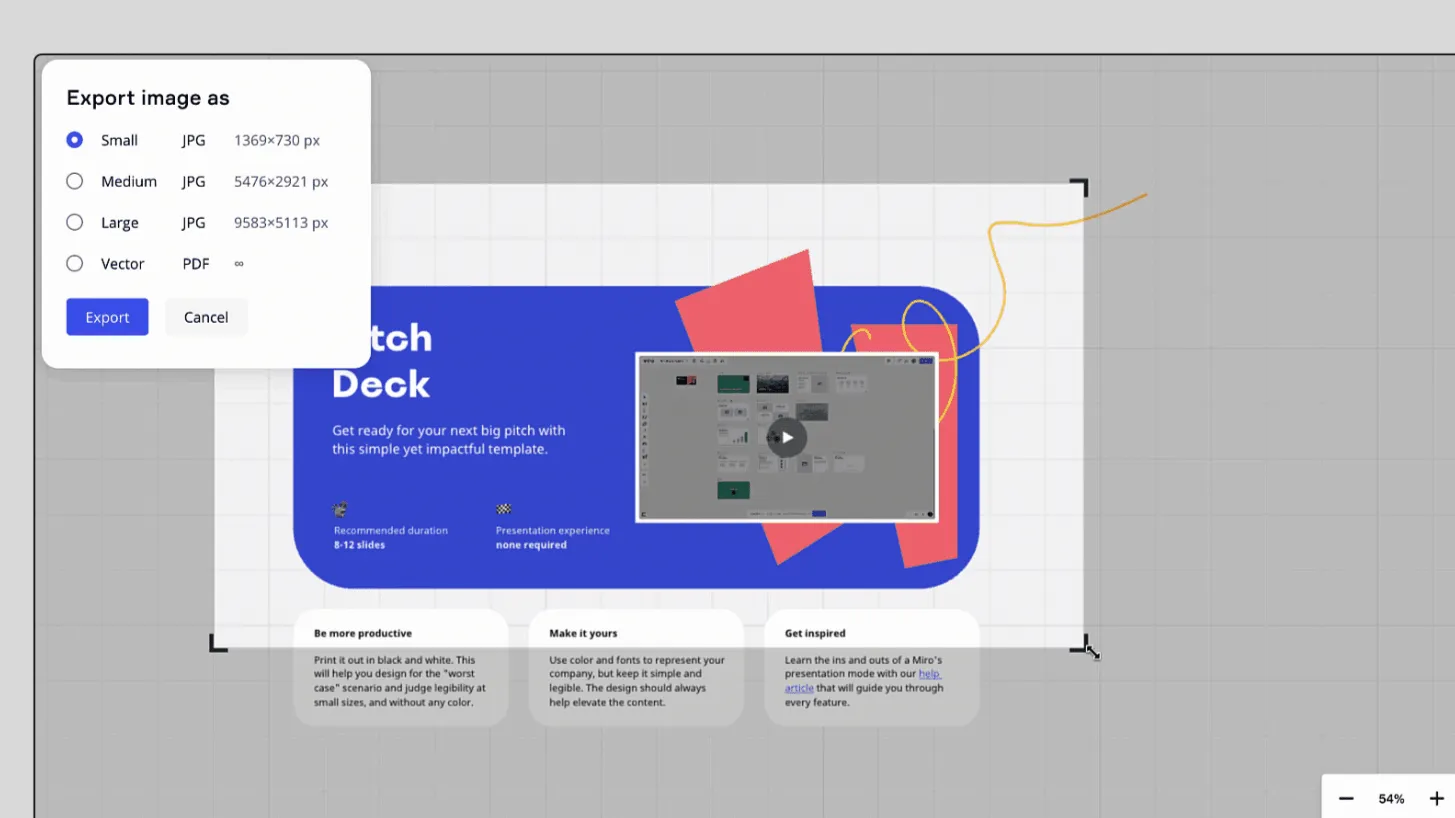
- Krok 4: Kliknij „Eksportuj” i gotowe!
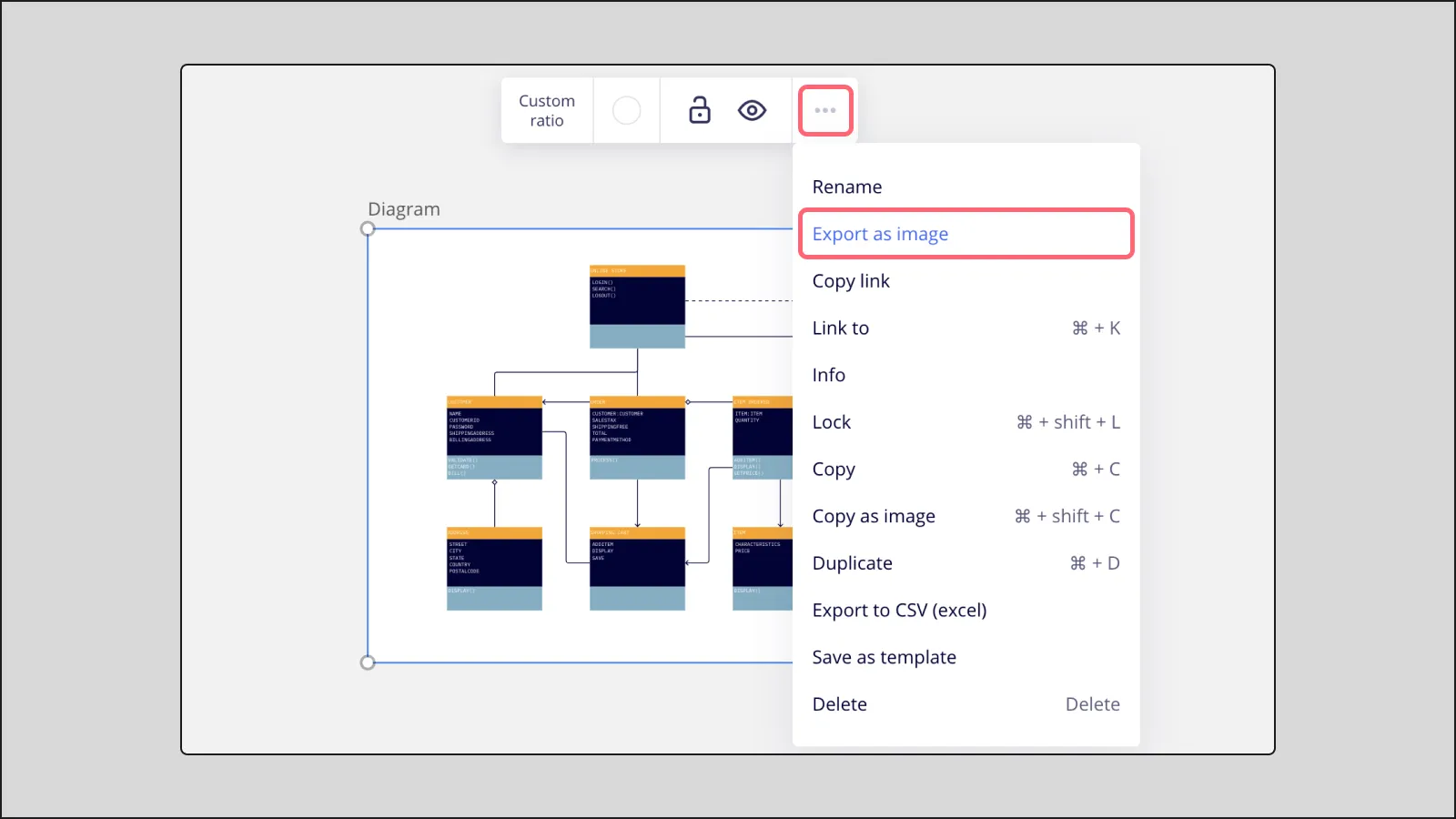
Aby wyeksportować pojedynczą klatkę jako obraz
- Krok 1: Wystarczy wybrać ramkę, którą chcesz zapisać jako obraz
- Krok 2: Kliknij trzy kropki w menu kontekstowym
- Krok 3: Wybierz opcję „Eksportuj jako obraz”, wybierz rozmiar pliku i kliknij „Eksportuj”
Aby wyeksportować całą tablicę
- Krok 1: Zaznacz wszystkie obiekty na Tablicy, zaznaczając je myszką lub po prostu używając skrótu klawiszowego Ctrl + A (w systemie Windows) lub ⌘ + A (na komputerach Mac)
- Krok 2: Kliknij trzy kropki, a następnie „Utwórz ramkę”
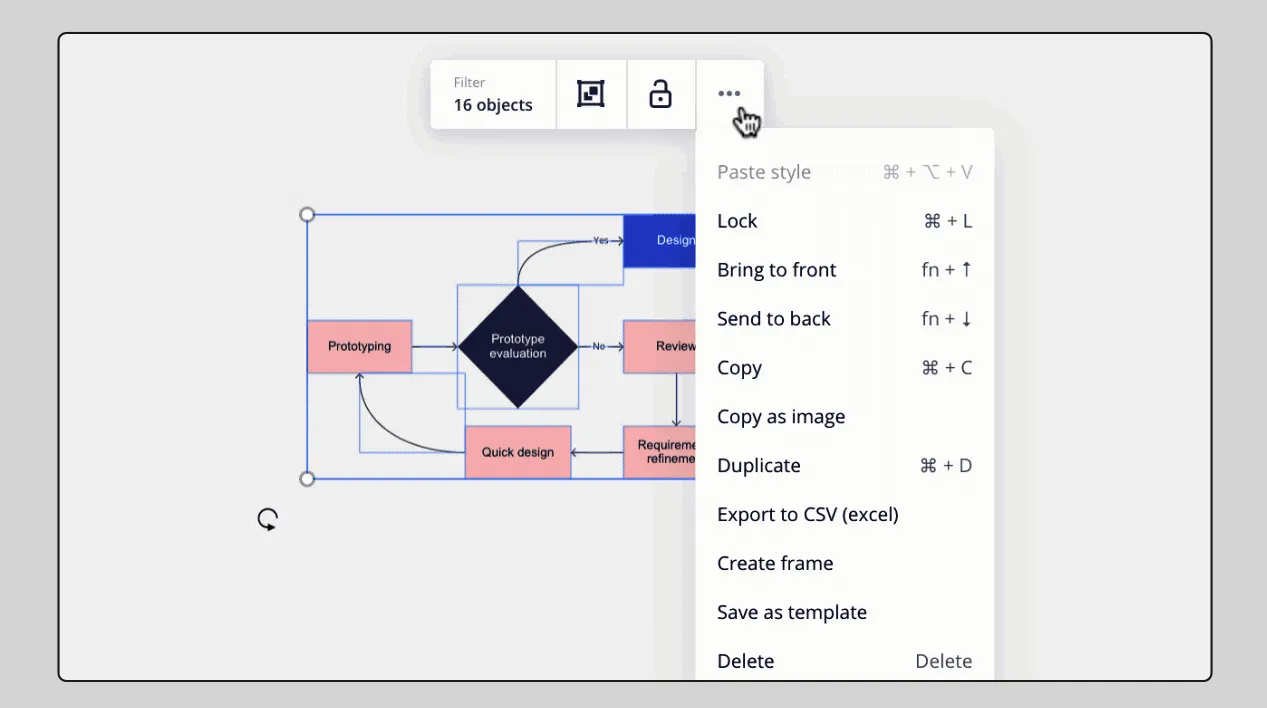
- Krok 3: Z menu kontekstowego (trzy kropki) wybierz opcję „Eksportuj jako obraz”
Jak wyeksportować tablicę Miro do formatu PDF?
Miro pozwala eksportować tablice do formatu PDF na różne sposoby, w zależności od tego, czy chcesz zapisać całą tablicę, czy tylko wybrane ramki.
- Wyeksportuj całą tablicę jako plik PDF, umieszczając zawartość w ramkach, przy czym każda ramka stanie się oddzielną stroną pliku PDF
- Eksportuj wybrane ramki jako plik PDF, aby udostępnić tylko określone fragmenty Tablicy
- Przed eksportem zadbaj o strukturę i czytelność pliku PDF, organizując zawartość w logiczne ramki.
- Podczas eksportu wybierz rozmiar pliku, aby znaleźć kompromis między jakością a rozmiarem pliku na potrzeby udostępniania lub dokumentacji
Eksportowanie i zapisywanie tablicy Miro w formacie PDF jest korzystne z kilku powodów. Przede wszystkim pozwala zachować układ graficzny i zawartość tablicy w statycznym formacie, który można udostępniać.
Ponadto pliki PDF są powszechnie dostępne, dzięki czemu każdy może wyświetlić Twoją tablicę bez konieczności posiadania konta w Miro. Organizując całą zawartość tablicy w ramkach, możesz nawet przekształcić ją w uporządkowany dokument, co ułatwi przyswojenie złożonych informacji.
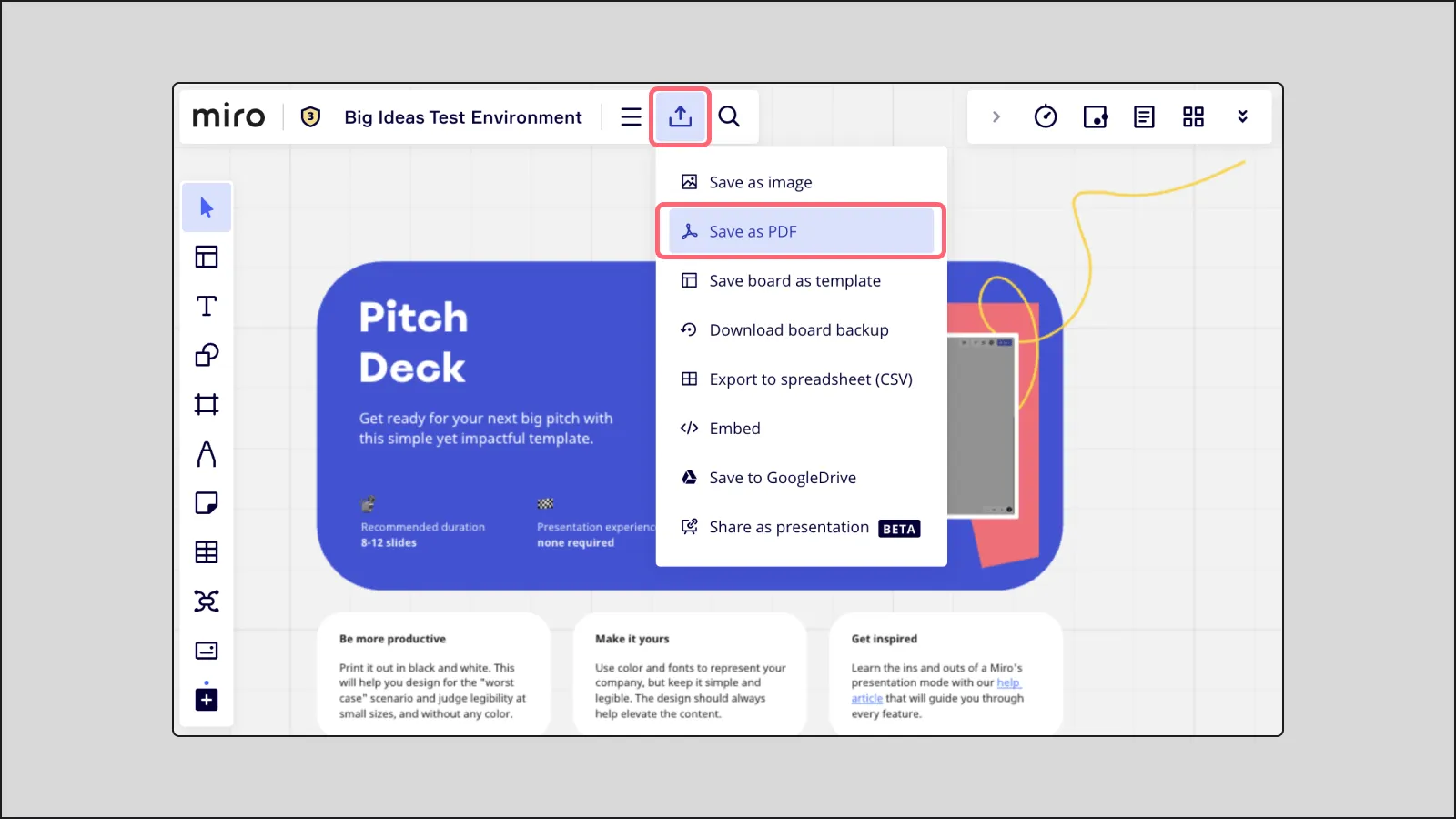
Wyeksportuj całą tablicę Miro jako plik PDF
- Krok 1: Utwórz co najmniej jedną ramkę. Każda ramka stanie się oddzielną stroną w zapisanym dokumencie PDF
- Krok 2: Otwórz menu eksportu na górnym pasku tablicy i wybierz opcję „Zapisz jako PDF”
- Krok 3: Wybierz żądany rozmiar pliku i kliknij „Eksportuj”
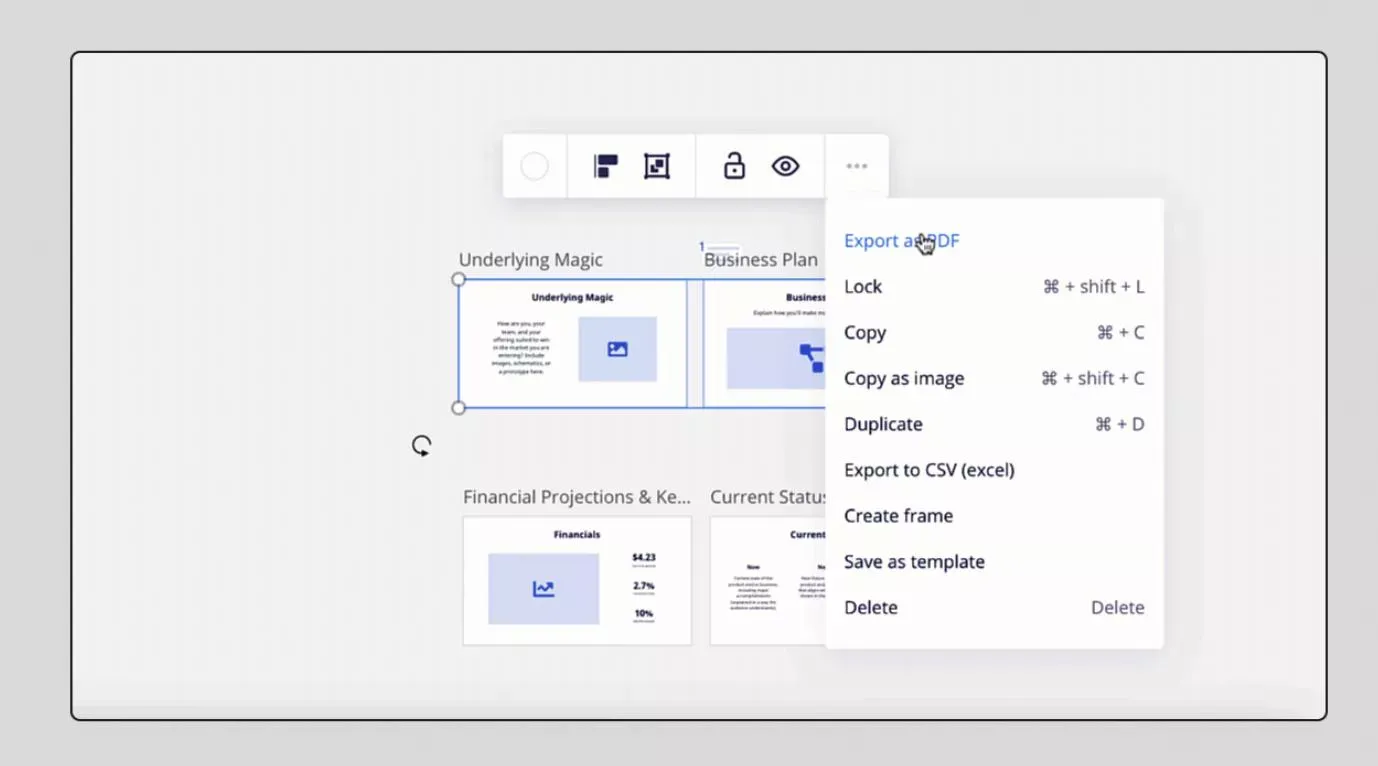
Eksportuj wybrane ramki tablic Miro jako plik PDF
- Krok 1: Wybierz ramki, które chcesz wyeksportować, przytrzymując klawisz Shift na klawiaturze i przeciągając myszką nad ramkami, które chcesz wyeksportować
- Krok 2: W menu kontekstowym kliknij przycisk „Filtruj”, a następnie wybierz opcję „Ramka”
- Krok 3: Następnie kliknij trzy kropki i wybierz opcję „Eksportuj jako PDF”
Jak wyeksportować zawartość tablicy Miro do pliku CSV?
Eksport do formatu CSV pozwala wyodrębnić zawartość tekstową z tablic, co jest przydatne do tworzenia dokumentacji, arkuszy kalkulacyjnych lub przenoszenia zadań.
Czasami nie chcesz efektownych kolorów i po prostu chcesz trzymać się podstaw. Właśnie wtedy przydaje się plik CSV.
Podczas eksportowania tablic Miro tekst z dowolnej z nich można zapisać w pliku CSV.
Aby wyeksportować tekst z tablicy Miro jako plik CSV
- Krok 1: Wybierz ramkę lub fragment tablicy, który chcesz wyeksportować, przytrzymując klawisz Shift i przeciągając myszką.
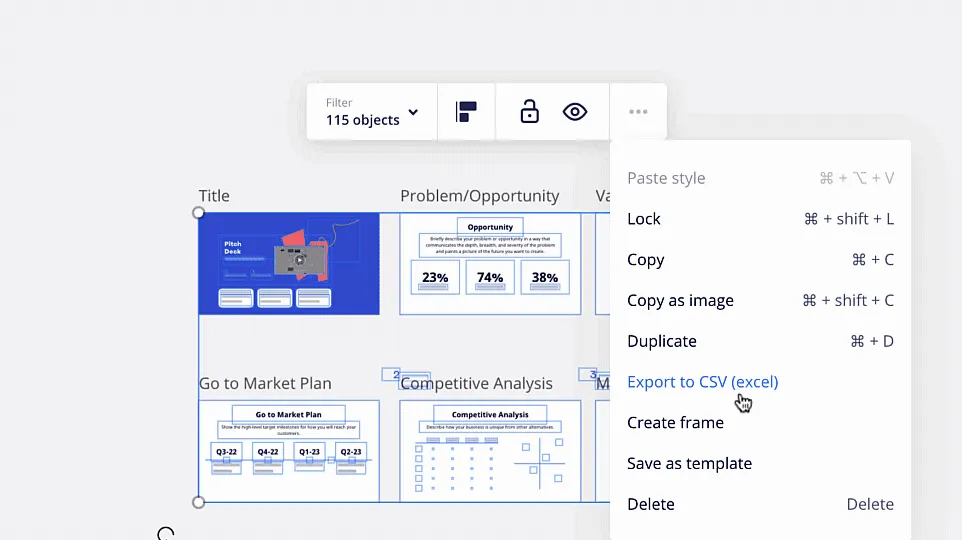
- Krok 2: Kliknij trzy kropki w menu kontekstowym, a następnie wybierz opcję „Eksportuj do pliku CSV”
- Krok 3: Plik CSV będzie zawierał zawartość tablicy w następującej kolejności: tekst, opis karty/URL, notatki samoprzylepne/etykiety kart
- Krok 4: Jeśli chcesz wyeksportować całą tablicę jako plik CSV, po prostu kliknij opcję „Eksportuj do arkusza kalkulacyjnego (CSV)” w menu eksportu w lewym górnym rogu
Dlaczego warto eksportować dane z Miro?
Przyjrzyjmy się, dlaczego eksportowanie tablicy może być przydatne.
Po całym tym wysiłku włożonym w stworzenie tablicy Miro szkoda byłoby nie móc zaprezentować swojej pracy tylko dlatego, że osoba, której ją przedstawiasz, nie korzysta z aplikacji komputerowej Miro. Na szczęście, jak widzieliśmy powyżej, tablice Miro można łatwo eksportować jako obrazy, pliki PDF i CSV.
Eksportowanie tablic Miro pozwala również na dokumentowanie swojej pracy w chmurze lub zapisywanie jej na zewnętrznym dysku twardym, jeśli chcesz zachować dodatkową ostrożność. 👀
Jak w przypadku każdej technologii, oprogramowania i narzędzi, istnieją zarówno zalety, jak i wady. Oto wady korzystania z Miro do tworzenia cykli pracy:
- Zapobieganie utracie danych: System kontroli wersji Miro nie należy do najbardziej niezawodnych. Oznacza to, że Twoja ciężka praca, na przykład kluczowe dane dotyczące kwartalnych zysków, może zostać przypadkowo nadpisana lub całkowicie zniknąć
- Dostępność w trybie offline: Czy kiedykolwiek planowałeś wydajny lot, podczas którego zamierzałeś popracować, skorzystać z rozrywki, a może nawet zdrzemnąć się? Zapomnij o tym, jeśli w grę wchodzi Miro. Bez trybu offline nie masz szans, jeśli nie przygotowałeś się wcześniej.
- Limity wersji darmowej: Darmowa wersja Miro jest dość restrykcyjna. Masz do dyspozycji tylko trzy tablice i nie możesz nawet zapisywać swoich prac w wysokiej jakości
Jakie są najlepsze alternatywy dla Miro do współpracy zespołowej?
ClickUp pomaga wizualnie przedstawiać procesy i natychmiast przekształcać je w konkretne zadania dzięki wbudowanym tablicom i mapom myśli.
- Twórz swobodne schematy blokowe na tablicach przy użyciu kształtów i strzałek, a następnie przekształcaj elementy w zadania
- Twórz uporządkowane, oparte na hierarchii schematy blokowe w mapach myśli i przekształcaj węzły bezpośrednio w zadania
- Dostosuj i połącz oba widoki z projektami, aby uzyskać bardziej przejrzyste cykle pracy i rzeczywistą realizację
Chociaż Miro jest świetnym narzędziem do pracy, jego ograniczenia, takie jak opóźnienia podczas współpracy online, stanowią przekonujący argument za korzystaniem z tych najlepszych alternatyw dla Miro.
W przeciwieństwie do Miro, które wyróżnia się przede wszystkim jako narzędzie do tworzenia tablic, narzędzia takie jak ClickUp łączą rozbudowane funkcje zarządzania zadaniami z wszechstronnymi technikami burzy mózgów.
Dzięki ClickUp masz również do dyspozycji zaawansowane szablony, takie jak diagram rybiej ości do analizy przyczyn źródłowych oraz narzędzie do tworzenia wykresów PERT do szczegółowego planowania projektów, a także wiele innych technik wizualizacji danych, na których możesz polegać w celu skutecznego zarządzania projektami i rozwiązywania problemów. Przyjrzyjmy się bliżej niektórym funkcjom wizualizacji ClickUp:
Tablice ClickUp
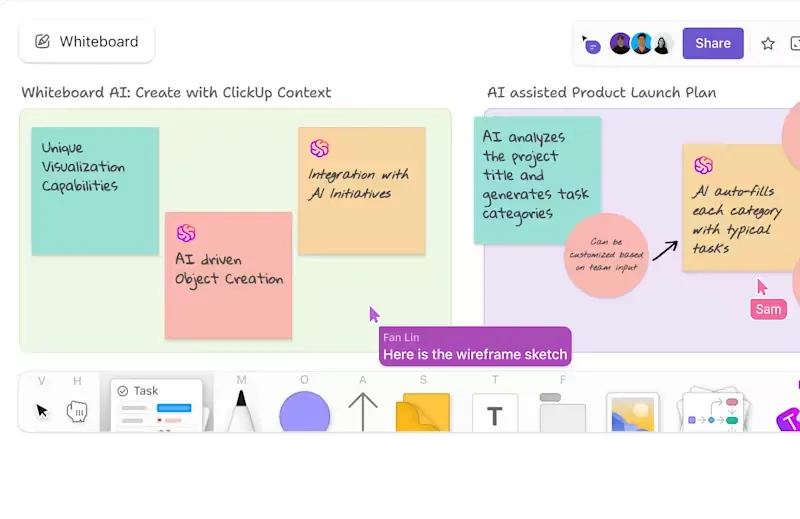
ClickUp Whiteboards to atrakcyjna alternatywa dla Miro, ponieważ płynnie integruje się z rozbudowaną platformą do zarządzania projektami ClickUp. Podczas gdy Miro skupia się wyłącznie na współpracy wizualnej, ClickUp oferuje kompleksowy zestaw narzędzi, w tym zarządzanie zadaniami, śledzenie czasu pracy oraz udostępnianie dokumentów.
Oznacza to, że możesz bez wysiłku przejść od burzy mózgów na tablicy do uruchamiania i realizacji zadań w ramach jednej platformy.
Mapy myśli w ClickUp
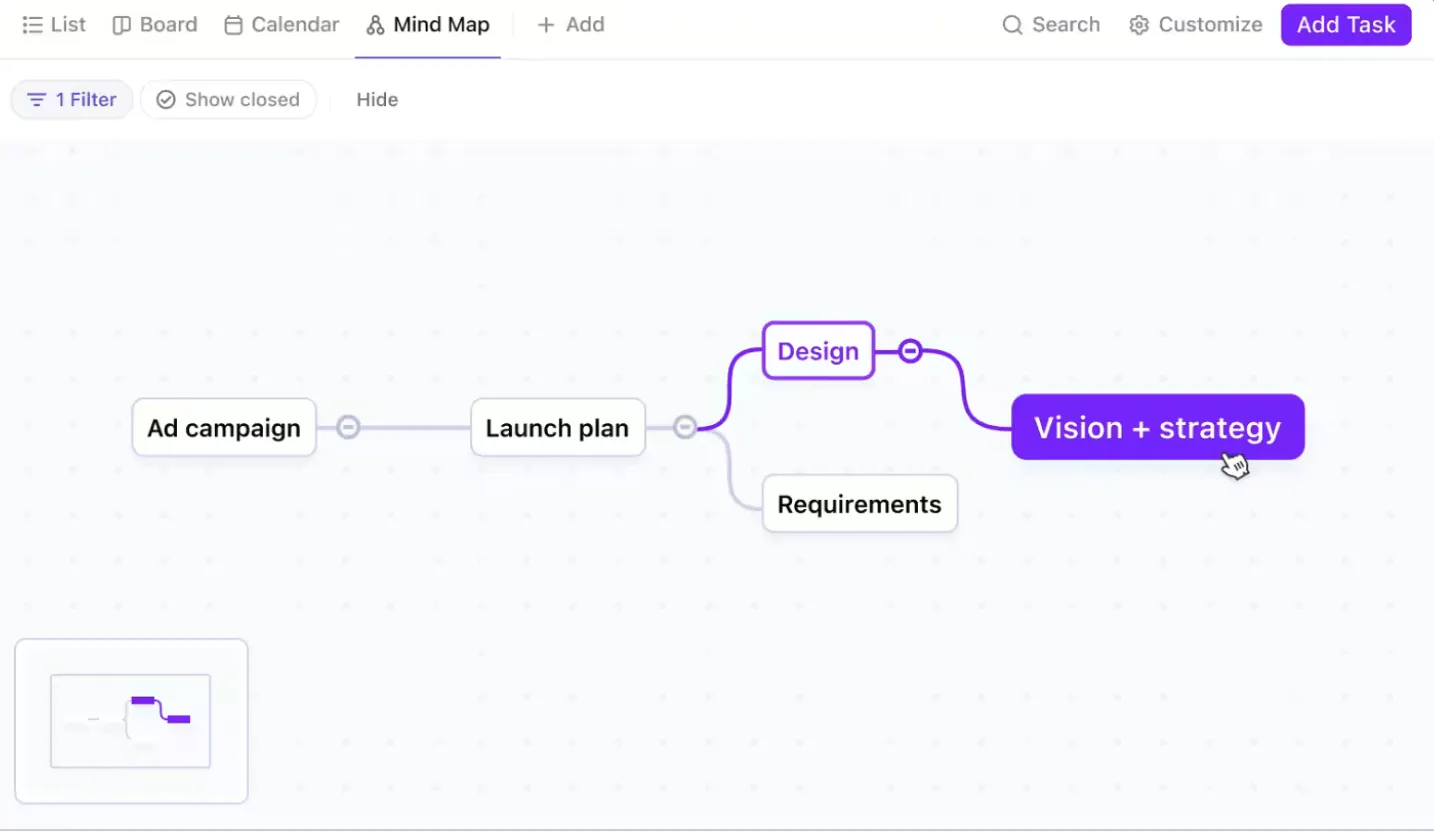
Czy kiedykolwiek wpadłeś na świetny pomysł, zastanawiałeś się, jak go zrealizować, a potem zgubiłeś się w trakcie wdrażania? ClickUp mapy myśli to narzędzie, które przekształca Twoje myśli i pomysły w łatwe do zrozumienia wizualne wytyczne.
Dzięki temu możesz uporządkować chaos, jaki czasem panuje w pracy, gdy nie pamiętasz, kto zajmuje się danym projektem. Mapy myśli w ClickUp pozwalają delegować zadania bezpośrednio z tablicy. Gdy następnym razem Green Goblin wkroczy do miasta, Twój zespół będzie gotowy.
📮ClickUp Insight: 11% naszych respondentów wykorzystuje sztuczną inteligencję przede wszystkim do burzy mózgów i generowania pomysłów. Ale co dzieje się z tymi genialnymi pomysłami później? Właśnie w tym momencie przyda się Tablica oparta na AI, taka jak ClickUp Whiteboards, która pomaga natychmiast przekształcić pomysły z sesji burzy mózgów w zadania.
A jeśli nie potrafisz do końca wyjaśnić jakiejś koncepcji, po prostu poproś generator obrazów oparty na AI o stworzenie grafiki na podstawie Twojej podpowiedzi. To wszechstronna aplikacja do pracy, która pozwala szybciej tworzyć pomysły, wizualizować je i wdrażać!
Jak tworzyć schematy blokowe w ClickUp?
- Wykorzystaj mapy myśli do tworzenia uporządkowanych przepływów logicznych
- Korzystaj z tablic do tworzenia swobodnych diagramów wizualnych
- Przekształcaj kształty i węzły bezpośrednio w zadania
- Dostosuj niestandardowe elementy wizualne bez utraty kontekstu realizacji
Tworzenie schematów blokowych w ClickUp może być bardzo skutecznym sposobem na wizualizację i zarządzanie projektami. Elastyczność tego narzędzia pozwala definiować i rozbijać na części cykle pracy, punkty decyzyjne oraz kroki procesów.
Takie podejście może być pomocne w zrozumieniu złożonych procesów i udostępnianiu ich zespołowi.
Oto przewodnik krok po kroku, który dokładnie wyjaśnia, jak korzystać z map myśli ClickUp i tablic ClickUp, aby utworzyć schemat blokowy w ClickUp:
Korzystanie z map myśli w ClickUp
Dostęp do map myśli w ClickUp
- Otwórz ClickUp i przejdź do obszaru roboczego, w którym chcesz utworzyć schemat blokowy, lub utwórz nowy obszar roboczy
- Kliknij przycisk „+Wyświetl” i wybierz opcję „Mapa myśli”
Tworzenie mapy myśli
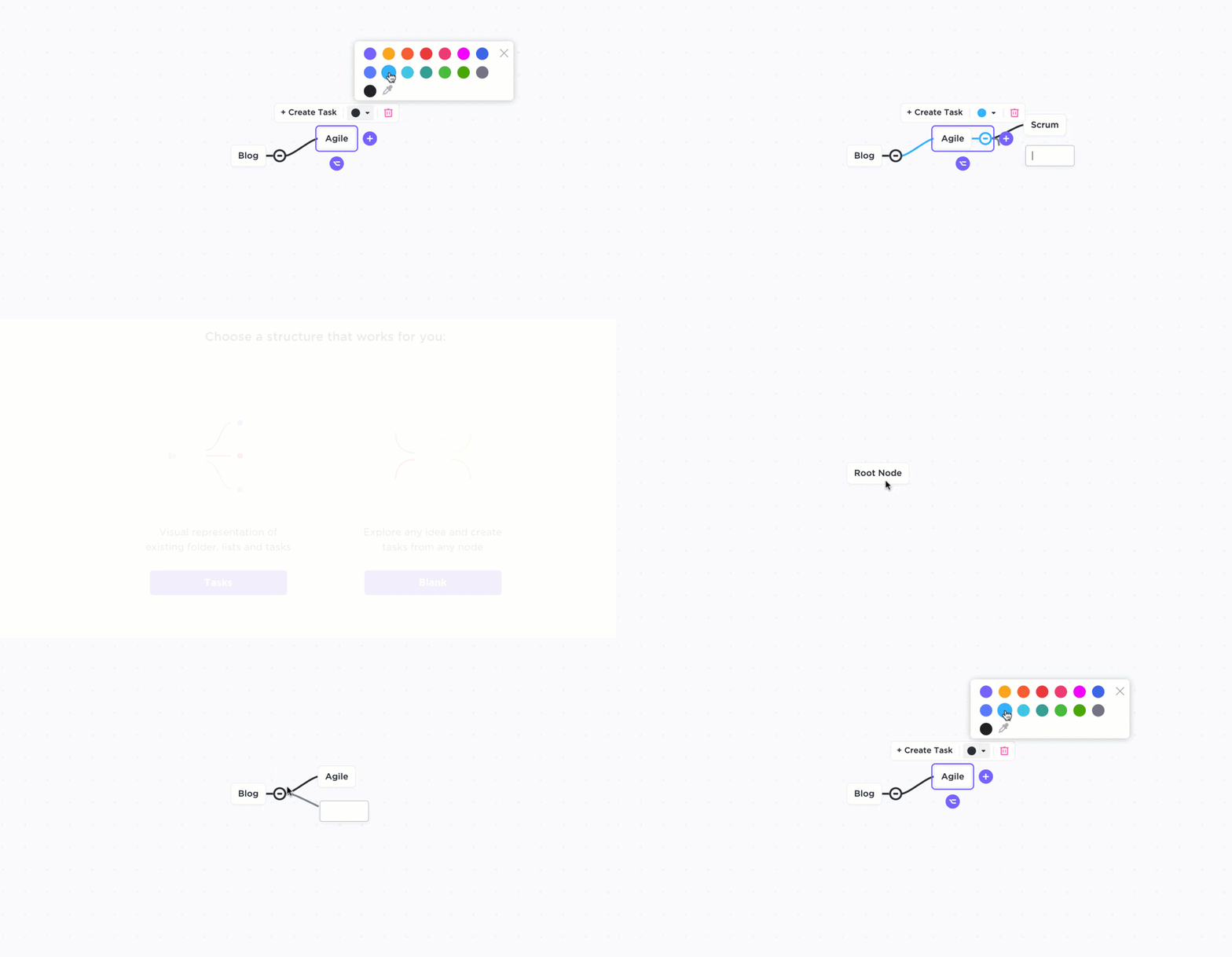
- Kliknij nazwę projektu
- Dodaj gałęzie, klikając przycisk „+” lub naciskając klawisz „Enter”
- Dodawaj kolejne branchy, aby rozbudować swój schemat blokowy
- Każdy węzeł może reprezentować krok, zadanie lub pomysł związany z Twoim projektem
Dostosowywanie mapy myśli
- Aby zmienić nazwę węzłów, kliknij je i wpisz nową nazwę
- Jeśli chcesz utworzyć połączenie między swoimi węzłami a konkretnymi zadaniami, możesz to zrobić, przekształcając węzły bezpośrednio w zadania. Kliknij węzeł i wybierz opcję „Przekształć w zadanie”.
Korzystanie z tablic w ClickUp
Dostęp do tablic ClickUp
- W swoim obszarze roboczym ClickUp kliknij przycisk „+Widok” i wybierz opcję „Tablica”.
Tworzenie tablicy
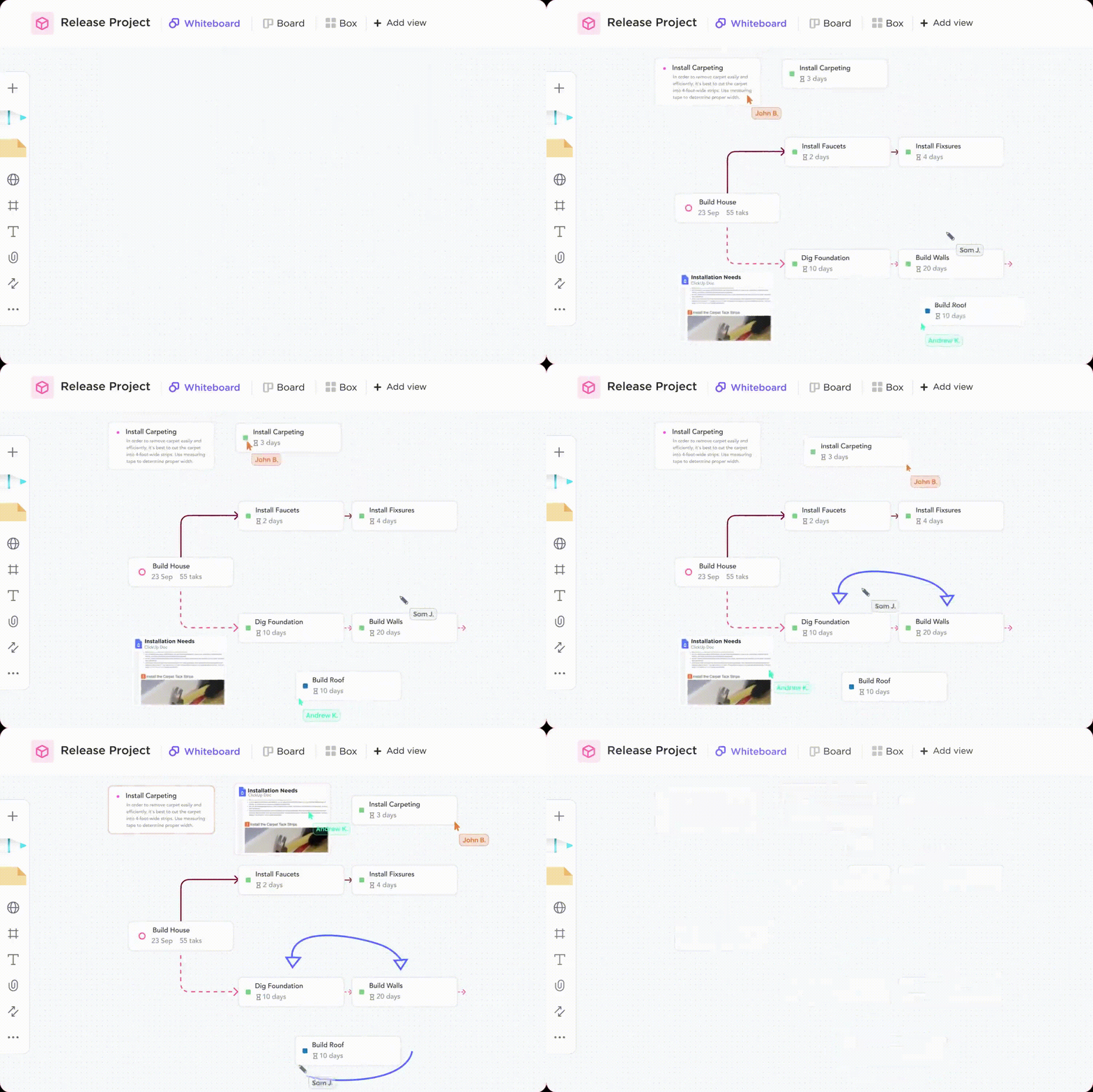
- Po otwarciu tablicy możesz zacząć dodawać kształty, tekst i linie
- Użyj narzędzia do rysowania figur, aby utworzyć Boxy, koła lub dowolne inne kształty, które będą reprezentować kroki lub zadania na Twoim schemacie blokowym
Dodawanie elementów do Tablicy
- Użyj narzędzia tekstowego, aby na każdym kształcie umieścić nazwę zadania lub kroku
- Dodaj linie lub strzałki między kształtami, aby zilustrować przepływ lub kolejność kroków
Dostosowywanie tablicy
- Dostosuj kształty i tekst, zmieniając ich kolory i rozmiary, aby schemat blokowy był bardziej czytelny i atrakcyjny wizualnie niestandardowy
- Używaj notatek samoprzylepnych, aby dodać dodatkowe informacje lub kontekst do konkretnych części schematu blokowego
Konwersja elementów Tablicy do zadań
- Podobnie jak w przypadku map myśli, kształty i pola tekstowe można przekształcić w zadania. Kliknij na element, a następnie wybierz opcję „+Zadanie” z małego menu, które pojawi się nad nim.
- Możesz nawet przypisywać zadania do elementów na mapach myśli w ClickUp, co zapewnia płynną integrację
Jak przeprowadzić migrację z Miro do ClickUp?
Przeniesienie danych z Miro do ClickUp jest tak szybkie i łatwe, jak zakładanie kostiumu Spider-Mana przez Petera Parkera – wystarczy skorzystać z funkcji importu i organizacji danych w ClickUp. Oto instrukcja krok po kroku:
Przygotowanie
- Wybierz wszystkie tablice Miro, które chcesz przenieść
- Przeanalizuj zawartość każdej tablicy, aby określić, w jaki sposób będzie ona odpowiadać funkcjom ClickUp (np. zadania, listy, tablice, mapy myśli).
Organizuj zawartość
- Grupuj powiązane tablice i zawartość
- Zdecyduj, w jaki sposób chcesz zorganizować swoje projekty i zadania w ClickUp (np. według zespołu, projektu lub działu)
Eksportowanie z Miro
- Otwórz tablicę Miro, którą chcesz wyeksportować
- Kliknij trzy kropki w menu kontekstowym w prawym górnym rogu i wybierz opcję „Eksportuj”.
- Wybierz odpowiedni format (PDF, JPG lub CSV)
- Zapisz wyeksportowane pliki w wyznaczonym folderze na komputerze, aby mieć do nich łatwy dostęp podczas procesu importowania
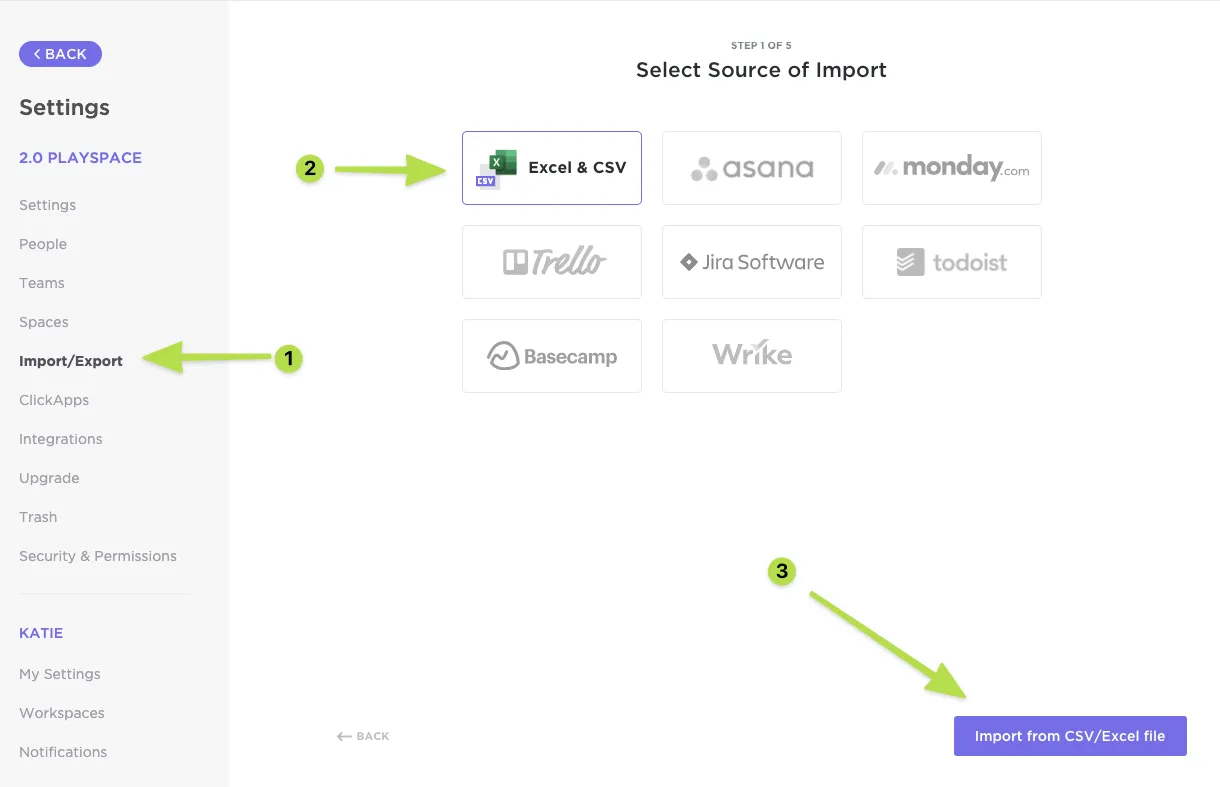
Importowanie do ClickUp
- Upewnij się, że Twój obszar roboczy ClickUp jest skonfigurowany i że masz niezbędne uprawnienia do tworzenia projektów, list i zadań.
- Zapoznaj się ze strukturą ClickUp: obszary robocze, przestrzenie, foldery, listy i zadania
- W przypadku zadań i list wyeksportowanych w formacie CSV przejdź do serwisu ClickUp i przejdź do wybranej przestrzeni lub folderu
- Kliknij przycisk „+” obok przestrzeni, do której chcesz zaimportować, a następnie kliknij „Importuj”.
Zanim zakończymy, oto kilka przydatnych zasobów, które pomogą Ci zacząć:
Skorzystaj z gotowych szablonów ClickUp, takich jak szablon schematu procesu ClickUp i szablon diagramu przepływu danych ClickUp, aby pominąć ustawienia i od razu zacząć wizualizować cykle pracy.
Szablon schematu przepływu procesu w ClickUp
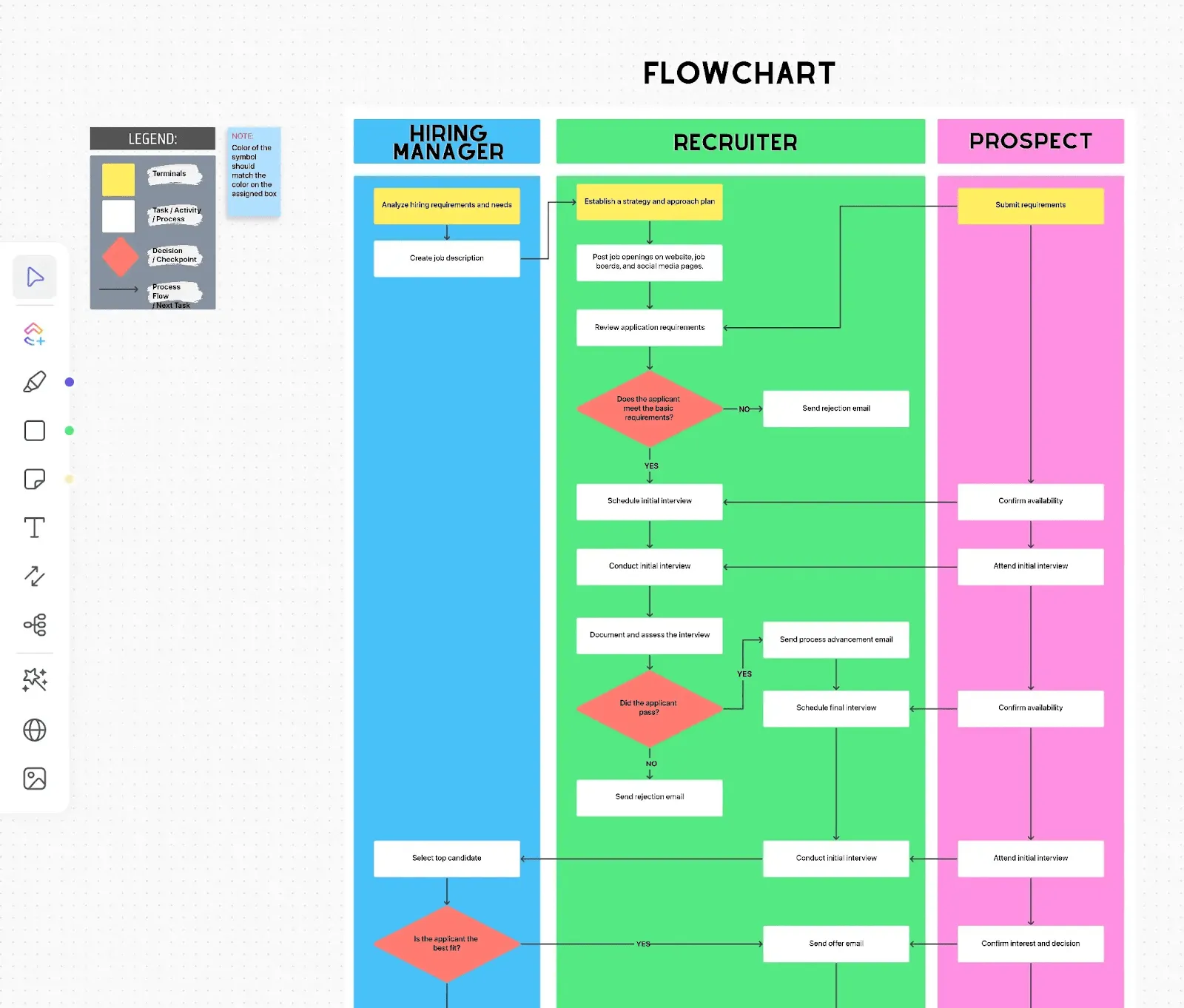
Szablon schematu przebiegu procesu w ClickUp upraszcza zarządzanie procesami, umożliwiając tworzenie przejrzystych diagramów. Możesz z łatwością udostępniać te diagramy zespołowi w celu współpracy i śledzenia postępów w miarę przechodzenia zadań przez różne etapy. Niezależnie od tego, czy jesteś osobą prywatną, czy firmą, to narzędzie pomoże Ci skutecznie zorganizować i usprawnić cykl pracy.
Czytaj więcej: Oto lista najlepszych programów do tworzenia schematów blokowych, które pomogą Ci usprawnić proces wizualizacji.
Szablon diagramu przepływu danych ClickUp
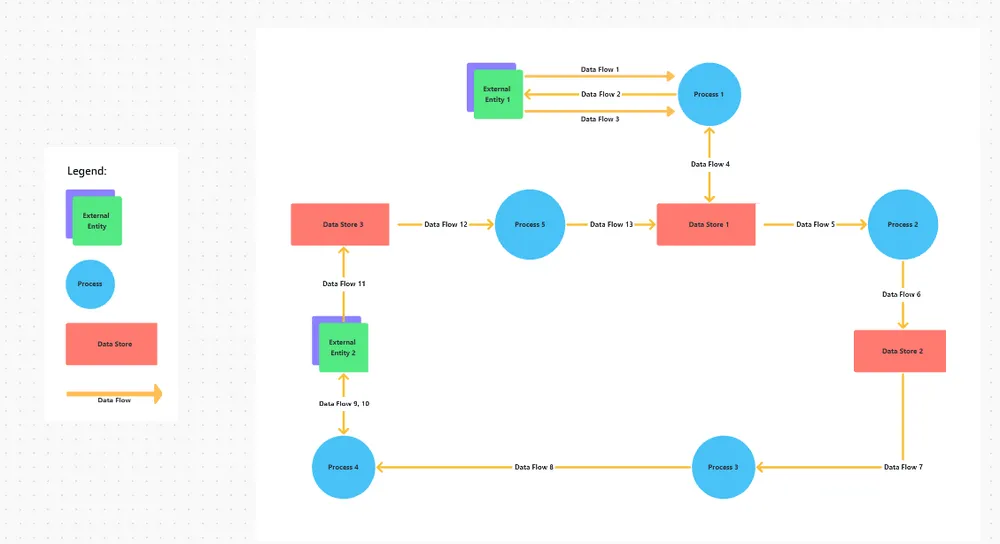
Schematy przepływu danych w sposób wizualny przedstawiają, jak dane przemieszczają się w ramach firmy, od momentu ich wprowadzenia aż po ostateczny wynik. Szablon schematu przepływu danych ClickUp upraszcza ten proces, umożliwiając użytkownikom mapowanie przepływu danych, identyfikację źródeł danych i miejsc docelowych danych oraz wskazywanie potencjalnych wąskich gardeł lub problemów procesowych. Narzędzie to jest przydatne zarówno przy projektowaniu nowych systemów, jak i podczas rozwiązywania problemów w istniejących, zapewniając wydajną i dokładną wizualizację przepływu danych.
Dlaczego ClickUp jest lepszą alternatywą dla Miro
Jeśli Twój zespół szuka kompleksowego, zintegrowanego rozwiązania do zarządzania projektami i współpracy, to masz szczęście.
ClickUp wyróżnia się jako kompleksowe narzędzie do zarządzania projektami, oferujące solidne funkcje zarządzania zadaniami, funkcje współpracy oraz konfigurowalne cykle pracy. Podczas gdy Miro sprawdza się w wizualnej współpracy i burzy mózgów, ClickUp zapewnia szerszy zakres funkcji do planowania, realizacji i śledzenia projektów od początku do końca.
Przekonaj się, jak wygląda płynne zarządzanie wszystkimi aspektami cyklu życia projektu w ramach jednej platformy. Twój zespół od razu odczuje korzyści w postaci zwiększonej wydajności, usprawnionych cykli pracy, lepszego wsparcia i doskonałej współpracy. Wypróbuj ClickUp za darmo już dziś!