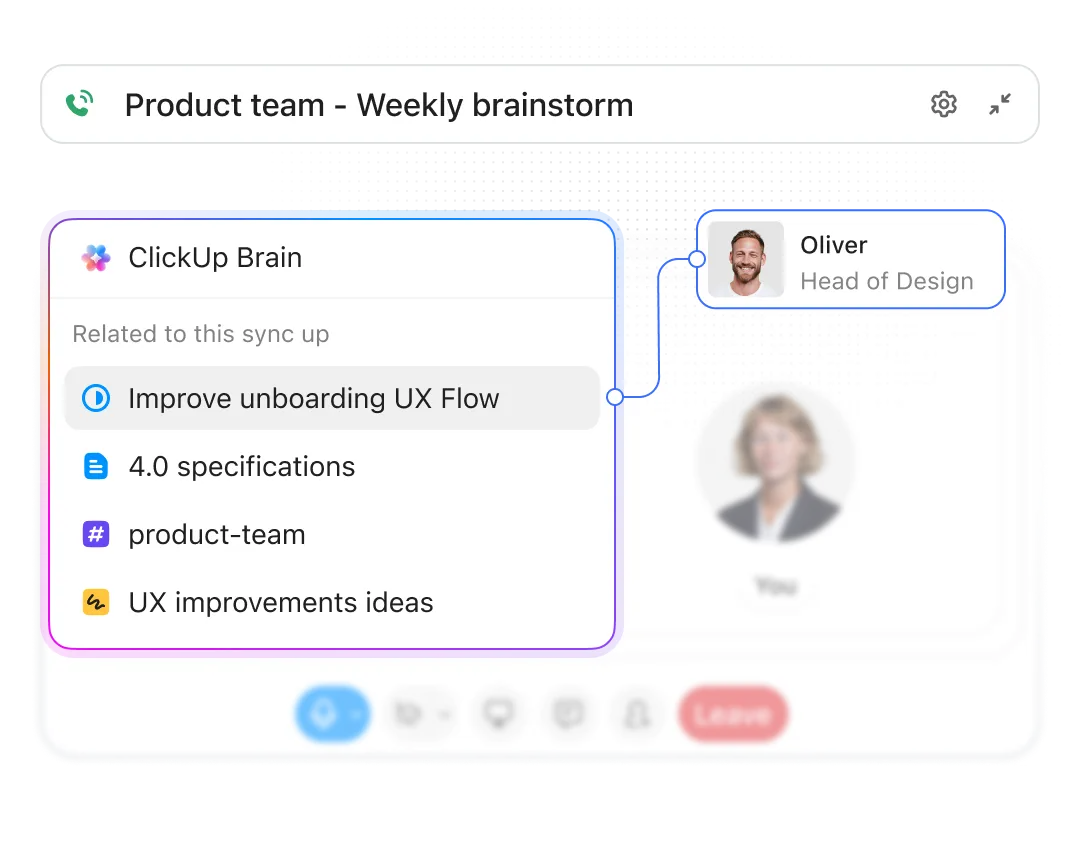

De belangrijkste reden waarom mensen op zoek zijn naar alternatieven voor Zoom? Die ontzettend vervelende limiet van 40 minuten voor vergaderingen in de gratis versie.
Ik kan het weten, want ik heb me meer dan eens in die lastige positie bevonden. Voor alle duidelijkheid: een nieuwe tool voor vergaderingen lost het 40-minutenprobleem niet op.
Hier volgt een overzicht van de prijzen: bij de gratis versie van Google Meet is de maximale duur van groepsgesprekken 60 minuten. Bij de gratis versie van Microsoft Teams is dat ook 60 minuten. Bij Whereby is de maximale duur 30 minuten bij vier deelnemers. Bij Webex is dat 40 minuten, precies hetzelfde als bij Zoom. De berekeningen variëren met een marge van 10 minuten.
Maar het belangrijkste, vaak over het hoofd geziene punt is dit: Elke gratis video-tool brengt je kosten in rekening in een valuta die niet op de prijspagina wordt vermeld.
Zoom rekent per minuut, Whereby rekent per nummer van deelnemers. Meet rekent je functies aan (geen opnames tot het $14-pakket). En elk van deze diensten rekent op basis van context: de beslissingen die tijdens het gesprek worden genomen en die verdwijnen zodra het gesprek is afgelopen.
Daarom heb ik zeven alternatieven getest op basis van de beperking die voor mijn werk echt van belang is: tijd natuurlijk, en wat er na de vergadering gebeurt met mijn vergaderaantekeningen, actiepunten en vervolgtaaken.
TL;DR: Een klantbespreking van 50 minuten valt binnen de limiet voor gratis groepsgesprekken van Google Meet, maar overschrijdt die van Zoom Basic. Voor een workshop van 90 minuten is een ander abonnement nodig. Dat verschil is belangrijker dan welke tool bovenaan een algemene ranglijst staat. Vergelijk de gesprekken die je team daadwerkelijk voert: wie er deelneemt, hoe lang ze duren, wat er moet worden opgenomen en wat er daarna met de beslissingen gebeurt. Meet en Teams passen binnen bestaande kantoorabonnementen; Whereby richt zich op gasttoegang; bij Webex moet je de instellingen voor veiligheid nader bekijken. Zoho biedt nog een prijsvergelijking, terwijl Jitsi technische teams controle geeft over de hosting. ClickUp koppelt interne gesprekken aan projectwerk. Begin met die behoeften en vergelijk vervolgens de totale kosten van een overstap.
Zoom-alternatieven in één oogopslag
| Tool | Het meest geschikt voor | Opvallende functie | Vanaf | G2-beoordeling | Waar het tekortschiet |
| Google Meet | Teams die al gebruikmaken van Google Workspace | Deelnemen via de browser zonder downloaden, met planning via de kalender van je browser | Gratis; $7 per gebruiker per maand | 4. 6/5 (meer dan 2.900 beoordelingen) | Opnames zijn alleen beschikbaar in het Standard-abonnement van $ 14; geen eigen desktop-app |
| Microsoft Teams | Organisaties die al gebruikmaken van Microsoft 365 | 300 deelnemers bij elk betaald abonnement, zelfs bij het abonnement van $ 4 | Gratis; $4 per gebruiker per maand | 4. 4/5 (meer dan 17.700 beoordelingen) | De ervaring van externe gasten is de zwakste in deze categorie |
| ClickUp | Teams waarvoor het echte probleem ligt in het opvolgen van vergaderingen | AI Notetaker zet beslissingen uit gesprekken om in toegewezen taken binnen de werkruimte | Altijd gratis; betaalde abonnementen beschikbaar | 4. 7/5 (meer dan 14.200 beoordelingen) | Ontworpen voor interne sessies, niet voor webinars of grote externe gebeurtenissen |
| Webex | Gereguleerde sectoren die geen concessies kunnen doen op het gebied van versleuteling | End-to-end-versleuteling op elk abonnementsniveau, inclusief het gratis abonnement | Gratis; $12 per gebruiker per maand | 4. 2/5 (meer dan 18.900 beoordelingen) | Verouderde gebruikersinterface; integratiecatalogus is maar een fractie van die van Zoom |
| Waarbij | Gesprekken met klanten waarbij ongemak voor gasten je deals kost | Permanente vergader-URL's waarmee gasten zonder het downloaden van software of het aanmaken van een account kunnen deelnemen | Gratis; $10,99/host/maand | 4. 6/5 (meer dan 1.100 beoordelingen) | Voor het Business-pakket geldt een minimum van 3 hosts (minimale prijs: $42/maand) |
| Zoho Vergadering | Teams met een beperkt budget, met name Zoho-klanten | Volledige vergaderingen vanaf $ 6 per host per maand, inclusief CRM-integratie | Free; $1 per host per maand | 4. 5/5 (meer dan 1.100 beoordelingen) | Functioneel, maar niet helemaal af; weinig integratiemogelijkheden buiten het Zoho-ecosysteem |
| Jitsi Meet voor vergaderingen | Teams die privacy hoog in het vaandel hebben staan en zelf hun platform kunnen hosten | Volledig open source, geen licentiekosten, er verlaten geen gegevens uw netwerk | Gratis (zelf gehost) | 4. 3/5 (176 beoordelingen) | De video-kwaliteit gaat achteruit bij meer dan ~35 deelnemers; geen AI-functies |
Hoe we software beoordelen bij ClickUp
Ons redactie-team hanteert een transparant, op onderzoek gebaseerd en leveranciersonafhankelijk proces, zodat u erop kunt vertrouwen dat onze aanbevelingen zijn gebaseerd op de werkelijke productwaarde.
Hier vind je een gedetailleerd overzicht van hoe we software beoordelen bij ClickUp.
Waar moet je op letten bij een alternatief voor Zoom?
Nadat ik alle zeven tools had getest in mijn eigen werkstroom, bleken deze zes vragen daadwerkelijk te bepalen of een overstap zou slagen of niet. We hebben dezelfde balk gehanteerd bij onze beoordeling van alternatieven voor Kumospace.
Die test is strenger dan hij klinkt, en hierdoor vallen verschillende tools af die op concurrerende lijsten staan.
- Bevat de tool iets waarvoor u al betaalt? Google Meet is inbegrepen in de werkruimte. Teams is inbegrepen in Microsoft 365. Als u al voor een van beide betaalt, is de aanschaf van een losse vergadertool een extra kostenpost voor een functie die u al hebt. Controleer uw bestaande abonnementen voordat u de catalogusprijzen vergelijkt.
- Wat kost ‘gratis’ je eigenlijk? Breng die onzichtbare kosten in kaart en houd er rekening mee voordat je overstapt. Denk bijvoorbeeld aan belminuten (Zoom 40, Meet/Teams 60, Webex 40), deelnemers (Whereby heeft een maximum van 4), functies (geen opname bij Meet Starter) of onderhoud (Jitsi moet je zelf hosten).
- Kunnen externe gasten probleemloos deelnemen? Als je vergaderingen voornamelijk intern zijn, maakt dit niet uit. Als de helft van je gesprekken met freelancers, klanten of leveranciers plaatsvindt, is dit doorslaggevend. Test hoe de werkstroom voor het toelaten van gasten werkt bij de tool die je overweegt, want op de marketingpagina wordt dit niet duidelijk uitgelegd
- Wat gebeurt er met de besluiten nadat het gesprek is beëindigd? Een tool die een vlekkeloos gesprek van 90 minuten afhandelt en je niets anders achterlaat dan een video-bestand, heeft het prijsvraagstuk opgelost. Controleer of opnames, transcripties en actiepunten de vergadering overleven of samen met de vergadering verdwijnen.
- Hoe transparant zijn de limieten en de mogelijkheden om te upgraden? De limiet van 40 minuten bij Zoom is het bekendst, maar elke tool heeft er een. De prijzen van Zoho zijn gebaseerd op het aantal deelnemers. Het Business-abonnement van Whereby vereist minimaal drie hosts. Bij Teams is de AI alleen beschikbaar via een add-on van $ 21 per gebruiker per maand. Zorg dat je weet waar de volgende betaalmuur zit voordat je ertegenaan loopt
- Wie onderhoudt de tool en wat gebeurt er als deze uitvalt? Zelfgehoste Jitsi biedt je maximale controle en geen SLA. De ondersteuning van Whereby bedraagt gemiddeld 3 werkdagen voor betalende gebruikers. Teams en Meet maken gebruik van de ondersteuning die bij je bestaande abonnement hoort.
1. Google Meet (het meest geschikt voor teams die al betalen voor Google Workspace)
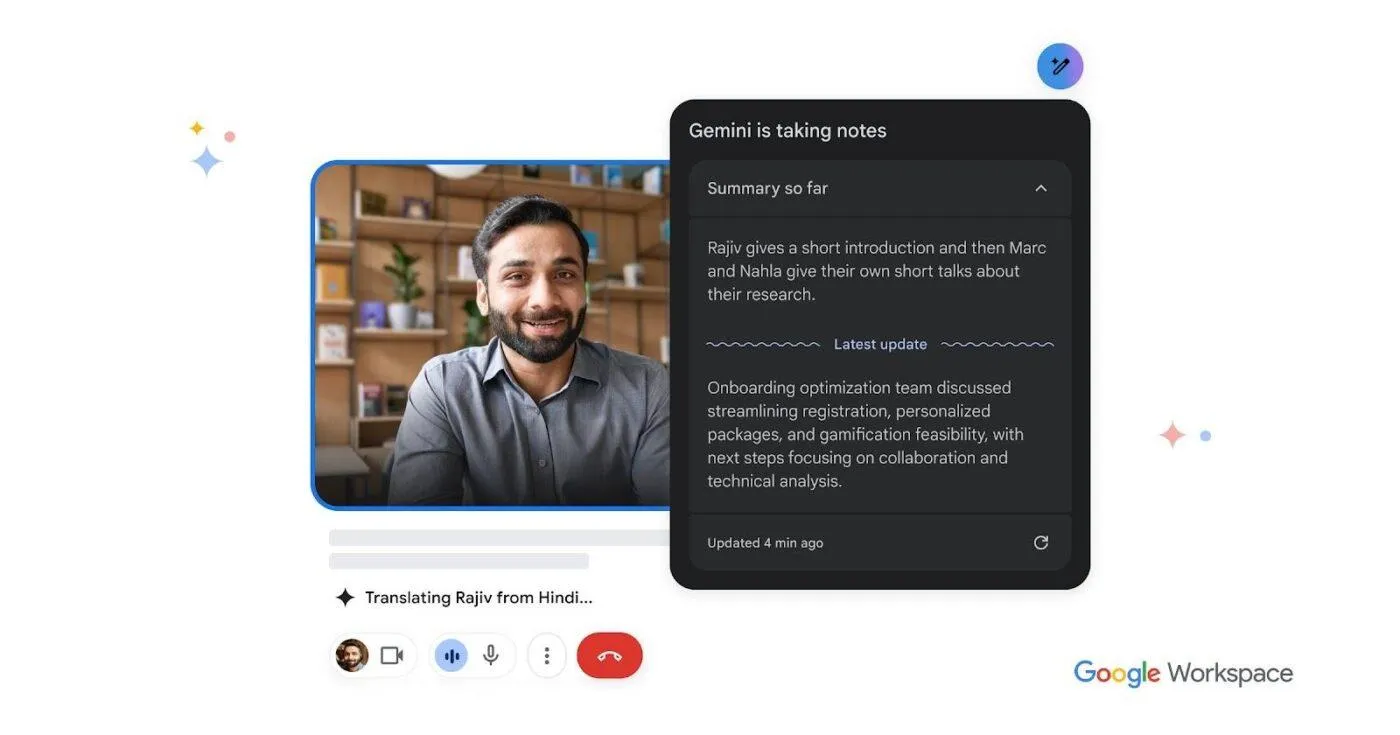
Google Meet is de standaardkeuze voor elk team waarvan het e-mailadres al eindigt op een door Google gehost domein. Ik gebruik het vaak om met freelancers te communiceren, en de overgang verloopt soepel omdat ik een Google Workspace-account heb. Wanneer ik een Meet-link naar een freelance schrijver of een gastbijdrager stuur, kunnen zij met een paar klikken eenvoudig aan de vergadering deelnemen. En die lage drempel is het echte pluspunt. Voor teams die met externe partijen werken, is dat belangrijker dan welke lijst met functies dan ook.
Een belangrijk punt om te weten: Google Meet wordt aangeboden als functie van Google Workspace, en de vergaderfuncties die je krijgt, zijn afhankelijk van het Workspace-abonnement dat je al hebt aangeschaft. Met Business Starter voor $7 per gebruiker per maand kun je vergaderen, maar niet opnemen. Opname is pas mogelijk bij Business Standard, voor $14 per gebruiker per maand. Dat verschil tussen Starter en Standard is het detail dat in de meeste vergelijkingen over het hoofd wordt gezien, en het is juist datgene wat je opbreekt. Een team dat specifiek van de gratis versie van Meet upgradet om de limiet van 60 minuten te omzeilen, zal ontdekken dat het nog steeds geen gesprekken kan opnemen.
De architectuur die uitsluitend op de browser draait, betekent ook dat ik te maken heb gehad met vastlopende schermdeling, hoge CPU-pieken en minstens één volledige browsercrash tijdens een presentatie. Op de eigen ondersteuningspagina van Google wordt je geadviseerd om je andere tabbladen te sluiten, wat hun manier is om te zeggen dat het product met de rest van je computer concurreert om systeembronnen.
Wat gebeurt er na de vergadering: Gemini kan in Workspace Plus en hogere versies een samenvatting en actiepunten genereren, maar deze komen terecht in een Google-document, niet in je projectmanagementtool. Als je werkstroom in ClickUp, Asana of Jira verloopt, moet iemand die items nog steeds handmatig overzetten. Meet lost het gesprek op, maar de overdracht is aan jou.
Opvallende functies
- Deelnemen via de browser zonder downloaden: Gasten klikken op een link en komen direct in het gesprek terecht; ze hoeven geen apps te downloaden, geen accounts aan te maken en hebben geen last van verwarring in de wachtkamer
- Gratis groepsgesprekken van 60 minuten: 20 minuten langer dan bij Zoom Basic, waarbij 1-op-1-gesprekken in het gratis abonnement tot 24 uur kunnen duren
- Gemini AI-integratie: Livevertaling in meer dan 70 talen, samenvattingen van vergaderingen en conceptversies voor follow-up in de hogere werkruimtes
- Inbouw in de kalender: De link naar de vergadering staat standaard in de uitnodiging van Google Agenda
Prijzen
- Free
- Business Starter: $7 per gebruiker per maand
- Business Standard: $14 per gebruiker per maand
- Business Plus: $22 per gebruiker per maand
- Onderneming: Aangepaste prijzen
Beoordelingen
- G2: 4,6/5 (meer dan 2.900 beoordelingen)
- Capterra: 4,5/5 (meer dan 10.300 beoordelingen)
Waar het tekortschiet: De tegelweergave is beperkt tot 16 deelnemers (Zoom toont er 49), wat van belang is voor vergaderingen met het hele team. Omdat er geen eigen desktop-app is, hangt de prestatie volledig af van je browser. Bovendien kende Google Meet in september en december 2025 grote storingen waardoor gebruikers halverwege een vergadering in de steek werden gelaten. De limiet van 60 minuten in het gratis abonnement blijft een limiet, en opname is pas beschikbaar vanaf het Standard-abonnement van $14, niet vanaf het Starter-abonnement van $7 dat de meeste gebruikers als eerste te zien krijgen.
Meest geschikt voor: Organisaties met een bestaand Google Workspace-contract, met name teams met minder dan 300 gebruikers die op zoek zijn naar een zo eenvoudig mogelijke deelname-ervaring voor externe gasten.
Sla dit over als: je geen werkruimte gebruikt. Als je werkruimte aanschaft om Meet te kunnen gebruiken, betaal je ook voor Gmail, Drive en Docs die je misschien niet nodig hebt, en is een losstaande tool voor vergaderingen goedkoper.
Wat echte gebruikers zeggen over Google Meet
Een recensie van een gebruiker luidt als volgt:
Google Workspace is zeer geschikt om technische discussies, documentatie en projectgerelateerde informatie nauw te koppelen aan het ontwikkelingsproces. Ik kan Docs gebruiken voor het schrijven van technische aantekeningen, Sheets voor het beheren en berekenen van gegevens en statistieken, Drive voor het opslaan en uitwisselen van projectinformatie en Meet/Chat voor directe vergaderingen over problemen die tijdens de ontwikkeling opduiken. Hierdoor hoef ik geen verschillende tools voor communicatie en documentatie te gebruiken en kan ik alles binnen het ontwikkelingsproces zelf houden.
Google Workspace is zeer geschikt om technische discussies, documentatie en projectgerelateerde informatie nauw te koppelen aan het ontwikkelingsproces. Ik kan Docs gebruiken voor het schrijven van technische aantekeningen, Sheets voor het beheren en berekenen van gegevens en statistieken, Drive voor het opslaan en uitwisselen van projectinformatie en Meet/Chat voor realtime discussies over problemen die tijdens de ontwikkeling opduiken. Hierdoor hoef ik geen verschillende tools voor communicatie en documentatie te gebruiken en kan ik alles binnen het ontwikkelingsproces zelf houden.
Google Workspace is zeer geschikt om technische discussies, documentatie en projectgerelateerde informatie nauw te koppelen aan het ontwikkelingsproces. Ik kan Google Documenten gebruiken voor het schrijven van technische aantekeningen, Google Spreadsheets voor het beheren en berekenen van gegevens en statistieken, Drive voor het opslaan en uitwisselen van projectinformatie en Meet/Chat voor realtime discussies over problemen die tijdens de ontwikkeling opduiken. Hierdoor is het niet meer nodig om verschillende tools voor communicatie en documentatie te gebruiken en kan ik alles binnen het ontwikkelingsproces zelf houden.
2. Microsoft Teams (het beste als het bedrijf al betaalt voor Microsoft 365)
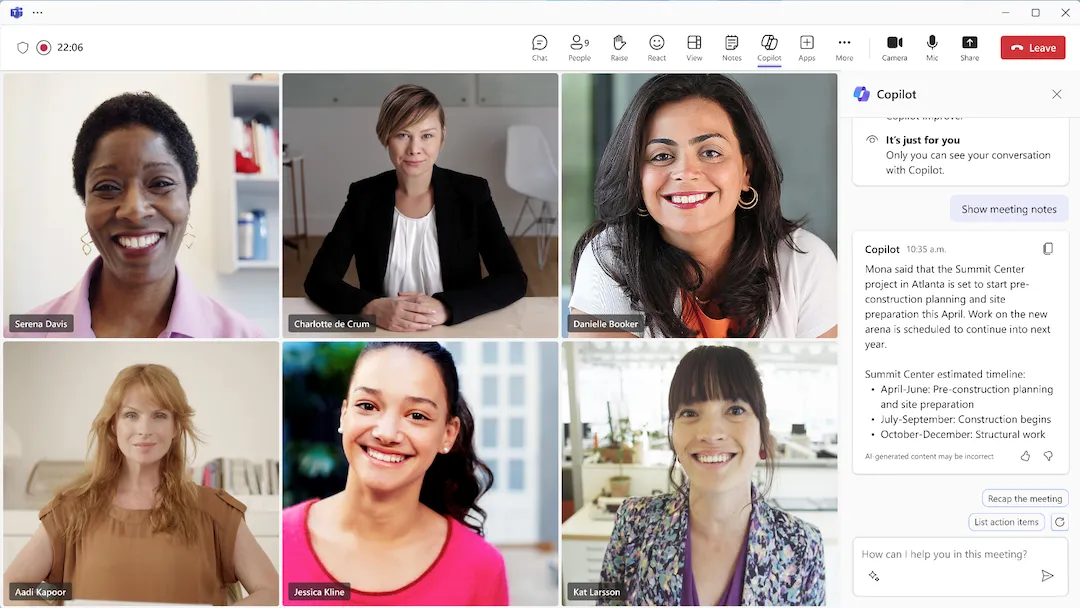
Teams heeft de laagste instapprijs van deze lijst. Zelfs het goedkoopste betaalde abonnement biedt je dezelfde capaciteit voor vergaderingen als de premiumabonnementen. Je betaalt vooral voor alles wat daar omheen zit: opslagruimte, desktop-apps, compliance en AI.
Ik heb het een maand lang getest voor afdelingsoverschrijdende vergaderingen om inhoud te synchroniseren, en de integratie is echt diepgaand. Opnames van vergaderingen worden automatisch opgeslagen in SharePoint, de chat blijft naast de bestanden voor hetzelfde project staan, en de kalender is de Outlook-kalender die ik toch al elke ochtend bekijk.
Voor interne teams die standaard werken met Microsoft 365 blijft de context op één plek, zonder dat er iets hoeft te worden samengevoegd.
Waar het misgaat, is buiten de organisatie. Externe gasten krijgen tenant-prompts, lobby-instellingen en een deelname-ervaring die verwarrend is voor gebruikers die Teams niet dagelijks gebruiken. Reddit-gebruikers beschrijven in 2026 aanhoudende storingen bij macOS-notificaties en uren verspild aan pogingen om gesprekken op te nemen waarvoor een hoger abonnementsniveau nodig was dan de marketing suggereerde.
Belangrijk voor iedereen die nog met een oude offerte werkt: Microsoft heeft in juli 2026 de prijs van Business Basic verhoogd van $ 6 naar $ 7 en die van Business Standard van $ 12,50 naar $ 14. Let ook goed op wat er in de basisprijs is inbegrepen op het gebied van AI. Microsoft 365 Copilot is een aparte add-on van $ 21 per gebruiker per maand, of $ 23,50 in een bundel met de nieuwe „Business Standard met Copilot“-SKU. De catalogusprijs en de prijs van de configuratie die je daadwerkelijk wilt, zijn vaak niet hetzelfde.
Wat gebeurt er na de vergadering: Teams bewaart opnames, transcripties en chatberichten in hetzelfde kanaal, en Copilot kan samenvattingen en actiepunten genereren. Maar Copilot is een add-on van $ 21 per gebruiker per maand, en zonder deze add-on moet er nog steeds iemand de opname bekijken of door de chat scrollen om te achterhalen wat er is besloten.
Opvallende functies
- Inbegrepen bij Microsoft 365: Geen extra kosten voor vergaderingen voor organisaties die al een Business Basic-abonnement ($7 per gebruiker per maand) of hoger hebben
- 300 deelnemers bij elk betaald abonnement: Zelfs het Essentials-abonnement van $ 4 biedt dezelfde capaciteit voor vergaderingen als het Enterprise-abonnement
- Doorlopende context van een vergadering: Chatten, bestanden, opnames en transcripties blijven gekoppeld aan hetzelfde kanaal of project
- Copilot-integratie: AI die context uit Outlook, Word en Excel haalt voor verslagen van vergaderingen en actiepunten
Prijzen
- Free: groepsgesprekken van 60 minuten, 100 deelnemers
- Teams Essentials: $4 per gebruiker per maand
- Microsoft 365 Business Basic: $7 per gebruiker per maand
- Microsoft 365 Business Standard: $ 14 per gebruiker per maand
- Microsoft 365 Business Premium: $ 22 per gebruiker per maand
- Copilot-add-on: $ 21 per gebruiker per maand
Beoordelingen
- G2: 4,4/5 (meer dan 17.700 beoordelingen)
- Capterra: 4,5/5 (meer dan 11.000 beoordelingen)
Waar het tekortschiet: De ervaring voor externe gasten is de zwakste in deze categorie. De client legt een zware druk op de systeembronnen (de meest voorkomende klacht op G2 is traag laden en hoog RAM-gebruik), de weergave van macOS-notificaties is inconsistent en de zoekfunctie levert rommelige resultaten op wanneer je een oud bestand of een oude chatthread probeert te vinden. De kloof tussen „Teams, de tool voor vergaderingen“ en „Teams, de configuratie die je eigenlijk wilt“ wordt opgevuld met add-ons: Copilot, Teams Premium, Phone en Webinar-hosting zijn allemaal aparte items.
Meest geschikt voor: Organisaties die al over Microsoft 365-licenties beschikken, waar vergaderingen voornamelijk intern plaatsvinden en waar IT-ondersteuning beschikbaar is om het beheer te regelen.
Sla dit over als: Bij de meeste van je gesprekken zijn externe gasten, freelancers of klanten betrokken die geen gebruik maken van Teams. Of als je een eenvoudige tool voor vergaderingen zoekt die ook door een niet-technisch onderlegde beheerder kan worden gebruikt. Microsoft Teams is ideaal voor organisaties met IT-ondersteuning, maar kan frustrerend zijn voor organisaties die daar geen beschikking over hebben.
Wat echte gebruikers zeggen over Microsoft Teams
Een recensie van een gebruiker luidt als volgt:
Microsoft Teams is de favoriet van ons team voor online vergaderingen. Het abonnement is al inbegrepen in onze M365-service, dus de kosten zijn perfect voor een kleine non-profitorganisatie die ernaar streeft de overhead zo laag mogelijk te houden. Het is gebruiksvriendelijk, dus de leercurve is minimaal. Het stelt ons in staat om samen te werken, bijeen te komen voor teamvergaderingen (wat essentieel is voor een volledig op afstand werkend team met medewerkers over de hele wereld), helpt bij het stroomlijnen van projectmanagement en biedt geweldige aangepaste mogelijkheden, zoals filters en virtuele achtergronden.
Microsoft Teams is de favoriet van ons team voor online vergaderingen. Het abonnement is al inbegrepen in onze M365-service, dus de kosten zijn perfect voor een kleine non-profitorganisatie die ernaar streeft de overhead zo laag mogelijk te houden. Het is gebruiksvriendelijk, dus de leercurve is minimaal. Het stelt ons in staat om samen te werken, bijeen te komen voor teamvergaderingen (wat essentieel is voor een volledig op afstand werkend team met medewerkers over de hele wereld), helpt bij het stroomlijnen van projectmanagement en biedt geweldige aangepaste mogelijkheden, zoals filters en virtuele achtergronden.
Microsoft Teams is de favoriet van ons team voor online vergaderingen. Het abonnement is al inbegrepen in onze M365-service, dus de kosten zijn perfect voor een kleine non-profitorganisatie die ernaar streeft de overheadkosten zo laag mogelijk te houden. Het is gebruiksvriendelijk, dus de leercurve is minimaal. Het stelt ons in staat om samen te werken, bijeen te komen voor teamvergaderingen (wat essentieel is voor een volledig op afstand werkend team met medewerkers over de hele wereld), helpt bij het stroomlijnen van projectmanagement en biedt geweldige aangepaste mogelijkheden, zoals filters en virtuele achtergronden.
3. ClickUp (Het beste wanneer het echte probleem het opvolgen is)
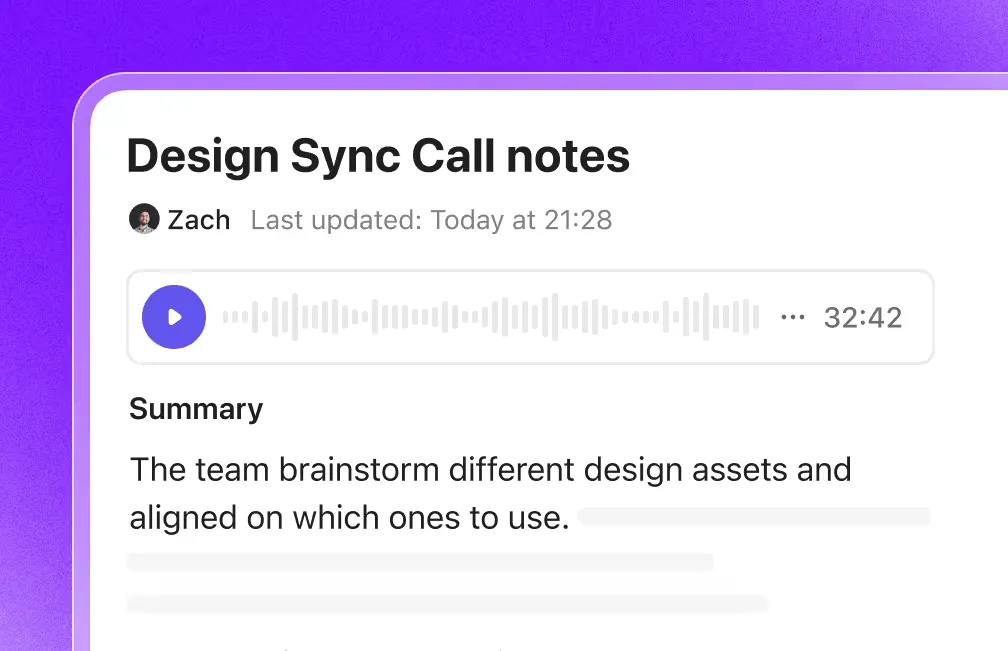
ClickUp is geen vervanging voor Zoom, en dat wil ik allereerst duidelijk stellen. Het hoort thuis in deze lijst omdat de tool een oplossing biedt voor het probleem dat geen van de andere tools oplost: de vergadering vindt plaats, er worden beslissingen genomen, maar je kunt de aantekeningen of actiepunten nooit terugvinden (althans niet op een bruikbare manier).
Toen ik die naar SyncUps verplaatste, begon het gesprek direct bij de Taak die we bespraken, vond het delen van schermen contextueel plaats en gingen de beslissingen niet meer verloren. SyncUps zijn inbegrepen bij elk abonnement, inclusief Free Forever-abonnement, en ondersteunen tot 200 deelnemers, waarvan er 24 tegelijk kunnen spreken.
Het verschil in prijs zit hem in de AI-laag. AI Notetaker sluit aan bij je SyncUps of je bestaande Zoom-, Teams- of Google Meet-gesprekken en genereert een document met de belangrijkste punten en een checklist met actiepunten die rechtstreeks gekoppeld zijn aan taken. Maar Notetaker is niet inbegrepen in een basisabonnement. Je hebt hiervoor het Everything AI-add-on-abonnement nodig, of op zijn minst de beperkte proefversie van ClickUp. De Brain AI-add-on alleen is niet voldoende om deze functie te ontgrendelen. Als je de gesprekken zonder de AI-antekeningen wilt, kost ClickUp niets. Als je beide wilt, test dan eerst de add-on voordat je je vastlegt.
Wat gebeurt er na de vergadering: Brain² kan alle aantekeningen, besluiten of actiepunten uit eerdere vergaderingen ophalen op basis van een vraag in natuurlijke taal: “Wat hebben we afgelopen donderdag afgesproken over de prijzen?” levert in één zoekopdracht een antwoord op, afkomstig uit je taken, documenten en vergadernotities. En zodra je dat antwoord hebt, kun je er een ‘Artifact’ van maken: een presentatie, een dashboard, een projectbeschrijving of een statusrapport dat rechtstreeks uit de content van de vergadering wordt samengesteld, zonder dat je iets hoeft te kopiëren en te plakken in een andere tool.
Opvallende functies
- SyncUps: Audio- of video-gesprekken met één klik vanuit elk chatkanaal, privébericht of Taak, met schermdeling en maximaal 200 deelnemers bij alle abonnementen
- AI Notetaker: Neemt deel aan Zoom-, Teams-, Meet- of SyncUp-vergaderingen en genereert samenvattingen met actiepunten die rechtstreeks naar taken linken
- Clips: Neem een video op waarin je je scherm deelt, deel deze in een Taak of chat, en laat het team deze bekijken, erop reageren en er op hun eigen tijd taken van maken
- Artifact: Zet de bevindingen van vergaderingen om in een presentatie, dashboard of rapport zonder de werkruimte te verlaten
Prijzen
Beoordelingen
- G2: 4,7/5 (meer dan 14.200 beoordelingen)
- Capterra: 4,6/5 (meer dan 4.600 beoordelingen)
Waar het tekortschiet: SyncUps is bedoeld voor interne sessies, niet voor webinars, grote externe gebeurtenissen of andere activiteiten waarvoor registratiepagina’s nodig zijn. Bij langere gesprekken worden mogelijk audio-opnames gemaakt in plaats van video-opnames. Bovendien is deze functie alleen beschikbaar bij betaalde abonnementen.
Meest geschikt voor: Interne sessies voor teams die al projecten beheren in ClickUp, waarbij de vergadering een stap is in een werkstroom en het echte risico is dat beslissingen niet worden omgezet in bijgehouden taken.
Sla dit over als: je externe webinars, grote bedrijfsvergaderingen of gebeurtenissen voor klanten met registratie organiseert. ClickUp is geen webinarplatform, en een bedrijfsvergadering voor 300 personen hoort thuis op Zoom, Meet of Teams.
Wat echte gebruikers zeggen over ClickUp
Een recensie van een gebruiker luidt als volgt:
Ik vind het geweldig hoe ClickUp vrijwel alles voor me oplost, van alledaagse taken tot terugkerende projecten en herinneringen. Ik ben helemaal weg van hun AI-notitie-app en ClickUp Brain; ze zijn echt een uitkomst. De AI-agenten zijn fantastisch: ze werken net als andere apps, maar zijn een integraal onderdeel van ClickUp, wat erg handig is. Ik heb agents aangemaakt met specifieke taken, opvolgingen en updates voor mijn kennisbank, wat alles een stuk eenvoudiger maakt. Ik gebruik deze AI-agents om te helpen bij rapportages, het toezicht op activiteiten, projecten en bewegingen, wat ongelooflijk handig is. ClickUp University heeft de installatie een stuk eenvoudiger gemaakt. Ik ben zo blij dat ik rapporten kan genereren met slechts een simpele opdracht, in plaats van alles handmatig te moeten doen zoals vroeger.
Ik vind het geweldig hoe ClickUp zo'n beetje alles voor me regelt, van alledaagse taken tot terugkerende projecten en herinneringen. Ik ben helemaal weg van hun AI-notitie-app en ClickUp Brain; ze zijn echt een uitkomst. De AI-agenten zijn fantastisch: ze werken net als andere apps, maar zijn geïntegreerd in ClickUp zelf, wat erg handig is. Ik heb agents aangemaakt met specifieke taken, follow-ups en updates voor mijn kennisbank, wat alles een stuk eenvoudiger maakt. Ik gebruik deze AI-agents om te helpen bij rapportages, het toezicht houden op activiteiten, projecten en bewegingen, wat ongelooflijk handig is. ClickUp University heeft de installatie een stuk eenvoudiger gemaakt. Ik ben zo blij dat ik rapporten kan krijgen met slechts een simpele opdracht, in plaats van alles handmatig te moeten doen zoals voorheen.
Ik vind het geweldig hoe ClickUp vrijwel alles voor me oplost, van alledaagse taken tot terugkerende projecten en herinneringen. Ik ben helemaal weg van hun AI-notitie-app en ClickUp Brain; ze zijn echt een uitkomst. De AI-agenten zijn fantastisch: ze werken net als andere apps, maar zijn geïntegreerd in ClickUp, wat erg handig is. Ik heb agents aangemaakt met specifieke taken, follow-ups en updates voor mijn kennisbank, wat alles een stuk eenvoudiger maakt. Ik gebruik deze AI-agents om te helpen bij rapportages, het toezicht op activiteiten, projecten en bewegingen, wat ongelooflijk nuttig is. ClickUp University heeft de installatie een stuk eenvoudiger gemaakt. Ik ben zo blij dat ik rapporten kan genereren met slechts een simpele opdracht, in plaats van alles handmatig te moeten doen zoals voorheen.
Bekijk ook hoe je dagelijkse stand-ups op Zoom kunt vervangen door SyncUps.
4. Webex (Het meest geschikt voor gereguleerde sectoren die geen concessies kunnen doen op het gebied van versleuteling)
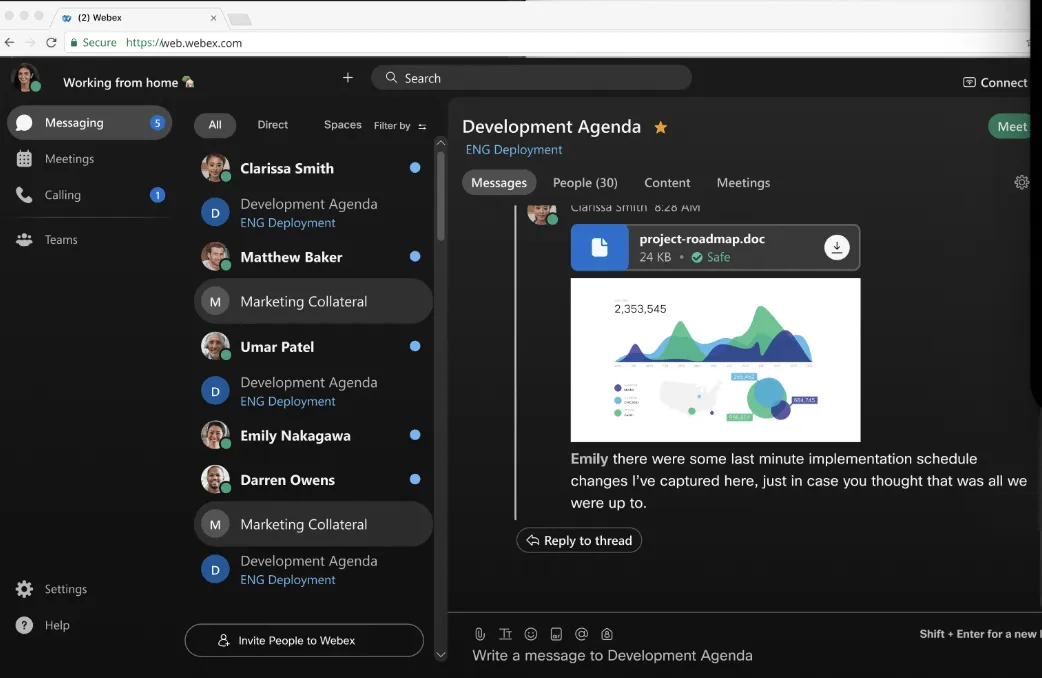
Webex is de favoriet in gereguleerde sectoren (denk aan ziekenhuizen, advocatenkantoren en overheidsaannemers). Dit komt doordat end-to-end-versleuteling beschikbaar is bij elk abonnement, inclusief het gratis abonnement.
Als je compliance-team een selectievakje voor E2E-versleuteling heeft, valt de keuze vaak al bij Webex, ongeacht wat de rest van de markt te bieden heeft. Cisco bouwt al tientallen jaren netwerkinfrastructuur, en dat zie je terug in de veiligheid: FedRAMP High, HIPAA, SOC 2 Type II, ISO 27001 en controles op gegevensopslaglocaties die de meeste concurrenten in gereguleerde sectoren niet kunnen evenaren.
Ik heb het een week lang getest en de geluidskwaliteit was echt indrukwekkend, vooral de ruisonderdrukking. De AI-assistent genereert bij betaalde abonnementen samenvattingen van vergaderingen en actiepunten. Waar de ervaring echter tekortschiet, is de interface. Het voelt aan als een oplossing voor grote ondernemingen, wat betekent: meer instellingen, meer menu’s en een leercurve waar je team over zal klagen. Recensenten op G2 noemen consequent ‘niet gebruiksvriendelijk’ en ‘gebrek aan intuïtiviteit’ als belangrijkste nadelen. Webex ontbreekt volledig in de ‘Gemakkelijkste te gebruiken’-ranglijst van G2, terwijl Zoom op de 6e plaats staat en Teams op de 2e.
Ook de integratiecatalogus is aanzienlijk beperkter. Webex biedt ongeveer 200 integraties, een fractie van het aanbod op de Zoom-marktplaats. Als je stack afhankelijk is van een groot aantal tools van derden, zul je dat verschil al snel merken.
Wat gebeurt er na de vergadering: De Webex AI-assistent genereert samenvattingen en actiepunten bij betaalde abonnementen, en opnames worden opgeslagen met doorzoekbare transcripties. Maar er is geen ingebouwde koppeling tussen ‘actiepunt in de samenvatting’ en ‘toegewezen Taak in een projecttool’. De samenvatting blijft in Webex staan. Het integreren ervan in je daadwerkelijke werkstroom is nog steeds een handmatige stap.
Opvallende functies
- End-to-end-versleuteling op elk abonnementsniveau: inclusief het gratis abonnement. Zero-trust-architectuur die voldoet aan FedRAMP High, HIPAA en SOC 2
- AI-assistent: Samenvattingen van vergaderingen, realtime transcriptie en actiepunten bij betaalde abonnementen. Realtime vertaling in meer dan 100 talen bij het Enterprise-abonnement
- Geavanceerde ruisonderdrukking: Wordt in recensies steevast geprezen als de allerbeste geluidskwaliteit in zijn klasse, zelfs bij lage voorwaarden voor bandbreedte
- Cisco-hardware-integratie: Inbouwondersteuning voor Webex-bureaumodellen en vergaderruimtesystemen die al in veel vergaderruimtes van ondernemingen zijn geïnstalleerd
Prijzen
- Gratis: vergaderingen van 40 minuten, 100 deelnemers, E2E-versleuteling
- Webex Meet: $ 12 per gebruiker per maand (jaarabonnement)
- Webex Suite: $ 22,50 per gebruiker per maand (jaarabonnement)
- Onderneming: Aangepaste prijzen
Beoordelingen
- G2: 4,2/5 (meer dan 18.900 beoordelingen)
- Capterra: 4,4/5 (meer dan 7.400 beoordelingen)
Waar het tekortschiet: De interface heeft nogal wat 'bagage van de onderneming' en brengt nieuwe gebruikers vaak in de war. Het gratis abonnement hanteert dezelfde limiet van 40 minuten als Zoom, in plaats van de 60 minuten die Google en Microsoft bieden. Webinars zijn een apart item, vanaf ongeveer 69 dollar per maand, in plaats van iets dat in Meet is inbegrepen. En de prijzen voor ondernemingen zijn alleen op aanvraag verkrijgbaar via de verkoopafdeling van Cisco, met add-on-kosten voor personeelsoptimalisatie, integratie van telefoongesprekken en het contactcenter, die snel kunnen oplopen zodra je boven de catalogusprijs uitkomt.
Meest geschikt voor: teams in de gezondheidszorg, de juridische sector, de financiële dienstverlening, defensie en de publieke sector waar versleuteling en naleving van regelgeving bepalend zijn voor de aankoop, met name organisaties die al gebruikmaken van Cisco-infrastructuur.
Sla dit over als: uw systeem heeft een grote afhankelijkheid van integraties met externe diensten, u op zoek bent naar de goedkoopste manier om langere vergaderingen te houden, of u een tool nodig hebt die niet-technische gebruikers zonder training kunnen gebruiken. Webex is qua prijs en opzet afgestemd op organisaties die aan compliance-eisen moeten voldoen.
Wat echte gebruikers zeggen over Webex
Een recensie van een gebruiker luidt als volgt:
Het heeft een prachtige gebruikersinterface en is heel eenvoudig in gebruik en te leren, vooral voor nieuwe gebruikers. Het ondersteunt veel integraties met externe bedrijven, en de Slido-integratie is degene die ik gebruik en het leukst vind. Het werkt vrij goed, en de prijsstelling is vergelijkbaar met die van alle concurrenten op de markt. Op dit moment heb ik de AI-tools van Cisco nog niet gebruikt. Voor de installatie en het dagelijkse gebruik heb ik vaak hulp gezocht op help.webex.com, en ik kan zeggen dat veel berichten daar me echt hebben geholpen bij het oplossen van problemen.
Wat het berichtengedeelte betreft: elke chat, elk bericht is als een nieuwe post waar je onderaan reacties kunt plaatsen, en voor mij is dat gewoon verwarrend, omdat ik misschien wel 10 dagen terug moet gaan om een antwoord te vinden op een ‘post’ die gisteren is beantwoord.
Het heeft een prachtige gebruikersinterface en is heel eenvoudig in gebruik en te leren, vooral voor nieuwe gebruikers. Het ondersteunt veel integraties met externe bedrijven, en de Slido-integratie is degene die ik gebruik en het leukst vind. Het werkt vrij goed, en de prijsstelling is vergelijkbaar met die van alle concurrenten op de markt. Op dit moment heb ik de AI-tools van Cisco nog niet gebruikt. Voor de installatie en het dagelijkse gebruik heb ik vaak hulp gezocht op help.webex.com, en ik kan zeggen dat veel berichten daar me echt hebben geholpen bij het oplossen van problemen.
Wat het berichtengedeelte betreft: elke chat, elk bericht is als een nieuwe post waar je onderaan reacties kunt plaatsen, en voor mij is dat gewoon verwarrend, omdat ik misschien wel 10 dagen terug moet gaan om een antwoord te vinden op een ‘post’ die gisteren is beantwoord.
Het heeft een prachtige gebruikersinterface en is heel eenvoudig in gebruik en te leren, vooral voor nieuwe gebruikers. Het ondersteunt veel integraties met externe bedrijven, en de Slido-integratie is degene die ik gebruik en het leukst vind. Het werkt vrij goed, en de prijsstelling is vergelijkbaar met die van alle concurrenten op de markt. Op dit moment heb ik de AI-tools van Cisco nog niet gebruikt. Voor de installatie en het dagelijks gebruik heb ik vaak hulp gezocht op help.webex.com, en ik kan zeggen dat veel berichten daar me echt hebben geholpen bij het oplossen van problemen.
Wat het berichtengedeelte betreft: elke chat, elk bericht is als een nieuwe post waar je onderaan reacties kunt plaatsen, en voor mij is dat gewoon verwarrend, omdat ik misschien wel 10 dagen terug moet gaan om een antwoord te vinden op een ‘post’ die gisteren is beantwoord.
5. Whereby (Het meest geschikt voor gesprekken met klanten waarbij een moeizame deelname je deals kan kosten)
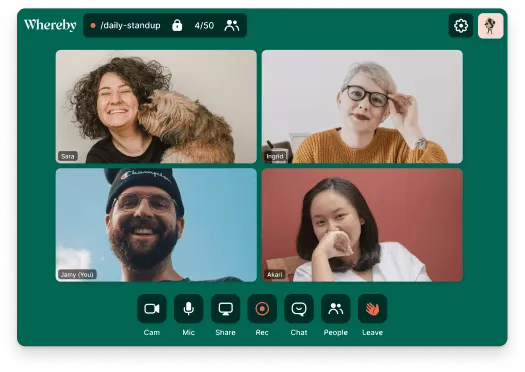
Elke ruimte in Whereby heeft een vaste URL. Ik zet die van mij in mijn e-mailhandtekening en stuur dezelfde link naar elke freelanceschrijver, gastbijdrager en leverancier met wie ik moet spreken. Ze klikken erop, komen in de browser terecht en het gesprek begint.
Voor consultants, recruiters, bureaus en iedereen die de ene na de andere externe vergadering voert, neemt dit een bron van irritatie weg die de tools van de onderneming nooit helemaal kunnen wegnemen.
Whereby is bovendien het favoriete product voor ingebouwde video op telezorg- en onderwijsplatforms. Met de Embedded API kun je video rechtstreeks in je eigen webapp of klantenportaal integreren, wat een heel andere toepassing is dan de rest van deze lijst. Het bedrijf is Noors, standaard GDPR-conform en heeft gegevensopslag binnen de EU, wat belangrijk is als je klanten belang hechten aan waar hun gespreksgegevens worden bewaard.
Het prijsmodel is ongebruikelijk en het loont de moeite om het te begrijpen: Whereby rekent per gastheer, niet per deelnemer. Dat betekent dat een bedrijf met 40 medewerkers, waar drie mensen vergaderingen leiden, voor drie zetels betaalt, niet voor 40.
Wat gebeurt er na de vergadering: Whereby neemt gesprekken op in de Pro-versie en hoger, maar biedt geen AI-samenvatting, transcriptie of extractie van actiepunten. De opname is een video-bestand dat je kunt downloaden of delen. Als je na het gesprek beslissingen wilt vastleggen, moet je dat zelf doen of een aparte tool gebruiken.
Opvallende functies
- Permanente kamer-URL's: Maak een bladwijzer van je kamer en deel dezelfde link voor altijd
- Gasten kunnen moeiteloos deelnemen: Gasten klikken op een link en komen direct in de browser terecht
- Prijs per host: Deelnemers betalen nooit. Een klein team dat vanaf een paar werkplekken een vergadering organiseert, houdt de kosten laag
- Ingebouwde API: Integreer live video in je eigen webapp, clientsportaal of telezorgplatform, met HIPAA BAA beschikbaar
Prijzen
- Gratis: 1 ruimte, 4 deelnemers, vergaderingen van 30 minuten
- Pro: $10,99 per host per maand
- Business: $13,99/host/maand (minimaal 3 hosts)
Beoordelingen
- G2: 4,6/5 (meer dan 1.100 beoordelingen)
- Capterra: 4,5/5 (117 beoordelingen)
Waar het tekortschiet: Het gratis abonnement is het meest beperkend in deze lijst: 4 deelnemers, 30 minuten, één ruimte. Trustpilot-gebruikers melden dat de limiet van 30 minuten mogelijk geldt voor het totale gebruik, en niet per vergadering, hoewel op de pagina van Whereby staat dat het per vergadering geldt. Er is geen SSO of beheerconsole voor ondernemingen, en het ecosysteem van integraties is beperkt in vergelijking met Zoom of Teams. De naamsbekendheid is lager in de VS, wat betekent dat sommige gasten zullen aarzelen wanneer ze een Whereby-link zien in plaats van een Zoom-link.
Meest geschikt voor: professionals die rechtstreeks met klanten werken, consultants, recruiters en kleine teams die meer waarde hechten aan gebruiksgemak voor gasten dan aan uitgebreide beheermogelijkheden. Ook productteams die video in hun eigen applicaties integreren.
Sla dit over als: je een bedrijfsbrede implementatie nodig hebt, SSO-gestuurde provisioning, vergaderingen met meer dan 200 deelnemers, of een tool die je klanten bij naam herkennen. Whereby is opgezet rond de vergaderruimte, niet rond het organigram.
Wat echte gebruikers zeggen over Whereby
Een recensie van een gebruiker luidt als volgt:
Ik waardeer de browsergebaseerde gasttoegang van Whereby, waarvoor geen download nodig is, voor onze klanten op het gebied van vermogensplanning. Dit neemt technische drempels weg en verbetert de klantervaring. De permanente ruimtes met bedrijfslogo en de vergrendeling van de wachtkamer zijn uitstekend voor de veiligheid tijdens vertrouwelijke consultaties. Ik waardeer de soepele integratie via Zapier-webhooks die vergaderingen automatisch doorsturen naar Microsoft 365 en QuickBooks, waardoor facturering en planning naadloos verlopen. Daarnaast is toegang tot audittrails essentieel voor het beheer van persoonsgegevens van klanten en het waarborgen van naleving van de CCPA-privacyrichtlijnen.
Ik waardeer de browsergebaseerde gasttoegang van Whereby, waarvoor geen download nodig is, voor onze klanten op het gebied van vermogensplanning. Dit neemt technische drempels weg en verbetert de klantervaring. De permanente ruimtes met ons eigen logo en de vergrendelingen voor de wachtkamer zijn uitstekend voor de veiligheid tijdens vertrouwelijke consultaties. Ik waardeer de soepele integratie via Zapier-webhooks die vergaderingen automatisch doorsturen naar Microsoft 365 en QuickBooks, waardoor facturering en planning naadloos verlopen. Daarnaast is toegang tot audittrails essentieel voor het beheer van persoonsgegevens van klanten en het waarborgen van naleving van de CCPA-privacyrichtlijnen.
Ik waardeer de browsergebaseerde gasttoegang van Whereby, waarvoor geen download nodig is, voor onze klanten op het gebied van vermogensplanning. Dit neemt technische drempels weg en verbetert de klantervaring. De permanente ruimtes met ons eigen merk en de vergrendeling van de wachtkamer zijn uitstekend voor de veiligheid tijdens vertrouwelijke consultaties. Ik waardeer de soepele integratie via Zapier-webhooks die vergaderingen automatisch doorsturen naar Microsoft 365 en QuickBooks, waardoor facturering en planning naadloos verlopen. Daarnaast is toegang tot audittrails essentieel voor het beheer van persoonsgegevens van klanten en het waarborgen van naleving van de CCPA-privacyrichtlijnen.
6. Zoho Vergadering (Het meest geschikt voor teams die vooral op de prijs letten, met name Zoho-klanten)
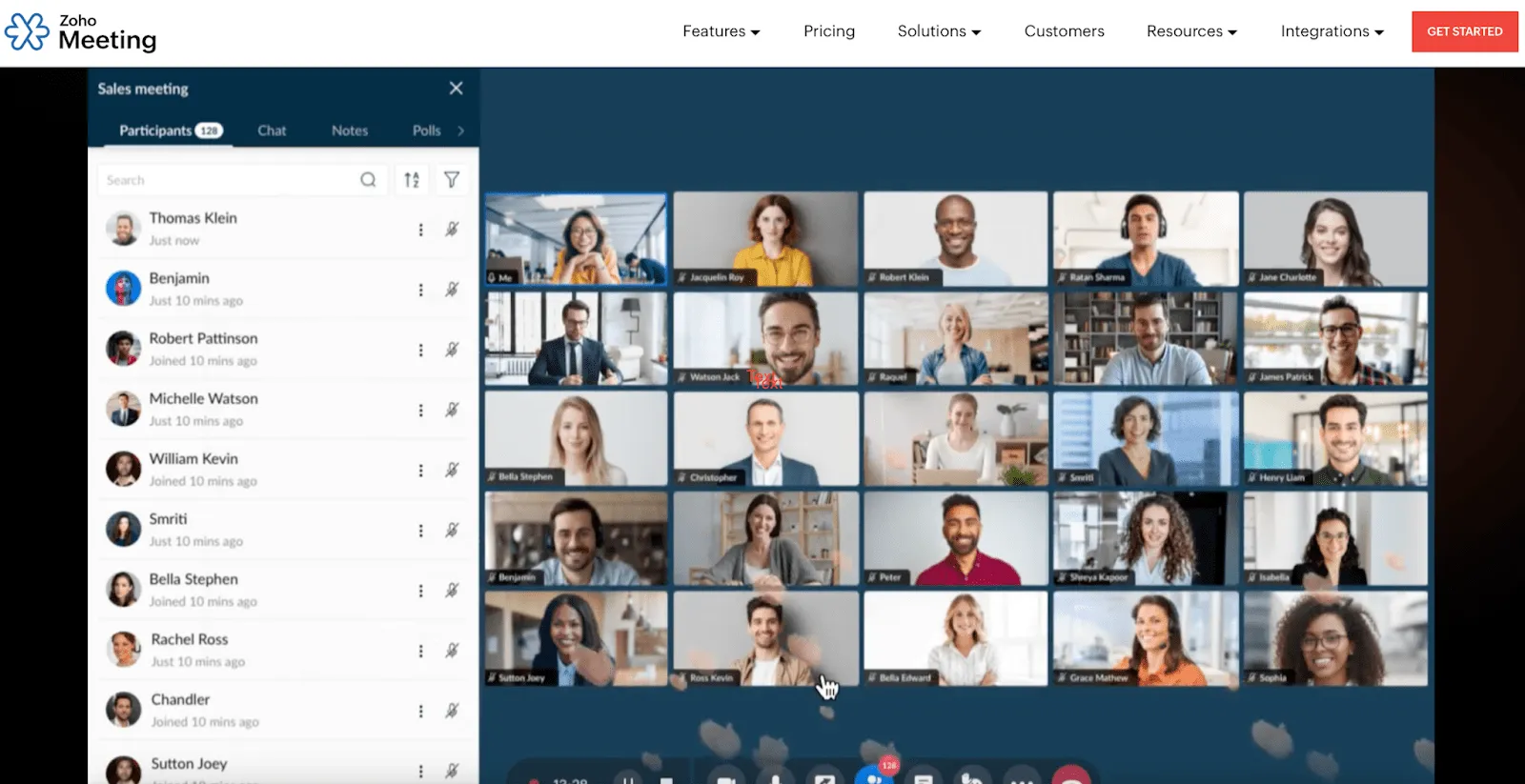
Zoho Meeting is de goedkoopste betrouwbare optie op deze lijst.
Ik heb het getest tijdens een reeks gesprekken, en de ervaring is eerder degelijk dan opmerkelijk. Vergaderingen vinden plaats via de browser zonder dat je iets hoeft te downloaden, duren tot 24 uur bij betaalde abonnementen en worden opgenomen met 5 GB cloudopslagruimte per host. Het Professional-abonnement ($3/host/maand en hoger) biedt bovendien breakout-rooms, AI-transcripties, opname van keynote-presentaties en end-to-end-versleuteling. De nauwkeurigheid van de transcripties is goed: ongeveer 95% volgens tests van PCMag, waarbij je op elke alinea kunt klikken om naar dat deel van de video te springen.
Het wordt pas echt interessant voor bestaande klanten van de Zoho Suite. Vergadergegevens worden automatisch doorgegeven aan Zoho CRM, Zoho Projects en Zoho Bookings, zodat bij een demogesprek het klantdossier automatisch wordt ingevuld zonder dat er handmatig gegevens hoeven te worden ingevoerd. De webinarversie (vanaf $ 8 per organisator per maand) is aanzienlijk goedkoper dan Zoom Webinars, waarvoor naast een betaald Zoom-abonnement nog een aparte betaalde add-on nodig is.
Een belangrijk punt om rekening mee te houden: omdat de abonnementen zijn ingedeeld op basis van het aantal deelnemers in plaats van alleen op basis van functies, zorgt één vergadering met alle medewerkers die uw limiet overschrijdt ervoor dat elke gastheer moet upgraden, niet alleen degene die het gesprek leidt. Teams die de meeste weken in kleine groepen vergaderen en af en toe met iedereen bijeenkomen, moeten uitgaan van de piek in plaats van het gemiddelde. Onze vergelijking van de vergaderfrequentie voor teams op afstand is een handige manier om te bepalen welk patroon bij u van toepassing is.
Wat gebeurt er na de vergadering: Het Professional-abonnement van Zoho genereert doorzoekbare transcripties en AI-samenvattingen (hoogtepunten van de vergadering). Als u Zoho CRM gebruikt, kan het vergaderverslag automatisch naast het klantprofiel worden opgeslagen. Maar buiten het Zoho-ecosysteem blijven de transcripties in Zoho Meeting staan, zonder directe koppeling naar uw projectmanagementtool.
Opvallende functies
- Voordelige prijzen: Echte teamabonnementen voor $6-10 per host per maand, aanzienlijk goedkoper dan Zoom Pro ($14,16) en Webex Meet ($12)
- Deelnemen via de browser: Deelnemers hoeven niets te downloaden; bij betaalde abonnementen geldt een duur van 24 uur voor vergaderingen
- Integratie met het Zoho-ecosysteem: werkstroom van vergaderingen wordt rechtstreeks doorgestuurd naar CRM, Projects en Bookings, zonder dat handmatige invoer nodig is
- AI-transcriptie en samenvattingen: doorzoekbare transcripties met een nauwkeurigheid van ~95%, automatisch gegenereerde samenvattingen van vergaderingen in het Professional-abonnement
Prijzen
- Gratis: vergaderingen van 60 minuten, 100 deelnemers
- Standaard: Vanaf $1 per host per maand
- Professional: Vanaf $3 per host per maand
- Webinar Standard: Vanaf $ 8 per organisator per maand
Beoordelingen
- G2: 4,5/5 (meer dan 1.100 beoordelingen)
- Capterra: 4,6/5 (meer dan 930 beoordelingen)
Waar het tekortschiet: De gebruikerservaring is functioneel, maar niet erg verfijnd. De kwaliteit van de video kan wisselend zijn (gebruikers melden af en toe wazige beelden en haperende audio), virtuele achtergronden zijn onstabiel en de verwerkingstijd voor opnames is traag. De gebruikersinterface voelt verouderd aan in vergelijking met Zoom of Meet. Buiten het Zoho-ecosysteem worden de integratiemogelijkheden snel schaarser, en het maximum aantal deelnemers is 250, waardoor grote vergaderingen met het hele bedrijf buiten het bereik vallen. De afhandeling van tijdzones bij het plannen van vergaderingen over verschillende regio’s heen is ook een bekend pijnpunt dat ertoe heeft geleid dat gebruikers vergaderingen met internationale klanten hebben gemist.
Meest geschikt voor: Kleine en middelgrote teams die sterk op de kosten letten, en bestaande klanten van Zoho CRM/Projects die gegevens van vergaderingen zonder extra stappen naast het klantdossier willen opslaan.
Sla dit over als: je meer dan 250 deelnemers nodig hebt, een uitgebreid integratie-ecosysteem buiten Zoho nodig hebt, of de professionaliteit wilt die je klanten opmerken tijdens een extern gesprek. Als je wordt beoordeeld op de ervaring van de deelnemers, is Zoho niet de juiste keuze.
Wat echte gebruikers zeggen over Zoho Vergadering
Een recensie van een gebruiker luidt als volgt:
Eenvoudig in gebruik en integreert goed met het Zoho-ecosysteem. Het plannen van videovergaderingen is eenvoudig, en ik vind het prettig dat ik een ander teamlid als gastheer kan aanwijzen en klanten rechtstreeks kan uitnodigen.
Eenvoudig in gebruik en integreert goed met het Zoho-ecosysteem. Het plannen van videovergaderingen is eenvoudig, en ik vind het prettig dat ik een ander teamlid als gastheer kan aanwijzen en klanten rechtstreeks kan uitnodigen.
Eenvoudig in gebruik en integreert goed met het Zoho-ecosysteem. Het plannen van videovergaderingen is eenvoudig, en ik vind het prettig dat ik een ander teamlid als gastheer kan aanwijzen en klanten rechtstreeks kan uitnodigen.
7. Jitsi Meet (Het meest geschikt voor teams die de infrastructuur volledig in eigen beheer willen hebben)
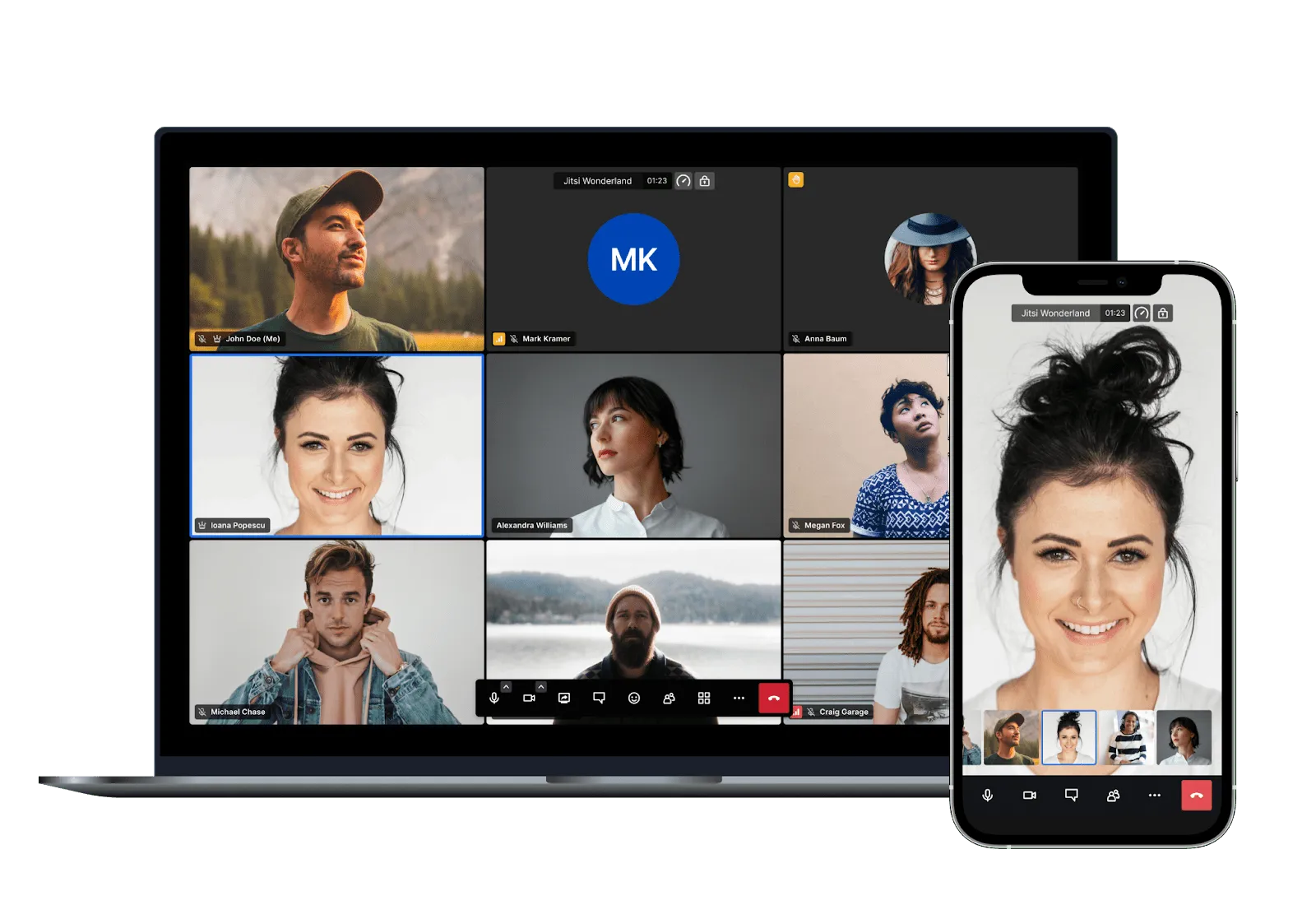
Jitsi Meet is de enige optie op deze lijst waarbij je de leverancier daadwerkelijk buiten beschouwing kunt laten. Het is open source onder Apache 2.0, heeft bijna 30.000 GitHub-sterren en bij zelfhosting zijn er geen gebruikslimieten, kosten per gebruiker of gegevens die je netwerk verlaten.
Ik heb het op beide manieren getest. Op de openbare instantie op meet.jit.si heb ik een ruimte aangemaakt, de link verstuurd en mijn collega kon binnen een minuut via een browser deelnemen. De ervaring was soepel voor een kort gesprek tussen twee personen. Maar meet.jit.si vereist nu een Google-, GitHub- of Facebook-account om ruimtes aan te maken (dit is in augustus 2023 gewijzigd), en de kwaliteit begon merkbaar achteruit te gaan zodra ik een derde en vierde deelnemer toevoegde.
Zelfhosting is waar de echte meerwaarde zit, maar ook waar de werkelijke kosten schuilgaan. Een productie-implementatie vereist een VPS met minimaal 4 vCPU’s en 8 GB RAM, TLS-certificaten, een TURN-server voor NAT-traversal binnen het bedrijf, JWT-verificatie (de oudere secure-domain-methode is verouderd) en iemand die problemen met Prosody, Jicofo en de Jitsi Videobridge kan oplossen wanneer er iets misgaat.
De installatie van Docker Compose duurt ongeveer 30 minuten als je weet wat je doet. Het productieklaar maken duurt aanzienlijk langer. De video-kwaliteit is praktisch bruikbaar voor ongeveer 35 deelnemers op speciale hardware, en opnames via Jibri zijn notoir lastig; meerdere Capterra-recensenten noemen de implementatie “een nachtmerrie”.
Wat gebeurt er na de vergadering: Er is geen ingebouwde AI-notulist of samenvatting die vergelijkbaar is met wat Zoom, Meet en Teams nu bieden. Om die kloof te dichten, moet een aparte transcriptieservice worden ingeschakeld. Voor teams waarvoor gegevenssoevereiniteit belangrijker is dan gemak, is die afweging meestal acceptabel.
Opvallende functies
- Volledig open source: Apache 2.0-licentie, zelf te hosten zonder licentiekosten, ongeacht de schaal. Bijna 30.000 GitHub-sterren
- Geen account nodig voor gasten: deel een link, zij kunnen via hun browser deelnemen (gastheren moeten doorgaan voor verificatie op meet.jit.si, maar bij zelfgehoste Instances is dit standaard niet nodig)
- Volledige gegevenssoevereiniteit: Zelf gehost betekent dat er geen gegevens van vergaderingen op een server van een derde partij terechtkomen. Naleving van de AVG zonder gegevensverwerkingsovereenkomsten
- In te bouwen: Met de JavaScript SDK kun je Jitsi integreren in je eigen webapp, LMS of clientsportaal
Prijzen
- Zelf gehost: Gratis (u zorgt zelf voor de infrastructuur)
- meet. jit. si(public): Gratis (geen SLA, je hebt een account nodig om ruimtes aan te maken)
- JaaS (beheerd door 8×8): Gratis tot 25 MAU, daarna vanaf $ 99/maand
Beoordelingen
- G2: 4,3/5 (176 beoordelingen)
- Capterra: 4,2/5 (80 beoordelingen)
Waar het tekortschiet: Gratis in licentie betekent niet dat het gebruik gratis is. Zelf hosten betekent dat je zelf verantwoordelijk bent voor TLS-certificaten, TURN-servers, capaciteitsplanning, verificatie, upgrades, beveiligingspatches (waaronder een CVE uit november 2025 voor een DOM-omleidingskwetsbaarheid) en incidentrespons. Er is geen console voor beheerders van ondernemingen, geen AI-functies en geen duidelijke SLA voor ondersteuning. Als je voor Jitsi kiest omdat het gratis is en niet omdat je gegevenssoevereiniteit nodig hebt, zijn alle andere tools op deze lijst sneller te implementeren en gemakkelijker te onderhouden.
Meest geschikt voor: teams die privacy hoog in het vaandel hebben staan, implementaties in de publieke sector, organisaties in gereguleerde sectoren die geen gespreksgegevens naar een server van een derde partij mogen verzenden, en ontwikkelaars die video in hun eigen product integreren.
Sla dit over als: je niet over de technische capaciteit beschikt om infrastructuur te beheren, je vergaderingen met meer dan 35 deelnemers en betrouwbare video-kwaliteit nodig hebt, of als AI-antekeningen en samenvattingen deel uitmaken van wat je koopt. De afweging bij Jitsi is eerlijk: maximale controle in ruil voor maximale verantwoordelijkheid.
Wat echte gebruikers zeggen over Jitsi Meet
Een recensie van een gebruiker luidt als volgt:
Ik ben dol op Jitsi als privacygericht alternatief voor commerciële videoplatforms. Het lost belangrijke knelpunten bij videoconferenties op door de drempels bij het aanmaken van accounts en het downloaden van apps weg te nemen, zorgen over gegevensprivacy weg te nemen, vendor lock-in en licentiekosten te elimineren en de integratie van video voor ontwikkelaars te vereenvoudigen. Wat opvalt, is hoe naadloos Jitsi een evenwicht vindt tussen soepele toegang en compromisloze gebruikersprivacy. In tegenstelling tot andere platforms die gebruikers opsluiten achter verplichte accountaanmaak, het downloaden van eigen apps en beperkende freemium-abonnementen, biedt Jitsi een eersteklas video-ervaring die de autonomie van de gebruiker respecteert. De installatie was ongelooflijk eenvoudig en gebruiksvriendelijk, zozeer zelfs dat ik het zou aanbevelen.
Ik ben dol op Jitsi als privacygericht alternatief voor commerciële videoplatforms. Het lost belangrijke knelpunten bij videoconferenties op door drempels bij het aanmaken van accounts en het downloaden van apps weg te nemen, zorgen over gegevensprivacy weg te nemen, vendor lock-in en licentiekosten te elimineren en de integratie van video voor ontwikkelaars te vereenvoudigen. Wat opvalt, is hoe naadloos Jitsi een evenwicht vindt tussen soepele toegang en compromisloze gebruikersprivacy. In tegenstelling tot andere platforms die gebruikers opsluiten achter verplichte accountaanmaak, het downloaden van eigen apps en beperkende freemium-abonnementen, biedt Jitsi een video-ervaring van topklasse die de autonomie van de gebruiker respecteert. De installatie was ongelooflijk eenvoudig en gebruiksvriendelijk, zozeer zelfs dat ik het van harte zou aanbevelen.
Ik ben dol op Jitsi als privacygericht alternatief voor commerciële videoplatforms. Het lost belangrijke pijnpunten bij videoconferenties op door de drempels bij het aanmaken van accounts en het downloaden van apps weg te nemen, zorgen over gegevensprivacy weg te nemen, vendor lock-in en licentiekosten te elimineren en de integratie van video voor ontwikkelaars te vereenvoudigen. Wat opvalt, is hoe naadloos Jitsi een evenwicht vindt tussen soepele toegang en compromisloze gebruikersprivacy. In tegenstelling tot andere platforms die gebruikers opsluiten achter verplichte accountaanmaak, het downloaden van eigen apps en beperkende freemium-abonnementen, biedt Jitsi een video-ervaring van topklasse die de autonomie van de gebruiker respecteert. De installatie was ongelooflijk eenvoudig en gebruiksvriendelijk, zozeer zelfs dat ik het van harte zou aanbevelen.
Nog 3 Zoom-alternatieven die de moeite waard zijn
Deze lijst richt zich op volledige vervangingen voor Zoom, maar er zijn nog drie andere tools die steeds weer in het gesprek ter sprake komen en die de moeite waard zijn om te kennen.
Discord (gratis): Discord doet iets wat geen enkele zakelijke tool op deze lijst doet: het laat mensen urenlang in een spraakkanaal blijven zonder dat iemand een vergadering hoeft te starten. Het biedt simpelweg permanente spraakkanalen waar je in en uit kunt stappen. Video-gesprekken ondersteunen tot 25 deelnemers bij 720p in de gratis versie, en alle spraak- en video-gesprekken zijn sinds maart 2026 end-to-end versleuteld. Voor pair programming, creatieve samenwerkingssessies en interne teams die een ‘altijd-aan’-kantoorsfeer willen, is het ongeëvenaard. Het nadeel: er zijn geen compliance-certificeringen en er is geen laag voor beheerders van ondernemingen. Bovendien geeft het versturen van een Discord-uitnodiging aan een client een signaal af dat de meeste ondernemingen liever niet willen afgeven.
Loom (gratis versie, betaald vanaf $ 18/maand): Loom is geen Zoom-alternatief in de traditionele zin van het woord, omdat het geen live-gesprekken ondersteunt. Het vervangt de vergadering volledig. Neem een video op van je scherm en camera, deel de link en de ontvanger bekijkt deze wanneer het hem of haar uitkomt. Voor wekelijkse statusupdates, walkthroughs en asynchrone feedbackrondes die niet synchroon hoeven te verlopen, lost het het probleem met de kalender op waar Zoom niets aan kan doen. Als de helft van je ‘vergaderingen’ in feite bestaat uit één persoon die presenteert terwijl de rest luistert, is Loom het eerlijke antwoord. We gaan dieper in op de details in onze gids over asynchrone videocommunicatie.
Jami (gratis, open source, peer-to-peer): Jami gaat nog een stap verder dan Jitsi als het om privacy gaat. Het is volledig peer-to-peer zonder enige centrale server: gesprekken worden rechtstreeks tussen apparaten gerouteerd, het aanmaken van een account is optioneel en er is niets dat een provider kan loggen of waarop een dagvaarding kan worden uitgevaardigd. De keerzijde is de afwerking en betrouwbaarheid: de gesprekskwaliteit is wisselend, het gebruikersbestand is klein en je kunt niet via een browser deelnemen. Voor de groep gebruikers die echt eisen dat „geen enkele server mijn gespreksgegevens aanraakt, periode“, is Jami de enige tool die hieraan voldoet.
Hoe kies je het juiste alternatief voor Zoom?
Elke tool op deze lijst heeft een limiet, en door van aanbieder te wisselen verdwijnen die limieten niet.
In de G2-recensies over Zoom zijn de meest voorkomende klachten de tijdslimieten voor vergaderingen, ontevredenheid over de prijzen en het gebrek aan functies in de lagere abonnementen. De recensies over Google Meet laten hetzelfde patroon zien. Hetzelfde geldt voor Teams. De ontevredenheid is inherent aan videoconferenties en niet specifiek aan Zoom. Als je van het ene platform naar het andere overstapt, ruil je de ene reeks beperkingen in voor de andere.
De vraag die daadwerkelijk bepaalt of je tevreden zult zijn met de overstap, is wat je nu al betaalt en wat het eindresultaat moet zijn.
- Als uw bedrijf al betaalt voor Google Workspace: Google Meet. Reken op $14 voor Business Standard, niet op $7 voor Starter, want de opnamefunctie is pas beschikbaar in de Standard-versie.
- Als uw bedrijf al betaalt voor Microsoft 365: Microsoft Teams. De vergadering is gratis binnen de licentie die u al hebt.
- Als je vergaderingen interne sessies van werk zijn en beslissingen steeds in rook opgaan: ClickUp. Dit lost het probleem op dat zich na het gesprek voordoet
- Als versleuteling of naleving van regelgeving de doorslag geven bij de aankoop: Webex. End-to-end-versleuteling op elk niveau, ook bij het gratis abonnement
- Als de meeste van je gesprekken met mensen buiten je bedrijf plaatsvinden: Whereby. Geen enkel ander platform maakt het voor gasten zo gemakkelijk om de gesprekken af te ronden
- Als de kosten de beperkende factor zijn: Zoho Vergadering. Reken op $6-10 per host per maand
- Als gegevenssoevereiniteit belangrijker is dan gemak: Jitsi Meet, zelf gehost. Je bent zelf eigenaar van alles, inclusief het onderhoud
En één optie die in de overstapgidsen nooit wordt vermeld: kies geen van alle. Als de enige drijfveer voor je evaluatie de timer van het gratis abonnement is, bepaal dan eerst de prijs van het juiste Zoom-abonnement en vergelijk eerlijk. Blijven is soms goedkoper dan overstappen. Zoom Pro voor $14,16 per gebruiker per maand heft de limiet van 40 minuten op, biedt AI Companion zonder extra kosten, en iedereen weet al hoe het werkt.
Pro-tip: Voordat je overstapt, moet je je Zoom-cloudopnames en vergadergeschiedenis exporteren. Test de nieuwe tool twee weken lang naast Zoom voor je tien meest voorkomende soorten vergaderingen. Spijt van het overstappen komt bijna altijd voort uit een uitzonderingsgeval dat je niet hebt getest.
Kies voor het ecosysteem, niet voor de timer
Zoom is in 2026 nog steeds de sterkste op zichzelf staande video-tool.
Het is het platform dat anderen al hebben geïnstalleerd, de AI Companion is gratis bij betaalde abonnementen en er vallen bijna nooit verbindingen weg.
Elke tool hier lost een probleem op waarvoor Zoom niet is ontworpen. Meet en Teams maken een einde aan de tweede rekening. ClickUp overbrugt de kloof tussen het gesprek en het werk. Webex maakt een einde aan het gesprek over naleving. Whereby maakt een einde aan de drempel voor gasten. Zoho maakt een einde aan het bezwaar over het budget. Jitsi maakt een einde aan de leverancier. Mijn advies? Kies één punt dat je het meest stoort en ga daarvandaan verder.
Als het probleem ligt bij het opvolgen van afspraken (dat was bij mij het geval), probeer dan ClickUp gratis uit en ontdek hoe de werkstroom van vergadering naar actiemitem vanzelf op gang komt.
Veelgestelde vragen over alternatieven voor Zoom
Ja. Het gratis Basic-abonnement van Zoom beperkt groepsvergaderingen nog steeds tot 40 minuten met maximaal 100 deelnemers, zoals in september 2026 op de prijspagina van Zoom is gepubliceerd. Ook één-op-één-vergaderingen in het Basic-abonnement zijn beperkt tot 40 minuten. Om deze limiet op te heffen, is Workplace Pro nodig voor $ 14,16 per gebruiker per maand, waarmee vergaderingen worden verlengd tot 30 uur.
Het goedkoopste betaalde abonnement is Workplace Pro voor $ 14,16 per gebruiker per maand bij jaarlijkse facturering. Daaronder is Basic gratis, met een limiet van 40 minuten per groepsgesprek. Webinars, Phone en Rooms zijn allemaal afzonderlijke add-ons waarvoor een betaalde Workplace-licentie vereist is.
Zowel Google Meet als Microsoft Teams bieden gratis abonnementen met groepsvergaderingen van 60 minuten voor maximaal 100 deelnemers, de ruimste gratis limieten van alle grote platforms. Zoho Meeting hanteert dezelfde limiet van 60 minuten en 100 deelnemers. Het gratis abonnement van Whereby biedt 30 minuten voor 4 deelnemers. Jitsi Meet is open source en er zijn geen licentiekosten, ongeacht de schaal, wanneer het zelf wordt gehost.
Er is geen enkele tool die voor elk team beter is dan Zoom. Google Meet biedt meer waarde voor je geld voor bestaande Workspace-klanten. Teams biedt meer waarde voor je geld voor Microsoft 365-klanten. Webex is beter geschikt voor gereguleerde sectoren. Whereby is beter voor gesprekken met externe klanten. ClickUp is een betere keuze als het probleem ligt bij de opvolging van vergaderingen, en niet bij het gesprek zelf. Zoom blijft de sterkste zelfstandige optie wanneer je webinars en vergaderingen van één leverancier nodig hebt.
Zoom wordt nog steeds veel gebruikt, maar het aandeel in de aandacht is gedaald doordat Google en Microsoft vergelijkbare videofuncties hebben gebundeld in abonnementen die bedrijven toch al hadden. Nu Meet deel uitmaakt van Workspace en Teams van Microsoft 365, wordt een losse Zoom-licentie een extra kostenpost voor een functie die het bedrijf al in huis heeft. Zoom heeft hierop gereageerd met AI Companion (gratis bij betaalde abonnementen) en het bredere Workplace-platform, maar de bundelvoordelen zijn moeilijk te evenaren. Bekijk voor meer opties onze lijst met apps voor vergaderingen.
Test de alternatieve tool twee weken lang met je 10 meest voorkomende vergadertypes. Denk daarbij aan een interne stand-up, een gesprek met een client, een gesprek met schermdeling en een vergadering die doorgaans langer dan 60 minuten duurt. Controleer of de nieuwe tool opnames maakt, of gasten soepel kunnen deelnemen en of actiepunten daarna op een duurzame manier worden vastgelegd. Exporteer je Zoom-cloudopnames voordat je je abonnement opzegt en gebruik beide diensten tegelijkertijd tijdens de overgangsperiode.