
Microsoft Copilot is nu al lang genoeg op de markt dat de paniek over 'AI die je baan komt afpakken' is weggeëbd en mensen aan het ontdekken zijn waarvoor het nuttig is.
Het korte antwoord is: heel veel, als je weet waar je moet zoeken.
De meeste gebruikers vragen het alleen om een samenvatting van een vergadering. Dat is prima, maar het is nog maar het topje van de ijsberg van wat er allemaal in uw werkbalk te vinden is.
Hier volgt een uitgebreid overzicht van hoe u Copilot in Microsoft Teams kunt gebruiken, en hoe ClickUp als een superieur alternatief fungeert.
Wat is Microsoft Copilot in Teams?
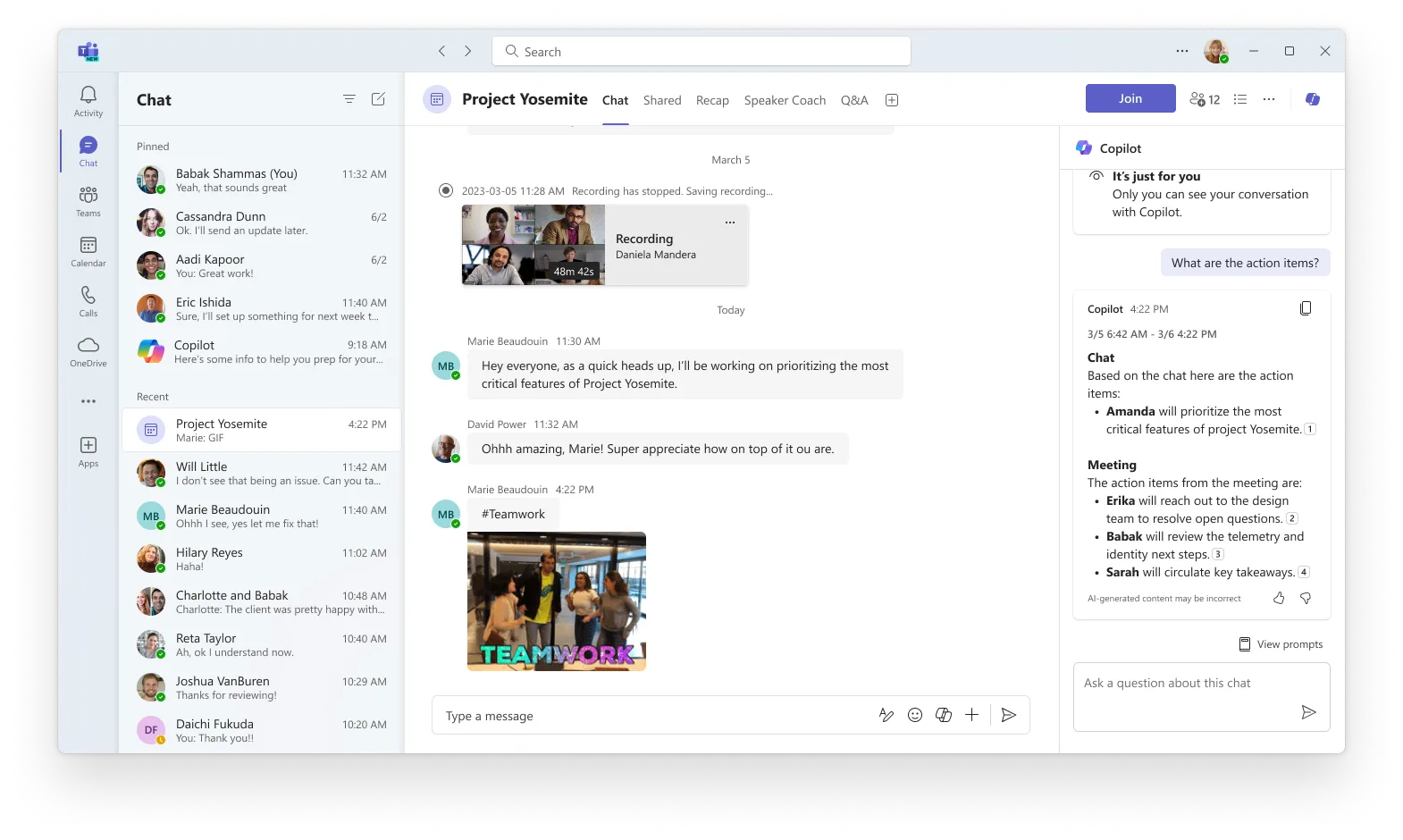
Microsoft Copilot in Teams is een AI-assistent op basis van grote taalmodellen die in uw communicatiehubs is geïntegreerd. Het leest transcripties, chatgeschiedenis en gedeelde bestanden om samenvattingen te genereren, vragen te beantwoorden en vervolgberichten op te stellen.
U vindt Copilot op vier belangrijke plekken in Teams:
- Copilot-pictogram bij chatten: Opent een zijpaneel waar u vragen kunt stellen over uw gesprekgeschiedenis
- Vergaderingstoolbar: Biedt u realtime AI-ondersteuning tijdens live gesprekken
- Tabblad 'Samenvatting': Biedt gestructureerde, door AI gegenereerde aantekeningen over de vergadering nadat het gesprek is beëindigd
- Opstelbox: helpt u bij het herschrijven en aanpassen van de toon van uw bericht voordat u het verstuurt
🧠 Leuk weetje: De Regel van 7 stelt dat vergaderingen ineffectief worden wanneer er meer dan 7-8 mensen bij betrokken zijn. Naarmate de grootte van de groep toeneemt, daalt de participatie, wordt coördinatie moeilijker en verloopt de besluitvorming trager. Daarom stellen veel teams een maximum in voor het aantal deelnemers aan werksessies.
Wat u nodig hebt voordat u Copilot in Teams kunt gebruiken
Om toegang te krijgen tot Copilot, hebt u een Microsoft 365-abonnement nodig waarin deze functie is inbegrepen. Als u niet zeker weet of uw abonnement hiervoor in aanmerking komt, neem dan contact op met uw IT-beheerder.
Een paar andere zaken die u moet regelen:
- De nieuwste versie van Microsoft Teams is geïnstalleerd
- Zorg dat live transcriptie is ingeschakeld tijdens vergaderingen, want zonder deze functie kunt u Copilot geen vragen stellen over de vergadering of het gesprek bekijken nadat de vergadering is afgelopen
- Copilot wordt door de organisator van de vergadering ingesteld via Vergaderopties, onder Online vergaderopties > Copilot en andere AI
🨀 Aantekening: Microsoft Copilot werkt niet in vergaderingen die buiten de organisatie van de deelnemer worden georganiseerd.
Copilot gebruiken in vergaderingen
Copilot vat de belangrijkste gespreksonderwerpen samen, inclusief wie er heeft gesproken en wat er is gezegd, stelt actiepunten voor en beantwoordt vragen in realtime tijdens of na een vergadering. Hier leest u hoe u het in elke fase kunt gebruiken. 👇
Stap 1: Stel Copilot in vóór de vergadering
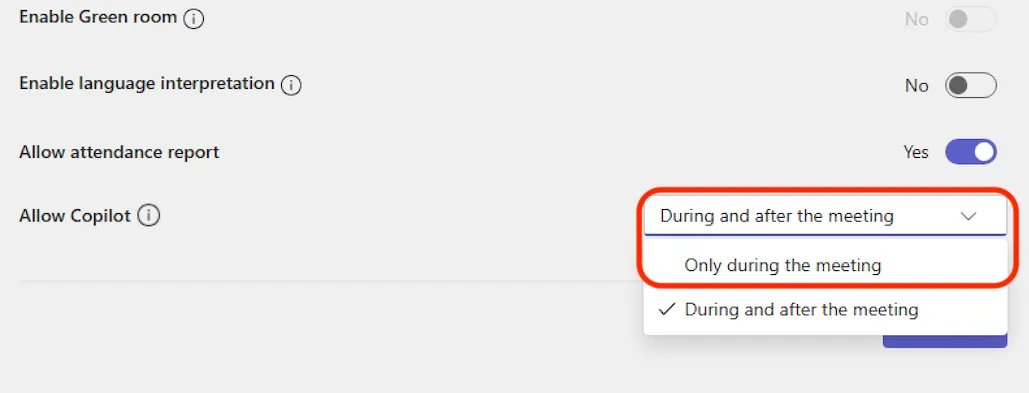
Ga als organisator van de vergadering naar de vergaderplanner en open Online vergaderopties > Copilot en andere AI. U ziet drie instellingen waaruit u kunt kiezen:
- Tijdens en na de vergadering: Transcriptie is vereist. Copilot start zodra iemand begint met transcriberen
- Alleen tijdens de vergadering: Copilot gebruikt spraak-naar-tekstgegevens terwijl de vergadering loopt. Zodra deze is afgelopen, worden die gegevens verwijderd en is Copilot niet meer beschikbaar op het tabblad 'Samenvatting'.
- Uit: Copilot is volledig uitgeschakeld en opname en transcriptie zijn ook uitgeschakeld
Kies de optie die bij uw vergadering past. Voor de meeste sessies is 'Tijdens en na' het handigst.
📖 Lees ook: Hoe u Microsoft Copilot in Word gebruikt
Stap 2: Open Copilot tijdens de vergadering
Zodra u in de vergadering bent, uitvoert u de selectie van Copilot in de vergaderbediening om het privé-zijpaneel te openen. Niemand anders in de vergadering kan uw gesprek met Copilot zien.
Selecteer 'Prompts weergave' om suggesties te bekijken, of typ gewoon je eigen tekst in het opstelvak. Enkele prompts die het proberen waard zijn:
- Waar zijn we het over dit onderwerp oneens?
- Welke vragen kan ik stellen om de vergadering vooruit te helpen?
- Maak een tabel met de besproken ideeën en hun voor- en nadelen
Bekijk deze video voor meer informatie over het schrijven van prompts voor Microsoft Copilot:
Als u meer dan vijf minuten na aanvang van de vergadering inbelt en Copilot actief is, stuurt het een notificatie met het aanbod om u op de hoogte te brengen. Klik op Open Copilot en de samenvatting verschijnt aan de rechterkant van uw scherm.
In de desktop-app kunt u het paneel ook in een apart venster openen, zodat u kunt multitasken zonder de thread kwijt te raken.
📮 ClickUp Insight: Uit de enquêtegegevens van ClickUp over de effectiviteit van vergaderingen blijkt dat bijna de helft van alle vergaderingen (46%) slechts 1-3 deelnemers telt. Hoewel deze kleinere vergaderingen wellicht meer gefocust zijn, zouden ze vervangen kunnen worden door efficiëntere communicatiemethoden, zoals betere documentatie, opgenomen asynchrone updates of oplossingen voor kennisbeheer.
Met toegewezen opmerkingen in ClickUp-taken kunt u context rechtstreeks aan taken toevoegen, korte audioberichten delen of video-updates opnemen met ClickUp Clips. Zo besparen teams kostbare tijd terwijl belangrijke discussies gewoon doorgaan – zonder dat het tijd kost!
💫 Echte resultaten: Teams zoals Trinetrix zien met ClickUp een afname van 50% in onnodige gesprekken en vergaderingen.
Stap 3: De reacties van Copilot exporteren
Als een reactie de moeite waard is om te bewaren, hoeft u deze niet te kopiëren en te plakken.
Antwoorden van meer dan 1.300 tekens kunnen direct in Word worden geopend, en antwoorden in tabel-format kunnen in Excel worden geopend voor verdere bewerking en samenwerking binnen het team.
Stap 4: Gebruik Copilot na de vergadering
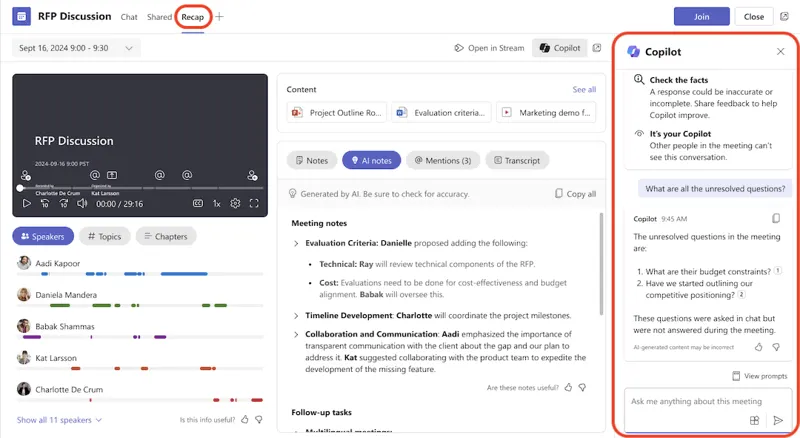
U kunt Copilot na de vergadering openen vanuit de vergadercat en via het tabblad Samenvatting.
Om vragen te stellen over wat er is gezegd nadat de vergadering is afgelopen, moet er een transcript beschikbaar zijn. Zonder transcript kan Copilot alleen verwijzen naar de chat, niet naar wat er is gezegd.
🚨 Aantekening: Een belangrijk punt om te weten als u terugkerende vergaderingen organiseert: eerdere gesprekgeschiedenis met Copilot is niet langer beschikbaar als een latere vergadering in de reeks wordt getranscribeerd. Bovendien neemt Copilot de context niet mee naar volgende sessies, dus sla alles wat belangrijk is op voordat de volgende begint.
Copilot gebruiken bij chatten en kanalen
Copilot in Teams-chats en -kanalen helpt je om snel op de hoogte te raken van gesprekken door de belangrijkste punten, actiepunten en beslissingen snel te bekijken, zonder dat je door lange threads hoeft te scrollen. Hieronder lees je hoe je het in elke context kunt gebruiken.
Copilot gebruiken tijdens het chatten in een één-op-één- of groepssessie
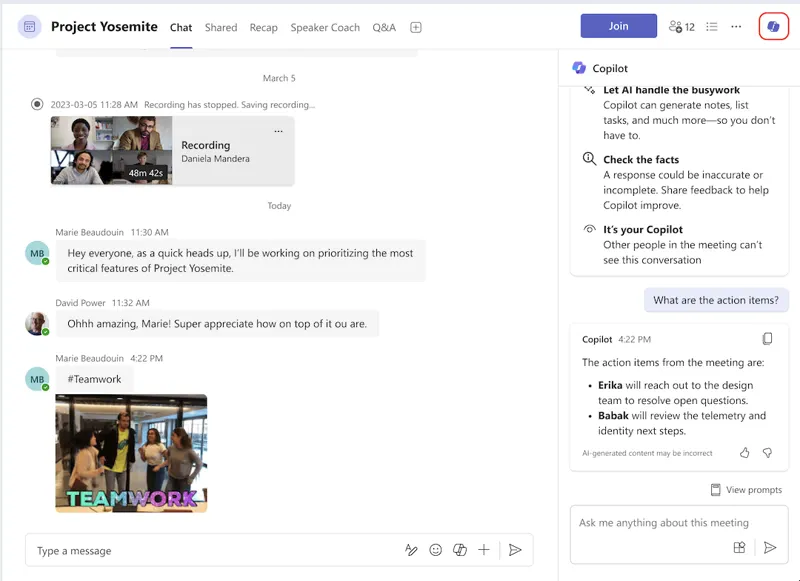
- Ga naar Chat aan de linkerkant van Teams en selecteer het gesprek dat u wilt
- Selecteer Copilot openen in de rechterbovenhoek van het chatten
- Selecteer een voorgestelde prompt in het opstelvenster, of typ uw eigen tekst en klik op Verzenden
Copilot verwijst naar de berichtthread waarin het is geopend, met een geschiedenis van 30 dagen als standaardtijdsbestek, tenzij u anders aangeeft. Door een specifiek tijdsbestek zoals 'vorige week' of 'december 2024' aan uw prompt toe te voegen, worden de resultaten verder verfijnd.
Zodra u een antwoord krijgt, kunt u Bronnen selecteren om precies te zien uit welke berichten Copilot informatie heeft gehaald, en u kunt beginnen met chatten over dat specifieke bericht.
🨀 Aantekening: Een beperking om in gedachten te houden: Copilot kan geen afbeeldingen, Loop-componenten of bestanden samenvatten die in de chatthread zijn gedeeld. Het werkt alleen op tekst van berichten.
Copilot gebruiken in een Teams-kanaal
- Ga naar Teams aan de linkerkant en selecteer een kanaal
- Klik op de link onder een bericht in een kanaal om de reacties uit te vouwen en de volledige weergave van het gesprek te openen
- Selecteer Copilot openen in de rechterbovenhoek van die weergave
- Selecteer Meer suggesties of typ uw eigen tekst in het opstelvenster en klik op Verzenden
🔍 Wist u dat? De 'parking lot'-techniek is een standaardfaciliteringsmethode. Wanneer discussies afdwalen, worden ideeën apart genoteerd en later opnieuw besproken, zodat de vergadering op koers blijft.
Een kanaathread samenvatten
Als je alleen een korte samenvatting van een thread wilt zonder het volledige Copilot-paneel te openen, kun je dat op twee manieren doen.
Selecteer in de kanaaldiscussie Meer acties bij een bericht en kies Samenvatting van de thread. U kunt ook de volledige thread openen en onderaan Samenvatting van de thread selecteren.
Een thread moet minimaal 1.000 teksten bevatten voordat u een samenvatting kunt genereren.
Berichten herschrijven en aanpassen
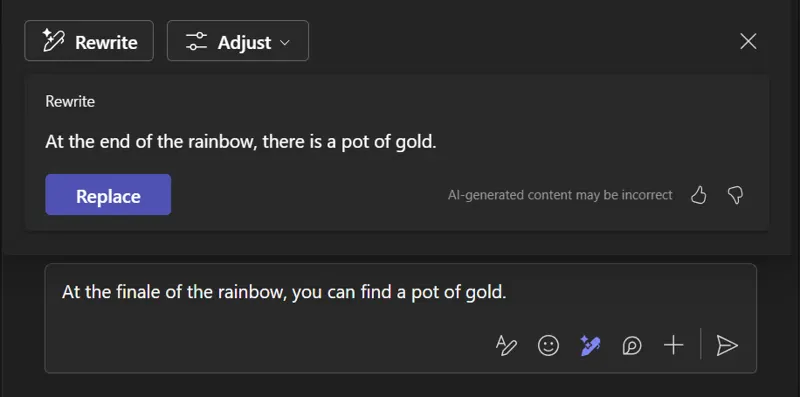
Het opstelvenster in Teams bevat Copilot om u te helpen bij het herschrijven en uitvoeren van de bewerking van chat- en kanaalberichten, waarbij de toon en lengte in al uw communicatie worden aangepast. Het werkt zowel vóór als nadat u op Verzenden hebt geklikt.
Stap 1: Herschrijf een bericht voordat u het verstuurt
- Typ uw bericht in het opstelvak onderaan een chat of kanaal
- Selecteer Herschrijven met Copilot onder het opstelvak en kies vervolgens tussen Herschrijven en Aanpassen
- Navigeer tussen de gegenereerde versies met behulp van de pijltjes naar links en rechts onder de tekst
- Als u terug wilt naar uw oorspronkelijke versie, selecteert u X
- Als u tevreden bent met de nieuwe versie, selecteert u Vervangen en vervolgens Verzenden
U kunt ook alleen een specifieke selectie van uw bericht herschrijven in plaats van het hele bericht. Markeer de tekst die u wilt wijzigen voordat u op 'Herschrijven met Copilot' klikt, en het programma zal alleen dat gedeelte aanpassen.
Dit is wat elke optie doet:
- Herschrijven: Genereert een strakkere versie van uw bericht met verbeterde grammatica en stijl, zonder dat u iets hoeft in te voeren
- Aanpassen: Hiermee kunt u wijzigingen specificeren via een menu. U kunt de tekst beknopt of langer maken en deze informeel, professioneel, zelfverzekerd of enthousiast laten klinken
Stap 2: Bewerking van een bericht dat u al hebt verzonden
- Beweeg de muisaanwijzer over het bericht dat u wilt bewerken en voer een selectie uit voor bewerking
- Selecteer Herschrijven met Copilot in de menubalk van het opstelvenster
- Breng uw wijzigingen op dezelfde manier aan als bij een nieuw bericht
- Selecteer Klaar om het bijgewerkte bericht op te slaan en te verzenden
🚀 ClickUp-voordeel: Vergaderingen mislukken meestal op drie punten: de voorbereiding is zwak, discussies verliezen hun context en follow-ups komen nooit terecht. ClickUp AI Super Agents pakken deze drie punten direct aan.
Ze bevinden zich in uw werkruimte, begrijpen alles wat er gebeurt in taken, documenten en chats, en ondersteunen uw vergaderingen actief van begin tot eind.
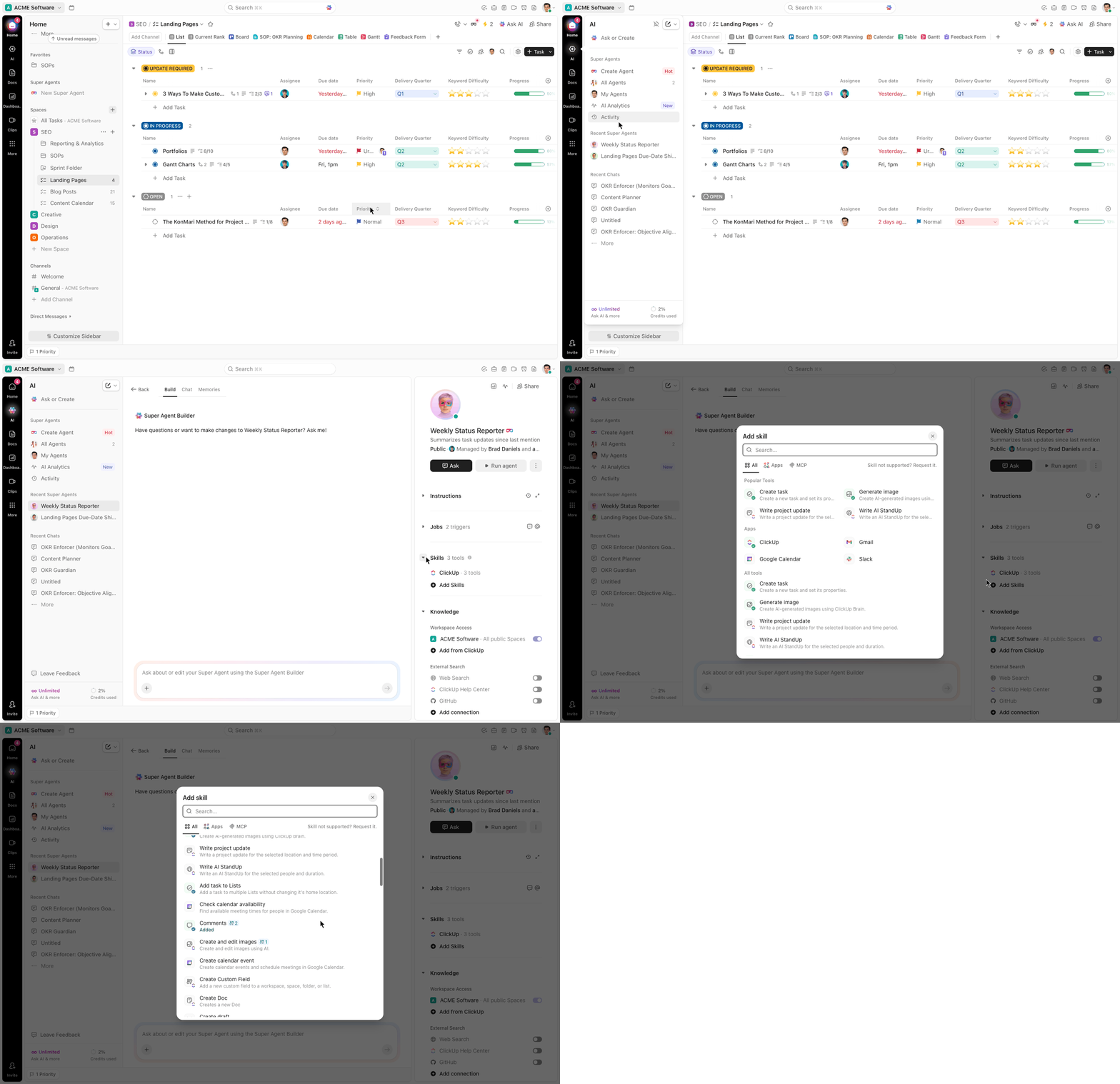
Zo ziet dat er in de praktijk uit:
🪄 Voor de vergadering maken ze de ruimte voor je klaar
- Haal updates op van relevante taken en projecten
- Stel een duidelijke, gestructureerde agenda op basis van echt werk op
- Breng belemmeringen, risico's en uitstaande beslissingen aan het licht
- Haal context uit eerdere discussies en documenten
🟒 Tijdens de vergadering zorgen ze ervoor dat alles strak verloopt en bijgehouden wordt
- Beantwoord vragen direct op basis van de context van de werkruimte
- Vat discussies samen zodat er niets verloren gaat
- Stel volgende stappen voor terwijl het gesprek nog gaande is
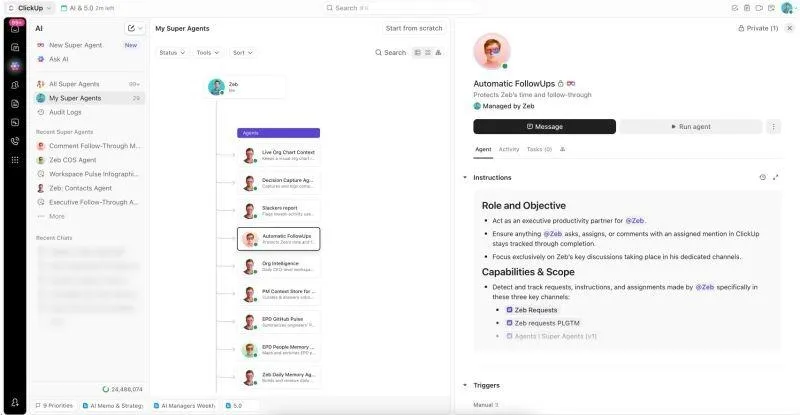
👩💻 Na de vergadering zetten ze woorden om in daden
- Zet discussies om in taken met eigenaars en deadlines
- Deel samenvattingen automatisch met belanghebbenden
- Zet triggers in gang, zodat het werk meteen van start gaat
- Houd alles gekoppeld aan het oorspronkelijke gesprek
Copilot Chat gebruiken in Teams
Alle functies die tot nu toe aan bod zijn gekomen – vergaderverslagen, chat-samenvattingen, herschreven berichten – werken allemaal binnen een specifieke context: één vergadering, één chat, één thread.
Copilot Chat is anders. Het werkt met u samen om gegevens uit uw documenten, presentaties, e-mail, kalender, aantekeningen en contacten samen te brengen, zodat u zoekopdrachten kunt uitvoeren in uw hele Microsoft 365-omgeving.
Copilot Chat chatten
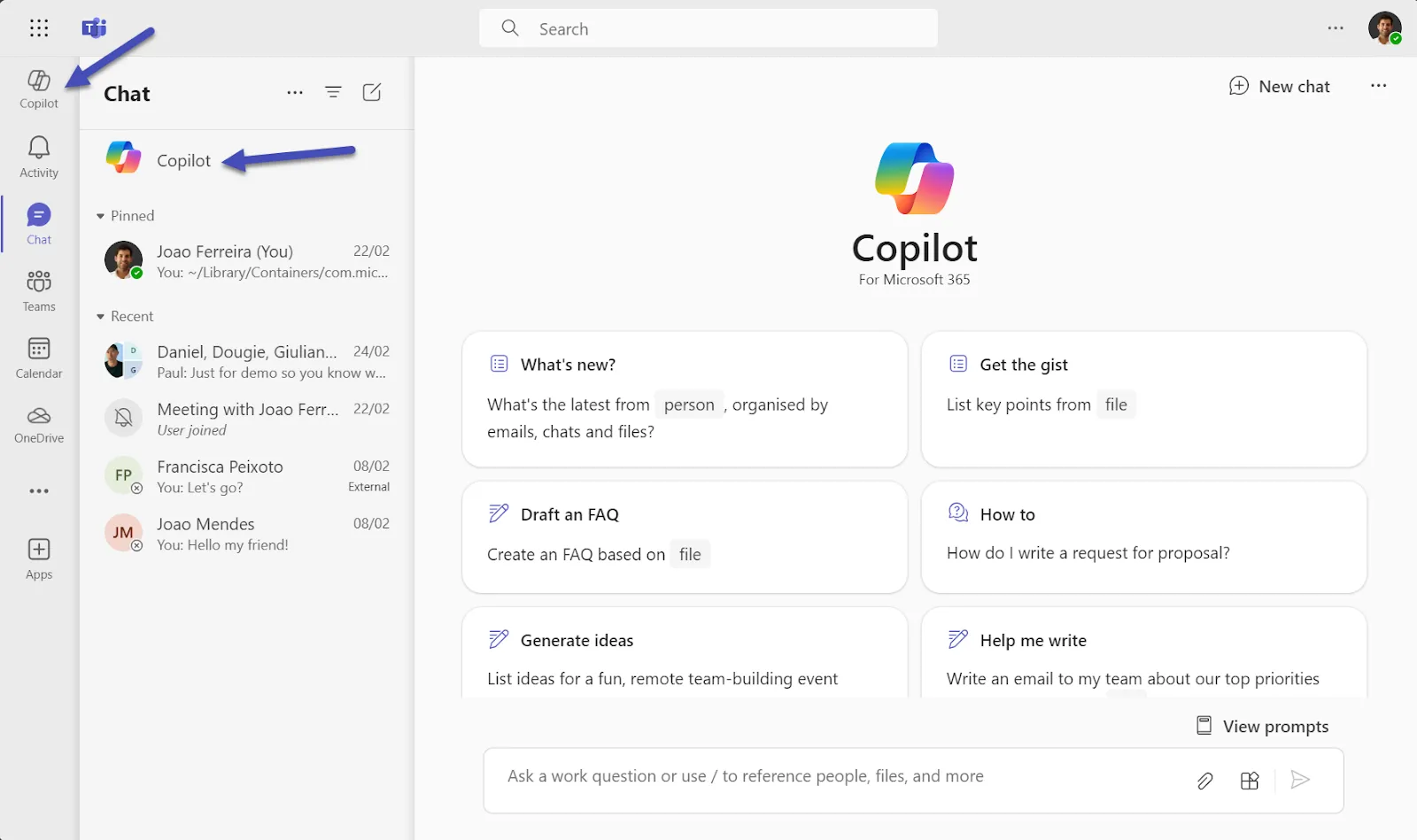
- Ga naar Chatten aan de linkerkant van Teams
- Selecteer Copilot bovenaan uw chatlijst
- Typ uw opdracht in de opstelbox en klik op Verzenden
- Zodra u een antwoord krijgt, voert u de selectie uit van de bronnen om precies te zien waar de informatie vandaan komt
📮 ClickUp Insight: 18% van de respondenten in onze enquête wil AI gebruiken om hun leven te organiseren via kalenders, taken en herinneringen. Nog eens 15% wil dat AI routinetaken en administratief werk afhandelt.
Hiervoor moet een AI in staat zijn om: de prioriteiten voor elke taak in een werkstroom te begrijpen, de benodigde stappen uit te voeren om taken aan te maken of aan te passen, en geautomatiseerde werkstroom-instellingen in te stellen.
De meeste tools hebben één of twee van deze stappen al uitgewerkt. ClickUp heeft gebruikers echter geholpen om meer dan 5 apps te consolideren met behulp van ons platform! Ervaar AI-gestuurde planning, waarbij taken en vergaderingen eenvoudig kunnen worden toegewezen aan open plekken in uw kalender op basis van niveaus van prioriteit. U kunt ook aangepaste automatiseringsregels instellen via ClickUp Brain om routinetaken af te handelen. Zeg maar dag tegen druk werk!
Tips om optimaal gebruik te maken van MS Copilot in Teams
Copilot werkt het beste als u bewust omgaat met het gebruik ervan. Hieronder vindt u de aanbevelingen van Microsoft, plus een paar dingen die de moeite waard zijn om te weten over de limieten ervan.
Schrijf prompts zoals een korte samenvatting
De belangrijkste factor die bepaalt hoe nuttig Copilot is, hangt af van hoe je het programma aanstuurt. ‘Vat deze vergadering samen’ levert je een algemene alinea op die alles en niets omvat.
‘Vat de belangrijkste beslissingen over de productlancering samen, maak een lijst van wie verantwoordelijk is voor elke volgende stap en markeer alles wat nog onopgelost is’ levert je iets op dat je naar je team kunt doorsturen. Hoe meer context je geeft over wat je nodig hebt en waarom, hoe gerichter de output.
Verfijn, begin niet opnieuw
Als het eerste antwoord niet klopt, begin dan niet helemaal opnieuw. Volg in dezelfde sessie op met een verfijning. ‘Maak dat korter’, ‘focus alleen op de actiepunten en schrap de rest’, of ‘ga terug en vermeld wie wat zei over de tijdlijn’ werken allemaal goed.
Copilot onthoudt de context binnen een sessie, zodat u de output kunt blijven beïnvloeden en vormgeven zonder de draad kwijt te raken of alles opnieuw te hoeven uitleggen.
🚀 ClickUp-voordeel: Je zou niet door aantekeningen, chats en kalenders moeten spitten om erachter te komen wat er net in een vergadering is gebeurd. Of erger nog, tijd moeten besteden aan het handmatig omzetten daarvan in vervolgstappen.
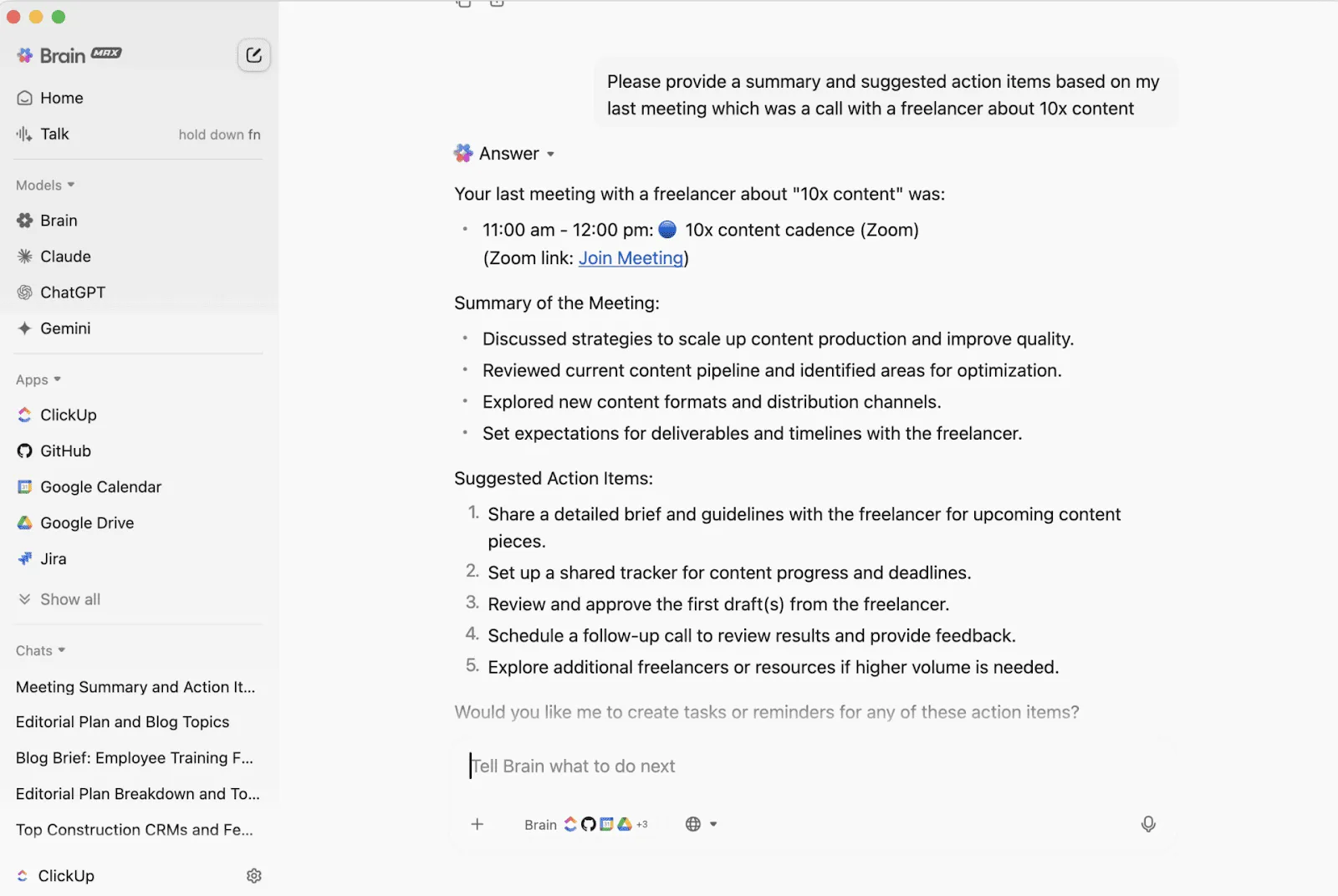
ClickUp Brain MAX doet dat denkwerk voor je zodra de vergadering is afgelopen. Het maakt de verbinding tussen de context van je vergadering, eerdere gesprekken en lopende werkzaamheden aan elkaar, en geeft je vervolgens precies wat je nodig hebt om verder te gaan.
Lees hier meer informatie over deze AI-desktopassistent en hoe deze AI-sprawl tegengaat:
Voeg een tijdsbestek toe aan elke chatquery die voor u belangrijk is
In chats en kanalen haalt Copilot standaard gegevens uit de berichtengeschiedenis van de afgelopen 30 dagen. Dat is een breed tijdsbestek en bij een actief team kan dit tot ongerichte resultaten leiden.
Door 'vorige week', 'de eerste twee weken van januari' of zelfs 'gisteren' te specificeren, wordt het zoekresultaat aanzienlijk verfijnd en krijgt u een veel scherper, relevanter antwoord zonder overbodige informatie.
🠠 Leuk weetje: De eerste melding van een idee beïnvloedt vaak alle andere ideeën. Dit wordt 'anchoring bias' genoemd. Zodra iemand in een vroeg stadium een richting voorstelt, draait de rest van de discussie daar meestal omheen, zelfs als er betere ideeën zijn.
Bekijk de Promptgalerij voordat u prompts helemaal zelf schrijft
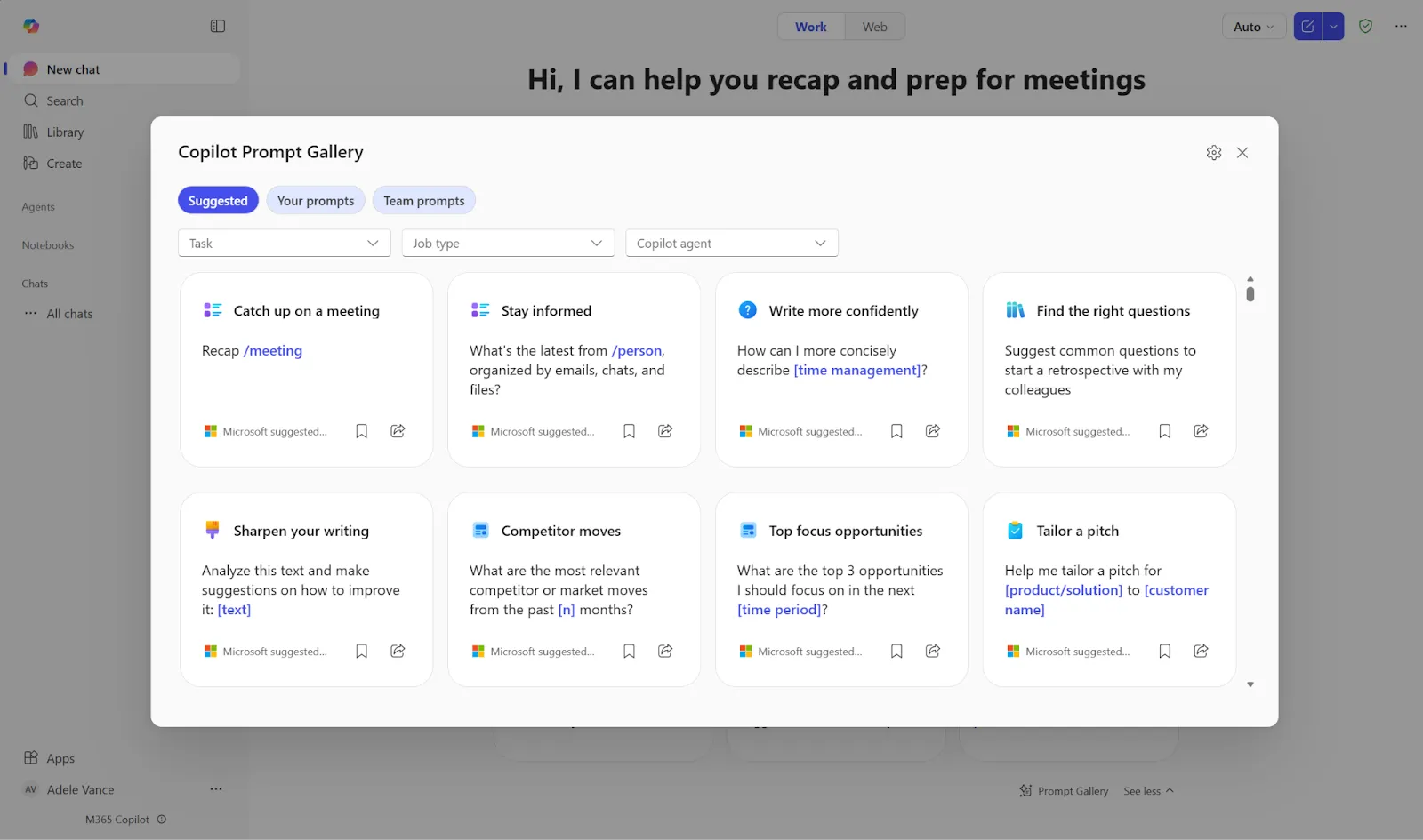
Microsoft onderhoudt een speciale Copilot Prompt Gallery met geteste, kant-en-klare prompts, geordend op Taak en app.
Voordat u tijd besteedt aan het bedenken van de beste manier om iets te formuleren, is het de moeite waard om te controleren of Microsoft al een prompt heeft samengesteld voor precies dat gebruiksscenario. Vooral voor nieuwe gebruikers is dit een van de snelste manieren om snel te ontdekken wat Copilot daadwerkelijk kan doen in verschillende onderdelen van Teams.
🔍 Wist u dat? De bestbetaalde persoon spreekt vaak het meest. Onderzoek naar organisatiegedrag toont aan dat anciënniteit onbedoeld de vorm van discussies bepaalt, zelfs wanneer leidinggevenden proberen neutraal te blijven.
Klantverhaal: Vida Health
Vergaderingen helpen alleen als er daadwerkelijk actie wordt ondernomen. Vida Health gebruikte ClickUp om projectwerk te centraliseren, de overhead van vergaderingen te verminderen en samenwerking tussen teams te vergemakkelijken. Het resultaat: een stijging in productiviteit van 50% bij marketingactiviteiten, 1 uur per week bespaard bij het zoeken naar documenten en meer dan 8 uur aan vergaderingen per week teruggewonnen voor alle betrokkenen bij gebeurtenissen.
Dankzij ClickUp heeft het team de productiviteit van de marketingactiviteiten met 50% zien stijgen, bespaart het 1 uur per week aan het zoeken naar documenten en zijn er meer dan 8 uur aan vergaderingen per week teruggewonnen voor alle betrokkenen bij gebeurtenissen.
Dankzij ClickUp heeft het team de productiviteit van de marketingactiviteiten met 50% zien stijgen, bespaart het 1 uur per week aan het zoeken naar documenten en zijn er meer dan 8 uur aan vergaderingen per week teruggewonnen voor alle betrokkenen bij gebeurtenissen.
Hoe ClickUp Brain de productiviteit van teamvergaderingen verhoogt
AI-tools zoals Copilot kunnen vergaderingen samenvatten. U moet die samenvatting nog steeds interpreteren, taken aanmaken en werk handmatig toewijzen.
ClickUp Brain regelt de hele werkstroom binnen 's werelds eerste Converged AI-werkruimte. De Contextual AI zorgt ervoor dat alles wat tijdens de vergadering wordt besproken, kan worden omgezet in gestructureerde output die gekoppeld is aan concreet werk.
Hieronder ziet u hoe het elk onderdeel van uw werkstroom voor vergaderingen verbetert, met praktische manieren om het te gebruiken. 🔁
Vat samen wat er echt toe deed
Je hebt net een gesprek over contentplanning achter de rug dat goed verliep. De ideeën zijn duidelijk, iedereen was het eens over de koers, maar de echte vraag komt er meteen daarna: wie doet wat en wanneer?
ClickUp Brain leest de context van de vergadering die is vastgelegd door ClickUp's AI Meeting Notetaker en haalt daar de belangrijkste signalen uit.
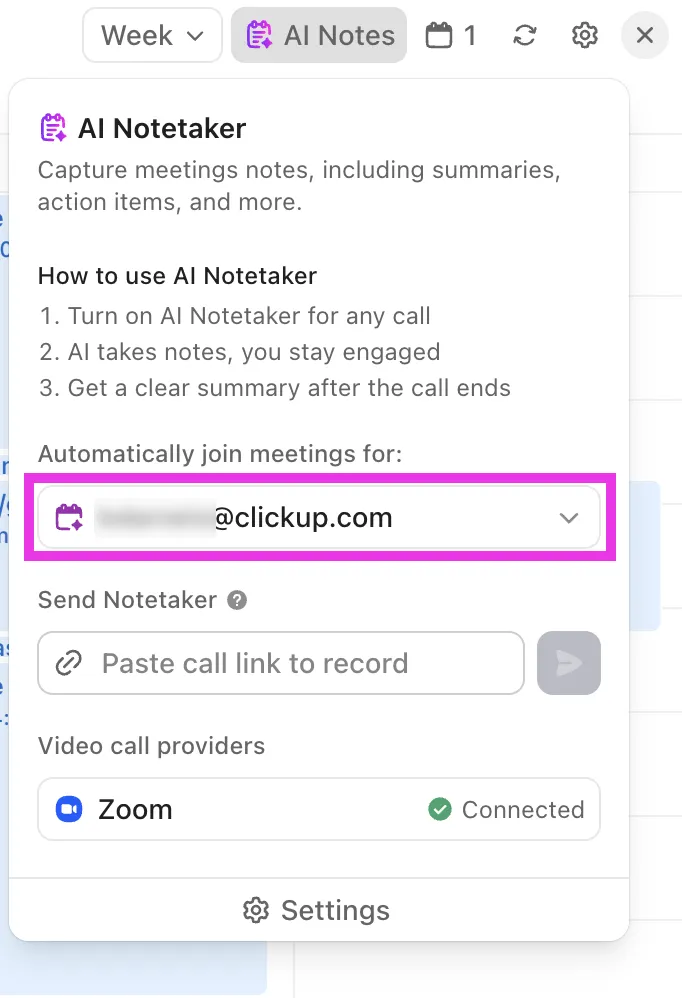
Uit datzelfde gesprek haalt ClickUp Brain het volgende naar voren:
- Definitieve beslissingen zoals 'vanaf Monday 3 blogs per week'
- Uitvoeringsdetails zoals 'elke blog krijgt 2 LinkedIn-berichten'
- Afhankelijkheden zoals 'de opdracht moet worden goedgekeurd voordat met schrijven wordt begonnen'
U opent het overzicht en weet meteen wat er is veranderd en wat uw aandacht vereist.
Een ClickUp-recensie op G2 benadrukt:
ClickUp is onze favoriet geworden voor projectmanagement en productbeheer. Van het stroomlijnen van teamsamenwerking tot het bijhouden van complexe deliverables, het heeft een merkbaar verschil gemaakt in hoe we werken. De ingebouwde AI-notulist is verrassend handig, vooral voor het samenvatten van vergaderingen en het besparen van tijd bij follow-ups. We zijn ook erg te spreken over de mogelijkheid om duidelijke, gestructureerde release aantekeningen rechtstreeks binnen het platform te publiceren, wat heeft bijgedragen aan de afstemming tussen interne en externe stakeholders. Het is gebruiksvriendelijk, flexibel, intuïtief en zit boordevol functies die daadwerkelijk een verschil maken, in plaats van alleen maar vakjes aan te vinken.
ClickUp is onze favoriet geworden voor projectmanagement en productbeheer. Van het stroomlijnen van teamsamenwerking tot het op schema houden van complexe deliverables, het heeft een merkbaar verschil gemaakt in hoe we werken. De ingebouwde AI-notulist is verrassend handig, vooral voor het samenvatten van vergaderingen en het besparen van tijd bij follow-ups. We zijn ook erg te spreken over de mogelijkheid om duidelijke, gestructureerde release aantekeningen rechtstreeks binnen het platform te publiceren, wat heeft bijgedragen aan de afstemming tussen interne en externe stakeholders. Het is gebruiksvriendelijk, flexibel, intuïtief en zit boordevol functies die daadwerkelijk een verschil maken, in plaats van alleen maar vakjes aan te vinken.
Zet beslissingen om in toegewezen werk
Dit is waar de meeste vergaderingen vertraging oplopen.
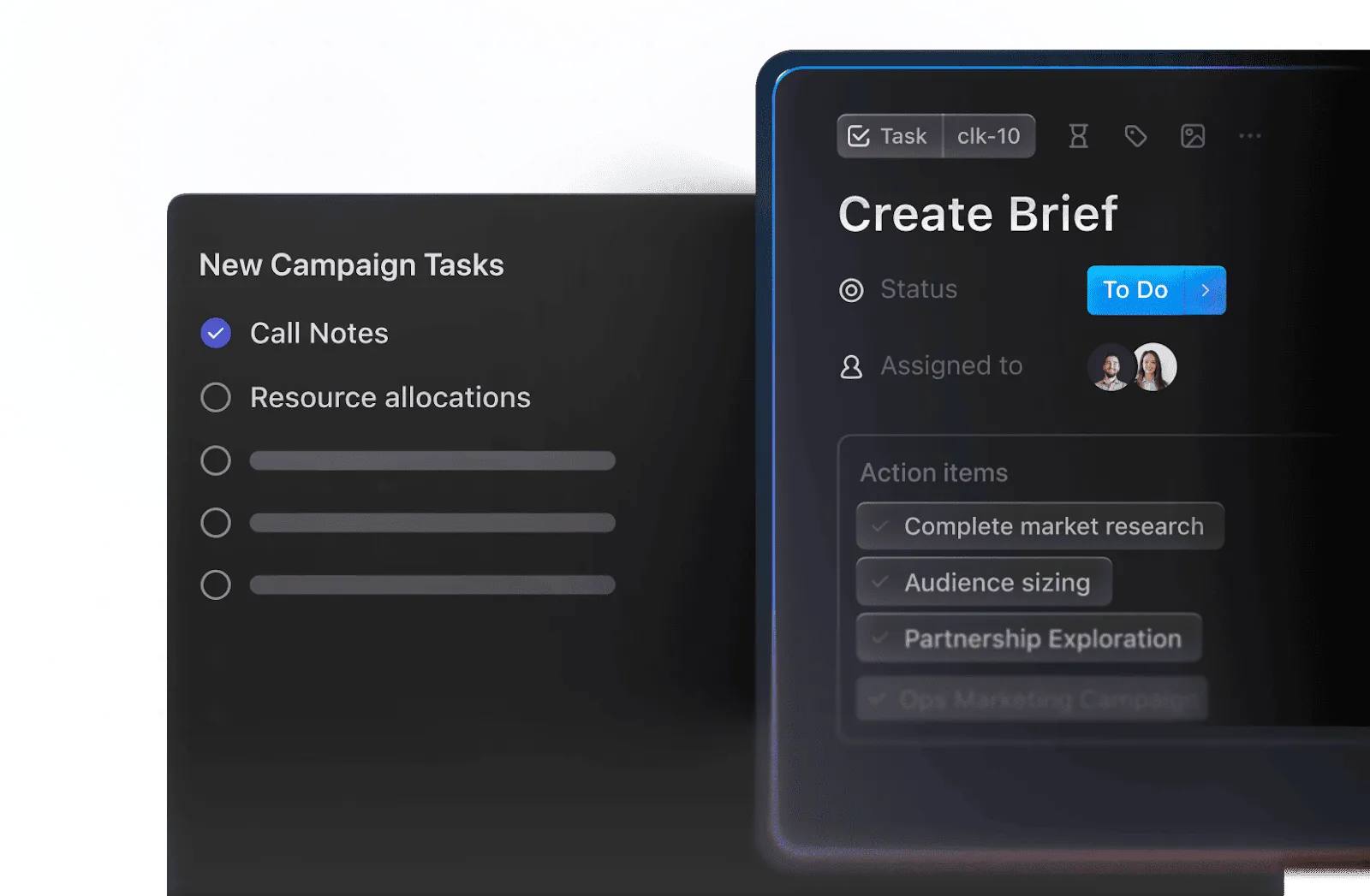
ClickUp Brain voorkomt die vertraging en maakt ClickUp-taken aan op basis van uw discussie:
- Een taak voor 'Conceptblogbrief voor week 1' die aan u is toegewezen met een deadline
- Een taak voor 'Contenttracker instellen in ClickUp' toegewezen aan ops
- Een taak voor 'Deel merkrichtlijnen en referenties' toegewezen aan de freelancer
Elke taak staat al in het juiste project, met de context van de vergadering als bijlage. Niemand hoeft te vragen wat zijn of haar verantwoordelijkheid is.
Concepten bijwerken met behulp van echte context
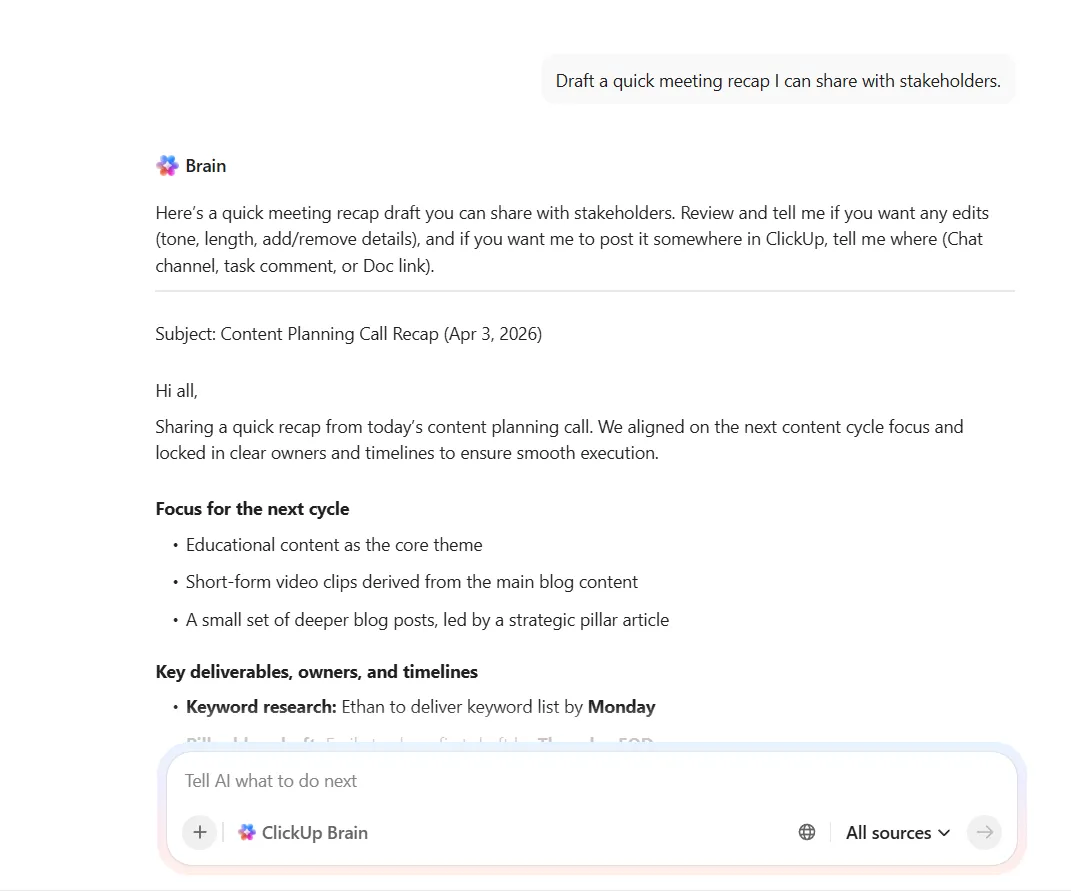
U moet nog steeds de cirkel rondmaken met uw team of belanghebbenden. ClickUp Brain gebruikt diezelfde context van de vergadering en stelt een concept op:
- Een follow-up met beslissingen en toegewezen taken
- Een stand-upupdate die laat zien wat er is bereikt
- Een korte samenvatting die u naar belanghebbenden kunt sturen
Zet gesprekken om in actie met ClickUp
AI-tools zoals Copilot hebben de manier waarop teams vergaderingen en gesprekken aanpakken veranderd. In plaats van je uit te sloven om alles bij te houden, kun je direct samenvattingen, snelle antwoorden en duidelijkere communicatie krijgen zonder je door lange threads of transcripties te hoeven worstelen.
Maar samenvattingen alleen zorgen er niet voor dat het werk vordert. Teams moeten nog steeds beslissen wat belangrijk is, eigenheid toewijzen en de zaken opvolgen nadat het gesprek is beëindigd. Die kloof tussen 'we hebben het besproken' en 'het is daadwerkelijk gedaan' is waar de meeste werkstroom vastlopen.
ClickUp Brain biedt een meer holistische aanpak. Het zet vergaderdiscussies om in gestructureerde taken, wijst eigenaars toe, stelt updates op en houdt alles gekoppeld aan lopend werk. Documenten, taken en gesprekken blijven op elkaar afgestemd, zodat er na afloop van de vergadering niets uit het oog wordt verloren.
Meld u vandaag nog aan voor ClickUp!
Veelgestelde vragen (FAQ)
1. Wat is er gebeurd met Copilot in Teams?
Copilot is nog steeds beschikbaar in Teams en is nooit verwijderd. Verwarring ontstaat meestal door wijzigingen in de gebruikersinterface, updates van licentievereisten of de naamswijziging van functies zoals Microsoft 365 Chat. Als het Copilot-pictogram verdwijnt, is er meestal sprake van een probleem met de licentie of het beleid van beheerders.
2. Kan Copilot aantekeningen maken zonder de vergadering op te nemen?
Ja, Copilot werkt prima zonder video-opname. Het heeft alleen het live transcript nodig om vergadernotities te genereren. Transcriptie en opname zijn volledig afzonderlijke functies
3. Wat is het verschil tussen Teams Copilot en Intelligent Recap?
Copilot is interactief en werkt op basis van prompts, waarvoor een Microsoft 365 Copilot-licentie vereist is. Intelligent Recap genereert automatische samenvattingen en vereist een Teams Premium-licentie. Ze zijn bedoeld voor verschillende toepassingen en kunnen naast elkaar bestaan in dezelfde tenant
4. Heeft elk teamlid een Copilot-licentie nodig om het in vergaderingen te gebruiken?
Nee, alleen de individuele gebruiker die Copilot wil gebruiken, heeft de licentie nodig. Andere deelnemers aan de vergadering hebben er geen nodig, omdat Copilot vanuit het perspectief van de gelicentieerde gebruiker werkt met behulp van het gedeelde transcript.