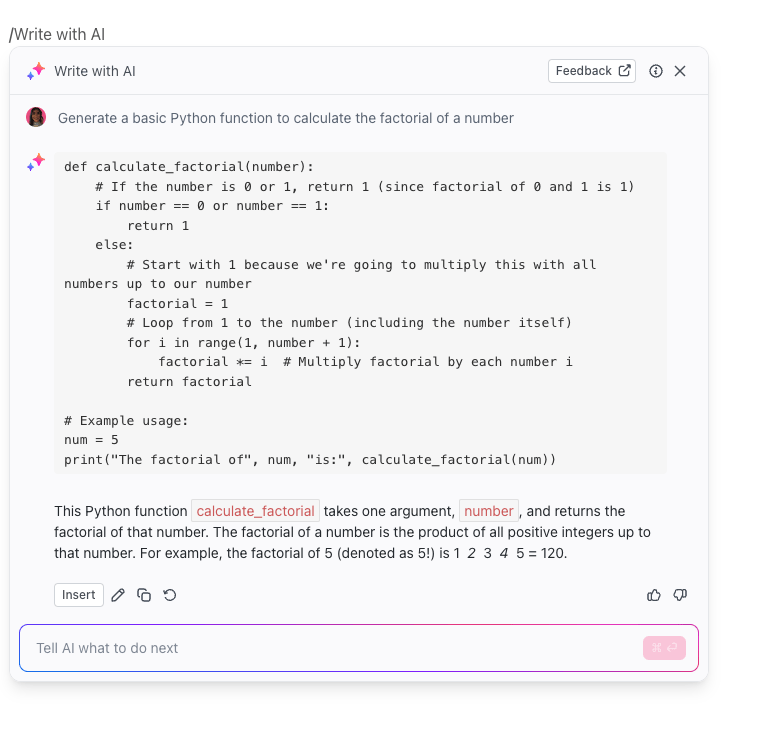

De meeste programmeurs leren codeen door heen en weer te schakelen tussen Stack Overflow, documentatiesites en instructievideo's – een werkstroom die je aandacht versnippert en je vertraagt. Werknemers worden tijdens hun kernwerkuren elke 2 minuten gestoord, waardoor geconcentreerd leren bijna onmogelijk is.
GitHub Copilot brengt daar verandering in door een AI-codeerassistent rechtstreeks in uw editor in te bouwen. Het geeft u direct uitleg, hulp bij het debuggen en codesuggesties zonder dat u uw werkruimte hoeft te verlaten. Deze handleiding laat u zien hoe u het kunt configureren en gebruiken als leermiddel in plaats van alleen als codegenerator.
Wat is GitHub Copilot?
GitHub Copilot is een AI-aangedreven codeerassistent, of AI-pairprogrammer, die rechtstreeks in uw code-editor zit. Het is ontwikkeld door GitHub en OpenAI en is ontworpen om het schakelen tussen tabbladen te voorkomen door u direct antwoorden en codesuggesties te geven. Het is gemaakt voor iedereen, van absolute beginners tot doorgewinterde professionals die een nieuwe taal leren.
De tool bestaat uit twee kernonderdelen. Ten eerste zijn er de inline suggesties, die werken als een ongelooflijk slimme autocomplete voor uw code. Ten tweede is er Copilot Chat, een conversationele AI waaraan u vragen kunt stellen in natuurlijke taal. Copilot analyseert de code in uw huidige bestand en geopende tabbladen om u contextbewuste hulp te bieden.
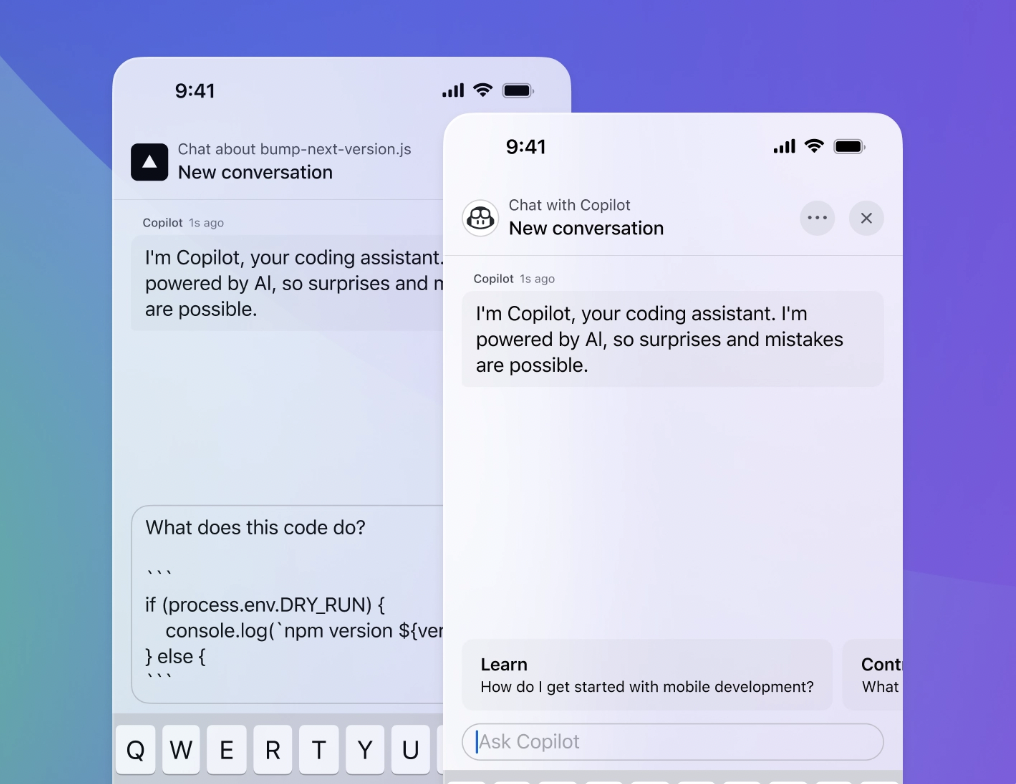
Het werkt in de meest populaire codeeromgevingen en talen, waaronder:
- Editors: VS Code, Visual Studio, JetBrains IDE's (zoals PyCharm) en Neovim
- Talen: Python, JavaScript, TypeScript, Ruby, Go en nog tientallen andere
Door je in je editor te houden, helpt deze AI-codeassistent je om in een werkstroom te blijven, waardoor frustrerende zoekopdrachten worden omgezet in een naadloze leerervaring.
📮ClickUp Insight: Contextwisselingen tasten stilletjes de productiviteit van uw team aan. Uit ons onderzoek blijkt dat 42% van de verstoringen op het werk voortkomt uit het jongleren met platforms, het beheren van e-mails en het heen en weer springen tussen vergaderingen. Wat als u deze kostbare onderbrekingen zou kunnen elimineren?
ClickUp brengt uw werkstroom (en chat) samen op één gestroomlijnd platform. Start en beheer uw taken vanuit chat, documenten, Whiteboards en meer, terwijl AI-aangedreven functies de context verbonden, doorzoekbaar en beheersbaar houden!
Waarom GitHub Copilot gebruiken om te leren programmeren?
Elke nieuwe programmeur loopt wel eens tegen een muur aan. Dat kan een cryptische foutmelding zijn of een concept dat maar niet wil klikken. Als er niemand in de buurt is om het aan te vragen, zit je vast. Dit leidt tot urenlang zoeken, verlies van motivatie en soms zelfs het volledig opgeven van een programmeersessie. De feedbackloop is gewoon te lang.
Een GitHub Copilot-codeerassistent verkort die feedbackloop van uren tot seconden en fungeert als uw persoonlijke tutor op afroep. In plaats van vast te lopen, krijgt u direct duidelijkheid en kunt u verdergaan. Dit verandert leren van een frustrerende strijd in een boeiend gesprek.
Hieronder leest u hoe het u helpt sneller te leren:
- Directe uitleg: U kunt Copilot vragen om elk stukje code in begrijpelijke taal uit te leggen. U hoeft niet langer zelf ingewikkelde, technische documentatie te ontcijferen.
- Leren door te doen: terwijl je typt, krijg je suggesties. Je kunt die suggesties vervolgens bestuderen om het 'waarom' achter een bepaalde aanpak te begrijpen, waardoor elke regel code een miniles wordt.
- Minder frustratie: Debuggen is een van de grootste hindernissen voor nieuwe programmeurs. Copilot helpt je fouten 30-40% sneller op te sporen en te begrijpen, zodat je je kunt blijven concentreren op het leren van kernconcepten in plaats van vast te lopen.
- Taalverkenning: U kunt veilig experimenteren met nieuwe programmeertalen. Laat Copilot code-patronen die u al kent vertalen naar een nieuwe taal om te zien hoe ze zich tot elkaar verhouden.
- Documentatie op aanvraag: Als je de syntaxis van een functie bent vergeten of wilt weten wat de beste manier is om een Taak uit te voeren, kun je Copilot rechtstreeks in je editor vragen. GitHub Copilot geeft antwoorden zonder je concentratie te verstoren.
📮ClickUp Insight: 33% van onze respondenten noemt vaardigheidsontwikkeling als een van de AI-toepassingen waarin ze het meest geïnteresseerd zijn. Niet-technische werknemers willen bijvoorbeeld leren hoe ze met een AI-tool codefragmenten voor een webpagina kunnen maken.
In dergelijke gevallen geldt: hoe meer context de AI heeft over uw werk, hoe beter de reacties zullen zijn. Als alles-in-één-app voor werk blinkt de AI van ClickUp hierin uit. Het weet aan welk project u werkt en kan specifieke stappen aanbevelen of zelfs taken uitvoeren, zoals het eenvoudig maken van codefragmenten.
📮ClickUp Insight: 33% van onze respondenten noemt vaardigheidsontwikkeling als een van de AI-toepassingen waarin ze het meest geïnteresseerd zijn. Niet-technische werknemers willen bijvoorbeeld leren hoe ze met een AI-tool codefragmenten voor een webpagina kunnen maken.
In dergelijke gevallen geldt: hoe meer context de AI heeft over uw werk, hoe beter de reacties zullen zijn. Als alles-in-één-app voor werk blinkt de AI van ClickUp hierin uit. Het weet aan welk project u werkt en kan specifieke stappen aanbevelen of zelfs taken uitvoeren, zoals het eenvoudig maken van codefragmenten.
Hoe GitHub Copilot instellen om te leren
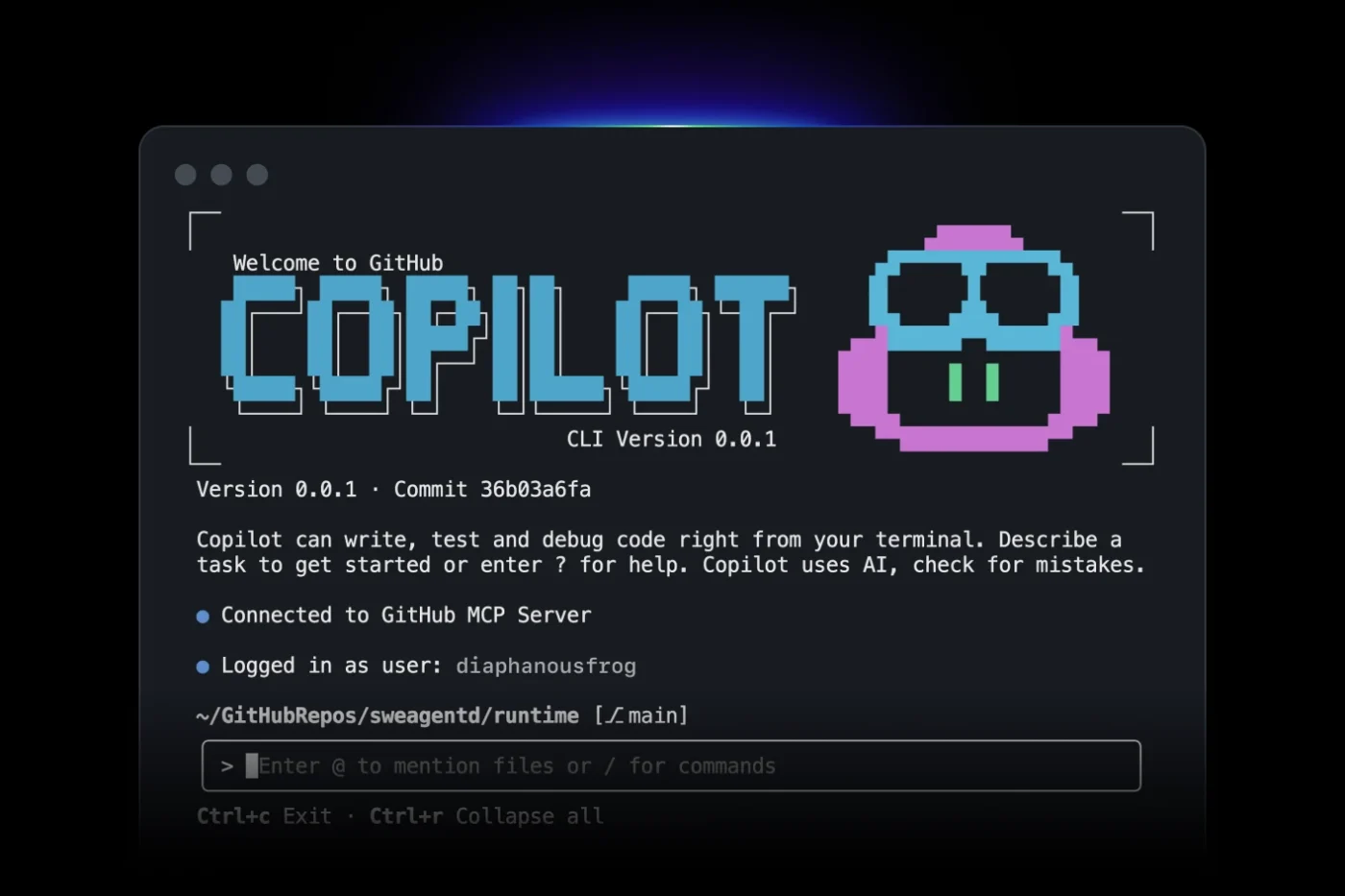
Het is niet voldoende om alleen een AI-tool te installeren. De standaardinstellingen zijn vaak ontworpen voor ervaren ontwikkelaars die snelheid vooropstellen, wat een belemmering kan vormen voor beginners. Als je passief elke suggestie accepteert, loop je het risico dat je weinig leert, wat in strijd is met de principes van actief leren.
Als je de standaardinstallatie gebruikt, kan dat ertoe leiden dat je werkende code hebt zonder die te begrijpen, waardoor er kennislacunes ontstaan die later voor problemen kunnen zorgen.
Maar met een snelle configuratie van 10 minuten kunt u GitHub Copilot transformeren van een eenvoudige codegenerator naar een gepersonaliseerde leermiddel. Deze aanpassingen helpen u het tempo te bepalen en zorgen ervoor dat u echt begrip opbouwt, en niet alleen een bibliotheek met code die u niet kunt uitleggen.
Installeer de GitHub Copilot-extensie
Eerst moet je de tool in je code-editor installeren. Voor de meeste gebruikers van VS Code is dit een eenvoudig proces.
- Open VS Code en ga naar de Extensies Marketplace in de zijbalk.
- Zoek naar "GitHub Copilot" en klik op installeren bij de officiële extensie van GitHub.
- Zoek vervolgens naar "GitHub Copilot Chat" en installeer dit ook. Hiermee krijgt u de conversationele AI-tutor.
- Je wordt gevraagd om je aan te melden met je GitHub-account. Volg de instructies op het scherm om de extensie te autoriseren.
- Zodra je geautoriseerd bent, kun je beginnen met het configureren voor het leren.
Als u een andere editor gebruikt, zoals Visual Studio of een JetBrains IDE, is het proces vrijwel hetzelfde. Zoek gewoon naar de Copilot-extensie in de marketplace van uw editor en volg de stappen voor verificatie.
Configureer Copilot-instellingen voor de leermodus
Laten we nu de instellingen aanpassen om actief leren te stimuleren in plaats van passieve codegeneratie. U kunt deze instellingen vinden door het Command Palette (Ctrl+Shift+P of Cmd+Shift+P) te openen, "Preferences: Open Gebruiker Instellingen" te typen en vervolgens te zoeken naar "Copilot".
- Schakel automatische inline suggesties uit: Dit is een krachtige zet voor leerlingen. Het zorgt ervoor dat Copilot niet automatisch code aanbiedt terwijl je typt, waardoor je eerst zelf moet nadenken en actief om hulp moet vragen wanneer dat nodig is.
- Houd het Copilot Chat-paneel zichtbaar: Maak het chatpaneel vast aan uw zijbalk. Zo kunt u gemakkelijk snelle vragen stellen zonder een nieuw venster of commando te hoeven openen.
- Pas de suggestievertraging aan: Als je inline suggesties aan laat staan, kun je een kleine vertraging toevoegen. Dit geeft je hersenen even de tijd om het probleem te verwerken voordat de AI met een oplossing komt.
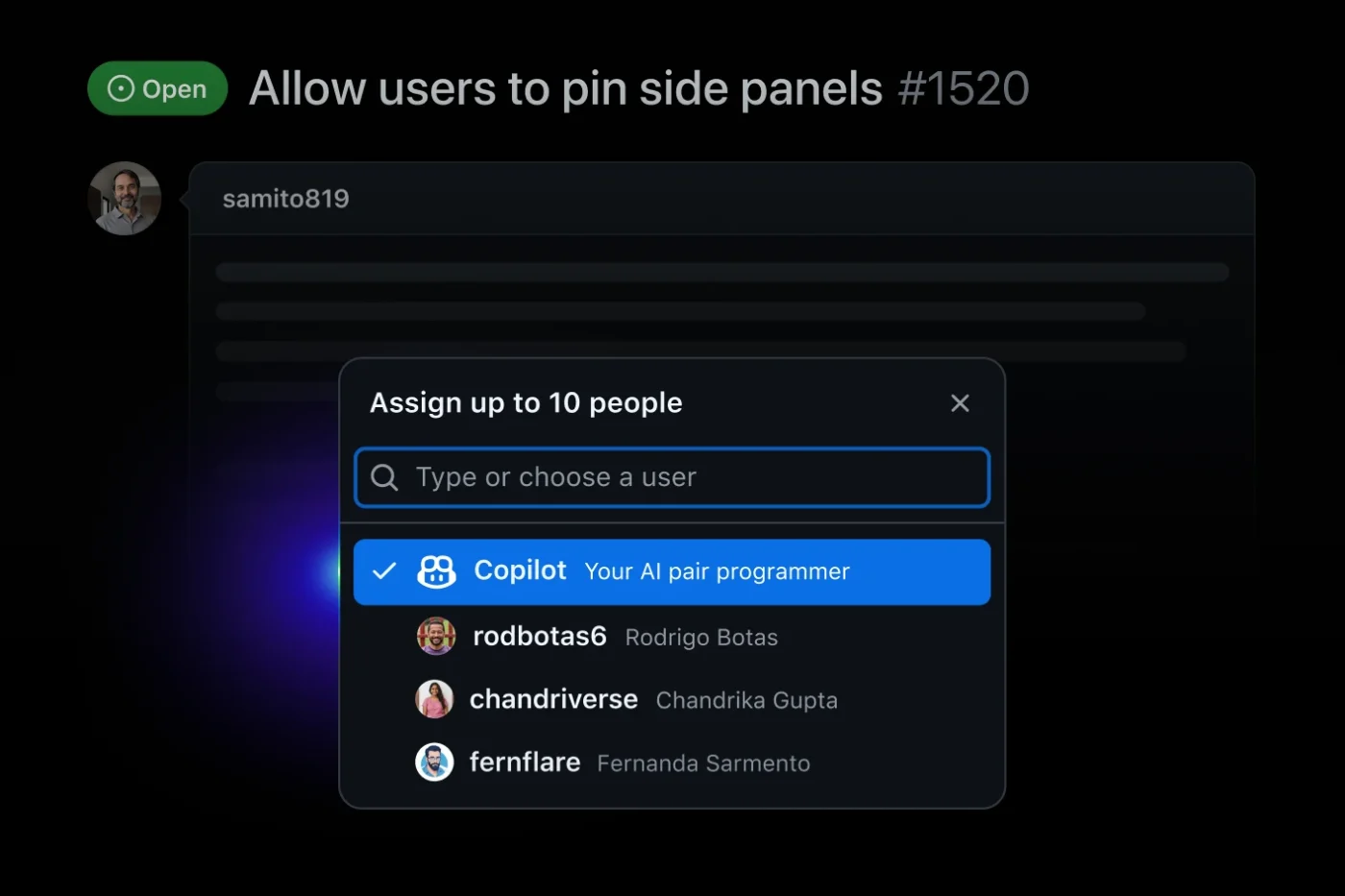
Voeg aangepaste leerinstructies toe
Hier maak je van Copilot je persoonlijke tutor. Je kunt het aangepaste instructies geven over je vaardigheidsniveau en hoe je wilt dat het je lesgeeft. Voeg deze instructies toe in de Copilot Chat-instellingen of door een speciaal bestand met de naam github/copilot-instructions.md aan te maken in je projectmap.
📌 Hier zijn een paar voorbeelden van goede instructies voor leerlingen:
- "Als mijn code een fout bevat, help me dan de fout te begrijpen voordat je me de gecorrigeerde versie geeft."
- "Ik ben een complete beginner in Python. Leg alle concepten in eenvoudige bewoordingen uit en vermijd geavanceerde functies, tenzij ik erom vraag."
- “Als je code voorstelt, voeg dan altijd een opmerking toe waarin je uitlegt waarom het werkt en wat elk onderdeel doet. ”
Deze instructies blijven bewaard, zodat je jezelf niet hoeft te herhalen. Je kunt zelfs verschillende instructies voor verschillende projecten hebben, waarbij je de lesstijl van de AI aanpast aan de taal of het framework waarop je je richt.
5 manieren om GitHub Copilot te gebruiken om te leren programmeren
Je hebt Copilot geïnstalleerd en geconfigureerd, maar wat nu? Als je het alleen gebruikt voor basiscodeaanvulling, mis je de ware kracht ervan als leermiddel. Passief elke suggestie accepteren kan leiden tot "Copilot-afhankelijkheid", waarbij je het gevoel hebt dat je niet zonder kunt coderen.
Om dit te voorkomen, moet je het actief gebruiken. Deze vijf praktische strategieën helpen je om Copilot van een steunpilaar om te vormen tot een krachtige tutor, waardoor je een diepgaand begrip en vertrouwen opbouwt. 🛠️
1. Vraag Copilot om code-concepten uit te leggen
Heb je online of in een tutorial een verwarrend stukje code gevonden? Kopieer en plak het niet zomaar. Selecteer in plaats daarvan de code, open Copilot Chat en vraag om "Deze code uit te leggen".
Copilot zal de logica regel voor regel in gewoon Engels uitleggen. Dit is perfect voor het begrijpen van complexe oneliners of onbekende syntaxis.
Om er nog meer uit te halen, stel vervolgvragen.
- "Leg deze code uit alsof ik vijf jaar oud ben"
- "Wat doet de map()-functie in dit voorbeeld?"
- "Is er een efficiëntere manier om dit te schrijven?"
Probeer na het lezen van de uitleg de code uit je hoofd te herschrijven. Dit eenvoudige herinneringsproces is een van de beste manieren om een nieuw concept te verankeren.
📚 Lees ook: Beste AI-codeertools en -assistenten
2. Gebruik Copilot Chat als je programmeerleraar
Zie Copilot Chat als een altijd beschikbare, geduldige tutor die nooit genoeg krijgt van uw vragen. Omdat het de context van uw gesprek onthoudt, kunt u vervolgvragen stellen om dieper op de materie in te gaan.
Begin met brede vragen en word vervolgens specifieker.
- Conceptuele vragen: "Wat is het verschil tussen een lijst en een tuple in Python?"
- Praktische vragen: "Hoe maak ik een API-aanvraag in JavaScript?"
- Debugging-vragen: "Waarom krijg ik een 'TypeError' op deze regel?"
- Vragen over best practices: "Is dit de meest idiomatische manier om een for-loop in Go te schrijven?"
De sleutel is om het als een echt gesprek te behandelen. Als je een antwoord niet begrijpt, zeg dan gewoon: "Kun je dat anders uitleggen?"
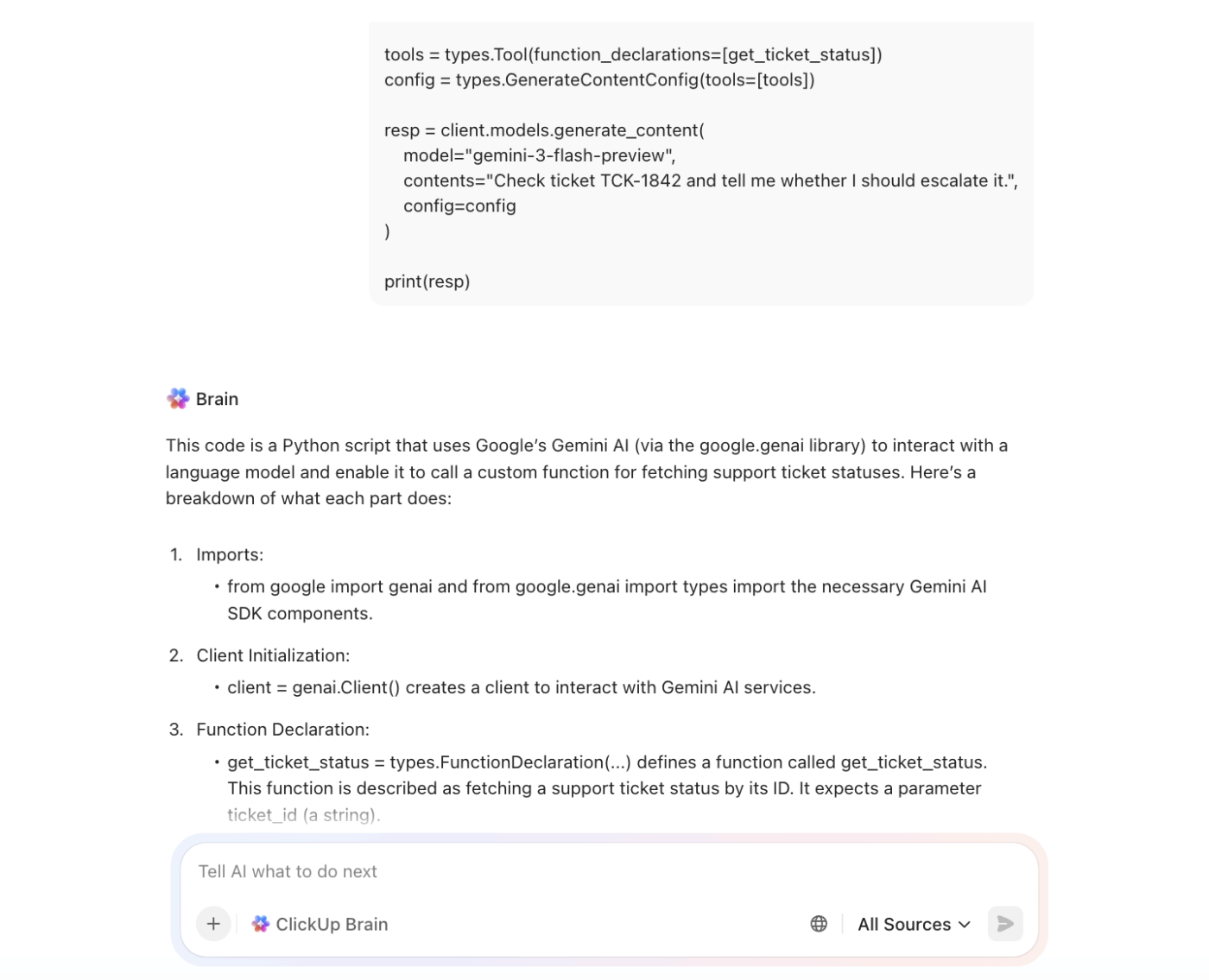
💡 Je kunt ook gewoon ClickUp Brain, de in ClickUp geïntegreerde AI, vragen om je te helpen de code te begrijpen. Dit heeft als bijkomend voordeel dat het je rol en je werk al kent.
3. Oefen met het schrijven van code met AI-suggesties
Deze techniek draait het script om. In plaats van Copilot code voor je te laten schrijven, vertel je het wat je wilt doen en bestudeer je vervolgens de oplossing als een uitgewerkt voorbeeld.
- Begin met het schrijven van een beschrijvende opmerking. Bijvoorbeeld: // Maak een functie die een lijst met getallen neemt en alleen de even getallen retourneert
- Druk op Enter en wacht tot Copilot de functie genereert.
- Bekijk nu de code die het heeft voorgesteld. Begrijp je elke regel?
- Zo niet, markeer dan de verwarrende delen en vraag Copilot Chat om ze uit te leggen.
- Verwijder ten slotte de suggestie en probeer de functie zelf helemaal opnieuw te schrijven. Vergelijk je versie met die van Copilot om te zien wat je je goed hebt onthouden.
Deze werkstroom maakt van het genereren van code met GitHub Copilot een actieve leerervaring. Studenten die deze aanpak gebruiken, voltooien taken 35% sneller en boeken betere voortgang bij het vinden van oplossingen.
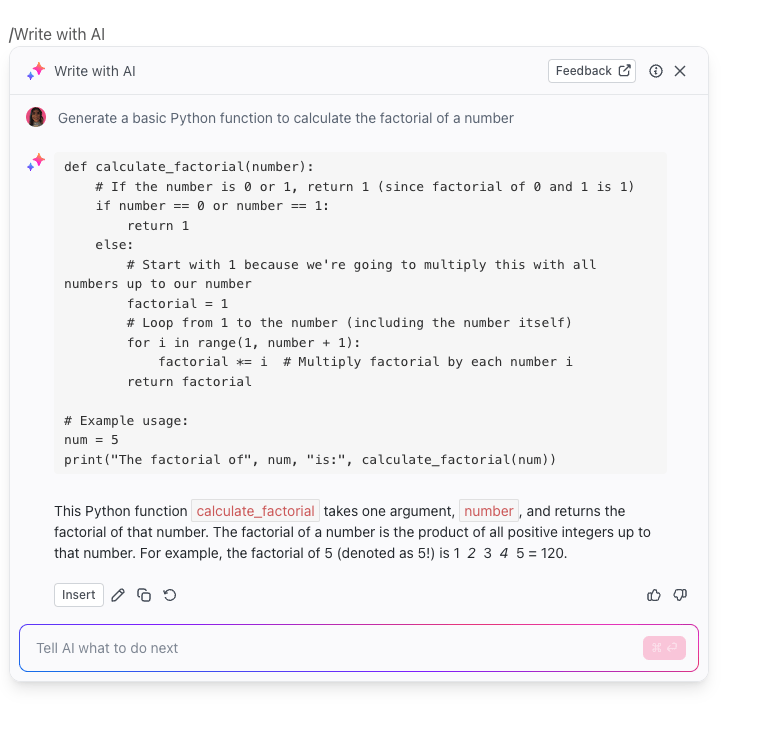
💡ClickUp Brain werkt als uw coderingspartner binnen ClickUp.
4. Debug en refactor code met feedback van Copilot
Vastlopen op een bug is ontzettend frustrerend. In plaats van een uur lang naar het scherm te staren, kun je Copilot gebruiken om een frisse blik te krijgen.
- Voor debuggen: markeer de code die een fout veroorzaakt en vraag: "Waarom werkt deze code niet?" Copilot zal vaak het probleem opsporen en de fout uitleggen. Zorg ervoor dat je vraagt waarom de oplossing werkt, niet alleen naar de gecorrigeerde code.
- Voor refactoring: Als je code hebt die werkt maar rommelig aanvoelt, vraag Copilot dan: "Hoe kan ik deze code overzichtelijker of efficiënter maken?" Het zal verbeteringen voorstellen, zoals het gebruik van betere variabelenamen of modernere syntaxis. Dit is een van de beste manieren om de "juiste" manier te leren om code te schrijven in een nieuwe taal.
Houd een lijst bij van je veelgemaakte fouten in een document. Je zult patronen gaan zien en deze kunnen corrigeren voordat ze zich voordoen.
💡 Probeer Codegen, de autonome codeeragent van ClickUp die u kan helpen met debuggen, code schrijven, PR's openen en meer.
5. Code converteren tussen programmeertalen
Als je al een programmeertaal kent, kun je die kennis gebruiken om een andere taal sneller te leren. Als je bijvoorbeeld een Python-ontwikkelaar bent die JavaScript leert, kun je Copilot als vertaler gebruiken.
Plak een Python-functie in Copilot Chat en vraag: "Converteer dit naar JavaScript en leg de belangrijkste verschillen uit."
Copilot levert niet alleen de vertaalde code, maar wijst ook op belangrijke syntaxiswijzigingen en taalspecifieke patronen.
Het kan je bijvoorbeeld laten zien hoe een Python-lijstcomprehension vergelijkbaar is met het gebruik van map() en filter() in JavaScript. Dit helpt je een mentale kaart te maken tussen de concepten die je al kent en de nieuwe syntaxis die je aan het leren bent.
Bekijk deze demonstratie om te zien hoe AI-agenten de coderingswerkstroom transformeren, hoe AI-codeerassistenten in actie zijn en hoe ze uw ontwikkelingsproces kunnen versnellen.
Best practices voor het leren programmeren met GitHub Copilot
Het is gemakkelijk om met AI in slechte gewoontes te vervallen, zoals blindelings elke suggestie vertrouwen of het al het denkwerk voor je laten doen. Dit leidt tot oppervlakkige kennis en het onvermogen om zelfstandig problemen op te lossen.
Om dit te voorkomen, heb je een aantal regels nodig. Beschouw deze best practices als vangrails die ervoor zorgen dat je Copilot gebruikt om slimmer te worden, en niet om je hersenen uit te besteden.
- Controleer voordat u vertrouwt: Copilot kan en zal fouten maken. Het kan buggy, inefficiënte of verouderde code voorstellen. Test altijd de suggesties en zorg ervoor dat u begrijpt waarom ze werken voordat u verdergaat.
- Eerst schrijven, dan controleren: Probeer eerst zelf de code te schrijven. Als je klaar bent of vastloopt, vraag je Copilot om je werk te beoordelen of een alternatief voor te stellen. Zo wordt de tool een code-reviewer en geen steunpilaar.
- Vraag altijd 'waarom': Accepteer nooit een stuk code zonder het te begrijpen. Als Copilot je een oplossing geeft, moet je volgende vraag altijd zijn: 'Waarom werkt dit?' of 'Waarom is dit beter dan mijn oorspronkelijke aanpak?'
- Stel leeruitdagingen: Probeer voor je oefensessies de inline suggesties volledig uit te schakelen. Dwing jezelf om alleen op Copilot Chat te vertrouwen als je echt vastzit. Dit bouwt mentale veerkracht op.
- Documenteer wat je leert: Als Copilot je een nieuw concept leert, neem dan even de tijd om het in je eigen woorden op te schrijven. Het bijhouden van een speciaal notitiebestand helpt bij het onthouden.
- Wees specifiek met uw vragen: Vage vragen leiden tot vage antwoorden. In plaats van te vragen "Hoe codeer ik?", vraag "Ik ben een beginner en wil leren hoe ik een klasse in Python kan maken. Kunt u mij een eenvoudig voorbeeld met uitleg laten zien?"
Limieten van het gebruik van GitHub Copilot voor het leren programmeren
Het is een vergissing om te denken dat een AI-tool een perfecte, alwetende tutor is. Dit misplaatste vertrouwen kan ertoe leiden dat je buggy code in je projecten inbouwt of een technisch interview niet haalt omdat je de code die de AI voor je heeft geschreven niet kunt uitleggen.
Om het effectief te gebruiken, moet je eerlijk zijn over de limieten ervan. Hier is waar je op moet letten. 👀
- Het kan onjuiste code produceren: Copilot is getraind op basis van een enorme hoeveelheid openbare code van GitHub, en die code bevat bugs. Ga er niet vanuit dat de suggesties foutloos zijn. Test ze altijd.
- Uitleg kan oppervlakkig zijn: Soms is de uitleg van Copilot oppervlakkig. Het kan je vertellen wat een stukje code doet, maar het kan mogelijk niet de diepere, fundamentele computerwetenschappelijke principes erachter uitleggen.
- Er bestaat een risico op overmatige afhankelijkheid: als je eraan gewend raakt dat je code voor je wordt geschreven, zullen je eigen probleemoplossende vaardigheden verzwakken. Je moet actief met de tool aan de slag gaan om dit te voorkomen.
- Het heeft een limiet aan context: Copilot kan de bestanden zien die je hebt geopend, maar begrijpt de architectuur van je hele project niet. De suggesties kunnen zinvol zijn voor één bestand, maar elders problemen veroorzaken.
- Licenties kunnen lastig zijn: Omdat Copilot is getraind op openbare code, kan het soms code voorstellen die sterk lijkt op code onder een restrictieve open-source licentie. Dit is iets om rekening mee te houden bij projecten die u van plan bent te publiceren. Het is belangrijk om op te merken dat GitHub Copilot zelf geen open source is; het is een commercieel product.
- Een internetverbinding is vereist: al uw verzoeken worden in de cloud verwerkt, dus u kunt het niet gebruiken om te leren als u offline bent.
Hier zijn enkele coole tools die je kunt uitproberen als je vibe coding wilt verkennen 👇
Hoe u uw voortgang bij het leren programmeren kunt bijhouden in ClickUp
Leren programmeren betekent vaak verdrinken in een zee van browsertabbladen. Je hebt een tutorial open in het ene tabblad, officiële documentatie in het andere en een dozijn Stack Overflow-threads die één enkele fout proberen uit te leggen. Dit voortdurende wisselen van context verstoort je concentratie en vertraagt je voortgang.
Dit is een klassiek geval van contextversnippering: teams verspillen uren met het zoeken naar informatie in losstaande apps, het opsporen van bestanden en het herhalen van updates op meerdere platforms, en dat remt het momentum. Als je leerplan versnipperd is, is het moeilijk om je voortgang te zien of je eraan te houden.
Hiervoor heb je één gebruiksvriendelijk platform nodig dat alles samenbrengt. Stop met het jongleren met verschillende tools en bouw met ClickUp één enkele bron van waarheid voor je hele leertraject.
Hieronder leest u hoe ClickUp's Converged AI-werkruimte u helpt bij het plannen van uw leerproces, het opslaan van uw kennis en het bijhouden van uw voortgang, allemaal op één plek:
- Centraliseer uw kennisbank: Stop met het verspreiden van uw aantekeningen. Creëer een persoonlijke, doorzoekbare kennisbank met ClickUp Docs. U kunt codefragmenten opslaan, uitleg van Copilot bewaren en concepten in uw eigen woorden opschrijven. Omdat Docs rechtstreeks aan taken kan worden gekoppeld, is uw kennis altijd verbonden met uw werk.
- Plan je studie: Een leertraject is een project. Verdeel je leerplan in uitvoerbare ClickUp-taken. Maak taken aan voor elke module van een cursus of voor elk klein project dat je wilt bouwen, en houd hun status bij van 'Nog te doen' tot 'Voltooid'.
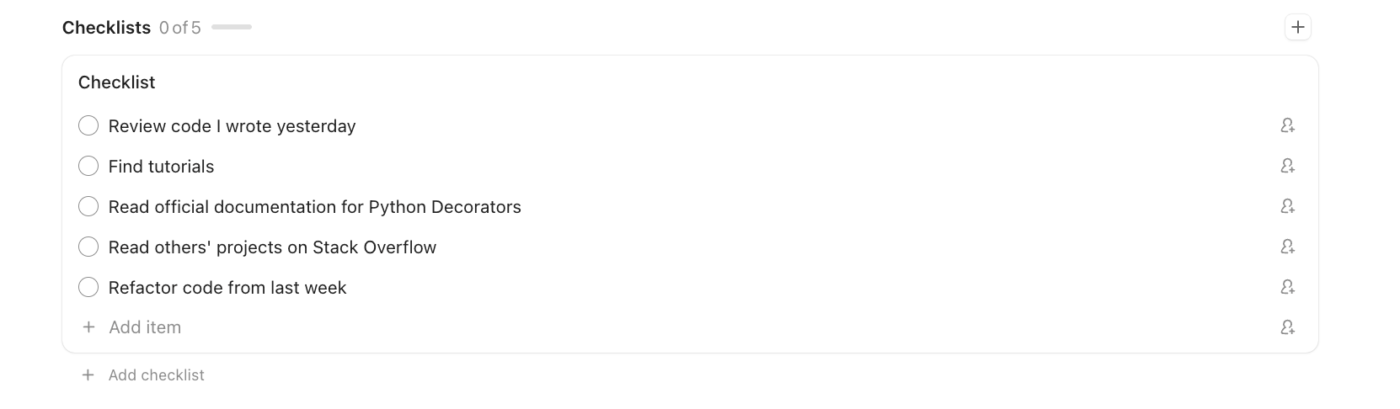
- Documenteer uw taken: Wanneer u een tutorial volgt, kunt u gemakkelijk de draad kwijtraken. Gebruik checklists in uw ClickUp-taken om uw voortgang stap voor stap bij te houden. U kunt checklists met maximaal 500 items maken en deze zelfs opslaan als sjablonen voor terugkerende leerprocessen. Probeer de ClickUp Checklists Template om snel aan de slag te gaan.
- Houd uw voortgang bij: Motivatie komt voort uit het zien van vooruitgang. Maak een persoonlijk leerdashboard in ClickUp om uw reis te visualiseren. Voeg widgets toe om voltooide taken, tijd besteed aan coderingsprojecten en aankomende mijlpalen bij te houden.
- Zoek een AI-studiepartner: Vat je aantekeningen samen, genereer quizvragen op basis van je kennis en krijg AI-suggesties voor de volgende stappen in je leerplan met ClickUp Brain, de native AI-functie van ClickUp.
Hieronder ziet u hoe stapsgewijze tracking eruitziet met ClickUp-taakchecklists.
Een betere manier om programmeren te leren
GitHub Copilot kan uw code-editor omtoveren tot een interactieve leeromgeving. Het biedt directe uitleg, helpt u sneller te debuggen en laat u met vertrouwen nieuwe talen verkennen. Maar de echte sleutel is actieve betrokkenheid: gebruik het als een tutor om concepten te begrijpen, niet alleen als een machine voor het genereren van code.
Leren codeen hoeft niet langer te betekenen dat je urenlang verdwaalt in documentatie. AI-ondersteund leren verkort de feedbackloop aanzienlijk, zodat je je kunt concentreren op het opbouwen van echte, duurzame vaardigheden. De ontwikkelaars die in de toekomst succesvol zullen zijn, zijn degenen die het leren met deze krachtige tools onder de knie hebben.
Klaar om je programmeeropleiding te organiseren? Ga gratis aan de slag met ClickUp om je voortgang bij te houden, je aantekeningen op te slaan en je leerplan op één plek te bewaren.
Veelgestelde vragen
Ja, GitHub Copilot is gratis voor geverifieerde studenten, docenten en beheerders van populaire open-sourceprojecten. Je moet je aanmelden via het GitHub Student Developer Pack en je status verifiëren.
Beginners kunnen het zeker gebruiken, vooral de Copilot Chat-functie om vragen te stellen. Als je echter enige basiskennis hebt van de door jou gekozen taal, kun je beter beoordelen of de suggesties van de AI goed zijn of niet.
De grootste sterke punten van Copilot voor het leren zijn de diepe integratie in populaire editors zoals VS Code en de krachtige Copilot Chat. Hoewel er alternatieven bestaan, geeft de training van Copilot op de enorme hoeveelheid code op GitHub vaak een voorsprong in het begrijpen van de context van veelvoorkomende leerprojecten. Als u een ClickUp-gebruiker bent, kunt u natuurlijk gewoon de geïntegreerde AI (ClickUp Brain) en Codegen autonome codeerassistent gebruiken om te leren terwijl u werkt.