
Het overtypen van AI-inzichten uit een PDF naar uw e-mails en chats is een enorme verspilling van tijd.
Zeker als uw team al te maken heeft met 275 dagelijkse onderbrekingen. Het laatste wat we nodig hebben, is het handmatige gedoe van het verplaatsen van gegevens tussen tabbladen.
In deze handleiding leert u hoe u PDF's naar Gemini uploadt voor directe analyse. En nog belangrijker: hoe u die inzichten naar ClickUp verplaatst, zodat uw team er daadwerkelijk actie op kan ondernemen. 😊
Stap voor stap: een PDF uploaden naar Gemini
Of u nu achter uw desktop zit of onderweg bent tussen vergaderingen op uw telefoon, hier leest u hoe u uw documenten in Gemini kunt importeren.
Via het web
De desktopinterface is het meest flexibel, vooral als u met meerdere bestanden werkt of bestanden uit de cloud ophaalt.
- Gemini openen: Ga naar gemini.google.com en log in
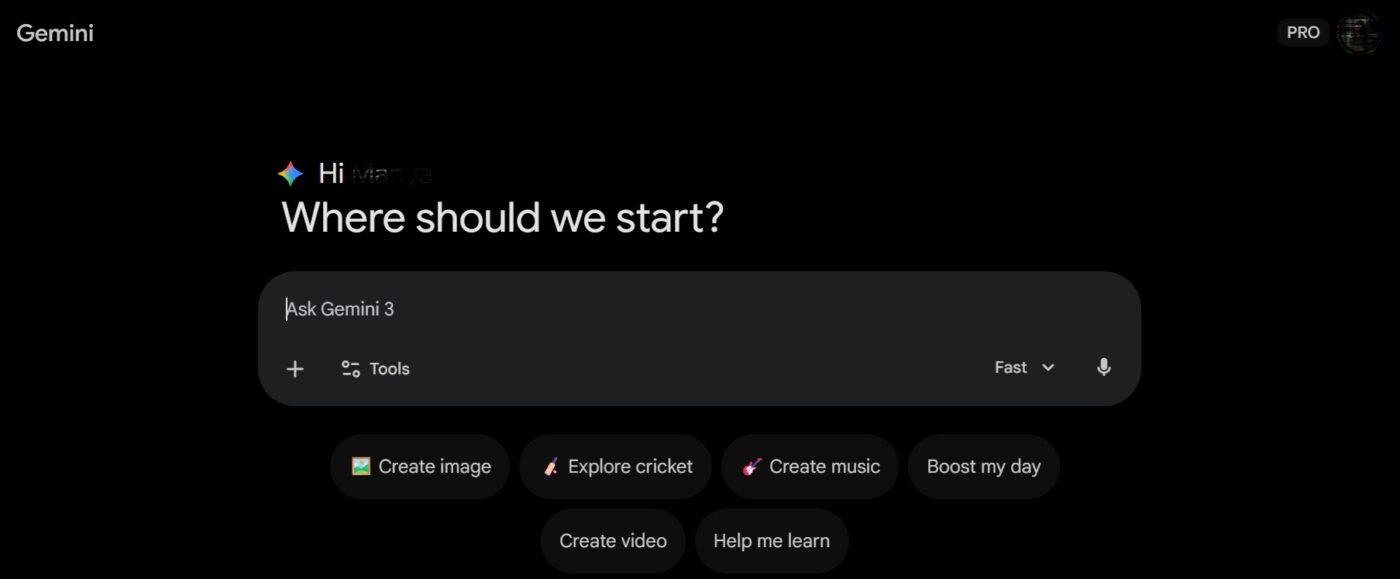
- Zoek de tool voor bijlagen: Zoek het pictogram Bestanden toevoegen (de paperclip) in de werkbalk

- Kies uw bron: upload een PDF rechtstreeks vanaf uw computer of kies Drive om documenten op te halen uit uw Google Drive
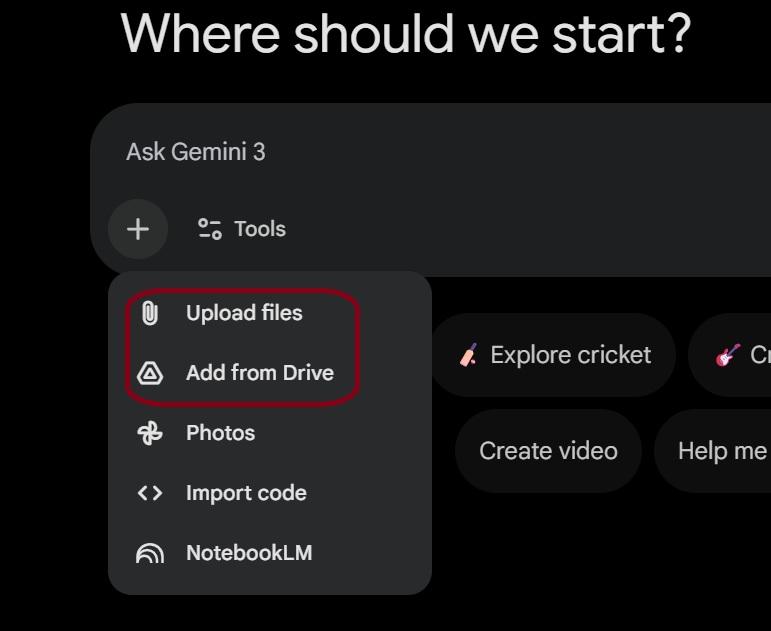
Aantekening: Om de Drive-integratie te laten werken, moet u mogelijk 'Google Workspace' inschakelen onder Instellingen > Extensies in Gemini.
- Verzenden: Voeg uw specifieke instructies toe, zoals 'vat het begrotingsgedeelte samen', en klik op Verzenden
💡Pro-tip: Versnel het proces door je PDF vanuit elke map op je desktop rechtstreeks naar het chatvenster te slepen en neer te zetten.
📮ClickUp Insight: 88% van de respondenten in onze enquête gebruikt AI voor persoonlijke taken, maar meer dan 50% schrikt ervoor terug om het op het werk te gebruiken. De drie belangrijkste belemmeringen? Gebrek aan naadloze integratie, kennislacunes of bezorgdheid over de veiligheid.
Maar wat als AI al in uw werkruimte is ingebouwd en al veilig is?
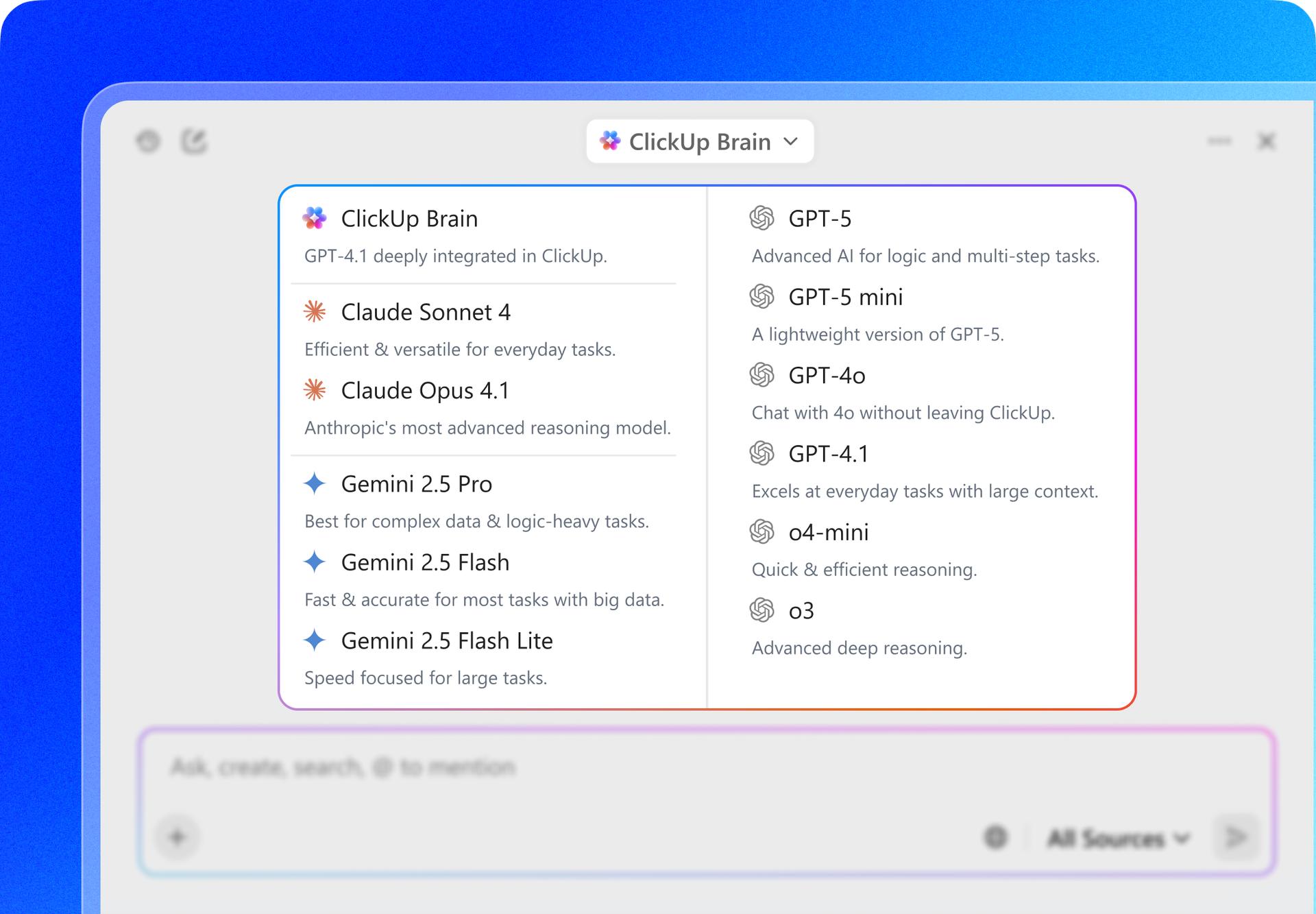
ClickUp Brain, de ingebouwde AI-assistent van ClickUp, maakt dit mogelijk. Het begrijpt opdrachten in gewone taal, lost alle drie de zorgen rond AI-implementatie op en creëert een verbinding tussen je chat, taken, documenten en kennis binnen de hele werkruimte. Bovendien heb je vanuit de interface van Brain toegang tot meerdere AI-modellen, waaronder Gemini en ChatGPT. Vind antwoorden en inzichten zonder tussen tabbladen te hoeven schakelen!
Op mobiele apparaten (Android en iOS)
Ideaal voor het bekijken van rapporten of conceptcontracten wanneer u niet achter uw bureau zit.
- Start de app: Open de Gemini-app op uw apparaat
- Voeg uw bijlage toe: Tik op het pictogram Bestanden toevoegen (+) in het chatvenster
- Kies uw PDF: Kies Bestanden om toegang te krijgen tot de lokale opslagruimte van uw telefoon of Drive voor uw cloudbestanden
- Analyseren: Typ uw vraag en klik op de pijl Verzenden om de analyse te starten
Het uploaden zelf gaat snel. De echte uitdaging voor de meeste teams is om de door AI gegenereerde inzichten uit die PDF om te zetten in bruikbaar werk. Je krijgt een geweldige samenvatting, maar die blijft steken in een chatvenster, los van je projecten.
👀 Onze tip: Het gebruik van een geconvergeerde AI-werkruimte zoals ClickUp kan een einde maken aan deze werkversnippering. Het brengt je taken, documenten en doelen samen in een gedeelde werkruimte met ingebouwde AI.
Maar eerst is het handig om te begrijpen hoe u Gemini optimaal kunt benutten. ⬇️
Welke bestandstypen en -groottes ondersteunt Gemini?
Het kan frustrerend zijn als u een document klaarmaakt voor analyse en het uploaden mislukt zonder duidelijke reden.
Dit gebeurt vaak omdat het bestand te groot is, een niet-ondersteund format heeft of omdat u de limiet voor uploads hebt bereikt. U moet dan weer helemaal opnieuw beginnen, op zoek gaan naar bestandsconverters of proberen uw document op te splitsen, wat uw werkstroom vertraagt.
Als u deze limieten van tevoren kent, voorkomt u dat u tijd verspilt aan bestandsconverters of het onnodig opsplitsen van documenten. Hier komt het:
| Documenten | PDF, DOCX, TXT, RTF | Maximaal 100 MB | Ideaal voor diepgaande analyses en samenvattingen |
| Gegevens en tabellen | CSV, XLSX | Maximaal 100 MB | Ideaal voor het signaleren van trends en het opschonen van gegevens |
| Afbeeldingen | JPG, PNG, WebP, HEIC | Maximaal 100 MB | Gebruik voor tekstextractie of visuele beschrijvingen |
| Audio | MP3, WAV, AAC, FLAC | Maximaal 100 MB | Perfect voor het transcriberen van vergaderingen of podcasts |
| Video | MP4, MOV, WMV, WebM | Maximaal 2 GB | Ondersteunt tot 1 uur aan beeldmateriaal voor AI-analyse |
🟒Pro-tip: Upload maximaal 10 bestanden tegelijk, zodat Gemini informatie uit verschillende documenten of datasets met elkaar kan vergelijken.
Gemini leest PDF's native, dus u hoeft geen moeite te doen om ze te converteren. De manier waarop uw PDF is gemaakt, bepaalt echter hoeveel waarde u uit de analyse haalt:
- Native PDF's (selecteerbare tekst): Als u de tekst met uw cursor kunt markeren, kan Gemini deze perfect lezen. Dit leidt tot de meest nauwkeurige samenvattingen en stelt de AI in staat om specifieke pagina's of secties met grote precisie te citeren
- Gescande PDF's (afbeeldingen van tekst): Gemini maakt gebruik van Optical Character Recognition (OCR) om tekst uit scans te halen. Dit werkt goed voor documenten zonder vlekken, maar als uw scan wazig is of handgeschreven aantekeningen bevat, kunt u hiaten in de gegevens tegenkomen
Zelfs als er succes is met het uploaden, heeft Gemini een limiet voor hoeveel het tegelijk kan onthouden. Dit wordt ook wel het contextvenster genoemd.
Zie het als het kortetermijngeheugen van de AI. Terwijl de Pro- en Ultra-modellen een limiet van 1 miljoen tokens (ongeveer 1.500 pagina's) aankunnen, is het 'Basic'-niveau beperkt. Als je er een omvangrijke technische handleiding in stopt, kan de AI het begin van het document alweer vergeten zijn tegen de tijd dat het einde is bereikt.
💡Pro-tip: Gebruik specifieke aanwijzingen zoals ‘Focus op de financiële prognoses in hoofdstuk 4’ om de aandacht van de AI precies daar te houden waar u die nodig hebt, in plaats van hem te laten verdwalen in een zee van 500 pagina's aan gegevens.
Wat u kunt doen met PDF's in Gemini
Zodra uw PDF is geüpload, bent u misschien geneigd om gewoon te vragen: ‘Vat dit samen.’ Hoewel dat werkt, levert het niet zoveel waarde op als u verwacht. Als uw team het bij eenvoudige samenvattingen houdt, bent u nog steeds bezig met handmatige analyse.
Om tijd te besparen, kunt u uw PDF-bestand behandelen als een doorzoekbare database. Hier zijn enkele van de krachtigste manieren om gegevens te extraheren:
- Specifieke gegevens extraheren: Zet een rommelig document om in een overzichtelijk format door te vragen: ‘Geef alle deadlines die in dit contract worden vermeld als een lijst met opsommingstekens’
- Vergelijk interne secties: Spoor inconsistenties op door te vragen: ‘Vergelijk de ‘Werkomvang’ op pagina 3 met de ‘Te leveren resultaten’ op pagina 12 en markeer eventuele verschillen’
- Vereenvoudig complex onderzoek: Kom meteen ter zake met: ‘Vat de bevindingen van dit technische artikel samen in vijf kernpunten voor een niet-technisch marketingteam’
- Genereer direct vervolgacties: Zet aantekeningen van vergaderingen om in actie door te vragen: ‘Stel een vervolg-e-mail op voor de client op basis van de beslissingen in deze samenvatting’
- Audit voor projecttaken: Stippel een duidelijk traject uit met ‘Identificeer alle actiepunten die aan het operationele team zijn toegewezen en stel voor elk een niveau van prioriteit vast’
U hebt zojuist een perfecte lijst met actiepunten of een briljante samenvatting van het project opgesteld – en nu?
Momenteel zit de informatie vast in een chatvenster. Er is geen knop 'naar projectbord verzenden', wat betekent dat je weer terug bent bij het handmatig kopiëren en plakken dat we juist proberen te vermijden. Dit is de kloof waar goede ideeën ten onder gaan: de ruimte tussen een geweldig AI-inzicht en de gedeelde kennisbank die je team gebruikt.
Meerdere PDF's tegelijk uploaden en analyseren
Meestal zit een cruciaal inzicht niet in één enkel document, maar in de verbindingen tussen vijf documenten. Maar handmatig schakelen tussen vensters om deze patronen te ontdekken, is een recept voor gemiste details.
Dankzij de mogelijkheid van Gemini om tot 10 bestanden per opdracht te verwerken, kunt u binnen enkele seconden documentoverschrijdende analyses uitvoeren en tegenstrijdigheden of thema's ontdekken die een mens uren zou kosten om te vinden. Wanneer u meerdere bestanden tegelijk uploadt, kunt u overstappen van eenvoudig lezen naar strategie op hoog niveau:
- Vergelijking van leveranciers: Upload drie verschillende offertes en vraag: ‘Maak een tabel waarin de prijzen, tijdlijnen en ondersteuningsniveaus van deze drie leveranciers worden vergeleken’
- Onderzoekssynthese: Upload vijf sectorrapporten en geef de opdracht: ‘Identificeer de gemeenschappelijke trends in deze documenten en markeer eventuele gebieden waar de gegevens tegenstrijdig zijn’
- Voorbereiding van vergaderingen: Upload de agenda van de komende vergadering samen met de aantekeningen van de laatste drie vergaderingen en vraag: ‘Welke openstaande actiepunten uit eerdere sessies moeten we vandaag behandelen?’
- Onboarding-samenvattingen: Upload een reeks interne standaardwerkprocedures (SOP's) en vraag: 'Maak een checklist van 30 dagen voor een nieuwe medewerker op basis van deze documenten'
Het proces is hetzelfde als het uploaden van één bestand, maar u voert een selectie uit van meerdere documenten voordat u op Verzenden klikt. Zodra ze allemaal zijn geladen, kunt u vragen stellen die betrekking hebben op de hele set. Hierdoor kunt u de overstap maken van eenvoudige documentanalyse naar echt kennisbeheer en -synthese.
Maar zelfs met deze geavanceerde mogelijkheden blijft de kernuitdaging bestaan. U beschikt over de data, maar uw team werkt nog steeds in projectborden, Slack en spreadsheets. Dit is AI-versnippering: het voortdurend schakelen tussen losstaande tools om een inzicht te delen, de voor- en nadelen te bespreken en uiteindelijk een beslissing te nemen.
Zelfs de slimste AI-analyse verliest zijn waarde als deze in een browsertabblad blijft hangen in plaats van deel uit te maken van de live werkstroom van uw team.
Hoe u Gemini PDF Insights in ClickUp gebruikt
Door een PDF naar Gemini te uploaden, kunt u snel samenvattingen, verplichtingen en actiepunten extraheren. Maar die inzichten blijven vaak beperkt tot het chatvenster. Uw team moet de resultaten nog steeds naar documenten kopiëren, handmatig taken aanmaken en de context opnieuw uitleggen in uw projectwerkruimte.
De extra stap vertraagt het proces.
ClickUp is een geconvergeerde AI-werkruimte die je helpt om de inzichten van Gemini om te zetten in taken die je team kan bijhouden en uitvoeren.
Open Gemini vanuit je ClickUp-werkruimte
De uitdaging begint niet bij wat Gemini nog te doen heeft, maar bij waar u het gebruikt.
Als Gemini in een apart tabblad draait, moet elk inzicht dat het genereert handmatig naar uw werkruimte worden gekopieerd. Dat betekent dat u samenvattingen moeten kopiëren, de context opnieuw moeten creëren en het momentum telkens opnieuw moeten opbouwen wanneer u van tool wisselt. Na verloop van tijd zorgt die kloof ervoor dat snelle AI-output leidt tot trage uitvoering.
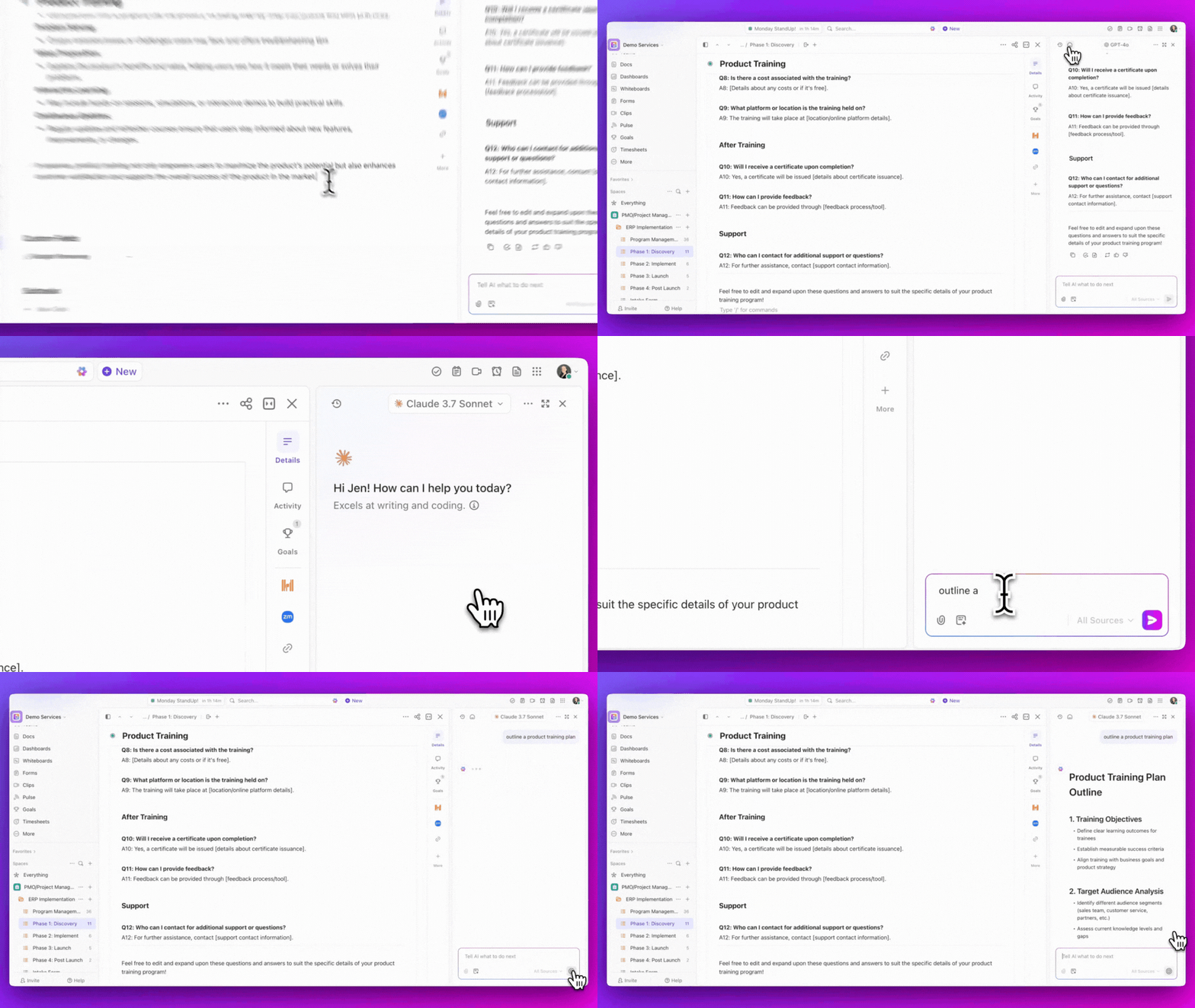
ClickUp overbrugt de kloof. Met ClickUp Brain heb je rechtstreeks vanuit je werkruimte toegang tot Gemini, naast je documenten, taken en chat. In plaats van inzichten te exporteren en opnieuw te bewerken, kun je ze genereren, verfijnen en ernaar handelen op dezelfde plek waar je team al aan het werk is.
Dit verandert de werkstroom volledig.
Je kunt een PDF analyseren, vervolgvragen stellen en de output direct omzetten in een document, een Taak of een gestructureerde werkstroom zonder ClickUp te verlaten. De context blijft intact, de verbinding met het werk blijft bestaan en er gaat niets verloren tussen tools.
U krijgt niet alleen snellere analyses, maar ook continuïteit. Inzichten blijven niet op zichzelf staan. Ze worden direct in de praktijk gebracht.
Maak van Gemini-samenvattingen gedeelde documentatie met ClickUp Docs
Zodra Gemini een samenvatting van je PDF heeft gegenereerd, plak je deze in ClickUp Docs om een permanente, gestructureerde referentie voor je team te creëren. In plaats van inzichten in een chat te laten verdwijnen, kun je met ClickUp Docs die samenvattingen omzetten in georganiseerde kennisbanken die je team in de loop van de tijd kan raadplegen, bewerken en uitbreiden.
Het ondersteunt ook geneste pagina's en uitgebreide formaten, waardoor het handig is voor het opslaan en bijhouden van informatie zoals contractsamenvattingen, onderzoeksantekeningen en beleidsanalyses.
U kunt ook ondersteunende bestanden rechtstreeks in het document insluiten. Voeg bijvoorbeeld de originele PDF, schermafbeeldingen, tabellen of codeblokken toe, zodat uw team het bronmateriaal naast de door AI gegenereerde samenvatting kan bekijken.
Docs ondersteunt ook realtime samenwerking met functies voor bewerking en opmerkingen. Lidden van het team kunnen tekstgedeelten markeren, feedback geven of collega's taggen voor verduidelijking, zonder dat de discussie naar een andere tool hoeft te worden verplaatst.
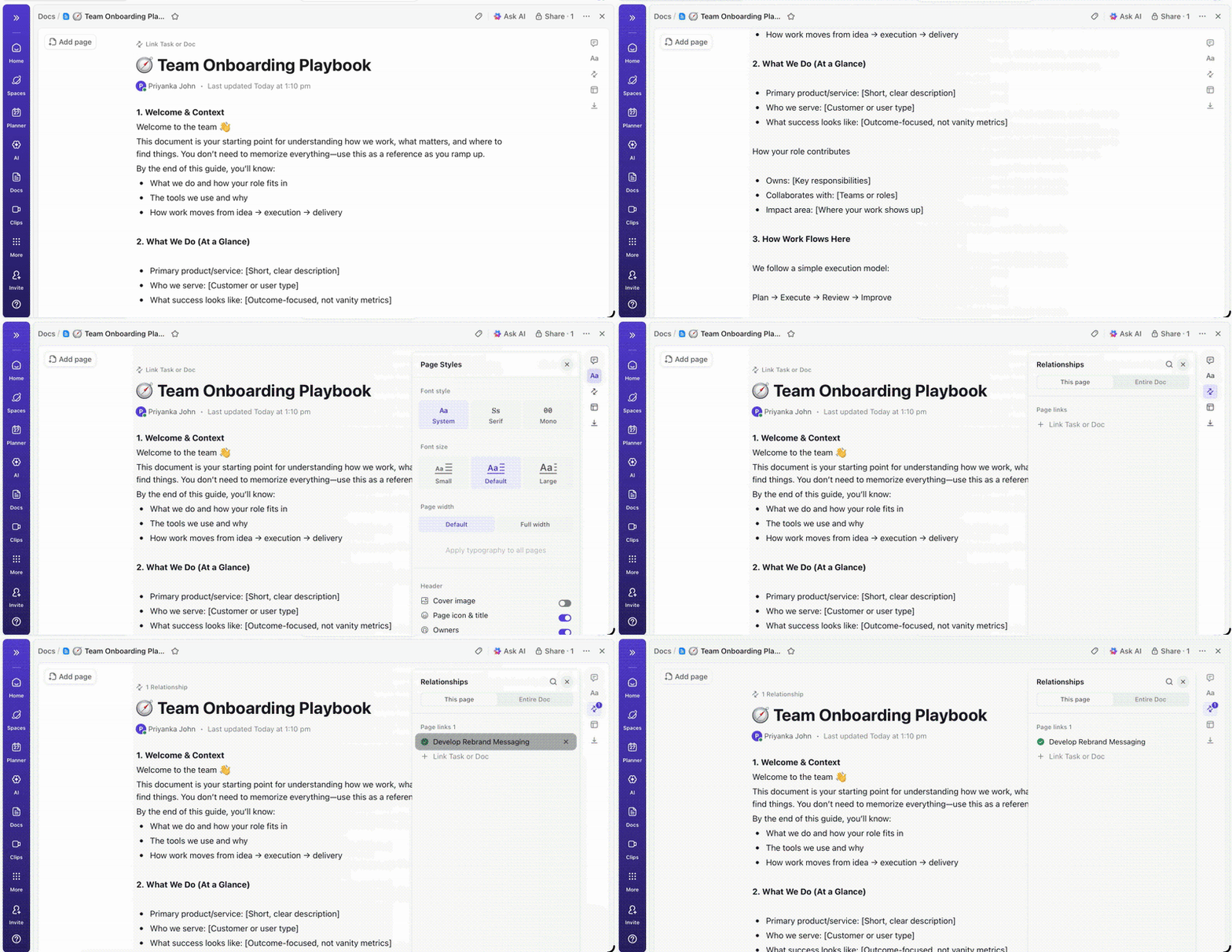
Als Gemini bijvoorbeeld een leverancierscontract analyseert, kun je de samenvatting opslaan in een ClickUp-document en deze indelen in secties zoals Belangrijkste verplichtingen, Deadlines en Nalevingsvereisten. De originele PDF kan direct als bijlage aan het document worden toegevoegd, zodat je deze snel kunt raadplegen.
Vervolgens kunt u het document koppelen aan de relevante projectwerkruimte. Iedereen die het project bekijkt, heeft toegang tot de bronanalyse, ondersteunende bestanden en lopende discussies zonder in meerdere apps te hoeven zoeken.
Zet Gemini-items om in ClickUp-taaken
Gemini kan actiepunten uit lange PDF's halen, maar die inzichten moeten nog steeds worden omgezet in traceerbare taken. In plaats van ze in de chat te laten staan, verplaats je die actiepunten naar ClickUp-taken voor gestructureerde werkstroombeheer.
Elke taak wordt een duidelijke werkeenheid met de context die uw team nodig heeft om deze te voltooien. U kunt details toevoegen zoals:
- Een eigenaar die verantwoordelijk is voor het voltooien van de Taak
- Een deadline om de zichtbaarheid van deadlines te behouden
- Ondersteunende bestanden of PDF's ter referentie
- Statusupdates om de voortgang in de loop van de tijd bij te houden
Als Gemini bijvoorbeeld een vereiste identificeert zoals ‘Dien driemaandelijkse nalevingsrapporten in,‘ kunt u een taak aanmaken die wordt toegewezen aan het verantwoordelijke teamlid en het originele contract of de Gemini-samenvatting als bijlage toevoegen ter referentie.
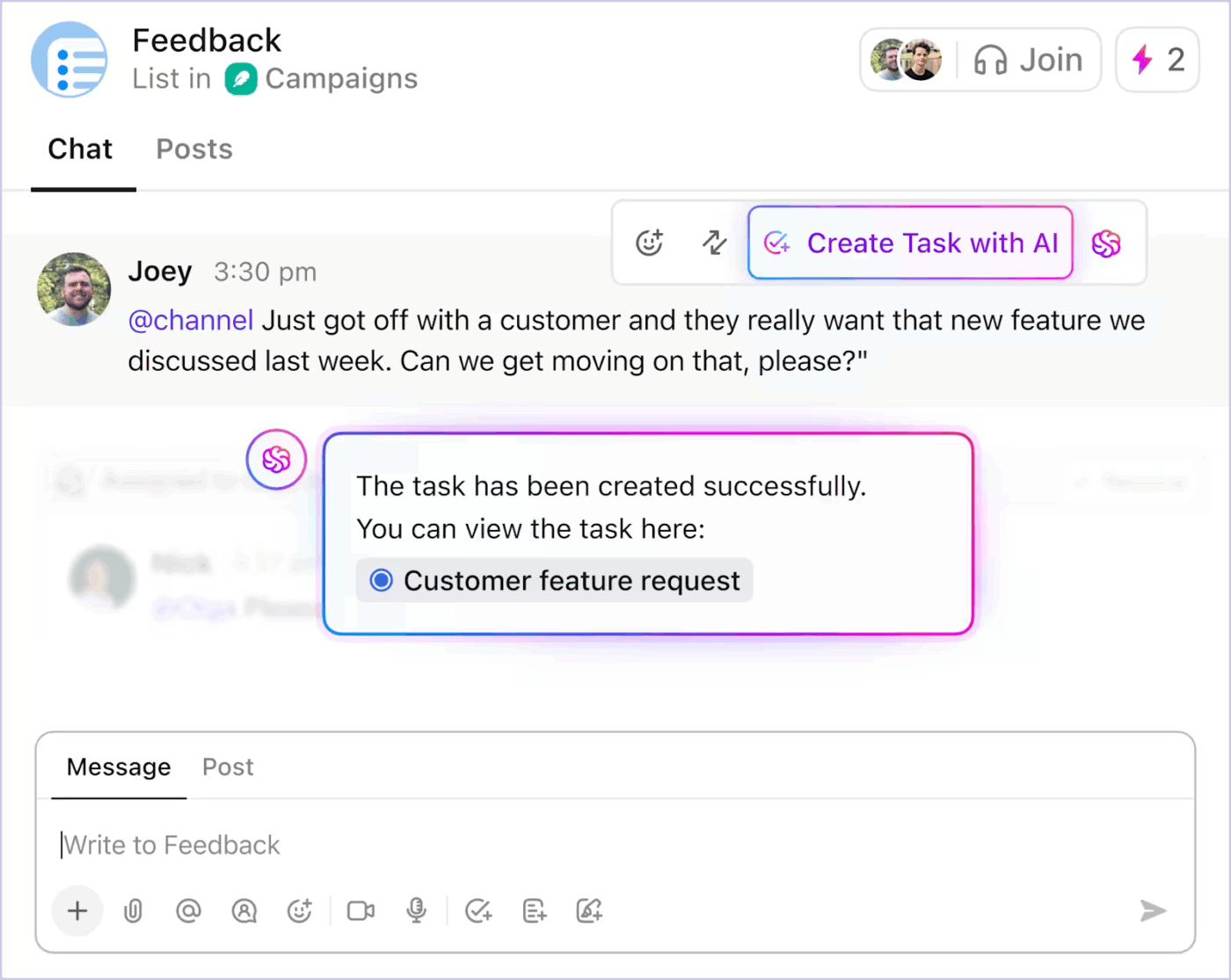
ClickUp-taken zijn ook rechtstreeks gekoppeld aan de rest van je werkruimte. Je kunt ze koppelen aan het ClickUp-document met de contractsamenvatting, de originele PDF bijvoegen en opmerkingen toevoegen voor samenwerking binnen het team. Zo heeft iedereen die aan de taak werkt direct toegang tot de volledige context.
Breid uw inzichten in documenten uit met ClickUp Brain
Zodra de informatie in ClickUp staat, kan ClickUp Brain je helpen verder te gaan dan de eerste Gemini-samenvatting en diepere inzichten uit je documenten te halen. Je kunt de ingebouwde AI rechtstreeks vanuit je werkruimte vragen stellen. Bijvoorbeeld:
- ‘Vat de sleutelverplichtingen uit dit contract samen.’
- 'Maak taken aan vanuit dit documentgedeelte.'
- ‘Stel een e-mail op waarin je de vereisten aan het team uitlegt.’
Brain analyseert de content van je documenten, taken en opmerkingen om antwoorden te genereren die zijn gebaseerd op de gegevens in je werkruimte. Het helpt je team ook om hier voortdurend op voort te bouwen naarmate het project vordert.
💡Pro-tip: Zodra je PDF-inzichten in ClickUp staan, kun je ClickUp Super Agents aanmaken om vervolgwerkzaamheden automatisch af te handelen.
Een medewerker kan bijvoorbeeld de samenvatting van het document bekijken, belangrijke verplichtingen eruit halen, taken toewijzen aan de juiste teamleden en zelfs updates versturen als deadlines naderen. Dit verandert statische documentanalyse in een doorlopende werkstroom waarbij AI actief helpt bij het beheren van het werk rondom het document.
Houd PDF's en analyses bij elkaar
Een van de grootste uitdagingen bij AI-documentanalyse is fragmentatie. Het originele bestand staat vaak in de ene tool, de AI-samenvatting in een andere, en de taken die op basis van die inzichten worden aangemaakt, staan weer ergens anders.
ClickUp helpt je om al deze informatie in één werkruimte te bewaren.
U kunt de originele PDF uploaden, de Gemini-samenvatting opslaan in ClickUp Docs en de actiepunten omzetten in ClickUp-taken binnen hetzelfde project. Dit zorgt voor een duidelijke keten van document → analyse → uitvoering.
Iedereen die het project bekijkt, kan snel het brondocument, de door AI gegenereerde analyse en het vervolgwerk vinden zonder van tool te wisselen.
Na verloop van tijd creëert deze structuur een doorzoekbare kennisbank waarin documenten, inzichten en werk met elkaar verbonden blijven. In plaats van informatie te moeten zoeken in meerdere apps, weet je team altijd waar het bestand zich bevindt, wat het betekent en wat er vervolgens moet gebeuren.
Dus als je klaar bent om PDF-inzichten om te zetten in daadwerkelijk werk, ga dan gratis aan de slag met ClickUp om het verschil te ervaren.
Veelgestelde vragen (FAQ's)
De meeste uploadfouten treden op omdat de grootte van het bestand de limiet van 100 MB overschrijdt, de PDF beschadigd is of omdat u meer dan 10 bestanden tegelijk hebt geprobeerd te uploaden. Probeer het bestand te comprimeren of controleer of het een geldig PDF-format heeft voordat u het opnieuw probeert.
Om uw belangrijke documenten en de bijbehorende AI-samenvattingen overzichtelijk te houden, kunt u ze opslaan in een speciale werkruimte, zoals ClickUp Docs. Gemini verwerkt bestanden voor het huidige gesprek, maar slaat ze niet voor langere tijd op in uw Google-account.
Gemini maakt gebruik van optische tekenherkenning (OCR) om gescande PDF's te verwerken, maar de nauwkeurigheid hangt af van de kwaliteit van de scans. Voor het beste resultaat gebruikt u waar mogelijk PDF's met selecteerbare tekst, omdat de AI de content dan direct kan lezen.