
Als je privacy belangrijk vindt, wil je waarschijnlijk niet dat je ChatGPT-geschiedenis blijft staan. Van ongemakkelijke prompts en geheime AI-experimenten tot vertrouwelijk werk, je wilt het allemaal wissen voordat het tot een gênant moment leidt.
Maak je geen zorgen, in deze handleiding wordt uitgelegd hoe je je ChatGPT-geschiedenis kunt verwijderen en je activiteiten privé kunt houden.
Bovendien laten we zien hoe ClickUp fungeert als een alles-in-één alternatief, waarmee je AI-taken kunt beheren en toegang hebt tot context zonder voortdurend van tabblad of app te hoeven wisselen.
Voordat je begint met verwijderen...
Waarom u uw ChatGPT-chatgeschiedenis zou willen verwijderen
Hoewel ChatGPT gemak en gepersonaliseerde ervaringen biedt, zijn er verschillende redenen waarom het nuttig kan zijn om uw geschiedenis van het chatten te wissen.
- Privacy beschermen: zorgt ervoor dat persoonlijke of gevoelige informatie niet wordt opgeslagen of later toegankelijk is.
- Voorkom misbruik van gegevens: verkleint de kans dat uw informatie wordt gebruikt voor ongewenste doeleinden, zoals gerichte marketing.
- Verbeter de veiligheid: voorkomt dat anderen je gesprekken kunnen zien wanneer je gedeelde of openbare apparaten gebruikt.
- Personalisatie resetten: verwijdert eerdere context die toekomstige reacties zou kunnen beïnvloeden en houdt je interface overzichtelijk.
- Blijf compliant: houd beter controle over wat OpenAI bewaart en hoe uw gegevens worden verwerkt.
🚀 Voordeel van ClickUp: Als je AI-ondersteuning wilt zonder in te boeten aan privacy, biedt ClickUp Brain je veilige, met je werkruimte verbonden AI die niet afhankelijk is van het opslaan van chatgeschiedenis. Ik zal dit later in detail bespreken, maar houd het in gedachten als een veiliger alternatief terwijl je je ChatGPT-gegevens opschoont.
ClickUp vs. ChatGPT: privacy, toestemming en productiviteit
| Functie | ChatGPT | ClickUp |
| Gegevensprivacy | Door de gebruiker beheerde, limiet-gebaseerde controles | Veiligheid op niveau van de onderneming, gebruikerscontroles |
| Toestemmingen | Geen (alle chats zichtbaar voor accounteigenaar) | Gedetailleerde rollen en toestemmingen voor alle items |
| Bewaring/verwijdering van gegevens | Chats/account verwijderen, 30 dagen bewaren | Prullenbak/recyclingbak, beheerderscontroles, permanente verwijdering |
| AI-modelopties | Alleen ChatGPT | Meerdere LLM's (ChatGPT, Claude, Gemini, enz.) |
| Werkruimteintegratie | Standalone | Uniforme werkruimte: taken, documenten, AI, kalender |
| AI-context | Alleen chatgeschiedenis | Werkruimte-context + gekoppelde apps |
| Samenwerking | Niet ingebouwd | Real-time documenten, opmerkingen, taken, chatten |
Hoe individuele chats in ChatGPT verwijderen
Als je alleen specifieke gesprekken wilt verwijderen in plaats van je hele geschiedenis, kun je met ChatGPT gesprekken afzonderlijk verwijderen op zowel desktop als mobiel. Volg gewoon de onderstaande stappen, afhankelijk van het apparaat dat je gebruikt.
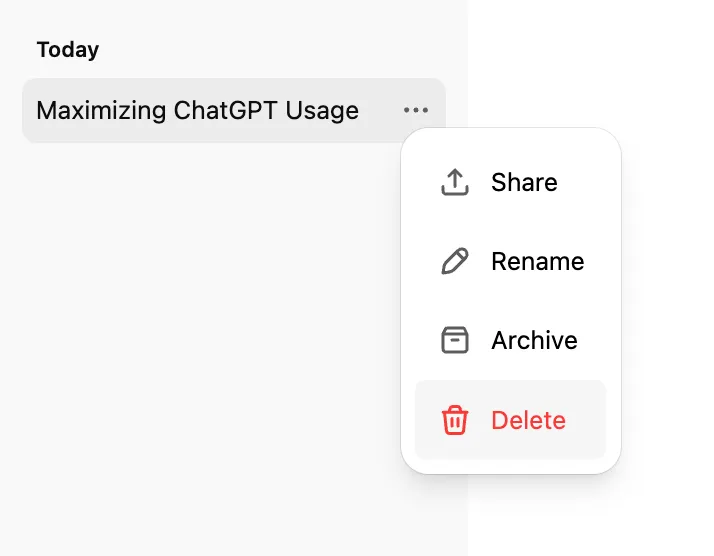
Op desktop
- Open de ChatGPT-app of -website en vind je chatgeschiedenis in de linkerzijbalk.
- Beweeg de muis over het gesprek dat je wilt verwijderen.
- Klik op de drie puntjes (⋯) die naast de titel van het chatten verschijnen.
- Selecteer Verwijderen in het menu.
Op de mobiele app
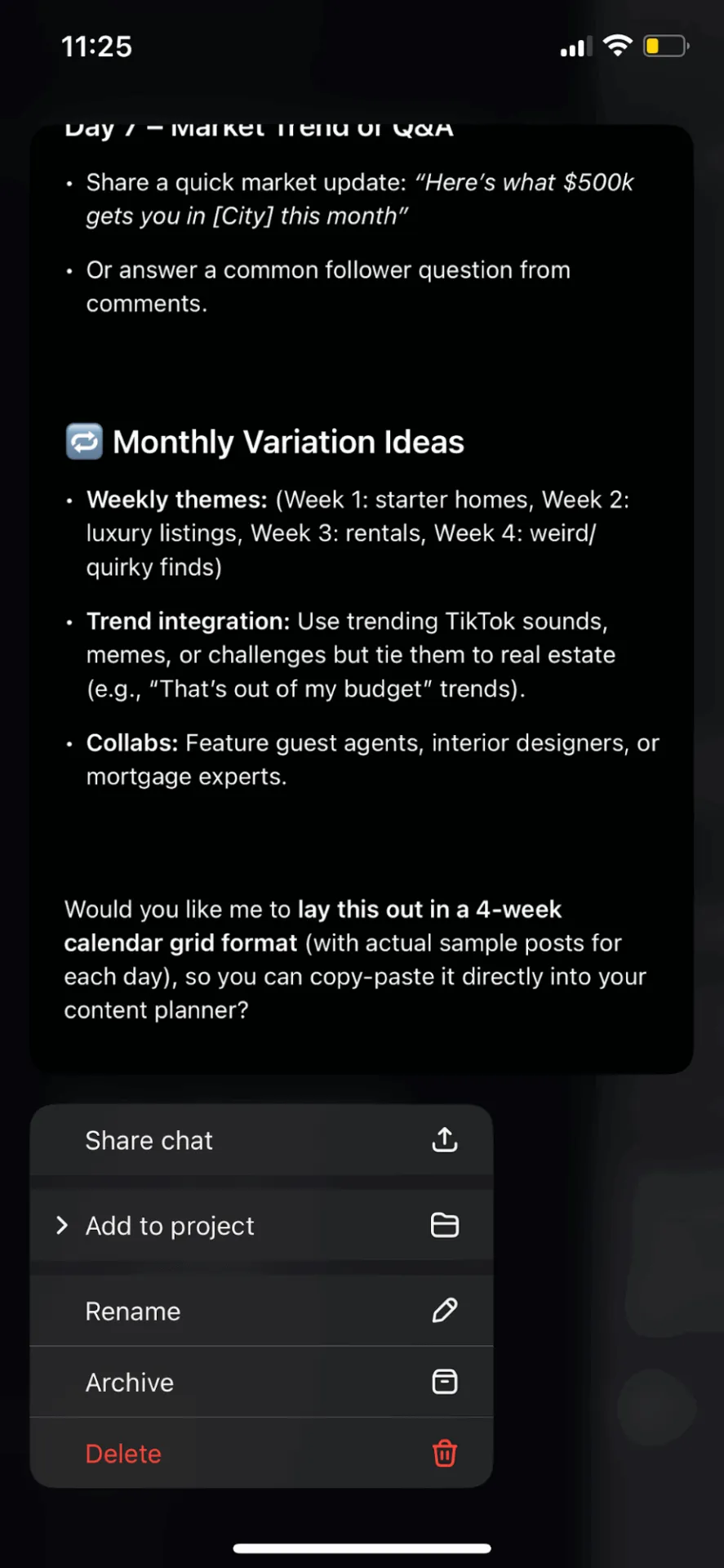
- Open de ChatGPT-app en tik op het menu-icoontje (twee lijntjes) in de linkerbovenhoek voor de weergave van je chatgeschiedenis.
- Zoek het gesprek dat je wilt verwijderen
- Tik op Verwijderen (weergegeven in rood)
- Bevestig uw selectie
🧠 Leuk weetje: 28 januari is Data Privacy Day —een wereldwijde herinnering (die in Europa is begonnen) om gegevensbescherming en privacy serieus te nemen.
Hoe u alle ChatGPT-geschiedenis in één keer kunt verwijderen
Als je helemaal opnieuw wilt beginnen, kun je met ChatGPT je volledige geschiedenis van gesprekken met slechts een paar klikken verwijderen.
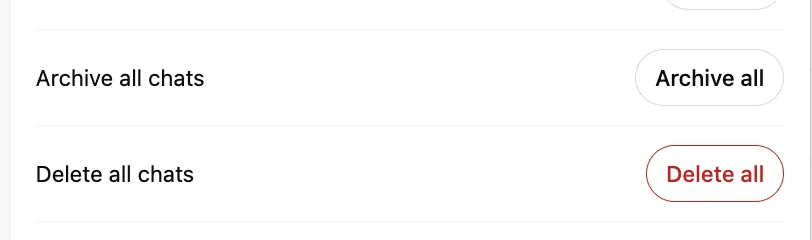
Zo verwijdert u al uw chats in één keer:
- Klik op je profielpictogram of naam in de bovenhoek van ChatGPT.
- Selecteer het menu Instellingen.
- Ga naar Gegevensbeheer
- Kies Alle chats verwijderen
- Bevestig je selectie om je volledige chatgeschiedenis permanent te wissen.
🚀 Voordeel van ClickUp: Je hoeft niet meer tussen apps te schakelen om je documenten te schrijven, kopiëren en plakken. Met ClickUp Docs kun je al je documentatie op één plek maken, beheren en samenwerken. Het beste is dat je ClickUp Brain kunt gebruiken om documenten, samenvattingen of ideeën te genereren, precies waar je aan het werk bent.
Moet je een blogpost schrijven of AI-content bewerken? Klik dan op Ask AI in de rechterbovenhoek van je document, typ je prompt (bijvoorbeeld 'Schrijf een blogpost over de meest gebruikte programmeertalen') en klik op verzenden.

Hoe u de ChatGPT-geschiedenis uitschakelt
ChatGPT biedt Temporary Chat, een functie die vergelijkbaar is met een incognitomodus. Wanneer deze functie is ingeschakeld, worden uw gesprekken niet opgeslagen en hebben ze geen invloed op personalisatie of training.
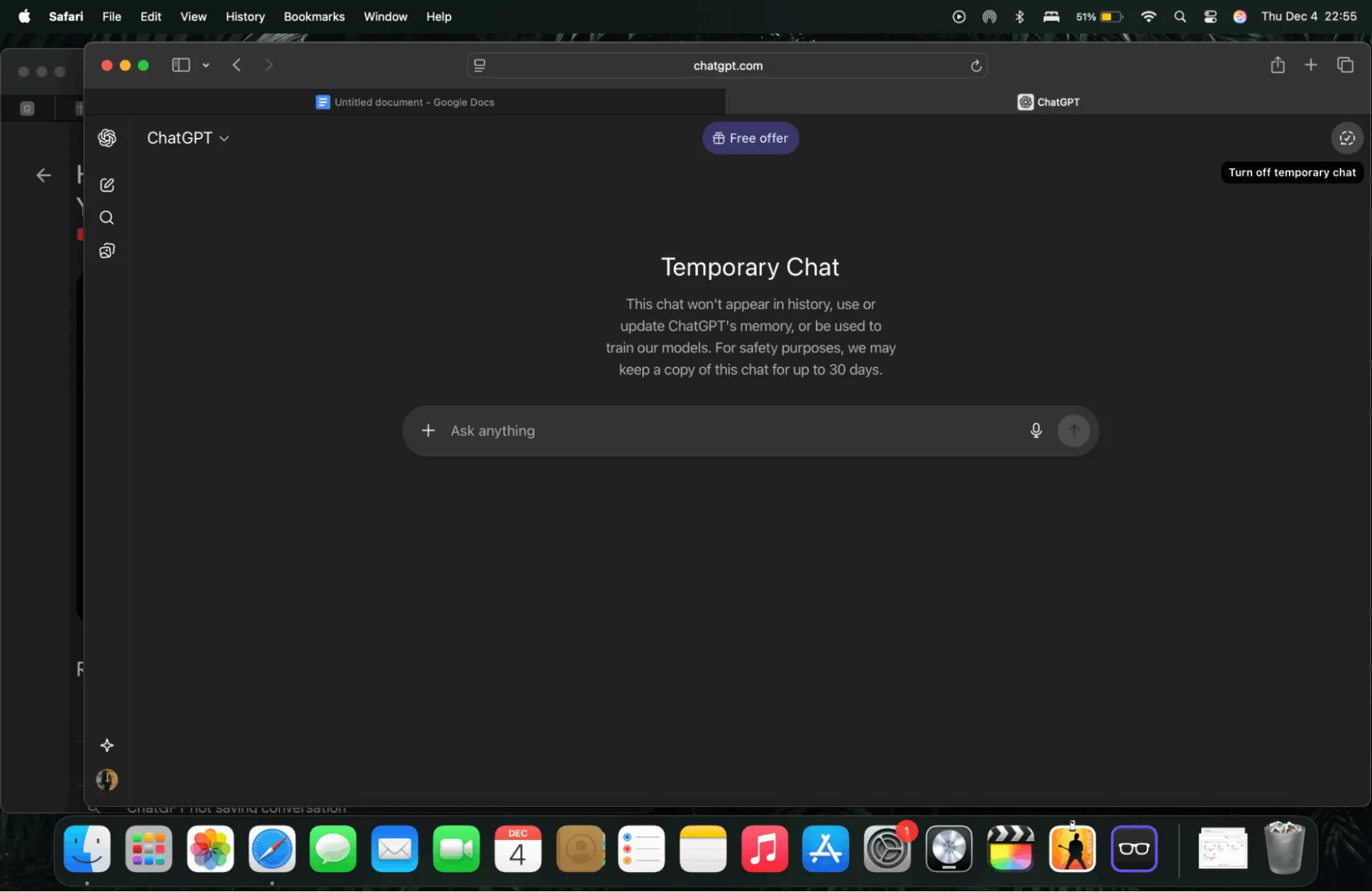
Zo activeer je dat:
- Start chatten
- Klik bovenaan op de dropdown met modelnamen (bijv. GPT-5).
- Selecteer Tijdelijke chat
De interface wordt visueel bijgewerkt om aan te geven dat je in deze modus bent. Je ziet ook een banner die bevestigt dat je niet kunt chatten en dat de chats niet worden opgeslagen.
Hoewel tijdelijke chats niet worden opgeslagen in je geschiedenis, kan OpenAI korte, geanonimiseerde logbestanden bewaren voor veiligheidsdoeleinden.
🔍 Wist je dat? Tijdelijke chats blijven lokaal in je huidige sessie. Als je van apparaat of account wisselt, verschijnen die gesprekken niet elders.
Hoe u geëxporteerde ChatGPT-gegevensbestanden verwijdert
Wanneer je een gegevensexport aanvraagt bij ChatGPT, stuurt OpenAI je een downloadbaar bestand met je accountgegevens en chatgeschiedenis. Zodra je dit lokaal hebt opgeslagen, heeft OpenAI geen toegang meer tot dat bestand; alleen jij kunt het verwijderen.
Als je deze geëxporteerde gegevens van je apparaten wilt verwijderen:
- Zoek het geëxporteerde bestand op uw computer of telefoon (meestal in de map waar u het hebt gedownloadd) of in Downloads.
- Klik met de rechtermuisknop of tik en houd het bestand ingedrukt.
- Selecteer Verwijderen of Verplaatsen naar prullenbak/prullenbak
- Leeg uw prullenbak/prullenmand of verwijder het bestand indien nodig definitief.
💡 Pro-tip: Als er ook een back-up van het bestand is gemaakt in cloudopslagruimte (zoals Google Drive, iCloud, Dropbox of OneDrive), zorg er dan voor dat je het daar ook verwijdert.
Hoe je je ChatGPT-account volledig kunt verwijderen (optioneel)
Als je je volledig wilt afmelden bij ChatGPT en je account wilt verwijderen, kun je deze permanent verwijderen. Deze actie kan niet ongedaan worden gemaakt en zodra je account is verwijderd, verlies je de toegang tot OpenAI-services zoals ChatGPT en de API.
Wanneer u dit zou moeten overwegen
U kunt overwegen uw account te verwijderen wanneer:
- Je wilt niet langer dat je persoonlijke gegevens worden opgeslagen bij OpenAI.
- Je stapt over naar een ander platform en hebt het account niet meer nodig.
- Je wilt alle sporen van eerdere gesprekken en gebruik verwijderen.
- Je wilt accountgebaseerde abonnementen en facturering stopzetten
- Je voelt je ongemakkelijk bij het voortdurend bewaren van gegevens of privacypraktijken.
Stappen om het account permanent te verwijderen
Je hebt twee belangrijke opties om je ChatGPT-account te verwijderen.
Optie A: Dien een verzoek in via het privacyportaal
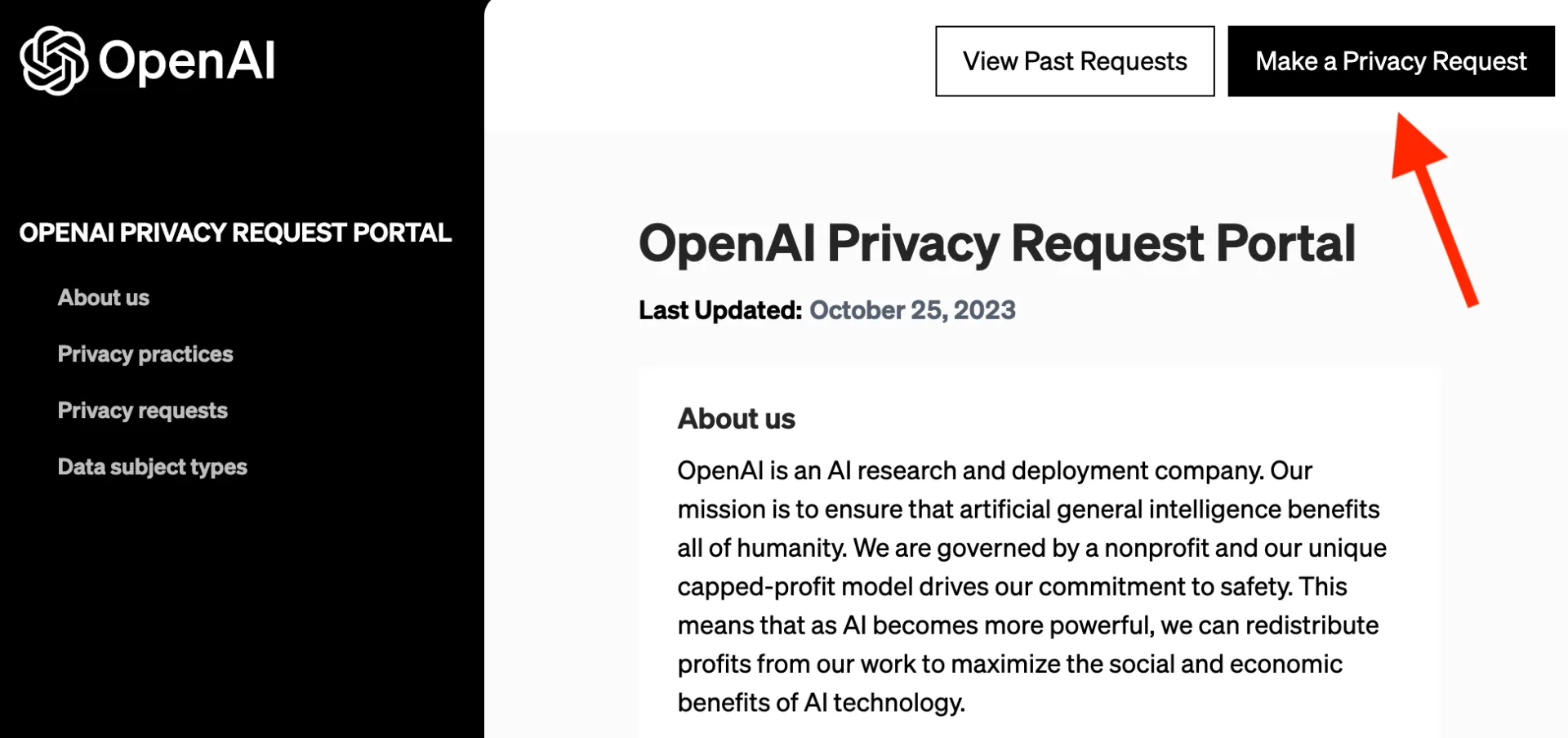
Stap 1: Ga naar het privacyportaal
Klik op 'Een privacyverzoek indienen' in de rechterbovenhoek van het privacyportaal.
Stap 2: Kies de juiste accountoptie
Selecteer of u verifieert via:
- E-mailadres (als je nog steeds toegang hebt tot het geregistreerde e-mailadres)
- Telefoonnummer (als je geen toegang meer hebt tot het oorspronkelijke e-mailadres, maar wel sms-berichten kunt ontvangen)
- Ik heb geen ChatGPT-account, voor andere privacyverzoeken (niet voor het verwijderen van accounts)
Stap 3: Selecteer 'Mijn ChatGPT-account verwijderen'
Volg de instructies om uw verwijderingsverzoek te verifiëren en in te dienen.
✔ Voor de verificatie van uw telefoonnummer ontvangt u een link via sms die u moet voltooien. Pas dan wordt het verzoek tot verwijdering officieel ingediend.
⚠️ Als je een actief Plus-abonnement hebt maar je telefoonnummer niet kunt verifiëren, heb je mogelijk hulp van de ondersteuning nodig om de facturering te stoppen.
Optie B: Zelf verwijderen binnen ChatGPT
Je kunt je account rechtstreeks in ChatGPT verwijderen als je in de afgelopen 10 minuten bent ingelogd.
Op desktop/web
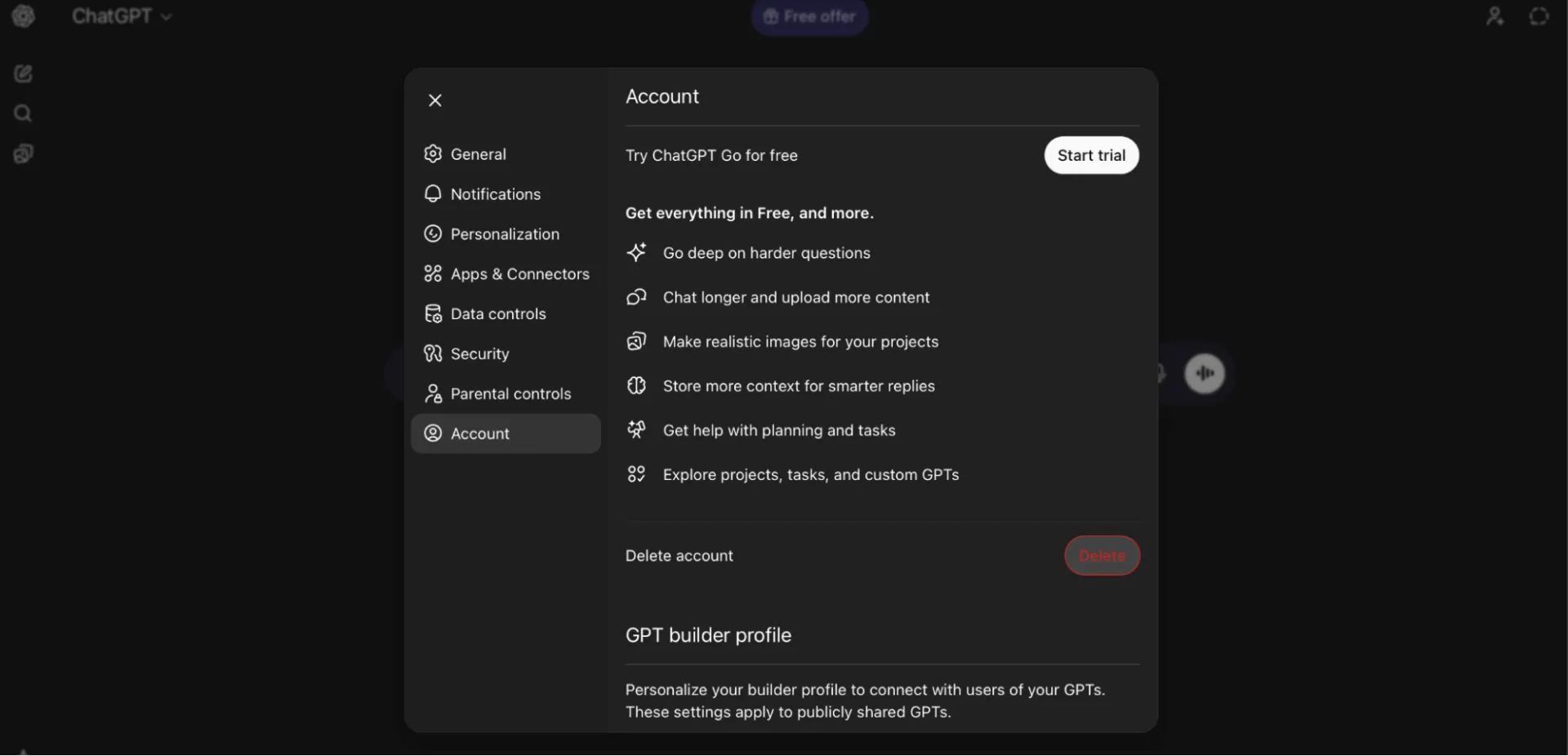
- Meld je aan bij ChatGPT
- Klik op je profielpictogram (rechtsboven)
- Selecteer Instellingen > Account
- Klik onder Account verwijderen op Verwijderen.
- Typ het e-mailadres van uw account en DELETE volgens de instructies.
- Klik op Mijn account definitief verwijderen om het proces te voltooien.
Op iOS/Android
- Open de ChatGPT-app
- Ga naar Accountinstellingen
- Tik op Gegevensbeheer
- Selecteer Account verwijderen
- Bevestig of annuleer indien nodig.
❗️ Aantekening: Abonnementen in de App Store/Play Store moeten apart worden opgezegd.
🔍 Wist u dat? 63% van de organisaties werkte zonder AI-governancebeleid, waardoor de perfecte voorwaarden werden gecreëerd voor schaduw-AI om zich stilletjes op de achtergrond te verspreiden.
Wat gebeurt er met je ChatGPT-geschiedenis nadat je deze hebt verwijderd?
Zo werkt ChatGPT wanneer je je geschiedenis verwijdert:
- Onmiddellijke verwijdering: Verwijderde gesprekken verdwijnen direct uit uw zijbalk en zijn niet langer toegankelijk.
- Permanent verwijderen: OpenAI verwijdert de chatgegevens binnen 30 dagen uit zijn systemen. Dezelfde tijdlijn geldt als je je hele account verwijdert.
- Beperkte uitzonderingen: Sommige geanonimiseerde gegevens kunnen tijdelijk worden bewaard om juridische of redenen van veiligheid, maar deze zijn niet langer gekoppeld aan uw account.
- Geen hersteloptie: eenmaal verwijderd, kunnen chats niet worden hersteld.
- Herinneringen blijven bewaard: als ChatGPT een 'herinnering' van uw gesprek heeft gemaakt, wordt deze niet verwijderd door het chatten te stoppen. U moet deze apart verwijderen onder Herinneringsinstellingen.
- Aantekening over modeltraining: Als modeltraining was ingeschakeld, zijn je eerdere gesprekken mogelijk al gebruikt voor training. Je kunt dit uitschakelen voor toekomstige chats onder Gegevensbeheer.
Probleemoplossing: waarom kan ik mijn ChatGPT-geschiedenis niet verwijderen?
Als je probeert chats te verwijderen en dat lukt niet, kunnen een paar veelvoorkomende problemen de oorzaak zijn.
- Het verwijderingsverzoek is niet correct voltooid (bijv. bevestigingsstap overgeslagen).
- Er is een tijdelijke bug of platformstoring waardoor verwijderen op het web of in de browser niet mogelijk is.
- In zeldzame gevallen kunnen wettelijke of verhoudingsgewijze verplichtingen een langere bewaartermijn vereisen, waardoor verzoeken tot verwijdering kunnen worden genegeerd.
- Zelfs na verwijdering kunnen sommige metagegevens of geanonimiseerde gegevens achterblijven; het is niet altijd mogelijk om alle sporen volledig te wissen.
📌 Probeer deze stappen als het verwijderen niet werkt:
- Ververs de pagina of app. Soms verhindert een storing in de gebruikersinterface dat de bevestiging van het verwijderen wordt geregistreerd.
- Log opnieuw in en probeer het onmiddellijk opnieuw als je direct na het inloggen op het web hebt geprobeerd te verwijderen.
- Als een specifieke chat niet kan worden verwijderd, archiveer deze dan eerst, ga vervolgens naar Gearchiveerde chats en verwijder deze vanaf daar.
- Als geen van bovenstaande oplossingen werkt, neem dan contact op met de ondersteuning of gebruik het privacyportaal om verwijdering aan te vragen.
❗️ Aantekening: Als een chat bestanden (documenten, afbeeldingen, enz.) heeft geüpload, worden deze bestanden ook verwijderd wanneer je de chat verwijdert (onderworpen aan dezelfde bewaartermijn).
Beperkingen van ChatGPT
Het gebruik van ChatGPT biedt veel gemak in verschillende ChatGPT-toepassingen, maar het is belangrijk om te begrijpen waar het tekortschiet. Hieronder staan de belangrijkste beperkingen waarmee u rekening moet houden wanneer u erop vertrouwt voor informatie, schrijven of besluitvorming.
- Kan onnauwkeurige of misleidende informatie geven: ChatGPT geeft soms antwoorden die aannemelijk lijken, maar feitelijk onjuist, verouderd of overdreven zijn.
- Kan vooringenomenheid of schadelijke content bevatten: Omdat het leert van grote datasets die bestaan uit door mensen gegenereerde tekst, kan het culturele, gender- of sociale vooringenomenheid reproduceren.
- Mist menselijk gezond verstand en beoordelingsvermogen: In tegenstelling tot een echt persoon 'begrijpt' ChatGPT niet echt nuances, context of de onuitgesproken aspecten van een gesprek (humor, toon, ethiek). Dat kan leiden tot reacties die subtiliteiten missen of technisch correcte maar contextueel slechte antwoorden opleveren.
- Problemen met zeer lange, complexe of gestructureerde inhoud: Wanneer ChatGPT wordt gevraagd om lange documenten, zeer technische teksten of content die complexe redeneringen vereist te genereren, kan het zijn dat de structuur verloren gaat, punten worden herhaald of onduidelijke resultaten worden geproduceerd.
- Kan het oordeel van experts op gevoelige of risicovolle gebieden niet vervangen: Op gebieden als geneeskunde, recht of geestelijke gezondheidszorg is het riskant om uitsluitend op de output van ChatGPT te vertrouwen. Het kan genuanceerde details verkeerd interpreteren, onvoldoende inzicht hebben in het domein en geen rekening houden met de gevolgen in de praktijk.
- De kwaliteit hangt sterk af van de duidelijkheid van de prompt: Vage, dubbelzinnige of slecht geformuleerde queries resulteren vaak in vage of misleidende antwoorden.
- Kan repetitief of met formules gevuld schrijven opleveren: Hoewel ChatGPT stijl en structuur kan nabootsen, ontbreekt het de output vaak aan de diepgang, creativiteit of emotionele nuance die een menselijke schrijver wel heeft.
Terugblik op ClickUp Advantage;
🔍 Wist je dat? Het begrip 'recht op privacy' zoals we dat nu kennen, ontstond officieel in 1890, toen twee Amerikaanse advocaten een paper publiceerden waarin ze betoogden dat mensen een wettelijk recht zouden moeten hebben om 'met rust gelaten te worden'.
Beste alternatief voor ChatGPT
Misschien gebruik je ChatGPT vandaag de dag om content te schrijven, ideeën te bedenken, samenvattingen te genereren of je dag te plannen. Maar het blijft een op zichzelf staande AI-tool. Uiteindelijk moet je andere apps gebruiken om taken te beheren, documenten op te stellen, projecten bij te houden, samen te werken met je team en alles georganiseerd te houden. Dat is waar AI Sprawl begint.
ClickUp is een geconvergeerde AI-werkruimte waar werk, kennis en samenwerking samenkomen in één systeem. Beheer projecten, documenteer ideeën en coördineer met uw team – allemaal binnen dezelfde verbonden werkstroom.
ClickUp is een geconvergeerde AI-werkruimte waar werk, kennis en samenwerking samenkomen in één systeem. Beheer projecten, documenteer ideeën en coördineer met uw team – allemaal binnen dezelfde verbonden werkstroom.
In plaats van te vertrouwen op meerdere losstaande tools, helpt ClickUp uw team slimmer te werken in een uniforme werkruimte. Hier leest u hoe ClickUp beter presteert dan ChatGPT.
Voer projecten uit en werk sneller
ClickUp Brain is een ingebouwde AI-assistent die verbinding maakt met alles in je ClickUp-werkruimte. Je kunt het gebruiken in documenten, taken, opmerkingen, de werkbalk en overal waar al werk wordt gedaan.
⚡ Stel Brain vragen rechtstreeks vanaf de plek waar je werkt, zoals:
- 'Toon me ons verlofbeleid' uit een ClickUp document
- 'Vat van de marketingvergadering van vorige week samen' binnen een Taak
- 'Wat is de status van onze productlanceringstaken?' terwijl je je bord bekijkt
En als je met meerdere tools werkt, kan ClickUp Brain gebruikmaken van apps met een verbinding, zoals Google Agenda of SharePoint, om je nog meer context te bieden.
Hetzelfde geldt voor de uitvoering. ClickUp Brain kan aantekeningen van vergaderingen of een projectoverzicht nemen en deze direct omzetten in taken met subtaaken, eigenaren en afhankelijkheden. Als je een contentkalender beheert, fungeert het ook als een AI-contentgenerator en kan het helpen bij het plannen van onderwerpen, het instellen van publicatiedata, het toewijzen van eigenaren en het automatisch doorlopen van de pijplijn.
Meerdere LLM's
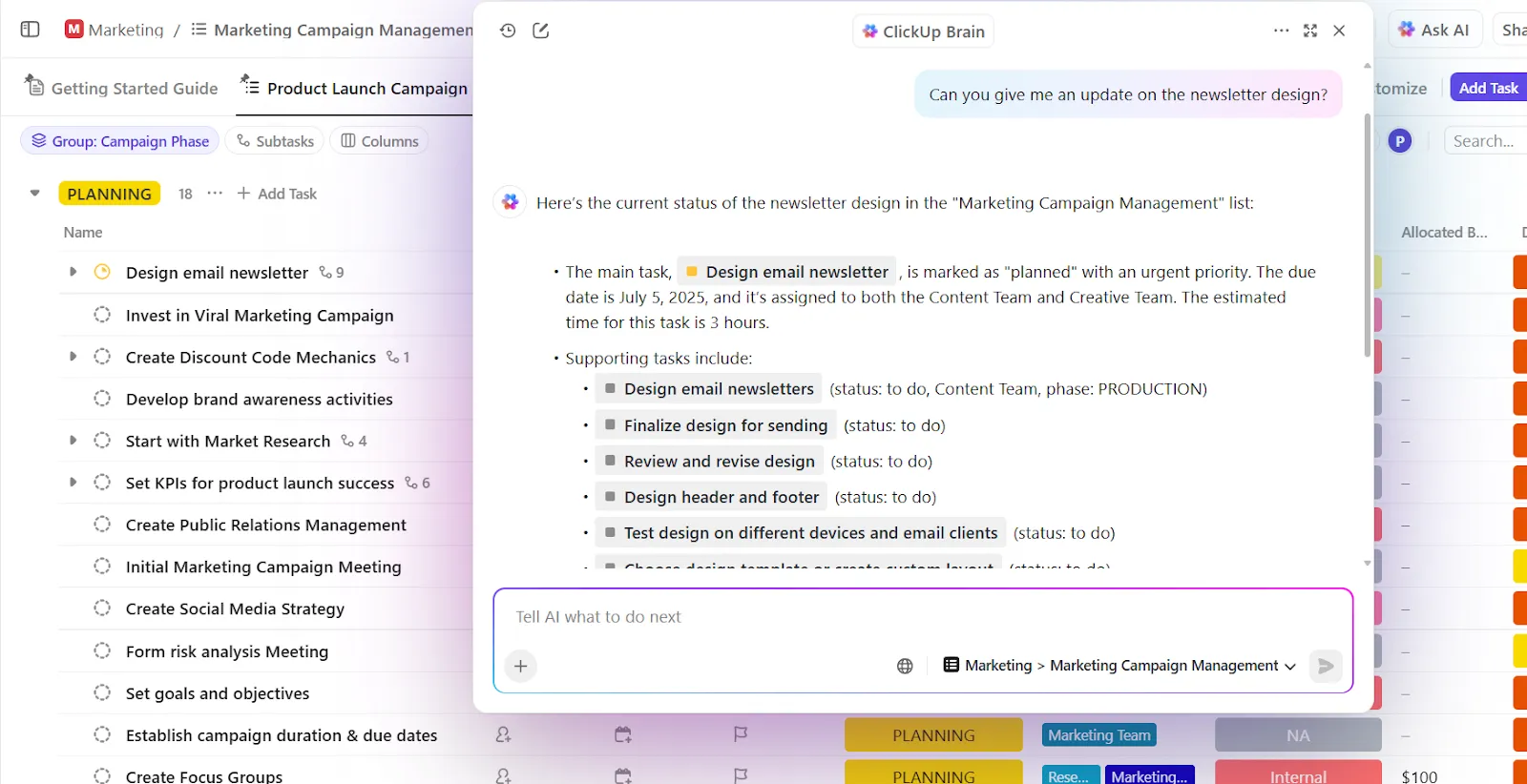
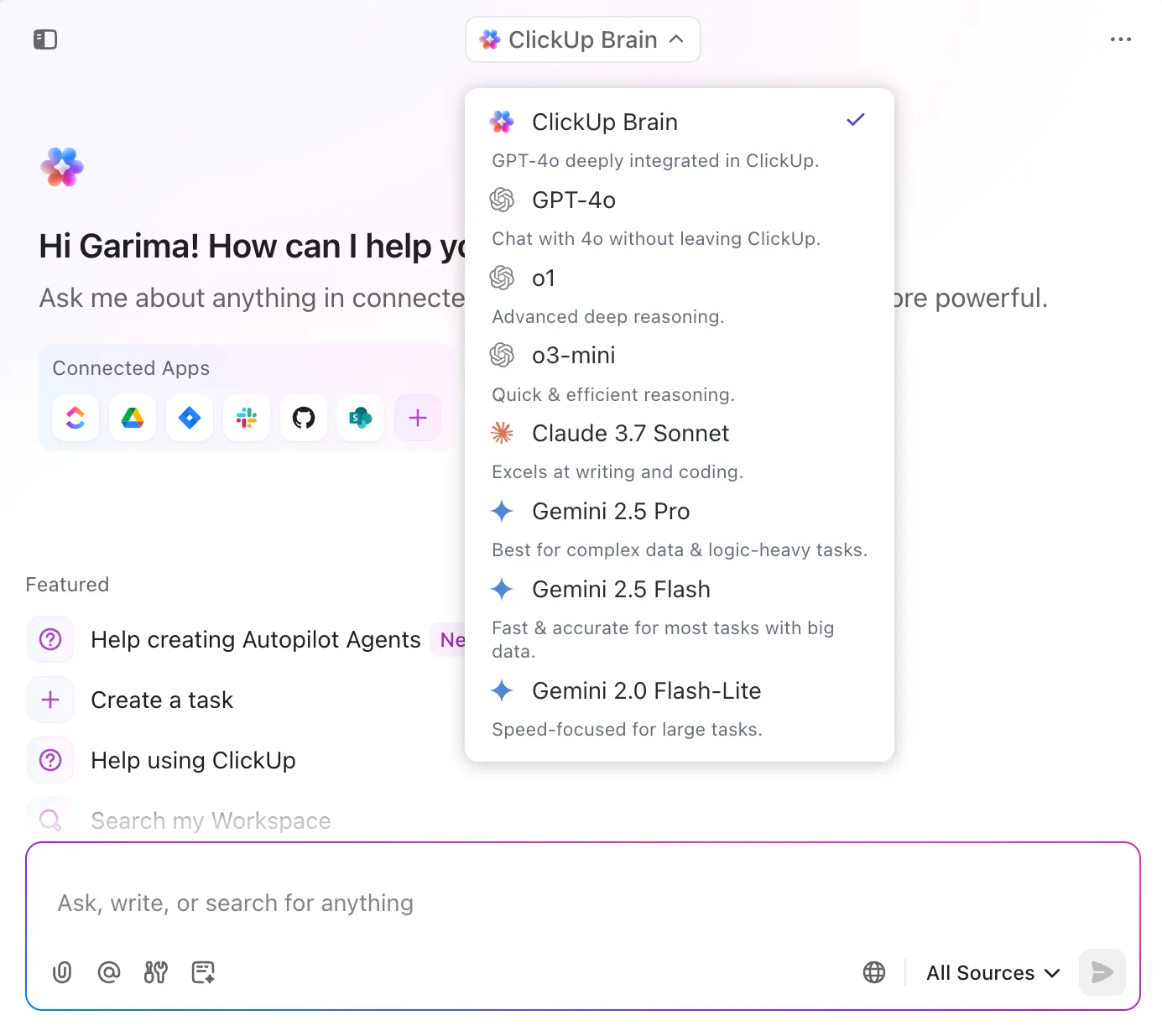
Als je ClickUp en ChatGPT vergelijkt, kun je met ClickUp zonder extra kosten kiezen uit een breed bereik aan LLM's. Je kunt bijvoorbeeld overschakelen naar ChatGPT voor redeneringen, Claude voor snelheid of Gemini voor dataslimheid, allemaal binnen ClickUp.
📌 Hier zijn een paar AI-promptsjablonen voor jou:
- Maak taken aan op basis van [vergaderaantekeningen/projectoverzicht] met eigenaren, deadlines en subtaaken.
- Vat de status van [Project/Board/List] samen en maak een lijst van geblokkeerde of achterstallige taken.
- Zet de aantekeningen van de clientgesprekken van vorige week om in een ClickUp document met secties voor actiepunten, inzichten en follow-ups.
📮 ClickUp Insight: 44% van de respondenten van onze enquête houdt zich bij het browsen aan 1-5 tabbladen, maar 8% leeft in een "chaosmodus" met meer dan 31 tabbladen.
Hoewel het niet altijd opzettelijk is, overkomt het zelfs de besten onder ons: een Miro-bord voor brainstormen, een Google-document voor SOP, een tabblad voor projectmanagement en dan ChatGPT voor extra ondersteuning. 👀
Maar elke overschakeling tussen apps of vensters voegt 'toggle tax' toe, oftewel een verborgen mentale tol die je mentale bandbreedte aantast en je een versnipperd gevoel geeft.
Met ClickUp kun je al je tools centraliseren: denk aan Whiteboards, documenten, taken, zoeken op internet, AI-modellen zoals ChatGPT, Gemini en Claude, en nog veel meer onder één Converged AI-werkruimte. Tijd om contextwisselingen te verbieden en die extra tabbladen voorgoed te sluiten!
Krijg werkruimte-informatie met ClickUp BrainGPT
ClickUp BrainGPT neemt alle voordelen van ClickUp Brain en voegt daar een desktop-app en een browserextensie aan toe, waardoor je ChatGPT niet meer naast 10 andere tools hoeft te gebruiken.
In ChatGPT moet je bijvoorbeeld vaak prompts helemaal opnieuw typen of oude chats en documenten doorzoeken om ze opnieuw te kopiëren en te plakken. En afhankelijk van hoe je de prompt elke keer formuleert, kun je heel verschillende resultaten krijgen.
ClickUp BrainGPT lost dat probleem op.
Je kunt prompts eenmalig opslaan en ze met één klik gebruiken in Documenten, Taaken, opmerkingen of de werkbalk.
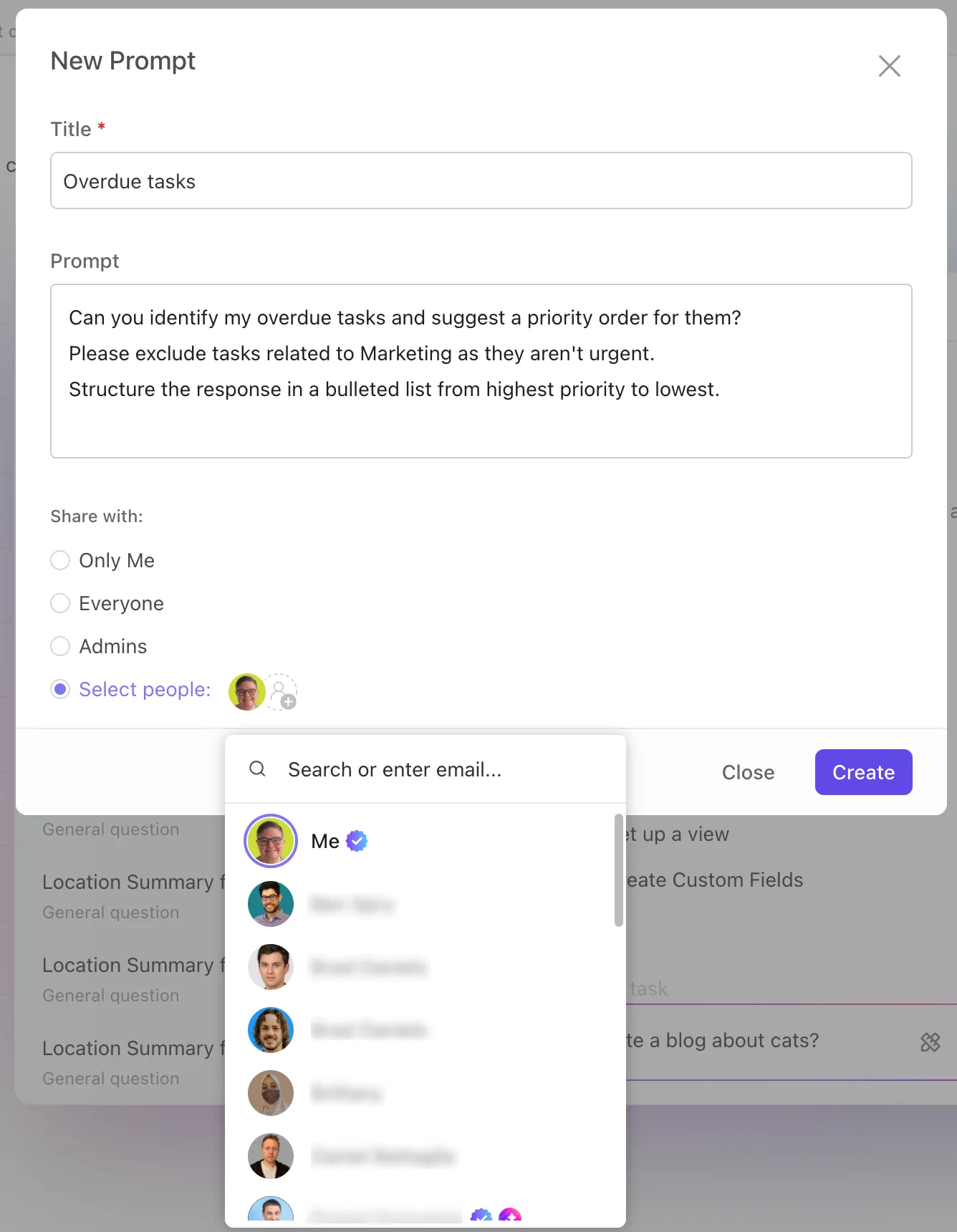
Met standaard ClickUp Brain biedt het 'Brain'-model je een interne kennisassistent, die context haalt uit je ClickUp-werkruimte.
Maar met ClickUp BrainGPT wordt datzelfde model aanzienlijk krachtiger. In plaats van beperkt te zijn tot een werkruimtecontext, kan het ook zoeken op het web en in uw verbonden apps zoals Google Drive, Slack, GitHub en Google Agenda.
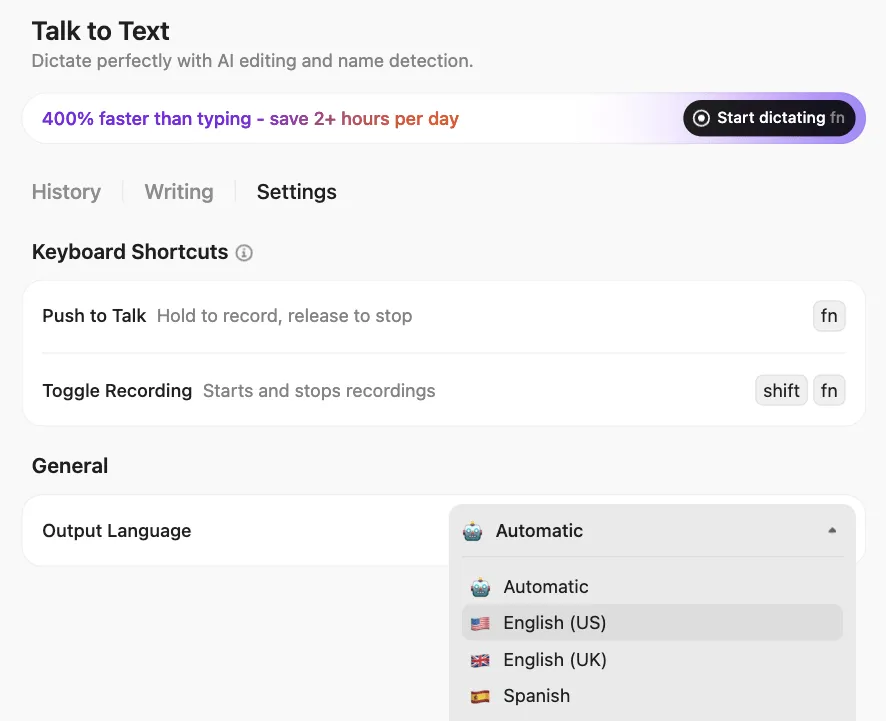
Talk to Text in ClickUp BrainGPT biedt je handsfree dicteren op je desktop en Chrome-extensie, zodat je je werk kunt vastleggen op het moment dat het in je opkomt.
📌 Hier leest u hoe u AI kunt gebruiken om uw productiviteit te verhogen :
- Start of stop dicteren direct met behulp van snelkoppelingen
- Dicteer herinneringen, stel taken op, vat vergaderingen samen en schrijf updates, allemaal met je stem.
- Trigger AI-acties tijdens het dicteren (zoals 'Maak hier een Taak voor' of 'Vat de belangrijkste punten samen').
- Personaliseer uw woordenschat door clientnamen of producttermen toe te voegen voor een grotere nauwkeurigheid.
- Wissel van taal of pas de audio-instellingen aan, afhankelijk van waar je werkt.
- Kies hoe je je gedachten wilt weergeven: minimalistisch, slim of gepolijst.
📮 ClickUp Insight: 31% gelooft dat 40% minder typen zou leiden tot snellere communicatie en betere documentatie.
Stel je voor wat je met die tijd zou kunnen doen. Met Talk-to-Text van ClickUp BrainGPT kun je elk detail, elk idee en elk item vastleggen met een snelheid die vier keer zo hoog is als typen. Nooit meer belangrijke details of duidelijkheid opofferen.
Ingebouwde veiligheid op niveau van de onderneming
ClickUp Brain draait op hetzelfde veilige platform als uw taken, documenten en projecten, zonder dat er externe chatgeschiedenis rondzwerft.
Je krijgt:
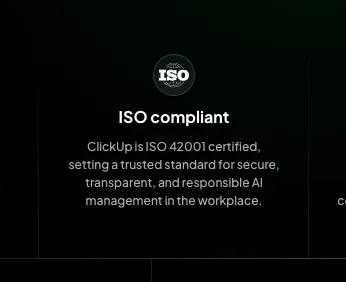
- ISO 42001-certificering voor AI-governance
- SOC 2, ISO 27001/27017/27018-conformiteit
- AES-256-versleuteling in rust + TLS 1. 2+ tijdens verzending
- 24/7 automatiserde veiligheid + pentesten door derden
Als je je ChatGPT-gegevensvoetafdruk wilt verkleinen, is dit belangrijk.
Bepaal wie wat te zien krijgt met ClickUp-toestemming
Met ClickUp kunt u gedetailleerde toestemmingen instellen voor taken, documenten en ruimtes, zodat u zelf kunt bepalen wie gevoelige informatie kan bekijken, bewerken of delen. Of u nu samenwerkt met uw team of met externe partners, u behoudt op elk niveau de controle over uw gegevens.
Met ClickUp kunt u taken, documenten en andere items verwijderen. Verwijderde items gaan naar de prullenbak/recyclingbak, waar beheerders ze kunnen herstellen of definitief verwijderen. U kunt ook verzoeken om gegevens te exporteren of te verwijderen voor naleving.
Met ClickUp kunt u gedetailleerde toestemmingen instellen voor taken, documenten en ruimtes, zodat u zelf kunt bepalen wie gevoelige informatie kan bekijken, bewerken of delen. Of u nu samenwerkt met uw team of met externe partners, u behoudt op elk niveau de controle over uw gegevens.
Bewaring en verwijdering van gegevens
Met ClickUp kunt u taken, documenten en andere items verwijderen. Verwijderde items gaan naar de prullenbak/recyclingbak, waar beheerders ze kunnen herstellen of definitief verwijderen. U kunt ook verzoeken om gegevens te exporteren of te verwijderen voor naleving.
Automatiseer updates en routetaakken
ClickUp Agents fungeren als autonome teamgenoten die u werk uit handen nemen door repetitieve, tijdrovende werkstroomen af te handelen. Eenmaal geactiveerd, monitoren ze de activiteit in uw werkruimte en verbeteren ze de automatisering van AI-werkstroomen, of het nu gaat om het aanmaken van taken op basis van aantekeningen, het samenvatten van documenten, het opstellen van statusupdates of het beantwoorden van vragen binnen kanalen.
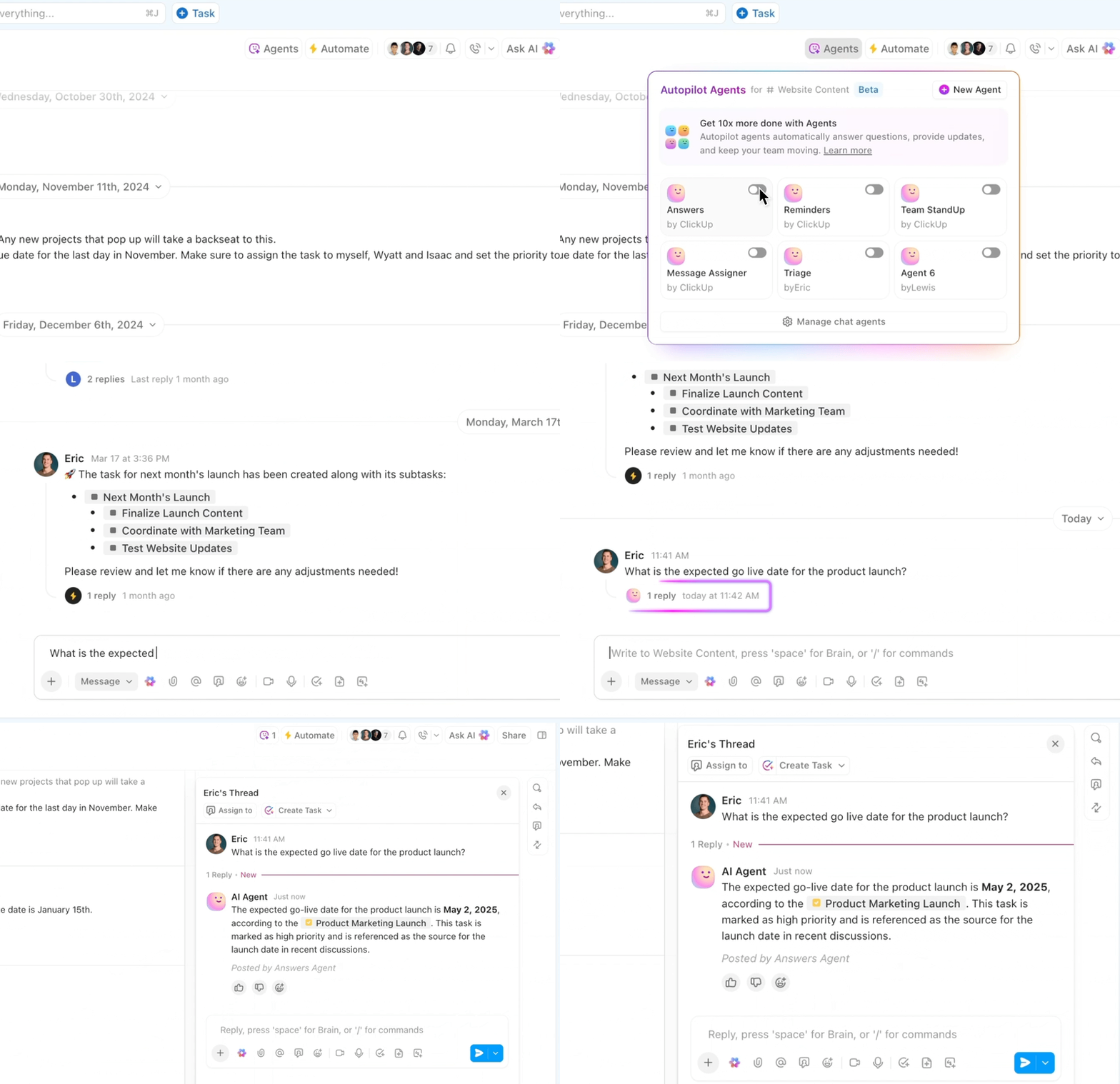
Om snel aan de slag te gaan, kunt u vooraf gebouwde agents activeren die zijn ontworpen voor dagelijkse werkstroomen en hun triggers, acties en kennisbronnen aanpassen aan uw team.
Dit kunt u met één klik inschakelen:
- Weekrapportageagent: publiceert op een gekozen tijdstip een wekelijks overzicht, zodat teams altijd op de hoogte blijven van de voortgang.
- Daily Report Agent: stuurt automatische dagelijkse updates om het werk op gang te houden en blokkades zichtbaar te maken.
- Team StandUp Agent: vat samen waar iedereen elke dag aan heeft gewerkt — perfect voor asynchrone stand-ups.
- Antwoordagent (Auto-Answers Agent): Beantwoordt vragen in kanalen met behulp van geverifieerde informatie uit taken, documenten en chats.
Je kunt AI ook gebruiken voor automatisering van taken door je eigen aangep aste Custom Agent zonder code te bouwen voor meer genuanceerde processen. Een HR-team kan bijvoorbeeld een Agent instellen om binnenkomende sollicitaties te screenen, de geschiktheid te evalueren en kwalificaties automatisch samen te vatten.
Klaar om je persoonlijke AI-agent te maken? Bekijk stap voor stap hoe je dit in slechts 20 minuten kunt doen. 👀
AI-privacyinstellingen van ClickUp
ClickUp Brain en BrainGPT verwerken uw gegevens binnen uw werkruimte en gebruiken uw content niet voor externe modeltraining. U bepaalt zelf welke AI-functies toegang hebben en alle verwerking vindt plaats volgens de strenge normen voor veiligheid en naleving van ClickUp.
ChatGPT (chats) verwijderen en overschakelen naar ClickUp
Het wissen van uw ChatGPT-geschiedenis is meer dan alleen opruimen: het gaat om het privé houden van uw gegevens, het beschermen van gevoelige stukken werk en het behouden van controle over uw AI-interacties. Of u nu oude chats verwijdert, de geschiedenis uitschakelt of uw account permanent deactiveert, door deze stappen te nemen blijft uw AI-gebruik veilig, georganiseerd en stressvrij.
Ook al blijf je ChatGPT misschien gebruiken voor snelle antwoorden, het beheren van al je werk, projecten en teamsamenwerking in meerdere tools kan rommelig worden. Daar komt ClickUp, de alles-in-één-app voor werk, om de hoek kijken.
Gebruik ClickUp Brain om direct contextbewuste inzichten uit je werkruimte te krijgen, ClickUp BrainGPT om AI-assistentie uit te breiden naar gekoppelde apps en AI Agents om repetitieve werkstroomautomatisch af te handelen.
Meld u gratis aan bij ClickUp om al uw werk onder één dak te brengen.
Veelgestelde vragen (FAQ)
Nee. Zodra je een chat in ChatGPT verwijdert, wordt deze permanent verwijderd en kan deze niet meer worden hersteld vanuit je account of apparaten.
Nee, verwijderde chats worden niet opgeslagen of gebruikt om OpenAI-modellen te trainen. Zodra de content is verwijderd, maakt deze geen deel meer uit van de trainingsgegevens.
Chats worden opgeslagen op OpenAI-servers totdat je ze verwijdert. Tijdelijke chats worden niet opgeslagen en verdwijnen automatisch zodra de sessie eindigt.
Ja. Je kunt chats van een specifiek apparaat verwijderen, maar door ze uit je account te verwijderen, worden ze van alle apparaten verwijderd die aan dat account zijn gekoppeld.