
Als je vastzit terwijl je naar een QR-code staart of in de war raakt door de Slack-desktop-app, ben je niet de enige.
Het onder de knie krijgen van het inloggen is essentieel om de krachtige toepassingen van Slack te benutten — van teamsamenwerking tot gestroomlijnde werkstroom.
Laten we de stappen eens doornemen, zodat je Slack kunt openen, weer lid kunt worden van je kanalen en je kunt concentreren op wat echt belangrijk is: je werk afkrijgen.
Wat is Slack en waarom gebruiken mensen het?
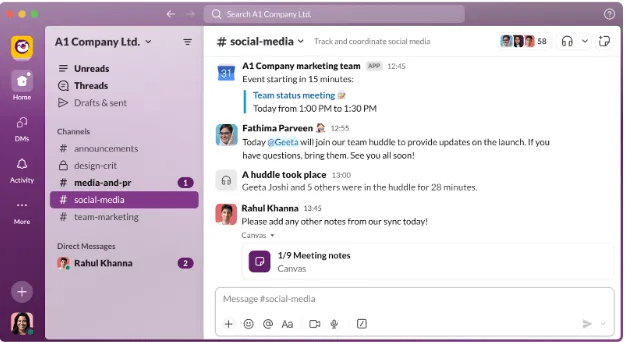
Slack is het digitale kantoor voor teams die op afstand werken, freelancers en bedrijven die werk in verschillende tijdzones coördineren.
Zie het als de plek waar je projectmanagement, dagelijkse check-ins, directe berichten en het snel delen van bestanden allemaal samenkomen.
Mensen geven vaak de voorkeur aan Slack omdat het helpt om chaos te verminderen. In plaats van eindeloze e-mails biedt Slack overzichtelijke kanalen, doorzoekbare chats en integraties met tools om teams te helpen beter samen te werken.
Het werkt zowel op desktop- als mobiele apparaten, en met slechts een paar klikken schakel je tussen Slack-werkruimten. Of je nu samenwerkt met andere afdelingen of aan individuele projecten werkt, Slack houdt alles in realtime met elkaar verbonden.
Inloggen bij Slack
Inloggen bij Slack is eenvoudig als je eenmaal weet welke methode je moet gebruiken.
Of je nu een mobiel apparaat, een browser of de Slack-desktop-app gebruikt, de procedure is vergelijkbaar, maar de details zijn belangrijk. Zo doe je het op de juiste manier:
Optie 1: Inloggen via de browser
- Ga naar slack.com/signin
- Voer de naam van je werkruimte of je e-mailadres in
- Kies de juiste Slack-werkruimte uit de lijst (als er meerdere zijn)
- Voer je wachtwoord in of gebruik SSO als deze is ingeschakeld
- Klik op 'Inloggen'
- Voer, indien gevraagd, de bevestigingscode in die naar je e-mailadres is gestuurd (kijk in je spammap als je deze niet ziet)
➡️ Lees ook: De voor- en nadelen van Slack op het werk
Optie 2: Inloggen via de Slack-desktop-app

Open hiervoor Slack op je desktop en:
- Klik op 'Aanmelden bij Slack'
- Je wordt doorgestuurd naar je browser om de aanmelding te voltooien
- Voer je e-mailadres in en volg vervolgens dezelfde stappen als hierboven
- Zodra je klaar bent, wordt je Slack-werkruimte in de app geopend
- Gebruik het pictogram van de werkruimte in de linkerbovenhoek om tussen accounts te wisselen
💡Bonustip: Beheers de kunst van asynchrone communicatie. Als je eenmaal bent ingelogd, hoeft niet elk gesprek direct beantwoord te worden. Leer hoe je beter kunt communiceren over verschillende tijdzones heen en burn-out kunt voorkomen met deze gids over asynchroon werk.
Optie 3: Inloggen via de Slack-app
Download en open de Slack-app op je mobiele apparaat:
- Tik op 'Inloggen'
- Voer je e-mailadres in en tik op 'Doorgaan'
- Kies je Slack-werkruimte, voer vervolgens je wachtwoord in of voltooi de tweefactorauthentificatie
- Je kunt ook de QR-code die op je computerscherm wordt weergegeven scannen met de camera van je mobiele apparaat voor snelle toegang
- Tik op ‘Werkruimte toevoegen’ als je inlogt op een nieuwe werkruimte
❗️Let op: Het schakelen tussen chatten, werk en AI-tools is letterlijk funest voor je productiviteit. Volgens onze gegevens zegt 61% van de kenniswerkers dat ze meer tijd besteden aan het beheren van hun werk dan aan het daadwerkelijk uitvoeren ervan.
De gemiddelde werknemer schakelt 1.200 keer per dag tussen apps — waardoor hij elke week uren verliest aan het wisselen van context en een gefragmenteerde werkstroom. Wat als één tool dit allemaal kan? ClickUp kan het!
Wat als je je werkruimte bent vergeten?
Weet je de naam van je Slack-werkruimte niet meer of welk e-mailadres je hebt gebruikt?
Dat kan gebeuren. Slack maakt het je gemakkelijk om weer toegang te krijgen. Zo krijg je weer toegang:
Stap voor stap: je Slack-werkruimte herstellen
- Ga naar slack.com/signin/find
- Voer je e-mailadres in (het adres waarvan je denkt dat je het voor Slack hebt gebruikt)
- Klik op Doorgaan
- Kijk in je inbox voor een lijst met Slack-werkruimten die aan dat e-mailadres zijn gekoppeld
- Klik op de link naar een werkruimte die je herkent
- Je wordt gevraagd om in te loggen of je ontvangt een bevestigingscode
💡Bonustip: Als je de e-mail niet ontvangt, kijk dan even in je spammap of probeer een ander e-mailadres. Als je er nog steeds niet uitkomt, neem dan contact op met de klantenservice van Slack of vraag een teamgenoot om het e-mailadres van je Slack-account te controleren in de instellingen van zijn of haar werkruimte.
Veelvoorkomende problemen bij het inloggen op Slack en hoe je deze kunt oplossen
Slack is dan wel een populaire app voor teamcommunicatie, maar het is niet onfeilbaar.
Inlogproblemen kunnen zomaar uit het niets opduiken – waardoor je werkstroom wordt verstoord, je concentratie wordt onderbroken en je geen toegang meer hebt tot je Slack-werkruimte op het moment dat het er het meest toe doet.
Hieronder vind je een overzicht van vijf veelvoorkomende problemen bij het inloggen op Slack en hoe je deze snel kunt oplossen:
1. Je ontvangt de bevestigingscode niet
Je voert je e-mailadres in, maar Slack stuurt die magische code niet naar je inbox. Zonder die code kom je niet verder. Misschien zit het bericht in je spammap, of heb je een ander adres gebruikt dan je dacht. Deze vertraging kan je toegang in de weg staan, net op het moment dat je die nodig hebt.
Oplossing:
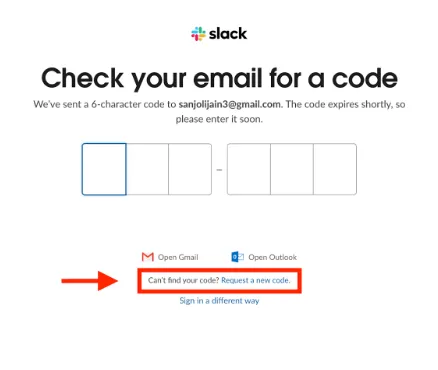
Controleer eerst nogmaals of je het juiste e-mailadres hebt ingevoerd dat aan je Slack-account is gekoppeld. Als je de e-mail nog steeds niet hebt ontvangen, kijk dan even in je spamfolder – daar belanden de meeste bevestigingsmails.
Als je gebruikmaakt van single sign-on, zorg er dan voor dat je bent ingelogd bij de juiste provider (Google, Apple ID, enz.). Nog steeds geen e-mail ontvangen? Probeer op 'Code opnieuw verzenden' te klikken of schakel over naar een andere browser of een ander apparaat om het proces te voltooien.
📮 ClickUp Insight: Ongeveer 41% van de professionals geeft de voorkeur aan instant messaging voor teamcommunicatie.
Hoewel Slack snelle en efficiënte communicatie mogelijk maakt, zijn berichten vaak verspreid over meerdere kanalen, threads of directe berichten, waardoor het later moeilijker is om informatie terug te vinden. Met een geïntegreerde oplossing zoals ClickUp Chat worden je chatdiscussies in kaart gebracht als specifieke projecten en taken, waardoor je gesprekken in de juiste context blijven en direct beschikbaar zijn.
💫 Concrete resultaten: STANLEY Veiligheid zag de tevredenheid over het teamwerk met 80% stijgen dankzij de naadloos geïntegreerde samenwerkingstools van ClickUp.
2. Slack geeft aan dat je e-mailadres niet is geregistreerd
Je weet zeker dat je een account hebt, maar Slack denkt daar anders over.
Dit gebeurt meestal wanneer je meerdere werkruimten hebt of verschillende aanmeldingen gebruikt (privé versus werk). Daardoor weet je niet meer zeker welk e-mailadres je hebt gebruikt bij het aanmelden of bij een uitnodiging.
Oplossing:
Mogelijk voer je het verkeerde e-mailadres in, vooral als je meerdere werkruimten beheert of per ongeluk bent ingelogd met een persoonlijk account.
Ga eens naar slack.com/signin/find en voer alle mogelijke adressen in. Slack stuurt je dan een lijst met werkruimten die aan elk adres zijn gekoppeld.
Als je er nog steeds niet uitkomt, vraag dan een teamgenoot om het pictogram van je werkruimte te controleren en je Slack-profiel te bekijken om te zien welk e-mailadres is gebruikt.
➡️ Lees ook: Hoe gebruik je instant messaging op het werk?
3. De QR-code kan niet worden gescand op een mobiel apparaat
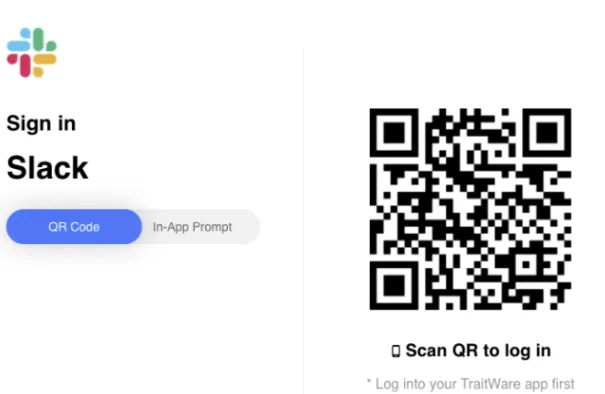
Slack toont een QR-code om snel in te loggen, maar de camera van je mobiele apparaat kan deze gewoon niet lezen. Dit kan te maken hebben met toestemming, slechte belichting of gewoon een lastige app. Het is vervelend als een snelkoppeling een obstakel wordt.
Oplossing:
Open de mobiele Slack-app en zorg ervoor dat de app toestemming heeft om toegang te krijgen tot de camera van je mobiele apparaat. Probeer de belichting aan te passen en houd de QR-code stil op je scherm.
Maak de lens indien nodig schoon – klinkt misschien gek, maar het werkt. Als het scannen nog steeds niet lukt, kun je altijd je e-mailadres handmatig invoeren en op die manier inloggen.
4. Je zit vast op het laadscherm in de Slack-desktop-app
De Slack-desktop-app loopt af en toe vast tijdens het opstarten, vooral na updates of netwerkstoringen. Je zit dan te staren naar een laadscherm in plaats van naar je gesprekken.
Oplossing:
Sluit Slack en open het opnieuw. Als dat niet werkt, wis dan de cache van de app:
Mac: Cmd + Shift + Option + Y
Windows: Ctrl + Shift + Y
Probeer na het wissen opnieuw in te loggen.
Als je nog steeds vastzit, verwijder dan de Slack-desktop-app en installeer deze opnieuw, of schakel tijdelijk over naar de browser-versie om toegang te krijgen tot je communicatiekanalen en bestanden.
5. Kan niet schakelen tussen werkruimten
Je hebt toegang tot meerdere werkruimten, maar Slack doet alsof ze niet bestaan. Schakelen tussen werkruimten zou eenvoudig moeten zijn, maar wanneer accounts niet aan elkaar zijn gekoppeld of niet zichtbaar zijn, ben je genoodzaakt om uit te loggen om toegang te krijgen tot een andere Slack-werkruimte.
Oplossing:
Klik in de Slack-app op het pictogram van je werkruimte in de linkerbovenhoek. Hierdoor wordt de zijbalk geopend. Tik vervolgens op ‘Werkruimte toevoegen’ of ‘Van werkruimte wisselen’. Als je je andere werkruimten niet in de lijst ziet staan, meld je dan af en meld je vervolgens opnieuw aan met de juiste inloggegevens.
Zorg ervoor dat alle werkruimten aan hetzelfde e-mailadres of dezelfde provider zijn gekoppeld. Als je Enterprise Grid gebruikt, vraag dan je beheerder om de zichtbaarheid van de werkruimte te controleren.
💡Bonustip: Het hebben van een Slack-werkruimte is de eerste stap. Maar om efficiënt te kunnen communiceren, heb je structuur nodig. Gebruik dit sjabloon voor een communicatieplan om een systeem op te zetten dat je team ook daadwerkelijk zal volgen.
Inloggen op je Slack-account via de mobiele en desktop-apps
Of je nu onderweg je telefoon gebruikt of inlogt vanaf je laptop: de manier waarop je toegang krijgt tot je Slack-werkruimte verschilt enigszins per apparaat. Hieronder vind je een stapsgewijze uitleg voor zowel de mobiele Slack-app als de Slack-desktop-app, zodat je nooit buitengesloten raakt op het moment dat het er echt toe doet.
1. Inloggen via de Slack-app
De mobiele Slack-app is beschikbaar voor iOS en Android. De app is ontwikkeld voor leden van teams die verbonden moeten blijven, zelfs als ze niet achter hun bureau zitten. Dit zijn de stappen:
- Download en open de Slack-app via de App Store (iOS) of Google Play Store (Android)
- Tik op 'Inloggen'
- Voer je e-mailadres in en tik op 'Doorgaan'
- Kies de Slack-werkruimte waartoe je toegang wilt krijgen. Als je lid bent van meerdere werkruimten, wordt een lijst met deze werkruimten hier weergegeven
- Als je werkruimte gebruikmaakt van single sign-on, word je doorgestuurd om die aanmelding te voltooien
- Anders voer je je Slack-wachtwoord in of de bevestigingscode die naar je e-mailadres is gestuurd
- Je kunt ook de QR-code op je computer scannen met de camera van je mobiele apparaat om direct in te loggen
- Zodra je bent ingelogd, tik je op ‘Werkruimte toevoegen’ als je verbinding wilt maken met meer dan één team
💡Bonustip: Gebruik de modus ‘Niet storen’ en beheer je notificaties via je account-instellingen om te voorkomen dat je overspoeld wordt door notificaties van elk kanaal.
2. Inloggen via de Slack-desktop-app
Met de Slack-desktop-app heb je toegang tot meer geavanceerde functies. De app is beschikbaar voor Windows, macOS en Linux. Dit zijn de stappen die je moet volgen:
- Open de Slack-desktop-app. Als je deze nog niet hebt, download hem dan via de officiële website van Slack
- Klik op 'Aanmelden bij Slack'
- Je browser wordt automatisch geopend. Van hieruit kun je: Je e-mailadres invoeren om een lijst met gekoppelde werkruimten te krijgen. De URL van een werkruimte rechtstreeks invoeren als je die hebt.
- Voer je e-mailadres in om een lijst met gekoppelde werkruimten te bekijken
- Voer de URL van je werkruimte rechtstreeks in als je die hebt
- Kies de gewenste werkruimte en volg de aanwijzingen voor het inloggen
- Voer je wachtwoord in of voer de verificatie uit via single sign-on
- Voer indien nodig de bevestigingscode in die naar je e-mailadres is verzonden
- Nadat je bent ingelogd, wordt je Slack-werkruimte in de app geopend
- Om van Slack-account te wisselen of meer accounts toe te voegen, klik je op het werkruimtepictogram in de linkerbovenhoek en selecteer je het bordje met de tekst: Werkruimte toevoegen
- Voer je e-mailadres in om een lijst met gekoppelde werkruimten te bekijken
- Voer de URL van je werkruimte rechtstreeks in als je die hebt
💡Pro-tip: Wis regelmatig de cache van de app om vertragingen of prestatieproblemen te voorkomen, vooral als je meerdere werkruimten gebruikt of met zware bestanden en apps werkt.
ClickUp als alternatief voor een geïntegreerde werkruimte
Als je het beu bent om heen en weer te schakelen tussen Slack, Docs, takenborden en willekeurige browsertabbladen om je werkdag op orde te houden, biedt ClickUp, de alles-in-één-app voor werk, een flinke verbetering.
In tegenstelling tot Slack, dat zich voornamelijk richt op realtime berichten, combineert ClickUp alles – chatten, taken, documenten, opmerkingen en projectmanagement – in één centraal platform.
Het voorkomt het gedoe van het wisselen tussen apps en integreert je communicatie direct in je werkstroom.
1. Real-time berichten, rechtstreeks geïntegreerd in je werkstroom
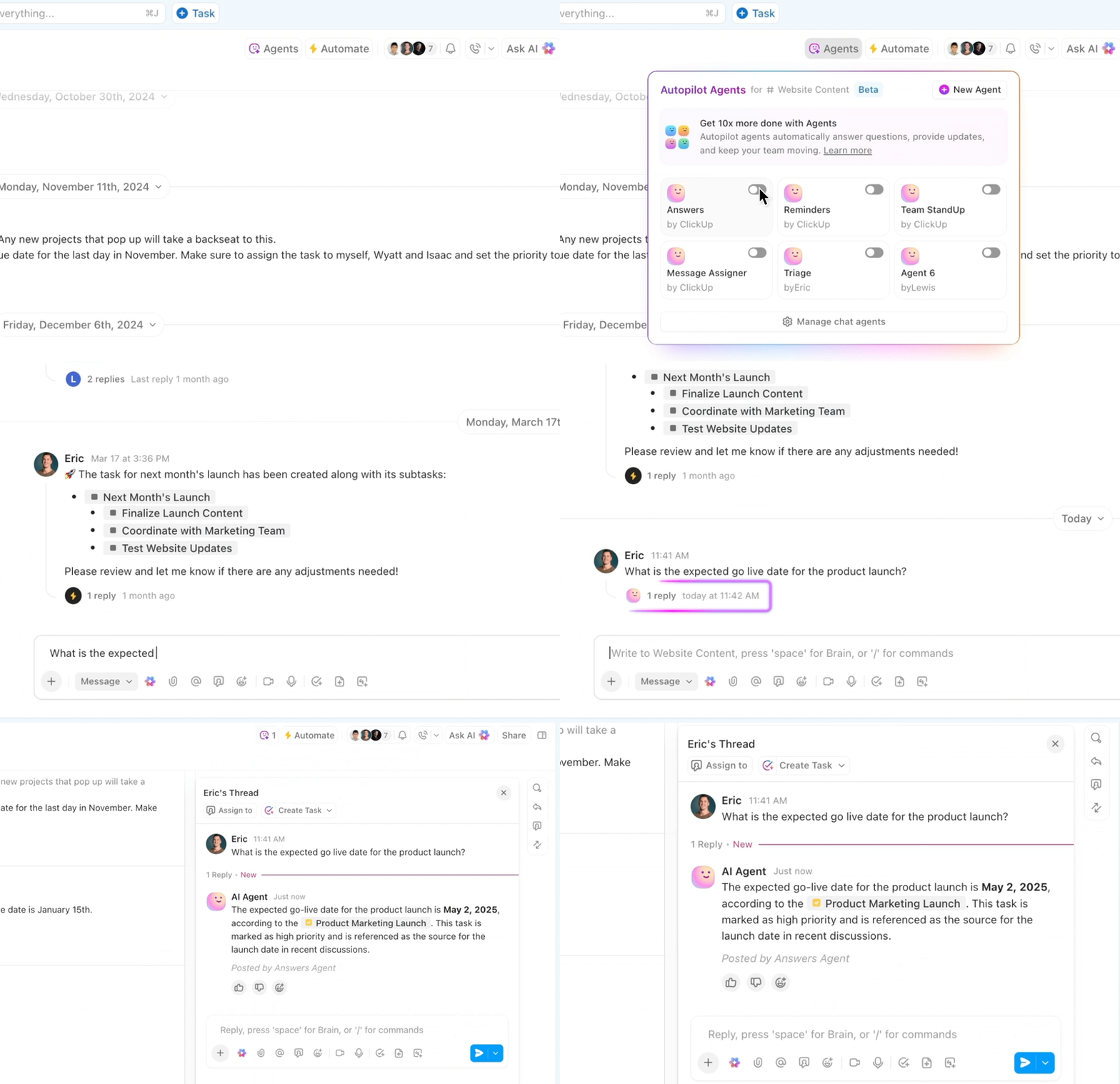
De chatfunctie van ClickUp gaat verder dan traditionele berichtendiensten door realtime samenwerking in je werkruimte te integreren.
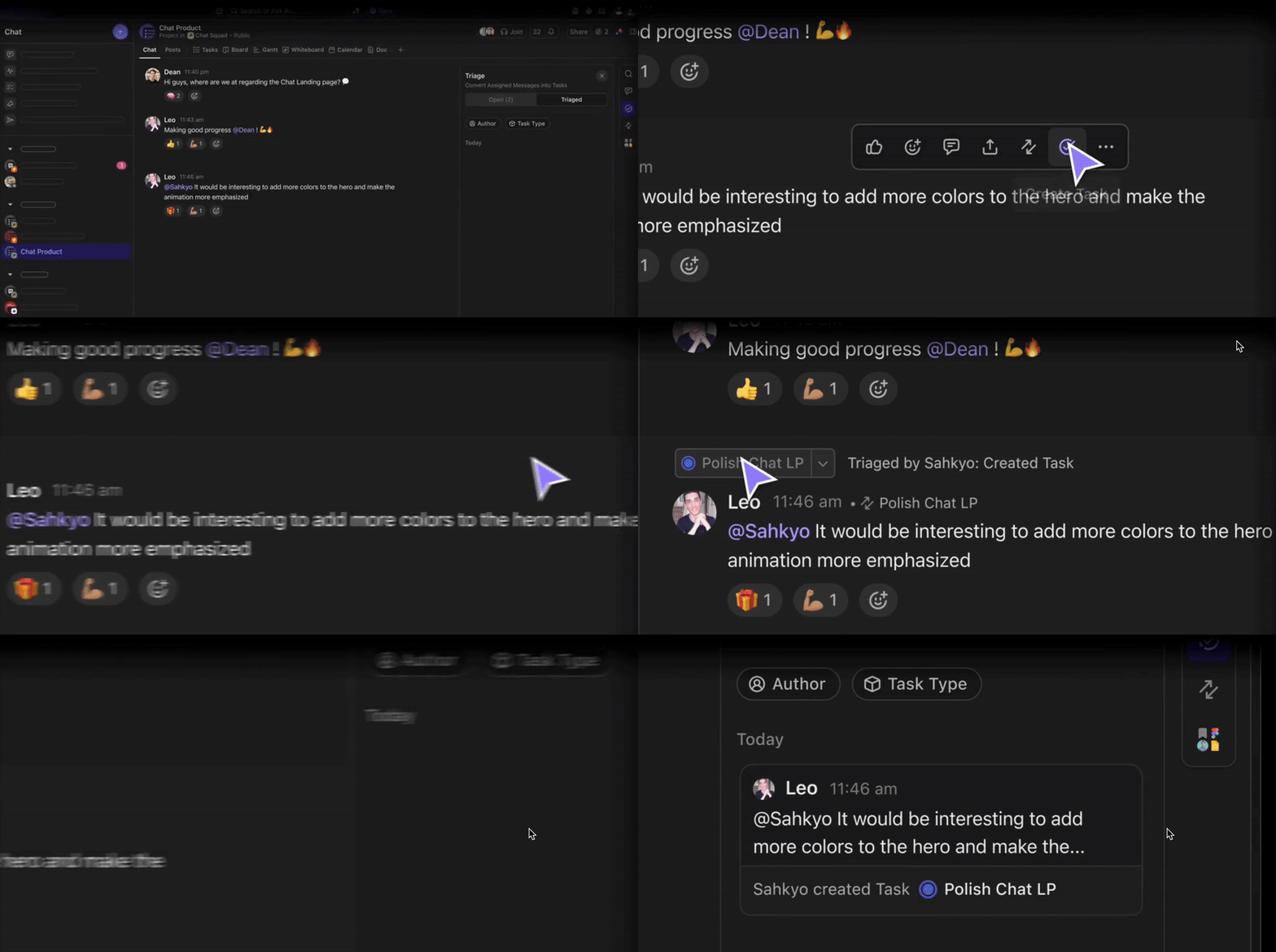
Je kunt elk bericht met één klik omzetten in een taak – je hoeft niets te kopiëren, te plakken of opnieuw in te typen in een andere app. Elk bericht kan worden gekoppeld aan een taak, een document of zelfs een dashboard, zodat er niets verloren gaat in heen-en-weer-threads.
Bekijk deze video om te zien hoe je op één plek kunt chatten en werken, met ClickUp Chat!
Waar je bij Slack moet schakelen tussen kanalen en externe taakapps, kun je met ClickUp:
- Maak routinetaken aan en wijs ze toe vanuit elk bericht
- Voeg actiepunten rechtstreeks toe aan je lijst met nog te doen zaken
- Koppel opmerkingen, documenten en teamdiscussies in één enkele thread
Dit betekent dat je nooit meer op zoek hoeft te gaan naar de context. Elk gesprek in ClickUp wordt automatisch verbonden met de bijbehorende taak of het bijbehorende document, zodat je nooit hoeft te raden waarom iets is gezegd of waar het over ging.
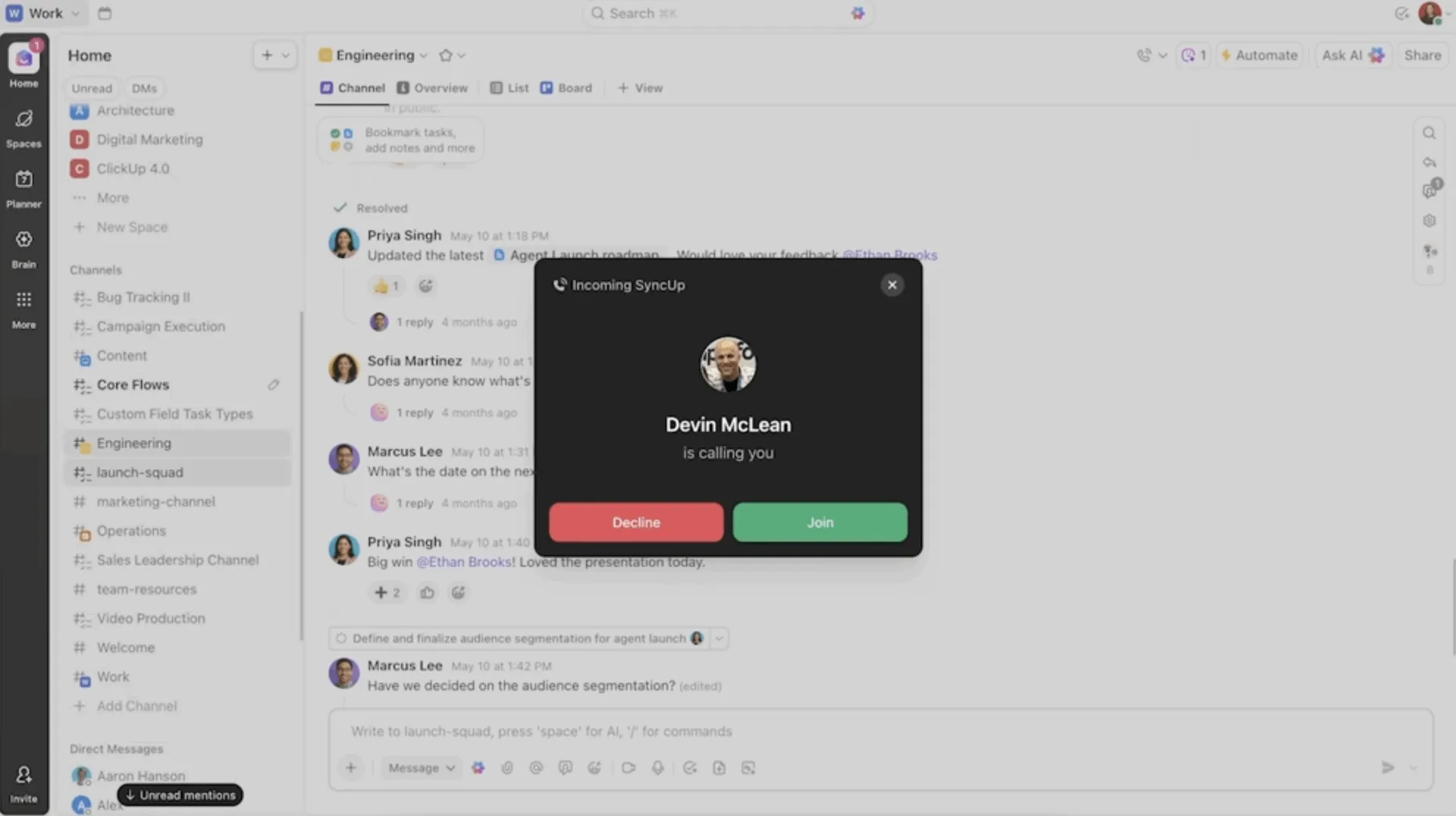
Vervolgens kun je met SyncUps in ClickUp Chat deelnemen aan audio- of video-gesprekken, je scherm delen en AI-aangedreven samenvattingen en actiepunten ontvangen – zonder je werkruimte te verlaten. Er kunnen tot 200 mensen deelnemen aan een SyncUp, waardoor je je team eenvoudig rechtstreeks via het web of je mobiel kunt verbinden.
📊 Casestudy: Hoe Pigment de efficiëntie van de teamcommunicatie met 20% heeft verhoogd dankzij ClickUp
Toen Pigment zijn personeelsbestand in slechts zes maanden tijd verdrievoudigde, raakte de interne communicatie via tools als Slack, Notion en e-mail in de war. Het bedrijf had een centraal hub nodig om de snelgroeiende, functieoverschrijdende teams op één lijn te brengen.
Door ClickUp te implementeren, verving Pigment versnipperde gesprekken door gestructureerde, traceerbare samenwerking – wat leidde tot een toename van 20% in de efficiëntie van de teamcommunicatie. Met functies zoals toewijsbare taken, reacties in discussiethreads en geautomatiseerde notificaties gaf ClickUp elke afdeling realtime inzicht in prioriteiten, deadlines en verantwoordelijkheden. Communicatie glipte niet langer door de mazen van het net – en de productiviteit schoot omhoog.
3. Een speciale AI-assistent die orde schept in de chaos
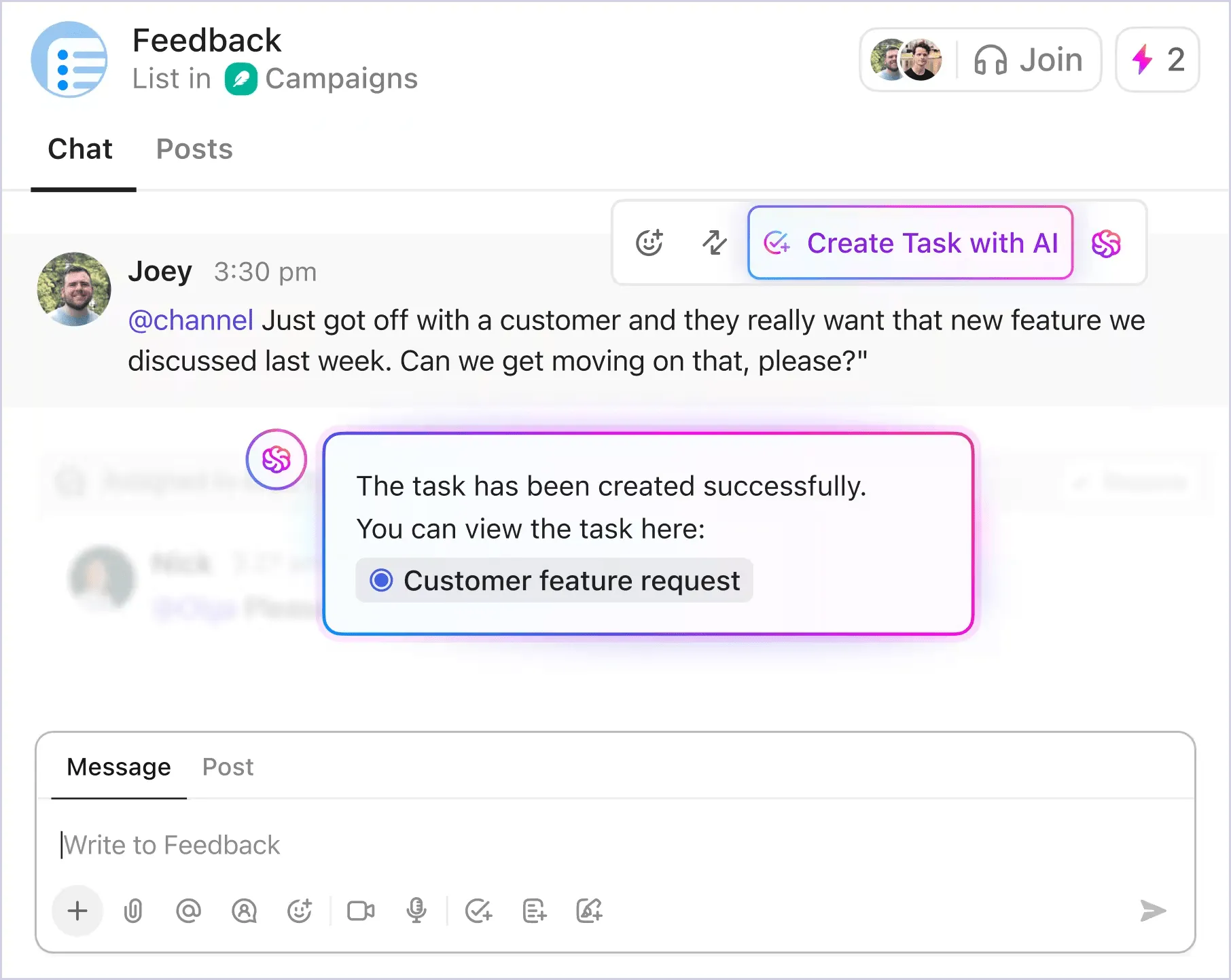
ClickUp Brain tilt de chat-ervaring naar een hoger niveau dan alleen realtime gesprekken.
Met ClickUp Brain kun je:
- Breng je kennis snel op peil met door AI samengevatte threads die binnen enkele seconden de belangrijkste punten belichten
- Reageer slimmer met voorgestelde antwoorden en het aanmaken van Taaken met één klik vanuit elk bericht
- Automatiseer ondersteuning met behulp van AI-chatbots om veelgestelde vragen af te handelen en interne hulp te stroomlijnen
Het is ontworpen met het oog op snelheid en context, met een 10x sneller Instant Load Framework en een offline modus om je productiviteit te behouden.
💡Pro-tip: Voorkom chaos op Slack met betere chatetiquette. Niet alles vraagt om een thread, een DM of een reactie. Voorkom ongemakkelijke stiltes en communicatie-overload met deze tips over chatetiquette op de werkplek.
2. Documenten, opmerkingen en context – alles op één plek

Met ClickUp Docs kun je taken insluiten, in realtime reageren en actiepunten toewijzen, allemaal binnen het document zelf. Dat betekent minder Slack-berichten zoals ‘kijk even in het document’ en meer zinvolle voortgang, precies daar waar de samenwerking plaatsvindt.
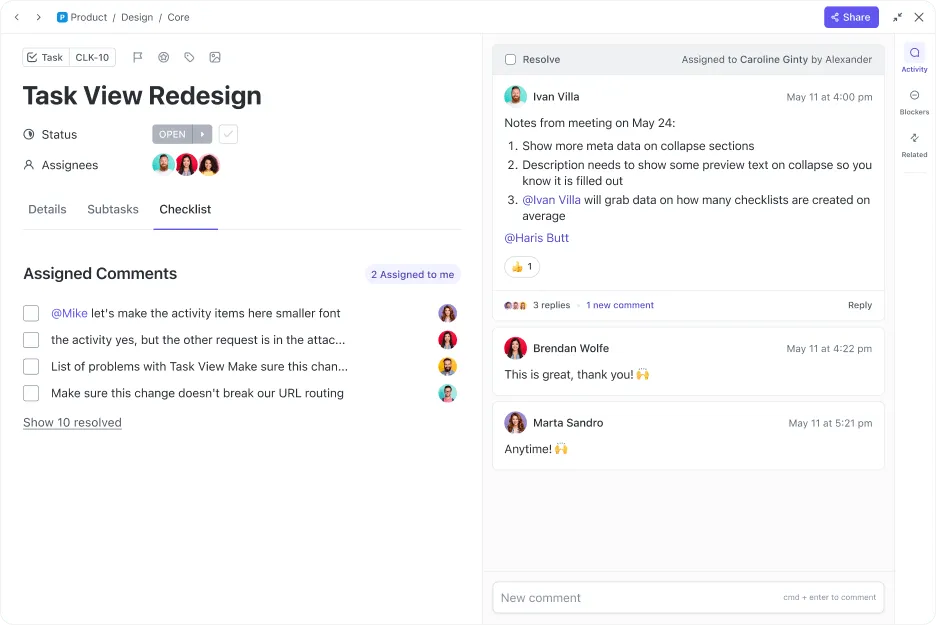
Toegewezen opmerkingen in ClickUp zijn ook in threads gegroepeerd en kunnen worden omgezet in acties. In plaats van Slack-threads te gebruiken die al snel ondergesneeuwd raken of verouderd zijn, kun je in ClickUp opmerkingen omzetten in taken met deadlines en toegewezen personen. Alles blijft zichtbaar, gekoppeld en traceerbaar.
4. Slack-integratie: het beste van twee werelden
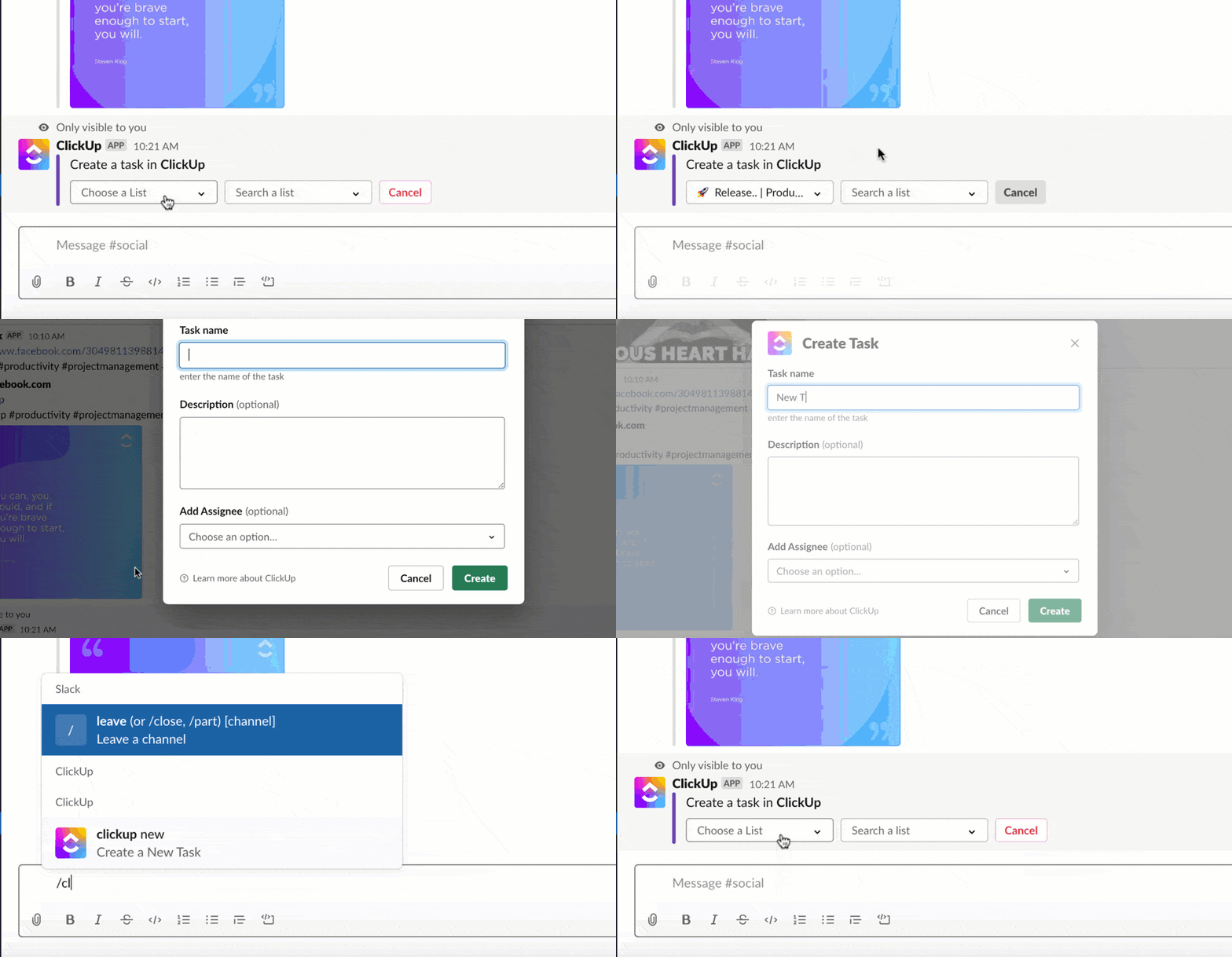
Als je Slack al gebruikt, dwingt ClickUp je niet om er ineens helemaal mee te stoppen. Met de ClickUp-Slack-integratie kun je:
- Zet elk Slack-bericht om in een taak of opmerking binnen ClickUp
- Beheer taakdetails (deadlines, prioriteit, toegewezen personen) vanuit Slack
- Vouw gekoppelde taallinks uit om de volledige context te tonen en directe actie mogelijk te maken
- Synchroniseer Taak-dates en opmerkingen terug naar je Slack-kanalen
Dus als je team al voor de helft in Slack zit, maar ook begint samen te werken in ClickUp, zit je niet in een lastige situatie. Je kunt soepel overstappen zonder je communicatiegeschiedenis of werkcontext te verliezen.
Vereenvoudig de werkstroom van je team met ClickUp
Het beheren van teamcommunicatie zou niet moeten betekenen dat je met vijf verschillende apps moet jongleren om op de hoogte te blijven. Met ClickUp heb je alles – chat, taken, documenten, opmerkingen en realtime updates – op één plek.
Of je nu inlogt om projecten bij te houden of gesprekken omzet in taken, ClickUp houdt je werk op één lijn en zorgt ervoor dat je team op één lijn blijft. Het is niet zomaar een alternatief voor Slack – het is een slimmere, overzichtelijkere manier van werken.
Klaar om niet meer tussen tabbladen te hoeven schakelen en tijd te besparen? Meld je gratis aan bij ClickUp en breng alles samen in één gestroomlijnde werkruimte!
Veelgestelde vragen
Ja, dat kan. Of je nu de Slack-desktop-app, je browser of een mobiel apparaat gebruikt: met Slack kun je meerdere werkruimten toevoegen en tussen deze werkruimten schakelen zonder dat je je hoeft af te melden. Tik gewoon op het app-pictogram in de linkerbovenhoek en selecteer ‘Werkruimte toevoegen’.
Je hoeft de URL van de werkruimte niet te onthouden of handmatig in te voeren. Ga gewoon naar slack.com/signin, voer je e-mailadres in en Slack toont alle werkruimten die aan dat adres zijn gekoppeld. Eén klik en je bent binnen.
Nee. Je kunt Slack ook in een browser gebruiken als je dat liever hebt. Dat gezegd hebbende, biedt de Slack-app op desktop of mobiel snellere toegang, verbeterde notificaties en betere prestaties voor taken zoals directe berichten, het uploaden van bestanden en beheer van werkstroomen.