
De meeste teams die moeten kiezen tussen Evernote en Google Documenten, hebben uiteindelijk toch beide nodig – de ene voor het opslaan van onderzoek, de andere voor het schrijven met teamgenoten – wat alles zegt over de leemte die geen van beide tools op zichzelf kan opvullen.
De fragmentatie is de norm. Uit een rapport van Okta blijkt dat organisaties gemiddeld meer dan 100 apps gebruiken, een stijging van 9% ten opzichte van vorig jaar.
In dit artikel wordt uitgelegd hoe Evernote en Google Documenten zich tot elkaar verhouden op het gebied van AI, samenwerking, het ordenen van aantekeningen, offline toegang en taakbeheer, en waarom ClickUp een betere keuze is als je het beu bent om met meerdere apps te jongleren. 👀
Evernote, Google Documenten en ClickUp in één oogopslag
Evernote is een app voor het maken van aantekeningen die is ontwikkeld om informatie vast te leggen en te ordenen in de vorm van tekst, afbeeldingen, PDF's en webknipsels. Google Documenten zijn cloudgebaseerde tekstverwerkers die zijn ontwikkeld voor het maken en gezamenlijke bewerking van documenten in realtime. Ze bieden een oplossing voor verschillende problemen, dus welke tool ‘beter’ is, hangt af van of je kennis wilt ordenen of samen documenten wilt schrijven.
| Functies | Evernote | Google Documenten | 😍 ClickUp |
| Meest geschikt voor | Aantekeningen maken en onderzoek ordenen | Samenwerken aan het aanmaken van documenten binnen Google Workspace | Aantekeningen, documenten en taakbeheer in één door AI aangestuurde werkruimte |
| AI | AI-semantisch zoeken, AI Transcribe (betaald) | Gemini AI voor het opstellen en samenvatten van teksten | Krijg antwoorden op vragen over taken, documenten en opmerkingen met contextbewuste AI via ClickUp Brain |
| Samenwerken | Gedeelde notitieboeken; geen gelijktijdige bewerking | Realtime samen bewerking met opmerkingen en suggesties | Realtime bewerking met geneste pagina's, wiki's en het koppelen van taken in ClickUp Documenten |
| Aantekeningen ordenen | Notitieboeken, stapels en tags | Google Drive-mappen; tabbladen binnen documenten | Snel notities maken via ClickUp Notepad; gestructureerde kennisbanken in ClickUp Documenten |
| Offline toegang | Volledig offline op desktop en mobiel | Beperkt; vereist installatie van Chrome | ClickUp-offlinemodus op desktop en mobiel |
| Taakbeheer | Eenvoudige checklists en herinneringen | Alleen @vermeldingen in reacties | Integreerd taakbeheer met opdrachten, prioriteiten, aangepaste velden van ClickUp en meerdere weergaven |
Wat is Evernote?
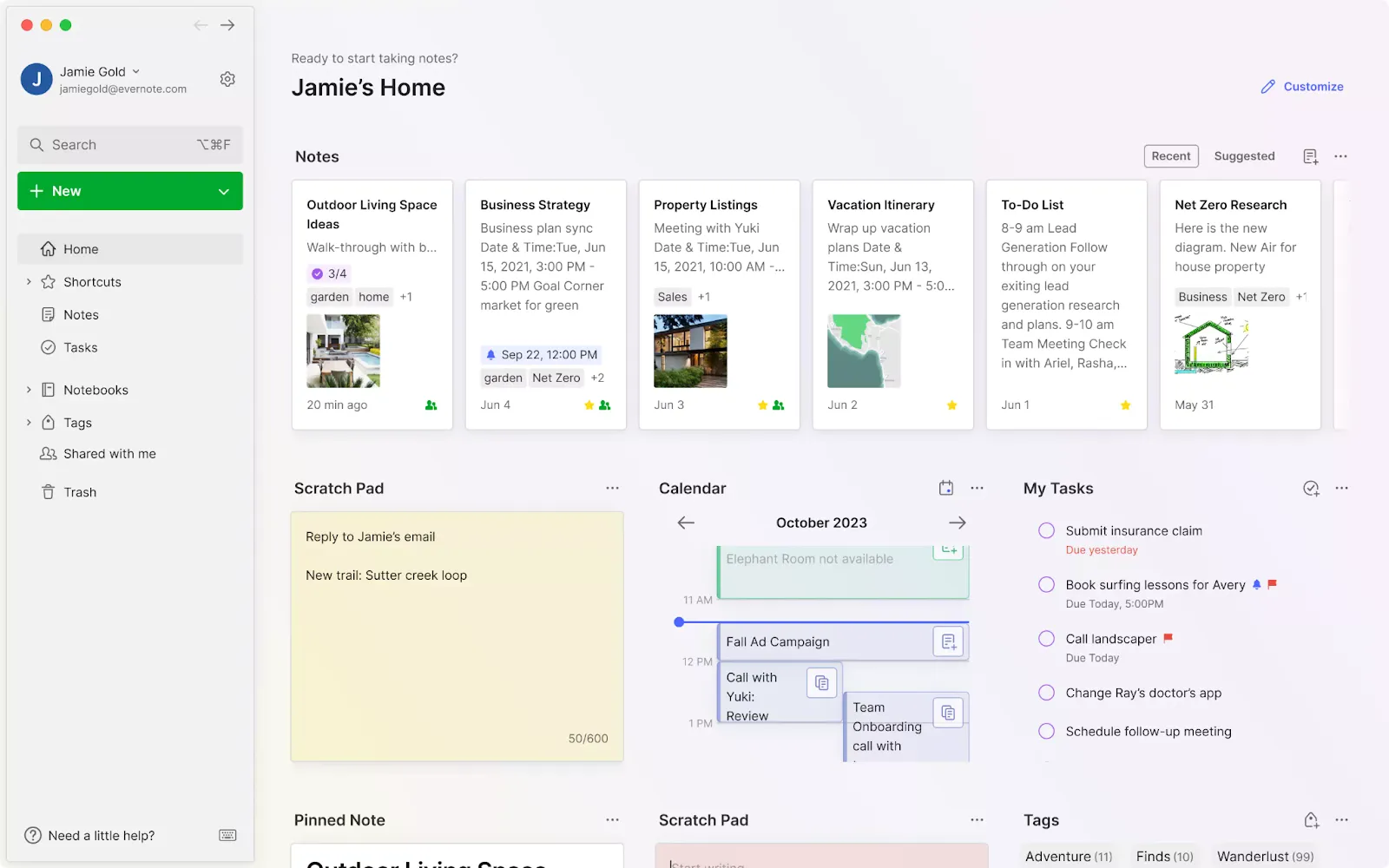
Evernote is een platformonafhankelijke app voor aantekeningen en kennisbeheer die al sinds 2008 bestaat. De app is ontworpen om informatie vast te leggen, te ordenen en te doorzoeken in de vorm van tekst, afbeeldingen, PDF's, audio en webknipsels. Daardoor heeft de app een reputatie opgebouwd als een ‘tweede brein’ voor mensen die veel referentiemateriaal verzamelen.
🔍 Wist je dat? In Agile-teams is documentatie nog steeds erg belangrijk. Zelfs in snel veranderende omgevingen zegt 98% van de beoefenaars dat documentatie belangrijk is voor het inschatten van werk, ondanks dat hier vaak minder prioriteit aan wordt gegeven.
Voordelen van Evernote
- Web Clipper: De extensie van Evernote slaat volledige webpagina’s, vereenvoudigde artikelen of geselecteerde tekst rechtstreeks op in je notitieboeken; advertenties en zijbalken worden verwijderd voor een overzichtelijke weergave
- Organisatie van notitieboeken en tags: Met notitieboeken, notitieboekstapels en flexibele tags kun je diep geneste structuren maken waarin één aantekening tot meerdere categorieën kan behoren
- Zoek in verschillende inhoudstypen: OCR (optische tekenherkenning) vindt tekst in PDF's, afbeeldingen en handgeschreven aantekeningen. Met de AI-semantische zoekfunctie in betaalde abonnementen kun je vragen stellen in gewone taal
- Offline toegang: Volledige offline toegang op desktop en mobiel, met automatische synchronisatie zodra je weer verbinding hebt
Nadelen van Evernote
- Beperkte realtime samenwerking: Er zijn wel gedeelde notitieboeken, maar bij gelijktijdige bewerking ontstaan er conflicterende kopieën in plaats van dat wijzigingen worden samengevoegd
- Onzekerheid binnen het bedrijf: Meerdere wisselingen in het management en de overname van Bending Spoons hebben geleid tot het schrappen van functies en een afbrokkelend vertrouwen
- Beperkt gratis abonnement: Met het gratis abonnement heb je een limiet van één apparaat en een klein aantal aantekeningen
- Geen ingebouwde taakbeheerfuncties buiten checklists: Opdrachten en kalenderweergaven zijn alleen beschikbaar in betaalde abonnementen
🧠 Leuk weetje: Juridische documentatie heeft hele beschavingen gevormd. De Code van Hammurabi (circa 1754 v.Chr.) was een van de eerste vastgelegde rechtsstelsels, dat schriftelijk werd vastgelegd en openbaar werd gemaakt, zodat mensen de regels altijd konden raadplegen.
Wat zijn Google Documenten?
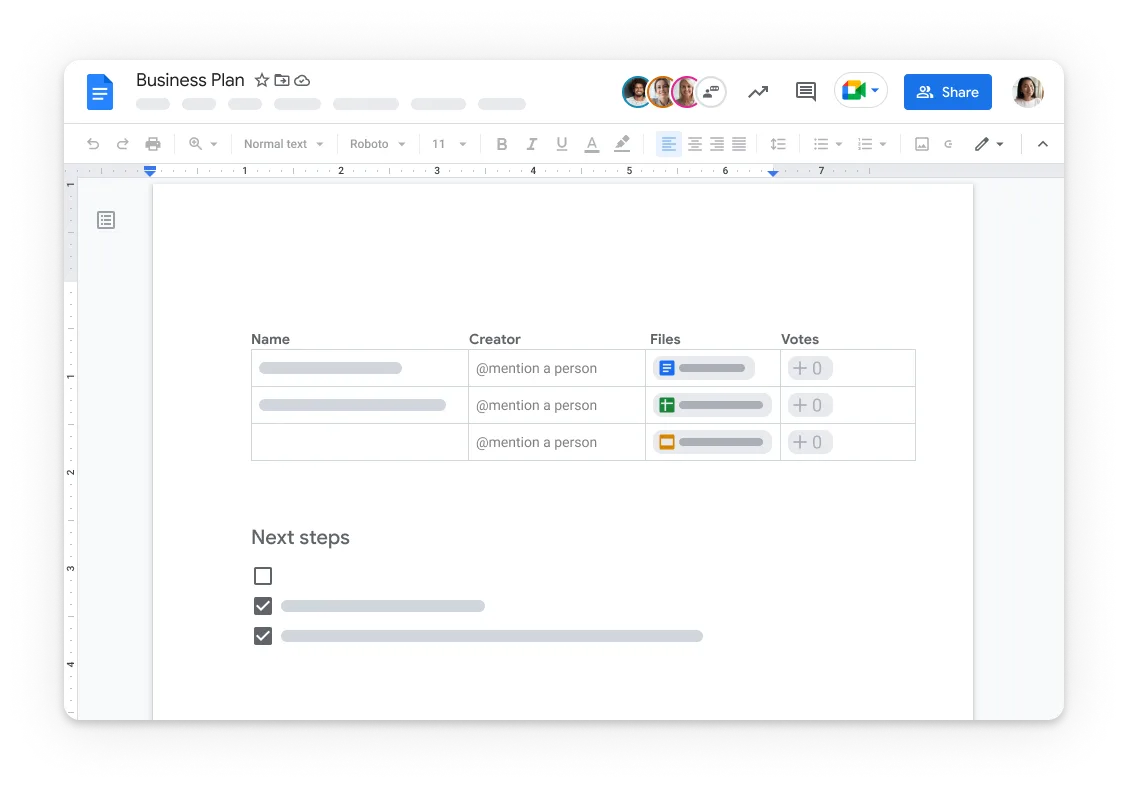
Google Documenten is een door Google ontwikkelde, cloudgebaseerde tekstverwerker waarmee gebruikers online documenten kunnen maken, bewerken en delen. Het ondersteunt realtime samenwerking, wat betekent dat meerdere mensen tegelijkertijd en vanaf elke locatie aan hetzelfde document kunnen werken.
Google Keep is de notitie-app van Google Workspace voor snelle aantekeningen, maar Docs is de tool die je zou gebruiken voor langere teksten en samenwerking.
📮 ClickUp Insight: 1 op de 4 werknemers gebruikt vier of meer tools alleen al om context te creëren op het werk. Een belangrijk detail kan verborgen zitten in een e-mail, verder worden uitgewerkt in een Slack-thread en gedocumenteerd zijn in een aparte tool, waardoor teams tijd verspillen met het zoeken naar informatie in plaats van hun werk te doen. ClickUp brengt je hele werkstroom samen op één geïntegreerd platform. Met functies als ClickUp E-mail Projectmanagement, ClickUp Chat, ClickUp Docs en ClickUp Brain blijft alles met elkaar verbonden, synchroniseerd en direct toegankelijk. Zeg vaarwel tegen ‘werk over werk’ en win je productieve tijd terug.
💫 Echte resultaten: Teams kunnen met ClickUp elke week meer dan 5 uur tijd besparen – dat is meer dan 250 uur per jaar per persoon – door verouderde kennisbeheerprocessen te elimineren. Stel je eens voor wat je team zou kunnen bereiken met een extra week productiviteit per kwartaal!
Voordelen van Google Documenten
- Realtime samenwerken: Meerdere gebruikers kunnen tegelijkertijd deelnemen aan de bewerking met live cursors, de suggestiemodus en reacties in threadvorm met @vermeldingen
- Versiegeschiedenis: De content wordt continu automatisch opgeslagen, met een volledige revisiegeschiedenis die je kunt doorbladeren en herstellen.
- Integratie met Google Workspace: Elk document is standaard gekoppeld aan Google Drive, Kalender, Keep, Gmail, Spreadsheets en Presentaties, met slimme chips voor het insluiten van links naar personen, bestanden en datums
- Tabbladen en sjablonen: Je kunt secties binnen één document ordenen met behulp van tabbladen en sneller aan de slag gaan dankzij een ingebouwde sjabloonbibliotheek
🔍 Wist je dat? Documentatie heeft een directe invloed op de acceptatie van software. Onderzoek toont aan dat ontwikkelaars sterk leunen op documentatie om te beslissen of ze een tool of API gaan gebruiken, waardoor documentatie een sleutelfactor is voor het succes van een product.
Nadelen van Google Documenten
- Geen speciaal systeem voor het ordenen van aantekeningen: Maakt gebruik van de mappenstructuur van Google Drive, zonder tags, stapels of opgeslagen zoekfilters voor het beheren van aantekeningen in Google Drive
- Limiet aan offline mogelijkheden: vereist Chrome en een speciale extensie die vooraf moet worden geïnstalleerd
- Niet ontworpen voor het maken van aantekeningen: Biedt geen functies voor het knippen van webpagina's, zoeken in afbeeldingen/PDF's, audio-opnames en tagging
Vind hier de beste alternatieven voor Google Documenten:
Evernote versus Google Documenten: vergelijking van functies
Nu je weet wat elke tool afzonderlijk doet, volgt hier een rechtstreekse vergelijking tussen beide in vier hoofdcategorieën. 🛠️
Functie #1: Samenwerken
Laten we om te beginnen eens kijken naar samenwerking. Hieronder zie je hoe Evernote en Google Documenten zich tot elkaar verhouden als het gaat om samenwerken met je team.
Evernote
Met Evernote kun je notitieboeken delen via een e-mailuitnodiging, maar daar houden de samenwerkingsmogelijkheden op. Als twee mensen tegelijkertijd dezelfde aantekening proberen te bewerken, maakt Evernote twee afzonderlijke, conflicterende kopieën in plaats van de wijzigingen samen te voegen. Voor een tool die bedoeld is als kennishub voor teams, is dat een aanzienlijke tekortkoming.
Google Documenten
Google Documenten zijn ontwikkeld voor samenwerking. Meerdere mensen kunnen tegelijkertijd hetzelfde document bewerken, waarbij de cursors in realtime zichtbaar blijven. Dankzij de suggestiemodus, reacties in threadvorm en @vermeldingen kun je gemakkelijk feedback geven en ontvangen zonder het overzicht over de wijzigingen te verliezen.
🏆 Winnaar: Google Documenten wint deze ronde. De realtime bewerking van documenten is een van de belangrijkste sterke punten van Google Documenten, terwijl de limieten van Evernote op het gebied van samenwerking een terugkerende bron van frustratie zijn voor teams.
Functie #2: Aantekeningen ordenen
Laten we vervolgens eens kijken hoe elke tool je informatie in de loop van de tijd organiseert.
Evernote
Met notitieboeken, notitieboekstapels en flexibele tags kun je diep gelaagde structuren opbouwen waarin één aantekening tot meerdere categorieën kan behoren. OCR-technologie herkent tekst in PDF's, afbeeldingen en handgeschreven aantekeningen, en de Web Clipper-browserextensie slaat volledige webpagina's rechtstreeks op in je notitieboeken, zonder advertenties.
Google Documenten
Google Documenten maakt voor de organisatie gebruik van de mappenstructuur van Google Drive, zonder ingebouwde tags, stacks of opgeslagen zoekfilters. Je kunt zoeken op documenttitel, maar niet op de tekst in het document zelf binnen Drive. Voor teams die een serieuze kennisbank opbouwen, wordt dit al snel een rommeltje.
🏆 Winnaar: Evernote wint hier. Het notitieboek- en tagsysteem is speciaal ontworpen voor het ordenen van grote hoeveelheden informatie, iets waar Google Documenten simpelweg niet voor zijn ontworpen.
Functie #3: AI-mogelijkheden
Laten we nu eens kijken hoe elke tool AI gebruikt om je te helpen slimmer te werken aan je werk.
Evernote
Evernote biedt bij betaalde abonnementen semantisch zoeken op basis van AI, waardoor je vragen in gewone taal kunt stellen om aantekeningen te vinden. AI Transcribe is ook beschikbaar bij betaalde abonnementen. Dit zijn handige functies, maar ze zijn volledig beperkt tot je Evernote-content en houden geen rekening met de bredere werkruimte.
Google Documenten
Google Documenten integreert Gemini AI voor het opstellen, samenvatten en herschrijven van content direct in documenten. Omdat het deel uitmaakt van Google Workspace, kan Gemini ook context halen uit Gmail, Drive en Google Agenda, waardoor het een groter bereik heeft dan de AI-tools van Evernote.
🏆 Winnaar: Google Documenten wint deze vergelijking nipt. Dankzij de integratie van Gemini in Google Workspace biedt het meer bruikbare context dan de op zoeken gerichte AI-aanpak van Evernote.
Functie #4: Taakbeheer
Laten we tot slot eens kijken in hoeverre elke tool je daadwerkelijk ondersteunt bij het doen van werk, naast het schrijven en opslaan van aantekeningen.
Evernote
Evernote biedt eenvoudige checklists en herinneringen, maar zinvolle functies voor taakbeheer, zoals opdrachten, kalenderweergaven en prioriteiten, zijn alleen beschikbaar in betaalde abonnementen. De app is in de eerste plaats ontworpen als hulpmiddel voor het vastleggen en ordenen van informatie, en taakbeheer lijkt er als het ware achteraf aan toegevoegd te zijn.
Google Documenten
Google Documenten ondersteunt @vermeldingen in reacties om actiepunten voor teamgenoten te markeren, maar er is geen noemenswaardig ingebouwd taakbeheer. Om daadwerkelijke taken aan te maken en bij te houden, moet je overschakelen naar Google Tasks of een geheel andere tool.
🏆 Winnaar: Geen van beide tools wint deze ronde. Beide schieten tekort als het gaat om het omzetten van aantekeningen en documenten in werk dat je kunt bijhouden en dat toewijzbaar is, en dat is precies de leemte die ClickUp opvult.
ClickUp: een alles-in-één alternatief voor Evernote en Google Documenten
De meeste teams die Evernote en Google Documenten met elkaar vergelijken, gebruiken uiteindelijk beide, plus een derde tool voor projectmanagement. Dat zijn drie apps met afzonderlijke zoeksystemen en geen enkele gedeelde context.
ClickUp vult de leemte op. Een echte gebruiker voegt hier nog aan toe:
ClickUp is een geweldige alles-in-één-oplossing die Docs, Excel en andere tools voor projectmanagement vervangt. Dankzij deze tool is mijn team beter georganiseerd, hebben we onze operationele efficiëntie verbeterd en hebben we meer zichtbaarheid over de impact van ons werk.
ClickUp is een geweldige alles-in-één-oplossing die Docs, Excel en andere tools voor projectmanagement vervangt. Dankzij deze tool is mijn team beter georganiseerd, hebben we onze operationele efficiëntie verbeterd en hebben we meer zichtbaarheid over de impact van ons werk.
Het is 's werelds eerste geïntegreerde AI-werkruimte, waar je documenten, aantekeningen en ideeën verbonden blijven met de taken, projecten en werkstroomen die ze ondersteunen. Je processen evolueren mee met je werk, zodat updates in realtime plaatsvinden in plaats van te verdwijnen in vergeten bestanden.
Laten we eens bekijken hoe elke functie daaraan bijdraagt. 💪🏼
Een dynamische documentlaag binnen je werkruimte
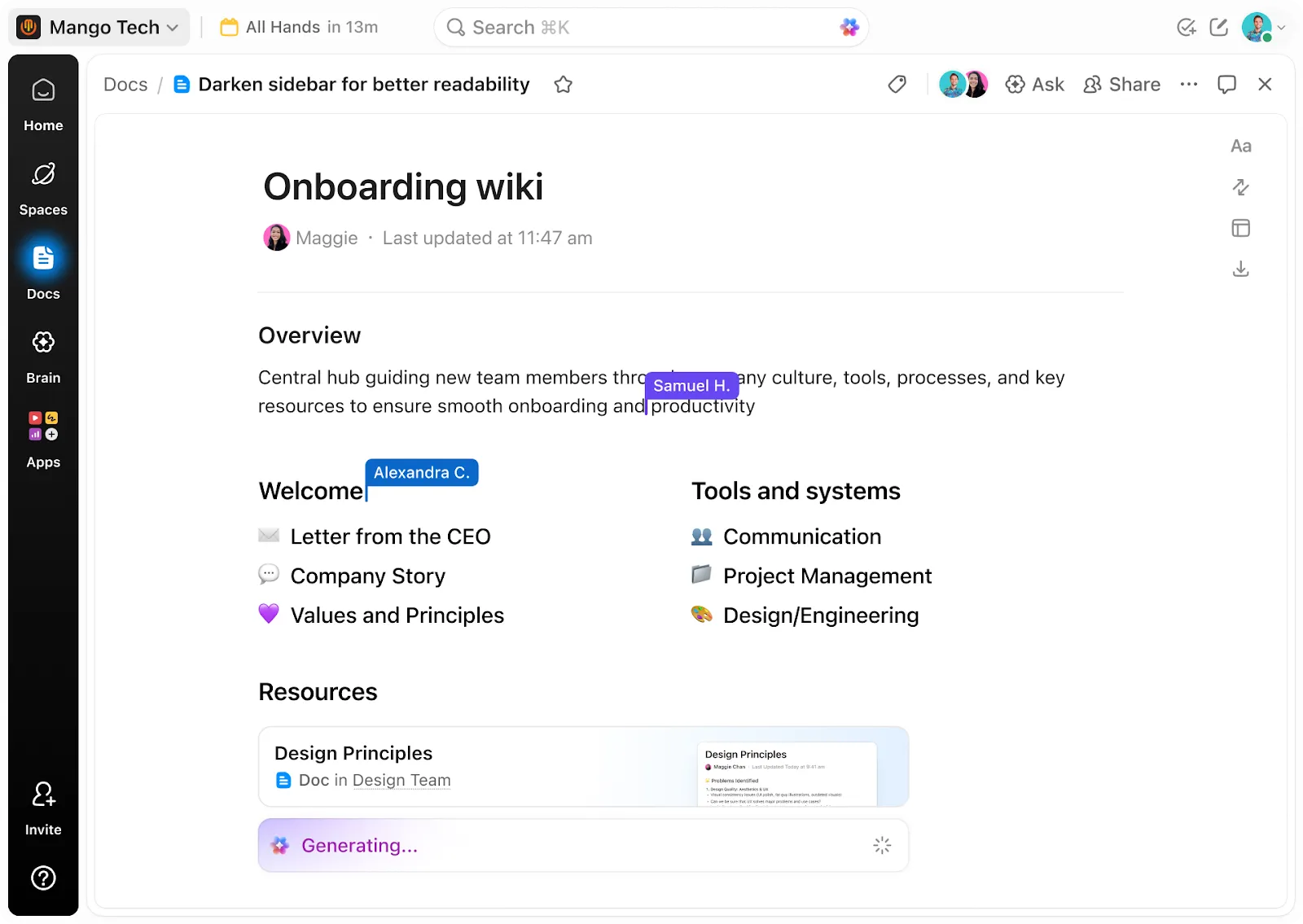
ClickUp Docs is de plek voor gestructureerd schrijven in samenwerking met anderen.
Denk aan wiki's, projectbeschrijvingen, standaardprocedures, notulen van vergaderingen en kennisbanken – allemaal rechtstreeks aangemaakt binnen dezelfde werkruimte waar de bijbehorende taken en projecten zich bevinden. Elk document is gekoppeld aan concreet werk: je kunt een productspecificatie koppelen aan een Sprint, een campagnebeschrijving aan een marketingproject of een wiki-item aan een terugkerende werkstroom. Wanneer een taak vordert, gaat het daaraan gekoppelde document mee.
Extra mogelijkheden waarvan u kunt profiteren
- Rich text-format: Gebruik kopteksten, tabellen, code-blokken, ingesloten afbeeldingen en video's, en geneste subpagina's om complexe inhoud te ordenen
- Samenwerken aan documenten: Voer de bewerking van documenten samen uit in realtime, plaats opmerkingen direct in de tekst en zet elke opmerking met één klik om in een ClickUp-taak
- Gecentraliseerde documentatie: Maak elk document doorzoekbaar en filterbaar in de hele werkruimte met ClickUp Docs Hub
Stel bijvoorbeeld dat je engineeringteam een sprintreview afrondt. In plaats van aantekeningen te plakken in een Google-document dat losstaat van het project, schrijven ze de review direct als een Doc dat aan die sprint is gekoppeld.
Alle actiepunten die het team identificeert, worden direct omgezet in taken, voorzien van deadlines en bijgehouden in dezelfde ruimte.
🚀 Het voordeel van ClickUp: Voeg met ClickUp Brain een contextuele AI-laag toe die je hele werkruimte begrijpt. Het verbindt taken, documenten, opmerkingen en chatberichten tot één doorzoekbare kennisgrafiek, zodat je ClickUp Brain gewoon een vraag kunt stellen en een onderbouwd antwoord krijgt dat rechtstreeks uit je werkruimte wordt gehaald.
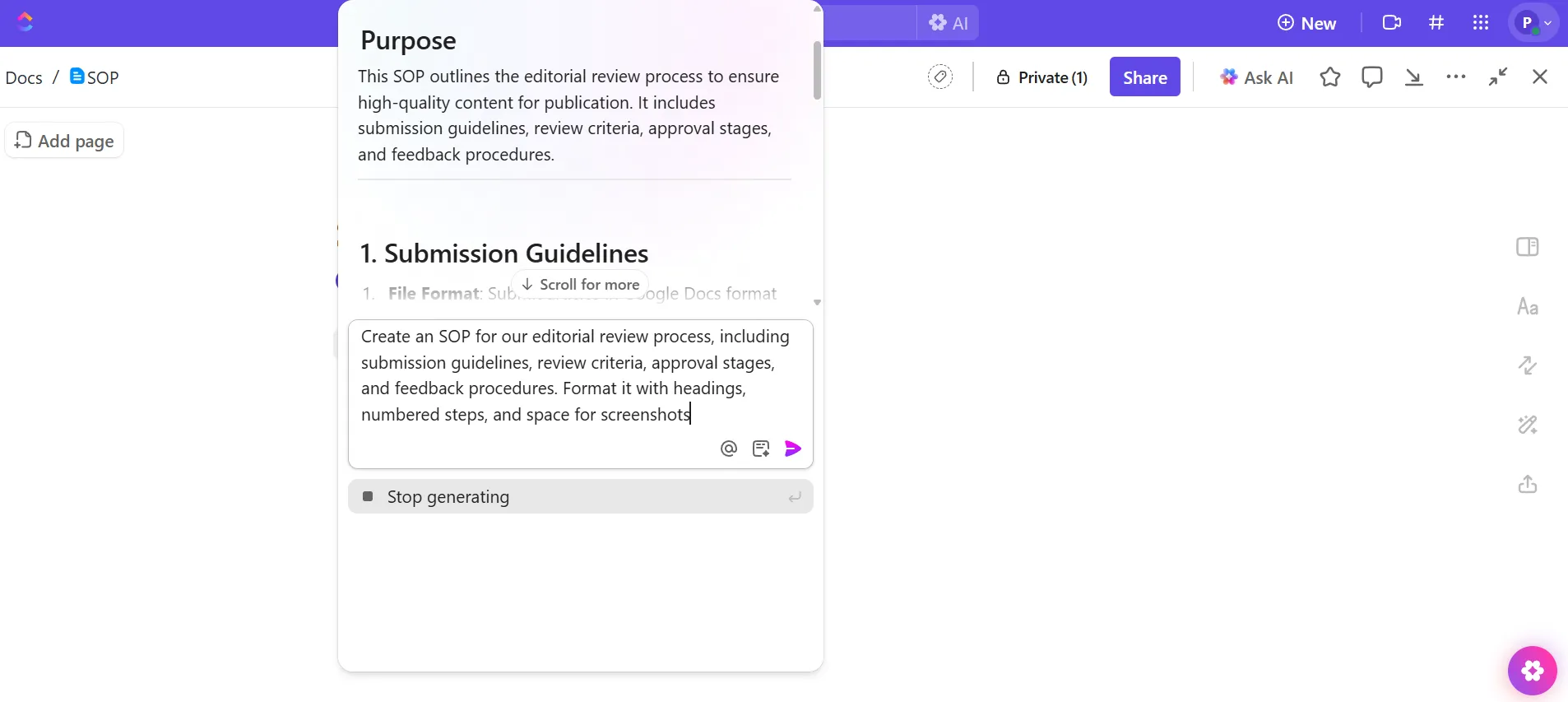
Het stelt projectplannen op, genereert taakbeschrijvingen, schrijft en voert bewerkingen uit aan content in Docs en vat lange commentaarreeksen samen. Je kunt ook schakelen tussen meerdere premium AI-modellen, zoals ChatGPT, Claude en Gemini, afhankelijk van wat de taak vereist, en dat allemaal zonder ClickUp te verlaten.
Snel notities vastleggen die direct in je werkstroom worden geïntegreerd
Niet elke gedachte is meteen klaar om een Taak of een volledig document te worden, en dat is precies waar ClickUp Notepad voor zorgt.
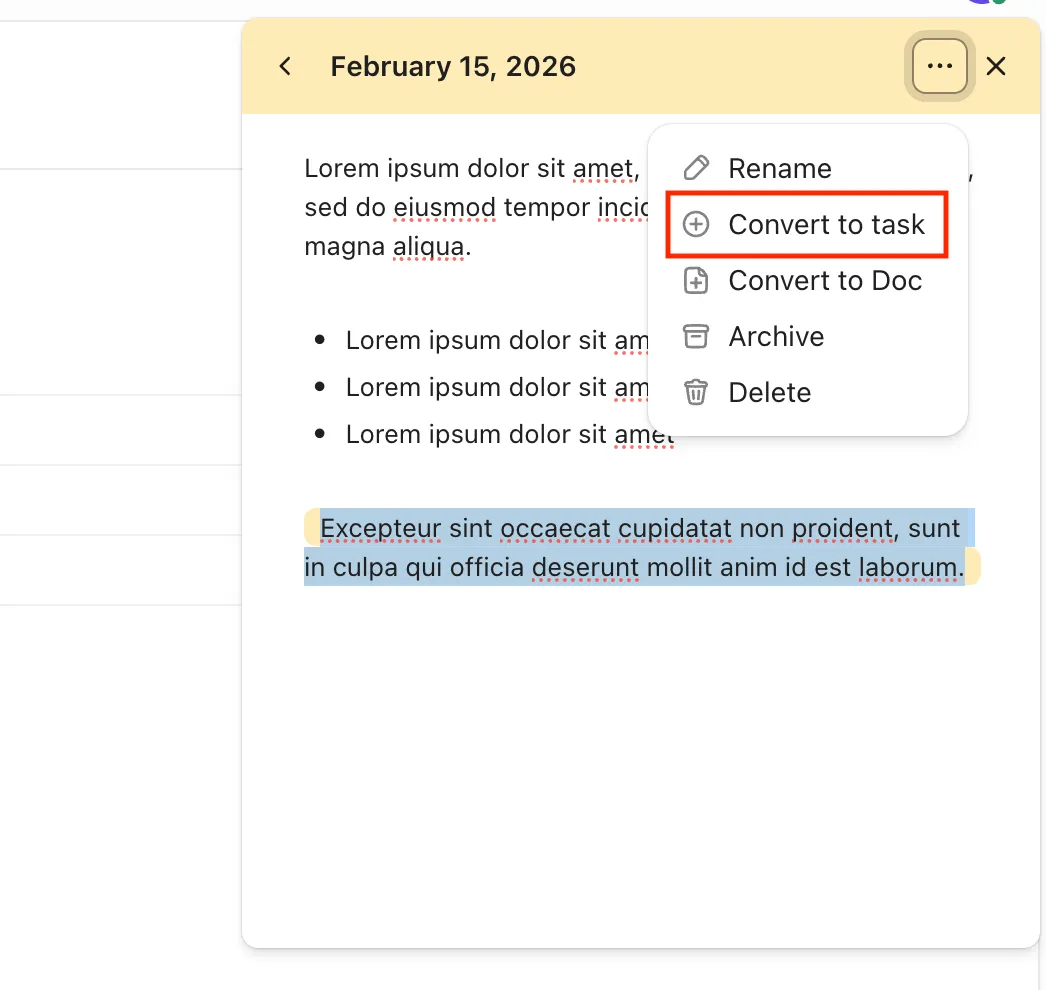
Het is een lichtgewicht, altijd toegankelijk notitieblok dat in het platform is ingebouwd om snel ideeën, ruwe checklists en vluchtige observaties vast te leggen voordat ze verdwijnen. Aantekeningen zijn privé voor de individuele gebruiker, beschikbaar op desktop, web, mobiel en via de Chrome-extensie, en worden automatisch gesynchroniseerd op alle apparaten.
Wat Notepad onderscheidt van een op zichzelf staande notitie-app zoals Evernote, is wat er daarna gebeurt. Zodra een aantekening klaar is om daadwerkelijk werk te worden, zet je deze met één klik om in een ClickUp-taak. De taak neemt de content van je aantekening over en je kunt direct een deadline, niveau van prioriteit, toegewezen persoon en projectlocatie toevoegen.
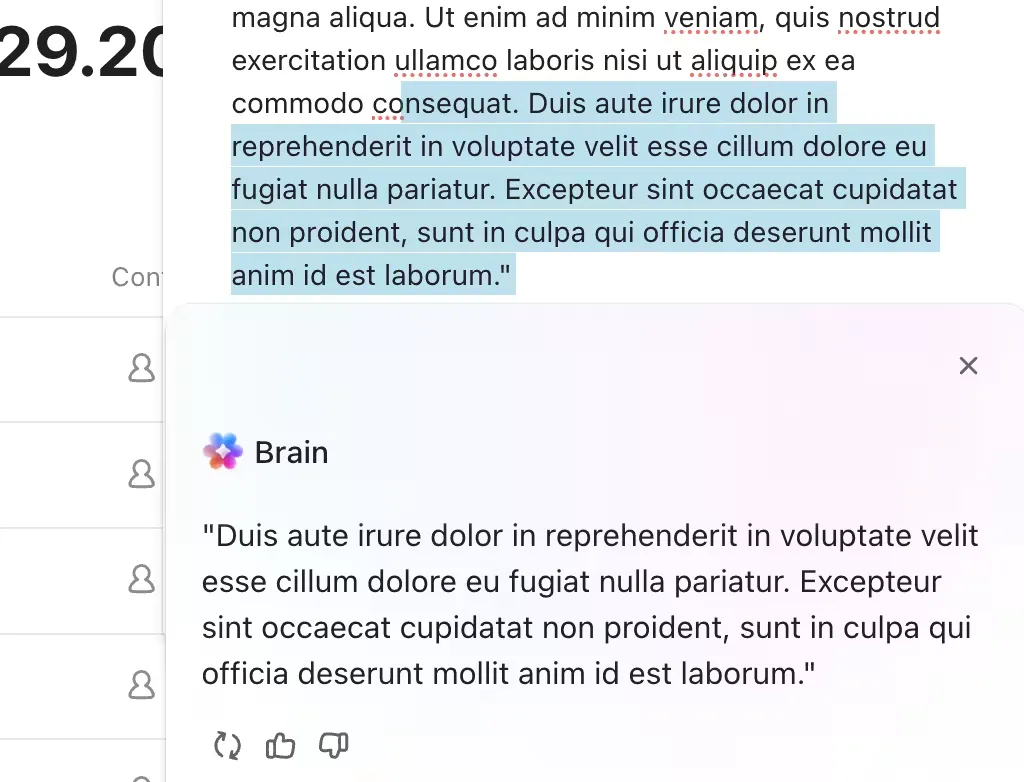
Je kunt een aantekening ook omzetten in een document als het idee is uitgegroeid tot iets dat structuur en samenwerking verdient. ClickUp Brain werkt ook binnen Notepad, zodat je ruwe aantekeningen kunt verfijnen tot gepolijste content of direct vanuit je aantekeningen vervolgstappen kunt genereren.
🧠 Leuk weetje: De eerste bekende technische documentatie ter wereld had betrekking op de geneeskunde. De Edwin Smith-papyrus (rond 1600 v.Chr.) beschreef chirurgische ingrepen, diagnoses en behandelingen in een gestructureerd, bijna stapsgewijs format.
AI-teamgenoten die samenwerken met jouw team
ClickUp Super Agents zijn door AI aangestuurde teamgenoten die in je werkruimte zijn geïntegreerd, begrijpen hoe je werk met elkaar verbonden is en zelfstandig meerstapswerkstroomen uitvoeren.
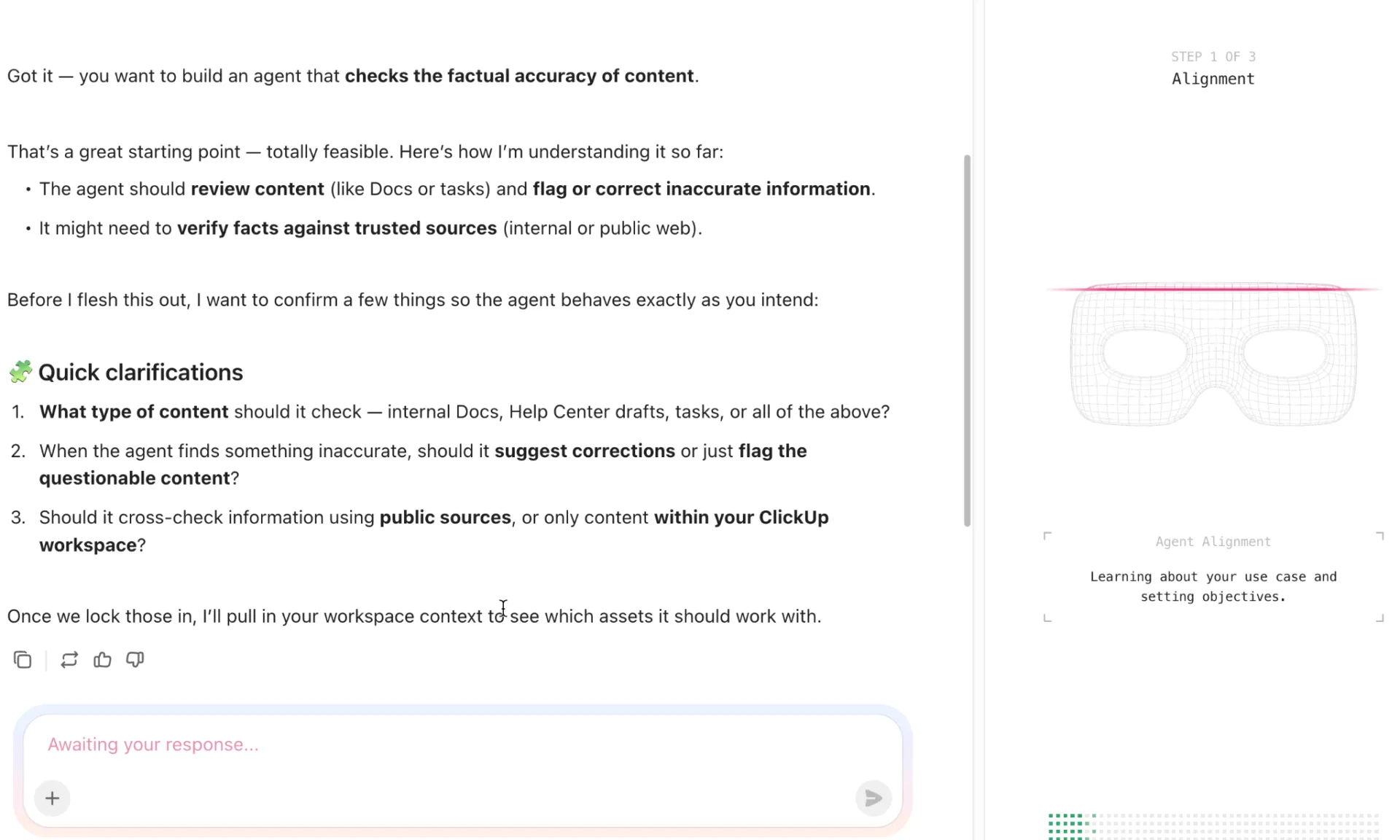
In tegenstelling tot eenvoudige automatiseringen, die vaste ‘if-this-then-that’-regels volgen, gebruiken Super Agents hun eigen oordeel. Je kunt ze in Taaken @vermelden, hen rechtstreeks werk toewijzen, ze een DM sturen of ze in een planning opnemen, en ze zullen reageren en handelen zoals een echte teamgenoot dat zou doen.
Stel bijvoorbeeld dat je team een nieuw clientproject binnenkrijgt. Een Super Agent die is ingesteld om je intakeformulier te monitoren, zal:
- Neem het nieuwe verzoek in behandeling
- Maak een projectstructuur aan in ClickUp
- Stel een briefing voor de client op aan de hand van de intake-gegevens
- Wijs taken toe aan de relevante teamleden op basis van werklast en expertise
- Plaats een samenvatting in de projectchat
Dit alles gebeurt nog voordat een projectmanager zijn laptop heeft opengemaakt. Lees hier meer informatie over het aanmaken van je eigen Super Agent in ClickUp:
Moet je kiezen voor Evernote, Google Documenten of ClickUp?
Als je werkstroom voornamelijk bestaat uit individueel onderzoek en het vastleggen van kennis, is Evernote een prima keuze. Als je een betrouwbare tekstverwerker nodig hebt voor schrijven in teamverband en samenwerking aan documenten, dan zijn Google Documenten de juiste keuze. Maar de meeste teams hebben uiteindelijk beide nodig, en daarnaast nog een derde tool om het werk daadwerkelijk te beheren. Dat zijn drie afzonderlijke apps, drie zoeksystemen en geen enkele gedeelde context.
Dat is het echte probleem dat geen van beide tools op zichzelf oplost.
ClickUp brengt alles samen op één plek. Aantekeningen, documenten, taken, AI en teamcommunicatie bevinden zich allemaal in dezelfde werkruimte, zodat ideeën direct kunnen worden omgezet in actie zonder dat je voortdurend tussen apps hoeft te schakelen.
ClickUp Brain doorzoekt je hele werkruimte op een manier die noch Evernote, noch Google Documenten kan, en ClickUp Docs biedt je de realtime samenwerking van Google Documenten in combinatie met de organisatorische diepgang van Evernote, allemaal gekoppeld aan je daadwerkelijke projectwerk.
Als je klaar bent om te stoppen met het combineren van verschillende tools en wilt gaan werken vanuit één enkele betrouwbare bron, dan is ClickUp duidelijk de volgende stap.
Meld je vandaag nog aan bij ClickUp!
Veelgestelde vragen (FAQ)
Kun je Google Documenten gebruiken als app voor het maken van aantekeningen?
Ja, maar het is een tijdelijke oplossing. Google Documenten mist functies zoals het knippen van webpagina’s, het toekennen van tags en het zoeken in afbeeldingen of PDF’s, die je wel zou krijgen bij een speciale notitie-app.
Kan Evernote worden geïntegreerd met Google Drive?
Evernote ondersteunt een integratie met Google Drive waarmee je links naar Drive-bestanden in aantekeningen kunt opslaan, maar het is een eenrichtingslink en je kunt vanuit Evernote niet zoeken in de content van Drive-bestanden.
Wat is het Google Workspace-equivalent van Evernote?
Google Keep is de app voor notities in Google Workspace die hier het dichtst bij in de buurt komt, maar deze is ontworpen voor het snel vastleggen van notities op plakbriefjes, niet voor een uitgebreide organisatie met notitieboeken, stapels en tags.
Is Evernote nog steeds de moeite waard?
De Web Clipper, OCR-zoekfunctie en offline toegang van Evernote blijven sterke punten, maar door veranderingen in het management en een beperkt gratis abonnement zijn veel gebruikers op zoek gegaan naar alternatieven die aantekeningen maken combineren met samenwerking en taakbeheer.