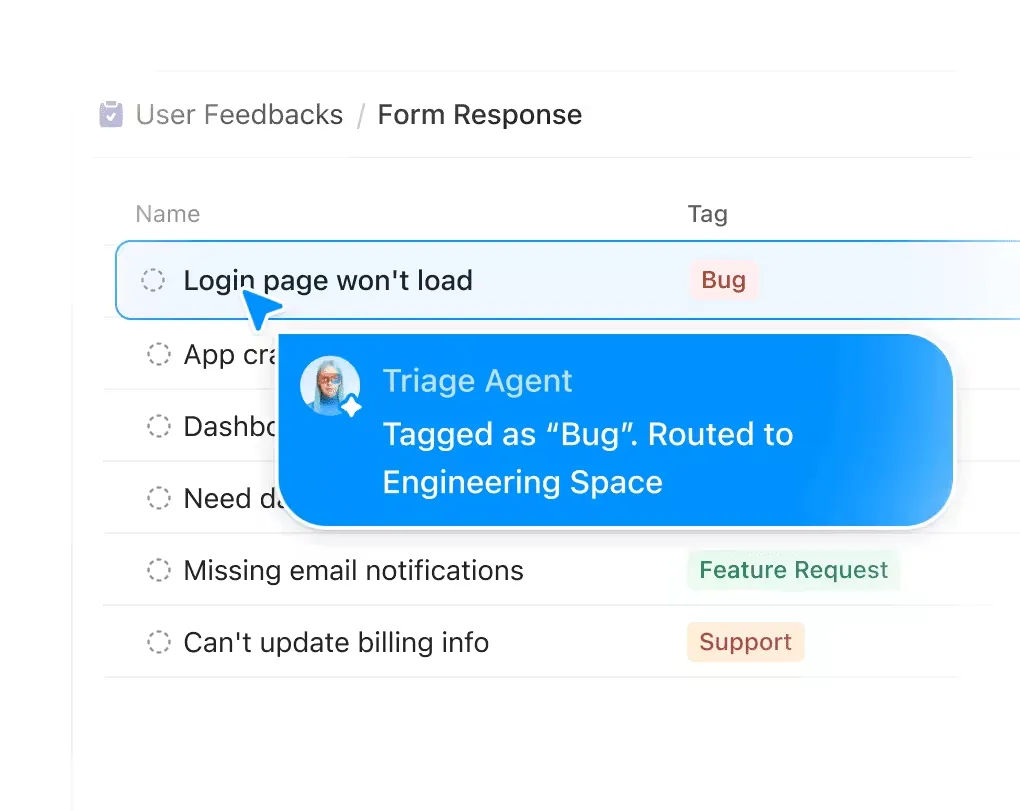

Een invulbaar formulier in Microsoft Word klinkt eenvoudig, want technisch gezien is dat ook zo.
Schakel het tabblad Ontwikkelaar in, voeg tekstvelden, selectievakjes, datumkiezers of vervolgkeuzelijsten toe en vergrendel het document vervolgens, zodat mensen het kunnen invullen zonder dat je zorgvuldig opgebouwde layout wordt verstoord.
Deze handleiding leidt je door al deze stappen. We bespreken hoe je voor elk antwoord het juiste content-element kiest, de onderdelen beveiligt die niet mogen worden gewijzigd en het formulier test voordat het wordt verzonden.
Wees gewaarschuwd: het lastige deel begint pas wanneer de formulieren worden teruggestuurd. Eén voltooid Word-bestand is prima. Maar als het gaat om 20 afzonderlijke documenten die je moet downloaden, hernoemen, openen en waaruit je de antwoorden moet zien te halen, wordt het een hele klus.
TL;DR: De formulierfuncties van Word hebben een paar eigenaardigheden die niet meteen duidelijk zijn als je alleen naar het tabblad Ontwikkelaar kijkt.
- Maak het formulier in de desktopversie van Word. Met Word voor het web kun je sommige velden in onbeveiligde formulieren invullen, maar je kunt ze niet maken en alle soorten besturingselementen worden niet ondersteund.
- Gebruik moderne inhoudsbesturingselementen voor nieuwe formulieren, tenzij je specifiek een verouderde functie nodig hebt
- Sla het basisdocument op als een .dotx-sjabloon, zodat niemand het origineel overschrijft
- Test het formulier in de versie van Word die uw respondenten waarschijnlijk zullen gebruiken
- Verwacht niet dat Opslaan als PDF de invulvelden van Word behoudt
- Voor verplichte velden en voorwaardelijke vragen is VBA of een andere formuliertool nodig
Als de limieten geen invloed hebben op jouw gebruikssituatie, kun je het formulier gewoon in Word zelf afhandelen.
Wat je nodig hebt voordat je begint
Je hebt de desktopversie van Word nodig om een formulier te maken.
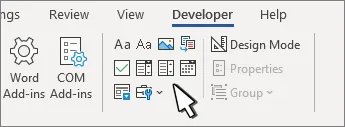
Dat onderscheid kan je een hoop hoofdbrekens besparen. Microsoft verbergt zijn tools voor het maken van formulieren onder het tabblad Ontwikkelaar, dat weliswaar beschikbaar is in de desktopversie van Word, maar standaard is uitgeschakeld.
Word voor het web vormt hierop een uitzondering. Microsoft geeft aan dat je in de browser-versie geen invulbare formulieren kunt maken. Je kunt wel een formulier openen dat in de desktop-versie van Word is gemaakt, en velden voor platte tekst en opgemaakte tekst werken als het document niet is beveiligd. Keuzelijsten, datumkiezers en selectievakjes werken echter niet. Een document dat is beveiligd met de optie ‘Formulieren invullen’ wordt in de browser alleen-lezen geopend. Test daarom altijd eerst in Word voor het web voordat je het verstuurt.
| Word-versie | Tabblad Ontwikkelaar | Kan het een invulbaar formulier maken? |
|---|---|---|
| Word voor Windows | Ja, zodra deze functie is ingeschakeld | Ja |
| Word voor Mac | Ja, zodra deze functie is ingeschakeld | Ja |
| Word voor het web | Nee | Velden voor platte tekst en opmaaktekst in onbeveiligde documenten kunnen worden ingevuld. Keuzelijsten, datumkiezers en selectievakjes worden niet ondersteund. Beveiligde formulieren worden alleen-lezen geopend. |
Gebruik voor deze handleiding Word voor Windows, als je dat hebt. De Windows-versie van Microsoft biedt je de meest uitgebreide set inhoudselementen, waaronder velden voor platte en opgemaakte tekst, selectievakjes, vervolgkeuzelijsten, comboboxen, datumkiezers en afbeeldingselementen.
Schakel, voordat u begint met het maken van het formulier, het tabblad Ontwikkelaar in:
- Windows: Ga naar Bestand > Opties > Aangepast lint en vink vervolgens Ontwikkelaar aan onder Hoofdtabbladen.
- Mac: Ga naar Word > Voorkeuren > Lint en werkbalk > Aangepast lint > Hoofdtabbladen, vink Ontwikkelaar aan en klik op Opslaan.
Zodra ‘Ontwikkelaar’ in het lint verschijnt, bent u klaar om het formulier te maken.
Een invulbaar formulierveld invoegen in Word (stap voor stap)
Om een invulbaar veld in Word in te voegen, begin je met de vragen en bouw je vervolgens het formulier daaromheen op.
1. Schrijf de vragen op voordat je ook maar één invoerveld aanraakt
Stel het hele formulier eerst op als platte tekst. Elke vraag, instructie, kop en sectie-einde moet worden ingevoerd voordat er ook maar één veld wordt toegevoegd.
Je kunt de tekst later nog aanpassen zonder de invoervelden opnieuw te hoeven opbouwen, maar door de vragen vooraf vast te leggen, hoef je niet steeds velden te verslepen, eigenschappen opnieuw in te stellen en hetzelfde formulier twee keer te testen. Het dwingt je ook om te bepalen of een bepaald veld überhaupt nodig is.
Formulierdeskundige Caroline Jarrett noemt dit de ‘laag van het gesprek’ van het formulierontwerp:
Uiteindelijk is een formulier eigenlijk niets anders dan een reeks vragen en antwoorden.
Uiteindelijk is een formulier eigenlijk niets anders dan een reeks vragen en antwoorden.
Haar drielaagsmodel verdeelt een formulier in drie lagen: relatie, gesprek en uiterlijk. Zorg eerst dat het gesprek klopt, voordat je je druk maakt over de vormgeving. En als je organisatie al over bepaalde informatie beschikt, toon die dan ter bevestiging in plaats van er opnieuw om te vragen.
2. Maak een layout die zijn vorm behoudt
Wilt u labels aan de linkerkant en antwoorden aan de rechterkant? Gebruik dan een tabel met twee kolommen en verberg de randen als u klaar bent.
Tabtekens, ruimtes en rijen met onderstrepingstekens zien er prima uit zolang het formulier leeg is. Maar zodra iemand een lang antwoord typt, verschuift de hele pagina. Een tabel geeft Word een echte structuur om op te bouwen. Rijen worden breder naarmate de antwoorden langer worden, en elk label blijft aan het bijbehorende veld gekoppeld.
Dat gezegd hebbende: eenvoudigere formulieren werken vaak beter zonder tabel. Een verticale layout waarbij de vraag boven het veld staat, is gemakkelijker te onderhouden en doorgaans toegankelijker. Microsoft raadt aan om in toegankelijke Word-documenten waar mogelijk tabellen te vermijden. Als je er toch een nodig hebt, houd het dan eenvoudig en vermijd samengevoegde, gesplitste of geneste cellen.
Gebruik bij formulieren met meerdere pagina’s sectie-einden op de plaatsen waar kopteksten, voetteksten, de afdrukstand of de paginanummering moeten veranderen.
3. Voeg voor elk antwoord het juiste content-besturingselement toe
Klik op de plek waar het antwoord hoort, ga vervolgens naar Ontwikkelaar > Besturingselementen en voeg het besturingselement in dat overeenkomt met het antwoord dat je verwacht.
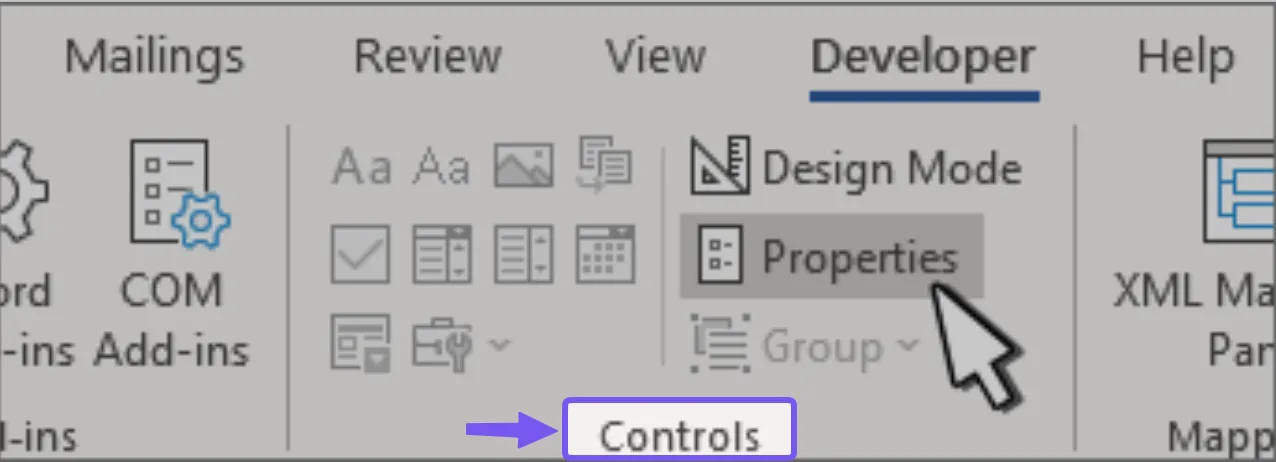
Microsoft ondersteunt inhoudsbesturingselementen, waaronder tekstvakken, selectievakjes, keuzelijsten, dropdown-lijsten, datumkiezers en afbeeldingsbesturingselementen.
Laat het antwoordtype het besturingselement voor je kiezen.
| Besturingselement | Gebruik het voor | Let op |
|---|---|---|
| Platte tekst | Namen, ID's, referentienummers, korte antwoorden | Het meest geschikt wanneer respondenten geen formatten voor teksten nodig hebben |
| Rich Text | Opmerkingen en langere antwoorden met meerdere alinea’s | Maakt format mogelijk dat de layout kan wijzigen |
| Keuzelijst | Een vaste reeks keuzemogelijkheden met één antwoord | Deelnemers kunnen alleen een optie kiezen die de provider aanbiedt |
| Keuzelijst | Voorgestelde antwoorden plus de mogelijkheid om een ander antwoord in te voeren | Antwoorden in vrije tekst zijn achteraf moeilijker te standaardiseren |
| Selectievakje | Ja/nee-vragen of lijsten waarbij je alle van toepassing zijnde opties kunt selecteren | Gebruik voor elke keuze een apart besturingselement; via ‘Invoegen > Symbool’ wordt alleen een teken gemaakt |
| Datumkiezer | Data | Word voor het web ondersteunt niet alle soorten content-besturingselementen, waaronder datumkiezers |
| Afbeelding | Foto's, logo's of gescande afbeeldingen | Grote afbeeldingen kunnen de bestandsgrootte snel doen toenemen |
| Verouderde formuliervelden | Oudere sjablonen, tekenlimieten of velden die berekeningen triggeren | Ze werken anders dan moderne inhoudsbesturingselementen en vereisen doorgaans formulierbeveiliging |
Microsoft behoudt verouderde besturingselementen om compatibiliteit met oudere versies van Word te waarborgen, en deze hebben nog enkele functies die moderne besturingselementen nooit hebben overgenomen. Verouderde tekstvelden kunnen bijvoorbeeld een maximale lengte van tekens afdwingen, en de eigenschap CalculateOnExit kan afhankelijke velden opnieuw berekenen zodra iemand een veld verlaat.
Gebruik voor een nieuw formulier echter moderne inhoudsbesturingselementen, tenzij je een specifieke reden hebt om voor het verouderde systeem te kiezen. Door beide te combineren worden de beveiliging en de bewerking moeilijker te voorspellen.
4. Geef elk besturingselement een naam en vervang de standaardinstructies
Selecteer een besturingselement en kies Ontwikkelaar > Eigenschappen.
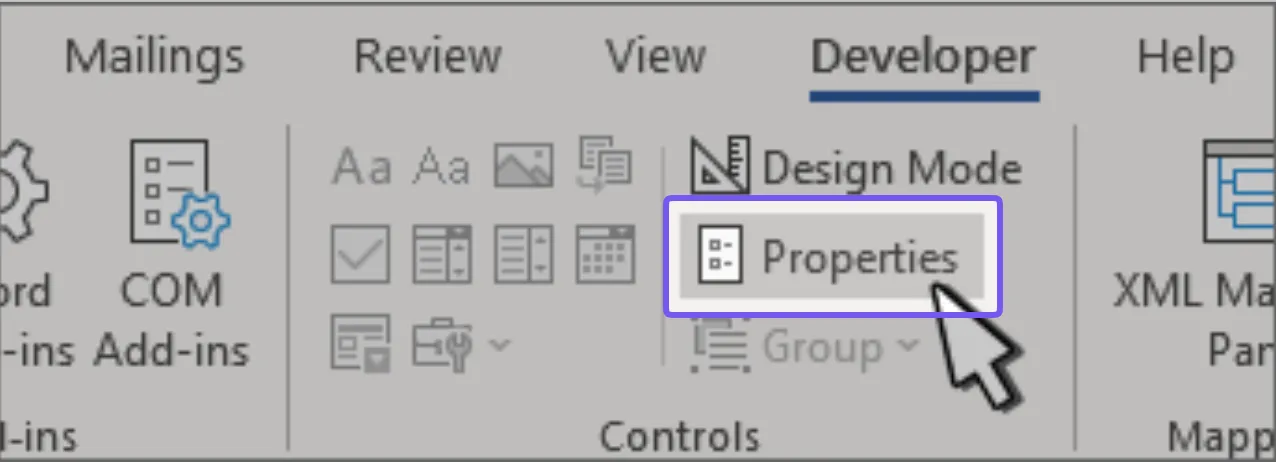
Begin met het veld Titel. Geef elk besturingselement een korte, beschrijvende naam: ‘Naam medewerker’, ‘Startdatum’, ‘Projectstatus’.
De toegankelijkheidscontrole van Microsoft raadt aan om velden met inhoudsbesturingselementen een titel te geven, omdat ondersteunende technologie deze titels gebruikt om gebruikers te laten weten wat een veld bevat en wat er wordt gevraagd.
Schakel vervolgens de Ontwerpmodus in en vervang de standaardtekst ‘Klik of tik hier om tekst in te voeren’ door iets dat echt helpt.
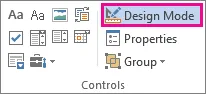
Met Microsoft kunt u de instructietekst in een inhoudsbesturingselement aanpassen:
- Voer je volledige officiële naam in
- Selecteer een afdeling
- Kies een startdatum
- Beschrijf het probleem in 2–3 zinnen
Zet de eigenlijke vraag buiten het veld. Plaatshoudertekst verduidelijkt het verwachte antwoord en verdwijnt zodra iemand begint te typen.
Stel de Vergrendelings-instellingen in nu je hier toch bent:
- "Invoerveld kan niet worden verwijderd" zorgt ervoor dat het veld op de pagina blijft staan. Schakel deze optie in voor elke vraag die u beantwoord wilt hebben. Respondenten kunnen nog steeds in het veld typen, maar ze kunnen het niet selecteren en op Delete drukken. Dit is namelijk de meest voorkomende manier waarop een invulbaar formulier stilletjes een vraag kwijtraakt voordat het wordt teruggestuurd. Dit komt overeen met de eigenschap LockContentControl in de documentatie van Microsoft.
- “Content kan niet worden bewerkt” bevriest alles wat al in het veld staat. Schakel deze optie in voor waarden die u vooraf hebt ingevuld en die precies zo moeten blijven: een aanvraag-ID, een referentienummer, een vaste datum. Respondenten kunnen de waarde zien, maar kunnen deze niet wijzigen. Dit komt overeen met de eigenschap LockContents
Schakel de optie Content kan niet worden bewerkt niet in voor een veld dat iemand moet invullen.
Stel voor datumkeuzelijsten nu het format voor de weergave in. 03/04/2026 is in het ene land 4 maart en in het andere 3 april. In Word kunt u de datumnotatie instellen in de eigenschappen van het besturingselement.
5. Sla het basisdocument op als sjabloon
Zodra de velden zijn ingevoegd, sla je het basisdocument op als een Word-sjabloon (.dotx).
Word kan een document opslaan als een .dotx-sjabloon, waardoor nieuwe documenten worden aangemaakt terwijl het basisdocument ongewijzigd blijft. Dat is beter dan een leeg .docx-bestand rond te sturen totdat iemand het invult en het origineel overschrijft (wat altijd wel eens gebeurt).
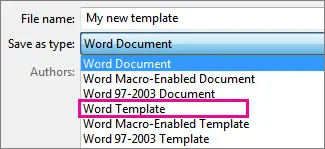
Bewaar het .dotx-bestand op een plek waar respondenten er niet bij kunnen, en verzorg de verdeling van de .docx-kopieën die het genereert. Hetzelfde principe geldt wanneer je herbruikbare documentsjablonen maakt.
Een eigenaardigheid bij het afdrukken: Microsoft maakt een aantekening dat de kaders rond inhoudsbesturingselementen niet worden afgedrukt.
Als de papieren versie een zichtbaar vak, een lijn of een schrijfgebied nodig heeft, bouw dit dan in het document in met tabelranden, alinea-omrandingen of een ander afdrukbaar element.
6. Vergrendel de structuur en probeer vervolgens je eigen formulier te omzeilen
Zodra het formulier klaar is, beveilig je de onderdelen die respondenten niet mogen wijzigen.
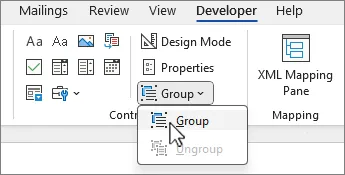
Voor inhoudsbesturingselementen selecteert u een set en gebruikt u Ontwikkelaar > Groeperen > Groeperen. Microsoft beschrijft groeperen als een manier om een groep inhoudsbesturingselementen te beveiligen terwijl de velden invulbaar blijven.
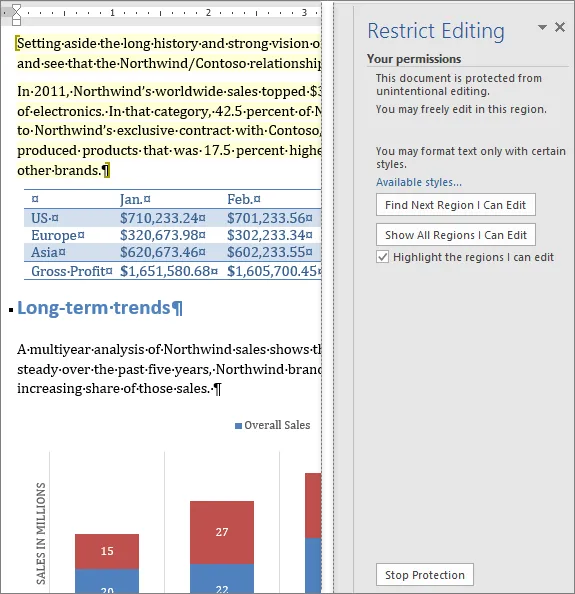
Gebruik voor het hele formulier Bewerking beperken. Ga in Windows naar Ontwikkelaar > Bewerking beperken, kies de gewenste bewerkingsbeperkingen en selecteer vervolgens Ja, beveiliging toepassen. Microsoft biedt ook de mogelijkheid om alleen geselecteerde delen te beveiligen, wat handig is wanneer een deel van het document bewerkbaar moet blijven.
Ga op de Mac naar Ontwikkelaar > Formulier beveiligen. Zodra de beveiliging is ingeschakeld, test u het bestand zoals een respondent dat zou doen om te controleren of de velden nog steeds invoer accepteren, terwijl de omringende labels, kopjes en layout beveiligd blijven.
Als u verouderde formuliervelden gebruikt, is deze stap het belangrijkst. Die besturingselementen zijn ontwikkeld voor de oudere werkstroom van Word en gaan ervan uit dat de beveiliging is ingeschakeld.
Test vervolgens precies de versie die u van plan bent te versturen. Ga met de tab-toets door elk veld. Typ een antwoord dat drie keer zo lang is als redelijkerwijs te verwachten is. Probeer eens een invoerveld te verwijderen, open elke vervolgkeuzelijst, kies een datum en vink elk selectievakje aan. Druk het af en exporteer het vervolgens naar PDF.
Als respondenten het formulier mogelijk in Word voor het web openen, test het dan ook daar. Microsoft geeft aan dat de browser-versie niet alle soorten inhoudsbesturingselementen ondersteunt.
Hoe u een bestaand Word-document omzet in een invulbaar formulier
Het omzetten van een bestaand Word-document naar een invulbaar formulier is vooral een kwestie van opschonen. Behoud de vragen en de layout die nog goed werken. Verwijder alles wat zich voordoet als een invoerveld. Vervang dit door echte content-besturingselementen.
Dit is de snelste manier om dit te doen:
- Sla eerst een schone kopie op. Laat het origineel ongewijzigd, vooral als mensen het al als formulier gebruiken. Werk vanuit een kopie of sla het op als een .dotx-sjabloon voordat je ook maar één veld wijzigt.
- Verwijder de nep-invoervelden. Rijen met onderstrepingstekens, lege haakjes, handmatig getypte selectievakjes, ruimtes die met tabbladen aan elkaar zijn gekoppeld: dat moet allemaal weg. Als de layout afhankelijk is van tabbladen of ruimtes, corrigeer dat dan voordat je besturingselementen toevoegt, anders zal elk lang antwoord iets uit zijn positie duwen
- Vervang elke tijdelijke aanduiding door het juiste besturingselement. Plaats je cursor op de plek waar de oude lege ruimte stond. Gebruik vervolgens Ontwikkelaar > Besturingselementen om een tekstveld, selectievakje, vervolgkeuzelijst, datumkiezer of ander besturingselement toe te voegen. De werkstroom van Microsoft is gebaseerd op het toevoegen van content-besturingselementen aan een bestaand document, dus het bestand dat je al hebt, is het bestand waarmee je uiteindelijk klaar bent.
- Stel de instellingen gaandeweg in. Geef elk besturingselement een duidelijke titel, vervang de standaardplaatshoudertekst, configureer de keuzelijsten en datumformaten, en bepaal of respondenten het besturingselement zelf kunnen verwijderen
- Beveilig en test de geconverteerde versie. Vergrendel de delen die respondenten niet mogen bewerken en doorloop het formulier vervolgens alsof u het nog nooit eerder hebt gezien. Lange antwoorden zijn bijzonder geschikt om te onthullen dat tabellen te smal zijn, dat er verouderde spatiëringstrucs zijn gebruikt en dat pagina-einden niet meer kloppen.
Door een inhoudsbesturingselement te kopiëren, krijgt u een tweede, onafhankelijk besturingselement. Typ de naam van een client op pagina één, en het gekopieerde veld op pagina vier blijft leeg totdat iemand het apart invult.
Om ervoor te zorgen dat herhaalde velden gelijktijdig worden bijgewerkt, moeten de besturingselementen één bron delen. Word ondersteunt het koppelen van inhoudsbesturingselementen aan XML-gegevens, waardoor meerdere besturingselementen dezelfde waarde kunnen lezen. Voor een lichtere optie biedt Invoegen > Snelonderdelen > Documenteigenschappen u ingebouwde eigenschappen zoals Titel en Auteur die synchroniseerd blijven, ongeacht waar u ze plaatst.
Let op: via ‘Snelle onderdelen’ > ‘Documenteigenschappen’ krijg je een vooraf gedefinieerde set eigenschappen te zien, en ‘Naam client’ zit daar niet bij. Je kunt een bestaande eigenschap, zoals ‘Titel’ of ‘Onderwerp’, hergebruiken om een terugkerende waarde op te slaan. Houd er wel rekening mee dat je daarmee ook de daadwerkelijke metagegevens van die documenteigenschap wijzigt.
Label de velden duidelijk, zodat degene die de bewerking van het formulier daarna uitvoert, weet waarom bijvoorbeeld het veld ‘Titel’ de naam van een client bevat.
Gebruik deze snelkoppeling wanneer een naam, projecttitel of accountnummer meerdere keren in een lang formulier voorkomt.
En als het document dat u wilt converteren een gangbaar format heeft, kijk dan eerst of er een kant-en-klare sjabloon beschikbaar is voordat u zelf iets aanpast. Ons overzicht van sjablonen voor formulieren voor klantregistratie omvat verschillende standaardformaten. Misschien bespaart een daarvan u het hele werk.
Waarom het moeilijk is om reacties te verzamelen via invulbare Word-formulieren
Met een invulbaar Word-formulier beschik je wel over het document, maar krijg je nauwelijks hulp bij wat er gebeurt nadat iemand het heeft voltooid.
Word heeft geen verzendknop, bevestigingsscherm, dashboard met reacties of centrale plek waar alle antwoorden terechtkomen. De handleiding van Microsoft zelf gaat niet verder dan het invullen, opslaan of afdrukken van het formulier door gebruikers, terwijl Microsoft Forms een speciale werkstroom voor het verzamelen van reacties bevat.
Dat ontbrekende retouradres is waar het handmatige werk begint.
Stuur hetzelfde .docx-bestand naar 30 mensen, en je moet nog steeds bepalen hoe die 30 bestanden terugkomen. De ene persoon voegt het voltooide document toe als bijlage bij een e-mail; een ander plakt de antwoorden in de tekst van het bericht. Vervolgens houd je bij wie er heeft gereageerd, sla je elk bestand op en zoek je alles op wat je wilt vergelijken.
Vraag je af wat er gebeurt nadat het formulier is teruggestuurd: Moet iemand de antwoorden vergelijken met andere reacties?
Zo ja, dan zijn de antwoorden de eindresultaten, en een formulierbouwer kan deze op één plek verzamelen. Als het voltooide document zelf moet worden ondertekend, ingediend, afgedrukt, gearchiveerd of aan iemand worden overhandigd, is Word de betere keuze. Denk hierbij aan aansprakelijkheidsverklaringen, toestemmingsformulieren, inspectielijsten, contractbijlagen en andere documenten die hun paginagebaseerde format moeten behouden.
Dus ‘gebruik gewoon een formulierbouwer’ is hier slechts een algemeen advies, en dus niet echt nuttig. Word is nog steeds zinvol wanneer je het voltooide document moet bewaren. Het nadeel is dat je die antwoorden meestal ergens anders verzamelt, vergelijkt en er actie op onderneemt.
Kun je een Word-formulier omzetten naar een invulbare PDF?
Ja, maar er is één addertje onder het gras: Opslaan als PDF is slechts het halve werk.
De inhoudsbesturingselementen van Word en PDF-formuliervelden zijn twee verschillende systemen. Als je een Word-formulier naar PDF exporteert, blijft de layout behouden, maar de interactieve velden gaan meestal verloren. Het W3C geeft een waarschuwing dat authoringtools met functies voor het ontwerpen van formulieren invulbare formuliervelden mogelijk niet volledig behouden tijdens de conversie naar PDF, vooral bij complexe formulieren.
Als een invulbare PDF het uiteindelijke resultaat is, volg dan deze drie stappen: ontwerp de pagina in Word, exporteer deze naar PDF en voeg vervolgens de interactieve velden toe in een PDF-editor.
In Adobe Acrobat Pro kan bijvoorbeeld Alle hulpmiddelen > Formulier voorbereiden automatisch statische formuliervelden herkennen en deze omzetten in bewerkbare tekstvelden. Vervolgens kun je selectievakjes, knoppen, handtekeningvelden en alles wat Acrobat over het hoofd heeft gezien toevoegen.
Bij een kort formulier kost het opnieuw instellen van de velden slechts enkele minuten. Bij een uitgebreid formulier van meerdere pagina’s moet u voldoende tijd inplannen om elk veld, het bijbehorende label en de tabvolgorde te controleren voordat u het verstuurt.
Als je van tevoren weet dat het uiteindelijke bestand een invulbare PDF wordt, maak het Word-document dan met het oog op de conversie. Houd de layout overzichtelijk en laat voldoende ruimte over voor elk antwoord. Maak vervolgens eventuele zichtbare vakjes of schrijfregels met tabel- of alinea-randen, zodat deze de PDF-conversie overleven.
Wat is de eenvoudigste manier om een invulbaar formulier te maken?
Voor de meeste mensen is een webformulierbouwer het gemakkelijkst: geen tabblad Ontwikkelaar, geen beveiligingsstap en alle antwoorden komen op één plek terecht. Word is alleen de gemakkelijkere keuze als de voltooide pagina zelf het eindproduct is.
Hieronder zie je hoe de opties in kaart worden gebracht:
| Aanpak | Het meest geschikt voor | Waar het tekortschiet |
|---|---|---|
| Word-formulier (Microsoft Word) | Documenten die worden ondertekend, afgedrukt, gearchiveerd of als bijlage bij een ander document worden gevoegd | Geen ingebouwde werkstroom voor het verzenden van formulieren of dashboard voor reacties |
| Invulbare PDF (Adobe Acrobat Pro) | Formulieren waarbij de pagina-layout op alle apparaten hetzelfde moet blijven | De installatie van velden kost extra werk en de reacties komen nog steeds binnen als afzonderlijke bestanden |
| Webformulierbouwer (Google Forms, Microsoft Forms, Typeform, Jotform, ClickUp Forms) | Verzoeken, aanvragen, registraties, enquêtes en alles wat je moet verzamelen of sorteren | Minder geschikt voor gevallen waarin de voltooide pagina zelf het document is |
| Gedeelde spreadsheet (Google Spreadsheets, Microsoft Excel) | Kleine groepen die voorspelbare gegevens invoeren in bekende kolommen | Cellen kunnen gemakkelijk worden overschreven, formules kunnen worden verstoord of antwoorden kunnen zichtbaar worden voor andere editors |
Binnen de categorie webformulieren zijn de verschillen vrij duidelijk.
Google Forms en Microsoft Forms zijn geschikt voor het verzamelen van eenvoudige gegevens. Google Forms kan antwoorden naar Google Spreadsheets verzenden, terwijl Microsoft Forms antwoorden in Excel kan openen.
Typeform legt de nadruk op de ervaring van de respondent. Jotform gaat een stap verder met betalingen en integraties. Tot slot blinkt ClickUp Forms uit wanneer een verzonden formulier moet worden omgezet in werk, aangezien elke reactie een Taak kan aanmaken en kan worden geïntegreerd in een bestaande werkstroom.
Vijf fouten die een Word-formulier onbruikbaar maken
Sommige fouten in Word-formulieren komen pas aan het licht nadat het bestand uw handen heeft verlaten. Een veld gedraagt zich anders dan verwacht, de layout verschuift of de beveiliging blokkeert iets dat u nog moet bewerken.
Dit zijn de punten die je in de gaten moet houden voordat je het formulier verstuurt.
1. Het voltooide formulier opslaan als een oud .doc-document
Een formulier kan perfect zijn in .docx, maar de functies die je hebt ingebouwd gaan verloren zodra iemand het opslaat in een ouder Word-format.
Moderne content-besturingselementen vereisen het Open XML-format van Word, dat wil zeggen .docx, .dotx of een ander actueel format. Het oude .doc-format van Word 97–2003 dateert van vóór deze formaten.
De oplossing: Bewaar het werkformulier als .docx en de basissjabloon als .dotx. Als iemand om een .doc-document vraagt, beschouw dit dan als een verzoek om compatibiliteit. Mogelijk moet u het formulier opnieuw opbouwen met verouderde velden om hieraan tegemoet te komen.
2. Een keuzelijst gebruiken wanneer je eenduidige antwoorden nodig hebt
Een keuzelijst en een dropdown-menu zien er op de pagina vrijwel identiek uit, maar ze verzamelen verschillende soorten gegevens.
Met een vervolgkeuzelijst kunnen respondenten kiezen uit de opties die u hebt opgegeven. Met een combobox kunnen ze een optie kiezen of hun eigen antwoord invoeren.
De vrijheid wordt een probleem wanneer je consistente waarden verwacht. Vraag naar ‘Afdeling’ en je krijgt misschien ‘Marketing’, ‘Mktg’ en ‘Growth Marketing’ van drie verschillende mensen.
De oplossing: Gebruik een vervolgkeuzelijst wanneer de geldige antwoorden bekend zijn. Bewaar de keuzelijst voor vragen waarbij een antwoord buiten de lijst daadwerkelijk acceptabel is.
3. Elk tekstveld voorzien van rich-text-mogelijkheden
Rich Text ondersteunt opmaak en meerdere alinea's, wat meer flexibiliteit biedt dan veel formuliervelden vereisen. Iemand kan vetgedrukte tekst, verschillende lettertypen of andere formaten plakken die u nooit in het formulier hebt voorzien.
De oplossing: Kies standaard voor 'Platte tekst' voor namen, ID's, korte toelichtingen en andere gestandaardiseerde antwoorden. Gebruik 'Rich Text' alleen wanneer de respondent daadwerkelijk format of langere, gestructureerde content nodig heeft.
4. Tien lege rijen vooraf aanmaken voor iets dat mogelijk twee keer voorkomt
Onkostenitems, gezinsleden, bezittingen, deelnemers en vorige werkgevers: dit zijn allemaal gevallen waarbij je geen idee hebt hoeveel invoervelden iemand nodig zal hebben.
Een stapel lege rijen verspilt ruimte voor de ene respondent en laat de andere toch te weinig ruimte over. Word heeft een inhoudsbesturingselement ‘Herhalende sectie’ voor precies dit scenario. Hiermee kan een blok worden herhaald dat andere besturingselementen bevat, waaronder een tabelrij.
De oplossing: Gebruik een herhalingssectie wanneer dezelfde groep vragen een onbekend aantal keren kan voorkomen. Laat respondenten een extra invoer toevoegen wanneer dat nodig is, en voorkom zo het giswerk over het maximum.
5. Het formulier met een wachtwoord beveiligen en het wachtwoord vergeten
Beveiliging kan voorkomen dat mensen het formulier ontmantelen. Het kan er ook voor zorgen dat u uw eigen sjabloon zes maanden later niet meer kunt uitvoeren.
Microsoft zegt dat Word een verloren wachtwoord voor een document niet kan herstellen. Als het bestand eigendom is van uw organisatie, kan de IT-afdeling wellicht helpen, maar alleen als er al een hersteltool was ingesteld voordat het wachtwoord zoekraakte.
De oplossing: Als je een wachtwoord toevoegt, bewaar dit dan in de door je team goedgekeurde wachtwoordbeheerder of het documentatiesysteem. En bewaar ergens een onbeveiligd masterbestand met gecontroleerde toegang.
Het formulier moet voor een invuller moeilijk te manipuleren zijn en voor de eigenaar gemakkelijk te onderhouden. Als het bereiken van het eerste het tweede onmogelijk maakt, is de beveiliging te ver doorgeschoten.
Hoe we reacties op formulieren verzamelen in ClickUp
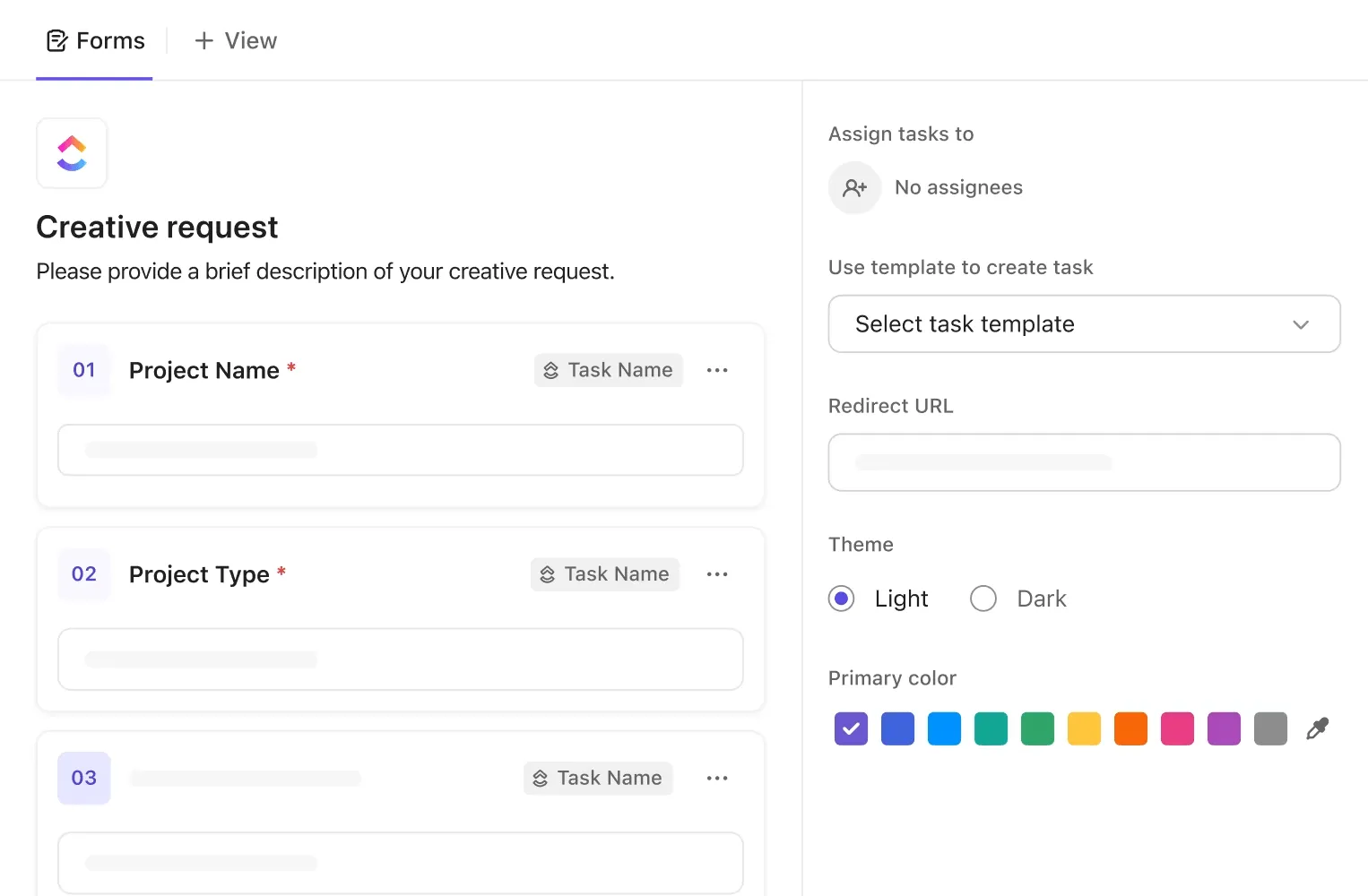
We gebruiken ClickUp Forms wanneer er vervolgwerk nodig is na het verzenden van een formulier. Elk antwoord komt direct terecht in de lijst waar het team het toewijst, bespreekt en bijhoudt.
Zo werkt de installatie bij ons:
- ClickUp-formulieren: Elke verzending via ClickUp-formulieren creëert een Taak in de door ons gekozen lijst, met de antwoorden op het formulier als bijlage
- ClickUp-taak: Van daaruit kunnen we de aanvraag toewijzen, prioriteiten en deadlines instellen, subtaaken toevoegen en deze door de werkstroom leiden
- ClickUp Docs: Wanneer voor een verzoek een standaardprocedure, een briefing, een beleid of een beslissingsgeschiedenis nodig is, koppelen we het betreffende document aan de taak
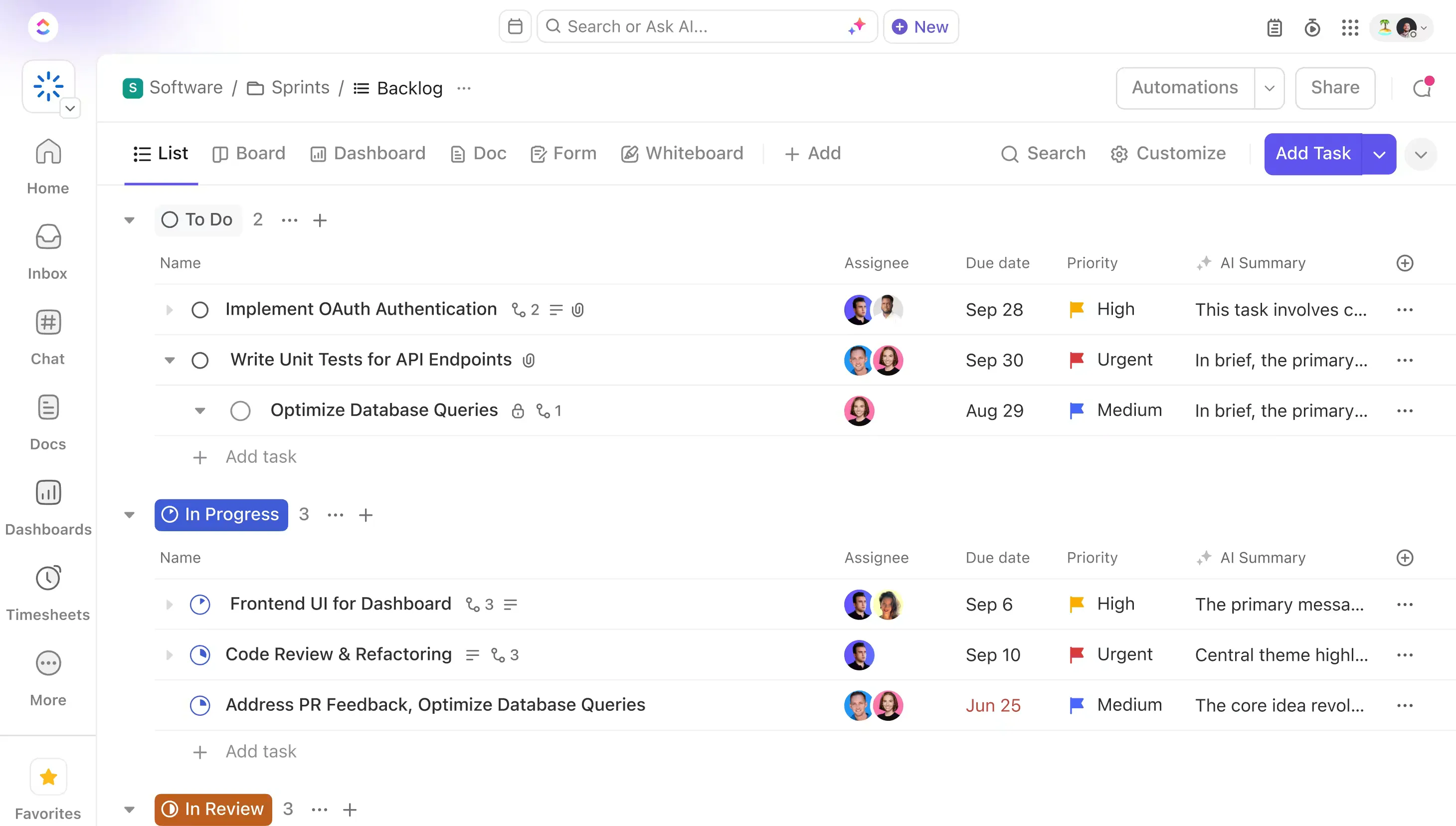
Zodra de inzendingen zich opstapelen, kunnen we Brain², de ingebouwde werk-AI van ClickUp, gebruiken om terugkerende verzoeken te herkennen, wijzigingen samen te vatten en patronen in de intake-lijst te ontdekken.

Nog een stap verder met Super Agents: Zodra de inzendingen in de werkstroom binnenstromen, kan een Super Agent deze automatisch verwerken. Stel er een in om binnenkomende verzoeken te sorteren (prioriteit toekennen op basis van de antwoorden op het formulier), inzendingen verzenden naar het juiste team, een eerste reactie op te stellen of alles te markeren dat al langer dan 24 uur niet is toegewezen. De agent draait op de achtergrond, dus een formulierinzending om 2 uur ’s nachts wordt nog steeds gesorteerd voordat iemand ’s ochtends ClickUp opent.
Het instellen verloopt in een paar stappen: maak het formulier aan, kies de doellijst, voeg de vragen toe en configureer de instellingen voor het verzenden.
Hier volgt een uitgebreider overzicht van het intake-proces van ClickUp Forms:
Wanneer voor elk verzoek dezelfde checklist, subtaaken of aanvullende velden nodig zijn, passen we een taaksjabloon toe op binnenkomende inzendingen, zodat elke inzending direct klaar is voor gebruik. Voor complexere aanvragen gebruiken we voorwaardelijke logica om relevante vervolgvragen weer te geven of velden toe te voegen aan het resultaat van de taak op basis van eerdere antwoorden.
Meest geschikt voor: Intakeformulieren, verzoeken, goedkeuringen en terugkerende inzendingen waarvoor een eigenaar, vervolgwerk of context uit de rest van de werkruimte nodig is.
Sla dit over als: je slechts één document nodig hebt om af te drukken, te ondertekenen, te archiveren of terug te sturen als een voltooid document.
Maak het formulier op de juiste plek
Word biedt je meer mogelijkheden dan je op het eerste gezicht zou denken. Met de juiste content-besturingselementen, beveiligingsinstellingen en sjabloon-installatie kun je formulieren maken die overzichtelijk blijven.
Een snelle test voordat je het formulier verstuurt, brengt meestal de onhandige aspecten aan het licht: velden die zich niet gedragen zoals verwacht, antwoorden die de layout verstoren, of besturingselementen die in een andere versie van Word anders werken.
Het is ook de moeite waard om het onbeveiligde basisdocument apart te houden van het exemplaar dat mensen daadwerkelijk gaan invullen.
Als de inzendingen daarna in een doorlopende werkstroom moeten worden opgenomen, probeer dan ClickUp gratis uit en zet elke reactie om in traceerbaar werk dat je team kan toewijzen en opvolgen.
Veelgestelde vragen over invulbare formulieren in Word
Dit is niet mogelijk via de standaardinstellingen voor inhoudsbesturingselementen. Word biedt geen eenvoudige ‘Verplicht’-schakelaar voor moderne inhoudsbesturingselementen waarmee u kunt voorkomen dat iemand een veld leeg laat. Als u verplichte velden nodig hebt, moet u validatie toevoegen met VBA. De gebeurtenis ContentControlOnExit van Word kan een waarde controleren wanneer iemand een besturingselement verlaat en voorkomen dat deze verdergaat als de invoer niet aan uw regels voldoet.
Ja. In de desktopversie van Word kunt u een handtekeningregel toevoegen die iemand kan ondertekenen door zijn of haar naam in te voeren, een afbeelding toe te voegen of met inkt te tekenen op een ondersteund apparaat. Een digitale handtekening doet meer dan alleen een naam op de pagina plaatsen. Zodra u een document digitaal ondertekent, maakt Word het alleen-lezen om de ondertekende content te beschermen tegen latere wijzigingen.
Niet op dezelfde manier als bij een webformulier. Word bevat een content-besturingselement voor afbeeldingen, zodat iemand een afbeelding op een bepaalde plek kan invoegen. Er is geen vergelijkbaar algemeen besturingselement voor het toevoegen van een PDF, spreadsheet, ZIP-bestand of ander willekeurig bestand. Als bijlagen deel uitmaken van de aanvraag zelf, hebt u een andere methode nodig om deze te verzamelen.
Dit is niet mogelijk met de normale besturingselementen voor het maken van formulieren in Word. Een vervolgkeuzelijst kan verschillende antwoorden bevatten, maar het selecteren van een antwoord leidt niet automatisch tot een andere reeks vragen. Je kunt dat gedrag wel realiseren met VBA, omdat Word gebeurtenissen beschikbaar stelt voor het invoeren, verlaten, toevoegen en bijwerken van content-besturingselementen. Op dat moment moet je echter zowel de VBA-logica als het formulier onderhouden, wat een extra onderhoudslaag met zich meebrengt.
Gebruik een webformulier. Microsoft Forms is speciaal ontworpen voor enquêtes, quizzen en stemrondes en laat je de reacties zien zodra ze binnenkomen. Google Forms doet hetzelfde en kan reacties naar Google Spreadsheets sturen voor analyse. Word is een betere keuze als je het voltooide document wilt bewaren.
Gebruik ClickUp Forms. Elke inzending kan automatisch een taak worden, waarbij de doellijst, de toegewezen persoon, de prioriteit en de aangepaste velden al zijn ingesteld. Dat maakt het geschikter voor intakeformulieren, creatieve verzoeken, bugrapporten, IT-verzoeken en andere gevallen waarin iemand actie moet ondernemen op basis van het antwoord.
Gebruik een tabel met één cel en alleen een onderrand, en plaats daarin een inhoudsbesturingselement voor platte tekst. Microsoft raadt aan om de onderrand in te schakelen voor invulbare regels, omdat de rand dan gescheiden blijft van de tekst die je invoert. Vermijd het opbouwen van de regel met onderstrepingstekens. Dit zijn tekens, dus als je eromheen typt, kan de regel verschuiven of opnieuw worden ingedeeld. Onderstreepte tabbladen werken beter voor afgedrukte formulieren, maar voor een veld dat iemand op het scherm voltooit, is de methode met de tabelrand betrouwbaarder.
Kun je een veld in een Word-formulier als verplicht instellen?
Dit is niet mogelijk via de standaardinstellingen voor inhoudsbesturingselementen. Word biedt geen eenvoudige ‘Verplicht’-schakelaar voor moderne inhoudsbesturingselementen waarmee je kunt voorkomen dat iemand een veld leeg laat. Als je verplichte velden nodig hebt, moet je validatie toevoegen met VBA. De ContentControlOnExit-gebeurtenis van Word kan een waarde controleren wanneer iemand een besturingselement verlaat en voorkomen dat de gebruiker verdergaat als de invoer niet aan je regels voldoet.
Kan een invulbaar Word-formulier een elektronische handtekening bevatten?
Ja. In de desktopversie van Word kunt u een handtekeningregel toevoegen die iemand kan ondertekenen door zijn of haar naam in te typen, een afbeelding toe te voegen of met inkt te tekenen op een ondersteund apparaat. Een digitale handtekening doet meer dan alleen een naam op de pagina zetten. Zodra u een document digitaal ondertekent, maakt Word het alleen-lezen om de ondertekende content te beschermen tegen latere wijzigingen.
Kunnen respondenten bestanden uploaden via een Word-formulier?
Niet op dezelfde manier als bij een webformulier. Word bevat een inhoudsbesturingselement voor afbeeldingen, zodat iemand een afbeelding op een bepaalde plek kan invoegen. Er is geen vergelijkbaar besturingselement voor algemeen gebruik om een PDF, spreadsheet, ZIP-bestand of ander willekeurig bestand bij te voegen. Als bijlagen deel uitmaken van de aanvraag zelf, hebt u een andere methode nodig om deze te verzamelen.
Kun je voorwaardelijke vragen toevoegen aan een Word-formulier?
Dit is niet mogelijk met de normale besturingselementen voor het maken van formulieren in Word. Een keuzelijst kan verschillende antwoorden bevatten, maar de selectie van een antwoord leidt niet automatisch tot een andere reeks vragen. Je kunt dat gedrag wel realiseren met VBA, omdat Word gebeurtenissen beschikbaar stelt voor het openen, sluiten, toevoegen en bijwerken van inhoudsbesturingselementen. Op dat moment moet je echter zowel de VBA-logica als het formulier onderhouden, wat een extra onderhoudslaag met zich meebrengt.
Wat kun je in plaats van Word gebruiken voor een enquête?
Gebruik een webformulier. Microsoft Forms is speciaal ontwikkeld voor enquêtes, quizzen en stemmingen en laat je de reacties zien zodra ze binnenkomen. Google Forms doet hetzelfde en kan reacties naar Google Spreadsheets sturen voor analyse. Word is een betere keuze als je het voltooide document wilt bewaren.
Wat kun je het beste gebruiken als elk antwoord vervolgwerk vereist?
Gebruik ClickUp Forms. Elke inzending kan automatisch een taak worden, waarbij de doellijst, de toegewezen persoon, de prioriteit en de aangepaste velden al zijn ingesteld. Daardoor is het beter geschikt voor intakeformulieren, creatieve verzoeken, bugrapporten, IT-verzoeken en andere gevallen waarin iemand actie moet ondernemen naar aanleiding van het antwoord.
Hoe maak ik in Word een regel waarop je kunt typen zonder dat deze verschuift?
Gebruik een tabel met één cel en alleen een onderrand, en plaats daarin een inhoudsbesturingselement voor platte tekst. Microsoft raadt aan om de onderrand in te schakelen voor invulbare regels, omdat de rand dan gescheiden blijft van de tekst die je invoert. Vermijd het opbouwen van de regel met onderstrepingstekens. Dit zijn tekens, dus als je eromheen typt, kan de regel verschuiven of opnieuw worden ingedeeld. Onderstreepte tabbladen werken beter voor afgedrukte formulieren, maar voor een veld dat iemand op het scherm voltooit, is de methode met de tabelrand betrouwbaarder.