
Pinterest biedt volop inspiratie voor je volgende takenlijst: strakke rasters, handgeschreven kopteksten, pastelkleurige boxen en zorgvuldig geplaatste stickers. Denk bij het kiezen van een stijl na over hoeveel ruimte je nodig hebt voor taken en hoe vaak je plannen veranderen.
Het ontwerp kan deel uitmaken van de aantrekkingskracht. In een onderzoek uit 2025 van het University College London naar het plannen met digitale pennen gaven deelnemers aan dat ze wilden dat hun plannen er aantrekkelijk uitzagen. Eén deelnemer kocht Goodnotes-sjablonen om het uiterlijk van zijn agenda te verbeteren. Anderen waardeerden het dat ze hun handgeschreven lijstjes konden versieren en netjes konden houden.
Een layout die je graag gebruikt, moet ook ruimte bieden voor dagelijkse aanpassingen, van een nieuwe deadline tot een Taak die meer tijd kost dan verwacht.
We hebben 20 esthetische ideeën voor to-do-lijsten verzameld voor dagelijkse planning, week- en maandschema’s, bullet journals, digitale apps en studie of werk. Elk idee bevat instructies om de layout na te maken, praktische voorbeelden en advies over wanneer je het kunt gebruiken.
TL;DR: Een esthetische lijst met nog te doen zaken werkt als het ontwerp informatie overbrengt. Gebruik een ‘top-drie’-vakje voor dagelijkse prioriteiten, kleur voor context, symbolen voor status en witruimte zodat de lijst leesbaar blijft.
- Ideeën voor dagelijkse lijsten: top-3-lijst, kolom met tijdsblokken, lijst met energiecodes, lijst met taken die klaar zijn
- Ideeën voor wekelijkse en maandelijkse lijsten: spread met zeven kolommen, prioriteitenrooster in pastelkleuren, themadagen, pagina voor maandelijkse doelen, maandkalender met checklist
- Ideeën voor bullet journals: Rapid-Log-symbolen, tabbladen van washi-tape, doodle-pictogrammen
- Digitale ideeën: minimalistische donkere modus, minibord, galerijkaarten, widget voor de startpagina
- Ideeën voor studenten en werk: aftellen tot opdrachten, kleurcodes per vak, gedeelde checklist, startchecklist
Kies één stijl, beperk je tot maximaal vier kleuren en houd dit twee weken aan voordat je het ontwerp aanpast.
20 ideeën voor esthetische takenlijsten in één oogopslag
| Idee voor een lijst met nog te doen zaken | Hoe je dit instelt | Meest geschikt voor |
| Top drie dagelijkse lijstjes | Geef je 3 belangrijkste taken een prominente ruimte, met optionele taken daaronder | Dagelijkse prioriteiten in de zichtbaarheid houden |
| Kolom met tijdsblokken | Zet taken naast de uren waarin je eraan wilt werken | Plannen rond vergaderingen of lessen |
| Lijst met energiecodes | Gebruik kleuren om werk dat je volledige aandacht vereist, routinetaken en snelle taaken van elkaar te onderscheiden | Kies werk dat bij je energie past |
| Klaar lijst | Noteer voltooide taken meteen terwijl je bezig bent | Voortgang zien op onvoorspelbare dagen |
| Wekelijkse lay-out met zeven kolommen | Geef elke dag een eigen kolom | De week op één pagina terugblikken |
| Pastelkleurig rooster met prioriteiten | Sorteer taken in de vier kwadranten: Taak die nog te doen is, Taak die gepland moet worden, Taak die delegeerd moet worden en Taak die verwijderd moet worden | Bepalen wat eerst aandacht nodig heeft |
| Lijst voor themadagen | Wijs aan elke dag een soort werk toe | Soortgelijke taken groeperen |
| Maandelijkse doelenpagina | Deel maandelijkse doelen op in kleinere acties | Dagelijkse werkzaamheden verbinden met langetermijndoelen |
| Maandelijkse checklistkalender | Voeg selectievakjes toe aan taken met een datum en zet taken zonder datum ernaast | Deadlines en terugkerende verplichtingen bijhouden |
| Symbolen voor Rapid-log | Gebruik een consistente sleutel voor taken, gebeurtenissen en aantekeningen | Informatie snel vastleggen |
| Secties met washi-tabbladen | Markeer categorieën of pagina’s met washi-tabbladen met labels | Secties vinden in een papieren agenda |
| Lijst met krabbels en stickers | Voeg kleine versieringen toe rondom een overzichtelijke lijst met taken | Een eenvoudige checklist personaliseren |
| Lijst in donkere modus | Combineer een donkere achtergrond met goed leesbare tekst en ingetogen accentkleuren | Een donkerdere digitale layout maken |
| Mini-Kanban-bord | Verplaats taakkaarten tussen ‘Nog te doen’, ‘Bezig’ en ‘Klaar’ | Het bijhouden van werk in verschillende fasen |
| Lijst met galerijkaarten | Voorzie projecten van visuele kaarten met omslagen en duidelijke labels | Bladeren door verschillende projecten |
| Widget voor de startpagina | Zet een korte lijst met taken op de startpagina van je telefoon | Prioriteiten controleren zonder een app te openen |
| Aftellen naar de opdracht | Toon opdrachten samen met de deadlines en de resterende tijd | Schoolwerk plannen |
| Lijst met vakken per kleur | Geef elk onderwerp een vaste kleur en een tekstlabel | Cursuswerk in één oogopslag overzichtelijk indelen |
| Gedeelde teamchecklist | Voeg eigenaars en deadlines toe aan gedeelde taken | Samenwerken met anderen bij het werk |
| Checklist voor de start van een project | Groepeer de beslissingen en taken die nodig zijn om een project te starten | Voorbereiding op de lancering van een project |
Wat maakt een lijst met nog te doen zaken esthetisch en toch bruikbaar?
Een esthetische lijst met nog te doen taken is een lijst met een consistent visueel systeem waardoor prioriteiten en voortgang in één oogopslag duidelijk zijn. Een eenvoudige manier om er een te toetsen: een consistente stijl + een prioriteitsaanduiding + ruimte om af te werken.
Een versierde lijst daarentegen bevat alleen het eerste deel. Een nuttige, esthetische lijst bevat alle drie de onderdelen, zodat het ontwerp het lezen van de lijst versnelt in plaats van vertraagt.
| Categorie | Versierde lijst | Een esthetische lijst die werkt |
|---|---|---|
| Kleur | Gekozen op basis van uiterlijk, verandert dagelijks | 3–4 kleuren, elk gekoppeld aan één context |
| Layout | Elke dag opnieuw opgebouwd | Elke dag of week dezelfde structuur |
| Prioriteit | Elke taak ziet er hetzelfde uit | Belangrijke taken worden in een Box, een rij of met een groter lettertype weergegeven |
| Status | Doorgestreept of ongewijzigd | Duidelijke symbolen voor ‘Klaar’, ‘Verplaatst’ en ‘In afwachting’ |
20 esthetische ideeën voor lijsten met dingen die nog te doen zijn
Ideeën voor esthetische dagelijkse lijstjes met nog te doen taken
Je keert de hele dag door terug naar je dagelijkse lijst met nog te doen taken, of je nu een voltooide taak afvinkt of beslist wat je vervolgens gaat aanpakken. Een prettige layout kan die kleine momenten aangenamer maken, vooral als je daardoor je prioriteiten in het oog houdt.
Hier zijn vier ideeën die je kunt namaken in een notitieboekje, agenda of digitale app.
1. De top-drie-lijst
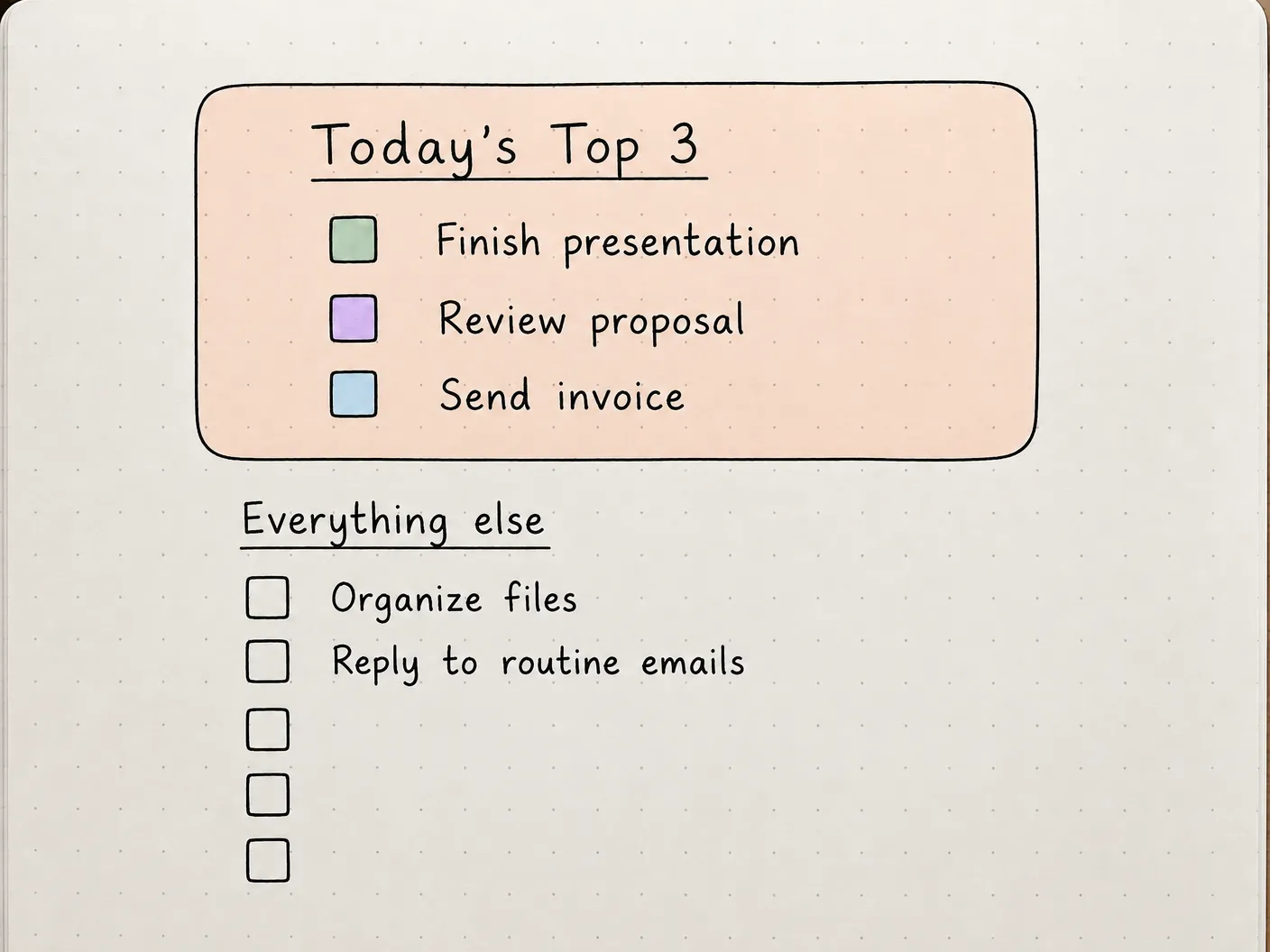
Als je dagelijkse lijst met nog te doen zaken sneller groeit dan je hem kunt afwerken, probeer dan eens je drie belangrijkste prioriteiten een eigen ruimte te geven.
Teken bovenaan je pagina een afgerond vakje en schrijf daarin drie taken op die je die dag wilt afwerken. Je kunt het vakje een zachte pastelkleurige achtergrond geven, een handgeschreven kop toevoegen of voor elk selectievakje een andere kleur gebruiken. Zet je overige taken in een eenvoudige lijst eronder, met voldoende ruimte om nieuwe taken toe te voegen zodra die zich voordoen.
Als voorbeeld zou je top drie kunnen bestaan uit het afronden van een presentatie, het doornemen van een voorstel en het versturen van een factuur. Kleinere taken, zoals het ordenen van bestanden of het beantwoorden van routine-e-mails, kun je daaronder zetten.
Het aparte vakje helpt je om in één oogopslag je prioriteiten te zien, zelfs als de rest van je lijst vol raakt. Je kunt dit ook digitaal nabootsen door je belangrijkste taken in een apart gedeelte te plaatsen of ze te markeren met een prioriteitslabel.
Meest geschikt voor: Mensen die de neiging hebben hun dagen te vullen met kleinere taken, terwijl grotere prioriteiten naar de achtergrond worden geschoven
Sla dit over als: je een lange reeks tijdgevoelige taken moet bijhouden, waarbij de volgorde en timing even belangrijk zijn
2. De kolom met tijdsblokken
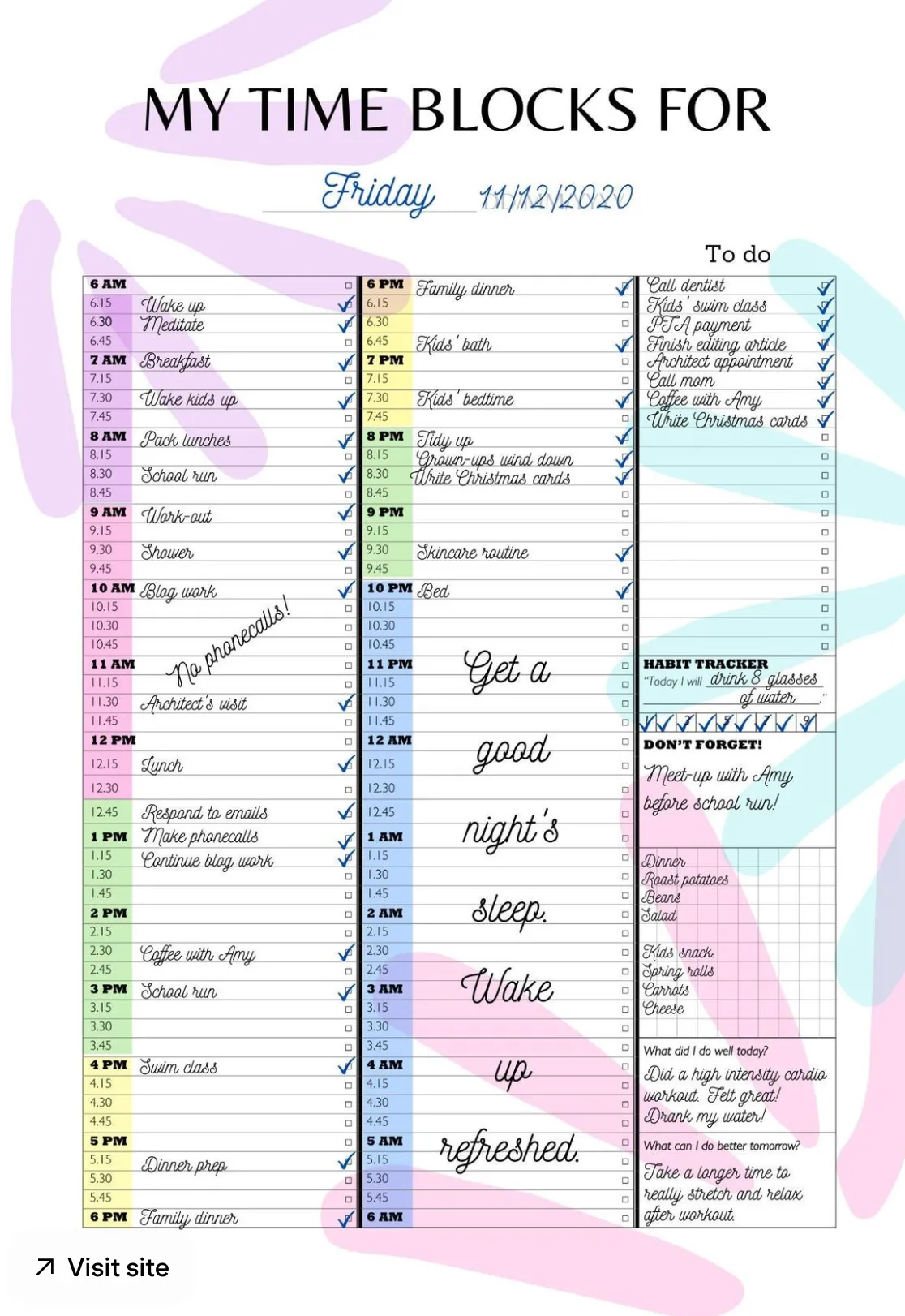
Een to-do-lijst met tijdsblokken is een goede keuze als je wilt zien hoe je taken in je beschikbare uren passen.
Begin met een verticale tijdlijn langs één kant van de pagina, waarbij je de uren gebruikt die bij je schema passen. Teken er vervolgens gekleurde blokken naast voor de taken waaraan je wilt werken. Gebruik lavendel voor geconcentreerd werk, perzik voor vergaderingen en salie voor pauzes of persoonlijke tijd.
Stel dat je om 11.00 uur een vergadering hebt, een rapport moet afmaken en 's middags twee telefoongesprekken met klanten hebt. Door deze op een tijdlijn te zetten, kun je beter zien waar het rapport past en of je genoeg ruimte hebt overgelaten voor pauzes of onverwacht werk.
Je kunt dezelfde layout maken in een dagplanner of kalender-app. Houd een beetje ruimte vrij tussen afspraken, want taken duren vaak langer dan verwacht.
Als je de methode nader wilt bekijken, legt deze gids over time blocking uit hoe je taken kunt plannen op basis van je beschikbare tijd.
Meest geschikt voor: studenten, freelancers en professionals die een evenwicht moeten vinden tussen geconcentreerd werk en vaste toewijzingen
Sla dit over als: je schema voortdurend verandert en het bijwerken van de blokken een extra taak zou worden
Deze video over apps voor time blocking laat zien hoe hetzelfde idee eruitziet in digitale tools:
3. De lijst met energiecodes
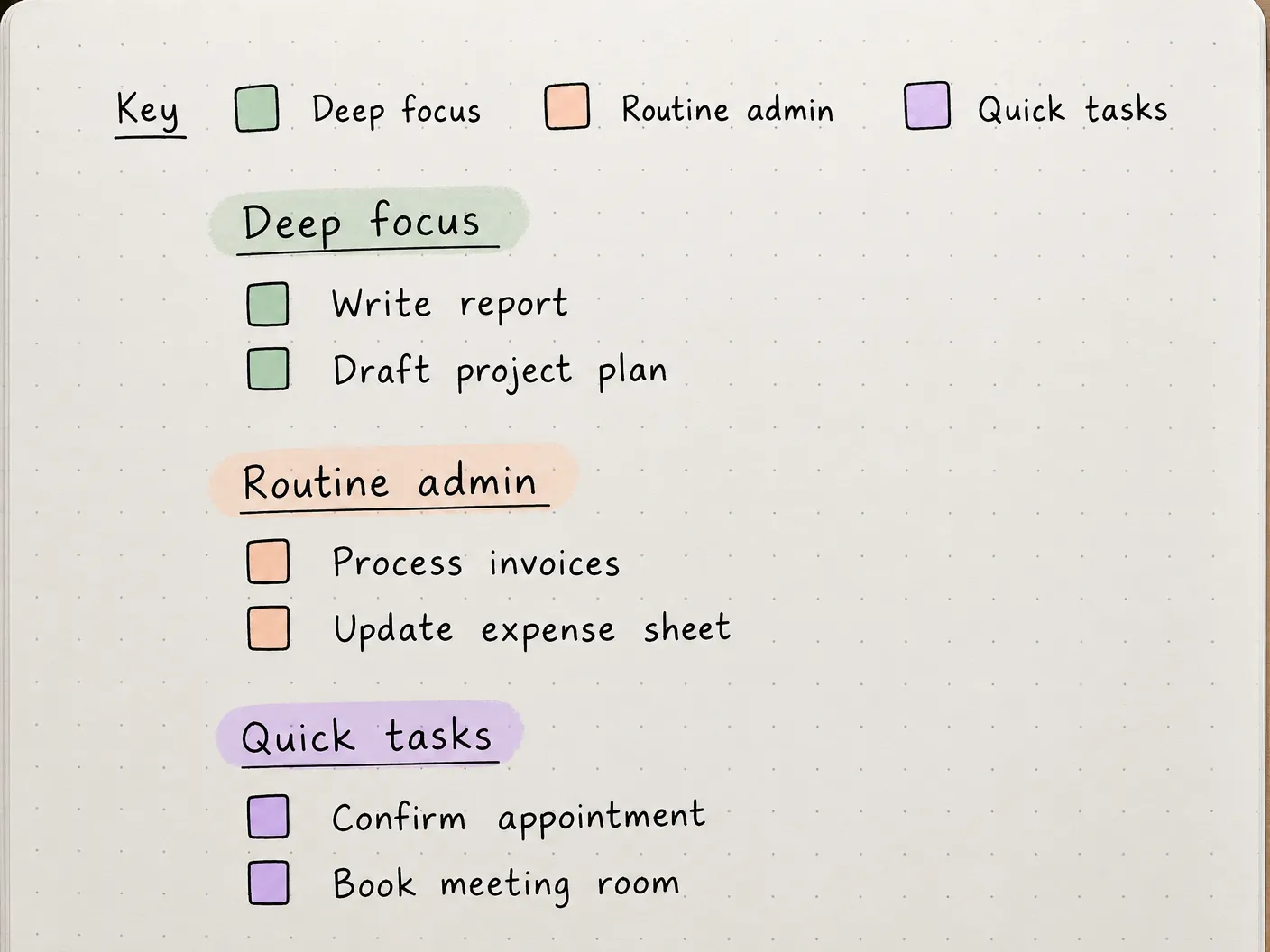
Sommige taken vragen je volledige aandacht, terwijl andere gemakkelijk af te handelen zijn als je even een paar minuten over hebt. Een lijst met energiecodes helpt je om ze van elkaar te onderscheiden zonder dat je je hele plan hoeft te herzien.
Kies drie kleuren en geef elke kleur een betekenis. Salie kan bijvoorbeeld staan voor werk dat diepe concentratie vereist, perzik voor routinematige administratie en lavendel voor kleinere taken die minder inspanning vergen.
Je kunt bijvoorbeeld salie gebruiken voor het schrijven van een rapport, perzik voor het verwerken van facturen en lavendel voor het bevestigen van een afspraak. Groepeer de taken onder bijpassende gekleurde kopjes of markeer elk selectievakje met een markeerstift.
Wanneer je terugkeert naar de lijst, kun je een taak kiezen die past bij de tijd en aandacht die je op dat moment beschikbaar hebt. Voeg bovenaan de pagina een kleine kleurenlegenda toe, vooral als je van plan bent de layout opnieuw te gebruiken.
Meest geschikt voor: Mensen wier taken qua inspanning variëren en wier concentratie gedurende de dag verandert
Sla dit over als: Je taken moeten een vaste volgorde hebben, ongeacht hoeveel energie je hebt
4. De lijst met klaare taken
Een lijst met voltooide taken biedt je een plek om het werk dat je hebt voltooid bij te houden, inclusief de dingen die geen deel uitmaakten van je oorspronkelijke plan.
Verdeel je pagina in twee kolommen, met ‘Nog te doen’ aan de linkerkant en ‘Vandaag klaar’ aan de rechterkant. Gebruik bijpassende kopteksten, een subtiele scheidingslijn of een andere pasteltint voor elke kolom om de layout overzichtelijk te houden.
Zodra je een geplande taak hebt voltooid, schuif je deze naar rechts. Je kunt ook onverwachte werkzaamheden toevoegen, zoals een collega helpen met een dringend verzoek of een probleem oplossen dat zich gedurende de dag heeft voorgedaan.
Tegen de avond heb je een overzicht van wat je daadwerkelijk hebt afgerond. Dit helpt op dagen waarop dringende verzoeken tijd in beslag nemen die je voor iets anders had gepland. Voor een digitale versie maak je twee secties aan in een notitie-app of gebruik je een takenbord met aparte kolommen voor ‘Nog te doen’ en ‘Klaar’.
Meest geschikt voor: Mensen die naast hun geplande werk te maken hebben met regelmatige onderbrekingen of onverwachte verzoeken
Sla dit over als: je al een betrouwbaar overzicht hebt van voltooide taken en geen extra lijst wilt bijhouden
Waarom een mooie lijst met nog te doen zaken soms niet meer werkt
Een mooi ingedeelde planner kan een drukke dag overzichtelijker maken. Maar na een paar dagen merk je misschien dat je meer tijd kwijt bent aan het netjes houden van de layout dan aan het afvinken van taken.
Een verwant concept in het ontwerp is het ‘esthetiek-bruikbaarheidseffect’. Onderzoekers bestudeerden dit voor het eerst in 1995 en ontdekten dat mensen aantrekkelijke interfaces vaak als gebruiksvriendelijker beoordeelden, zelfs wanneer het uiterlijk geen weerspiegeling was van hoe goed ze werkten.
Hoewel het onderzoek zich richtte op digitale interfaces, is het een goede herinnering om te controleren hoe je agenda werkt zodra je deze in gebruik hebt genomen.
Bekijk je lijst eens na een week. Kun je je prioriteiten snel herkennen? Is het makkelijk om onverwachte taken toe te voegen of onafgemaakte taken naar voren te halen? Als de layout voortdurend moet worden aangepast, vereenvoudig dan de onderdelen die je vertragen, terwijl je de kleuren en details behoudt die je mooi vindt.
Ideeën voor esthetische wekelijkse en maandelijkse lijsten met nog te doen taken
Wekelijkse en maandelijkse takenlijsten helpen je verder te plannen dan alleen de komende dag. Je kunt aankomende deadlines in het oog houden, taken zonder vaste datum ordenen en doelen bijhouden waar je op de lange termijn naartoe werkt.
De volgende vijf lay-outs maken gebruik van kleuren, rasters en overzichtelijke secties om die plannen gemakkelijker te organiseren en terug te kunnen vinden.
5. De weekoverzichtspagina met zeven kolommen
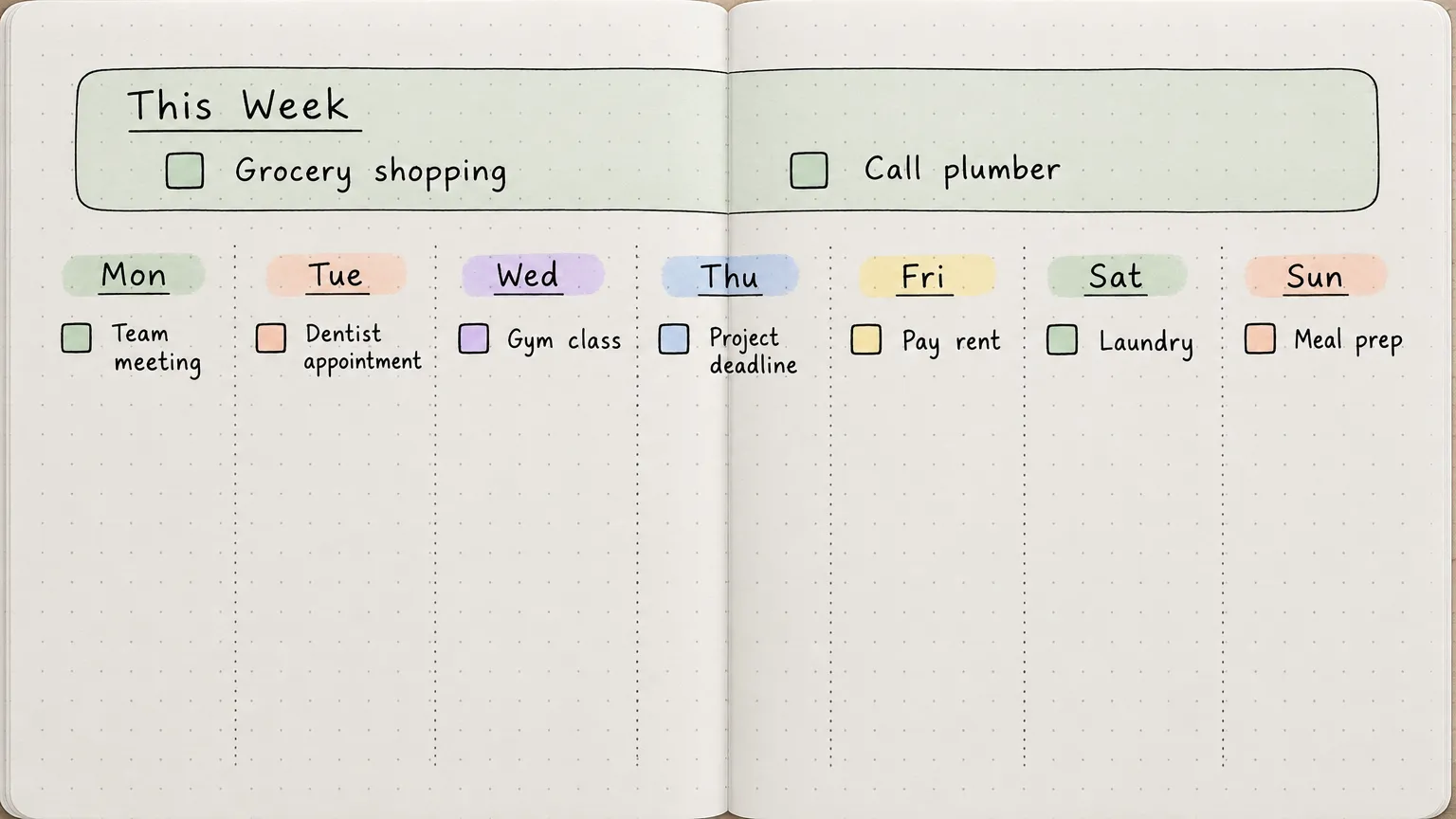
Als je graag je hele week op één pagina ziet, biedt een lay-out met zeven kolommen elke dag zijn eigen ruimte zonder dat je uit het oog verliest wat er nog op het programma staat.
Open een dubbele pagina in je notitieboek en verdeel deze in zeven smalle kolommen, één voor elke dag. Voeg bovenaan een brede sectie met de titel ‘Deze week’ toe voor taken die je nog niet hebt ingepland. Geef elke dag een kleurrijke kop, voeg kleine selectievakjes toe naast de taken en gebruik dunne stippellijnen om de kolommen van elkaar te scheiden.
Je kunt bijvoorbeeld een afspraak bij de tandarts onder dinsdag zetten, een deadline voor het project onder donderdag en boodschappen doen in het weekgedeelte, totdat je besluit wanneer je gaat.
Als er nieuwe taken bijkomen, kun je ze aan de juiste dag toevoegen of ze in het weekgedeelte bewaren totdat je klaar bent om ze in te plannen. Dit werkt ook in een afdrukbare planner of een aangepaste weeklayout in Canva.
Meest geschikt voor: Mensen die hun wekelijkse toewijzingen en flexibele taken overzichtelijk bij elkaar willen zien
Sla dit over als: je elke dag meerdere gedetailleerde taken moet beheren en de smalle kolommen te beperkend aanvoelen
6. Het pastelkleurige rooster voor prioriteiten
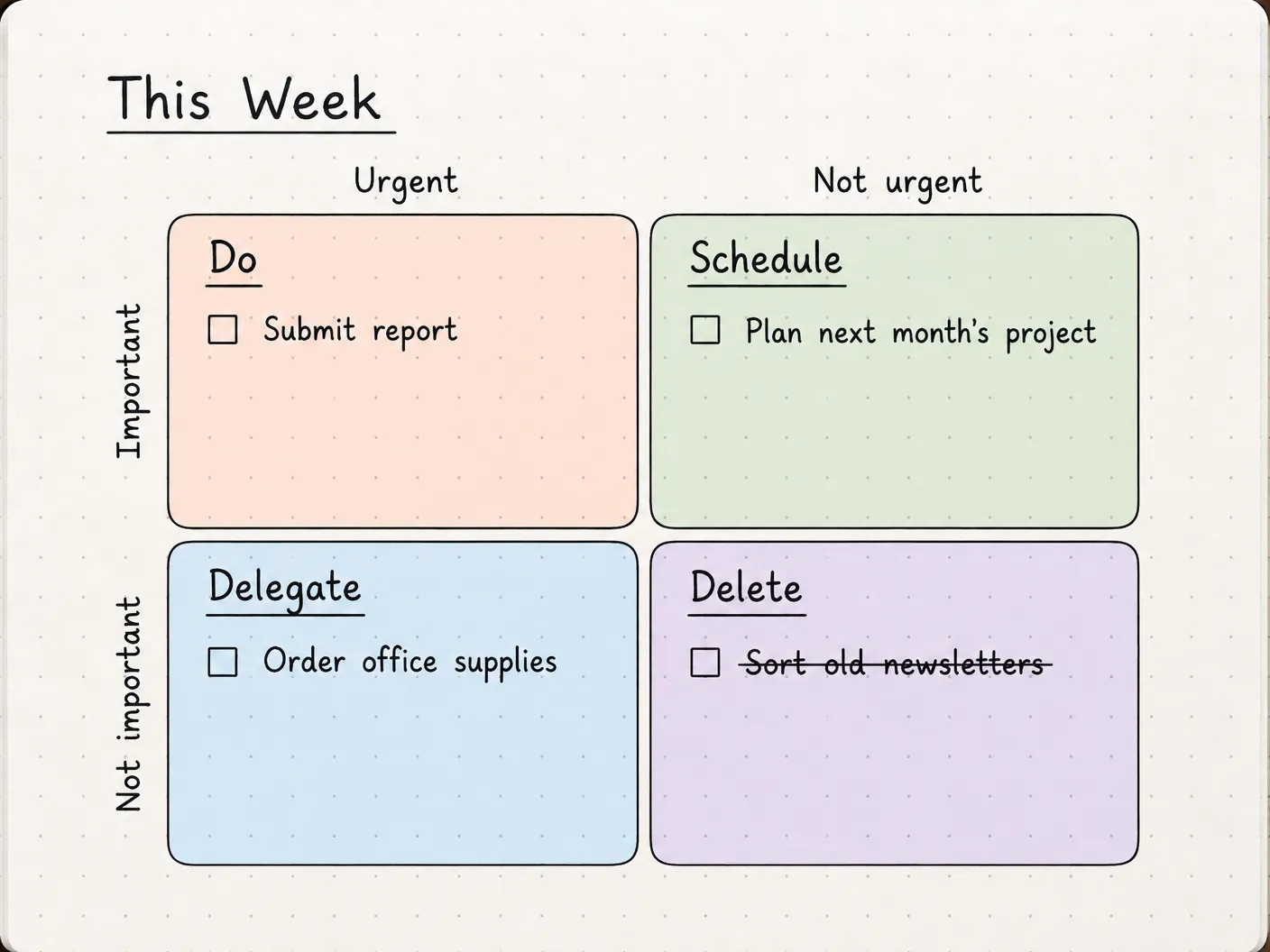
Als je weeklijst van alles bevat, van dringende deadlines tot taken die je al een tijdje voor je uitschuift, kan een rooster met prioriteiten in pastelkleuren je helpen beslissen waar je moet beginnen.
De layout volgt de Eisenhower-matrix, die taken sorteert op urgentie en belangrijkheid. Verdeel een pagina in vier vakken en wijs aan elk vak een kleur toe. Label ze:
- Do: Dringende en belangrijke taken die als eerste je aandacht vereisen
- Planning: Belangrijke taken die voor een latere datum kunnen worden ingepland
- Delegeer: Dringende taken die iemand anders zou kunnen uitvoeren
- Verwijderen: Taaken die nog urgent, noch belangrijk zijn en kunnen worden geschrapt
Zo kun je bijvoorbeeld het inleveren van een rapportage dat morgen af moet in het eerste vakje zetten, terwijl het plannen van het project voor volgende maand in het tweede vakje past. Als je iets in het derde vakje niet kunt delegeren, bepaal dan wanneer je het gaat afhandelen.
Dankzij de gekleurde vakken zijn de categorieën gemakkelijk te herkennen wanneer je je week doorneemt. Je kunt het raster in een notitieboekje tekenen of een van deze prioriteitensjablonen aanpassen voor een digitale versie.
Meest geschikt voor: studenten, managers en professionals die concurrerende prioriteiten moeten rangschikken voordat ze hun week plannen
Sla dit over als: je taken al volgens een vast schema verlopen en je weinig ruimte hebt om de volgorde ervan te wijzigen
7. Themadagen
Sommige weken zijn makkelijker te plannen als soortgelijke taken een eigen dag krijgen. Met themadagen kun je elke dag een thema geven, samen met een kleur waarmee je die dag in je agenda makkelijk kunt herkennen.
Je kunt bijvoorbeeld maandag reserveren voor administratie, dinsdag voor creatief werk, woensdag voor vergaderingen, donderdagochtend voor taken die veel concentratie vereisen en vrijdag voor evaluaties. Gebruik bijpassende markeerstiften, gekleurde kopteksten of kleine illustraties om elk thema te laten opvallen.
Voeg onder elke dag een korte checklist toe met taken die bij het thema passen. Je dag als beheerder kan bijvoorbeeld bestaan uit het verwerken van facturen, het bijwerken van gegevens en het opvolgen van openstaande verzoeken.
Je hoeft niet een hele dag te reserveren voor één soort werk. Als je al vergaderingen of andere verplichtingen hebt, wijs dan een thema toe aan de uren waarover je zelf de beschikking hebt. Maak deze layout na in een weekpagina van je notitieboek of gebruik terugkerende, kleurgecodeerde blokken in een digitale kalender.
Meest geschikt voor: freelancers, makers en professionals die regelmatig wisselen tussen verschillende soorten werk
Sla dit over als: je schema vaak verandert en je weinig invloed hebt op wanneer taken moeten worden uitgevoerd
8. De pagina met maandelijkse doelen
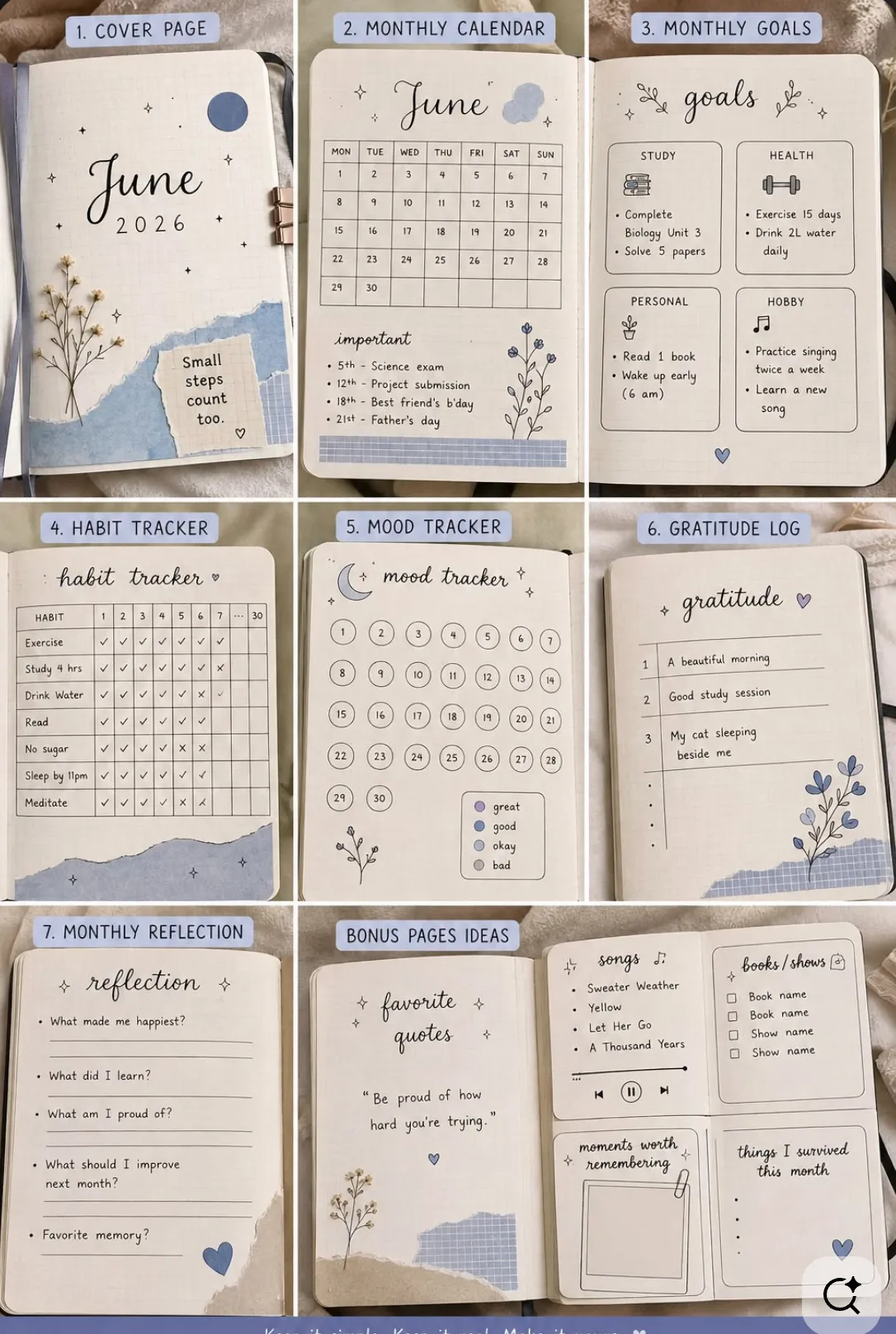
Een pagina voor maandelijkse doelen biedt je de ruimte om de kleinere taken te plannen die nodig zijn om iets te bereiken wat je de komende weken wilt realiseren.
Verdeel je pagina in drie delen, elk met een doel bovenaan en een korte checklist eronder. Je kunt pastelkleurige randen, handgeschreven koppen of kleine voortgangsbalkjes gebruiken om elk doel zijn eigen visuele ruimte te geven.
Stel dat een van je doelen is om je portfolio op te frissen. Je checklist zou dan bijvoorbeeld kunnen bestaan uit het kiezen van drie recente projecten, het bijwerken van de beschrijvingen ervan en het publiceren van de wijzigingen. Een ander onderdeel zou een persoonlijk doel kunnen betreffen, zoals het plannen van een reis of het uitlezen van een boek.
Zodra je een taak hebt voltooid, vink je deze af of vul je een deel van de voortgangsbalk in. Je kunt ook onder elke sectie wat ruimte vrijhouden voor aantekeningen of taken die zich in de loop van de maand voordoen.
Een notitieboekje met stippenraster is zeer geschikt voor deze layout, maar je kunt dezelfde structuur ook in een digitaal document opzetten.
Meest geschikt voor: Mensen die werken aan persoonlijke of professionele doelen die uit verschillende kleinere taken bestaan
Sla dit over als: je vooral dagelijkse afspraken en deadlines wilt bijhouden, die je gemakkelijker in een kalender kunt beheren
9. De maandelijkse checklistkalender
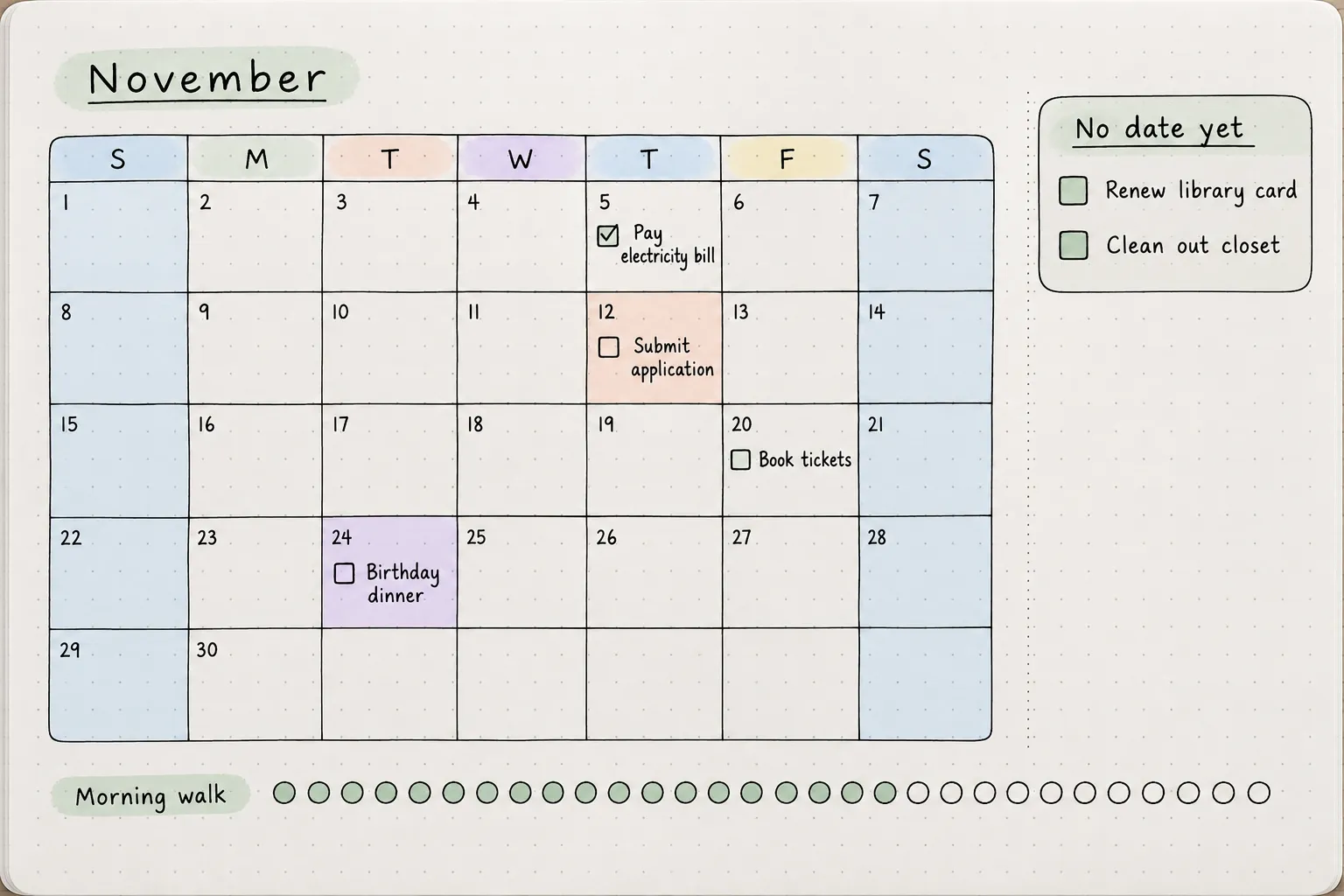
Een maandelijkse checklistkalender is handig wanneer je taken over verschillende data zijn verspreid en je ze allemaal in één oogopslag wilt zien, zonder door je dagplanner te hoeven bladeren.
Teken een kalenderraster voor de maand, met een klein vakje voor elke datum. Gebruik zachte kleuren voor weekenden, belangrijke deadlines of persoonlijke gebeurtenissen, en laat binnen elk vakje ruimte over voor een korte Taak of een selectievakje.
Je kunt bijvoorbeeld op de 5e ‘Elektriciteitsrekening betalen’ toevoegen, op de 12e ‘Aanvraag indienen’ en op de 20e ‘Kaartjes reserveren’. Vink elke taak af zodra je deze hebt voltooid en houd naast de kalender een klein lijstje bij voor zaken die nog geen vaste datum hebben.
Je kunt onderaan ook een smalle habit tracker toevoegen als je aan een dagelijkse routine werkt. Vul elke dag dat je de routine voltooit een stip of vierkantje in, waarbij je hetzelfde kleurenpalet gebruikt als in de kalender.
Meest geschikt voor: Mensen die een visueel overzicht willen van maandelijkse deadlines, boodschappen en terugkerende taken
Sla dit over als: je elke dag meerdere taken hebt en meer ruimte nodig hebt voor details of aantekeningen
Ideeën voor esthetische lijsten met nog te doen zaken voor bullet journals
Met een bullet journal heb je de vrijheid om een to-do-lijst te maken die helemaal bij je past, of je nu de voorkeur geeft aan eenvoudige handgeschreven lay-outs of aan pagina’s vol kleuren en illustraties. Je kunt ook symbolen, tabbladen en visuele markeringen gebruiken om taken te ordenen en je voortgang bij te houden zonder je lijsten steeds opnieuw te hoeven herschrijven.
Hier zijn drie manieren om die details in je bullet journal te verwerken.
10. Symbolen en tekens voor snelle notities
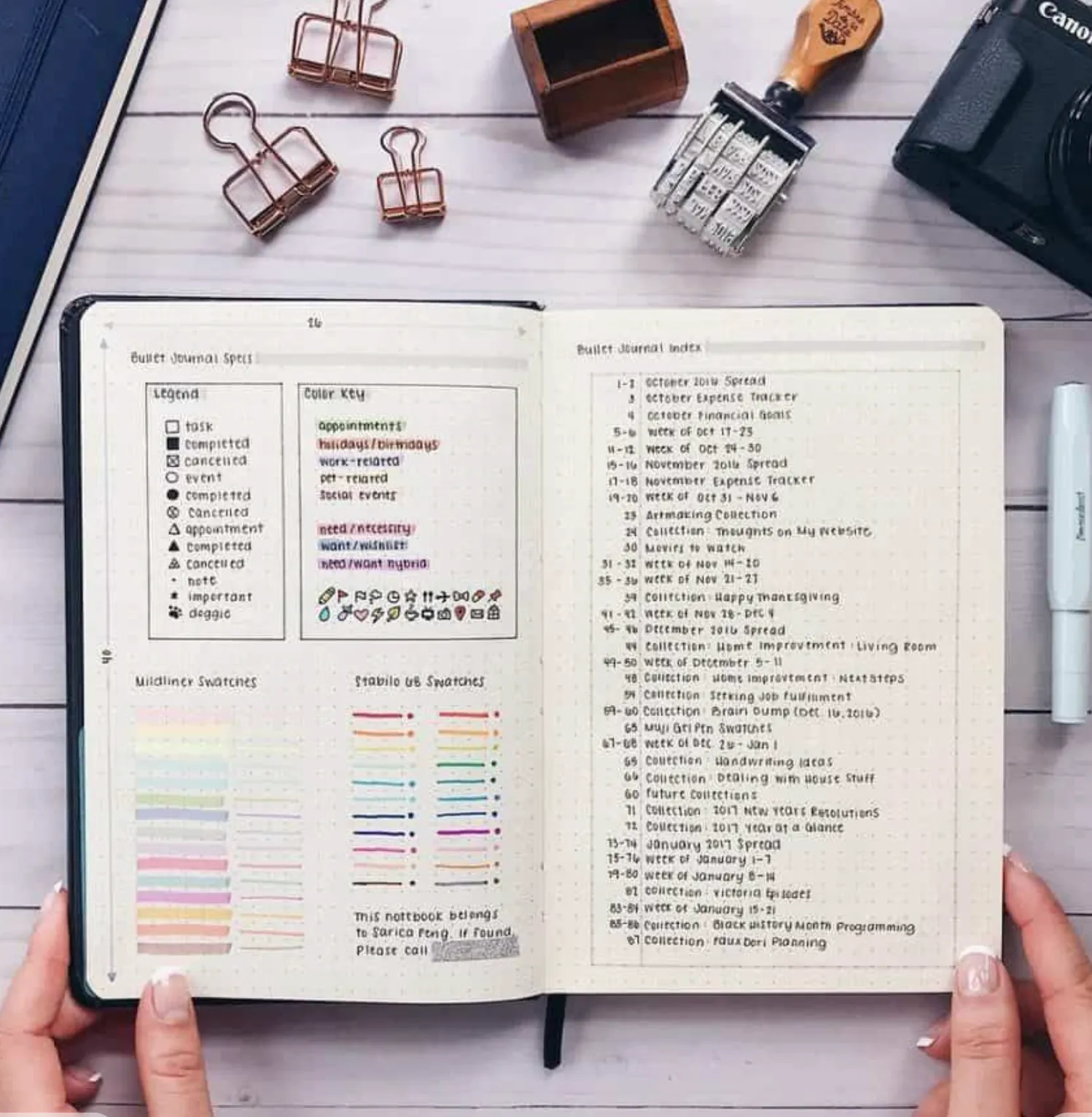
Als je een lijst met nog te doen taken wilt die je gedurende de dag gemakkelijk kunt bijwerken, biedt ‘rapid logging’ je een manier om taken bij te houden met behulp van een paar eenvoudige symbolen.
Het systeem is ontwikkeld door Ryder Carroll als onderdeel van de Bullet Journal-methode en maakt gebruik van een stip voor een openstaande taak, een X voor een voltooide taak, een pijl naar rechts voor een taak die is verplaatst naar een andere verzameling of het volgende maandlogboek, en een pijl naar links voor iets dat is ingepland in het toekomstlogboek.
Begin met een lege pagina in je notitieboekje en schrijf elke taak op een aparte regel. Je kunt bijvoorbeeld ‘Onkostendeclaratie indienen’ ’s ochtends met een puntje markeren en er een X van maken als je klaar bent. Zet een klein sterretje naast taken die prioriteit hebben.
Gebruik voor een esthetischere layout een pen met fijne punt voor de symbolen, kopteksten in zachte kleuren en een smalle marge voor belangrijke aantekeningen. Gebruik op alle pagina’s dezelfde symboolsleutel, want consistentie maakt het later gemakkelijker om onafgemaakte taken te bekijken.
Voor meer manieren om grotere projecten met deze methode te organiseren, bekijk je deze gids voor projectmanagement met een bullet journal.
Meest geschikt voor: Mensen die de voorkeur geven aan handgeschreven planning en een duidelijk overzicht willen van voltooide, geplande en nog niet voltooide taken
Sla dit over als: je sterk afhankelijk bent van automatische herinneringen, gedeelde opdrachten of notificaties voor naderende deadlines
11. Categorie-tabbladen van washi-tape
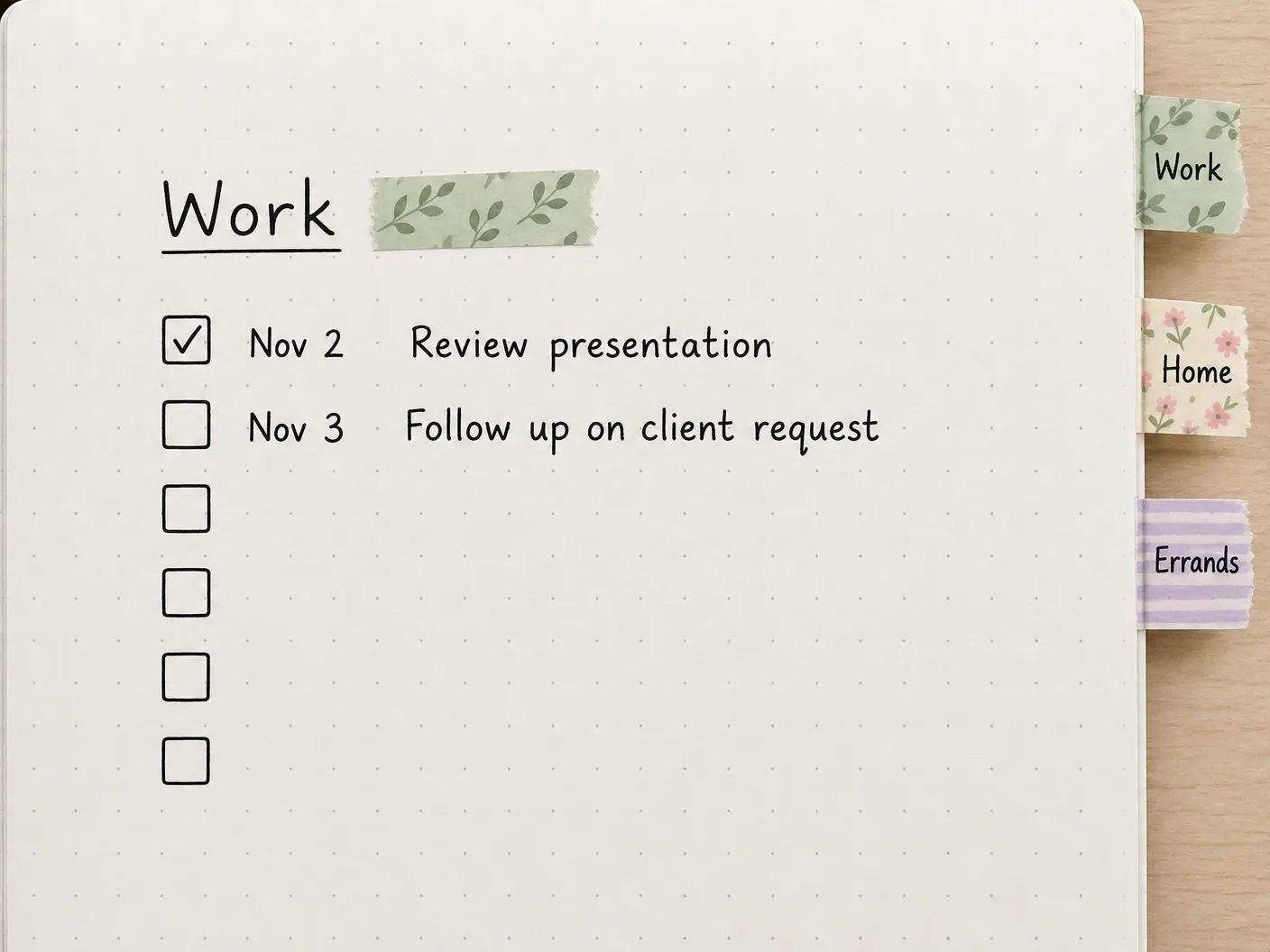
Als je één notitieboekje gebruikt voor werk, boodschappen, persoonlijke plannen en alles daartussenin, kunnen tabbladen van washi-tape je helpen om die lijstjes gescheiden te houden en gemakkelijk terug te vinden.
Begin met elke categorie een eigen sectie te geven. Gebruik bijvoorbeeld tape met een saliepatroon voor ‘Werk’, bloementape voor ‘Thuis’ en gestreepte tape voor ‘Boodschappen’. Plak een smal strookje langs de buitenrand van de eerste pagina in elke sectie, waarbij je een deel ervan zichtbaar laat als tabblad.
Maak binnen elke sectie een doorlopende checklist met gedateerde taken en voldoende ruimte om nieuwe taken toe te voegen. Je sectie ‘Werk’ kan bijvoorbeeld bestaan uit het doornemen van een presentatie en het opvolgen van een verzoek van een client, terwijl de sectie ‘Boodschappen’ boodschappen doen en pakketjes ophalen kan bevatten.
Naarmate het notitieboekje voller raakt, maken de tabbladen met patronen het gemakkelijker om terug te gaan naar de juiste lijst zonder elke pagina te hoeven doorzoeken. Je kunt ook een kleine categorielijst op de binnenkant van de voorkaft maken.
Meest geschikt voor: Mensen die meerdere persoonlijke en professionele lijstjes in hetzelfde notitieboek bijhouden
Sla dit dan over als: je liever alles in één korte dagelijkse lijst bijhoudt en zelden terug hoeft te bladeren naar oudere pagina’s
12. Doodle-pictogrammen en stickers
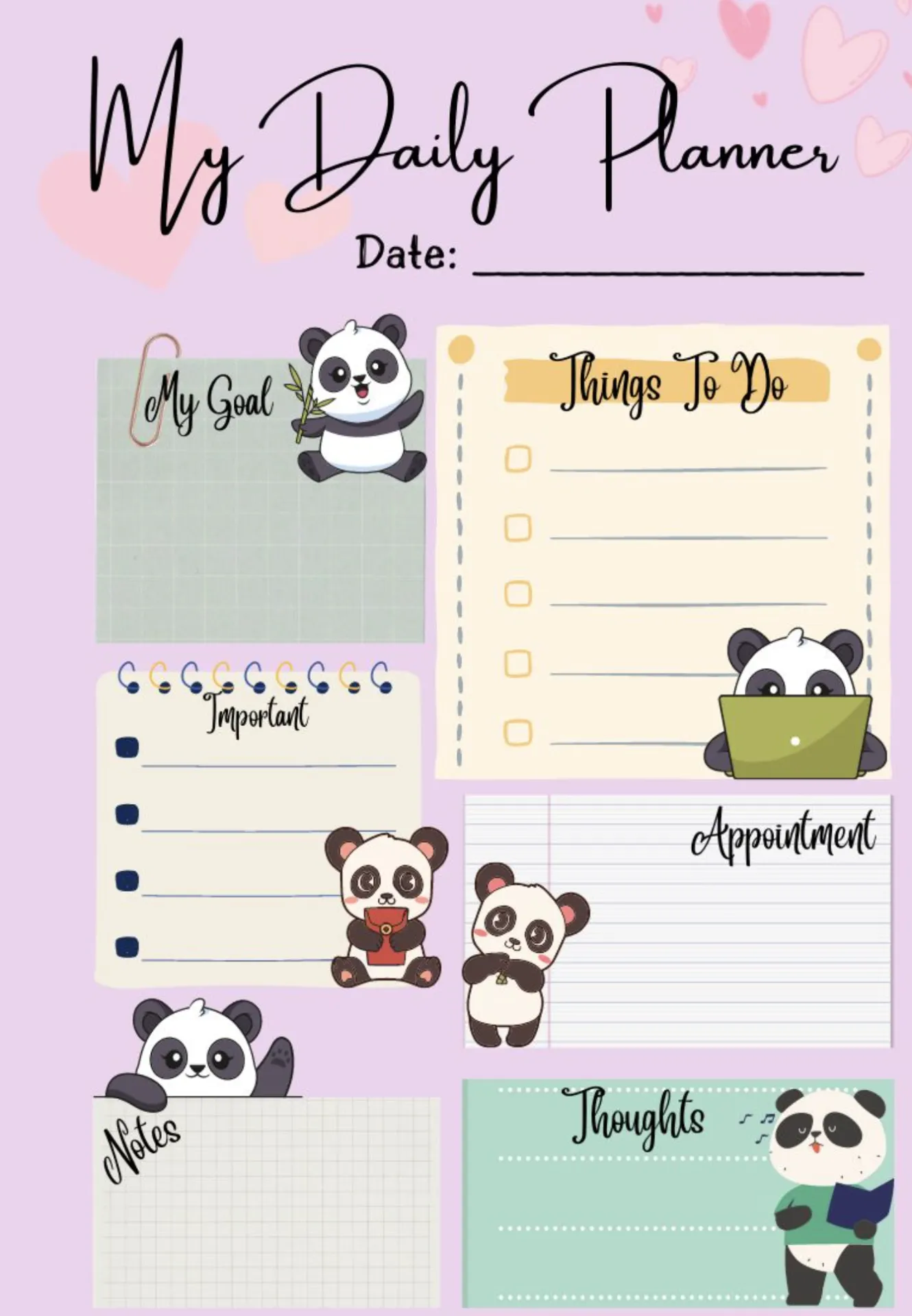
Kleine krabbels en stickers kunnen een handgeschreven lijst met nog te doen taken meer karakter geven en tegelijkertijd verschillende soorten taken gemakkelijker herkenbaar maken.
Kies een paar eenvoudige illustraties die bij je gebruikelijke activiteiten passen. Teken een klein envelopje naast e-mails, een boek naast studentaakken en een boodschappentas naast boodschappen. Gebruik dezelfde pictogrammen in je hele agenda en houd ze klein genoeg zodat ze naast een selectievakje passen.
Een dagelijkse lijst zou bijvoorbeeld ‘Reageer op de client’ met een envelop, ‘Lees hoofdstuk vier’ met een boek en ‘Boodschappen halen’ met een boodschappentas kunnen bevatten. De illustraties helpen bij het onderscheiden van categorieën, zelfs wanneer alles op dezelfde pagina staat.
Als je de voorkeur geeft aan stickers, kies dan een bijpassende set met een consistent kleurenpalet of een consistente illustratiestijl. Je kunt ook handgeschreven koppen combineren met kleine decoratieve randjes om de pagina een meer afgewerkte uitstraling te geven.
Zet een eenvoudige legenda met pictogrammen op de eerste pagina, vooral als je meerdere categorieën gebruikt. Zo blijven de afbeeldingen gemakkelijk te begrijpen wanneer je terugkijkt naar een oudere lijst.
Meest geschikt voor: Visuele planners die graag illustraties en persoonlijke details toevoegen aan hun dagelijkse checklists
Sla dit dan over als: je de voorkeur geeft aan lijsten in platte tekst of vindt dat het bijhouden van de illustraties te veel tijd kost
Ideeën voor digitale, esthetische to-do-lijsten
Digitale takenlijsten bieden volop ruimte voor visuele aanpassingen, van donkere thema’s en kaarten met kleurcodes tot widgets waarmee je je taken altijd binnen handbereik hebt. Ze helpen je ook om deadlines bij te werken, taken tussen fasen te verplaatsen en onafgemaakt werk mee te nemen naar de volgende dag.
Hier zijn vier lay-outs die deze functies combineren met een strak, consistent ontwerp.
13. Minimalistische donkere modus
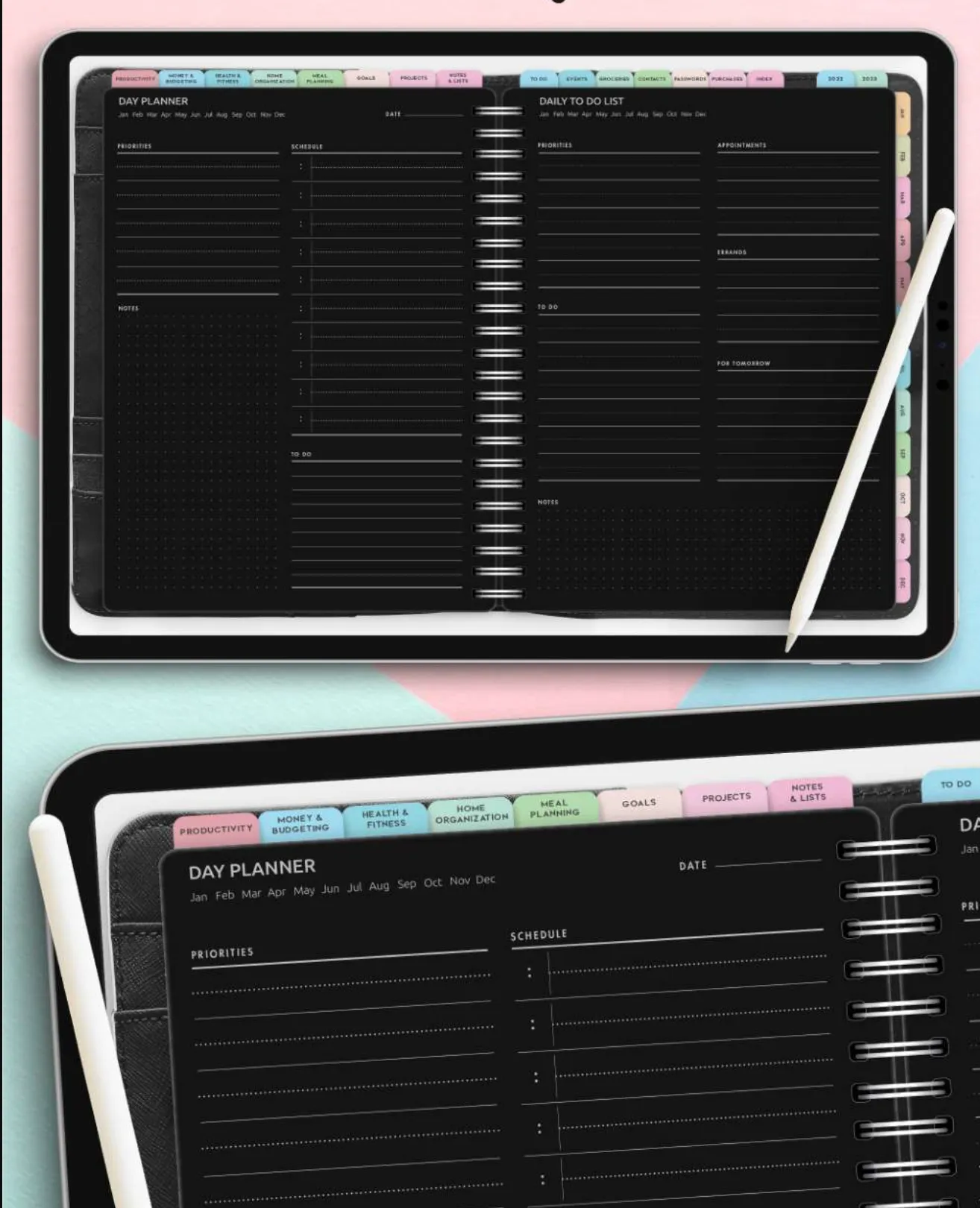
Een to-do-lijst in donkere modus is een goede keuze als je de voorkeur geeft aan een eenvoudige interface met minder decoratieve elementen en een consistent kleurenpalet.
Begin met een taken-app die de donkere modus ondersteunt en verdeel je lijst in een paar secties, zoals Vandaag, Binnenkort en Voltooid. Gebruik één accentkleur voor taken met hoge prioriteit en neutrale tinten voor de rest, zodat de namen van de taken goed leesbaar blijven.
Je kunt bijvoorbeeld ‘Het definitieve voorstel versturen’ markeren met een label met prioriteit in een gedempt paars, terwijl je routinetaken in een standaardlijst daaronder houdt. Duidelijke kopjes en consistente spatiëring helpen je de secties van elkaar te scheiden zonder extra kleuren toe te voegen.
Je kunt het thema van je app ook afstemmen op de achtergrond van je desktop of telefoon voor een meer samenhangende uitstraling. Zorg er wel voor dat de tekst goed leesbaar blijft tegen de achtergrond, vooral bij het gebruik van zachtere tinten.
Meest geschikt voor: Mensen die de voorkeur geven aan minimalistische digitale layouts en hun prioriteiten duidelijk willen weergeven zonder al te veel visuele elementen
Sla dit over als: je houdt van rijk geïllustreerde planners of uitgebreide visuele aangepaste mogelijkheden nodig hebt die verder gaan dan de beschikbare thema’s van de app
14. Het mini-Kanban-bord
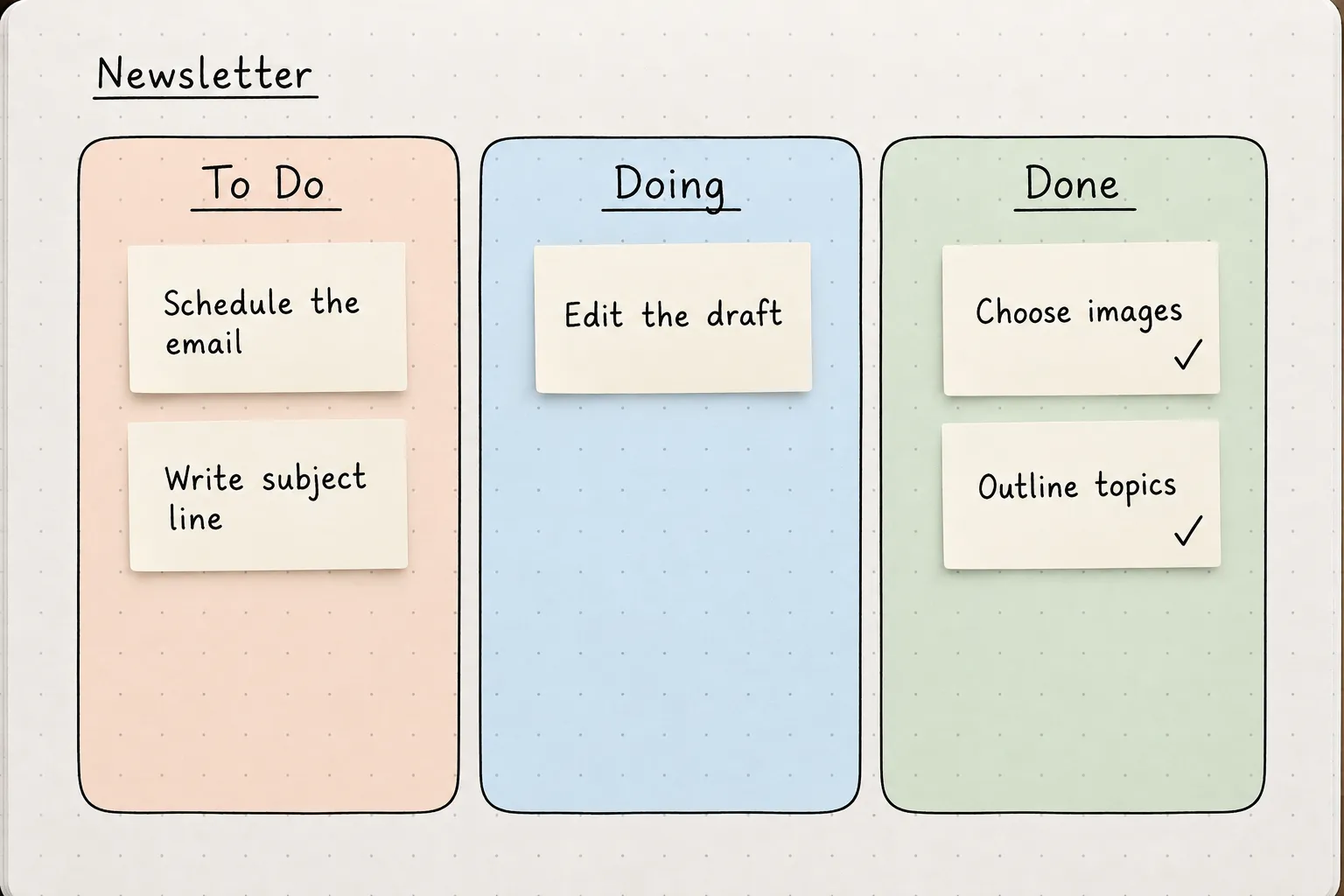
Een mini-Kanban-bord verandert je lijst met nog te doen taken in een set kaartjes die tijdens het werk verschillende fasen doorlopen.
Maak drie kolommen met de titels ‘Nog te doen’, ‘Bezig’ en ‘Klaar’. Geef elke kolom een zachte achtergrondkleur of gebruik gekleurde labels op afzonderlijke kaartjes. Elk kaartje moet een taak vertegenwoordigen die je kunt verplaatsen naarmate de status ervan verandert.
Als je bijvoorbeeld een nieuwsbrief voorbereidt, zou ‘Afbeeldingen kiezen’ in ‘Klaar’ kunnen staan, ‘De bewerking uitvoeren’ in ‘Bezig’ en ‘De e-mail inplannen’ in ‘Nog te doen’. Door de kaarten over het bord te verplaatsen, krijg je een beter beeld van wat er al klaar is en wat nog aandacht nodig heeft.
Je kunt deze layout namaken met plakbriefjes op een bord of een digitale taken-app met een bordweergave gebruiken. Voor een overzichtelijkere layout houd je alleen de taken waar je actief mee bezig bent in de kolom ‘Bezig’ en laat je aankomende werk in ‘Nog te doen’ staan.
Meest geschikt voor: Visuele planners en mensen die persoonlijke projecten met meerdere taken of fasen beheren
Sla dit over als: je lijst voornamelijk bestaat uit snelle, losstaande taken die je makkelijker kunt afvinken dan dat je ze tussen kolommen moet verplaatsen
15. Galerijkaarten met omslagafbeeldingen
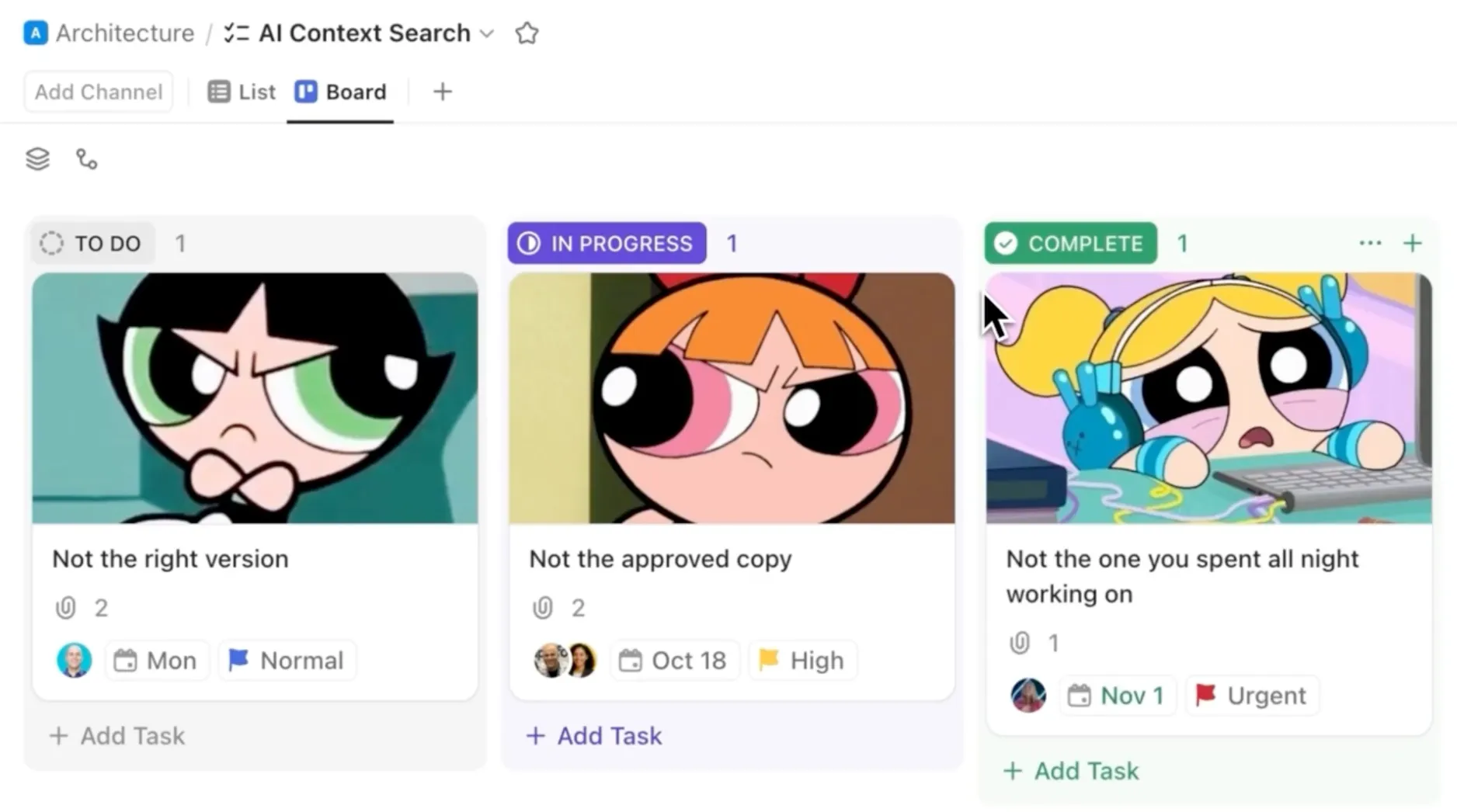
Als je takenlijst verschillende creatieve projecten of plannen bevat, kun je deze met galerijkaarten ordenen aan de hand van afbeeldingen die elk project herkenbaar maken.
Maak in een tool zoals Notion een galerij aan en voeg voor elk project een kaart toe. Kies een omslagafbeelding die het werk weergeeft en voeg vervolgens in de kaart een checklist toe voor de taken die je moet voltooien.
Een galerij voor reisplanning zou bijvoorbeeld aparte kaarten kunnen bevatten voor vervoer, accommodatie en activiteiten, elk met een relevante omslagafbeelding. Als je de accommodatiekaart opent, zie je taken zoals het vergelijken van hotels, het controleren van annuleringsvoorwaarden en het bevestigen van een reservering. Je kunt op elke kaart ook een status of deadline weergeven. Zo krijg je een overzicht van de voortgang zonder elk project te hoeven openen.
Meest geschikt voor: creatieve projecten, reisplanning, leeslijsten en andere activiteiten waarbij afbeeldingen en gedetailleerde checklists van pas komen
Sla dit over als: je voornamelijk kleine dagelijkse taken bijhoudt en deze zo snel mogelijk wilt afvinken
16. De widget voor de startpagina
Met een widget op de startpagina blijft je lijst met nog te doen taken zichtbaar, zonder dat je telkens een planning-app hoeft te openen als je je volgende taak wilt bekijken.
Begin met het maken van een korte dagelijkse lijst in een app die widgets ondersteunt. Voeg vervolgens de widget toe aan de startpagina van je telefoon en kies welke taken of lijst je wilt weergeven, afhankelijk van de beschikbare instellingen van de app.
Je kunt in Apple Reminders een ‘Vandaag’-lijst maken met taken zoals het inleveren van een opdracht, het ophalen van een pakketje en het plannen van een afspraak. Voeg de Reminders-widget toe aan de startpagina van je iPhone en selecteer vervolgens de lijst die je wilt zien. Kies een widgetgrootte en -plaats die bij de layout van je startpagina passen.
Met een ondersteunde interactieve widget kun je voltooide taken ook rechtstreeks vanaf de startpagina afvinken.
Meest geschikt voor: mensen die hun planning vooral op hun telefoon regelen en een korte lijst met dagelijkse taken binnen handbereik willen houden
Sla dit over als: je je taken liever gescheiden houdt van het startscherm van je telefoon of meer ruimte nodig hebt voor gedetailleerde planning
Esthetische ideeën voor lijsten met nog te doen zaken voor studenten en op het werk
Wanneer je taken te maken hebben met lessen, deadlines of andere mensen, kan een eenvoudige checklist belangrijke details over het hoofd zien. Deadlines, vaklabels en taakeigenaars moeten allemaal een duidelijke plek krijgen in je layout.
Deze vier ideeën brengen die details in beeld en laten tegelijkertijd ruimte over voor kleuren, strakke typografie en andere persoonlijke accenten.
17. De aftelling naar de opdracht
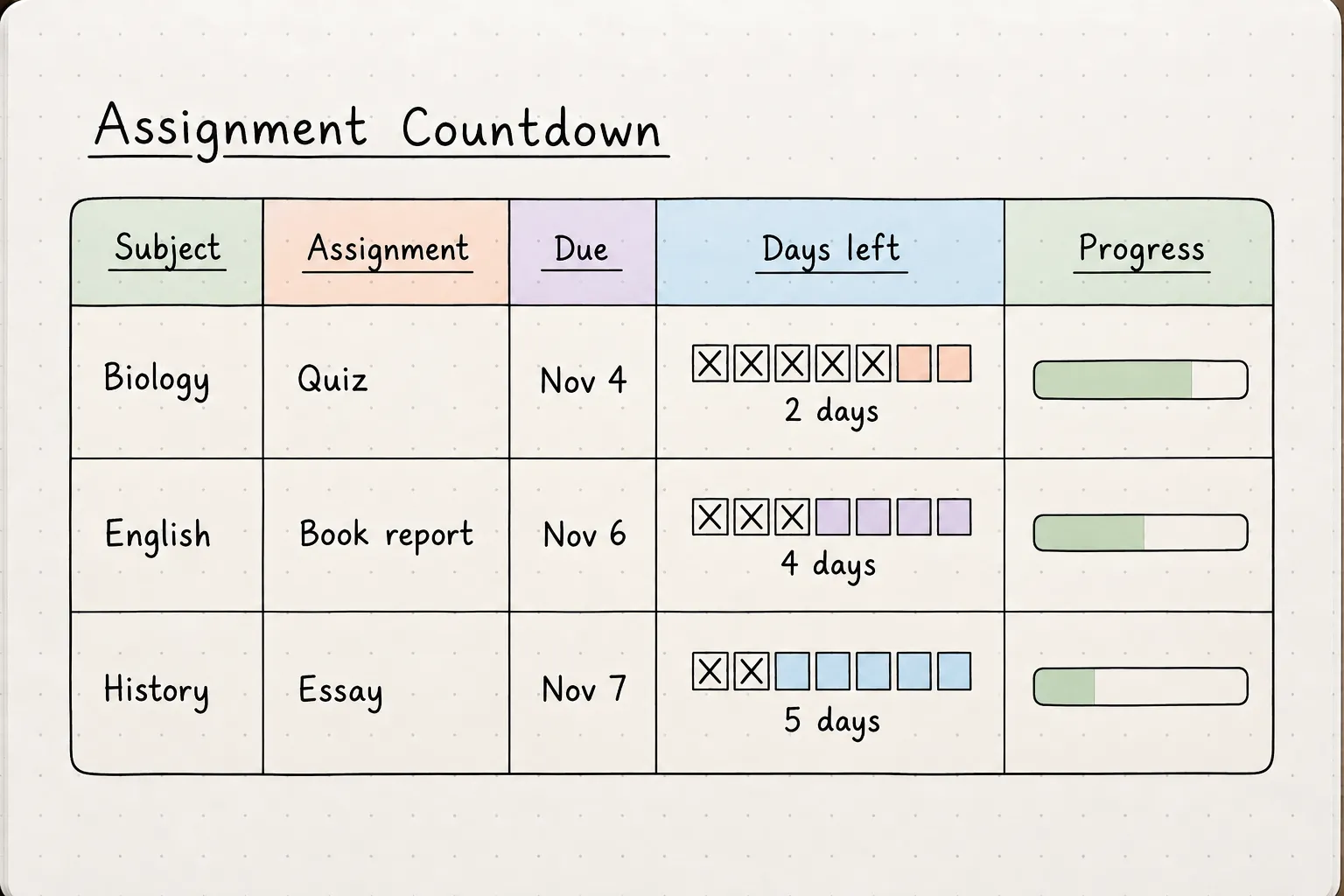
Als je meerdere opdrachten in dezelfde week moet inleveren, geeft een aftelklok voor opdrachten je een visuele herinnering aan hoeveel tijd je nog hebt om elke opdracht te voltooien.
Maak een tracker met een aparte rij voor elke opdracht. Vermeld het vak, de naam van de Taak, de deadline en een kleine aftelbalk verdeeld in dagen. Je kunt de resterende dagen in pastelkleuren arceren of elk segment doorstrepen naarmate de dagen verstrijken.
Je tracker kan bijvoorbeeld een biologie-toets weergeven waarvoor je nog twee dagen de tijd hebt, en een geschiedenisverslag dat over vijf dagen ingeleverd moet worden. Voeg naast elke opdracht een selectievakje of voortgangsindicator toe om bij te houden hoeveel werk je al hebt gedaan, want een aftelling naar de deadline alleen geeft dat niet weer.
Sorteer de rijen op deadline, zodat de dichtstbijzijnde deadlines bovenaan staan. Je kunt de layout in een notitieboekje tekenen of een afdrukbare tracker met gekleurde voortgangsbalkjes gebruiken.
Bekijk voor meer digitale planningsopties deze organisatietools voor studenten.
Meest geschikt voor: Studenten die opdrachten, tentamens en studiewerk voor meerdere vakken moeten bijhouden
Sla dit over als: je opdrachten bestaan uit meerdere fasen of hebben afhankelijkheden die meer gedetailleerd moeten worden bijgehouden
18. De kleurcode per onderwerp
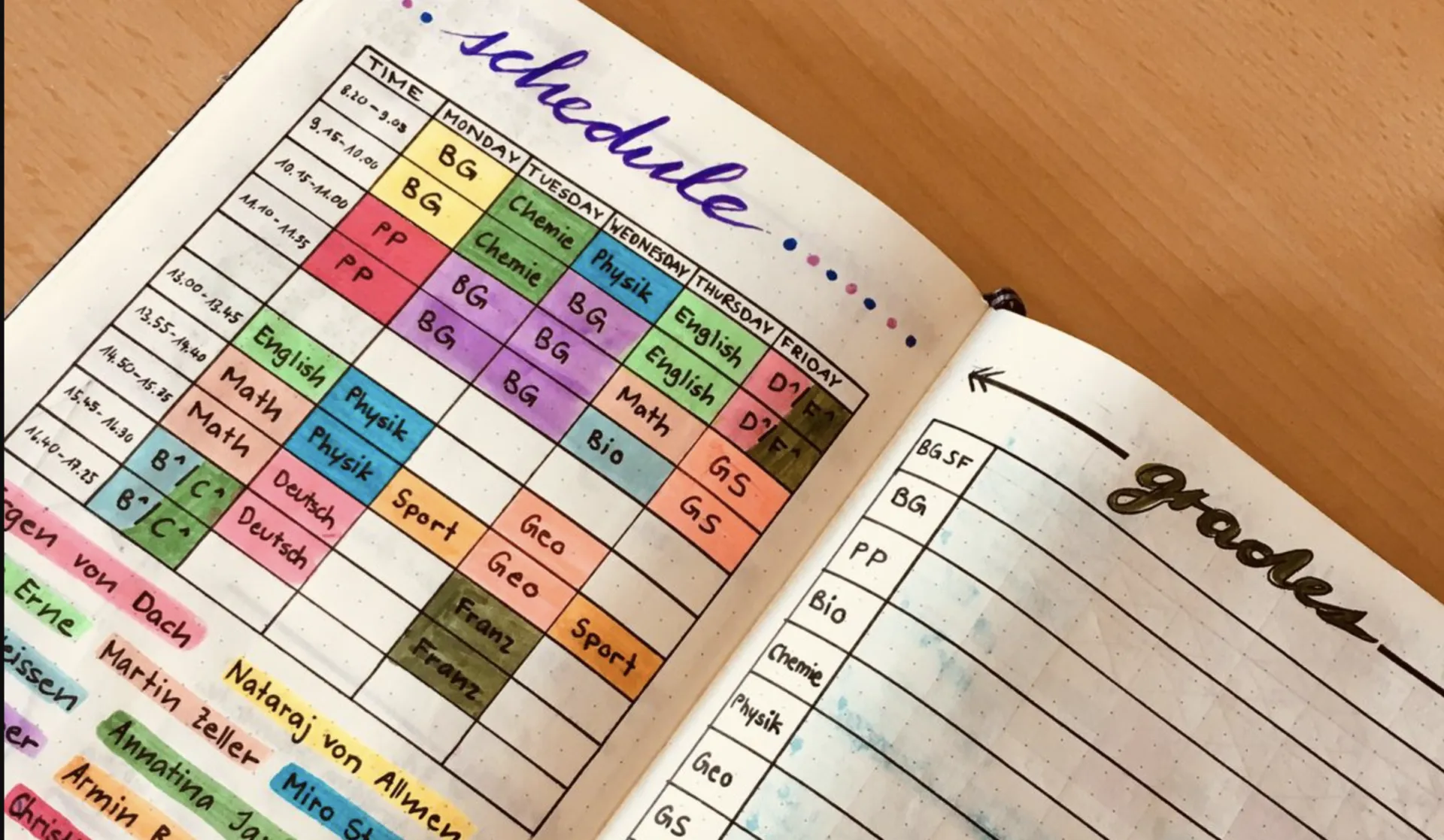
Als je voor verschillende vakken aparte aantekeningen en opdrachten bijhoudt, kan het gebruik van een vaste kleur voor elk vak wat orde brengen in je studieroutine.
Kies een kleur voor elk vak en gebruik die kleur consequent in je notitieboekjes, agenda en lijst met dingen die je nog moet doen. Je kunt bijvoorbeeld blauw gebruiken voor natuurkunde, oranje voor geschiedenis en geel voor wiskunde.
Verdeel je checklist in onderwerpsgebonden secties met bijpassende gekleurde kopteksten. Schrijf onder elke sectie de taken op die je moet voltooien, samen met de deadlines. Je sectie ‘geschiedenis’ zou bijvoorbeeld het lezen van een hoofdstuk, het voorbereiden van presentatienotities en het inleveren van een essay kunnen bevatten.
Je kunt ook gekleurde paginatabs, markeerstiften of kleine onderwerppictogrammen gebruiken om het ontwerp consistent te houden. Als je de voorkeur geeft aan digitaal plannen, pas dan dezelfde kleuren toe op je taakcategorieën en agenda-gebeurtenissen. Deze handleiding voor kleurcodering in Google Agenda behandelt de installatie van de kalender.
Meest geschikt voor: Studenten die studiewerk voor verschillende vakken moeten beheren en een consistent visueel systeem willen
Sla dit over als: je voornamelijk op basis van deadlines plant en opdrachten van alle vakken in één chronologische lijst wilt zien
19. De checklist voor het team
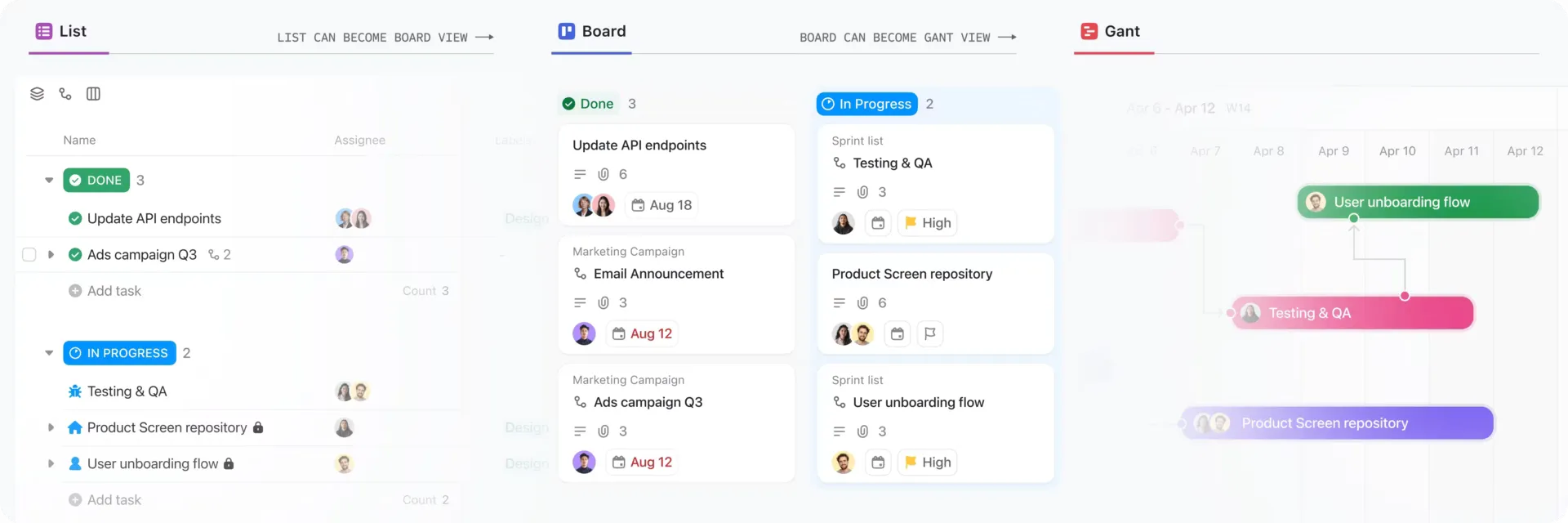
Een gedeelde checklist is het meest geschikt voor taken waarbij meerdere mensen betrokken zijn, vooral wanneer iedereen moet weten wat er aan hem of haar is toegewezen en wanneer de deadline is.
Gebruik een overzichtelijke tabellayout met vier kolommen: Taak, Eigenaar, Deadline en Status. Je kunt kopteksten in zachte kleuren, subtiele rijscheidingslijnen en kleine statuslabels toevoegen om de informatie overzichtelijk te houden zonder dat de pagina te vol raakt.
Als je team bijvoorbeeld een webinar voorbereidt, kan de checklist bestaan uit het opstellen van de uitnodigingse-mail, het doornemen van de presentatie, het testen van de registratielink en het inplannen van herinneringsmails. Wijs elke taak toe aan een specifieke persoon en stel er een deadline voor vast.
Naarmate het werk vordert, kun je de status bijwerken of voltooide taken afvinken. Voor taken die moeten worden nagekeken, kun je ook een korte aantekening of een link naar het betreffende document toevoegen.
Een gedeeld document is geschikt voor kleinere projecten, terwijl een app voor taakbeheer je de mogelijkheid biedt om toegewezen personen te benoemen, deadlines in te stellen en de status bij te houden.
Meest geschikt voor: Kleine teams die gebeurtenissen, campagnes of projecten coördineren met duidelijk toegewezen verantwoordelijkheden
Sla dit over als: je werk te maken heeft met complexe afhankelijkheden, veranderende tijdlijnen of meerdere goedkeuringsfasen waarvoor een volledig projectplan nodig is
20. De checklist voor de start van een project
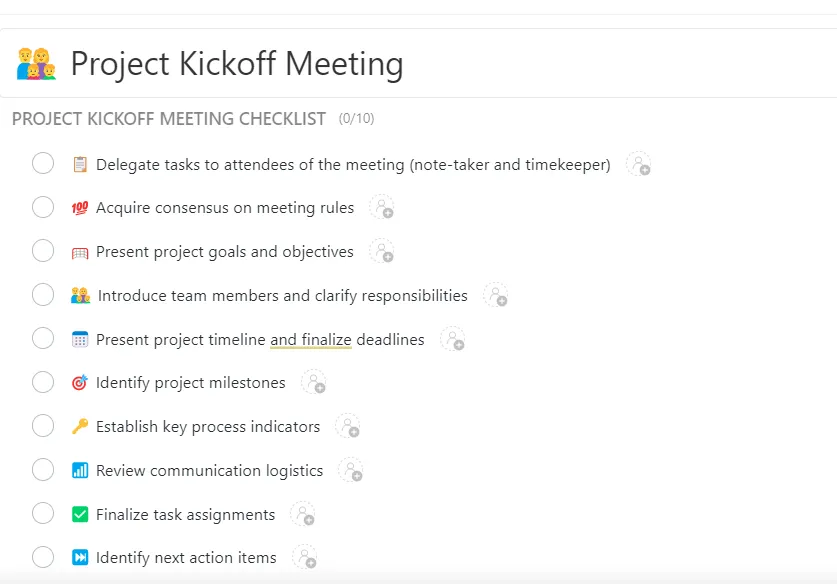
Een checklist voor de start van een project brengt de belangrijkste voorbereidingen, discussiepunten en vervolgtaaken samen op één overzichtelijke pagina.
Verdeel je checklist in drie delen: vóór, tijdens en na de kick-offvergadering. Geef elk deel een lichte kleurstrook en voeg vervolgens selectievakjes toe onder de koppen. Gebruik dunne scheidingslijnen en een kleine titel van het project bovenaan om de layout consistent te houden.
De drie onderdelen kunnen het volgende omvatten:
- Vooraf: Deelnemers bevestigen, de agenda opstellen en de beschrijving van het project delen
- Tijdens: Bekijk de omvang van het project, bespreek mijlpalen, breng risico’s in kaart en spreek verantwoordelijkheden af
- Na afloop: Deel aantekeningen van vergaderingen, leg beslissingen vast, wijs actiepunten toe en bevestig de volgende check-in
Stel dat je een nieuwe website lanceert. Je checklist zou dan bijvoorbeeld kunnen bestaan uit het doornemen van de sitemap vóór de vergadering, het vaststellen van de ontwerpverantwoordelijkheden tijdens de bespreking en het toewijzen van de eerste reeks opleveringen na afloop.
Je kunt deze layout maken in een notitieboek, een gedeeld document of een digitale checklist. Voor een wat decoratiever uitgangspunt kun je deze leuke checklist-sjablonen bekijken en er een aanpassen aan je startproces.
Meest geschikt voor: Projectleiders en kleine teams die zich voorbereiden op een kick-offvergadering en de direct volgende stappen organiseren
Sla dit over als: je team al een gedetailleerd, gestandaardiseerd kick-offproces volgt met dezelfde taken en goedkeuringen
Hoe maak je in 5 stappen je eigen esthetische lijst met nog te doen zaken
Begin met de taken die je moet plannen en een format dat je prettig vindt, of dat nu een notitieboekje is of een digitale planner. Bouw vervolgens je layout op rond die taken, met ruimte voor prioriteiten, deadlines en aantekeningen.
Zo stel je het samen.
Stap 1: Bepaal hoe ver vooruit je plant
Kies of je lijst een dag, een week of een maand beslaat. Zo kun je beter bepalen hoeveel ruimte je moet vrijhouden en welke details je moet vermelden.
Laat bij een dagelijkse checklist ruimte over voor taken, selectievakjes en korte aantekeningen. Verdeel een weekoverzicht in dagen en gebruik een maandoverzicht om deadlines en terugkerende afspraken bij te houden.
Geef ideeën voor de langere termijn een eigen rubriek totdat je klaar bent om ze in te plannen.
Stap 2: Geef je prioriteiten een duidelijke plek
Schrijf je taken op en kies vervolgens de taken die als eerste je aandacht nodig hebben.
Je kunt je drie belangrijkste prioriteiten in een kader zetten, aankomende deadlines markeren of taken groeperen op basis van belangrijkheid. Zet de overige items in een checklist en laat wat ruimte over voor werk dat zich gedurende de dag voordoet.
Je prioriteiten moeten in één oogopslag duidelijk zijn wanneer je naar de pagina kijkt.
Stap 3: Kies een kleurenpalet dat je kunt volgen
Kies een paar kleuren die je mooi vindt en geef elke kleur een functie. Je kunt ze bijvoorbeeld gebruiken om taken per categorie te groeperen, prioriteiten aan te geven of voortgang weer te geven.
Zorg ervoor dat die betekenissen consistent blijven. Voeg een kleine kleurenlegenda toe naast de kop en gebruik tekstlabels, zodat je de categorieën in één oogopslag van elkaar kunt onderscheiden.
Voeg vervolgens een paar details toe die bij jouw stijl passen, zoals een favoriet lettertype, een eenvoudige rand of scheidingslijnen met een patroon. Laat voldoende ruimte rondom je taken over, zodat de pagina goed leesbaar blijft.
Stap 4: Creëer een eenvoudig systeem om de voortgang bij te houden
Kies een paar symbolen om aan te geven hoe ver je met elke taak bent. Een leeg selectievakje voor werk dat nog moet gebeuren, een vinkje voor taken die zijn voltooid en een pijl voor verplaatste items zijn voldoende om mee te beginnen.
Gebruik dezelfde symbolen naast elke Taak en werk ze gaandeweg bij. Als een Taak uit meerdere stappen bestaat, kun je een kleine voortgangsbalk gebruiken of elke stap een eigen selectievakje geven.
Stap 5: Bekijk je layout en breng aanpassingen aan
Probeer je lijst een paar dagen uit, ook op een drukke dag. Kijk of deadlines makkelijk te vinden zijn, of er ruimte is voor nieuwe taken en of onafgemaakte items automatisch worden overgedragen.
Gebruik wat je opvalt om kleine aanpassingen te maken. Breid secties uit die je vaak gebruikt, verplaats belangrijke details dichter naar boven of vereenvoudig versieringen die de pagina te vol maken. Als taken steeds worden overgedragen, kijk dan of je meer plant dan je tijd hebt om te doen.
Je kunt de kleuren of illustraties op elk moment aanpassen. Behoud de onderdelen die je helpen bij het plannen van je dag en pas de rest aan je eigen stijl aan.
Papier, afdrukbaar of app: hoe maak je een keuze?
| Medium | Het meest geschikt voor | Sterkte | Waar het tekortschiet |
|---|---|---|---|
| Papieren notitieboekje | Bullet journals, dagelijkse lijstjes | Voelt prettig aan en geeft voldoening om af te vinken | Moeilijk te doorzoeken, losse pagina’s raken gemakkelijk kwijt |
| Afdrukbaar (Canva of PDF) | Wekelijkse spreads, gewoontetabellen | Elke keer dezelfde layout, snel aan de slag | Wordt elke week opnieuw afgedrukt, geen herinneringen nodig |
| Apps voor aantekeningen en sjablonen (Notion, GoodNotes) | Galerijkaarten, digitale agenda’s | Flexibel ontwerp, doorzoekbaar | De ondersteuning voor herinneringen verschilt per app; in Notion kun je herinneringen instellen met @remind of via de eigenschap ‘Date’ in een database |
| Takenapps (Todoist, Apple herinneringen, ClickUp ) | Dagelijkse lijstjes, gedeelde checklists | Herinneringen, terugkerende taken, delen | Minder ruimte voor handgetekende stijl |
Veel mensen gebruiken twee van deze methoden tegelijk. Een veelvoorkomende verdeling is: papier voor de dagelijkse top drie en een app voor taken voor alles wat een datum heeft.
Lees ook: To-do-lijst-apps
Hoe maak je een esthetische lijst met nog te doen taken in ClickUp
Veel van de ideeën die we hebben besproken, kunnen in een digitale planner worden gecombineerd. Je kunt bijvoorbeeld de kleurcodering van een checklist voor studies gebruiken, de markeringen voor prioriteit van een dagelijkse lijst en het bijhouden van de voortgang van een Kanban-bord, zonder dat je aparte versies van je taken hoeft bij te houden.
ClickUp brengt al deze opties samen in één werkruimte, waar je kunt aanpassen hoe taken worden weergegeven, kunt wisselen tussen lay-outs en deadlines en andere details op elkaar kunt afstemmen naarmate je plannen veranderen.
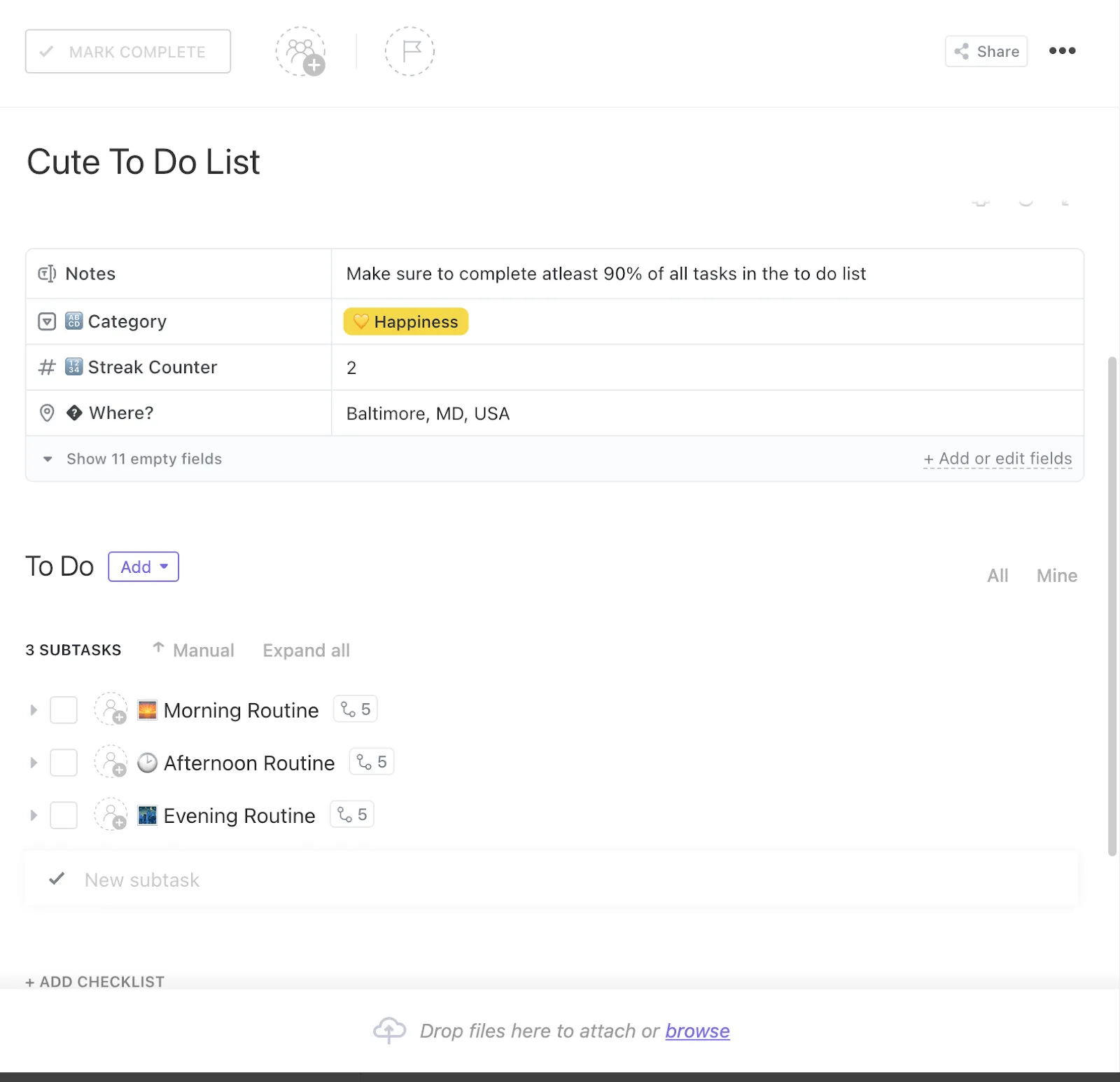
De ClickUp-sjabloon voor dagelijkse takenlijsten is een goed startpunt. Deze bevat drie aangepaste velden: Categorie, Waar en Streak-teller, plus aanpasbare taakstatussen en weergaven.
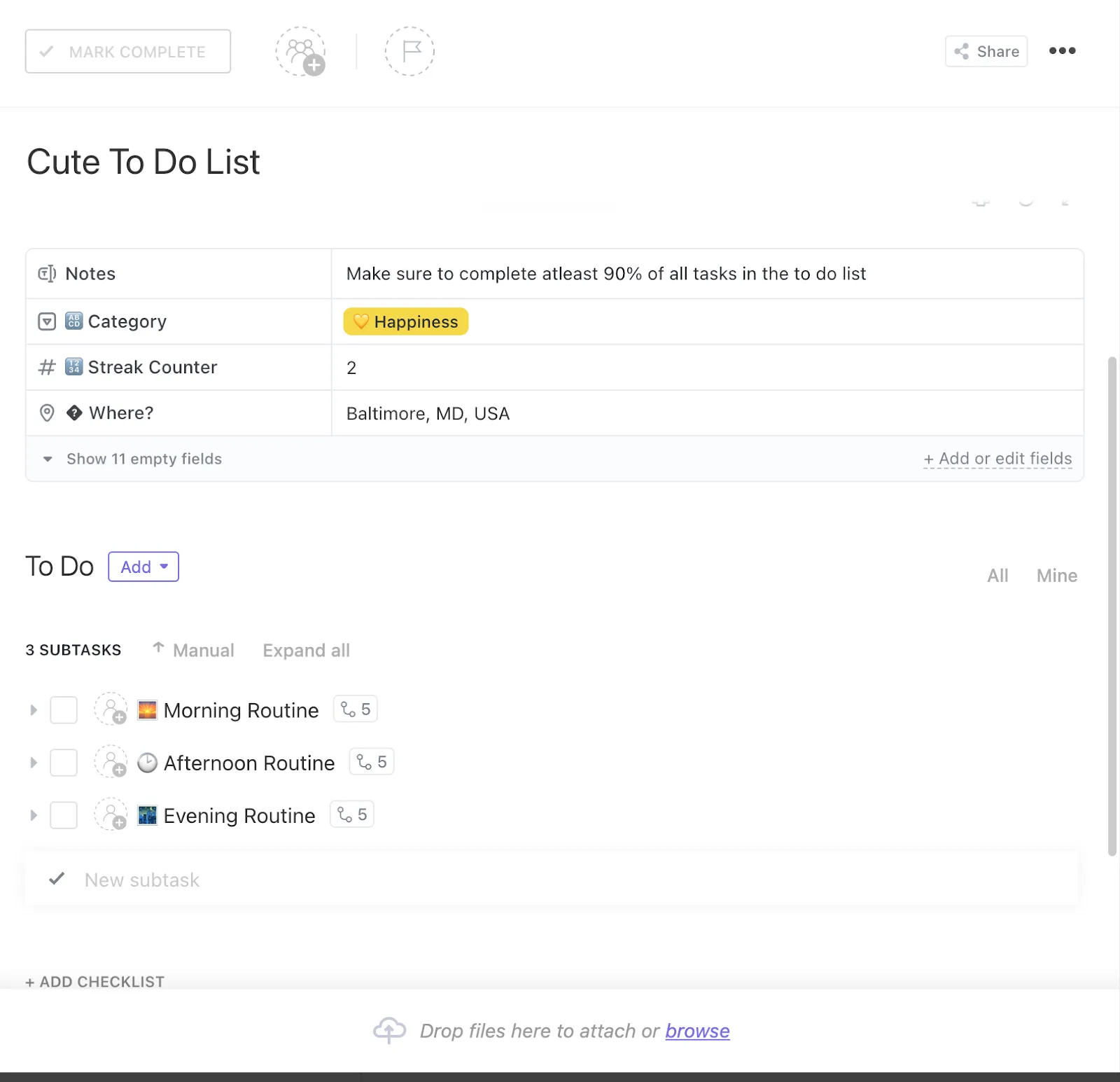
Zo geef je er je eigen draai aan:
- Stel je categorieën in: Gebruik het aangepaste veld ‘Categorie’ om werk, persoonlijke plannen en boodschappen te groeperen. Geef elke optie in de vervolgkeuzelijst een eigen kleur en laat het veld vervolgens weergeven in de lijstweergave voor een overzichtelijke, georganiseerde checklist
- Houd deadlines en prioriteiten zichtbaar: Voeg deadlines en prioriteitsmarkeringen toe aan je taken. Sorteer je lijstweergave op wat er binnenkort moet gebeuren of wat onmiddellijke aandacht vereist, en gebruik filters om de lijst te verfijnen
- Maak van je checklist een visueel bord: Schakel over naar de bordweergave van ClickUp en rangschik taken in de kolommen ‘Nog te doen’, ‘In uitvoering’ en ‘Klaar’. Verplaats de kaarten naarmate de voortgang vordert, met de mogelijkheid om ze te groeperen op status of een ander ondersteund veld
- Zet taken in je kalender: Open de kalenderweergave van ClickUp en sleep taken naar beschikbare tijdvakken. Stel voor terugkerende taken terugkerende taken in, zodat ze in je kalender blijven staan
Er is nog steeds ruimte voor de handgeschreven kant van het plannen. ClickUp richt zich op gestructureerde lay-outs, taakdetails en samenwerking, terwijl papieren agenda’s of digitale handschrift-apps meer vrijheid bieden voor lettering, illustraties en decoratieve pagina’s.
Meest geschikt voor: Mensen die op maat te maken digitale checklists willen met herinneringen, terugkerende taken en gedeelde verantwoordelijkheden
Sla dit over als: Je ideale planner bestaat uit tekenen uit de vrije hand, handgeschreven aantekeningen en uitgebreide decoratieve elementen
Geef je lijst met nog te doen zaken een geheel eigen stijl
Er is iets bevredigends aan een planner die er precies zo uitziet als jij dat wilt. Misschien is dat een zorgvuldig ingedeelde weekoverzichtspagina, een notitieboekje vol kleine illustraties of een digitale checklist waarop alles op zijn plaats staat.
Wat je ook kiest, de echte test komt pas wanneer de week druk wordt. Je moet dan nog steeds kunnen zien wat aandacht nodig heeft, rekening kunnen houden met onverwacht werk en kunnen zien wat je hebt bereikt. Een beetje creatieve vrijheid maakt het proces leuker, en een doordachte layout zorgt ervoor dat het praktisch blijft.
En als je plannen te maken hebben met verschuivende deadlines, terugkerende afspraken of taken die binnen een team worden gedeeld, probeer dan ClickUp gratis uit en breng ze samen in een werkruimte die je helemaal naar eigen inzicht kunt inrichten.
Veelgestelde vragen over ideeën voor esthetische takenlijsten
Wat moet ik op mijn lijst met nog te doen zaken zetten?
Schrijf specifieke acties op die je kunt voltooien, zoals ‘Stuur het herziene budget naar Priya’ of ‘Maak een afspraak bij de tandarts’. Splits grotere taken op in kleinere stappen en voeg waar nodig deadlines toe. Zo kan ‘Portfolio bijwerken’ bijvoorbeeld worden omgezet in ‘Kies drie schrijfvoorbeelden’ en ‘Herschrijf projectbeschrijvingen’. Houd bredere doelen bij in je maandplanner en zet de volgende acties op je dagelijkse checklist.
Hoe kan ik een lijst met dingen die nog te doen zijn esthetisch vormgeven zonder te tekenen?
Begin met een eenvoudige layout en concentreer je op typografie, ruimte en kleur. Gebruik bijpassende kopteksten, dunne randen en netjes uitgelijnde selectievakjes voor een consistente uitstraling. Afdrukbare sjablonen en digitale planners met vooraf ingestelde thema’s zijn ook goede opties als je liever met een kant-en-klaar ontwerp werkt.
Waar kan ik gratis esthetische sjablonen voor takenlijsten vinden?
Canva biedt aanpasbare checklistontwerpen die je kunt bewerken en afdrukken, hoewel voor sommige sjablonen en ontwerpelementen een betaald abonnement vereist is. Notion heeft ook gratis community-sjablonen voor persoonlijke planning. Probeer voor een digitale checklist met deadlines en taakvolging eens de ClickUp Daily To-Do List Template.
Wat moet ik doen als ik steeds weer dezelfde onafgemaakte taak herschrijf?
Kijk wat je ervan weerhoudt om te beginnen. Misschien wacht je op informatie, onderschat je de inspanning die het kost, of stel je een beslissing uit. Bepaal wat de volgende stap is en wijs er een realistische tijdsperiode aan toe. Als de Taak geen doel meer dient, verwijder deze dan van je actieve lijst in plaats van hem voor onbepaalde tijd mee te slepen.
Moet ik aparte takenlijsten bijhouden voor werk en privé?
Overweeg aparte lijsten als je werk vertrouwelijke informatie, gezamenlijke projecten of verantwoordelijkheden omvat die regelmatig moeten worden bijgewerkt. Als je liever alles bij elkaar ziet, bewaar dan beide categorieën in één privéplanningssysteem en gebruik voor elk een aparte weergave. Plaats geen persoonlijke taken in een werkruimte die je deelt met collega’s of klanten.