

Als het onduidelijk is of je beschikbaar bent, kan dat leiden tot verwarring en frustratie. Daarom is een duidelijk en betrouwbaar ‘Out of Office’-bericht zo belangrijk.
Hier komt de 'Out of Office'-functie (OOO) van Microsoft Teams om de hoek kijken.
Neem je een vrije dag of ga je naar een conferentie? Met deze handige tool laat je je clients of team weten dat je even niet beschikbaar bent, wanneer je weer terug bent en met wie ze contact kunnen opnemen als je er niet bent.
Maar hoe stel je dit in?
Blijf bij ons terwijl we je stap voor stap uitleggen hoe je 'Out of Office' instelt in Teams en laten zien hoe de geavanceerde tools van ClickUp je helpen je communicatie- en samenwerkingsstrategie naar een hoger niveau te tillen!
Laten we beginnen! 🌱
🔎Wist je dat? De afkorting OOO vindt zijn oorsprong in de term OOF, afkomstig van de functie voor automatisch beantwoorden in het oude Xenix-e-mailsysteem van Microsoft uit de late jaren ’80! In die tijd was OOF het commando voor de functie voor automatisch beantwoorden. Hoewel vaak wordt gedacht dat het ‘Out of Facility’ betekent, bleef de afkorting in gebruik, zelfs nadat Xenix in 1993 was geëvolueerd tot Exchange Server. 💻📨
Hoe stel je 'Afwezig' in in Teams in?
Met meer dan 300 miljoen gebruikers (en dat aantal groeit nog steeds) is Microsoft Teams onmisbaar voor efficiënte samenwerking op de werkplek. Wanneer je even afwezig bent, zorgt de instelling van je ‘Out of Office’-status ervoor dat de communicatie binnen het team soepel verloopt en dat iedereen op de hoogte is van je beschikbaarheid.
MS Teams biedt verschillende manieren om je status in te stellen, afhankelijk van de versie die je gebruikt. Hier volgt een korte vergelijking tussen de gratis versie en de Business-/Enterprise-versies.
| **Functie** | **Gratis versie** | **Business-versie** |
|---|---|---|
| Statusbericht instellen | ✅ Handmatige updates | ✅ Met planning en automatisering |
| Automatische antwoorden | ❌ Niet beschikbaar | ✅ Intern en extern |
| Synchroniseren met Outlook | ❌ Wordt niet ondersteund | ✅ Volledige synchronisatie |
| Planningopties | ❌ Niet beschikbaar | ✅ Planning op basis van tijd |
Methode 1: De ‘Out of Office’-status inschakelen in de gratis versie van Teams
De gratis versie is ideaal voor kleinere teams of incidentele gebruikers die geen geavanceerde functies zoals automatisering of planning nodig hebben. Hier lees je hoe je er het beste gebruik van kunt maken.
Stap 1: Open Teams en ga naar je profiel
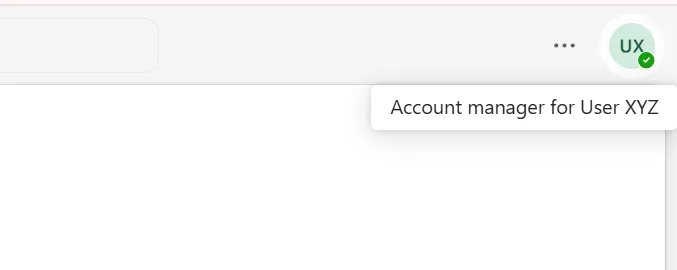
Open de mobiele app of de webversie van Microsoft Teams en log in met je inloggegevens. Rechtsboven in de Teams-interface zie je je profielfoto of initialen. Klik op dit pictogram om een vervolgkeuzemenu te openen.
Stap 2: Ga naar ‘Statusbericht instellen’
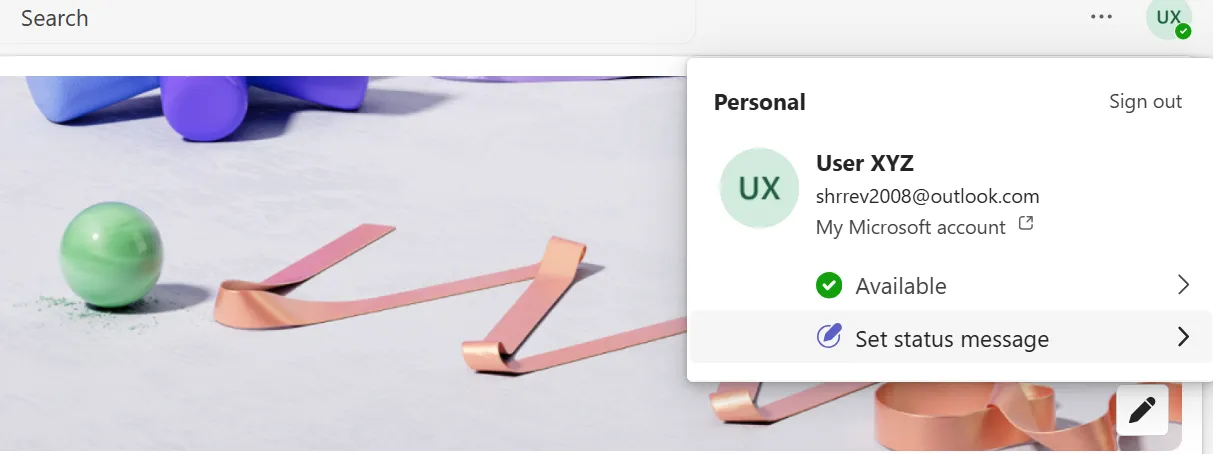
Selecteer in het vervolgkeuzemenu ‘Statusbericht instellen’. Met deze functie kun je een persoonlijke aantekening opstellen om collega’s of klanten te informeren over je status in Teams of dat je niet beschikbaar bent.
Stap 3: Stel je afwezigheidsaantekening op
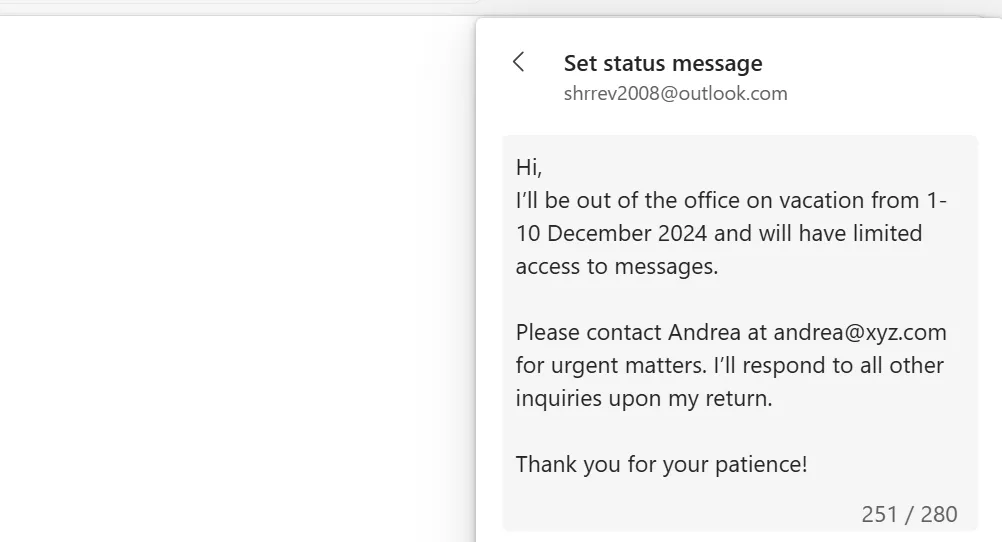
Schrijf je afwezigheidsbericht in het tekstvak dat verschijnt. Dit is je kans om belangrijke details over je afwezigheid door te geven. Houd rekening met de volgende tips:
- Wees duidelijk en beknopt: leg uit waarom je niet beschikbaar bent en wanneer je weer terug bent
- Geef de volgende stappen aan: Geef een alternatief contactadres op voor dringende zaken
- Blijf professioneel: Gebruik een toon die past bij de cultuur op je werkplek
📝 Voorbeeld
Hallo,
Ik ben afwezig tot [terugkomdatum] en heb beperkte toegang tot Teams. Neem voor dringende zaken contact op met [naam collega] via [e-mailadres/telefoonnummer].
Bedankt!
Stap 4: Stel de duur van je bericht in
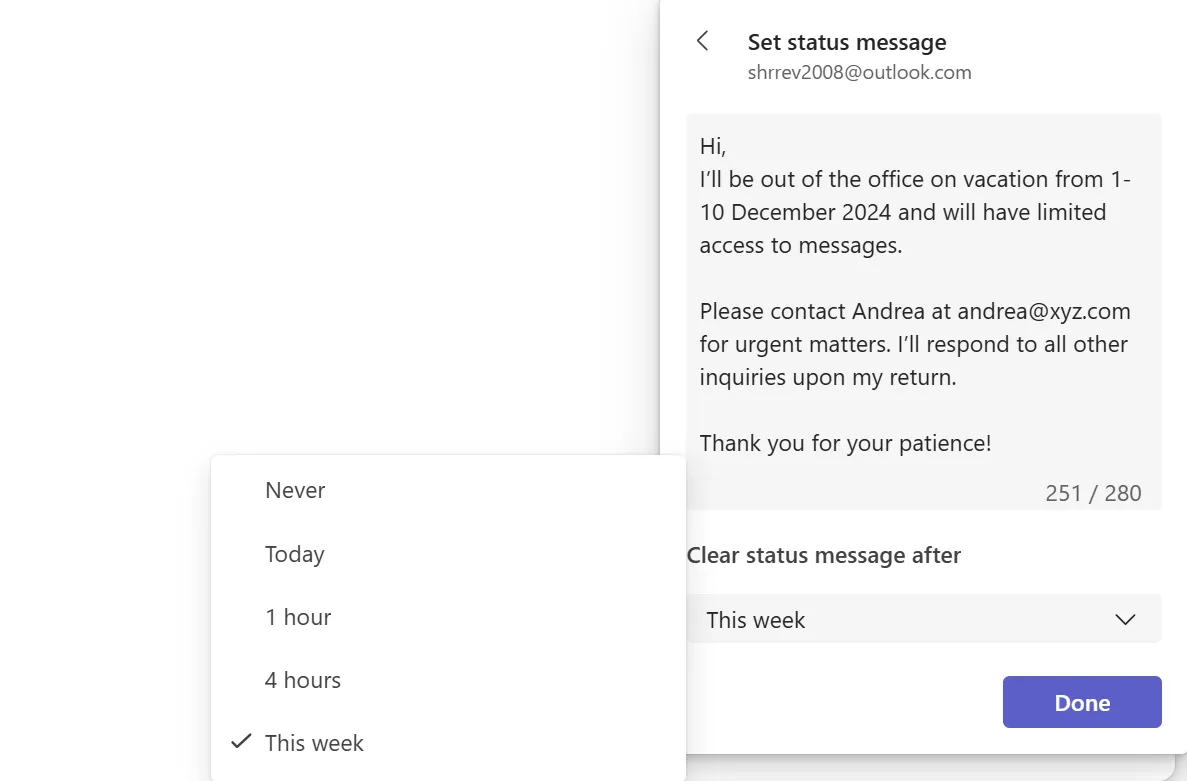
Scroll naar beneden om de optie ‘Statusbericht wissen na’ te vinden. Klik op het vervolgkeuzemenu om te selecteren hoe lang je wilt dat je ‘Out of Office’-bericht wordt weergegeven. Kies uit 1 uur, 4 uur, Vandaag of Deze week.
Stap 5: Sla je instellingen op
Klik op ‘Klaar’ om je bericht op te slaan. Bekijk het opnieuw door nogmaals op je profielfoto te klikken. Selecteer een geschikte afwezigheidsstatus uit de vervolgkeuzelijst, zoals ‘Afwezig’ of ‘Niet storen’.
💡Pro-tip: Aangezien je in de gratis versie de status van je ‘Afwezig’-bericht niet automatisch kunt laten veranderen, moet je eraan denken je beschikbaarheid bij te werken zodra je weer terug bent.
Methode 2: 'Out of Office' inschakelen in de Business-versie van Teams
De Business- of Enterprise-versie van Teams tilt alles naar een hoger niveau. Hiermee kun je automatische antwoorden versturen en deze synchroniseren met de Outlook-kalender en op tijd gebaseerde planning.
Stap 1: Ga naar het gedeelte ‘Afwezigheidsbericht instellen’
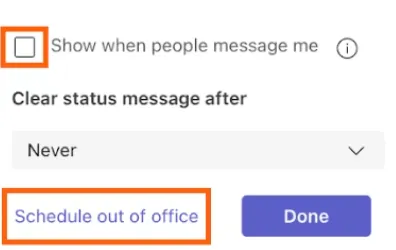
Open Microsoft Teams op je desktop. Beweeg de muisaanwijzer over je profielfoto of initialen in de rechterbovenhoek om het vervolgkeuzemenu te openen.
Om je statusbericht weer te geven wanneer mensen contact met je opnemen of je vermelden, vink je het selectievakje ‘Weergeven wanneer mensen mij een bericht sturen’ aan. Stel vervolgens in hoe lang je wilt dat je statusbericht zichtbaar blijft en klik daarna op de knop ‘Afwezigheidsbericht plannen’ onderaan het venster.
Stap 2: Schakel automatische antwoordberichten in en stel je aantekening op
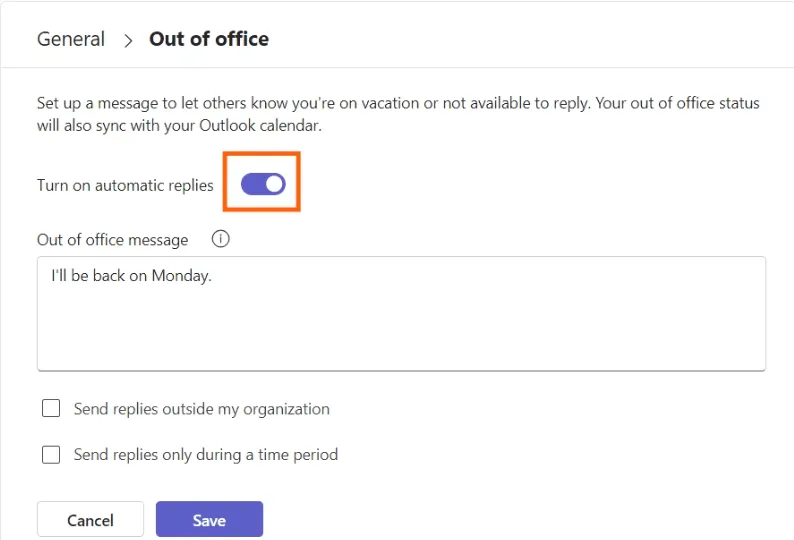
Nadat je ‘Afwezigheidsbericht plannen’ hebt geselecteerd in de instellingen van Microsoft Teams, ga je naar ‘Algemeen’. Er wordt dan een pop-upvenster ‘Afwezigheidsbericht’ geopend.
Selecteer de optie ‘Automatische antwoorden inschakelen’ in dit scherm om je collega’s en externe contacten op de hoogte te stellen. Voer in het tekstvak je afwezigheidsbericht in.
➡️ Lees meer: De 10 beste business-apps voor berichten
Stap 3: Externe antwoorden configureren
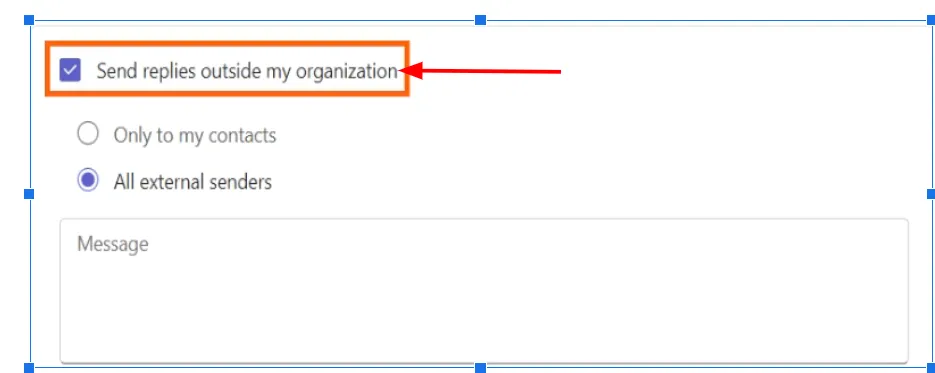
Als je communiceert met klanten, leveranciers of partners buiten je organisatie, moet je hen op de hoogte brengen van je afwezigheid. Zo bereik je de juiste mensen op het juiste moment wanneer je automatische antwoorden inschakelt:
- Schakel ‘Antwoorden buiten mijn organisatie verzenden’ in
- Selecteer ontvangers. Vink het selectievakje ‘Alleen naar mijn contactpersonen verzenden’ aan om je automatische antwoord in te plannen en te verzenden naar mensen die in je Outlook zijn opgeslagen
- Kies ‘naar alle externe afzenders sturen’ als je wilt dat iedereen die je vanuit buiten je organisatie een e-mail stuurt, je antwoord ontvangt
- Stel een apart bericht op voor externe verbindingen, of kopieer en plak hetzelfde bericht dat je in je MS Teams-status hebt geplaatst
💡Pro-tip: Wil je de perfecte balans vinden tussen privacy en verbinding? Kies dan voor ‘Alleen naar mijn contacten verzenden’! Zo houden je automatische antwoorden je belangrijke relaties op de hoogte, terwijl je afwezigheid verborgen blijft voor onbekende afzenders.
Stap 4: Stel een tijdsbereik in
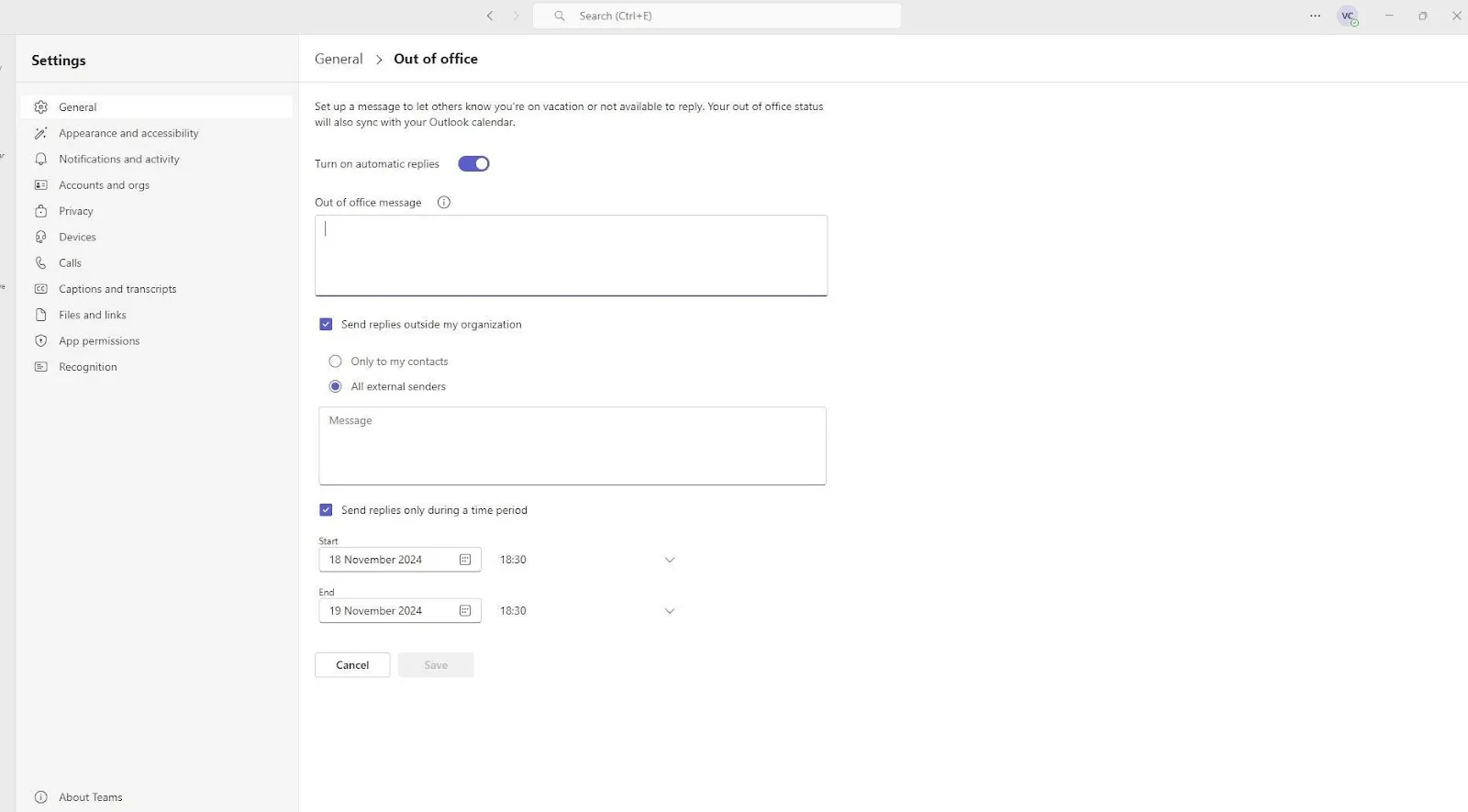
Door je eigen automatische antwoordberichten in te stellen, zorg je ervoor dat ze automatisch worden geactiveerd en gedeactiveerd. Zo kun je ze weer inschakelen wanneer je terug bent.
- Vink het vakje ‘Alleen antwoorden verzenden tijdens een periode’ aan
- Klik op de datum- en tijdvelden om de data in te stellen waarop je automatische antwoord moet beginnen en eindigen
Stap 5: Sla je instellingen op
Neem, voordat je weggaat, even de tijd om ervoor te zorgen dat je ‘OotD’-status perfect is ingesteld, zodat alles soepel blijft verlopen tijdens je afwezigheid:
- Controleer interne en externe antwoorden nogmaals op typefouten, duidelijkheid en ontbrekende details
- Zorg ervoor dat je bericht formeel is voor klanten en vriendelijk maar professioneel voor collega’s
- Breng je teamleden op de hoogte van de taken die ze moeten uitvoeren en geef duidelijke instructies
Klik daarna op ‘Opslaan’ om je instellingen toe te passen en je status te activeren.
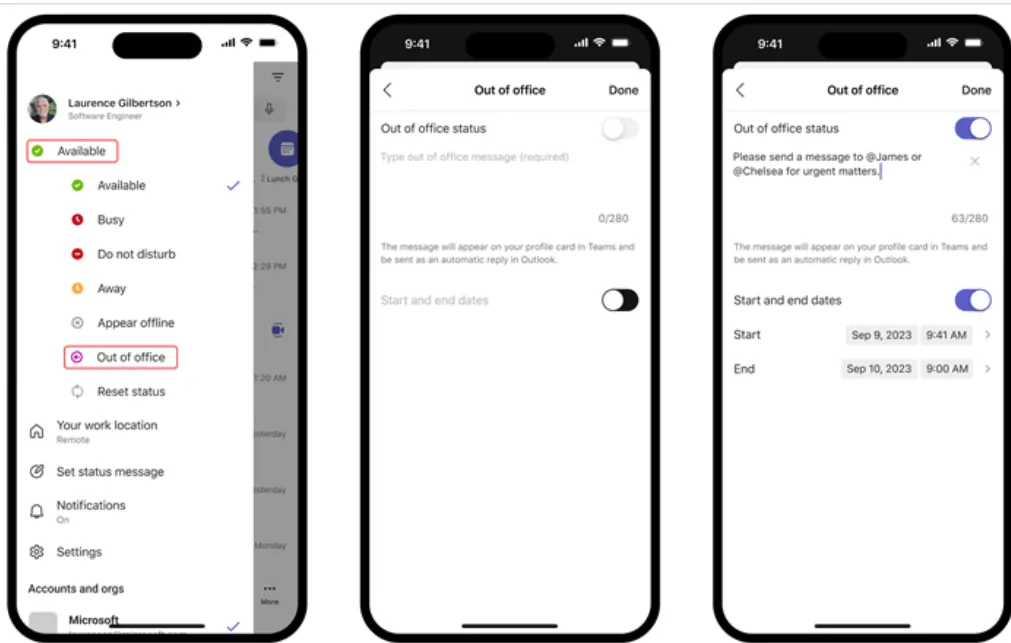
💡Pro-tip: Moet je je 'Afwezig'-status onderweg bijwerken? Met de mobiele Teams-app is dat heel eenvoudig: je automatische antwoord wordt synchroniseerd tussen Teams en Outlook. Zo doe je dat:
- Open de app en tik op je profielfoto 📸
- Stel de ‘Out of Office’-status in en schakel automatisch beantwoorden in ✉️
- Stel de startdatum en einddatum in, en je bent klaar 📅
Beperkingen bij het gebruik van Teams voor communicatie
Hoewel Microsoft Teams een betrouwbare tool is voor effectieve samenwerking op de werkplek, vooral als je Outlook en andere Microsoft-tools gebruikt, heeft het toch enkele tekortkomingen. Hier zijn een paar opvallende beperkingen die van invloed zijn op de efficiëntie en communicatie, met name in dynamische werkomgevingen:
⛔️ Gebrek aan geavanceerde aanpassingsmogelijkheden voor statussen
Met Teams zit je vast aan standaardstatusopties zoals ‘Beschikbaar’ of ‘Afwezig’. Je kunt geen hyperlinks toevoegen, geen rich-text-format gebruiken en berichten niet aanpassen aan verschillende doelgroepen.
Deze 'one-size-fits-all'-aanpak leidt vaak tot vage communicatie en onnodige follow-ups.
⛔️ Geen automatisering voor het delegeren van taken
Automatisering is een uitkomst: 66% van de werknemers vertrouwt erop om de productiviteit te verhogen. Maar Teams dwingt je om alles handmatig te doen.
De instelling van een ‘Out of Office’-statusbericht is eenvoudig, maar wat dan? Er is geen manier om taken automatisch toe te wijzen of je team op de hoogte te brengen van openstaande verantwoordelijkheden. Deze leemte leidt tot vertragingen, knelpunten en extra werk voor drukke teams.
⛔️ Te veel storende notificaties
Zelfs als ‘Out of Office’ is ingeschakeld, laat Teams je niet helemaal met rust. Er blijven meldingen voor vermeldingen en berichten binnenkomen, waardoor je weer in de werkmodus terechtkomt en je vrije tijd wordt verstoord. Zonder gedetailleerde instellingen zorgt dit voor extra stress en verstoort het je balans tussen werk en privé.
⛔️ Slechte integratie tussen verschillende platforms
MS Teams werkt goed samen met andere Microsoft-tools zoals Outlook Kalender en SharePoint. Maar als je team Slack, Zoom of andere projectmanagementkanalen gebruikt, wordt je ‘Out of Office’-bericht niet doorgegeven aan deze apps. Je zult je status dan handmatig op meerdere platforms moeten bijwerken, wat leidt tot inefficiëntie en communicatieproblemen.
⛔️ Beperkte planningsmogelijkheden
Er zijn geen geavanceerde opties voor terugkerende schema’s, zoals wekelijkse vrije dagen of parttime-uren. Je moet je status elke keer handmatig instellen, wat vervelend is en gemakkelijk te vergeten. Voor mensen met regelmatige planningsbehoeften zorgt dit voor onnodig gedoe.
📢 Feedback van gebruikers biedt waardevolle inzichten in hoe Microsoft Teams presteert in verschillende omgevingen. Na het doorlezen van Reddit-threads hebben we het volgende ontdekt over de gebruikerservaring:
Een gebruiker wees op het gebrek aan effectief beheer van notificaties:
Zelfs als ik de status ‘Afwezig’ heb ingesteld, krijg ik nog steeds notificaties voor vermeldingen en berichten. Dit gaat in tegen het doel van de instelling van de ‘Afwezig’-status – het is stressvol en storend.
Zelfs als ik de status ‘Afwezig’ heb ingesteld, krijg ik nog steeds notificaties voor vermeldingen en berichten. Dit gaat in tegen het doel van de instelling van de ‘Afwezig’-status – het is stressvol en storend.
Een andere gebruiker uitte zijn frustratie over de prestaties en gebruiksvriendelijkheid:
Sinds mijn bedrijf is overgestapt op Teams, heb ik last van voortdurende vertragingen, onverwachte crashes en willekeurige uitloggingen. Dit verstoort de realtime samenwerking en maakt eenvoudige taken onnodig ingewikkeld.
Sinds mijn bedrijf is overgestapt op Teams, heb ik last van voortdurende vertragingen, onverwachte crashes en willekeurige uitloggingen. Dit verstoort de realtime samenwerking en maakt eenvoudige taken onnodig ingewikkeld.
Plan je ‘Out of Office’-bericht met ClickUp
Hoewel de vermelding van de beperkingen misschien niet voor elke gebruiker een dealbreaker is, maken ze de werkstroom en communicatie toch ingewikkelder. Dus als je projecten geavanceerdere functies vereisen, is het tijd om alternatieven voor Microsoft Teams te verkennen.
Maak kennis met ClickUp — een dynamisch, alles-in-één platform dat deze uitdagingen direct aanpakt. Van de automatisering van repetitieve taken tot het bevorderen van naadloze communicatie: ClickUp transformeert je werkstroom. Productiviteit hoeft immers niet stil te staan alleen omdat je niet op kantoor bent! 🌟
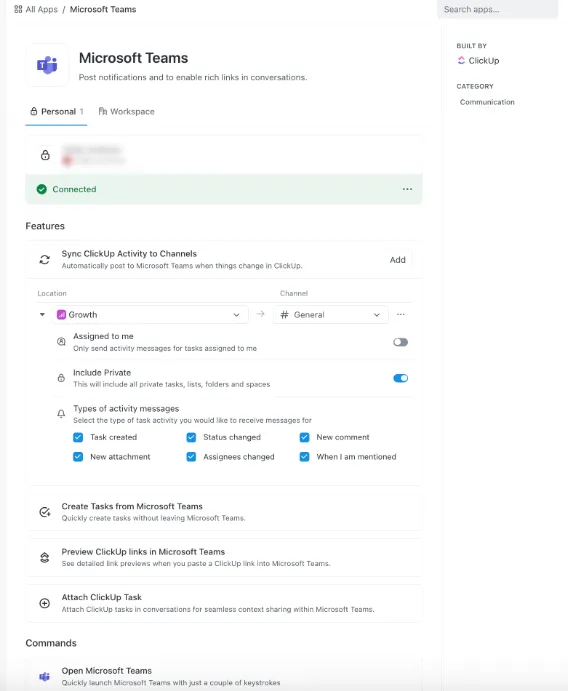
Als Microsoft Teams je laat verlangen naar meer geoptimaliseerde oplossingen, komt ClickUp in beeld als een van de beste softwareoplossingen voor interne communicatie. ClickUp integreert naadloos met Teams en pakt de limieten ervan direct aan – of je nu achter je scherm op kantoor zit of even weg bent. 🙌
Dit biedt de ClickUp-integratie met Microsoft Teams:
- Wijs taken opnieuw toe en beheer verantwoordelijkheden, zodat handmatig delegeren overbodig wordt ✅
- Krijg controle over updates en notificaties, zodat je gefocust kunt blijven zonder onnodige afleidingen ✅
- Deel ClickUp-links in Teams-kanalen met gedetailleerde uitklapbare informatie, zodat je discussies direct meer context krijgen ✅
- Synchroniseer statussen tussen apps van derden met ClickUp-integraties ✅
➡️ Lees meer: De 10 beste integraties voor Microsoft Teams
Maar dat is nog niet alles! ClickUp stelt teams in staat om slimmer en sneller te werken. Met geavanceerde functies geeft deze app een nieuwe invulling aan teamsamenwerking, vereenvoudigt het projectmanagement en verhoogt het de productiviteit.
Houd gesprekken in beweging en werk moeiteloos samen
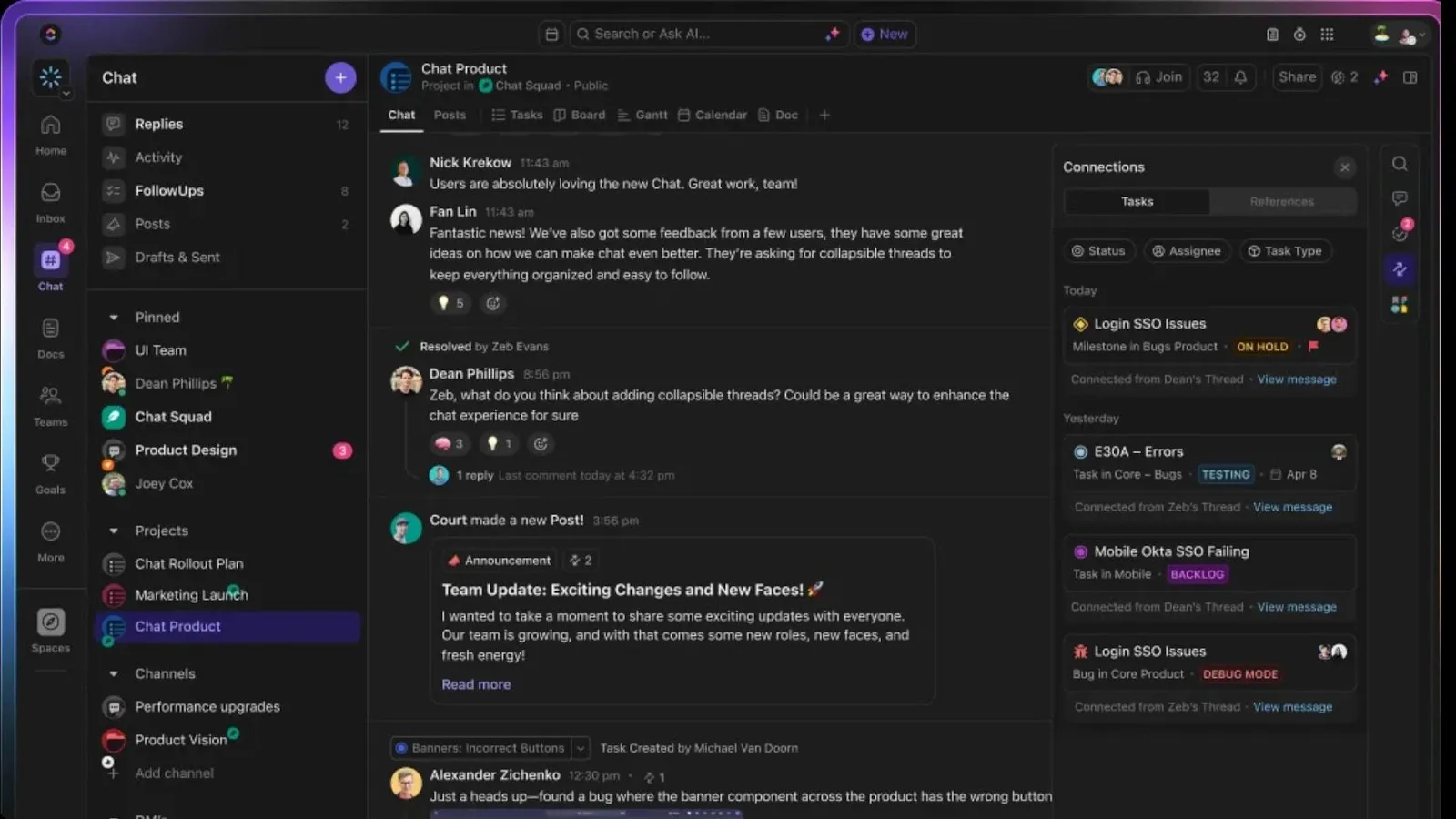
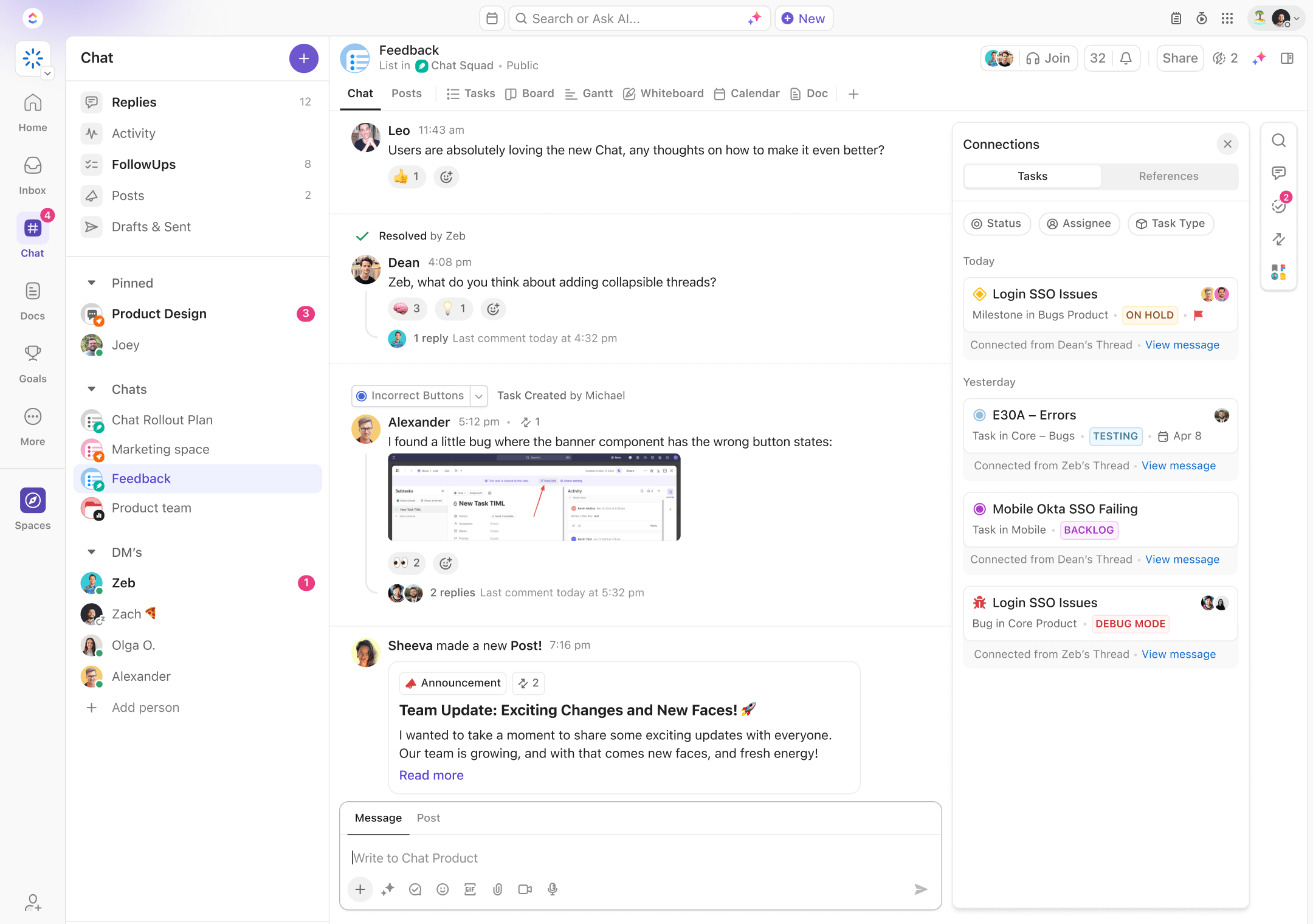
Vereenvoudig teamgesprekken met ClickUp Chat, een realtime communicatiehub waar gesprekken naast taken plaatsvinden. Bewaar al je berichten, updates en actiepunten op één plek voor ongeëvenaarde duidelijkheid en focus. 🔮
Gebruik de functie ‘Opmerkingen toewijzen’ van ClickUp terwijl je niet op kantoor bent om gesprekken om te zetten in concrete taken en verantwoordelijkheden te delegeren.
📌 Voorbeeld: geef een collega een opmerking mee zoals ‘Controleer het definitieve concept op fouten’ om verantwoordelijkheid te waarborgen en de voortgang op schema te houden.
Ook helpt de ‘Collaboration Detection’-functie van ClickUp je team om fouten te voorkomen wanneer je afwezig bent. Als iemand een document uitvoert waaraan jij werkt, stelt ClickUp die persoon op de hoogte van je laatste updates, zodat er niets wordt overschreven. 🤝
🧠 Leuk weetje: Automatische antwoorden kunnen een gevoel van ‘Fear of Missing Out’ (FOMO) opwekken! Uit een enquête bleek dat bijna 30% van de mensen die een ‘Out of Office’-bericht ontvingen, zich afvroeg: “Waarom ben ik niet ook op een tropische vakantie?!” 🏖️
Maak van vergaderingen concrete successen
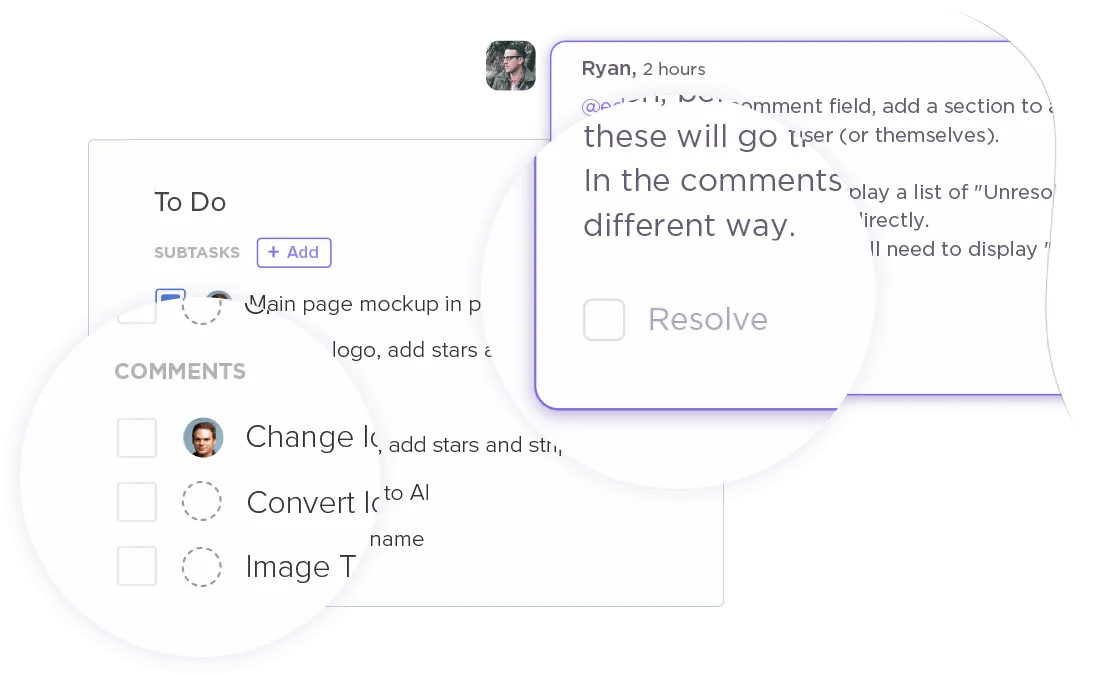

Effectieve vergaderingen vormen de basis voor succesvolle samenwerking, en ClickUp Meetings zorgt ervoor dat ze uitgroeien tot productieve sessies. Stel vergaderagenda’s op, werk in realtime samen en wijs vervolgtaaken toe om concrete resultaten te behalen. Zo helpt het je:
- Geef je discussies structuur met koppen, opsommingstekens en ingesloten afbeeldingen ✅
- Zet belangrijke punten direct vanuit aantekeningen over de vergadering om in concrete taken ✅
- Werk in realtime samen aan aantekeningen, zodat iedereen op één lijn blijft en op schema blijft ✅
Maar ClickUp gaat nog een stap verder door de hele ervaring van de vergadering naar een hoger niveau te tillen.
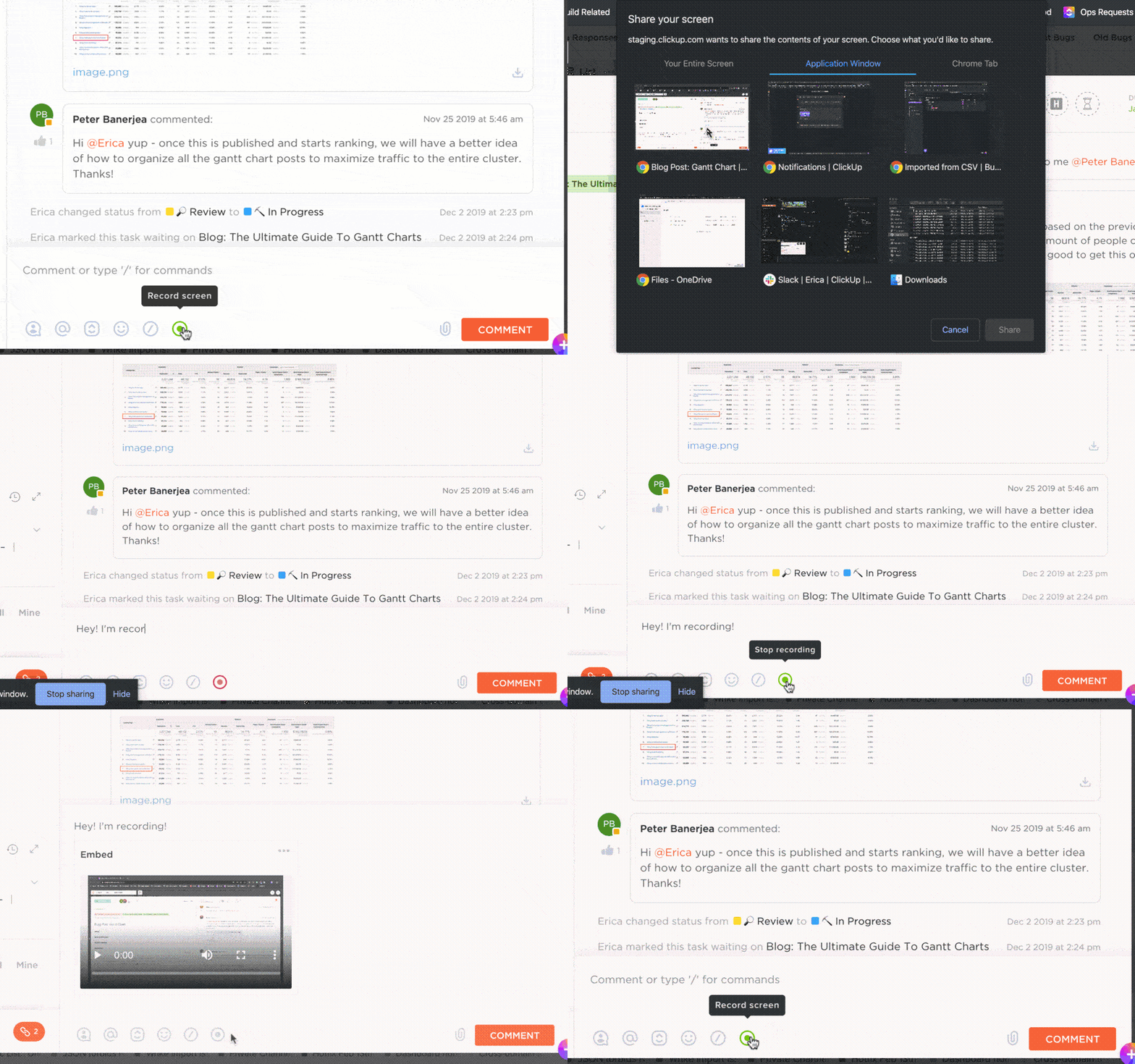
Met ClickUp Clips kun je video's van hoge kwaliteit zonder watermerk opnemen om belangrijke gesprekken vast te leggen. Bovendien transcribeert ClickUp Brain elke video automatisch, wat je tijd en moeite bespaart. 🤖🎦
💡 Pro-tip: Volg deze eenvoudige maar effectieve etiquetteregels voor virtuele vergaderingen voor gesprekken waarbij iedereen volledig gefocust is:
- Stuur van tevoren een duidelijke agenda om deelnemers op één lijn te brengen en doelen vast te stellen 📋
- Zet je microfoon op 'mute' als je niet aan het woord bent om afleiding te voorkomen 🎙️
- Wijs een moderator aan om discussies in goede banen te leiden en de belangrijkste punten aan te sturen 🔑
- Sluit af met een overzicht van taken en eigenaars om de verantwoordelijkheid te versterken 🔄
Optimaliseer werkstroomen met kant-en-klare sjablonen
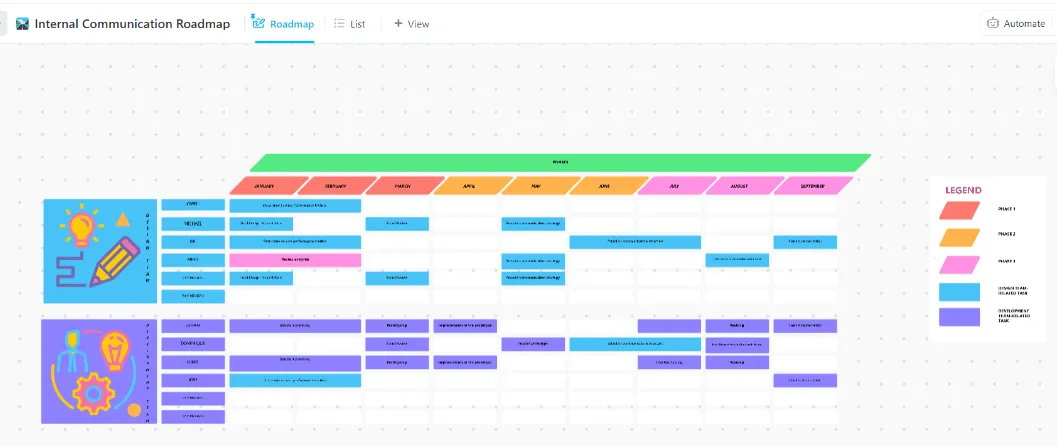
Waarom zou je helemaal vanaf nul beginnen als ClickUp een bibliotheek met kant-en-klare sjablonen voor communicatieplannen biedt? Een opvallende tool in deze LineUp is het ClickUp-sjabloon voor interne communicatiestrategie en actieplan.
Dit is waarom je het geweldig zult vinden:
- Aangepaste doelen, belanghebbenden, kanalen en tijdlijnen voor uw unieke behoeften ✅
- Werk moeiteloos in realtime samen met opmerkingen, feedback en live updates ✅
- Wijs taken toe, stel deadlines vast en houd de voortgang bij om een naadloze uitvoering te garanderen ✅
Ideaal voor: HR-teams die bedrijfsbrede updates beheren, marketingteams die multichannelcampagnes uitvoeren en hybride teams die verspreide werkstroomen synchroniseren.
📚 Lees ook: Voor de snelle teamcheck-ins en beknopte introducties is de ClickUp-sjabloon voor instant messages ideaal. Deze is perfect voor het opstellen van berichten in de trant van “Ik ben er even niet, maar dit is wat je moet weten”.
Integreer met je favoriete tools
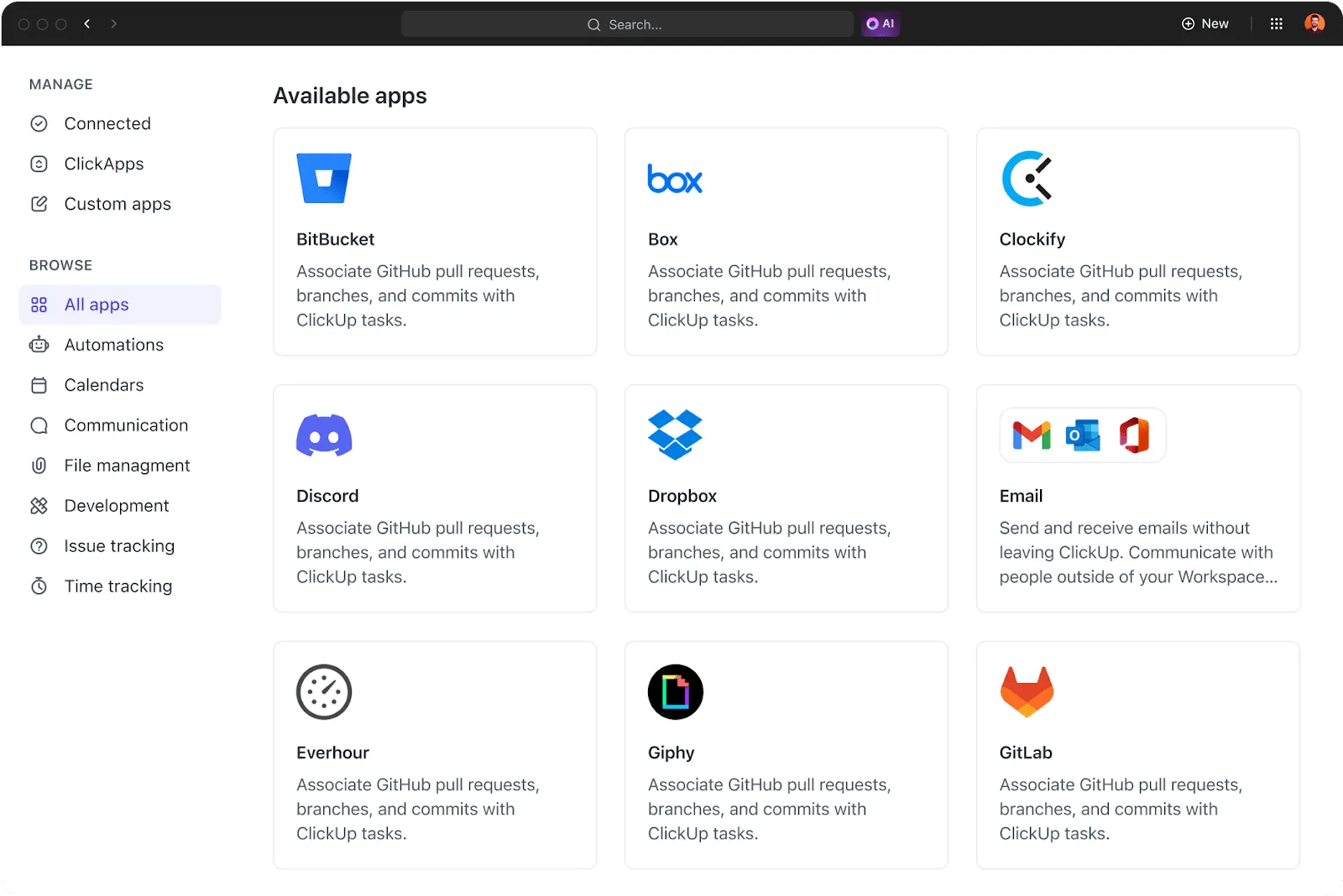
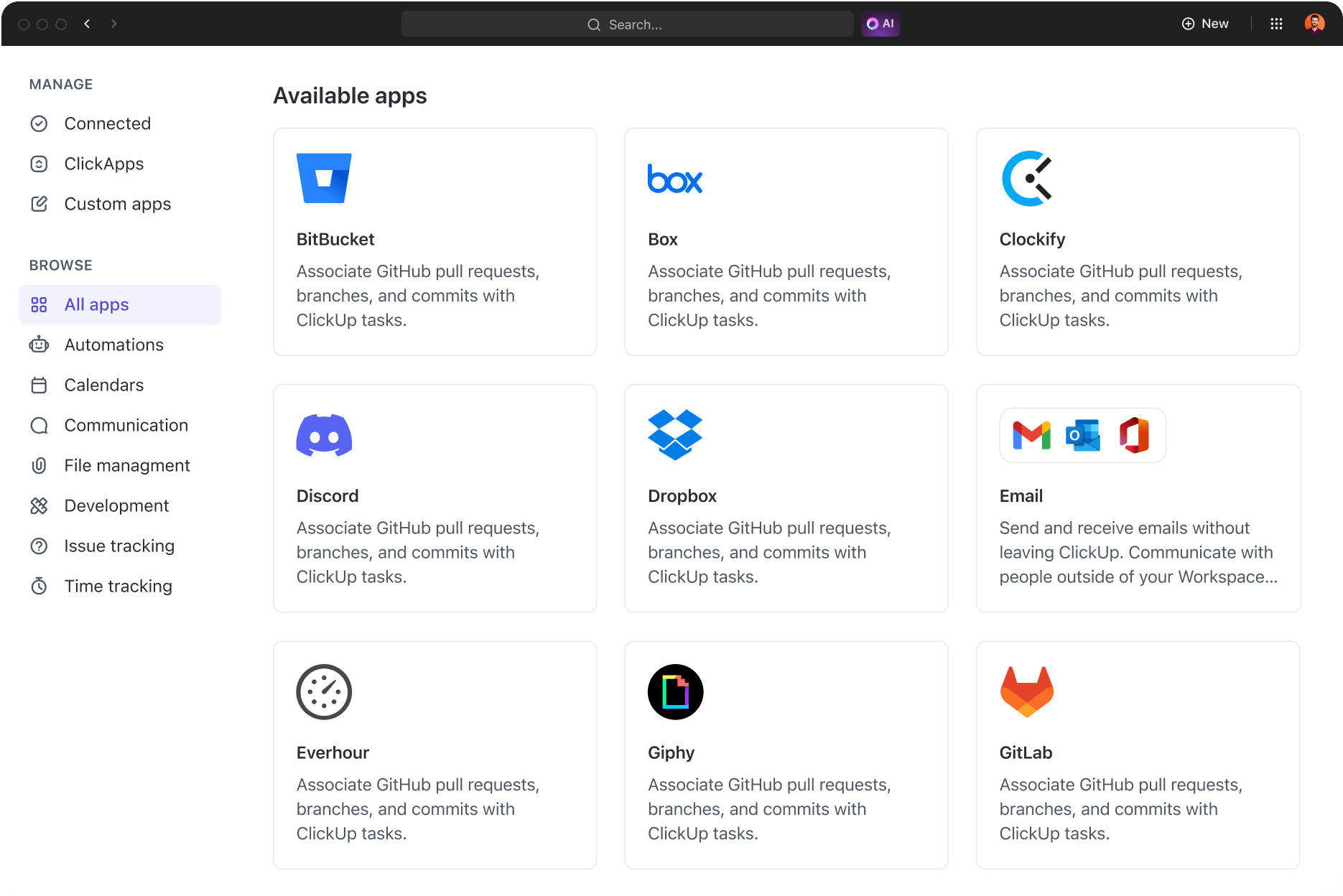
ClickUp integreert niet alleen met Teams, maar maakt ook verbinding met meer dan 1.000 apps. Dankzij dit integratie-ecosysteem kun je taken en communicatie centraliseren zonder ook maar iets te missen. 🤩
Of je nu Slack gebruikt voor berichten, Zoom voor vergaderingen of Google Drive voor opslagruimte voor documenten, ClickUp brengt alles samen in één gestroomlijnd platform. 🛠️
🎙️ Dit is wat Daniel Zacks, Marketing Operations Manager bij Kryon, te zeggen had over ClickUp-integraties:
Het heeft onze productiviteit zeker vereenvoudigd, en dat is voor een groot deel te danken aan alle verschillende integraties en ClickApps die ClickUp biedt. De automatiseringen die ons leven gemakkelijker maken en ons in staat stellen ons te concentreren op de daadwerkelijke projecten, zijn gunstig voor ons en voor het hele bedrijf.
Het heeft onze productiviteit zeker vereenvoudigd, en dat is voor een groot deel te danken aan alle verschillende integraties en ClickApps die ClickUp biedt. De automatiseringen die ons leven gemakkelijker maken en ons in staat stellen ons te concentreren op de daadwerkelijke projecten, zijn gunstig voor ons en voor het hele bedrijf.
Zeg vaarwel tegen communicatieproblemen door over te stappen op ClickUp
Het instellen van je afwezigheidsbericht in Microsoft Teams is een goed begin, maar waarom zou je het daarbij laten? ClickUp biedt een slimmere manier om je team verbonden en met hoge productiviteit te houden, of je nu op kantoor bent of onderweg.
Met geavanceerde communicatietools en uitgebreide functies voor projectmanagement zorgt ClickUp ervoor dat de werkstroom soepel blijft verlopen, zelfs als je er even niet bent. Wijs taken toe, stel prioriteiten in en houd iedereen op de hoogte met realtime notificaties en updates.
Probeer ClickUp vandaag nog gratis uit en ontdek een wereld waarin ‘Out of Office’ niet betekent dat je niet bereikbaar bent. In plaats daarvan betekent het dat je team zelfstandig, georganiseerd en op alles voorbereid is. 🌻