
Volgens de Standish Group loopt bijna de helft van de agile-projecten vertraging op en mislukt meer dan 11%. Zelfs met de flexibiliteit van Agile is het niet altijd eenvoudig om op schema te blijven.
Projecttijdlijnen kunnen een groot verschil maken als u worstelt met deadlines, veranderende prioriteiten of een overdaad aan taken. Ze splitsen complexe projecten op in belangrijke mijlpalen, stellen duidelijke deadlines vast en helpen u risico's voor te blijven.
Voor een sjabloon voor een projecttijdlijn blijft Google Spreadsheets een onmisbare tool: vertrouwd, betaalbaar en eenvoudig aan te passen. Maar het vinden van de juiste sjabloon kan lastig zijn. Om het u gemakkelijker te maken, hebben we de beste gratis Google Spreadsheets-sjablonen voor projecttijdlijnen voor u op een rijtje gezet, zodat u uw planning kunt stroomlijnen en projecten op koers kunt houden.
Wat maakt een Google Spreadsheets-sjabloon voor een projecttijdlijn goed?
Laten we eerst even bekijken wat het verschil is tussen een goed sjabloon voor een projecttijdlijn en een middelmatig sjabloon. Een goed sjabloon heeft de volgende kenmerken:
- Overzichtelijke en beknopte layout: De sjablonen zijn overzichtelijk ingedeeld met duidelijke koppen en kolommen, waardoor ze gemakkelijk te lezen en te begrijpen zijn
- Flexibiliteit: De sjablonen kunnen worden aangepast aan verschillende soorten en groottes van projecten, waardoor ze eenvoudig op maat kunnen worden gemaakt
- Taakindeling: Hiermee kunt u het project opsplitsen in kleinere, behapbare taken
- Mijlpalen vaststellen: U kunt belangrijke mijlpalen markeren en de voortgang van het project bijhouden (nog beter als u dit met visualisaties kunt doen)
- Tijdlijn aanpassen: hiermee kunt u de schaal van de tijdlijn (bijv. dagelijks, wekelijks, maandelijks) eenvoudig aanpassen aan de specifieke behoeften van uw project
- Versiebeheer: U kunt wijzigingen in de tijdlijn bijhouden en ervoor zorgen dat iedereen met de nieuwste versie werkt
Met de juiste Google Spreadsheets-sjabloon voor een tijdlijn kunt u zelfs de meest complexe projecten bijhouden en op tijd opleveren, zonder te verdwalen in een zee van taken, afhankelijkheden en deadlines.
Lees ook: De beste software voor projecttijdlijnen
7 geweldige sjablonen voor tijdlijnen van projecten in Google Spreadsheets
Laten we nu eens kijken naar enkele Google Spreadsheets-sjablonen voor het beheer van tijdlijnen voor projecten die wellicht perfect bij uw team passen.
Sjabloon voor projecttijdlijn door Coefficient
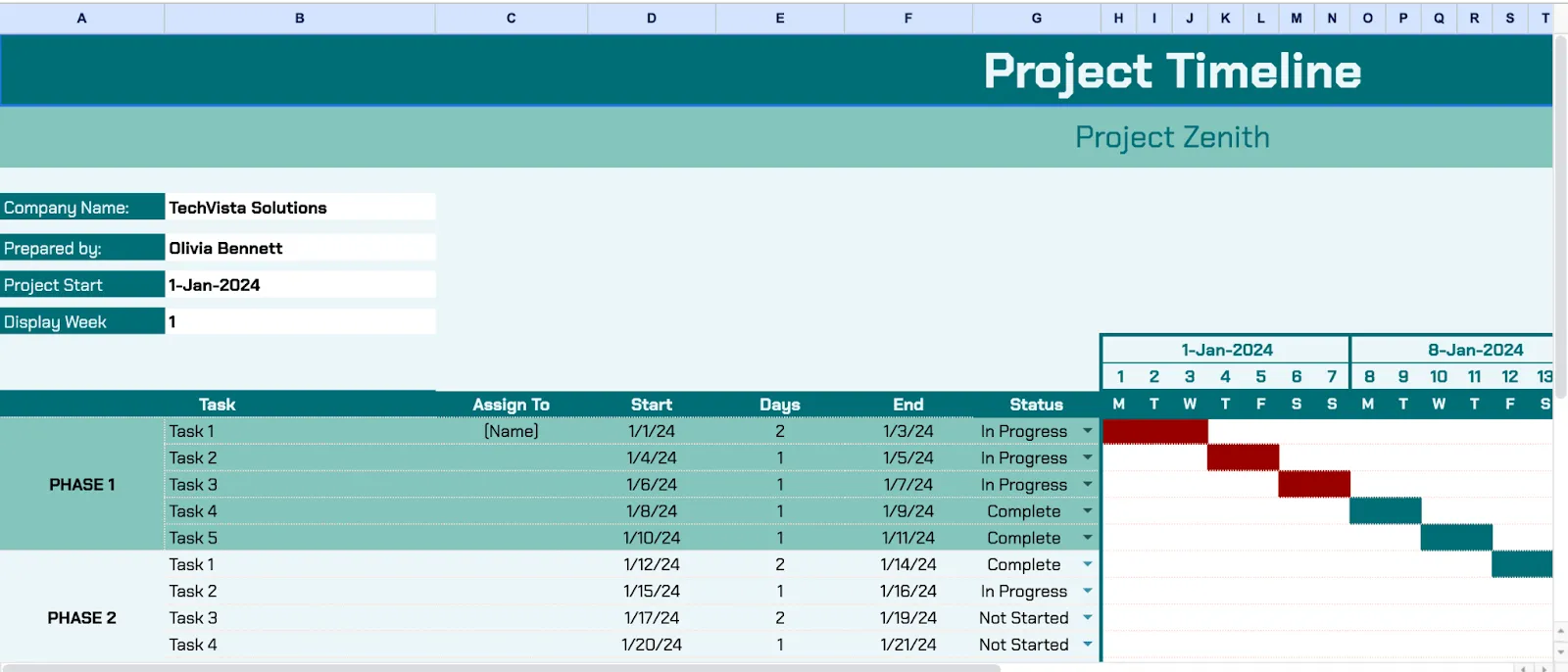
De sjabloon voor een projecttijdlijn van Coefficient is een eenvoudige sjabloon voor een wekelijkse projecttijdlijn. Deze is onderverdeeld in vier fasen voor elke week van de maand. Door uw project op te splitsen in wekelijkse delen, kunt u uw team verantwoordelijk houden voor specifieke deliverables en mijlpalen.
Er is ook een kolom ‘Dagen’ waarin u kunt inschatten hoe lang een bepaalde taak zou duren. Dit helpt u om de werklast van uw team effectief te plannen en middelen dienovereenkomstig toe te wijzen.
Hoewel het wel basisfuncties biedt voor het plannen van taken en het bijhouden van de voortgang, beschikt het niet over ingebouwde functies voor het visualiseren en beheren van afhankelijkheden tussen taken. Het is dus mogelijk dat u het niet kunt gebruiken om tijdlijnen te maken voor complexe projecten met meerdere onderlinge afhankelijkheden.
✨ Ideaal voor: kleine teams met eenvoudige projecten die wekelijks de voortgang bijhouden.
Projectplanning met tijdlijnsjabloon van Coefficient
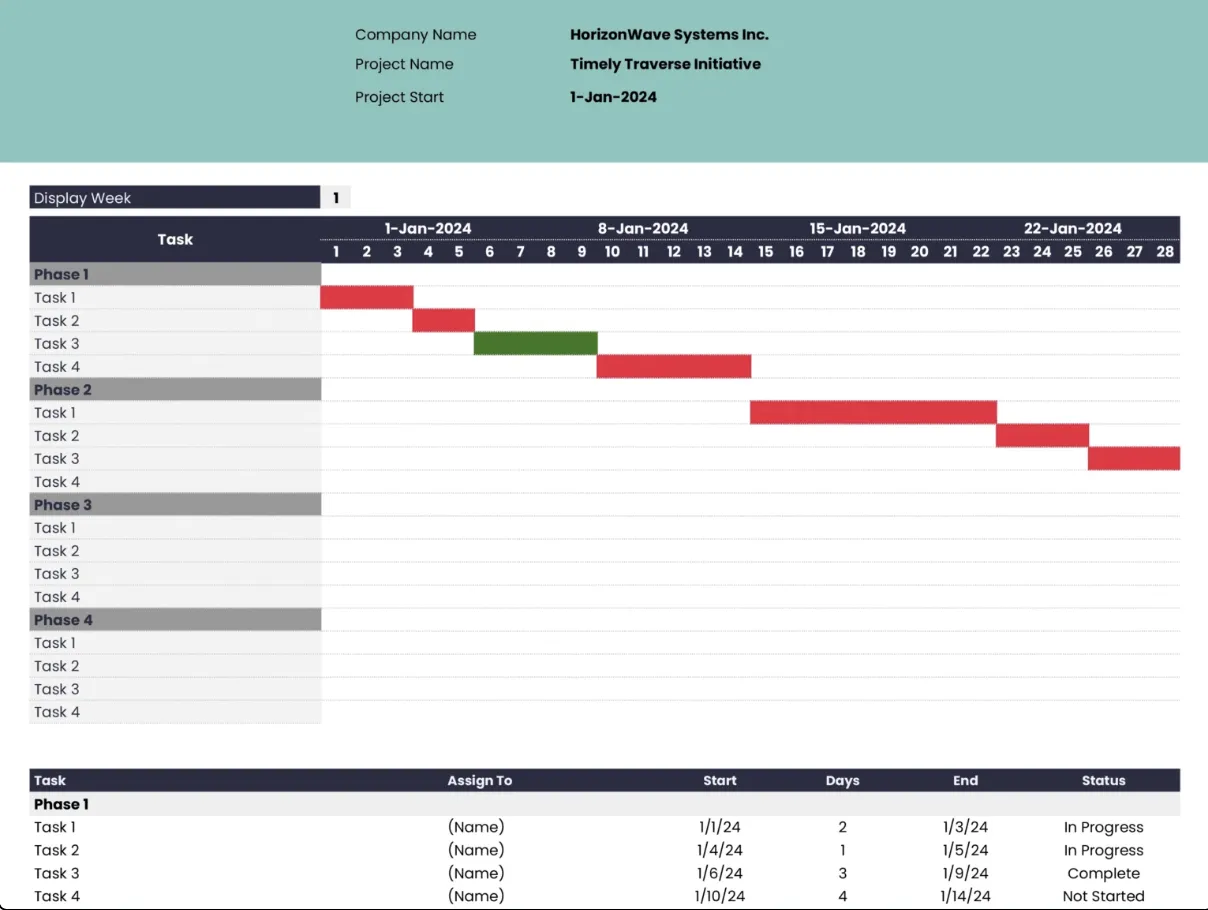
Een ander gratis sjabloon van Coefficient, het sjabloon ‘Projectschema met tijdlijn’, is ideaal voor teams die op zoek zijn naar een tweeledige aanpak voor het bijhouden van projecten. Met dit sjabloon kunt u de projectstatus volgen en tegelijkertijd de voortgang visualiseren met behulp van een combinatie van kleurgecodeerde grafieken en tijdlijnen.
Telkens wanneer u een taak toevoegt of bijwerkt in uw projecttracker (in de onderste helft van het sjabloon), wordt deze informatie automatisch weergegeven in de projecttijdlijn en de grafiek. De grafiek geeft de voortgang van taken visueel weer met behulp van vakjes met kleurcodes: groen voor voltooide taken en rood voor lopende taken. De breedte van elk vakje komt overeen met de duur van de taak.
✨ Ideaal voor: teams die de voortgang van een project graag visueel bijhouden.
Sjabloon voor een probleemlogboek voor projectmanagement van Template.net
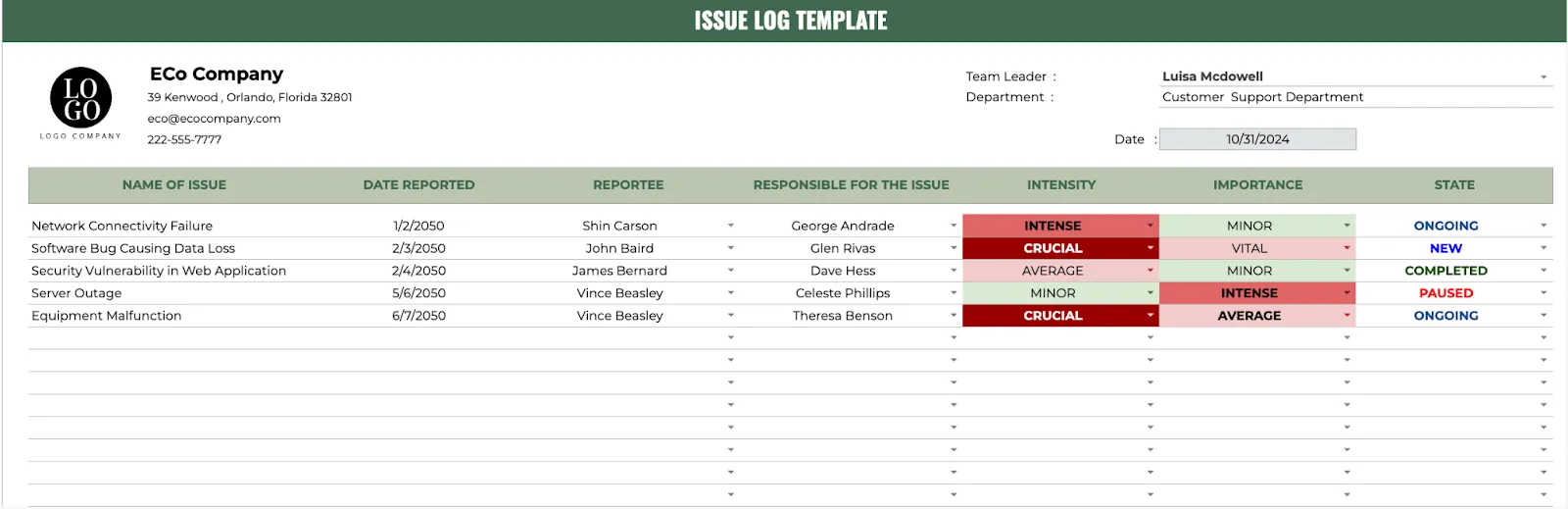
Dit sjabloon – het ‘Projectmanagement Issue Log Template’ van Template.net – is speciaal ontworpen voor het bijhouden van bugs of problemen. Maak eerst een hoofdlijst van al uw medewerkers, met een beschrijving van hun functie en contactgegevens.
Wanneer een teamlid een probleem tegenkomt, kan hij of zij dit vastleggen in het probleemlogboekblad voor projectmanagement. Dit blad maakt gebruik van kleurgecodeerde niveaus van prioriteit om de ernst en urgentie van het probleem aan te geven. Deze visuele aanwijzing helpt bij het stellen van prioriteiten voor taken en het effectief toewijzen van middelen.
✨ Ideaal voor: klantenservice- of technische ondersteuningsteams die zich voornamelijk richten op het bijhouden en oplossen van door gebruikers gemelde bugs.
📽️ Bonusvideo: Heb je je ooit afgevraagd wat het verschil is tussen een tijdlijn en een gantt-diagram? En wat is de beste manier om de voortgang van je project te visualiseren?
Lees ook: Gantt-grafiek versus tijdlijn: wat zijn het en hoe gebruik je ze?
Sjabloon voor een projecttijdlijn van Template.net
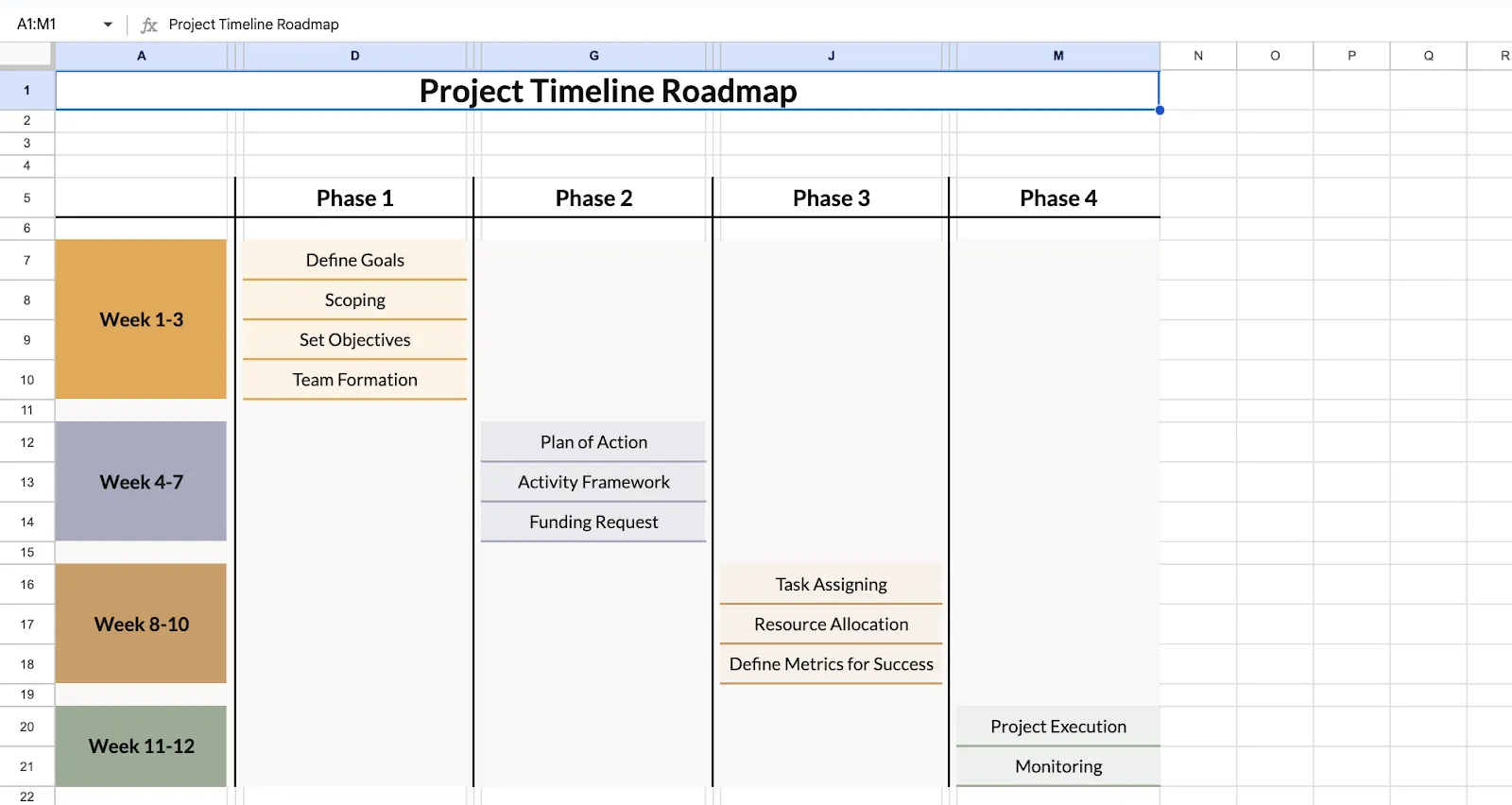
Bent u een projectmanager die een langlopend project plant? Duurt het misschien drie maanden of langer? Dan is de sjabloon ‘Project Timeline Roadmap’ van Template.net iets voor u. Deze gebruiksvriendelijke sjabloon helpt u bij het opstellen van een duidelijke en beknopte tijdlijn van drie maanden voor uw project, en begeleidt u soepel van de planningsfase tot en met de toewijzing en uitvoering van taken.
Als uw project langer dan drie maanden duurt, kunt u eenvoudig een extra sectie toevoegen om de verlengde tijdlijn op te nemen. Het is echter belangrijk om op te merken dat dit sjabloon een algemeen overzicht van uw projectroadmap biedt, in plaats van een gedetailleerde, gedifferentieerde uitsplitsing van taken en mijlpalen.
✨ Ideaal voor: Marketeers en productmanagers vertrouwen op roadmaps om functies te ontwikkelen of campagnes uit te voeren.
Tijdlijnsjabloon van Template.net
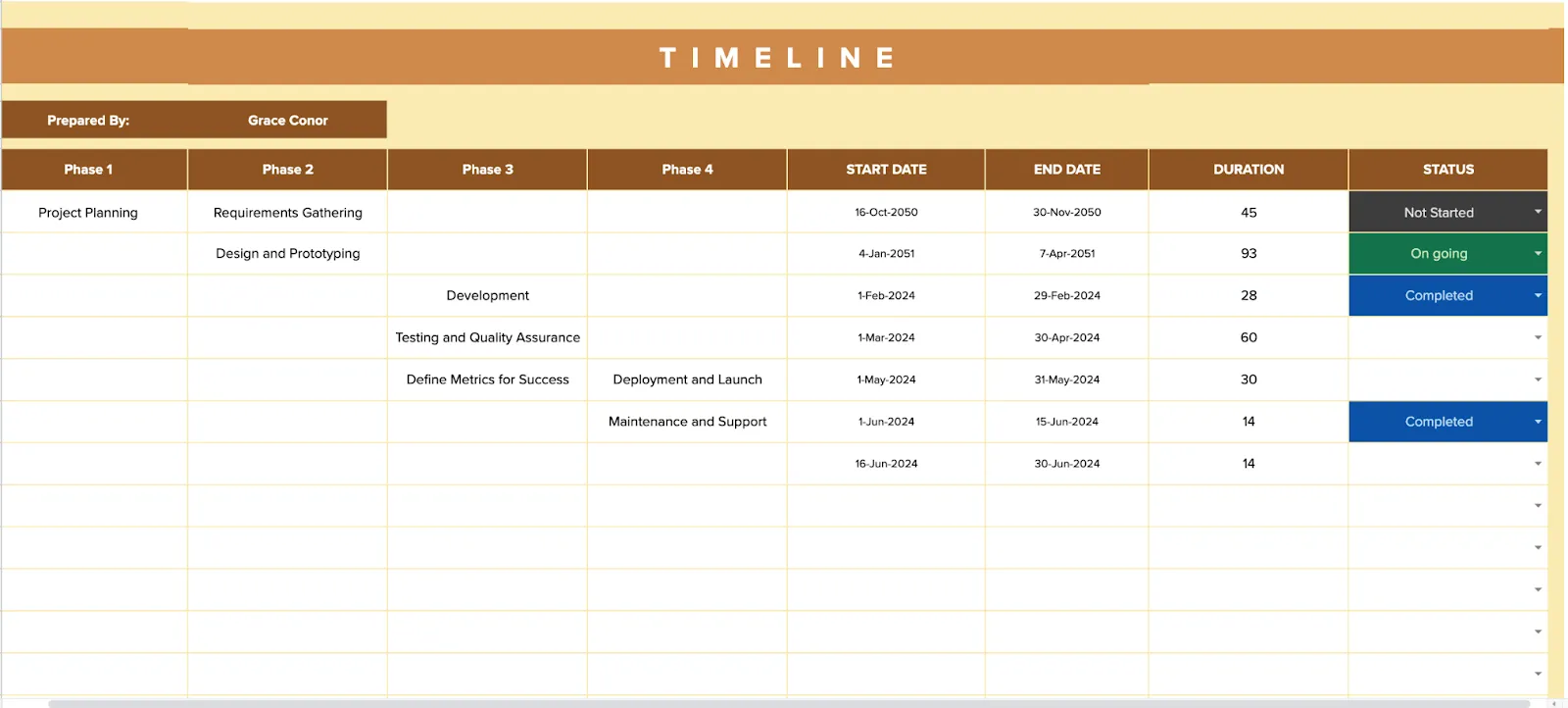
De tijdlijn-sjabloon van Template.net is een eenvoudige projecttracker die voor elk tijdsbestek (dagelijks, wekelijks of maandelijks) kan worden aangepast. U hoeft alleen maar uw project in meerdere fasen op te splitsen.
Dit sjabloon is ontworpen om een algemeen overzicht te bieden van de tijdlijn van uw project, waarbij de nadruk ligt op de bredere fasen in plaats van op individuele mijlpalen en taken. Hoewel u hier geen gedetailleerde functies vindt voor het toewijzen van taken of het bijhouden van afhankelijkheden, zorgt deze eenvoud ervoor dat u zich duidelijk kunt concentreren op het totaalbeeld.
✨ Ideaal voor: het plannen van langlopende projecten en het overzien van de algehele voortgang van uw project
Sjabloon voor een tijdlijn van Template.net
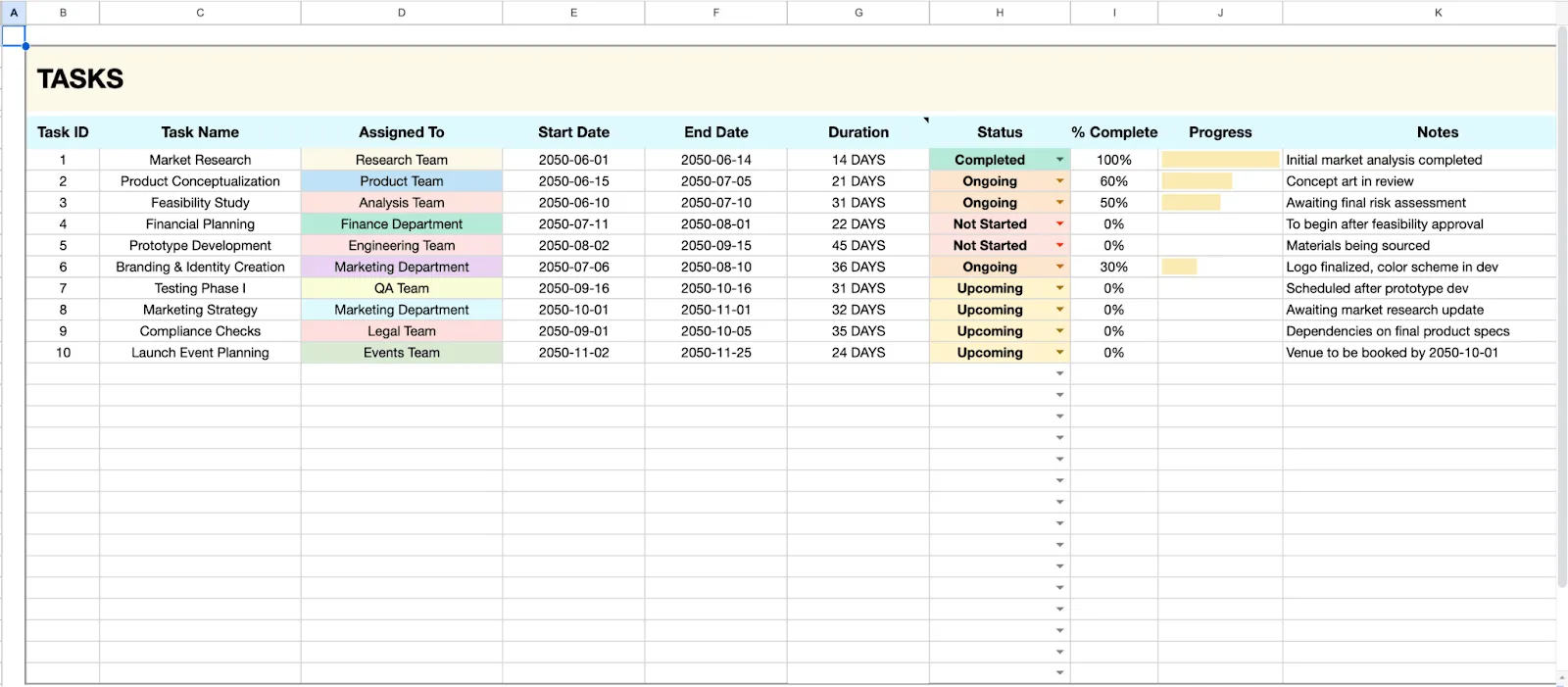
In tegenstelling tot de vorige sjabloon, die gericht was op de algemene weergave, biedt deze sjabloon voor een tijdlijn van Template.net een gedetailleerde en actiegerichte benadering van projectmanagement, waarbij de nadruk ligt op de specifieke taken die nog te doen zijn.
Hier kunt u uw project opsplitsen in meerdere taken, deze aan mensen toewijzen en de voortgang bijhouden in een voortgangsbalk met kleurcodes. Bovendien is er een kolom ‘Aantekeningen’ waarin u opmerkingen kunt toevoegen of vermeldingen van afhankelijkheden kunt doen.
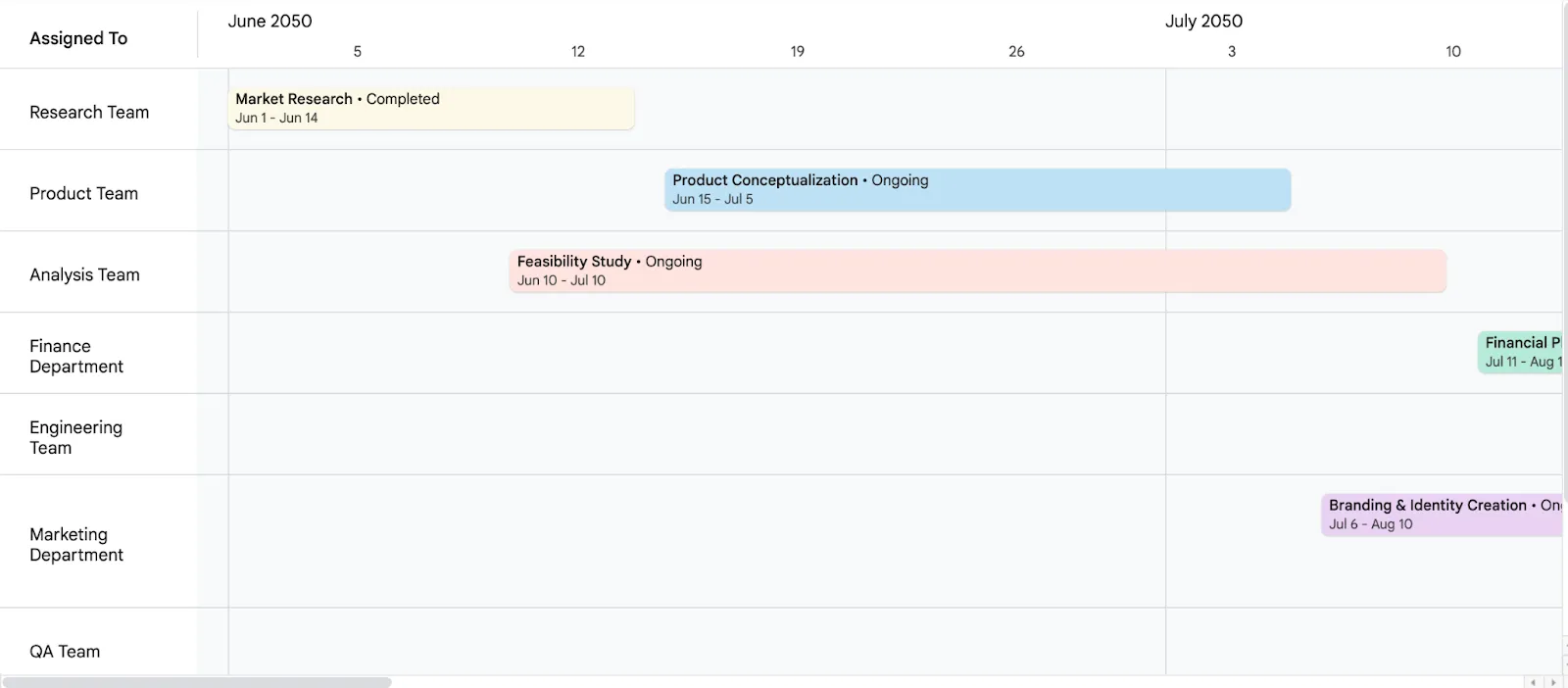
Maar dat is nog niet alles. Telkens wanneer u een taak toevoegt aan de taakvolger en de details invult, wordt deze automatisch bijgewerkt in het tijdlijnblad voor taken, waar u uw voortgang kunt bekijken in relatie tot een kalender.
✨ Ideaal voor: subteams die een sjabloon zoeken om hun taken bij te houden en de voortgang op een kalender te visualiseren.
Sjabloon voor dagelijkse tijdlijn van Template.net
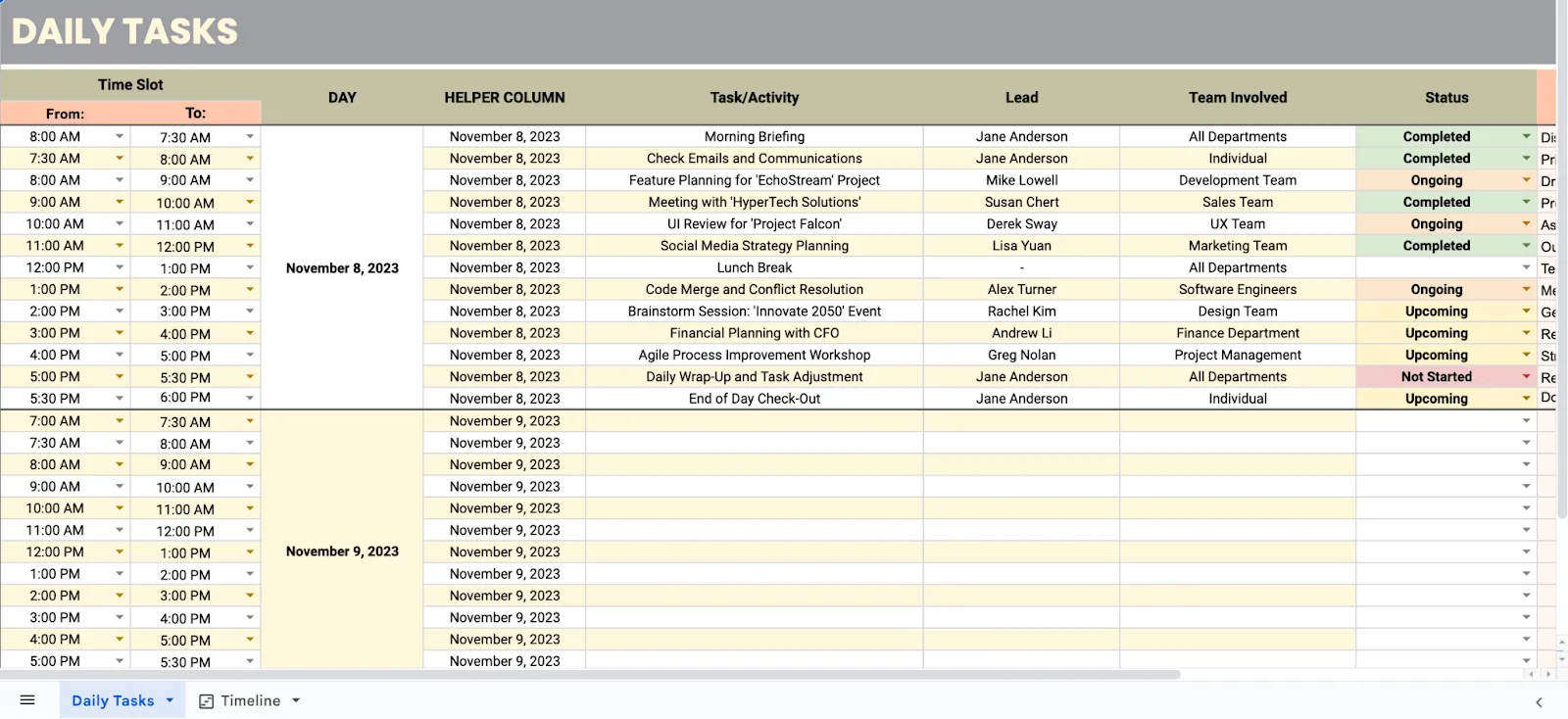
De laatste sjabloon op onze lijst is een dagelijkse tijdlijn-sjabloon van Template.net. Zoals de naam al aangeeft, biedt deze sjabloon een dagelijkse tracker om de taken van je team bij te houden. Hoewel deze sjabloon ideaal is voor teams – je kunt er de dagelijkse voortgang mee visualiseren bij het volgen van agile methoden voor tijdsregistratie en projectmanagement (zoals de dagelijkse scrum) – is hij nog beter geschikt voor individueel gebruik.
Door de taken van de dag in kaart te brengen, kun je je tijd efficiënt indelen en last-minute stress voorkomen. Als je deel uitmaakt van een team, kan het delen van je dagelijkse tijdlijn bovendien de samenwerking bevorderen en ervoor zorgen dat iedereen op één lijn zit met de teamdoelen. Vergeet alleen niet om het te gebruiken als hulpmiddel voor transparantie en coördinatie, en niet als middel voor micromanagement.
✨ Ideaal voor: Agile-teams die dagelijkse updates nodig hebben of mensen die met time-blocking werken.
Beperkingen bij het gebruik van Google Spreadsheets voor projecttijdlijnen
Hoewel Google Spreadsheets een geweldige alleskunner is, heeft het een limiet qua diepgang. Het is wellicht niet ideaal voor complexe projecten of projecten waarvoor geavanceerde projectmanagementmethodieken nodig zijn. Hieronder volgen enkele nadelen van het gebruik van Google Spreadsheets voor het beheren van uw projecttijdlijnen.
- Beperkte functies voor taakbeheer: Er ontbreken geavanceerde functies voor taakbeheer, zoals subtaaken, aangepaste velden en afhankelijkheden. Dit maakt het beheren van complexe projecten met onderling samenhangende taken moeilijk
- Moeilijkheden bij het bijhouden van tijd en kosten: Er moeten handmatig kolommen worden toegevoegd om tijd en kosten bij te houden, maar er ontbreken ingebouwde functies voor tijdbeheer of kostenraming, wat het toezicht op het budget bemoeilijkt
- Limiet aan visualisatiemogelijkheden: biedt basisopties voor grafieken en formaten, wat mogelijk niet voldoende is voor het maken van visueel aantrekkelijke en informatieve tijdlijnen, met name voor grootschalige projecten
- Uitdagingen bij realtime samenwerking: Het wordt lastig wanneer meerdere gebruikers tegelijkertijd aan dezelfde tijdlijn werken, vooral als er afhankelijkheden tussen teams zijn
- Niet mobielvriendelijk: Biedt wel mobiele toegang, maar is niet geoptimaliseerd voor mobiel gebruik, waardoor u vaak voortdurend moet in- en uitzoomen
10 alternatieve sjablonen voor tijdlijnen van projecten
Als u op zoek bent naar gespecialiseerde sjablonen voor uitgebreid projectmanagement, kunnen de kant-en-klare sjablonen van ClickUp voor het beheer van tijdlijnen een goed startpunt zijn.
Ze zijn gebaseerd op de suite voor projectmanagement van ClickUp en beschikken over uitgebreide functies waarmee u de tijdlijn van uw project op verschillende manieren kunt bijhouden en visualiseren, van Kanban-borden en kalenders tot gantt-grafieken.
De ClickUp-sjabloon voor een projecttijdlijn op een Whiteboard
Laten we beginnen met de ClickUp-sjabloon voor een projecttijdlijn op een Whiteboard. Deze sjabloon kan een erg handige optie zijn als je houdt van de eenvoud waarmee je plakbriefjes kunt verplaatsen om taken te herschikken en deadlines aan te passen, of als je een zeer onvoorspelbaar project hebt met veranderende tijdlijnen.
Bovendien zijn kleurgecodeerde plakbriefjes een geweldige manier om de voortgang van taken bij te houden.
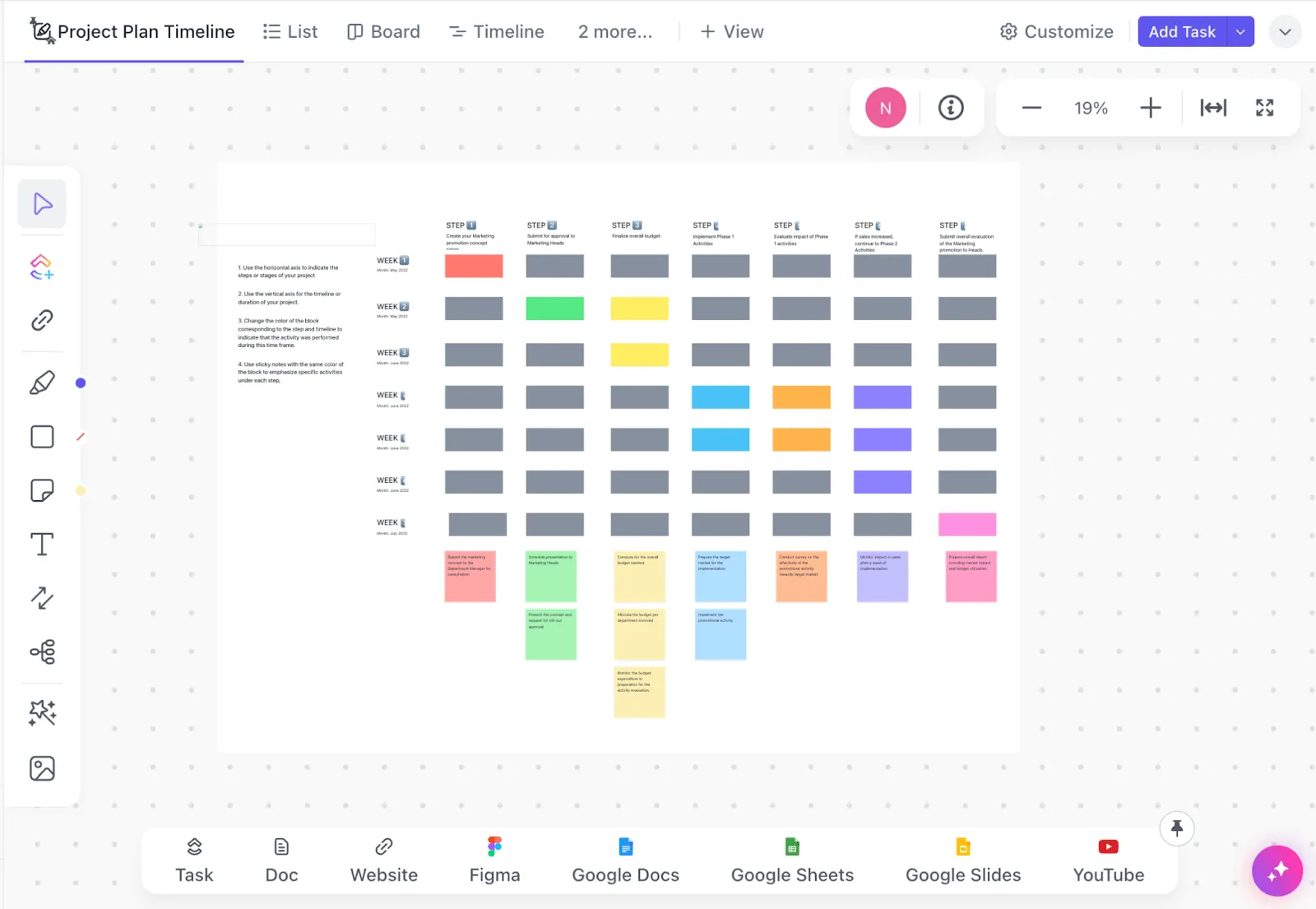
Zo werkt de sjabloon:
- Horizontale as: geeft de fasen of stappen van het project weer
- Verticale as: geeft de tijdlijn of duur van het project aan
Je kunt blokken met kleurcodes gebruiken om de timing van specifieke activiteiten visueel weer te geven en plaknotities in bijpassende kleuren om gedetailleerde taken binnen elke fase te markeren. Zodra je de taken hebt afgerond, kun je dubbelklikken op een plaknotitie en op Taak klikken om die plaknotitie om te zetten in een Taak. Superhandig, toch?
✨ Ideaal voor: visuele denkers die de flexibiliteit van Whiteboards verkiezen.
De ClickUp-sjabloon voor een gantt-projecttijdlijn
De ClickUp-sjabloon voor een gantt-projecttijdlijn is bedoeld voor iedereen die op zoek is naar een sjabloon waarmee je de voortgang van je project kunt visualiseren en deze kunt vergelijken met je oorspronkelijke tijdlijn.
De sjabloon biedt wekelijkse, maandelijkse en jaarlijkse weergaven en biedt u zelfs de mogelijkheid om weekends uit de grafiek te verbergen, waardoor het een uitstekende keuze is voor zowel korte- als langetermijnprojecten.

De sjabloon bevat vooraf ingestelde aangepaste velden, zoals:
- Een vervolgkeuzemenu met opties zoals ‘Starten’, ‘Plannen’, ‘Monitoren’ en ‘Beheer’ om de fase van de Taak aan te duiden
- Een automatische voortgangsbalk die het percentage voltooide taken weergeeft
- Een formuleveld om de duur van de taak vast te leggen (berekend op basis van de startdatum en deadline)
Zo kunt u de voortgang van taken ten opzichte van deadlines in beeld brengen. Om het nog gemakkelijker te maken, kunt u de duur van een specifieke taak aanpassen door deze in de grafiek te verslepen.
✨ Ideaal voor: projectmanagers die de voortgang van complexe projecten met onderling samenhangende taken willen visualiseren
De ClickUp-sjabloon voor de tijdlijn van marketingprojecten
Als u op zoek bent naar een gestructureerd kader om marketinginitiatieven te plannen, te organiseren en bij te houden, raden we u aan de ClickUp-sjabloon voor marketingprojecttijdlijnen eens te proberen. Deze sjabloon bevat drie weergaven:
- Een tijdlijnweergave voor kwartaalplanning
- Een pijplijnweergave om de status van het project bij te houden
- Een weergave van de capaciteit voor marketingleads om de werklast bij te houden
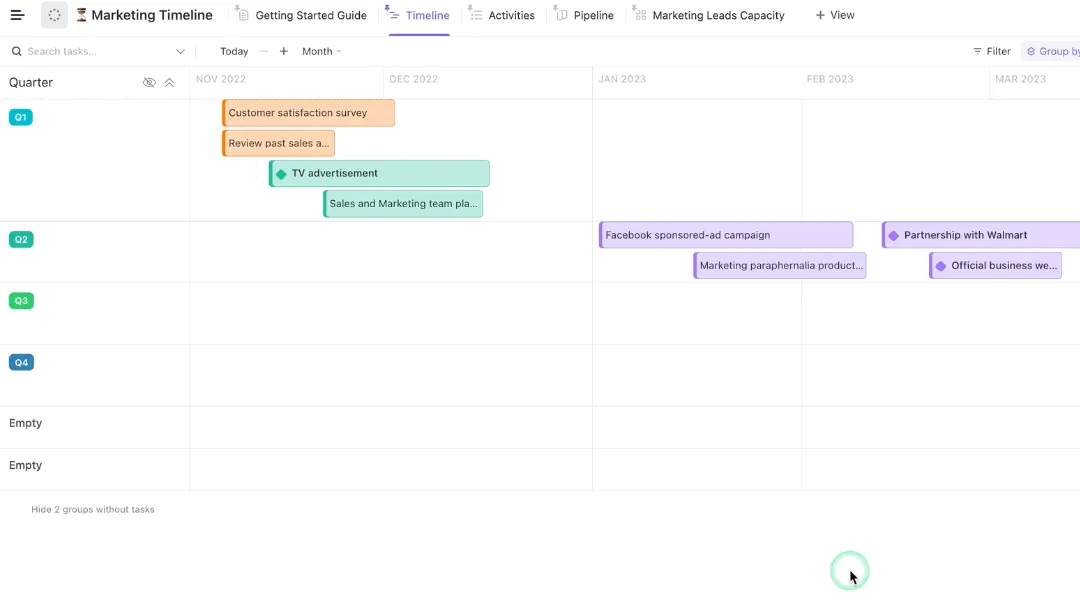
Het bevat ook aangepaste velden voor:
- Geef aan hoeveel werk er nodig is om een taak te voltooien
- Maak een schatting van het benodigde budget om een activiteit voltooien
- Blijf bij de werkelijke kosten die nodig zijn voor een activiteit
Bovendien kun je met ClickUp-formules ook het budgetverschil berekenen.
✨ Ideaal voor: marketingteams die de tijd en het budget van hun projecten willen beheren.
Het invulbare sjabloon voor de tijdlijn van ClickUp
Het invulbare tijdlijn-sjabloon van ClickUp is een uitstekend startpunt voor wie meteen aan de slag wil. Het biedt een vooraf gestructureerd raamwerk, dus het enige wat u hoeft te doen is uw taken toevoegen om te beginnen.
Dit sjabloon is verdeeld in twee delen: een tijdlijn aan de linkerkant en een lijst met taken aan de rechterkant. Om de startdatum en einddatum van een taak in te stellen, sleept u deze naar de tijdlijn. Het sjabloon past de fase en de duur van de taak automatisch aan.
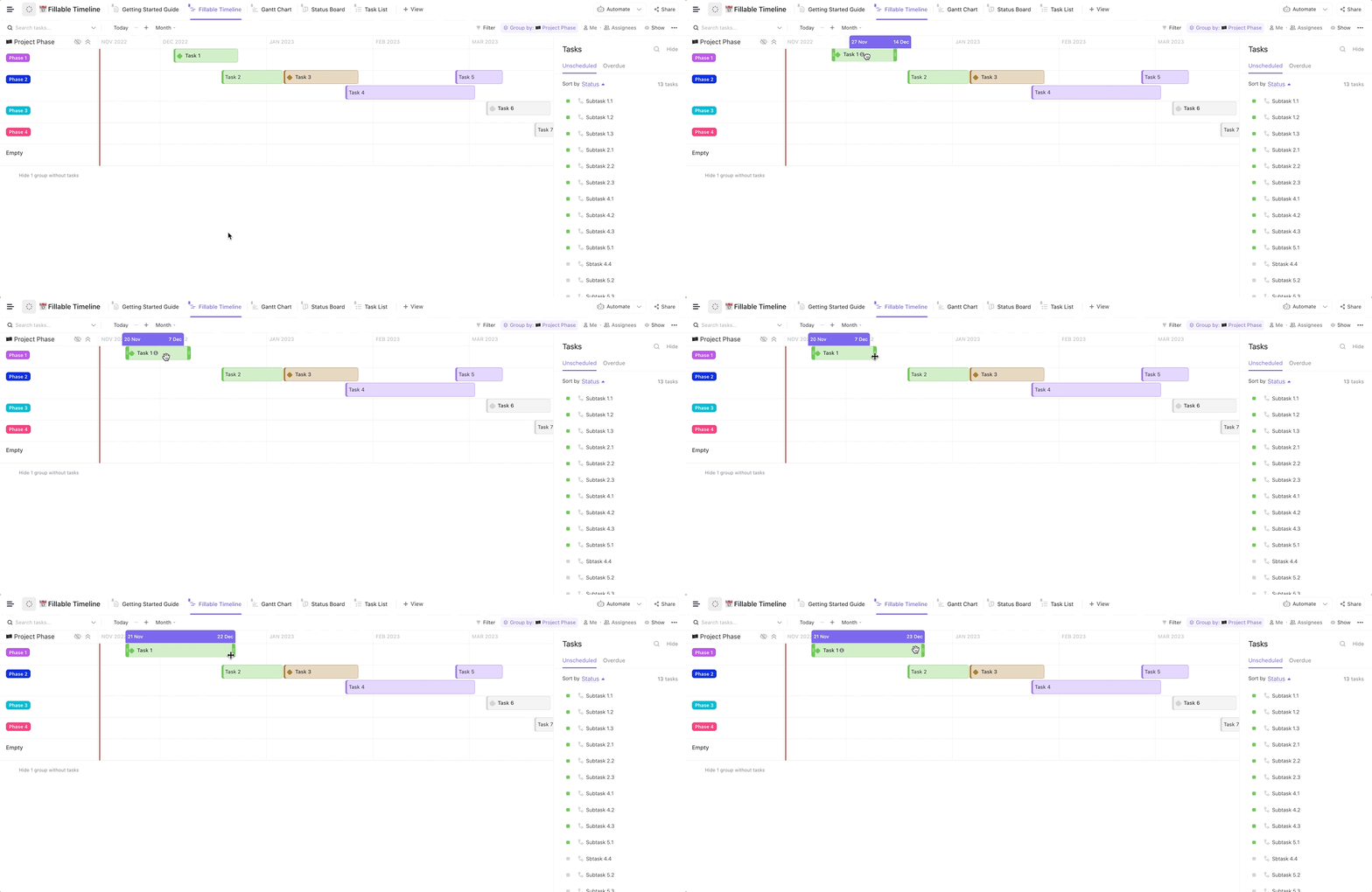
Dit is een geweldig sjabloon voor teams die wel een lijst met taken hebben, maar een tijdlijn willen ‘invullen’. Projectmanagers kunnen hun team ook vragen om al hun taken toe te voegen aan ClickUp en vervolgens dit sjabloon gebruiken om de werklast van hun team te plannen.
Aangezien dit sjabloon is voorzien van een werklastweergave, kunt u de werklast van uw team naast de tijdlijn plannen. Andere weergaven zijn onder meer:
- Een Gantt-grafiek om de voortgang te visualiseren
- Een Kanban-weergave om taken te groeperen op projectstatus
- Een hoofdlijst om al uw taken te bekijken
Dit maakt het de perfecte sjabloon om uw projecten, werklast en tijdlijnen vanaf één plek te beheren.
✨ Ideaal voor: teams die een tijdlijn voor het project willen opstellen en middelen willen toewijzen aan bestaande taken.
De ClickUp-sjabloon voor een tijdlijn op een Whiteboard
De ClickUp-sjabloon voor een tijdlijn-Whiteboard is een uiterst gebruiksvriendelijke sjabloon waarmee u uw projecten maandelijks kunt bijhouden. De sjabloon bevat twee weergaven:
- Een maandoverzicht om de maandelijkse voortgang en mijlpalen van het project te benadrukken
- Een jaarweergave om de jaarlijkse voortgang en mijlpalen van het project te benadrukken
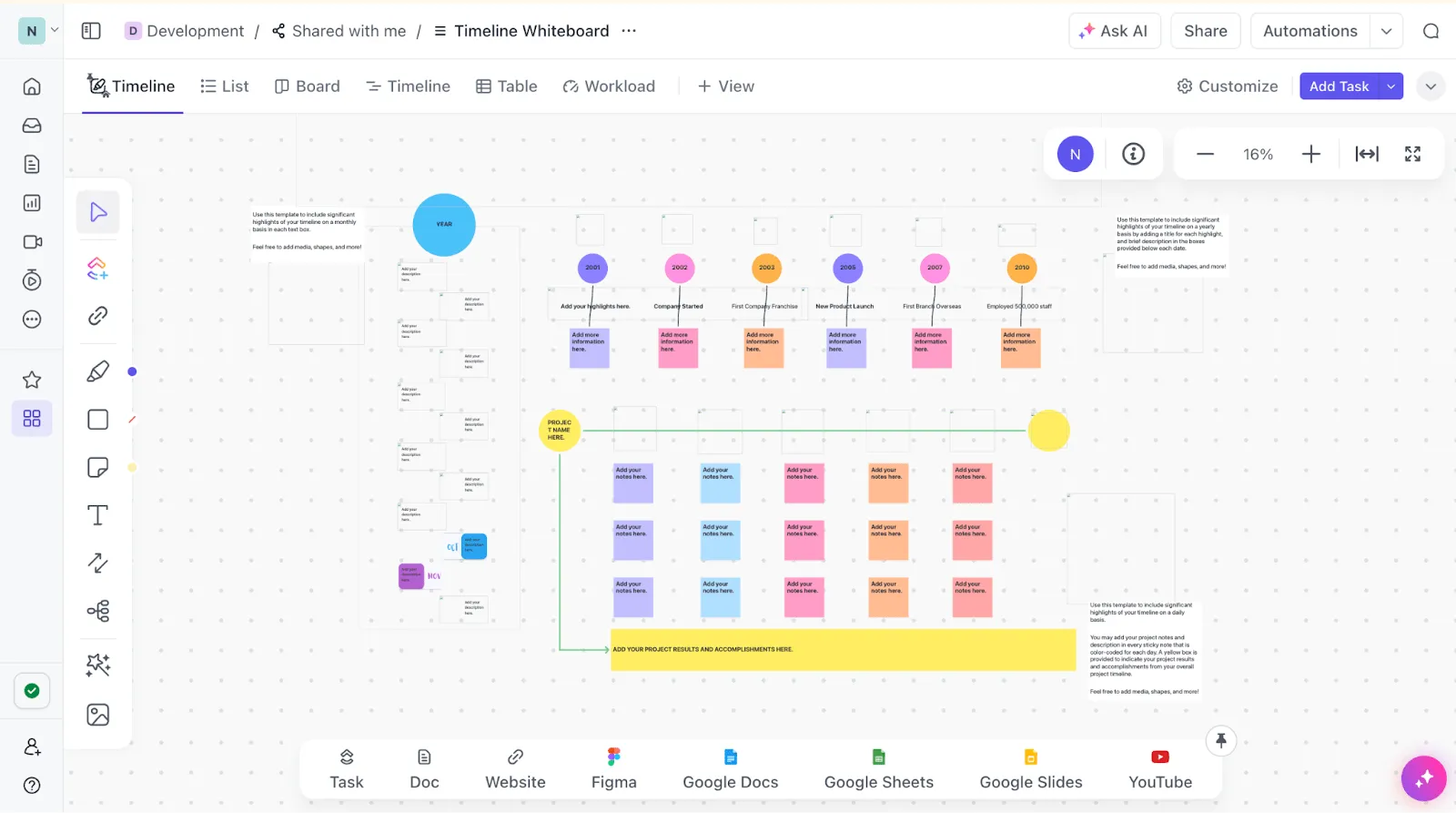
Door zijn eenvoud is dit sjabloon ideaal voor persoonlijk gebruik, zoals het plannen van cursussen, hobby's of familieprojecten, en minder geschikt voor complexe, teamgebaseerde projecten. Dankzij het visuele karakter van het Whiteboard is dit sjabloon ook kindvriendelijk, mocht u van plan zijn om samen met uw kinderen aan een project te werken of hun opleiding te plannen.
✨ Ideaal voor: het bijhouden van eenvoudige, langlopende persoonlijke of gezinsprojecten.
De ClickUp-sjabloon voor de tijdlijn van creatieve projecten
Op zoek naar een leuke en eenvoudige tijdlijnsjabloon om je creatieve projecten bij te houden? Dan is de ClickUp-sjabloon voor creatieve projecttijdlijnen echt iets voor jou. Deze sjabloon is opgezet als een eenvoudige Whiteboard-presentatie en biedt je de mogelijkheid om met leuke vormen je projecttijdlijn te plannen en met afbeeldingen van trofeeën mijlpalen te vieren.

Dit sjabloon kent geen vaste regels of kaders. U kunt uw eigen tijdlijnen toevoegen – of het nu gaat om een maand of een jaar – en de status van uw projecten. Aangezien dit een Whiteboard is, kunt u andere vormen en verbindingslijnen toevoegen om grotere taken op te splitsen in kleinere taken of om aantekeningen toe te voegen.
In principe kunt u het zo eenvoudig of zo gedetailleerd maken als u zelf wilt.
✨ Ideaal voor: het plannen van creatieve projecten zonder strakke tijdlijnen
📮 ClickUp Insight: 83% van de kenniswerkers vertrouwt voornamelijk op e-mail en chat voor teamcommunicatie. Bijna 60% van hun werkdag gaat echter verloren aan het schakelen tussen deze tools en het zoeken naar informatie. Met een alles-in-één-app voor werk zoals ClickUp komen je projectmanagement, berichten, e-mails en chats allemaal op één plek samen! Het is tijd om alles te centraliseren en een nieuwe impuls te geven!
De ClickUp-sjabloon voor de tijdlijn van een software-implementatieproject
Simpel gezegd is een software-implementatieplan het plan dat wordt opgesteld voordat u aan het daadwerkelijke softwareontwikkelingsproces begint. Hierin stelt u een volledig plan op voor de lancering van uw software – van marktonderzoek en prototyping tot ontwikkeling en marketing.
En hier kan de ClickUp-sjabloon voor de tijdlijn van het software-implementatie-project u helpen: deze zorgt ervoor dat u alles op een rijtje hebt voordat u aan het eigenlijke werk begint.
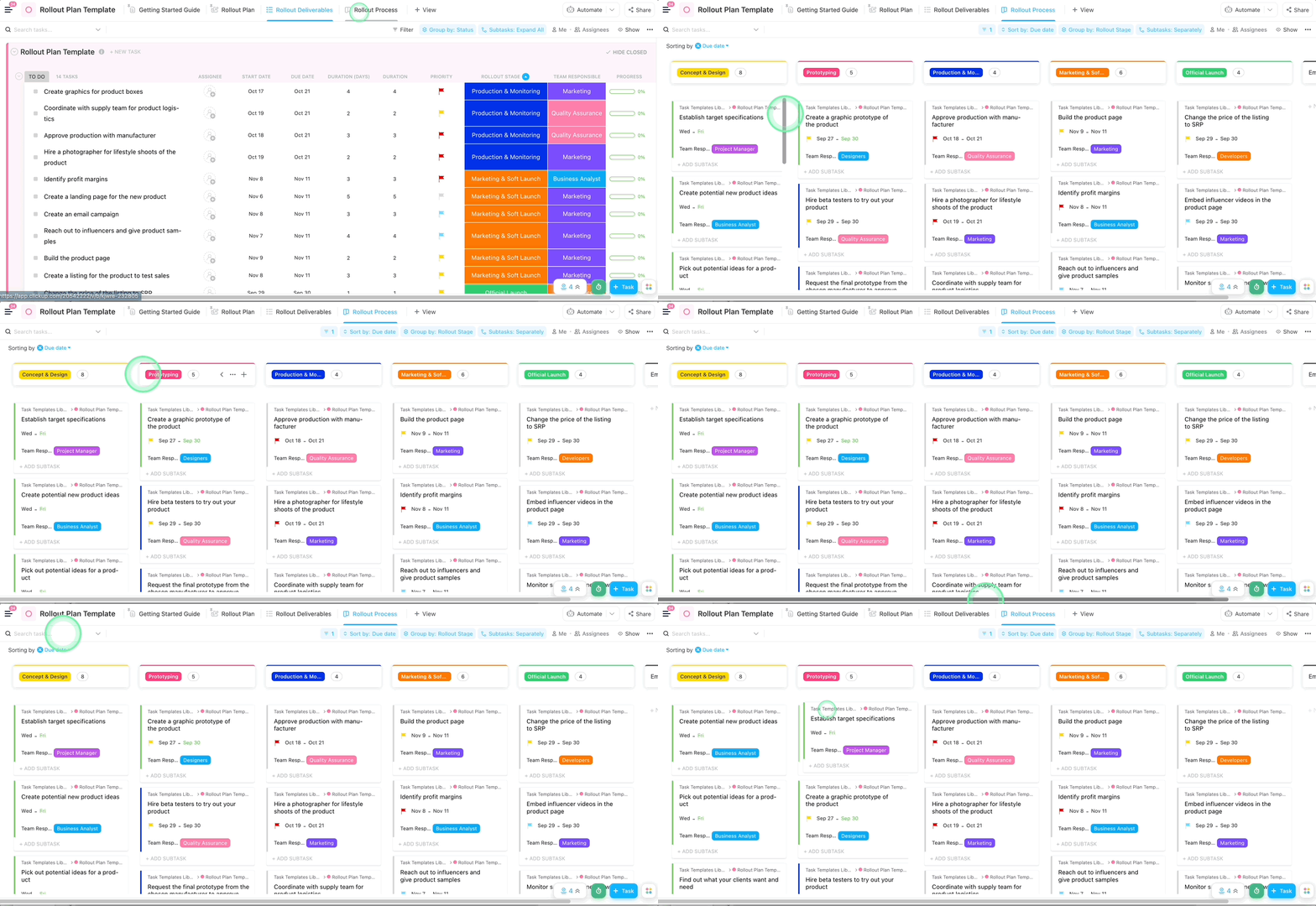
Dit sjabloon bestaat uit drie secties (of weergaven):
- De Rollout Plan Weergave, een Whiteboard waarop u kunt brainstormen over uw projectplan
- De Rollout Deliverables Weergave, een overzichtslijst van alle taken die bij de lancering van uw software komen kijken
- De Rollout Process Weergave, een Kanban-bord waarmee u uw deliverables kunt groeperen op status (of fase)
Als u dat liever hebt, kunt u ook andere weergaven maken, zoals een dashboard of een Gantt-grafiek, om de voortgang van uw software-implementatieplan te visualiseren.
✨ Ideaal voor: IT-bedrijven die van plan zijn nieuwe software te lanceren.
De ClickUp-sjabloon voor een projectroadmap
De ClickUp-sjabloon voor projectroadmaps is bedoeld voor productontwikkelingsteams die nieuwe releases per kwartaal plannen. Met deze sjabloon kun je aankomende feature-releases per kwartaal plannen en je budget, de werklast van je team en prioriteiten in kaart brengen. Dit is de alles-in-één-oplossing voor productmanagers om feature-roadmaps bij te houden.
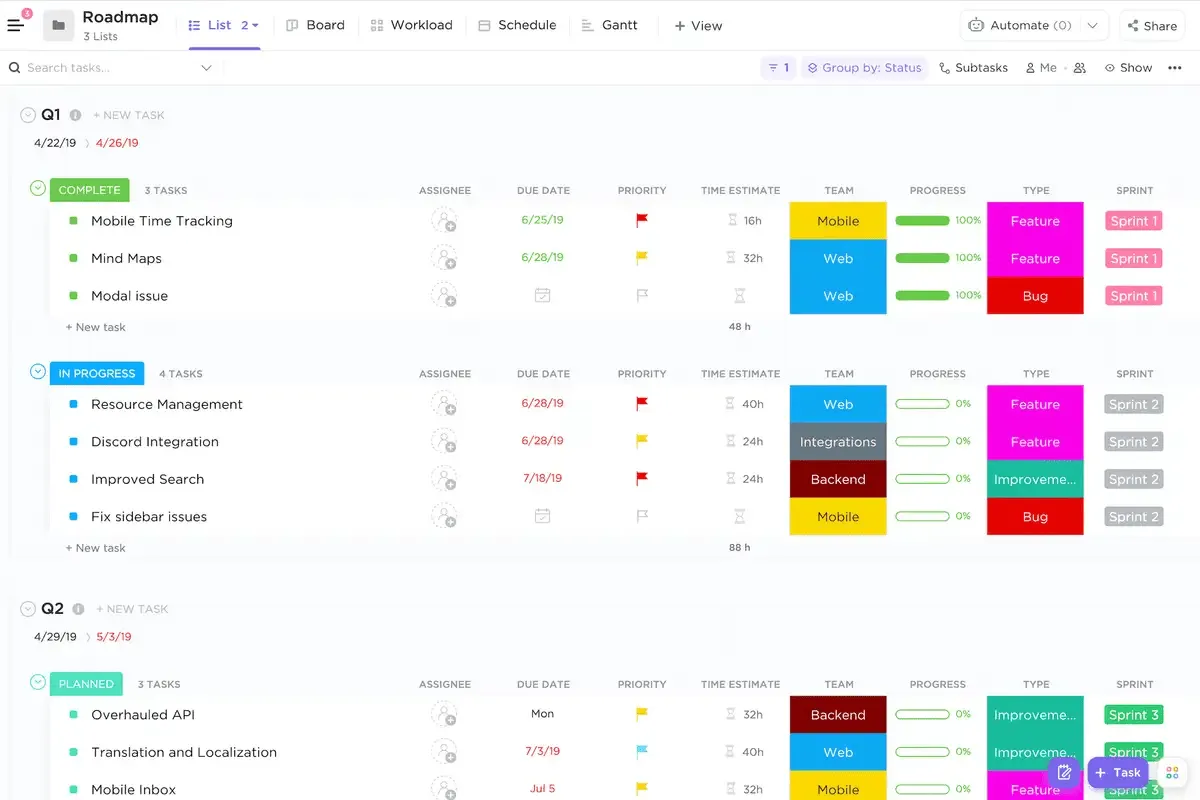
De sjabloon voor de projectroadmap bevat bovendien vijf verschillende weergaven voor verschillende toepassingen:
- Lijstweergave: om taken in een lineair lijstformat te ordenen en prioriteiten te stellen
- Werklastweergave: om de capaciteit van het team en de verdeling van de werklast in de gaten te houden
- Kalenderweergave: om deadlines en mijlpalen op een kalender weer te geven
- Gantt-weergave: om projecttijdlijnen, mijlpalen en afhankelijkheden te plannen en bij te houden
- Bordweergave: om werkstroomen te visualiseren en statussen bij te houden op een Kanban-bord
En als je deel uitmaakt van een agile team, kun je ook de aangepaste velden gebruiken om je taken per Sprint te categoriseren en de voortgang bij te houden met Sprintpunten.
✨ Ideaal voor: productontwikkelingsteams die elk kwartaal nieuwe functies uitbrengen.
De ClickUp-sjabloon voor een business roadmap
Terwijl de vorige roadmap-sjabloon specifiek was bedoeld voor productontwikkelingsteams, kan de ClickUp Business Roadmap-sjabloon worden gebruikt om de tijdlijn van elk zakelijk initiatief in kaart te brengen.
Een goed voorbeeld hiervan is het aangepaste veld ‘Bedrijfscategorie’, dat u kunt gebruiken om te vermelden welke afdeling verantwoordelijk is voor een specifieke Taak. U kunt de tijdlijn ook per bedrijfscategorie filteren, zodat teams een overzicht krijgen van alleen hun eigen verantwoordelijkheden, zonder overweldigd te raken door alle taken.
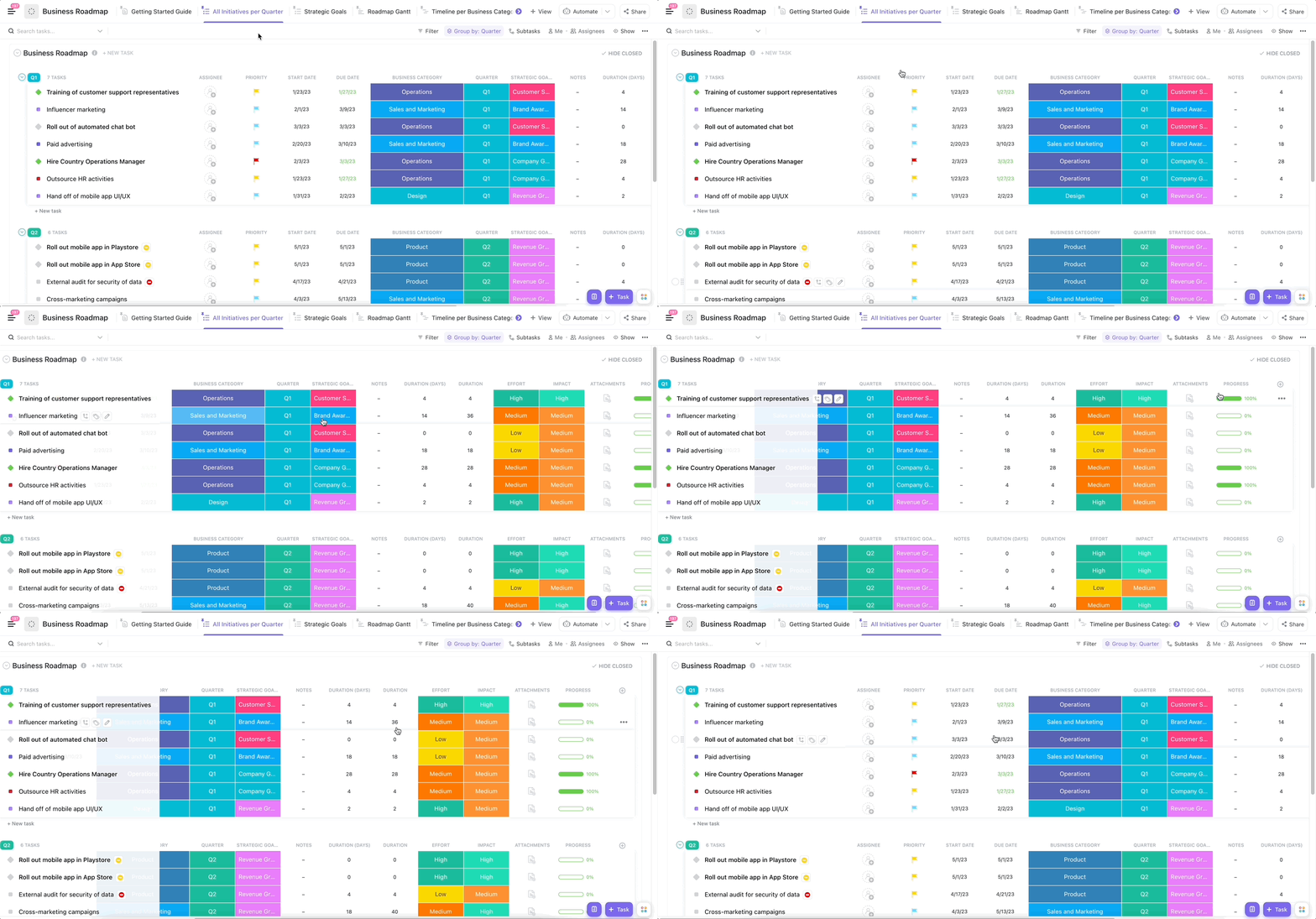
Dit sjabloon bevat ook verschillende weergaven, waaronder:
- Maandelijkse Gantt-grafiek: Om projecttijdlijnen elke maand te visualiseren en bij te houden
- Kwartaaloverzicht: Om een weergave van alle initiatieven in een kwartaal te krijgen, ongeacht de afdeling
- Weergave 'Strategische doelen': om taken te groeperen op basis van hun overkoepelende doelen, voor een betere afstemming en prioritering
U kunt ook afhankelijkheden tussen taken instellen en deze weergeven in het Gantt-diagram. Dit is een uiterst handige functie voor afdelingsoverschrijdende projecten met meerdere onderling samenhangende taken.
✨ Ideaal voor: kleine en middelgrote bedrijven van verschillende groottes die op zoek zijn naar een alles-in-één projecttracker.
De eenvoudige gantt-sjabloon van ClickUp
Tot slot is er de ClickUp Simple Gantt-sjabloon, een handig hulpmiddel voor het plannen van projecttijdlijnen en het proactief identificeren en aanpakken van afhankelijkheden door de relaties tussen taken te visualiseren.
Als taak B bijvoorbeeld afhankelijk is van de voltooiing van taak A, geeft het Gantt-diagram deze relatie duidelijk weer met behulp van een verbindingslijn. Als taak A dus vertraging oploopt, moet u uw projecttijdlijn bijwerken om rekening te houden met de vertraging in zowel taak A als taak B.
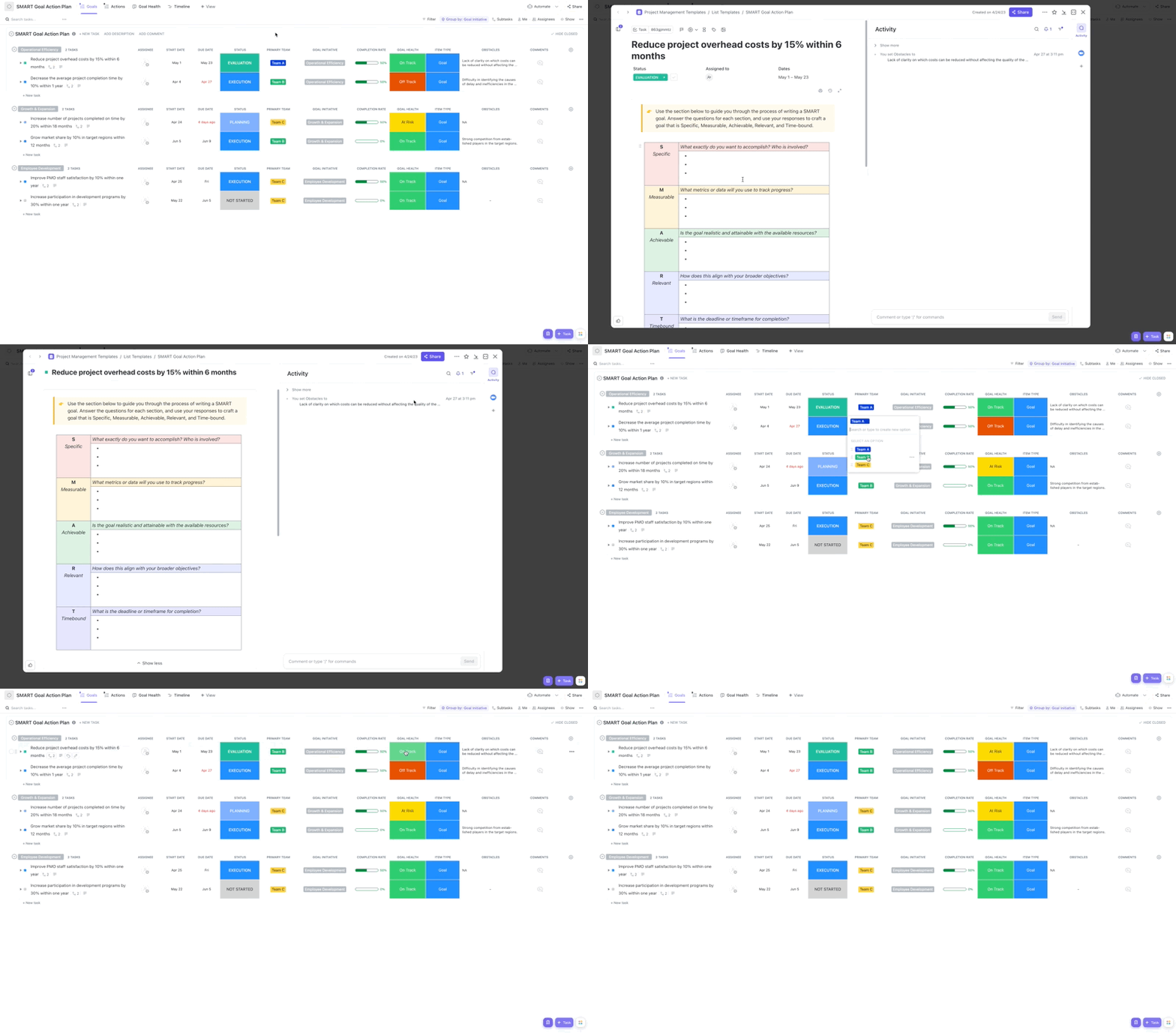
Breng eenvoudig de taken, subtakens en afhankelijkheden van het project in kaart in de projectplanweergave. De Gantt-weergave van ATheProject werkt al uw taken automatisch bij.
Zodra u een taak of subtaak in de projectplanoverzicht als voltooid markeert, houdt uw Gantt-diagram automatisch de voortgang bij. Met dit sjabloon kunt u de voortgang en afhankelijkheden van een project in realtime visualiseren, zonder dat u daar extra werk aan heeft.
✨ Ideaal voor: teamleiders die projecttijdlijnen en knelpunten in een gantt-grafiek willen bijhouden.
Houd de controle over je projecttijdlijnen met ClickUp
Een gespecialiseerde tool is altijd beter dan een algemene tool. Je krijgt meer functies en het is makkelijker om ze aan te passen aan je systemen.
Projectmanagementsoftware, zoals ClickUp, biedt een bereik aan functies die zijn afgestemd op het stroomlijnen van projectwerkstroom, ongeacht uw projectmanagementraamwerk of -systeem. Functies zoals taakbeheer, Gantt-diagrammen, het bijhouden van doelen en meer kunnen u helpen uw projecten efficiënt en in samenwerking te plannen, te organiseren en bij te houden.
Dus als je projectmanagement moeiteloos wilt maken, meld je dan gratis aan bij ClickUp en ga meteen aan de slag.