
Joplin is de laatste tijd erg populair geworden onder gebruikers omdat het een gratis app voor notities is. De app heeft een overzichtelijke interface en functies voor het ordenen en beheren van notities. Ik gebruik Joplin zelf al geruime tijd en vind het een geweldige tool voor het maken van eenvoudige aantekeningen.
Maar naarmate mijn behoeften complexer werden, begon ik tegen bepaalde problemen aan te lopen.
Door het gebrek aan geavanceerde functies was Joplin minder geschikt voor mijn specifieke werkstroom. Sterker nog, verschillende Joplin-gebruikers zijn op zoek naar betere opties vanwege de vele limieten van de tool.
Om aan mijn behoeften tegemoet te komen, heb ik verschillende andere programma’s voor aantekeningen op de markt uitgeprobeerd. Op basis van deze persoonlijke ervaringen en inzichten van mijn team hier bij ClickUp heb ik een aantal van de beste alternatieven voor Joplin op het gebied van aantekeningen voor je op een rijtje gezet, waaruit je kunt kiezen.
Laten we eens kijken!
Waar moet je op letten bij Joplin-alternatieven?
Na verschillende alternatieven voor Joplin te hebben uitgeprobeerd, merkte ik dat functies zoals realtime samenwerking, geavanceerde zoekfuncties en ingebouwd taakbeheer mijn productiviteit en de organisatie van mijn aantekeningen aanzienlijk verbeterden.
Hier zijn enkele sleutelfactoren waarmee je rekening moet houden voordat je een geschikt alternatief voor Joplin selecteert:
- Doordachte organisatie van aantekeningen: Kies een tool die flexibele hiërarchische structuren, tags en zoekfuncties biedt om je aantekeningen efficiënt te beheren
- Geavanceerde formatopties: Zoek naar een tool die rich text-opmaak, codeblokken en aanpasbare sjablonen ondersteunt om de presentatie van je aantekeningen te verbeteren
- Compatibiliteit met verschillende platforms: Zorg ervoor dat de tool beschikbaar is op al je favoriete apparaten (bijv. desktop, mobiel, tablet) om een naadloze synchronisatie van je aantekeningen te garanderen
- Functies voor samenwerking: Geef de voorkeur aan een tool die realtime samenwerking, gedeelde notitieboeken en versiebeheer biedt
- Integratiemogelijkheden: Bekijk hoe goed de tool kan worden geïntegreerd met andere apps voor productiviteit om je werkstroom te stroomlijnen
- Aanpasbaarheid: Zoek naar notitiesoftware die aangepaste mogelijkheden biedt, zoals thema’s, snelkoppelingen en plug-ins, zodat je de ervaring helemaal naar je eigen voorkeuren kunt afstemmen
- Markdown-ondersteuning: Zorg ervoor dat de tool Markdown native ondersteunt of een Markdown-editor-plug-in biedt, als je de voorkeur geeft aan Markdown-aantekeningen vanwege hun eenvoud en efficiëntie
- AI-aangedreven functies: Overweeg een notitie-app die gebruikmaakt van AI om functies te bieden zoals intelligente zoeksuggesties, natuurlijke taalverwerking, brainstormen en mogelijkheden voor het genereren van content
De 10 beste alternatieven voor Joplin
Nu weet je waar je op moet letten bij software voor aantekeningen. Laten we de top 10 alternatieven voor Joplin eens bekijken:
1. ClickUp (Het beste voor projectmanagement, samenwerking en documentatie)
ClickUp is een van de beste apps voor het maken van aantekeningen en heeft mij geholpen mijn aantekeningsprocessen aanzienlijk te verbeteren.
Hoewel de tool vooral bekend staat om projectmanagement, is het een uitstekend alternatief voor Joplin, dat de efficiëntie verhoogt en de productiviteit optimaliseert.
Met ClickUp Docs kan ik documenten maken en ordenen op basis van mijn werkstroombehoeften. Ik heb Docs gebruikt om rapporten op te stellen, wiki's te maken, blogs en artikelen te schrijven, projectplannen te ontwikkelen of belangrijke aantekeningen op te slaan – allemaal op één plek.
ClickUp Docs biedt ook functies voor realtime samenwerking, waarmee teams documenten tegelijkertijd kunnen bewerken en van opmerkingen voorzien.
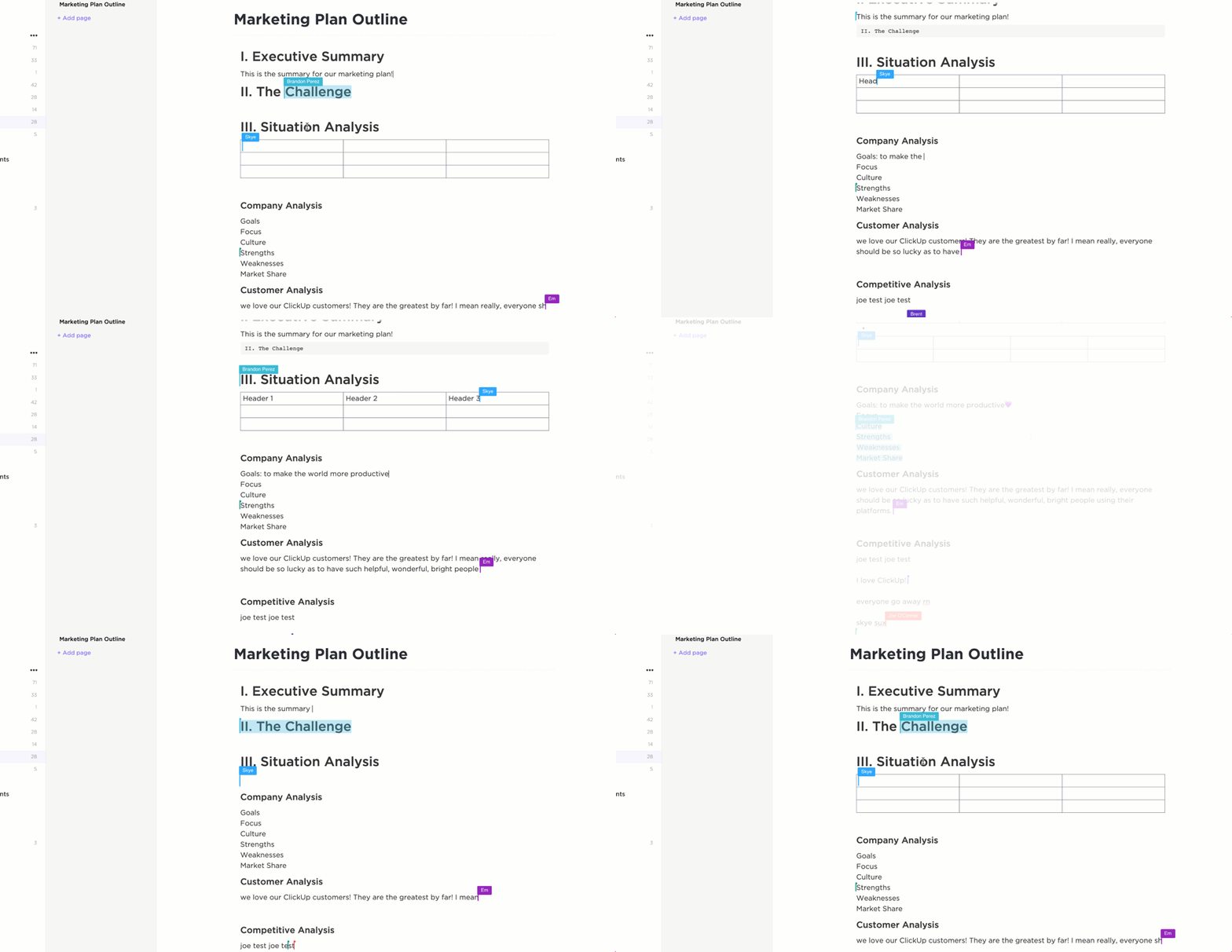
Ik vind het uitgebreide format van deze tool ontzettend handig. Ik kan eenvoudig kopteksten, opsommingstekens en tabellen gebruiken en zelfs banners toevoegen om belangrijke informatie te benadrukken. Dit betekent dat ik moeiteloos professioneel ogende documenten kan maken zonder dat ik een externe editor nodig heb.

ClickUp Brain is rechtstreeks geïntegreerd in ClickUp Docs. Hierdoor kan ik ClickUp Brain direct in het document gebruiken om te brainstormen over ideeën en onderwerpen te onderzoeken zonder de editor te verlaten – en zelfs binnen enkele seconden content genereren in ClickUp Docs door specifieke instructies aan de AI-schrijver te geven.

Een andere functie die ik erg handig vind, is de ingebouwde spelling- en grammaticacontrole. Als iemand die veel tijd besteedt aan schrijven, vind ik deze functie handig om kleine foutjes op te sporen die ik tijdens het typen gemakkelijk over het hoofd zou kunnen zien.
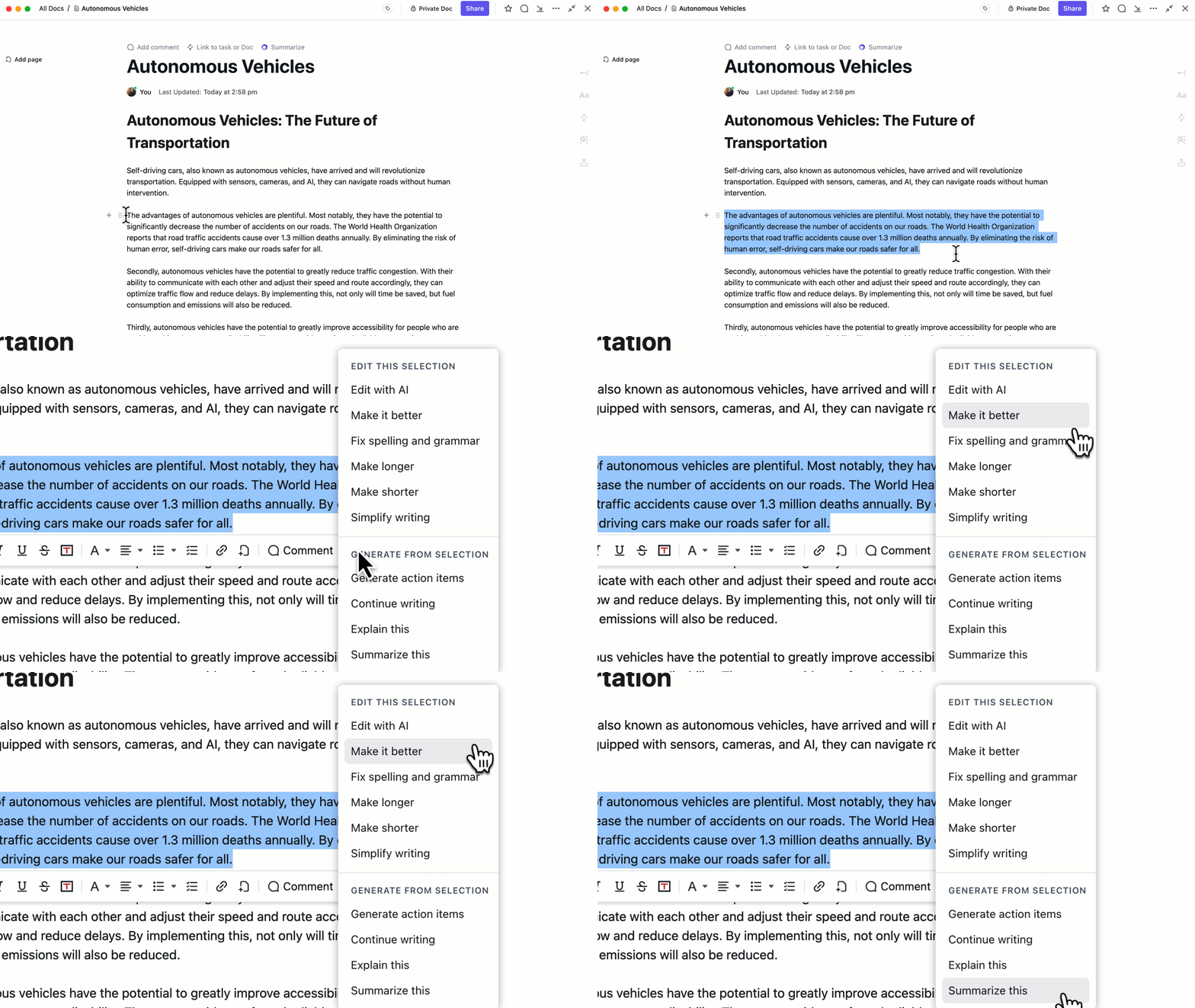
Met ClickUp Brain kan ik ook snel stukken tekst rechtstreeks in het document vertalen. Dat is handig wanneer ik content moet opstellen voor een wereldwijd publiek, zoals een internationaal team waarmee ik werk.

Of ik nu ideeën opschrijf, takenlijstjes maak of mijn ideeën orden, ClickUp Notepad is op zulke momenten ontzettend handig.
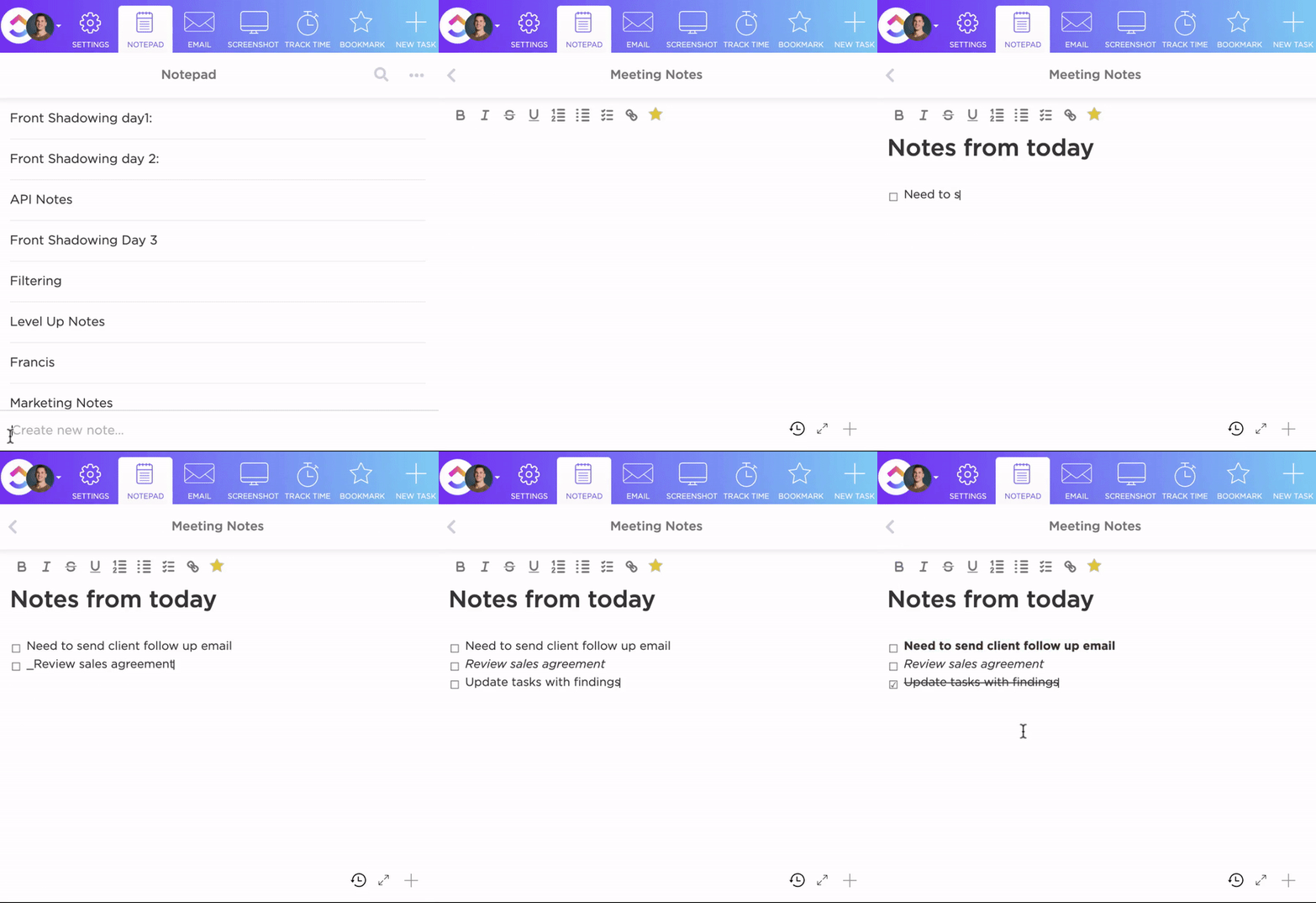
Dankzij de uitgebreide opties voor de rijke tekstbewerking kan ik mijn aantekeningen formateren met kleuren, kopteksten en opsommingstekens, waardoor alles visueel overzichtelijk blijft.

Pro-tip: Bekijk deze veelgebruikte methoden en sjablonen voor het maken van aantekeningen om te leren hoe je beter aantekeningen kunt maken !
De beste functies van ClickUp
- Krijg toegang tot kant-en-klare sjablonen voor het maken van verschillende soorten documenten via ClickUp Templates
- Houd wijzigingen in documenten bij en keer terug naar eerdere versies met behulp van de functies voor versiebeheer in ClickUp Docs
- Breng ideeën in beeld en brainstorm samen met anderen met behulp van ClickUp mindmaps en ClickUp Whiteboards
- Voeg herinneringen toe via ClickUp Reminders en maak en beheer checklists binnen aantekeningen of taken via ClickUp-taak Checklists
- Schrijf e-mails en blogs, en bedenk ideeën voor marketingcampagnes met behulp van generatieve AI-schrijftools
- Integreer met populaire tools zoals Google Workspace, Slack en Zoom via ClickUp-integraties
- Organiseer aantekeningen effectief met behulp van tags, zodat je ze gemakkelijk kunt zoeken en filteren
- Houd de productiviteit van je team en de voortgang van projecten bij met ClickUp tijdsregistratie
- Koppel aantekeningen en documenten aan taken, projecten of andere documenten en open ze eenvoudig via ClickUp Universal Search
Limieten van ClickUp
- De mobiele app van ClickUp biedt nog niet alle mogelijkheden die in de desktop-versie beschikbaar zijn
Prijzen van ClickUp
Beoordelingen en recensies van ClickUp
- G2: 4,7/5 (meer dan 9.000 beoordelingen)
- Capterra: 4,6/5 (meer dan 4.000 beoordelingen)
2. Notion (Het beste voor samenwerking aan documenten en het bijhouden van taken)

Ik heb Notion gebruikt om projecten bij te houden, mijn dag te plannen en zelfs samen te werken met mijn team. Het beste aan Notion is dat het zeer aanpasbaar is en dat je het kunt afstemmen op je behoeften, of je nu wiki’s wilt maken of complete websites wilt bouwen.
Met Notion kunnen gebruikers zelfs aangepaste databases maken om van alles bij te houden, van taken tot gewoontes. Ik vind het ook fijn dat ik vooraf gemaakte sjablonen voor terugkerende taken kan aanpassen om mijn werkstroom te stroomlijnen.
De beste functies van Notion
- Maak snel aantekeningen en pas databases eenvoudig aan om aantekeningen, taken en projecten op te slaan en te ordenen
- Deel en voer bewerkingen uit aan documenten in realtime met tools voor samenwerking
- Krijg overal toegang tot al je aantekeningen en documenten via de mobiele app en het webplatform van Notion
Limieten van Notion
- De betaalde abonnementen kunnen duur zijn voor individuen of kleine teams
- In vergelijking met de concurrentie ontbreken geavanceerde formaten voor tekst en afbeeldingen
Prijzen van Notion
- Free Forever
- Plus: $12 per maand per gebruiker
- Business: $18 per maand per gebruiker
- Enterprise: Aangepaste prijzen
- Notion AI is beschikbaar als add-on voor $ 10 per lid per maand
Beoordelingen en recensies van Notion
- G2: 4,7/5 (meer dan 5000 beoordelingen)
- Capterra: 4,7/5 (meer dan 2000 beoordelingen)
3. Bear (het beste voor het schrijven in Markdown voor een strak format)

Bear is een favoriet onder Apple-gebruikers en is perfect voor het opschrijven van ideeën, het maken van aantekeningen en zelfs het schrijven van blogposts. Ik ben dol op de eenvoudige interface, omdat deze niet overweldigend is zoals bij sommige andere notitie-apps. Het voegt automatisch tags toe aan mijn notities op basis van trefwoorden, categoriseert mijn notities en helpt me georganiseerd te blijven en snel te vinden wat ik nodig heb.
Wat ik echt op prijs stel, is de mogelijkheid om mijn aantekeningen in verschillende formaten te exporteren, zoals PDF- of Markdown-bestanden. Bovendien is de donkere modus van Bear een uitkomst tijdens schrijfsessies 's avonds laat.
De beste functies van Bear
- Exporteer je aantekeningen naar verschillende formaten, waaronder PDF, DOCX, JPG, Markdown-bestanden en HTML
- Organiseer aantekeningen met tags en mappen, zodat je ze gemakkelijk terug kunt vinden
- Synchroniseer je aantekeningen op meerdere apparaten met iCloud
Limieten van Bear
- Geen geschiedenis van versies van aantekeningen en geen functie voor ongedaan maken/opnieuw uitvoeren voor per ongeluk verwijderde of gewijzigde aantekeningen
- Geen ingebouwde functies voor taakbeheer of projectopvolging
Prijzen van Bear
- Free Forever
- Bear Pro: $2,99/jaar
Beoordelingen en recensies van Bear
- G2: 4,6/5 (meer dan 40 beoordelingen)
- Capterra: n.v.t.
4. Google Documenten (het meest geschikt voor realtime samenwerking met anderen)

Met Google Documenten heb ik overal en op elk apparaat toegang tot mijn aantekeningen. Het is ideaal voor het schrijven van essays, cv's en blogs, het maken van documenten en zelfs voor samenwerking met anderen aan projecten. Google Documenten heeft het ook super eenvoudig gemaakt om documenten met teams te delen en wijzigingen bij te houden.
Een functie die erg handig is, is de ingebouwde spelling- en grammaticacontrole wanneer ik iets professioneels schrijf of voor een groter publiek. Dankzij de integratie van de tool met andere Google-tools, zoals Google Spreadsheets en Slides, is het eenvoudig om presentaties en spreadsheets te maken.
De beste functies van Google Documenten
- Maak en voer documenten online uit met een vertrouwde tekstverwerkingsinterface voor de bewerking
- Werk in realtime samen met anderen aan gedeelde documenten
- Naadloos te integreren met andere Google Workspace-tools zoals Sheets en Slides
Beperkingen van Google Documenten
- Een stabiele internetverbinding is vereist om documenten te openen en te bewerken
- Ontbreekt aan geavanceerde functies voor complexe documentformaten en -layouts
Prijzen van Google Documenten
- Free Forever
- Business Starter: $7,20 per maand per gebruiker
- Business Standard: $14,40 per maand per gebruiker
- Business Plus: $21,60 per maand per gebruiker
Beoordelingen en recensies van Google Documenten
- G2: 4,6/5 (meer dan 42.000 beoordelingen)
- Capterra: 4,7/5 (meer dan 28.000 beoordelingen)
Lees meer: De beste gratis sjablonen voor notities in Google Documenten, Word en ClickUp om uit te proberen!
5. Obsidian (het beste voor het koppelen van gerelateerde aantekeningen voor een beter begrip)

Obsidian helpt me mijn ideeën met elkaar te verbinden, mijn eigen persoonlijke kennisbank op te bouwen en het maken van aantekeningen tot een activiteit van hoge productiviteit te maken. Ik vind het fijn dat ik meerdere aantekeningen aan elkaar kan koppelen, waardoor een web van informatie ontstaat dat gemakkelijk te verkennen is. Het is alsof je een mindmap van aantekeningen hebt die precies zo is georganiseerd als jij dat wilt.
Obsidian is ook ideaal voor mensen zoals onderzoekers of auteurs die hun gedachten willen ordenen en effectiever aantekeningen willen maken. Ik heb gemerkt dat gebruikers de app kunnen aanpassen aan hun behoeften, met opties om plug-ins toe te voegen, thema’s te wijzigen en aangepaste sjablonen te maken.
De beste functies van Obsidian
- Koppel gekoppelde aantekeningen aan elkaar om een onderling verbonden netwerk van aantekeningen te creëren
- Voeg afbeeldingen, code-blokken en andere media rechtstreeks in je aantekeningen in
- Exporteer je aantekeningen naar verschillende formaten, waaronder PDF- en Markdown-bestanden
Limieten van Obsidian
- Beperkte functies voor online samenwerking in vergelijking met andere notitie-apps
- Heeft een steile leercurve voor beginnende gebruikers
Prijzen van Obsidian
- Free Forever
- Commercieel gebruik: $50 per jaar
Beoordelingen en recensies van Obsidian
- G2: n.v.t.
- Capterra: 4,9/5 (meer dan 28 beoordelingen)
6. Document360 (Het beste voor het samenwerken aan en het ordenen van content)

Document360 is een platform om al je belangrijke informatie efficiënt op te slaan, te ordenen en te delen. Ik kon er gemakkelijk interne kennisbanken, artikelen, handleidingen en zelfs FAQ's mee maken.
Het heeft mij geholpen mijn kennisbeheer te stroomlijnen en mijn algehele productiviteit te verbeteren.
Document360 bevat een zoekfunctie waarmee je gemakkelijk kunt vinden wat je nodig hebt, wanneer je het nodig hebt. Ik ben ook erg te spreken over de samenwerkingsfuncties die Document360 biedt. Gebruikers kunnen in realtime samen aan documenten werken en zelfs taken toewijzen aan verschillende leden van het team.
De beste functies van Document360
- Organiseer je content met categorieën, tags en zoekfuncties
- Integreer met populaire tools zoals Slack, Jira en Intercom
- Maak gebruik van AI-aangedreven functies zoals content-suggesties en zoekoptimalisatie
Limieten van Document360
- In vergelijking met andere tekstverwerkingsprogramma's ontbreken geavanceerde formaten
- Is duurder dan andere apps voor het maken van aantekeningen
Prijzen van Document360
- Standaard: $199 per maand per gebruiker
- Professional: $299 per maand per gebruiker
- Business: $399 per maand per gebruiker
- Onderneming: Aangepaste prijzen
- Enterprise+: Aangepaste prijzen
Beoordelingen en recensies van Document360
- G2: 4,7/5 (meer dan 400 beoordelingen)
- Capterra: 4,7/5 (meer dan 200 beoordelingen)
📮ClickUp Insight: 83% van de kenniswerkers vertrouwt voornamelijk op e-mail en chat voor teamcommunicatie. Bijna 60% van hun werkdag gaat echter verloren aan het schakelen tussen deze tools en het zoeken naar informatie. Met een alles-in-één-app voor werk zoals ClickUp komen je projectmanagement, berichten, e-mails en chats allemaal op één plek samen! Het is tijd om alles te centraliseren en een nieuwe impuls te geven!
7. OneNote (het meest geschikt voor het ordenen van aantekeningen in een notitieboekformat)

OneNote is flexibel en perfect om je aantekeningen digitaal en gestructureerd te ordenen. Ik kon aparte notitieblokken, secties en pagina's aanmaken voor mijn aantekeningen, waardoor het sorteren van mijn content een fluitje van een cent was.
Met OneNote kunnen gebruikers ook multimedia-inhoud toevoegen: tekst, afbeeldingen, audio en zelfs video. Dankzij deze functionaliteit kon ik mijn saaie content omzetten in visueel aantrekkelijke stukjes informatie. Bovendien is de integratie met andere Microsoft-tools zoals Word en Excel een groot pluspunt, omdat ik hierdoor gemakkelijk in realtime met mijn team kan samenwerken en mijn aantekeningen kan delen.
De beste functies van OneNote
- Maak verschillende soorten aantekeningen, waaronder tekst, audio, video en tekeningen
- Organiseer je aantekeningen in een notitieboekformat met secties en pagina's
- Gebruik handschriftherkenning om handgeschreven aantekeningen om te zetten in tekst
Limieten van OneNote
- Biedt basisfuncties voor samenwerking, wat onvoldoende is voor complex projectmanagement
- Hogere prijzen in vergelijking met andere notitie-apps
Prijzen van OneNote
- Free Forever
- Microsoft 365 Personal: $ 6,99/maand
- Microsoft 365 Family: $ 9,99/maand
Beoordelingen en recensies van OneNote
- G2: 4,5/5 (meer dan 1800 beoordelingen)
- Capterra: 4,6/5 (meer dan 1700 beoordelingen)
8. Evernote (Het beste voor het maken van aantekeningen en brainstormen)

Evernote biedt verschillende flexibiliteitsopties, wat betekent dat ik aantekeningen, notitieboeken en zelfs tags kan aanmaken om mijn informatie overzichtelijk te houden.
Met deze tool kan ik ook verschillende soorten content aan mijn aantekeningen toevoegen, zoals tekst, afbeeldingen, audio en zelfs video. De zoekfunctie is ook erg handig! Je kunt zoeken op specifieke trefwoorden of tags als je snel iets wilt vinden.
De beste functies van Evernote
- Sla webpagina’s of artikelen met één klik rechtstreeks op in Evernote met behulp van de Web Clipper-tool
- Organiseer aantekeningen in hiërarchieën voor een beter beheer
- Vind aantekeningen snel met behulp van trefwoorden, tags of zelfs handgeschreven tekst
Limieten van Evernote
- De samenwerkingsfuncties zijn beperkt in vergelijking met andere tools.
- Het gratis abonnement heeft een limiet voor de opslagruimte en functies, met slechts één notitieboek en 50 aantekeningen, wat een belemmering vormt voor intensieve gebruikers
Prijzen van Evernote
- Free Forever
- Persoonlijk: $14,99/maand
- Professional: $17,99/maand
- Teams: $ 24,99/maand
Beoordelingen en recensies van Evernote
- G2: 4,4/5 (meer dan 2000 beoordelingen)
- Capterra: 4,4/5 (meer dan 8000 beoordelingen)
9. Coda (Het meest geschikt voor het gezamenlijk beheren van projecten en werkstroomen)

Coda helpt je bij het organiseren van de projecten van je hele team. Ik kon documenten maken, databases opzetten en zelfs websites bouwen, allemaal binnen één platform. Het beste aan Coda zijn de samenwerkingsfuncties, waarmee je gemakkelijk wijzigingen kunt bijhouden en als team op één lijn kunt blijven.
Ik heb Coda voor van alles gebruikt, van het plannen van productlanceringen tot het bijhouden van verkoopgegevens, en de ingebouwde formules en automatiseringsfuncties zijn ontzettend handig geweest. Ze automatiseren repetitieve taken en besparen teams veel tijd en moeite.
De beste functies van Coda
- Werk samen met meerdere leden van het team aan documenten
- Krijg toegang tot een breed bereik aan sjablonen voor diverse projecten
- Combineer tekst, spreadsheets en databases in één document
Limieten van Coda
- De app voor aantekeningen kan prestatieproblemen veroorzaken bij het werken met grote documenten of complexe formules
- Geen ingebouwde functie voor versiegeschiedenis om wijzigingen in eerdere versies in de loop van de tijd bij te houden
Prijzen van Coda
- Free Forever
- Pro: $12 per maand
- Team: $36 per maand
- Enterprise: Aangepaste prijzen
Beoordelingen en recensies van Coda
- G2: 4,7/5 (meer dan 400 beoordelingen)
- Capterra: 4,6/5 (meer dan 90 beoordelingen)
10. Google Keep (het meest geschikt voor het instellen van herinneringen en het opslaan van bestanden)

Google Keep is ideaal voor het vastleggen van aantekeningen in platte tekst, of het nu gaat om het snel opschrijven van ideeën, het maken van boodschappenlijstjes of het instellen van herinneringen. Ik vind het heel gebruiksvriendelijk en veelzijdig voor verschillende soorten content, waarbij ik afbeeldingen, spraakmemo's en zelfs tekeningen aan mijn aantekeningen kan toevoegen.
De zoekfunctie is handig, omdat je hiermee alles kunt vinden door een trefwoord in te voeren of labels te gebruiken. De integratie met andere Google-tools, zoals Gmail en kalender, is een ander groot voordeel, omdat dit gebruikers helpt om georganiseerd en met hoge productiviteit te blijven.
De beste functies van Google Keep
- Neem audio-aantekeningen op en zet ze om in tekst
- Stel herinneringen in op basis van tijd, locatie of aantekeningen
- Integreer met andere Google-apps zoals Gmail, Kalender en meer
Limieten van Google Keep
- Je kunt niet terugkeren naar eerdere versies van aantekeningen
- De notitie-app beschikt niet over zowel een Markdown- als een rich text-editor
Prijzen van Google Keep
- Free Forever
Beoordelingen en recensies van Google Keep
- G2: 4,6/5 (meer dan 42.000 beoordelingen)
- Capterra: 4,7/5 (meer dan 180 beoordelingen)
Maak betere en slimmere aantekeningen met ClickUp
Na een grondige beoordeling van de top 10 notitie-apps is het duidelijk dat elk programma zijn eigen sterke punten en limieten heeft. Maar als je van je aantekeningen actiepunten wilt maken, is ClickUp een uitstekende keuze!
Het kan je helpen bij het maken en bewerken van documenten en zelfs bij het verfijnen van je content met AI. Maar dat is nog niet alles! ClickUp kan je aantekeningen ook omzetten in waardevolle informatie voor al je projectmanagementbehoeften. Dit wordt mogelijk gemaakt door de geavanceerde, veelzijdige functies, zoals automatisering en taakbeheer.
Of je nu student, professional, projectmanager of teamleider bent: ClickUp kan je helpen je productiviteit te verhogen, de samenwerking binnen je team te verbeteren en je doelen efficiënter te bereiken.
Meld je vandaag nog gratis aan bij ClickUp en ervaar de kracht van een echt alles-in-één platform voor productiviteit!