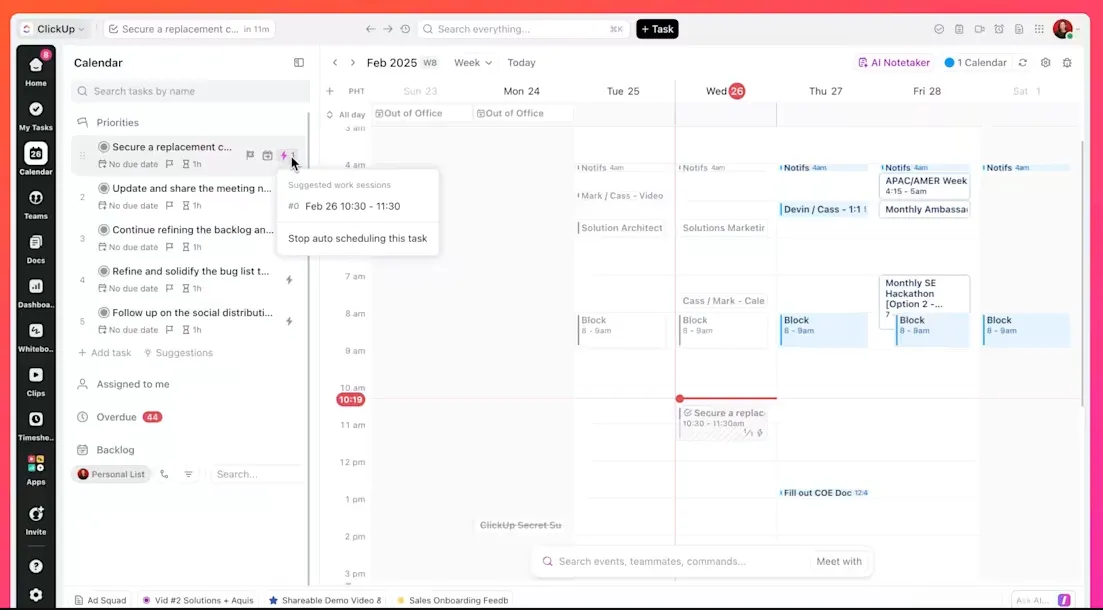

Jarenlang was de standaardoplossing voor agenda-chaos één enkel advies: voeg alles samen in één kalender. Eén kalender betekent één plek om te kijken, geen schakelen tussen kalenders, geen dubbele afspraken. Op papier lost dit het probleem volledig op.
Mensen proppen werkvergaderingen, tandartsafspraken, telefoongesprekken met klanten en de voetbalwedstrijden van hun kinderen allemaal in één onoverzichtelijke stroom.
Maar dat is uiteindelijk juist het probleem. Door kalenders samen te voegen, vervagen de grenzen die kalenders juist moeten beschermen. Je krijgt geen duidelijkheid, maar alleen maar ruis.
De kosten van het alternatief (de hele dag schakelen tussen afzonderlijke apps) zijn net zo reëel en meetbaar. Uit een onderzoek van Harvard Business Review bleek dat werknemers bijna 1.200 keer per dag tussen applicaties schakelen, waardoor er alleen al aan contextwisselingen ongeveer 4 uur per week verloren gaat.
Het echte probleem was dus nooit dat je meerdere kalenders hebt. Het probleem is dat je geen enkele plek hebt waar je ze allemaal duidelijk kunt zien. Hieronder ga je precies dat opzetten: één weergave waarin alle kalenders over elkaar heen worden weergegeven, terwijl ze eronder allemaal apart blijven.
TL;DR
Plaats elke kalender als een laag in één weergave met kleurcodes in plaats van ze samen te voegen, zodat elke kalender zijn eigen toestemmingen, notificaties en regels voor delen behoudt. Beperk het aantal actieve kalenders tot vijf tot zeven; als dat aantal wordt overschreden, voeg dan dubbele kalenders samen en meld je af voor feeds waar je nooit iets mee doet.
Stel de installatie één keer in: een hoofdweergave, kleuren per levensdomein, notificaties per kalender en een echte methode om accounts te synchroniseren (het standaard delen is alleen-lezen). Werk de instellingen vervolgens elk kwartaal bij. De overlay laat zien waar je moet kijken; de hiërarchie van notificaties geeft aan wat daadwerkelijk een reactie verdient.
Wat houdt het in om meerdere kalenders goed te beheren?
Als u meerdere kalenders goed beheert, ziet u alle afspraken in één weergave, terwijl elke kalender zijn eigen kleuren, toestemmingen en notificaties behoudt.
Het gaat om een aanpak met één zichtbaarheid. Dit betekent dat de kalenders apart blijven, maar dat alleen de weergave waarop u ze bekijkt verandert. Die scheiding is waardevol omdat elke kalender een andere context vertegenwoordigt, zoals wie de kalender van een client kan zien, wat triggers activeert en wie de eigenaar is van een gezinskalender.
Door ze samen te voegen tot één account worden die afzonderlijke contexten vervangen door één set toestemmingen en één notificatiebeleid, wat voor geen van alle werkt.
Pro-tip: Stel voor elke kalender een eigen notificatiegeluid in, zodat je zonder zelfs maar naar je telefoon te kijken kunt horen welke afspraak er net binnen is gekomen (werk, familie, client).
Wilt u een visueel overzicht van hoe u meerdere kalenders kunt beheren? Hier is een stapsgewijze uitleg voor u:
Waarom is het zo vermoeiend om met verschillende kalenders te jongleren?
Het jongleren met afzonderlijke kalenders is uitputtend omdat je zelf de motor voor het synchroniseren wordt: elke beschikbaarheidscontrole vindt plaats in je hoofd, tussen apps die elkaar niet kunnen zien. De kosten komen tot uiting in de belasting van het wisselen tussen contexten, dubbele afspraken en een vaag gevoel van ongerustheid dat er iets over het hoofd wordt gezien. De uitputting zit hem in het wisselen zelf, niet in de gebeurtenissen.
- Het wisselen tussen contexten heeft een meetbare prijs: elke keer dat je van de ene kalender-app naar de andere schakelt om de beschikbaarheid te controleren, kost je dat een beetje aandacht, en dat stapelt zich op. Het wisselen zelf, niet de gebeurtenissen, is de belasting
- Dubbele afspraken ontstaan door onvoldoende zichtbaarheid: je plant een telefoongesprek om 15.00 uur in je werkkalender omdat je de afspraak bij de tandarts in je persoonlijke kalender niet kunt zien. Het conflict was er altijd al; je kon ze alleen niet allebei tegelijk zien. De meeste dubbele afspraken komen voort uit problemen met de zichtbaarheid
- Angst komt voort uit een gebrek aan vertrouwen: elke keer dat je een uitnodiging op één platform accepteert, dwingt een knagende twijfel je om je andere apps te openen om je beschikbaarheid te controleren. Deze voortdurende staat van hyperwaakzaamheid (jezelf voortdurend afvragen: „heb ik iets gemist?“) put je uit nog voordat de vergaderingen zelfs maar zijn begonnen
- Verborgen gaten versnipperen je dag: Afzonderlijke kalenders verhullen de werkelijke vorm van je tijdsbesteding, waardoor een schema er leeg uitziet terwijl het in werkelijkheid wordt onderbroken door persoonlijke boodschappen en toewijzingen die elders plaatsvinden. Je houdt dan kleine, onbruikbare tijdvakjes over tussen je verplichtingen door. En zonder buffer om uit te rusten, te reizen of je voor te bereiden, ren je de hele dag van de ene naar de andere activiteit en loop je voortdurend achter de feiten aan
- Gescheiden agenda’s leiden tot het vervagen van grenzen: Zonder automatische kruisblokkering zien collega’s lege ruimtes in je werkkalender en claimen die, zonder enig oog voor je privéleven. Je wordt gedwongen om voortdurend je tijd te verdedigen of je privéafspraken op te offeren
Overlay, combineren of samenvoegen: wat past het beste bij u?
Deze drie termen worden door elkaar gebruikt, en die verwarring leidt tot ernstige schade, omdat één ervan gegevens verwijdert. Zorg dat u het verschil goed begrijpt voordat u een instelling aanpast.
| Aanpak | Wat het doet | Omkeerbaar? | Het meest geschikt voor |
|---|---|---|---|
| Overlay | Geeft meerdere kalenders gestapeld in één raster weer, elk in een eigen kleur. De onderliggende kalenders blijven volledig onafhankelijk van elkaar | Ja, volledig | Bijna iedereen; de standaardinstelling waarmee u het beste kunt beginnen |
| Combineer | Houdt kalenders gescheiden, maar beheert ze via één interface, waarbij je tussen kalenders kunt schakelen of ze kunt stapelen | Ja | Mensen die één app willen als controlepaneel zonder de gegevens te wijzigen |
| Samenvoegen | Importeert gebeurtenissen uit verschillende kalenders in één kalender, waarbij duplicaten vaak worden verwijderd en de originele gebeurtenissen soms worden gewist | Nee, meestal permanent | Een oud account opheffen of echt overbodige kalenders samenvoegen |
Vuistregel: Gebruik eerst de overlay-functie, combineer als je één app als uitgangspunt wilt gebruiken, en voeg kalenders alleen samen als een kalender daadwerkelijk niet meer wordt gebruikt. Door het samenvoegen als eerste stap te nemen, raken mensen de context kwijt die ze nodig hebben. De overlay-functie komt het dichtst in de buurt van een gecombineerde weergave zonder de onderliggende gegevens te wijzigen, en dat is precies waarom dit de standaardinstelling zou moeten zijn.
Zichtbaarheid alleen is niet voldoende voor een systeem met meerdere kalenders
Het standaardadvies houdt op bij „zorg dat alles in één weergave staat“. Maar de meeste installaties met meerdere kalenders die mislukken, waren al te complex. De fout zit een niveau hoger: bij de aandacht, niet bij de zichtbaarheid.
Zodra je vijf of zes kalenders in één raster samenvoegt, sturen ze allemaal notificaties met hetzelfde gewicht. Een afspraak bij de tandarts geeft 15 minuten van tevoren een notificatie. Dat geldt ook voor een pitch bij een client. En voor een feestdag waarop je je hebt geabonneerd en die je bent vergeten uit te schakelen. De hersenen doen wat hersenen nu eenmaal doen met ongedifferentieerde notificaties: ze beginnen ze allemaal te negeren.
Dit is geen kalenderprobleem. Het is een goed gedocumenteerd fenomeen. Uit onderzoek van Ruskin en Hueske-Kraus blijkt dat wanneer de frequentie van waarschuwingen een beheersbare drempel overschrijdt, zorgverleners het merendeel van de waarschuwingen negeren of overslaan, inclusief kritieke waarschuwingen.
In een ziekenhuis staat er natuurlijk meer op het spel, maar het principe is hetzelfde: wanneer elke melding evenveel aandacht vraagt, besteedt het brein aan geen enkele ervan nog echte aandacht. Je kalender werkt volgens dezelfde logica. Stapel vijf overlays op elkaar die identieke piepjes afgeven, en een herinnering voor een afspraak bij de tandarts, een pitch voor een client en een gedempte vakantie vervagen allemaal tot één negeerbare zoemtoon.
Daarom is de notificatie-laag geen optimalisatie waar je later aan toe komt. Het is het structurele onderdeel dat voorkomt dat een overlay door kleurcodering tot ruis verwordt. De notificatie-laag biedt je één plek om naar te kijken. De hiërarchie van aandacht geeft aan wat daadwerkelijk een reactie verdient en wat rustig op de achtergrond kan blijven totdat je een blik werpt op je weergave van de week.
Zet beide op, anders gaat het systeem binnen een maand ten onder, net zoals elke andere installatie waarbij ‘alles gewoon wordt samengevoegd’, alleen dan in een mooiere verpakking.
Wat u nodig hebt voordat u begint
Een goed werkend systeem voor meerdere kalenders komt neer op een handvol beslissingen. Neem deze eenmalig bij de installatie, en daarna draait het systeem grotendeels vanzelf:
- Eén hoofdweergave: één scherm waarop alle kalenders samen worden weergegeven, zodat u nooit op twee plaatsen hoeft te kijken om uw werkelijke agenda te zien
- Een bewuste keuze tussen ‘overlay’ en ‘samenvoegen’: Bepaal bewust welke kalenders je naast elkaar weergeeft, welke je via één app beheert en welke (indien van toepassing) je daadwerkelijk samenvoegt, in plaats van ze standaard in één agenda te laten overvloeien
- Een consistent kleurenschema: één kleur per levensgebied, overal toegepast, zodat je in één oogopslag ziet wat er om je tijd concurreert
- Een naamgevingsconventie: gebruik voorvoegsels zoals „Werk:”, „Privé:” en „Familie:”, zodat je kalenders in elke zijbalk op voorspelbare wijze worden gesorteerd
- Eén 'source-of-truth'-kalender voor alles wat wordt gedeeld: één kalender met een duidelijke verantwoordelijke per gedeelde context, zodat een huishouden of team altijd weet welke kalender de officiële is
- Notificaties per kalender: notificaties aan voor vergaderingen voor clients, uit voor feeds waarop je je hebt geabonneerd of die niet zo belangrijk zijn
- Een methode voor synchronisatie tussen accounts: een doordachte manier om kalenders op verschillende accounts op elkaar af te stemmen, aangezien de standaardfunctie voor delen meestal alleen-lezen is
- Een standaardkalender: de kalender waarin nieuwe gebeurtenissen automatisch worden geplaatst, met instellingen die passen bij de categorie waar de meeste van je gebeurtenissen thuishoren
- Een opschoningsritme: een terugkerende herinnering om kalenders die je niet meer gebruikt te verwijderen of je ervoor af te melden
Meerdere kalenders beheren (stap voor stap)
Deze zeven stappen vormen de basis voor een ‘overlay-first’-systeem dat werkt met Google, Outlook, Apple en taakgerichte tools. Elke stap is toolonafhankelijk, met specifieke aanwijzingen waar dat nodig is.
Stap 1: Maak een overzicht van alle kalenders die je daadwerkelijk hebt
Voordat u verbinding maakt, kleurcodes toekent of iets opschoont, moet u eerst in kaart brengen waar al uw tijd naartoe gaat.
Begin met de voor de hand liggende kalenders: je werk-, persoonlijke, gezins- en schoolkalenders, en eventuele gedeelde teamkalenders. Ga vervolgens op zoek naar de verborgen kalenders. Controleer afspraaktools zoals Calendly, projectmanagementtools zoals ClickUp of Asana, reisapps, schoolportalen, sportapps, e-mails met afspraken, PDF’s met gebeurtenissen, Slack-herinneringen en terugkerende toewijzingen die je in je hoofd hebt.
Schrijf voor elke agenda drie dingen op:
- Waar het zich bevindt: Google Agenda, Outlook, Apple Agenda, een boekingsapp, een e-mailthread of ergens anders
- Wat voor soort gebeurtenissen erin staan: vergaderingen, deadlines, gezinsplannen, lessen, afspraken, herinneringen, reizen of terugkerende activiteiten
- Of ze apart moeten blijven: Sommige kalenders moeten apart blijven om redenen van privacy, toestemming of werkbeleid
Deze stap legt het echte probleem bloot. Misschien heb je helemaal niet ‘te veel kalenders’. Misschien heb je te veel plaatsen waar toewijzingen worden gemaakt zonder dat er één centraal controlepunt is.
Stap 2: Bepaal wat je apart wilt houden en wat je wilt verwijderen
Zodra u alle kalenders die u gebruikt kunt zien, sorteert u ze in drie categorieën: behouden, samenvoegen of verwijderen.
Behoud elke kalender die een eigen doel, doelgroep of toegangsregels heeft.
- Je werkkalender moet meestal gescheiden blijven van je persoonlijke kalender
- Een gedeelde gezinskalender moet apart blijven als andere mensen er iets aan toevoegen
- Een school-, sport- of teamkalender moet apart blijven als iemand anders de kalender beheert en deze voor je bijwerkt
Samenvoeg agenda's alleen als twee kalenders dezelfde functie vervullen. Je hebt bijvoorbeeld twee persoonlijke Google-accounts waarop verjaardagen, tandartsafspraken en reisplannen over beide zijn verdeeld. Of je hebt een oude werkkalender waarvan terugkerende gebeurtenissen nog steeds in je huidige kalender staan. Verplaats in die gevallen de gebeurtenissen naar de kalender die je gebruikt en verwijder de dubbele kalender.
Verwijder alles wat je niet langer helpt bij het plannen van je tijd. Dit kan een oud vakantieabonnement zijn, een kalender voor projecten van een gesloten client, of een teamkalender van een baan die je hebt verlaten.
Aan het einde van deze stap moet elke kalender een duidelijke bestaansreden hebben. Als je niet kunt uitleggen waarvoor een kalender dient, wie er toegang toe nodig heeft of waarom er notificaties moeten worden verzonden, moet deze waarschijnlijk worden samengevoegd of verwijderd.
Pro-tip: Geef elke kalender die je bijhoudt direct na het sorteren een nieuwe naam met een doeltag van één woord (bijv. „Werk-Primair“, „Familie-Gedeeld“). Je toekomstige zelf zal je huidige zelf dankbaar zijn wanneer je moet beslissen wat je volgend kwartaal gerust kunt schrappen.
Stap 3: Maak één overzichtsweergave
Kies nu die ene plek die je altijd eerst controleert voordat je ergens ja tegen zegt.
Dit zou de kalender moeten zijn die u al het vaakst gebruikt. Bijvoorbeeld:
Google Agenda
Gebruik in Google Agenda de linkerzijbalk om kalenders onder 'Mijn agenda's' en 'Andere agenda's' weer te geven of te verbergen, en laat vervolgens alleen de kalenders die je nodig hebt zichtbaar in je hoofdrooster. Dit werkt goed om kalenders voor werk, privé, gedeelde gezinsagenda's, vakantie-agenda's en agenda's waarop je je hebt geabonneerd van elkaar te scheiden, zonder ze samen te voegen in één account.
Outlook
Selecteer in Outlook de kalenders die u wilt bekijken en gebruik vervolgens de gesplitste weergave om ze naast elkaar te zien, of schakel de gesplitste weergave uit om ze in één agendaweergave over elkaar heen te leggen. Elke kalender behoudt zijn eigen kleur, waardoor u vergaderingen, persoonlijke blokkeringen, gedeelde agenda's en teamroosters gemakkelijker in één oogopslag kunt overzien.
Apple Kalender
In Apple Kalender kun je selecteren welke kalenders in je kalendrielijst worden weergegeven, en ze vervolgens samen bekijken zonder de oorspronkelijke gebeurtenissen te verplaatsen. Dit is handig wanneer je kalenders uit verschillende bronnen afkomstig zijn, maar je toch een overzichtelijk dagoverzicht wilt op je Apple-apparaten.
ClickUp
Koppel in ClickUp Google Agenda of Outlook Agenda, zodat externe gebeurtenissen in de kalenderweergave van ClickUp naast je werk worden weergegeven. Gebruik deze functie wanneer je dag wordt bepaald door de uitvoering van projecten, en niet alleen door je beschikbaarheid.
Zodra de kalenders samen zichtbaar zijn, controleer je snel of er overlappingen zijn:
- Kunt u uw werk- en persoonlijke afspraken in dezelfde weergave zien?
- Kun je aan de kleur zien in welke kalender een gebeurtenis staat?
- Kun je rommelige kalenders verbergen zonder ze te verwijderen?
- Worden nieuwe gebeurtenissen nog steeds in de juiste kalender aangemaakt?
Dat laatste punt is belangrijk. Een overzichtsweergave moet je helpen alles te overzien, niet alles op één plek samenvoegen. Houd de bronkalenders gescheiden, maar maak van één weergave je dagelijkse beslissingspunt.
Stap 4: Gebruik kleurcodes per levensgebied, niet per app
Geef je kalenders een kleurcode op basis van wat de tijd aangeeft, niet op basis van waar de gebeurtenis is aangemaakt. Houd de lijst kort. Als je aan elke app, client, elk project of elk type gebeurtenis een aparte kleur toekent, wordt je kalender moeilijker te lezen.
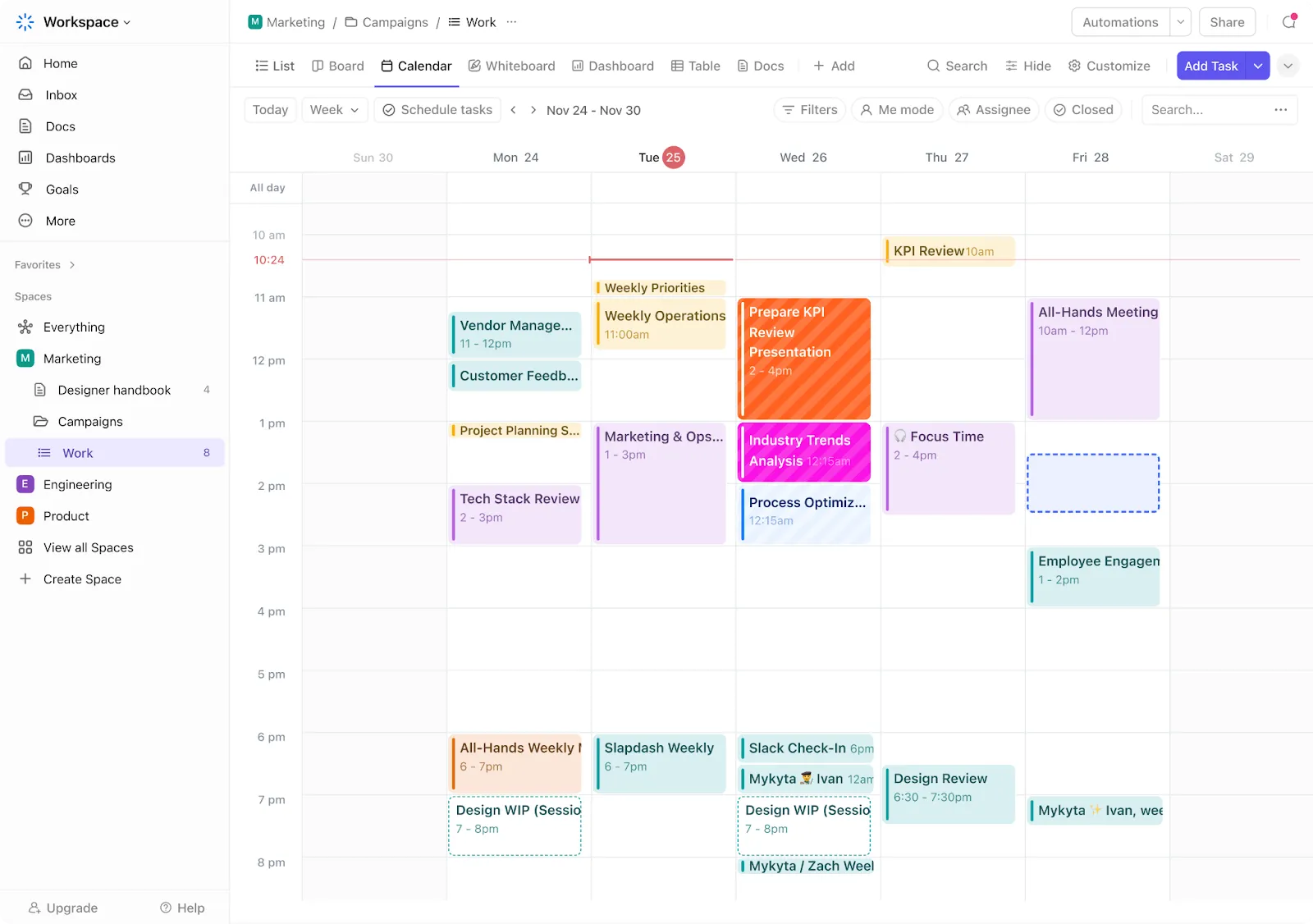
Het doel is om je week in een paar seconden te kunnen overzien. Een blauw blokje moet altijd hetzelfde betekenen, of het nu afkomstig is uit Outlook, Calendly of ClickUp. Zo kun je conflicten gemakkelijker opsporen.
Maak een eenvoudige kleurcode en gebruik deze overal waar je tools dit toestaan:
- Werkvergaderingen
- Persoonlijke tijd
- Familie- of gedeelde afspraken
- Gezondheid, boodschappen en afspraken
- Concentreer je op werk of op blokken zonder vergaderingen
Vertrouw voor belangrijke zaken niet alleen op kleur. Als een kalender wordt gedeeld, of als meerdere mensen verschillende kleurinstellingen gebruiken, voeg dan ook duidelijke titels voor gebeurtenissen toe. Gebruik bijvoorbeeld ‘Focusblok’, ‘Kind ophalen van school’, ‘Gesprek met client’ of ‘Afspraak bij de dokter’ in plaats van vage labels als ‘Bezet’ of ‘In afwachting’.
Stap 5: Stel notificaties per kalender in, niet voor alle kalenders tegelijk
Niet elke kalender verdient dezelfde mate van onderbreking. Begin met drie waarschuwingsniveaus:
- Kalenders met hoge prioriteit: telefoongesprekken met klanten, afspraken, enz.
- Kalenders met gemiddelde prioriteit: gezinsplannen, terugkerende routines, enz.
- Kalenders met lage prioriteit: Feestdagen, verjaardagen, enz.
Als je agenda-app notificatie-instellingen op agendaniveau ondersteunt, stel dan standaardinstellingen per agenda in. Zo kan een client-agenda je bijvoorbeeld 30 minuten voor elke gebeurtenis een herinnering sturen, terwijl een geabonneerde feestdagagenda geen notificaties geeft. Als je app alleen notificaties op account- of afsprachniveau ondersteunt, pas dan hetzelfde principe handmatig toe: voeg alleen herinneringen toe aan gebeurtenissen die actie vereisen.
Dit is nog een reden om niet alles in één kalender samen te voegen. Met aparte kalenders heb je meer controle over wat je onderbreekt, wat een hoge mate van zichtbaarheid heeft en wat op de achtergrond blijft.
Stap 6: Sluit de kloof bij het synchroniseren van accounts
Dit is de fout die de meeste installaties met meerdere kalenders doet mislukken:
Google en Outlook bieden geen ingebouwde tweerichtingssynchronisatie tussen verschillende accounts. Het feit dat je je werkkalender in je persoonlijke account ziet, betekent niet dat de twee met elkaar worden synchroniseerd. Gedeelde toegang, agenda-abonnementen en geïmporteerde .ics-bestanden werken allemaal anders, en geen van deze opties zorgt ervoor dat gebeurtenissen in beide richtingen worden bijgewerkt tussen afzonderlijke accounts.
Pas de methode aan op wat u daadwerkelijk nodig hebt:
- Wilt u gewoon een andere kalender bekijken? Deel deze, abonneer u erop of voeg deze toe via de URL. Alleen-lezen, wordt langzaam vernieuwd, kan niet worden bewerkt
- Moet iemand anders dezelfde kalender bewerken? Geef die persoon toestemming voor bewerking op kalenderniveau als je werkgever of school dit toestaat. Dit werkt binnen één organisatie, niet tussen afzonderlijke accounts.
- Moeten gebeurtenissen of beschikbaarheid in verschillende accounts op elkaar worden afgestemd? Dan heb je een tool van een derde partij nodig. Twee opties: Tools voor synchronisatie in twee richtingen (XCalSync, CalendarBridge, OneCal): kopieer gebeurtenissen vrijwel in realtime tussen accounts en spiegel ze als ‘Bezet’-blokken zonder privacy-gegevens Gecombineerde tijdlijnen (Morgen): breng alle accounts samen in één bewerkbaar overzicht in plaats van heen en weer te kopiëren
- Tools voor synchronisatie in twee richtingen (XCalSync, CalendarBridge, OneCal): kopieer gebeurtenissen vrijwel in realtime tussen accounts en spiegel ze als ‘Bezet’-blokken zonder privacy-gegevens
- Geconsolideerde tijdlijnen (Morgen): Breng alle accounts samen in één bewerkbaar overzicht in plaats van heen en weer te kopiëren
- Tools voor synchronisatie in twee richtingen (XCalSync, CalendarBridge, OneCal): kopieer gebeurtenissen vrijwel in realtime tussen accounts en spiegel ze als ‘Bezet’-blokken zonder privacy-gegevens
- Geconsolideerde tijdlijnen (Morgen): Breng alle accounts samen in één overzicht voor bewerking in plaats van heen en weer te kopiëren
Ga er niet zomaar vanuit dat twee kalenders ‘gekoppeld’ zijn omdat ze in dezelfde weergave verschijnen. Test het eens: voeg een voorbeeldgebeurtenis toe in één account, uitvoer deze bewerking en controleer of de wijziging op de verwachte plek verschijnt. Verwijder de gebeurtenis vervolgens.
Stap 7: Schrap afspraken volgens een vast schema
Plan elk kwartaal een terugkerende agenda-check van 15 minuten in. Zoek naar gebeurtenissen die je bijna gemist had, vergaderingen in de verkeerde kalender, herinneringen die te laat verschenen en boekingslinks die aangaven dat je beschikbaar was terwijl dat niet zo was.
Controleer vijf zaken tijdens de audit:
- Standaardkalender: Komt een nieuwe gebeurtenis die u aanmaakt standaard in de juiste kalender terecht?
- Afspraaklinks: Controleren Calendly, Google-afsprakenplanners, Microsoft Bookings of andere planningsprogramma’s de juiste kalenders voordat ze de beschikbaarheid weergeven?
- Terugkerende gebeurtenissen: Zijn oude één-op-één-gesprekken, sportafspraken, het ophalen van de kinderen van school of projectvergaderingen nog steeds actueel?
- Tijdzones: Als u reist of in verschillende regio's werkt, gebruiken uw kalender en planningsprogramma's dan de juiste tijdzone?
- Gemiste meldingen: Bent u niet op de hoogte gebracht van een belangrijke gebeurtenis, of werd u te vaak gestoord door kalenders met een lage prioriteit?
Houd de controle beperkt. Los alleen op wat de afgelopen weken voor verwarring heeft gezorgd. Dat kan betekenen dat je je standaardkalender moet wijzigen, een afsprakenlink moet bijwerken, een oude terugkerende gebeurtenis moet verwijderen of meldingen voor één kalender moet aanpassen.
Hoeveel kalenders zijn er te veel?
Een praktisch maximum ligt bij vijf tot zeven actieve kalenders. Daarboven worden het schakelen tussen kalenders en het scannen ervan een hele klus, en begint het systeem dat bedoeld is om de werkdruk te verminderen, juist extra werk te veroorzaken. De grens heeft minder te maken met het aantal kalenders dat je hebt, en meer met het aantal dat je tegelijk in weergave kunt houden. In de praktijk is bij ongeveer zes kleurgecodeerde lagen het punt waarop de meeste mensen stoppen met scannen en dingen over het hoofd gaan zien.
Als je de grens overschrijdt, weersta dan de neiging om alles in één kalender samen te voegen. Eén enkele mega-kalender vervangt het gedoe met het schakelen tussen kalenders door een muur van ononderscheidbare blokken die je niet meer kunt ontcijferen.
Drie stappen werken beter:
- Voeg de echt overbodige kalenders samen. Twee werkkalenders die altijd dezelfde vergaderingen bevatten, moeten worden samengevoegd tot één. Dubbele invoeren zijn ruis, geen back-up
- Schrijf je uit voor alles waar je nooit iets mee doet. Die vakantiekalender, het sportrooster van een team dat je niet meer volgt, de gedeelde agenda van een afgerond project. Als je er al een maand niets mee hebt gedaan, schrap het dan.
- Groepeer de rest op basis van hoe je ze gebruikt. Bundel ‘persoonlijk’, ‘werk’ en ‘gezin’, zodat je hele categorieën kunt schakelen in plaats van kalender voor kalender te moeten doorzoeken
Lees ook: Download de gratis ClickUp-sjabloon voor het blokkeren van afspraken, waarmee je je kalender kunt omzetten van een overzicht van vergaderingen naar een plan voor je tijd.
Best practices om het systeem soepel te laten werken
De instelling van de overlay is de eerste helft. Deze gewoontes zorgen ervoor dat het betrouwbaar blijft.
Gebruik een aparte kalender voor het inplannen van tijdblokken
Maak een aparte ‘Focus’- of ‘Deep Work’-kalender aan voor het inplannen van werkblokken, los van vaste verplichtingen zoals vergaderingen, afspraken, het ophalen van kinderen van school en reizen.
Stel de beschikbaarheid correct in, want hier kan het blokkeren juist averechts werken. Als de blokkering je tijd beschermt, markeer deze dan als bezet, zodat planningshulpmiddelen (Calendly, de boekingslinks van je team) het tijdvak als bezet behandelen. Als het een voorlopig plan is, verplaats je het naar de juiste vergadering en markeer je het als vrij of voorlopig.
Stel de juiste standaardkalender in
De meeste kalenderfouten ontstaan op het moment dat een gebeurtenis wordt aangemaakt. Een persoonlijke lunchafspraak wordt toegevoegd aan een werkkalender. Een telefoongesprek met een client wordt toegevoegd aan een persoonlijk account.
Stel als standaard in waar de meeste nieuwe gebeurtenissen naartoe moeten gaan, en kijk vervolgens even naar het kalenderveld voordat je iets belangrijks opslaat. Het is een saaie controle van twee seconden die een einde maakt aan het voortdurend opschonen van gebeurtenissen die in het verkeerde account terechtkomen.
Gebruik naamvoorvoegsels wanneer het aantal kalenders toeneemt
Zodra je meer dan een paar kalenders hebt, werken vage namen niet meer. ‘Gesprekken’, ‘Projecten’ en ‘Afspraken’ zijn op zichzelf logisch, maar niet wanneer elk account zijn eigen versie heeft.
Gebruik voorvoegsels die de eigendom of de context aangeven:
- Werk: Gesprekken met klanten
- Werk: Interne vergaderingen
- Privé: Gezondheid
- Familie: School
- Gedeeld: Reizen
Hierdoor kun je kalenders gemakkelijker doorbladeren, sorteren, doorzoeken en in één handomdraai verbergen (bijvoorbeeld door om 18.00 uur alle „Werk:“-lagen te schakelen). Bovendien is voor iedereen met wie je de kalender deelt meteen duidelijk wat waar thuishoort.
Maak één gedeelde kalender aan voor groepsafspraken
Voor gezinnen, teams van mensen die regelmatig samenwerken: houd één gedeelde kalender bij waarvan de verantwoordelijkheid duidelijk is, voor alles waar meerdere mensen actie op moeten ondernemen.
Een goede regel: als iemand anders moet komen opdagen, rijden, voorbereidingen treffen, wachten, goedkeuren of er rekening mee moet houden bij het plannen, hoort het thuis in de gedeelde kalender. Dat geldt voor schoolevenementen, familieafspraken, teamdeadlines, mijlpalen van klanten, reisdata en vervangingsregelingen.
Vertrouw niet op één georganiseerde persoon om uitnodigingen door te sturen en iedereen eraan te herinneren. Die persoon wordt een single point of failure zodra hij of zij op vakantie is. De gedeelde kalender moet de bron zijn die iedereen raadpleegt voordat er plannen worden gemaakt.
Welke tools zijn het meest geschikt voor het beheren van meerdere kalenders?
De beste tools voor het beheren van meerdere kalenders zijn Google Agenda voor gratis overlays, Outlook voor Microsoft 365-teams en ClickUp wanneer kalenders naast taken en projecten staan. Apple Agenda is geschikt voor huishoudens die volledig op Apple draaien; Fantastical is ideaal voor ervaren gebruikers die met veel verschillende contexten jongleren.
Welke tool het meest geschikt is, hangt af van of je agenda’s vooral samen wilt bekijken, ze tussen accounts wilt synchroniseren of ze aan je daadwerkelijke werk wilt koppelen. Hieronder vind je de belangrijkste opties, uitgebreid beschreven, met eerlijke beperkingen en de ervaringen van echte gebruikers:
1. Google Agenda (het meest geschikt voor het beheren van meerdere kalenders in één weergave)
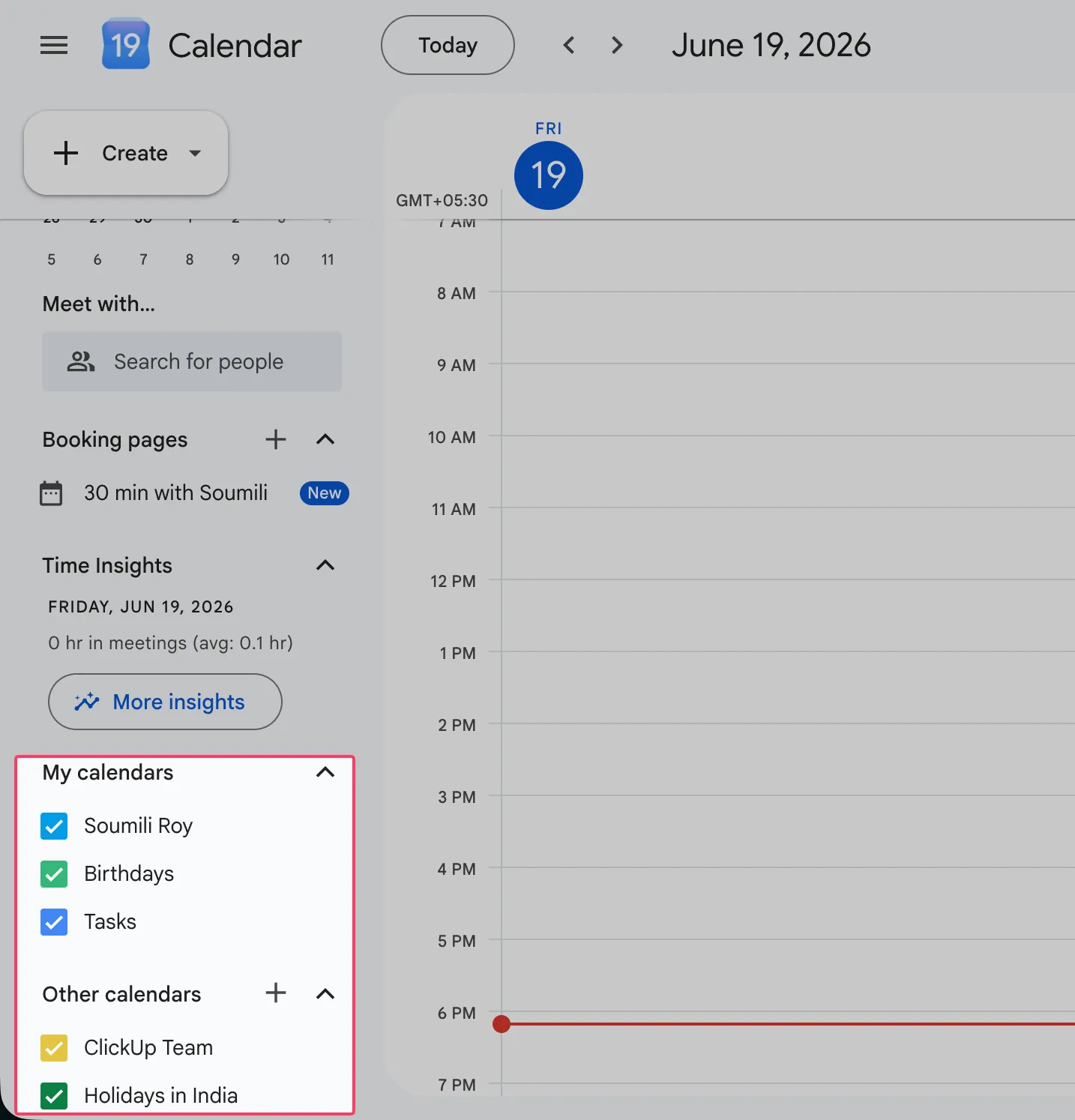
Google Agenda is de standaardkeuze voor iedereen die meerdere kalenders tegelijk bijhoudt. Je kunt werk-, persoonlijke, gezins- en geabonneerde kalenders in één raster weergeven, elk met een eigen kleur, en ze met één klik in- of uitschakelen. Die overlappende weergave is precies waar het om draait: een freelancer kan de deadlines van klanten, de gedeelde agenda van een partner en een projectkalender naast elkaar zien, en vervolgens alles behalve één kalender verbergen wanneer hij of zij zich moet concentreren.
Het is geschikt voor individuen, gezinnen en teams die al deel uitmaken van het Google-ecosysteem. Je kunt een onbeperkt aantal secundaire kalenders aanmaken, elke kalender delen met een eigen toestemmingniveau (alleen gratis/bezet, weergave of volledig bewerken) en je abonneren op externe iCal-feeds, zodat een externe kalender naast je eigen kalender wordt weergegeven.
Met de ‘dag’-weergave naast elkaar kun je de kalenders van verschillende personen in parallelle kolommen vergelijken voordat je een afspraak maakt, en Gemini kan tijden voor vergaderingen voorstellen door alle kalenders te analyseren. Het synchroniseert direct via het web, Android en iOS.
Prijzen:
- Gratis met een persoonlijk Google-account
Beoordelingen:
- G2: 4,6/5 (meer dan 48.000 beoordelingen)
- Capterra: 4,8/5 (meer dan 3.000 beoordelingen)
Een G2-gebruiker zei:
Ik vind het fijn hoe snel ik Google Chat en Google Agenda kan gebruiken; zo blijf ik op de hoogte en houd ik mijn taken goed onder controle. Het is altijd supergemakkelijk om snel met mijn collega’s te communiceren.
Ik vind het fijn hoe snel ik Google Chat en Google Agenda kan gebruiken; zo blijf ik op de hoogte en houd ik mijn taken goed onder controle. Het is altijd supergemakkelijk om snel met mijn collega’s te communiceren.
Waar het tekortschiet: Het jongleren met verschillende accounts is de zwakke plek. Om agenda’s van twee afzonderlijke Google-accounts in één raster te bekijken, zijn tijdelijke oplossingen nodig, en kleur- en notificatie-instellingen worden niet altijd tussen beide accounts overgedragen, waardoor gebruikers die veel met meerdere accounts werken, wat handmatig onderhoud moeten verrichten.
Meest geschikt voor: iedereen die meerdere kalenders naast elkaar gebruikt en al veel met Google werkt.
Sla dit over als: je kalenders verspreid zijn over niet-Google-accounts die je op één plek wilt samenbrengen.
2. Microsoft Outlook-kalender (het meest geschikt voor meerdere kalenders in een Microsoft 365-werkomgeving)
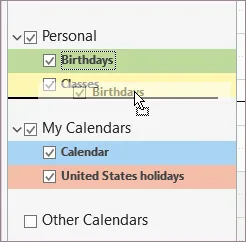
Outlook-kalender is de logische keuze wanneer je werk draait op Microsoft 365. Het toont meerdere kalenders naast elkaar of over elkaar heen, zodat je je eigen kalender, een teamkalender en de beschikbaarheid van een collega in één weergave kunt zien. Omdat het de beschikbaarheidsgegevens rechtstreeks uit de bedrijfsdirectory haalt, kun je zien wie er beschikbaar is voordat je een uitnodiging verstuurt, zonder dat iemand iets handmatig hoeft te delen.
Het is geschikt voor medewerkers en teams binnen een Microsoft-omgeving. Gedeelde kalenders beschikken over gedetailleerde toestemmingen. Een manager kan persoonlijke kalenders, afdelingskalenders en vergaderzaalkalenders over elkaar heen leggen en vervolgens in één stap de zaal en de deelnemers reserveren.
De planningsassistent zoekt een tijdstip dat voor alle deelnemers geschikt is en synchroniseert met Teams, zodat elke vergadering een deelnamelink krijgt. Voeg iCal-abonnementen toe en het systeem haalt externe kalenders op naast je Exchange-agenda’s.
Prijzen:
- Free
- Outlook Premium (standalone): $129,99 (eenmalige levenslange licentie voor pc/Mac)
Microsoft 365 Personal & Family (voor thuis)
- Basic: $19,99/jaar
- Privé: $99,99/jaar
- Gezin (maximaal 6 personen): $129,99/jaar
Microsoft 365 Business (voor organisaties)
- Business Basic: $7,00 per gebruiker per maand (jaarlijks te betalen)
- Business Standard: $14,00 per gebruiker per maand (jaarlijks te betalen)
- Business Premium: $22,00 per gebruiker per maand (jaarlijks te betalen)
Beoordelingen:
- G2: 4,5/5 (meer dan 3.000 beoordelingen)
- Capterra: 4,6/5 (meer dan 2.000 beoordelingen)
Een G2-gebruiker meldde:
Wat we het meest waarderen aan Microsoft Outlook is dat het e-mailcommunicatie, planning en kalenderbeheer samenbrengt op één platform. Aangezien het grootste deel van onze interne en externe communicatie nog steeds via e-mail verloopt, helpt directe toegang tot agenda’s, uitnodigingen voor vergaderingen, contactpersonen en Taaken om het dagelijkse werk georganiseerd te houden zonder tussen verschillende applicaties te hoeven schakelen. Ook de integratie met Microsoft Teams en Microsoft 365 is van grote waarde gebleken. Het plannen van vergaderingen, het beheren van gedeelde kalenders en de coördinatie tussen afdelingen verliep veel soepeler toen alles via hetzelfde ecosysteem met elkaar was verbonden.
Wat we het meest waarderen aan Microsoft Outlook is dat het e-mailcommunicatie, planning en kalenderbeheer samenbrengt op één platform. Aangezien het grootste deel van onze interne en externe communicatie nog steeds via e-mail verloopt, helpt directe toegang tot kalenders, uitnodigingen voor vergaderingen, contactpersonen en taken om het dagelijkse werk georganiseerd te houden zonder tussen verschillende applicaties te hoeven schakelen. Ook de integratie met Microsoft Teams en Microsoft 365 is zeer waardevol gebleken. Het plannen van vergaderingen, het beheren van gedeelde kalenders en de coördinatie tussen afdelingen verliep veel soepeler toen alles via hetzelfde ecosysteem met elkaar was verbonden.
Een minpuntje: De overlay-weergave verschilt tussen de klassieke en de nieuwe versie van Outlook, waardoor de gebruikerservaring nog niet helemaal consistent is. De weergave met meerdere kalenders waarop u vertrouwt, kan wisselen tussen verschillende versies.
Meest geschikt voor: Teams die al gestandaardiseerd zijn op Microsoft 365 en kalenders en e-mail op één plek nodig hebben.
Sla dit over als: je buiten het Microsoft-ecosysteem werkt, of als je een consistente overlayweergave wilt die niet zomaar verandert.
3. ClickUp (Het meest geschikt om projectwerk en persoonlijke kalenders in één weergave samen te brengen)
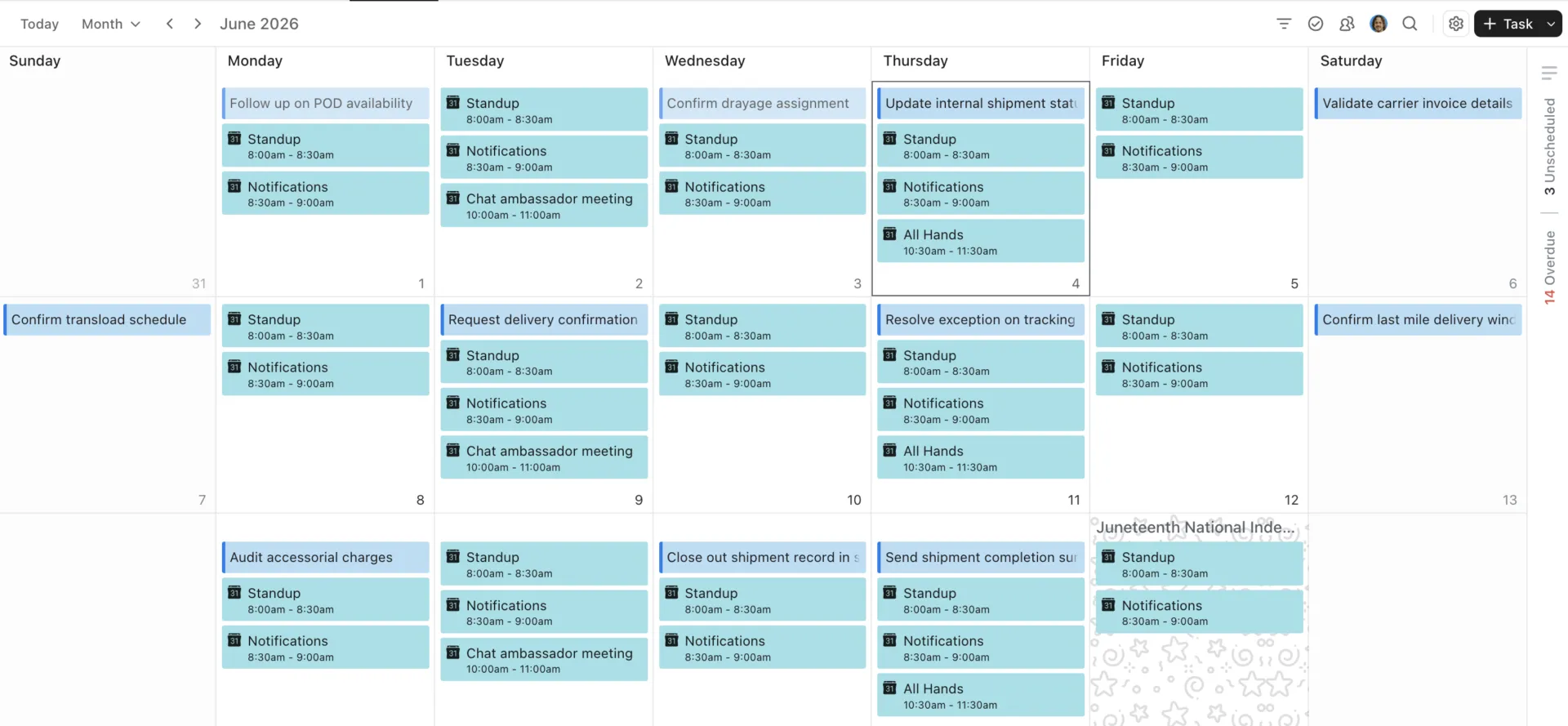
ClickUp Calendar verdient zijn plaats door je projectdeadlines en je daadwerkelijke kalender samen te voegen. De kalenderweergave kan taken uit meerdere lijsten, mappen of ruimtes in één raster weergeven. En dankzij de integraties met Google Agenda, Outlook en iCal worden je externe gebeurtenissen direct naast je projectwerk weergegeven. In plaats van in het ene tabblad een takenlijst te bekijken en in het andere een kalender, worden de vergadering en de deadline op dezelfde dag ingepland.
Dit is ideaal voor iedereen wiens agenda voor de helft uit vergaderingen en voor de helft uit opdrachten bestaat. Een freelancer kan een persoonlijke Google Agenda, Outlook-uitnodigingen van klanten en ClickUp-taken in één weergave synchroniseren om overboekte dagen te herkennen voordat hij of zij toewijzing doet. De Google-synchronisatie werkt in twee richtingen, dus een gebeurtenis die op een van beide plaatsen wordt aangemaakt, verschijnt binnen enkele minuten ook op de andere plek.
De Planner voegt AI-gebaseerde tijdindeling toe, waarbij taken worden ingevoegd in vrije tijdvakken rondom je gebeurtenissen. Je kiest zelf welke Spaces of Lijsten in elke kalender worden opgenomen, zodat je werk- en privézaken net zo gescheiden of juist zo verweven kunt houden als je zelf wilt.
Prijzen:
- Free Forever
- Unlimited: $7 per gebruiker per maand
- Business: $12 per gebruiker per maand
Beoordelingen:
- G2: 4,6/5 (meer dan 12.000 beoordelingen)
- Capterra: 4,6/5 (meer dan 4.000 beoordelingen)
Een G2-gebruiker voegde onlangs toe:
Ik gebruik ClickUp omdat het het programma is waarmee ik alle details van mijn dag op een georganiseerde en eenvoudige manier beheer, en het helpt me mijn werk met volledige flexibiliteit in te delen. Wat ik zo leuk vind aan ClickUp is dat het grote flexibiliteit biedt, waardoor ik gemakkelijk en zonder complicaties met een groot team kan samenwerken, en we kunnen bijhouden wie zijn werk heeft voltooid en wie nog niet. Ik vind het ook fijn dat ik een werkschema kan maken met een kalender en data, en dat ik naadloos gebruik kan maken van Google Drive-tools, wat voor mij echt een groot pluspunt is. Bovendien wordt het programma ondersteund door AI, wat me tegenwoordig helpt om gemakkelijk aan al mijn behoeften te voldoen, waardoor we veel tijd besparen in ons werk.
Ik gebruik ClickUp omdat het het programma is waarmee ik alle details van mijn dag op een georganiseerde en eenvoudige manier beheer, en het helpt me mijn werk met volledige flexibiliteit in te delen. Wat ik zo leuk vind aan ClickUp is dat het grote flexibiliteit biedt, waardoor ik gemakkelijk en zonder complicaties met een groot team kan samenwerken, en we kunnen bijhouden wie zijn werk heeft voltooid en wie nog niet. Ik vind het ook fijn dat ik een werkschema kan maken met een kalender en data, en dat ik naadloos gebruik kan maken van Google Drive-tools; dat is voor mij echt een groot pluspunt. Bovendien wordt het programma ondersteund door AI, wat me tegenwoordig helpt om gemakkelijk aan al mijn behoeften te voldoen, waardoor we veel tijd besparen in ons werk.
Waar het tekortschiet: ClickUp is een compleet werkplatform, dus als je alleen een op zichzelf staande kalender wilt zonder bijlagen, is de installatie hier omvangrijker dan bij een speciale kalender-app. Het loont echter de moeite zodra je taken ook in ClickUp staan.
Meest geschikt voor: iedereen die projecttaken en externe kalenders in één weergave wil samenbrengen.
Sla dit over als: je alleen een eenvoudige, op zichzelf staande kalender nodig hebt en geen taken of projecten bijhoudt.
4. Apple Kalender (het meest geschikt voor meerdere kalenders op Apple-apparaten)
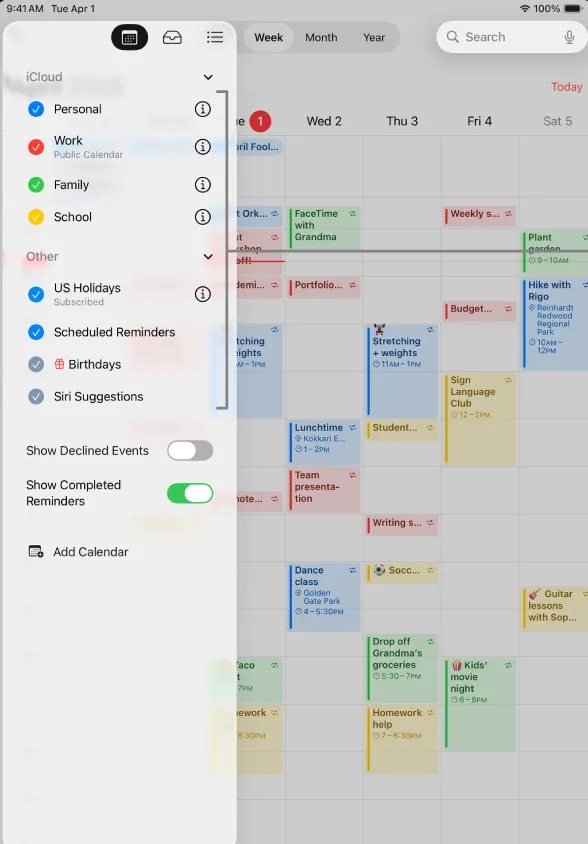
In een huishouden met een Mac en een iPhone is Apple Kalender al aanwezig en bovendien gratis. Voeg je iCloud-, Google-, Exchange- en CalDAV-accounts één keer toe, en ze worden samengevoegd in één weergave met kleurcodes dat je met één tik kunt uitdunnen.
Accounts zijn voorzien van kleurcodes en kunnen via de zijbalk worden ingeschakeld of uitgeschakeld. Je hebt geen bridge of synchronisatietool van een derde partij nodig: voeg de accounts één keer toe en ze worden in één weergave weergegeven.
Het is geschikt voor individuen en gezinnen die deel uitmaken van het Apple-ecosysteem. Je kunt je persoonlijke iCloud-kalender, je zakelijke Exchange-kalender en de gedeelde gezinskalender in één venster bekijken en vervolgens een kleur uitschakelen om je volledig op je werk te concentreren.
iCloud Family Sharing biedt een gedeelde, bewerkbare kalender voor het hele gezin, synchroniseert gebeurtenissen direct tussen Apple-apparaten en maakt gebruik van natuurlijke taal en Siri voor spraakinvoer, zoals ‘lunch met Sam donderdag om 13.00 uur’. Waarschuwingen voor reistijd en een op de kaart gebaseerde ‘tijd om te vertrekken’-herinnering maken het geheel compleet.
Prijzen:
- Gratis, ingebouwd in macOS, iOS en iPadOS
Beoordelingen:
- G2: Onvoldoende beoordelingen
- Capterra: Onvoldoende beoordelingen
Een Reddit-gebruiker zei:
Mijn gezin en ik gebruiken de ingebouwde Apple-kalender, omdat dat het gemakkelijkst is: we gebruiken allemaal iOS. Ik heb lees- en schrijftoegang tot hun kalenders en zij hebben toegang tot de mijne. Dit is handig voor ons, omdat ik voor iedereen een overzicht maak van het weer en de gebeurtenissen voor de volgende dag. Het is niet spectaculair, maar het werkt prima.
Mijn gezin en ik gebruiken de ingebouwde Apple-kalender, omdat dat het gemakkelijkst is: we gebruiken allemaal iOS. Ik heb lees- en schrijftoegang tot hun kalenders en zij hebben toegang tot de mijne. Dit is handig voor ons, omdat ik voor iedereen een overzicht maak van het weer en de gebeurtenissen voor de volgende dag. Het is niet spectaculair, maar het werkt prima.
Waar het tekortschiet: Het is uitsluitend voor Apple, zonder Windows- of Android-app, dus in een huishouden met verschillende apparaten gaat de gedeelde weergave op niet-Apple-telefoons verloren. De tweerichtingssynchronisatie met verbinding met gekoppelde Google- of Outlook-accounts is ook afhankelijk van de CalDAV-verwerking van Apple, die enkele minuten achter kan lopen op de native clients van die apps.
Meest geschikt voor: Apple-gebruikers die kalenders van verschillende accounts op één plek willen samenvoegen.
Sla dit over als: u of uw team werkt op Windows of Android en overal dezelfde weergave nodig heeft.
5. Fantastical (Het meest geschikt voor gevorderde gebruikers die met veel kalenders werken)
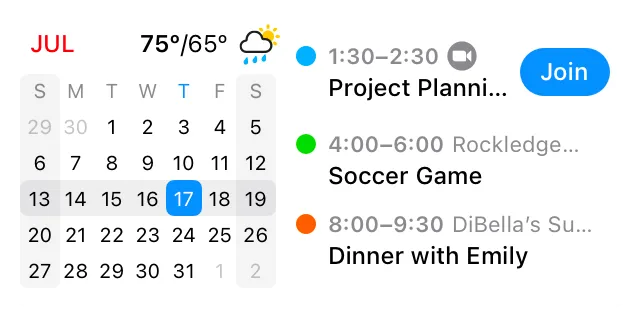
Fantastical is de ideale keuze voor iedereen wiens agenda-overzicht uit de hand is gelopen. De app brengt iCloud-, Google-, Outlook-, Exchange- en CalDAV-accounts samen in één overzichtelijke weergave en voegt daar vervolgens ‘agendasets’ aan toe. Je groepeert agenda’s in sets met een naam (Werk, Privé, Bijverdienste) en schakelt met één tik tussen deze sets, zodat je alleen de laag ziet die op dat moment van belang is.
Het is geschikt voor freelancers, consultants en iedereen die meerdere verschillende agenda’s tegelijk beheert. Een consultant kan bijvoorbeeld een set voor ‘Client A’, een set voor ‘Client B’ en een set voor ‘Privé’ aanmaken, en vervolgens overschakelen naar de context waarin hij zich op dat moment bevindt, zonder dat de andere agenda’s het beeld verstoren.
Natuurlijke taalverwerking zet „Lunch met Sam donderdag om 13.00 uur bij Blue Bottle“ om in een gedetailleerde gebeurtenis. De geconsolideerde weergave toont taken (waaronder Todoist en Google Tasks) naast gebeurtenissen, met ondersteuning voor tijdzones en het weer, en biedt zo een uitgebreide reeks functies. Kalenders worden via een Flexibits-account synchroniseerd op al je apparaten.
Prijzen:
- Gratis versie met basisfuncties voor kalenders
- Individueel: $4,75/maand, jaarlijks gefactureerd
- Familie: $7,50 per gebruiker per maand, jaarlijks gefactureerd
- Team: $4,75 per gebruiker per maand, jaarlijks gefactureerd
Beoordelingen:
- G2: 4,4/5 (meer dan 10 beoordelingen)
- Capterra: 4,8/5 (meer dan 20 beoordelingen)
Een G2-gebruiker voegde hieraan toe:
Ik vind het geweldig dat ik al mijn kalenders tegelijkertijd vanuit één tool kan beheren. En ik vind het geweldig dat ik nieuwe gebeurtenissen en Taaken kan aanmaken door gewoon in natuurlijke taal te typen. Ik hoef niet uit allerlei keuzemenu's te kiezen of iets dergelijks.
Ik vind het geweldig dat ik al mijn kalenders tegelijkertijd vanuit één tool kan beheren. En ik vind het geweldig dat ik nieuwe gebeurtenissen en Taaken kan aanmaken door gewoon in natuurlijke taal te typen. Ik hoef niet uit allerlei keuzemenu's te kiezen of iets dergelijks.
Waar het tekortschiet: De functies die Fantastical zo aantrekkelijk maken, zoals agendasets, planning en sjablonen, zijn alleen beschikbaar met het Premium-abonnement, waardoor de gratis versie vrij beperkt is. Het is bovendien een Apple-app zonder Android-versie, waardoor een platformonafhankelijk team er niet volledig op kan overstappen.
Meest geschikt voor: Ervaren gebruikers en freelancers die met verschillende kalenders werken en direct tussen deze kalenders willen schakelen.
Sla dit over als: je op zoek bent naar een krachtige gratis versie, of als je team Android-gebruikers heeft.
5 fouten die het beheren van meerdere kalenders bemoeilijken
De meeste mislukte kalendersystemen delen dezelfde paar hoofdoorzaken. Elk daarvan heeft een herkenbaar signaal van waarschuwing:
| Fout | Hoe het eruitziet | Oplossen |
|---|---|---|
| Samenvoegen terwijl je eigenlijk wilde overlappen | Het is niet langer mogelijk om één kalender te delen zonder dat gebeurtenissen uit een andere kalender zichtbaar worden. Werk-, persoonlijke, gezins- en gedeelde gebeurtenissen worden op één plek bijgehouden, ook al hebben ze verschillende toestemmingen nodig. | Bouw de installatie opnieuw op als een overlay. Houd kalenders gescheiden, toon ze in één weergave en reserveer het samenvoegen alleen voor kalenders die u niet meer gebruikt. |
| Kleuren op basis van app in plaats van betekenis | Je week verandert in een regenboog die je elke ochtend moet ontcijferen. Een blauwe gebeurtenis in de ene app betekent werk, terwijl blauw ergens anders privé of familie betekent. | Wijs één kleur toe aan elk levensgebied, zoals werk, gezin, privé, gezondheid of nevenprojecten. Gebruik waar mogelijk dezelfde kleurlogica in alle tools. |
| Ervan uitgaande dat kalenders tussen verschillende accounts worden synchroniseerd | Een gebeurtenis die in het ene account is toegevoegd, verschijnt niet in het andere account, of wordt als alleen-lezen weergegeven terwijl u deze juist had willen bewerken. | Controleer of je gedeelde toegang hebt, een agenda-abonnement, een geïmporteerde kalender of echte tweerichtingssynchronisatie. Voeg alleen een tool voor synchronisatie toe als wijzigingen tussen accounts moeten worden doorgevoerd. |
| Te veel actieve kalenders | Het schakelen tussen kalenders wordt een vast onderdeel van je dagelijkse routine. Je moet kalenders verbergen en weergeven om te kunnen zien of je daadwerkelijk vrij bent. | Laat standaard alleen kalenders zien waarvan de beschikbaarheid verandert. Voeg dubbele kalenders samen, verberg referentiekalenders en meld je af voor kalenders waar je nooit iets mee doet. |
| Notificaties globaal instellen | Je krijgt een melding over een vakantiekalender, maar mist daardoor een telefoontje van een client, een afspraak of het ophalen van je kind van school. Elke gebeurtenis vraagt om evenveel aandacht. | Stel meldingen in op basis van het belang van de kalender, voor zover je app dit toestaat. Kalenders met hoge prioriteit mogen je onderbreken. Referentiekalenders moeten stil blijven. |
Een kalender die je ook echt zult gebruiken
Het beheren van meerdere kalenders is een kwestie van gewenning: één overzichtelijke weergave waarop je kunt vertrouwen, een duidelijke regel voor waar elke nieuwe gebeurtenis terechtkomt, en kleurcodering die ervoor zorgt dat werk-, privé- en gedeelde gebeurtenissen in één oogopslag te onderscheiden zijn. Als je dat goed voor elkaar hebt, maakt de tool nauwelijks nog uit.
Begin klein. Synchroniseer deze week je twee of drie drukste kalenders in één weergave, stel één standaardlocatie in waar nieuwe gebeurtenissen worden geplaatst en reserveer een terugkerend blok concentratietijd voordat al het andere zich eromheen ophoopt. Een systeem werkt alleen als het eenvoudig genoeg is om op een chaotische dag bij te houden.
Als je af en toe slechts even een paar kalenders wilt bekijken, volstaat een gesynchroniseerde Google Agenda of Apple Kalender prima.
Maar als je dagen bestaan uit een wisselwerking tussen vergaderingen en daadwerkelijk werk, dan horen je kalender en je taken thuis in hetzelfde systeem. Dat is waar een geïntegreerde AI-werkruimte zoals ClickUp helpt: deze brengt gebeurtenissen, taken, projecttaken en herinneringen samen in één weergave van waaruit je kunt plannen.
Ga gratis aan de slag met ClickUp. Beheer je kalenders op dezelfde plek waar al je andere werk staat.
Veelgestelde vragen over het beheren van meerdere kalenders
Hoe synchroniseer ik mijn werk- en persoonlijke kalenders?
Met standaard agenda-apps kun je een andere agenda bekijken, maar ze synchroniseren agenda's niet in beide richtingen tussen afzonderlijke accounts. Google en Outlook bieden delen op alleen-lezenbasis tussen accounts; om gebeurtenissen in beide richtingen bij te werken, heb je een speciale synchronisatietool nodig zoals SYNCDATE of XCalSync, of een platform zoals Morgen dat alle accounts in één tijdlijn samenbrengt. Als je de andere agenda alleen maar hoeft te bekijken, volstaat een iCal-abonnement of een gedeelde link.
Hoe beheer ik meerdere kalenders op mijn iPhone?
Open de Apple Agenda-app, tik op Agenda's en voeg je iCloud-, Google-, Outlook- en Exchange-accounts toe, zodat ze in één weergave met kleurcodes worden weergegeven. Elk account kan worden ingeschakeld of uitgeschakeld, en gebeurtenissen blijven in hun bronagenda staan. Voor bewerkingen die in beide richtingen tussen accounts worden doorgevoerd, maakt Apple gebruik van CalDAV, wat een paar minuten vertraging kan oplopen ten opzichte van de standaardapps. Ervaren gebruikers die contextgebonden 'agendasets' willen, voegen vaak Fantastical toe als aanvulling.
Hoe voorkom ik dubbele afspraken in meerdere kalenders?
Dubbele afspraken ontstaan door onvoldoende zichtbaarheid, niet door het hebben van te veel kalenders. Geef alle kalenders weer in één weergave met kleurcodes, zodat een conflict zichtbaar wordt voordat je de uitnodiging accepteert. Voor uitnodigingen die op verschillende accounts binnenkomen, kun je je bezette blokken op al die accounts synchroniseren (agenda-synchronisatie) of een planningsprogramma gebruiken dat de beschikbaarheid van alle accounts tegelijk leest, zodat een ‘vrij’ blok ook daadwerkelijk vrij is.
Hoe beheer ik meerdere Google Agenda's in één account?
Gebruik in Google Agenda de linkerzijbalk om elke kalender onder ‘Mijn agenda’s’ en ‘Andere agenda’s’ weer te geven of te verbergen, en geef ze vervolgens een kleurcode op basis van het levensdomein. Je kunt een onbeperkt aantal secundaire kalenders aanmaken en elke kalender delen met een eigen toestemmingniveau (gratis/bezet, weergave of volledige bewerking). Voor het bekijken van kalenders van twee afzonderlijke Google-accounts zijn nog steeds tijdelijke oplossingen nodig — Google biedt geen ingebouwde tweerichtingssynchronisatie tussen accounts.
Wat is de beste app voor het beheren van meerdere kalenders?
Google Agenda is voor de meeste mensen de beste gratis optie; Outlook is de beste keuze binnen Microsoft 365; en ClickUp is het meest geschikt wanneer je agenda’s naast taken, deadlines en meerdere projecten staan. Apple Agenda is geschikt voor huishoudens die volledig op Apple draaien, en de kalender van Fantastical is geschikt voor ervaren gebruikers die met veel verschillende contexten jongleren. Maak je keuze op basis van waar je agenda’s al staan en of je behoefte hebt aan weergave, synchronisatie tussen accounts of integratie met taken.
Kun je twee Google-accounts in één kalender bekijken?
Ja, door de kalender van het ene account met het andere te delen, maar het resultaat is alleen-lezen en kleuren en notificatie-instellingen worden niet altijd overgenomen. Google ondersteunt geen ingebouwde tweerichtingssynchronisatie tussen afzonderlijke accounts. Gebruik een synchronisatietool van een derde partij voor bewerkbare, continu gesynchroniseerde kalenders tussen accounts.
Hoe deel ik mijn beschikbaarheid zonder persoonlijke gebeurtenissen openbaar te maken?
Stel de toestemming van de gedeelde agenda in op ‘alleen beschikbaar/bezet’, zodat anderen kunnen zien wanneer je bezet bent, maar niet wat de gebeurtenissen zijn. Zowel Google als Outlook bieden je de mogelijkheid om per agenda het deelnameniveau te kiezen (beschikbaar/bezet, weergave van details of bewerking). Je kunt ook persoonlijke gebeurtenissen in je werkagenda weergeven als algemene ‘Bezet’-blokken, of een boekingspagina delen (zoals Calendly of Google-afsprakenplanners) waarop alleen beschikbare tijdvakken worden getoond.
Is het beter om één kalender te gebruiken of meerdere kalenders?
Voor bijna iedereen is de weergave van meerdere kalenders als één overlay beter dan één samengevoegde kalender. Bij het samenvoegen worden alle contexten samengevoegd tot één set toestemmingen en één notificatiebeleid, waardoor de agenda van een client, een gezinsagenda en een vakantiekalender zich allemaal op dezelfde manier gedragen. Bij overlay blijven de kleuren, deelregels en notificaties van elke kalender intact, terwijl alles in één raster wordt weergegeven. Bewaar het daadwerkelijk samenvoegen alleen voor een kalender die u niet meer gebruikt.
Hoe beheren directieassistenten meerdere kalenders?
EAs voegen de kalenders van elke leidinggevende samen in één tool met een strikte kleurcodering en notificaties per kalender, en gebruiken vervolgens de 'beschikbaar/bezet'-functie of directorygegevens om afspraken tussen verschillende personen te delen. In Microsoft 365 leest de Planningsassistent van Outlook de beschikbaarheid rechtstreeks uit de bedrijfsdirectory. Voor coördinatie tussen accounts of organisaties voegen EA’s een tool voor tweerichtingssynchronisatie toe, zoals CalendarBridge of OneCal, zodat een ‘gratis’ tijdvak daadwerkelijk vrij is voordat ze de afspraak bevestigen.
Hoe beheer ik meerdere kalenders in Outlook?
Selecteer de gewenste kalenders en schakel vervolgens ‘Gesplitste weergave’ uit om ze over elkaar heen weer te geven in één raster, waarbij elke kalender zijn eigen kleur behoudt. Outlook leest beschikbaarheidsgegevens uit uw Microsoft 365-directory, zodat u de beschikbaarheid van collega’s kunt zien zonder deze handmatig te hoeven delen, en de Planningsassistent zoekt een geschikt tijdstip voor alle deelnemers. De weergave verschilt nog steeds tussen de klassieke en de nieuwe versie van Outlook, dus controleer welke versie uw weergave gebruikt.
Hoe houd ik meerdere kalenders op verschillende apparaten synchroniseerd?
Standaard agenda-apps synchroniseren één account over alle apparaten van dat account, maar ze synchroniseren geen gebeurtenissen in beide richtingen tussen afzonderlijke accounts. Om afzonderlijke accounts overal op één lijn te houden, gebruik je een speciale synchronisatietool zoals XCalSync, CalendarBridge of OneCal, of een geconsolideerde tijdlijn zoals Morgen, die alle accounts samenbrengt op één bewerkbaar scherm. Test het eerst door een steekproef van een gebeurtenis toe te voegen, te bewerken en te verwijderen, voordat je erop vertrouwt.