
マーケティングにおけるコンテンツ作成は、巨大なオーケストラがステージで演奏するのと何ら変わりません。しかし、演奏が過酷なリハーサルによって磨き上げられる一方で、マーケティングチームに必要なのはそれとは異なるもの、つまり摩擦を減らし、フローを大幅に高めることです。
アイデアは、すべての関係者が調和して取り組むことで、一つのフェーズから次のフェーズへと円滑に移行すべきです。
残念ながら、多くのチームはこの問題に対して間違ったアプローチをとっています。彼らのプロセスは、次のようなものになっています:手動でのスプレッドシート更新 → 終わりのない電子メールのスレッド → Slackでのリマインダー → 散在するGoogle ドキュメント → そして、ようやくすべてを公開しようと慌てて作業する。
しかし実際には、このプロセスは逆方向でしか機能しません。
これを実現するために、多くのマーケティングチームがすでに活用しているGoogle Drive上で、スムーズで体系的なコンテンツ制作ワークフローを設計する方法をご紹介します。
コンテンツ制作ワークフローとは?
コンテンツ制作ワークフローとは、最初のアイデア出しから公開に至るまで、コンテンツが通過する、反復可能で予測可能な一連のフェーズのことです。
この一連の流れは誰もが把握しており、適切な関係者(ライター、デザイナー、マネージャー、SEOチーム、エディター、コンテンツストラテジストなど)が適切なタイミングで連携します。すべてが一箇所に集約され、しっかりと接続されているため、二度と情報を探し回る必要はありません。
📮ClickUpインサイト:パフォーマンスの低いチームは15以上のツールを併用している可能性が4倍高いのに対し、パフォーマンスの高いチームは使用するツールを9つ以下に限定することで効率を維持しています。では、1つのプラットフォームだけを使うのはどうでしょうか?仕事のためのオールインワンアプリであるClickUpなら 、タスク、プロジェクト、ドキュメント、Wiki、チャット、通話などを単一のプラットフォームに集約し 、AIを活用したワークフローも完備しています。 よりスマートに働く準備はできていますか?ClickUpはあらゆるチームに適しており、仕事を可視化し、AIが残りの仕事を処理する間、あなたが本当に重要なことに集中できるようにします。
Google Driveにおけるコンテンツ制作ワークフローの仕組み
誰かが最新情報やファイル、フィードバックを必要とするたびに、ため息をついて迷路のようなファイルの山を掘り起こし始めるようであれば、あなたは自分が認めたくないほど深刻な状況に陥っているのです。
短期的には、混乱を何とか乗り切れるかもしれません。その場しのぎの対応で、どうにか業務を回すことはできるでしょう。しかし、その結末は一つしかありません。それは、燃え尽きてしまうことです。
多くのチームは、手元にあるGoogle Workspaceに依存しています。便利ではありますが、機能は分散しており、すべてを一か所にまとめる統合メカニズムがありません。その結果、各システムが連携せず、何か進展があるたびに一つひとつ更新しなければならないという悪循環に陥ってしまいます。
Google Driveの標準機能を活用したこのDIYシステムは、理にかなった仕組みで構築されています:
- 共有ドライブまたはフォルダ: これらは中央ライブラリとして機能し、通常はプロジェクト、コンテンツの種類、または制作フェーズごとに整理されます
- Google ドキュメント: ここでは、コメント、提案、@メンションを活用したフィードバックを通じて、下書き作成や共同編集が行われます
- Google スプレッドシート: これは、コンテンツのステータス、締め切り、割り当てを追跡するための編集カレンダーとして機能する、即席の指令センターとなります。
- 共有許可: プロセスの各フェーズで、誰がファイルを閲覧、コメント、編集できるかを制御するために使用します
このアプローチはある程度の秩序をもたらすことはできますが、膨大な手作業とチームとしての厳格な規律が求められます。これは出発点ではありますが、本来の目的のために設計されたソリューションではなく、あくまでその場しのぎの対策に過ぎません。
📚 こちらもご覧ください:Toggl税はいくら支払っていますか?
👀 ご存知でしたか?マーケターの48%は、すべてを一から作成するのではなく、既存のコンテンツを再利用したり、プラットフォームに合わせて少し手を加えたりしています。
Google ドライブでコンテンツ制作ワークフローを設定する方法
Google Driveで独自のワークフローを構築する準備はできていますか?
この実践的なステップバイステップガイドでは、Google ドライブで独自のワークフローを構築するための5つの主要要素(フォルダ構造、テンプレート、コンテンツカレンダー、許可設定、自動化)について詳しく解説します。これは本格的な仕事であり、小規模なチームに適しています。
近い将来に事業拡大のプランを立てている場合、あるいはすでに中規模から大規模なチームをお持ちの場合は、その過程でいくつかの課題に直面する可能性があります(これについては後ほど詳しく説明します)。
フォルダ構造を作成する
フォルダ構造の整理方法は、ワークフローの基盤となります。整理が乱れていると、ファイルが行方不明になり、Slackで「最新バージョンはどこにあるの?」といった質問が飛び交うようになります。
重要なのは一貫性です。制作の各段階において、チームメンバー全員がファイルの保存場所を正確に把握しておく必要があります。作業を開始する前に、ファイルの保存方法について明確なルールを決めておきましょう。
- 一部のエージェンシーでは、クライアント → プロジェクト → 年 → コンテンツタイプ → アセット(草案番号付き)という順序を採用しています
- 他社は極めてシンプルな構造を採用しています:クライアント → プロジェクト → アセット
- あるいは、「アセット」→「ブリーフ」、「下書き」、「審査中」、「承認済み」、「公開済み」(大量処理を行う場合)
チームメンバーが長期的に確実に従う方法こそが、あなたのストレージ構造となります。
💡 プロのヒント: 個人の「マイドライブ」フォルダではなく、常に「共有ドライブ」を使用しましょう。これにより、チームメンバーが離脱した際にも、ファイルの所有権が個人ではなくチームに残るため、混乱を防ぐことができます。
まずは、シンプルで効果的な構成例をご紹介します:
- コンテンツ制作(共有ドライブ) 01_企画書 02_下書き 03_審査中 04_承認済み 05_公開済み アーカイブ
- 01_企画書
- 02_下書き
- 03_審査中
- 04_承認済み
- 05_公開済み
- アーカイブ
- 01_企画書
- 02_下書き
- 03_審査中
- 04_承認済み
- 05_公開済み
- アーカイブ
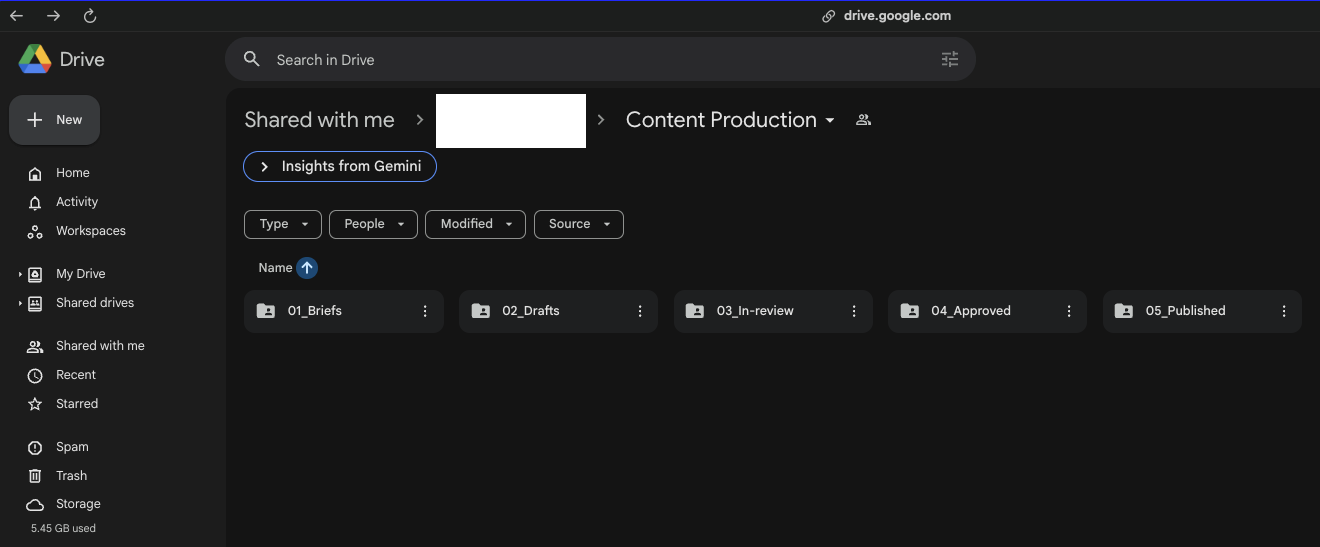
もう1つ、ちょっとしたヒントです。フォルダの階層は浅く保つようにしましょう。階層を深くしすぎたり、サブフォルダを過剰に作成したりすると、ファイルが見つけにくくなり、全員の作業効率が低下してしまいます。
Google ドキュメントでコンテンツテンプレートを設定する
テンプレートを使えば貴重な時間を節約できるだけでなく、特定のタスクにおいて全員が同じ方法に従うようにするための最も簡単な手段となります。チームメンバー全員が、それぞれ独自のスタイルの企画書や草案を作成する必要はありません。
そうなると、重要な情報が見落とされたり、フォーマットがバラバラになったりしてしまいます。
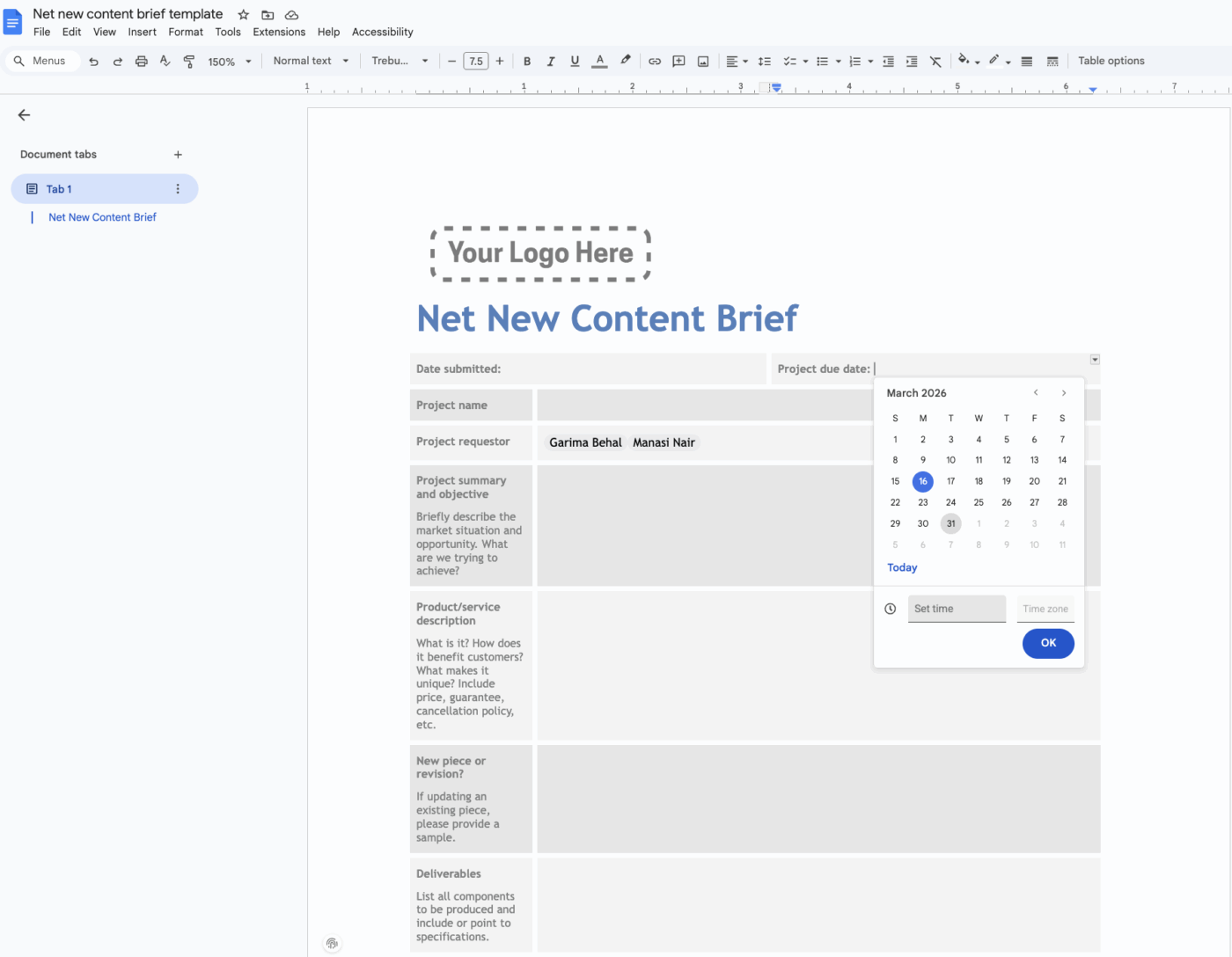
Google ドキュメントで、再利用可能な企画書やコンテンツ草案のテンプレートを作成しましょう。これにより、すべてのコンテンツが同じ構成で始まり、必要な情報がすべて含まれるようになります。
- 企画書のテンプレートには以下を含めてください: 明確なタイトル、ターゲットキーワード、ターゲット層の説明、大まかな構成、および目標文字数
- 下書きテンプレートには以下を含めてください: Google ドキュメントの組み込みスタイル(見出し 1、見出し 2 など)を使用して見出しを事前に設定し、執筆者が一からフォーマットを行う必要がないようにします
これらを専用の「テンプレート」フォルダに保存し、新しいタスクごとにコピーを作成するようチームに指示してください。また、スマートチップを使用すれば、ドキュメント内で日付の追加、他のファイルへのリンク、チームメイトへの@メンションを簡単に行うことができます。
Google スプレッドシートでコンテンツカレンダーを作成する
Google スプレッドシート上のコンテンツカレンダーは、すべてのコンテンツのステータスをひと目で確認できる、追跡のhubとして機能します。
「コンテンツタイトル」、「作成者」、「ステータス」、「期日」、「公開日」、およびGoogle Doc へのリンクといった必須情報を記載する列を含むスプレッドシートを作成します。さらに柔軟性を持たせるには:
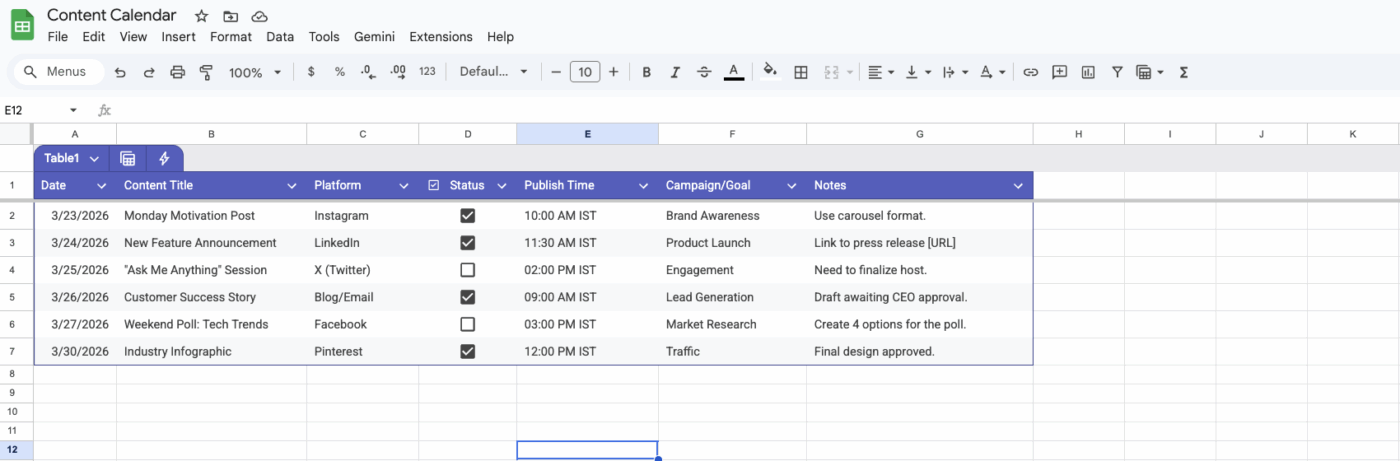
ここでの大きな制限は、すべて手作業であるという点です。Google スプレッドシートは、期日のリマインダーを送信したり、ステータスを自動的に更新したりすることはありません。チーム内の誰かが更新を担当しなければならず、結果として、プロセス全体が人依存の関係となり、結局は元の状態に戻ってしまうことになります。
📚 こちらもおすすめ:Google Driveの便利な活用術
共有と許可の設定
多くのチームメンバーがドキュメントの編集権限を持っていると、それは悪夢のような状況になります。
監査証跡を完全に管理することはできず、特に承認済みの下書きの場合、誰が何を編集したかを確認するために手動で遡って確認する必要があります。
アクセス許可を段階的に共有し、各ユーザーが必要なアクセス許可のみを持つようにします:
- エディター: コンテンツを直接作成・編集する必要があるライターやエディターのことです
- コメント投稿者: これらは、専門知識を持つ担当者や法務担当者など、フィードバックを提供すべきですが、コンテンツ自体を編集すべきではない関係者です
- 閲覧権限: この権限レベルは、変更を行う権限を持たずにプロセスの可視性が必要である経営陣やクライアント向けです
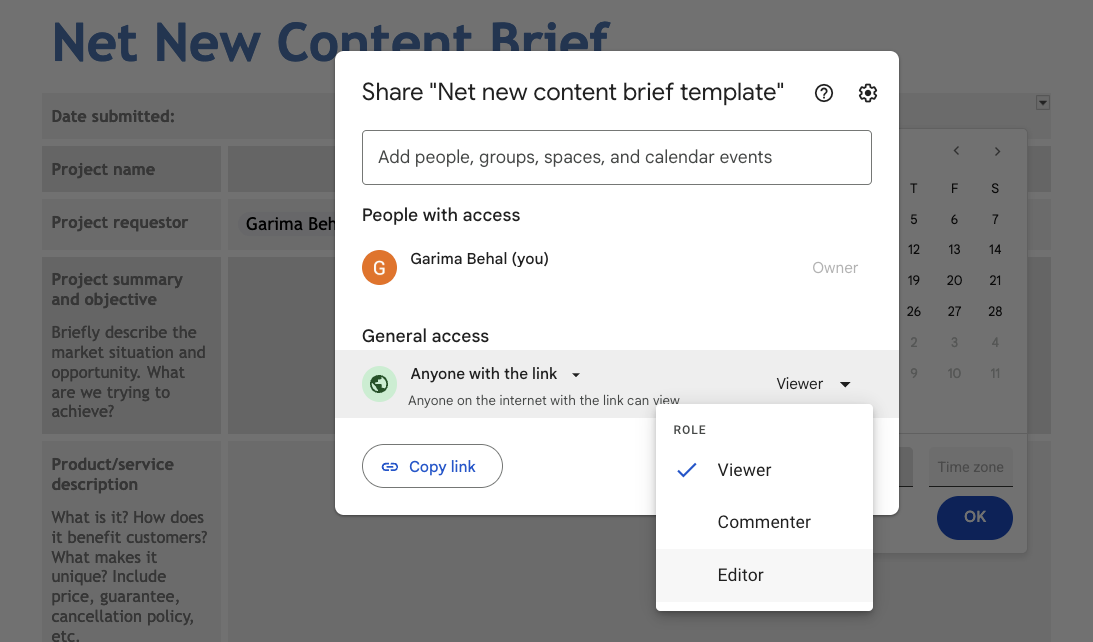
💡 プロのヒント: 可能な限りフォルダ単位で許可を設定しましょう。ファイルを1つずつ共有するよりもはるかに効率的です。また、「リンクを知っている人は誰でも編集可能」という設定には十分注意してください。便利ではありますが、正式な承認プロセスが必要なコンテンツにとっては非常にリスクが高い設定です。
サードパーティ製ツールで自動化を追加する
Google ドライブのワークフローにおける手作業は、本当に面倒です。Slack でレビュー担当者に何度も連絡したり、「下書き」フォルダから「レビュー中」フォルダへファイルを移動させたり、ステータス表を更新したりするのは、手間がかかり、エラーも起こりやすい作業です。
しかし、一人で苦労する必要はありません。プロセスを可能な限りスムーズにするための頼もしい味方として、サードパーティ製の自動化ツールが活用できます。
これらのツールは手作業の一部を軽減できますが、セットアップにさらなる複雑さを加えることにもなります。フォルダ構造に基づいた自動化は脆弱であることに注意してください。誰かがフォルダの名前を変更したり移動したりすると、自動化全体が機能しなくなる可能性があります。
🧠 豆知識:Google ドキュメントの月間アクティブユーザー数は10億人を超え、Google Workspaceのワークスペース全体では世界中で30億人以上のユーザーに利用されています。この規模の大きさこそが、多くのマーケティングチームが、他の場所で公開する前に、共有されたGoogle ドキュメントやドライブのフォルダでコンテンツワークフローを開始する理由を説明しています。
Google Driveのコンテンツワークフローを自動化するツール
不適切なツールを選んでしまうと、問題を解決するには機能不足のシステムになってしまうか、あるいはチームが導入するには複雑すぎるシステムになってしまう可能性があります。
自動化ツールはそれぞれ、異なるニーズやスキルレベルに対応しています。チームに最適なものを選ぶための簡単な比較表をご紹介します。🛠️
| ツール | 最適用途 | 必要な技術スキル | 費用 |
| Zapier | シンプルで直感的な自動化 | 低 | 有料(無料プランにはリミットがあります) |
| 作成 | 複雑で分岐するワークフロー | Medium | 有料(無料プランあり) |
| n8n | 自社ホスティングによる管理とカスタム | 高 | Free(セルフホスティングの場合) |
| Apps Script | Googleに標準搭載されたカスタムトリガー | 中~高 | Free |
- Zapierは初心者や、シンプルな「もしこうなら、そうする」という自動化に最適です
- Makeはより強力で、多ステップかつ条件分岐のあるワークフローを提供しますが、習得にはより多くの時間を要します
- 完全な制御を求め、サブスクリプション料金を避けたい技術チームにとって、オープンソースツールのn8nは強力な選択肢となります。
- Google Apps Scriptは、Googleのエコシステム内で直接カスタム自動化機能を作成するのに最適ですが、JavaScriptの知識が必要です。
これらのツールを使っても、ワークフローは依然としてファイル中心であることに留意してください。ファイルの「周囲」のアクションを自動化しているだけで、作業そのものを体系的に管理しているわけではありません。
🧠 豆知識:HubSpotの「2026年マーケティング動向レポート」によると、マーケターの80%がコンテンツ作成にAIを活用しており、75%がメディア制作にAIを活用しています。
コンテンツ制作ワークフローにおけるGoogle Driveの制限事項
当初はGoogle Driveのワークフローが機能していたかもしれません。しかし、チームが拡大するにつれて問題点が露呈し始め、制作しようとしているコンテンツそのものよりも、プロセス自体に多くの注意を払わなければならなくなるでしょう。これが、自作(DIY)アプローチの限界です。
Google Driveはファイルのストレージや 職場での共同作業には素晴らしいツールですが、コンテンツ運用を目的として設計されたものではありません。
- ネイティブのタスク管理機能なし: 別途ツールを用意するか、扱いにくいスプレッドシートを使わなければ、ネイティブのタスク管理機能を使ってライターにコンテンツを割り当てたり、期日を設定したり、進捗状況を追跡したりすることはできません
- 手動でのステータス更新: 下書きがレビューフェーズに移行するたびに、誰かが手動で追跡シートを更新する必要があります。これは忘れがちで、すぐにカレンダーが同期しなくなる原因となります
- ばらばらなコンテキスト: 1つのタスクについて、関連する資料をすべて集めるために4つの異なる場所を訪れる必要があります。これをタスクやプロジェクトの数だけ掛け合わせると、毎週の終わりに経営陣への報告を更新するためにどれだけの努力を費やさなければならないかがわかります。これは、連携していないツールやプラットフォームに情報が分散してしまう「コンテキストの拡散」という典型的なケースです。 当然のことながら、リーダーの70%が、スタッフがたった1つの情報を探すのに1時間以上費やしていると報告しています
- 承認ワークフローの自作: 承認ワークフローを管理する組み込み機能はありません。@メンションや電子メールのやり取りに頼るしかなく、誰がいつ承認したのかという明確な記録が残りません
- レポート作成機能の不足: コンテンツが各フェーズでどのくらいの時間を費やしているかを確認したり、チームの作業負荷を明確に把握したりすることは、ほぼ不可能です
ファイルストレージシステムではリミットに達しており、仕事管理のために構築されたプラットフォームが必要となっています。
ClickUpがコンテンツ制作ワークフローをいかに簡素化するのか
コンテンツのワークフロー管理をGoogle Driveに依存することは、もはや理想的とは言えないことが明らかになってきました。今こそ、次善の選択肢に注目すべき時です。バラバラのファイルで管理するシステムから、コンテンツ制作のライフサイクル全体を一元管理できる統合ワークスペースへと移行する必要があります。そこで活躍するのがClickUpです。✨
ClickUpを使えば、タスク、ドキュメント、コミュニケーションを1か所に集約でき、コンテンツチームを悩ませるツールの乱立を解消できます。

ClickUpがGoogle Driveのワークフローのリミットをどのように直接解決するか、その方法をご紹介します:
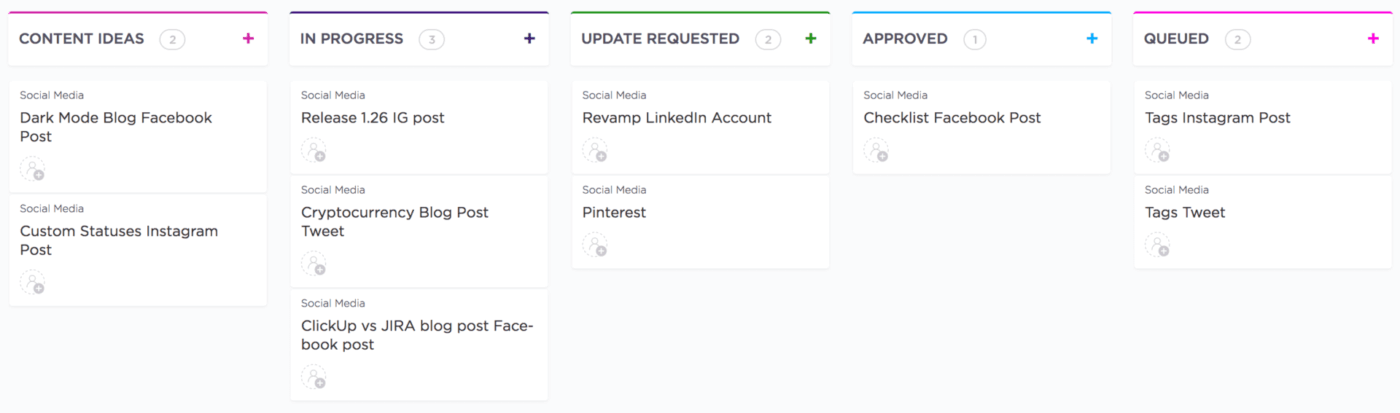
- 仕事の進捗追跡にスプレッドシートを使うのはやめましょう。 手動での進捗追跡をClickUpタスクに置き換えましょう。各コンテンツはタスクとなり、「ブリーフィング済み」、「起草中」、「審査中」 などのClickUpカスタムステータスを通じて視覚的なパイプラインを移動するため、制作ライン全体の可視性を即座に把握できます。
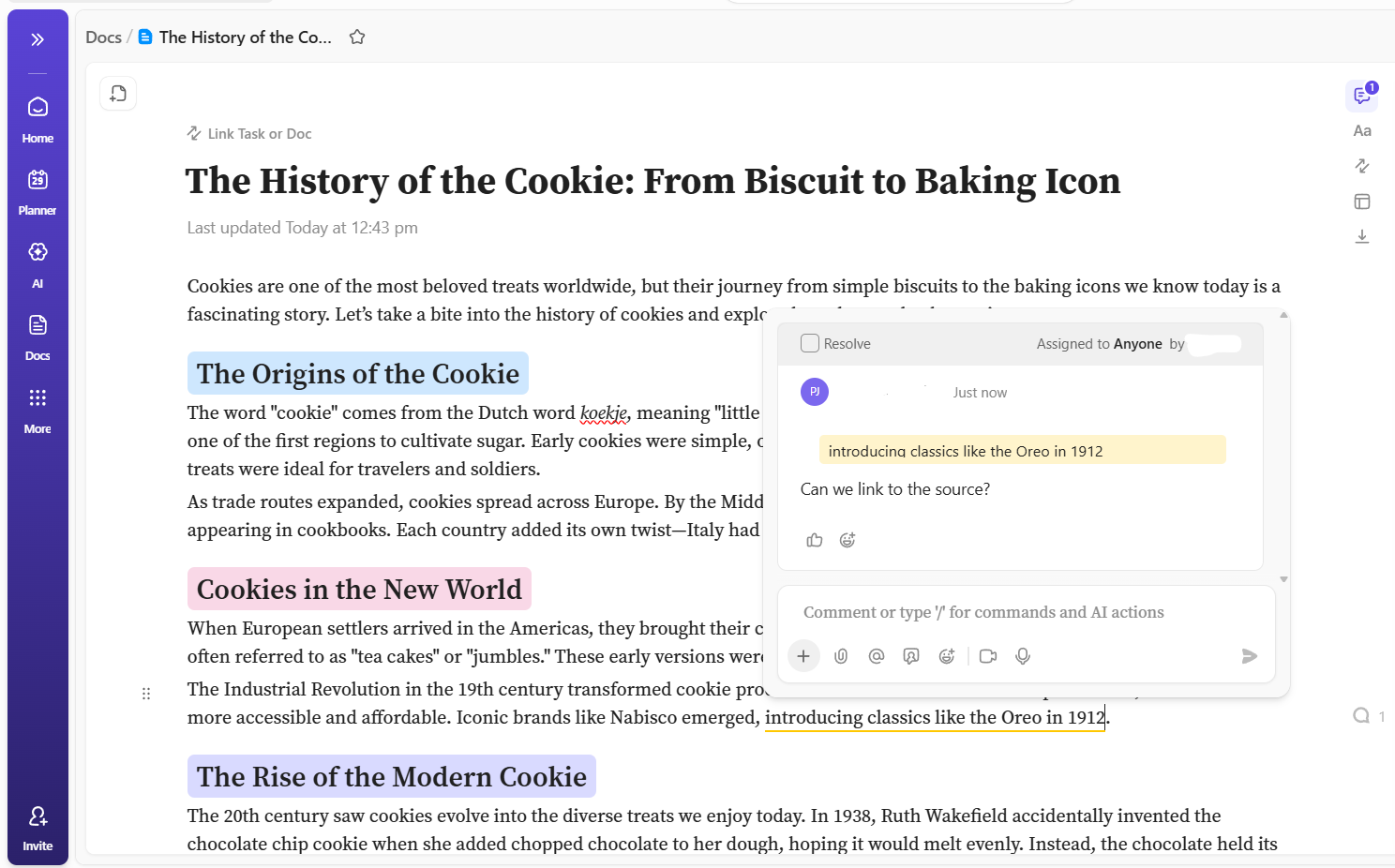
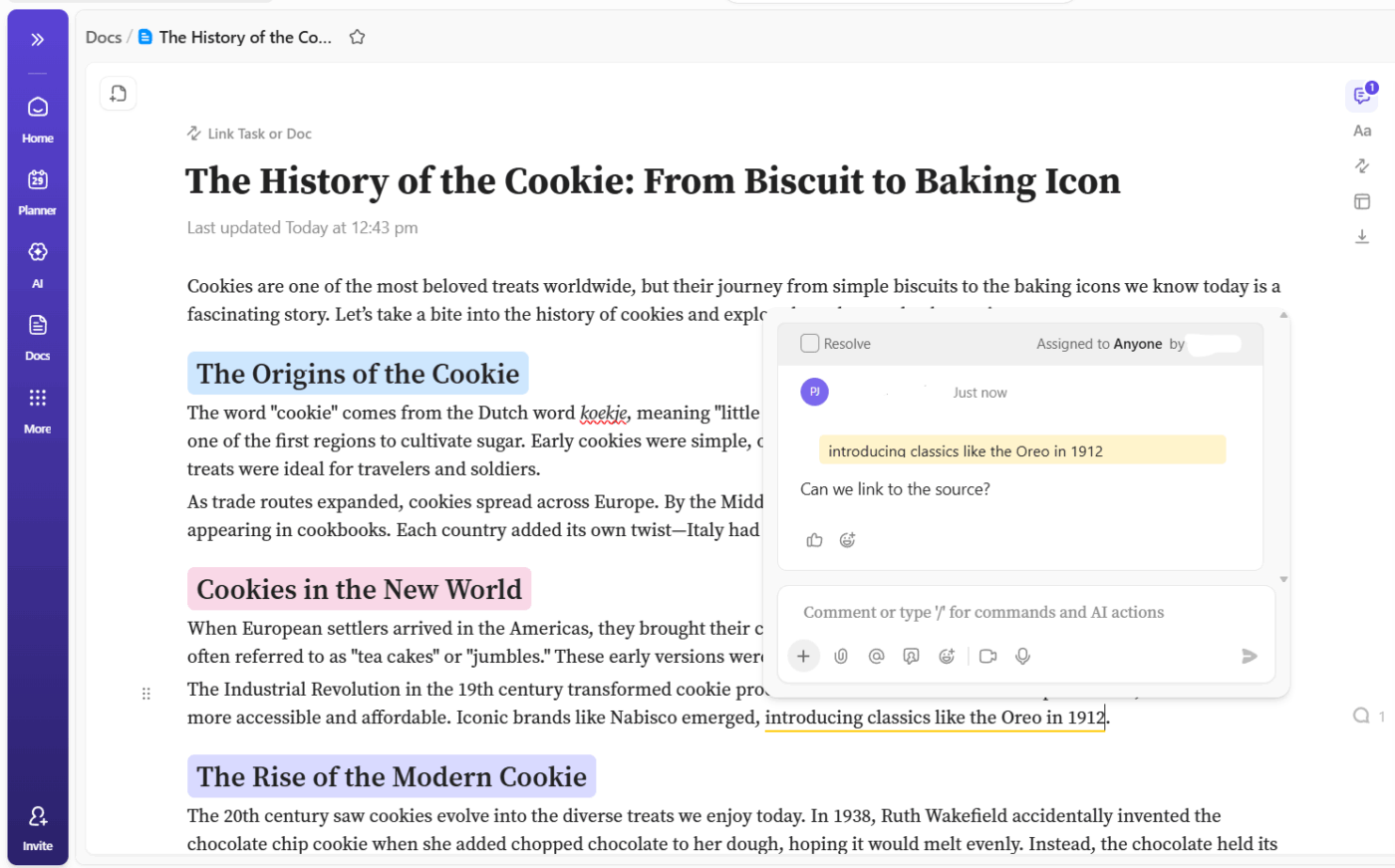
- コンテンツと背景情報を一元管理しましょう。 ファイルがバラバラになるのを防ぐため、ClickUp Docsを使って、仕事を管理している場所ですぐに執筆、編集、共同作業を行えます。Docs をタスクに直接リンクできるため、企画書、下書き、フィードバックが実際の仕事から切り離されることはありません。
G2のClickUpユーザーが共有:
ClickUpの最大の利点は、当社エージェンシー全体の運営を真に支えてくれる点です。タスク管理、スーパーエージェント、社内チーム間のコミュニケーション、コンテンツカレンダー、ドキュメント管理、キャンペーンの追跡など、私たちは一日中ClickUpを活用しています。私たちにとって、これは単なるプロジェクト管理ツールではなく、まさに「オペレーティングシステム」そのものです。スーパーエージェントは大きな強みです。ワークフロー全体がClickUp内に存在するため、エージェントは私たちのほぼすべてのニーズに対応できます。 エージェントのおかげで、ツールを切り替えることなく、より迅速に動き、より明確に考え、より効率的に実行できるようになりました。導入の容易さも大きなメリットです。設定も、チームメンバーやクライアントのオンボーディングも驚くほど簡単です。私たちはClickUp内でコンテンツカレンダーを作成し、テクノロジーにあまり詳しくないクライアントでさえゲストとして招待して、確認やメモを残してもらっています。クライアントからは常に「直感的で使いやすい」という声をいただき、コラボレーションがシームレスに行われています。
ClickUpの最大の利点は、当社エージェンシー全体の運営を真に支えてくれる点です。タスク管理、スーパーエージェント、社内チーム間のコミュニケーション、コンテンツカレンダー、ドキュメント管理、キャンペーンの追跡など、私たちは一日中ClickUpを活用しています。私たちにとって、これは単なるプロジェクト管理ツールではなく、まさに「オペレーティングシステム」そのものです。スーパーエージェントは大きな強みです。ワークフロー全体がClickUp内に存在するため、エージェントは私たちのほぼすべてのニーズに対応できます。 エージェントのおかげで、ツールを切り替えることなく、より迅速に動き、より明確に考え、より効率的に実行できるようになりました。導入の容易さも大きなメリットです。設定も、チームメンバーやクライアントのオンボーディングも驚くほど簡単です。私たちはClickUp内でコンテンツカレンダーを作成し、テクノロジーにあまり詳しくないクライアントでさえゲストとして招待して、確認やメモを残してもらっています。クライアントからは常に「直感的で使いやすい」という声をいただき、コラボレーションがシームレスに行われています。
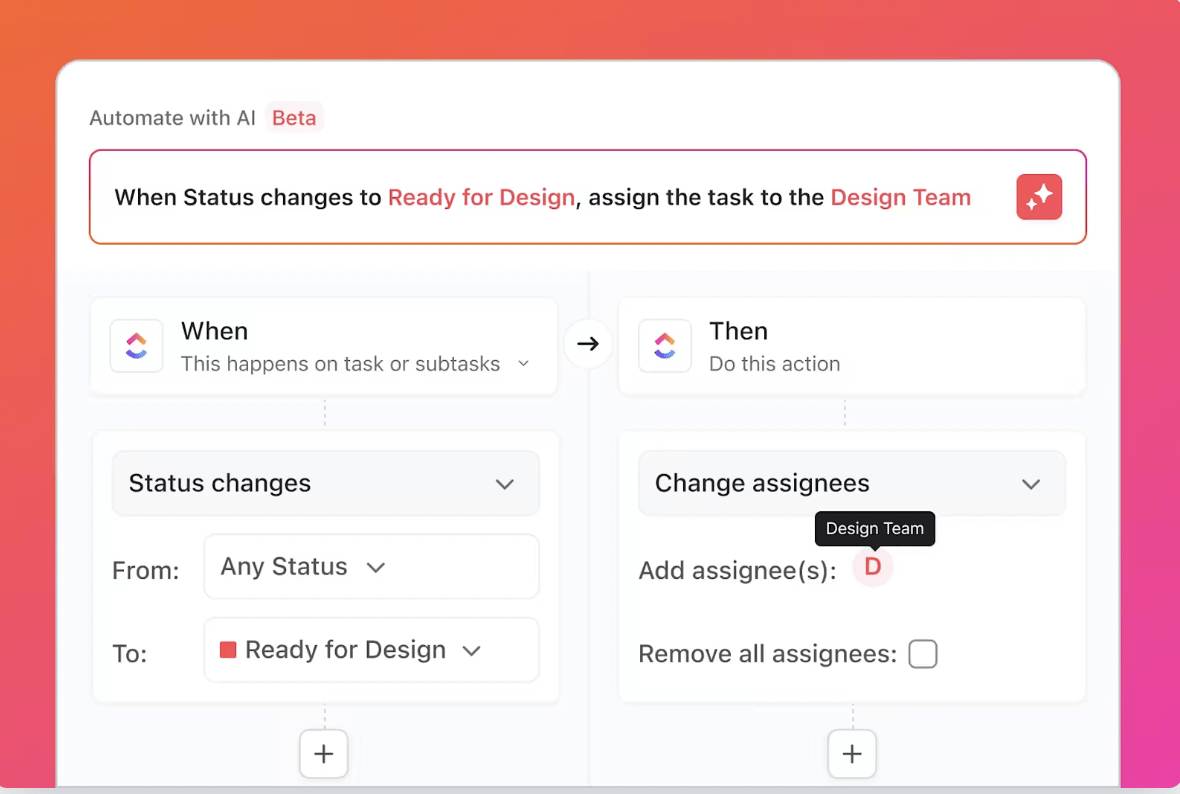
- タスクの引き継ぎを自動化しましょう。ClickUpのネイティブ機能である「自動化」を使えば、サードパーティ製ツールは不要になります。タスクのステータスが「レビュー中」に変わると、手動作業なしで自動的にエディターに割り当てたり、関係者に通知するコメントを追加したり、さらにはClickUpのカスタムフィールドを更新したりすることも可能です。
- フィードバックプロセスを効率化しましょう。 クリエイティブ資産に対する曖昧なフィードバックという悪夢に終止符を打ちましょう。ClickUp 校正 を使えば、画像、ビデオ、PDFに直接注釈を追加できます。これらのコメントを特定の担当者に割り当てて、具体的なアクションにつながるフィードバックを作成し、承認状況を一元的に追跡できます。
- パイプラインの可視性をリアルタイムで把握しましょう。 推測に頼る必要はなく、ボトルネックがどこにあるかを正確に把握できます。ClickUpダッシュボードを使ってカスタムレポートを作成し、コンテンツのパイプライン、チームの作業量、サイクルタイムを可視化することで、実際のデータに基づいてプロセスを最適化できます。
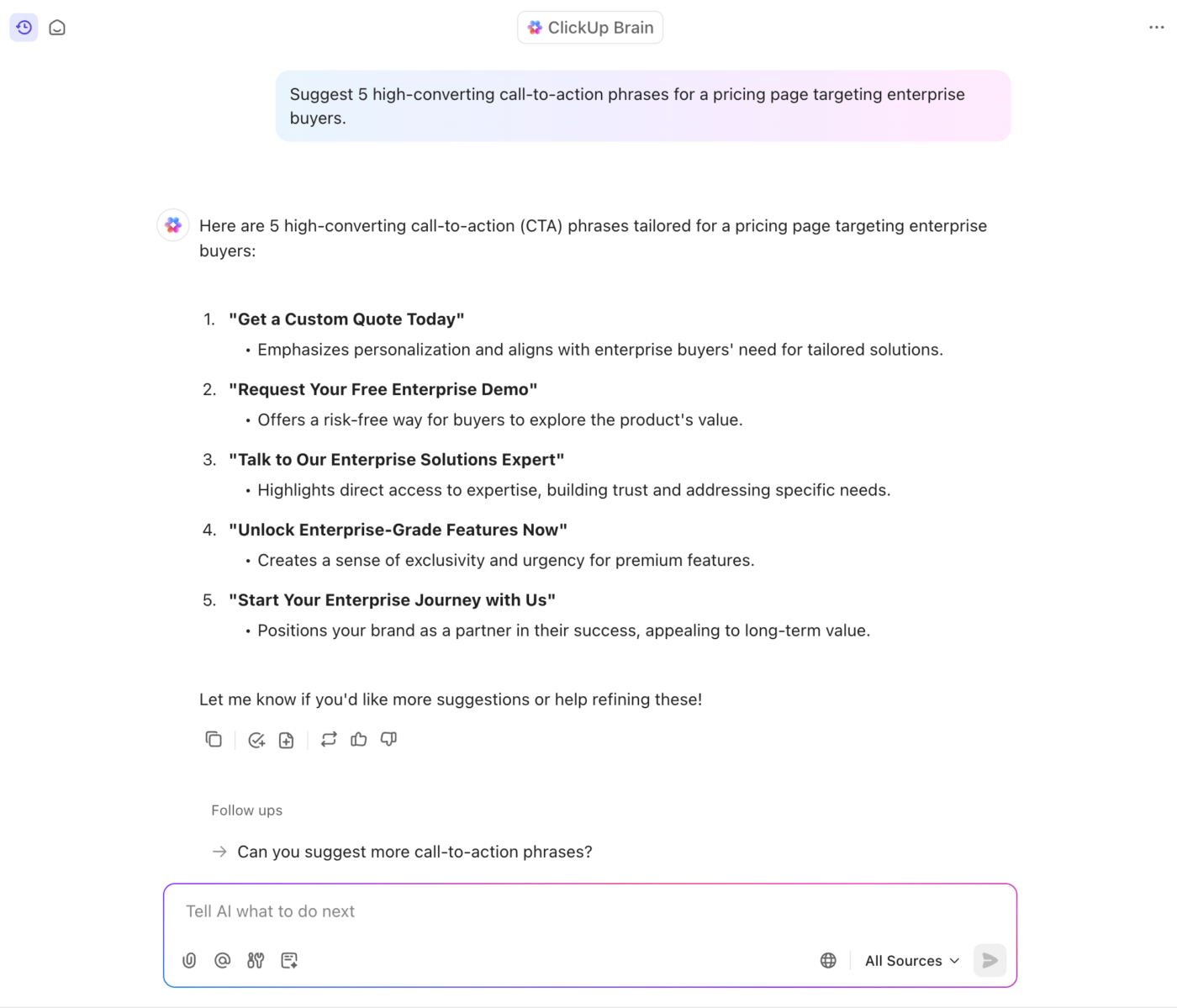
- 探す手間なく答えを手に入れましょう。 調査ドキュメントから重要な統計データを見つけたい、あるいは戦略ミーティングの要点を思い出したいですか?ClickUp Brainに質問すれば、即座に答えが得られます。タスクやチャット内でBrainを@メンションするだけで、AIを活用した要約の生成、アイデアの提案、ワークスペース全体からの関連情報の検索が可能です。何より素晴らしいのは、Brainがオンデマンドでコンテンツ(画像を含む)を作成してくれることです。
- コンテンツのパイプライン管理をエージェントに任せる:ClickUpのスーパーエージェントなら、アイデアのアウトライン化、コンテンツの草案作成、レビューの調整から、公開スケジュールの設定やパフォーマンスの追跡に至るまで、ワークフロー全体を管理できます。タスクや更新状況を手動で追いかける代わりに、エージェントが各フェーズを監視し、仕事を割り当て、パイプラインを自動的に進行させます。これにより、絶え間ない監督なしに、コンテンツをアイデアから公開された資産へと確実に仕上げることができます
🎥 ClickUpで「スーパーエージェント」を活用してコンテンツワークフローを運用する様子をご覧ください:
さらに、Google Drive 連携機能を使えば、いつでもタスクに添付ファイルを添付したり、ClickUp 内から新しいドキュメントやスプレッドシートを作成したりできます。Google Drive を完全に手放す準備ができていないチームに最適です。
DIYのシステムから一歩踏み出し、実際に機能するワークフローを構築する準備が整ったら、ClickUpを無料で試して、真に統合されたワークスペースがもたらす違いを体感してください。
よくある質問(FAQ)
コンテンツカレンダーは、公開予定の内容と時期を管理するものであり、コンテンツワークフローは、そのコンテンツの作成、レビュー、承認に至るまでのステップを定義するものです。
Google ドライブのワークフローは、自分で構築する手動の DIY システムであるのに対し、専用のプロジェクト管理ツールは、タスク管理や自動化などの機能を備えた専用の構造を提供し、プロセスを効率化します。
多くのチームでは、手動で更新が必要なステータス列を含むGoogle スプレッドシートを使用しており、承認は通常、コメントや個別の電子メールスレッドを通じて行われ、正式な追跡機能はありません。
Google Driveは理論上、コンテンツのライフサイクル全体を管理できますが、チームが大きくなるにつれて非効率になり、エラーが発生しやすくなります。その結果、情報が散逸したり、納期を守れなかったり、可視性が欠如したりすることがよくありますが、こうした課題を解決するために、専用のツールが開発されています。