
複数のプロジェクトを同時に仕事をしていると、いずれは障害が発生します。
すべての障害を常に防げるわけではありませんが、タイムリーかつ効果的に問題点を指摘することで、その影響をコントロールすることは可能です。
Microsoftのテレメトリデータによると、従業員は約2分ごとに中断されていることが判明しています。そのため、障害の進捗状況を管理者が追跡できる場所に記録しなければ、更新情報はすぐに埋もれてしまうのです。
このガイドでは、反応的に聞こえずに上司に障害を効果的に報告する方法を紹介します。何が妨げになっているかを明確に伝え、影響を説明し、試した対策を共有し、いくつかの解決策を提案することで、上司が迅速に対応できるようになります。
また、ClickUpが障害要因の記録を支援し、チーム全体での進捗追跡を容易にする方法もご覧いただけます。
🧠 ご存知ですか? Googleのチーム効果性に関する研究では、懸念を表明したり行き詰まりを認めたりといった対人リスクを取る際に 「心理的安全性」が重要な要素であると指摘されています。チーム文化がこれを支えることで、現状維持を優先するのではなく、障害要因を早期に表面化させやすくなります。
⭐おすすめテンプレート
チャットスレッドで障害をレポート作成すると、文脈が失われやすくなります。その結果、余計なやり取りが発生し、多くの時間を浪費することになりかねません。
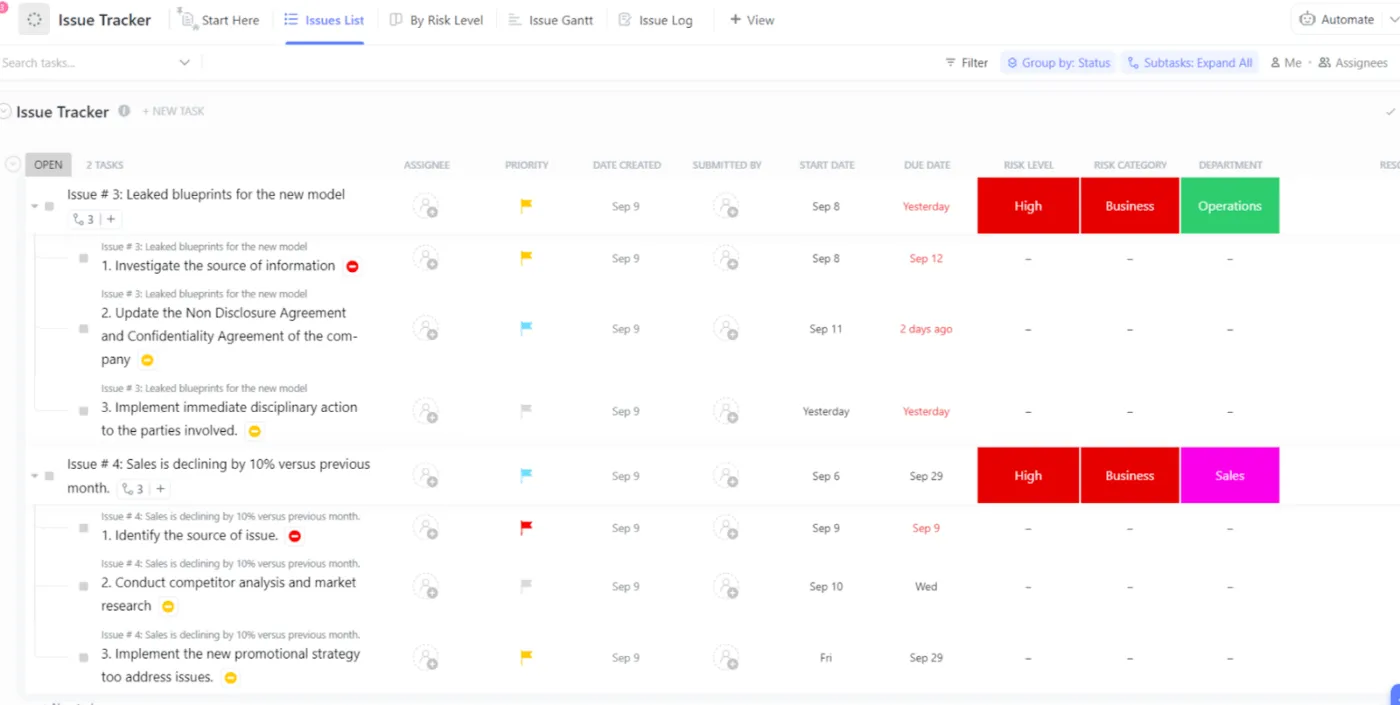
ClickUp課題管理テンプレートは、課題のレポート作成・追跡・優先順位付けのための共有スペースを提供し、マネージャーがブロックされている課題と必要なサポートを把握できるようにします。このテンプレートにより、すべての課題レポートを単一のデータベースに集約することで、チームの協業が迅速化されます。
仕事における「ブロッカー」とは何か?
マネージャーに「ブロックされている」と伝える際は、依存関係の問題なのか、真のブロック要因なのかを明確に区別する必要があります。
これらそれぞれに対して、リーダーシップとチームは異なる対応を必要とするため、何が真の仕事妨害要因となるのかを理解することが不可欠です。
✅ 主な障害の種類:
障害(仕事を遅らせる摩擦)
障害は仕事を困難にしますが、進捗を完全に止めるわけではありません。障害は仕事を完全に停止させるものではなく、作業速度を低下させる妨げとして扱われることが多いのです。
📌 障害の例:
- 背景情報の提供をお待ちしていますが、案を作成してフィードバックを求めることは可能です
- 要件が曖昧な場合でも、前提条件を文書化し方向性を提案できます
- データセットは不完全ですが、既存データを検証し、不足箇所を早期に特定できます
依存関係(他の入力なしでは完了できない仕事)
依存関係は、自身の成果物が他のチームやシステムに依存している場合に発生します。他チームや外部システムへの依存は、待機時間や調整のオーバーヘッドを生むため、遅延の頻繁な原因となります。
📌 依存関係の例:
- タスクを完了するには、アクセス承認が必要です
- 別のチームが仕様書またはAPIをリリースするまで、あなたの仕事は開始できません
- マネージャーが範囲を確認する必要があります。そうすることで、間違った仕事にキャパシティを浪費せずに済みます。
真のブロック要因(何かが変わるまで仕事が前進できない状態)
ブロッカーとは、修正または除去されるまで先に進めない完全な停止状態を指します。そのため、次のステータス報告を待つのではなく、早期に明確な背景情報を添えて報告すべきです。
📌 実際の障害の例
- システム障害やツールの不具合により、タスクを完了できなくなる
- コンプライアンスまたは調達のステップが保留中のため、プロジェクトは進行できません
- 必要なアクセス権限または承認が不足しています、かつ安全な回避策は存在しません
📮ClickUpインサイト: アンケート回答者の34%にとって、意思決定の遅延は管理者の承認待ちが原因であり、単純な承認プロセスが障害要因となっています。
待てば待つほど、あなたのやることも長くなります。⏳
ClickUpの自動承認ワークフローにより、タスクは適切な承認者に自動ルーティングされ、即座に進行できます。
チャット通知も受信トレイ内メール探しも不要。スムーズで手間いらずの進捗管理を実現。✅
📖 こちらもご覧ください:ブログ ステータスレポート
障害を早期にレポート作成することが仕事(と評判)を守る理由
障害要因のレポート作成は難しい会話に感じられることがありますが、それは当然のことです。心理学の研究によれば、健全なワークスペース文化では「懸念を表明したりミスを指摘したりしても、ネガティブな結果を招かない」という共通認識が生まれます。この認識が低いと、後々大きな問題を防ぐ可能性のある重要な情報を持っていても、人々は発言を控えてしまうのです。
しかし、障害が放置されればされるほど、手戻りや急ごしらえの判断を招くことになります。
早期にレポートを作成することで、マネージャーは摩擦の解消やキャパシティの再配分を行う公平な機会を得られると同時に、問題が納期に致命的な影響を与える前に適切なリーダーを巻き込むことが可能になります。
チーム全体への影響も明らかです。障害要因は個人に留まることは稀で、タスクの引き継ぎや順序付けに影響を及ぼします。
プロジェクト管理協会(PMI)の報告によると、失敗したプロジェクトの半数以上において、コミュニケーション不足が要因の一つとなっています。これは、更新情報の遅れや不明瞭さが、管理可能な問題を後工程の遅延へと発展させる可能性があることをリマインダーとして認識させるものです。
早期に状況を説明し、いくつかの解決策案を添えて報告すべきです。優れたマネージャーは、一つのメッセージで全ての答えを求めているわけではありません。彼らは、チームが問題を解決し進捗を予測可能に保つために、行動に移せる明確な報告を求めているのです。
💡 プロのコツ:ClickUpのスーパーエージェント機能を使えば、日々のプロジェクトやタスクの更新を自動化できます。
プロジェクトステータス要約ツールは、プロジェクトの進捗状況、成果、障害を文書化した簡潔な日付付きステータス報告を作成し、関係者の可視性と意思決定を向上させます。
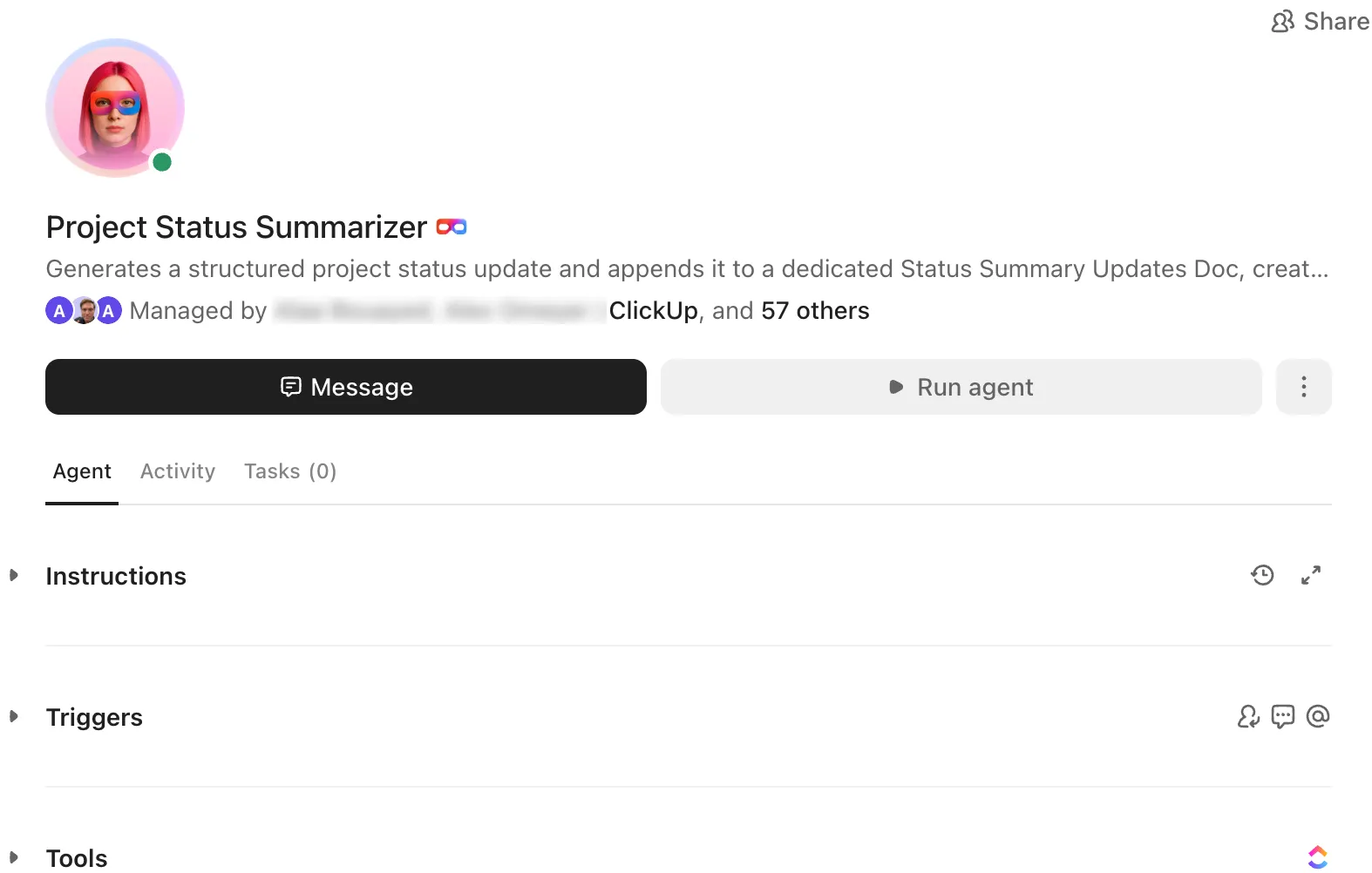
プロジェクトリスト内のタスク、または要約したい単一タスクからエージェントに連絡すると、そのコンテキストが使用されます。エージェントへのダイレクトメッセージ送信、@メンション、タスクへの割り当ても可能です。他のチームメンバーと同様の方法で行えます。
詳細はこちら、Super Agentsカタログをご覧ください!
上司に障害要因を効果的にレポート作成する方法(ステップバイステップ)
プロジェクトの更新が1つのツールで行われ、意思決定が別のツールで行われると、多くのことが同時に進行することになります。これが、障害報告が何度も行き来するやり取りに発展し、進捗が大幅に遅くなる原因であり、いわゆる「業務の拡散」と呼ばれる状態です。
さらに複雑さを増すのは、AIの拡散という追加の課題です。ここでは、異なるチームが、実際のタスクや意思決定の文脈を持たない、連携されていないAIツールから回答を引き出しています。ClickUpは統合されたAIワークスペースを提供することでこの問題を解決し、あなたの仕事とAIサポートが同じ場所に存在できるようにします。
これは障害報告において重要です。なぜなら、マネージャーは把握していない事柄を管理できないからです。障害更新が仕事自体と連動している場合、迅速な対応を得やすく、チームを連携させて修正を加速させられます。
📖 こちらもご覧ください:ミーティングアジェンダ:効果的なミーティングのプラン方法(無料テンプレート付き)
ステップ1:障害要因を一行で明記し、必要最小限の背景情報を追加する
ブロッカーのレポート作成が失敗する原因は、影響範囲やタイミングといった重要な詳細、そして必要な判断事項をマネージャーに即座に伝えられない点にあります。ブロッカーをレポート作成する際は、何がブロックされているのか、そしてそれが何を意味するのかを明確に示す一文で始めるべきです。
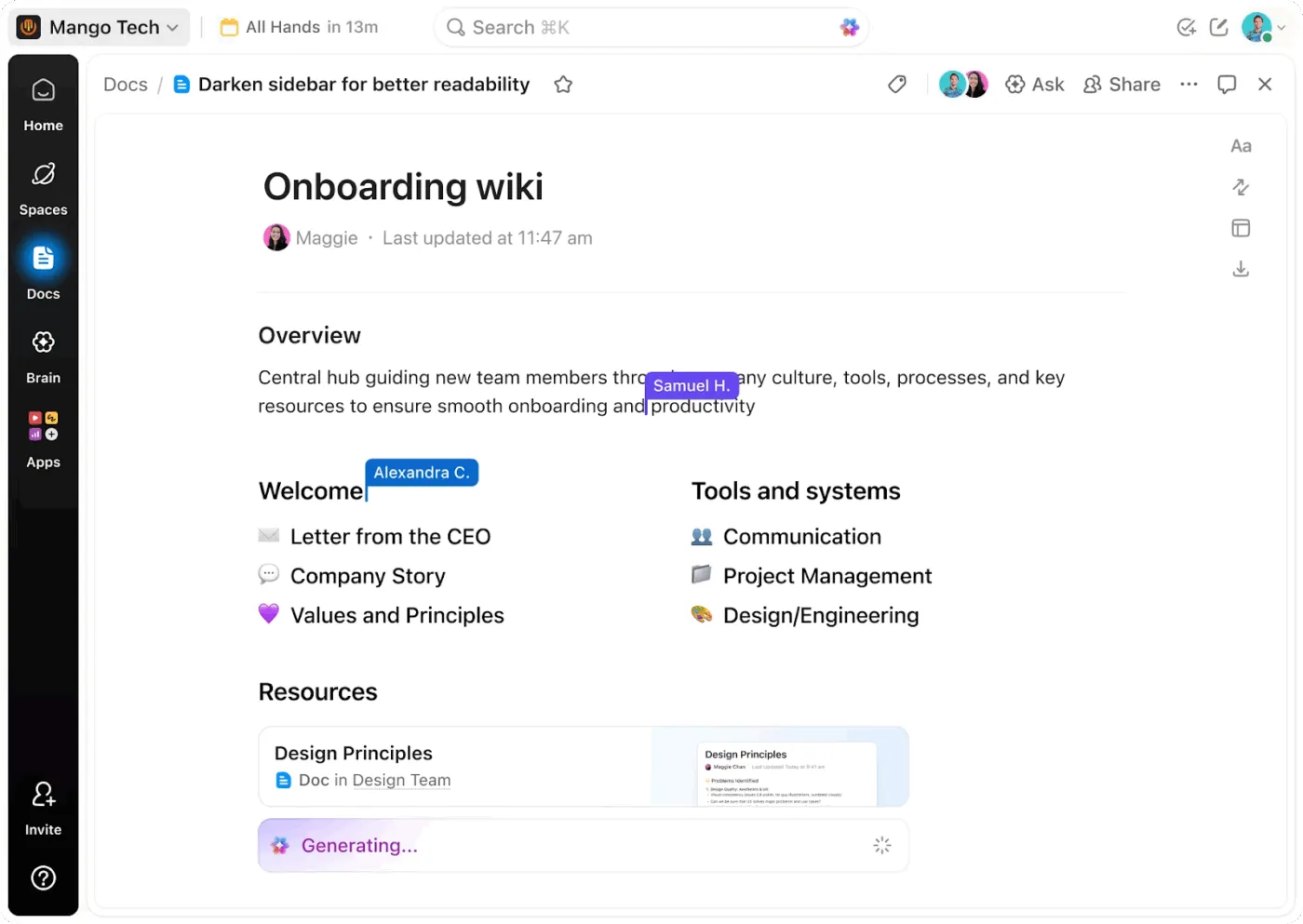
その後、後で参照しやすい最小限の背景情報をドキュメント化すべきです。ClickUp Docsがここで役立つのは、作業内容に「背景」を紐付けられる上、ページの履歴を確認して変更内容と時期を把握できるためです。これにより、要件が変化した際にも期待値を共有しやすくなります。
✅ ClickUpドキュメントがマネージャーへの障害レポート作成に役立つ方法:
- 障害要因の背景情報を1つのドキュメントに集約し、マネージャーが複数のツールで更新情報を追跡する必要をなくします
- バージョン履歴で正確な記録を保持し、要件や決定事項の変更が時系列で明確に把握できるようにします
- ブロック要因報告書のフォーマットを標準化し、チームがプロジェクトをまたいで一貫したレポート作成を行い、リーダーが影響を迅速に比較できるようにします。
- ClickUpドキュメントハブを活用し、組織全体で重要なドキュメントを簡単に検索できるようにしましょう。これにより、最新の障害状況や決定事項が関係者全員に常にアクセス可能な状態を維持できます。
📖 こちらもご覧ください:内部コミュニケーションツール
ステップ2:会話を追跡可能な仕事に変換する
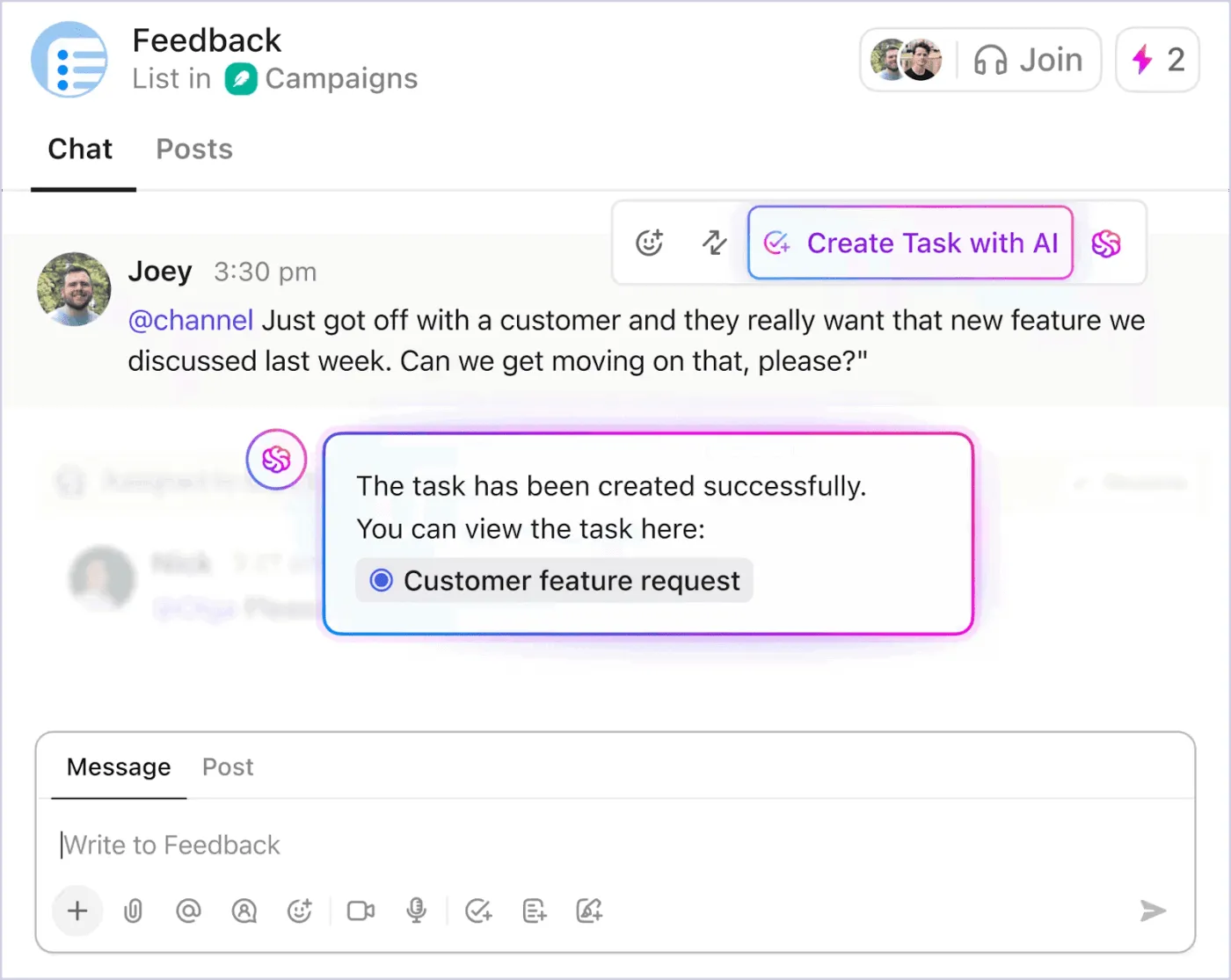
ほとんどの職場では、障害要因はまずメッセージで表面化します。合意内容を明確に記録するため、その会話を追跡可能な仕事に変換すべきです。
ClickUp Chatでは、チャットメッセージからタスクを作成したり、メッセージを既存のタスクに接続したりできます。これにより仕事の内容に元の文脈が接続され、上司やチームが同じ質問を繰り返すのを防げます。
✅ ClickUpチャットがマネージャーへの障害報告をサポートする方法:
- 障害要因のメッセージをタスクに変換し、リクエストに所有者、ステータス、期日を設定しましょう
- チャットメッセージを既存のタスクに接続することで、マネージャーが再度確認を求めずに全容を把握できるようにします
- 障害要因の議論と実行を同じワークスペースで管理することで、優先度が変化した際の見落としを減らせます
📖 こちらもご覧ください:無料プロジェクトコミュニケーションプランテンプレート:Excel、Word、ClickUp
ステップ3:タスクを割り当て、責任体制を構築する
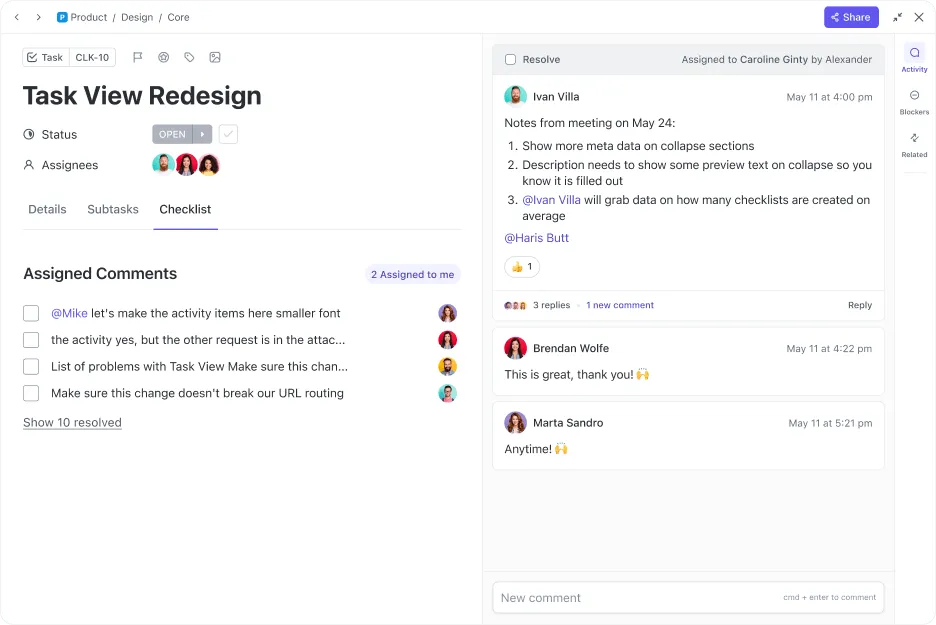
マネージャーが迅速に返信しても、フォローアップの所有権者がいないと障害は長引くことがあります。ここで更新が現状維持を助長し始めるのです。皆が「誰かが次のステップを踏むだろう」と想定するからです。所有権を明確にすべきです。
ClickUpのコメント割り当て機能では、コメントを特定の担当者に割り当てることでアクションアイテムに変換できます。これにより、タスクを完了する前に割り当てられた担当者が必ず実行すべき必須アイテムが作成され、責任の所在を明確に保つのに役立ちます。
✅ ClickUpのコメント割り当て機能が、マネージャーへのレポート作成障害をどのようにサポートするか:
- 管理者のコメントを名前付きアクションアイテムに変換し、フォローアップを明確にします
- やり取りの往復を減らすリクエスト、応答、完了を一箇所にまとめて管理
- ブロック要因のループを迅速に閉じる ために、割り当てられたコメントはステップ完了後すぐに解決しましょう
📖 こちらもご覧ください:プロジェクトステータスレポートの書き方(コツ・例・テンプレート)
ステップ4:テンプレートで障害レポート作成を標準化する
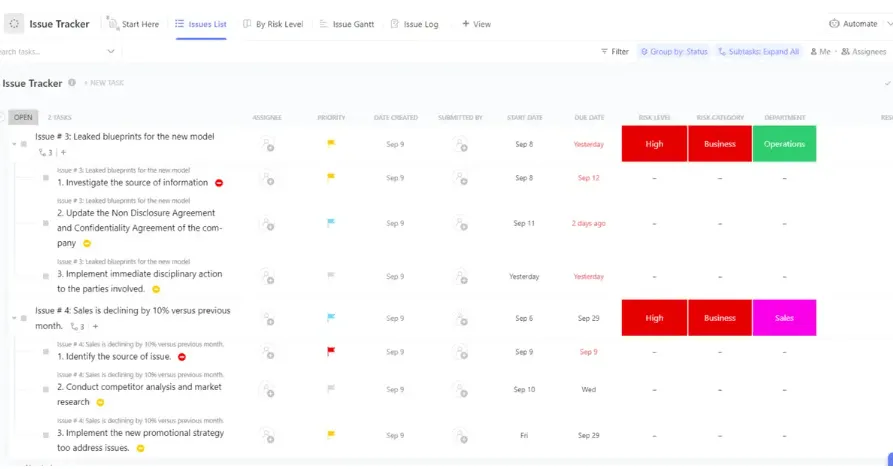
障害レポートのフォーマットが統一されていないと、管理者は深刻度の比較やプロジェクト横断的なキャパシティ管理が困難になります。フォーマットを標準化することで、リーダーシップ層の迅速な対応を可能にし、チームの優先度に対する認識を統一しましょう。
そこでClickUpの課題管理テンプレートが自然に役立ちます。所有権とステータスが明確な課題レポートの作成場を提供するため、マネージャーは毎回の更新で「すべての回答」を求めることなく、サポートが必要な事項を確認できます。
🌻 マネージャーへの障害レポート作成をサポートするテンプレートの活用方法:
- 障害の詳細を一貫したフォーマットで記録することで、マネージャーが素早く確認し判断できるようになります
- 共有ビューでステータスと担当者を一元管理し、チームの認識を統一。何がブロックされ、何が前進しているかを明確に把握できます。
- プロジェクト横断で繰り返し発生する問題を特定し、リーダーが症状だけでなく根本原因に対処できるようにします
📖 こちらもご覧ください:あらゆるプロジェクトタイプに対応する無料プロジェクト管理テンプレート
ステップ5:依存関係を全員に可視化する
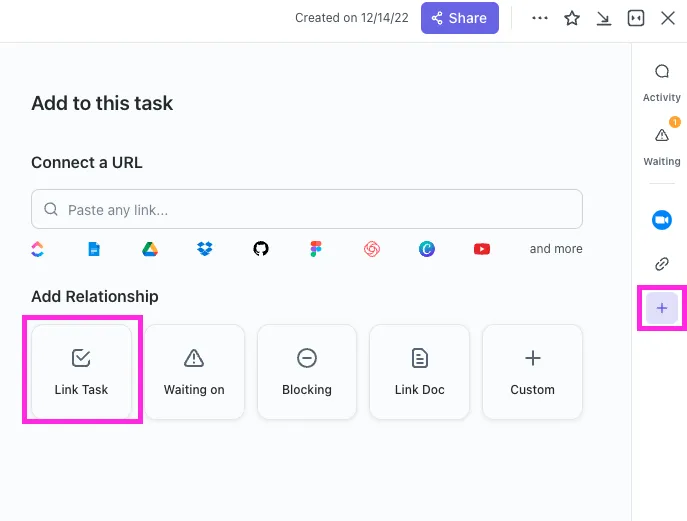
多くの障害は依存関係の問題が隠れているだけです。特に組織の別の部門に依存関係がある場合、マネージャーは目に見えない問題を解決できません。影響が明確になるよう、関係を明示的に示すべきです。
ClickUpでは依存関係機能により、タスク同士を「ブロック」または「待機」状態に設定できます。これによりマネージャーは仕事の流れの可視性を確保でき、早期に介入して下流工程の遅延を防止できます。
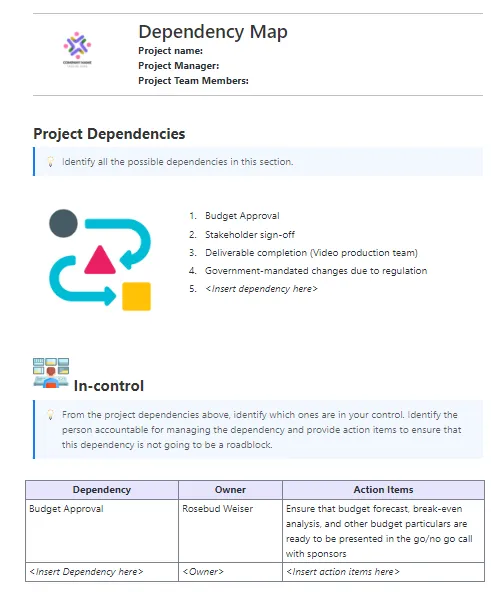
より広範なワークフロー全体を明確に把握したい場合、ClickUpの依存関係マッピングテンプレートを活用すれば、納期プレッシャーによる急な判断を迫られる前に、早期にリレーションシップを可視化できます。
🌻 ClickUpの依存関係マッピングテンプレートが、マネージャーへの障害報告をどのようにサポートするか:
- クロスファンクショナルな依存関係を早期に可視化し、納期プレッシャーが高まる前に下流への影響を明確に把握しましょう
- 各依存関係の責任者を文書化し、マネージャーが介入すべき箇所を把握できるようにする
- 複数プロジェクトの作業順序を調整し、チームが避けられる待ち時間を削減しましょう
📖 こちらもご覧ください:Macユーザー向けベストタスク管理アプリ
ステップ6: タスクのウォッチャーとフォロワー機能でマネージャーに状況を把握してもらう
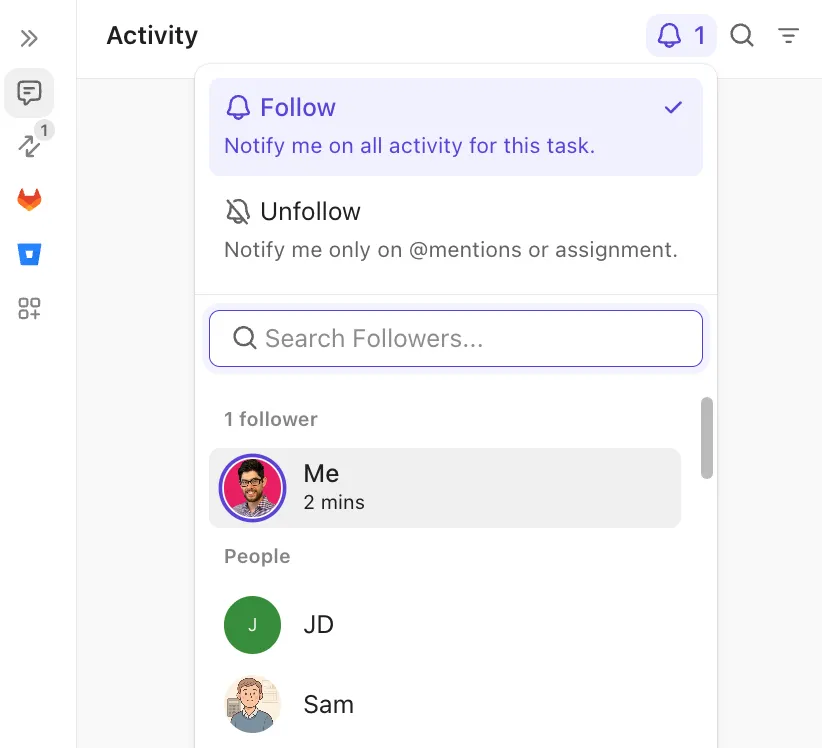
マネージャーはプロジェクトの可視性を必要としていますが、頻繁な進捗確認は仕事を増やし集中力を低下させます。追加のステータス報告を発生させない、軽量な方法で情報を共有すべきです。
ClickUpでは、マネージャーをタスクのウォッチャー/フォロワーとして追加できます。これにより、マネージャーは通知でタスクの更新情報を受け取れます。これは、障害が進行中で状況が急変する場合に特に有効です。追加のミーティングを必要とせず、マネージャーが状況を把握し続けられるためです。
✅ タスクのウォッチャー(フォロワー)がマネージャーへの障害報告をサポートする方法:
- マネージャーをフォロワーとして追加し、ステータス・日付・所有者が変更された際に通知を受け取らせましょう
- 手動でのステータス更新を減らす なぜならタスク自体が信頼できる情報源となるからです
- 影響の大きい障害要因の可視性を厳密に維持する 追加のミーティングを増やすことなく
📖 こちらもご覧ください:実証済み!効果的な時間管理テクニック
ステップ7:自動化で承認の障害を防止する
プロセスが不明確なため、一部の障害要因は繰り返し発生します。承認プロセスはその例です。保留中の事項や次のステップの担当者が誰なのかが誰にもわからない場合、仕事は遅延し、同じ障害要因を何度もレポート作成することになります。
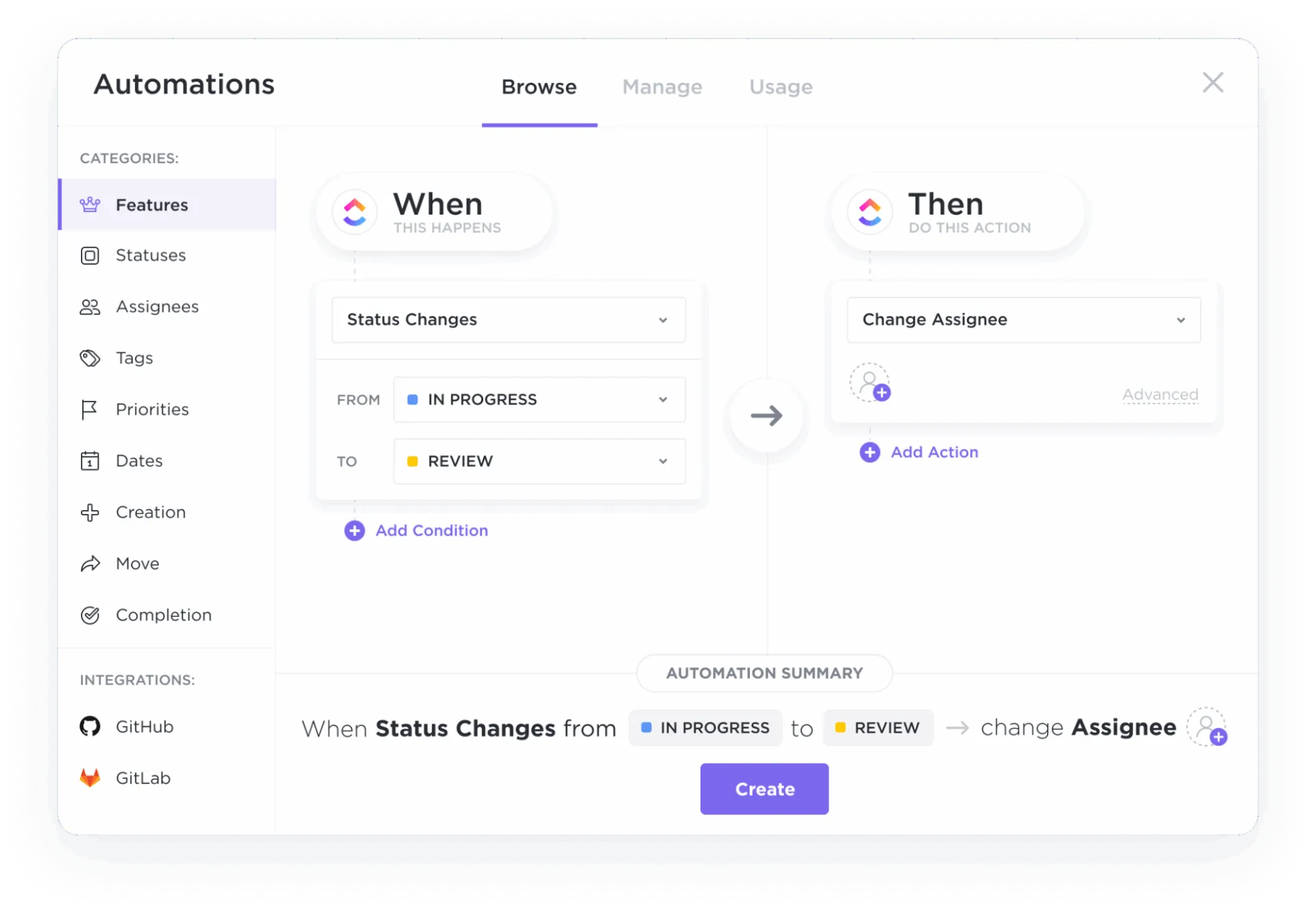
ClickUpの自動化機能は、承認プロセスをスムーズに進め、手動でのフォローアップを減らすのに役立ちます。これにより、マネージャーが意思決定を実行しやすくなります。
✅ ClickUpの自動化機能がマネージャーへのレポート作成サポートを提供する方法:
- タスクが承認フェーズに入った際に通知をトリガーし、レビュー担当者が対応が必要な事項を把握できるようにします
- 承認期限が過ぎた際にはリマインダーやステータス変更を追加し、チーム全体で一貫したフォローアップを実行しましょう
- 承認関連の遅延を削減:プロセスをより予測可能にし、特にタイムゾーンを越えた連携を強化
📖 こちらもご覧ください:プロジェクトステータスレポートの書き方(コツ・例・テンプレート)
💡 プロのコツ:ClickUp AI Notetaker を使えば、障害要因の判断が埋もれるのを防げます。
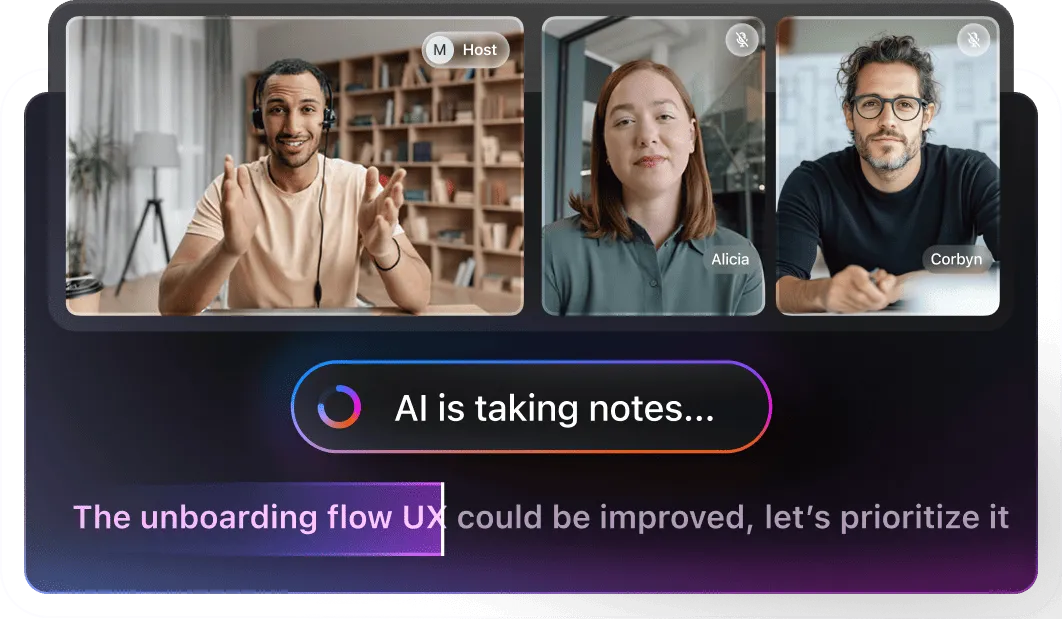
承認ブロック要因が繰り返し発生する原因は、ミーティングで決定が下されたものの、次のステップがマネージャーやチームが実行可能な形で文書化されない点にあります。ClickUp AIノートテイカーで議論内容を記録し、整理された要約とアクションアイテムを仕事に直接添付して共有しましょう。これによりリーダーシップ層は十分な背景情報を把握した上で対応し、ブロック要因を前進させられます。
✅ 以下のことをやることができます:
- ミーティングメモを自動で記録し、議論の内容が記憶に新しいうちに文書化しましょう
- 簡潔な要約とアクションアイテムを共有し、上司が追加のフォローアップなしで必要な回答を得られるようにします
- 決定事項はタスクやドキュメントに紐づけておくことで、チームの方向性を統一し、同じ障害が次のステータス報告で再発するのを防ぎます
🎥 ClickUpでチームコミュニケーションとコラボレーションを改善するコツをビデオでご覧ください
プロフェッショナルな障害レポート作成のベストプラクティス
ブロッカーの更新は業務報告と同様に扱ってください。目標は、優先度の変更点についてチームを一致させつつ、マネージャーが迅速に判断を下せるようにすることです。ハーバード・ビジネス・レビュー誌は、上司に悪い知らせを伝える際は、率直に伝え、次に何をすべきかに焦点を当てると容易になると指摘しています。
また、エスカレーション機能を備えた、再現可能な障害レポート作成プロセスも必要です。
✅ プロフェッショナルに障害をレポート作成する際のベストプラクティスをご紹介します:
- 影響度とタイミングを明確に伝えることで、マネージャーが迅速に優先順位を付けられるようにします
- 事実と解釈を明確に区別することで、レポート作成の信頼性を保ちましょう
- 試した内容を共有する そうすることで、マネージャーはあなたがプロセスを管理していることを理解し、早まったエスカレーションではないと認識できます
- 解決策を提案することで、リーダーシップが進捗を妨げる障害を解消する最速の道筋を選べるようにする
- 明確な要求を提示することで、マネージャーに具体的なサポート内容を理解させましょう
- フォローアップ所有者および次回確認時期を確定することで、次回の投稿やミーティングで障害が再発するのを防ぎます
- ニュートラルでプロフェッショナルな口調を保つことで、困難な会話においても生産性を維持しましょう
📖 こちらもご覧ください:最高のプロジェクト管理ツール
障害レポート作成でよくある失敗例
ブロッカー更新が失敗する理由は予測可能です。メッセージが曖昧すぎるか、更新が管理者が有効な対応を取れないほど遅すぎるためです。 結果としてステータス確認が増え、チームの集中時間が減少します。
PMIのプロジェクトエスカレーションガイダンスでは、エスカレーションが効果を発揮するのは、タイミングが適切で解決策を中心に構成されている場合であると繰り返し強調されています。
優れたマネージャーは制約の解消を支援できますが、不完全な情報では行動できません。報告に明確な要点が欠けていると、マネージャーはフォローアップで全ての回答を求めることになります。これは進捗を遅らせ、たとえ準備が整っていても、準備不足に見える原因となります。
✅ マネージャーに障害をレポート作成する際によくある間違い:
- レポート作成を最後の瞬間まで待つことで、マネージャーがリスクを早期に管理できなくなる
- 具体的な例(何がブロックされているのか、何が影響を受けているのか)を示さずに「ブロックされています」とレポート作成する
- 解決策を一切示さずにエスカレートする行為は、リーダーシップに診断をやることを押し付けることになります
- 感情的なニュアンスで状況を伝えると、相手側の防御的反応のトリガーとなり、解決が遅れる可能性があります
- 依存関係の遅延を個人の失敗として扱うのではなく、チームで対処可能なプロセス上の問題として捉える
- 明確な意思決定・承認・アクセス権限の要求ではなく「ちょっと見てほしい」と頼むこと
- 決定事項と次のステップの文書化を忘れることで、同じ障害が後で再発する
📖 こちらもご覧ください:作業負荷管理とは?ベストプラクティスとテンプレート
様々な職場環境における障害の伝達方法
適切な障害報告方法は、チームの業務運営方法によって異なります。設定によっては、真のリスクは文脈の欠如であり、別の設定ではタイミングが問題となります。意思決定プロセスに合わせ障害報告手順を調整することで、マネージャーは迅速に対応でき、チームは進捗を予測可能な状態に保てます。
✅ 仕事環境に応じた障害の伝達方法:
非同期チーム
更新情報が散在し、次のステップを進めるための文脈が欠けていると、非同期の仕事は機能しなくなります。この種の仕事は、強力なドキュメントと明確なプロセスに基づいて構築されています。
非同期セットアップでは、障害の進捗報告をミニブリーフィングと捉えましょう。マネージャーが追加ミーティングを設定せずに判断できる十分な情報を提供する必要があります。正しいことは以下の通りです:
- ブロック要因を完全な文脈と共に文書化し、上司が追加質問なしで対応できるようにする
- プロジェクトのタイムラインへの影響を含めることで、チームがそれに基づいて再プランできるようにします
- 解決策を提案することで、マネージャーが最速の解決ルートを選択できるようにします
- 障害要因が解消されたら、一度だけ短いフォローアップで確認を完了し、全員が状況を把握できるようにしましょう。
ハイブリッドチーム
ハイブリッド仕事では現実が二分されることが多々あります。一方のグループは最新情報をリアルタイムで把握できる一方、もう一方のグループは断片的な情報しか得られません。この不均一な情報環境が、障害要因の複雑化を招くのです。
非同期作業と同期作業の切り替えタイミングについて明確な業務ルールを設定し、全員がプロセスを理解していると仮定せず、期待値を明確にすべきです。実際、ハイブリッドチームでは、まず障害要因を文書化し、その後クイックStandUpで次の対応を決定する手法が最も効果的です。
- StandUpの前に障害を文書化し、マネージャーとチームが素早く確認できるようにしましょう
- StandUpは意思決定とトレードオフのために活用し、 ストーリーの再構築には使用しない
- 次の所有者および次回の進捗確認を確定し、問題が次の投稿で再発しないようにします
- StandUp終了後、同じ書面による進捗報告を共有することで、リモートチームのメンバーも同様の回答を得られます
📖 こちらもご覧ください:ワークフロー自動化の例と活用シーン
アジャイルおよびスクラムチーム
アジャイルやスクラム設定で仕事をする際、障害レポート作成は業務リズムの一部となります。デイリースクラムは連携を強化し、障害の特定を支援します。まさにここで障害を早期に表面化させるべきです。つまり、別途エスカレーションミーティングを待つ必要はありません。
- デイリースクラムで障害を報告する影響を1文、必要な対応を1文で伝える
- 障害がスプリント目標とリンクされていることで、チームが適切に優先順位付けできるようになります
- 明確なフォローアップタスクを作成するそうすることで、障害を取り除く仕事が議論されるだけでなく、確実に追跡されます
- 依存関係が今後の仕事に影響する場合、スプリント計画時にリスクを再検討する
📖 こちらもご覧ください:Excel & ClickUp用Free生産性テンプレート
クライアント対応チーム
顧客対応上の障害には異なる視点が必要です。報告には二つの目標があるためです。仕事の障害を取り除くための内部サポートと、関係性を安定させるための外部からの信頼が必要です。ここで「悪い知らせ」がリーダーシップスキルとなります。明確に建設的なメッセージを伝えることに集中しましょう。
「問題が発生しました」といった曖昧な進捗報告や過剰な約束は避けるべきです。代わりに、簡潔で事実に基づいた進捗報告を行い、それが何を変えるのかを説明し、マネージャーが支持できるタイムライン付きの解決策の道筋を提示しましょう。
- 影響を平易な言葉で共有し、信頼性を守るために順調に進んでいる点を明確に伝える
- 問題点だけでなく、解決策と修正プランを提示することで、クライアントに主導権を握っていることを示しましょう
- クライアントへの進捗報告を送る前に、特に範囲やタイムライン変更については、必ずマネージャーに確認すべき事項を確認してください
- 通話後の合意内容を文書化し、チームが新たな期待値を異なる解釈で受け取らないようにしましょう
🎥 ClickUpのスーパーエージェントが経営陣向け進捗報告を自動化する方法を動画でご覧ください!
障害レポート作成用テンプレート
障害を報告する際、難しいのは一貫性を保つことです。毎回フォーマットを変えると、たとえ単純な問題であっても、マネージャーはあなたの更新内容を再解釈しなければなりません。
✅ 以下に、最も一般的な障害報告のシナリオに合う4つのテンプレートを用意しました。これらのテンプレートをClickUp Brainに組み込むことで、ワークスペースの更新状況に応じたカスタム化された障害更新情報を取得できます:
Slackや電子メールでの障害更新
マネージャーが複数のプロジェクトを横断して仕事を行う場合、通常は即座に対応可能な簡潔な要約を求めています。ステータス報告テンプレートを活用すれば、リスクや要望を過剰な説明なしに伝えるための構造が整います。
📌 活用できる例はこちら:
件名: 障害報告: [納品物] に [日付] までに [決定/アクセス/承認] が必要です
[マネージャー名]さん、[タスク/成果物]で[原因を簡潔に説明]のため作業が滞っています。
影響:
– これがブロックするもの:[マイルストーン / 依存タスク / クライアントとの約束]
– [日付/時刻]までに未解決の場合、リスクは[X日遅延 / 範囲縮小 / 再作業]となります
私が試した方法:
– [アクション1]
– [アクション2]
考えられる解決策:
1) [選択肢A](トレードオフ:コスト/リスク)
2) [オプションB](トレードオフ:コスト/リスク)
リクエスト:
– [日付/時間]までに[承認/決定/エスカレーション/導入]をお願いします
次回更新:[日時]までに再度投稿します。状況が変わった場合はそれより早くお知らせします
StandUpでのブロッカー更新
デイリーStandUpでは、進捗報告を簡潔に保つべきです。進捗を阻害している要因と、ミーティング後に必要なサポート内容を明確に伝えることが重要です。
📌 活用できる例はこちら:
昨日:[進捗状況]
本日:[完了予定だった事項]
ブロッカー: [何がブロックされているか+理由、一文で]
影響: [この問題がsprint/デリバリーに与える影響]
リクエスト:[時間]までに[担当者/チーム]から[決定/アクセス権/承認]が必要です
次:StandUp終了後、[channel/タスク] で最新情報を共有します
ClickUpタスクコメント内のブロッカーメモ
最速の対応を求めるなら、既に仕事が存在する場所で障害を報告しましょう。ClickUpタスク内で障害を記録すれば、マネージャーは活動履歴全体と最新の状況を把握でき、改めて説明を求める必要がなくなります。
同様に、マネージャーが対応が必要な場合は、ClickUpの「割り当て済みコメント」機能でリクエストを責任追跡可能なアイテムに変換しましょう。そうすることで、スレッド内で埋もれてしまうことを防げます。
📌 活用できる例はこちら:
ブロッカー要約:
– ブロックされたアイテム: [タスク名 + 必要に応じてリンク]
– 原因: [依存関係/承認/アクセス / 外部制約]
影響:
– ブロック要因: [成果物/次のタスク/関係者]
– [日付/時刻]までに未解決の場合のリスク
私が試した方法:
– [アクション1]
– [アクション2]
考えられる解決策:
1) [オプションA]
2) [オプションB]
リクエスト:
– @[マネージャー名]、[承認/決定/エスカレーション]を[時間]までにお願いできますか?
エスカレーションテンプレート
エスカレーションは、意思決定メモのように扱うと最も効果的です。マネージャーは一度読んだだけで対応策を選択できるべきです。
📌 活用できる例はこちら:
件名: エスカレーション必要: [プロジェクト/成果物]に影響する[障害]
[マネージャー名]様、[成果物]の進捗を妨げる障害をエスカレーションいたします。
決定期限:[日付/時刻]
決定オプション:
1) [オプションA]
2) [オプションB]
コンテキスト:
– 発生した内容:[2~3行]
– 私のレベルでは解決できない理由:[制約事項]
影響:
– タイムラインリスク:[X日 / マイルストーン未達成]
– ビジネスリスク:[クライアントへの影響/コンプライアンス/コスト]
推奨事項:
– [理由]のため、[A/B]をお勧めします
次回更新:[日時]までに再度レポートを作成します
ClickUp Brainでブロッカー更新を迅速に作成
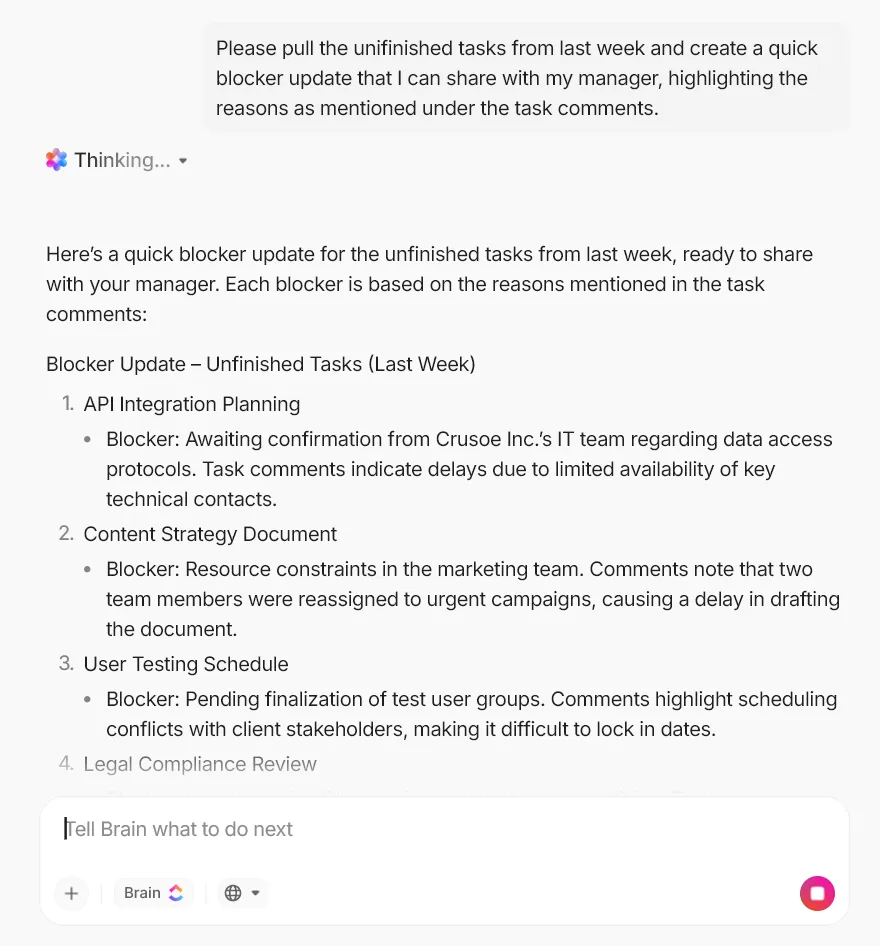
標準フォーマットが確立したら、毎回一から書き直す必要はありません。ClickUp Brainはタスク、ドキュメント、ワークスペースのナレッジを横断して機能するように設計されているため、整った初稿を生成し、トーンの一貫性を保つことができます。
必要な詳細を素早く抽出できるため、マネージャーが追加情報を追及することなく対応可能な、適切な進捗報告を送信できます。
✅ ClickUp Brainが障害の報告を迅速化する仕組み:
- ブロック要因の更新内容を素早く下書きで作成し、その後、上司の期待に沿うよう内容を洗練させてください。
- プロジェクト更新機能でポートフォリオレベルの障害要約を素早く生成し、関連する行をSlackやスタンドアップ更新に貼り付けましょう
- テンプレートはClickUp ドキュメントハブに保管し、チームが複数のツールを探し回ることなく最新バージョンにアクセスできるようにしましょう
💡 プロのコツ:ClickUp Brain MAXでAI支援型の障害レポート作成ルーチンを構築しましょう。
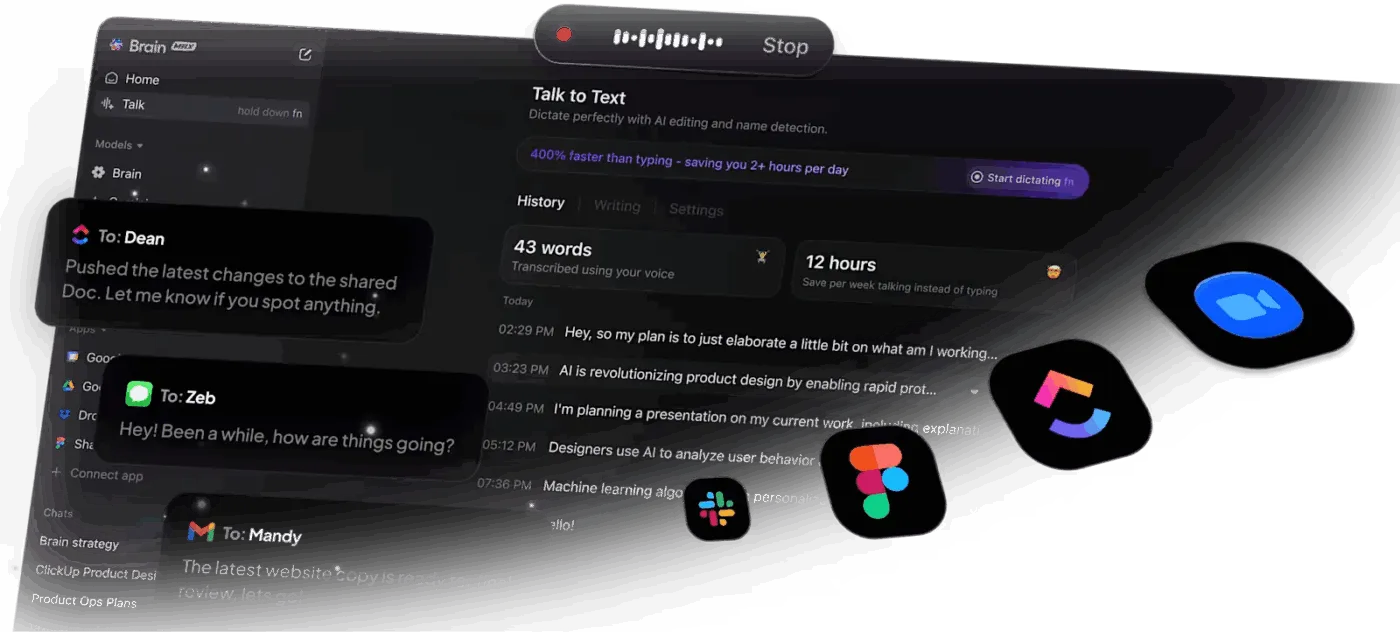
ClickUp Brain MAXは、更新案を素早く作成し、証拠を迅速に抽出でき、実際の業務状況を理解しないツールによるAIの乱立を削減するため、障害レポート作成を一貫して維持するのに役立ちます。
特に、マネージャーから「何が変更されたのか」「進捗を妨げている要因は何か」「次に必要なサポートは何か」といった明確化を求められた際に役立ちます。
✅ 以下のことをやることができます:
- 音声でブロック要因の更新を即座に記録:Brain MAXの「音声入力」機能でハンズフリーで明確なブロック要因の更新案を作成し、タスクコメント、Slackメッセージ、またはステータス報告に貼り付けましょう
- エンタープライズ検索で過去の決定事項と背景を素早く検索:タスク、ドキュメント、チャット、その他の接続ソースから回答を抽出できるエンタープライズ検索を活用し、ブロック要因報告にマネージャーが必要とする正確な決定内容、所有者、経緯を含めましょう
- マネージャーが重視するパターンを浮き彫りにする質問を投げかけよう:「現在期限切れの承認はどれですか?」や「このプロジェクトを阻害している依存関係は何ですか?」といった質問でBrain MAXのプロンプトを起動し、出力結果を再利用して簡潔な進捗報告を作成し、解決策を提案しましょう
- AIモデルの切り替え: Gemini、ChatGPT、Claudeなど異なるAIモデルから選択し、要件に応じて多様な出力を得られます
ClickUpでブロッカーのレポート作成を一貫して行いましょう
障害要因を早期かつ明確に報告することで、進捗を守ることができます。また、依存関係が可視化されない場合に発生する下流工程の遅延からチームを保護することも可能です。
ClickUpは、タスク・コミュニケーション・ドキュメント・ClickUp Brainを1つの連携ワークスペースに集約します。これにより、障害情報の更新が実際の作業と常に連動し、ツール間で散逸しません。自動化機能と日常業務を代行するClickUp Super Agentsを活用すれば、最小限の努力で業務を確実に管理できます。
障害要因の記録方法と解決策の提案方法を標準化すれば、議論に費やす時間が減り、実際の業務に集中できます。今すぐClickUpを無料で登録✅。
よくある質問(FAQ)
ブロッカーとは、状況が変わるまでタスクやプロジェクトの進捗を阻む問題です。通常、依存関係、アクセス権の不足、保留中の承認、またはチーム単独では決定できない事項に関連しています。タスクを切り替えたり回避策を講じたりすることで前進できる場合は、障害であってブロッカーではない可能性が高いです。重要なのは、それが実質的な進捗を妨げるかどうかです。
クリティカルパス上の進捗を阻害している、または期限に影響を与えると確認したら、直ちに報告すべきです。早期報告により、マネージャーは優先度を管理し、キャパシティを調整し、修正コストが高騰する前に制約要因を取り除く時間を得られます。判断に迷う場合は、1~2つの合理的なステップを講じても前進できない時点で報告しましょう。これは責任感を示しつつ、不必要なエスカレーションを避ける方法です。
報告は事実に基づきプロフェッショナルに:何がブロックされているか、影響範囲、試した対策、そして2つの代替案を提示しましょう。これにより報告内容は個人のパフォーマンスではなく、プロセスと成果に焦点が当てられます。優れたマネージャーは責任追及ではなく、リスク管理と実行力に関心があります。明確に伝え具体的な要求を提示することで、準備万端な姿勢が伝わります。
報告は簡潔に:完了事項、やること、障害となっている要素、次に必要なリソースを明記してください。影響範囲をチームが理解できるよう、一行で影響を説明しましょう。StandUp後には、タスクやトラッカーに解決までの進捗を文書化して記録し、障害が解消されるまで放置されないようにしてください。
障害要因は完全な背景情報と共に文書化すべきです。これによりマネージャーは非同期で対応できます。つまり原因、影響、試行内容、サポート要請を一箇所にまとめることです。リモートチームでは一貫したテンプレートが有効です。廊下での情報共有に頼るメンバーが減るためです。意思決定の記録を一元管理すれば、関係者は常に連携を保てます。
影響内容、意思決定の期限、最適な次のステップを再確認する簡潔なフォローアップを送付すべきです。タイミングが重要な場合は、期限付きでの回答を依頼し、管理者が優先順位を付けられるようにします。それでも返答がない場合は、中立的な口調を保ちつつプロジェクトとチームのコミットメントを守ることに焦点を当てながら、組織内で合意されたプロセスを通じてエスカレーションすべきです。