
Stack Overflowのアンケートによると、開発者の62%がAIコーディングツールを利用しているが、大半は依然として「高度なオートコンプリート」として扱い、真の開発加速ツールとは認識していない。
このガイドでは、GitHub Copilotをバックエンド開発に特化して活用する方法を解説します。セットアップやプロンプトエンジニアリングから、ClickUpでのチームワークフローへの統合までを網羅します。
GitHub Copilotとは?
ExpressのルートハンドラーやDjangoのモデルシリアライザをまた一つ書きながらため息をついたことがあるなら、その気持ちはわかるはず——定型コードは、面白い問題に取り組む前に払う税金のようなものだ。
GitHub Copilotはコードエディター内に常駐するAI搭載コーディングアシスタントであり、AIペアプログラマーとして機能します。膨大な公開コードで学習済みであるため、Express、Django、Spring Bootなどの主要なバックエンドフレームワークのパターンや慣習を理解しています。
これは、特定のスタック向けに慣用的なコードを生成し、反復的な足場構築を処理するため、開発に集中できることを意味します。
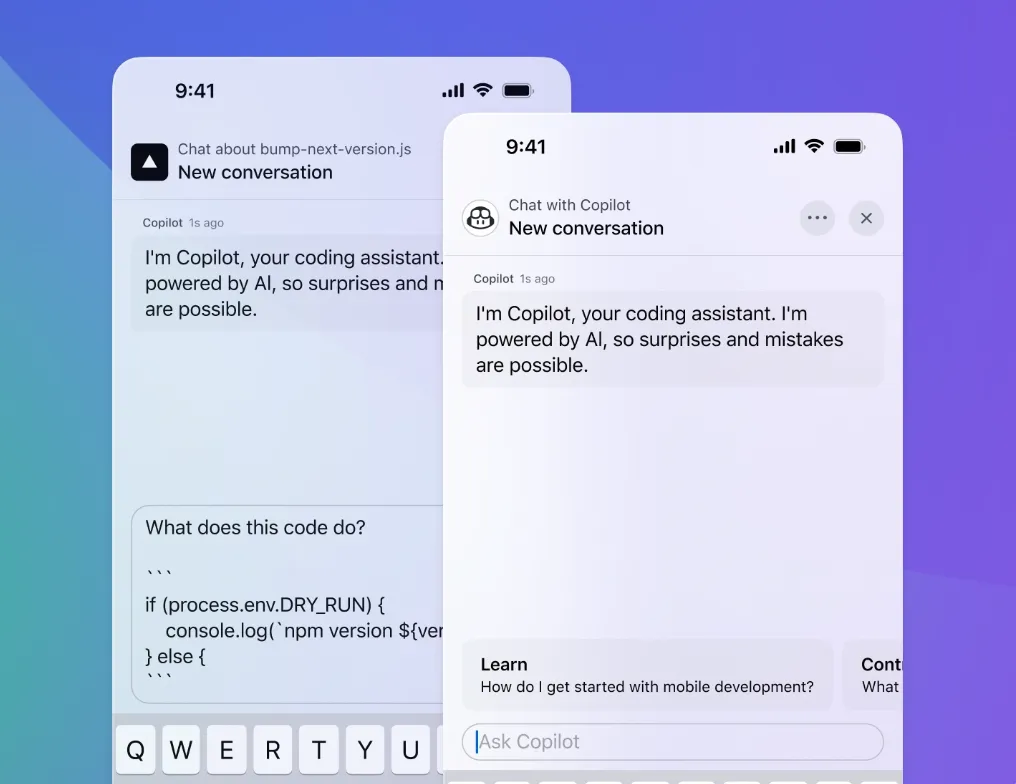
Copilotの主な活用方法は以下の2つです:
- インライン提案: 入力中に Copilot は必要な内容を予測し、コード補完を灰色の「ゴーストテキスト」として提示します。ワンタッチで受け入れ可能です。
- チャットインターフェース: Copilotと会話しながら、コードの説明を求めたり、説明から新しい機能を生成したり、問題のデバッグを支援したりできます。
さらに高度なエージェントモードの機能を搭載しており、より複雑な複数ファイルにわたるタスクを自律的に処理できます。
📮ClickUpインサイト:平均的なプロフェッショナルは、仕事関連の情報を検索するのに1日30分以上を費やしています。これは電子メールやSlackのスレッド、散らばったファイルを掘り起こすことで年間120時間以上が失われていることを意味します。ワークスペースに組み込まれたインテリジェントなAIアシスタントがこれを変えます。 ClickUp Brainの登場です。適切な文書、会話、タスク詳細を数秒で抽出することで、即座の洞察と回答を提供します。検索を止め、仕事を開始できるのです。
💫 実証済み結果:QubicaAMFのようなチームは、時代遅れのナレッジ管理プロセスを排除することで、ClickUpを活用し週5時間以上(年間1人あたり250時間超)を回収。四半期ごとに1週間分の生産性が追加されたら、あなたのチームが何を創造できるか想像してみてください!
📚 こちらもご覧ください:Cursor vs. GitHub Copilot:どちらのAIコーディングツールが優れているか?
バックエンド開発のためのGitHub Copilot設定方法
Copilotの設定はわずか数分で完了し、最小限の設定のみが必要です。
IDEにGitHub Copilot拡張機能をインストールする
まず、統合開発環境(IDE)用のCopilot拡張機能をインストールする必要があります。最も一般的な選択肢であるVS Codeの場合は、以下のステップに従ってください:
- VS CodeでCtrl+Shift+X(MacではCmd+Shift+X)を押して拡張機能マーケットプレイスを開く
- 「GitHub Copilot」を検索し、公式GitHub拡張機能で「インストール」をクリック
- GitHubアカウントでのサインインが求められます
- ブラウザで拡張機能を承認し、アクセスを許可してください
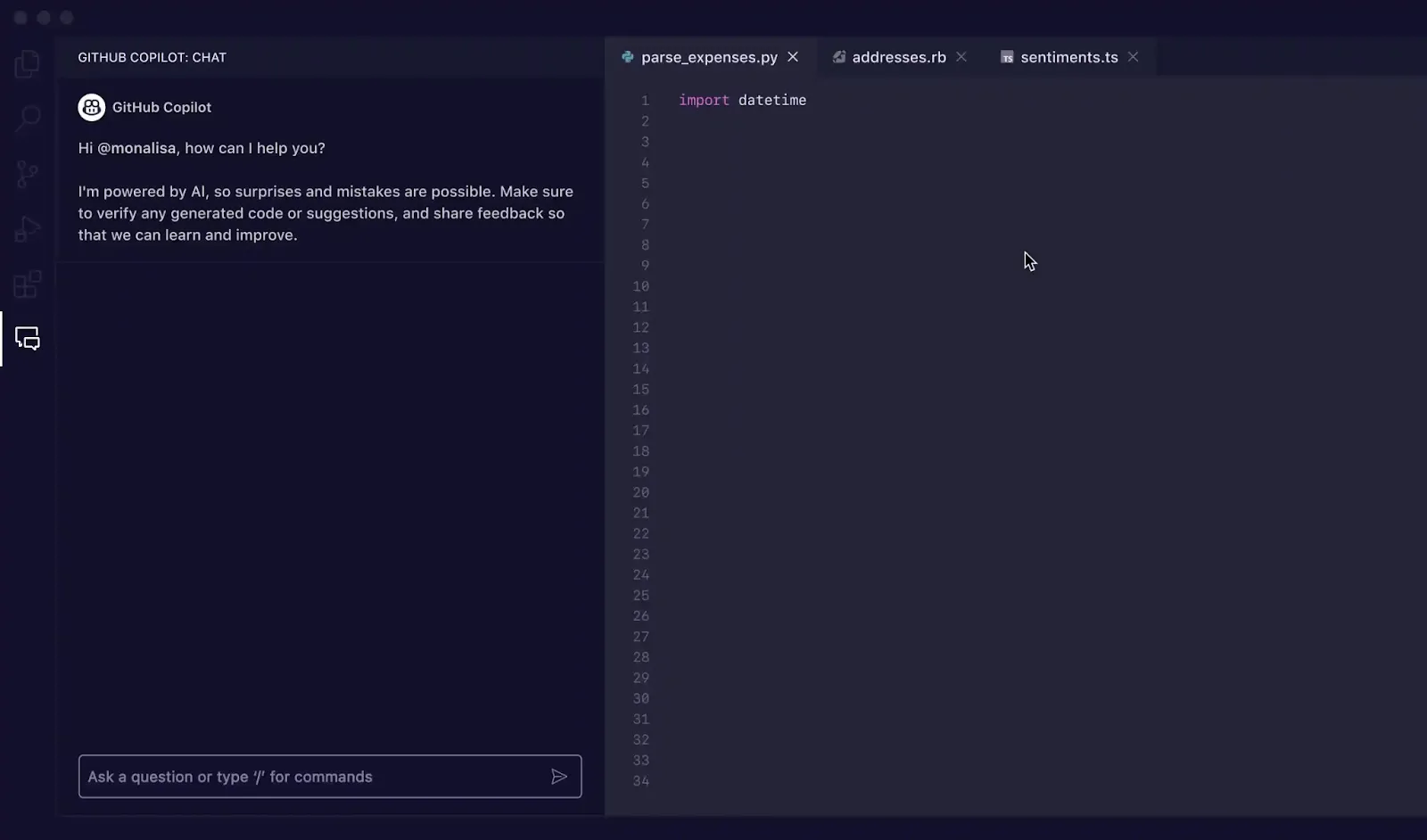
動作には有効なGitHub Copilotサブスクリプション(個人、ビジネス、または企業)が必要です。他のIDEでも手順は類似しています。JetBrainsでは設定 > プラグイン > マーケットプレイスで、Neovimではcopilot.vimなどのプラグインを使用できます。
エディターのステータスバーに Copilot アイコンが表示されたら、インストールが成功したことを確認できます。
バックエンドプロジェクト向けにCopilotを設定する
プロジェクトのルートディレクトリに `.github/copilot-instructions.md` ファイルを作成することから始めます。このファイルは、特定のコーディング標準、フレームワーク、推奨されるパターンについて Copilot に伝えます。
ExpressとTypeScriptを使用したノードバックエンドの場合、指示は次のようになります:
このシンプルな設定により、プロジェクトに合わせた提案を受け取ることができ、大幅なリファクタリング時間の節約につながります。
複雑なタスクにはエージェントモードを有効化
新しい機能モジュールのスケルトン作成や複数サービスにまたがるロジックのリファクタリングなど、単一ファイルでは処理しきれない大規模なバックエンドタスクがあります。Copilotのエージェントモードは、こうした複雑な複数ファイルにわたる操作を自律的に処理します。🛠️
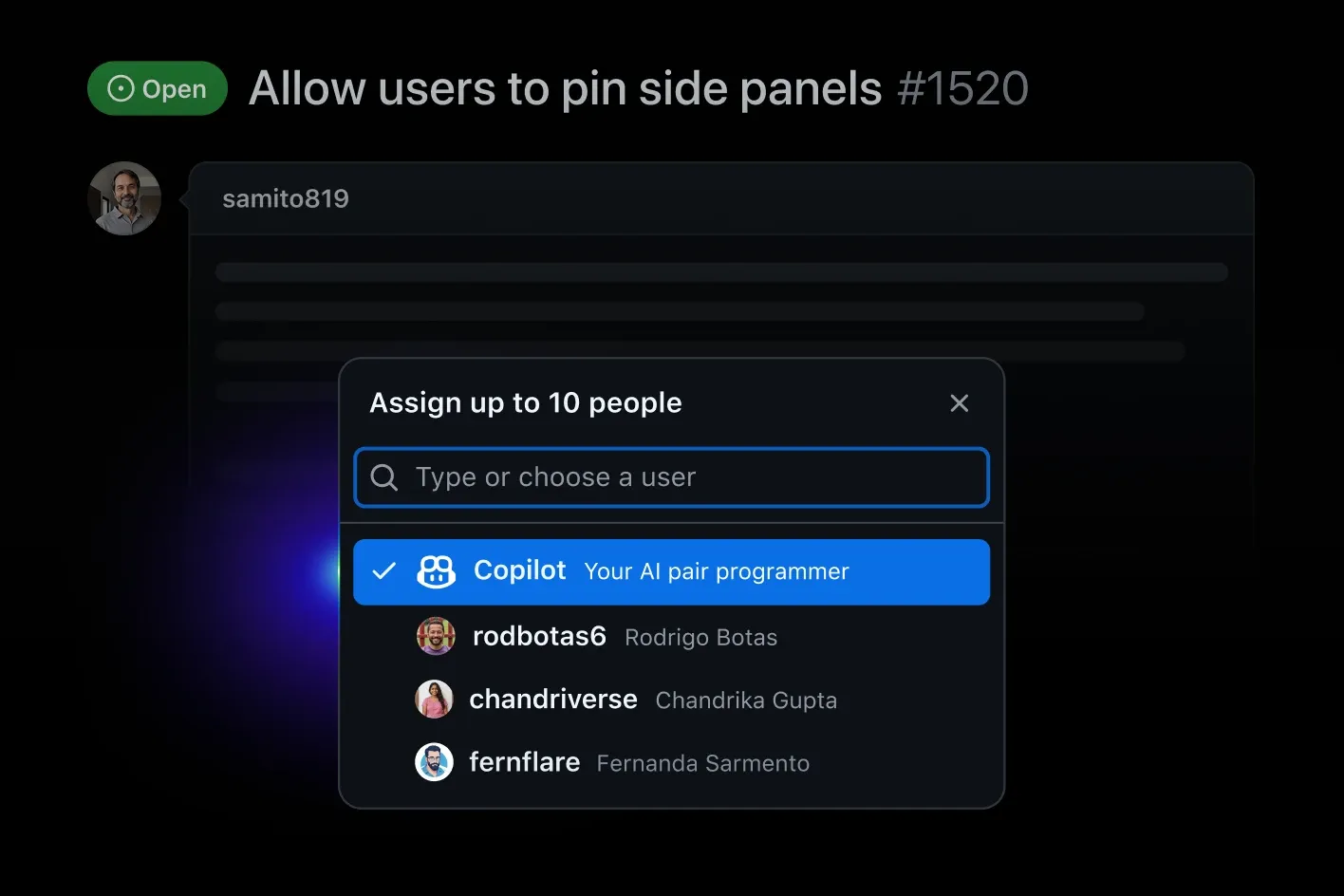
エージェントモードは自律モードであり、Copilotは高レベルのタスクを理解し、プランを提案した後、複数のファイルの作成・修正、ターミナルコマンドの実行、さらには自身の仕事の検証まで実行できます。
使用するには、VS CodeでCopilot チャットパネルを開き、エージェントモードに切り替えます。次に、タスクを平易な英語で説明します:「JWTトークンを使用したユーザー認証モジュールを作成し、ルート、ミドルウェア、テストを含める」。Copilotは変更前にプランの概要を示し、承認を求めます。
AIエージェントがコーディングワークフローをどのように変革し、より自律的な開発プロセスを実現しているかを知るには、コーディング向けAIエージェントとその機能の概要をご覧ください。
📚 こちらもご覧ください:ソフトウェアチームのためのClickUp AIの力を解き放つ
一般的なバックエンドタスクにGitHub Copilotを活用する方法
「APIを作成」のような曖昧なプロンプトは汎用的なコードを生成しますが、具体的なプロンプトはフレームワーク固有の、本番環境対応コードを生成します。実際に機能するプロンプトの書き方を解説します。
CopilotプロンプトでCRUD APIを生成する
各データモデルごとに作成(Create)、読み取り(Read)、更新(Update)、削除(Delete)のCRUD操作を手動で記述することは、バックエンド開発における最も反復的なタスクの一つです。適切なコメントを記述するだけで、このタスクを完全にCopilotに任せることができます。
ルーターファイルに、必要な機能を正確に記述したコメントを記述します:
Copilotはこの内容を読み取り、対応するルートハンドラーを生成します。さらに良い結果を得るには:
- データモデルを具体的に指定する: フィールド名と型を明記してください
- 使用するORMやデータベースライブラリのメンション:「Prismaを使用」や「Mongooseを使用」と記載することで、フレームワーク固有のコードを生成しやすくなります
- 明示的にリクエスト検証を要求する: Copilotは要求しない限り、常に入力検証を追加するわけではありません
一度に大量のコードを受け入れる代わりに、Tabキーを使用して提案を1行ずつ受け入れてください。これにより、作業を進めながら確認し、細かい調整を加えることが可能になります。
サービスレイヤー、コントローラー、DTOの作成
現代的なバックエンドでは、関心事を分離するためにレイヤードアーキテクチャが頻繁に採用されますが、これによりファイル数や定型コードが増加します。Copilotはこの構造を理解し、各レイヤーの構築を支援します。
- コントローラー: 生のHTTPリクエストとレスポンスを処理します。ルートパスと期待される動作をプロンプトとしてCopilotに提示してください。
- サービス層: ここにはコアとなるビジネスロジックが含まれます。メソッドの署名とロジックの説明をプロンプトとして指定します。
- DTO(データ転送オブジェクト): リクエストとレスポンスのデータの形を定義します。インターフェース名またはクラス名を入力するだけで、Copilotは周囲の文脈からフィールドを推測することがよくあります。
例えば、サービスメソッドを作成するには、次のように記述できます:
認証とJWTロジックの作成
認証ロジックの構築は反復作業でありながらセキュリティ上極めて重要であるため、Copilotに最適のタスクと言えます(ただし、生成結果を慎重にレビューすることが前提です)。一般的な認証パターンを生成するようプロンプトで指示できます。
例えば、次のように指示します:「ユーザーIDと役割を含むJWTトークンを生成し、24時間後に失効する機能を作成してください。」または「AuthorizationヘッダーからJWTを検証するExpressミドルウェアを作成してください。」
重要:AI生成のセキュリティコードは、徹底的なレビューなしに決して信頼しないでください。Copilotは古いライブラリや安全でないデフォルト設定を使用したり、プレースホルダーのシークレットを生成したりする可能性があります。デプロイ前には、OWASPガイドラインなどのセキュリティベストプラクティスに基づいて出力を常に検証してください。
テストケースの構築と最適化
テスト作成は重要だが、しばしば面倒に感じられ、開発者は締切が迫ると省略しがちだ。Copilotは既存コードを分析し、そのロジックをカバーするテストケースを生成できるため、テスト作成に極めて優れている。制御された試験では、Copilotを使用した開発者は全ユニットテストを通過する確率が53.2%高かった。
サービスファイルと対応するテストファイルを開くと、Copilotが自動的にテストを提案します。コメントで指示することも可能です:
Copilotはモックやアサーションを含むテスト構造を生成します。バックエンド開発では、モック化された依存関係を用いたユニットテスト、データベースと連携する統合テスト、supertestなどのライブラリを使用したAPIエンドポイントテストを処理できます。
📚 こちらもご覧ください:分散チームにおけるプルリクエストの管理手法
GitHub Copilotをバックエンドワークフローに統合する方法
バックエンドチームは、コードレビュー、ドキュメント作成、リファクタリング、デバッグの全工程にCopilotを組み込むことで最大の効果を得られます。関連する仕事をすべて一箇所で可視化し接続しながら進めることが重要です。
プルリクエスト前のコードレビューを強化するために Copilot を利用する
プルリクエスト作成前の一次レビューとしてCopilot チャットを活用できます。
- 変更を加える前に、不慣れなバックエンドコードやレガシーコードを説明してください
- 差分を確認し、改善点、エッジケース、パフォーマンス上の考慮事項を提案する
- 問題を早期に発見し、正式なコードレビューを集中力と効率を保った状態で行う
💡 プロのコツ: これらのインサイトがClickUp内のタスクやプルリクエストの文脈と共に記録されると、レビュー担当者は意思決定の背景を再構築する必要がなく、直接確認できます。一部のチームでは、Copilotでプルリクエストの説明文やコミットメッセージを起草し、レビューと承認をClickUpで一元管理しています。
ドキュメント作成の負担を軽減
バックエンドのドキュメント作成は、時間がかかり優先度が低いため、しばしば後回しにされがちです。GitHub Copilotは以下を支援します:
- 既存の機能からJSDocやdocstringを生成する
- コントローラーやルートハンドラーからAPIドキュメントを自動生成
- サービスやデプロイメント用の初期READMEセクションを作成する
💡 プロのコツ:ドキュメント作成タスク、下書き、最終バージョンをClickUp Docsに保存すれば、コメント欄やローカルファイルに散らばらず、確実に完了させられます。
リファクタリングをより意図的に行う
リファクタリングの目標が明確な場合に特に有用です。
- 意図を明確に記述する(例:「このロジックを別のサービスに抽出する」)
- Copilotが提案する変更を盲目的に適用するのではなく、必ず確認してください
- コミット前にトレードオフを評価するための提案を活用する
💡 プロのコツ: ClickUpでリファクタリングの議論、決定事項、コード変更をリンクさせることで、チームは長期的にアーキテクチャの明確さを維持できます。ClickUp Chatの専用チャンネルを通じて、文脈に沿った仕事の議論が可能です。
共有コンテキストでデバッグを高速化
Copilotは初期フェーズのデバッグを高速化できます。
- エラーメッセージやスタックトレースをCopilot Chatに貼り付け、説明を求める
- バックエンドフレームワークに基づいた可能性のある原因や修正提案を尋ねる
- 次に調査すべき箇所を絞り込むために活用する
💡 プロのコツ: デバッグのメモをClickUpに記録すれば、修正後も知識が失われることはありません。チームが再利用可能なコンテキストとして活用できます。
バックエンド開発におけるGitHub Copilot活用のベストプラクティス
AIの提案を盲目的に受け入れると、バグが多くセキュリティ上の問題を抱えたコードが生成され、技術的負債を生み出し、初期の生産性向上効果を帳消しにしてしまいます。ある調査では、ChatGPTが生成したJavaスニペットの70%にセキュリティAPIの誤用が含まれていることが判明しました。
これを避けるには、Copilotをジュニア開発者のように扱うこと——有用ではあるが、監督が必要だ。
- 説明的なプロンプトを書く:単に「ユーザーを作成」と言うのではなく、「電子メール、パスワード(ハッシュ化)、役割(管理者またはユーザー)のフィールドを持つユーザーモデルを作成」と指定します。使用しているフレームワークや制約事項も明記してください。
- コンテキストの提供: Copilotは開いているファイルからプロジェクトを理解します。データモデル、コントローラー、サービスなどの関連ファイルをタブで開いたままにしておいてください
- すべてをレビューする:これが最も重要なルールです。効率化されたコードレビュープロセスは不可欠です。Copilotが生成したコードの行を1行ずつ読み、セキュリティ上の欠陥、論理エラー、エッジケースがないか確認してください。
- チャットで反復作業: インライン提案が適切でない場合、Copilot Chatを開き「この機能を非同期にして」や「このブロックにエラー処理を追加して」といった調整を依頼します
- キーボードショートカットを活用: ワークフローを高速化するためのショートカットを習得しましょう:タブキーで提案を受け入れ、Escキーで提案を閉じ、Alt+](またはOption+])で代替提案をサイクルできます
🌟 バックエンドチームにとって、ClickUpのCodegen自律エージェントは戦力増強ツールとして真価を発揮します。エンジニアがアーキテクチャ、正確性、ビジネスロジックに集中できるよう、反復的で横断的な仕事を代行。この活用法により、エンジニアリング基準を下げることなくデリバリーを加速させます。

活用シーン:
- ファイル横断的なリファクタリングとコードベース全体の変更
- バックエンド機能のスキャフォールディング
- テスト生成とカバレッジ拡張
- APIの一貫性と契約の強制に関するルールの適用
- 技術的負債の解消と衛生管理タスク
- ドキュメントとコードベースの説明可能性
- 移行とアップグレードのサポート
例:GitHub CopilotでREST APIを構築する
Node.js、Express、TypeScriptを使用したシンプルな製品管理API構築の手順を解説します。Copilotが主要な作業を担います。
まず、新規プロジェクトフォルダ内で Copilot チャットに次のように尋ねます:「Express と TypeScript プロジェクト用の package.json を生成してください。テストには Jest を使用します。」
ステップ1: データモデルの定義新しいファイル src/product.ts を作成し、interface Product { と入力します。CopilotがID、name、price、descriptionなどのフィールドを提案するでしょう。それらを受け入れます。
ステップ2: CRUDルートの生成src/routes/products.ts を作成します。ファイルの先頭にコメントを追加します:// 製品用のExpressルーターを作成し、GET、POST、PUT、DELETEエンドポイントを用意するCopilotが完全なルーターを生成します。
ステップ3: サービス層の追加src/services/productService.ts を作成します。コメントを追加:// 製品を格納するインメモリ配列を使用した製品サービスを作成します。getAll、getById、create、update、delete のメソッドを含めます。
ステップ4: バリデーションミドルウェアの追加新しいファイル src/middleware/validation.ts を作成し、Copilotに次のようにプロンプトします:// 新規プロダクト作成時のリクエストボディを検証するExpressミドルウェアを作成。// 名前はストリング、価格は番号であることを保証する。
ステップ5: テストを生成する最後に、tests/products.test.ts を作成します。他のファイルを開いた状態で、CopilotはJestとsupertestを使用したAPIエンドポイントのテストを提案し始めます。// product APIエンドポイントの統合テストを記述する。といったコメントで指示できます。
これで機能しテスト済みのAPIが完成し、Copilotがほぼ全ての定型処理を処理します。
📚 こちらもご覧ください:GitHub Copilotでコードドキュメントを作成する方法
GitHub Copilotをコード作成に利用する際の制限事項
Copilotの弱点を理解せずに過度に依存すると、アプリケーションに重大な欠陥が生じます。以下がその限界点です。👀
- コンテキストの制限: Copilotはコードベース全体を把握しません。コンテキストは開いているファイルに限定されるため、プロジェクト全体のパターンや依存関係を見落とす可能性があります
- 古い提案について: トレーニングデータに期限があるため、非推奨の機能や古いライブラリバージョンを提案する可能性があります
- セキュリティ上の盲点:前述の通り、Copilotは脆弱なコードを生成する可能性があります。明らかな問題に加え、競合状態、安全でない逆シリアライゼーション、過度に許可的なCORS設定といった微妙な問題にも注意が必要です。
- 幻覚現象: 時々、Copilotは事実ではないことを生成します。存在しない機能やライブラリメソッドを発明し、実行時にコードが失敗する原因となる可能性があります。
手動でコードを書くべきタイミングを知る。セキュリティ上重要なロジック、複雑なデータベース移行、パフォーマンスに敏感なコードについては、自身の専門知識に頼る方が安全かつ迅速な場合が多い。
📚 こちらもご覧ください:GitHubはMCP(Model Context Protocol)をサポートしていますか?
ClickUpで開発ワークフローを効率化
Copilotはコード作成を高速化しますが、何を構築すべきかを知る必要があります。要件が1つのツールに、設計が別のツールに、技術的な議論がさらに別のツールにある場合、プロンプトを書く前にコンテキスト切り替えに時間を浪費してしまいます。
ワークフロー全体の効率化には、コード生成とプロジェクト管理の接続が不可欠です。これにより、IDE、プロジェクト管理ツール、ドキュメント間のコンテキスト切り替えを削減できます。
ClickUpで開発ライフサイクル全体を単一ワークスペースに統合。統合型AIワークスペースとは、プロジェクト・ドキュメント・会話・分析が共存する単一プラットフォームであり、文脈理解型AIがインテリジェンス層として組み込まれ、仕事を理解し推進を支援します。
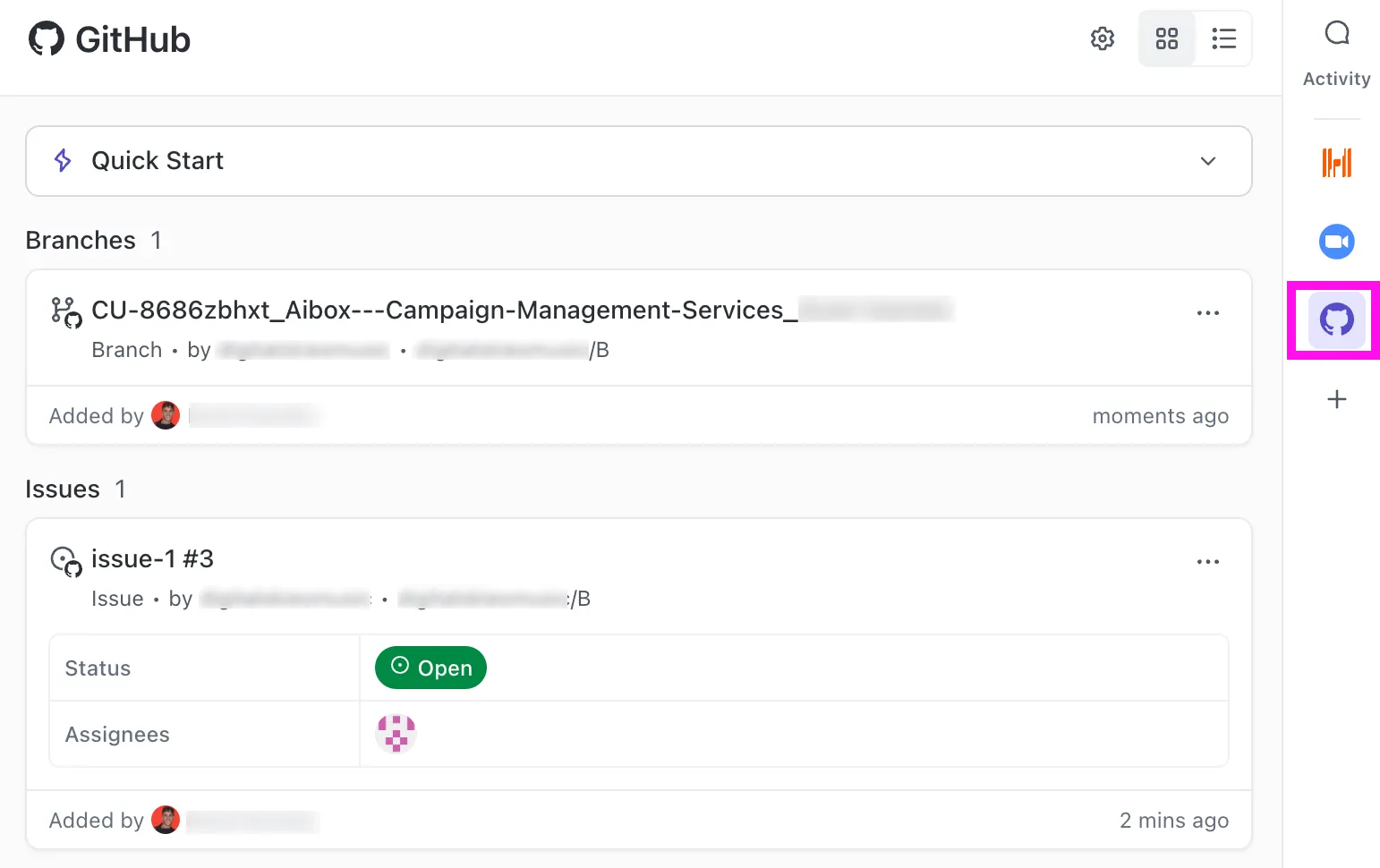
ClickUpはコード、タスク、ドキュメントを単一のワークスペースで連携し、スプリント計画からリリースノートまですべてを一元管理可能にします。要件はSlackのスレッドに散らばることなく、整理されアクセス可能な状態で維持されます。
- ClickUp GitHub 統合を活用し、コミットやプルリクエストを直接ClickUp タスクにリンクさせましょう。これにより、すべてのコードが特定の機能、バグ、またはユーザーストーリーに紐付けられた、単一の信頼できる情報源が構築されます。
- ClickUpタスクとチームのワークフローに合わせたカスタムステータスで、バックログから完了までスプリントライフサイクル全体を管理
- ClickUp DocsでAPI仕様書、アーキテクチャ図、チーム運用マニュアルを関連タスクに直接リンク。忘れ去られたwikiに古いドキュメントが残ることはありません。ドキュメントは常に最新状態を保ち、関連タスクと接続します。
- 手動でのデータ入力なしで、スプリントバーンダウン、サイクルタイム、バグの傾向に関するリアルタイムチャートをClickUpダッシュボードで作成。
- 情報が必要な時は、ClickUp Brainでタスク・ドキュメント・会話を一括検索。
- 手動での引き継ぎを排除し、ClickUp自動化でチームの動きを止めない。GitHubでプルリクエストが作成された際にタスクを自動でコードレビューへ移動させるルールを設定したり、テスト準備が整ったタスクをQAチームへ通知したりできます。これにより手動での引き継ぎが不要になり、チームの動きが止まることがありません。
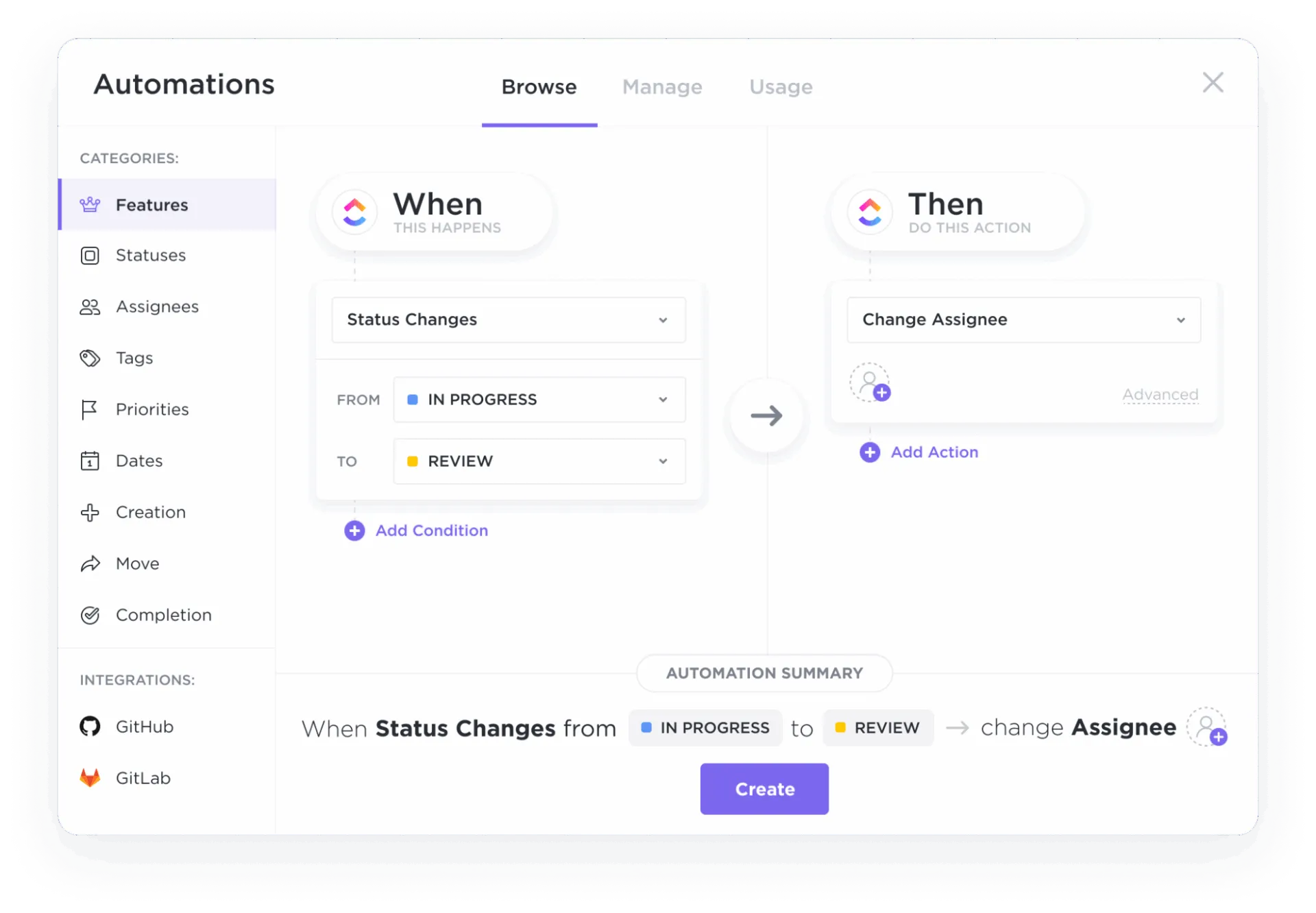
ClickUpで開発ワークフローを効率化
コードをワークフローに接続することで、チームは中断されることなく開発に集中できる時間を増やせます。
GitHub Copilotと統合ワークスペース(例:ClickUp)を併用することで、バックエンド開発を加速させつつ、コード・会話・意思決定・デリバリーを連携させられます。これにより、スピードを犠牲にすることなく明確さを維持できます。
ClickUpで無料で始め、バックエンド開発ワークフローを統合しましょう。✨
よくある質問
いいえ、Copilotのコンテキストは主にエディターで開いているファイルに限定されます。提案を改善するには、関連ファイルをタブで開いたままにし、プロジェクト全体の規約を記述した `.github/copilot-instructions.md` ファイルを活用してください。
Copilotは定型コードやCRUD操作といった反復タスクの加速に優れていますが、慎重なレビューが必要です。複雑または新規のビジネスロジックでは、手動でコードを書く方が制御性が高く、より良い結果を得られる場合が多いです。
Copilotは、学習用の公開コードが豊富な人気フレームワークで最高のパフォーマンスを発揮します。これにはExpress、Django、Flask、Spring Boot、Ruby on Rails、ASP.NET Coreが含まれます。
Copilotが生成したコードはすべて、ジュニア開発者による初稿として扱い、本番環境向けコードとは見なさないでください。常にセキュリティ上の問題を確認し、徹底的にテストし、非非推奨の最新のAPIを使用していることを検証してください。
GitHub Copilotには個人向け、ビジネス向け、エンタープライズ向けのプランが用意されています。チーム向けのビジネスおよびエンタープライズプランには、管理監督機能、ポリシー管理、組織全体のカスタム指示機能が含まれます。最新の詳細については、GitHubの公式価格ページをご確認ください。