
多くのチームは、添付ファイルの整理やシートの更新といった小さな反復タスクに過度に時間を費やしています。マッキンゼーの試算によれば、従業員の60%はワークフロー自動化だけで30%の時間を節約できる可能性があります。
Google Workspace Studioは、Gmail、Drive、カレンダー内に組み込まれたAIエージェントの新たなhubです。これらのエージェントが、繰り返し発生するタスクを代行します。
これらのエージェントは自然言語で指示を読み取り、代わりにアクションを実行します。アクションには未読電子メールの要約、承認用文書のルーティング、チャットへの日次ステータス投稿などが含まれます。
このガイドでは、Google Workspace Studioを活用した業務自動化の方法を学びます。最適な活用シーンや、ワークフロー全体を管理するためにClickUpのような包括的なシステムが必要なタイミングについても解説します。
Google Workspace Studioとは?
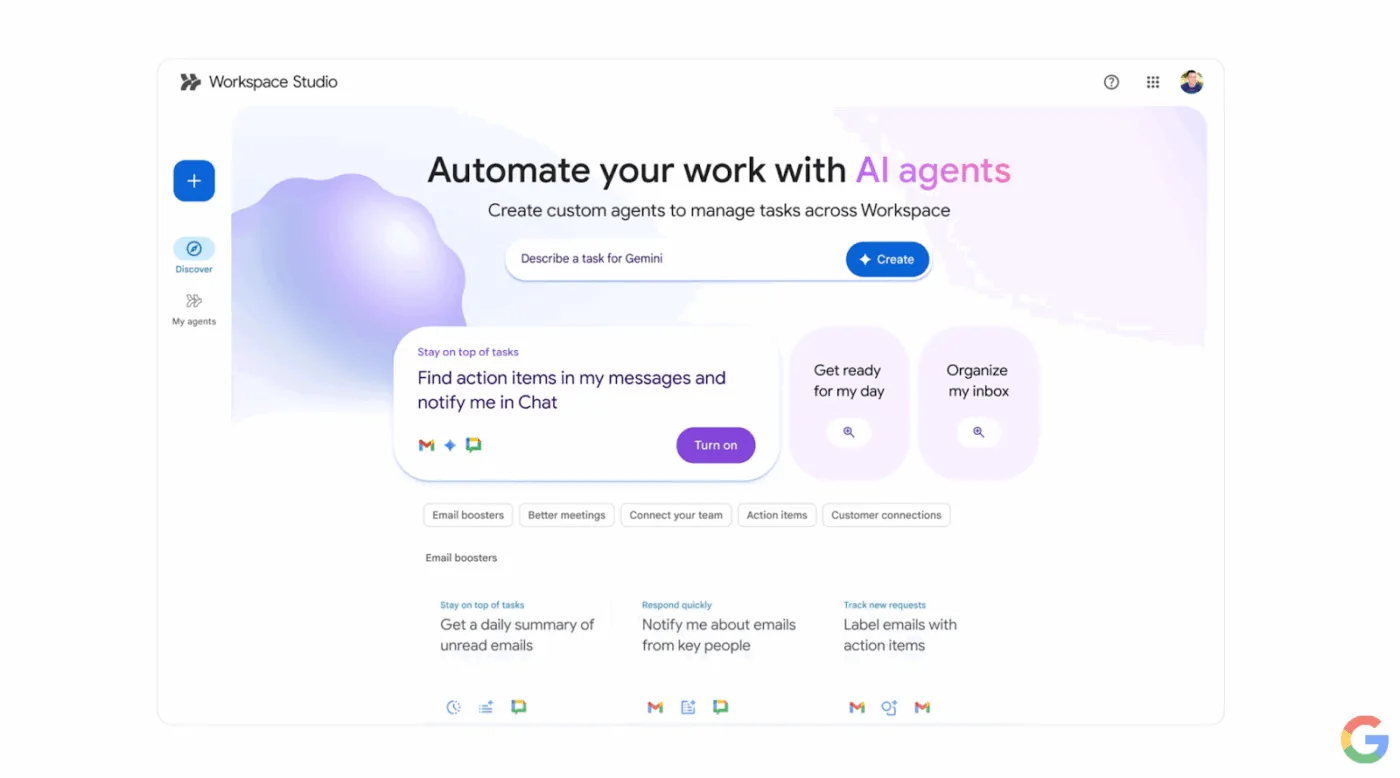
Google Workspace Studioは、Google Workspace全体でAIエージェントを設計、管理、共有するための中央拠点です。スクリプトを書く代わりに、単に望むことを記述するだけで済みます。
Workspace Studioはテキストを読み取り、自然言語処理を適用し、文脈を推論できます。「毎朝未読電子メールを要約し、チャットで要約を送って」といったプロンプトを使用できます。このような入力により、Workspace Studioは代わりにそのルーチンを実行するエージェントを構築します。
これらのエージェントは、GoogleのマルチモーダルAIモデル「Gemini 3」によって駆動されています。
Google Workspace Studioで仕事を自動化する場合は、以下の2つの主要な部分があります:
- トリガー: エージェントを起動させる条件です。例:「平日毎朝9時」といったスケジュールや、「添付ファイル付きの新着電子メール」といったイベント
- ステップ: エージェントが起動後に実行するアクションです。例:「Gemini AIで未読電子メールを要約する」「添付ファイルをドライブに保存する」「チャットで通知する」
Workspace Studioはワークスペースに直接組み込まれているため、これらのエージェントは既存のツール内で動作します:
- 電子メールの優先順位付けとルーティングにはGmailを活用
- ドキュメント作成・ストレージ・承認にはドライブとドキュメントを活用
- 記録の更新、メトリクスの記録、ライブ市場データへの対応にはスプレッドシートを活用
- スケジュール管理、リマインダー、通知のためのカレンダーとチャット
- Salesforce、Asana、Mailchimpなどのサードパーティアプリを活用したCRMとキャンペーンワークフロー
🧠 ご存知ですか? GoogleのGemini Alphaプログラムの早期導入者は、Google AI Pro搭載のGoogle Workspace Studioを活用し、1か月で2,000万件を超えるタスクを処理しています。ステータス報告から法的通知の選別、出張申請まで、ワークスペースがすべてを処理します。
📖 こちらもご覧ください:AIでGoogle スプレッドシートを自動化する方法
Workspace Studioで自動化できること
Workspace Studioは、チームの足を引っ張る反復作業のために設計されています。基本的な流れは次の通りです:トリガー → コンテキストの解釈(多くの場合Geminiを活用) → 1つ以上のアプリを跨いだアクション実行。
Google Workspaceアカウントで独自のAIエージェントを構築できる、7つの一般的なAI自動化カテゴリをご紹介します。
(これらのAI自動化ワークフローを設定するには、ユーザーアクセス権の確認が必要な場合があります。管理コンソールの設定にアクセスし、この機能を有効にしてください。)
1) 電子メールの優先順位付けとフォローアップ
2) ワークフローと承認プロセスの文書化
📖 こちらもご覧ください:ワークフローを自動化して生産性を向上させる
3) ミーティングのスケジュール設定、アジェンダ、および要約
- 電子メールが条件を満たした場合にカレンダーイベントを作成する
- テンプレートからアジェンダドキュメントを生成し、出席者と共有する
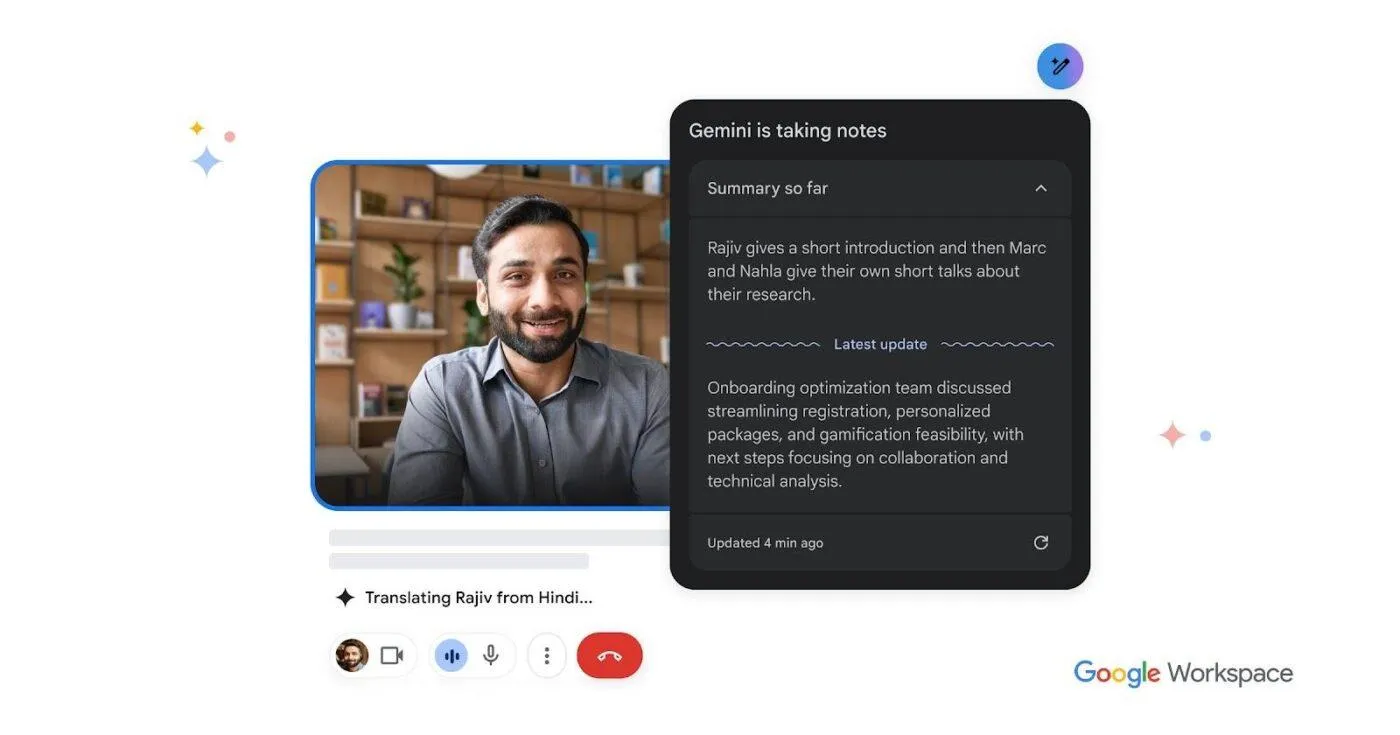
- ミーティングの成果を要約し、次のステップをチャットに投稿する
4) リクエストの受付と内部引き継ぎ
- フォーム提出をルーティングされた承認フローに変換する
- リクエストが送信された際に適切なチームチャネルへ通知する
- リクエストのメタデータをスプレッドシートに保存し、情報を確実に管理
📖 こちらもご覧ください:AIでプロセスを自動化する方法
5) スプレッドシートの更新と軽量レポート作成
- トラッカーシートに新規レコードを追加する
- エントリーの整理(名称の標準化、フォーマットの強制)
- 毎日または毎週のスナップショットをチャットに投稿する
📖 こちらもご覧ください:Google スプレッドシートのワークフロー自動化アイデア
6) カスタマーサポートと営業オペレーション
- 受信リクエストを分類(請求、製品、緊急)
- 構造化された要約を共有チームスペースに送信
- フォローアップとレポート作成のために、主要なフィールドをスプレッドシートに記録する
7) ナレッジとコンテンツのワークフロー
- 長文文書や複雑なタスクをチーム向けの簡潔な要約に要約します
- 電子メールスレッドからアクションアイテムを抽出し、チェックリストに変換
- 重要なドキュメントを自動的に適切なドライブの場所に整理
📮ClickUpインサイト:アンケート回答者の88%が個人タスクにAIを活用している一方、50%以上が仕事での使用を避けています。 主な障壁は?シームレスな統合ツールの不足、知識のギャップ、セキュリティ懸念の3点です。しかし、AIがワークスペースに組み込まれており、既に安全性が確保されているとしたら?ClickUp Brain(ClickUp内蔵AIアシスタント)がこれを実現します。自然言語でのプロンプトを理解し、AI導入の3大懸念を解決しながら、チャット・タスク・ドキュメント・ナレッジをワークスペース全体で接続。ワンクリックで答えと洞察を見つけられます!
📖 こちらもご覧ください:業務を一元管理する最高の統合ワークスペースソフトウェア
Google Workspace Studioで仕事の自動化する方法(ステップバイステップ)
Google Workspace Studioで業務を自動化する際、最も効果的なのは実際のボトルネックから始めるワークフローです。具体的には、受信トレイの優先順位付け、ドキュメント承認、リクエスト受付などが挙げられます。
Googleの公式ガイダンスでも、テンプレートから始めることを推奨しています。これにより、ゼロから構築する前に、スターターとステップがどのように連携するかを学ぶことができます。
✅ 以下は応用可能な実践例です:「ミーティングリマインダーを取得し、チャットで通知し、未読の電子メールを要約する」
ステップ1: アクセスを確認し、ワークスペース Studioを開く
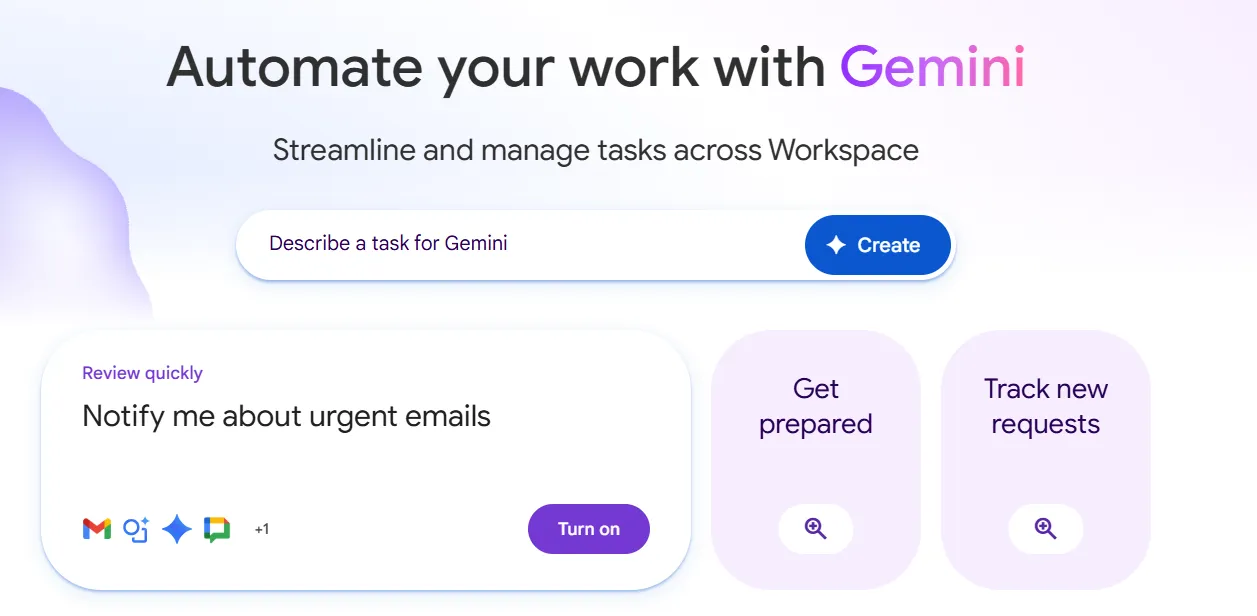
- Google WorkspaceプランでWorkspace Studioが利用可能であり、アカウントで有効化されていることを確認してください(これはWorkspaceのエディションと管理者設定によって異なります)
- StudioサイトまたはGoogleWorkspace内のエントリーポイントからWorkspace Studioを開く
ステップ2: 「未読電子メールの毎日の要約」テンプレートから始める
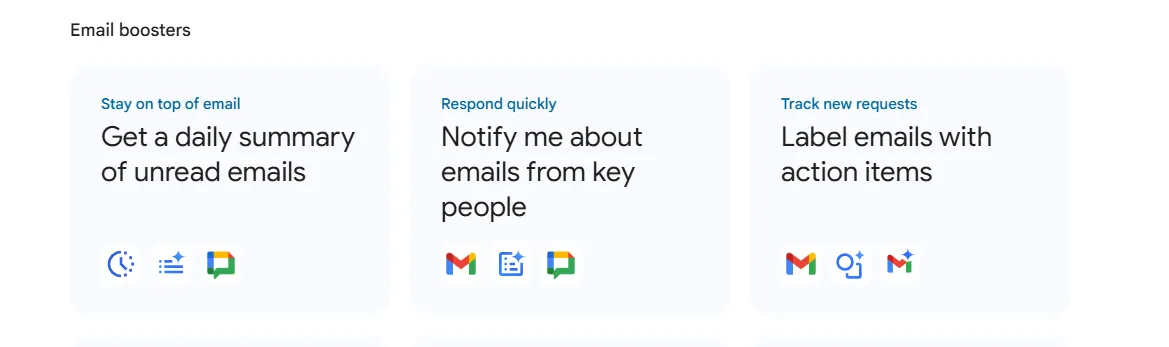
- Workspace StudioでDiscoverを開き、未読電子メールのデイリー要約を生成するテンプレートを選択してください
- これを基本設定として、スケジュール、時間範囲、チャット送信先を自身の仕事スタイルに合わせて調整してください
ステップ3: スターター(スケジュール)を設定する
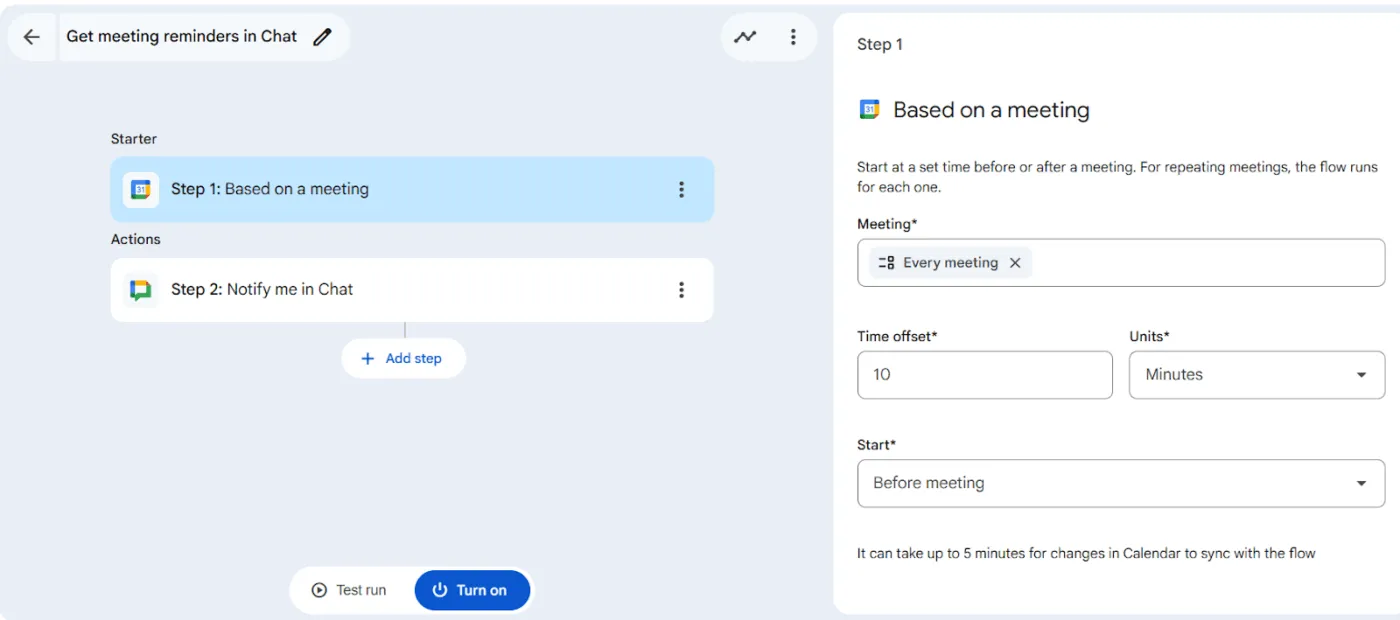
- 開始方法として「スケジュール設定」を選択
- 開始日と時間を設定(例:8:00 AM)
- 平日(Mondayから金曜日)に繰り返し実行するように設定
- 終了時点(例:1年)を選択し、タイムゾーンを確認してください。「昨日」が現地の日付と一致するよう設定されます
📖 こちらもご覧ください:活用すべき最高のAI生産性向上ツール
ステップ4: ステップの追加と設定
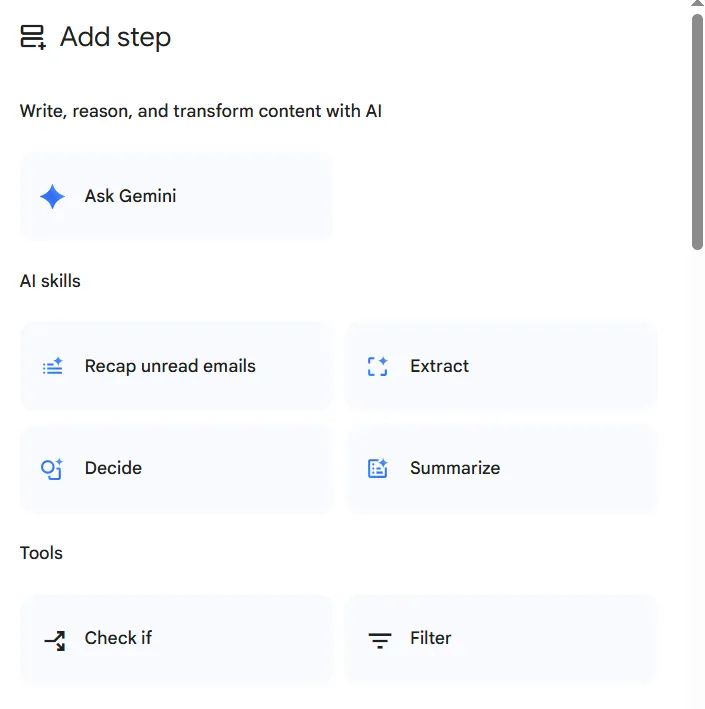
- 「未読電子メールを要約」を追加し、範囲を昨日(午前0時~午後11時59分)に設定
- Geminiに明確なプロンプトを貼り付け、具体的に含める内容と除外する内容(プロモーション、ニュースレター、システム通知など)を指定し、要約のフォーマット方法(カテゴリ、見出し、トーン)を指示してください
- チャットで通知を追加し、要約を自身(またはチャットスペース)に送信。スレッドを漁る代わりに、整理された受信トレイで1通のキャッチアップメッセージを受け取れます
💡 プロのコツ: 最初のエージェントは「単一目的」にしましょう。1週間問題なく稼働したら、改善点を1つずつ追加してください(ベンダー別のルーティングや承認ステップの追加など)。
ステップ5: エージェントのテスト実行
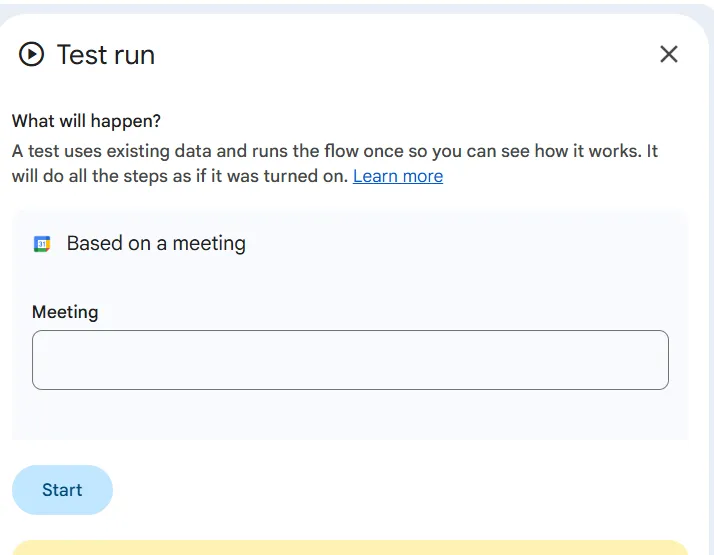
- 安全な受信トレイラベルとサンドボックスのドライブフォルダでテストを実行
- 各ステップの実行を確認し、不足しているフィールドや許可の問題を修正
ステップ6: 起動して共有する
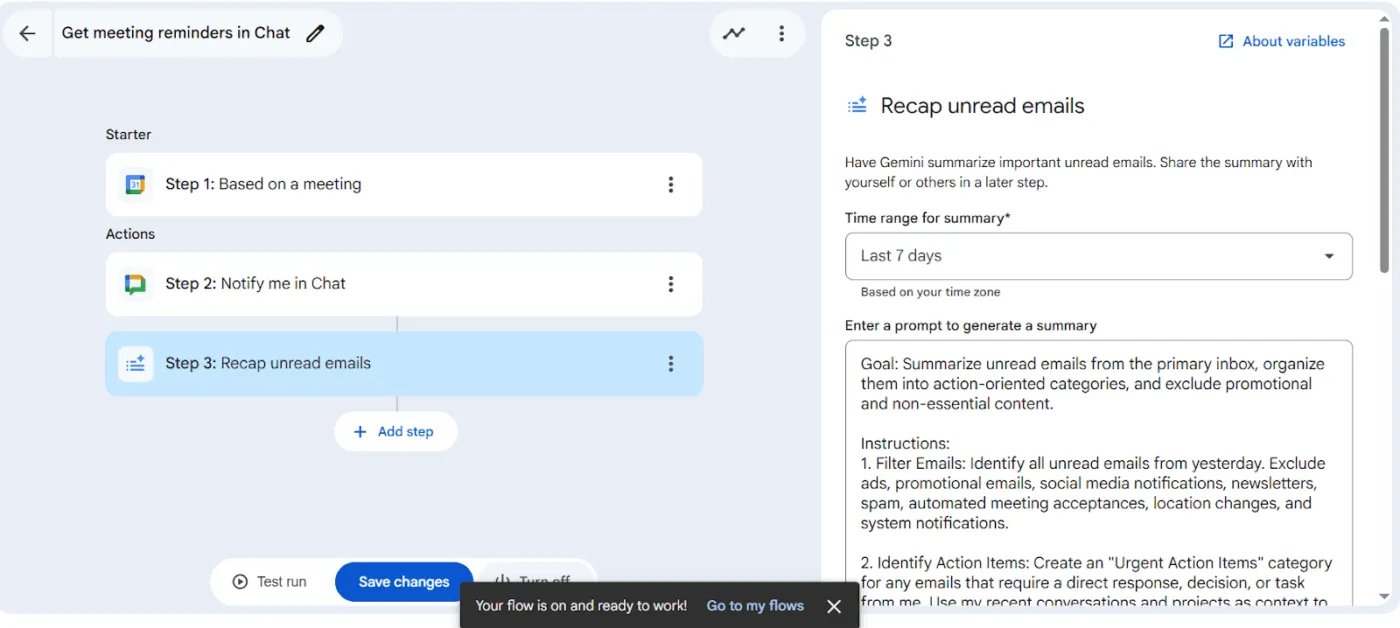
- エージェントを有効にする
- チームメンバーが再利用できるよう共有しましょう。同じようなフローを一から作り直す必要はありません
📖 こちらもご覧ください:Google スプレッドシートを使ったプロジェクト管理の方法
ワークスペース Studioテンプレートで素早く始めよう
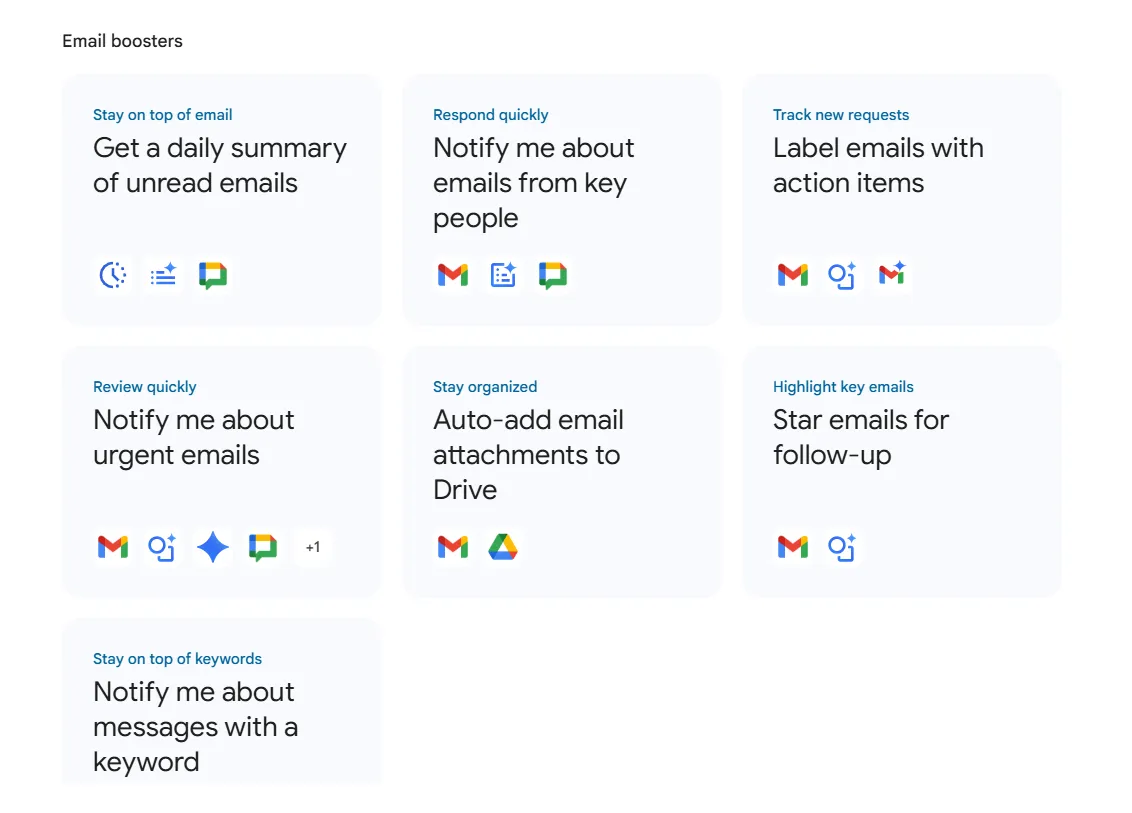
従来の自動化ロジックは詳細なワークフロー作成にコーディングスキルを必要としますが、Google Workspaceはテンプレートでプロセスを簡素化します。Workspace StudioからAIエージェントを作成・管理・共有でき、テンプレートを活用すればすぐに始められます。
テンプレートには基本パターン(スターター+ステップ)が既に組み込まれているため、細部を調整するだけで数分でエージェントを作成できます。
✅ 一般的なテンプレートパターンには以下が含まれます:
電子メールブースター
- 未読電子メールのGoogleチャット投稿をジェミニ生成の日次要約で一日のスタートを
- 重要な人物からの電子メール到着時にスマート通知を受け取り、迅速に対応しましょう
- Geminiにアクションアイテムを含む電子メールを検出してラベル付けさせることで、リクエストを見逃さないようにする
- Geminiの意思決定ステップで緊急電子メールをフラグ付けし、結果に基づいてラベル付けまたは通知
- 受信添付ファイルを自動的に適切なGoogleドライブフォルダに保存し、ファイルを整理整頓
- フォローアップが必要な電子メールにスターを付けて受信トレイを見やすく保ちましょう
- チャットでキーワードベースのアラートを設定し、特定の用語に一致するメッセージが届いた際に通知を受け取れます
より良いミーティングを実現
- Google チャットで事前ブリーフィングを取得カレンダーイベント開始前にブリーフィングを受け取り、文脈を理解した状態でミーティングに参加
- ミーティング後の要約とアクションアイテムをGeminiで作成し、チャットやGmailで共有
- イベント開始前の時間差に基づいて、チャットでミーティングリマインダーを受信
タスクとアクションアイテム
顧客との接続
- より迅速で一貫性のある返信を GeminiにGoogle Docを参照させ、確認可能な電子メール返信を作成させることで実現
日常の必須ツール
- Googleチャットで毎日ニュースの見出しを要約して、素早く最新情報をキャッチアップ
- 毎日同じ方法でAI生成のブリーフを取得、Geminiを活用してチームにとって重要な情報を要約する
📖 こちらもご覧ください:最高のマーケティング自動化ソフトウェア
信頼性の高いGoogle Workspace自動化構築のベストプラクティス
Workspace Studioではエージェントを簡単に素早く作成できます。より大きな課題は、ワークフローやチームメンバー、共有データを追加してもエージェントの信頼性を維持することです。プラットフォームを最大限に活用するためのヒントをご紹介します。
1. 明確な成果とシンプルな手順から始める
メモ:
- 解決すべき具体的な課題
- 関連するワークスペースアプリ
- 送信または変更前に必ず人間が確認する必要がある場合
✅ Googleのテンプレート優先アプローチは、この用途に最適なデフォルト設定です。
📖 こちらもご覧ください:無料のベストプロジェクト管理テンプレート
2. スターターとフィルターを具体的にする
「すべての電子メールで実行」を回避。代わりに:
- ラベル、送信者グループ、キーワード、添付ファイルの有無でフィルタリング
- 「すべてのドライブの変更」ではなく、特定のフォルダイベントをトリガーに設定
3. 安全なデータでテストし、人間が常に状況を把握できるようにする
以下の手順をやること:
- サンドボックスフォルダまたはテスト用スプレッドシートから始めましょう
- 「送信」や「編集」ステップの前に「下書き」と「通知」を優先する
- 顧客対応やコンプライアンス関連業務には、必ずレビューステップを追加してください
4. リミットを監視し、それに基づいてプランを立てる
Workspace Studioには以下の制約事項が明記されています:
5. 自動化カタログの文書化
簡易在庫管理の作成:
- エージェント名 + 目的
- 所有者
- スターターと主要なステップ
- 対象となるデータ(共有ドライブ、スプレッドシート、カレンダー)
- レビューの頻度と、それを無効化できるユーザーを確認する
これにより「エージェントの乱立」が不可解な自動化へと発展するのを防ぎます。
💡 プロのコツ: Workspace Studioをデータプロジェクト(例:ニュース、ソーシャルメディアメンション、決算報告からの感情分析データの統合)と組み合わせる場合、ClickUpのデータ分析結果テンプレートのようなワークスペースで分析結果を一元管理できます。
制限事項とWorkspace Studioでは不十分な場合
ワークスペーススタジオは、仕事の大半がGmail、ドライブ、ドキュメント、スプレッドシート、カレンダー、チャット内で完結する場合に最適な選択肢です。ただし、単独ですべてのワークフローニーズをカバーするよう設計されているわけではありません。
制限事項 #1: プラットフォームのリミットとクォータにより、複雑な展開に上限が生じる可能性があります
Googleが設定する実用的なリミット:
- ユーザーあたりの最大フロー数
- フローごとの最大ステップ数
- Gmailイベントからトリガーされるフローの追加上限
チーム間で複数の多段階自動化を調整しようとしている場合、これらの限界は予想より早く現れる可能性があります。
制限事項 #2: アプリのアクションに焦点を当てており、完全なプロジェクト管理ではない
ワークスペース Studioは、要約する、ラベル付けする、ルーティングする、更新する、通知するといった業務アクションに最適です。
目指していないもの:
- 依存関係、作業負荷計画、ポートフォリオビュー、エンドツーエンドのレポート作成機能を備えた完全なプロジェクト管理システム
- 目標、所有権、成果をツール横断の仕事と接続する一元管理プラットフォーム
📖 こちらもご覧ください:ワークフロー自動化と活用事例
制限事項 #3: ガバナンスは依然としてあなたの仕事です
技術的知識のないユーザーでも多くのエージェントを素早く作成できるため、チームではよく次のような問題が発生します:
- わずかに異なるルールで自動化を複製する
- 権限変更後に問題が発生した場合、明確な所有者がいない
- 追跡困難な「なぜこれが実行されたのか?」という瞬間
Googleは管理機能とガイダンスを提供しますが、運用モデル(命名規則、所有権、レビュー)は依然としてチーム内で設定する必要があります。
Workspace StudioとClickUpを連携させるタイミング
以下の場合には、ワークスペース Studio 以外の追加ツールの使用や置き換えを検討するでしょう:
- エージェントの出力をプロジェクト、目標、所有者、期限に接続する必要があります
- タスク、承認、文書化、レポート作成を一元管理できる場所が必要ですか?
- 「Googleアプリアクション」が長いプロセスのステップに過ぎない、部門横断的な仕事の調整を担当している場合
そこでClickUpが活躍します。Googleアプリ内で実行する自動化処理のワークフロー全体を管理する基盤として機能します。
📖 こちらもご覧ください:最高のプロジェクト管理ツール
ClickUp:Workspace Studioでは物足りない場合の最適な代替手段
Workspace StudioはGoogleアプリ内のマイクロ管理業務を削減します。しかし多くのチームが直面するより大きな問題は、業務の 拡散とAIツールの拡散です:電子メール内の承認、ドライブ内のドキュメント、スプレッドシート内のトラッカー、チャット内の更新、そしてそれぞれが独立したウィンドウで動作するAIツールの増加するリスト。
ClickUpは統合型AIワークスペースでこの課題を解決します:プロジェクト、ドキュメント、タスク、チャット、ダッシュボード、AIがすべて連携するため、自動化の成果物が所有者や次のアクションなしで宙に浮くことはありません。
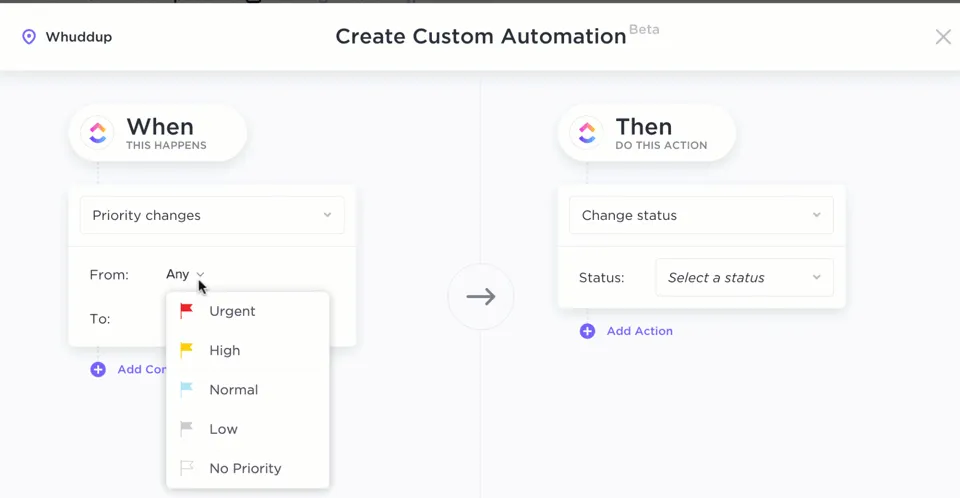
ClickUp自動化でワークフロー全体を自動化する
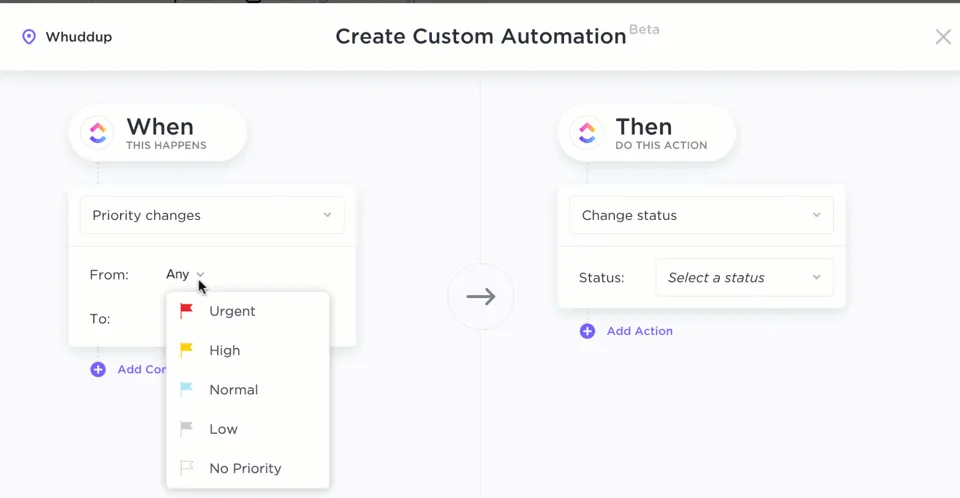
Google Workspace StudioがGoogle Workspaceおよびそのアプリ内で平易な言語や自然言語を用いたAIエージェント作成を支援するのに対し、ClickUp Automationsはより広範なアプローチを採用しています。リスト、フォルダ、ClickUpエコシステム全体にわたるトリガー、条件、アクションにより、チームが仕事を自動的に前進させられるようにします。
始め方がわからない?ClickUpなら100以上の自動化テンプレートとビジュアルビルダーを提供。「この条件が満たされたら、仕事を自動的に進める」という設定が可能です。
ワークフロー所有者向け効果的な例:
- リクエストが「新規」ステータスになった際に自動で仕事を割り当て、適切なキューへルーティングする
- 仕事のステータスが変更された際に、自動でウォッチャーを追加、カスタムフィールドを更新、またはスマート通知を投稿
- 定期的なレビュータスクを自動作成し、記憶との依存関係をなくす
📽️ まだ手作業でタスク作成やスケジュール管理、コピー&貼り付けをしていませんか?このビデオでAIを活用したタスク自動化の方法を学び、チームの時間と努力を節約しましょう。
💡 プロの秘訣:自動化の効果を真剣に測定したい場合は、ClickUp AutomationsとClickUpの無料「自動化KPI追跡テンプレート」を組み合わせて、処理量、節約時間、エラー率を追跡しましょう。
ClickUp BrainとClickUp AIエージェントが、仕事の「自動化レイヤー」を実行します
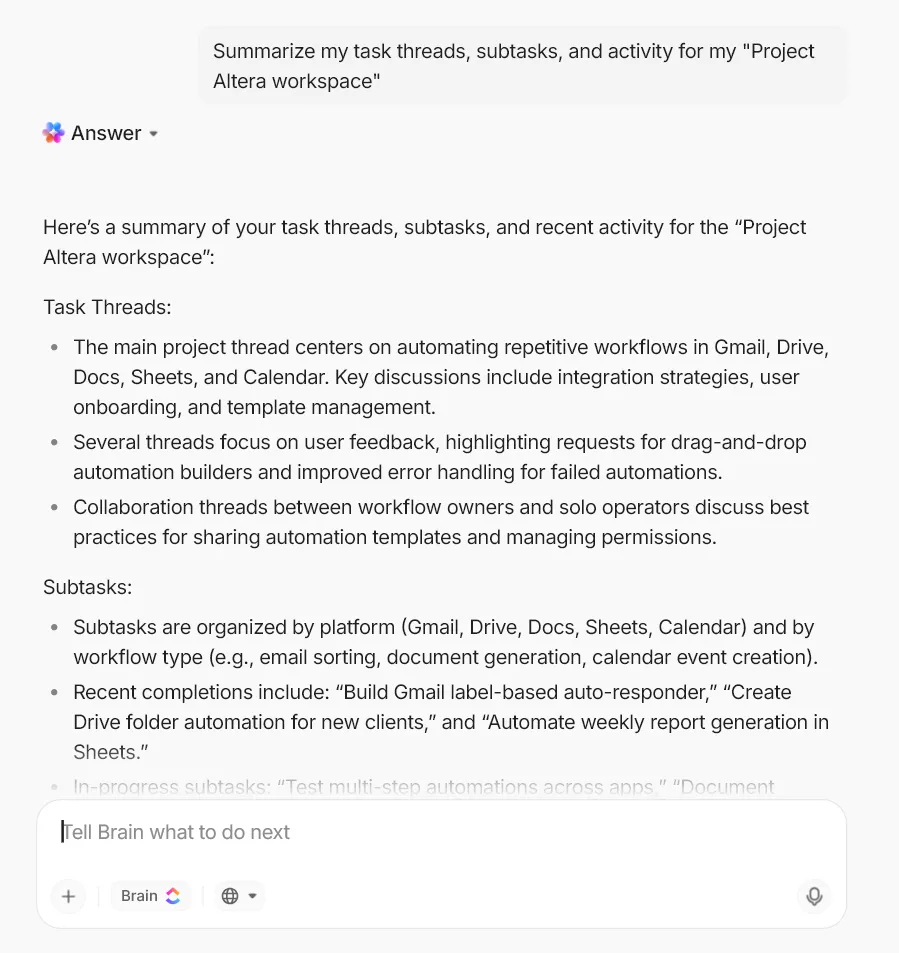
ClickUp Brainはワークスペース全体の文脈を理解するよう設計されており、単純なタスクの自動化だけでなく、日常業務をより迅速に進めることができます。特に、計画・文書化・実行を一元管理する必要があるチームや個人事業主にとって有用です。
ワークフロー所有者が反復作業を自動化しつつ、人間の管理を維持する方法をご紹介します:
- 長文の更新を要約に変換: ClickUp Brainがタスクスレッド、サブタスク、アクティビティを要約。進捗や障害を素早く把握可能
- 書き換えなしでドキュメントを要約する:SOP、ハンドブック、依頼書が長文になった際に、AIで即座にDocsの要約を作成
- ワークスペースの文脈に基づいた回答を取得:タスクやドキュメントに関する質問(例:「今週承認待ちのものは?」)を投げかけると、ワークスペースを認識した回答が得られます
- 優先順位付けとフォローアップの改善:ToDoリストが1日で処理しきれない場合、ClickUp Brainで一貫した更新情報を取得
曖昧な要求にも対応できる「常時稼働型」のサポートが必要な場合は、ClickUp AIエージェントを追加しましょう。
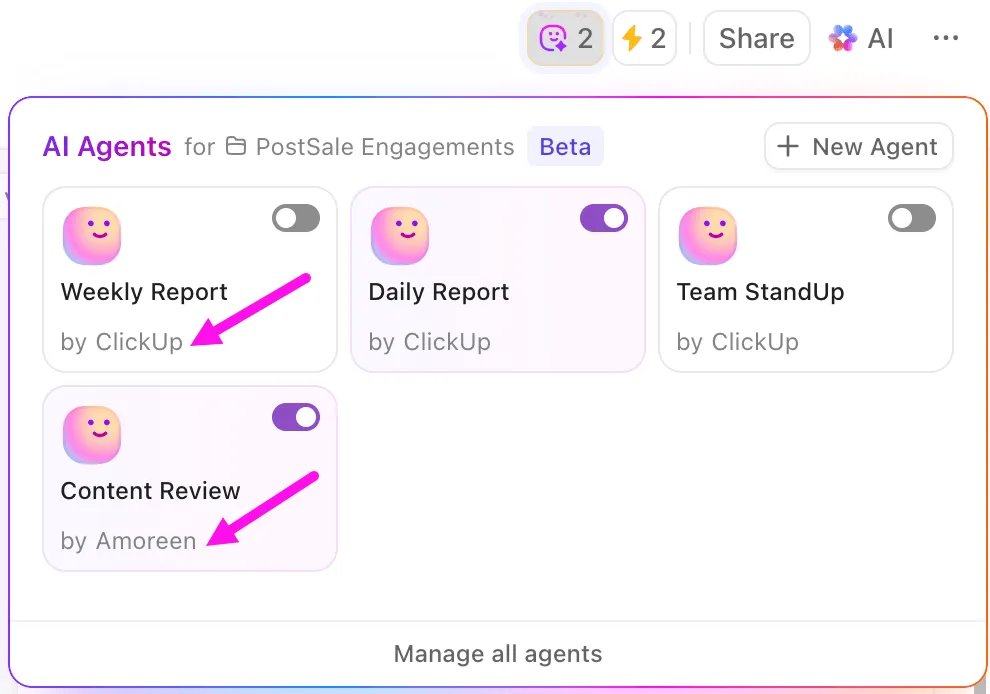
電子メールやドキュメント、チャットといった不揃いな入力がプロセスに含まれる場合や、受信フィードの緊急度やトーンを検知する必要がある場合に有用です。
カスタムAIエージェントを作成し、事前設定済みの指示、役割、トリガーを追加することも可能です。すべてコードの助けなしに実現できます。
💡 プロの秘訣: ClickUp BrainGPTでAI支援の仕事フローを構築しましょう。
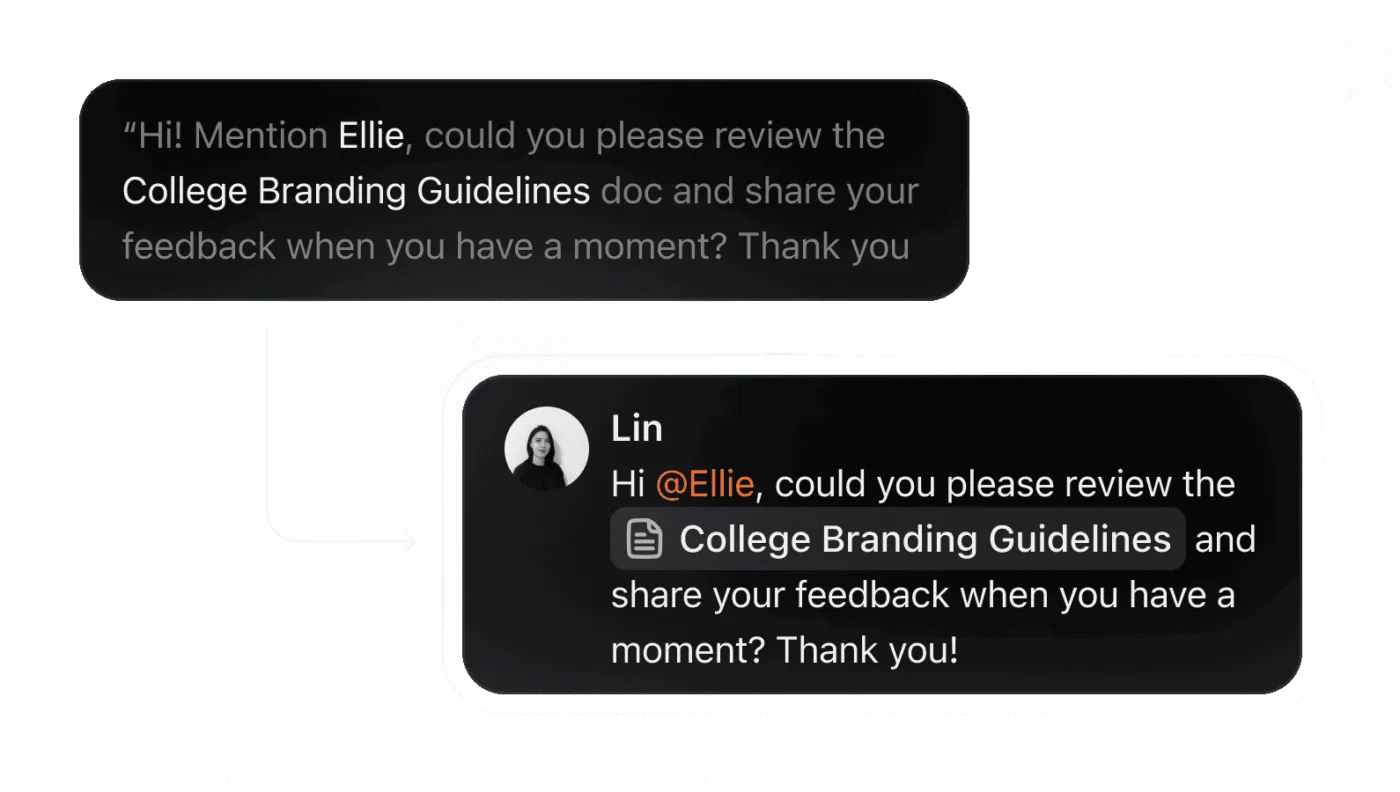
ClickUp BrainGPTは、複数のツールにまたがる作業において、計画立案・文書作成・情報検索のタスクを自動化するデスクトップAIコンパニオンです(現在はGoogle Chrome拡張機能としても利用可能)。
- 音声で仕事更新を即座に記録:音声入力でアクションアイテム、ミーティングの要点、日々の要約をタイプせずに指示し、構造化された仕事に変換
- 仕事の停滞箇所を明らかにする質問を投げかけよう:「今週最もリスクの高い仕事タスクは何か?」や「外部共有や承認待ちのリクエストはどれか?」といったプロンプトでBrainGPTにクエリを送信し、手動では見落としがちなパターンを発見する
- 過去の決定事項を素早く検索:チームがサードパーティ製アプリやドキュメントに分散していても、接続されたナレッジ全体を検索して正確なドキュメントやタスクを見つけられます
- タスクに適したモデルを選択:ChatGPT、Claude、Geminiなど複数のAIモデルを利用可能。コンテンツ生成や要約する際に異なる強みが必要な場合に便利です
ClickUp DocsとClickUp Chatでドキュメントと承認プロセスを連携させましょう
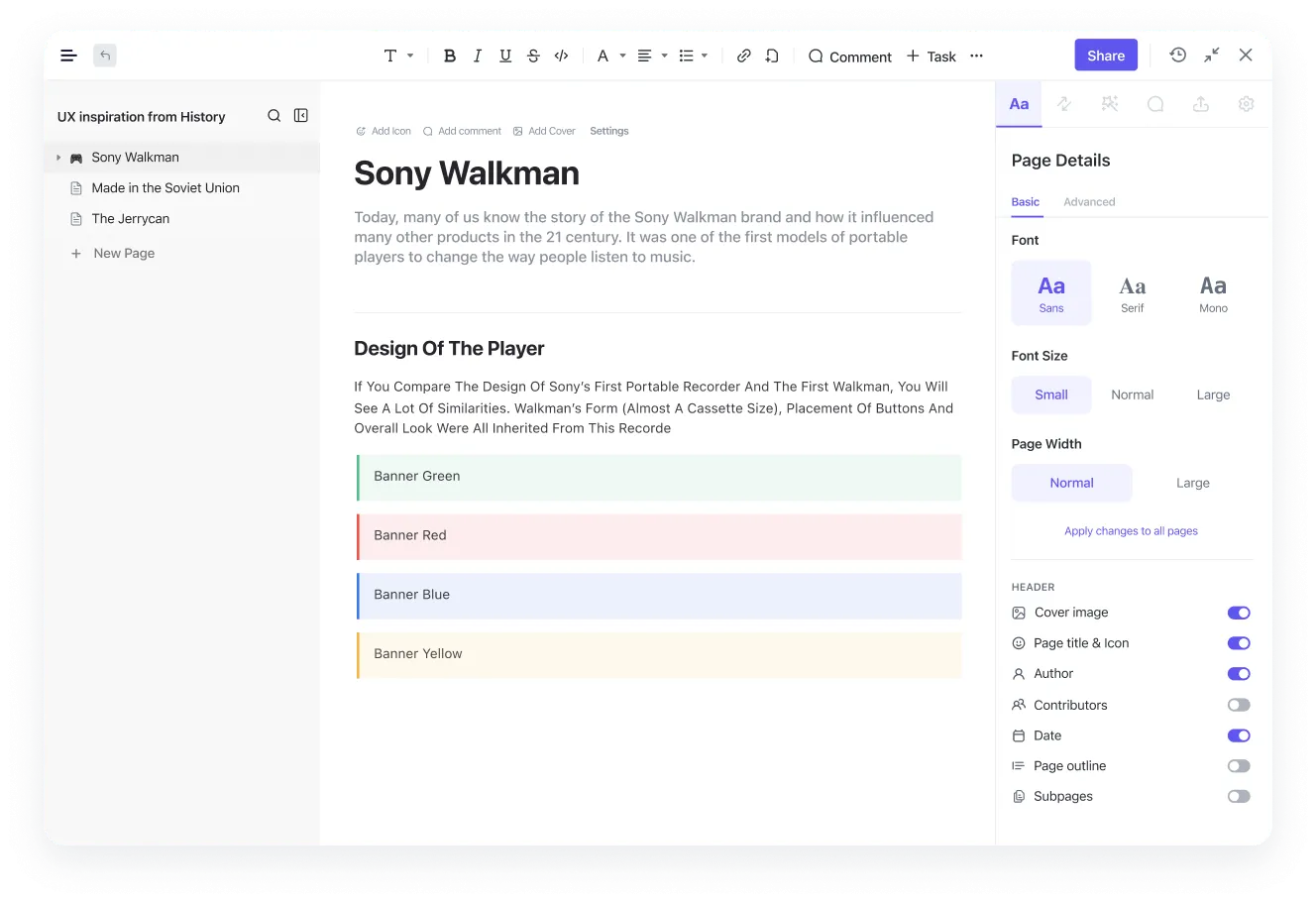
ClickUp Docsは、キャンペーンやプロジェクト実行時にチームが実際に活用する、生きているプロセスドキュメント、標準業務手順書(SOP)、内部ナレッジのために設計されています。ツールを切り替える代わりに、管理対象のタスク内で直接ClickUp Docsにアクセスできます。
特に効果的な場面:
- カスタムエージェントと自動化のルールを文書化する
- 承認チェックリスト、エスカレーション手順、QAステップを仕事の隣に保存
しかしClickUpの共同作業アプローチはここで終わりません。ClickUpドキュメントを別のメッセージングプラットフォームのリンクで共有する代わりに、ClickUpチャットを活用すれば会話が仕事と常にリンクされている状態を保てます。
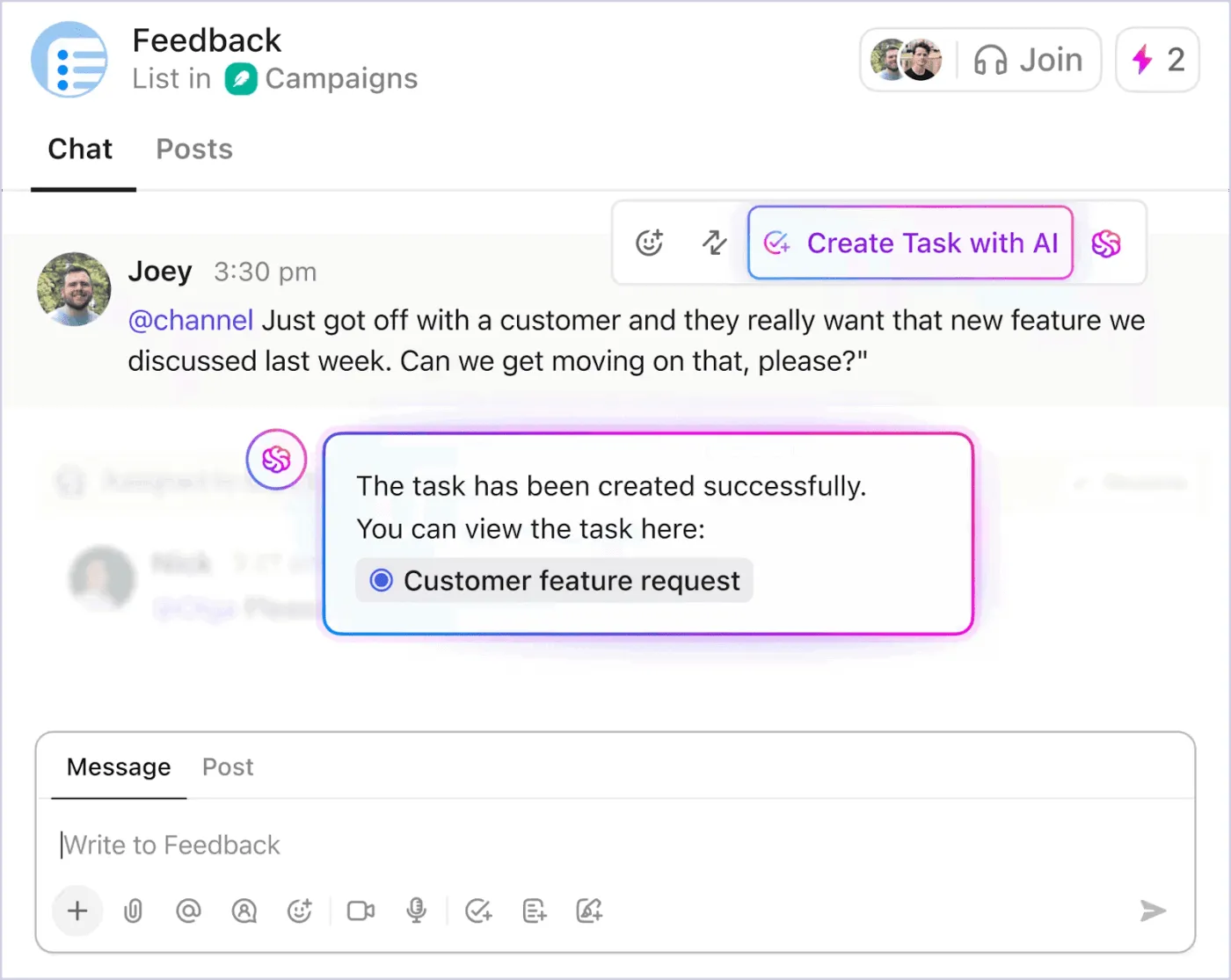
メッセージをタスクに変換し、議論の文脈を維持。チャットのみに依存するチームに生じる「スクロールバック問題」を軽減できます。
チームがサポートメッセージで顧客フィードバックのトリアージやインシデント調整などを行う場合、ClickUp ChatとClickUpタスクを併用すれば、全コンテキストを保持できます。メッセージと結果が複数のツールに分散せず単一プラットフォームに保存されるため、チームのプロセスが大幅に簡素化されます。
日常の仕事を追跡可能なClickUpタスクに変換
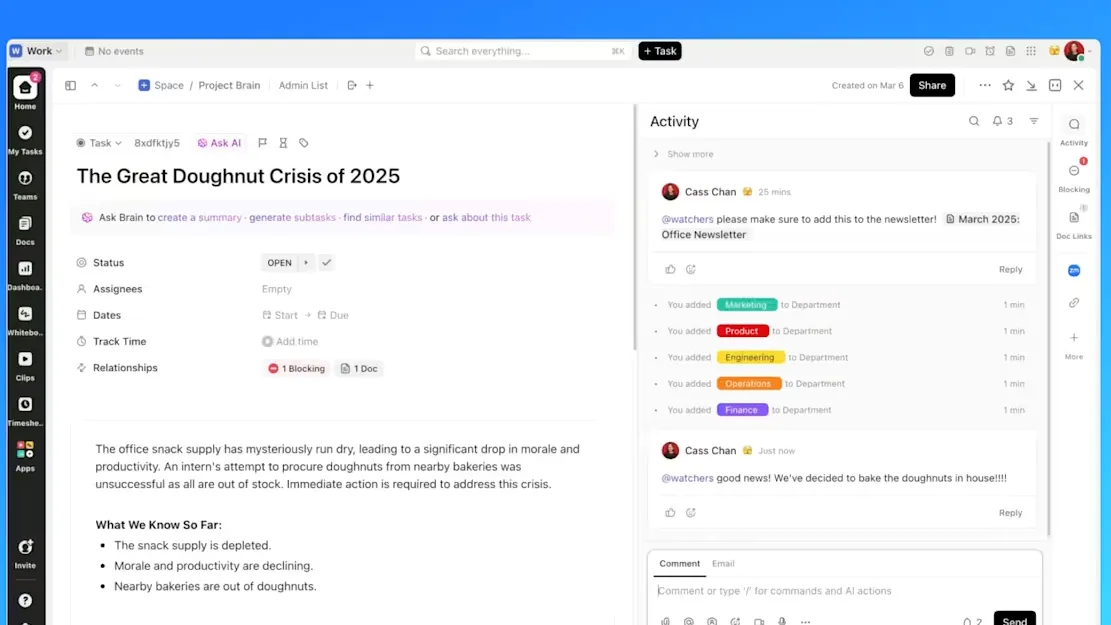
ClickUpタスクは単なる自動化アクションではなく、仕事タスクのための真の記録システムを提供します。各タスクには所有者、期日、優先度、依存関係、そして進捗に必要な正確なコンテキストを設定可能です。
ClickUpでは、AIによる優先順位付け提案に加え、ClickUp DocsやClickUpチャットからのタスク作成もサポート。これにより、アクションアイテムがメッセージスレッドに埋もれることがなくなります。
ワークフローが複雑化した際にチームがClickUpタスクを活用する実践的な方法をご紹介します:
- 「受付 → 進行中 → 確認 → 承認」のようなカスタムステータスで引継ぎを標準化
- 依存関係による手戻りの削減「下書き」が完了するまで「レビュー」を開始できないようにする
- タスクタイプ(バグ、マイルストーン、アイデア)とカスタムフィールドで責任範囲を明確化
💡 プロの秘訣:ClickUpダッシュボードを使えば、更新情報を手動でつなぎ合わせる必要なく、チームで作業状況を報告できます。何が滞っているかを推測する代わりに、ライブタスクデータと連動したダッシュボードウィジェットで進捗、作業負荷、優先度を追跡できます。
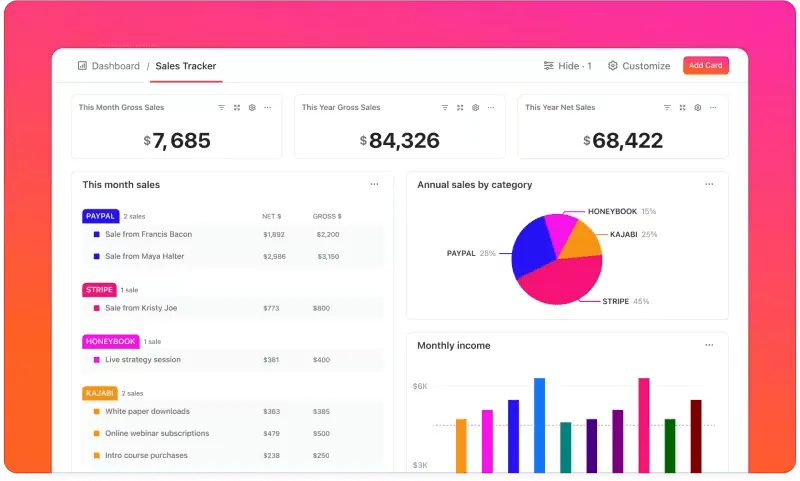
チーム向け共通ダッシュボードビュー:
- リクエストの受付から解決までの所要時間
- 承認サイクルタイム(フェーズ別)
- 所有者別の作業負荷を可視化し、期限切れ前にリバランスを可能にします
🧠 ご存知ですか?ClickUpのForrester TEI調査によると、AIと自動化によりコンテキストスイッチングや手動更新が削減されるため、ClickUpを利用するチームは3年目までに従業員1人あたり月平均12時間の時間を節約しています。
ClickUpで生産性を最大化
Google Workspace Studioによる業務自動化は、主にAIエージェントに細かくて繰り返し発生する作業を任せ、作業効率を向上させることにあります。Workspace Studioでは、GoogleドライブやGoogle スプレッドシートなど、Workspaceツール全体で動作するAIエージェントを自然言語で作成できます。
プロセスは通常、最初からシンプルです:最初のエージェントを構築し、安全なデータでテストし、重要な事項については迅速な人間によるレビューステップを維持します。ワークスペースエージェントを追加する際は、AIエージェントの共有権限や管理・共有方法に関するシンプルなルールを設定しましょう。
ただし、Google Workspaceで構築されたAIエージェントには固有の制限があります。多様なツールやプラットフォームを横断したエンドツーエンドの機能はカバーしていません。
Googleアプリ内のアクションだけでなく、ワークフロー全体を一元管理したいなら、ClickUpが最適な選択肢です。タスク、ドキュメント、ダッシュボード、自動化機能を統合し、ClickUp BrainとAIエージェントが文脈を損なうことなく優先度を把握する手助けをします。
今すぐClickUpに無料で登録その違いを体感してください。