

Wyzowlのアンケートでは、回答者の84%以上がブランドのビデオを見て製品やサービスの購入を決意したと回答しています。
製品デモビデオ、説明ビデオ、製品紹介ビデオのいずれにせよ、重要なのはビデオが購入者の意思決定を「迷い」から「決断」へと後押しする点です。これがビデオマーケティングの驚くべき力なのです。
しかし製品デモビデオは往々にして的を外している。長すぎる、技術的な詳細にいきなり飛び込む、視聴者の関心を維持できないといった問題がある。
このガイドでは、顧客を獲得する製品デモビデオを作成するためのステップ、ベストプラクティス、ツール、例を解説します。
製品デモビデオとは?
製品デモビデオとは、製品やサービスの仕組みを説明する短いビデオです。実際の使用シーンで製品の機能を実演し、その必要性を伝えます。
これらのビデオは、視聴者が貴社のセールスピッチを閲覧中、アプリを試用中、またはウェブサイトを閲覧中に、彼らの注意を惹きつけます。製品ライフサイクル全体を通じて、営業チームと製品マーケティングチームによって活用されています。
最も成功しているデモビデオは、製品のメリットを魅力的な方法で提示します。説明が添えられ、分かりやすいビジュアルが特徴です。効果的に制作されたデモビデオは、ブランド認知度と売上を促進します。
さて、皆さんはこう考えているかもしれません:デモビデオ、説明ビデオ、チュートリアルビデオの違いは何だろう?これらはビデオマーケティングにおいて同じ目的を果たすのではないのか?
以下のテーブルに両者の違いを示します 👇
| ビデオの種類 | 主な目標 | どこで使われるのか | 重点分野 |
| デモビデオ | 製品が特定の課題を解決する様子を提示する | セールスページ、製品ページ、初期評価 | 実際のワークフロー、成果に直結する主要機能 |
| 説明ビデオ | 製品が何であるか、そしてなぜ存在するのかを説明してください | ホームページ、広告、ファネル上部 | 問題点、アイデア、価値提案 |
| チュートリアルビデオ | ユーザーにタスクの完了方法を教える | オンボーディング、ヘルプドキュメント、サポート | 特定のアクションのためのステップバイステップの説明 |
⭐ 機能テンプレート
ClickUpのビデオ作成テンプレートは、ビデオ作成プロセスを効率化するのに役立ちます。
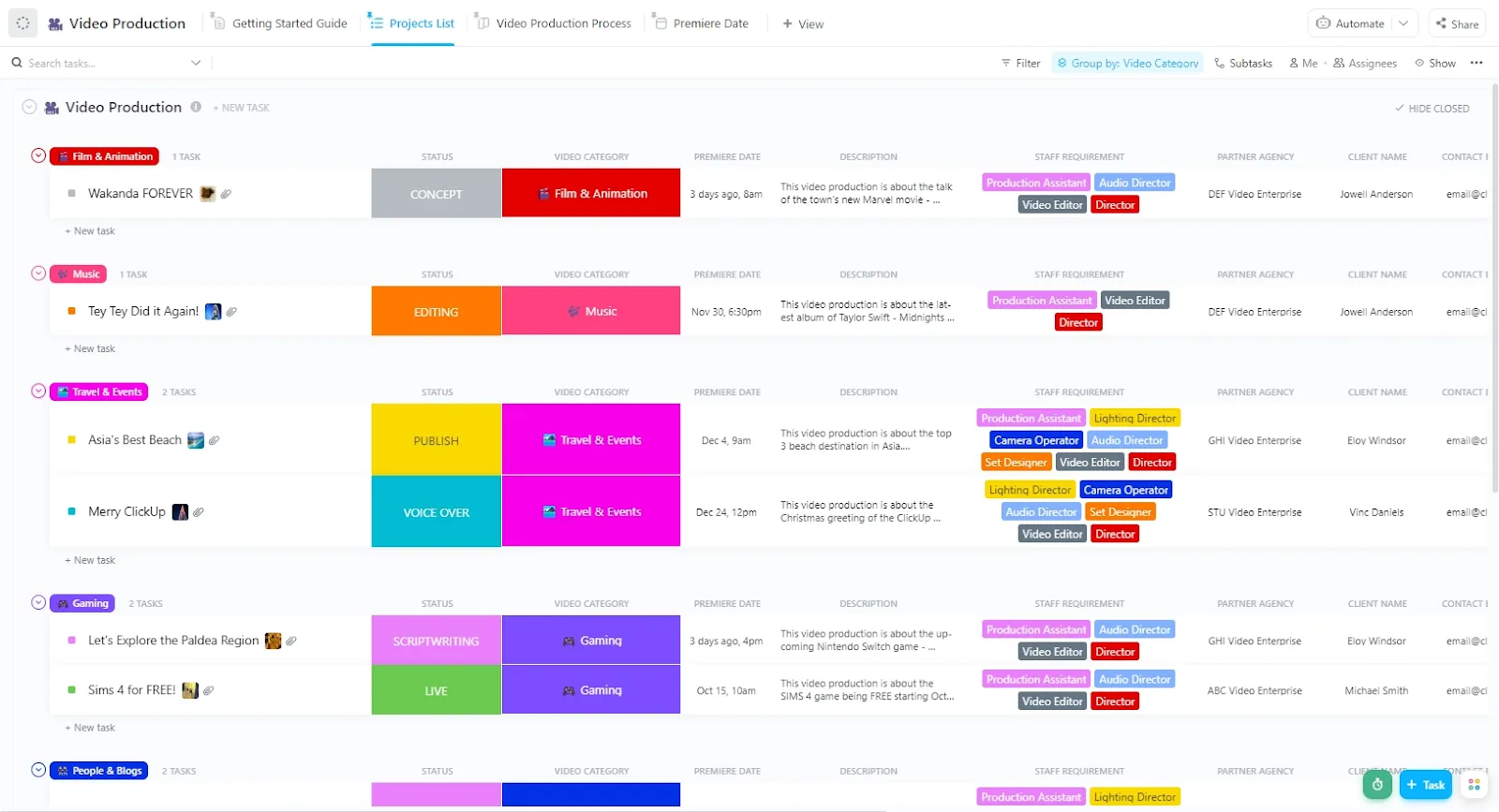
このテンプレートが気に入る理由:
- プリプロダクション、撮影、ポストプロダクションのプランを1つの体系的なワークフローで立てる
- 14種類以上のカスタムビューでビデオ制作プロセスを可視化
- 動画制作プロセスの各ステップの進捗状況を追跡するために、9種類のカスタムステータスを作成する
コンバージョンに製品デモビデオが不可欠な理由
製品デモビデオが顧客エンゲージメントの向上とコンバージョン率の促進に効果的な主な理由を以下に示します。
バイヤー主導の体験
B2B購買担当者の75%以上が、営業担当者を介さない販売体験を好みます。これは、貴社チームがリードと1対1でやり取りできる時間がリミットされていることを意味します。
製品デモビデオは顧客教育において重要なチャネルとなります。見込み顧客は営業担当者との電話を待つ必要がありません。製品がどのように機能するかを確認し、自分のペースで機能を探索できるのです。
顧客に販売プロセスに対する主導権を与えることで、彼らは「売り込まれた」のではなく「自ら選んで購入した」と感じやすくなります。
⚡ テンプレートアーカイブ:Word、PDF、Excel形式のFreeストーリーボードテンプレート
心理的所有権
優れた製品ビデオは、顧客が製品を使用している姿を想像させる手助けとなります。それは顧客の理想の製品像を描き出し、課題解決や目標達成を可能にする存在として提示するのです。
製品が彼らの生活にどのような影響を与え、仕事でのパフォーマンス向上を可能にするかを実証します。見込み客が製品の有効性を既に信じている場合、営業チームが契約を成立させるのはより容易になります。
👀 ご存知でしたか? 研究によると、人々は製品と自分が関わる姿を想像できると、より強い愛着を抱くようになります。これは「心理的所有感」と呼ばれています。
デモビデオは、見込み客にワークフローの最前列の席を提供することでこの効果を引き起こし、登録する前からユーザーになったような感覚を味わわせます。
複数の関係者を巻き込む
B2B営業は複雑なプロセスです。購買決定に関与する関係者の平均人数は11.4人。これは2016年と比較して68%の増加です。
製品デモビデオはチーム間で簡単に共有できます。意思決定者、インフルエンサー、エンドユーザー全員が、同じライブデモを繰り返す必要なく製品の価値を確認できます。
📚 さらに読む:トレーニングビデオのベスト例とベストプラクティス
コンバージョン率を向上させ、購買サイクルを短縮する
営業電話の前段階でさえ、購入者はあなたの製品が自社のワークフローにどう適合するかを理解しています。
基本的な操作説明はもう不要です。代わりに、購入者の固有の課題に議論を集中させることができます。
見込み客が販売プロセスに入る段階では、既に製品を自社のニーズに対する有力な解決策と見なしています。これにより意思決定が加速し、成約率が向上します。
⚡ テンプレートアーカイブ:マーケティング用Freeクリエイティブブリーフテンプレート
📮 ClickUpインサイト:アンケート回答者の45%が、仕事関連の調査タブを数週間も開いたままにしているとしています。
残りの23%にとって、これらの貴重なタブには文脈が詰まったAIチャットスレッドが含まれています。
基本的に、大多数のユーザーは記憶と文脈を脆弱なブラウザタブに依存している。
繰り返してください:タブはナレッジベースではありません。👀ClickUp Brainがここを変える。このAIスーパーアプリは、ワークスペース内検索、複数AIモデルとの連携、音声コマンドによるコンテキスト取得を単一インターフェースで実現します。MAXはPC内に常駐するため、タブスペースを競合せず、削除するまで会話を保存可能です!
製品デモビデオを作成するステップ
コンバージョンにつながる製品ビデオの作り方とは? 👇
ステップ1. 目標と対象者を明確にする
製品デモビデオの作成プロセスは、以下の質問に答えることから始まります:
このビデオは誰を対象としており、視聴者に次に何をやることを勧めるのでしょうか?
デモは主に3つのカテゴリーに分類されます:見込み顧客向け、試用版ユーザー向け、オンボーディング顧客向けです。各グループは購入意向の異なるフェーズにあり、求められる明確さも異なります。優れたデモは視聴者が既に抱えている疑問に答えるものです。具体的には:
| 視聴者 | 彼らの主な疑問点 | デモが必ず答えなければならないこと |
| 見込み顧客 | これは時間とお金の価値があるものですか? | この製品は、他の選択肢よりも私の問題をより良く解決しますか? |
| 試用版ユーザー | すぐに価値を得られますか? | 摩擦なく有意義なタスクを完了できるでしょうか? |
| 顧客のオンボーディング | これを正しく使うにはどうすればいいですか? | この製品を日常の仕事で活用する正しい方法とは? |
📌 ベストプラクティス:ユーザー体験の各フェーズに合わせた複数の短いデモ動画を作成しましょう。
ステップ2:ビデオの台本を作成する
優れたデモスクリプトは、製品の最もユニークで有用な側面を強調し、魅力的なストーリーを伝えます。
初めてデモビデオを作成する場合は、次の3点を心に留めてください:シンプルに、会話調で、メリットを前面に出すこと。
ビデオ作成プロセスで活用できる再現可能なフレームワークをご紹介します:
フック → 課題点 → 解決策 → 製品ウォークスルー → 行動喚起
💥 例: セールス・イネーブルメントビデオのスクリプトを作成しましょう。対象はマーケティングオートメーションツールです。
フック:キャンペーン開始が、5つのツールの使い分け、終わりのないスプレッドシート、手動でのフォローアップに追われることを意味するべきではありません。
課題:Teamsはチャネル横断でのリード追跡、大規模なキャンペーンのパーソナライズ、ROIの証明に苦労しています。営業への引き継ぎが滞り、商談機会を逃しています。
ソリューション:当社のマーケティング自動化プラットフォームは、キャンペーン、リードデータ、パフォーマンス分析をすべて統合します。
製品ウォークスルー: ビデオでは、インパクトの大きい1つのワークフローを順を追って説明します。例えば以下のような内容です:
- マルチチャネルキャンペーンの作成
- 行動に基づく見込み客の自動セグメンテーション
- パーソナライズされたフォローアップのトリガー
- エンゲージメントとコンバージョンの追跡を単一のダッシュボードで実現
アクションを促すフレーズ:次のキャンペーンを数分で自動化する方法をご覧ください。無料試用版を開始するか、デモを予約してください。
ClickUp Brainを使って製品デモビデオの台本を作成できます。
プロンプト: 「マーケティングオートメーション製品のデモ動画向けに、視聴者の興味を引く導入文と課題点を記述せよ。」
Brainは文脈を理解し、明確でメリット重視のコピーを素早く作成できます。
初稿ができたら、Brainに依頼してブランドトーンに合わせた台本調整を依頼しましょう。
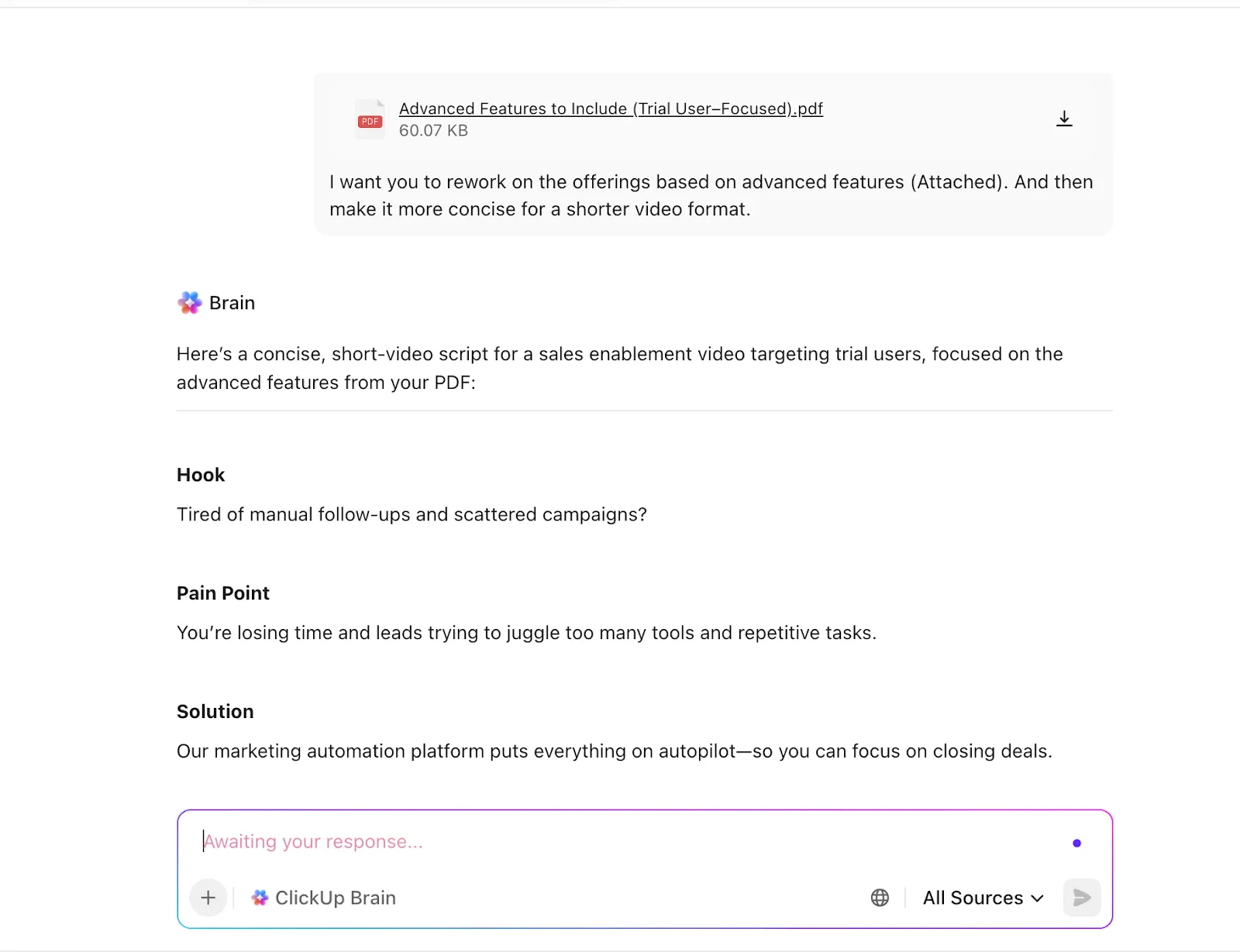
ClickUpドキュメントやタスクに製品仕様やフィードバックが保存されている場合、BrainGPTはそれらの情報源から引用できます。
プロンプト: 「最新の製品ロードマップと顧客フィードバックドキュメントを活用し、このデモスクリプトのウォークスルーセクションを作成してください。」
📌 ベストプラクティス:最終スクリプトはClickUpドキュメントに保存しましょう。レビュー担当者はコメントや編集提案が可能で、タスクを特定のスクリプトセクションにリンクできます。
厳選した最高のAIスクリプトライターリストをまとめました。👇
📚 さらに読む:必ず試すべきトップAIビデオ生成ツール
👀 ご存知でしたか? ソーシャルプラットフォームでは、視聴者はわずか1~2秒でコンテンツを視聴し続けるかどうかを判断します。
デジタル環境における注意と第一印象の処理に関する研究によれば、人はほぼ瞬時に無意識の判断を下します。そのため、ビデオの冒頭部分がこれまで以上に重要となるのです。
ステップ3:適切なフォーマットを選ぶ
デモビデオの適切なフォーマットは、最短時間で製品を理解しやすくします。では、どうすれば実現できるのでしょうか? 👇
| 製品タイプ | 最適なデモフォーマット | 効果的な理由 |
| SaaSまたはソフトウェア製品 | 画面録画 | 実際のワークフローを提示し、製品が実際に機能することを証明することで信頼を構築します |
| 物理製品 | 実写ビデオ | 視聴者にセットアップ方法、使用方法、実際の使用シーンを体感させる |
| 抽象的または複雑なシステム | アニメーション | 画面上で表現が難しい論理、フロー、概念を説明します |
| 製品には背景説明と実証が必要です | ハイブリッド(アニメーション+画面または実写) | まず背景を説明し、次に実際の動作を実演する |
実際のデモビデオでは、この判断が通常どのように反映されるかをご紹介します。
💥 例:SaaSの画面デモ vs. 物理製品の展示
SaaS画面デモ:マーケティングオートメーションプラットフォームをデモする場合、画面録画デモが最適です。
視聴者は、実際のインターフェース内でキャンペーンがどのように作成され、トリガーがどのように作動し、結果がどのように追跡されるのかを見たいと考えています。
物理製品の紹介:デバイスやハードウェアなどの物理製品をデモする場合、実写ビデオの方が効果的です。
視聴者は、実際の環境での操作方法、設定方法、使用方法を目にする必要があります。これにより信頼が築かれ、画面録画では解決できない実用的な疑問に対処できます。
ステップ4:デモを録画する
下準備はすべて完了しました。いよいよデモの録画に取り掛かりましょう。
スタンドアロンの製品ビデオデモ作成ツールを選択するか、ClickUp Clipsを利用する方法があります。
この機能では、画面と音声を同時に録画し、操作解説やナレーションを収録できます。全画面、特定ウィンドウ、または現在のブラウザタブのみの録画から選択可能です。(詳細は後述!)
Clipの使い方を学ぶには、こちらのビデオをご覧ください。👇
⭐ 製品デモビデオを撮影する際に覚えておきたい追加のヒント:
- 明瞭かつ安定したペースで話す
- 静かな環境を選び、背景の雑音を避けましょう
- カーソルをゆっくり、意図的に動かしてください
- 各ステップの間に少し間を置き、視聴者が内容を理解できるようにしましょう
ステップ5:エンゲージメントを高める編集
録画はコンテンツを捉える。編集は人々が実際に視聴するかどうかを決める。
視聴者の認知負荷を軽減することが目標です。本質的な要素に集中しましょう。まず、音声をオフにして視聴する可能性のある視聴者のために字幕を追加します。視聴者の視線を誘導するために重要なアクションを強調します。重要な瞬間に注意を引くために、控えめなZoomを活用します。
編集作業ではテンポの調整も行います。間を削り、不要なステップを削除し、ストーリーを前進させない要素は全て排除しましょう。
ビデオ編集ツールはこのプロセスを迅速かつ再現性の高いものにします。キャプションや注釈、フォーカス効果の追加を支援します。
📚 さらに読む:ビデオ制作に最適なプロジェクト管理ソフトウェア
👀 ご存知でしたか?音声なしでビデオを視聴すると認知負荷が増加します。視聴者は字幕と視覚的注意をより強く頼らなければ、コンテンツを追えなくなるためです。
これは、適切なタイミングで表示されるキャプションや視覚的強調(ハイライトやZoomなど)が、実際にデモの理解を容易にする理由を裏付けています。
ステップ6:ブランディングとCTAを追加する
現代のほとんどのビデオ編集ツールでは、ブランディングが簡単に行えます。
ロゴ、フォント、色パレットなどのブランド資産をアップロードしましょう。これらの資産は、キャプション、ローワーサード、ハイライト、エンドスクリーンに適用でき、一から完全に再設計する必要はありません。
一部のツールでは、色やタイポグラフィを統一するためのテンプレートも提供されています。これにより、異なるチームメンバーがビデオを編集・作成する場合でも、すべての製品デモビデオがブランドイメージに沿った見た目になることが保証されます。
コールトゥアクションには、カスタムの終了画面やスライドが用意されています。ブランド化された背景、短いコピー、明確なCTAボタンやテキストを追加でき、その終了部分を複数のデモビデオで再利用できます。
📚 さらに読む:ブランドキットの例と自作方法
👀 ご存知ですか? 研究によると、第一印象の55%は視覚情報によって形成され、38%は聴覚情報、実際の言葉そのものはわずか7%に過ぎません。ビデオにおいて強力でブランド性を高めたビジュアルが、その効果を大幅に増幅させる理由がここにあります。
ステップ7:デモビデオを配布する
デモは意思決定が行われる場所に表示されるべきです。
製品デモビデオは、Instagram、YouTube、Facebook、TikTokなどのソーシャルメディアプラットフォームで公開できます。
また、ウェブサイトランディングページ、電子メールキャンペーン、アプリ内オンボーディングでも活用しましょう。配布範囲を広げることで、効果を最大限に引き出せます。
例えば、次のような方法があります:
- ホームページの最上部(above the fold)に短いデモを追加しましょう
- ソーシャルメディアでClipバージョンを共有し、視聴者をフルデモへ誘導しましょう
- デモを試用版後のフォローアップ電子メールに含め、よくある質問を事前に解決しましょう
- オンボーディングフローに組み込み、ユーザーがより早く価値を実感できるように支援しましょう
⭐ 特典:ビデオ制作のためのプロジェクト管理ガイド
効果的な製品デモビデオの例
学んだことを実践に移し、優れた成果を上げている製品デモビデオの例を見てみましょう。それらが際立っている理由も共有します。
1. ClickUp 4.0
🥇 効果的な理由: デモは仕事の自然なフローに沿っています:プラン、共同作業、実行、レビュー。これにより視聴者は製品の使い方を容易にイメージできます。
ClickUp 4.0の製品デモは、あらゆる仕事を統合するために構築された融合型AIワークスペースとして4.0を位置づけています。その出発点は誰もが認識する問題、つまり仕事があまりにも多くのツールに分散しているという課題です。
そこからビデオはシンプルなフローで展開します。まず連携されていないアプリの混乱状態を示し、次に統合ワークスペースとしての4.0を紹介します。
Ambient Agents、Planner、Teams Hubといった高度な機能が、ワークフロー全体の摩擦をどのように軽減するかを確認できます。
📚 さらに読む:AI搭載のベストコンテンツコラボレーションソフトウェア
2. Duolingo
百聞は一見に如かず。デモビデオにおいても、この言葉は同様に当てはまります。
Duolingoのこのデモビデオの例にはナレーションがありません。それでも、視覚的要素が視聴者の目を画面に釘付けにします——理解しやすいのです。しかもわずか30秒の長さです。
🥇 効果的な理由:デモビデオはアプリの機能性を示します。さらに、複数の言語で表示することで幅広い視聴者にアピールします。
3. GrammarlyのAIグレード
Grammarlyの製品ビデオは、AIを活用した新しい学術ライティング機能を紹介しています。学生向けであるため、ストーリーラインは「学生がロードトリップ前に美術史のエッセイを仕上げようとする」という設定です。
AI採点機能、引用検索ツール、剽窃チェック機能、校正サポートといった主要機能が、学生のワークフロー内で実演されます。
🥇 効果的な理由:デモビデオの台本は、文脈を通じたストーリーテリングの好例です。ビデオはすべてを実生活シナリオに根ざして展開します。
これにより、このツールは単なるソフトウェアというより、学生の成功を支えるパートナーのような存在に感じられます。
製品デモビデオで避けるべきよくある失敗
送信ボタンを押す前に、製品デモビデオ作成時に避けるべきよくあるミスについて知っておく必要があります。
1. ソフトウェアの全機能を詳細に解説する
製品デモをトレーニングセッションのように扱ってはいけません。見込み客が有料顧客になった場合、その時点で後から提供すれば十分です。
それまでは、製品デモが視聴者が直面する最も重要な課題点を確実にカバーしていることを確認してください。それらに触れ、強く訴えかけましょう。
しかし、魅力的に思えるかもしれませんが、設定方法や統合方法などの詳細なステップをすべて説明する必要はありません。
✅ 解決策: 製品が実現できること、解決する課題、得られる結果や成果、そしてユーザーが製品を通じて達成できることに焦点を当てましょう。
2. 一方的な説明にしない
デモビデオを見ていて、まるで誰かがマニュアルを読み上げているように聞こえたことはありませんか? そんなビデオは眠気を誘うでしょう。
デモが独り言になると、視聴者は集中を維持できなくなります。なぜか?文脈も、テンポも、進捗感もないからです。
✅ 解決策: デモを会話のように構成しましょう。短いセグメント、視覚的な手がかり、シナリオに基づいたナレーションを活用します。単に「何が起きているか」ではなく、なぜそれが重要なのかを視聴者に理解させながら導きます。
3. 問題ではなくインターフェースから始める
メニューをクリックしてデモを始める手法は、視聴者が既に興味を持っていることを前提としています。しかし実際には、ほとんどの視聴者はまだ興味を持っていないのです。
実在する問題にデモを結びつけなければ、UIは抽象的で記憶に残らないものになります。
✅ 解決策: まず課題点を提示する。画面録画開始前に背景を説明し、その解決策として製品を紹介する。視聴者が続く操作のすべてに注目する理由を与える。
4. 明確な次のステップを示さないまま終了する
多くのデモ動画は、最後の機能を紹介した後にただフェードアウトして終わります。これは機会損失です。視聴者に次に何をやることを示さなければ、彼らは何もしないことが多いのです。
✅ 解決策: 明確な単一の行動喚起(CTA)で締めくくること。試用版開始、機能の探索、営業相談の予約など、次のステップを明確かつスムーズに設定しましょう。
⭐ 特典:コンテンツ作成ワークフローの構築方法
優れた製品ビデオを作成するためのツール
従来のデモビデオでもインタラクティブビデオでも、制作を始めるのに役立つツールをご紹介します。
1. ClickUp
ClickUpは、ツールとワークフローを統合プラットフォームに集約した世界初のコンバージドAIワークスペースです。
これは従来の製品デモビデオ作成ツールではないことをご承知おきください。ClickUpのマーケティングプロジェクト管理プラットフォームは、ビデオマーケティングの仕事の整理・調整・拡大を目的に構築されています。その仕組みは以下の通りです:
製品デモビデオの録画にはClickUp Clipsを活用しましょう
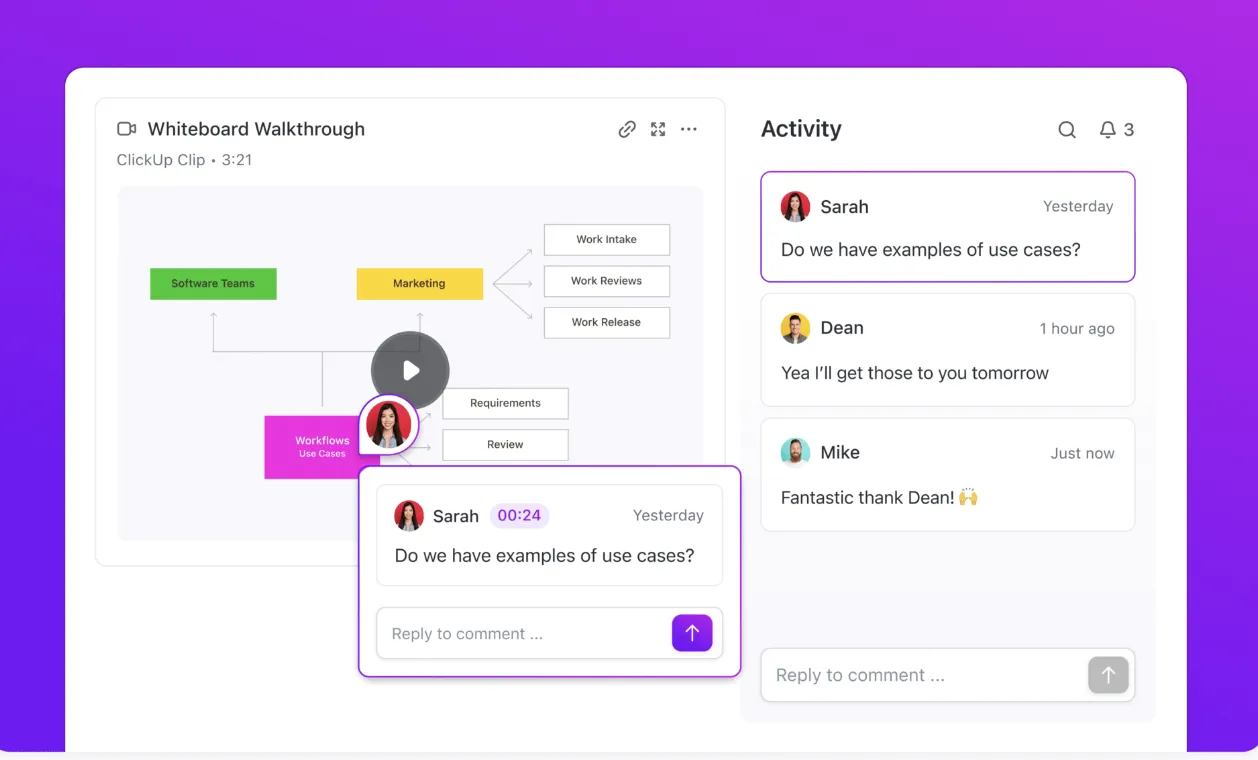
Clipsを使用すれば、ClickUpワークスペース内で直接画面とウェブカメラのビデオを録画できます。
製品の操作手順ビデオの撮影、複雑なプロセスの説明、新しいアイデアのブレインストーミングなど、あらゆる場面でClipを活用してチームと情報を共有しましょう。
すべてのClip(画面録画や音声スニペット)は、一元化されたクリップハブに保存されます。
Clipをタスク、ドキュメント、またはコメントに直接埋め込むことができます。これにより、デモビデオはスクリプト、フィードバック、承認などのビデオコンテンツの他の要素と密接に連携できます。
AIを有効にすると、すべてのClipが自動的に文字起こしされます。つまり、ビデオの文字起こしテキストが得られるのです。素材を確認する際、文字起こしテキストをクリックして特定の部分にジャンプできるため、大幅な時間節約になります。ビデオを再視聴する必要はありません。
あなたの仕事を理解するAIと連携する
ClickUp BrainGPTは、単なるプロンプトだけでなくワークスペース全体を理解する文脈依存型AIです。タスク、ドキュメント、コメント、ステータス、依存関係から情報を抽出し、実際の状況を反映した回答を提供します。
更新を手動で確認する代わりに、ClickUp BrainGPTに直接質問し、障害要因が自動的に抽出された明確な要約を取得しましょう。
例えば、成長マネージャーはこう尋ねるかもしれません:「第3四半期キャンペーンワークスペースの進捗を遅らせている要因は何か?」
ClickUp Brainはワークスペースをスキャンし、明確な分析結果を返します:
- 未割り当てのタスク
- 承認待ち
- コンテンツレビューの遅延
- 保留中のアセットリクエストにより仕事がブロックされています
ここが最大の利点です。企業検索では、ワークスペース全体や接続ツールから、シンプルで自然な言語を使って情報を見つけられます。ドキュメント、タスク、コメント、ファイル、統合ツールを次々に切り替える代わりに、一度検索するだけで、仕事が存在するあらゆる場所から答えを引き出せます。
📌 例:最新の承認済みスクリプト、最終的なCTAコピー、過去のレビューからのフィードバックが必要ですか?企業検索が適切なコンテキストを即座に表示します。検索に費やす時間を減らし、リリースに集中できます。
BrainGPTでは、異なるAIモデルを切り替えることも可能です。
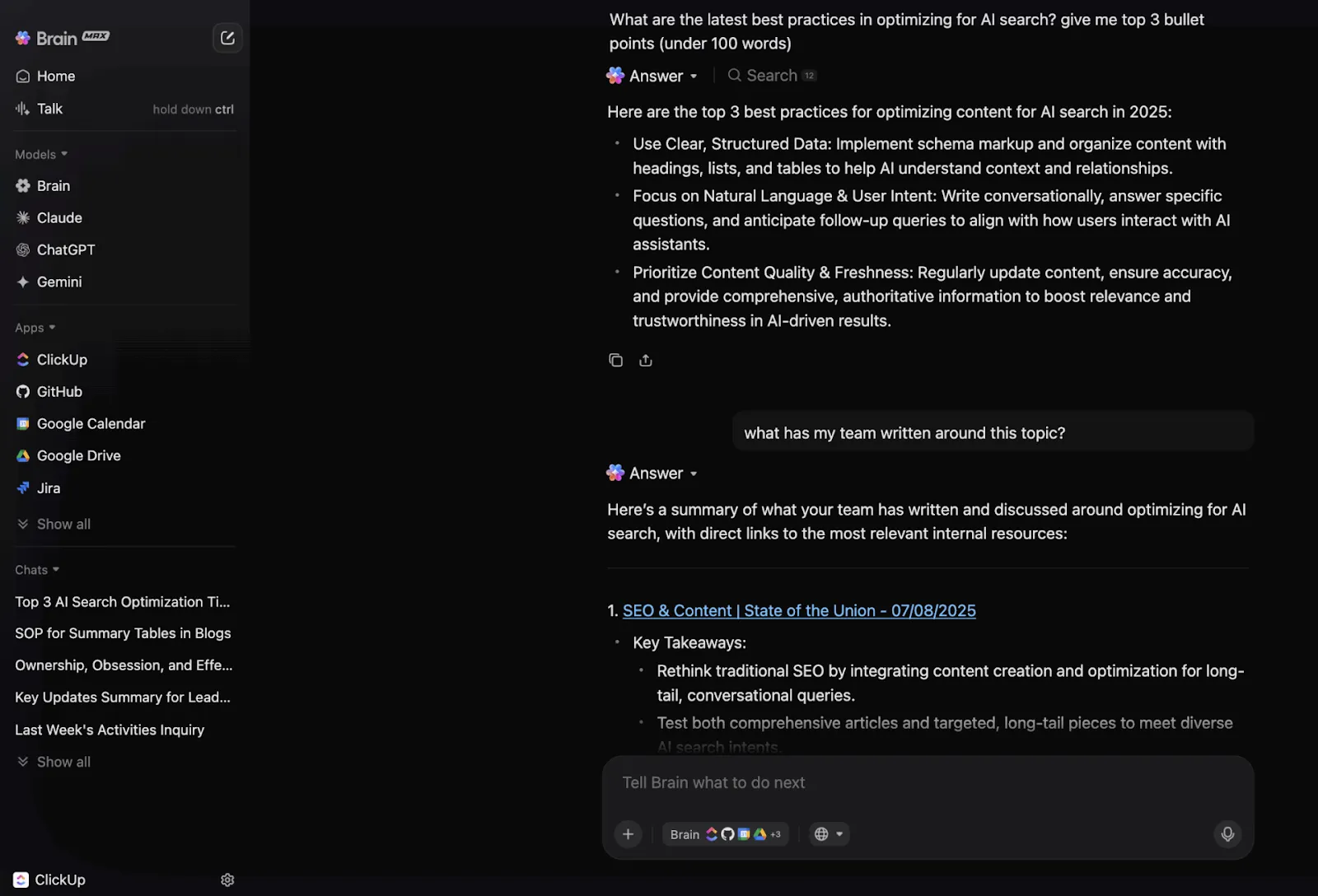
例:
- デモスクリプトの練り直し、説明の簡素化、CTAコピーの洗練にChatGPTを活用
- 市場背景の要約や長文文書からのインサイト抽出など、調査を要するタスクにはGeminiを活用しましょう
- 構造化されたナラティブや長文の論理展開(オンボーディングフローのアウトラインやデモストーリーの構成など)にはClaudeを活用
AIアプリが過剰に増えすぎて困っている(いわゆるAIスプロール現象)なら、このビデオが事態が手に負えなくなる前に解決する手助けとなるでしょう。
ClickUpの主な機能
- 散在する会話をClickUp Chatで行動に変える:スクリプト、フィードバック、承認をタスクと直接連携して議論し、外部ツールで意思決定が埋もれるのを防ぎます
- アイデアを即座にテキストに変換する音声入力: デモ用スクリプト、メモ、フィードバックを口述し、創造的なフローを妨げずに音声をテキストコンテンツに変換
- ClickUpダッシュボードでリアルタイム可視性を実現: デモの進捗、期限、レビューステータス、ボトルネックを一元管理し、見落としをゼロに
- AIタスクで手間のかかる作業を自動化: ClickUp AIがタスクの説明文を生成し、仕事の優先順位付けを行い、ワークスペース内のコンテキストに基づいて次のステップを提示します
- ClickUpホワイトボードで視覚的にプランを立てよう: 制作開始前にストーリーボード、デモのフロー、キャンペーン案を共同で整理
- ClickUp自動化で仕事をスムーズに:レビュー担当者の自動割り当て、ステータス更新、フォローアップの自動化により、手動での引き継ぎなしでビデオ制作プロセスを円滑に進行させます
ClickUpの制限事項
- 包括的な機能セットは、新規ユーザーにとって圧倒される可能性があります
ClickUpの価格
ClickUpの評価とレビュー
- G2: 4. 7/5 (10,600件以上のレビュー)
- Capterra: 4.6/5 (4,500件以上のレビュー)
実際のユーザーはClickUp AIについてどう評価しているのか?
ClickUpユーザーがG2で体験を共有しています:
ClickUp Brain MAXは私のワークフローに驚くべき付加価値をもたらしました。複数のLLMを単一プラットフォームで統合する仕組みにより応答速度と信頼性が向上し、プラットフォーム全体の音声テキスト変換機能は大幅な時間節約を実現します。機密情報を扱う際の安心感をもたらす企業レベルのセキュリティも高く評価しています。 […] 特に際立っているのは、ミーティングの要約、コンテンツの起草、新しいアイデアのブレインストーミングなど、あらゆる場面で雑音を排除し思考をクリアにする手助けをしてくれる点です。まるで、必要なことに適応するオールインワンのAIアシスタントを手にしているような感覚です。
ClickUp Brain MAXは私のワークフローに驚くべき付加価値をもたらしました。複数のLLMを単一プラットフォームで統合する仕組みにより応答速度と信頼性が向上し、プラットフォーム全体の音声テキスト変換機能は大幅な時間節約を実現します。機密情報を扱う際の安心感をもたらす企業グレードのセキュリティも高く評価しています。 […] 特に際立っているのは、ミーティングの要約、コンテンツの起草、新しいアイデアのブレインストーミングなど、あらゆる場面で雑音を排除し思考をクリアにする手助けをしてくれる点です。まるで、必要なことに適応するオールインワンのAIアシスタントを手にしているような感覚です。
🚀 クイックハック:自動化ツールが予測可能なルールベースのアクションを処理する一方で、ClickUp Super Agentsはワークフローに適応型インテリジェンスをもたらします。文脈を理解し、パターンを察知し、動的に対応します——あらゆる可能性を事前に定義する必要はありません。
例えば、エディターが製品デモビデオの納期に遅れた場合、Ambient Answers Agentが自動的に依存関係のタスクの優先順位を見直し、プロジェクトマネージャーに通知し、未完了事項を要約します。
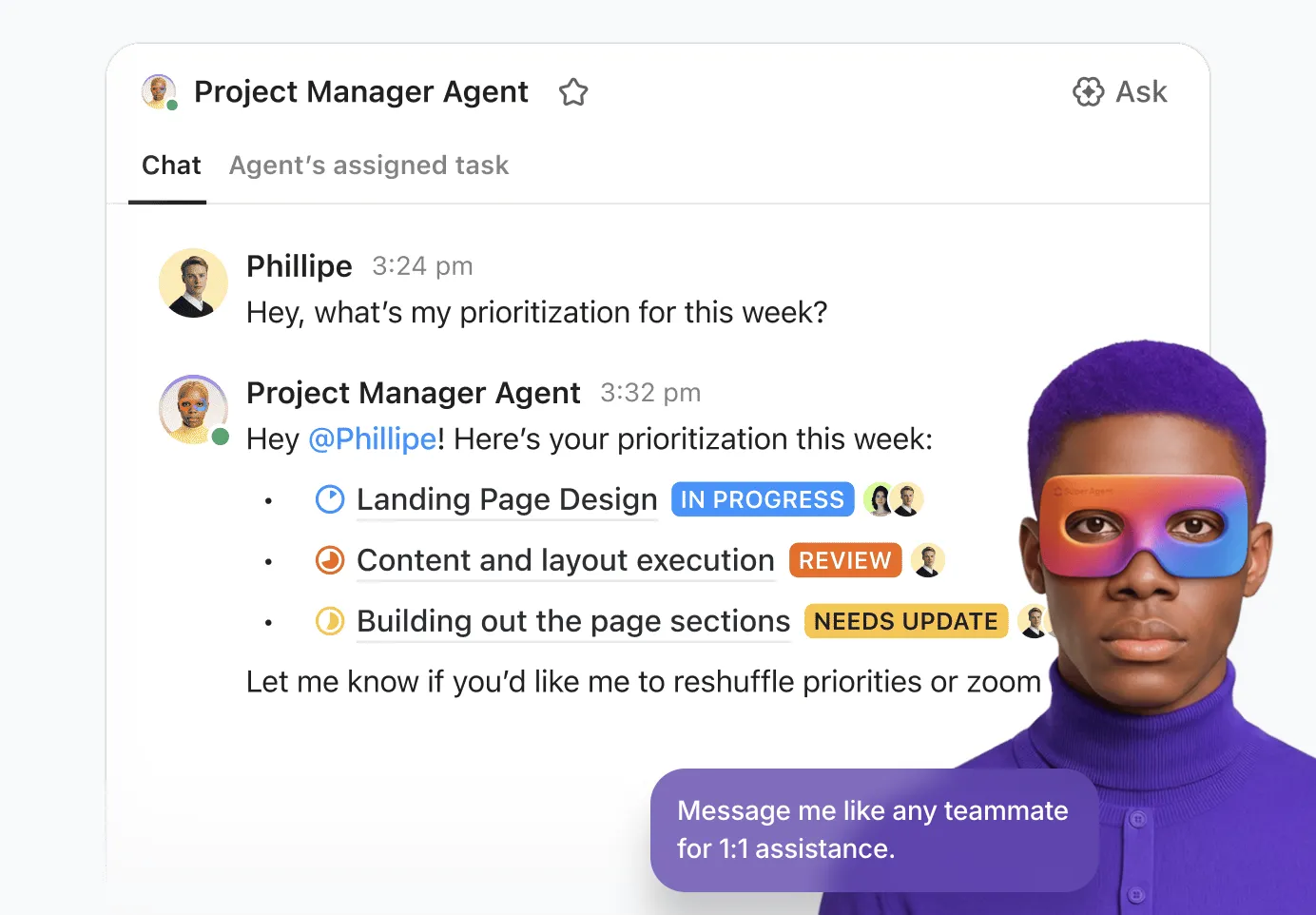
AIエージェントを活用して以下のことが可能です:
- タスクの依存関係、期限切れの仕事、停滞したレビューを監視することで、潜在的な障害要因を早期に発見する
- 現在進行中のすべてのデモビデオやトレーニングビデオについて、ステータスと次のステップを含む簡単な要約を生成します
- タスクを動的に割り当て:作業負荷、空き状況、スキルセットに基づいて、適切な人材に適切なタイミングで仕事を割り当てます
2. Synthesia
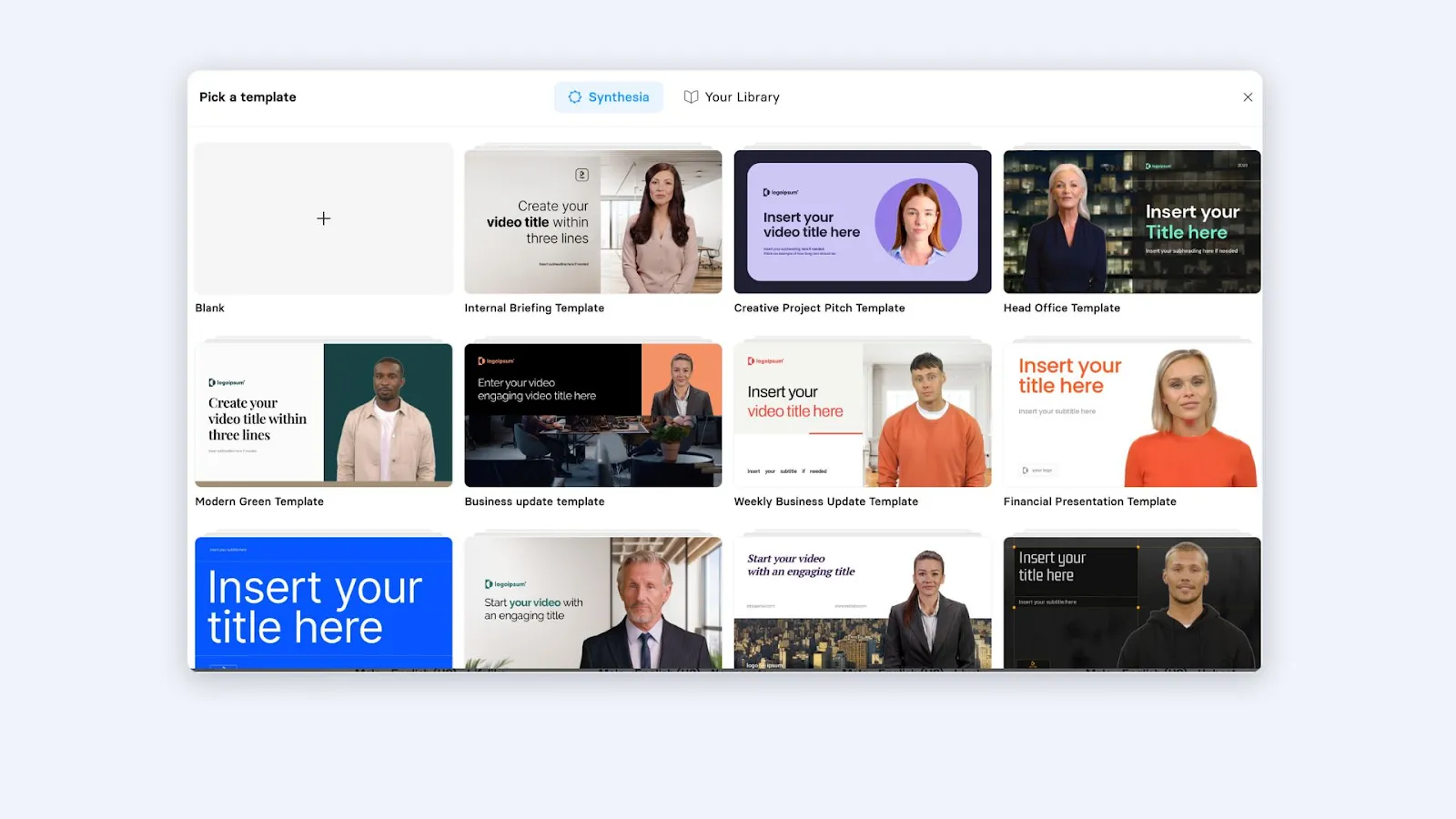
Synthesiaは、カメラやスタジオ、複雑な編集なしでプロフェッショナルなビデオを作成できるAI動画プラットフォームです。
AIアバター、ナレーション、テンプレートを活用し、テキストをビデオに変換するAI動画アシスタント。製品デモ、トレーニング教材、社内コミュニケーションの作成に役立ちます。
スクリプト化されたコンテンツにはAIビデオ生成ツールを、操作手順説明にはAIスクリーンレコーダーを活用しましょう。アバターによる解説と組み合わせることも可能です。
Synthesiaの主な機能
- 共有ブランドキット、バージョン管理、リアルタイム共同作業でブランドの一貫性を管理する
- AIによる吹き替え、翻訳、多言語再生、字幕機能を活用し、大規模なビデオローカライズを実現
- 公開またはSSO保護されたビデオページを通じて公開し、組み込みの分析機能でパフォーマンスを追跡
Synthesiaの制限事項
- 頭字語、固有名詞、専門用語の処理時にはリップシンクと発音に不自然さが生じ、手動での修正が必要となる
Synthesiaの価格設定
- Free
- スターター: 月額29ドル
- 作成者: 月額89ドル
- 企業:カスタム価格設定
Synthesiaの評価とレビュー
- G2: 4.7/5 (2,400件以上のレビュー)
- Capterra: 4.6/5 (100件以上のレビュー)
実際のユーザーはSynthesiaについてどう評価しているのか?
G2ユーザーによれば:
このプラットフォームのユーザーフレンドリーな点が気に入っています。努力をかけずに高品質な結果を得られる機能が豊富に揃っています。チュートリアルを見なくても簡単に操作が理解できます。Canvaなどの他サイトから数クリックでビデオをカスタムインポートできる点も素晴らしいです。
このプラットフォームのユーザーフレンドリーな点が気に入っています。努力をかけずに高品質な結果を得られる機能が豊富に揃っています。チュートリアルを見なくても簡単に操作が理解できます。Canvaなどの他サイトから数クリックでビデオをカスタムインポートできる機能も素晴らしいです。
3. Loom
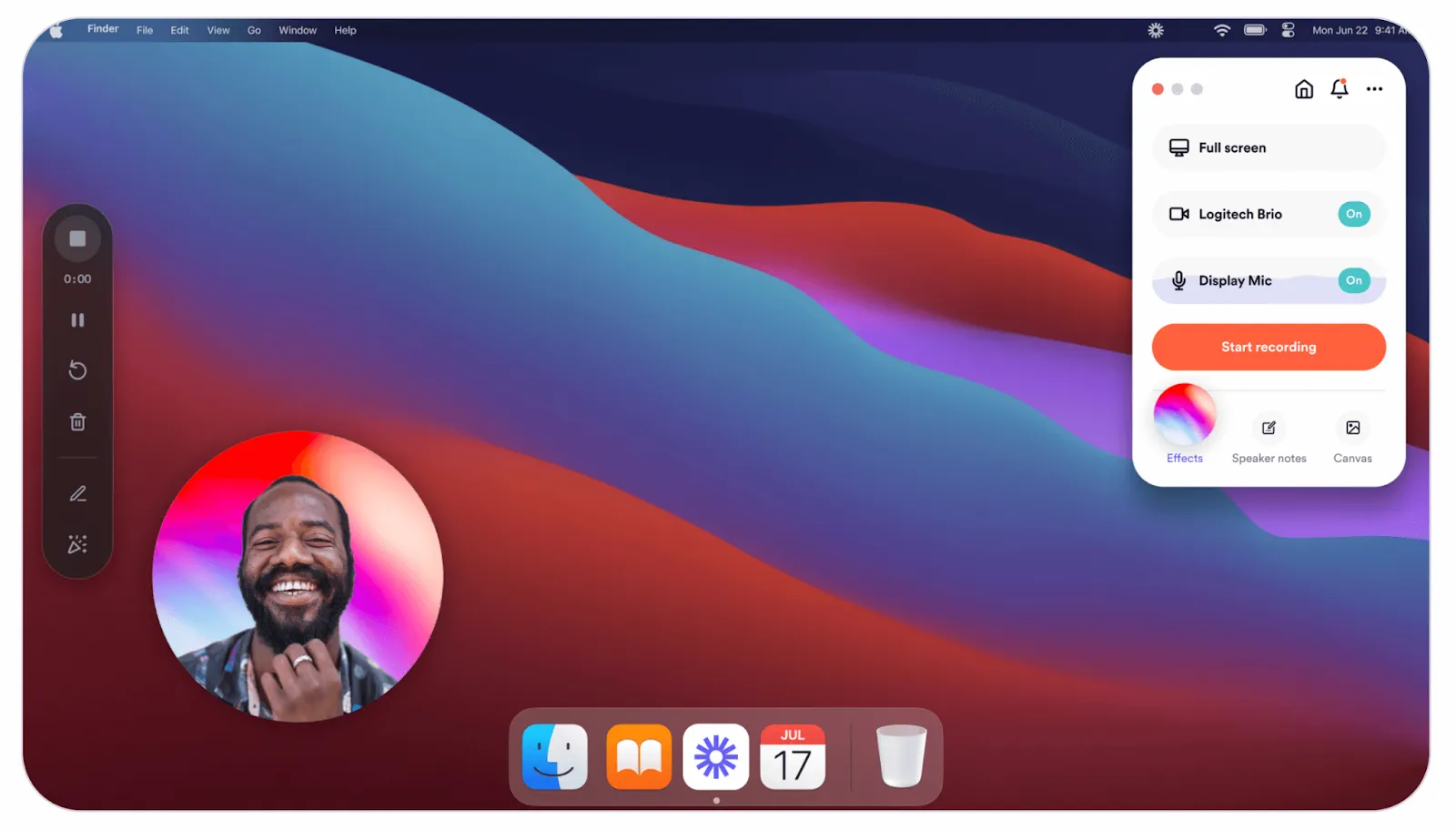
Loomを使えば、大掛かりなセットアップがなくても、素早く明確な製品デモビデオを簡単に作成できます。画面とウェブカメラを同時に録画できるため、製品をユーザーに分かりやすく説明しながら、人間味を加えることが容易になります。
ワンクリック録画と即時共有機能を備えたLoomは、営業デモ、機能解説、パーソナライズドビデオに最適です。
LoomのAI機能は、録画後にビデオのタイトル・要約・チャプターを自動生成することで作業効率を向上させます。手動編集やドキュメント作成に時間を費やすことなく、製品デモビデオをスキャン・共有・再利用できます。
Loomの主な機能
- 高品質なデモ動画のために、最大4K解像度でデモを録画しましょう
- Chrome、デスクトップ、モバイルアプリからワンクリック録画
- ビデオページ上でタイムスタンプ付きコメントを追加し、フィードバックや共同作業を行えます
Loomの制限事項
- 無料スタータープランでは、ユーザーは短いClip(通常、1ビデオあたり最大約5分、保存可能なビデオ数にリミットあり)に制限されます。
Loomの価格設定
- スターター:無料
- Businessプラン: 15ドル/ユーザー/月(年額課金)
- ビジネス+AI:月額20ドル/ユーザー(年額課金)
- 企業: カスタム価格設定
Loomの評価とレビュー
- G2: 4.7/5 (2,200件以上のレビュー)
- Capterra: 4.7/5 (500件以上のレビュー)
実際のユーザーはLoomについてどう評価しているのか?
G2レビュアーによれば:
Loomは、モバイル画面の録画を支援するソフトウェアです。録画後、自動化により生成されるリンクを電子メールやWhatsAppで全従業員と共有すれば、ダウンロード不要でビデオにアクセスできます。このソフトウェアにより、ビデオによるプロセス説明が格段に容易になります。
Loomは、モバイル画面の録画を支援するソフトウェアです。録画後、自動生成されるリンクを電子メールやWhatsAppで全従業員と共有すれば、ダウンロード不要でビデオにアクセスできます。このソフトウェアにより、ビデオによるプロセス説明が格段に容易になります。
4. Trupeer
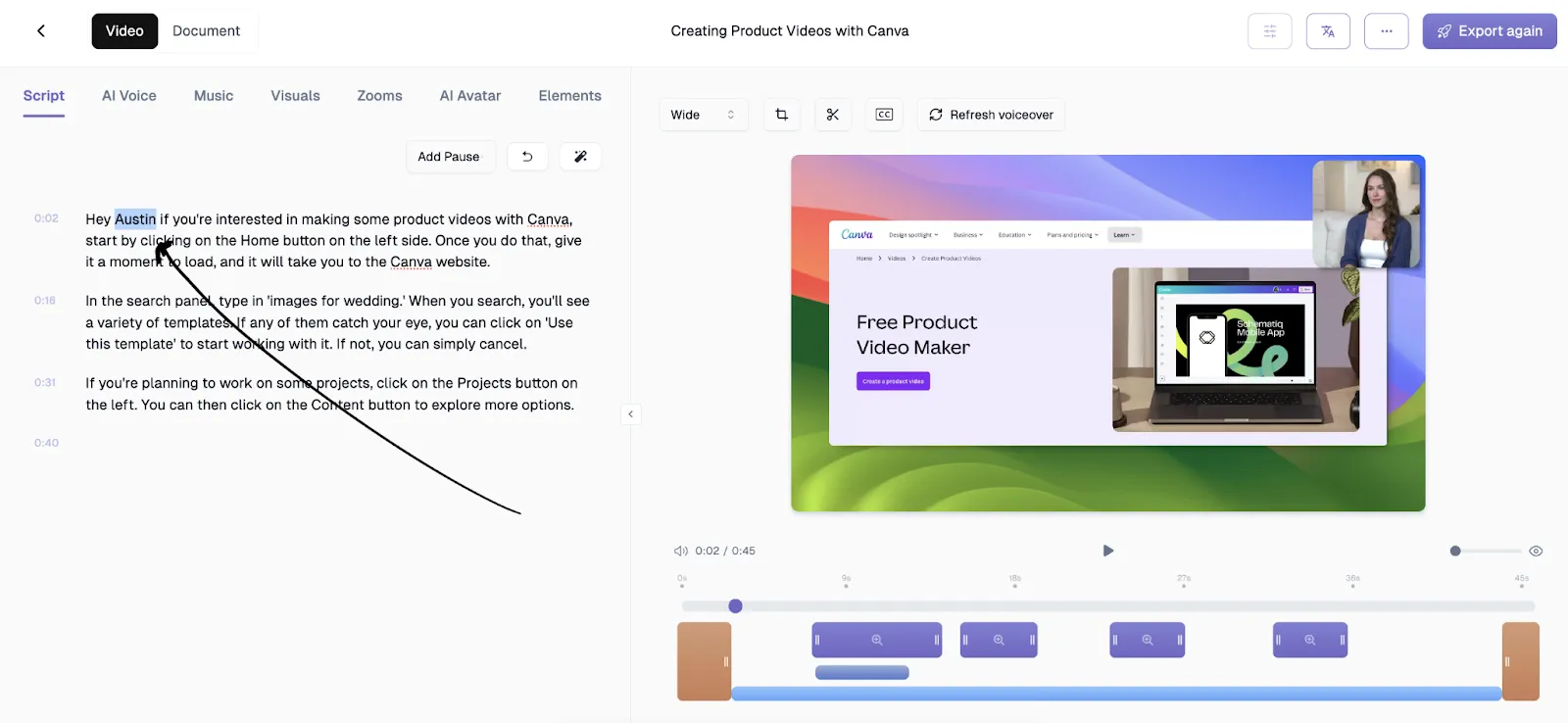
TrupeerはAI駆動プラットフォームで、粗い画面録画を洗練された製品ビデオやステップバイステップのドキュメントに変換します。
まずはシンプルな画面キャプチャから始めましょう。次にAIを活用して、プロ仕様のスクリプト、ナレーション、字幕、視覚効果を生成します。複雑なツールや編集スキルがなくても、チュートリアル、デモ、オンボーディングガイド、ナレッジベースコンテンツを制作できます。
TrupeerのAIは同じ録画から構造化されたドキュメントも作成します。ビデオとテキストを製品標準作業手順書(SOP)ガイドに変換し、知識共有を加速します。
Trupeerの主な機能
- ビデオ全体で統一されたロゴ、色、ビジュアルスタイルを実現するカスタムブランドキット
- ビデオ内のナレーションやプレゼンテーションをパーソナライズするためにAIアバターを追加する
- 30以上の言語に対応した多言語翻訳と字幕でコンテンツをローカライズ
Trupeerのリミット
- 組み込みのビデオエディターでは、ウォークスルービデオにBGMを追加できません
Trupeerの価格設定
- Free
- プロプラン: 月額49ドル
- 価格帯: 月額249ドル
- 企業: カスタム価格設定
Trupeerの評価とレビュー
- G2: 4. 8/5 (43件のレビュー)
- Capterra: レビューが不足しています
Trupeerについて実際のユーザーはどんな感想を持っているのでしょうか?
G2ユーザーの声:
Trupeerは短時間で高品質なデモビデオを作成する上で非常に役立ちます。自然な録画素材を、クリーンアップやシームレスな編集、さらにはビデオと連動したドキュメント生成まで行い、真にプロフェッショナルな仕上がりに変える点が気に入っています。
Trupeerは短時間で高品質なデモビデオを作成する上で非常に役立ちます。自然な録画素材をクリーンアップし、シームレスに編集し、ビデオと連動したドキュメントまで生成することで、本当にプロフェッショナルな仕上がりに変えてくれる点が気に入っています。
製品デモビデオをコンバージョンエンジンに変える方法
最も効果的な製品デモビデオは、視聴者が適切なタイミングで独自のセールスポイントを把握できるようにします。
明確な目標、緻密な台本、適切なフォーマット、そして配布プランに基づいて制作されたビデオデモは、あなたの代わりに地道な作業を代行してくれます。
潜在顧客への教育、試用版ユーザーの活性化、販売サイクルの短縮を実現します。
しかし、戦略と同様に実行も重要です。
ClickUpを使えば、Docsでデモスクリプトを計画し、Tasksで制作フェーズを管理し、Clipsで操作動画(ウォークスルー)を録画し、コンテキスト内で共同作業を行い、AIを活用して進捗を要約し、障害要因を可視化し、作業を前進させ続けることができます。
ClickUpに無料で登録して、製品デモビデオの録画を始めましょう。
よくある質問
優れた製品デモビデオには以下の要素が含まれます:– ターゲット層が共感できる明確な課題や問題点– 製品がその課題を解決する仕組みの簡潔な説明– 製品内で実際に動作するワークフローの提示– ユーザーが期待できる成果や結果– 明確な行動喚起(CTA)
デモビデオの理想的な長さは目的に依存します。例えば、販売促進や認知度向上のデモは1~3分が範囲です。機能紹介ビデオは2~5分、オンボーディングやトレーニング用デモは5~10分と長めになります。ファネルの初期段階では短いビデオが効果的であり、ユーザーが製品に関心を持ち始めた段階で長いデモが効果を発揮します。
説明ビデオは製品が何であるかと存在する理由に焦点を当てます。アニメーションやストーリーテリングを用いて、課題と解決策の背景にあるアイデアを紹介します。魅力的な製品デモビデオは、実際のシナリオで製品がどのように機能するかを示します。製品内の実際のワークフロー、機能、成果に焦点を当てます。
目的によって異なります。画面録画だけなら、Lookのような製品デモビデオ作成ツールで十分です。しかし、AIを活用したプロジェクト管理や文脈認識AIを求めるなら、ClickUpがより適しています。ClickUp Brainでデモのスクリプトを作成し、ClickUp Clipsで操作手順を録画できます。ClickUpなら、単一のワークスペース内でレビュー、コメント、共同作業も可能です。
追跡すべき主要メトリクス:– 視聴時間と完了率– 行動喚起ボタン(CTA)のクリック率– 視聴後の試用版開始数またはデモリクエスト数– ビデオ内の離脱ポイント– 営業・サポート問い合わせの減少率