
ナイキの「Dream Crazy」キャンペーンを覚えていますか? セレナ・ウィリアムズやレブロン・ジェームズといったスターを起用し、大きな話題を呼びました。しかし、その舞台裏では、数十もの脚本やビジュアル、そしてリアルタイムでのコラボレーションがなければ実現できなかったことでしょう。
世界規模の広告キャンペーンを展開しているわけではないかもしれませんが、ブログ記事や電子メール、ランディングページの作成を調整した経験があれば、コンテンツの作成がいかに煩雑になるかご存知でしょう。ファイルが散乱し、フィードバックはあちこちに飛び散り、何が最終版なのか混乱してしまうのです。
そこで役立つのが、信頼できるコンテンツコラボレーションプラットフォームです。これらのツールを使えば、ドキュメント、コメント、タスク、承認プロセスを一元管理できるため、より迅速かつ混乱なく、作成、レビュー、公開を行うことができます。
私は数十種類のツールを実際に試用し、主要なレビューや機能を徹底的に調査しました。それらすべて(およびClickUpで実際に使用しているツール)を踏まえて、試す価値のあるコンテンツコラボレーションプラットフォームトップ12をご紹介します。
コンテンツコラボレーションプラットフォームを選ぶ際のポイントは?
ドキュメント、承認、チームからのフィードバックを常に処理するのに追われているなら、適切なプラットフォームの選択がコンテンツワークフローの成否を左右します
チームに本当に合ったツールを選ぶ際に注目すべきポイントはこちらです
- リアルタイム編集:特にコンテンツのレビューやブレインストーミングの際、遅延や混乱なく、チームメンバーと一緒に執筆、編集、コメントができることが重要です。
- 理にかなったバージョン管理:すべての編集内容は自動的に追跡され、以前のバージョンに戻すことも可能です。これにより、仕事が失われたり、間違った草案を公開したりする心配がなくなります。
- タスクとワークフローが標準装備:次のステップの割り当て、期日の設定、ドキュメントを大規模なプロジェクトに接続させる機能を備えたツールを選びましょう。そうすれば、コンテンツが孤立することはありません。
- 柔軟なファイル共有:優れたツールなら、PDFからビデオ、画像まですべてのファイルをアップロードしてプレビューでき、フィードバックや承認機能も同じスペースに統合されています
- モバイル対応のコラボレーション:スマートフォンで投稿を確認する場合でも、外出先で変更を承認する場合でも、ツールはモバイルでも同様にスムーズに動作する必要があります
- 迅速な導入と使いやすさ:コメントを残すだけでトレーニングのセッションが必要になるようなことはあってはなりません。チーム全員がすぐに使いこなせる、すっきりとしたUIと直感的な操作性を備えたプラットフォームを選びましょう
- AIを活用したコラボレーション:コメントの要約から初稿の作成まで、AIが雑務を大幅に削減し、アイデアから公開までのプロセスを加速させます
チームにとって何が最も重要かを特定できれば、単に整理整頓するだけでなく、実際に業務を加速させるプラットフォームを絞り込むのがずっと簡単になります。
📮 ClickUpインサイト: 従業員の48%が、ワークライフバランスにはハイブリッド勤務が最適だと答えています。しかし、依然として50%が主にオフィスで働いている現状では、場所をまたいだ連携を維持するのは困難な場合があります。しかし、ClickUpはリモート、ハイブリッド、非同期など、あらゆる形態のチームのために設計されています。ClickUpのチャット機能や コメントへのタスク割り当て機能を使えば、チームは最新の情報を素早く共有し、フィードバックを行い、議論を即座にアクションに移すことができます。延々と続くミーティングは必要ありません。ClickUp Docsや ClickUpホワイトボードでリアルタイムに共同作業を行い、コメントから直接タスクを割り当て、どこから働いていても全員が同じ認識を共有できます!💫 実際の結果: STANLEY Securityは、ClickUpのシームレスなコラボレーションツールのおかげで、チームワークに対する満足度が80%向上しました。
おすすめのコンテンツコラボレーションプラットフォーム一覧
| ツール | 主な機能 | 主な活用シーン | 価格 |
|---|---|---|---|
| ClickUp | AI搭載のドキュメント、コンテンツワークフロー、組み込みAIアシスタント(ClickUp Brain) | AIとリアルタイムコラボレーションを活用し、アイデアの創出から公開まで、コンテンツワークフローの構築と管理を行うチーム | Free Forever;企業向けカスタマイズも可能です。 |
| Google Workspace / Drive | リアルタイム共同編集、簡単な共有、DocsとミーティングでのGemini AI連携 | Googleツールを既に利用しているTeamsで、シームレスなドキュメント共同編集とスマートな提案機能が必要な方へ | 個人利用は無料。ビジネスプランはユーザー1人あたり月額8.40ドルから。 |
| Notion | カスタムコンテンツデータベース、同期されたページ、要約や生成に役立つNotion AI | ドキュメント、wiki、コンテンツコラボレーションのための柔軟なhubを構築するチーム | Freeプランあり。有料プランはユーザー1人あたり月額12ドルから |
| Miro | ビジュアルホワイトボード、ブレインストーミング用テンプレート、アイデアを要約・整理するAI | Teamsが視覚的にアイデアを出し合い、コンセプトを体系的なワークフローへと変換する | Freeプランあり。有料プランはユーザー1人あたり月額8ドルから |
| Planable | ピクセル単位のプレビュー、承認ワークフロー、AIによる下書き作成と要約機能 | ソーシャルメディア投稿、ブログ、ニュースレターの制作で連携するマーケティングチーム | 無料(最大50件まで);有料プランはユーザーあたり月額39ドルから |
| Asana | 編集パイプライン、タイムラインビュー、要約やタスク提案のためのAI | 多段階のプロジェクトやキャンペーン全体でコンテンツ運用を管理するチーム | Freeプランあり。有料プランはユーザー1人あたり月額10.99ドルから。 |
| Smartsheet + Brandfolder | アセット管理、メタデータタグ付け、AIを活用したクリエイティブワークフロー | ブランド資産、タイムライン、承認フローを大規模に管理するクリエイティブチーム | カスタム価格 |
| Confluence | 構造化されたドキュメント、インラインフィードバック、スマートドキュメントを実現するAtlassian Intelligence | 非同期コラボレーションで知識、ポリシー、仕様書を文書化するTeams | Freeプランあり。有料プランはユーザー1人あたり月額5.75ドルから |
| Dropbox | セキュリティのあるファイル共有、ドキュメントのQ&Aに対応したDropbox AI、リアルタイムプレビューとコメント機能 | 大容量ファイルを扱うチームや、外部のステークホルダーと共同作業を行うチーム | 有料プランはユーザー1人あたり月額11.99ドルから |
| Bitrix24 | オールインワンスイート、CRM+コンテンツ、タスクとコンテンツを支援するAIアシスタント | コンテンツ、CRM、コミュニケーションを1つのプラットフォームで管理する小規模チーム | Freeプランあり。有料プランは5ユーザーで月額49ドルから |
| Box | 企業セキュリティ、ファイルワークフロー、要約とメタデータ管理のためのBox AI | セキュリティと拡張性のあるドキュメントコラボレーションとコンプライアンスを必要とする企業 | 有料プランはユーザー1人あたり月額20ドルから |
| Zoho WorkDrive | Zohoとの連携、検索・要約機能「Zia AI」、リアルタイムドキュメント共同編集 | Zohoスイートを活用してファイルの整理、編集、共同作業を行う中小企業 | 有料プランはユーザー1人あたり月額3ドルから |
🎉 豆知識: リモートでのドキュメント共同作業の最も初期のフォームの一つは? ファックス機です。そう、本当です。私たちは長い道のりを歩んできました。
クリエイティブチームに欠かせない12のコンテンツコラボレーションツール
現在検討すべき最高のコンテンツコラボレーションプラットフォーム12選をご紹介します。それぞれが独自の機能を備え、チームワークの強化、タスクの効率化、そして卓越した結果の創出を支援します。
1. ClickUp – コンテンツの作成、管理、コラボレーションに最適
複数のコンテンツプロジェクトを同時に進行させているなら、ClickUpはすぐに頼りになるプラットフォームとなるでしょう。初期のブレインストーミングから最終承認まで、コンテンツ作成プロセスのあらゆるフェーズを効率化します。
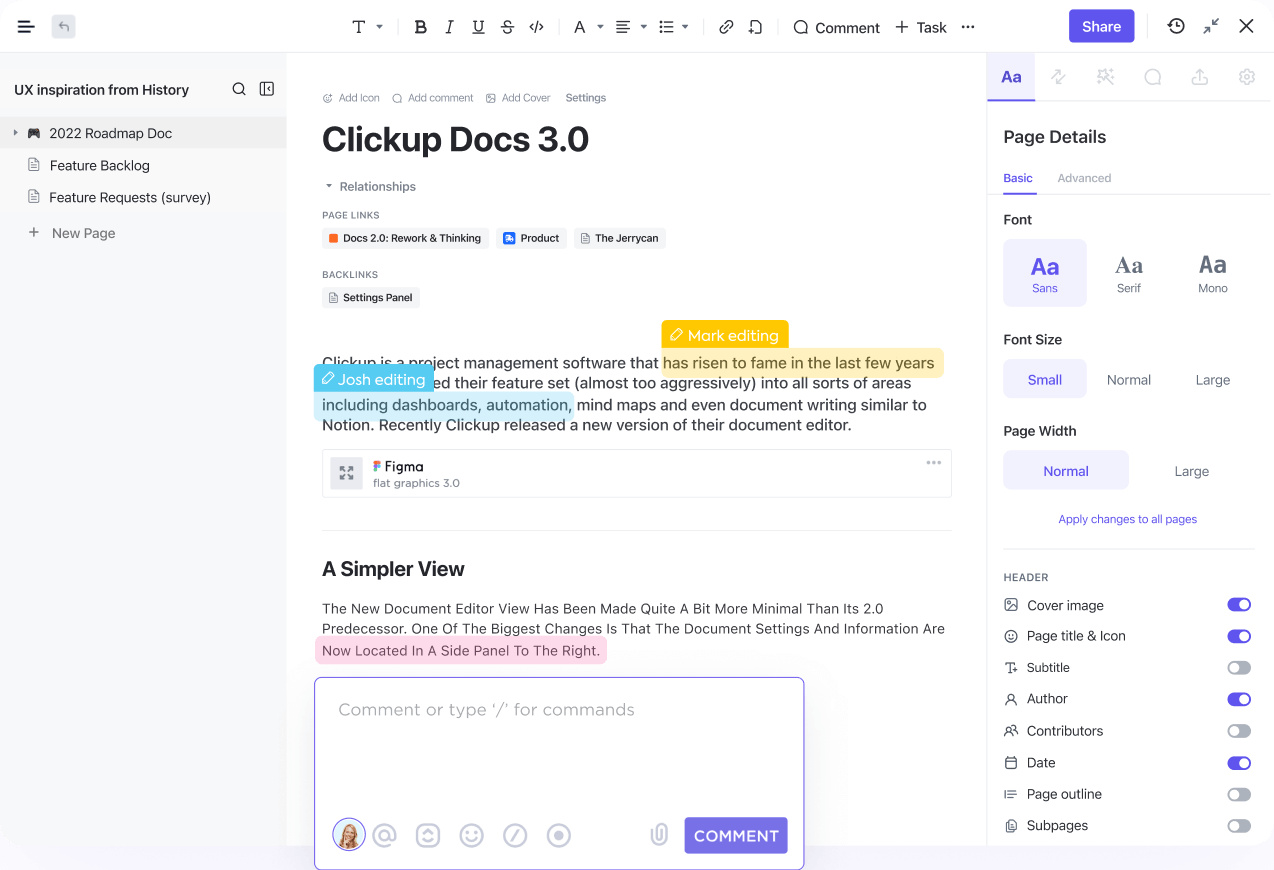
ClickUp Docsを使えば、ブログ記事の下書き作成、コンテンツカレンダーのプランニング、エディターとのフィードバック共有など、あらゆる作業において、リアルタイムで作成・編集・共同作業が可能です。
Docsをタスクやワークフローに直接リンクできるため、すべてのコンテンツが具体的なアクションと結びつきます。ClickUpなら、ドキュメント ホームと強力な検索機能により、Docsを1か所に整理して管理できます。また、許可設定やプライバシー制御により、機密性の高い作業も確実に保護されます。
ドキュメントを最大限に活用するには:
- 画像やビデオなどのリッチメディアを埋め込み、魅力的でインタラクティブなコンテンツを作成する
- アクセス権限をカスタムして、各チームメンバーが役割に応じて閲覧、コメント、編集を行えるようにします
- ClickUpの「リレーションシップ」機能を使って関連ドキュメントをリンクし、相互に関連付けられたナレッジベースを構築する
- バージョン履歴ですべての変更を追跡し、必要に応じて以前のバージョンを復元
💡 プロのヒント: ClickUp Docsをご利用の場合は、ClickUp AIと組み合わせて、コメントスレッドを要約したり、編集内容に基づいてアクションアイテムを提案したりしましょう。
ClickUp Brainは、さらに一歩先を行きます。この組み込みAIは、あなたの役割やニーズに合わせて適応し、コンテンツの作成、管理、改善を迅速に行えるようサポートします。

アイデアが思いつかない? ClickUp Brainを使えば、あなたの入力内容に基づいてアイデアを生み出したり、質の高いコンテンツの草案を作成したりできます。締め切りが迫っている時や、作業をスムーズに進めたい時に大いに役立ちます。
🔁 実際のワークフロー例
例えば、ブログ記事の下書きを作成しているとしましょう。
ClickUpドキュメントを開き、アイデアを書き留め、エディターに@メンションしてレビューを依頼します。エディターが参加し、リアルタイムでコメントを残し、すべてが仕上がったら、そのドキュメントをコンテンツパイプライン内のタスクにリンクします。
そこから、ClickUp自動化が自動的に動作し、タスクを「レビュー」ステータスに移行し、関係者に通知し、デザイナーに割り当てます。デザイナーがビジュアルを追加し、マーケティングタグを付け、投稿が公開待ちリストに追加されます。これらすべてを、ツールを切り替えることなく行えます。
すべての情報が可視化し、アクション可能で、計画通りに進みます。これこそが、ClickUpにおける真のエンドツーエンドのコラボレーションです。
チャット、コメント、メンションでシームレスにコラボレーション
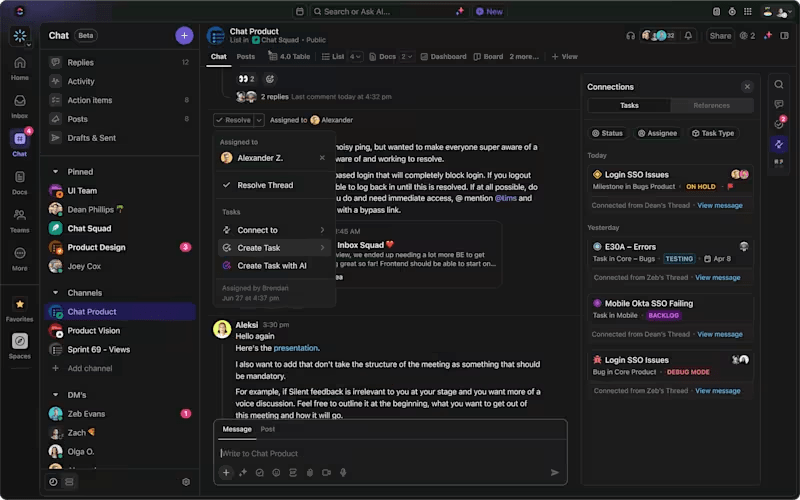
ClickUpチャットでリアルタイムにコミュニケーションを取りましょう。チャンネルやダイレクトメッセージを作成して最新情報を共有し、ブレインストーミングを行い、プロジェクトのすべての会話を実用的な形で整理整頓できます。タスク、ドキュメント、ホワイトボードのどこにでもコメントを残して、フィードバックを提供したり、質問をしたり、要件を明確にしたりできます。
「Assigned Comments」機能を使えば、フィードバックをタスクとして割り当て、解決次第自動的に完了扱いとなるため、フィードバックを即座に行動に移すことができます。
タスク、ドキュメント、コメント、チャットで@メンションを活用すれば、チームメンバーへの即時通知、責任の割り当て、ステークホルダーへの情報共有が瞬時に行え、見落としを防げます。統合され、検索可能なコラボレーション環境により、チームは文脈に沿って連携し、重要な会話を見失うことはありません。
さらに、ClickUpのコラボレーション検出機能を使えば、チームメイトがドキュメントを入力中、コメント中、または閲覧中であることをリアルタイムで同期できます。ページを更新する必要も、待ち時間もありません。シームレスなリアルタイム共同編集が可能です。

⏩ AI機能:ClickUp Brainは、最新のGPT、Claude、Geminiモデルを活用し、コンテンツのブリーフ作成、コメントスレッドの要約、ブログ下書きの生成、さらにはワークスペースに関する質問への回答まで自動化します。また、Autopilot Agentsを使用すれば、ドキュメントのレビューフェーズへの移行やフォローアップの割り当てといった反復的なタスクを処理できるため、チームは事務作業ではなく創造的な業務に集中できます。
対象: 個人事業主から大規模なクロスファンクショナルチームまで(1~1000ユーザー以上)
こんな方に最適:
- ブログ、ランディングページ、ソーシャルコンテンツ、または複数の関係者が関わるキャンペーンを制作するチーム
- 下書きから納品まで、コンテンツ作成プロセスのあらゆるフェーズを可視性を持たせたいハイブリッドチームやリモートチーム
ClickUpの主な機能
- チームとリアルタイムでコンテンツを共同編集:リッチなフォーマットやメディアの埋め込みが可能なClickUpドキュメントを作成し、変更履歴を追跡しながら共同編集できます
- コンテンツをワークフローに連携:ドキュメントをタスクに紐付け、アクションアイテムを割り当て、ツールを切り替えることなくフィードバックを追跡可能な次のステップに変換できます
- 即座に得られるインサイトで文脈を見逃さない:ClickUp Brainを使って、コメントスレッドを要約したり、要点を抽出したり、コンテンツのアイデアを生み出したりしましょう
- コンテンツを視覚的にプランする:ホワイトボード上で編集ワークフローを可視化し、アイデアをコンテンツカレンダーに直接リンクさせましょう
- 引き継ぎを自動化:ドキュメントがレビュー可能な状態になった際に、タスクを移動したり、所有者を割り当てたり、リマインダーを送信したりするルールを設定できます
- すべてを一か所に集約:コンテンツの企画書からキャンペーンのタイムラインまで、テンプレートを活用して作成プロセスを標準化しましょう
メリット:
- ドキュメント、タスク、ホワイトボード、AI、自動化機能を1つのツールに統合
- すぐに始められるよう、あらかじめ用意されたコンテンツコラボレーションテンプレートを提供しています
- リアルタイム編集とフィードバックにより、チーム間のコラボレーションがシームレスに
私たちは、ソーシャルメディアやデジタルメディアのコンテンツ作成パイプラインの管理と追跡にClickUpを活用しています。これにより、各コンテンツのステータス(進行中、編集必要、予定済みなど)や、担当リードデザイナーを確認できます。また、各タスクのコメント欄を使って協議やタスク・次のステップの割り当てができるため、電子メールでのやり取りが不要になり、コンテンツ作成サイクルの追跡やフォローアップのニーズも満たされています。 ClickUpの導入により、電子メールでのやり取りが減り、コンテンツ作成チームのコラボレーションが効率化されました。アイデア出しやブレインストーミングから初稿作成までのスピードが、最大2~3倍速くなりました。
私たちは、ソーシャルメディアやデジタルメディアのコンテンツ作成パイプラインの管理と追跡にClickUpを活用しています。これにより、各コンテンツのステータス(進行中、編集必要、予定済みなど)や、担当リードデザイナーを確認できます。また、各タスクのコメント欄を使って協議やタスク・次のステップの割り当てができるため、電子メールでのやり取りが不要になり、コンテンツ作成サイクルの追跡やフォローアップのニーズも満たされています。 ClickUpの導入により、電子メールでのやり取りが減り、コンテンツ作成チームのコラボレーションが効率化されました。アイデア出しやブレインストーミングから初稿作成までのスピードが、最大2~3倍速くなりました。
デメリット:
- (現時点では)モバイル版ではテーブルビューは利用できません
- 新規ユーザーは、すべての機能を効果的に活用するために、少しの導入サポートが必要になるかもしれません
他の堅牢なプラットフォームと同様、特に高度な自動化機能や階層構造の設定を行う際には、習得に時間がかかる場合があります。しかし、一度使いこなせば、その効率性は抜群です。将来的には、財務ツールとの連携をさらに強化し、ヘビーユーザー向けのモバイル体験をよりスムーズにしてほしいと願っています。
他の堅牢なプラットフォームと同様、特に高度な自動化機能や階層構造の設定を行う際には、習得に時間がかかる場合があります。しかし、一度使いこなせば、その効率性は抜群です。将来的には、財務ツールとの連携をさらに強化し、ヘビーユーザー向けのモバイル体験をよりスムーズにしてほしいと願っています。
ClickUpの料金プラン
ClickUpの評価とレビュー
- G2: 4.7/5(9,700件以上のレビュー)
- Capterra: 4.6/5(4,000件以上のレビュー)
このツールはおすすめですか?
その通りです。5つの異なるツールを切り替えることなく、コンテンツ作成プロセス全体を管理するには、ClickUpが私の頼れるツールです。Docsでブログ記事の下書きを作成したり、ホワイトボードでデザイナーにタグ付けしたり、Brainに過去の投稿の再利用を任せる場合でも、すべてが接続され、計画通りに進みます。大まかなアイデアから公開されたキャンペーンに至るまで、コンテンツコラボレーションを真剣に考えているなら、ClickUpは私が使った中で間違いなく最も包括的なソリューションです。
2. Google Workspace/Google Drive – リアルタイムのドキュメント共同編集に最適
Google Driveは、広く利用されているクラウドストレージおよびファイル共有サービスです。インターネットに接続されたあらゆるデバイスから、ファイルの保存、アクセス、共有が可能です。このプラットフォームはユーザーフレンドリーなインターフェースを備え、Gmail、Google ドキュメント、Google スプレッドシートなどの他のGoogleサービスとの連携も可能なため、個人利用から業務利用まで幅広く支持されています。
リアルタイム共同編集はGoogle Driveの際立った機能であり、シームレスなコンテンツ共同作業を大幅に強化します。
⏩ AI機能:Google ドキュメントには、Gemini(旧Duet AI)によるAI機能が搭載されました。これにより、コンテンツの下書き作成、文の明確化やトーン調整のための書き換え、要約の生成、さらにはフォーマットの自動化が可能になります。GmailやGoogle Meetとの連携機能でもAIを活用し、返信の提案、文脈の提示、ミーティングの文字起こしを編集可能なDocsファイルとして出力するなど、コラボレーションをよりスマートかつ効率的にします。
対象:すでにGoogle Workspaceを利用している小規模から大規模なチーム
こんな方に最適:
- 記事、提案書、キャンペーンコピーなどで共同作業を行うライター、エディター、マーケター
- 日常のコミュニケーションにGoogle Meet、カレンダー、Gmailを利用しているリモートまたはハイブリッドチーム
Google Driveの主な機能:
- チームとリアルタイムでコンテンツを編集:Google ドキュメント、Google スプレッドシート、スライドを使えば、複数のユーザーが同時に作成、レビュー、編集提案を行うことができます
- 変更履歴を見失うことはありません:バージョン履歴機能により、すべての編集内容が記録され、以前の草案を簡単に復元できます
- すべてを同期:Google Driveは共有ファイル、フォルダ、許可を一元管理し、スムーズなコラボレーションを実現します
- どこからでもコラボレーション:モバイル、タブレット、デスクトップからファイルにアクセス可能(オフラインサポート)
- コメントやタスクをワークフローに組み込む:@メンションを使って、ドキュメント内で直接タスクを割り当てたりフィードバックを残したりできます
- ミーティングとフォローアップを効率化:Google MeetとGmailのAI機能が、会話を要約や返信候補付きの「Docs」文書に変換し、すぐにアクションに移せるようにします
メリット:
- 非常に直感的で、新しいチームメンバーの導入も簡単です
- Google Workspaceのワークスペース全体とシームレスに連携
- リアルタイム編集と共同作業は、高速かつ信頼性が高い
Google Workspaceの最大の魅力は、Docs、Sheets、Slidesといったツール間でシームレスなコラボレーションとリアルタイム編集が可能である点です。リモートワークでも同じ部屋での作業でも、チームワークを驚くほど効率的にします。 Gmail、カレンダー、ドライブ、Meetの緊密な連携により、コミュニケーションやスケジュール管理も効率化され、日々のワークフローにおける摩擦が軽減されます。クラウドベースであるため、場所やデバイスを問わずすべてにアクセスできる点は、分散型チームにとって特に価値があります。全体として、直感的で信頼性が高く、生産性を高めるために設計されています。
Google Workspaceの最大の魅力は、Docs、Sheets、Slidesといったツール間でシームレスなコラボレーションとリアルタイム編集が可能である点です。リモートワークでも同じ部屋での作業でも、チームワークを驚くほど効率的にします。 Gmail、カレンダー、ドライブ、Meetの緊密な連携により、コミュニケーションやスケジュール管理も効率化され、日々のワークフローにおける摩擦が軽減されます。クラウドベースであるため、場所やデバイスを問わずすべてにアクセスできる点は、分散型チームにとって特に価値があります。全体として、直感的で信頼性が高く、生産性を高めるために設計されています。
デメリット:
- 他のプラットフォームへエクスポートする際、フォーマットの問題が発生する可能性があります
- 複雑なコンテンツワークフローや多段階の承認フェーズには適していません
- 明確な命名規則がなければ、フォルダはすぐに整理されなくなってしまいます
Google ドキュメントやスライドからMicrosoft WordやPowerPointにファイルをダウンロードすると、フォーマットが崩れてしまうことがあります。また、多くの人が同時に編集すると、少し動作が重くなることがあります。しかし、全体的には非常に使い勝手が良いです。
GoogleドキュメントやスライドからMicrosoft WordやPowerPointにファイルをダウンロードすると、フォーマットが崩れてしまうことがあります。また、多くの人が同時に編集すると、少し動作が重くなることがあります。しかし、全体的には非常に使い勝手が良いです。
Google Workspace の料金
- 個人向け:無料
- Business Starter:ユーザーあたり月額8.40ドル(月単位、柔軟な契約)
- Business Standard:ユーザーあたり月額16.80ドル
- Business Plus:ユーザーあたり月額26.40ドル
Google Workspace/Driveの評価とレビュー
- G2 (Google Workspace): 4.6/5 (40,000件以上のレビュー)
- Capterra (Google Drive): 5.0/5 (1,800件以上のレビュー)
このツールはおすすめですか?
その通りです。Google Docは、リアルタイムでコンテンツを共同執筆・共同編集する上で、依然として最も手っ取り早い方法です。すでにGmailやカレンダーを使っているなら、迷う余地はありません。ただし、より高度なワークフローやタスク管理を行う場合は、ClickUpのようなツールと組み合わせて使うことをお勧めします。
🧐 ご存知でしたか?Google ドキュメントは依然として最も広く使われているドキュメント共同編集ツールですが、プロジェクトワークフローを持つクリエイティブチームにとって、最も「包括的」なソリューションであることはめったにありません。
3. Notion – 体系的なコンテンツコラボレーションに最適なワークスペースツール
Notionは、メモ作成、タスク管理、コンテンツコラボレーションを統合したオールインワンワークスペースです。コンテンツプロジェクトの管理やドキュメントの共同作業に柔軟なプラットフォームを必要とするチームに最適です。コンテンツのアイデア整理、草案の共同作業、コンテンツカレンダーの管理に役立ち、あらゆるチームにとって汎用性の高いツールです。
⏩ AI機能:Notion AIを使えば、要約の作成、ブログタイトルのブレインストーミング、文章のトーンや明瞭さを調整した書き直し、ミーティングメモからのアクション項目の抽出が可能です。また、テーブルの自動入力、テキストの翻訳、まとまりのないアイデアを構造化されたコンテンツに変換することも、すべてNotionのワークスペース内で実行できます。
こんなチームに最適:柔軟なコンテンツワークフローを求める中小規模のチーム
こんな方に最適:
- ドキュメント、タスク、カレンダーを管理する共有hubを必要とするマーケティングおよびコンテンツチーム
- スタートアップ、教育関係者、クリエイターが、コンテンツのアイデア、ブランドwiki、編集プロセスを整理するのに最適
Notionの主な機能:
- コンテンツhubを一箇所に集約:ページ、データベース、インラインコンテンツを活用して、執筆、プラン、公開を一元管理しましょう
- コンテンツのフェーズを視覚的に把握:テーブル、ボードビュー、カレンダー、タイムラインの各ビューを切り替えて、編集プロセスを管理しましょう
- 明確なコラボレーション:インラインコメントの追加、チームメイトへのタグ付け、バックリンクや同期されたブロックを使った関連ページの接続が可能
- テンプレートで時間を節約:コンテンツプラン、ブログ記事、wiki、キャンペーン追跡用の既成のフレームワークを活用して、作業をスムーズに開始しましょう
- Notion AIでコンテンツを素早く整理:数クリックでセクションの書き換え、長文ドキュメントの要約、SEO対策済みのブログアウトラインの作成が可能です
- コード不要でカスタム:データベース、フィルター、式、リレーショナルリンクを活用して、拡張性の高いコンテンツシステムを構築しましょう
メリット:
- 共同コンテンツ作成のための、柔軟で洗練されたインターフェース
- 作成したコンテンツを関連するプロジェクト、タスク、またはデータベースと接続するのに最適です
- AIアシスタントが執筆、構成、アイデア出しを加速
NotionはGoogleスイートの多くのツールの代わりとなり、Google製ではないため、視覚的にも美しく、ユーザーフレンドリーで扱いやすいのが特徴です。高度な機能を備えつつも軽量なため、すぐに使い始めるのに何の障壁もありません。Notionはコラボレーションにも最適です。各ドキュメントには分かりやすくきめ細かな許可設定が可能で、コメントの追加や、社内外のドキュメントへのリンク・メンションも簡単に行えます。
NotionはGoogleスイートの多くのツールの代わりとなり、Google製ではないため、視覚的にも美しく、ユーザーフレンドリーで扱いやすいのが特徴です。高度な機能を備えつつも軽量なため、すぐに使い始めるのに何の障壁もありません。Notionはコラボレーションにも最適です。各ドキュメントには分かりやすくきめ細かな許可設定が可能で、コメントの追加や、社内外のドキュメントへのリンク・メンションも簡単に行えます。
デメリット:
- 白紙の状態から始めるというアプローチのため、新規ユーザーには圧倒されるかもしれません
- 非常に大規模または複雑なワークスペースではパフォーマンスが低下します
- 外部ツールと連携しない限り、高度なワークフローの自動化機能は備えていません
Notionは強力なツールですが、特にブロックベースのシステムに慣れていない新規ユーザーにとっては、少し習得に時間がかかる場合があります。また、ページやデータベースが大きくなると動作がやや遅くなったり、操作がぎこちなく感じられたりすることもあり、一部の高度な機能を利用するには多少の工夫が必要です。オフライン機能については、改善の余地があります。
Notionは強力なツールですが、特にブロックベースのシステムに慣れていない新規ユーザーにとっては、少し習得に時間がかかる場合があります。また、ページやデータベースが大きくなると動作がやや遅くなったり、操作がぎこちなく感じられたりすることもあり、一部の高度な機能を利用するには多少の工夫が必要です。オフライン機能については、改善の余地があります。
Notionの料金体系
- Free
- さらに:1席あたり月額12ドル
- ビジネスプラン:1席あたり月額24ドル
- 企業プラン: カスタム見積もり
Notionの評価とレビュー
- G2: 4.7/5(6,750件以上のレビュー)
- Capterra: 4.7/5(2,550件以上のレビュー)
このツールはおすすめですか?
その通りです。特に、チームの考え方や仕事のやり方に柔軟に対応できるコンテンツhubをお探しならなおさらです。Notionなら、複数のプラットフォームを行き来することなく、タスク、ミーティング、ドキュメントと並行してコンテンツを管理するのに最適です。
💡 プロのヒント:フィードバックを求めるのは最終稿になるまで待たないでください。リアルタイムでコメントを付ける(たとえ整理されていないドキュメントであっても)ことで、承認プロセスがスピードアップし、チーム間の連携も強固になります。
4. Miro – ビジュアルコラボレーションとブレインストーミングに最適
Miroは、チームがリアルタイムで視覚化、プランニング、コラボレーションを行えるデジタルホワイトボードプラットフォームです。キャンペーンのアイデア出し、編集ワークフローの策定、チームとのクリエイティブコンセプトの構築など、コンテンツ作成プロセスの初期フェーズにおいて特に役立ちます。
⏩ AI機能:Miroの新しいAIツールは、ブレインストーミングの加速、付箋のクラスター生成、図解作成中の次のステップの提案、ホワイトボードセッションの要約を支援します。また、AIは自由な議論を構造化されたワークフローに変換するのをサポートするため、クリエイティブなミーティングの後でも、重要な情報が失われることはありません。
こんなチームに最適:コンテンツのプランニングやアイデア出しを視覚的に行う中規模~大規模チーム
こんな方に最適:
- ブレインストーミングやワイヤーフレーム作成、ビジュアルコンテンツの共同制作を行うマーケティング、クリエイティブ、または代理店チーム
- ワークショップ、ムードボード、コンテンツカレンダーのための共有スペースを必要とするリモートまたはハイブリッドチーム
Miroの主な機能:
- コンテンツのアイデアをリアルタイムで視覚的に整理:付箋、形、テンプレートを活用して、タイムゾーンを超えてコラボレーション
- プランフレームワークの構築と再利用:コンテンツカレンダー、キャンペーンフロー、編集ボードのテンプレートを活用して、迅速に業務を進めましょう
- 散漫なブレインストーミングを具体的な行動へ:ホワイトボード上の要素をタスクやドキュメント、あるいはAsanaやClickUpなどのツールにリンクさせましょう
- コンテンツの埋め込みと共同作成:Miroのボード内で、埋め込まれたメディア、PDF、Google ドキュメントを直接操作できます
- ミーティングの内容を自動で記録:AIを活用して議論を要約したり、ホワイトボードセッション後のフォローアップタスクを抽出したりできます
- コンテンツ管理ツール群との連携:MiroをFigma、Slack、Google Drive、その他100以上のアプリと接続し、フィードバックとアセットを一元管理しましょう
メリット:
- 共同ホワイトボード、アイデアマッピング、クリエイティブプランニングにおいて業界最高水準
- コンテンツ関連のテンプレートやユースケースボードを数百種類用意
- /AIを活用すれば、ブレインストーミングを素早く具体化できます
その柔軟性と、さまざまなタイプのプロジェクトやチームに容易に適応できる点です。ボードを完全にカスタムできる機能や、豊富なテンプレートのおかげで、どんな活動も効率的に開始できます。リアルタイムでの共同作業は、このツールの最大の機能の一つです。
その柔軟性と、さまざまなタイプのプロジェクトやチームに容易に適応できる点です。ボードを完全にカスタムできる機能や、豊富なテンプレートのおかげで、どんな活動も効率的に開始できます。リアルタイムでの共同作業は、このツールの最大の機能の一つです。
デメリット:
- 文章作成が中心のワークフローや長文ドキュメントには不向き
- 視覚的思考が苦手な方には、トレーニングが必要になる場合があります
- ボードに保存されたコンテンツは、構造が整っていないと散らかりがちです
Miroには多くのメリットがありますが、ビジュアルツールに慣れていない新規ユーザーにとっては、多少の学習曲線が必要になる場合があります。また、要素の多い複雑なボードで多くの人が同時に仕事を行うと、パフォーマンスが若干低下する可能性があります。
Miroには多くのメリットがありますが、ビジュアルツールに慣れていない新規ユーザーにとっては、多少の学習曲線が必要になる場合があります。また、要素の多い複雑なボードで多くの人が同時に作業を行うと、パフォーマンスが若干低下する可能性があります。
Miroの料金体系:
- Freeプランあり
- スタータープラン:ユーザーあたり月額8ドル
- Business:ユーザーあたり月額16ドル
- 企業:カスタム価格
Miroの評価とレビュー:
- G2: 4.7/5(8,100件以上のレビュー)
- Capterra:4.7/5(1,600件以上のレビュー)
このツールはおすすめですか?
その通りです。特に、視覚的にアイデアを出し合ったり、頻繁にワークショップを開催したりするチームには最適です。Miroは、メンバーの頭の中にあるコンテンツのアイデアをフォーマット化し、そこから発展させていくための最良の方法の一つです。
5. Planable – ソーシャルメディアやテキストコンテンツのワークフローに最適
Planableは、コンテンツチームのために特別に開発されたオンラインコラボレーションプラットフォームです。ソーシャルメディアの投稿、ブログ記事、ニュースレター、マーケティングキャンペーンの作成、レビュー、承認を支援するように設計されています。ドラッグ&ドロップ式のカレンダー、ピクセル単位の正確なプレビュー、リアルタイムのフィードバック機能を備えており、文章コンテンツを迅速に公開するための最も簡単な方法の一つです。
⏩ AI機能:Planableには、投稿の下書き作成、キャンペーンのバリエーション生成、ハッシュタグの提案、フィードバックの要約を支援するAIアシスタントが組み込まれました。このAIによりレビューが迅速化され、下書きから承認までのプロセスを遅滞なく進めることが容易になります。
対象:マルチプラットフォームのコンテンツを管理する中小規模のマーケティングおよびソーシャルメディアチーム
こんな方に最適:
- ブログ、ニュースレター、ソーシャルメディアコンテンツの定期的な公開や共同作業を行う代理店や社内チーム
- レビュー、フィードバック、承認を一元管理したいコンテンツ責任者やクリエイターの方へ
Planableの主な機能:
- 公開時の表示を正確にプレビュー:ソーシャルメディアのコンテンツや電子メールのレイアウトを、公開前にピクセル単位の精度で確認できます
- 文脈に沿ったフィードバック:投稿に直接コメントを残したり、チームメンバーをタグ付けしたり、リアルタイムで編集内容を確定させたりできます
- ドラッグ&ドロップでキャンペーンをプラン:カレンダービューを使って、各プラットフォームでの今後の投稿、ブログ記事、アセットを整理しましょう
- 多段階の承認プロセスを自動化:カスタム可能な承認フローを構築し、関係者の間でコンテンツを円滑に回す
- コンテンツを素早く再活用:わずか数クリックで、プラットフォームをまたいで投稿を複製・調整できます
- すべてを整理整頓:共有ワークスペースと組み込みのメディアライブラリを活用して、アセットを保存し、シームレスに共同作業を行いましょう
メリット:
- マーケティングおよびコンテンツチーム向けに特化
- リアルタイムの共同作業と承認プロセスにより、制作サイクルが加速します
- ビジュアルプレビューで、公開後の予期せぬ事態を防ぎます
このツールのおかげで、私とチーム、そしてクライアントの間で行われていた手作業によるコンテンツ作成プロセスの多くが置き換わりました。複数のプラットフォームでコンテンツの下書き作成、承認、スケジュール設定ができるソフトウェアは他にありません。私たちは毎日Planableを活用し、毎月のキャンペーンを簡単に設定しています。本当に多くの時間を節約できています!
このツールのおかげで、私とチーム、そしてクライアントの間で行われていた手作業によるコンテンツ作成プロセスの多くが置き換わりました。複数のプラットフォームでコンテンツの下書き作成、承認、スケジュール設定ができるソフトウェアは他にありません。私たちは毎日Planableを活用し、毎月のキャンペーンを簡単に設定しています。本当に多くの時間を節約できています!
デメリット:
- 社内ドキュメントやwikiのような長文コンテンツには適していません
- Freeプランでは投稿数にリミットがあります
- プロジェクト管理やタスク管理ツールが標準で搭載されていない
Planableはコラボレーションや計画立案に優れていますが、いくつかの点で物足りなさを感じます。高度な分析機能やレポート作成機能が不足している点は、パフォーマンスの追跡やクライアント向けレポートの作成が必要なユーザーにとって大きな欠点です。現時点では、インサイトを得るために外部ツールに頼らざるを得ません。また、このプラットフォームはInstagram StoriesやPinterestへの直接公開をサポートしておらず、コンテンツの一括インポート、常時公開可能な投稿の再利用、投稿を再利用するためのコンテンツライブラリにもリミットがあります。
Planableはコラボレーションや計画立案に優れていますが、いくつかの点で物足りなさを感じます。高度な分析機能やレポート作成機能が不足している点は、パフォーマンスの追跡やクライアント向けレポートの作成が必要なユーザーにとって大きな欠点です。現時点では、インサイトを得るために外部ツールに頼らざるを得ません。また、このプラットフォームはInstagram StoriesやPinterestへの直接公開をサポートしておらず、コンテンツの一括インポート、常時公開可能な投稿の再利用、投稿を再利用するためのコンテンツライブラリにもリミットがあります。
Planableの料金体系:
- Free:最大50件の投稿
- ベーシックプラン:ユーザーあたり月額39ドル
- プロプラン:ユーザーあたり月額59ドル
- 企業:カスタム価格
Planableの評価とレビュー:
- G2: 4.6/5(850件以上のレビュー)
- Capterra:4.5/5(300件以上のレビュー)
このツールはおすすめですか?
その通りです。特に、ソーシャルメディアや編集業務のワークフローを管理しており、プランから公開までのプロセスをより迅速かつ協働的に進めたいと考えている方には最適です。Planableは、整理された構造化されたフィードバックツールと堅実なAIサポートにより、コンテンツ作成と配布の間のギャップを埋めます。
🎉 豆知識:「コラボレーション(collaboration)」という言葉は、ラテン語の collaborare に由来し、文字通り「共に働く」という意味です。まさに、あなたのツールがやることですね。
6. Asana – コンテンツの追跡と編集ワークフローに最適
Asanaは、チームの業務を整理し、スケジュールを順守するためのワークマネジメントツールです。コンテンツコラボレーション専用に設計されたものではありませんが、編集カレンダーの管理、承認プロセスの追跡、キャンペーンアセットの調整など、マーケティングやコンテンツチームで広く活用されています。視覚的なボード、カレンダービュー、自動化ツールにより、多段階にわたるコンテンツワークフローを円滑に進めるのに最適です。
⏩ AI機能:Asanaには、タスクの優先順位を自動付け、プロジェクトの要約を作成し、次のステップを提案し、リスクを特定するAI搭載ツールが新たに追加されました。また、AI連携機能によりスマートな目標追跡が可能になり、作業負荷やボトルネックに基づいてコンテンツのタイムラインを調整する提案も行います。
対象:多段階のプロジェクトを管理する中規模から大規模のコンテンツチームやマーケティングチーム
こんな方に最適:
- 複数のフェーズにわたって、文章やビジュアルコンテンツのプラン、スケジュール管理、進捗追跡を行う必要がある編集チーム
- ブログの制作プロセス、キャンペーンタスク、部門横断的なコラボレーション、アセットの納品を管理するチーム
Asanaの主な機能:
- コンテンツのパイプライン全体を可視化:ボード、タイムライン、カレンダーの各ビューを切り替えて、柔軟にタスクを計画・管理しましょう
- 期日と自動化機能でコンテンツ管理をスムーズに進める:割り当て、承認、リマインダーを自動化し、手作業によるフォローアップを削減しましょう
- チームや機能を越えたコラボレーション:プロジェクトのタイムラインを共有し、チームメンバーにタグ付けし、タスクに直接コメントできます
- コンテンツを扱いやすい単位に分割する:サブタスク、依存関係、セクションを活用して、大規模なプロジェクトを明確に整理しましょう
- ダッシュボードでコンテンツの進捗を把握:リアルタイムレポートでキャンペーンの健全性、期限切れのアイテム、公開ペースを追跡
- お気に入りのツールと同期:Slack、Google Workspace、Figma、その他200以上のツールと同期し、すべてをシームレスに接続します
メリット:
- 大規模なコンテンツ運用や部門横断的なワークフローの管理に最適
- 柔軟なビューとダッシュボードにより、可視性を確保できます
- 自動化機能により、反復作業や納期遅れを削減
Asanaは、部門横断的な業務を管理するための強力なプラットフォームです。その柔軟性により、社内およびクライアント向けのニーズの両方をサポートするテンプレート、ワークフロー、自動化ルールを設計できます。さまざまなビュー(リスト、ボード、タイムラインなど)を利用できるため、プロジェクトの種類やステークホルダーの好みに合わせて簡単に適応させることができます。また、チームの連携と透明性を保つ強力なコラボレーション機能(コメント、サブタスク、連携機能)も高く評価しています。
Asanaは、部門横断的な業務を管理するための強力なプラットフォームです。その柔軟性により、社内およびクライアント向けのニーズの両方をサポートするテンプレート、ワークフロー、自動化ルールを設計できます。さまざまなビュー(リスト、ボード、タイムラインなど)を利用できるため、プロジェクトの種類やステークホルダーの好みに合わせて簡単に適応させることができます。また、チームの連携と透明性を保つ強力なコラボレーション機能(コメント、サブタスク、連携機能)も高く評価しています。
デメリット:
- ドキュメントの共同編集には適していません。ClickUpやGoogle ドキュメントなどのドキュメントツールと組み合わせて使用する必要があります。
- バージョン管理やリアルタイムのコンテンツマークアップに対するネイティブサポートは限定的
- タスクや依存関係が大量にあると、インターフェースがごちゃごちゃしてしまうことがあります
データセキュリティやコラボレーションの点で、もう少し詳細な説明が不足していると思います。サードパーティに対して編集権限や可視性を付与するフィールドを、個別に調整できるべきでしょう。また、作成可能なフィールドの種類にも柔軟性が欠けていると感じます。
データセキュリティやコラボレーションの点で、もう少し詳細な説明が不足していると思います。サードパーティに対して編集権限や可視性を付与するフィールドを、個別に調整できるべきでしょう。また、作成可能なフィールドの種類にも柔軟性が欠けていると感じます。
Asanaの料金:
- 個人向け:無料
- プレミアムプラン:ユーザー1人あたり月額10.99ドル
- Businessプラン:ユーザーあたり月額24.99ドル
- 企業:カスタム価格
Asanaの評価とレビュー:
- G2: 4.4/5(12,100件以上のレビュー)
- Capterra:⭐ 4.5/5(13,500件以上のレビュー)
このツールはおすすめですか?
その通りです。複数の関係者が関わる、複雑で多段階のコンテンツプロジェクトを管理しているなら尚更です。ドキュメント作成ツールは別途必要ですが、Asanaを使えば、誰が何を担当しているか、いつが期限か、何が遅れの原因になっているかを簡単に把握できます。
💡 プロのヒント:長文コンテンツの共同作業を行う際は、ClickUp DocsやNotionの折りたたみ可能な見出し機能を使って、ドキュメントをセクションごとに分割しましょう。これにより、レビュー担当者が集中しやすくなり、承認プロセスがスピードアップします。
7. Smartsheet + Brandfolder – 大規模なビジュアルアセットのコラボレーションに最適
Smartsheetはスプレッドシート形式のワークプラットフォームであり、同社のデジタルアセット管理ソリューションであるBrandfolderと組み合わせることで、コンテンツ運用を管理するマーケティングチームやクリエイティブチームにとって強力なツールとなります。この組み合わせにより、キャンペーンプラン、タイムライン、承認プロセス、ブランドアセットをすべて同期させることができ、大量のクリエイティブ依頼や成果物を処理するチームに最適です。
⏩ AI機能:SmartsheetのAIはコンテンツの種類を自動分類し、Brandfolder内のアセットにメタデータを提案し、過去の活動履歴に基づいてワークフローを推奨します。また、AIはドキュメントの要約作成、タスクの予測的割り当て、コンテンツキャンペーン全体の異常検知もサポートしています。
対象:ビジュアルアセットや納期を管理する、クリエイティブ、マーケティング、または代理店の大規模チーム(20~500名以上)
こんな方に最適:
- キャンペーン、写真・ビデオライブラリ、フィードバックサイクルを管理するクリエイティブ運用チーム
- クリエイティブのリクエストやアセットの配布を整理し、共同作業を行う必要があるコンテンツマーケター
Smartsheet + Brandfolderの主な機能:
- プロのようにコンテンツやキャンペーンを管理:グリッド、カード、カレンダービューを活用して、関係者の間で締め切り、タスク、承認状況を追跡しましょう
- ブランド資産を一元管理:メタデータタグ付け、許可、バージョン管理機能を活用して、ロゴ、画像、ビデオ、コンテンツを管理しましょう
- 視覚的に、かつ大規模なコラボレーション:校正用データやファイルへの注釈を添付ファイルとして添付し、クリエイティブ素材を回覧して、多段階のフィードバックや承認プロセスを実現
- コンテンツとキャンペーンのタイムラインを連携:BrandfolderのアセットをSmartsheetのプロジェクトに直接リンクさせ、追跡と再利用を容易にします
- 反復的なワークフローを自動化:ルールベースの自動化機能を活用して、アセットの振り分け、ステータスの更新、関係者への通知を行えます
- 監査証跡によるコンプライアンスの強化:キャンペーン全体にわたるバージョン履歴、フィードバックのやり取り、アセットの使用状況を追跡
メリット:
- プロジェクト管理とクリエイティブアセットのワークフローを統合するのに最適
- 多数の協力者がいる代理店や社内チームにも対応可能な拡張性を備えています
- ブランドの一貫性とアセットへのアクセスを徹底的に管理
検索結果をフィルタリングしたり分類したりする方法は実に多種多様です。ラベルやタグなどを設定することで、膨大なデジタルアセットの中から探しているものを簡単に見つけることができます。これは、ローカルサーバー上のフォルダ構造を使うよりもはるかに効果的でした。
検索結果をフィルタリングしたり分類したりする方法は実に多種多様です。ラベルやタグなどを設定することで、膨大なデジタルアセットの中から探しているものを簡単に見つけることができます。これは、ローカルサーバー上のフォルダ構造を使うよりもはるかに効果的でした。
デメリット:
- 単純なドキュメントやブログ記事の管理だけなら、負担に感じることもあるでしょう
- 技術に詳しくないユーザーにとっては習得が難しすぎる
- すべての機能を利用するには、SmartsheetとBrandfolderの両方が必要です
Brandfolderの使い方を理解するのは最初は少し難しく、チームメンバーに操作を説明してもらわなければなりませんでした。BoxやDropboxのようなファイル保存サービスと比べると、操作がやや複雑でした。 また、外部ユーザーとアイテムを共有する必要がある際、レビュー担当者に組織内の他社が表示されてしまうことがあり、それが気に入らない点です。そのため、特定の資産へのリンクを作成して個別に共有するという回避策をとらなければならず、特に既存のリンクに何かを追加する必要がある場合は、扱いが複雑になりがちです。
Brandfolderの使い方を理解するのは最初は少し難しく、チームメンバーに操作を説明してもらわなければなりませんでした。BoxやDropboxのようなファイル保存サービスと比べると、操作がやや複雑でした。 また、外部ユーザーとアイテムを共有する必要がある際、レビュー担当者に組織内の他社が表示されてしまうことがあり、それが気に入らない点です。そのため、特定の資産へのリンクを作成して個別に共有するという回避策をとらなければならず、特に既存のリンクに何かを追加する必要がある場合は、扱いが複雑になりがちです。
Smartsheet + Brandfolder の料金:
- Brandfolder:カスタム価格設定
Smartsheet + Brandfolderの評価とレビュー:
- G2: 4.4/5(1350件以上のレビュー)
- Capterra:両ツールとも4.7/5(440件以上のレビュー)
このツールはおすすめですか?
その通りです。特に、外部承認、権利管理、ブランドコンプライアンスを扱うなど、多くのマルチメディアを扱うコンテンツチームにとって最適です。この2つのツールを組み合わせることで、コンテンツ配信のための構造化された拡張性の高いhubが構築されます。
🎉 豆知識:ClickUpドキュメントは単なるテキスト編集ツールではありません。GIFやコードブロック、Figmaファイル、さらにはスプレッドシートも埋め込むことができ、すべての情報を文脈に沿って管理できます。
8. Confluence – 体系的なドキュメント作成と社内ナレッジ共有に最適
AtlassianのConfluenceは、チームが共有ナレッジベースを構築するのに役立つ強力なコンテンツコラボレーションプラットフォームです。特に、社内ドキュメント、wiki、ミーティングのメモ、整理整頓が必要な長文コンテンツの作成に最適です。カスタマイズ可能なテンプレートと構造化されたレイアウトにより、プロジェクトやチームをまたいで、明確で検索しやすいドキュメントを維持することができます。
⏩ AI機能:Confluenceに組み込まれた「Atlassian Intelligence」は、ページの自動要約、プロンプトからのドキュメント生成、メモからのアクション項目の抽出、チームからの質問へのスマートな回答などを支援し、wikiをインテリジェントなナレッジアシスタントへと変えます。
対象:社内ドキュメントを一元化し、非同期コラボレーションを実現したい中規模~大規模チーム(25~500名以上)
こんな方に最適:
- 仕様書、意思決定事項、スプリントのメモを記録するプロダクトチームやエンジニアリングチーム
- ポリシー、オンボーディングガイド、社内FAQを管理する人事、オペレーション、カスタマーサクセスチーム
Confluenceの主な機能:
- 散らばったメモを、整理されたリンクされている知識へと変える:スペースや階層構造にグループ化できる、体系的なページを作成しましょう
- チームとコンテンツを共同編集:インラインコメントの追加、チームメイトへのタグ付け、変更履歴のリアルタイム追跡が可能
- 100種類以上のテンプレートで即座にスタート:ミーティングのメモ、製品概要、OKRなど、すぐに使えるレイアウトを活用しましょう
- 瞬時に検索:スマート検索とラベル機能で、ページ、添付ファイル、更新情報を素早く見つけられます
- ワークスペースを拡張:ツールを切り替えることなく、チャート、Miroボード、Figmaのデザイン、Jiraの問題をページに埋め込めます
- 非同期コミュニケーションでタイムゾーンを超えて連携:電子メールのやり取りを、文脈に沿ったディスカッションや最新情報の共有に置き換えましょう
メリット:
- 長文コンテンツや構造化されたドキュメントに最適
- Atlassianツール(Jira、Trelloなど)との深い連携
- 非同期チームを強力にサポートする豊富なコラボレーション機能
私はここ数年、プライベートでも仕事でもConfluenceを利用していますが、非常に満足しています。私や同僚がソフトウェア製品のドキュメントを共同で作成・編集するには、最適なツールです。すべてのドキュメントでバージョン管理ができるため、情報の流れを管理しやすく、何が変更されたのか、その理由も把握しやすくなっています。
私はここ数年、プライベートでも仕事でもConfluenceを利用していますが、非常に満足しています。私や同僚がソフトウェア製品のドキュメントを共同で作成・編集するには、最適なツールです。すべてのドキュメントでバージョン管理ができるため、情報の流れを管理しやすく、何が変更されたのか、その理由も把握しやすくなっています。
デメリット:
- マルチメディアを多用するコンテンツワークフローには不向き
- ドキュメントのエクスポートは、操作が煩雑だったり、フォーマットの選択肢が限られていたりすることがあります
- NotionやClickUpといったツールと比べると、コンテンツの構造は堅苦しいと感じられるかもしれません
Confluence、特にConfluenceクラウドは、外観や操作感をカスタムするのが難しい場合があります。Confluenceを単なるドキュメントプラットフォーム以外のものに見せたい場合、多くの場合、サードパーティ製アプリに頼らざるを得ません。
Confluence、特にConfluenceクラウドは、外観や操作感をカスタムするのが難しい場合があります。Confluenceを単なるドキュメントプラットフォーム以外のものに見せたい場合、多くの場合、サードパーティ製アプリに頼らざるを得ません。
Confluenceの料金体系:
- 最大10ユーザーまで無料
- スタンダードプラン:ユーザーあたり月額5.75ドル
- プレミアムプラン:ユーザーあたり月額9.73ドル
- 企業:カスタム価格
Confluenceの評価とレビュー:
- G2: ⭐ 4.1/5 (4,000件以上のレビュー)
- Capterra:⭐ 4.5/5(3,600件以上のレビュー)
このツールはおすすめですか?
その通りです。ドキュメントの明確さと社内でのナレッジ共有を重視するチームにとって、Confluenceは最適な選択肢です。組織の規模に合わせて拡張可能な、信頼できる共通の情報源が必要な場合に、Confluenceはその真価を発揮します。
💬 自問してみてください
コンテンツ制作のプロセスをもっとスムーズにしたいと思いませんか?まずはここから始めましょう:
- コンテンツのワークフロー全体を一か所で管理できたら、どんな気分になるでしょうか?
- 作業の遅れは、通常どこで発生しますか? 草案作成、フィードバック、それとも承認の段階でしょうか?
- たった1つのコンテンツを公開するために、どれだけのツールを切り替えていますか?
- チームメンバー全員が、誰に聞かなくても、何が完了し、何が保留中で、次に何をするべきか把握できていますか?
- フィードバックが電子メール、チャット、ドキュメントのあちこちに散らばっていませんか?
💡 プロのアドバイス:もしこれらの問題に心当たりがあるなら、今こそセットアップを見直す時かもしれません。まずは、アイデア、編集内容、コメント、タスクなど、すべてを1か所に集約できるツールを選びましょう。ClickUpのようなツールがおすすめです!
9. Dropbox – セキュリティの高いファイル共有とコンテンツの同期に最適
Dropboxはファイル共有の代名詞ですが、それには確かな理由があります。Dropboxは最もユーザーフレンドリーなプラットフォームの一つであり、ファイルの共有、ドキュメントでの共同作業、コンテンツのセキュリティ確保を簡単に行えます。Dropboxを使えば、クライアントと大容量のファイルを共有したり、チームメンバーとコンテンツの草案を共同で作成したりすることができます。
⏩ AI機能:Dropboxには「Dropbox AI」が搭載されました。ドキュメントを要約し、スマートハイライトによるコンテンツのプレビュー、ファイルの内容に基づいた質問への回答など、すべてのファイルを開かなくても重要な情報を素早く把握できるようサポートします。
対象:コンテンツのストレージ、配信、およびシンプルなファイル共有を重視する中小規模のチーム(5~200名以上)
こんな方に最適:
- ビデオ、プレゼンテーション、デザイン素材などの大容量ファイルを扱うクリエイティブチーム
- クライアントと成果物を共有したり、マルチメディアコンテンツに関するフィードバックを収集したりする代理店
Dropboxの主な機能:
- デバイス間でファイルをシームレスに同期:デスクトップとモバイルでの自動ファイル同期で、常に最新の状態を維持
- ファイルをダウンロードせずにプレビューやコメントが可能:ドキュメント、PDF、画像、ビデオに直接フィードバックを残せます
- 直感的にコンテンツを整理:フォルダ、スター付きアイテム、検索機能を活用して整理整頓し、ファイル探しにかかる時間を削減しましょう
- 高度な許可管理でセキュリティを確保:パスワード保護や有効期限付きリンクを活用し、ファイルの閲覧、編集、ダウンロードを許可するユーザーを管理できます
- 外部クライアントとのコラボレーションが簡単に:アカウント作成を求めずに、ファイルを共有したり、アップロードを依頼したりできます
- 既存のツール群と連携:DropboxをSlack、Zoom、Canva、Google Workspaceと連携させましょう
メリット:
- ファイル共有やバージョン管理において極めて信頼性が高い
- 直感的なUIと優れたモバイルアプリ体験
- 充実した外部共有機能とクライアントとのコラボレーション機能
-ファイル共有に非常に便利です:ドキュメントをアップロードすれば、数秒でリンクされている状態で送信できます。チームでの作業をスムーズに進めるのに最適です。 -デバイス間の同期がスムーズです:パソコンで作業を始めても、スマホで問題なく続きができます。これのおかげで何度も助かりました。 -バージョン履歴機能が充実しています:誤って削除してしまった場合や、以前のバージョンに戻す必要がある場合でも、ストレスなく復元できます。
-ファイル共有に非常に便利です:ドキュメントをアップロードすれば、数秒でリンクされている状態で送信できます。チームでの仕事をスムーズに進めるのに最適です。 -デバイス間の同期がスムーズです:パソコンで仕事を開始しても、スマホで問題なく続きができます。これのおかげで何度も助かりました。 -バージョン履歴機能が充実しています:誤って削除してしまった場合や、以前のバージョンに戻す必要がある場合でも、ストレスなく復元できます。
デメリット:
- タスクおよびプロジェクト管理機能が限定的
- 上位プランでは、類似のストレージツールに比べて高価です
- リアルタイムでのドキュメント共同編集は、Google ドキュメントやNotionほどスムーズではありません
検索機能はもう少し賢くなってほしいところです。深く入れ子になったフォルダ内のファイルを探すのは、思ったほど素早くいかないことがあります。また、Dropbox Paperには可能性を感じますが、ドキュメント作成やコラボレーションには他のツールを使う傾向があります。なぜなら、PaperはまだGoogle ドキュメントやNotionほどのスピードや柔軟性を完全に備えていないからです。
検索機能はもう少し賢くなってほしいところです。深く入れ子になったフォルダ内のファイルを探すのは、思ったほど素早くいかないことがあります。また、Dropbox Paperには可能性を感じますが、ドキュメント作成やコラボレーションには他のツールを使う傾向があります。なぜなら、PaperはまだGoogle ドキュメントやNotionほどのスピードや柔軟性を完全に備えていないからです。
Dropboxの料金プラン
- さらに:ユーザー1人あたり月額11.99ドル
- Essentials:ユーザーあたり月額19.99ドル
- Businessプラン:ユーザーあたり月額18ドル
- Business Plus:ユーザーあたり月額30ドル
Dropboxの評価とレビュー
- G2: 4.4/5(27,000件以上のレビュー)
- Capterra:4.5/5(21,000件以上のレビュー)
このツールはおすすめですか?
その通りです。特に、チームで大きなファイルを扱ったり、クライアントとの頻繁なコラボレーションを行ったりしている場合にはなおさらです。完全なコンテンツワークスペースとは言えませんが、ファイル共有プラットフォームとして、Dropboxは依然として最高峰の地位を保っています。
こちらもご覧ください:2024年版 Dropbox Paperの代替ツール・競合サービス10選
10. Bitrix24 – チームとクライアントのコラボレーションに最適なオールインワンツール
Bitrix24は、コンテンツコラボレーションを可能にする包括的なプラットフォームです。プロジェクト管理、コンテンツマーケティング管理、CRM、コミュニケーションのためのツールを提供しています。ビジネスの多岐にわたる側面を管理するための単一のソリューションをお探しなら、最適な選択肢となるでしょう。
Bitrix24のソーシャルイントラネット機能は、よりカジュアルな環境でチームのコミュニケーションとコラボレーションを促進してくれる点が気に入っています。
⏩ AI機能:Bitrix24は、スマートな電子メール返信、CRMの自動フォローアップ、コンテンツの提案を行うための生成AI機能を追加しました。また、同プラットフォーム内のAIアシスタントは、チャットの要約、タスクのタイトル提案、クライアント向け文書の草案作成もサポートします。
こんなチームに最適:コラボレーションとCRMを1つのスペースで統合する必要がある、顧客重視の中小規模チーム(10~200名)
こんな方に最適:
- 案件やクライアントとのコミュニケーションと並行してコンテンツを管理するマーケティングエージェンシー
- タスク追跡、ファイル共有、クライアントポータル機能を標準装備したい中小企業
Bitrix24の主な機能:
- 4~5つのツールを1つのスイートに統合:CRM、タスク管理、ドライブ、カレンダー、チャットをすべて1つのログインで利用可能
- ドキュメントの保存と共同編集:内蔵のドライブでドキュメントをアップロード、編集、共同作業
- チームとクライアントを接続する:クライアントポータルと組み込みの通話・チャット機能を活用し、会話を一元管理しましょう
- 承認プロセスを自動化:コンテンツの承認、タスクの引き継ぎ、担当者の割り当てのためのワークフローを作成
- ワークグループで整理整頓:プロジェクト、部署、またはクライアントごとに専用のスペースを作成しましょう
メリット:
- コンテンツとCRMを1つのプラットフォームで統合したいチームに大きな価値があります
- 社内プロセス向けのノーコードワークフロービルダー
- リアルタイム編集と統合チャット機能により、フィードバックのループを円滑に
Jira、Confluence、MS Teamsといったプラットフォームにかかるコストや手間を省きつつ、企業レベルのコミュニケーション・コラボレーションツールとして中小企業が利用できる、非常に優れたプラットフォームです。特に、コラボレーション機能や、テンプレート付きのWeb開発ウィザードが気に入っています。
Jira、Confluence、MS Teamsといったプラットフォームにかかるコストや手間を省きつつ、企業レベルのコミュニケーション・コラボレーションツールとして中小企業が利用できる、非常に優れたプラットフォームです。特に、コラボレーション機能や、テンプレート付きのWeb開発ウィザードが気に入っています。
デメリット:
- 特に新規ユーザーにとっては、UIがごちゃごちゃして見えることがあります
- 管理設定は柔軟性に欠けており、一部の機能の設定はスーパー管理者しか行えません
- 技術に詳しくないチームにとっては、習得のハードルが高い
初心者には少し複雑です。多くの機能が追加されており、かさばるプログラムのように見えます。かなり重いプログラムであるため、PCやノートパソコンの動作が遅くなります。
初心者には少し複雑です。多くの機能が追加されており、かさばるプログラムのように見えます。かなり重いプログラムであるため、PCやノートパソコンの動作が遅くなります。
Bitrix24の料金体系
- Free
- 基本プラン: 5ユーザーで月額49ドル
- スタンダードプラン: 50ユーザーで月額99ドル
- プロフェッショナルプラン:100ユーザーで月額199ドル
- Enterprise250: 250ユーザーで月額399ドル
Bitrix24の評価とレビュー
- G2: 4.1/5(530件以上のレビュー)
- Capterra: 4.2/5(850件以上のレビュー)
このツールはおすすめですか?
はい、コンテンツ、CRM、コミュニケーションを統合した万能プラットフォームをお探しなら、まさに最適です。ただし、少しの学習期間が必要になることを覚悟しておいてください。
11. Box – セキュリティが確保された企業向けコンテンツコラボレーションに最適
Boxは、企業のコンテンツ管理とコラボレーションのために設計されたクラウドベースのプラットフォームです。複雑なコンテンツプロジェクトのコラボレーションを必要とする大規模組織に特に適しています。Boxは、特に厳格なコンプライアンスやセキュリティ対策が求められる場合、大量のコンテンツを管理するための優れたツールです。
⏩ AI機能:Box AI(GPT搭載)は、長文のドキュメントを要約したり、契約書から重要なポイントを抽出したり、Box Driveに保存されたコンテンツに基づいて質問に答えたりできるようになりました。また、メタデータの提案やコンテンツ分類の自動化も行い、検索の高速化とコンプライアンス対応を支援します。
対象:セキュリティを重視する中堅・大企業(ユーザー数200名以上)
こんな方に最適:
- 規制産業(医療、法律、金融)における機密性の高いコンテンツの管理
- 管理機能とコンテンツガバナンスを必要とする企業のITチーム
Boxの主な機能:
- 部門を越えてセキュリティを確保してコラボレーション:きめ細かなユーザー許可とバージョン履歴を備えたリアルタイム編集機能
- 機密コンテンツの保護:組み込みの脅威検知機能と保存ポリシーにより、HIPAA、FINRA、GDPRなどの規制に準拠
- 既存のシステムと連携:Salesforce、ServiceNow、Slackなど、1,500以上のアプリとネイティブ連携
- 電子署名と承認プロセスを簡素化:Box Signを活用して、ワークフロー内で契約書や文書の署名管理を行えます
- コンテンツのライフサイクルを管理:アーカイブ、保存、法的保存の自動化
メリット:
- 企業利用に最適な、極めて高いセキュリティと監査対応性を備えたプラットフォーム
- ITツールとの深い連携エコシステム
- グローバルな分散チームのための安定したパフォーマンス
Boxは、ファイル共有やコラボレーションに最適です。第一に、分散型チームにとって、第二に、情報を共有する顧客にとってです。インターフェースはシンプルで使いやすいです。Google Workspaceとの連携もシームレスで、すべてのドキュメントの整理やコラボレーションにおいて、まさに救世主のような存在です。
Boxは、ファイル共有やコラボレーションに最適です。第一に、分散型チームにとって、第二に、情報を共有する顧客にとってです。インターフェースはシンプルで使いやすいです。Google Workspaceとの連携もシームレスで、すべてのドキュメントの整理やコラボレーションにおいて、まさに救世主のような存在です。
デメリット:
- 非常に大きなファイルのアップロードや同期時には、UIの動作が遅くなる場合があります
- カジュアルなコンテンツ作成者やシンプルなプロジェクトには適していません
- 一部の高度な機能は上位プラン限定となっています
オフライン機能を使用中の同期は、少し遅く、扱いにくい場合があります。また、モバイルアプリもあまりユーザーフレンドリーではありません。大容量のドキュメントは、デスクトップ版との同期がうまくいきません。
オフライン機能を使用中の同期は、少し遅く、扱いにくい場合があります。また、モバイルアプリもあまりユーザーフレンドリーではありません。大容量のドキュメントは、デスクトップ版との同期がうまくいきません。
Boxの料金体系
- ビジネス:ユーザーあたり月額20ドル(最低3ユーザーから)
- Business Plus:ユーザーあたり月額33ドル(最低3ユーザーから)
- 企業:ユーザーあたり月額47ドル(最低3ユーザーから)
Boxの評価とレビュー
- G2: 4.2/5(4,900件以上のレビュー)
- Capterra: 4.4/5(5,400件以上のレビュー)
このツールはおすすめですか?
はい、厳格なコンプライアンス環境下で仕事を行い、堅牢な管理機能が必要な場合には有効です。しかし、小規模なチームにとっては過剰な機能となる可能性が高いでしょう。
12. Zoho WorkDrive – Zohoエコシステム内でのコンテンツコラボレーションに最適
Zoho WorkDriveは、Zoho CRM、Zoho Projects、Zoho MailなどのZoho製品をすでに利用しているチーム向けに設計された、クラウドベースのドキュメント管理・コラボレーションツールです。複雑な操作に煩わされることなく、強力なファイル管理機能、安全な共有機能、チームコラボレーションのための組み込みツールを提供します。
⏩ AI機能:Zoho WorkDriveにはZia AIが統合されており、ファイルの自動分類、ドキュメントの異常検知、スマートな検索結果の提供が可能です。また、Ziaは長文を要約し、検索を迅速化するためのメタデータの提案も行います。
対象:すでにZohoアプリを利用している中小規模のチーム(5~100ユーザー)
こんな方に最適:
- Zohoのビジネススイートを活用するスタートアップや中小企業
- シンプルなフォルダベースのコラボレーションと共有を求めるコンテンツチーム
Zoho WorkDriveの主な機能:
- コンテンツをチームフォルダに整理:部門、プロジェクト、または用途ごとにドキュメントを体系的に管理
- ファイルのリアルタイム共同編集:Zoho Writerを使えば、同時編集、コメントスレッド、タスクの割り当てが可能です
- 安全な共有設定:リンクの有効期限、閲覧・ダウンロードの許可、ユーザー役割を設定
- デバイス間での同期:デスクトップ、モバイル、ブラウザをサポートし、自動バックアップ機能付き
- ファイル分析機能:チーム全体でのファイルの使用状況、ビュー数、変更履歴を追跡
メリット:
- ZohoのCRM、プロジェクト、Mailとのシームレスな連携
- 小規模チームや創業初期のスタートアップ向けの、シンプルで洗練されたUI
- 強力な管理機能とファイル復元オプション
Zoho Docsのコラボレーション機能では、リアルタイム編集、コメント機能、バージョン管理が可能です。ドキュメント内で直接チームメンバーにタグ付けしたりタスクを割り当てたりできるため、ワークフローが大幅に効率化されます。このアプリケーションの操作方法に関するZohoのチュートリアルも非常に役立ちます。
Zoho Docsのコラボレーション機能では、リアルタイム編集、コメント機能、バージョン管理が可能です。ドキュメント内で直接チームメンバーにタグ付けしたりタスクを割り当てたりできるため、ワークフローが大幅に効率化されます。このアプリケーションの操作方法に関するZohoのチュートリアルも非常に役立ちます。
デメリット:
- Zohoエコシステム外との連携は限定的
- より堅牢な企業向けプラットフォームと比較すると基本的な機能に留まります
- 最新のコンテンツスタックと比べると、一部のコラボレーションツールは時代遅れに感じられるかもしれません
欠点としては、オフラインでのアクセス機能がかなり基本的なものに限られているため、オフラインでの作業は少々難しい場合があります。Zohoを初めて使う場合、最初はシステムがやや複雑に感じられるため、慣れるまでに少し時間がかかるかもしれません。また、モバイルアプリには、パソコン版で利用できるすべての機能が搭載されているわけではありません。
欠点としては、オフラインでのアクセス機能がかなり基本的なものに限られているため、オフラインでの作業は少々難しい場合があります。Zohoを初めて使う場合、最初はシステムがやや複雑に感じられるため、慣れるまでに少し時間がかかるかもしれません。また、モバイルアプリには、パソコン版で利用できるすべての機能が搭載されているわけではありません。
Zoho WorkDriveの料金:
- スタータープラン:ユーザーあたり月額3ドル(最低3ユーザーから)
- チームプラン:ユーザーあたり月額6ドル(最低3ユーザーから)
- Businessプラン:ユーザーあたり月額1ドル(最低3ユーザーから)
Zoho WorkDriveの評価とレビュー:
- G2: ⭐ 4.3/5 (600件以上のレビュー)
- Capterra:⭐ 4.6/5(90件以上のレビュー)
このツールはおすすめですか?
はい、もしチームですでにZohoツールを利用しているなら、WorkDriveはそれらをうまく統合してくれます。そうでない場合は、より優れたスタンドアロンの代替ツールが見つかるかもしれません。
完璧です。以下は、候補リストをもとに選択した4つのツールを紹介する、改訂版の「特筆すべきツール」セクションです。各ツールは、特定の分野での高い実用性、検索エンジンでの存在感、あるいは独自のAI機能強化を備えています:
🙌 その他の注目サービス
これらのツールは主要リストには入りませんでしたが、特定のワークフローや小規模なチームにとっては、依然として優れたコンテンツコラボレーションプラットフォームです。
Microsoft OneDrive – Office 365でのコンテンツ共同作業に最適
チームがMicrosoft Word、Excel、PowerPointを日常的に使用しているなら、OneDrive for Businessがドキュメントの共同作業をシームレスにします。共同編集機能、バージョン履歴、そしてTeamsやSharePointとの緊密な連携を提供します。
AI機能: Microsoft Copilotは、Officeドキュメント内で直接、要約、アクションアイテム、コンテンツの草案を作成できるようになりました。
OnlyOffice – セルフホスティング型ドキュメントコラボレーションに最適
OnlyOfficeは、共同編集可能なドキュメント、スプレッドシート、プレゼンテーション機能と、柔軟な導入環境を兼ね備えています。オープンソースであり、チームはオンプレミスまたはクラウド上でプラットフォームを運用できます。
AI機能: 組み込みのAIアシスタントが、要約する、翻訳する、文法修正を行う、コンテンツブロックの自動補完をサポートします。
Slite – 非同期のチームドキュメント作成に最適
Sliteは、非同期型チーム向けに設計された、シンプルなインターフェースを備えた最新のナレッジベース兼コラボレーションプラットフォームです。特に、ミーティングのメモ、プロジェクトのドキュメント、リモートチームの連携に役立ちます。
AI機能: SliteのAIアシスタントは、プロンプトからドキュメントの下書きを作成し、Slackのスレッドを要約し、散らかったメモを洗練されたコンテンツへと仕上げるお手伝いをします。
Wordable – Google ドキュメントを WordPress に公開するのに最適
コンテンツチームがGoogle ドキュメントで仕事をし、WordPressに公開しているなら、Wordableが引き継ぎプロセス全体を効率化します。ワンクリックでのエクスポート、整ったフォーマット、画像圧縮機能が含まれています。
AI機能: WordableはAIを活用し、乱れたフォーマットを整え、アセットを圧縮し、エクスポート時にSEO向けに投稿を自動最適化します。
最適なコンテンツコラボレーションプラットフォームを選びましょう
コンテンツカレンダーの管理、クライアントへの提案書のレビュー、遠隔地のチームとの連携など、どのような場面でも、適切なコンテンツコラボレーションプラットフォームがあれば、すべてを一つにまとめることができます。コンテンツの進行を維持するためだけに、電子メールをくまなく探したり、ツールを切り替えたりする必要はもうありません。
このリストに掲載されている各プラットフォームは、Notionの柔軟なページ機能から、Miroのホワイトボード、Planableのソーシャルワークフローに至るまで、それぞれ異なる強みを持っています。しかし、最適な選択は、チームの規模、スピード、そしてスタイルによって異なります。
コンテンツ作成、プロジェクト管理、ファイル共有、リアルタイムコラボレーションを1つのツールで実現したいなら、ClickUpは画期的なソリューションです。Docsで下書きを作成し、コンテンツタスクを割り当て、リマインダーを自動化できるだけでなく、AIを活用して要約、編集、公開をさらに迅速に行うことも可能です。
👉 コンテンツのワークフローを効率化してみませんか?今すぐClickUpをお試しください!きっと満足していただけます。