
Secondo uno studio di Stanford, gli strumenti di IA hanno classificato oltre il 61% dei saggi scritti da persone non madrelingua inglese come generati dall'IA, evidenziando significative preoccupazioni in termini di affidabilità.
Affidarsi a un unico metodo ti espone al serio rischio di false accuse. Questa guida ti illustra cinque metodi pratici di rilevamento per i Documenti Google, dalle estensioni del browser all'analisi manuale della cronologia delle versioni, in modo da poter verificare l'autenticità dei contenuti con sicurezza invece che basarti su supposizioni.
I Documenti Google sono in grado di rilevare i contenuti generati dall'IA?
Hai appena letto un documento Google e qualcosa non ti convince. Il tono è un po' troppo perfetto, la struttura un po' troppo stereotipata. Sospetti che sia stato scritto dall'IA, ma non hai modo di esserne sicuro e Documenti Google non offrono alcun indizio.
Questa incertezza crea problemi reali. Un editor potrebbe impiegare 30 minuti a rivedere manualmente un articolo sospetto, solo per rendersi conto che non può ancora esserne sicuro. Un professore potrebbe esitare a confrontarsi con uno studente senza prove, lasciando passare una potenziale cattiva condotta.
Documenti Google non sono in grado di rilevare in modo nativo i contenuti generati dall'intelligenza artificiale. Dispongono di un assistente di scrittura AI chiamato "Aiutami a scrivere" per la creazione di contenuti. Tuttavia, non hanno funzionalità integrate per il rilevamento. Probabilmente perché il loro obiettivo è quello di essere uno strumento di creazione, non di controllo.
Tuttavia, esistono diversi metodi affidabili per colmare questa lacuna, dagli strumenti di terze parti alle tecniche di ispezione manuale.
Ma prima, qual è la differenza tra contenuti generati dall'IA e contenuti umani? Guarda il video.
Come utilizzare le estensioni Chrome per il rilevamento dell'IA su Documenti Google
Hai bisogno di controllare rapidamente un documento, ma copiare e incollare il testo in un sito web separato dedicato al controllo dell'IA è scomodo. Ti distrae e ti costringe a destreggiarti tra più schede. Questo rallenta notevolmente la produttività quando hai diversi documenti da revisionare.
Le estensioni Chrome per il rilevamento dell'IA risolvono questo problema consentendoti di scansionare i contenuti direttamente nel tuo browser. Funzionano insieme ai Documenti Google, offrendoti un modo veloce e immediato per verificare la presenza di IA senza una configurazione complicata. Tra le opzioni più popolari ci sono GPTZero, Copyleaks e Originality. ai, che offrono una scansione basata sul browser per controlli rapidi.
Installa un'estensione per il rilevamento dell'IA
Ci vuole solo un minuto per effettuare l'impostazione di un'estensione. 🛠️
- Apri Chrome Web Store e cerca "IA detector" o uno strumento specifico come GPTZero.
- Clicca su "Aggiungi a Chrome" e controlla le autorizzazioni richieste dall'estensione.
- Una volta installato, clicca sull'icona a forma di pezzo di puzzle nella barra degli strumenti e aggiungi l'estensione per un facile accesso.
- Accedi o crea un account se l'estensione lo richiede per funzionare.
Esegui la scansione di un documento alla ricerca di testo generato dall'IA
Una volta installata l'estensione, eseguire una scansione è semplice.
- Apri il documento Google che desideri analizzare.
- Clicca sull'icona dell'estensione nella barra degli strumenti del browser.
- Evidenzia il testo specifico che desideri controllare o cerca un'opzione per "scansionare l'intero documento".
- Clicca sul pulsante "Scansiona" o "Analizza" e attendi il risultato.
I tempi di scansione variano a seconda della lunghezza del documento, ma la maggior parte è in grado di elaborare alcune migliaia di parole in meno di un minuto.
Rivedi i risultati del rilevamento e gli elementi evidenziati
Dopo la scansione, l'estensione mostrerà i risultati. Sebbene l'interfaccia vari, la maggior parte fornisce informazioni simili per aiutarti a prendere una decisione.
- Punteggio di probabilità: in genere vedrai una percentuale che indica la probabilità che il testo sia generato dall'IA.
- Evidenziazione delle frasi: molti strumenti assegnano un codice colore a frasi o paragrafi specifici, con colori come il rosso o l'arancione che segnalano i passaggi probabilmente scritti dall'IA, mentre il verde spesso indica il testo scritto da esseri umani.
- Verdetto complessivo: alcune estensioni forniscono un semplice riassunto, come "Probabilmente umano" o "IA rilevata".
Ricordati di considerare questi risultati come una guida, non come un verdetto definitivo.
📮ClickUp Insight: il 60% dei lavoratori risponde ai messaggi istantanei entro 10 minuti, ma ogni interruzione costa fino a 23 minuti di tempo di concentrazione, creando un paradosso della produttività.
Centralizzando tutte le conversazioni, le attività e i thread all'interno della tua area di lavoro, ClickUp ti consente di abbandonare il passaggio da una piattaforma all'altra e ottenere le risposte rapide di cui hai bisogno. Senza perdere alcun contesto!
Come installare i componenti aggiuntivi AI Detector da Google Workspace Marketplace
Sebbene le estensioni di Chrome siano utili, rimangono comunque nella barra degli strumenti del browser, sembrando separate dal documento. Potresti preferire uno strumento che sembri più parte integrante dei Documenti Google, che non richieda di distogliere lo sguardo dal tuo lavoro.
I componenti aggiuntivi di Google Workspace offrono un'esperienza più integrata. Si installano direttamente nell'interfaccia dei Documenti Google, rendendoli simili a una funzionalità nativa. È possibile accedervi dal menu "Estensioni" senza mai uscire dal documento.
I componenti aggiuntivi rimangono attivi tra una sessione e l'altra e possono essere gestiti dal team IT della tua organizzazione. Questo li rende più adatti agli ambienti di azienda.
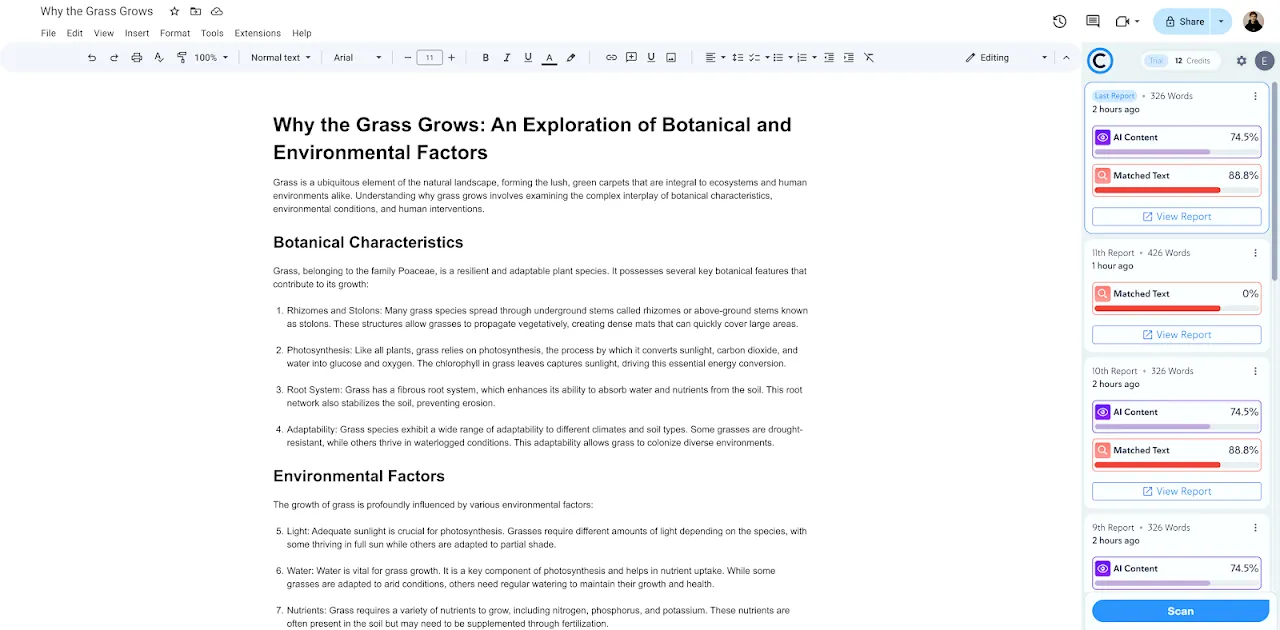
Per installare un componente aggiuntivo:
- Apri qualsiasi documento Google
- Clicca su Estensioni > Componenti aggiuntivi > Ottieni componenti aggiuntivi
- Nel Marketplace, cerca un rilevatore di IA come Pangram AI Detection o Copyleaks.
- Clicca sullo strumento desiderato, quindi clicca su Installa, concedendogli le autorizzazioni necessarie.
- Ora puoi accedere al tuo nuovo strumento andando su Estensioni e effettuando la selezione dall'elenco.
Molti componenti aggiuntivi si aprono in una barra laterale che mantiene la visibilità mentre scrivi o rivedi, consentendoti di scansionare il contenuto senza interrompere il flusso di lavoro.
Come verificare la presenza di IA utilizzando la cronologia delle versioni dei documenti Google
Potresti non voler installare software di terze parti a causa delle politiche sulla privacy o delle restrizioni IT della tua azienda.
Questo può darti la sensazione di non avere alcun modo per verificare l'originalità di un documento. Sei costretto a fidarti ciecamente o a perdere tempo con riletture non strutturate, nella speranza di individuare qualcosa di insolito.
Esiste un metodo che non richiede l'uso di strumenti: la cronologia delle versioni. Considerala come una "modalità detective" già integrata in ogni documento Google. Funziona mostrandoti come il documento si è sviluppato nel tempo, rivelando modelli di scrittura che possono aiutare a distinguere il lavoro umano dal testo generato dall'IA.
Accedi alla cronologia delle versioni nei Documenti Google
Trovare la cronologia delle versioni è facile.
- Apri il documento Google che desideri rivedere.
- Clicca su File > Cronologia versioni > Visualizza cronologia versioni
- Si aprirà un pannello sulla destra, che elenca tutte le modifiche apportate al documento, complete di data e ora e dell'utente che le ha apportate.
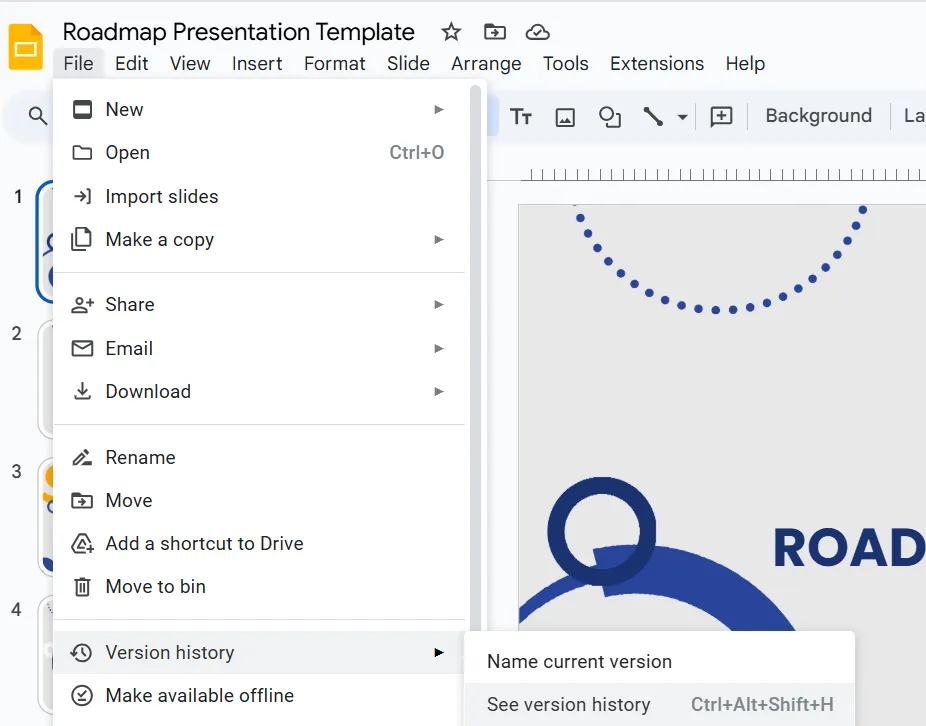
Puoi cliccare su qualsiasi versione nell'elenco per vedere come appariva il documento in quel preciso momento. Questa funzionalità è attiva per impostazione predefinita, quindi non è necessario fare nulla per abilitarla.
Identifica grandi blocchi di testo aggiunti contemporaneamente
Quando esamini la cronologia delle versioni, cerca modelli di scrittura che non sembrano umani. I contenuti generati dall'IA sono spesso incollati in blocchi grandi e rifiniti.
Tieni d'occhio questi segnali di allarme: 👀
- Una singola revisione in cui centinaia o addirittura migliaia di parole appaiono dal nulla
- Ampie sezioni di testo aggiunte senza quasi nessuna modifica successiva, correzioni ortografiche o ritocchi.
- Paragrafi e sezioni perfettamente formati che appaiono istantaneamente, senza il consueto processo di prova ed errore della redazione umana.
La scrittura umana, al contrario, di solito appare più iterativa. Si vedranno piccole aggiunte, frequenti correzioni e frasi riformulate nel tempo.
Interpreta i modelli di revisione per distinguere la scrittura IA da quella umana.
È fondamentale osservare come si è evoluto un documento. Non tutti i testi incollati di grandi dimensioni sono segno di IA: alcune persone preferiscono scrivere in un'altra app e poi trasferire il testo su Documenti Google. La tabella sottostante può aiutarti a capire la differenza.
| Tipo di modello | Cosa vedrai | Probabile spiegazione |
|---|---|---|
| Sospetto | Viene visualizzato un enorme blocco di testo senza modifiche successive o correzioni di errori di battitura. | Questo spesso indica contenuti generati altrove e incollati come prodotto finale, un modello comune dell'IA. |
| Normale | Il testo viene aggiunto gradualmente nel corso di più sessioni con frequenti piccole modifiche. | Questo riflette il tipico processo di scrittura umano che prevede la stesura, la rifinitura e la correzione. |
| Caso limite | Viene incollato un ampio blocco di testo, ma è seguito da significative riscritture, riorganizzazioni e modifiche. | Potrebbe trattarsi di uno scrittore umano che trasferisce la propria bozza da un altro programma per continuare a lavorarci su Docs. |
Per una valutazione più affidabile, combina l'analisi della cronologia delle versioni con un altro metodo di rilevamento.
📖 Leggi anche: Modelli Documenti Google modificabili gratis (+Scaricare)
Limiti degli strumenti di rilevamento dell'IA per Documenti Google
Hai appena scansionato un documento e lo strumento restituisce un punteggio IA del 98%. Il tuo primo istinto potrebbe essere quello di lanciare un'accusa, ma esiti, preoccupato di poter sbagliare. Agire sulla base di un risultato impreciso può danneggiare la fiducia dei tuoi studenti o dei membri del tuo team e creare un ambiente ostile.
Si tratta di una preoccupazione legittima, poiché gli strumenti di rilevamento dell'IA non sono infallibili. Comprendere i loro limiti è fondamentale per utilizzarli in modo responsabile.
- Falsi positivi: questi strumenti possono erroneamente contrassegnare contenuti scritti da esseri umani come generati dall'IA, con alcuni rilevatori open source che classificano erroneamente fino al 78% dei passaggi autentici scritti da esseri umani. Ciò accade più spesso con scritti formali, tecnici o accademici che seguono uno stile molto strutturato e impersonale, in grado di imitare i modelli dell'IA.
- Falsi negativi: d'altra parte, il testo generato dall'IA che è stato leggermente modificato da un essere umano a volte può sfuggire completamente al rilevamento.
- L'accuratezza è una probabilità: nessun strumento è accurato al 100%. Uno studio ha rilevato che diversi strumenti leader hanno un tasso di veri positivi pari allo 0% quando i falsi positivi sono ridotti al minimo. Funzionano identificando modelli e calcolando la probabilità, motivo per cui forniscono un punteggio percentuale e non un "sì" o un "no" definitivo.
- L'evoluzione dell'IA: i modelli di scrittura basati sull'IA sono in costante miglioramento, rendendoli più difficili da individuare. Gli strumenti di rilevamento sono sempre impegnati in un gioco al gatto e al topo, cercando di stare al passo con l'ultima generazione di scrittori basati sull'IA.
- Preoccupazioni relative alla privacy: tieni presente che alcuni rilevatori e estensioni online potrebbero caricare il contenuto del tuo documento sui propri server per analizzarlo. Se stai lavorando con informazioni riservate o sensibili, ciò potrebbe comportare un rischio significativo per la privacy.
L'approccio migliore consiste nell'utilizzare i punteggi di rilevamento come segnale per approfondire le indagini, non come prova conclusiva.
Per semplificare il processo di revisione dei documenti e sfruttare efficacemente l'IA, guarda questa guida pratica sull'implementazione di flussi di lavoro di revisione dei documenti basati sull'IA che possono farti risparmiare tempo e migliorare la precisione.
Come gestire il rilevamento dell'IA nel flusso di lavoro del tuo team con ClickUp
Controllare i documenti uno per uno va bene per un singolo incarico, ma quando sei un manager o un editor che deve gestire decine di invii, il processo diventa caotico.
Questa frammentazione del lavoro, ovvero la suddivisione delle attività su più strumenti scollegati tra loro che non comunicano tra loro, significa che potresti eseguire un controllo di rilevamento in un'app, lasciare un feedback in un'altra e perdere traccia dei documenti che sono stati verificati.
Metti fine al caos creando un flusso di lavoro centralizzato per la verifica dei contenuti in ClickUp. Invece di disperdere il tuo lavoro su più app, puoi gestire l'intero processo in un unico posto.
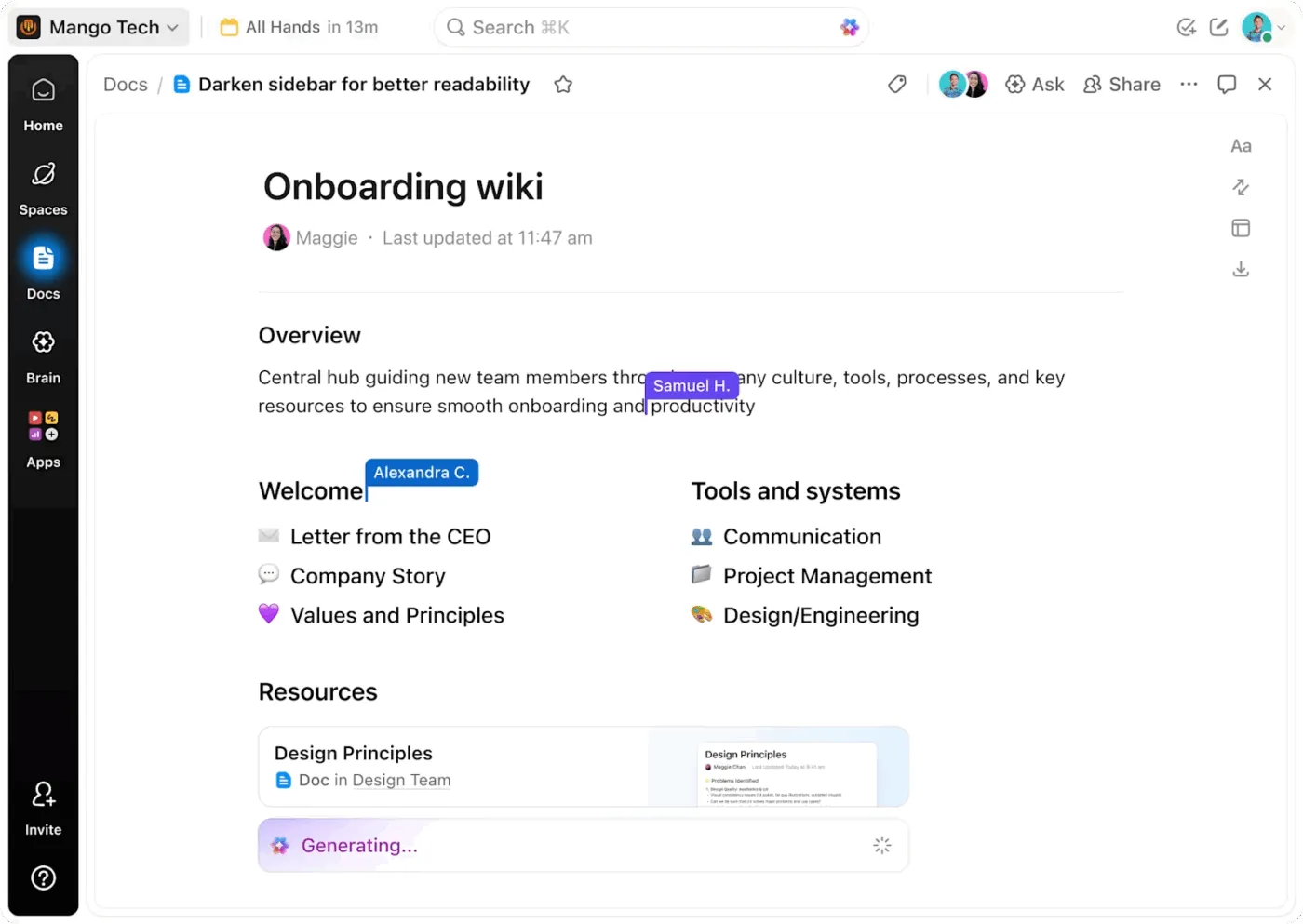
Centralizza tutti gli invii chiedendo al tuo team di inviare il proprio lavoro in ClickUp Docs. Poiché ClickUp Docs è integrato direttamente con le tue attività e i tuoi progetti, puoi collegare immediatamente ogni contenuto al tuo flusso di lavoro di revisione. Ciò elimina la necessità di tenere traccia dei file in cartelle separate o catene di e-mail.
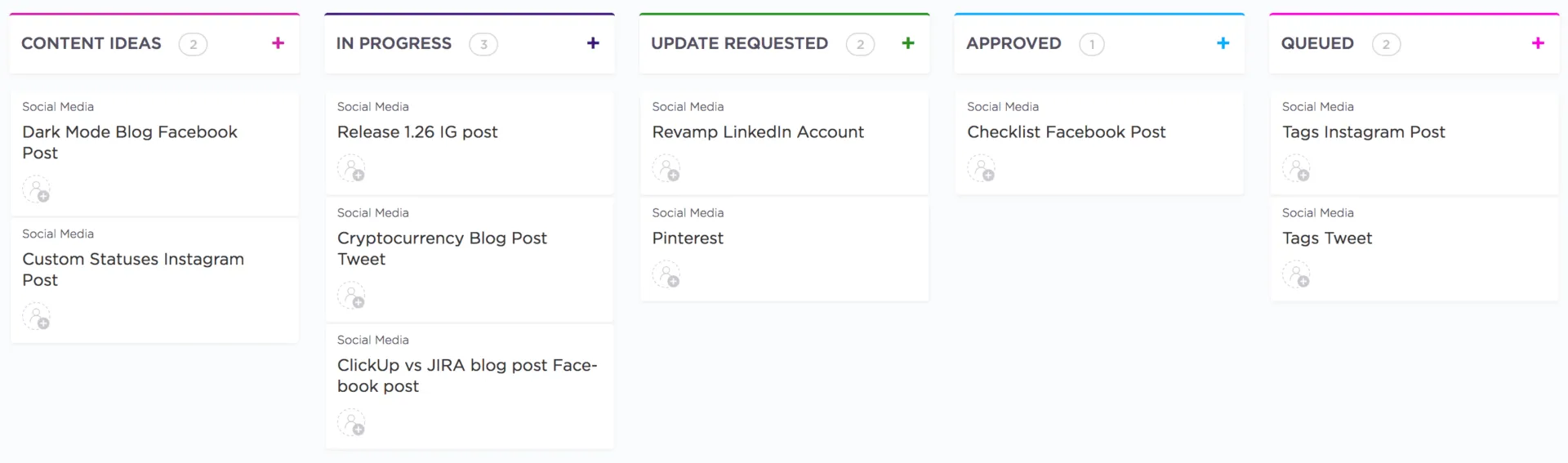
Crea una pipeline di revisione strutturata utilizzando le attività di ClickUp per monitorare ogni documento attraverso il tuo flusso di lavoro. Per ogni documento inviato, crea un'attività che diventi l'unica fonte di verità per quel contenuto, contenente tutti i commenti, i file e gli aggiornamenti di stato correlati. Puoi anche creare un modello per questo processo, con passaggi come "Esegui controllo di rilevamento IA", "Revisione editoriale" e "Approvazione finale".
Per ottenere una vista dettagliata dell'intero flusso di contenuti, utilizza i campi personalizzati di ClickUp. Crea un elenco a discesa "Stato di verifica" con opzioni come "In attesa di revisione", "Originale verificato" e "Segnalato per IA". Ora puoi vedere lo stato di ogni documento a colpo d'occhio e filtrare la visualizzazione per vedere solo ciò che richiede la tua attenzione.
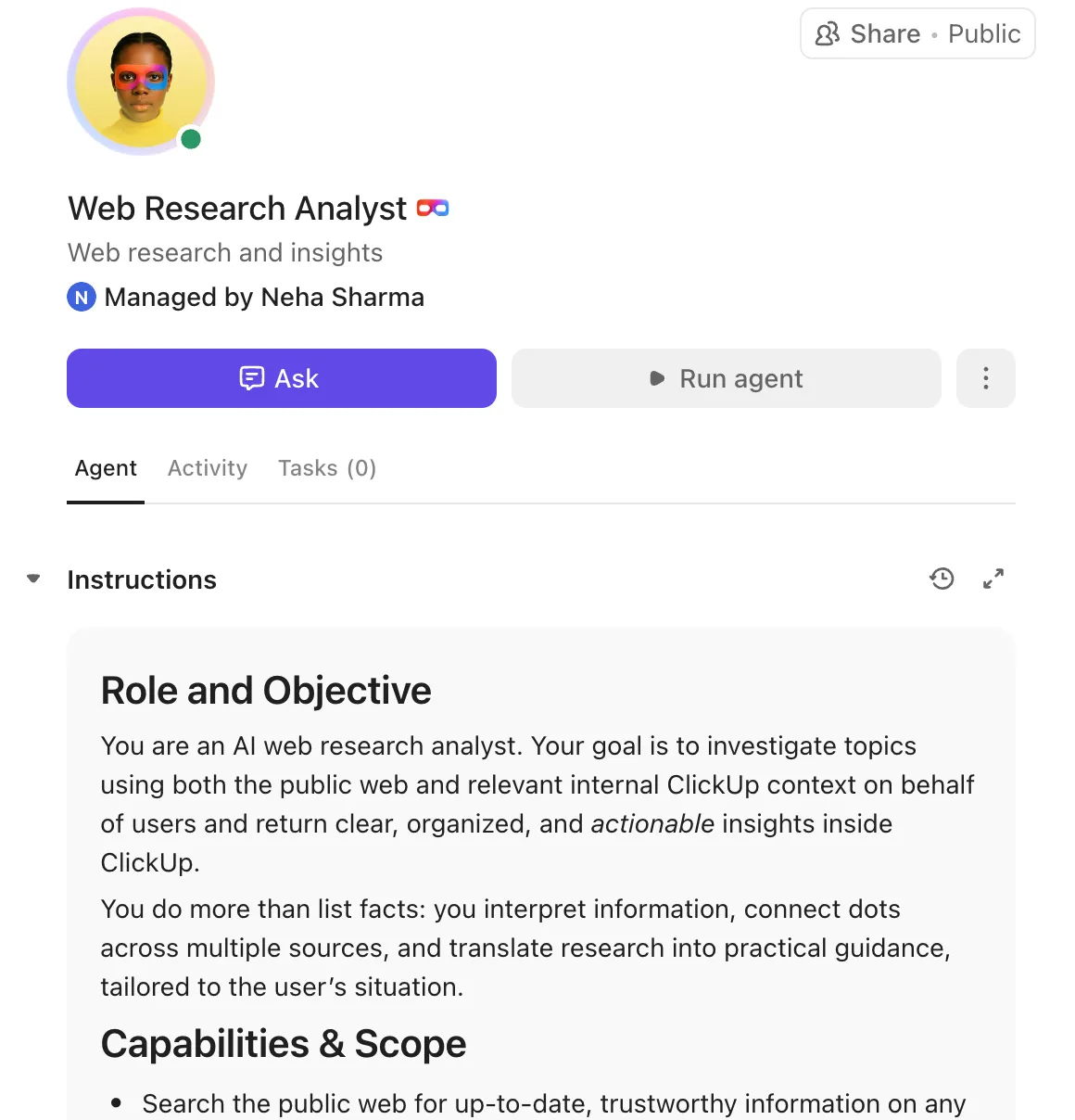
💡 Suggerimento professionale: crea il tuo team di Super Agenti in ClickUp per occuparti del lavoro ripetitivo ma necessario che mantiene attivi i tuoi processi editoriali. Crea agenti per redigere brief, rivedere bozze, cercare sul web per verificare i fatti e molto altro ancora, in modo che i tuoi scrittori possano concentrarsi sul lavoro creativo!
Questi colleghi alimentati dall'IA hanno il contesto completo della tua area di lavoro convergente, imparando e migliorando da ogni interazione, lavoro e feedback.
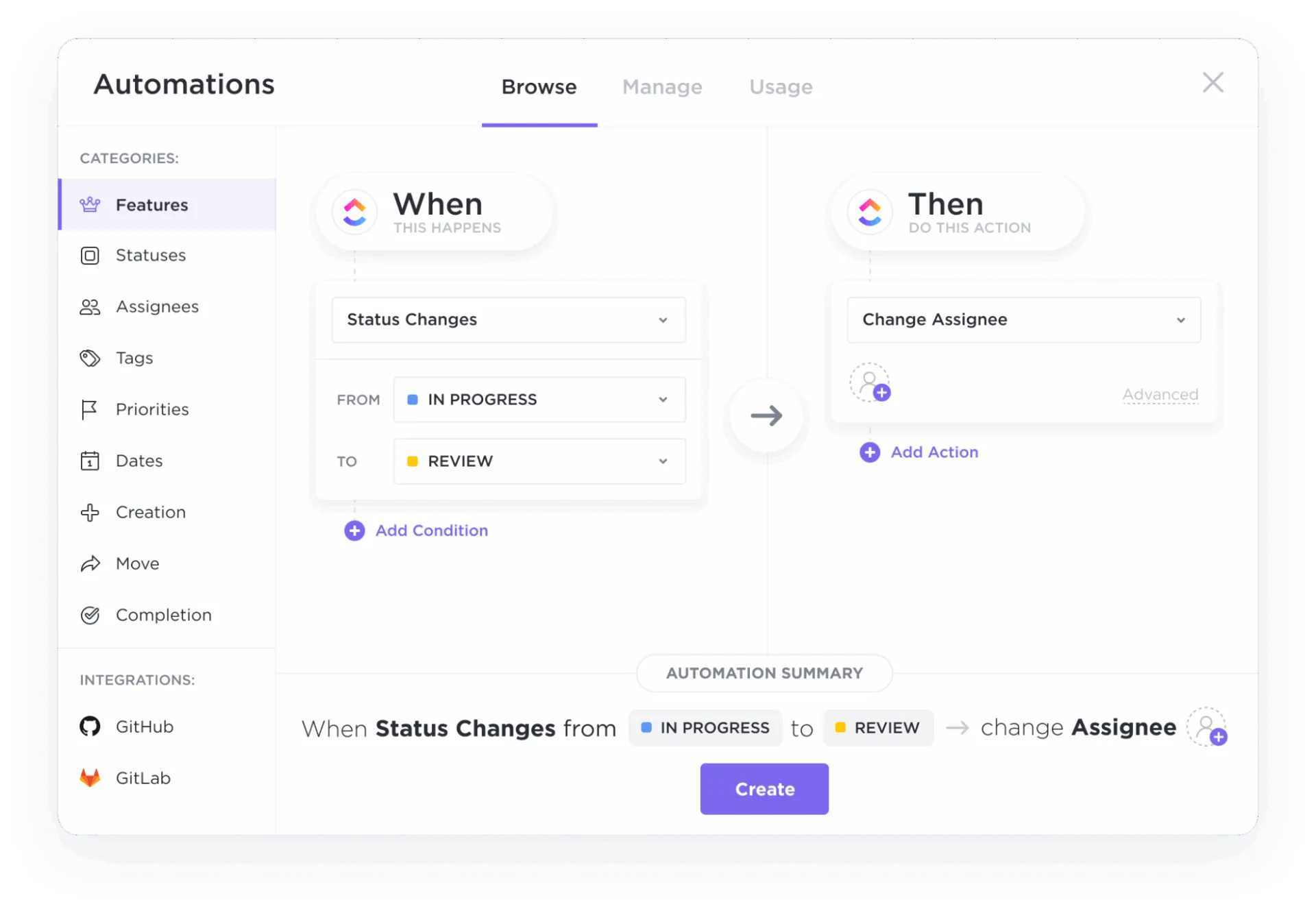
Elimina i passaggi manuali e i promemoria con ClickUp Automations. Puoi impostare semplici regole per semplificare il processo. Ad esempio, crea un'automazione ClickUp in modo che quando lo stato di un'attività cambia in "Pronto per la revisione", l'attività venga automaticamente assegnata a un editor e questi venga avvisato. Ciò garantisce un flusso di lavoro fluido senza che nessuno debba cercare gli aggiornamenti.
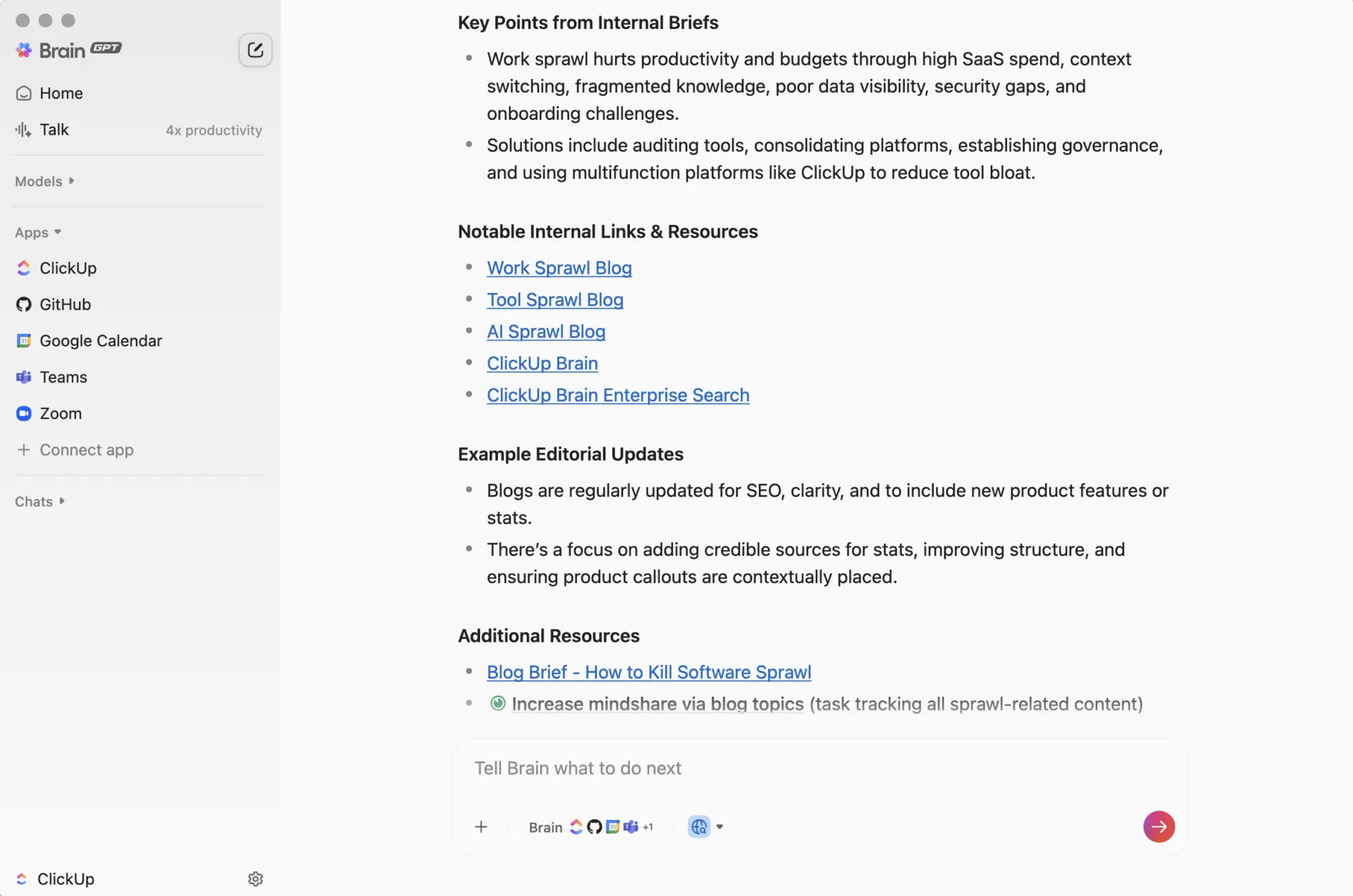
Trova qualsiasi documento o rivedi una conversazione all'istante con ClickUp Brain, l'assistente IA integrato in ClickUp. Invece di scavare tra le cartelle, puoi semplicemente fare una domanda del tipo: "Mostrami tutti i documenti che sono stati contrassegnati per la revisione il mese scorso".
ClickUp Brain e l'assistente desktop ClickUp Brain MAX possono effettuare ricerche nell'intero spazio di lavoro, inclusi compiti, documenti e commenti, per trovare esattamente ciò che ti serve in pochi secondi.
📮ClickUp Insight: il cambio di contesto sta silenziosamente minando la produttività del tuo team. La nostra ricerca mostra che il 42% delle interruzioni sul lavoro deriva dal dover destreggiarsi tra piattaforme, gestire email e passare da una riunione all'altra. E se potessi eliminare queste costose interruzioni?
ClickUp unisce i tuoi flussi di lavoro (e la chat) in un'unica piattaforma semplificata. Avvia e gestisci le tue attività da chat, documenti, lavagne online e altro ancora, mentre le funzionalità basate sull'IA mantengono il contesto connesso, ricercabile e gestibile!
📮ClickUp Insight: il cambio di contesto sta silenziosamente minando la produttività del tuo team. La nostra ricerca mostra che il 42% delle interruzioni sul lavoro deriva dal dover destreggiarsi tra piattaforme, gestire email e passare da una riunione all'altra. E se potessi eliminare queste costose interruzioni?
ClickUp unisce i tuoi flussi di lavoro (e la chat) in un'unica piattaforma semplificata. Avvia e gestisci le tue attività da chat, documenti, lavagne online e altro ancora, mentre le funzionalità basate sull'IA mantengono il contesto connesso, ricercabile e gestibile!
Centralizza i flussi di lavoro dei contenuti con ClickUp
Documenti Google è un potente strumento di scrittura e collaborazione, ma non è in grado di valutare la paternità dei testi. Non esiste un meccanismo integrato che ti consenta di sapere se un testo è stato scritto da un essere umano, con l'aiuto dell'IA o interamente generato da un modello. Quindi, se l'originalità è importante nel tuo flusso di lavoro, devi trovare una soluzione da solo.
Questo frammenta il processo editoriale e crea più spazio per errori di supervisione. La mossa più intelligente è quella di creare il tuo flusso di lavoro di verifica dei contenuti in ClickUp e smettere di mettere in discussione l'autenticità dei documenti.
Invece di separare la scrittura, il rilevamento, il monitoraggio dello stato e la collaborazione in strumenti scollegati tra loro, riunisci tutto in un unico flusso di lavoro coordinato nell'area di lavoro AI convergente di ClickUp. L'AI supporta il tuo team, il tuo team verifica i contenuti all'interno di pipeline di revisione definite e lo stato di verifica coesiste con il lavoro stesso.
Inizia oggi stesso a utilizzare ClickUp gratis.
Domande frequenti
No, i Documenti Google non dispongono di una funzionalità integrata per rilevare i contenuti generati dall'IA. È necessario utilizzare strumenti di terze parti o metodi manuali, come controllare la cronologia delle versioni.
L'accuratezza dei rilevatori di IA varia e nessuno di essi è affidabile al 100%. Forniscono un punteggio di probabilità, non un verdetto definitivo, e talvolta possono produrre falsi positivi, specialmente con la scrittura formale.
Secondo l'informativa sulla privacy di Google, i contenuti presenti negli account Google personali non vengono utilizzati per addestrare i modelli di IA pubblici. Per gli account Google Workspace, l'informativa può variare in base alle impostazioni della tua organizzazione.
I team gestiscono questa operazione creando un flusso di lavoro standardizzato per la revisione dei contenuti in una piattaforma di project management. Ciò comporta l'utilizzo di attività e il monitoraggio dello stato per garantire che ogni documento sia verificato in modo coerente senza che nulla vada perso. /