
Secondo una ricerca sulla produttività condotta da GitHub, gli sviluppatori che utilizzano GitHub Copilot hanno completato le attività di codifica con una velocità superiore del 56% circa in esperimenti controllati.
Ma gran parte di questo guadagno in termini di velocità svanisce se si considera il tempo impiegato per correggere gli errori generati dall'IA o per cercare tra strumenti sparsi qua e là per capire cosa si dovrebbe costruire.
Questa guida ti spiega come utilizzare GitHub Copilot con VS Code, dall'installazione e dai suggerimenti in linea alle funzionalità di chat e alle opzioni di personalizzazione. Ci auguriamo che ti aiuti a scrivere codice più velocemente senza sacrificare la qualità. 🧑🏻💻
Cos'è GitHub Copilot in VS Code?
GitHub Copilot è un assistente di codifica basato sull'IA, spesso chiamato programmatore IA in coppia, che funziona direttamente all'interno dell'editor Visual Studio Code. È stato sviluppato da GitHub e OpenAI per affrontare i continui attriti e i cambiamenti di contesto che gli sviluppatori devono affrontare nel loro lavoro quotidiano.
Perché hai bisogno di GitHub Copilot in VS Code?
Immagina questo: stai passando tre ore a eseguire il debug di una funzione asincrona complicata quando ti rendi conto che devi cercare la sintassi esatta per Promise. allSettled(). Quando hai trovato il documento MDN, hai scansionato tre thread di Stack Overflow e sei tornato al tuo editor, hai completamente perso il filo del discorso.
Invece di cercare e digitare manualmente ogni riga, Copilot analizza il contesto del tuo codice, inclusi i commenti e i nomi delle funzioni, e suggerisce intere righe o blocchi di codice in tempo reale.
Si tratta di un caso d'uso più avanzato dell'IA nello sviluppo di software rispetto al semplice completamento automatico, che si limita a prevedere i caratteri successivi. Copilot utilizza un modello di apprendimento automatico per comprendere le tue intenzioni, aiutandoti a scrivere codice più velocemente e a mantenere la coerenza all'interno del tuo team. Ti permette di rimanere nel tuo editor, concentrato sulla creazione, senza doverti occupare di ripetizioni noiose.
🧠 Curiosità: l'85% degli sviluppatori si sente più sicuro della qualità del proprio codice quando utilizza GitHub Copilot.
Prerequisiti per GitHub Copilot in VS Code
Vuoi che la configurazione di Copilot sia semplice e richieda solo pochi minuti? Avrai bisogno di:
- Un account GitHub: è essenziale per l'autenticazione, poiché Copilot è un prodotto GitHub.
- Una sottoscrizione Copilot attiva: è necessario un abbonamento a un piano a pagamento (Individual, Business o Enterprise) o una versione di prova gratuita attiva.
- VS Code installato: per un'esperienza ottimale e la massima compatibilità, ti consigliamo di utilizzare l'ultima versione stabile di VS Code.
- Una connessione Internet stabile: Copilot invia il contesto del codice ai suoi modelli basati su cloud per generare suggerimenti, quindi deve essere online per funzionare.
🤝 Promemoria: Copilot non è ancora disponibile in tutte le regioni. Inoltre, alcune reti aziendali o enterprise potrebbero avere firewall che bloccano le connessioni alle API di Copilot. Pertanto, potrebbe essere necessario che il reparto IT apporti modifiche alla configurazione per poter utilizzare Copilot.
Come impostare GitHub Copilot in VS Code
Buone notizie: l'impostazione di GitHub Copilot in Visual Studio Code è una di quelle rare "cose dell'IA" che in realtà è facile come dicono.
Se utilizzi già VS Code e hai un account GitHub, ti bastano circa cinque minuti per avere un programmatore IA che lavora silenziosamente al tuo fianco.
1. Installa l'estensione GitHub Copilot
Per prima cosa, devi aggiungere l'estensione Copilot alla tua installazione di VS Code. Questo può essere fatto tramite l'Extensions Marketplace integrato.
- Apri Visual Studio Code. Nella barra delle attività a sinistra, fai clic sull'icona delle estensioni oppure utilizza la scorciatoia da tastiera (Ctrl+Maiusc+X su Windows/Linux, Cmd+Maiusc+X su Mac).
- Nella barra di ricerca nella parte superiore della vista Estensioni, digita "GitHub Copilot".
- Trova l'estensione ufficiale pubblicata da GitHub e fai clic sul pulsante blu Installa.
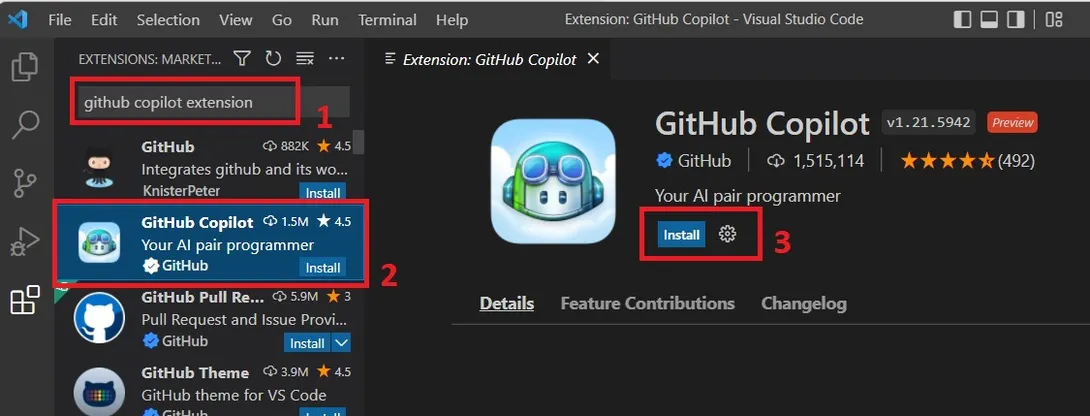
👀 Lo sapevi? L'estensione GitHub Copilot ora include sia suggerimenti di codice che funzionalità di chat in un unico pacchetto. Una volta installata, avrai automaticamente accesso a tutte le funzionalità di Copilot, inclusa l'interfaccia di chat conversazionale (a condizione che tu abbia una sottoscrizione attiva!).
2. Accedi al tuo account GitHub
Al termine dell'installazione, Copilot deve effettuare una connessione al tuo account GitHub per verificare la tua sottoscrizione. Questo processo utilizza un flusso OAuth standard per autorizzare in modo sicuro l'estensione.
- Nell'angolo in basso a destra di VS Code apparirà una notifica che ti chiederà di effettuare l'accesso.
- Clicca sul pulsante "Accedi a GitHub". Si aprirà una nuova scheda nel tuo browser web.
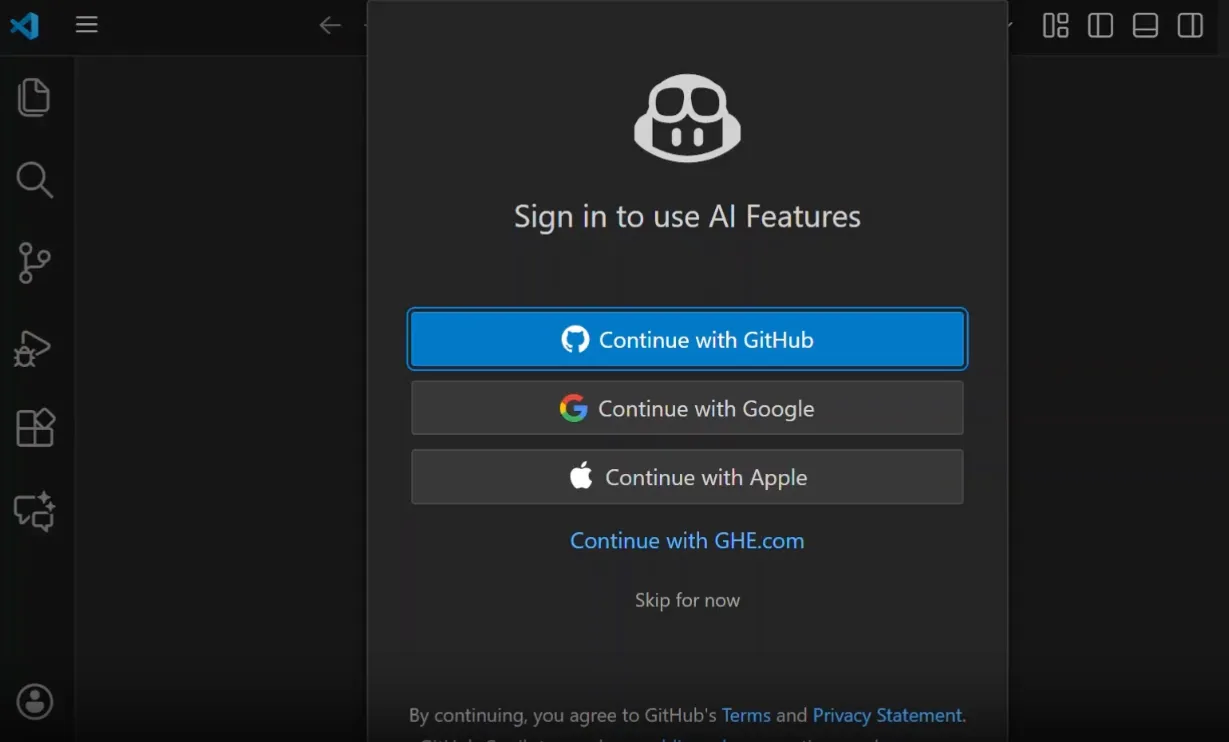
- Nel browser, autorizza l'estensione GitHub Copilot ad accedere alle informazioni del tuo account.
- Una volta autorizzato, ti verrà richiesto di tornare a VS Code, dove l'autenticazione verrà completata automaticamente.
💡 Suggerimento: se non vedi il pop-up o non viene visualizzato, trigger manualmente il processo di accesso. Apri la Command Palette (Ctrl+Shift+P o Cmd+Shift+P), digita "GitHub Copilot: Sign In" e premi Invio.
3. Verifica che Copilot sia attivo
Una volta effettuato l'accesso, dovresti verificare che Copilot funzioni correttamente. Puoi controllarne lo stato:
- Cerca l'icona Copilot nella barra di stato in basso a destra nella finestra dell'editor.
- Assicurarsi che l'icona non sia barrata da una linea obliqua o da simboli di avviso.
- Passa il mouse sull'icona per visualizzare il suggerimento di stato, che dovrebbe riportare la dicitura "GitHub Copilot: Pronto".
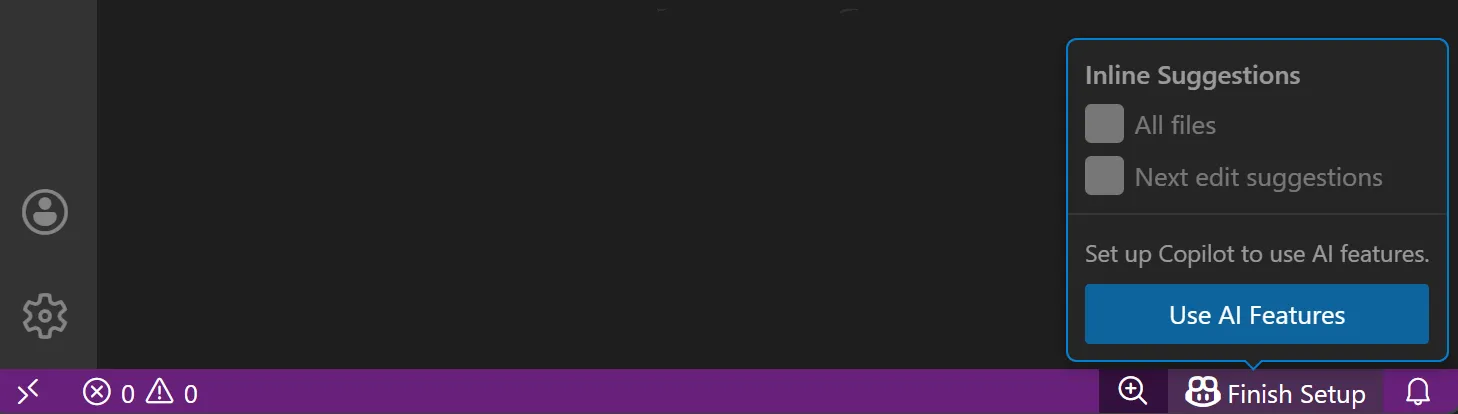
Il test finale consiste nell'aprire un file di codice e iniziare a digitare. Se vedi apparire un "testo fantasma" grigio chiaro davanti al cursore, Copilot è attivo e sta generando suggerimenti. Se vedi un avviso sull'icona, ricontrolla lo stato della tua sottoscrizione e la connessione Internet.
Come utilizzare i suggerimenti di codice in linea
Gran parte del codice si riduce a digitazioni ripetitive. Pensa ai boilerplate, ai modelli comuni e alle piccole sintassi che già conosci ma che devi comunque scrivere. Questo lavoro ripetitivo non solo è lento e noioso, ma anche soggetto a errori, distraendoti dalla logica di base della funzionalità/funzione che stai sviluppando.
I suggerimenti in linea di Copilot risolvono direttamente questo problema. Mentre digiti, Copilot analizza il contesto del file corrente, le altre schede aperte e persino i tuoi commenti per prevedere ciò che intendi scrivere. Queste previsioni appaiono come "testo fantasma" grigio chiaro proprio davanti al cursore.
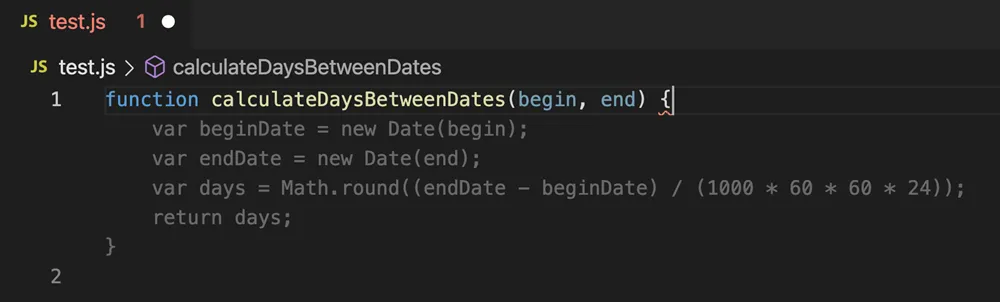
I suggerimenti possono essere semplici come completare il resto di un nome di variabile o complessi come generare un'intera funzione su più righe. Qualunque essi siano, sono progettati per mantenerti nel flusso e ridurre il lavoro ripetitivo.
Accetta un suggerimento
Quando Copilot mostra un suggerimento che ti piace:
- Premi il tasto Tab per accettare l'intero blocco di codice suggerito.
- Il codice accettato viene inserito direttamente nella posizione del cursore, diventando parte del tuo file.
- Se desideri accettare i suggerimenti una parola alla volta, utilizza la scorciatoia da tastiera Ctrl+freccia destra (Cmd+freccia destra su Mac). Tieni presente che queste combinazioni di tasti possono variare a seconda del sistema operativo in uso.
🤝 Promemoria: anche dopo aver accettato, controlla sempre che il suggerimento sia corretto e adeguato prima di commit o inviare. Il codice IA è utile, ma richiede comunque la supervisione umana.
Ciclo dei suggerimenti alternativi
Se il primo suggerimento non è proprio quello che stai cercando, Copilot di solito ha altre idee pronte.
- Quando la visibilità di un suggerimento è attiva, premi Alt+] (Opzione+] su Mac) per effettuare il ciclo alle alternative successive.
- Per tornare a un suggerimento precedente che ti piaceva di più, premi Alt+[ (Opzione+[ su Mac)
Scorrendo le opzioni potrai trovare quella più adatta alle tue esigenze specifiche, sia che tu stia cercando un'implementazione diversa o semplicemente uno stile di codifica diverso. Tieni presente che non tutte le completamenti avranno alternative. I completamenti più semplici potrebbero fornire una sola opzione.
Rifiuta o modifica i suggerimenti
Copilot è un collaboratore, non un dittatore. Se un suggerimento è errato o non corrisponde a ciò che avevi in mente, puoi ignorarlo e continuare per conto tuo.
- Per ignorare completamente un suggerimento, basta premere il tasto Esc.
- In alternativa, continua semplicemente a digitare. Il tuo nuovo input sovrascriverà il suggerimento e Copilot proverà a generarne uno nuovo basato su ciò che hai scritto.
- Dopo aver accettato un suggerimento, il codice è a tua disposizione per essere modificato. Non è bloccato e puoi effettuare le modifiche proprio come per qualsiasi altro codice scritto manualmente.
Come utilizzare GitHub Copilot Chat in VS Code
Quando sei immerso in una sessione di programmazione e incontri un ostacolo, come un errore criptico, un codice legacy complesso o la necessità di scrivere test unitari, il tuo primo istinto è quello di uscire dall'editor, aprire una scheda e iniziare a cercare online. Questo cambio di contesto è minimo, ma si accumula rapidamente.
GitHub Copilot Chat ti evita di perderti nei meandri del codice, integrando un'IA conversazionale direttamente nel tuo IDE. Ti consente di avere una conversazione naturale e bidirezionale sul tuo codice senza mai uscire da VS Code. Puoi chiedergli di spiegarti il codice, aiutarti a eseguire il debug, suggerirti rifattorizzazioni e altro ancora, mantenendo la tua attenzione proprio dove serve.
Apri la vista Chat
Esistono diversi modi per aprire Copilot Chat, a seconda di come preferisci lavorare:
- Apri Copilot Chat dalla barra delle attività all'estrema sinistra della finestra VS Code.
- In alternativa, apri la Command Palette (Ctrl+Shift+P o Cmd+Shift+P) e cerca "GitHub Copilot: Open Chat".
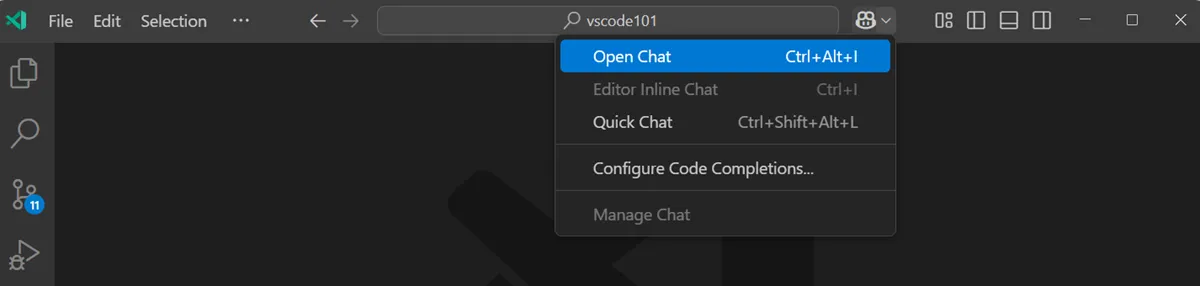
Si aprirà il pannello Chat nella barra laterale, dove Copilot effettua il monitoraggio della conversazione in corso, consentendoti di consultare le risposte precedenti man mano che procedi.
Fai domande sul tuo codice
Copilot Chat funziona al meglio quando lo tratti come un compagno di squadra che può vedere su cosa stai lavorando.
Puoi chiedere cose come:
- "Spiega cosa fa questa funzione selezionata"
- "Perché questo codice potrebbe generare un errore di riferimento nullo?"
- "Come posso rifattorizzare questo ciclo per renderlo più efficiente?"
- "Genera tre test unitari per questo metodo utilizzando il framework Jest".
💡 Suggerimento: puoi evidenziare un blocco di codice prima di porre la tua domanda per fornire all'IA un contesto diretto.
Usa la chat in linea per modifiche rapide
Per apportare modifiche mirate a un blocco di codice specifico, la funzionalità di chat in linea è spesso più veloce rispetto all'utilizzo della barra laterale completa. Ecco come funziona:
- Seleziona un blocco di codice direttamente nel tuo editor
- Premi Ctrl+I (Cmd+I su Mac) per aprire una piccola finestra di chat in linea proprio sopra la tua selezione.
- Digita la tua richiesta, ad esempio "Aggiungi commenti JSDoc" o "Converti questa funzione in una funzione async/await".
- Copilot ti mostrerà un'anteprima delle modifiche proposte. Potrai quindi scegliere se accettarle o rifiutarle.
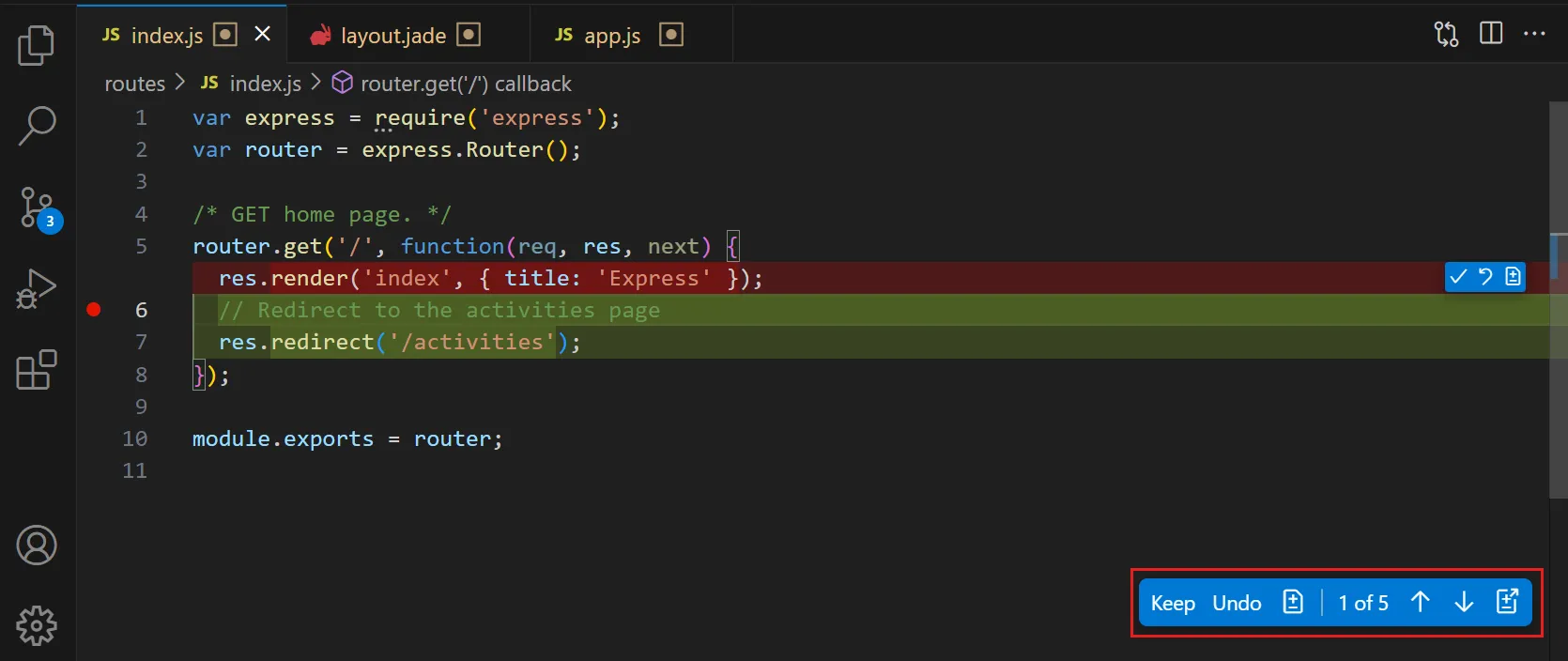
Questo metodo è perfetto per rifattorizzazioni rapide e trasformazioni del codice senza interrompere il flusso visivo.
🧠 Curiosità: quasi l'80% dei nuovi sviluppatori GitHub inizia a utilizzare Copilot entro la prima settimana.
Come utilizzare gli agenti Copilot per la codifica autonoma del codice
I suggerimenti in linea e la chat sono ottimi per lavorare all'interno di un singolo file. Tuttavia, le attività più complesse, come l'implementazione di una funzionalità/funzione o la risoluzione di un bug trasversale, di solito coinvolgono più file e modifiche coordinate.
È qui che entrano in gioco le nuove funzionalità/funzioni in stile agente di Copilot.
Invece di limitarsi a rispondere alle domande, questi strumenti aiutano Copilot a comprendere un obiettivo di livello superiore e a proporre modifiche su un ambito più ampio. Non sostituiscono il tuo giudizio, ma possono ridurre drasticamente il lavoro di configurazione e ricerca.
🎥 Sei curioso di sapere come gli agenti IA stanno trasformando il flusso di lavoro di codifica e consentendo uno sviluppo più autonomo? Guarda questa panoramica dei migliori agenti IA per la codifica e le loro applicazioni pratiche.
Ecco come puoi accedere a queste nuove funzionalità/funzioni:
- L'agente @workspace: nella vista Copilot Chat, puoi digitare @workspace seguito da una domanda come "Dove è definita la logica di autenticazione?" per ottenere risposte basate sull'intero codice, non solo sui file aperti.
- Modifiche Copilot: descrivi una modifica in linguaggio naturale e Copilot identificherà i file pertinenti e ti proporrà una serie di modifiche coordinate da revisionare.
- Agente di codifica GitHub Copilot: assegna direttamente i problemi a Copilot su GitHub e questo creerà un ramo, implementerà le modifiche e aprirà una richiesta pull per la tua revisione, il tutto in background mentre ti concentri su altri lavori.
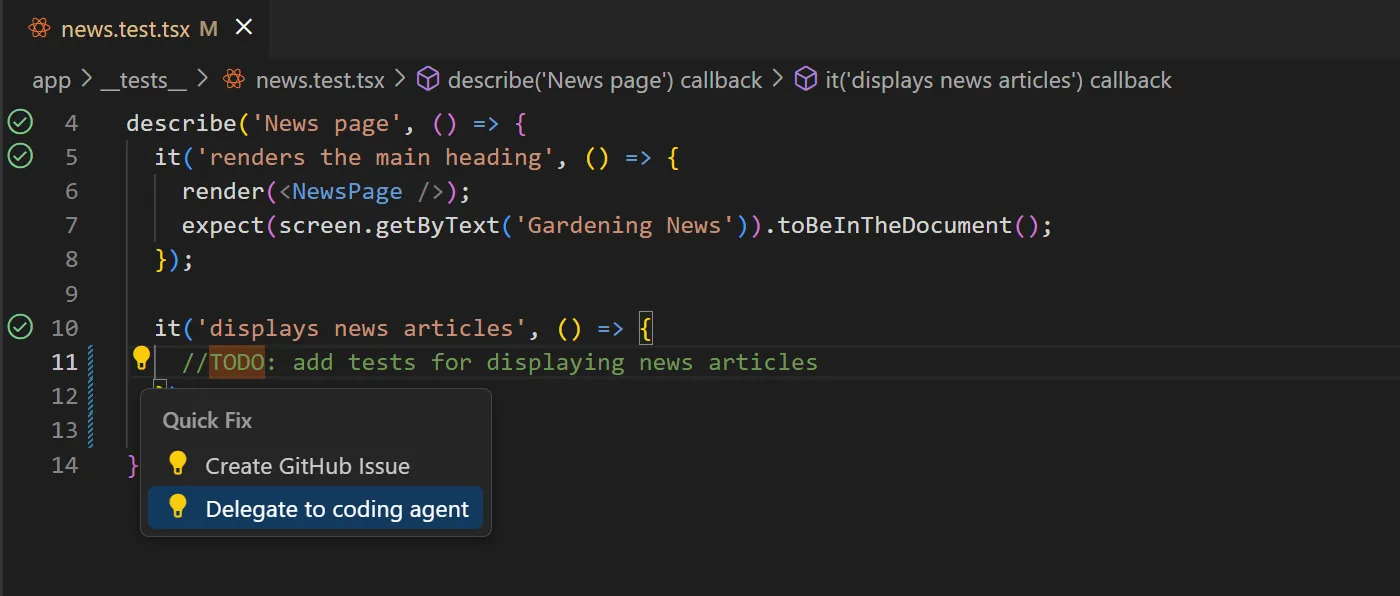
Cosa tenere a mente
Le funzionalità di Copilot sono potenti, ma sono comunque di supporto, non autonome nel senso di "imposta e dimentica".
Funzionano al meglio quando:
- Fornisci istruzioni chiare e precise
- Rivedi attentamente le modifiche
- Considerali come acceleratori, non come decisori.
Queste funzionalità/funzioni sono in rapida evoluzione e alcune potrebbero richiedere una sottoscrizione a Copilot Pro o Enterprise per poter essere utilizzate.
Come personalizzare GitHub Copilot per il tuo flusso di lavoro
Se Copilot ti sembra troppo invadente, troppo zelante o semplicemente non in sintonia con lo stile del tuo progetto, di solito si tratta di un problema di impostazioni, non di un motivo per rinunciarvi. Visual Studio Code ti offre diversi modi integrati per ottimizzare il comportamento di GitHub Copilot, in modo che supporti il tuo flusso di lavoro invece di ostacolarlo.
Con alcune piccole modifiche, Copilot può passare in secondo piano quando non ne hai bisogno e apparire esattamente quando ti serve.
Puoi regolare le seguenti opzioni nelle impostazioni di VS Code:
- Abilita o disabilita per linguaggi specifici: se non desideri suggerimenti nei file Markdown o JSON, puoi disattivare Copilot per quei linguaggi mantenendolo attivo per gli altri.
- Modifica il comportamento dei suggerimenti: puoi configurare Copilot in modo che mostri i suggerimenti automaticamente mentre digiti o solo quando li triggeri manualmente con una scorciatoia da tastiera (Alt+\ o Option+).
- Configura le scorciatoie da tastiera: se le scorciatoie predefinite di Copilot non si adattano alla tua memoria muscolare, non sei obbligato a utilizzarle. Tutti i comandi di Copilot (accettare suggerimenti, scorrere le alternative, aprire la chat) possono essere rimappati tramite le impostazioni delle scorciatoie da tastiera di VS Code.
- Esclusioni di contenuto: per gli utenti dell'azienda, gli amministratori possono impedire a Copilot di utilizzare il contenuto di determinati file o repository come contesto, il che è utile ai fini della conformità.
- Crea un file di istruzioni Copilot: puoi aggiungere un file .github/copilot-instructions.md al tuo repository per fornire a Copilot indicazioni specifiche sugli standard di codifica del tuo progetto o sulle librerie preferite.
Limiti dell'utilizzo di GitHub Copilot per la codifica
Affidarsi eccessivamente a uno strumento di IA senza comprenderne i punti deboli può essere rischioso. Non vorrai certo distribuire codice difettoso, non sicuro o non conforme ai requisiti di licenza. Per non parlare poi del debito tecnico e dei potenziali problemi legali che potrebbero derivarne per la tua organizzazione.
Controlla sempre la validità dei risultati di Copilot per:
- Logica e casi limite
- Implicazioni sulle prestazioni
- Problemi di sicurezza
Sii consapevole dei limiti di Copilot e consideralo come un collaboratore talentuoso ma fallibile:
| Limitazione | Impatto sul tuo flusso di lavoro |
|---|---|
| L'accuratezza non è garantita | Copilot può generare codice che sembra plausibile ma che è funzionalmente errato o contiene bug impercettibili. Verifica sempre il risultato ottenuto. |
| Nessun accesso in tempo reale a Internet | Copilot non ha accesso in tempo reale a Internet o alla documentazione live. I suoi modelli sottostanti hanno un limite di conoscenza, quindi potrebbe non essere a conoscenza delle ultime API o degli aggiornamenti di sicurezza, a meno che tale contesto non sia presente nel tuo codice. |
| Limiti della finestra di contesto | In progetti molto grandi o complessi, potrebbe non essere in grado di "vedere" tutto il codice pertinente, portando a suggerimenti meno accurati. |
| Considerazioni sulla licenza | Il codice generato può talvolta assomigliare a modelli o frammenti provenienti da repository pubblici, che potrebbero essere soggetti a obblighi di licenza che è necessario rispettare. |
| Privacy e trattamento dei dati | Copilot invia il contesto di codice pertinente ai server di GitHub per l'elaborazione, il che potrebbe essere motivo di preoccupazione per progetti sensibili o regolamentati a seconda del tuo piano e delle tue impostazioni. |
| Copertura linguistica variabile | Funziona al meglio con linguaggi popolari come Python e JavaScript. Il supporto per linguaggi di nicchia potrebbe essere meno affidabile. |
Ottimizza il tuo flusso di lavoro di sviluppo con ClickUp
Scrivere codice migliore più velocemente con GitHub Copilot è un vantaggio. Ma come ogni sviluppatore sa, la codifica è solo un pezzo del puzzle. Una volta scritta o corretta quella funzione, devi ancora:
- Tieni traccia del lavoro (aggiorna i ticket e le bacheche sprint)
- Comunica il cambiamento (Slack, Teams, email)
- Documenta ciò che hai fatto (specifiche, documenti API, note di rilascio)
Passare da uno strumento all'altro (Jira per i ticket, Slack per la chat, Confluence per i documenti) è più che fastidioso. Ti distrae dal flusso di lavoro, consuma energia mentale e rallenta la consegna.
ClickUp risolve proprio questo problema fornendo ai team un unico spazio di lavoro AI convergente in cui il lavoro di sviluppo e il contesto convivono, in modo che il flusso di lavoro rimanga fluido dalla creazione dell'attività alla consegna.

Vediamo come:
Collega frammenti di codice e attività tra loro
Nello sviluppo reale, un'attività spesso coinvolge più sistemi: un PR GitHub qui, un ticket Jira là, documenti altrove.
In ClickUp, organizza ogni lavoro come un elemento attuabile con il proprio stato, assegnatario e priorità.
Con ClickUp Tasks e l'integrazione ClickUp-GitHub, puoi collegare richieste pull, commit e rami direttamente all'attività pertinente in ClickUp.
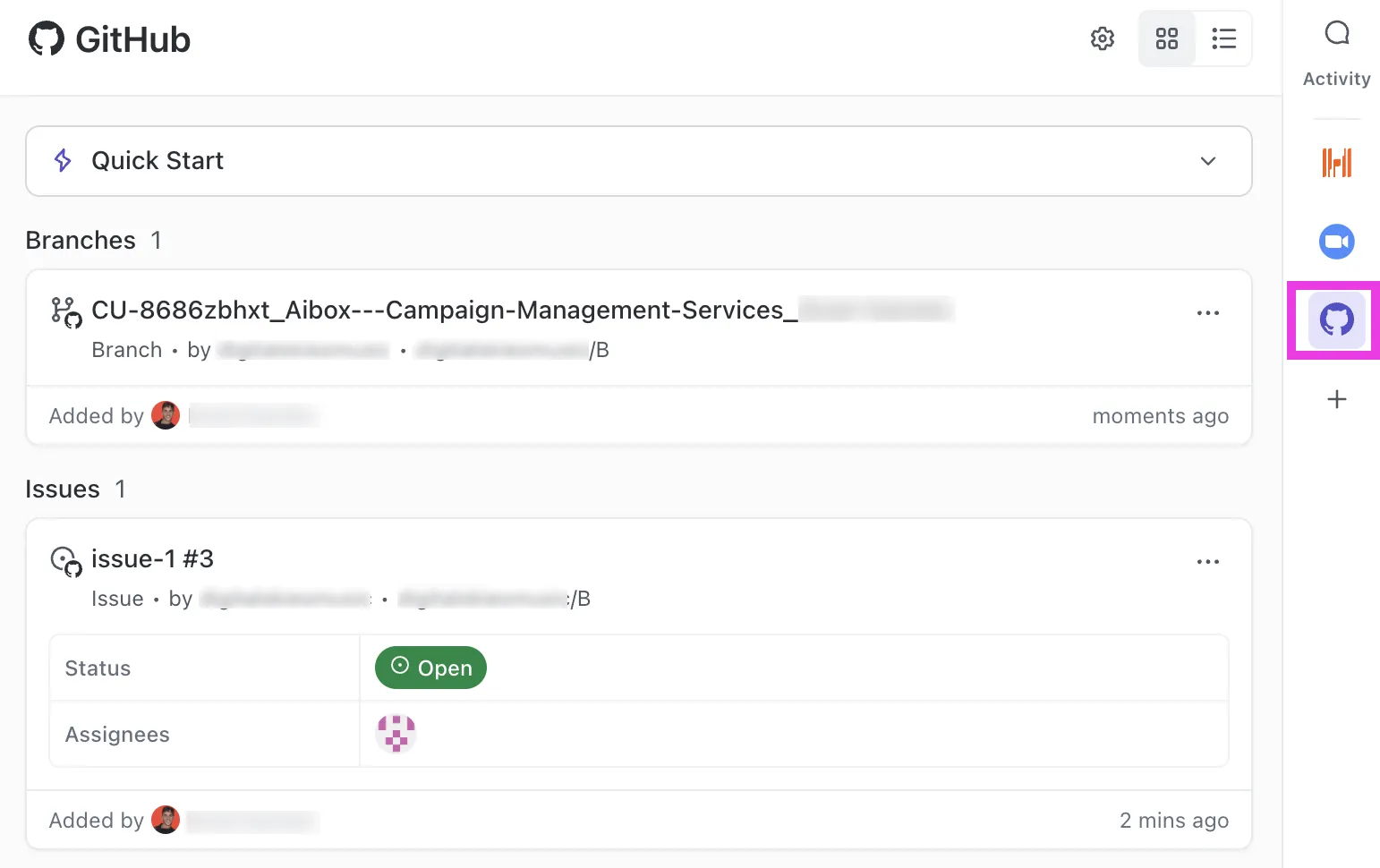
Questa connessione ti aiuta a:
- Visualizza a colpo d'occhio quali modifiche al codice sono correlate a quale attività.
- Traccia la cronologia dal piano al codice unito
- Evita la perdita di contesto tra gli ambienti
La tua attività diventa un'unica fonte di verità per la funzionalità/funzione o il bug su cui stai lavorando.
Pianifica e effettua il monitoraggio del lavoro senza aggiornamenti manuali dello stato
Gestisci l'intero flusso di lavoro agile in un unico posto con ClickUp Sprints. Aggiungi attività dal tuo backlog, monitora la velocità del tuo team con i dashboard ClickUp che mostrano grafici burndown e burnup e sposta facilmente il lavoro non completato allo sprint successivo.

Ciò significa che non dovrai più aggiornare manualmente i ticket in un altro sistema dopo ogni commit. La tua visualizzazione in ClickUp riflette automaticamente lo stato reale.
Tieni specifiche, documenti e codice affiancati
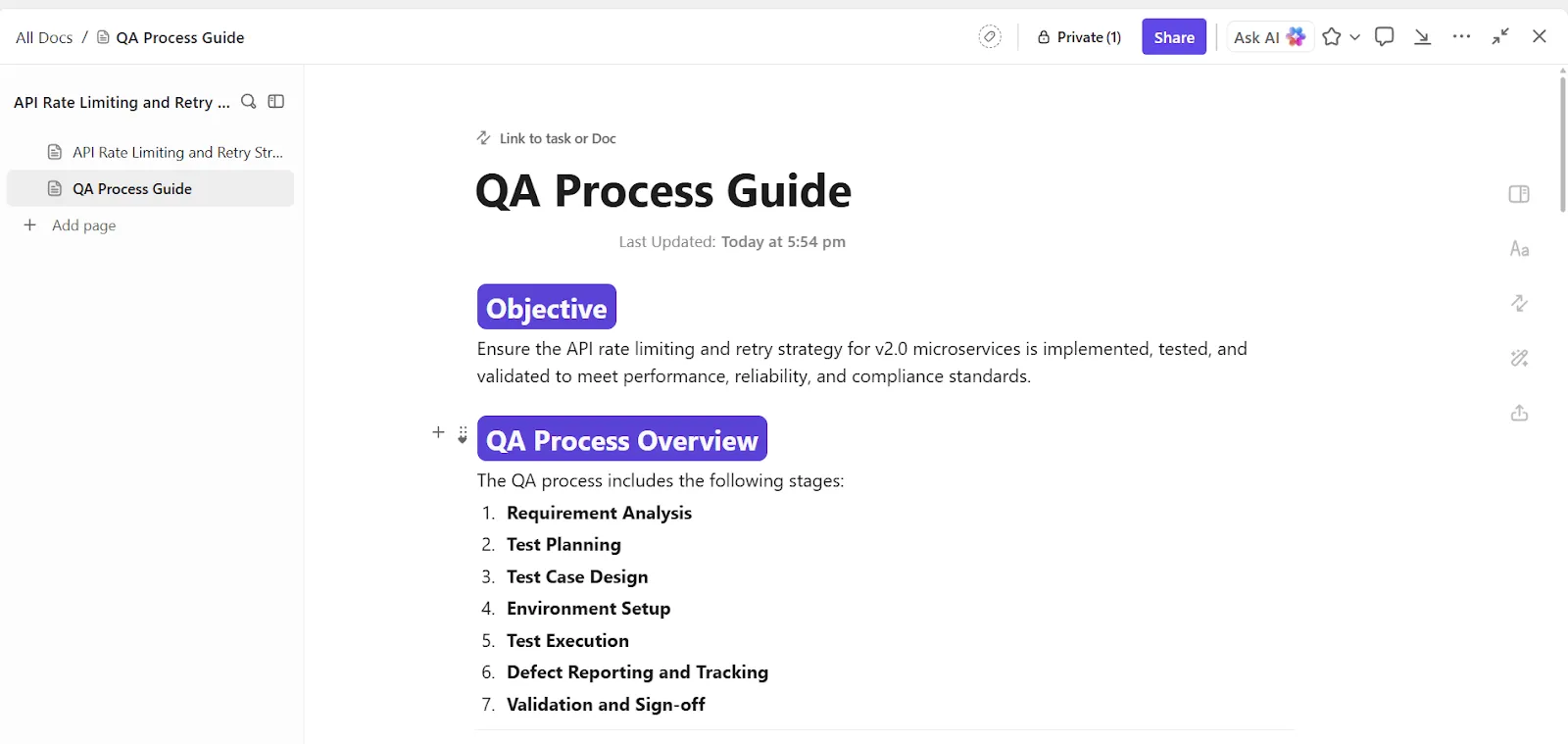
Crea e archivia tutta la documentazione relativa ai tuoi progetti e al tuo codice, dalle decisioni architetturali alle guide API, insieme alle attività a cui si riferiscono con ClickUp Docs.
ClickUp Docs supportano anche la formattazione dei blocchi di codice e le pagine nidificate, perfette per mantenere la documentazione tecnica strutturata e leggibile. Con la cronologia delle versioni e la collaborazione in tempo reale di Docs, il tuo team avrà sempre a disposizione le informazioni necessarie per realizzare il prodotto giusto.
Usa il linguaggio naturale e l'IA per fare di più, più velocemente.
La maggior parte degli strumenti di IA per sviluppatori si concentra sulla scrittura di codice. È utile, ma è solo una parte del lavoro.
Il lavoro rallenta davvero in tutti gli aspetti correlati al codice: comprendere i requisiti, tradurre il contesto in implementazione, mantenere aggiornati i documenti e rispondere alle stesse domande su problemi, PR e ticket.
L'IA di ClickUp è progettata per funzionare all'interno di quel caos intermedio, dove solitamente il contesto va perso.
Genera codice nel contesto, non in modo isolato
La generazione di codice IA di ClickUp non è una generica esperienza del tipo "incollare un prompt, ottenere il codice". È progettata per funzionare all'interno di attività, documenti e commenti, in modo che il codice generato rifletta effettivamente il lavoro da svolgere.
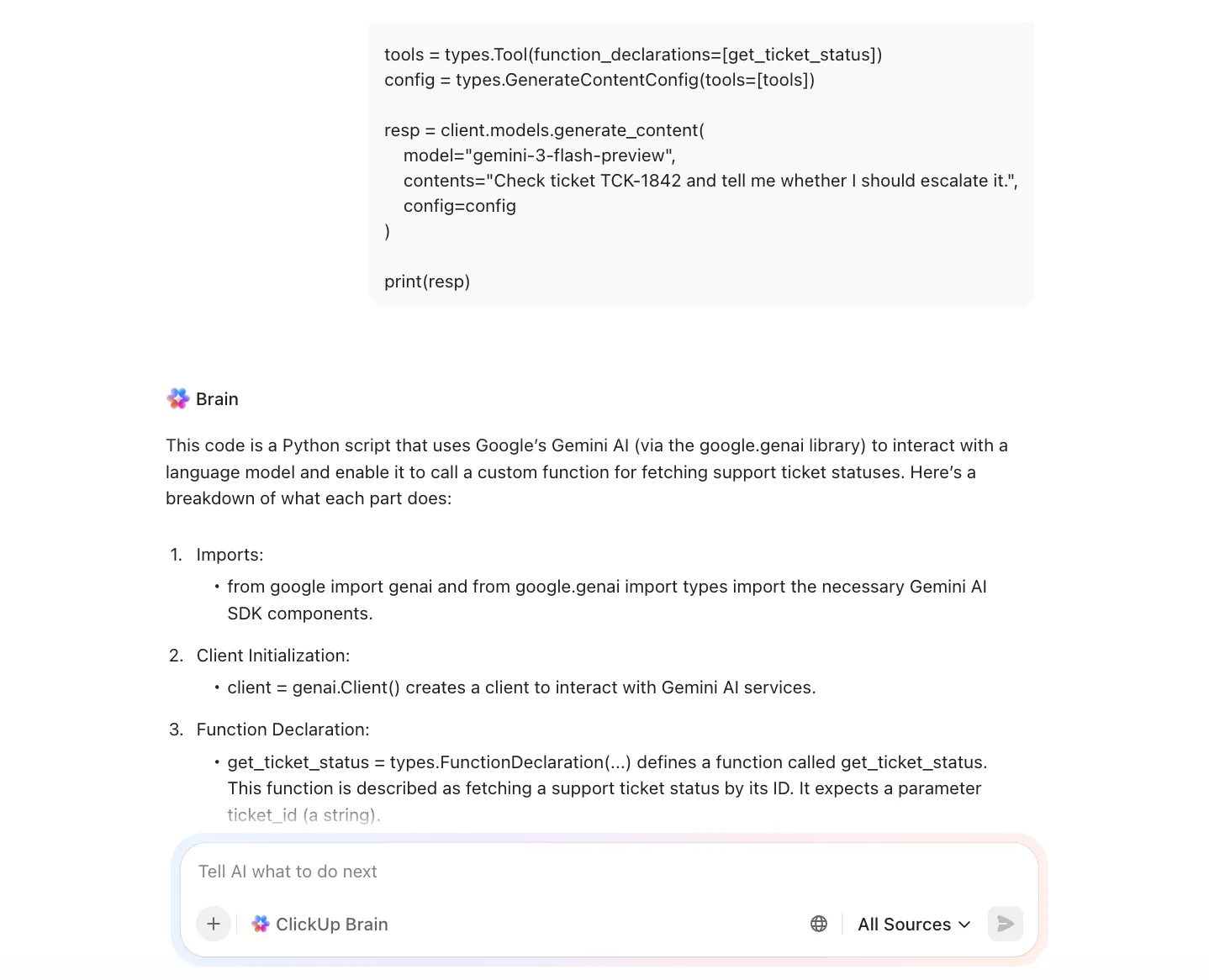
📌 Esempi di casi d'uso:
- Genera un gestore API boilerplate direttamente all'interno di un'attività che contiene già i criteri di accettazione.
- Crea un'espressione regolare, una funzione di utilità o uno snippet di convalida mentre esamini una segnalazione di bug.
- Crea casi di test o dati fittizi basati sulle descrizioni delle attività invece di partire da zero.
Poiché il prompt si trova accanto al contesto dell'attività, non dovrai spiegare nuovamente i requisiti ogni volta che hai bisogno di uno snippet.
Trasforma requisiti poco chiari in punti di partenza pronti per gli sviluppatori.
Con ClickUp Brain, puoi utilizzare l'IA per tradurre il linguaggio dei prodotti o degli stakeholder in qualcosa di attuabile prima ancora di aprire l'editor.
📌 Esempi di casi d'uso:
- Riassumi una lunga descrizione delle attività in una chiara lista di controllo per l'implementazione.
- Converti feedback vaghi in criteri di accettazione concreti
- Riformulate una richiesta di funzionalità/funzione in requisiti tecnici o casi limite.
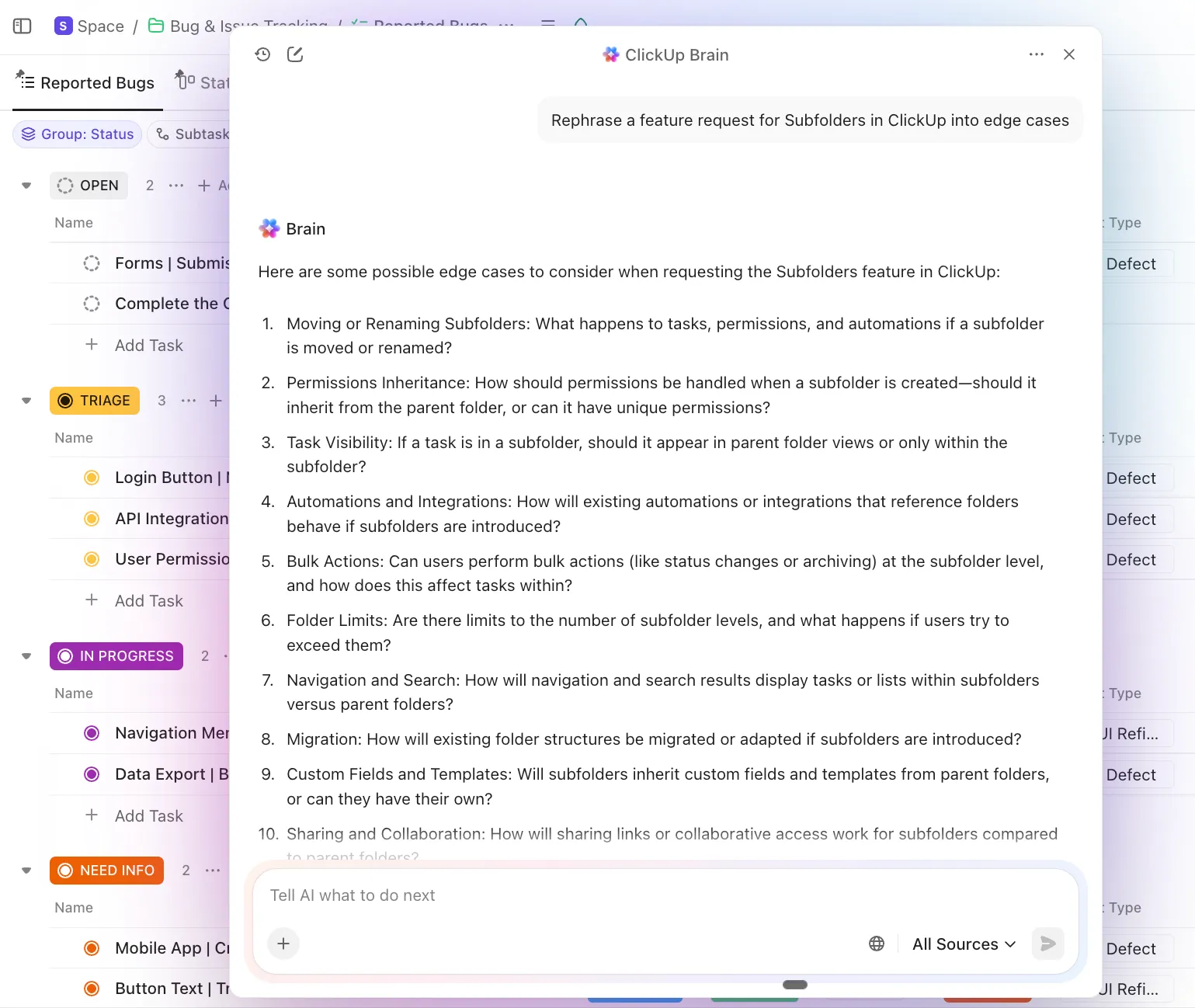
Invece di cercare di indovinare il significato reale dell'attività, parti da un piano più chiaro, che rende Copilot più efficace una volta che inizi a programmare.
Rispondi alle domande senza una ricerca completa nell'IDE
Con ClickUp Brain, puoi anche porre domande in linguaggio naturale nell'area di lavoro di ClickUp, ad esempio:
- "Dove viene gestita l'autenticazione per questa funzionalità/funzione?"
- "Quali attività sono correlate a questo endpoint?"
- "Questo bug è già stato risolto in precedenza?"

Invece di cercare tra ticket, thread di Slack e vecchi documenti, ottieni risposte contestualizzate tratte da attività, commenti e documentazione.
Usa Codegen per un lavoro mirato e verificabile
Codegen Agent di ClickUp è pensato per quelle situazioni in cui hai bisogno di aiuto con l'esecuzione, non solo di suggerimenti, ma vuoi comunque mantenere il controllo.
Puoi assegnare Codegen Agent a un'attività o richiamarlo dai commenti per:
- Genera un'implementazione di primo passaggio basata sul contesto dell'attività
- Correggi un bug chiaramente definito descritto nell'attività
- Crea una modifica pronta per il PR che potrai rivedere prima di unire.

Qual è la differenza fondamentale rispetto all'IA solo IDE? L'agente comprende l'attività, i commenti, i documenti collegati e i criteri di accettazione, non solo un singolo file.
Questo lo rende più adatto a:
- Piccole funzionalità/funzioni con confini chiari
- Rifattorizzazioni legate a ticket specifici
- Pulizia o lavoro di coerenza tra file correlati
⚠️ Nulla viene unito automaticamente. Il risultato è verificabile, soggetto a modifiche e trattato come qualsiasi altro contributo.
Automatizza il lavoro di routine che prima ti rallentava.
Aggiornare lo stato delle attività, eseguire cicli di controllo qualità o inviare notifiche agli stakeholder dopo che PR sono unite sono tutte operazioni necessarie, ma non richiedono ogni volta il giudizio umano.
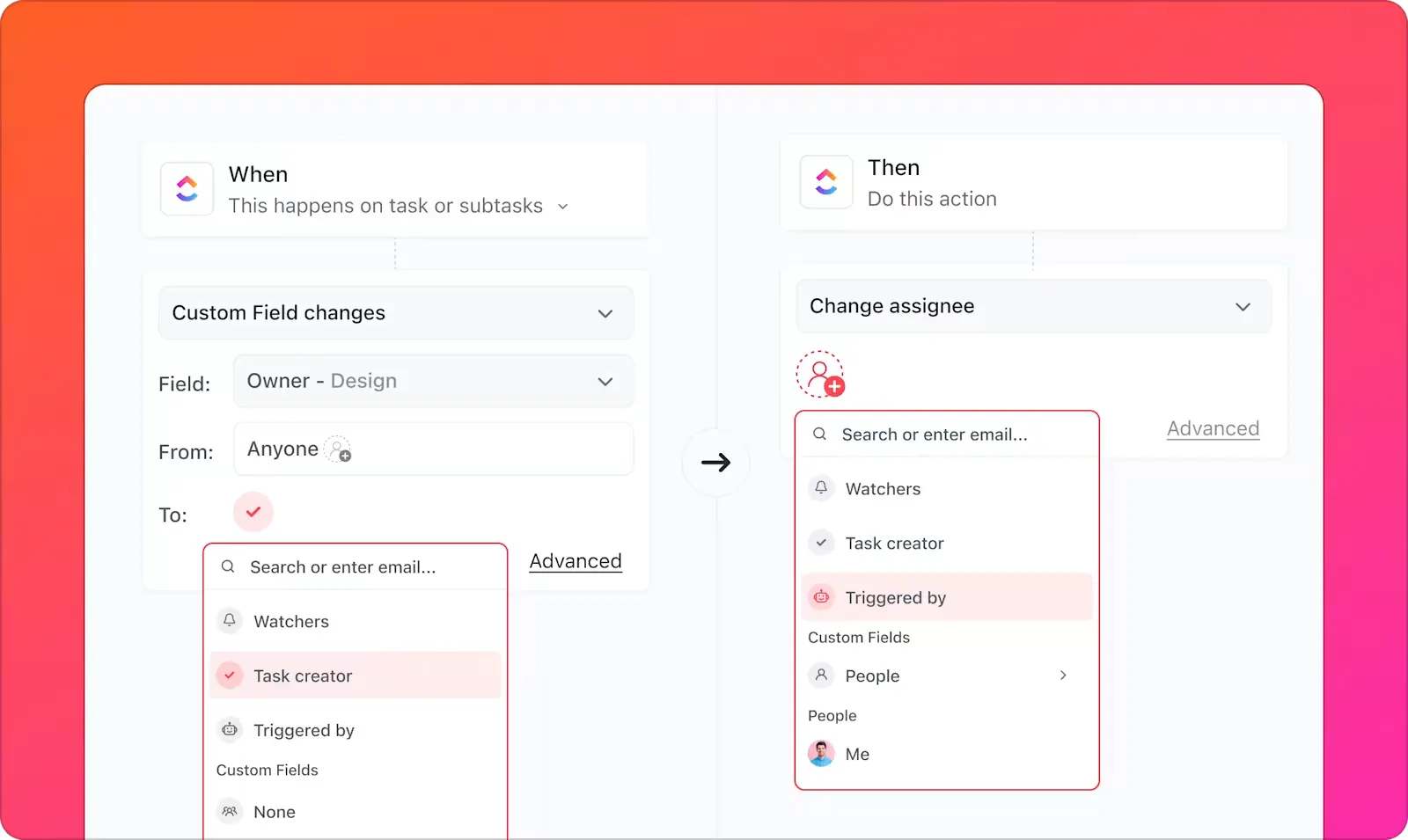
Crea regole if-then che si occupano automaticamente di questi aggiornamenti con ClickUp Automazioni. Puoi:
- Sposta automaticamente un'attività in In revisione quando una richiesta pull viene unita.
- Assegna un ingegnere QA quando il lavoro viene distribuito in staging.
- Avvisa gli stakeholder quando una funzionalità/funzione è pronta per essere testata o approvata.
Inoltre, gli IA Super Agents possono intervenire quando il contesto è importante. Invece di limitarsi a modificare uno stato, possono:
- Genera un aggiornamento di stato chiaro basato sulle attività recenti.
- Riiepiloga/riassumila cosa è cambiato per i revisori o gli stakeholder non tecnici.
- Segnate le informazioni mancanti prima che il lavoro passi alla fase successiva.
Guarda come i Super Agenti eseguono l'automazione dei flussi di lavoro end-to-end per te:
Tutta la storia: dall'idea al rilascio, un'unica area di lavoro
GitHub Copilot in VS Code ti aiuta a pensare e scrivere il codice. ClickUp ti aiuta con l'intero ciclo di vita di quel lavoro: dall'acquisizione dei requisiti, al monitoraggio dei progressi, alla generazione di snippet o prototipi di funzionalità/funzioni, al collegamento del codice, all'archiviazione dei documenti e all'automazione delle modifiche di stato.
Ecco come trasformare un codice più veloce in una spedizione più veloce.
Se desideri un unico posto in cui riunire il perché, il cosa e il come del tuo ciclo di vita dello sviluppo software, prova ClickUp gratis oggi stesso!
Domande frequenti (FAQ)
Microsoft Copilot è un assistente IA generico per la produttività nelle app Microsoft 365 come Word ed Excel, mentre GitHub Copilot è uno strumento specializzato creato appositamente per gli sviluppatori di software all'interno del loro editor di codice.
Copilot offre supporto per la maggior parte dei linguaggi di programmazione, ma offre prestazioni ottimali con i linguaggi più diffusi come Python, JavaScript, TypeScript, Go e Ruby, grazie alla grande quantità di codice pubblico disponibile nei suoi dati di addestramento.
Per molti team, sì. Può accelerare l'inserimento dei nuovi sviluppatori, ridurre il tempo dedicato alla scrittura di codice boilerplate ripetitivo e aiutare a garantire modelli di codifica coerenti in tutto il progetto.
I motivi più comuni sono una sottoscrizione o una versione di prova scadute, un problema di autenticazione che può essere risolto effettuando il logout e il login, un firewall di rete che blocca le richieste API o una versione obsoleta dell'estensione.