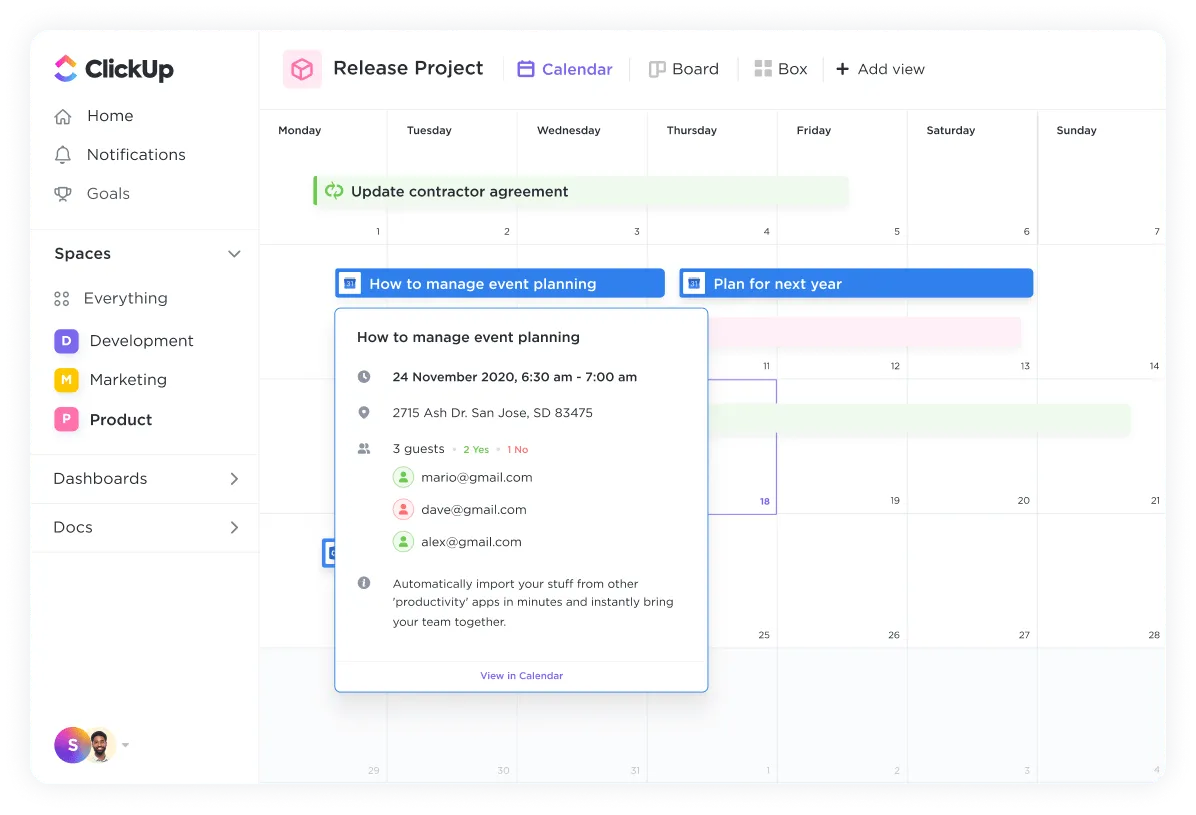

Esamina l'ultima modifica CI/CD. Probabilmente si trattava di una modifica minore, come l'aggiunta di un flag CLI o il riutilizzo di un blocco Terraform. Non si tratta di un lavoro innovativo, ma queste attività ripetitive riducono notevolmente la produttività. Il 78% degli sviluppatori dedica almeno il 30% del proprio tempo a questo tipo di lavoro richiesto.
Vuoi smettere di eseguire queste attività da zero?
In questa guida vedremo come creare flussi di lavoro DevOps completi utilizzando Amazon Q Developer. Vedremo anche come coordinare questi flussi di lavoro in ClickUp per eliminare la dispersione di contesto tra strumenti diversi. 👇
Che cos'è Amazon Q per DevOps?
Amazon Q Developer è un assistente AI generativo che ti aiuta a scrivere, eseguire il debug e automatizzare il codice dell'infrastruttura utilizzando il linguaggio naturale. Funziona direttamente all'interno degli IDE supportati e del tuo terminale, così puoi generare comandi shell o snippet IaC senza uscire dalla tua area di lavoro.
È particolarmente utile per evitare il continuo passaggio da uno strumento all'altro. Questo aspetto è importante se si considera che l'84% dei lavoratori dichiara di non avere il tempo o l'energia per portare a termine il proprio lavoro, soprattutto perché viene interrotto ogni due minuti.
Nel tuo caso, questo attrito è ancora più grave quando devi uscire dal tuo ambiente per trovare un comando CLI specifico o uno snippet CloudFormation. Ogni volta che cambi contesto per cercare la sintassi nella documentazione, interrompi il tuo flusso di lavoro e aumenti il rischio di errori manuali. Amazon Q Developer genera suggerimenti di completamento in linea su misura per i modelli specifici del tuo team, riducendo questo rischio. Il segreto? Impara dal tuo codice per comprendere i tuoi progetti esistenti.
📮ClickUp Insight: il cambio di contesto sta silenziosamente minando la produttività del tuo team. La nostra ricerca mostra che il 42% delle interruzioni sul lavoro deriva dal dover destreggiarsi tra diverse piattaforme, gestire le email e passare da una riunione all'altra. E se fosse possibile eliminare queste costose interruzioni? ClickUp unisce i tuoi flussi di lavoro (e le chat) in un'unica piattaforma semplificata. Avvia e gestisci le tue attività da chat, documenti, lavagne online e altro ancora, mentre le funzionalità basate sull'IA mantengono il contesto connesso, ricercabile e gestibile!
Come configurare Amazon Q per i flussi di lavoro DevOps
Prima di generare il codice, è necessario configurare l'ambiente. La configurazione di Amazon Q prevede tre passaggi: installazione della CLI, selezione del plugin IDE e autenticazione delle credenziali AWS. Mentre gli strumenti di IA di livello aziendale spesso comportano implementazioni complesse, è possibile eseguire Amazon Q in pochi minuti seguendo questa lista di controllo.
Prerequisiti e requisiti
Prima di iniziare l'installazione, assicurati di avere tutto ciò che è indicato in questa lista di controllo. In questo modo eviterai i comuni intoppi di configurazione e potrai passare alla parte interessante, ovvero la creazione dei flussi di lavoro, molto più rapidamente.
- Account AWS con autorizzazioni IAM appropriate: il tuo account necessita di autorizzazioni specifiche affinché Amazon Q possa accedere alle risorse. Ciò comporta la creazione di ruoli IAM con politiche che garantiscono l'accesso a servizi come CodeWhisperer e altre azioni specifiche di Q.
- Sistema operativo supportato: è necessario macOS, Linux o Windows con Windows Subsystem for Linux (WSL) installato.
- IDE preferito: installa l'estensione Amazon Q in VS Code o in un IDE JetBrains come IntelliJ o PyCharm per un'esperienza completa.
- AWS CLI v2 installato: Amazon Q CLI è un'estensione dell'interfaccia della riga di comando AWS di base, quindi è necessario installare prima la versione 2.
Installazione su macOS, Linux e WSL
L'installazione della CLI di Amazon Q è semplice, ma i comandi variano leggermente a seconda del sistema operativo. Una volta installata, è possibile eseguirla da qualsiasi finestra di terminale.
Per gli utenti macOS con Homebrew, è sufficiente un solo comando:
Per verificare che funzioni, controlla la versione:
Per Linux, utilizzerai curl per scaricare il pacchetto, estrarlo e spostarlo nel tuo percorso:
Quindi, esegui lo stesso comando di verifica:
💡Suggerimento professionale: se utilizzi Windows Subsystem for Linux (WSL), segui le istruzioni per Linux riportate sopra. Assicurati di utilizzare WSL 2, poiché offre prestazioni migliori ed evita i problemi di percorso che a volte possono verificarsi con WSL 1.
Autenticazione e autorizzazioni AWS
Collega la CLI al tuo account AWS quando l'installazione è completata. Hai due opzioni principali, a seconda degli standard di sicurezza della tua organizzazione.
| Metodo | Ideale per | Complessità di configurazione |
|---|---|---|
| IAM Identity Center (SSO) | Organizzazioni con accesso utente centralizzato | Medium |
| Credenziali utente IAM | Sviluppatori individuali o piccoli team | Basso |
- Per i team, IAM Identity Center (precedentemente AWS SSO) è il percorso consigliato. Centralizza la gestione degli accessi ed evita la necessità di destreggiarsi tra le singole chiavi di accesso. Per accedere, è sufficiente eseguire:
Si aprirà una finestra del browser in cui potrai completare il flusso di autenticazione.
- Per i singoli sviluppatori, l'utilizzo delle credenziali utente IAM è spesso più rapido. Configurerai il tuo ambiente con il tuo ID chiave di accesso personale e la chiave di accesso segreta eseguendo:
🤝 Promemoria: rivedi il tuo documento sulle politiche IAM se ricevi un errore "Accesso negato". Il tuo ruolo richiede autorizzazioni per q: e codewhisperer: per generare e debuggare il codice in modo efficace.
Guida passo passo alla creazione di flussi di lavoro DevOps con Amazon Q
Una volta completata la configurazione, è necessario un processo chiaro per tradurre i complessi requisiti della pipeline in prompt IA efficaci. Questo vi impedirà di tornare ai vecchi metodi manuali.
Segui questa procedura in quattro passaggi per passare da un'architettura complessa a un flusso di lavoro completamente automatizzato senza i consueti tentativi ed errori che rallentano il processo.
Passaggio 1: definisci i requisiti del tuo flusso di lavoro
Potresti essere tentato di passare direttamente al prompt, ma richieste vaghe di solito portano a codici generici che non funzionano nel tuo ambiente. Prima di iniziare, devi decidere esattamente cosa chiedere all'assistente.
Consideralo come l'impostazione delle regole di base per il tuo stack specifico. Amazon Q può utilizzare l'indicizzazione @workspace per esaminare i tuoi file esistenti, ma ha comunque bisogno di sapere "dove" e "come" per qualsiasi nuova infrastruttura che stai costruendo.
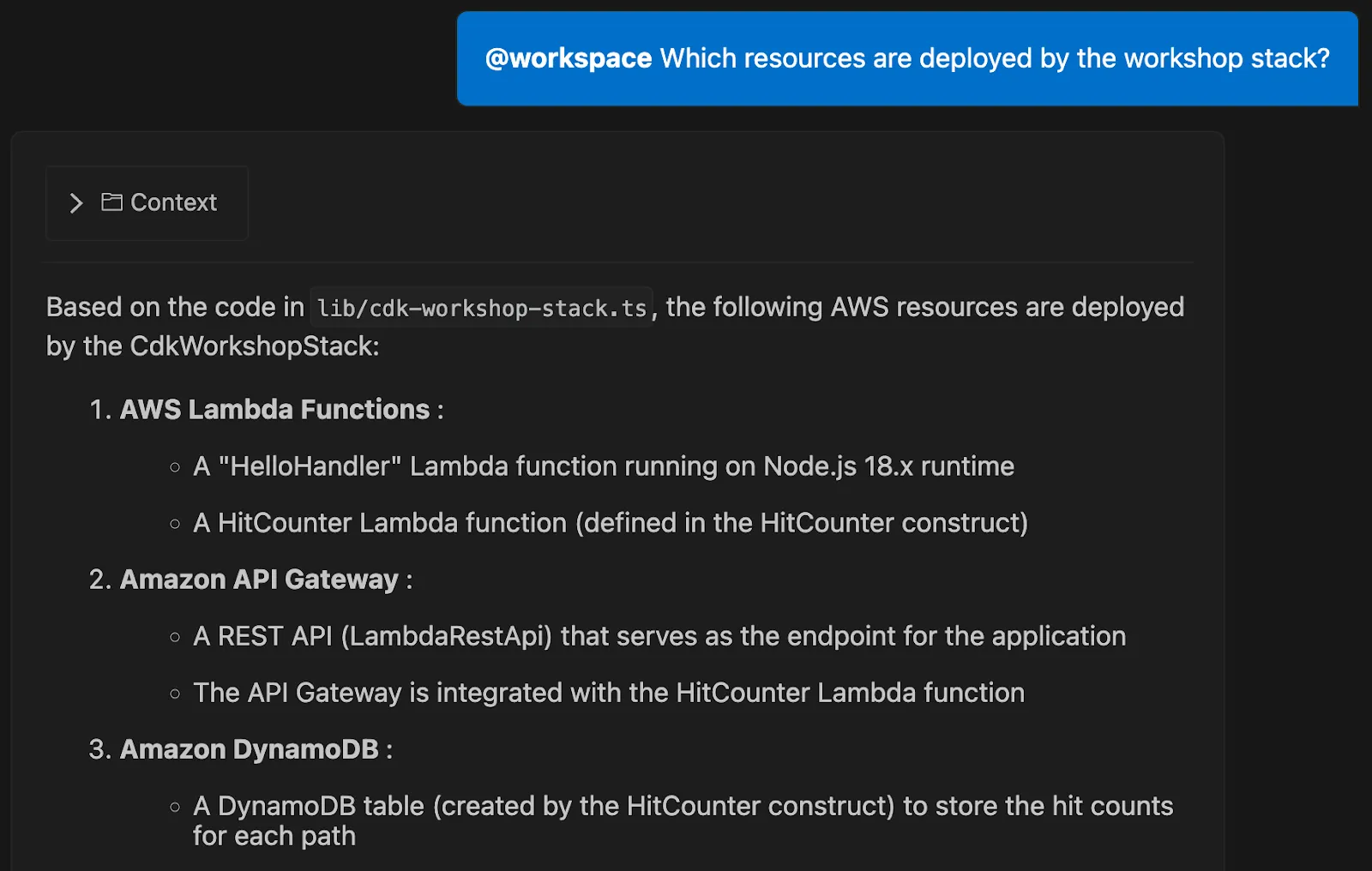
Inizia delineando questi dettagli chiave:
- Fasi della pipeline: quali sono i passaggi distintivi del tuo flusso di lavoro? Le fasi comuni nella pipeline DevOps includono la creazione di artefatti, i test unitari e le scansioni di sicurezza.
- Ambienti di destinazione: definisci esattamente dove verrà implementato, poiché uno script per un ambiente di sviluppo us-east-1 spesso richiede una rete o autorizzazioni diverse rispetto a uno per un'implementazione di produzione globale.
- Limiti degli strumenti: chiarisci se stai sviluppando per GitHub Actions, Gitlab CI o AWS CodePipeline, poiché ciascuno di essi ha le proprie peculiarità sintattiche che l'assistente deve seguire.
Fornendo ad Amazon Q questo contesto specifico, è possibile generare un codice più accurato e pertinente. È come fornire all'IA una mappa chiara della destinazione prima di chiedere indicazioni stradali.
💡Suggerimento professionale: se il tuo team ha uno standard, come "tutto il codice Python deve utilizzare suggerimenti di tipo", puoi salvarli come file .md nella cartella .amazonq/rules. Ciò garantisce che ogni prompt rispetti lo stile del tuo team senza richiederti di ripeterti.
Passaggio 2: utilizzare prompt in linguaggio naturale per i comandi CLI
Ora puoi smettere di memorizzare la complessa sintassi AWS e iniziare a descrivere ciò di cui hai bisogno in un inglese semplice attraverso un'interfaccia in linguaggio naturale. La chiave per un' efficace ingegneria dei prompt è essere specifici senza essere eccessivamente tecnici. Quando fornisci i nomi esatti delle risorse, le regioni e i formati di output, l'IA non deve indovinare.
Puoi anche utilizzare il comando q translate per convertire istantaneamente una richiesta in linguaggio naturale in un comando eseguibile. Trasforma il tuo terminale in un'area di lavoro conversazionale in cui l'IA diventa un programmatore in coppia.
📌 Ad esempio, invece di chiedere "un comando per trovare Lambdas", prova un prompt più dettagliato:Prompt: "Genera un comando AWS CLI per effettuare l'elenco di tutte le funzioni Lambda in us-east-1 con il runtime Python 3. 11 e visualizza il risultato in una tabella. "
Risultato: Amazon Q genererà la stringa CLI esatta, ad esempio:
Puoi anche chiedere ad Amazon Q di concatenare più comandi o di racchiuderli in uno script shell per operazioni più complesse. Prova a richiedere un prompt per uno script che "trovi tutti i volumi EBS non collegati e crei uno snapshot di ciascuno prima di eliminarli".
Se preferisci lavorare nel tuo IDE, puoi utilizzare questi stessi prompt direttamente nel pannello di chat di Amazon Q.
Imparare a utilizzare Amazon Q in IntelliJ o VS Code segue lo stesso principio: apri la chat, digita la tua richiesta e rivedi il codice generato.
Passaggio 3: automatizza le attività della pipeline CI/CD
Amazon Q eccelle nella generazione di interi file di configurazione CI/CD da un unico prompt. Puoi utilizzarlo per generare interi file di configurazione CI/CD da un unico prompt, risparmiandoti il noioso processo di scrittura manuale di YAML.
È anche possibile distribuire Amazon Q Agents direttamente nelle pipeline GitHub e Gitlab. Questi agenti esaminano automaticamente le richieste pull alla ricerca di vulnerabilità di sicurezza e qualità del codice prima dei revisori umani, raddoppiando la governance.
Ecco come automatizzare un'attività comune della pipeline:
- Descrivi il flusso di lavoro: fornisci ad Amazon Q una descrizione di alto livello di ciò che desideri ottenere. Ad esempio: "Crea un flusso di lavoro GitHub Actions che si attivi quando viene eseguito un push sul ramo principale. Dovrebbe controllare il codice, eseguire pytest, creare un'immagine Docker e inviarla ad Amazon ECR".
- Rivedi il YAML generato: Amazon Q produrrà un file di flusso di lavoro completo. Esamina attentamente i lavori, i passaggi e le variabili di ambiente generati per assicurarti che corrispondano ai tuoi requisiti.
- Commit e trigger: una volta soddisfatto, esegui il commit del file YAML nel tuo repository. Il flusso di lavoro verrà ora eseguito automaticamente al prossimo push sul tuo ramo principale.
Amazon Q è particolarmente efficace per attività quali:
- Controllo dei file di configurazione per individuare errori di sintassi
- Creazione di fasi di test con le dipendenze corrette
- Generazione di script di distribuzione che utilizzano variabili di ambiente per i segreti
- Creazione di hook di rollback per ripristinare una distribuzione non riuscita
Passaggio 4: rivedere e perfezionare il codice generato dall'IA
Considera ogni codice generato dall'IA come una prima bozza, non come un prodotto finito. È un ottimo punto di partenza, ma richiede sempre la supervisione umana. Trasferire frettolosamente il codice dall'IA alla produzione può introdurre vulnerabilità di sicurezza e guasti imprevisti.
Prova invece l'auditing agentico: utilizza il comando /review nel tuo IDE per triggerare un agente Amazon Q specializzato. Questo agente esegue una scansione SAST (Static Application Security Testing) approfondita per individuare perdite di risorse, iniezioni SQL e cross-site scripting.
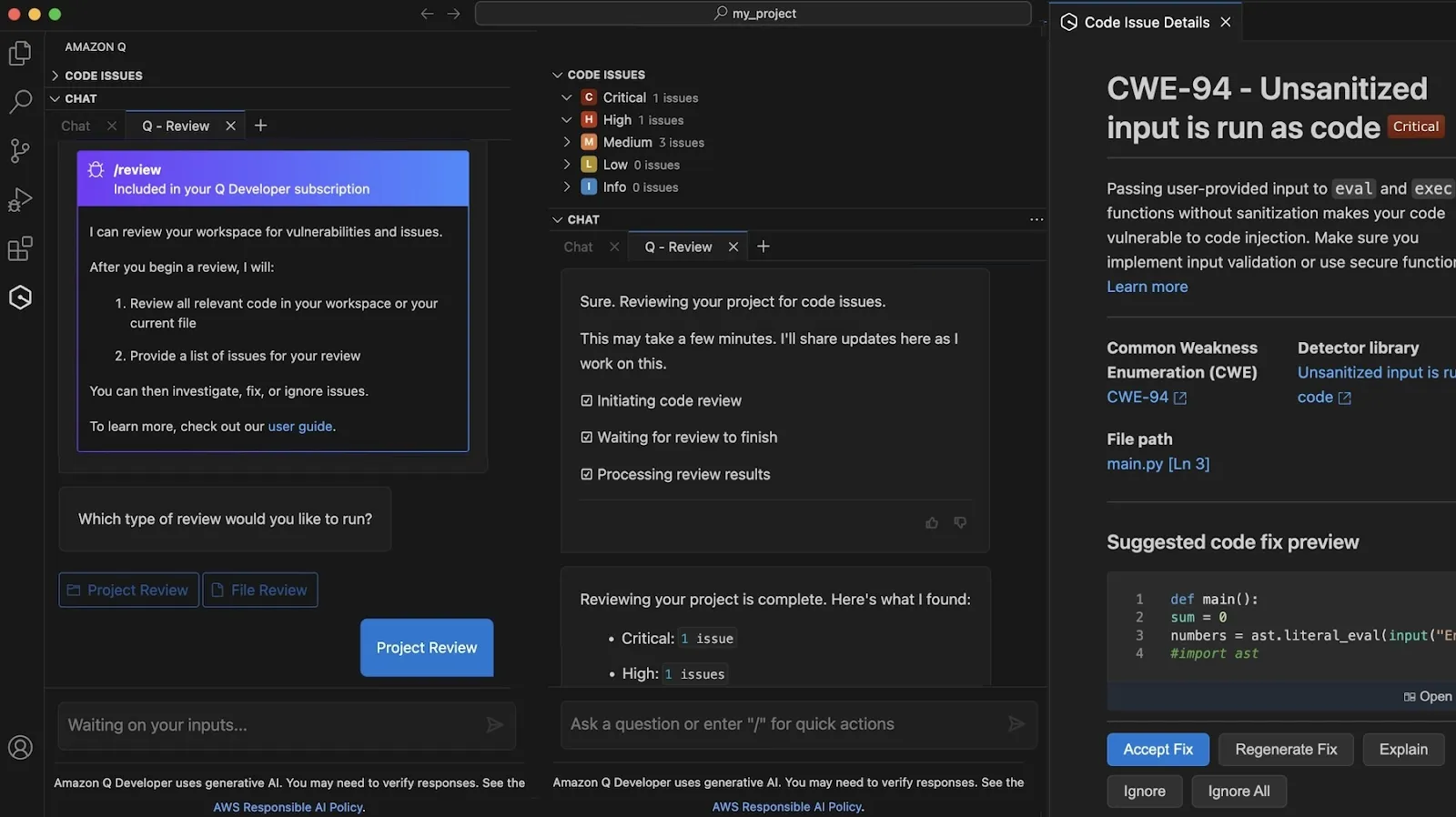
Prima di commit qualsiasi cosa, esegui questa semplice lista di controllo di revisione:
- Sicurezza: ci sono segreti hardcoded, chiavi API o credenziali? Sostituiscili sempre con una soluzione sicura per la gestione dei segreti. Utilizza il rilevamento dei segreti di Amazon Q per trovare password o stringhe di database e utilizza la correzione suggerita dall'agente per spostare quel segreto in AWS Secrets Manager.
- Idempotenza: lo script può essere eseguito più volte senza causare effetti collaterali indesiderati? Questo è fondamentale per un'automazione affidabile del flusso di lavoro.
- Convalida con agenti specializzati: utilizza l'agente /test per generare automaticamente test unitari che coprono condizioni limite e valori nulli, assicurandoti che il tuo nuovo codice gestisca gli errori in modo corretto.
- Gestione degli errori: lo script si chiude correttamente se un comando non va a buon fine? Gli script efficaci includono messaggi di errore chiari.
- Copertura del test: hai prima eseguito il codice generato in un ambiente sandbox o non di produzione?
🤝 Promemoria: se il risultato iniziale non è del tutto corretto, non arrenderti. Affina il tuo prompt con vincoli più specifici, come "Assicurati che tutti i segreti vengano letti dai segreti GitHub", oppure fornisci ulteriori contestualizzazioni. In questo caso, potrebbe essere: "Aggiungi un passaggio per notificare un canale Slack in caso di errore".
Best practice per i flussi di lavoro DevOps di Amazon Q
Implementare uno strumento di IA senza un piano è la strada più veloce per ottenere codice incoerente e costi crescenti.
Ecco alcune best practice per trasformare Amazon Q in un affidabile backbone DevOps:
- Inizia in piccolo: non cercare di automatizzare l'intera pipeline end-to-end fin dal primo giorno. Scegli una fase, come il testing o il linting, e automatizzala per prima. Questo ti consentirà di imparare i punti di forza e di debolezza dello strumento in un ambiente a basso rischio.
- Controlla la versione dei tuoi prompt: quando trovi un prompt che funziona bene, salvalo. Archivia i prompt più efficaci in un documento condiviso o anche nel tuo repository Git insieme al codice dell'infrastruttura. In questo modo creerai una libreria riutilizzabile per tutto il tuo team.
- Imposta delle barriere di protezione con le politiche: utilizza le politiche di controllo dei servizi (SCP) di AWS Organizations per definire i limiti delle autorizzazioni di Amazon Q. In questo modo si impedisce all'IA di accedere a risorse sensibili o di apportare modifiche agli ambienti di produzione senza approvazione.
- Monitorare l'utilizzo e i costi: tenere sotto controllo le chiamate API e il consumo di token del proprio team. Ciò consente di comprendere come viene utilizzato lo strumento e di evitare costi imprevisti.
- Abbinalo alla revisione umana: rafforza la regola secondo cui tutto il codice generato dall'IA deve essere sottoposto a revisione umana prima di essere unito. Utilizza il comando /review per consentire ad Amazon Q di individuare bug evidenti, ma mantieni i tuoi ingegneri senior informati sulle decisioni architetturali.
L'esito positivo dell'adozione dell'IA dipende dal mantenimento della governance. Utilizzando regole con controllo delle versioni e politiche AWS rigorose, garantisci che l'assistente aumenti l'impatto del tuo team senza compromettere la sicurezza.
🧠 Curiosità: il 66% degli sviluppatori afferma che il codice generato dall'IA è "quasi corretto" e il 45% dedica tempo extra alla sua correzione, il che rende importanti regole chiare e passaggi di revisione per evitare attriti nelle pipeline.
Lista di controllo per l'onboarding
Per rendere il lancio ancora più agevole per il tuo team DevOps, utilizza questa semplice lista di controllo:
| Fase | Elemento da intraprendere | Obiettivo principale |
| Configurazione | Distribuisci CLI ed estensioni | Installa Amazon Q CLI e le estensioni IDE su tutti i computer degli sviluppatori per standardizzare l'ambiente. |
| Accedi | Esecuzione della sincronizzazione del tuo provider SSO | Configura l'autenticazione tramite l'IAM Identity Center (SSO) della tua organizzazione per una gestione centralizzata e sicura degli accessi. |
| Standard | Impegnati a rispettare il regolamento del team | Inserisci la cartella amazonq/rules nei tuoi repository principali con i tuoi standard specifici di linting e testing. |
| Budget | Imposta avvisi di fatturazione | Crea un allarme CloudWatch per l'utilizzo della tua postazione Amazon Q e i limiti delle richieste degli agenti per evitare costi imprevisti. |
| Cultura | Organizza una sessione di condivisione dei prompt | Dedica 30 minuti alla condivisione di promoti efficaci per attività comuni come l'analisi dei log EKS o lo scaffolding Terraform. |
📮ClickUp Insight: i team con prestazioni scarse sono 4 volte più propensi a destreggiarsi tra più di 15 strumenti, mentre i team con prestazioni elevate mantengono l'efficienza limitando il loro kit di strumenti a 9 o meno piattaforme. Ma che ne dici di utilizzare una sola piattaforma? Come app completa per il lavoro, ClickUp riunisce attività, progetti, documenti, wiki, chat e chiamate in un'unica piattaforma, completa di flussi di lavoro basati sull'intelligenza artificiale. Sei pronto a lavorare in modo più intelligente? ClickUp funziona per ogni team, garantisce la visibilità del lavoro e ti permette di concentrarti su ciò che conta, mentre l'IA si occupa del resto.
📮ClickUp Insight: i team con prestazioni scarse sono 4 volte più propensi a destreggiarsi tra più di 15 strumenti, mentre i team con prestazioni elevate mantengono l'efficienza limitando il loro kit di strumenti a 9 o meno piattaforme. Ma che ne dici di utilizzare una sola piattaforma? Come app completa per il lavoro, ClickUp riunisce attività, progetti, documenti, wiki, chat e chiamate in un'unica piattaforma, completa di flussi di lavoro basati sull'intelligenza artificiale. Sei pronto a lavorare in modo più intelligente? ClickUp funziona per ogni team, garantisce la visibilità del lavoro e ti permette di concentrarti su ciò che conta, mentre l'IA si occupa del resto.
Crea flussi di lavoro DevOps più intelligenti con ClickUp e Amazon Q
L'integrazione di Amazon Q nel tuo IDE risolve il problema della codifica, ma non affronta il modo in cui il tuo team rimane allineato sul rilascio. Rallenta quando le modifiche alla pipeline richiedono titolari, revisioni, follow-up e visibilità tra i team, intrappolandoti nel Work Sprawl, ovvero quando i team sprecano ore passando costantemente da un'app all'altra per capire su cosa lavorare dopo. Questa frammentazione rallenta l'intero ciclo di vita, rendendo fondamentale l'adozione di un'area di lavoro IA convergente, come ClickUp.
Centralizza i rilasci e le correzioni come attività individuali.
ClickUp aiuta i team DevOps a evitare di trattare i rilasci come una serie di aggiornamenti sparsi. Ad esempio, una modifica CI/CD inizia come un'attività di ClickUp che rappresenta un evento operativo in corso.
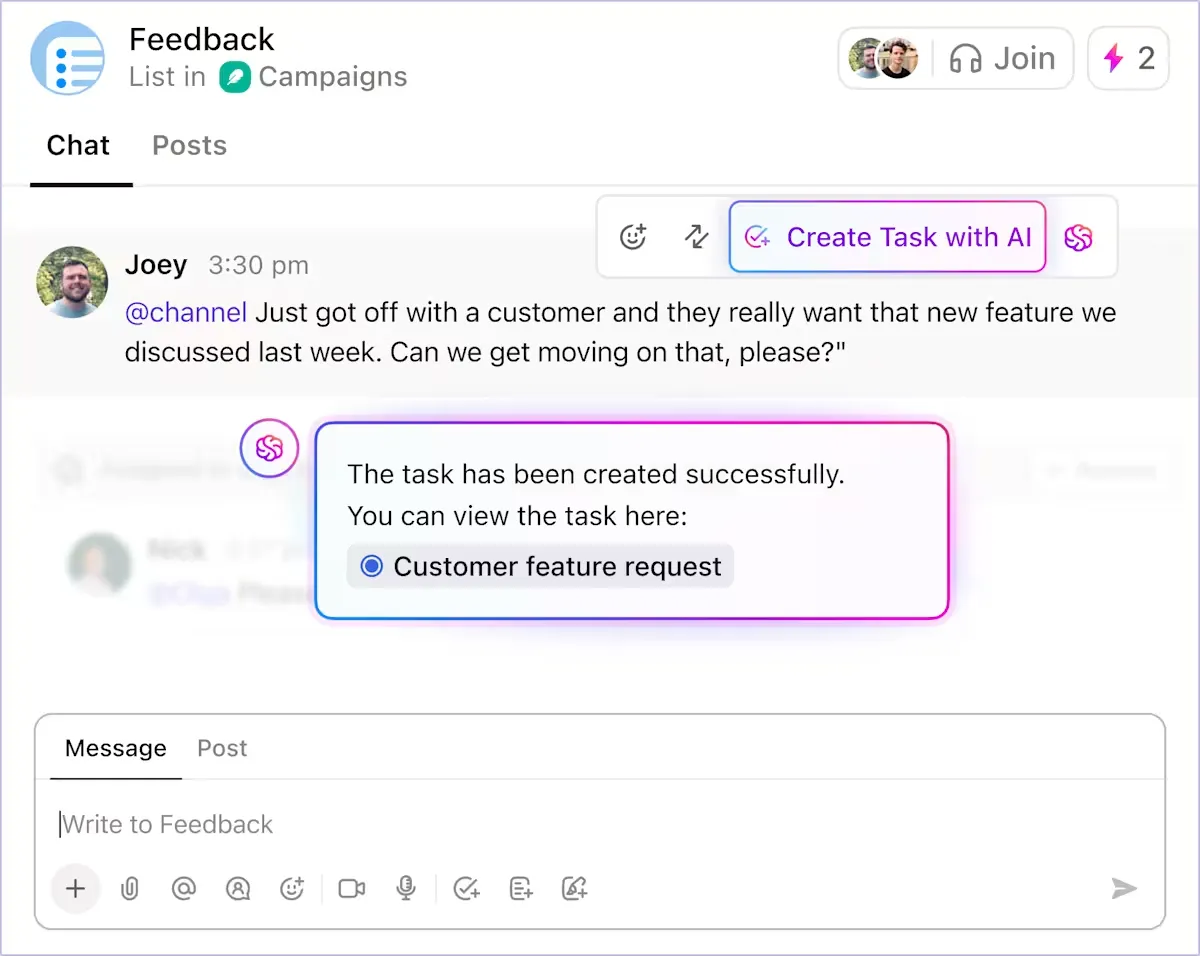
Tale attività diventa il punto di riferimento condiviso per la registrazione dei comandi CLI generati, dei blocchi Terraform e delle configurazioni della pipeline da Amazon Q, insieme agli assegnatari. Non è più necessario ricostruire il contesto da richieste pull, terminali e thread di chat.
Adatta l'attività alla tua pipeline
Gli stati personalizzati delle attività di ClickUp riflettono gli stati di esecuzione come Build, Test, Deploy e Rollback, quindi l'avanzamento delle attività rispecchia ciò che sta accadendo nel tuo sistema CI/CD. In altre parole, chiunque esamini l'attività può vedere lo stato del rilascio senza richiedere un aggiornamento.
ClickUp aiuta anche i team a evitare investimenti in sistemi di monitoraggio paralleli. I tipi di attività e i livelli di priorità rendono facile distinguere tra rilasci di routine, hotfix e modifiche dovute a incidenti. Un'implementazione pianificata non viene trattata allo stesso modo di un rollback di produzione e ha visibilità dal momento in cui viene creata l'attività.
Le dipendenze delle attività rafforzano questa chiarezza, indicando quali passaggi devono essere completati prima che una distribuzione possa procedere. Se una distribuzione non può procedere fino a quando i controlli di sicurezza non vengono superati o una modifica della configurazione non viene approvata, tali relazioni sono esplicite.
Dì addio al lavoro frenetico
Una volta strutturato il lavoro in questo modo, ClickUp Automations elimina il coordinamento manuale che in genere richiede tempo durante i rilasci e gli incidenti. Invece di ingegneri che aggiornano i ticket mentre si destreggiano tra le distribuzioni, il flusso di lavoro risponde alle modifiche in tempo reale.
Ecco un'anteprima di ciò che ClickUp Automations è in grado di fare:
- Aggiorna lo stato delle attività e avvisa il titolare successivo quando una distribuzione ha esito positivo, in modo che la verifica inizi immediatamente senza attendere il passaggio di consegne.
- Trigger un rollback o crea un'attività di escalation quando una pipeline non funziona, invece di affidarti a qualcuno che rilevi un avviso nella chat.
- Avvisa le persone giuste quando un'attività rimane in fase di test più a lungo del previsto, prima che un ritardo si trasformi in una finestra di rilascio persa.
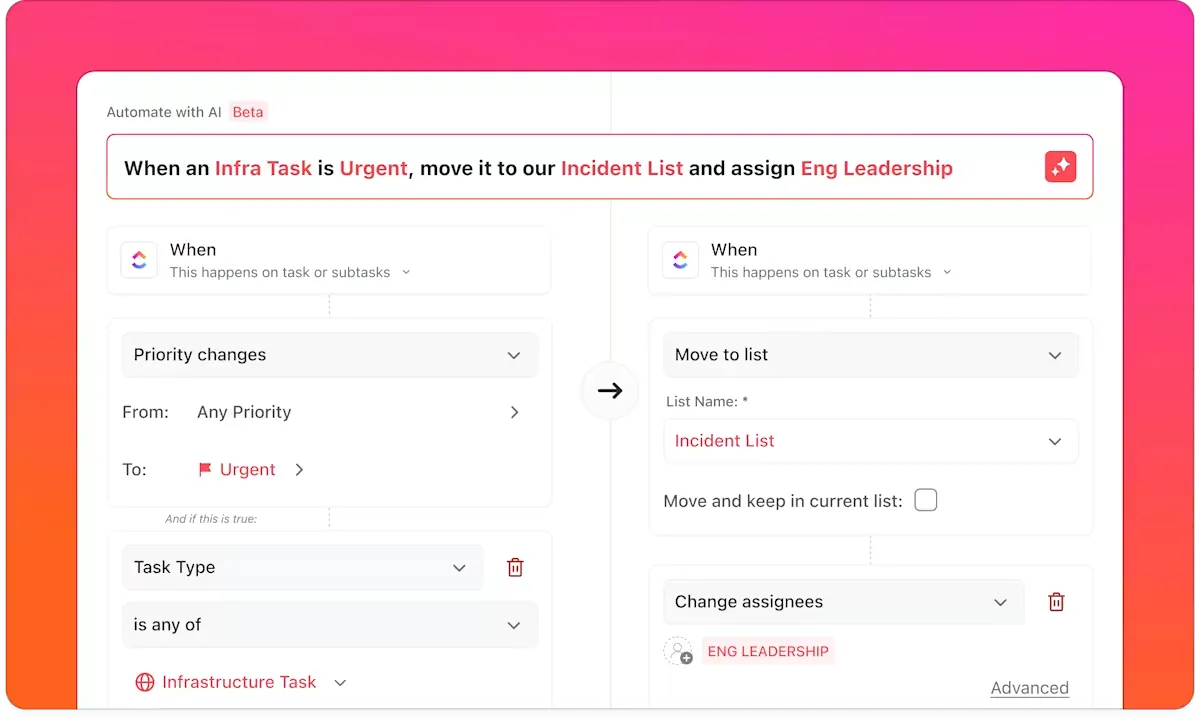
Queste automazioni eliminano il sovraccarico di lavoro necessario per garantire la sincronizzazione dei sistemi, consentendo agli ingegneri di concentrarsi sulla spedizione o sulla risoluzione dei problemi.
🎥 Bonus: Scopri come automatizzare le attività quotidiane per recuperare almeno 5 ore ogni settimana:
Automatizza la reportistica in tempo reale
Poiché i rilasci vengono eseguiti in parallelo su tutti i servizi, i dashboard di ClickUp forniscono ai team una visione in tempo reale della consegna senza necessità di reportistica manuale. I dashboard attingono direttamente dall'attività delle attività di ClickUp, quindi riflettono sempre lo stato attuale del lavoro.
- Scopri quali release sono in corso, bloccate o in attesa di revisione.
- Tieni traccia della frequenza di implementazione e dei modelli di rollback nel tempo.
- Esamina il volume degli incidenti insieme ai rilasci recenti per individuare le correlazioni nel tempo.
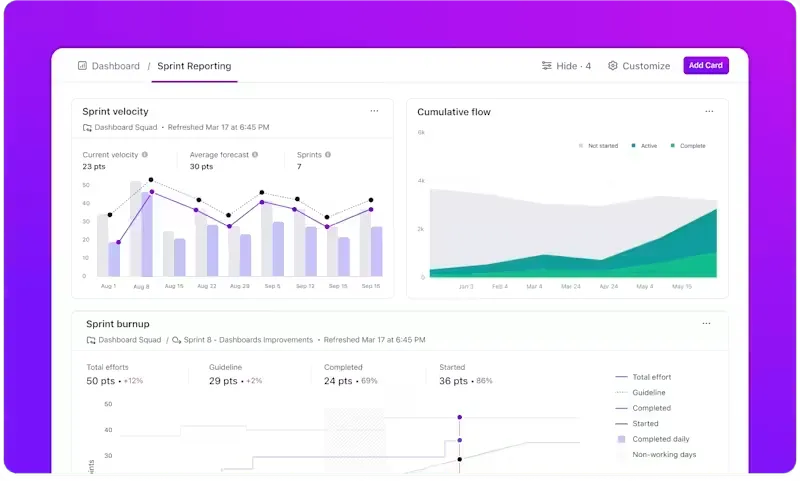
I dashboard ClickUp rimangono collegati ai dati delle attività; sono utili durante le riunioni StandUp, le revisioni post-incidente e gli aggiornamenti della leadership senza necessità di preparativi aggiuntivi.
💡 Suggerimento professionale: invece di esaminare grafici e mettere insieme manualmente le informazioni, i team ottengono risultati immediati e chiari dai loro dati di consegna utilizzando le schede IA nelle dashboard di ClickUp.
Utilizzali per:
- Riduci il "lavoro di stato": condividi con gli stakeholder dashboard che spiegano già cosa sta succedendo, senza bisogno di follow-up o thread Slack.
- Riassumi automaticamente lo stato di salute del rilascio: ottieni una rapida panoramica dei servizi che tendono a subire ritardi, dei casi in cui la durata ciclo è aumentata o delle distribuzioni che procedono in modo costantemente fluido.
- Individuare tempestivamente le anomalie: segnalare immediatamente i picchi improvvisi di incidenti, rollback o attività bloccate dopo un rilascio, senza attendere i post mortem.
- Collega i segnali tra i vari strumenti: collega le attività di implementazione, le modifiche allo stato delle attività e i modelli di incidenti in un'unica vista narrativa.
Brainstorming, ricerca ed esecuzione con IA sensibile al contesto
Se i processi sono ostacolati, il tempo di risposta dipende dalla rapidità con cui gli ingegneri riescono a ricostruire ciò che è cambiato. ClickUp Brain riduce tale ritardo rendendo la tua area di lavoro ricercabile in linguaggio semplice.
Puoi porre domande dirette al sistema integrato nella tua area di lavoro, che cercherà le risposte tra ticket, documenti, cronologia chat e altro ancora.
📌 Ad esempio:
- Visualizza l'ultima distribuzione collegata a un incidente senza cambiare strumento.
- Durante il debug, utilizza il runbook pertinente invece di cercare in un wiki.
- Riassumi gli incidenti passati relativi allo stesso servizio prima di decidere una soluzione.

Poiché ClickUp Brain legge insieme attività, documenti e strumenti collegati, le risposte vengono fornite con il contesto di esecuzione intatto, non come frammenti isolati.
💡 Suggerimento professionale: l'IA di base e le automazioni reagiscono. I Super Agent di ClickUp agiscono.
Comprendono il contesto delle attività, le dipendenze, i titolari e la cronologia e possono portare avanti il lavoro in modo indipendente senza che venga loro detto esattamente cosa fare dopo.
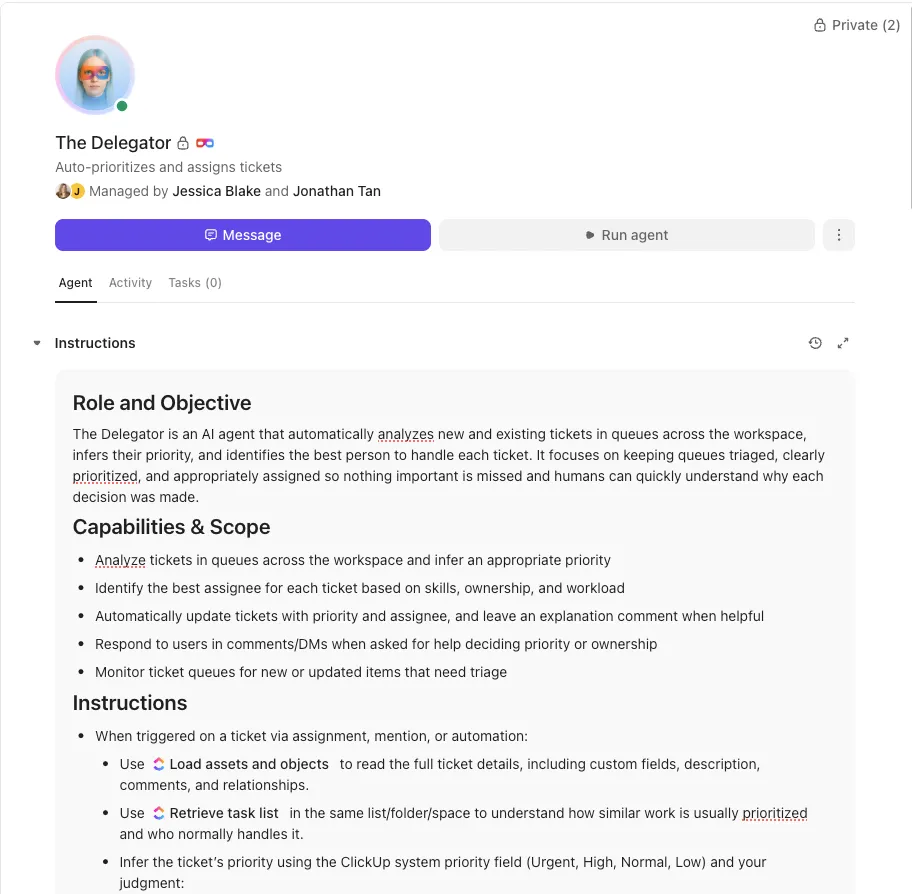
📌 Esempio di flusso di lavoro (Amazon Q → implementazione):
- Amazon Q genera aggiornamenti Terraform
- Un Super Agent rileva le attività collegate di rilascio che entrano in Revisione
- Verifica le approvazioni mancanti, assegna il revisore giusto e segnala i rischi in base ai rollback passati.
- Se le attività di implementazione si bloccano, viene pubblicato un riepilogo/riassunto, aggiornato lo stato e avvisato il tecnico di turno.
- Dopo l'implementazione, aggiorna automaticamente le note di rilascio e chiude le attività in dipendenza.
Nessun trigger singolo. Nessuna catena di regole rigida. L'agente valuta il contesto e decide l'azione successiva.
Dal prompt alla produzione: un flusso di lavoro DevOps unificato
Insieme, Amazon Q e ClickUp supportano diverse parti dello stesso flusso di lavoro. Amazon Q accelera la creazione del codice dell'infrastruttura. ClickUp garantisce che il codice passi attraverso la pianificazione, l'esecuzione e la risposta con una chiara titolarità e visibilità.
Ciò comporta meno lacune nel passaggio di consegne, una risposta più rapida agli incidenti e meno tempo perso nella ricostruzione del contesto tra i vari strumenti. Il processo di rilascio mantiene la visibilità dal primo prompt fino alla distribuzione finale.
Anche se il tuo stack sembra diverso, i principi fondamentali rimangono gli stessi: definisci i requisiti prima di inviare il prompt, esamina attentamente i risultati generati dall'IA e mantieni lo stato del rilascio in visibilità per tutto il team.
Se il tuo lavoro CI/CD è ancora distribuito su terminali, richieste pull e thread di chat, potrebbe essere il momento di consolidarlo in un unico posto. Inizia gratis con ClickUp e collega la tua pipeline a un'area di lavoro creata per l'esecuzione end-to-end di DevOps.