
Se sei un project manager, avrai sicuramente familiarità con strumenti di creazione di diagrammi come Lucidchart, Miro e Draw.io.
Sono ottimi per la precisione, lo stile personalizzato e la collaborazione in team. Tuttavia, possono richiedere molto tempo. È probabile che tu stia dedicando più tempo ad allineare le Box che a riflettere sulla logica.
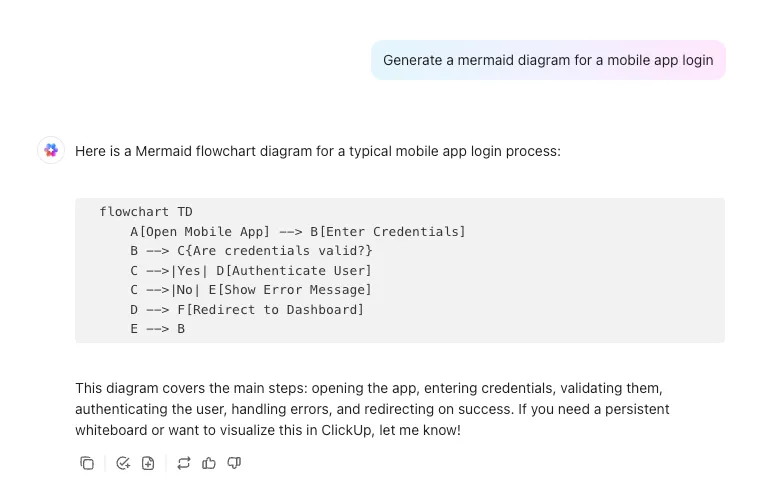
Con ChatGPT è esattamente il contrario. Descrivi ciò di cui hai bisogno in un inglese semplice. Digita "Crea un diagramma a corsie per il nostro processo di controllo qualità" e otterrai una bozza in pochi secondi. È perfetto quando cerchi idee o vuoi semplificare concetti al volo.
In questo articolo spieghiamo come creare diagrammi con ChatGPT seguendo semplici passaggi alla portata di tutti.
⭐ Modello in primo piano
Il primo è un modello di diagramma UML. Gli ingegneri e gli sviluppatori di software lo utilizzano per comprendere i processi, organizzare i dati e decifrare le linee di relazione.
Il modello di attività UML di ClickUp aiuta i tuoi team a mappare flussi di lavoro complessi. Dalle storie degli utenti alla project management, forniscono un modo per tracciare e documentare tutti i tuoi processi.
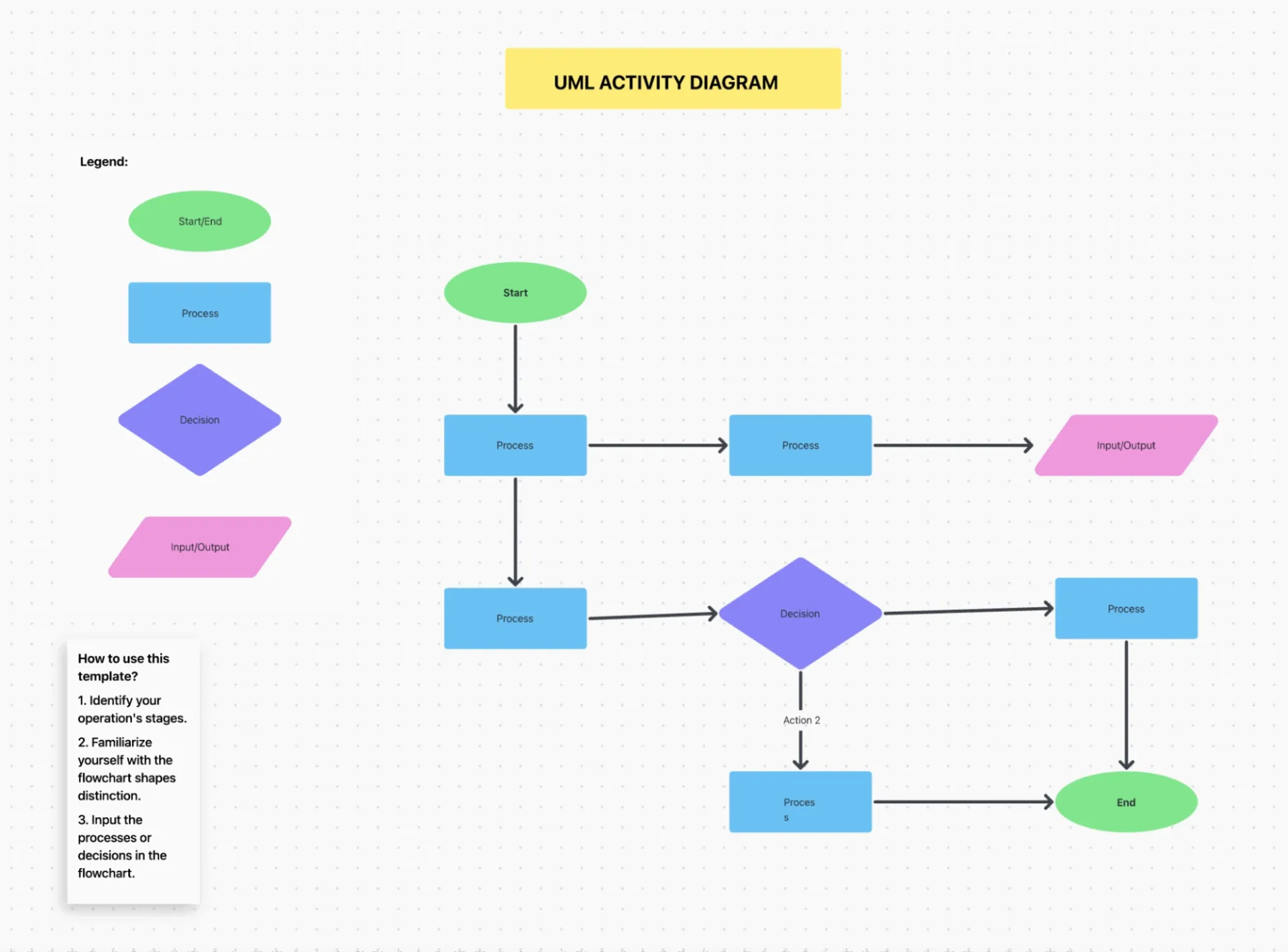
Con questo modello di lavagna online puoi:
- Crea attività con stati personalizzati per gestire i tuoi diagrammi UML e fornire visibilità agli stakeholder.
- Progetta attività per qualsiasi processo utilizzando le lavagne online
- Visualizza flussi di lavoro complessi con strumenti drag-and-drop
Come creare diagrammi con ChatGPT?
ChatGPT ha una miriade di utilizzi, tra cui la creazione di contenuti, il brainstorming, la pianificazione visiva e la strutturazione di idee complesse. Tuttavia, non è in grado di generare direttamente diagrammi come farebbe uno strumento di progettazione.
Con il prompt giusto, può produrre un layout visivo in testo, Mermaid. js o persino generare un'immagine, rendendolo un potente assistente per la creazione rapida di diagrammi. Ecco come sfruttarlo al meglio.
Passaggio 1: inizia con il tuo obiettivo
Quando definisci prima l'obiettivo, fornisci a ChatGPT il "cosa" e il "perché" alla base del diagramma. Questo lo aiuta a scegliere la struttura e il flusso logico corretti, risparmiandoti il lavoro richiesto per dover tornare indietro o spiegare le correzioni in un secondo momento.
Ad esempio:
- Se il tuo obiettivo è mappare un processo, un diagramma di flusso o una corsia funzionano meglio.
- Se stai cercando di raccogliere idee per una campagna, una mappa mentale è più utile.
- Se hai bisogno di chiarire i ruoli, potrebbe essere utile un RACI o un grafico degli organi.
Passaggio 2: scegli il tipo di diagramma
Il diagramma giusto dipende dal tuo obiettivo.
I project manager spesso mappano i flussi di lavoro, chiariscono le responsabilità o preparano gli aggiornamenti per gli stakeholder. Gli ingegneri utilizzano i diagrammi per spiegare l'architettura del sistema, i flussi API o i passaggi di consegne di sviluppo.
Ad esempio, i diagrammi di flusso catturano i processi lineari, le corsie mostrano le responsabilità del team e i diagrammi di sequenza mappano le interazioni in tempo reale tra i sistemi.
Diamo un'occhiata ai diversi esempi di diagrammi che potresti esplorare per i tuoi progetti:
| Tipo di diagramma | Caso d'uso | Ideale per |
| Diagramma di flusso | Logica o flussi di lavoro passo dopo passo | Procedura operativa standard, onboarding, passaggi di consegne agli sviluppatori, flussi degli utenti |
| Diagramma a corsie | Flussi di lavoro paralleli tra i vari ruoli | Coordinamento sviluppo prodotto-QA, pianificazione interfunzionale |
| Diagramma di Gantt | Pianificazione dei progetti basata su Sequenza | Monitoraggio di scadenze, dipendenze e attività cardine |
| Mappa mentale | Ideazione e pianificazione dei contenuti | Brainstorming, pianificazione tecnica, perfezionamento dello sprint backlog |
| Organigramma | Struttura e gerarchia del team | Documenti di onboarding, visibilità degli stakeholder |
| Matrice RACI | Chiarezza dei ruoli nei progetti | Chiarezza in materia di PM, ingegneria, QA, progettazione |
| Registro RAID | Monitoraggio dei rischi e delle dipendenze | Individuare gli ostacoli nei cicli di ingegnerizzazione dei prodotti |
| Diagramma di sequenza | Interazioni ordinate tra i componenti | Flussi API, sequenze di accesso, comunicazione da servizio a servizio |
| Diagramma del flusso di lavoro | Processi aziendali o di prodotto end-to-end | Mappatura dei processi interni, pipeline di automazione, approvazioni |
| Diagramma dell'architettura | Architettura di sistema o applicazione | Ingegneri che definiscono servizi, database, integrazioni |
Quando i tuoi team sono interfunzionali, le immagini rendono la comunicazione più veloce e riducono l'ambiguità.
Esempio: PM e ingegnere che collaborano con ChatGPT
Supponiamo che un project manager voglia mappare il percorso dell'utente per una nuova funzionalità. Chiede a ChatGPT:
"Crea un diagramma di flusso per la nostra nuova esperienza di onboarding: Registrazione → Verifica email → Configurazione profilo → Accesso dashboard. "
ChatGPT genera un layout logico del diagramma di flusso.
Ora interviene l'ingegnere per ampliarlo:
"Aggiungi azioni di backend a ogni passaggio. Ad esempio, Registrazione → Trigger API di creazione utente → Memorizza nel database."
ChatGPT aggiorna il diagramma per includere sia il percorso dell'utente che le operazioni di backend. Trasforma un'idea di base in un progetto pronto per lo sviluppo. Tutto questo senza strumenti di progettazione o ping-pong su Slack.
Passaggio 3: descrivilo in un linguaggio semplice
La qualità del tuo diagramma dipende interamente dalla chiarezza e dalla precisione del tuo prompt, nonché dal livello di dettaglio di ogni passaggio.
Cerchiamo di capire meglio con un rapido esempio.
Supponiamo che tu sia un project manager che lavora su un'app di pagamento online. Ora, se richiedi allo strumento un diagramma di sequenza di un'app di pagamento online senza un contesto o dettagli adeguati, lo strumento fornirà un output di testo anziché un diagramma.
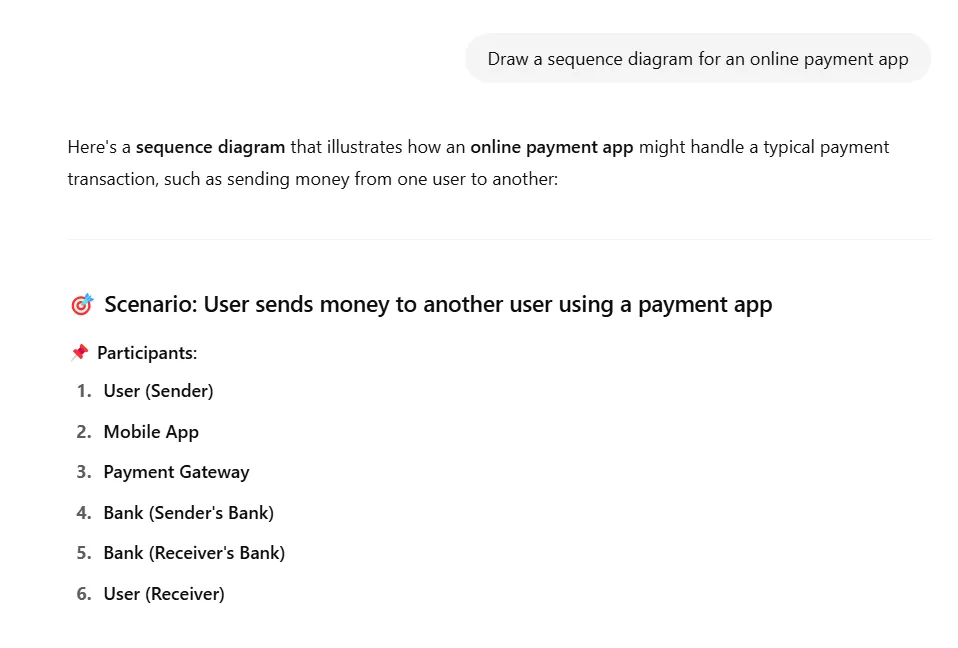
Ora riproviamo con un prompt che includa i passaggi in dettaglio, insieme agli elementi e alle loro relazioni.
ChatGPT risponderà con una delle seguenti opzioni:
- Layout basato su testo (ASCII)
- Codice Mermaid.js
- Oppure un'immagine generata automaticamente, se abilitata.
Nel caso riportato di seguito, abbiamo chiesto a ChatGPT di rispondere con il codice Mermaid. js.
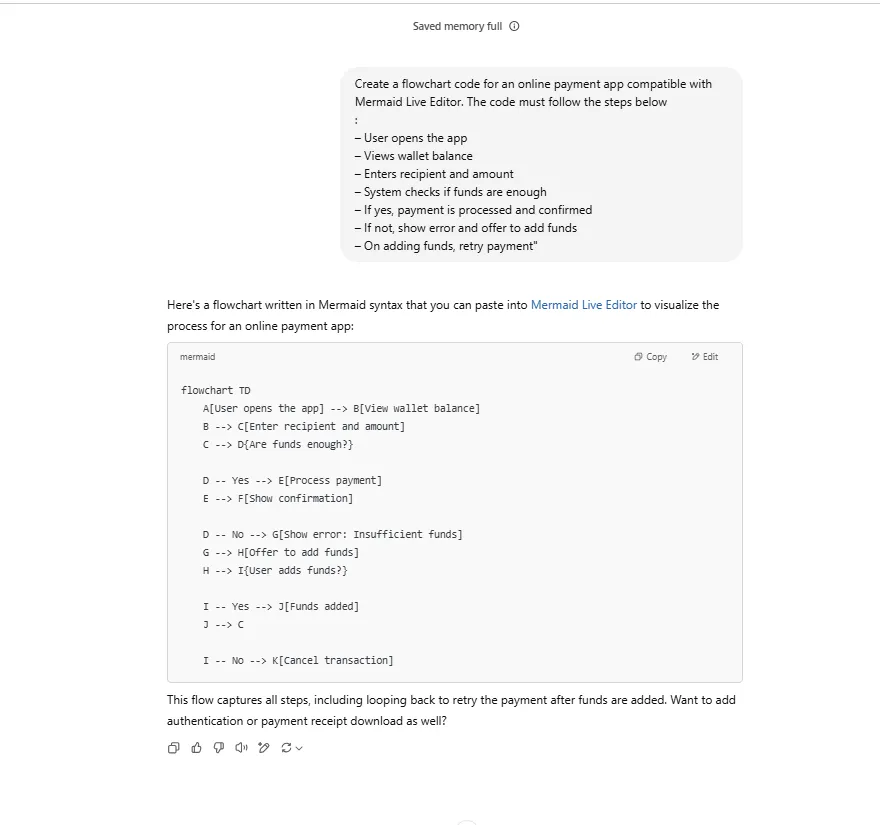
Noti il miglioramento? Più chiaro è il tuo input, migliore sarà il tuo output.
Puoi anche andare oltre i diagrammi. Usa ChatGPT per generare attività concrete basate su ciascun elemento del tuo flusso o percorso utente.
📮 Approfondimento ClickUp: Il 37% dei nostri intervistati utilizza l'IA per la creazione di contenuti, inclusi scrittura, modifica ed email.
Tuttavia, questo processo richiede solitamente il passaggio da uno strumento all'altro, come uno strumento di generazione di contenuti e la tua area di lavoro. Con ClickUp, ottieni un'assistenza alla scrittura basata sull'IA in tutta l'area di lavoro, inclusi e-mail, commenti, chat, documenti e altro ancora, il tutto mantenendo il contesto dell'intera area di lavoro.
Passaggio 4: trasformare il codice in un diagramma
Una volta generato il codice, puoi copiarlo e incollarlo in app di terze parti come draw.io o Mermaid Live Editor per generare il tuo diagramma.
Il diagramma finale avrà un aspetto simile a questo:
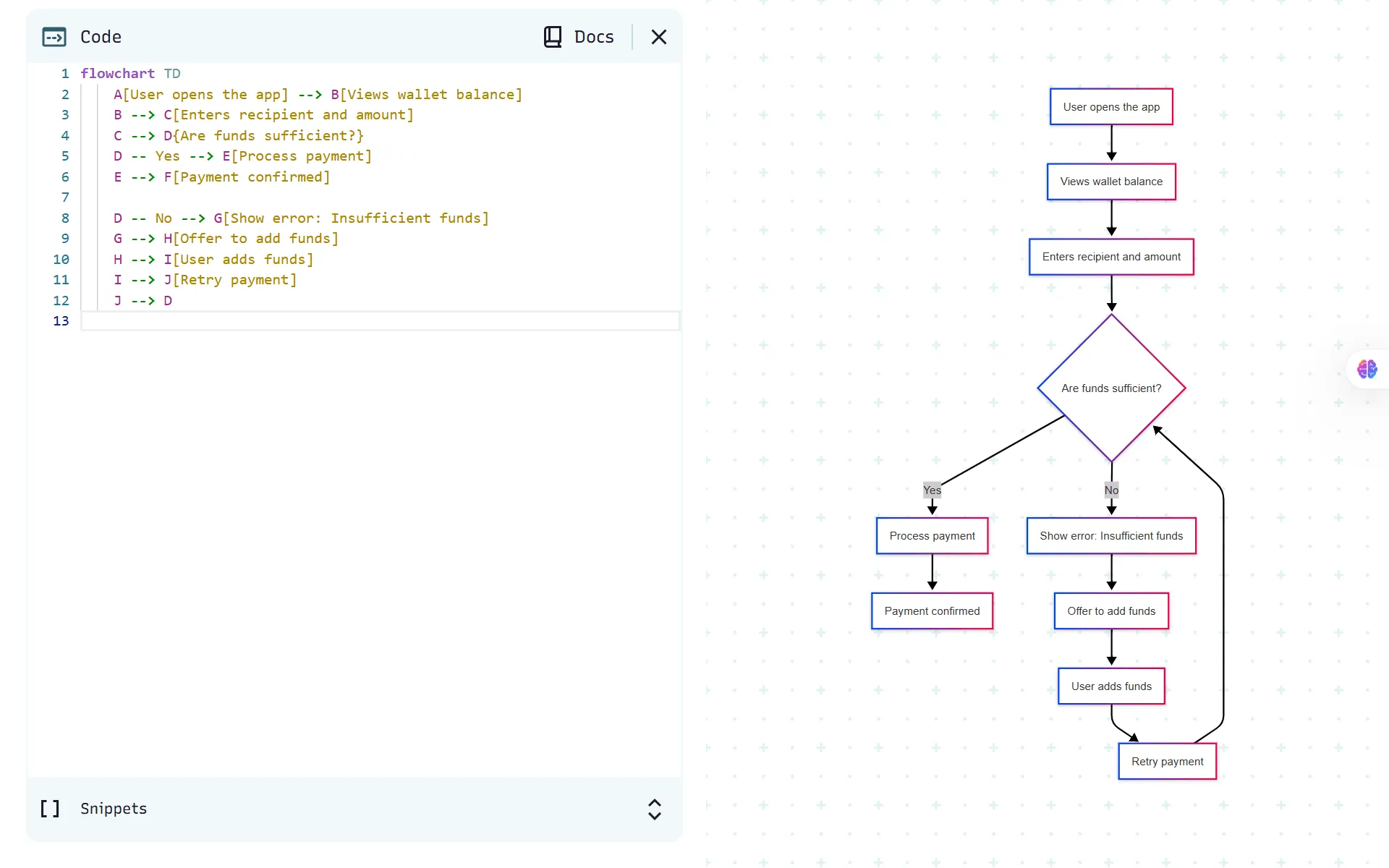
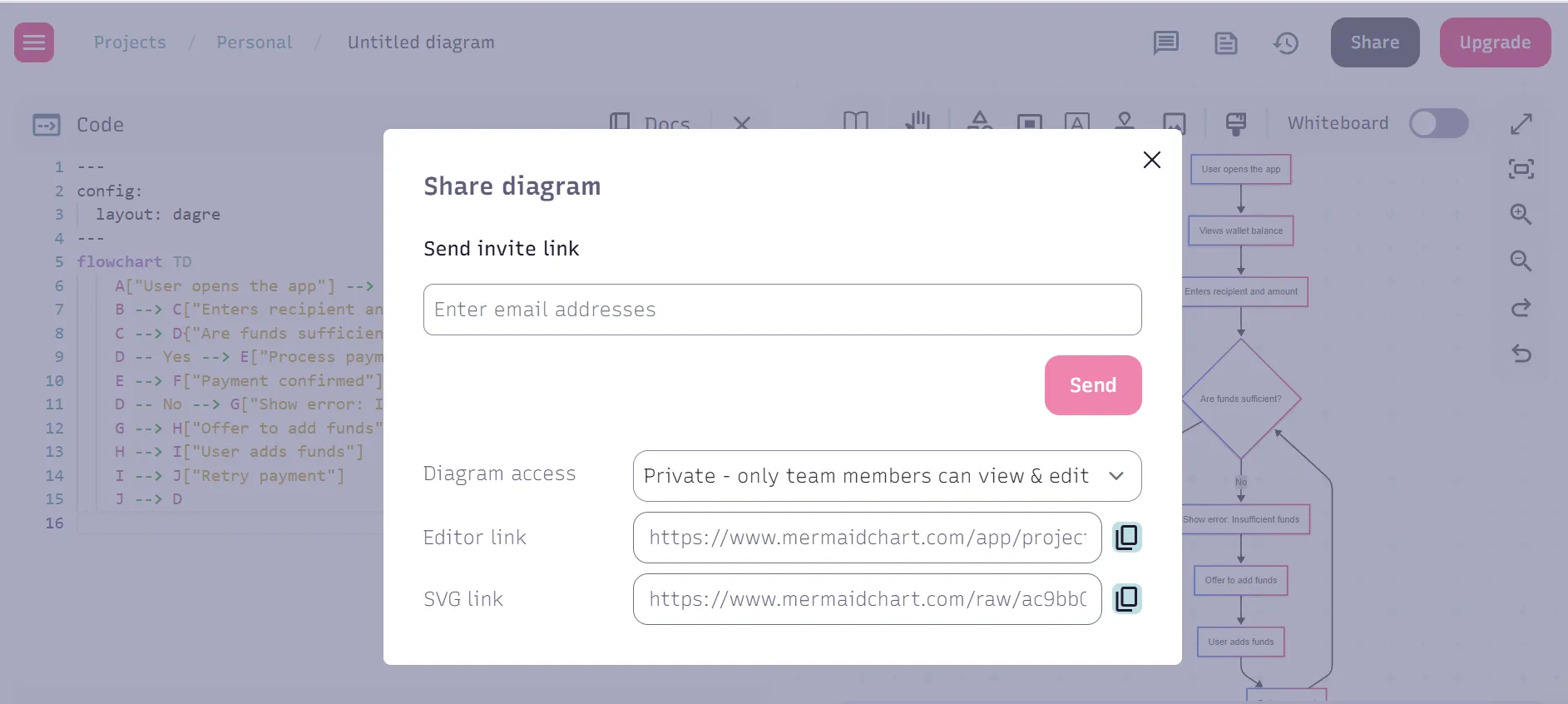
La maggior parte degli strumenti consente di scaricare i diagrammi senza alcuna difficoltà. Nel caso di Mermaid Live Editor, è possibile effettuare la condivisione del diagramma, del codice e di altro ancora, come mostrato di seguito:
Passaggio 5: perfeziona il tuo diagramma
È probabile che il codice generato richieda alcune correzioni di errori, oppure potresti voler aggiungere o rimuovere determinati elementi. In ogni caso, la maggior parte delle app di terze parti ti consente di modificare il codice, correggere errori e aggiungere elementi e immagini.
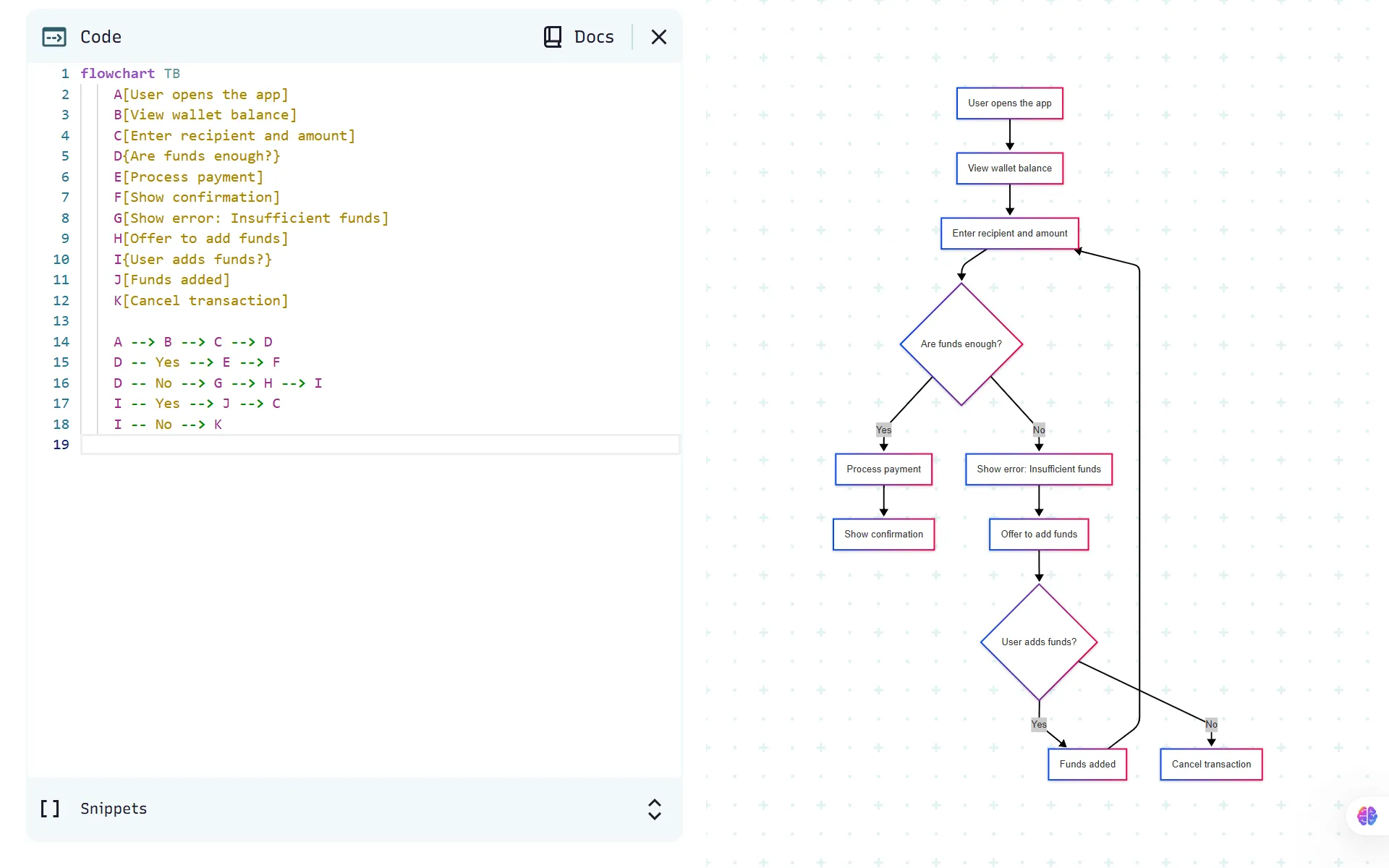
Considerando lo stesso esempio, supponiamo che tu voglia impilare i passaggi verticalmente; in tal caso, il risultato di ChatGPT sarebbe simile a questo:
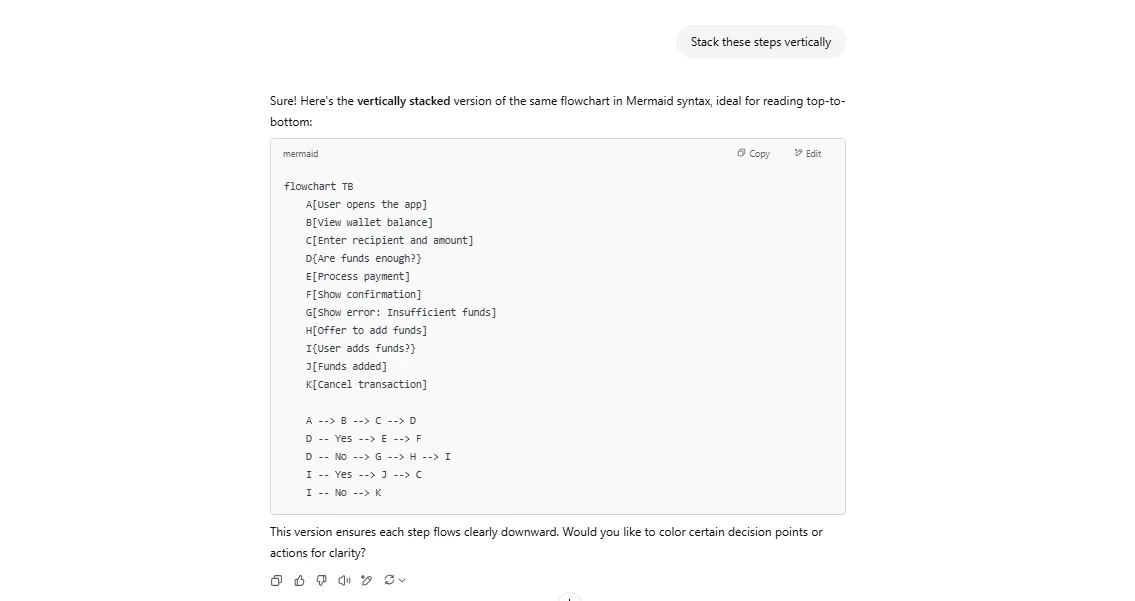
Quando copi e incolli questo codice in Mermaid Live Editor, il tuo diagramma apparirà così:
Puoi anche aggiungere dettagli. Ad esempio, puoi modificare il tuo codice Mermaid per evidenziare in rosso i percorsi di errore. Ecco come apparirebbe il risultato:
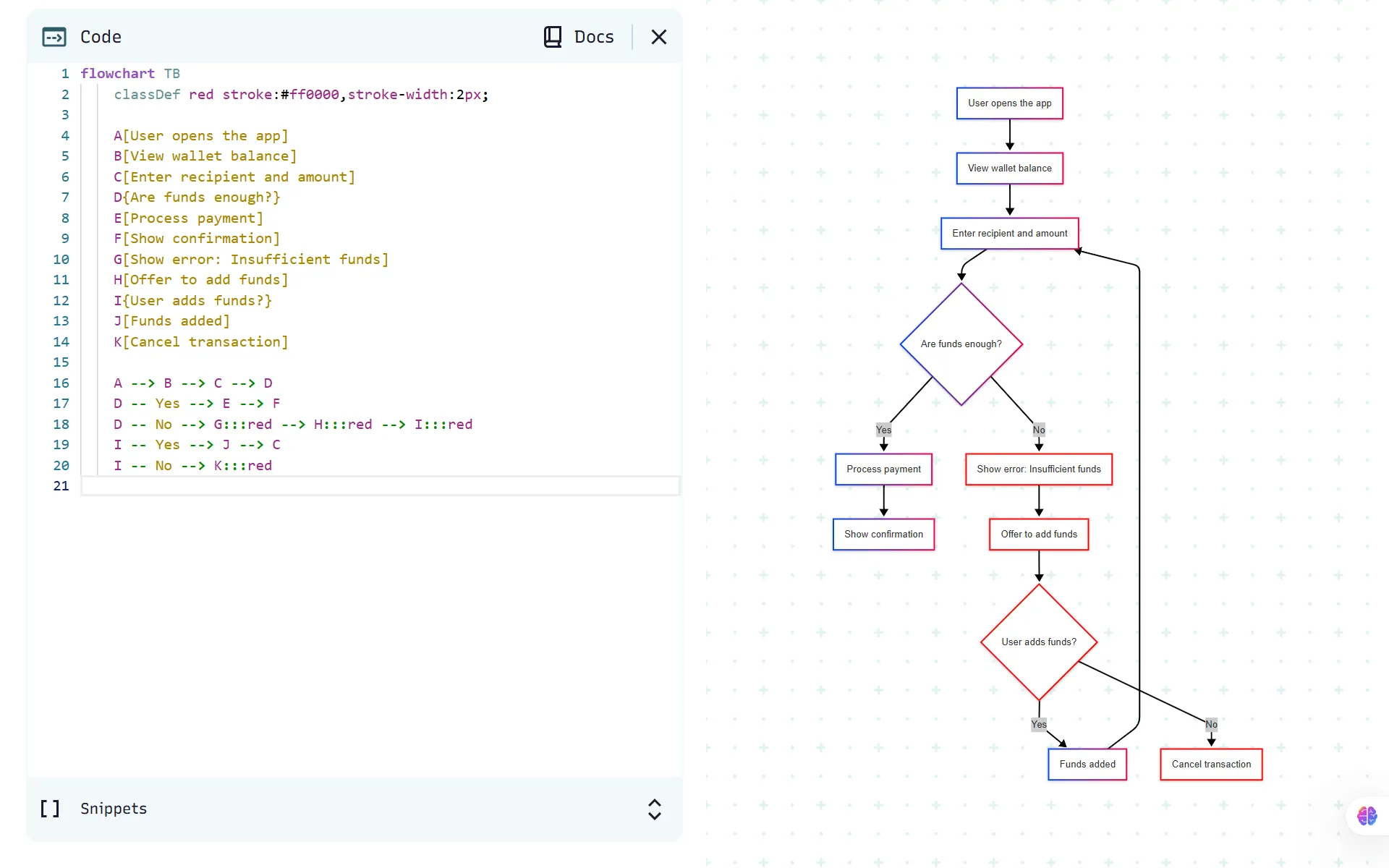
Puoi continuare a modificare il codice fino a ottenere il risultato desiderato.
💟 Bonus: Brain MAX è il tuo compagno desktop basato sull'IA che offre un contesto reale ai flussi di lavoro dei diagrammi. Grazie alla profonda integrazione tra i tuoi progetti, i documenti e le comunicazioni del team, Brain MAX comprende i dettagli e le relazioni all'interno del tuo lavoro. J
Basta descrivere il tuo processo o flusso di lavoro utilizzando la voce o il testo e Brain MAX genererà istantaneamente diagrammi chiari e accurati su misura per il tuo contesto, che si tratti di una sequenza di progetto, di un albero decisionale o di una mappa di processo. È in grado di estrarre attività, scadenze e dipendenze rilevanti dall'area di lavoro, assicurando che ogni diagramma rifletta il tuo flusso di lavoro reale. Inoltre, puoi aggiornare, perfezionare e condividere i diagrammi senza sforzo, rendendo la collaborazione e l'ottimizzazione dei processi fluida e intuitiva.
Passaggio 6: esporta, incorpora o traduci
Cosa fare dopo aver ottenuto il diagramma da ChatGPT? Ecco alcuni modi per utilizzarlo nei tuoi flussi di lavoro:
Layout basati su testo
- Ottimo per una condivisione rapida su Slack, email o documentazione in linea.
- Puoi incollarli negli appunti delle riunioni o usarli come bozze per la lavagna online.
- Se lavori con strumenti come ClickUp Docs, Notion o Confluence, i layout di testo sono un ottimo punto di partenza per le sezioni di brainstorming.
Codice Mermaid. js
Se ChatGPT genera una sintassi Mermaid, puoi copiarla direttamente in:
- Notion (blocco di codice + estensione Mermaid)
- Obsidian (con Mermaid abilitato)
- Confluence (tramite plugin Mermaid)
- File README di GitHub (per la documentazione dei repository)
Immagini generate
Scarica così com'è per utilizzarlo in:
- Presentazioni (PowerPoint, Google Slides)
- Documenti di presentazione (PDF, Notion, Canva)
- Wiki interni
👀 Lo sapevi? Puoi guidare lo stile durante la generazione delle immagini in ChatGPT. Desideri un diagramma in forma di schizzo? Un mockup fotorealistico? Un'illustrazione astratta? Fai una menzione nel tuo prompt: si adatterà di conseguenza.
Traduci in un altro formato
Puoi chiedere a ChatGPT di riformattare il diagramma se desideri cambiare stile:
- "Converti questo diagramma di flusso Mermaid in un layout di testo normale"
- "Trasforma questo schema di testo in un'immagine"
Versioni e aggiornamenti
- Poiché il diagramma è presente nella tua chat, puoi tornarci in qualsiasi momento e dire, ad esempio, "Aggiorna questo flusso per includere un nuovo passaggio di approvazione" o "Cambia QA in UAT".
- Non si tratta più di un'esportazione statica, ma piuttosto di un'immagine vivente che puoi evolvere man mano che il progetto cambia.
💡 Suggerimento professionale: la soluzione alla maggior parte degli errori di sintassi è semplice. Basta fornire un prompt o descrivere il problema a ChatGPT. Ad esempio, "Il codice non viene visualizzato, c'è un errore vicino alla riga 3. Correggi questo e qualsiasi altro errore che trovi" e ChatGPT molto probabilmente correggerà l'errore (e qualsiasi altro problema che trova).
Limiti della creazione di diagrammi con ChatGPT
Oltre ai vantaggi della creazione di diagrammi con ChatGPT, esistono alcuni limiti e difficoltà.
❌ Nessuna creazione diretta di immagini: sebbene ChatGPT generi il codice dei diagrammi, non è in grado di produrre immagini finite da solo. Dovrai sempre incollare il codice in strumenti di creazione di diagrammi esterni di terze parti. Questo passaggio aggiuntivo richiede tempo, soprattutto quando è necessario generare diagrammi in blocco.
❌ I layout complessi richiedono un intervento manuale: i diagrammi e i flussi semplici funzionano perfettamente. Tuttavia, questo non vale per i diagrammi che presentano più elementi interconnessi o complessi, che richiedono un intervento umano o una messa a punto.
❌ Errori di sintassi: occasionalmente, il codice generato può contenere piccoli problemi che possono impedire il rendering. Alcuni problemi comuni includono la mancanza di una virgola, una parentesi, un elemento TD o LR (Top-down, left-right) o tipi di freccia errati. Ciò può comportare un continuo avanti e indietro per ottenere il diagramma perfetto (il che potrebbe non essere l'ideale per attività rapide).
❌ Difficoltà con i diagrammi tecnici avanzati: potrebbe mancare di profondità e accuratezza quando si tratta di esempi avanzati di ChatGPT, come diagrammi tecnici e ingegneristici o piani architettonici precisi che richiedono misurazioni accurate e strumenti specializzati.
❌ Solo output statico: a differenza degli strumenti dedicati alla creazione di diagrammi, i diagrammi generati da ChatGPT potrebbero non disporre di funzionalità interattive, come elementi cliccabili, pop-up o aggiornamenti e modifiche dinamici.
📚 Per saperne di più: Abbiamo testato le migliori alternative e concorrenti di ChatGPT (gratis e a pagamento)
Crea diagrammi con ClickUp
Se sei un project manager che elabora piani sprint o un educatore che scompone idee complesse, ChatGPT può fornirti una prima bozza.
Ma quando sarà il momento di trasformare queste idee in qualcosa che puoi effettivamente presentare o su cui puoi collaborare, avrai bisogno di uno strumento visivo.
È qui che ClickUp, l'app completa per il lavoro, ti semplifica la vita.
Vediamo come!
ClickUp Brain
ClickUp Brain è l'assistente IA integrato in ClickUp che funziona direttamente all'interno delle tue attività, dei tuoi documenti e dei tuoi progetti.
Invece di passare da ChatGPT ai tuoi strumenti di flusso di lavoro, puoi portare la potenza dell'IA direttamente nel luogo in cui si svolge il lavoro. Dalla scrittura al ragionamento alla pianificazione visiva, aiuta i team a muoversi più velocemente, senza passare da un'app all'altra.
Ora mettiamo tutto questo nel contesto.
Il tuo team di project management può chiedere a Brain di generare una bozza di diagramma del flusso di lavoro, riassumere gli appunti delle riunioni o creare una roadmap visiva dello sprint, il tutto all'interno dell'attività o del documento che stanno già utilizzando.
Qui chiediamo a Brain di generare una roadmap in 4 sprint per il lancio di un'app per il pagamento.
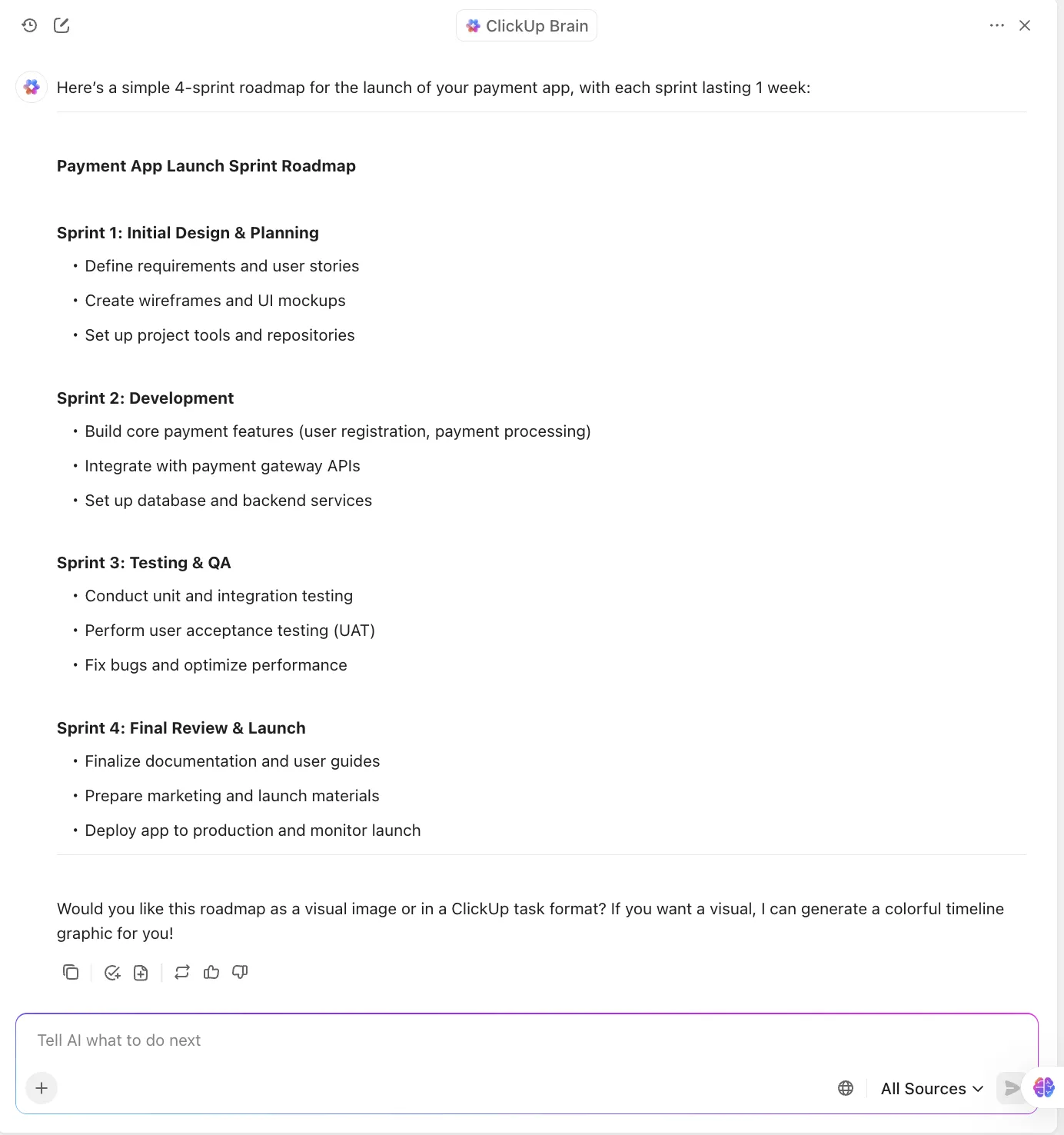
Nel frattempo, i tuoi sviluppatori possono utilizzare lo stesso spazio per generare diagrammi di sequenza, richiedere frammenti di codice o documentare l'architettura backend, senza uscire da ClickUp.
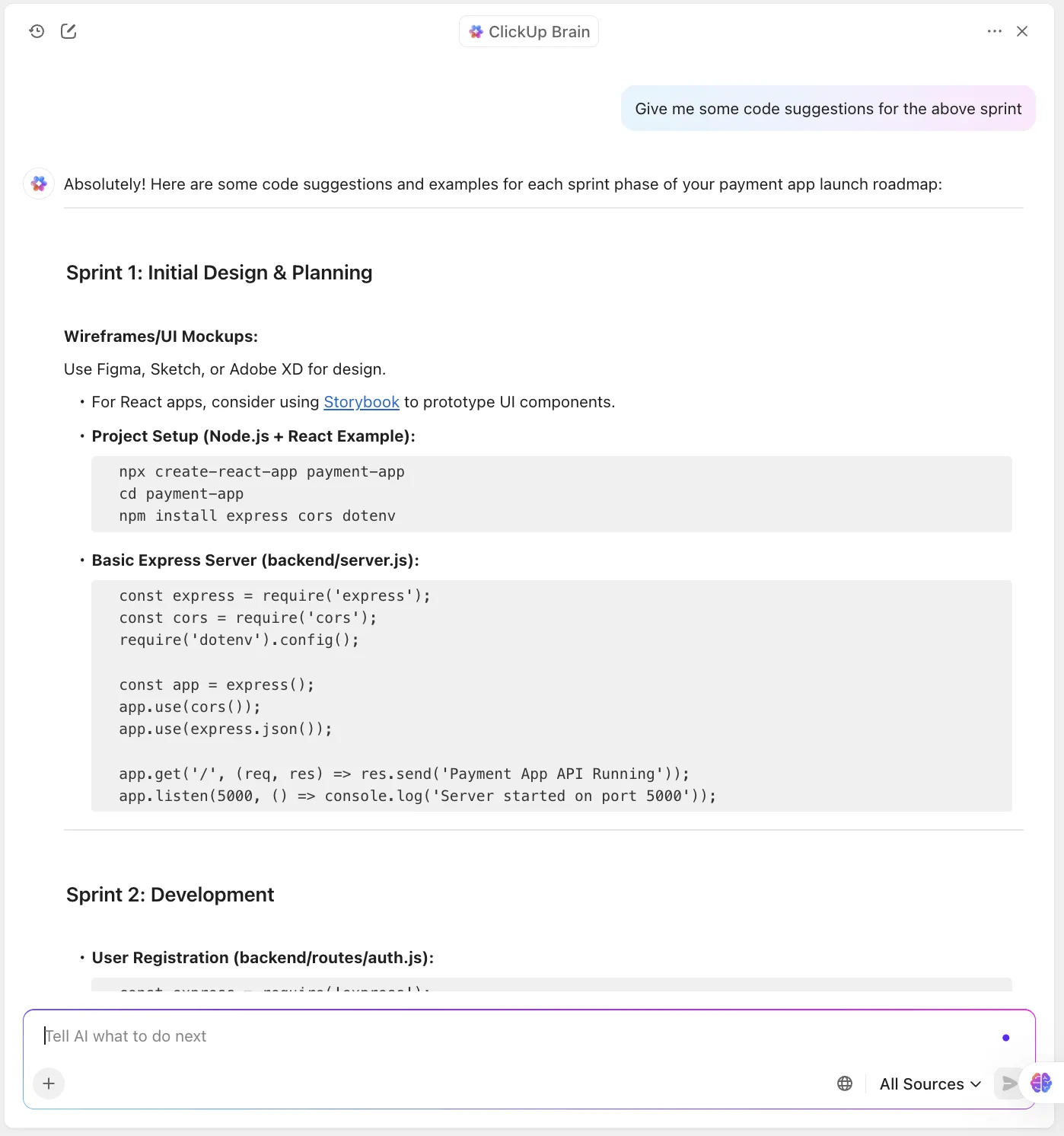
Ora, per lo sprint sopra descritto, puoi persino generare frammenti di codice per ogni passaggio. Se sei un project manager, il vantaggio di questa funzionalità/funzione è che non devi dipendere dal team tecnico per ogni piccola modifica. Puoi apportarle tu stesso.
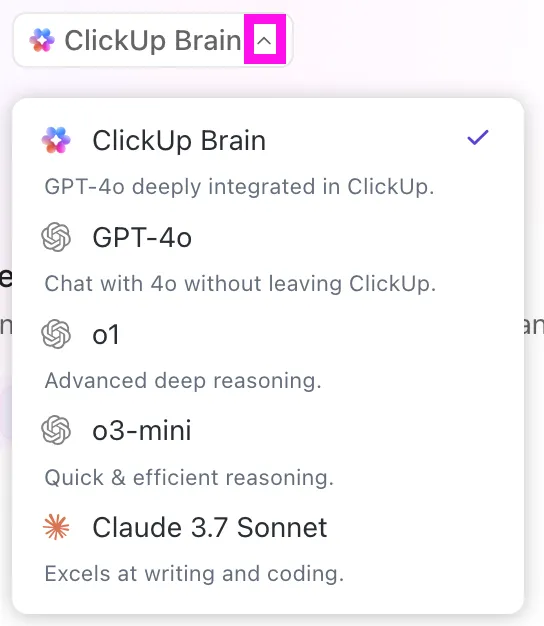
Poiché ClickUp Brain consente agli utenti di scegliere tra diversi modelli di IA esterni, tra cui Claude, ChatGPT-4. 0 e Gemini, puoi utilizzare Brain per brainstorming, scrittura, ragionamento, codice e molto altro ancora.
Inoltre, grazie ai prompt di immagini basati sull'IA, puoi persino generare immagini all'interno di ClickUp.
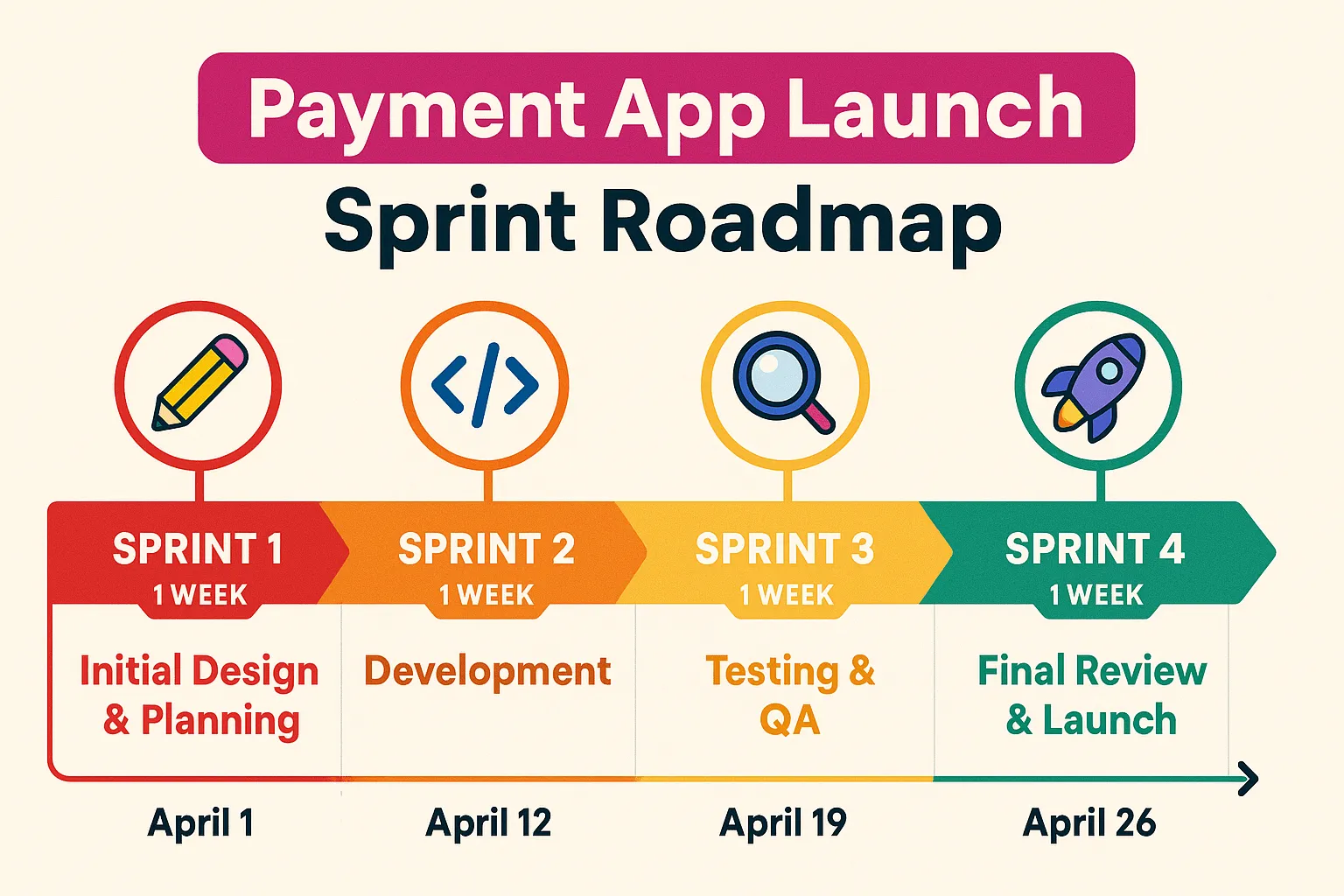
Che tu abbia bisogno di assistenza tecnica o di brainstorming creativo, ClickUp Brain ti permette di fare tutto.
Agenti ClickUp
Una volta creati i diagrammi con ChatGPT e ClickUp Brain, cosa succederebbe se potessero aggiornarsi o triggerarsi automaticamente, in base al lavoro effettivo svolto nel tuo progetto?
È qui che entrano in gioco gli agenti ClickUp.
Questi assistenti intelligenti e personalizzabili possono agire per tuo conto. Ad esempio:
- Un aggiornamento del progetto triga un agente che genera un nuovo diagramma del flusso di lavoro che riepiloga le modifiche apportate.
- Dopo aver registrato una revisione dello sprint, un agente può riassumere la discussione e allegare una mappa mentale dei punti chiave.
- Quando un nuovo membro del team viene inserito nel team, l'agente IA può generare automaticamente un organigramma o un flusso di formazione.
Indipendentemente dal tuo diagramma di flusso di lavoro, che si tratti di gestire sprint di sviluppo, flussi di lavoro interfunzionali o passaggi di consegne tra le parti interessate, gli agenti ClickUp trasformano la creazione manuale di diagrammi in azioni di automazione sensibili al contesto.
Concentrati sul pensiero. Lascia che sia l'area di lavoro a gestire gli aggiornamenti.
📖 Per saperne di più: Agenti IA per l'ambito aziendale per automatizzare e scalare le operazioni
Visualizza e collabora con le lavagne online di ClickUp
Hai completato il primo passaggio della bozza di un diagramma con Brain.
Ora, quando vuoi collaborare o scambiare idee con il tuo team, hai bisogno di una lavagna online.
ClickUp Whiteboards ti offre uno spazio visivo drag-and-drop per mappare i flussi di lavoro, trovare soluzioni o co-creare diagrammi di architettura.
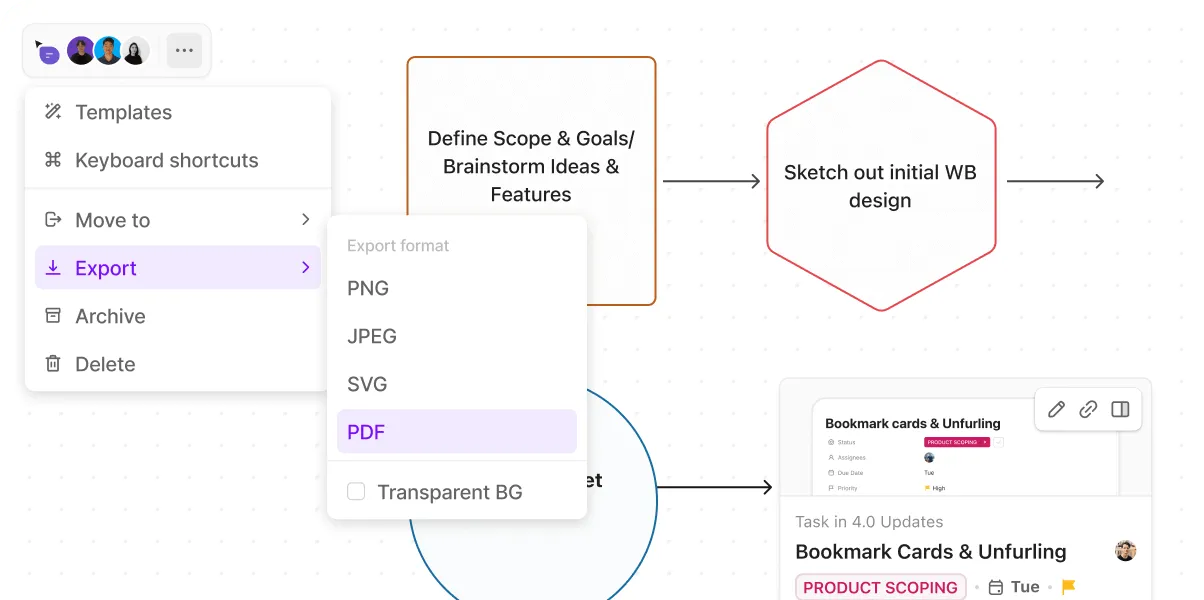
Puoi inserire attività, collegare idee, aggiungere annotazioni direttamente e trasformare i post-it in elementi da intraprendere senza uscire dalla tela.
Ecco come puoi utilizzare la lavagna online:
- Chiedi a ClickUp Brain di generare una mappa del percorso dell'utente in base alle tue specifiche.
- Aggiungilo alla tua lavagna online
- Collabora in modo interfunzionale durante la pianificazione dello sprint
- Guida visivamente gli stakeholder attraverso un flusso di funzionalità proposte
Scopriamo come ClickUp lavagna online ti aiuta a trasformare le tue idee da concetto a realtà.
In pochi minuti, il team di prodotto abbozza un flusso di lavoro, aggiunge note adesive e collega ogni forma a attività reali, così puoi vedere un'idea trasformarsi da diagramma approssimativo a progetto attivo senza mai uscire da ClickUp.
Qual è il vantaggio rispetto agli strumenti di creazione di diagrammi?
Le lavagne online sono collegate direttamente alle tue attività e ai tuoi progetti in ClickUp, così tutto rimane in stato di sincronizzazione e pronto per essere realizzato.
Struttura le idee con le mappe mentali di ClickUp
Per una pianificazione più strutturata, le mappe mentali di ClickUp ti aiutano a trasformare idee astratte in gerarchie di attività chiare e collegate tra loro.
Supponiamo che tu sia un project manager che sta sviluppando un prodotto rpadmpa. Oppure uno sviluppatore che visualizza l'architettura di sistema prima di tradurre i componenti in attività di sviluppo. Oppure un knowledge worker che desidera organizzare i risultati della ricerca in temi collegati.
Le mappe mentali di ClickUp sono lo strumento ideale per ottenere chiarezza.
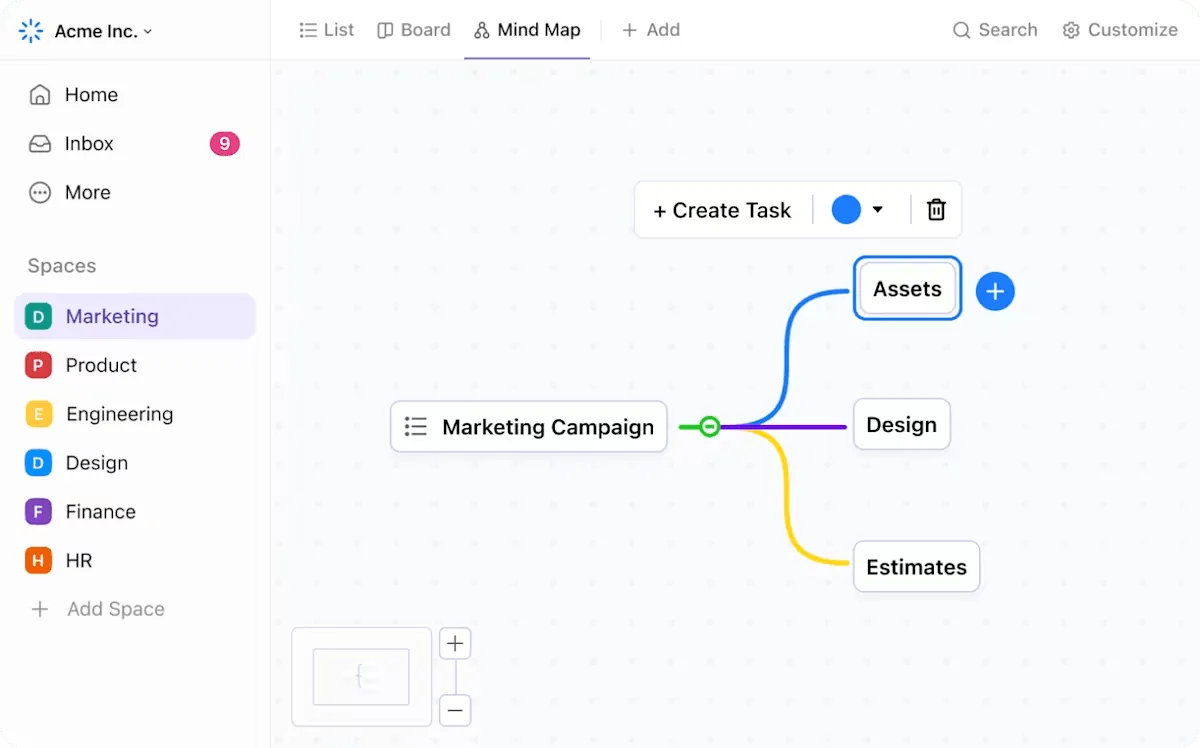
Con le mappe mentali puoi:
- Delinea le fasi del progetto con dipendenze ramificate
- Organizza ricerche, storie degli utenti o richieste di funzionalità/funzioni
- Converti i rami direttamente in attività o attività secondarie
🧠 Curiosità: il tuo cervello pensa naturalmente in modo ramificato. Uno studio dimostra che il cervello non pensa in modo lineare, ma collega le idee come una rete. Ecco perché le mappe mentali spesso sembrano più intuitive rispetto agli elenchi puntati.
Modelli predefiniti
Anche con ChatGPT e la pianificazione assistita dall'IA, partire da una tela bianca può sembrare un compito arduo. Ancora di più quando hai poco tempo a disposizione o non sei sicuro di come strutturare i tuoi pensieri.
È qui che entrano in gioco i modelli predefiniti di ClickUp.
Questi strumenti risolvono i principali punti critici, quali:
- Lavoro di configurazione ripetitivo: non è necessario ricostruire ogni volta corsie, rami di mappe mentali o blocchi di architettura. I modelli ti offrono un punto di partenza immediato.
- Struttura poco chiara: che tu stia pianificando uno sprint, creando un diagramma di un sistema o eseguendo una retrospettiva, i modelli forniscono formattazione e guida integrate per mantenere tutto sotto controllo.
- Tempo sprecato nella formattazione: invece di allineare manualmente le Box o creare alberi di nodi, puoi concentrarti sugli input e sulle decisioni. ClickUp gestisce il layout.
- Scarsa collaborazione: i modelli sono integrati nelle lavagne online e nelle mappe mentali di ClickUp, così il tuo team può intervenire, commentare, assegnare attività e iterare, senza bisogno di esportare/importare.
Che tu stia creando diagrammi dei flussi di lavoro, mappando le dipendenze o ideando funzionalità/funzioni, i modelli di ClickUp ti aiutano a passare dalla bozza IA → al diagramma collaborativo → all'elenco delle attività eseguibili in pochi minuti.
Ecco alcuni modelli per aiutarti a iniziare.
Il primo è il modello Pyramid della lavagna online di ClickUp, che ti aiuta a organizzare le tue idee in piramidi per una rapida comprensione. Ottieni il meglio di entrambi i mondi: la libertà di disegnare diagrammi e diagrammi con la struttura giusta per documentare e visualizzare facilmente il tuo lavoro.
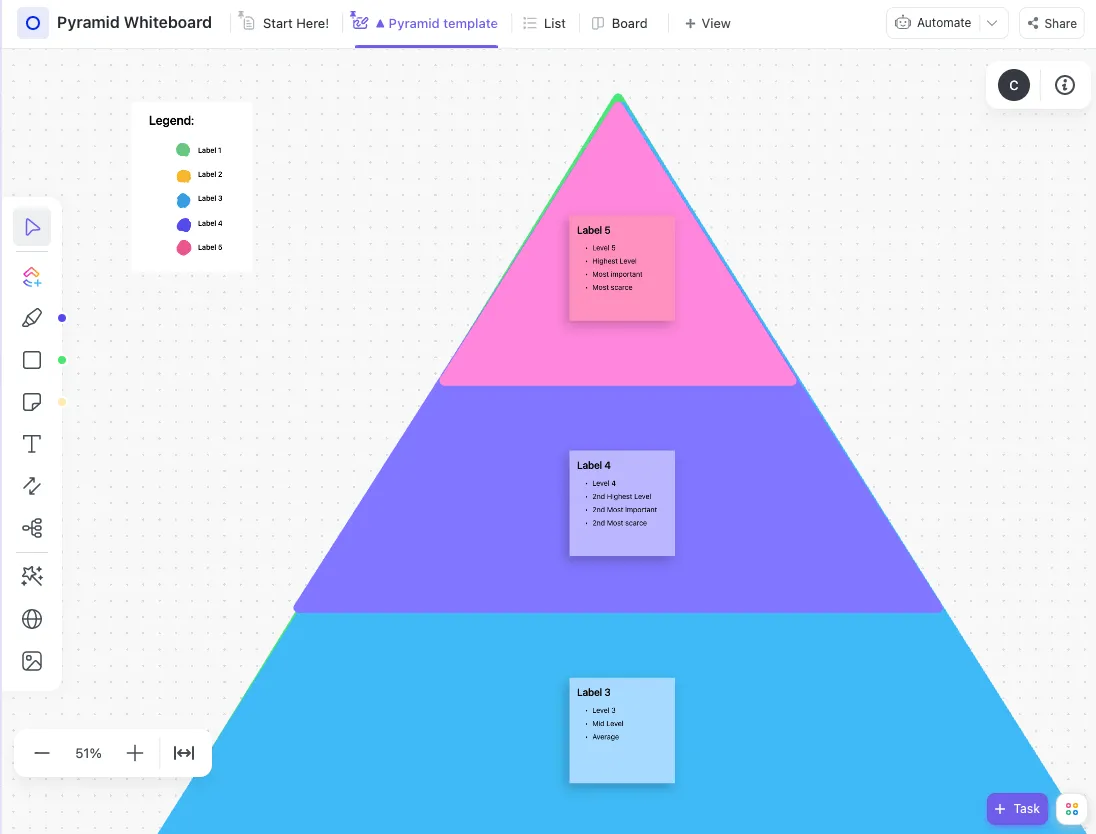
Questo modello di lavagna online ti consente di:
- Archivia tutti i tuoi diagrammi in un'area di lavoro collaborativa per riferimento futuro.
- Migliora il monitoraggio dello stato di avanzamento dei tuoi progetti e delle tue idee con etichette di priorità, attività secondarie annidate e aggiungi assegnatari alle rispettive attività.
- Facilita la collaborazione consentendo a tutti i membri del tuo team di contribuire con le proprie idee.
Infine, il modello di mappa mentale del flusso degli utenti di ClickUp ti consente di creare una mappa visiva di come gli utenti interagiranno con il tuo prodotto o sito web. Questo modello ti aiuta a identificare le aree di opportunità e le potenziali lacune e ad acquisire informazioni dettagliate su come le persone interagiranno con il tuo prodotto.
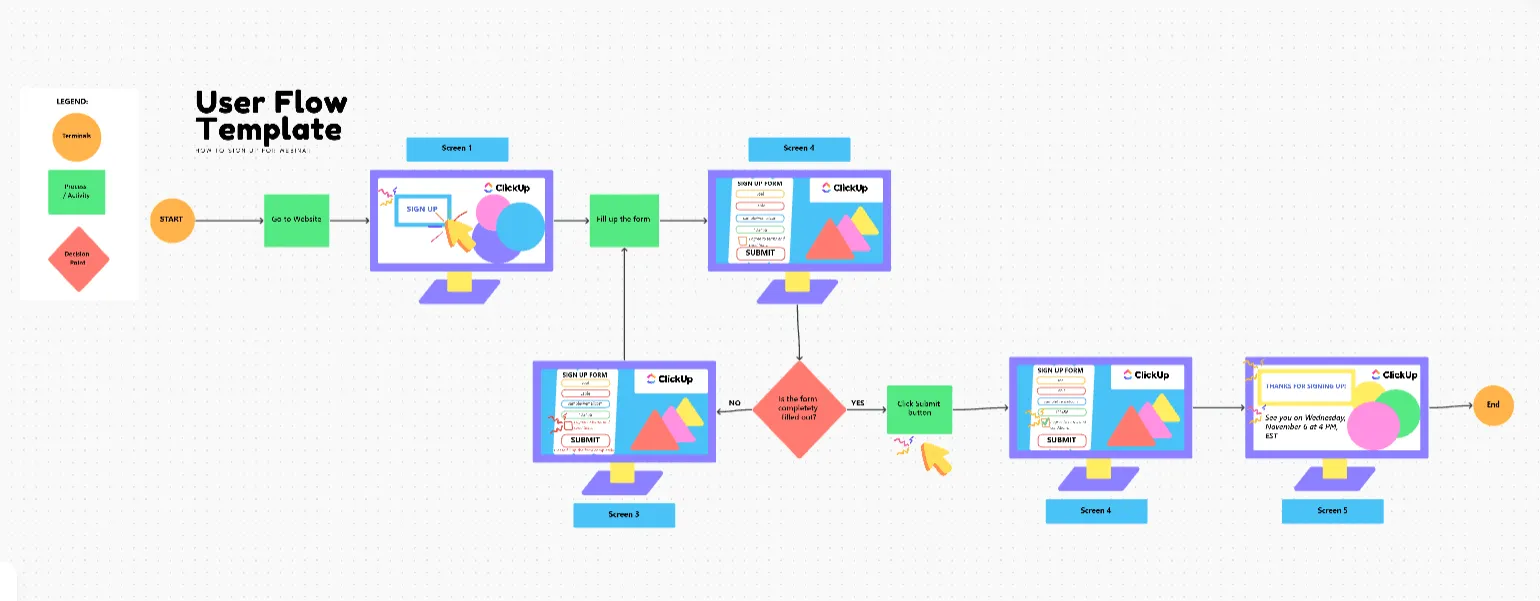
Ecco come puoi utilizzare questo modello in modo efficiente:
- Crea un documento ClickUp per raccogliere tutte le informazioni necessarie: attività coinvolte, azioni da intraprendere in ogni passaggio e risultati attesi.
- Fai brainstorming sui flussi degli utenti utilizzando lavagne online, post-it e altri supporti visivi.
- Imposta attività ricorrenti per rivedere e aggiornare regolarmente il flusso degli utenti.
Trasforma le tue idee in diagrammi utilizzabili con ClickUp
Ora sai come creare diagrammi con ChatGPT. Sono veloci, flessibili e intuitivi.
Ma quando li incorpori in ClickUp, i tuoi diagrammi non si limitano a comunicare: si attivano.
Dalle roadmap generate dall'IA agli aggiornamenti automatici e alle lavagne online collaborative, tutto il tuo team potrà lavorare in modo visivo, rapido e in sincronia.
Esplora ClickUp Brain, Agents, mappe mentali e lavagne online per trasformare il tuo prossimo diagramma in qualcosa di veramente dinamico.
Costruisci con ClickUp. Collabora senza cambiare contesto. Registrati gratis.