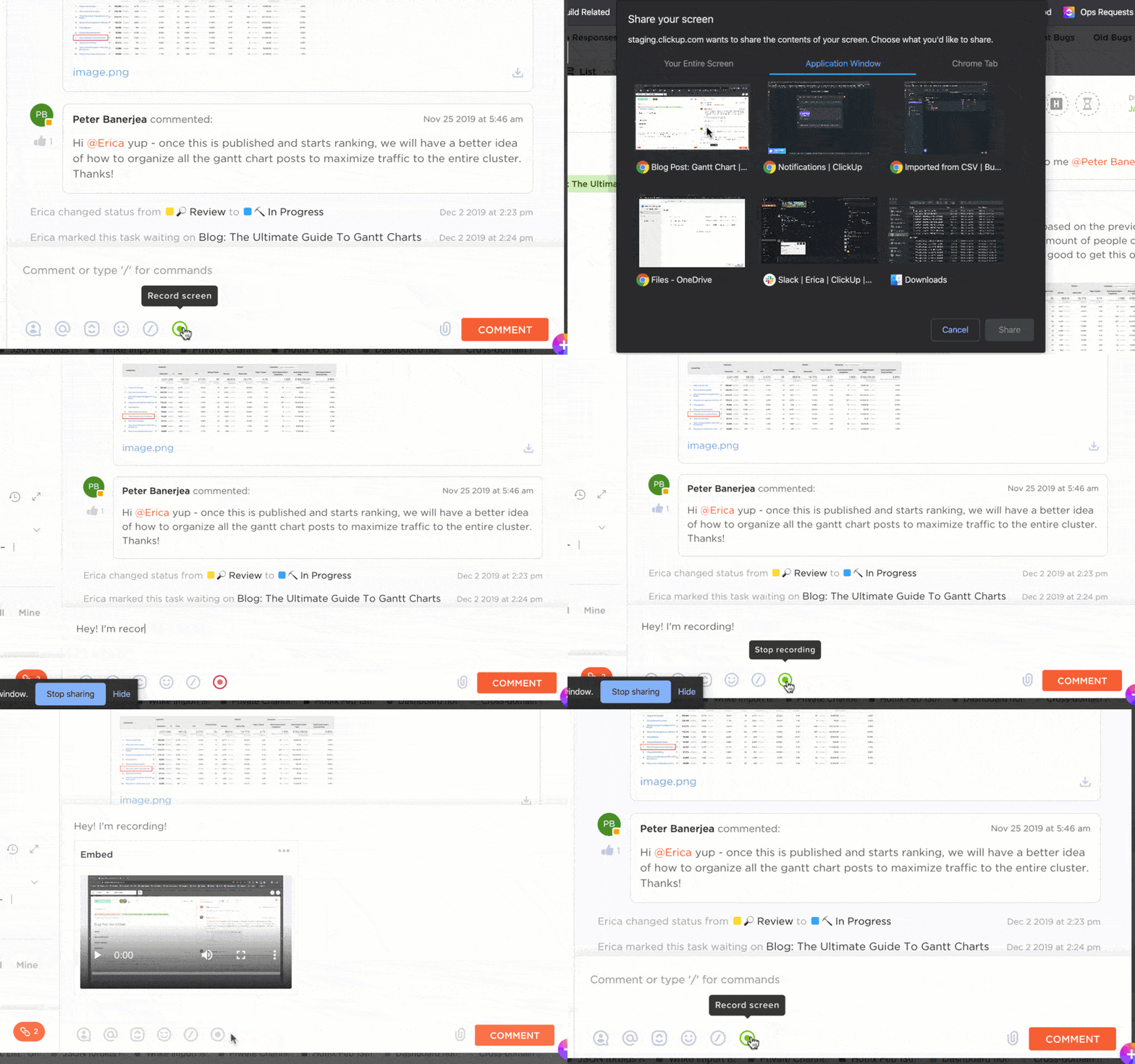

Hai appena finito di progettare un tutorial su Canva: layout pulito, immagini chiare e ora sei pronto per guidare qualcuno attraverso di esso. Normalmente, dovresti cambiare strumento, aprire un registratore dello schermo separato, esportare i file e effettuare il monitoraggio dei download.
Ma ora Canva elimina tutte queste difficoltà grazie alla sua funzionalità di registrazione dello schermo integrata. Puoi registrare lo schermo, la webcam e l'audio direttamente all'interno della piattaforma.
Questo lo rende perfetto per walkthrough, demo di prodotti o brevi video esplicativi, il tutto senza uscire dal tuo file di progettazione.
In questo post del blog ti mostreremo come registrare lo schermo su Canva e perché questa funzionalità sottovalutata può rendere più fluido il processo di creazione dei tuoi contenuti. 🎯
🔍 Lo sapevi? La dimensione del mercato dei software di cattura dello schermo è prevista per crescere fino a raggiungere i 18,25 miliardi di dollari entro il 2029, con un tasso di crescita annuale composto del 13,7%.
È possibile registrare lo schermo su Canva?
Sì, puoi registrare lo schermo su Canva. La sua funzionalità di registrazione dello schermo integrata ti consente di registrare lo schermo, la webcam o entrambi contemporaneamente all'interno dell'editor Canva. Questa funzionalità è gratis e facile da usare per creare tutorial, presentazioni, video esplicativi e altro ancora.
Perché è utile registrare lo schermo?
La registrazione dello schermo è uno strumento potente per catturare l'attività sullo schermo in tempo reale. Offre numerosi vantaggi nei settori dell'istruzione, dell'aziendale e dell'assistenza tecnica. Ecco come fare:
- Dimostra chiaramente i processi: consente agli utenti di mostrare visivamente come completare le attività o utilizzare il software, rendendo le istruzioni più facili da comprendere.
- Cattura i problemi in tempo reale: aiuta a documentare bug o problemi tecnici, fornendo prove chiare per il supporto o la risoluzione dei problemi.
- Offre supporto per l'apprendimento a distanza: insegnanti e formatori possono registrare lezioni, tutorial o guide dettagliate a cui gli studenti possono accedere in qualsiasi momento.
- Migliora la comunicazione: sostituisce lunghe spiegazioni via email o durante le riunioni trasmettendo le informazioni in modo rapido e visivo.
- Crea contenuti riutilizzabili: una volta registrati, i video possono essere riutilizzati per l'onboarding, la formazione o il marketing, risparmiando tempo e lavoro richiesto rispetto al ripetere le stesse spiegazioni.
Come registrare lo schermo su Canva (passaggio dopo passaggio)
Se stai progettando su Canva e desideri spiegare le tue immagini, registrare la tua procedura direttamente all'interno della piattaforma è molto più sensato. Non è necessario passare da un'app all'altra.
Ecco una guida dettagliata per iniziare a registrare in pochi minuti. 💁
Metodo n. 1: utilizzare lo strumento "Registra te stesso"
Passaggio n. 1: avvia un nuovo progetto video
Accedi a Canva dal tuo desktop (Chrome è l'opzione migliore). Clicca su Crea un design e seleziona Video dal menu. Puoi scegliere tra diverse tele video.
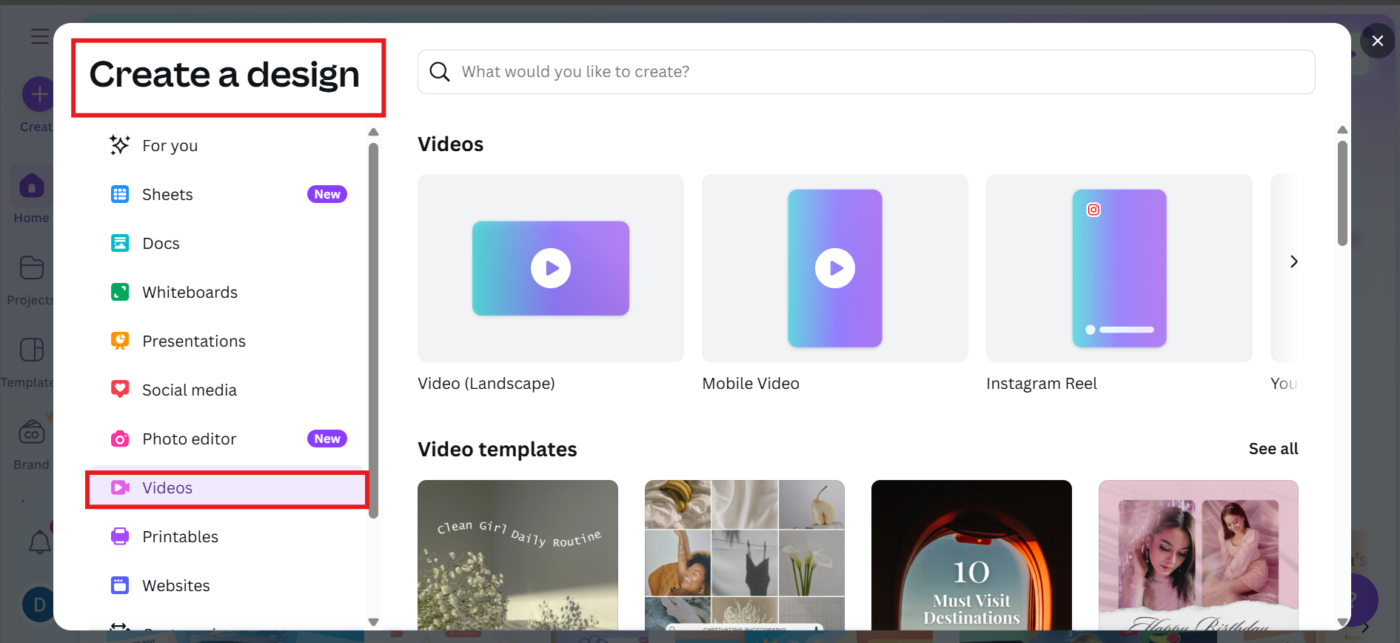
💡 Suggerimento professionale: le dimensioni standard con rapporto di aspetto 16:9 sono perfette per YouTube, webinar o contenuti didattici.
Passaggio 2: apri lo studio di registrazione
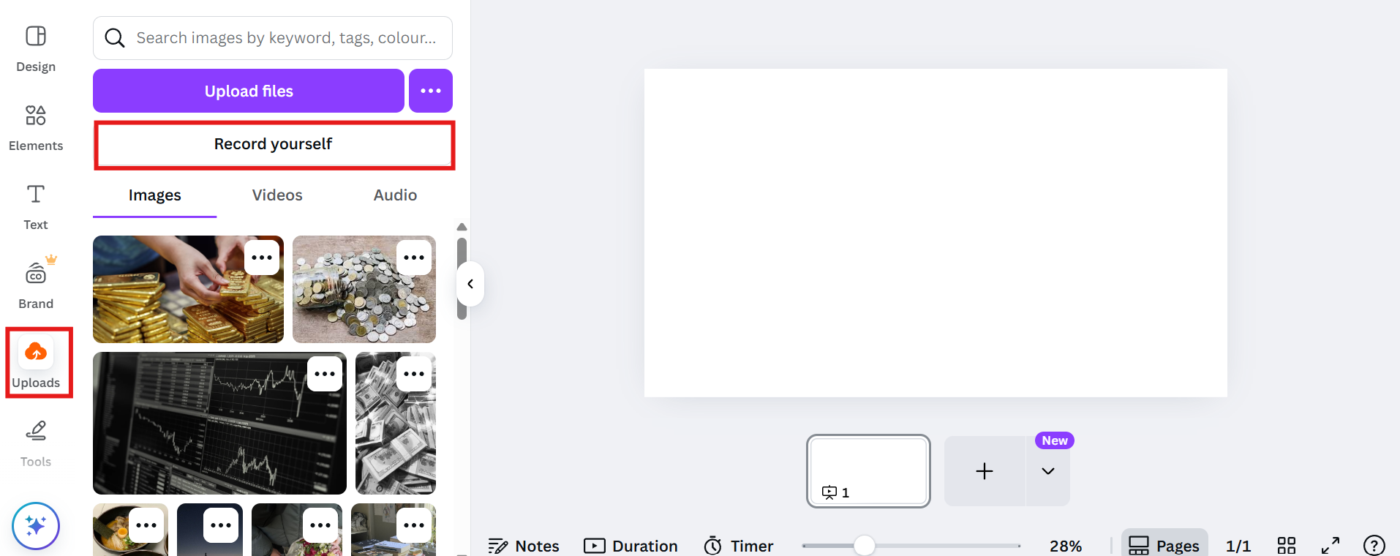
Nella barra laterale sinistra, clicca sulla scheda Caricamenti . Clicca sul pulsante Registra te stesso .
Si aprirà lo studio di registrazione di Canva, ed è qui che avviene la magia. Verifica di essere nel tipo di progetto Video se non vedi l'opzione.
Passaggio 3: scegli cosa registrare
All'interno dello studio vedrai un microfono, una videocamera e un'icona della modalità di registrazione. Puoi combinare le opzioni in base alle tue esigenze:
- Microfono: scegli il microfono (o disattivalo)
- Fotocamera: attiva o disattiva la webcam
- Modalità di registrazione: scegli tra tre opzioni: Solo videocamera per i video in cui parli Solo schermo se desideri mostrare qualcosa senza mostrare il tuo volto Videocamera e schermo entrambi insieme, con l'immagine della tua webcam visualizzata in un angolo
- Fotocamera solo per video con riprese frontali
- Schermo solo se desideri illustrare qualcosa senza mostrare il tuo volto
- Fotocamera e schermo insieme, con l'immagine della webcam che appare in un angolo dello schermo.
- Fotocamera solo per video con riprese frontali
- Schermo solo se desideri illustrare qualcosa senza mostrare il tuo volto
- Fotocamera e schermo insieme, con l'immagine della webcam che appare in un angolo dello schermo.
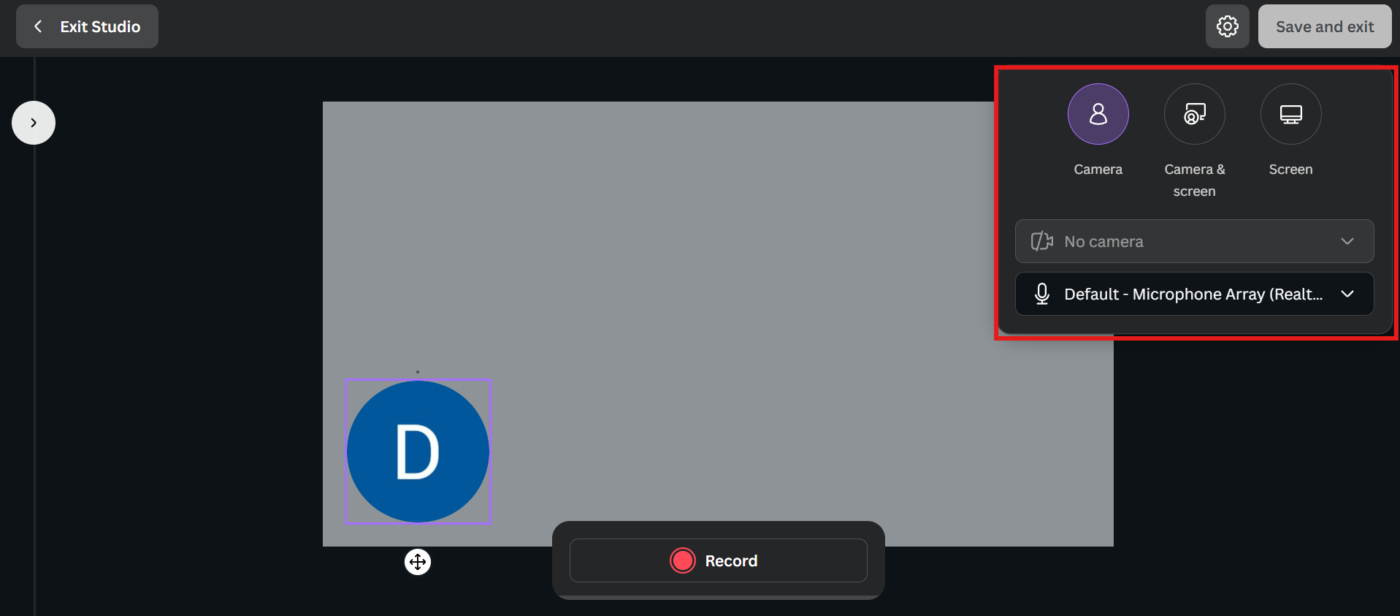
💡Suggerimento: la combinazione Camera & Screen è ideale per corsi online o video tutorial. Aggiunge un tocco personale mantenendo l'attenzione sullo schermo.
Passaggio 4: scegli una parte dello schermo per la condivisione
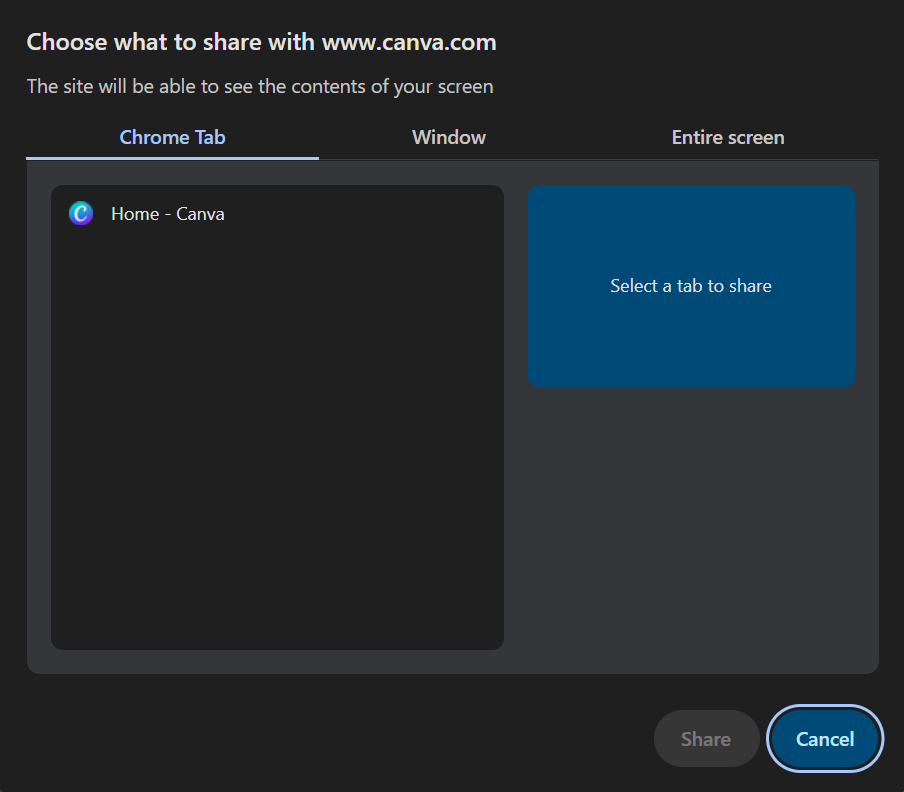
Se selezioni la registrazione dello schermo (da sola o con la fotocamera), apparirà un pop-up che ti chiederà cosa condividere. Puoi scegliere:
- L'intero schermo
- Una finestra specifica dell'app
- Una scheda del browser Chrome
Seleziona l'opzione più adatta alla tua registrazione e premi Condividi.
📖 Leggi anche: Come disegnare mentre registri lo schermo
Passaggio 5: avvia la registrazione
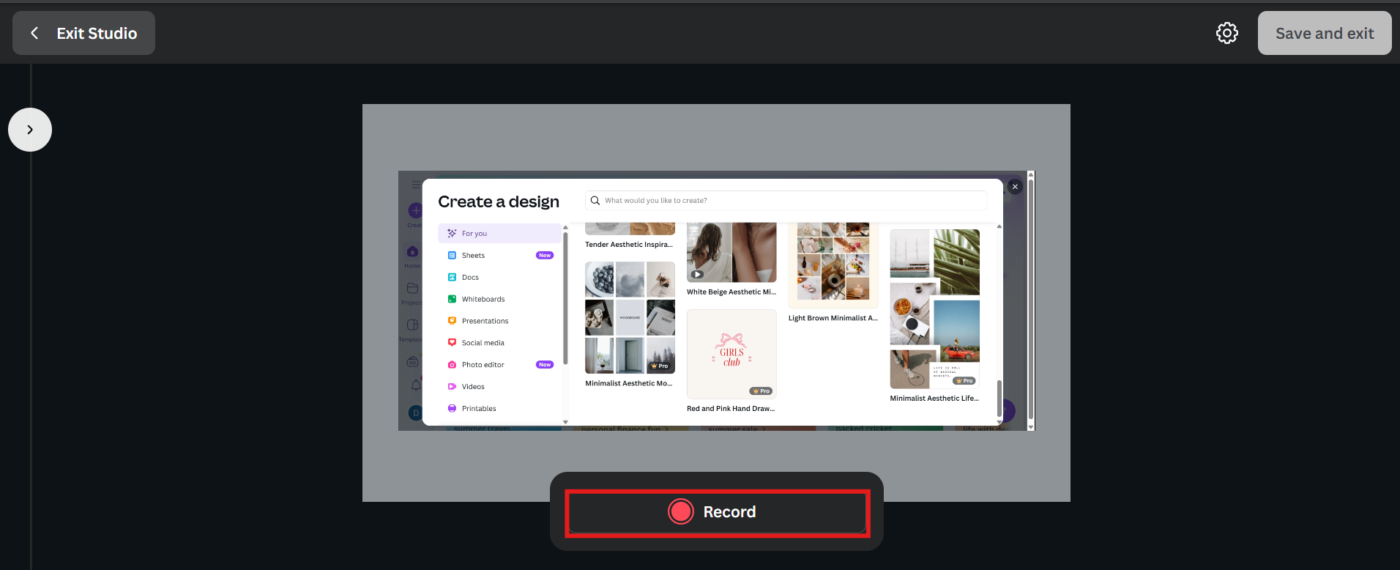
Una volta che tutte le impostazioni sono state effettuate, clicca su Registra. Canva ti dà un rapido conto alla rovescia di 3 secondi, così non sarai colto alla sprovvista.
Ora, esamina i tuoi contenuti, che si tratti di una demo dal vivo, di un tour del prodotto o di un tutorial. Puoi mettere in pausa e riprendere la registrazione secondo necessità, il che è utile se hai bisogno di raccogliere le idee a metà strada.
Passaggio 6: Interrompi e salva
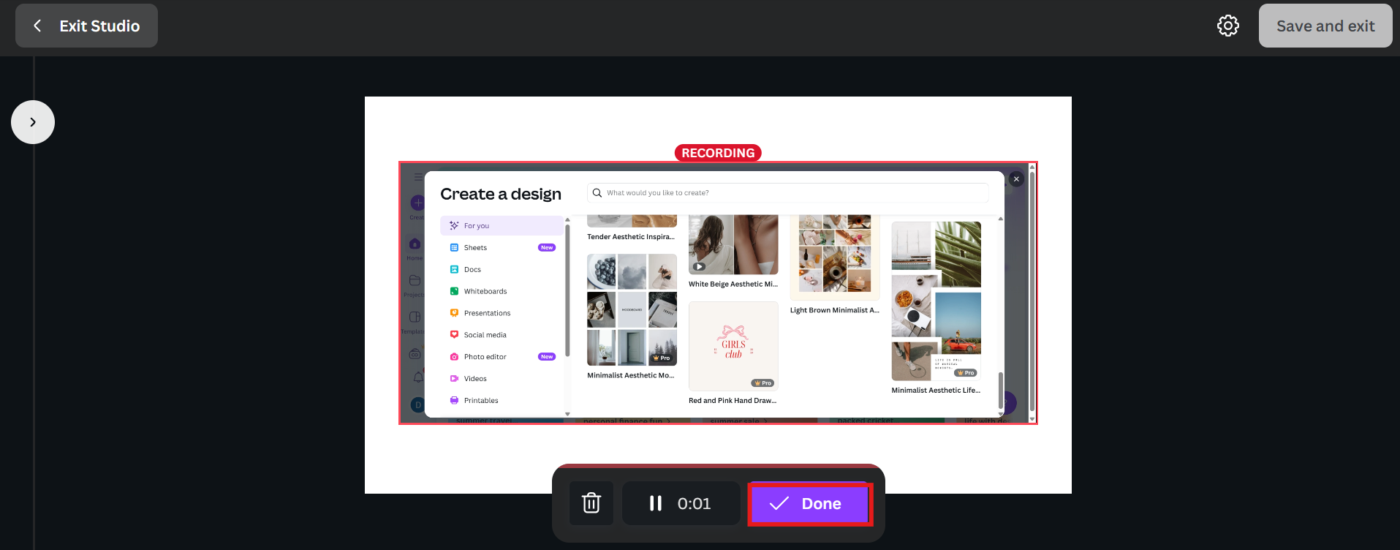
Quando hai terminato, clicca su Terminato. Quindi seleziona Salva ed esci.
Canva caricherà automaticamente la tua registrazione nella sezione Caricamenti > Video del tuo progetto. Da qui, potrai spostarla sulla tela, ritagliarla, tagliarla, ingrandirla, aggiungere uno sfondo e altro ancora.
Se hai utilizzato la modalità Fotocamera e schermo, puoi ridimensionare o riposizionare la bolla di registrazione della webcam dopo la registrazione. Se riscontri problemi, puoi eliminare i dati video e riprendere la registrazione.
Passaggio 7: scarica o effettua la condivisione
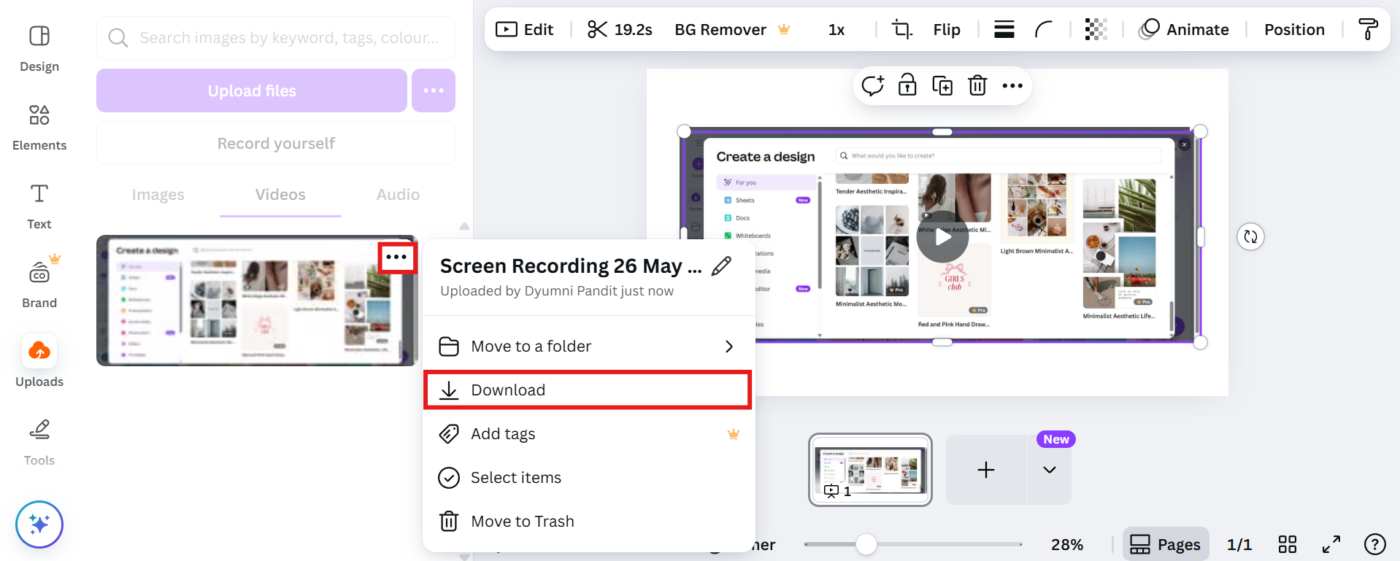
Per salvare il video sul tuo computer, vai su Caricamenti > Video, clicca sui tre puntini accanto al file e seleziona Scaricare.
Oppure, utilizza le opzioni di condivisione integrate in Canva per condividere la tua registrazione dello schermo direttamente sulla pagina YouTube per il tuo pubblico, generare un link pubblico o pubblicarla sui social.
📖 Leggi anche: Come utilizzare l'IA in Canva per i professionisti creativi
📮 ClickUp Insight: Il 50% dei partecipanti al nostro sondaggio ha indicato il venerdì come il giorno più produttivo. Questo potrebbe essere un fenomeno tipico del mondo del lavoro moderno.
Il venerdì di solito ci sono meno riunioni e questo, insieme al contesto accumulato durante la settimana lavorativa, potrebbe significare meno interruzioni e più tempo per un lavoro approfondito e concentrato.
Vuoi mantenere la produttività del venerdì per tutta la settimana? Adotta pratiche di comunicazione asincrona con ClickUp, l'app che fa tutto per il lavoro! Registra il tuo schermo con ClickUp Clips , ottieni trascrizioni istantanee tramite ClickUp Brain o chiedi all'IA Notetaker di ClickUp di intervenire e riepilogare/riassumere i punti salienti della riunione per te!
Metodo n. 2: Utilizzo di Present and Record
Se stai lavorando con una presentazione e desideri guidare gli utenti attraverso di essa come se fosse una presentazione dal vivo, Canva dispone anche di uno strumento dedicato a questo scopo.
Passaggio n. 1: apri una presentazione
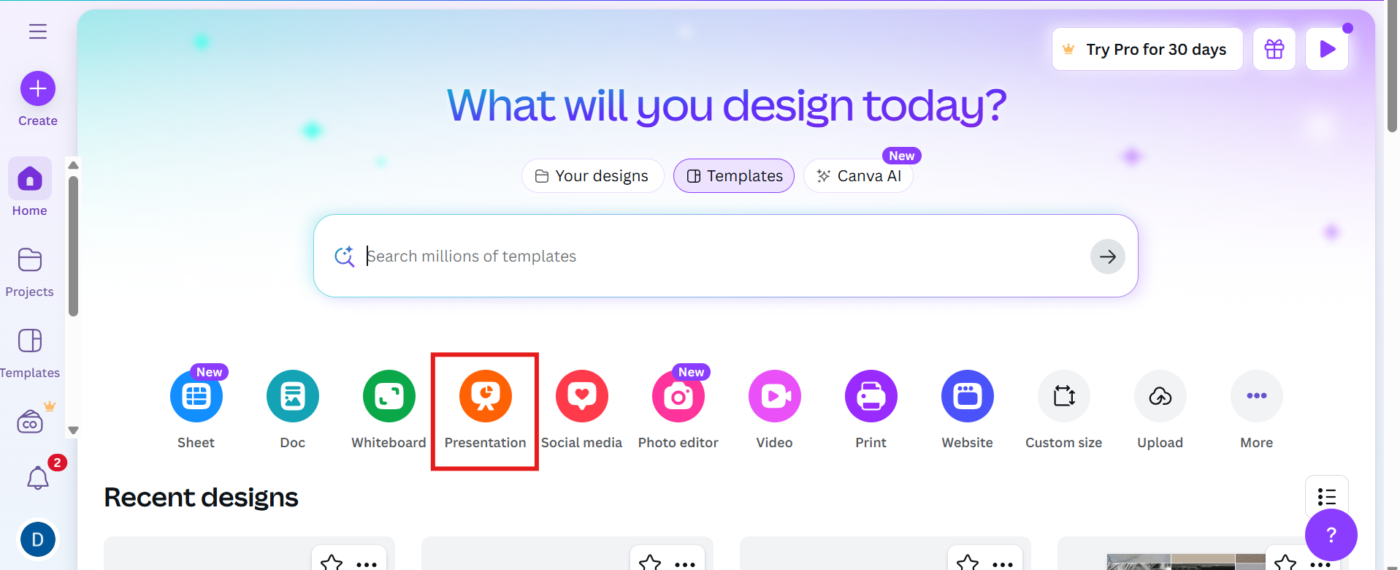
Dalla home page di Canva, clicca su Presentazione per iniziare una nuova presentazione o aprirne una già creata.
Passaggio 2: scegli Presentazione e Registrazione
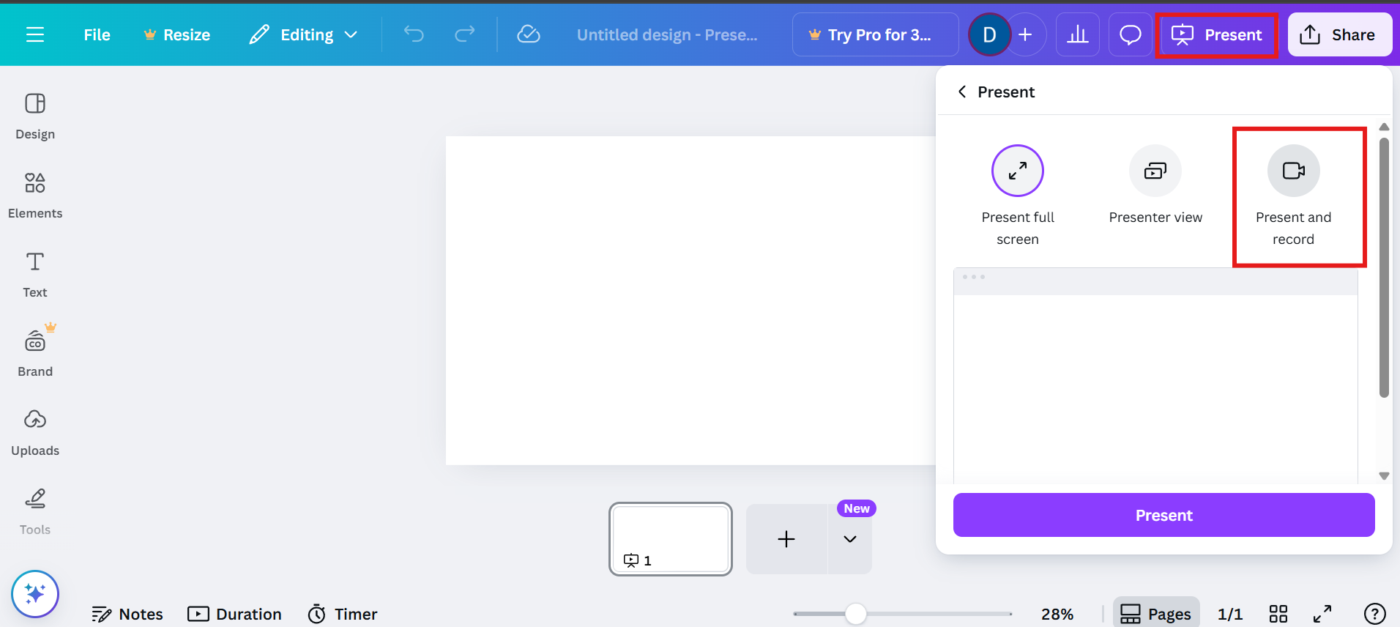
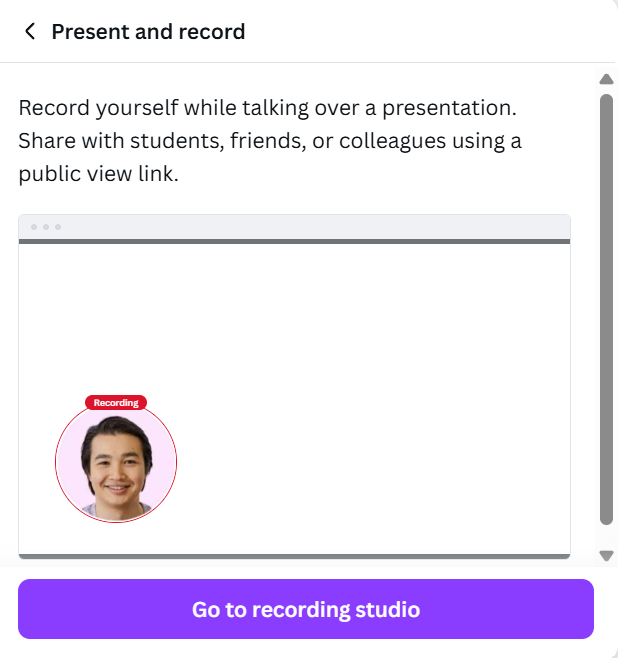
Clicca sul pulsante Presenta in alto a destra, quindi effettua la selezione di Presenta e registra. Canva ti porterà alla schermata di configurazione della registrazione.
Clicca su Avanti, quindi vai allo studio di registrazione.
🤝 Promemoria: la funzionalità di registrazione è limitata all'app desktop. Se utilizzi un telefono o un tablet, dovrai passare al computer per registrare.
Passaggio 3: effettua l'impostazione della videocamera e del microfono
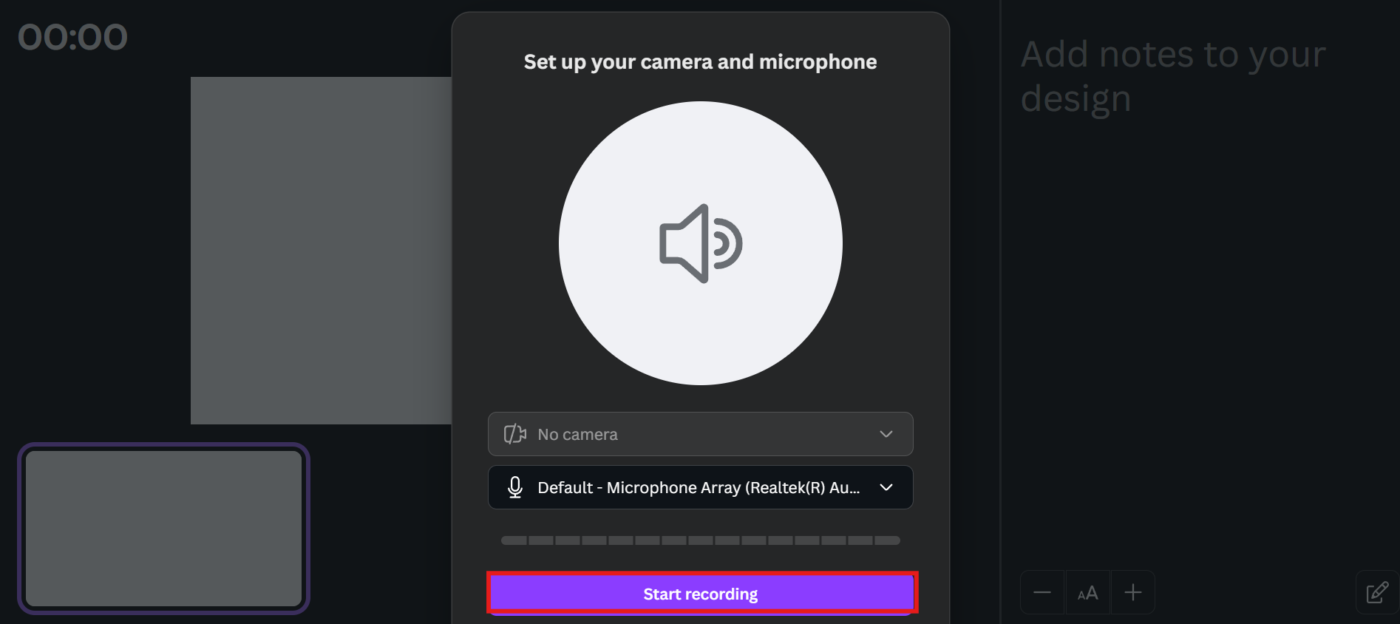
Consenti a Canva di accedere alla tua videocamera e al tuo microfono. Scegli i tuoi dispositivi preferiti o seleziona Nessuna videocamera se desideri solo una voce fuori campo.
Clicca su Avvia registrazione. Verrà visualizzato il consueto conto alla rovescia di 3 secondi, dopodiché sarai in diretta.
Passaggio n. 4: Consegna la tua presentazione
Ora, commenta le tue diapositive proprio come faresti in una riunione.
Il feed della tua webcam (se abilitato) verrà visualizzato nell'angolo in basso. Puoi anche visualizzare o prendere note dal video mentre registri, senza bisogno di memorizzare il copione.
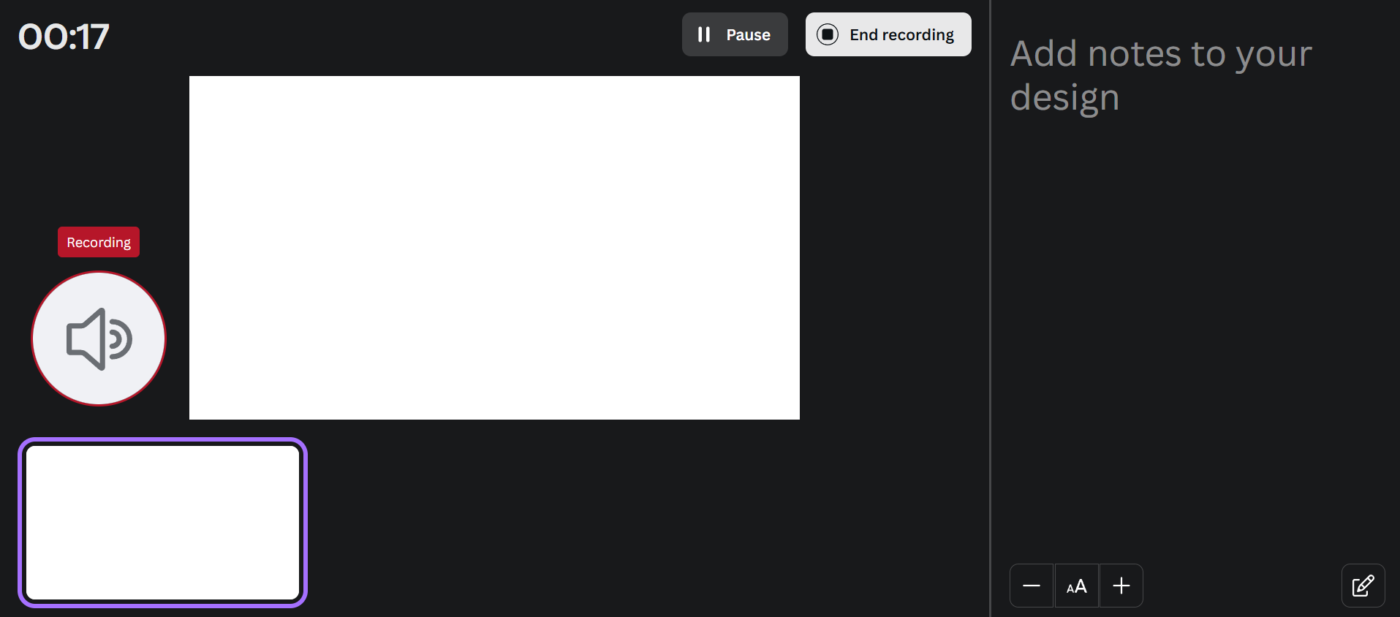
💡 Suggerimento: mantieni un tono colloquiale durante la presentazione, proprio come se stessi spiegando qualcosa a un collega durante una conversazione. Questo renderà il tuo video più coinvolgente.
Passaggio 5: Completa e effettua la condivisione
Quando hai terminato, clicca su Termina registrazione. Canva genererà un link video condivisibile e potrai anche scaricare il video o tornare indietro per effettuare una modifica o ritagliare la tua registrazione dello schermo.
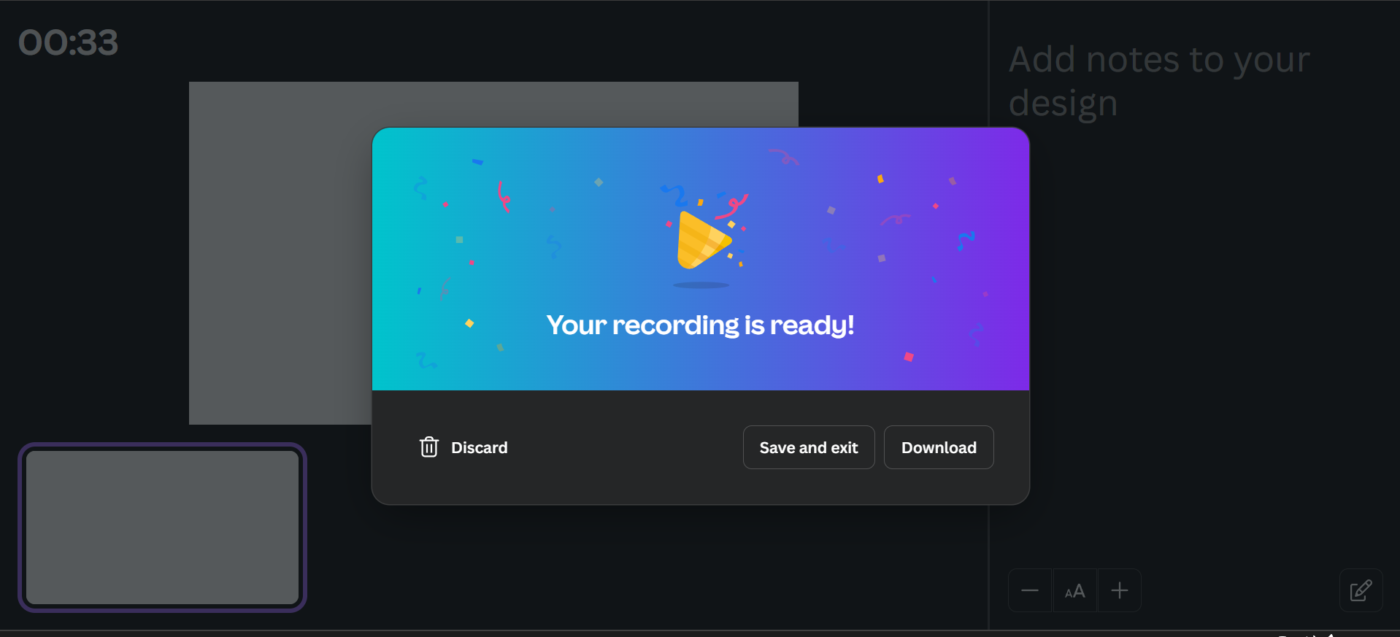
💡 Suggerimento professionale: Vuoi pubblicare il tuo video su Instagram Stories? Scegli un layout verticale. Per YouTube, mantieni quello orizzontale. Canva ti consente di regolarlo facilmente.
Limiti dello strumento di registrazione dello schermo di Canva
Il registratore dello schermo integrato in Canva è ottimo per tutorial e presentazioni veloci, ma presenta alcuni limiti che potrebbero farti prendere in considerazione delle alternative a Canva.
Ecco alcune cose da tenere a mente:
- Nessuna opzione solo audio: non puoi registrare solo la voce fuori campo, dovrai prima registrare un video, quindi estrarre l'audio in un secondo momento, se è quello che ti serve 🎙️
- Solo formato WEBM: Canva salva le tue registrazioni nel formato file . WEBM. Se hai bisogno del formato MP4 (che funziona meglio con la maggior parte degli strumenti e delle piattaforme di modifica), dovrai convertirlo in un secondo momento 📁
- Solo schermo intero: non è possibile registrare solo una parte dello schermo. È tutto o niente, il che può essere fastidioso se stai cercando di concentrarti su un'unica app o area 🖥️
- Il feed della webcam è fisso: se registri lo schermo del browser e la videocamera, la bolla della webcam rimane fissa in un punto e non è possibile spostarla o ridimensionarla durante la registrazione 📸
- Funzionalità offline limitata: poiché tutto funziona nel browser, una connessione instabile può compromettere la qualità della registrazione o persino causare problemi durante la registrazione 🌐
- Mancanza di strumenti avanzati: Canva consente di ritagliare e tagliare, ma questo è tutto. Non è possibile cambiare finestra durante la registrazione, disegnare o evidenziare durante il video, né lavorare con tracce audio separate o controlli avanzati del rumore ✂️
- Nessuna programmazione o pubblicazione automatica: una volta terminata la registrazione, dovrai scaricare il tuo video e utilizzare un'altra app se desideri programmarne la pubblicazione in un secondo momento 📆
Registra lo schermo e aumenta la produttività del flusso di lavoro con ClickUp
La funzione di registrazione dello schermo integrata in Canva semplifica la creazione di tutorial, presentazioni o video esplicativi senza uscire dalla piattaforma. Ma la registrazione è solo uno dei passaggi: pianificare, organizzare e gestire tutto ciò che la circonda è altrettanto importante.
È qui che entra in gioco ClickUp, l'app che fa tutto per il lavoro. Questo strumento di project management per la produzione video ti aiuta a pianificare, archiviare, condividere e automatizzare ogni fase del tuo flusso di lavoro di produzione video.
Passaggio 1: crea attività di ClickUp per pianificare i tuoi flussi di lavoro video
Dalla stesura della sceneggiatura alla gestione delle tempistiche e dei collaboratori, ClickUp mantiene il tuo processo strutturato fin dall'inizio. Funzionalità/funzioni come attività di ClickUp ti consentono di suddividere il tuo flusso di lavoro in passaggi gestibili, anche prima di premere "Registra".

📌 Ad esempio, se sei un autore di contenuti che sta preparando un tutorial su YouTube sulla progettazione di Instagram Reels, puoi utilizzare le attività di ClickUp per:
- Suddividi il progetto in attività secondarie, come la scrittura della sceneggiatura, la registrazione, la modifica e la pubblicazione.
- Imposta date di scadenza e scadenze tramite i campi personalizzati per rimanere in linea con i tuoi obiettivi.
- Assegna le rispettive parti al tuo assistente virtuale o al tuo editor di video.
- Usa gli stati delle attività personalizzati come Bozza, Registrazione o Pronto per la pubblicazione per effettuare il monitoraggio dei progressi.
Passaggio 2: prepara il materiale video in ClickUp Documenti
E se vuoi preparare le sceneggiature dei video, ClickUp Docs è la soluzione ideale all'interno dell'area di lavoro di ClickUp.
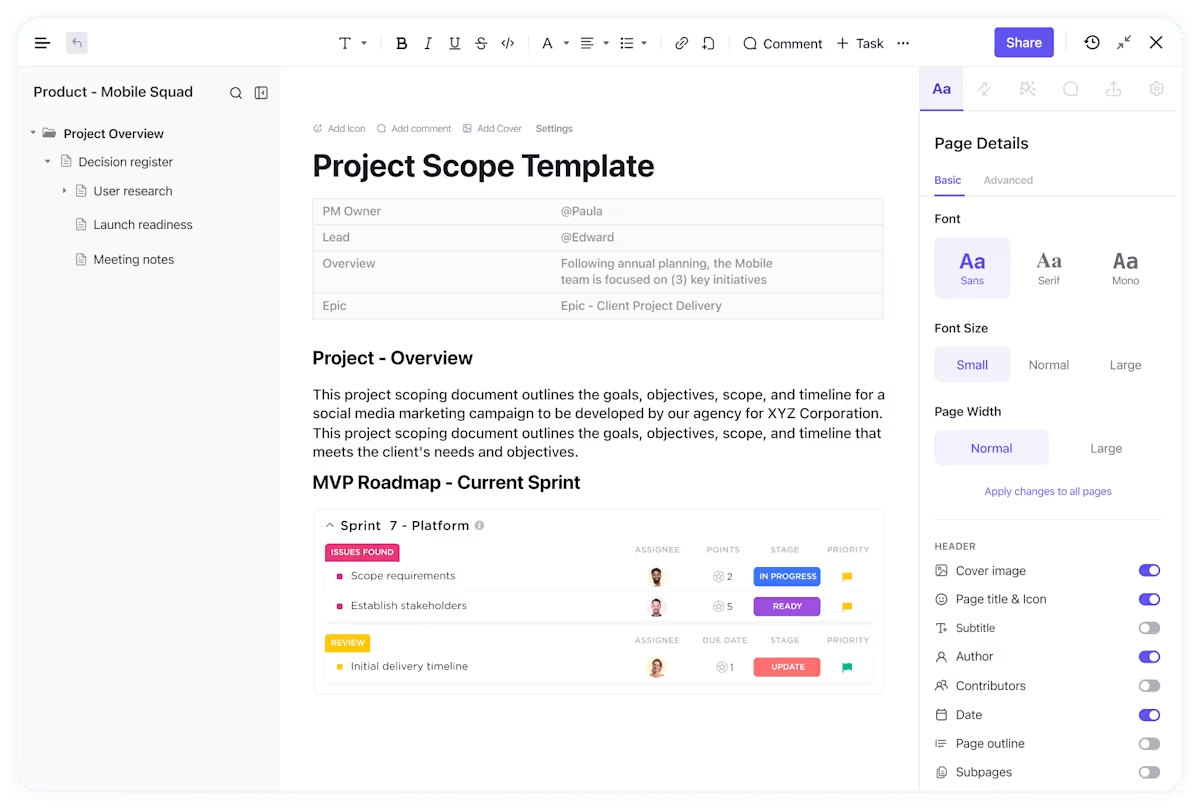
Puoi facilmente redigere e formattare il tuo script utilizzando gli stili integrati, incorporare link Canva e aggiungere attività correlate, il tutto nello stesso documento.
Che tu sia un autore di contenuti, un educatore o il titolare di una piccola impresa, ClickUp Docs ti aiuta a organizzare tutto in un unico posto:
- Gli autori possono delineare le sceneggiature e effettuare il monitoraggio dei passaggi di produzione del video.
- Gli insegnanti possono creare piani didattici in linea con le sequenze dei programmi scolastici.
- I titolari di piccole imprese possono archiviare guide introduttive, domande frequenti, punti di discussione e calendari per semplificare la formazione aziendale.
La collaborazione in tempo reale, i commenti e gli aggiornamenti consentono al tuo team di mantenere la sincronizzazione, senza più dover passare da un'app all'altra.
La funzione Docs di ClickUp e i corsi formativi di ClickUp University sono tra i migliori che abbia mai visto tra tutti i fornitori che ho utilizzato. Ora impiego molto meno tempo a creare video tutorial per i membri del team. Invece, invio alle persone i documenti e le guide presenti in ClickUp, che sono davvero utili.
La funzione Docs di ClickUp e i corsi formativi di ClickUp University sono tra i migliori che abbia mai visto tra tutti i fornitori che ho utilizzato. Ora impiego molto meno tempo a creare video tutorial per i membri del team. Invece, invio alle persone i documenti e le guide presenti in ClickUp, che sono davvero utili.
Passaggio 3: avvia la registrazione dello schermo e della voce fuori campo con ClickUp Clips
Quando è il momento di fornire un feedback o di evitare di digitare una lunga spiegazione, ClickUp Clips ti consente di registrare e effettuare la condivisione dello schermo direttamente all'interno delle attività di ClickUp, rendendo la comunicazione veloce, visiva e fruibile.
Ecco alcuni esempi reali di come la comunicazione video asincrona tramite ClickUp Clips può semplificare il tuo flusso di lavoro:
- I autori di contenuti che registrano un tutorial, ad esempio su come progettare una newsletter in Canva, possono evitare il fastidio di dover gestire download e conversioni di file. Basta registrare lo schermo direttamente in ClickUp, spiegare il processo e allegare immediatamente la Clip a un'attività come "Tutorial sulla newsletter - Modifica". Terminato!
- Gli insegnanti che forniscono feedback sulle presentazioni degli studenti o illustrano i piani delle lezioni possono registrare lo schermo e aggiungere commenti con indicazione dell'ora, in modo che gli studenti sappiano esattamente a quale momento si riferiscono.
- I marketer possono registrare demo dei prodotti e trasformare i Clip in chiari elementi di azione per il team di progettazione o di vendita, perfetti per revisioni asincrone e allineamenti interfunzionali.
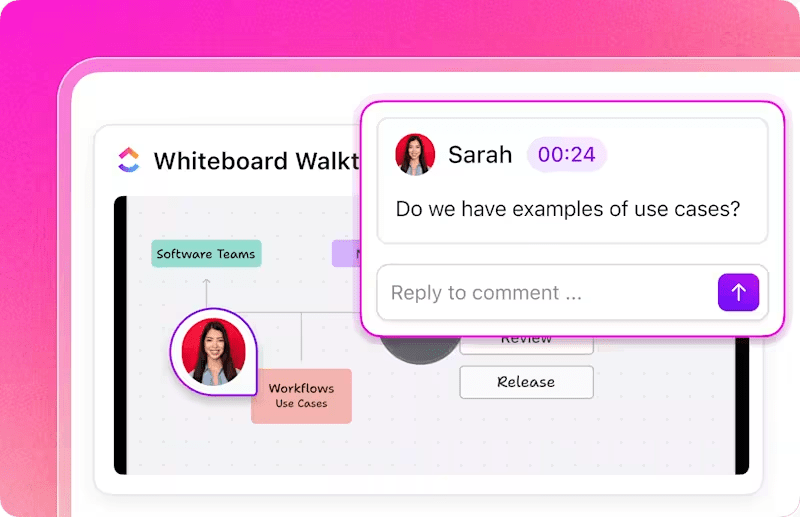
‼️ Perché scegliere Clip: Ecco perché Clip è migliore del registratore di Canva:
- Puoi registrare lo schermo, con o senza la videocamera e con una narrazione di accompagnamento.
- Non sei vincolato alla modalità a schermo intero: registra facilmente una finestra o una scheda specifica.
- Ogni Clip dispone di trascrizioni IA ricercabili, che facilitano la ricerca e il riferimento alle registrazioni passate.
- Puoi lasciare commenti in momenti specifici, effettuare la condivisione immediata della Clip o persino creare attività direttamente da ciò che è stato detto nel video.
- Ogni Clip viene archiviato in un Hub clip centralizzato, rendendo più semplice trovare registrazioni specifiche.
💡 Suggerimento professionale: vuoi una registrazione completa anche delle tue riunioni e discussioni? Basta invitare ClickUp AI Notetaker alle tue riunioni. Creerà una registrazione audiovisiva Clips che potrai trovare nel tuo Hub clip su ClickUp. Trascriverà anche ogni parola in una trascrizione organizzata della riunione, con un riepilogo/riassunto, i punti chiave e persino le azioni da intraprendere! Parla di come aumentare la produttività delle tue riunioni 💪🏼
Passaggio 4: ottieni trascrizioni e riassunti automatici tramite ClickUp Brain
I clip possono essere perfetti per tutti i tipi di registrazioni, ma ciò che li rende 10 volte più potenti è ClickUp Brain. Si tratta dell'assistente virtuale IA più completo e contestuale al mondo, integrato direttamente nella tua area di lavoro.
È pronto ad aiutarti in tutto, dalla trascrizione dei tuoi video al riassunto degli aggiornamenti del progetto e alla risposta a domande rapide basate sui dati del tuo lavoro.
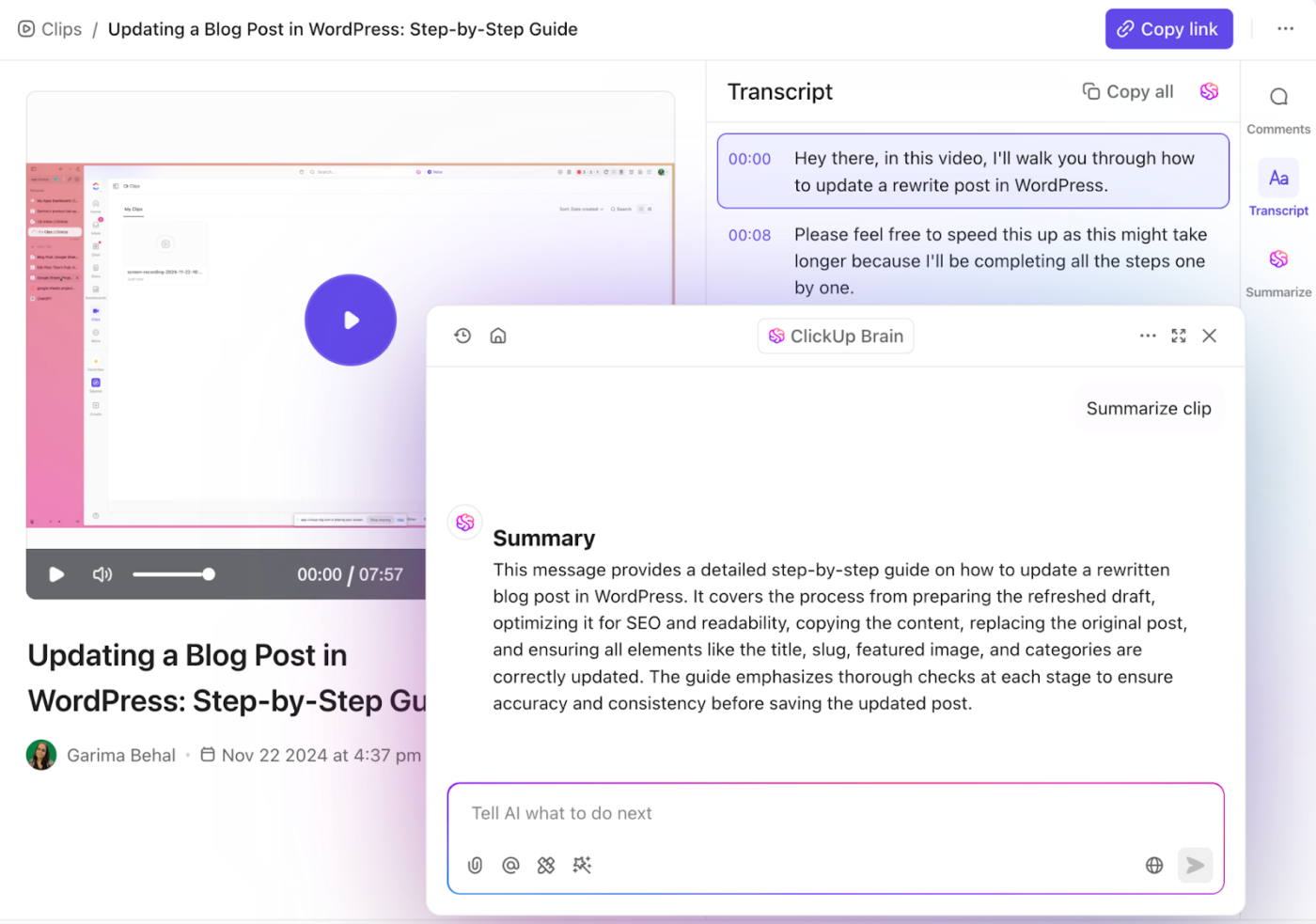
Ad esempio, stai rivedendo tre tutorial registrati su Clip e devi riassumerli per il tuo calendario dei contenuti. ClickUp Brain crea una trascrizione automatica con timestamp, genera riassunti delle riunioni, estrae le azioni da intraprendere e manda persino dei promemoria al tuo team per dare seguito alle attività.
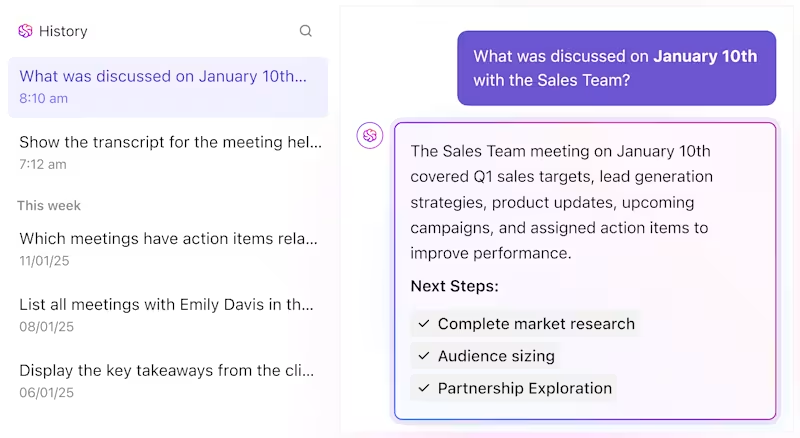
È anche ottimo per rispondere a domande veloci come "Cosa resta da registrare questa settimana?" o "Dov'è la sceneggiatura del tutorial ClickUp Clips?". Conosce tutte le risposte poiché è integrato con le tue attività, i tuoi documenti e tutto il resto.
📖 Leggi anche: Annuncio di Clips 3.0: il modo più semplice per comunicare
Passaggio 5: delegare le attività ripetitive e impegnative alle automazioni di ClickUp
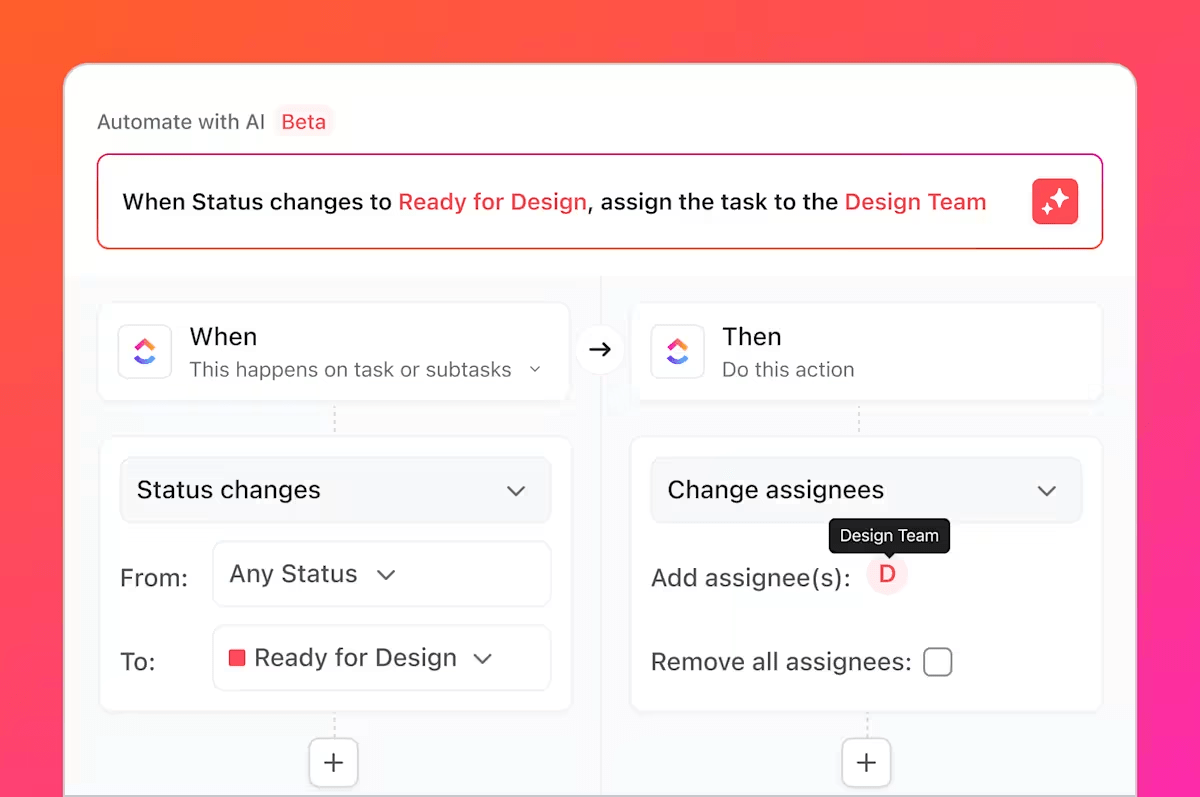
Una volta che il tuo video è stato registrato, revisionato e pronto per essere pubblicato, ClickUp Automations può occuparsene. Automatizza i passaggi ripetitivi come l'assegnazione di attività di revisione, l'assegnazione di tag ai colleghi per ottenere feedback o lo spostamento delle attività in "Completate" una volta caricato un Clip.
Se pubblichi contenuti settimanalmente, imposta un'automazione per creare un'attività ogni venerdì, completa di un modello per caricare, aggiungere didascalie e programmare il tuo prossimo video. Per gli insegnanti, automatizza i promemoria per aggiornare i portali della classe con nuovo materiale.
I professionisti del marketing possono utilizzare l'automazione per trigger le attività una volta che i contenuti sono stati approvati per la pubblicazione, semplificando l'intero processo.
Ottieni molto più di una semplice registrazione video con ClickUp
Se utilizzi il registratore dello schermo di Canva per tutorial rapidi o guide dettagliate, è sicuramente lo strumento giusto.
Ma se hai bisogno di maggiore flessibilità, come tipi di file migliori, controllo della regione dello schermo, modifica avanzata o gestione delle attività integrata e basata sull'IA, ClickUp è la soluzione che fa per te.
Con ClickUp Clips, puoi registrare lo schermo (o solo una finestra), aggiungere la tua voce e la tua videocamera e trasformare istantaneamente la tua registrazione in un'attività eseguibile. Che tu sia un autore che gestisce un canale YouTube, un educatore che fornisce feedback, un marketer che segue una campagna o il titolare di una piccola impresa che crea video di onboarding, questo strumento si adatta perfettamente al tuo flusso di lavoro.
Ancora meglio? Tutto è contenuto in ClickUp: le tue registrazioni dello schermo, le note, le attività e il team. Non è necessario passare da una scheda all'altra.