

“Puoi fissare una riunione per domani alle 10?” Ricevi questo testo dal tuo responsabile e apri Google Calendar, ma per qualche motivo ti ritrovi nella vista annuale. Eh? Un altro clic e ora sei passato alla vista programma (che non ti è di alcun aiuto).
Dopo qualche clic in più, apri la schermata di creazione dell’evento, inserisci i dettagli e premi “Salva”… solo per renderti conto di averlo programmato per la prossima settimana invece che per domani. Che frustrazione!
Ora, prima di cliccare freneticamente fino all’anno prossimo, fai un respiro profondo. Abbiamo semplificato le scorciatoie di Google Calendar per aiutarti a navigare e pianificare gli eventi con facilità! Continua a leggere per scoprire come orientarti rapidamente nel software e conoscere una valida alternativa che ti piacerà sicuramente!
Che cos’è una scorciatoia di Google Calendar?
Una scorciatoia di Google Calendar è un comando da tastiera che ti aiuta a eseguire azioni senza dover fare tanti clic con il mouse e senza dover navigare nei menu. Con uno o due semplici tocchi, puoi spostarti all’interno del calendario, salvare i dettagli degli eventi, passare da una visualizzazione all’altra e gestire le attività in programma.
Queste scorciatoie da tastiera aumentano la produttività e ti fanno risparmiare tempo nella gestione di programmi e appuntamenti. Ad esempio, premi il tasto "C" sulla tastiera per creare un nuovo evento e aprire la pagina dei dettagli dell'evento.
📖 Leggi anche: Come creare un calendario in Fogli Google
Come utilizzare le scorciatoie in Google Calendar
Tra scadenze in continuo cambiamento e programmi dinamici, è normale sentirsi sopraffatti. Forse è per questo che una persona su otto non riesce mai a tenere sotto controllo il proprio lavoro. Tuttavia, puoi riprendere il controllo. Cominciamo esplorando la sezione delle scorciatoie del tuo Google Calendar.
Ecco i dettagli:
1. Abilita le scorciatoie da tastiera in Google Calendar
Attiva le scorciatoie da tastiera prima di accedere a Google Calendar per la gestione del lavoro:
- Apri Google Calendar
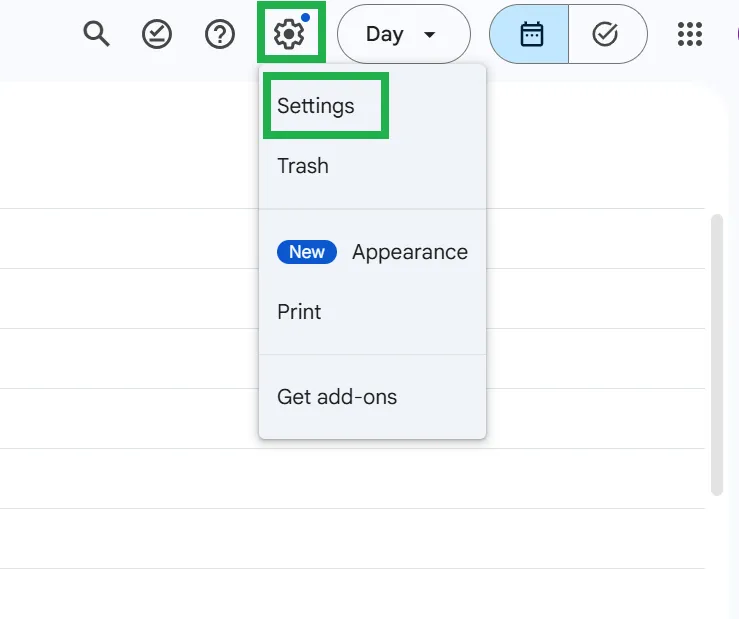
- Fai clic sull'⚙️ icona a forma di ingranaggio nell'angolo in alto a destra e effettua la selezione del menu Impostazioni
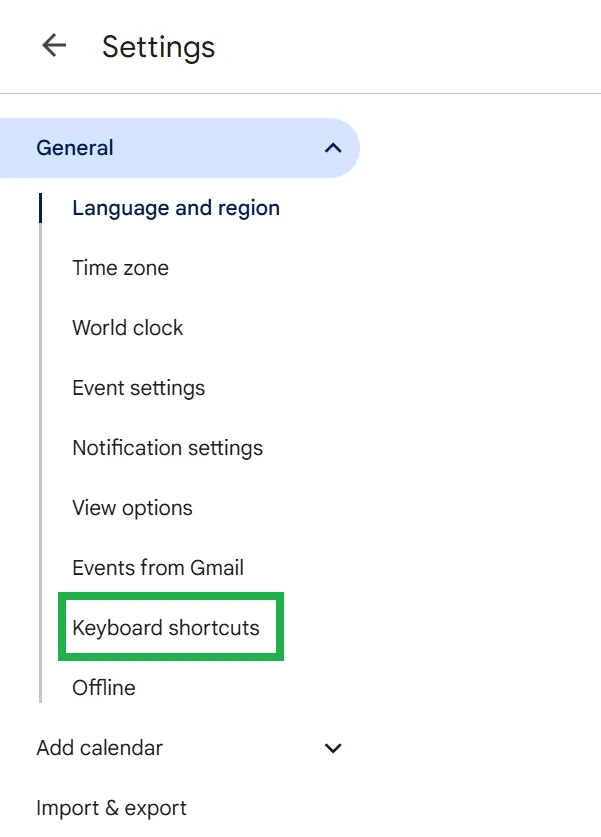
- Scorri verso il basso fino alla sezione Scorciatoie da tastiera nel pannello laterale
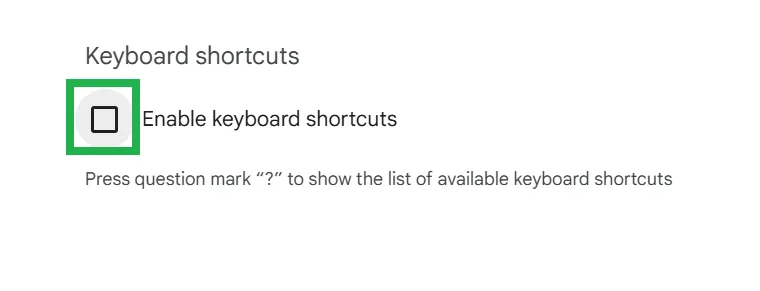
- Vai alla Box con la dicitura Abilita scorciatoie da tastiera
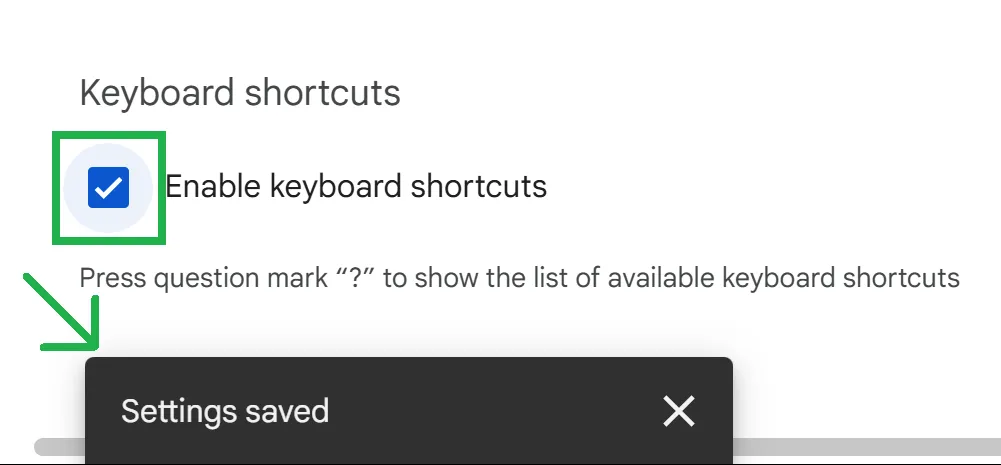
- Seleziona la casella di controllo e attendi che compaia il messaggio Impostazioni salvate
- Chiudi le impostazioni e torna alla griglia del Calendario per iniziare a utilizzare le scorciatoie
In alternativa, puoi verificare se le scorciatoie da tastiera sono attive premendo Shift + ? (punto interrogativo). Nella sezione del Calendario apparirà un elenco consultabile delle combinazioni di tasti.
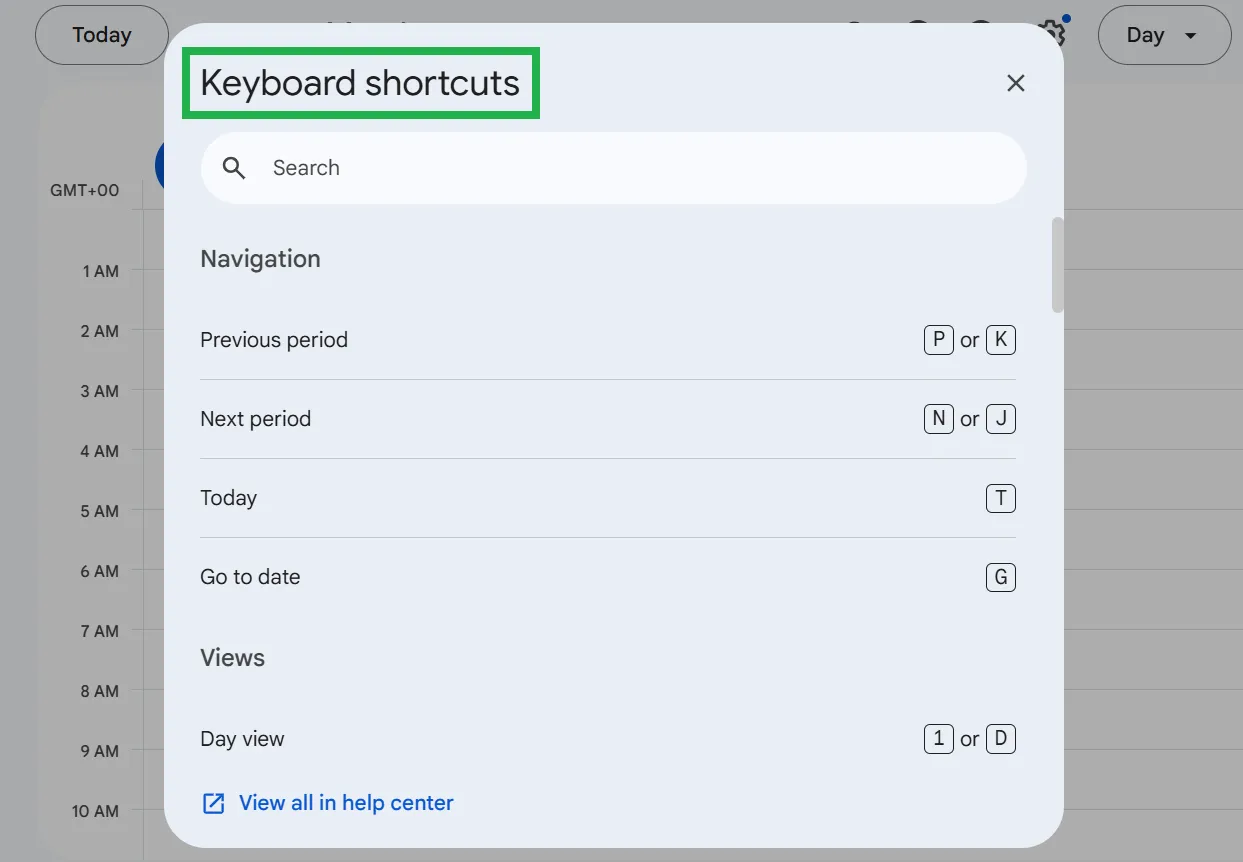
💡Consiglio da esperto: ecco un trucco per Google Calendar: crea un evento istantaneo nel calendario digitando cal. new nel browser e premendo Invio (senza bisogno di cliccare)!
Poiché Google Calendar non offre supporto per le scorciatoie da tastiera sui dispositivi mobili, puoi provare a:
1. Utilizzo dei comandi vocali di Google Assistant
Con l'Assistente Google, puoi pianificare eventi con prompt come:
- “Ehi Google, programma una riunione per Monday alle 11:00.”
- “Ehi Google, mostrami il mio programma di oggi.”
Queste funzioni sono ideali quando devi svolgere più attività contemporaneamente e devi aggiungere eventi mentre sei in movimento.
📖 Leggi anche: Come esportare Google Calendar in Excel
Le 15+ migliori scorciatoie di Google Calendar per risparmiare tempo e organizzarti al meglio
Abbiamo stilato un elenco di tutte le scorciatoie di cui avrai bisogno per tenere sotto controllo la tua giornata e massimizzare la produttività su Google Calendar. Usa questa tabella come guida rapida per una gestione ottimale del tempo:
| Azione | Scorciatoia per Mac | Scorciatoia per Windows |
| Crea un nuovo evento (apri la pagina dei dettagli dell'evento) | C | C |
| Crea rapidamente un nuovo evento (apri la finestra di dialogo dell’evento sul Calendario) | Q | Q |
| Modifica un evento dopo una selezione oppure accedi ai suoi dettagli | E | E |
| Salva i dettagli di un evento | Cmd + S | Ctrl + S |
| Cancellare o rimuovere un evento | Elimina o annulla l'evento salvato con Z | Elimina o annulla l'evento salvato con Z |
| Vai direttamente alla data di oggi nel Calendario | T | T |
| Passa all'intervallo di date successivo | J o N | J o N |
| Torna all'intervallo di date precedente | K o P | K o P |
| Vai a una data specifica digitandola manualmente | G | G |
| Passa a visualizzare la visualizzazione Giornaliera per vedere l'agenda di un singolo giorno | D o 1 | D o 1 |
| Passa alla visualizzazione Settimanale per visualizzare il programma completo della settimana | W o 2 | W o 2 |
| Passa alla visualizzazione mensile per avere una panoramica completa del calendario | M o 3 | M o 3 |
| Passa alla visualizzazione Programma per vedere gli eventi in programma in formato elenco | $$$a o 6 | $$$a o 6 |
| Passa alla visualizzazione "Anno" per avere una panoramica generale dell'anno | Y o 4 | Y o 4 |
| Apri le impostazioni di Google Calendar per personalizzare le preferenze | S | S |
| Stampa il tuo calendario per accedervi offline o per la condivisione | Cmd + P | Ctrl + P |
| Aggiorna il Calendario per effettuare la sincronizzazione degli eventi nuovi | Cmd + R | Ctrl + R |
| Apri la barra di ricerca | / | / |
📖 Leggi anche: Come unire due o più Google Calendars
📮ClickUp Insight: Il cambio di contesto sta silenziosamente minando la produttività del tuo team. La nostra ricerca mostra che il 42% delle interruzioni sul lavoro deriva dal dover destreggiarsi tra diverse piattaforme, gestire le email e passare da una riunione all’altra. E se potessi eliminare queste costose interruzioni? ClickUp riunisce i tuoi flussi di lavoro (e la chat) in un’unica piattaforma ottimizzata. Avvia e gestisci le tue attività dalla chat, dai documenti, dalle lavagne online e altro ancora, mentre le funzionalità basate sull’intelligenza artificiale mantengono il contesto collegato, ricercabile e gestibile!
I vantaggi dell'uso delle scorciatoie in Google Calendar
Se hai passato troppo tempo a cliccare, scorrere e cercare in Google Calendar, le scorciatoie di Chrome sono il modo ideale per gestire il tuo flusso di lavoro. Ecco cinque motivi per cui possono esserti utili:
- Risparmia tempo: esegui le attività all’istante senza dover cliccare e scorrere all’infinito, così potrai concentrarti sulle attività importanti
- Naviga più velocemente: passa dalla visualizzazione giornaliera a quella settimanale e mensile con un solo tasto
- Crea eventi all’istante: premi un tasto per iniziare a pianificare gli eventi, saltando diversi passaggi
- Modifica con facilità: riprogramma, elimina o modifica gli eventi senza dover setacciare i menu
- Riduci al minimo gli errori: evita di cliccare sulla funzionalità sbagliata, che potrebbe causare errori di pianificazione o orari errati degli eventi
🧠 Curiosità: La scorciatoia Ctrl + C per copiare risale ai primi anni '80 con il computer Apple Lisa! Il programmatore Apple Larry Tesler creò le scorciatoie Taglia (X), Copia (C) e Incollare (V), che in seguito divennero standard anche in Windows. Prima di allora, bisognava digitare tutto da capo: immagina di usare qualsiasi strumento oggi senza il copia-incolla veloce!
Limiti dell'utilizzo di Google Calendar
Oltre 500 milioni di utenti si affidano a Google Calendar per la pianificazione personale e di gruppo, rendendolo una scelta molto diffusa. Tuttavia, i suoi limiti diventano evidenti man mano che le esigenze di pianificazione si fanno più complesse. Ecco sette svantaggi principali da tenere in considerazione:
- Nessuna dipendenza tra le attività: non è possibile pianificare attività in Google Calendar una dopo l’altra, il che rende difficile il project management e la creazione di flussi di lavoro strutturati
- Funzionalità di collaborazione di base: A differenza del calendario di Fogli Google, non consente di evidenziare i dettagli degli eventi, aggiungere commenti in linea o accedere a una funzione di chat integrata per le discussioni
- Sistema di promemoria meno flessibile: non è possibile personalizzare le notifiche raggruppate per le riunioni consecutive, il che comporta la ricezione di più avvisi separati anziché di un riepilogo/riassunto unico
- Problemi di integrazione al di fuori dell’ecosistema Google: la compatibilità con diversi strumenti di calendario, come Outlook o Apple Calendar, può causare problemi di sincronizzazione
- La gestione dei fusi orari è una sfida: gli eventi non si adeguano automaticamente a meno che non venga specificato esplicitamente, rendendo più complicata la pianificazione tra team internazionali
- Mancanza di automazioni integrate: le automazioni di Google Calendar dipendono da integrazioni esterne quali l’abilitazione delle API (che richiede conoscenze di programmazione), Google Apps Script e altro ancora
- Personalizzazione limitata: non è possibile personalizzare il tema, la dimensione dei caratteri o la combinazione di colori di Google Calendar, né aggiungere immagini
👀 Lo sapevi? Il 55% dei lavoratori della conoscenza ha difficoltà a concentrarsi sul lavoro a causa del flusso costante di notifiche.
Scopri ClickUp: la migliore alternativa a Google Calendar
Mentre Google Calendar si concentra principalmente su eventi e promemoria, ClickUp Calendar ridefinisce il concetto di “calendario” trasformandolo in una soluzione completa per la gestione del lavoro. Oltre alla pianificazione basata sull’IA, combina il monitoraggio delle attività e la collaborazione in team in un’unica piattaforma.
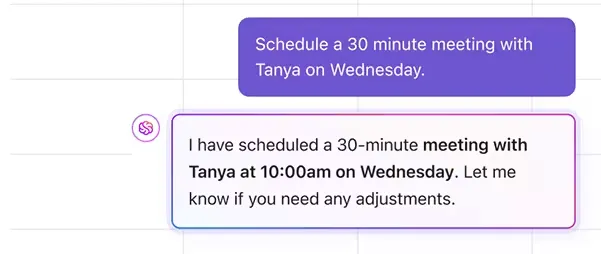
ClickUp Calendar si integra perfettamente con il tuo Google Calendar, permettendoti di partecipare a chiamate su Zoom, Google Meet e persino Microsoft Teams. Ti permette inoltre di aggiungere automaticamente ClickUp AI Notetaker alle tue chiamate, così potrai concentrarti sullo svolgimento della riunione invece di prendere appunti in quantità.
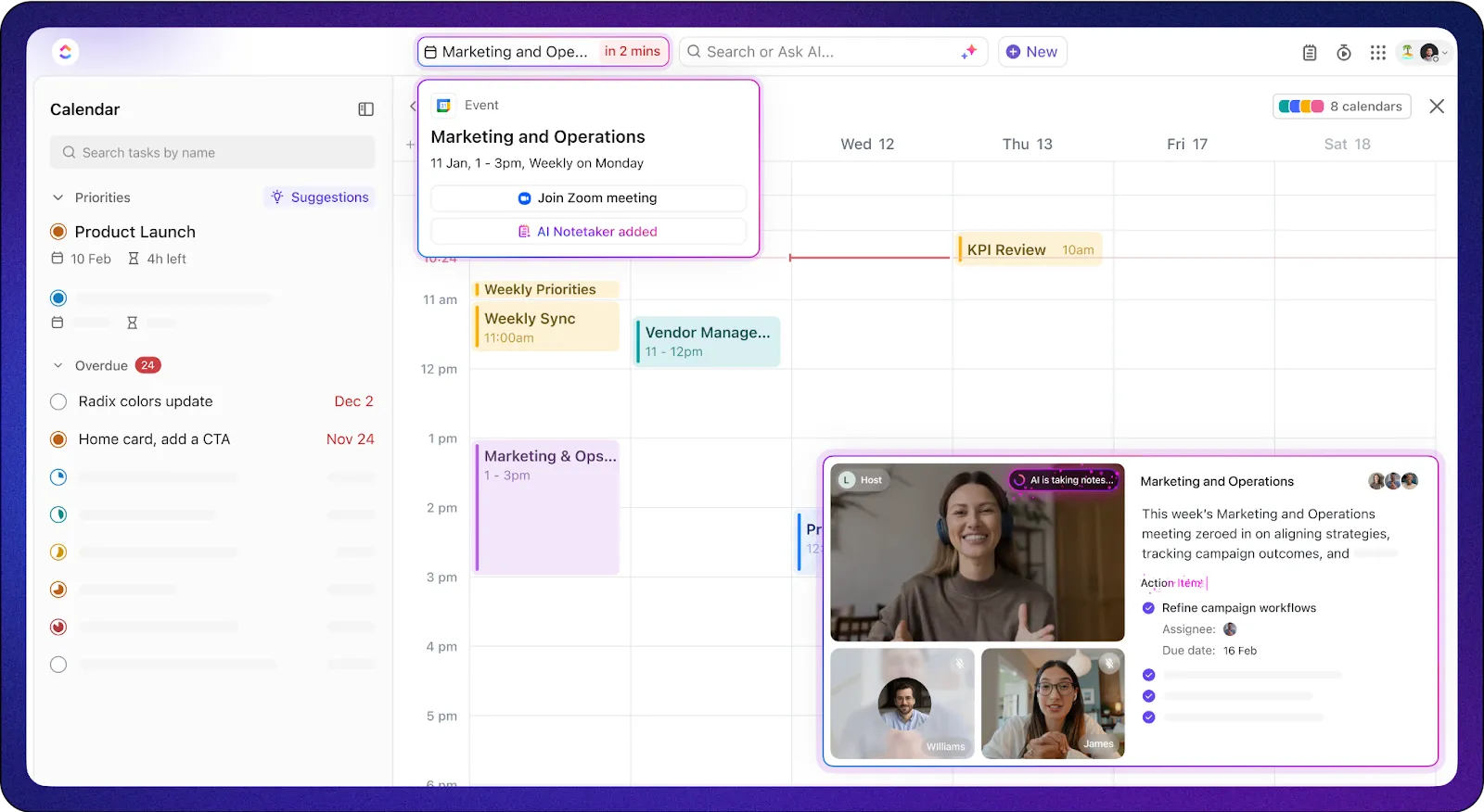
La parte migliore? Una volta terminata la chiamata, gli elementi da intraprendere possono essere aggiunti al tuo flusso di lavoro da ClickUp AI!
Uno dei maggiori vantaggi di ClickUp Calendario è che è integrato direttamente in ClickUp. Non devi passare da una piattaforma all’altra per pianificare il tuo lavoro e le tue riunioni: tutto è collegato in un unico posto.
Guarda questo video per scoprire come pianificare automaticamente il lavoro con ClickUp Calendario.
👀 Lo sapevi? L'87,9% delle persone afferma che l'uso di ClickUp da parte dei propri team ha portato a una migliore collaborazione.
Ma non è tutto: la vista Calendario di ClickUp ti permette di gestire le tue attività e il tuo programma senza dover cambiare scheda e perdere il contesto.
Ecco come puoi ottenere risultati migliori:
- Visualizzazioni personalizzate del Calendario: scegli tra le visualizzazioni giornaliera, settimanale, mensile o personalizzata e utilizza i filtri avanzati per evidenziare le attività e le scadenze più importanti
- Sincronizzazione bidirezionale con Google Calendar: attiva l’integrazione di ClickUp con Google Calendar per allineare le riunioni esterne e le scadenze interne dei progetti
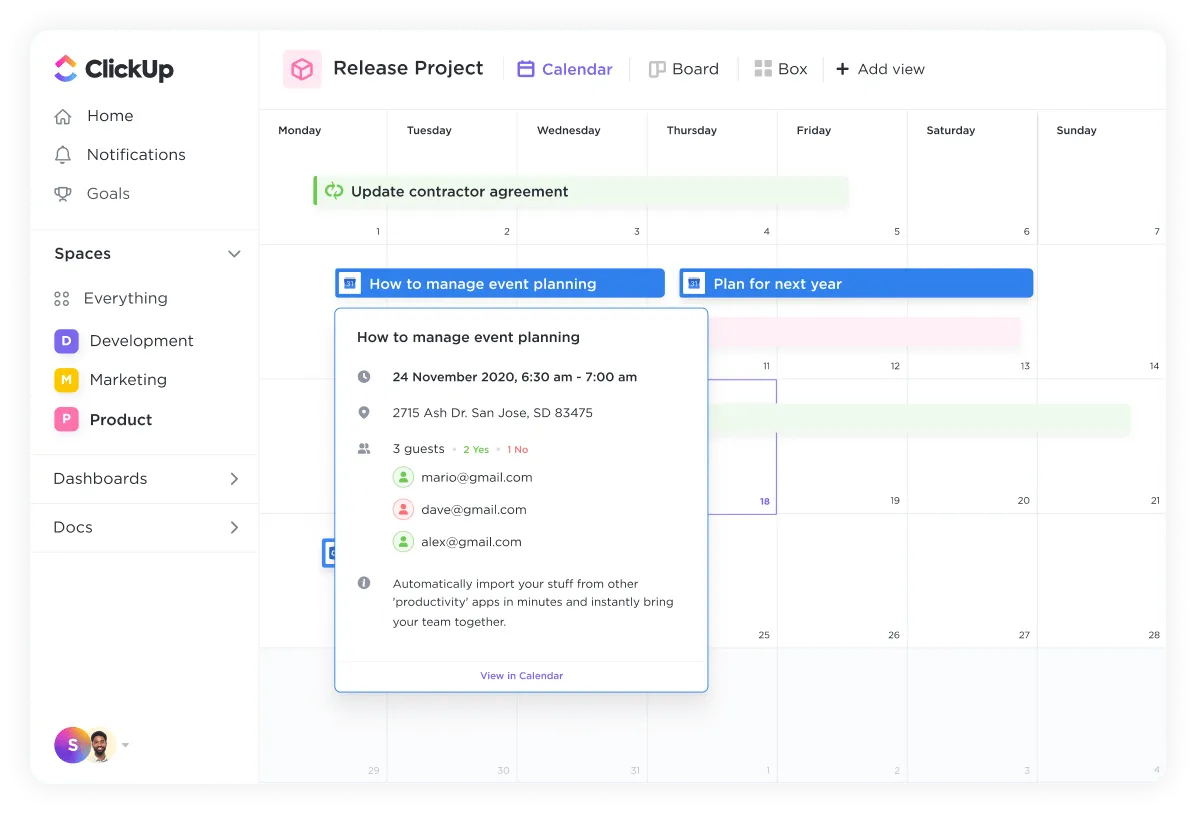
- Monitoraggio integrato del tempo: tieni traccia del tempo dedicato alle attività direttamente dalla vista Calendario di ClickUp, aiutando i team a monitorare la distribuzione del carico di lavoro e a migliorare la produttività
- Promemoria automatici per le attività: usa le automazioni di ClickUp per impostare promemoria, avvisi sulle attività e trigger, in modo da non perdere mai attività o riunioni importanti
- Integrazione con il blocco note AI, il blocco note e i documenti: Allega il blocco note AI di ClickUp, le note delle riunioni o i post-it, i documenti o gli elenchi di cose da fare direttamente agli eventi del Calendario, eliminando la necessità di app separate per prendere appunti
- Crea dipendenze tra eventi e attività: definisci quali attività devono essere completate prima che altre possano iniziare, evitando così colli di bottiglia nelle sequenze dei progetti
Puoi anche velocizzare il flusso di lavoro in ClickUp Calendario utilizzando i tasti di scelta rapida e le scorciatoie di ClickUp. Per abilitare le scorciatoie da tastiera, clicca sul tuo avatar nell’angolo in alto a destra, seleziona Impostazioni, individua la sezione Preferenze, abilita le scorciatoie da tastiera e infine scegli l’opzione Salva impostazioni.

L'uso dei calendari per completare le attività prima delle scadenze è sempre fondamentale. Con ClickUp è semplicissimo, poiché le scadenze sono visibili sui calendari insieme alle attività: pianificare la disponibilità giornaliera o settimanale è quindi facilissimo e veloce.
L'uso dei calendari per completare le attività prima delle scadenze è sempre fondamentale. Con ClickUp è semplicissimo, poiché le scadenze sono visibili sui calendari insieme alle attività: pianificare la disponibilità giornaliera o settimanale è quindi estremamente facile e veloce.
Ecco la tua guida rapida alle scorciatoie di ClickUp per il Calendario:
Scorciatoie globali
Queste scorciatoie possono essere utilizzate praticamente ovunque in ClickUp per navigare rapidamente, creare attività, aprire funzionalità/funzioni e gestire le notifiche con un solo clic.
| Azione | Scorciatoia per Mac | Scorciatoia per Windows |
| Chiudi un'attività aperta, un documento o una finestra modale | Esc | Esc |
| Apri il Centro di comando per cercare attività, documenti o impostazioni | Cmd + K | Ctrl + K |
| Torna alla schermata Home | H | H |
| Aggiorna e carica le notifiche più recenti | Spazio | Spazio |
| Accedi al tuo blocco note | P | P |
| Crea un promemoria | R | R |
| Mostra o nascondi la barra laterale | Q | Q |
| Crea una nuova attività | T | T |
Scorciatoie per attività e attività secondarie
Queste scorciatoie sono ideali per gestire le attività in modo più rapido.
| Azione | Scorciatoia per Mac | Scorciatoia per Windows |
| Assegna un'attività a te stesso | M | M |
| Crea attività secondarie in blocco | Incolla il testo in un'attività secondaria vuota | Incolla il testo in un'attività secondaria vuota |
| Aggiungi o rimuovi dalla barra di accesso rapido | Maiusc + T | Maiusc + T |
| Passa all'attività precedente | Cmd + Maiusc + Freccia sinistra | Ctrl + Maiusc + freccia sinistra |
| Passa all'attività successiva | Cmd + Maiusc + Freccia destra | Ctrl + Maiusc + Freccia destra |
Visualizza le scorciatoie di navigazione
Usa queste scorciatoie per passare da una vista all'altra in ClickUp, come vista Elenco, vista Bacheca, vista Calendario e dashboard.
| Azione | Scorciatoia per Mac | Scorciatoia per Windows |
| Vai alla vista dashboard | D | D |
| Rimuovi i filtri dalla vista corrente | – | – |
| Vai alla vista Bacheca | B | B |
| Vai alla vista Team | X | X |
| Vai alla visualizzazione del Calendario | C | C |
| Passa alla vista Elenco | L | L |
| Cerca le attività all'interno di una vista | Cmd + F | Ctrl + F |
🧠 Curiosità: I dipendenti del Regno Unito perdono fino a 15 ore alla settimana a causa delle distrazioni: i colleghi chiacchieroni rappresentano il 41% dei motivi.
ClickUp semplifica la gestione dei calendari
Il 61% delle persone partecipa a un numero maggiore di riunioni a causa del lavoro da remoto. Tuttavia, le riunioni continue interrompono la giornata, lasciando poco tempo per un lavoro approfondito e concentrato. I dipendenti fanno fatica a concentrarsi su attività complesse, con risultato di produttività superficiale.
Google Calendar ti aiuta solo a pianificare le riunioni, ma non a ridurne quelle superflue. Ti serve qualcosa di più di un semplice strumento di pianificazione. ClickUp offre una pianificazione basata sul tuo programma reale.
La piattaforma offre inoltre aggiornamenti in tempo reale, automazione basata sull’IA e una gestione intuitiva delle attività in un unico spazio centralizzato. Le sue funzionalità/funzioni ti consentono di pianificare, gestire e collaborare senza infinite telefonate.
Allora perché accontentarsi di ricordare semplicemente le scorciatoie di Google Calendar?
Crea oggi stesso un account ClickUp gratis per prendere il controllo del tuo tempo, dei tuoi progetti e molto altro ancora!