
Il tuo rapporto è quasi terminato. Il tuo file Word è pronto e i dati Excel sono corretti: ora devi solo farli funzionare perfettamente sulla stessa pagina.
Ma le righe si spostano, i bordi scompaiono e tutto sembra essere stato copiato e incollato in fretta.
Questa guida ti spiega come inserire Excel in Word, senza problemi di formattazione, in modo che i tuoi documenti risultino puliti, chiari e professionali. 📑
Perché inserire Excel in Word?
Inserire Excel in Word è un modo intelligente per mantenere i tuoi dati chiari, organizzati e facili da gestire. Ecco perché è utile imparare a inserire Excel in Word:
- Aggiornamenti in tempo reale: collega il tuo file Excel di origine e qualsiasi modifica apportata al foglio di calcolo verrà automaticamente visualizzata nella tabella di Word.
- Documenti puliti e più professionali: ottieni il meglio di entrambi i mondi: gli strumenti per i dati di Excel e la formattazione di Word, in modo che i tuoi rapporti, proposte o compiti abbiano un aspetto curato.
- Posizione centralizzata: non dovrai più passare da una finestra all'altra. I fogli Excel incorporati o collegati ti consentono di visualizzare e effettuare le modifiche ai dati direttamente all'interno di Word.
- Dati complessi: lavori con grandi set di dati o formule? L'integrazione di Excel ti consente di avere tutte le funzionalità/funzioni di cui hai bisogno direttamente all'interno del tuo documento.
🔍 Lo sapevate? Microsoft Word è stato rilasciato nel 1983. La prima versione è stata lanciata per Xenix e MS-DOS. È stato uno dei primi programmi di videoscrittura a offrire la modifica WYSIWYG (What You See Is What You Get, ciò che vedi è ciò che ottieni), una grande novità all'epoca.
Come inserire Excel in Word
Come trasferire i dati Excel in un documento Word senza che la formattazione risulti disastrosa? La buona notizia è che esistono alcuni semplici modi per farlo, a seconda che si desideri che i dati vengano aggiornati automaticamente o rimangano invariati.
Analizziamo un passaggio dopo l'altro i metodi più semplici. ⚒️
Metodo n. 1: incorporare la cartella di lavoro Excel come oggetto
Immagina di scattare una foto della tua cartella di lavoro Excel e di inserirla nel tuo documento Word. I dati non cambieranno a meno che non effettui delle modifiche al file originale, ma è proprio questo il punto. È l'ideale quando vuoi che tutto rimanga bloccato. 🔒
Passaggio n. 1: prepara i tuoi file
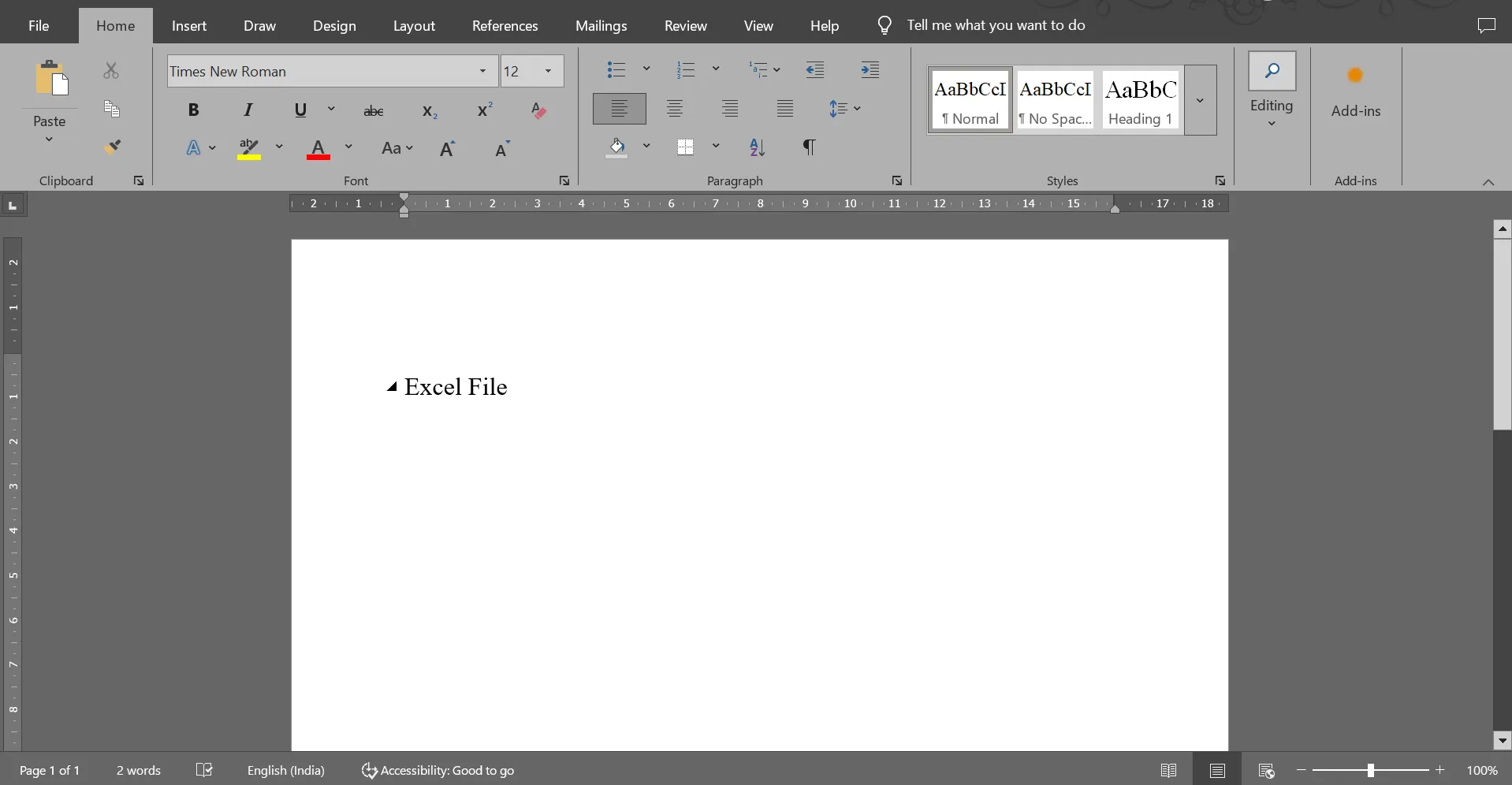
Metti in ordine il tuo foglio di calcolo in modo che sia facile da leggere; puoi anche codificare con colori diversi gli elementi Excel per rendere la tabella più accattivante. Salva e chiudi prima il file; questo aiuta a ottenere un'integrazione più fluida. Dopodiché, apri il tuo documento Word e clicca nel punto in cui desideri che appaia il contenuto Excel.
⚙️ Bonus: Ecco un cheat sheet di Excel per te:
- Ctrl + tasto freccia: Passa al bordo dei tuoi dati
- Alt + =: somma automatica di una colonna in un attimo
- Ctrl + T: trasforma i dati in una tabella ordinabile e filtrabile
- F4: Ripeti l'ultima azione (una vera salvezza!)
- =TEXT(): formatta numeri o date proprio come desideri
Passaggio 2: fai clic sulla scheda Inserisci
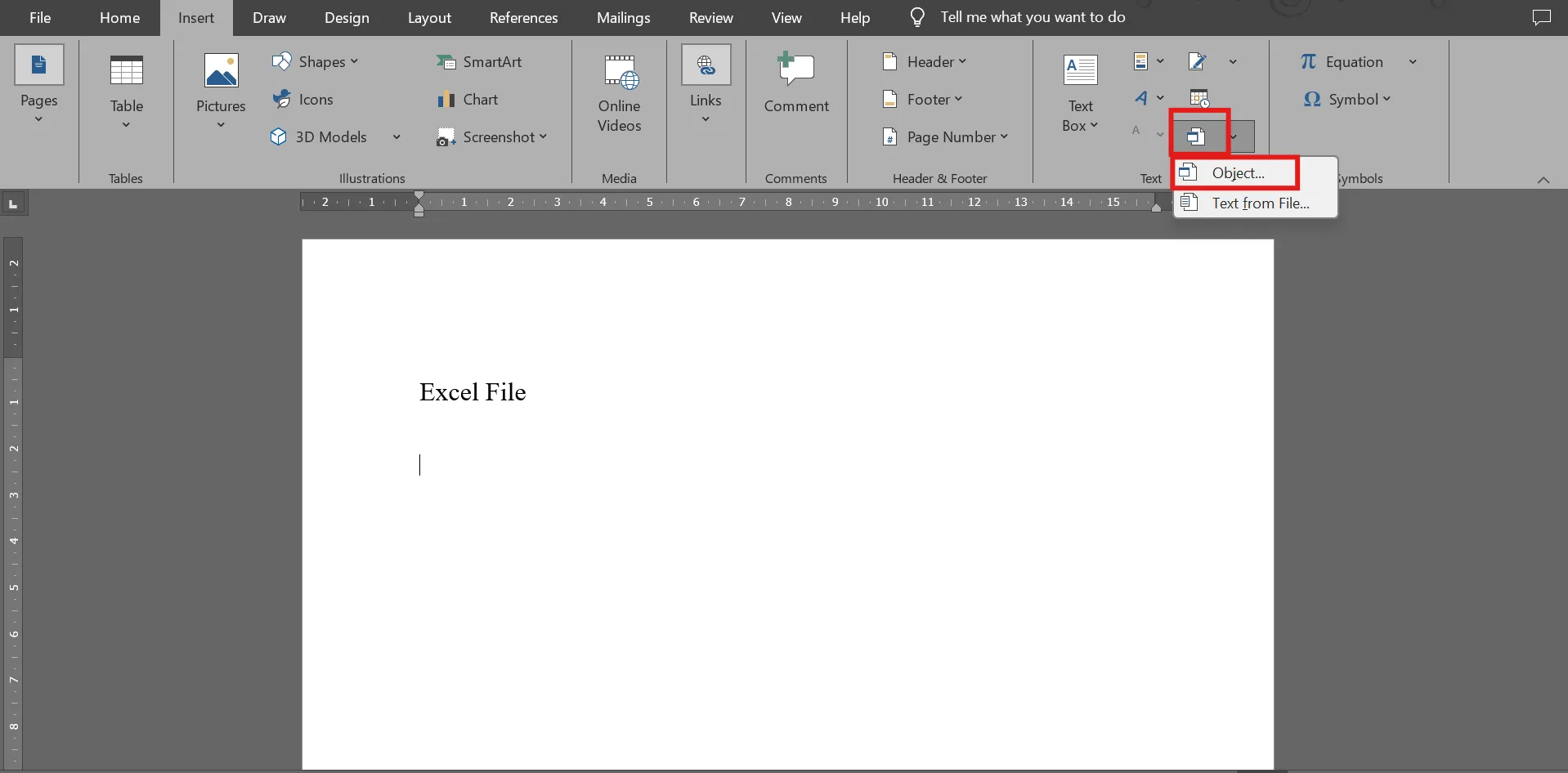
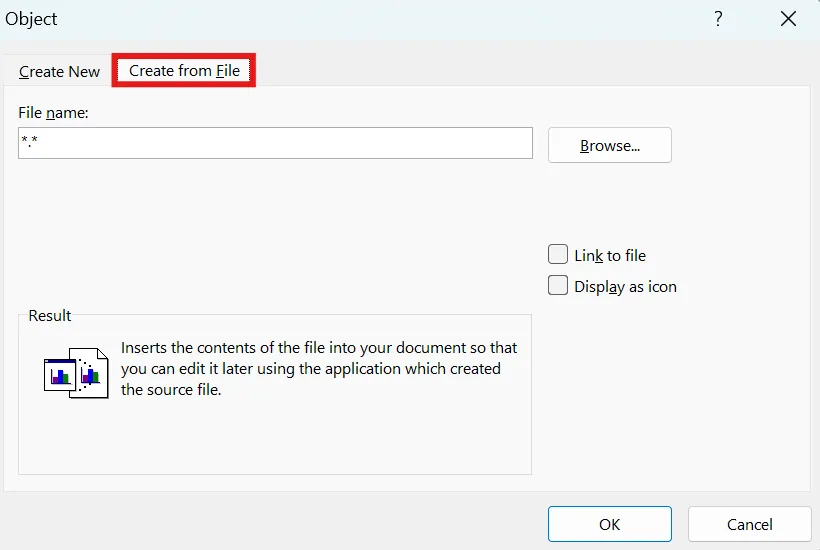
Nel menu in alto, la barra multifunzione, seleziona Inserisci, quindi trova Oggetto nel gruppo Testo. Nella finestra pop-up, vai alla scheda Crea da file.
💡 Suggerimento professionale: assicurati che entrambi i file siano salvati in formati compatibili come ".xlsx" per Excel e ".docx" per Word, per evitare errori durante l'incorporamento.
Passaggio n. 3: inseriscilo in Word
Fai clic su Sfoglia, determina la posizione del file e selezionalo. Fai clic su OK e il foglio Excel verrà incorporato. Vuoi renderlo modificabile in un secondo momento? Seleziona Collega al file prima di fare clic su OK.
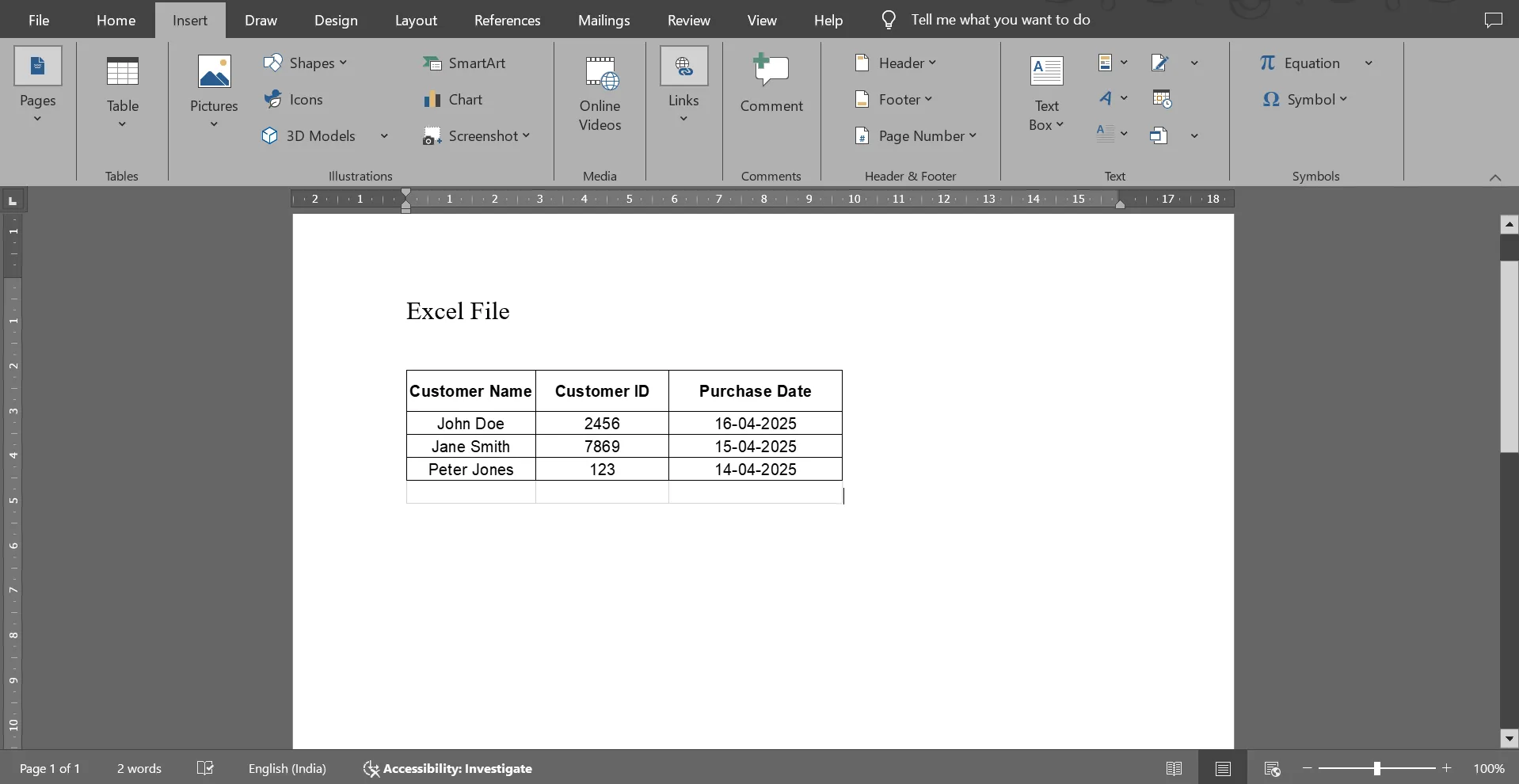
💡 Suggerimento professionale: facendo doppio clic sulla tabella Excel incorporata in Word, questa si aprirà in Excel per effettuare delle modifiche. Ciò è utile quando è necessario apportare rapidamente delle modifiche senza dover ricominciare da capo.
Metodo n. 2: copia e incolla con formattazione
Questo metodo è semplice e veloce. Basta copiare i dati dal foglio di calcolo e incollarli in Word. Il gioco è terminato. Mantiene parte della formattazione originale, anche se non tutta, e non si aggiorna automaticamente.
Vediamo come puoi fare:
Passaggio n. 1: evidenzia i tuoi dati e passa a Word
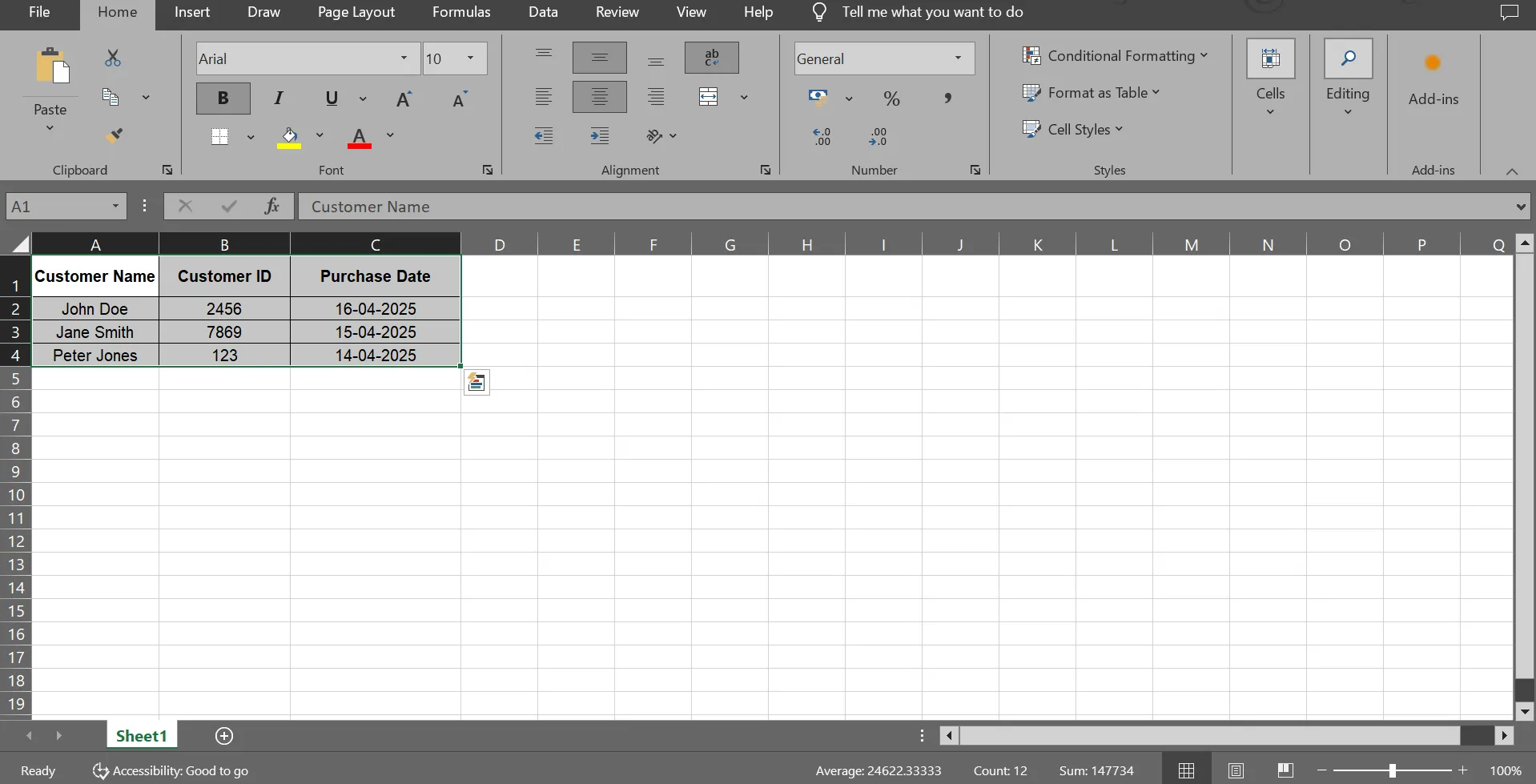
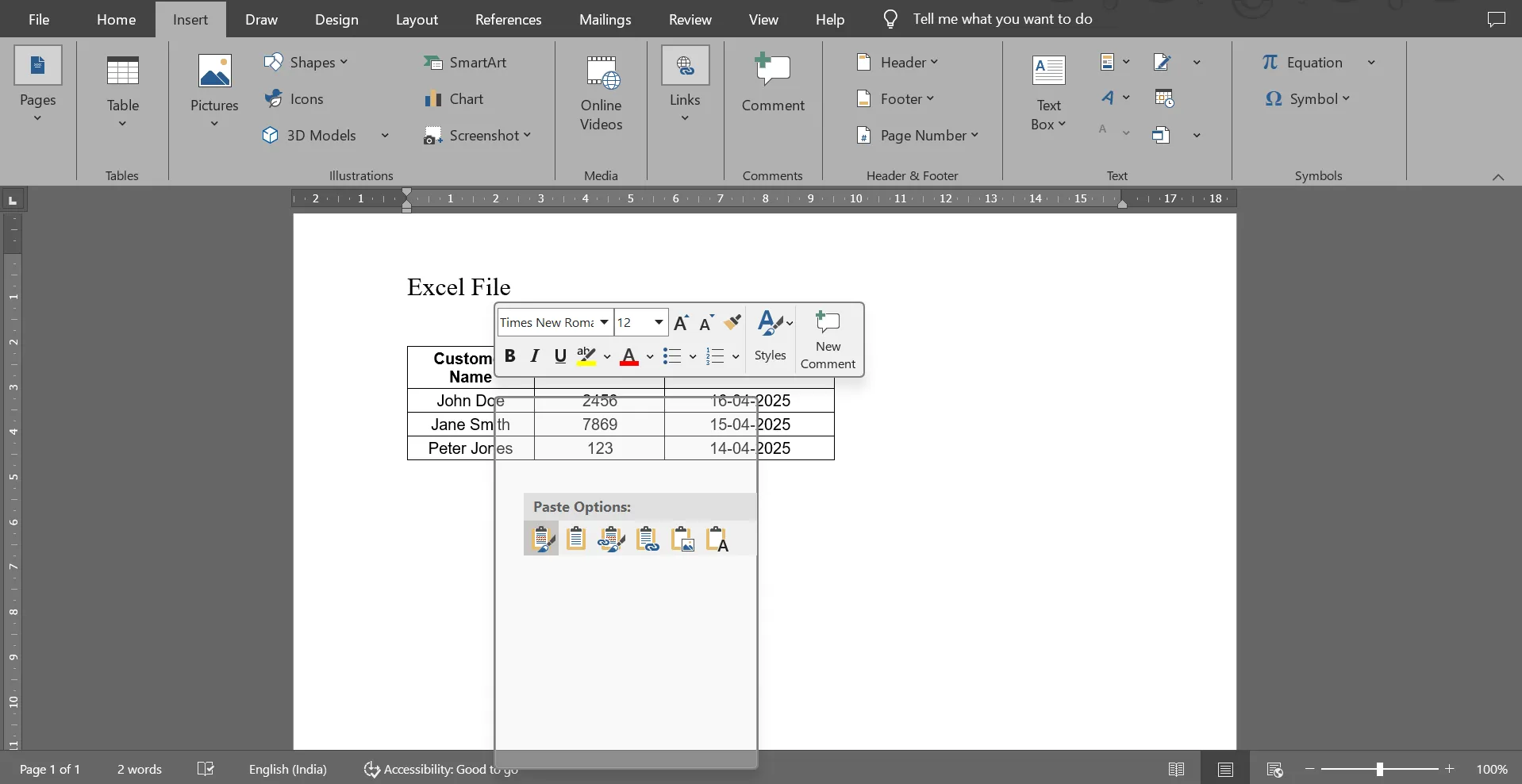
Seleziona le celle di Excel e copiale con la scorciatoia Ctrl + C o Cmd + C su Mac. Quindi, fai clic nel punto in cui desideri inserire i dati nel documento Word. A differenza del metodo collegato che vedremo in seguito, questo metodo non prevede l'aggiornamento automatico.
⚙️ Bonus: uno dei migliori trucchi di Microsoft Word è Shift + F3 per cambiare istantaneamente il testo tra MAIUSCOLO, minuscolo e titolo. Usa il Riquadro di navigazione per passare da un titolo all'altro e mantenere l'ordine.
Passaggio 2: incolla il contenuto e modifica la formattazione
Fai clic con il pulsante destro del mouse e seleziona Incollare oppure usa Ctrl + V / Cmd + V. Vuoi avere più controllo? Seleziona Incollare speciale dall'elenco a discesa Incollare. Se necessario, regola i bordi, ridimensiona le tabelle o modifica lo stile del contenuto in Word.
🧠 Curiosità: Microsoft Excel ha debuttato nel 1985 e, cosa interessante, è stato inizialmente rilasciato per Apple Macintosh. La versione per Windows è seguita nel 1987, prima ancora che PowerPoint fosse conosciuto.
Metodo n. 3: foglio di lavoro collegato a Excel
Hai bisogno che il tuo documento Word mostri gli ultimi dati Excel senza doverli copiare e incollare ogni volta? Il documento collegato fa proprio questo. Ogni volta che il file Excel viene aggiornato, le modifiche vengono visualizzate anche in Word. 💁
Passaggio n. 1: apri entrambi i file ed evidenzia i dati
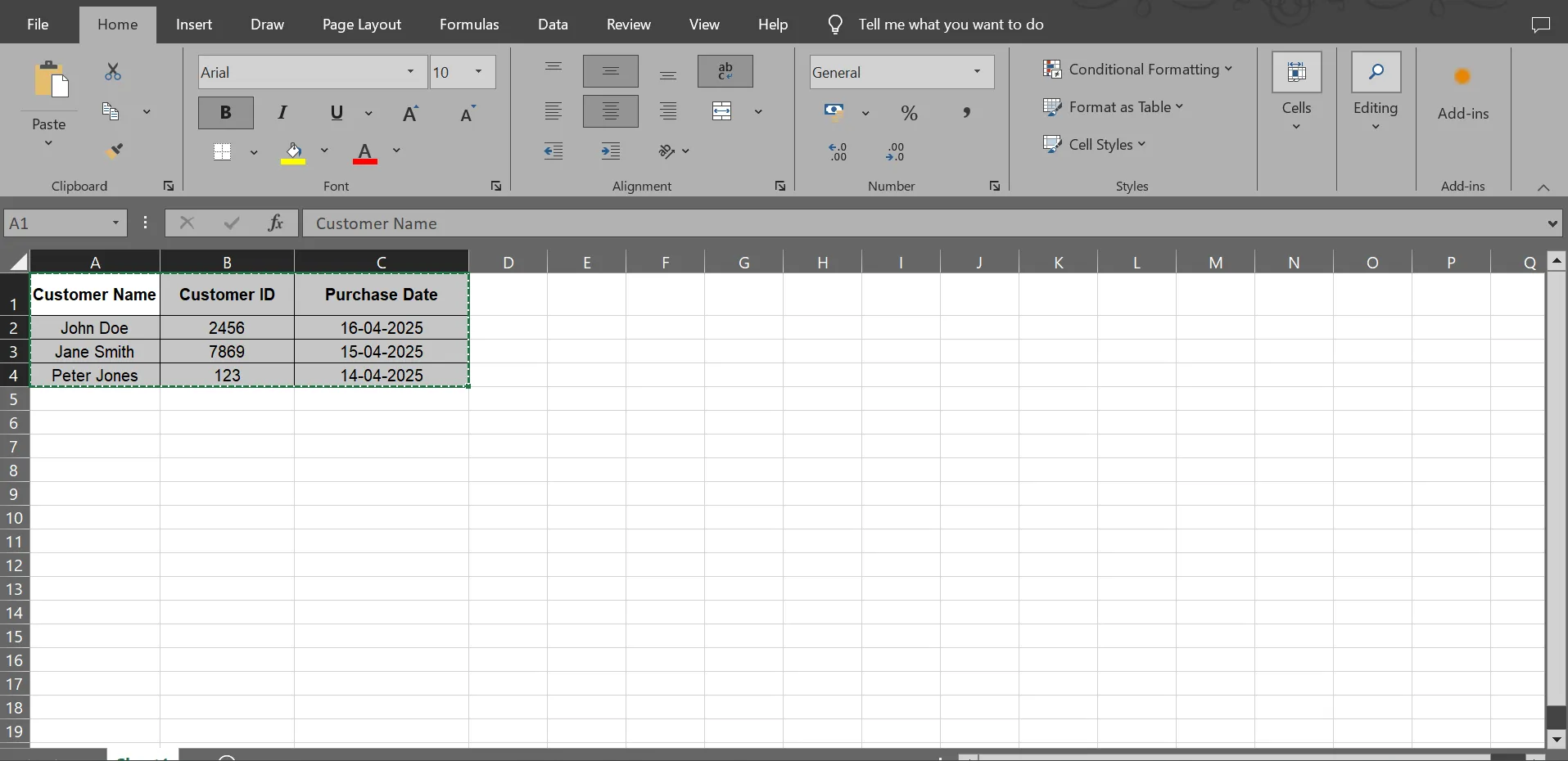
Tieni aperti contemporaneamente i tuoi documenti Excel e Word. Copia l'intervallo di celle utilizzando Ctrl + C / Cmd + C.
💡 Suggerimento professionale: un trucco di Excel consiste nell'utilizzare Ctrl + Maiusc + L per applicare filtri ai dati e utilizzare la formattazione condizionale per evidenziare visivamente le tendenze.
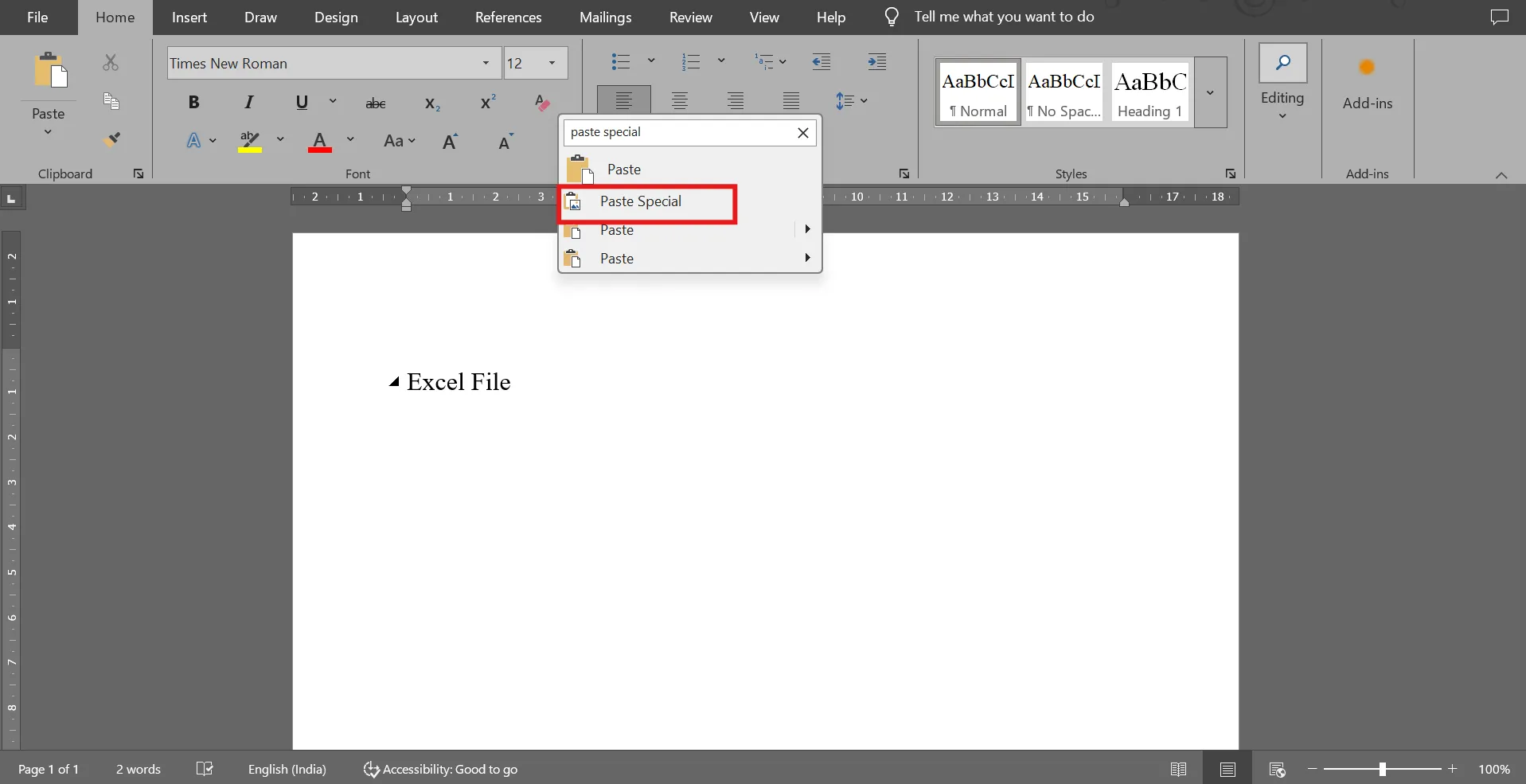
Passaggio n. 2: utilizzare Incolla speciale
Fai clic nel punto in cui desideri inserire i dati collegati. Fai clic con il pulsante destro del mouse, seleziona Incollare speciale, quindi fai clic su Incollare collegamento.
🔍 Lo sapevi? Nel 2020, il Regno Unito ha monitorato i casi in un vecchio file Excel. Il file ha raggiunto il limite massimo di righe e 16.000 risultati positivi al COVID sono scomparsi per giorni, compromettendo il monitoraggio dei contatti.
Passaggio n. 3: scegli un formato
Scegli "Oggetto foglio di lavoro Microsoft Excel". Fai clic su OK per inserirlo. Il documento Word rifletterà tali modifiche quando aggiorni il tuo file Excel.
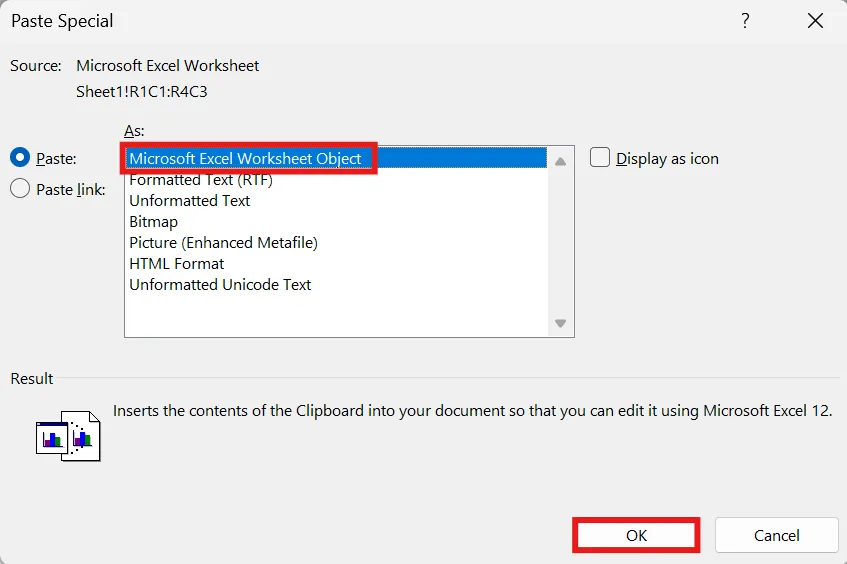
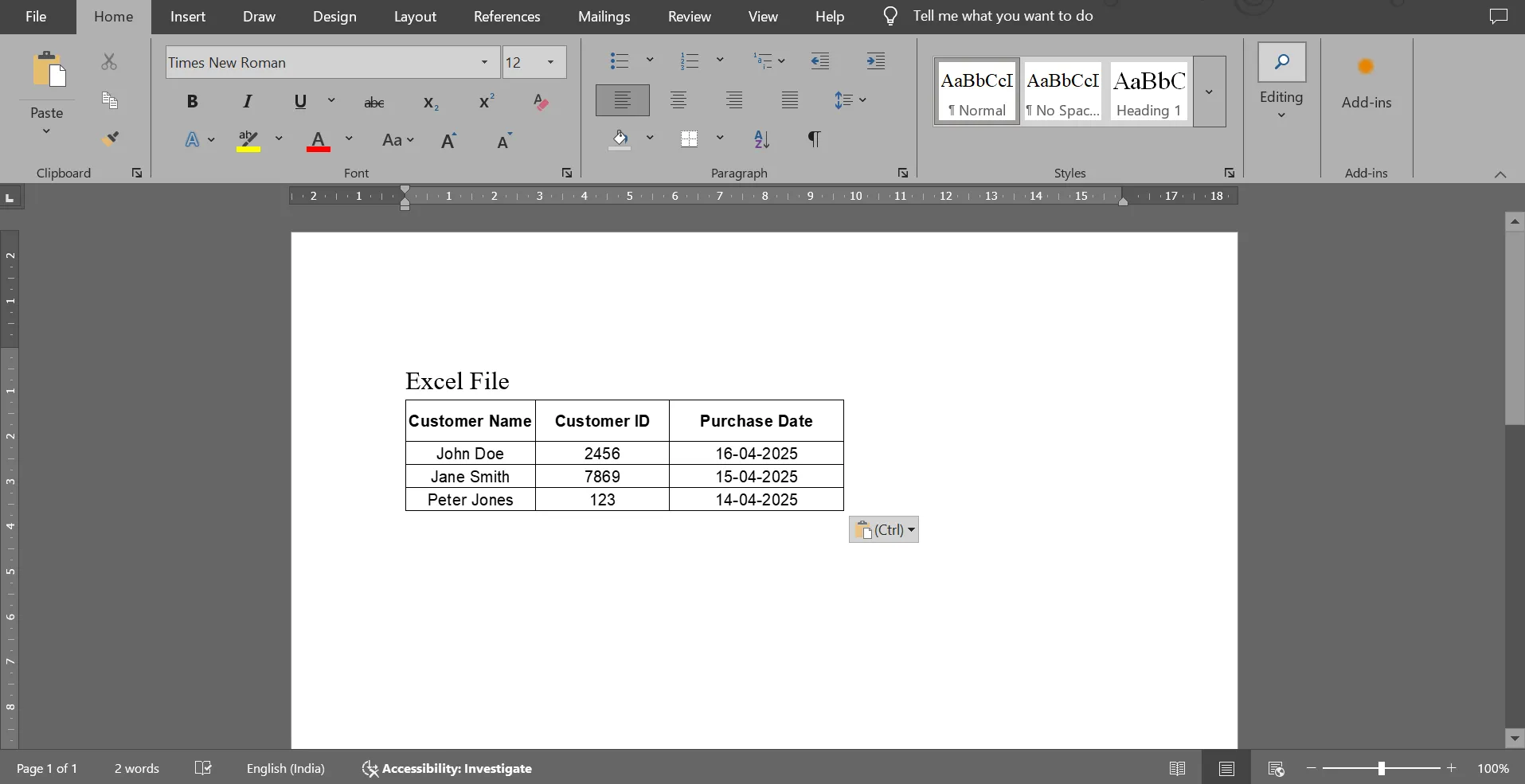
💡 Suggerimento professionale: assicurati che il file Excel originale rimanga nella posizione esatta. Se viene spostato o eliminato, il collegamento non funzionerà più. Questo metodo è perfetto per report o dashboard che cambiano regolarmente.
Suggerimenti per la formattazione e la compatibilità
Ora che hai importato i dati di Microsoft Excel in Word, è il momento di assicurarti che tutto sia perfetto e funzioni correttamente prima di inviare il documento. Se desideri mantenere intatta la formattazione, aggiornare automaticamente i numeri o semplicemente ottenere un documento pulito e professionale, questi suggerimenti ti aiuteranno a evitare frustrazioni! 👀
- Mantieni l'aspetto: i file Excel incorporati di solito mantengono la loro formattazione: tabelle, grafici e persino formule vengono trasferiti. Basta ricontrollare che tutto appaia come desideri in Word.
- Modifica le dimensioni: se il foglio di calcolo incorporato sembra un po' ingombrante, non preoccuparti: basta cliccare e trascinare gli angoli per ridimensionarlo in modo che si adatti meglio alla pagina.
- Mantieni la pulizia con le icone: non hai bisogno di mostrare l'intero foglio di calcolo? Puoi incorporarlo come piccola icona utilizzando Visualizza come icona. Risparmierai spazio e manterrai il tuo documento ordinato.
- Incorporare tramite programmazione: per l'automazione, utilizzare Open XML SDK o script VBA per incorporare e formattare fogli di calcolo Excel in documenti Word tramite programmazione.
- Aggiorna regolarmente i collegamenti: se utilizzi oggetti collegati, fai clic con il pulsante destro del mouse sull'oggetto incorporato e seleziona Aggiorna collegamento per aggiornare i dati dal file di origine.
- Evita il sovraccarico di documenti: per set di dati di grandi dimensioni, valuta la possibilità di incorporare solo le sezioni essenziali o di riepilogare/riassumere i dati in grafici per evitare di rallentare le prestazioni di Word.
🔍 Lo sapevi? Nel 2010, gli economisti Reinhart e Rogoff hanno affermato che i paesi con un debito elevato crescevano più lentamente, ma hanno commesso un errore in Excel e hanno tralasciato interi paesi. Il loro articolo ha influenzato le politiche di austerità nel mondo reale prima che uno studente laureato scoprisse l'errore.
Limiti dell'utilizzo di documenti Word e fogli di calcolo Excel per i dati del progetto
Sebbene Word ed Excel siano ottimi strumenti, non sempre costituiscono il team ideale per gestire e presentare dati di progetto complessi.
Ecco dove possono risultare insufficienti:
- Mancanza di funzionalità di project management: Siamo realistici: utilizzare Word ed Excel per la gestione dei progetti è difficile. Non dispongono di diagrammi di Gantt, bacheche Kanban o dipendenze delle attività integrati.
- Soggetto a errori e dispendioso in termini di tempo: una formula errata o un errore di copia-incollaggio in Excel può compromettere l'intero progetto. E cercare di mantenere tutto organizzato su più documenti? Non è certo divertente.
- Problemi con set di dati di grandi dimensioni: Excel potrebbe rallentare o bloccarsi durante la gestione di set di dati complessi con decine di migliaia di righe, formule nidificate o integrazioni in tempo reale.
- Strumenti di visualizzazione limitati: i grafici di Excel vanno bene per le operazioni di base. Ma se desideri creare Sequenze e roadmap visive o vedere le attività cardine a colpo d'occhio, potresti prendere in considerazione un'alternativa a Excel.
- Nessuna funzione di automazione e integrazione: vuoi automatizzare le attività ricorrenti o collegare i tuoi dati a Slack o al tuo Calendario? Non è possibile. Word ed Excel non interagiscono bene con altri programmi quando si tratta di integrazione.
📮 ClickUp Insight: il 48% dei lavoratori si sente più stressato il lunedì, quando cerca di mettersi al passo con email, chat, note e riunioni solo per capire su cosa lavorare.
Cliccare su Excel, Word e app di chat esterne non fa che peggiorare la situazione.
Con ClickUp, puoi conservare tutto, dai piani di progetto alle tabelle in stile Excel, in un unico posto. Invece di destreggiarti tra Word per la documentazione ed Excel per i dati, ClickUp riunisce entrambi i mondi. Combinalo con la vista Tabella e otterrai la potenza di un foglio di calcolo con il monitoraggio delle attività integrato.
Ciò significa meno tempo dedicato alla ricerca di informazioni e più tempo dedicato allo stato del lavoro.
ClickUp come alternativa più intelligente
Incorporare Excel in Word è una soluzione accettabile, ma sembra comunque di effettuare una connessione tra due strumenti che non sono stati progettati per funzionare insieme in questo modo. Ti ritrovi a destreggiarti tra formati di file diversi, sperando che le formule rimangano intatte e pregando che la versione che stai effettuando la condivisione sia quella giusta.
È qui che entra in gioco ClickUp, l'app che fa tutto per il lavoro.
Con ClickUp Docs, puoi creare documenti dinamici che facilitano la collaborazione in tempo reale. Hai bisogno di assegnare un'attività da una riga di testo? Terminato. Vuoi incorporare un foglio Google Sheet o una dashboard di progetto in tempo reale? Facile. Questo software di collaborazione sui documenti diventa un Centro di comando, non solo un luogo dove annotare le cose.
Se desideri ricreare l'aspetto di un foglio di calcolo, la vista Tabella di ClickUp ti permette di farlo, con la differenza che è collegata a attività reali, date di scadenza, assegnatari e automazioni.
Vediamo come è possibile utilizzare entrambi. 📊
Passaggio n. 1: crea documenti in ClickUp
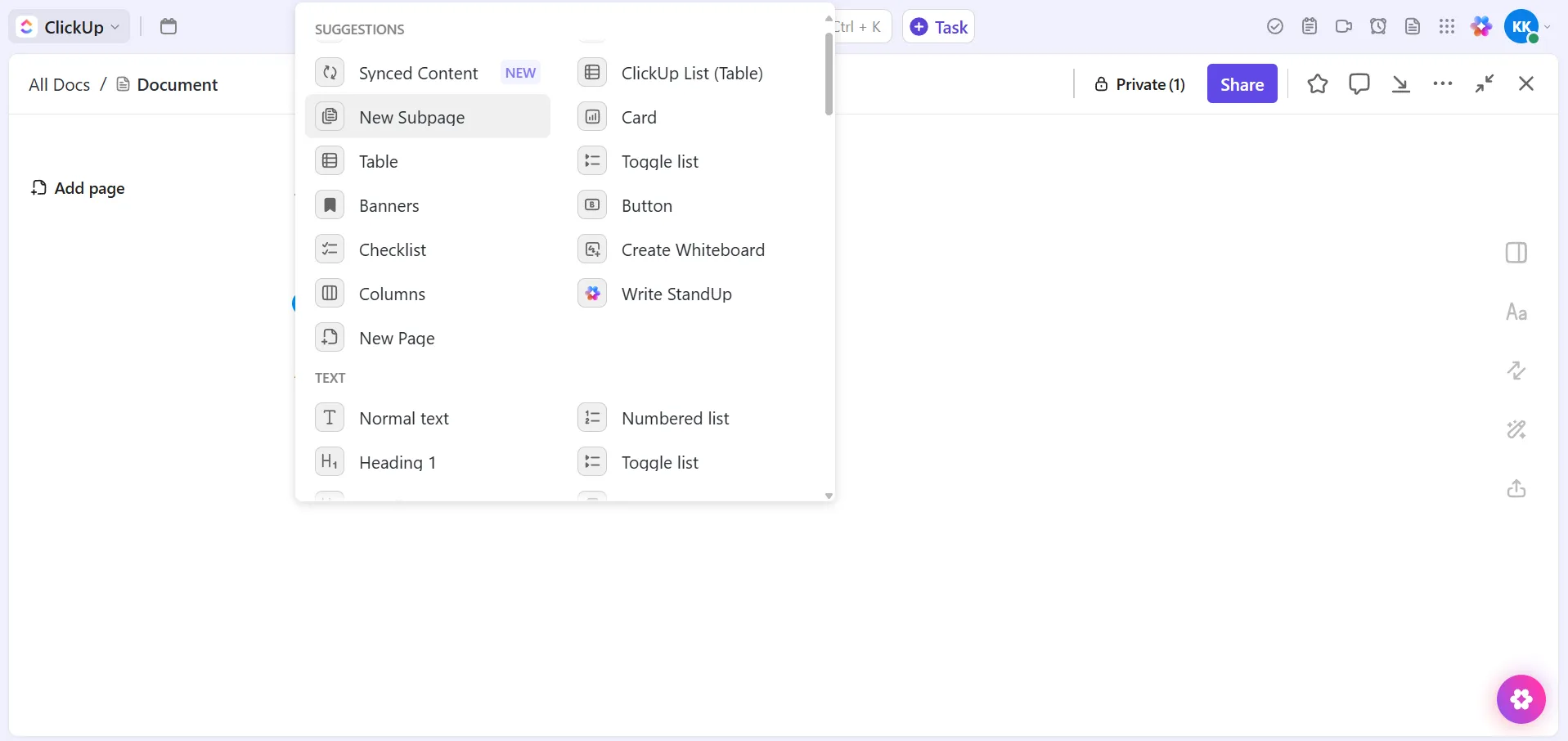
Vai alla sezione Docs nel tuo spazio di lavoro e clicca su Crea documento. Da lì, aggiungi titoli, formatta il testo, inserisci tabelle o persino crea una knowledge base con pagine nidificate. Puoi taggare i tuoi colleghi, assegnare attività di ClickUp e condividere le impostazioni delle autorizzazioni. Puoi anche utilizzare l'IA per la documentazione, la modifica dei contenuti e la scrittura all'interno di Docs.
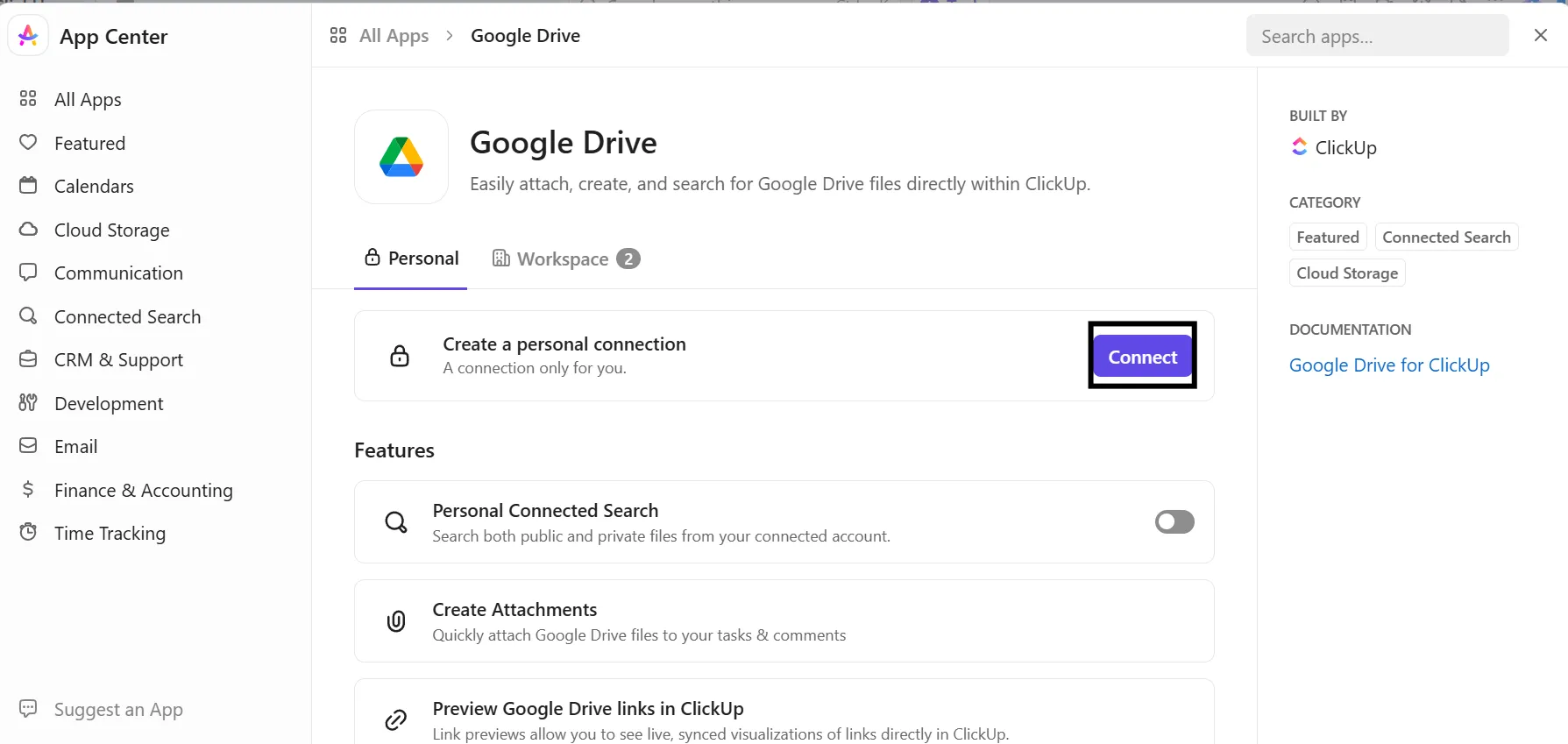
Hai bisogno di includere un grafico o un foglio Google? Incolla il link o il codice di incorporamento e sarà subito disponibile nel tuo documento, senza bisogno di screenshot.

Passaggio 2: incorporare tabelle in tempo reale nei documenti
Aggiungi dati in tempo reale ai tuoi documenti ClickUp utilizzando tabelle interattive che si aggiornano automaticamente.
Puoi utilizzare lo strumento tabella nativo di ClickUp per informazioni strutturate o incorporare una tabella da Fogli Google (o altre piattaforme) per la sincronizzazione in tempo reale. Copia il link condivisibile o il codice HTML e incollalo nel tuo documento. Fai clic su Connetti e potrai visualizzare l'anteprima del tuo file sorgente. Assicurati solo che il tuo team disponga delle autorizzazioni necessarie per visualizzarlo o modificarlo.
📖 Leggi anche: Modelli di database gratis in Word, ClickUp e Access
Passaggio n. 3: effettua la sincronizzazione delle attività, dei dati e delle immagini
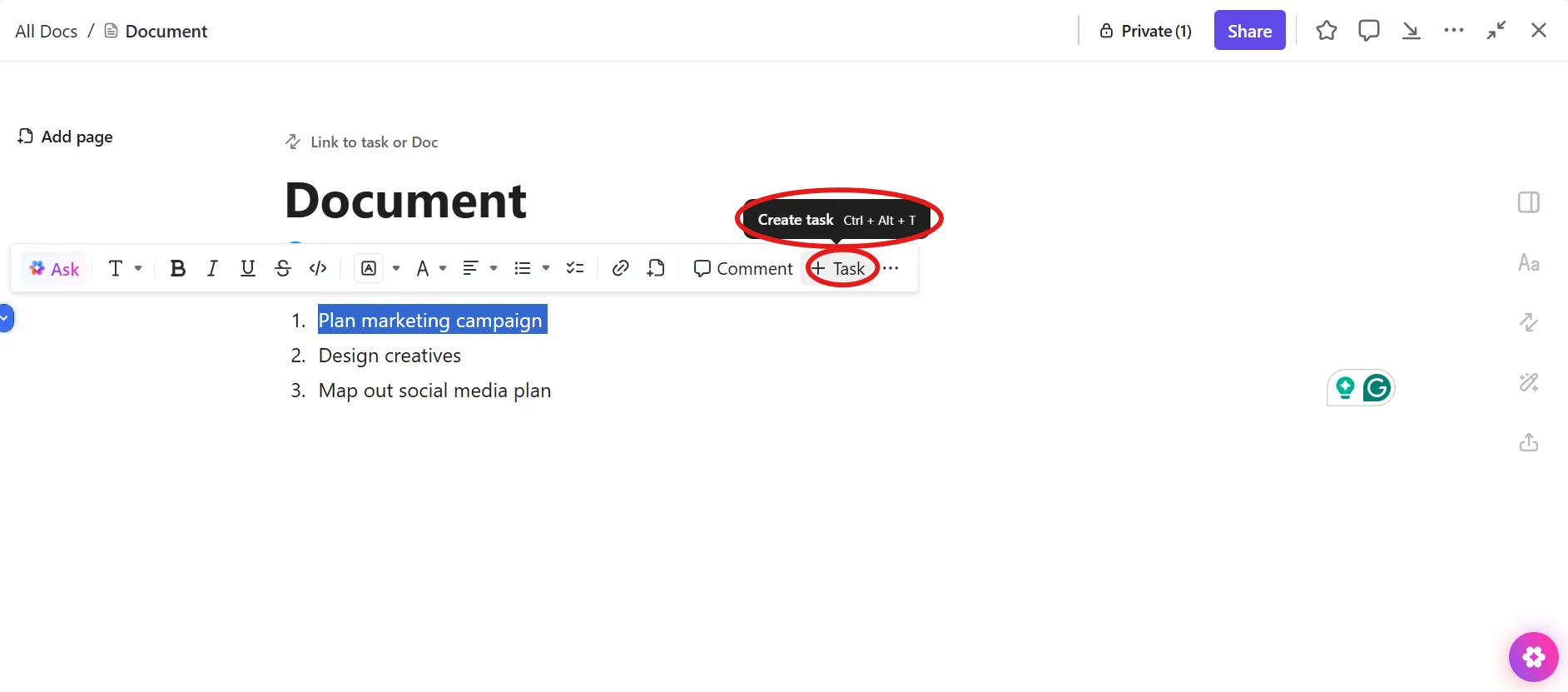
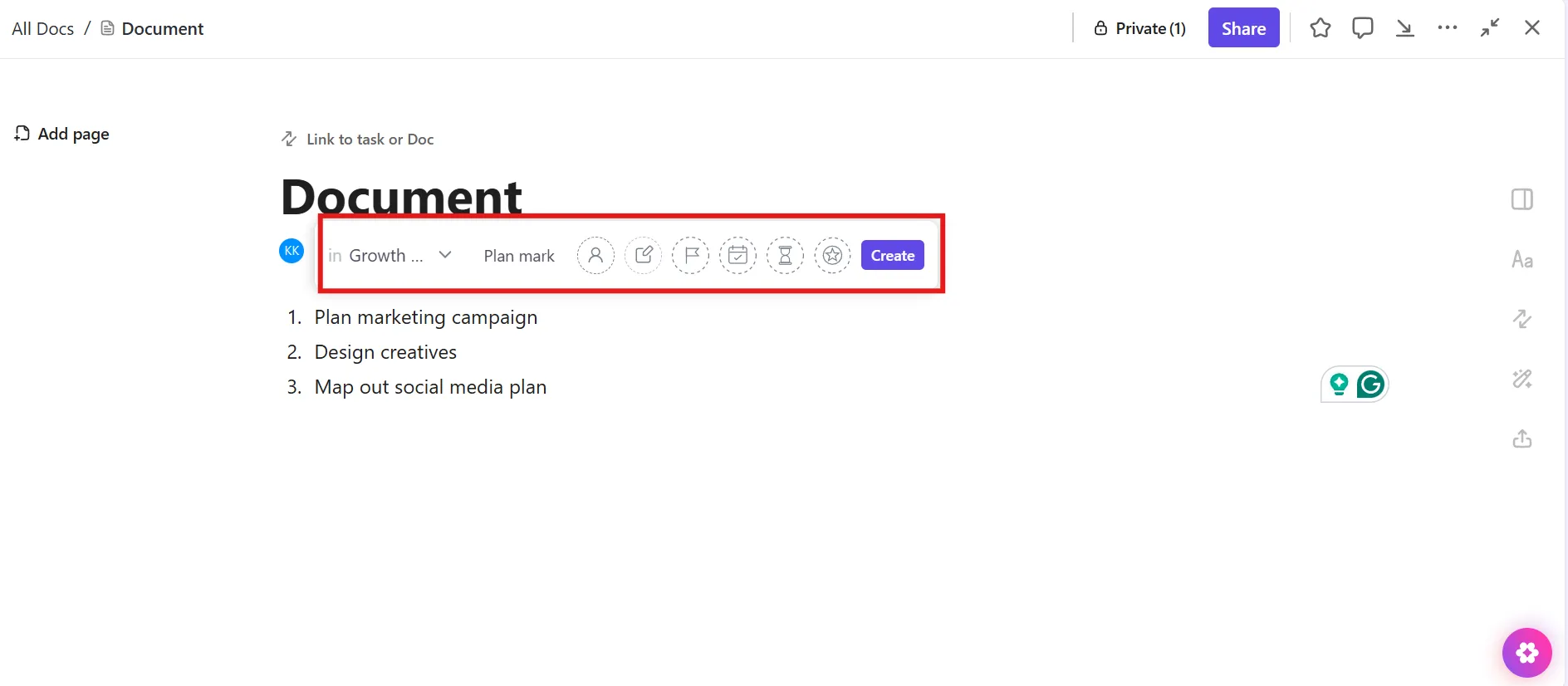
Puoi trasformare qualsiasi testo all'interno di un documento in un'attività eseguibile. Basta evidenziarlo e premere + Attività per effettuarne il monitoraggio istantaneo nell'area di lavoro. Questa funzionalità rende Docs una valida alternativa a Microsoft Word.
Hai bisogno di importare dati da SQL o altre piattaforme? Integrazioni come Hightouch possono effettuare la sincronizzazione diretta dei dati nelle attività di ClickUp, in modo che tutto rimanga aggiornato senza alcun lavoro richiesto. Infine, completa il tutto con una dashboard che riunisce immagini, grafici o persino report esterni in un'unica vista.
Passaggio n. 4: collaborare senza caos
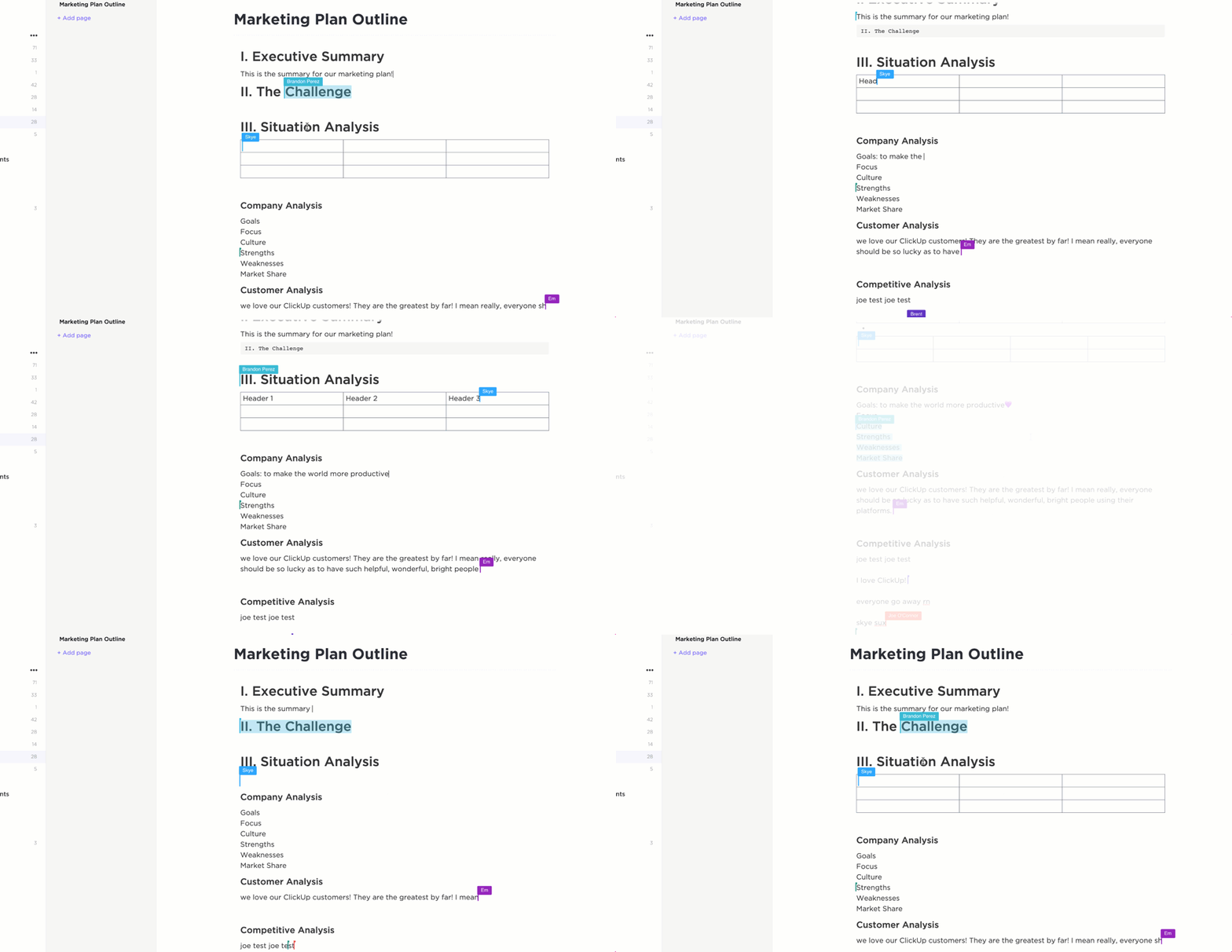
Modifica in tempo reale, commenti in tempo reale, attività incorporate: ClickUp rende efficace il lavoro di squadra.
Puoi effettuare insieme delle modifiche su altri documenti o tabelle come se foste seduti uno accanto all'altro (anche se non è così).
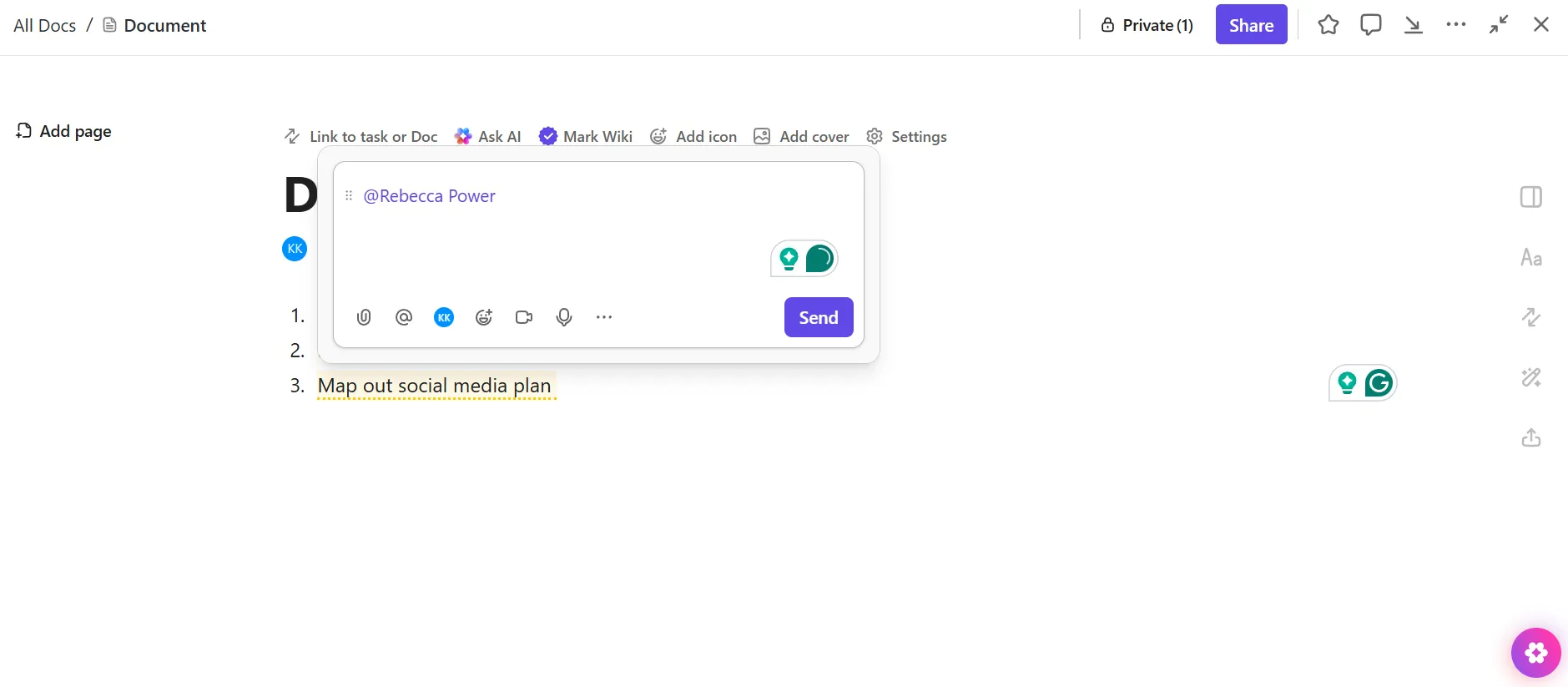
Commenti di assegnazione ClickUp
Usa ClickUp Assign Comments per lasciare feedback, taggare qualcuno per un follow-up e monitorare i progressi in qualsiasi visualizzazione: tabella, Gantt, Kanban e altro ancora.
Tutto rimane in un unico posto ordinato e accessibile.
📖 Leggi anche: Modelli di tabelle gratis e personalizzabili
Passaggio n. 5: utilizza la vista Tabella di ClickUp
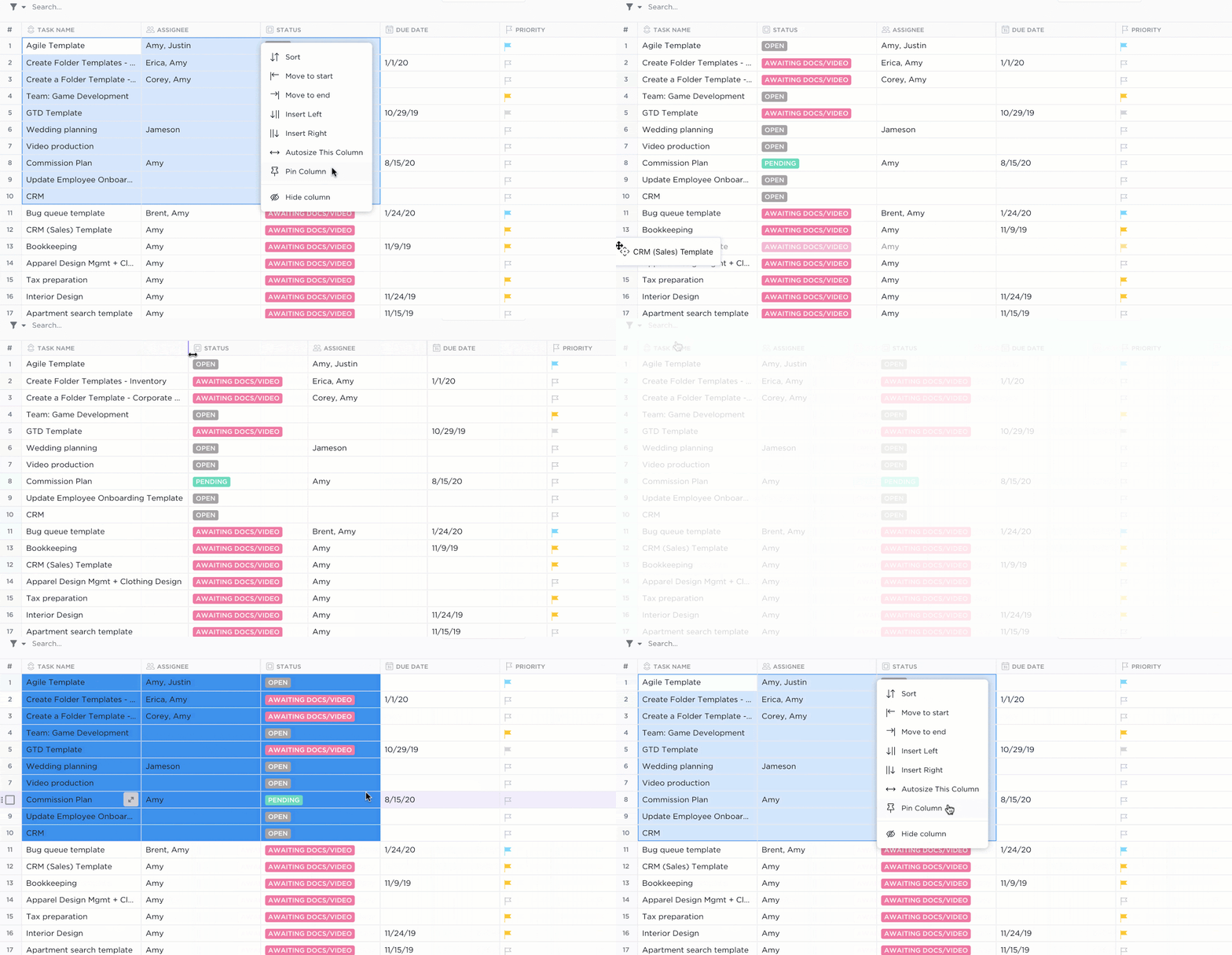
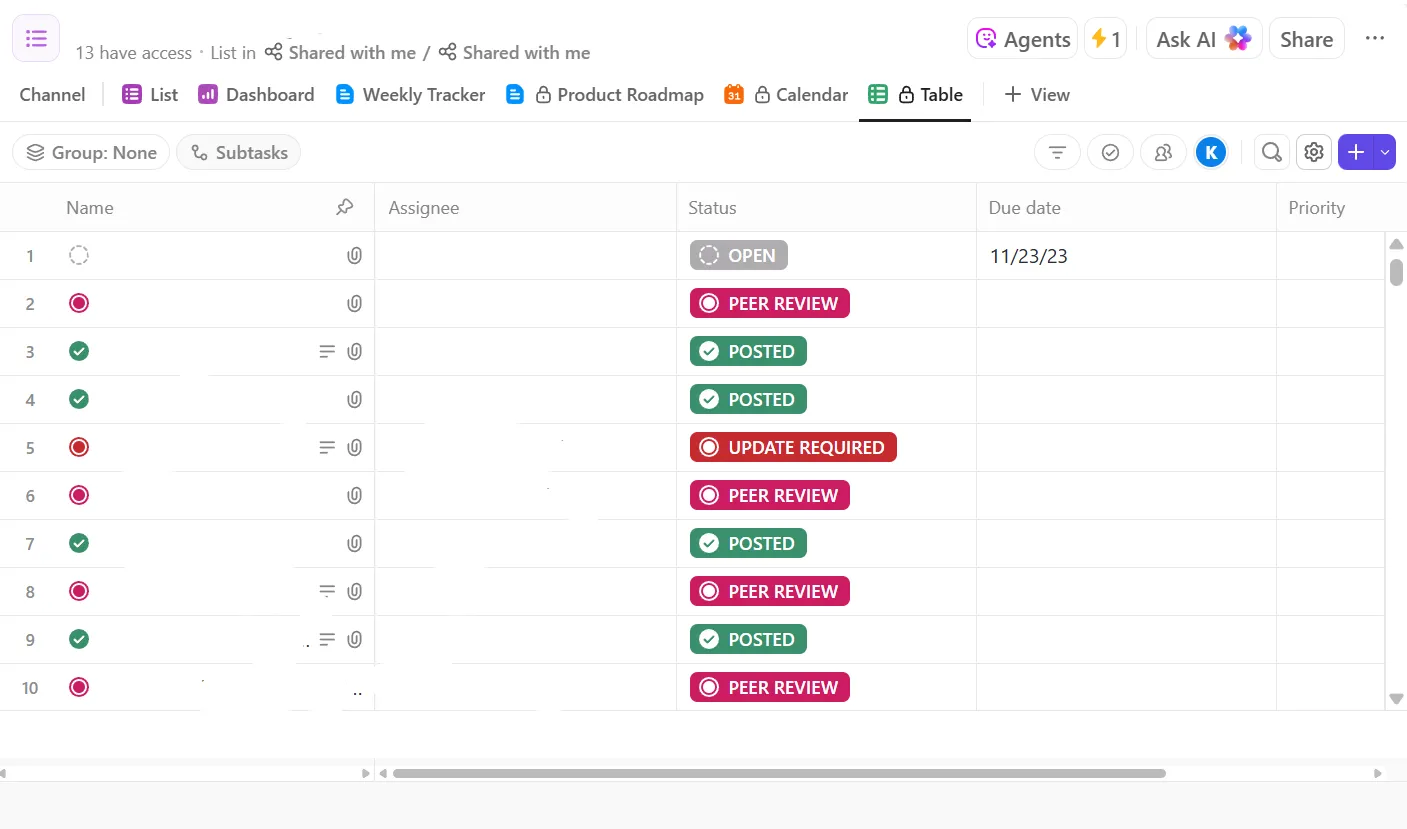
La vista Tabella è un'ottima alternativa all'interfaccia del foglio di calcolo di Excel, ma con attività, campi personalizzati, filtri e automazioni.
Vai a qualsiasi Spazio, Cartella o Elenco e fai clic su + Visualizza nella barra delle viste. Scegli Tabella e ora ti troverai davanti a una griglia in cui potrai effettuare il monitoraggio di tutto: date di scadenza, priorità, assegnatari e campi personalizzati. Puoi bloccare le colonne essenziali, raggruppare le attività, filtrare per tag o ordinare per stato per mantenere tutto chiaro. E sì, puoi anche esportare la tabella se hai bisogno di una versione offline.

🧠 Curiosità: WordStar è stato lanciato alla fine degli anni '70 e non offriva supporto per le tabelle. Spesso le persone dovevano disegnare a mano le colonne sulle pagine stampate per organizzare le informazioni. L'introduzione della funzione tabella nei programmi di videoscrittura ha segnato un cambiamento significativo nel modo in cui gli utenti strutturavano i contenuti.
Incorpora ClickUp nel tuo flusso di lavoro
L'uso di Excel all'interno di Word è utile quando hai bisogno di un modo rapido per effettuare la condivisione di dati elaborati, incorporare grafici o collegare aggiornamenti in tempo reale per la reportistica. È una soluzione valida quando desideri mantenere tutto centralizzato.
Tuttavia, quando i tuoi progetti diventano più complessi, questi metodi manuali non sono più sufficienti.
È qui che entra in gioco ClickUp, l'app che fa tutto per il lavoro. Riunisce tutte le tue attività, i tuoi documenti, i tuoi dashboard e i tuoi fogli di calcolo in un unico posto. Niente più copia-incolla di informazioni e aggiornamenti sepolti.
Sei pronto a eliminare le schede extra e semplificare il tuo processo? Iscriviti gratis a ClickUp oggi stesso! ✅