
Sei immerso nell'universo Canva, intento a disporre gli elementi e a perfezionare i font. Tutto sta andando per il meglio, finché non ti rendi conto che la tua pagina è ostinatamente bloccata in modalità verticale. Ma tu hai bisogno di ruotarla in orizzontale! E, naturalmente, l'opzione non è affatto evidente. Fastidioso? Assolutamente sì. Risolvibile? Al 100%.
Cambiare l'orientamento della pagina in Canva non è affatto difficile. Che tu stia utilizzando la versione gratuita o un account pro, puoi regolare gli elementi, modificare le dimensioni e garantire che il tuo progetto mantenga il suo fascino visivo.
Vediamo come cambiare l'orientamento della pagina in Canva in pochi semplici passaggi.
E se rimani con noi, ti mostreremo anche uno strumento migliore basato sull'IA per gestire i tuoi flussi di lavoro di progettazione: ClickUp!
⏰ Riepilogo/riassunto in 60 secondi
- Ecco la procedura semplice per modificare l'orientamento della pagina in Canva: Apri l'opzione "Ridimensiona" in Canva (disponibile per gli utenti Pro) per regolare l'orientamento della pagina Seleziona "Dimensioni personalizzate" per inserire manualmente le nuove dimensioni o scegli tra i formati predefiniti come l'orientamento verticale e orizzontale Scambia i valori di larghezza e altezza per passare da verticale a orizzontale o viceversa Per le dimensioni personalizzate, inserisci semplicemente la dimensione desiderata e premi "Copia e ridimensiona" Una volta ridimensionato, regola il nuovo layout, poiché gli elementi potrebbero spostarsi Gli utenti del piano Free devono copiare, incollare e successivamente ridimensionare gli elementi manualmente Canva non supporta la gestione delle attività o la collaborazione in tempo reale, il che potrebbe ostacolare il lavoro di squadra e l'efficienza
- Apri l'opzione "Ridimensiona" in Canva (disponibile per gli utenti Pro) per regolare l'orientamento della pagina.
- Seleziona "Dimensioni personalizzate" per inserire manualmente nuove dimensioni o scegli tra formati predefiniti come l'orientamento verticale e orizzontale.
- Scambia i valori di larghezza e altezza per passare da verticale a orizzontale o viceversa.
- Per dimensioni personalizzate, basta inserire le dimensioni desiderate e cliccare su "Copia e ridimensiona".
- Una volta ridimensionato, regola il tuo nuovo layout, poiché gli elementi potrebbero spostarsi.
- Gli utenti del piano Free devono copiare, incollare e successivamente ridimensionare gli elementi manualmente.
- Canva non offre supporto per la gestione delle attività o la collaborazione in tempo reale, il che può ostacolare il lavoro di squadra e l'efficienza.
- Per una soluzione creativa all-in-one, prova ClickUp per i flussi di lavoro di progettazione. Integra le idee, le prime bozze, i progetti, le attività, i documenti, i feedback e altro ancora del tuo team di progettazione in un'unica piattaforma.
- ClickUp consente la collaborazione in tempo reale, la condivisione fluida dei documenti e il monitoraggio delle attività, semplificando e accelerando il processo di progettazione, dal brainstorming alla consegna.
- Apri l'opzione "Ridimensiona" in Canva (disponibile per gli utenti Pro) per regolare l'orientamento della pagina.
- Seleziona "Dimensioni personalizzate" per inserire manualmente nuove dimensioni o scegli tra formati predefiniti come l'orientamento verticale e orizzontale.
- Scambia i valori di larghezza e altezza per passare da verticale a orizzontale o viceversa.
- Per dimensioni personalizzate, inserisci semplicemente la dimensione desiderata e premi "Copia e ridimensiona".
- Una volta ridimensionato, regola il tuo nuovo layout, poiché gli elementi potrebbero spostarsi.
- Gli utenti del piano Free devono copiare, incollare e successivamente ridimensionare gli elementi manualmente.
- Canva non offre supporto per la gestione delle attività o la collaborazione in tempo reale, il che può ostacolare il lavoro di squadra e l'efficienza.
Perché l'orientamento della pagina è importante nel design
L'orientamento della pagina può sembrare una scelta di poco conto, ma svolge un ruolo significativo nell'efficacia del tuo progetto. L'orientamento corretto garantisce che il tuo contenuto appaia curato e adatto allo scopo previsto.
Ecco perché è importante:
- Migliora la leggibilità: un orientamento ben scelto rende le caselle di testo e le immagini più facili da scansionare, leggere e comprendere senza affaticare inutilmente gli occhi.
- Ottimizza lo spazio: un orientamento ben scelto massimizza lo spazio disponibile. L'orientamento orizzontale funziona meglio per grafici ampi e immagini panoramiche, mentre quello verticale mantiene i contenuti lunghi strutturati e facili da seguire.
- In linea con le esigenze della piattaforma: i social media, le presentazioni e i materiali stampati hanno tutti preferenze di formato diverse: verticale per lo scorrimento su dispositivi mobili, orizzontale per le presentazioni e quadrato per alcuni post sui social.
Scegliere l'orientamento corretto garantisce che il tuo design funzioni con il tuo pubblico, non contro di esso!
👀 Lo sapevi? I neuroscienziati del MIT hanno scoperto che il cervello coglie una "firma di memorabilità visiva" solo 300 millisecondi dopo aver visto un'immagine. In altre parole, i designer hanno una frazione di secondo per fare colpo e scegliere l'orientamento corretto della pagina aiuta a indirizzare l'attenzione su ciò che conta davvero.
Cos'è Canva?
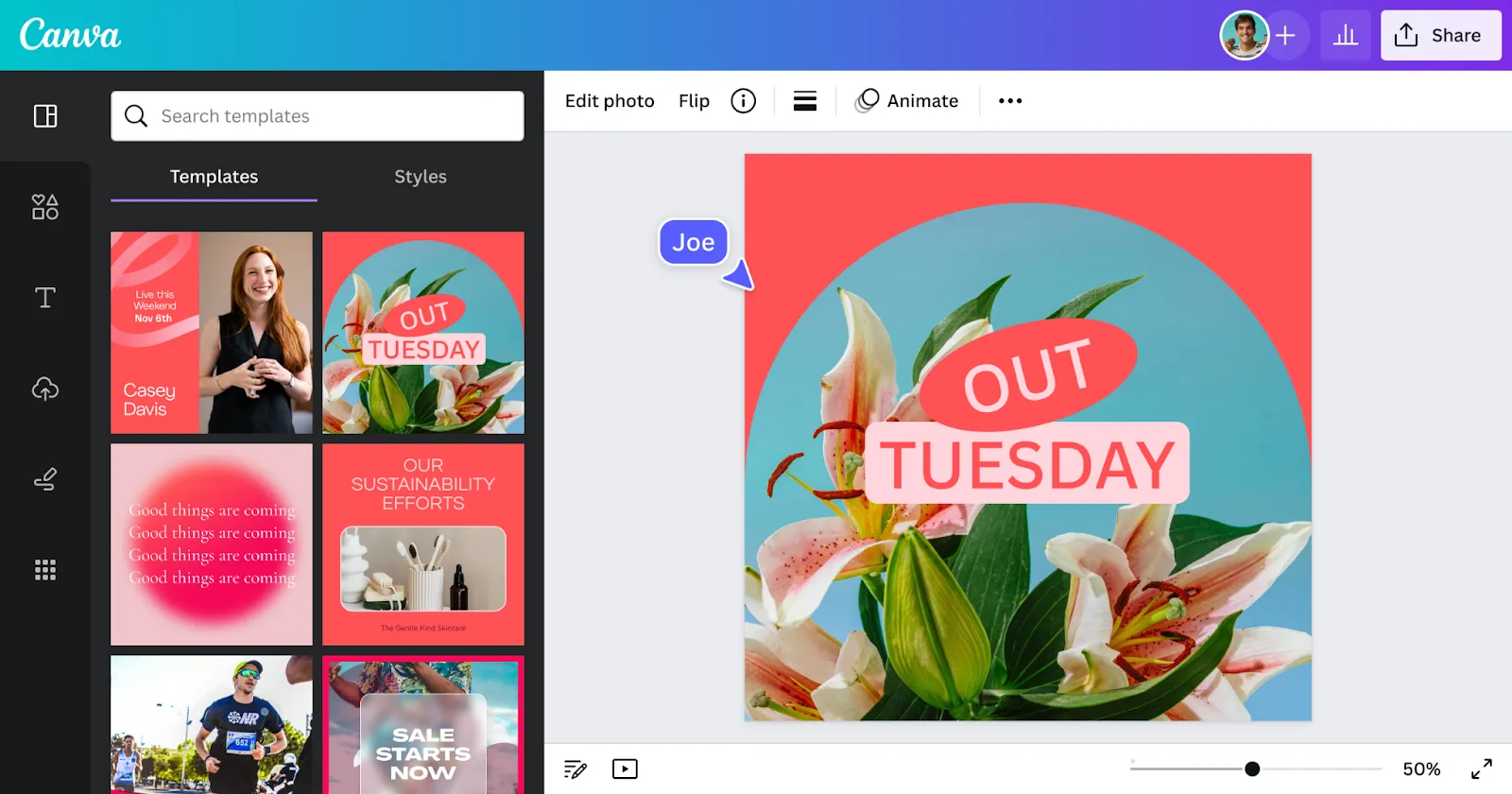
Canva è una piattaforma di progettazione intuitiva che semplifica la creazione di immagini straordinarie, anche per chi non ha alcuna esperienza di progettazione grafica.
La piattaforma offre un'interfaccia intuitiva drag-and-drop, migliaia di modelli personalizzabili e una vasta libreria di font, immagini ed elementi di design. Queste funzionalità intuitive consentono a chiunque di creare facilmente qualsiasi cosa, dai post sui social media alle presentazioni o ai semplici inviti.
Il tuo account Canva è basato su cloud, il che significa che puoi iniziare un progetto sul tuo laptop e modificarlo in un secondo momento sul tuo telefono. È inoltre dotato di strumenti di collaborazione che consentono ai team di lavorare insieme sui progetti in tempo reale.
Come cambiare l'orientamento della pagina in Canva: passaggio dopo passaggio
Che tu stia passando dalla modalità verticale a quella orizzontale o riutilizzando la tua miniatura di YouTube per i reel di Instagram, Canva rende il ridimensionamento piuttosto semplice. Ecco come puoi cambiare le cose.
1. Trova il tuo progetto
Inizia un nuovo progetto Canva con i modelli disponibili o creane uno da zero. Stai già lavorando a qualcosa? Nessun problema: apri semplicemente il tuo progetto esistente.
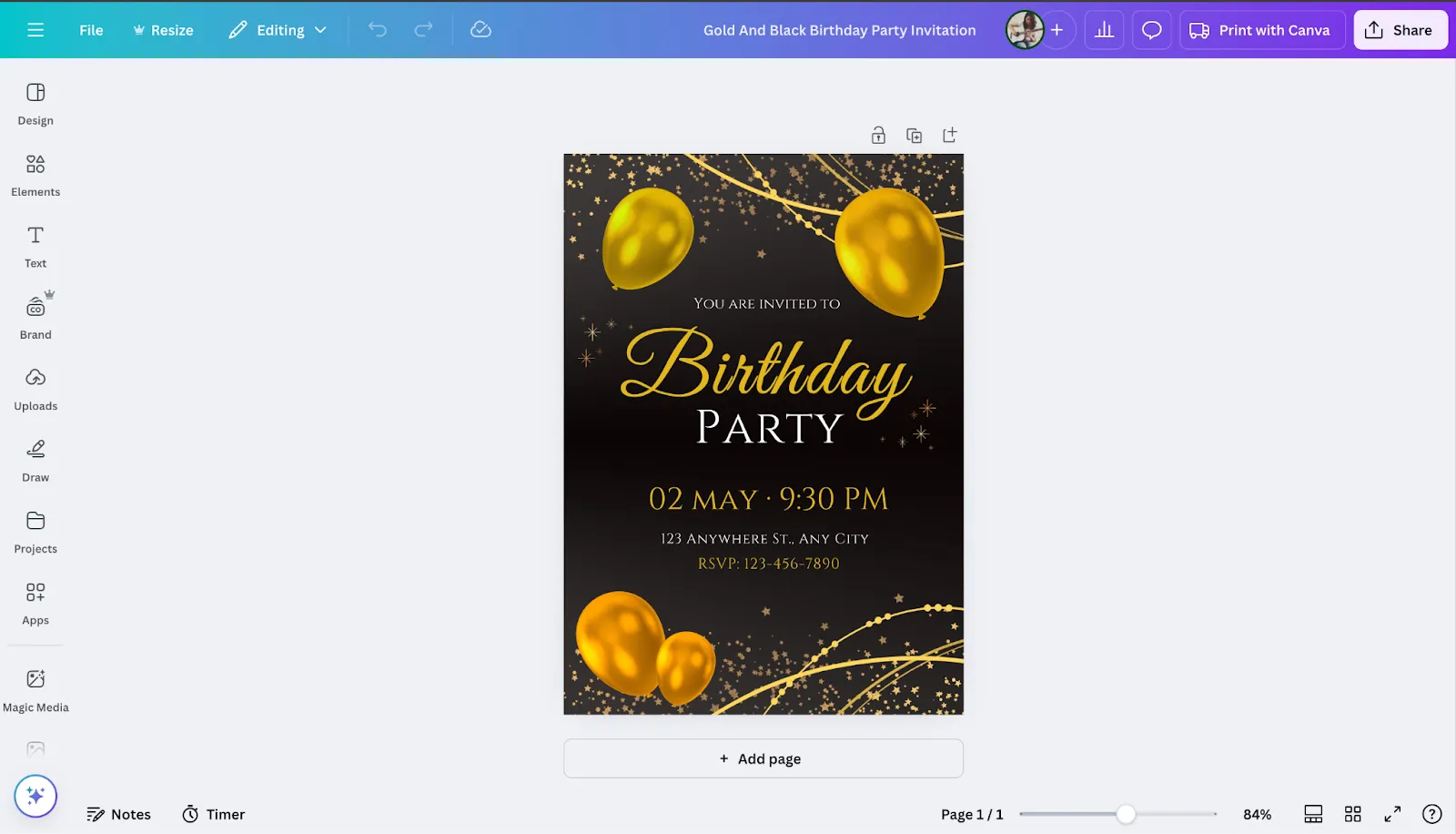
Scegliere la dimensione corretta fin dall'inizio consente di risparmiare tempo nelle regolazioni successive.
2. Scegli "Ridimensiona"
In Canva, l'opzione Ridimensiona ha la sua posizione nell'angolo in alto a sinistra della barra degli strumenti. Se sei un utente Pro, puoi cliccarci sopra per regolare rapidamente le dimensioni del tuo progetto.
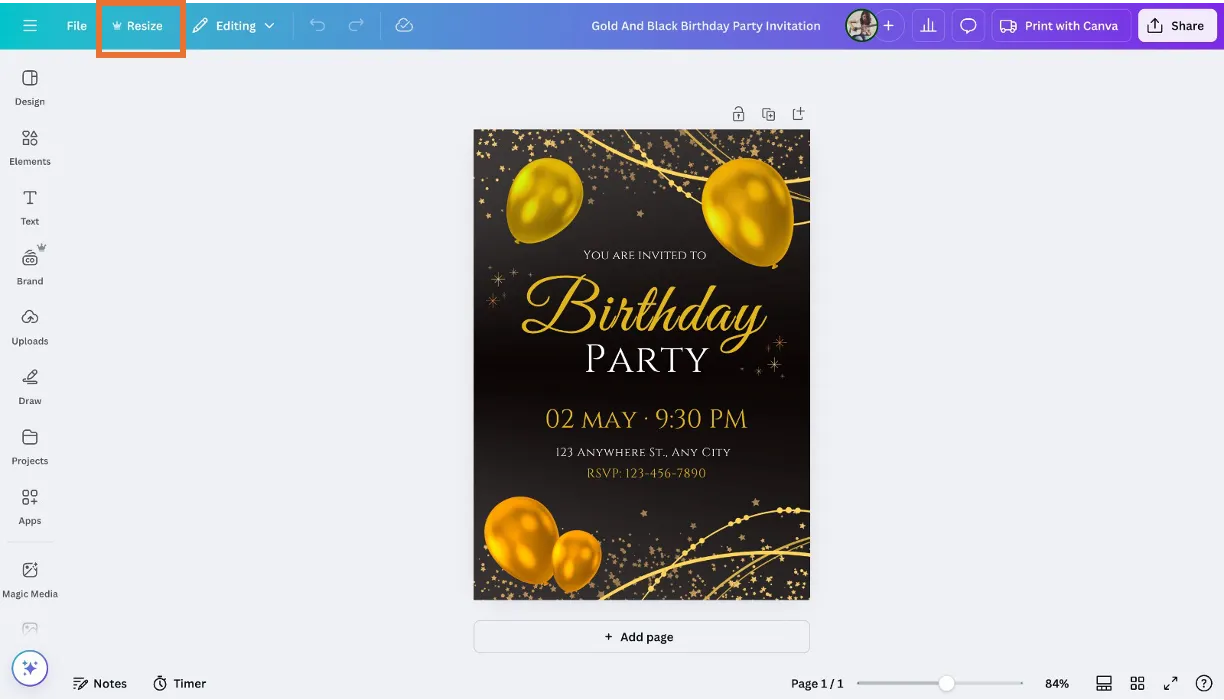
3. Seleziona "Dimensioni personalizzate"
Clicca su "Dimensioni personalizzate" nella sezione Ridimensiona per effettuare l'impostazione delle dimensioni che preferisci. Questo ti permette di inserire manualmente la larghezza e l'altezza esatte del tuo design.
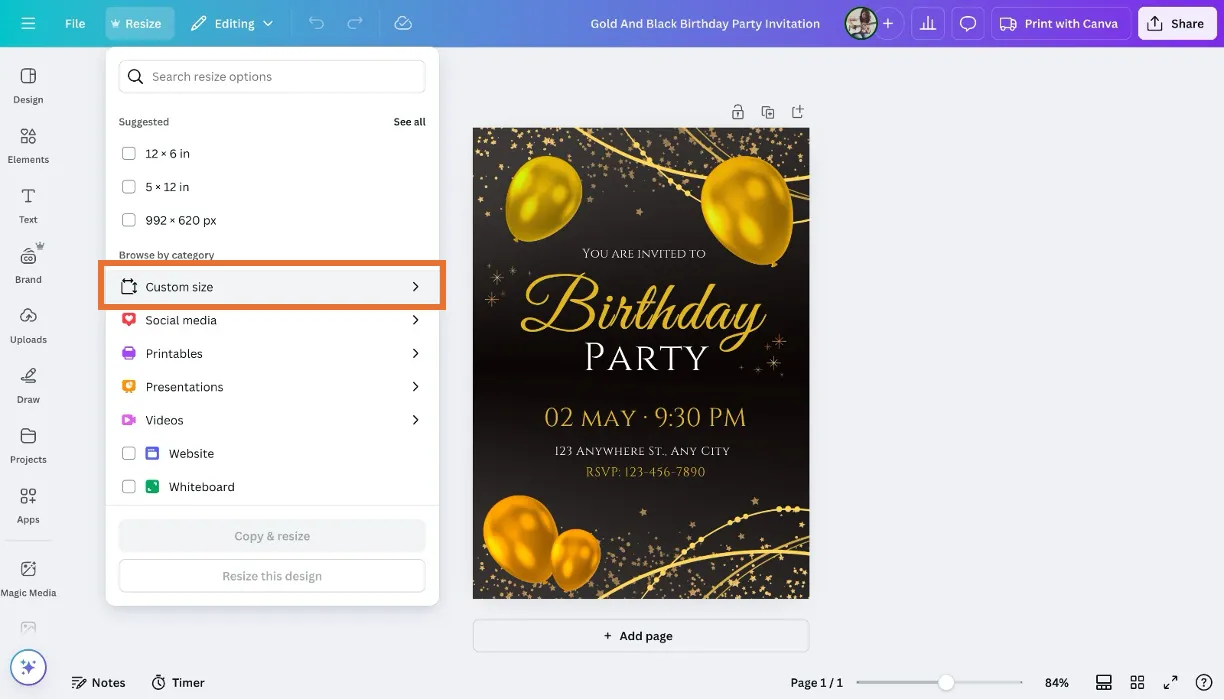
4. Scambia larghezza e altezza
Passa facilmente dall'orientamento verticale a quello orizzontale: basta scambiare i valori di larghezza e altezza. Ad esempio, cambiando 210 × 297 in 297 × 210, il tuo progetto passerà da verticale a orizzontale. Hai bisogno di una dimensione specifica? Basta inserire le dimensioni personalizzate per un adattamento perfetto.

5. Scegli una dimensione predefinita (facoltativo)
Non sei sicuro delle dimensioni esatte? Canva ti offre opzioni di formato quadrato, verticale e orizzontale, oltre a varie dimensioni predefinite per diversi progetti. Basta scegliere quello che si adatta alle tue esigenze, senza bisogno di fare supposizioni!
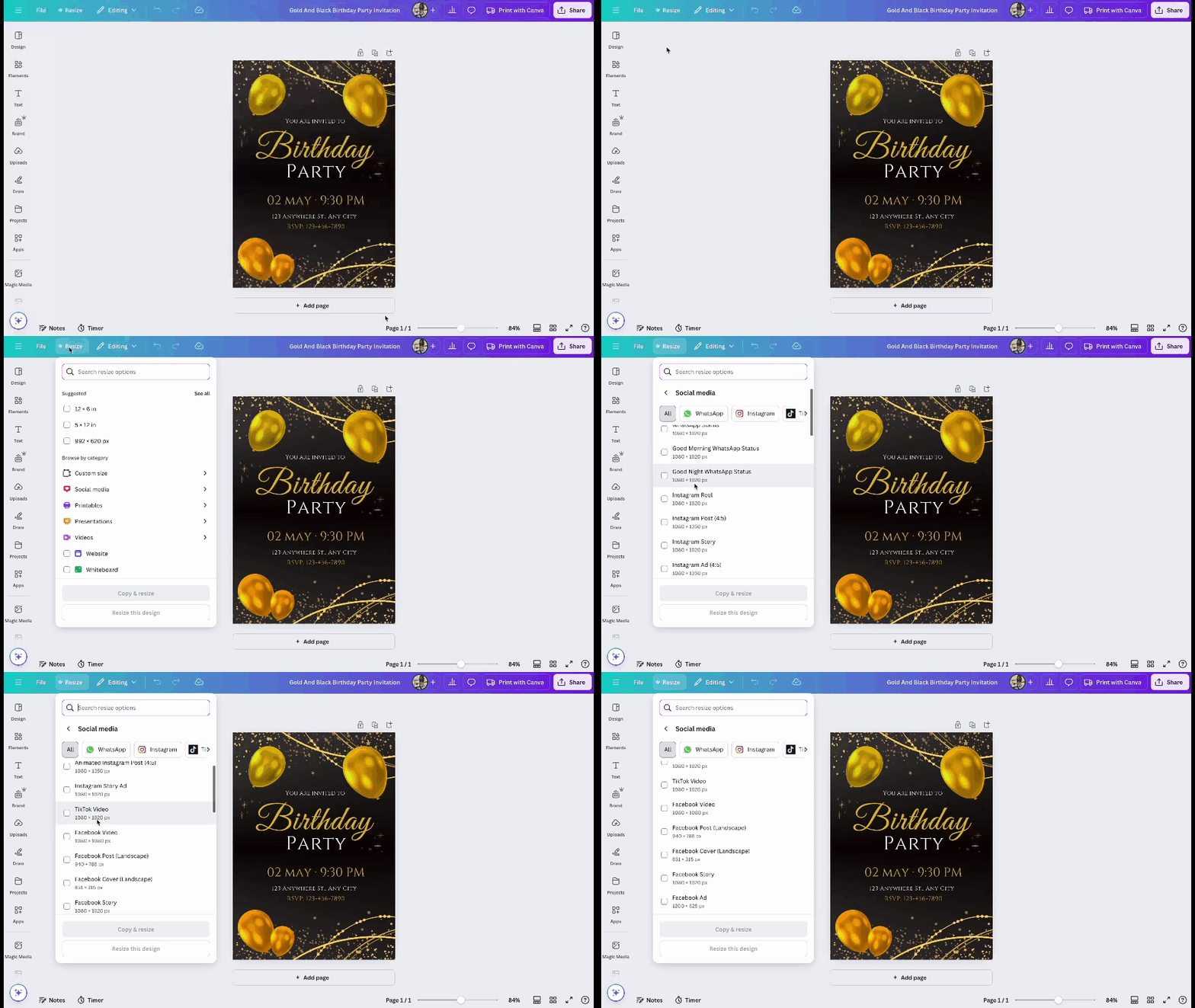
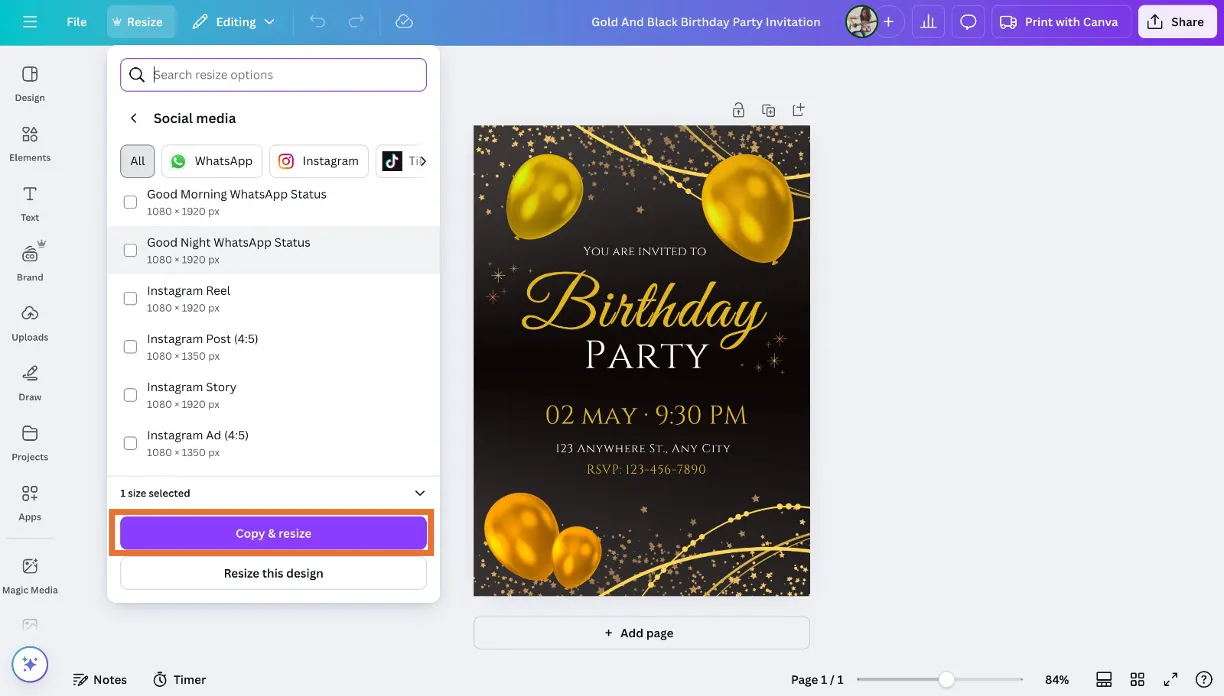
6. Clicca su "Copia e ridimensiona".
Una volta impostate le nuove dimensioni, clicca su "Copia e ridimensiona" per consentire all'interfaccia di Canva di regolare automaticamente il tuo progetto. In questo modo verrà creata una copia ridimensionata, mentre la bozza originale del tuo progetto rimarrà intatta.
7. Modifica gli elementi nel tuo layout
Con la modifica dell'orientamento, alcuni elementi di design potrebbero spostarsi dalla loro posizione. Basta trascinare, ridimensionare, riposizionare o rilasciare gli elementi per ripristinare l'equilibrio e mantenere il tuo design curato.
🧠 Curiosità: Canva inizialmente si chiamava "Canvas Chef"! I fondatori volevano un nome che catturasse l'idea di "creare" fantastici design, ma fortunatamente hanno optato per il nome Canva, molto più elegante!
Limiti della modifica dell'orientamento della pagina in Canva
Canva semplifica la regolazione del layout del tuo progetto, ma ci sono alcuni aspetti negativi da tenere a mente. Ecco cosa dovresti sapere prima di ridimensionare le pagine:
Limitato agli utenti Canva Pro
La funzionalità "Ridimensiona e Magic Switch" è riservata agli utenti Pro. Se utilizzi il piano Free, devi creare un nuovo design con le dimensioni che preferisci e regolare manualmente il contenuto.
Regolazioni manuali dopo il ridimensionamento
Cambiare l'orientamento della pagina non sempre significa ottenere una transizione perfetta. Gli elementi potrebbero spostarsi, i font potrebbero ridimensionarsi in modo imprevedibile e la spaziatura potrebbe richiedere una regolazione fine, quindi preparati a qualche ritocco in più.
Mancanza di gestione integrata delle attività
Sebbene Canva eccella nel design, non è altrettanto efficace nell'ottimizzare la collaborazione, il feedback e il monitoraggio delle attività. Se lavori con un team, potresti aver bisogno di ulteriori strumenti di project management per mantenere l'organizzazione.
Cerchi un flusso di lavoro di progettazione che bilanci creatività e struttura? Abbiamo un bonus per te: esploriamo un'alternativa a Canva che ti aiuta a mantenere i tuoi progetti sulla strada giusta.
📖 Leggi anche: I migliori strumenti di IA per designer
ClickUp come alternativa per flussi di lavoro di progettazione incentrati sulle attività
Fortunatamente, esiste una piattaforma che unisce design e gestione delle attività: ClickUp, l'app completa per il lavoro.
Tuttavia, ClickUp non si limita solo all'organizzazione dei progetti. La piattaforma combina la creatività visiva con potenti strumenti di pianificazione, consentendoti di fare brainstorming, collaborare e gestire i progetti in un unico posto. Niente più feedback sparsi, pianificazione casuale o scadenze mancate!
Ecco come funziona:
Visualizza le tue idee con le lavagne online di ClickUp
Anche i progetti più estetici nascono da un'idea semplice nella mente di qualcuno. Le lavagne online ClickUp ti aiutano a catturare quella vaga scintilla e a metterla a fuoco. Questa tela collaborativa ti consente di fare brainstorming, disegnare schizzi e collegare idee in tempo reale, trasformando la tua bacheca delle idee in piani chiari con una semplice interfaccia drag-and-drop.
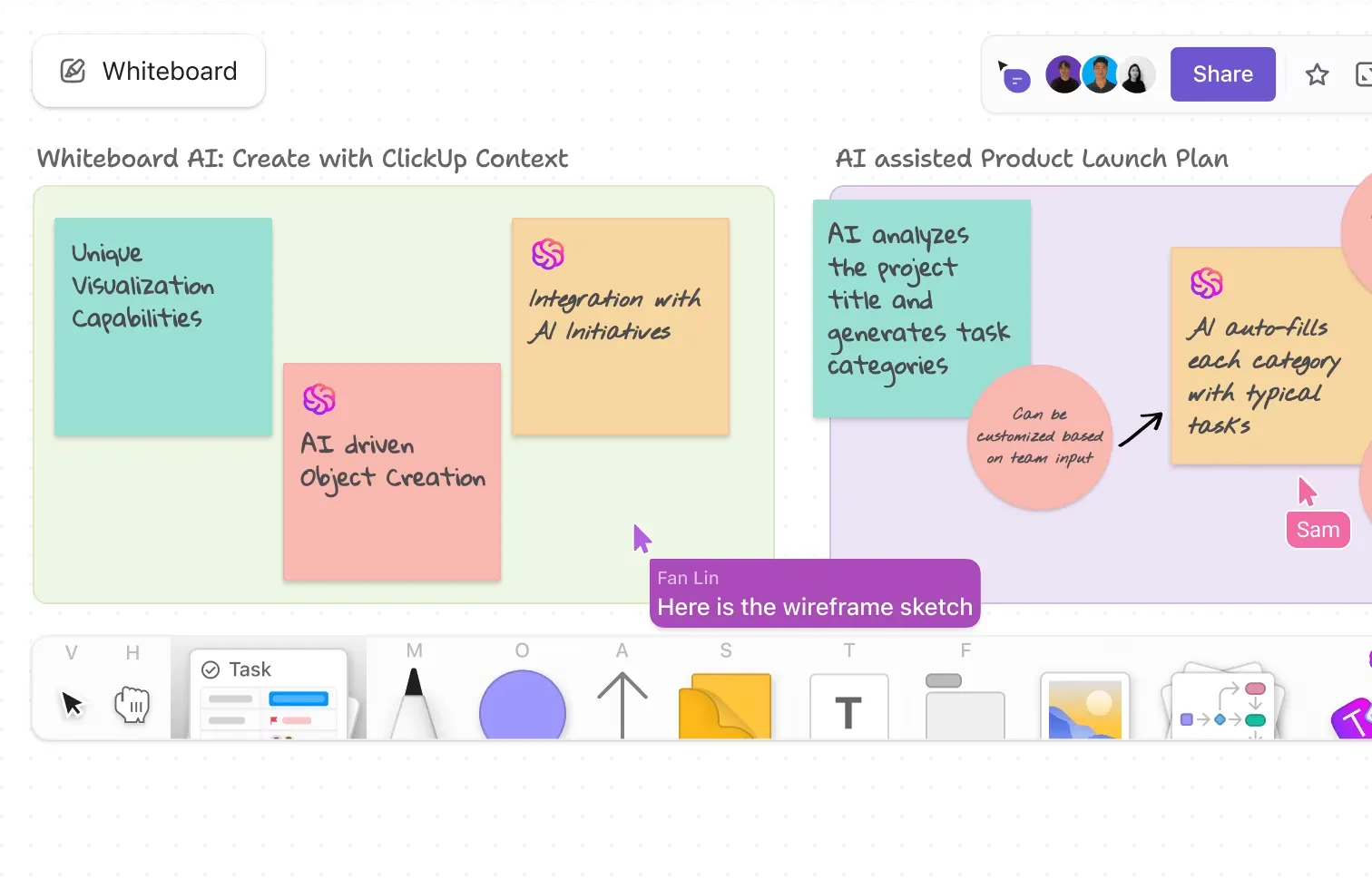
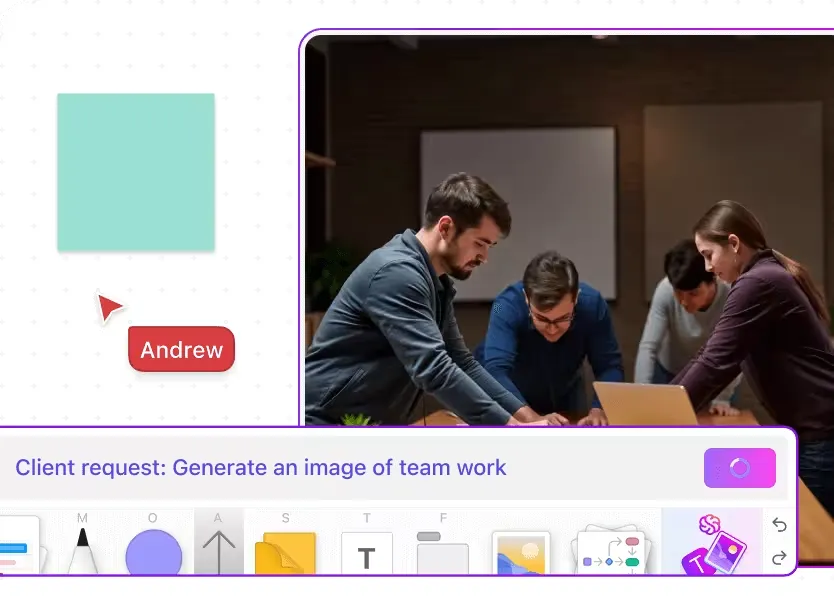
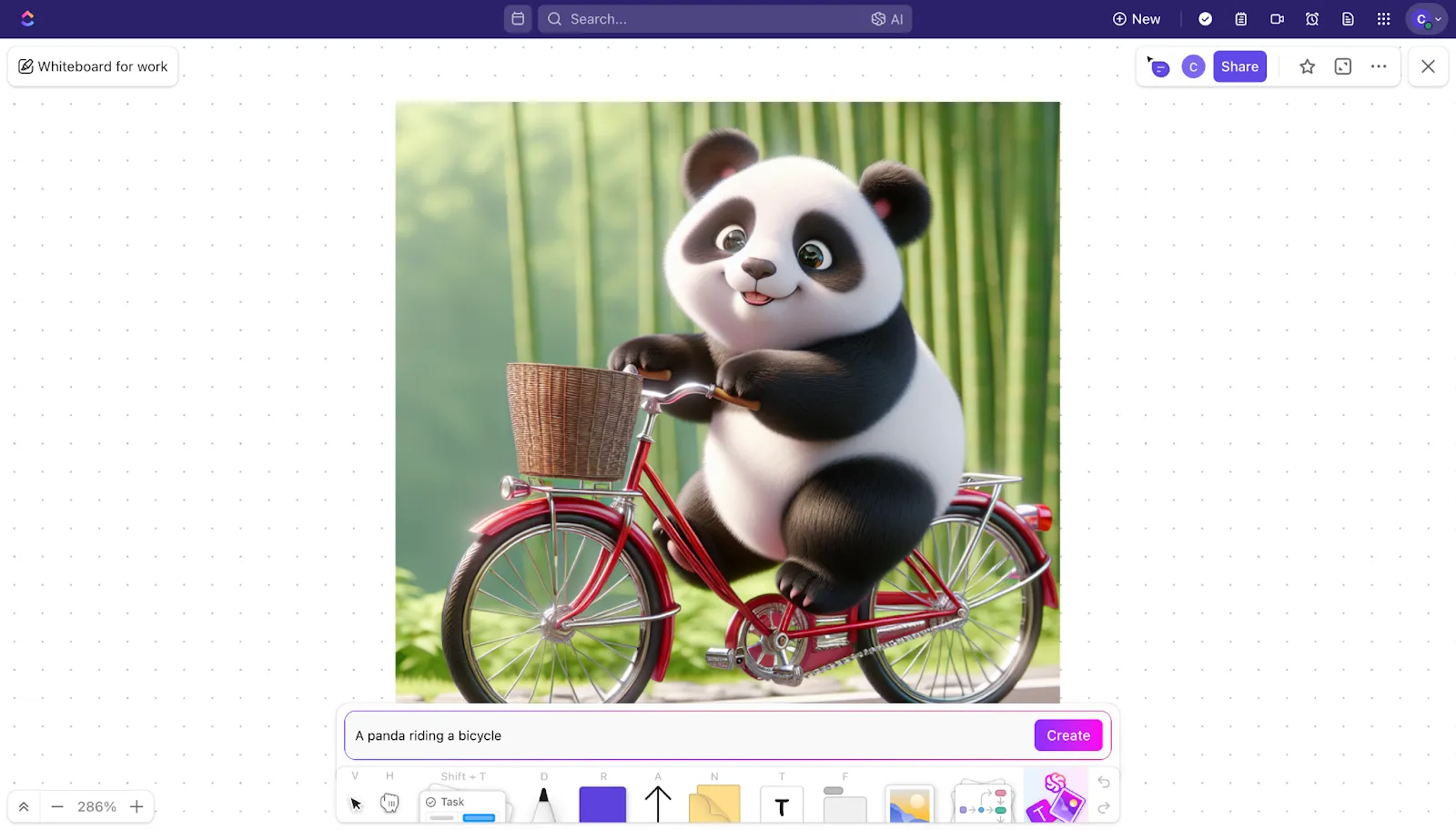
Se la generazione di immagini IA è essenziale per il tuo progetto, ClickUp Whiteboards può aiutarti anche in questo! Basta inserire il tuo prompt in linguaggio naturale e guardare le tue idee prendere vita.
Le lavagne online ClickUp hanno una connessione perfetta con:
- Attività di ClickUp : trasforma le idee in azioni creando e collegando le attività direttamente dalla tua lavagna online.
- ClickUp Docs: conserva tutto in un unico posto incorporando lavagne online all'interno di Docs.
- ClickUp Chat: collabora in tempo reale commentando le lavagne online o effettuando la loro condivisione nella chat.
Scopri un'area di lavoro in cui la creatività incontra la chiarezza e ogni idea trova il suo posto.
🧠 Curiosità: l'80% delle nostre impressioni sensoriali proviene dal nostro sistema visivo. Quindi, non sorprende che sia più facile trasformare le tue idee in realtà quando puoi vederle chiaramente.
📖 Leggi anche: Modelli gratuiti di moodboard in PPT, Slides, Word e ClickUp
Organizza il tuo lavoro creativo con ClickUp Documenti
Dopo che le tue idee hanno preso forma su lavagne online, è il momento di trasformarle in piani strutturati, e ClickUp Docs è perfetto per questo. Ti permette di catturare la tua ispirazione, organizzare i tuoi pensieri e creare tutto, dai brief alle guide di stile, più velocemente con l'IA.

ClickUp Docs ti consente di:
- Crea documenti adatti a qualsiasi tipo di lavoro: crea documenti personalizzati con pagine nidificate, opzioni di stile e modelli.
- Collabora sulle idee: modifica i documenti in tempo reale con il tuo team, lascia commenti per risolvere gli elementi aperti e trasforma le tue bozze di progettazione in attività concrete.
- Collega i tuoi documenti ai flussi di lavoro: collega documenti e attività e aggiungi widget per aggiornare lo stato dei progetti, assegnare attività e altro ancora.
Con l'Hub documenti centralizzato, puoi tenere a portata di mano brief di progettazione, linee guida del marchio e bacheche di ispirazione e visualizzarli immediatamente. Condividi i tuoi documenti in modo sicuro con la piena sicurezza delle autorizzazioni e degli accessi.
💡 Suggerimento professionale: massimizza la tua efficienza con funzionalità/funzioni come la modalità Focus, strumenti di automazione creativa, modelli e strumenti di formattazione avanzati in ClickUp Docs. Aggiungi tabelle, banner e pulsanti o trasforma istantaneamente le idee in attività.
📮 ClickUp Insight: Il cambio di contesto sta silenziosamente minando la produttività del tuo team. La nostra ricerca mostra che il 42% delle interruzioni sul lavoro deriva dal dover destreggiarsi tra diverse piattaforme, gestire le email e passare da una riunione all'altra. E se potessi eliminare queste costose interruzioni?
ClickUp riunisce i tuoi flussi di lavoro (e le chat) in un'unica piattaforma semplificata. Avvia e gestisci le tue attività da chat, documenti, lavagne online e altro ancora, mentre le funzionalità basate sull'intelligenza artificiale mantengono il contesto connesso, ricercabile e gestibile!
Migliora il tuo flusso di lavoro di progettazione con ClickUp Brain
Vuoi migliorare l'intero flusso di lavoro, e non solo i tuoi progetti, con l'IA? ClickUp Brain è qui per aiutarti. Usalo per generare contenuti, aggiornare lo stato dei progetti e organizzare le idee, il tutto all'interno della tua area di lavoro di ClickUp. Dalla scrittura di testi UX all'automazione degli aggiornamenti delle attività, ClickUp Brain aiuta i designer a lavorare più velocemente senza perdere il flusso creativo.
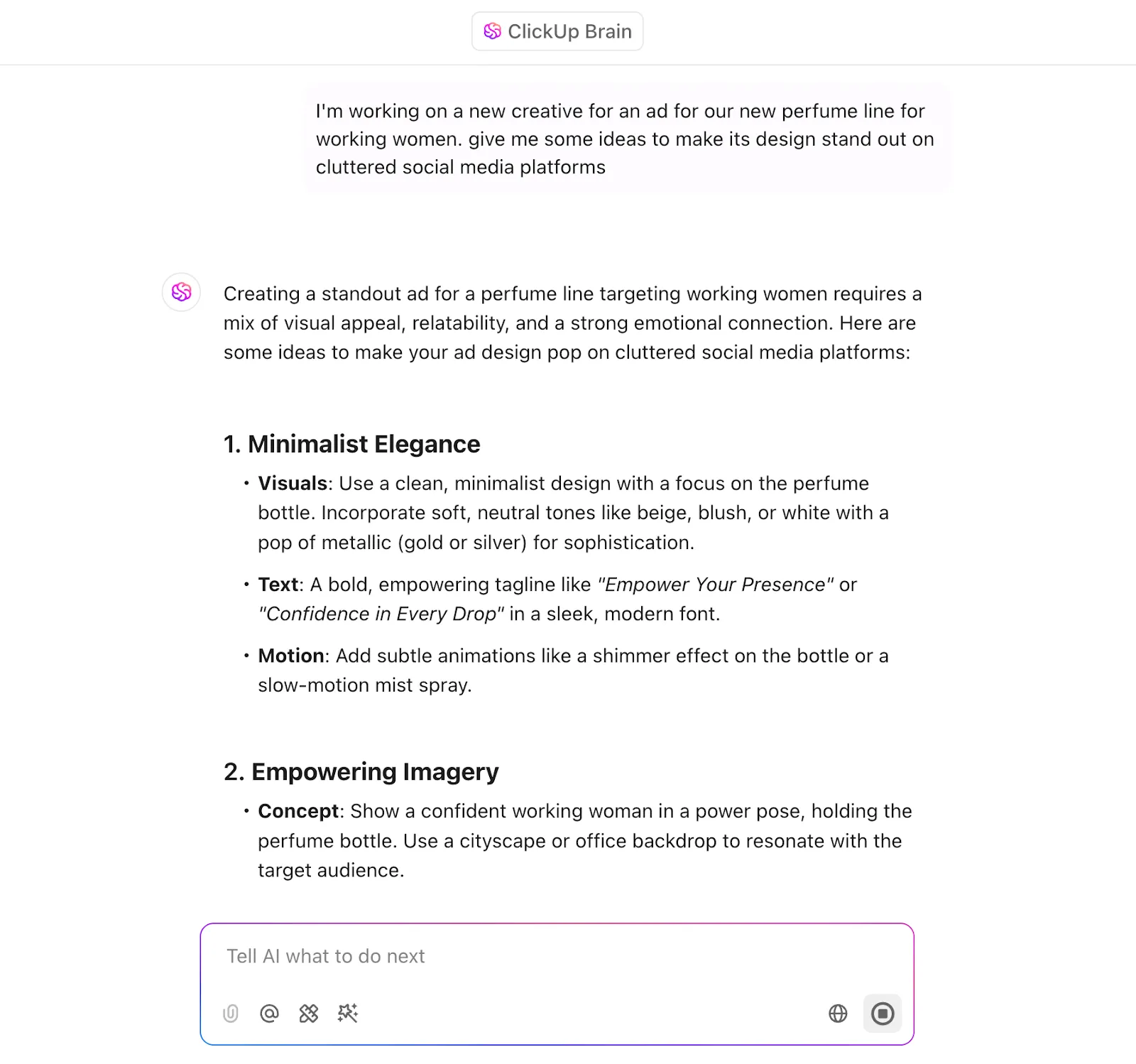
ClickUp Brain offre le seguenti funzionalità/funzioni per migliorare la tua esperienza lavorativa:
- AI Knowledge Manager™: collega attività, documenti e persone, riunendo tutte le informazioni della tua azienda con l'intelligenza artificiale.
- AI Project Manager™: ricevi riepiloghi dettagliati dei progetti e rapporti sullo stato di avanzamento delle attività, dei documenti e del lavoro del team.
- AI Writer for Work™: produci rapidamente contenuti di qualità convertendo le tue idee in testo con un assistente di scrittura integrato.
- Usa l'IA in Docs e nelle lavagne online: genera contenuti direttamente in Docs e usa l'IA per la progettazione grafica nelle lavagne online, mantenendo il tuo lavoro coerente.
ClickUp Brain offre un'assistenza intelligente in ogni angolo della tua area di lavoro, rendendo più semplici la pianificazione dei progetti, il monitoraggio degli obiettivi e la realizzazione delle idee.
👀 Lo sapevi? Uno studio ha rilevato che un americano su cinque svolge un lavoro con un'elevata esposizione alle tecnologie IA. Tenendo presente questo dato, avere uno strumento che riunisce tutto, compresa l'IA, è semplicemente logico!
Collabora e pianifica senza difficoltà con ClickUp
Non limitare i tuoi fantastici progetti e le tue tecniche creative al tuo spazio personale; lasciali evolvere attraverso la collaborazione. ClickUp semplifica il lavoro di squadra con la modifica in tempo reale su lavagne online e documenti, feedback immediati attraverso commenti alle attività e strumenti di Correzione di bozze integrati, e una comunicazione fluida, il tutto senza cambiare piattaforma.

Con tutto in sincronia, il tuo team potrà concentrarsi sui progressi, senza dover passare da una piattaforma all'altra.
Non fidarti solo della nostra parola: ascolta Kaylee Hatch, Brand Manager di Home Care Pulse:
Oltre alla semplice gestione delle attività, ClickUp funge da punto di riferimento unico per tutta la documentazione relativa ai processi e ai progetti. È uno strumento fondamentale per mantenere tutti allineati.
Oltre alla semplice gestione delle attività, ClickUp funge da punto di riferimento unico per tutta la documentazione relativa ai processi e ai progetti. È uno strumento fondamentale per mantenere tutti allineati.
📮 ClickUp Insight: I team con prestazioni scarse sono 4 volte più propensi a destreggiarsi tra più di 15 strumenti, mentre i team con prestazioni elevate mantengono l'efficienza limitando il loro kit di strumenti a 9 o meno piattaforme. Ma che ne dici di utilizzare una sola piattaforma?
Come app completa per il lavoro, ClickUp riunisce attività, progetti, documenti, wiki, chat e chiamate in un'unica piattaforma, completa di flussi di lavoro basati sull'intelligenza artificiale. Pronto a lavorare in modo più intelligente? ClickUp funziona per ogni team, garantisce visibilità sul lavoro e ti consente di concentrarti su ciò che conta, mentre l'intelligenza artificiale si occupa del resto.
📖 Leggi anche: Esempi strabilianti di arte generata dall'IA
Crea progetti perfetti con ClickUp
Un ottimo design non significa solo stare al passo con le tendenze della grafica, ma anche garantire che il tuo lavoro abbia un aspetto impressionante indipendentemente da dove viene visualizzato.
Con i dispositivi mobili che rappresentano il 58,67% del traffico web globale, la maggior parte delle persone vedrà probabilmente il tuo progetto su uno smartphone. Se l'orientamento non è corretto, le tue immagini potrebbero non avere l'impatto desiderato.
Canva semplifica il passaggio dall'orientamento verticale a quello orizzontale, ma per tutto il resto? È qui che entra in gioco ClickUp. Crea un piano, collabora e dai vita alla tua visione creativa, tutto in un unico posto. Che tu stia facendo brainstorming su lavagna online o mettendo a punto i dettagli in documenti, tutto rimane in connessione.
Qualunque sia la destinazione finale del tuo progetto, assicurati che risalti. Prova ClickUp gratis oggi stesso!