
La riunione è appena terminata e ti rendi conto di aver perso un dettaglio fondamentale. Forse si trattava di una decisione importante, di un commento significativo o di un elemento da intraprendere.
Mandi immediatamente un messaggio al tuo collega: "Hai sentito?" Ma lui non ha idea di cosa tu stia parlando.
La registrazione audio su Zoom può evitare momenti frustranti durante una discussione importante con un cliente, una lezione dal ritmo serrato o una sessione di brainstorming ricca di idee.
Impariamo come registrare l'audio su Zoom in modo efficace. 🎯
⏰ Riepilogo/riassunto in 60 secondi
Le registrazioni di Zoom consentono agli utenti di catturare le riunioni per riferimento futuro, facilitando la revisione, la documentazione e la collaborazione.
- Ecco i due tipi di registrazioni Zoom: Le registrazioni locali vengono salvate direttamente sul tuo dispositivo, offrendo il controllo completo sull'archiviazione e la condivisione Le registrazioni cloud vengono archiviate sui server di Zoom, fornendo facile accesso, condivisione e opzioni di backup
- Le registrazioni locali vengono salvate direttamente sul tuo dispositivo, offrendoti il controllo completo sull' spazio di archiviazione e sulla condivisione.
- Le registrazioni cloud vengono archiviate sui server di Zoom, offrendo facili opzioni di accesso, condivisione e backup.
- Segui questi passaggi per registrare un file audio separato su Zoom:
- Le registrazioni locali vengono salvate direttamente sul tuo dispositivo, offrendoti il controllo completo sull' spazio di archiviazione e sulla condivisione.
- Le registrazioni cloud vengono archiviate sui server di Zoom, offrendo facili opzioni di accesso, condivisione e backup.
- Clicca su Nuova riunione per avviare subito una sessione.
- Se sei l'host, fai clic su Partecipanti, passa con il mouse sul loro nome, fai clic su Altro e effettua la selezione di Consenti di registrare file locali per concedere l'accesso alla registrazione ai tuoi partecipanti (facoltativo)
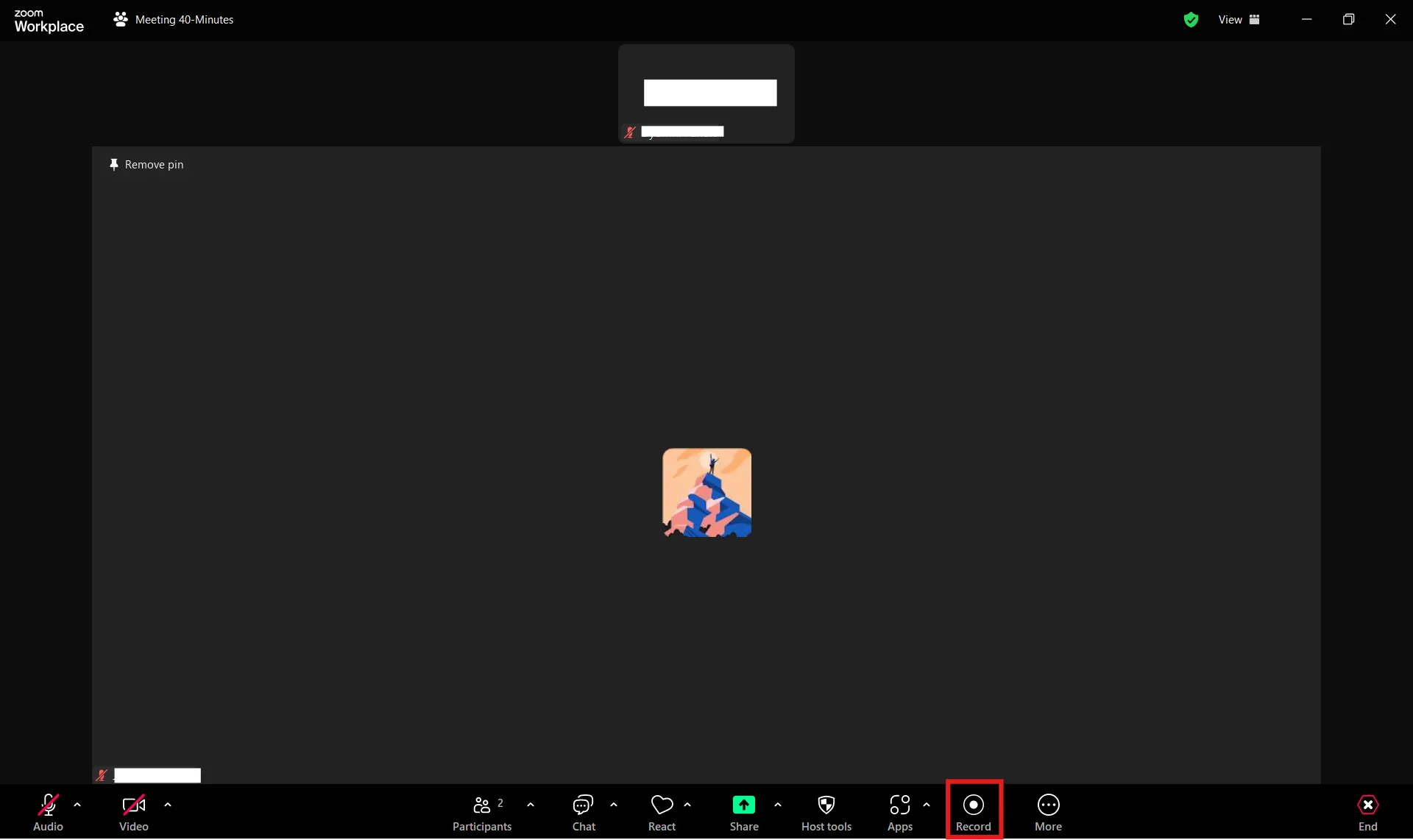
- Clicca sul pulsante Registra nella barra degli strumenti nella parte inferiore dello schermo.
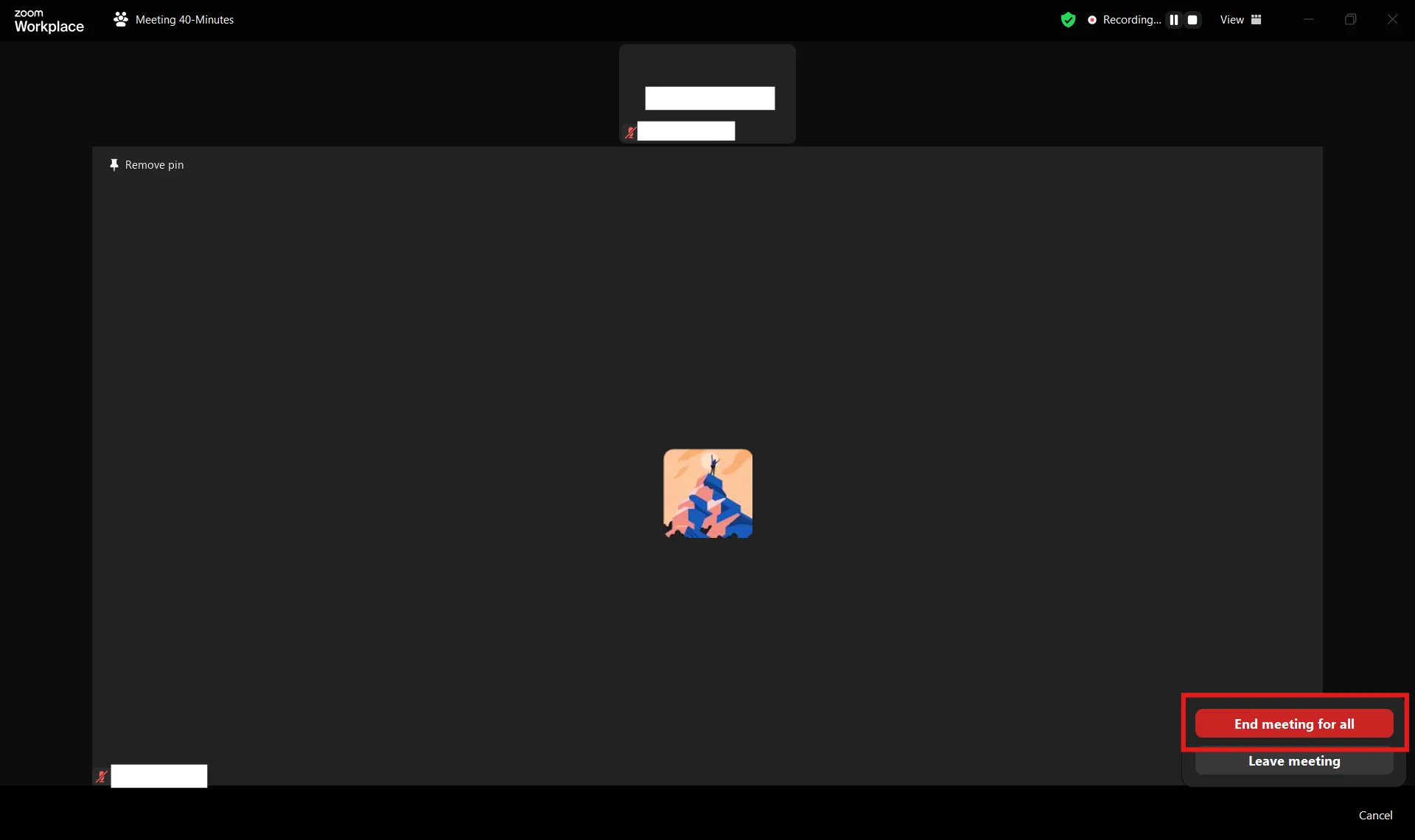
- Premi Fine riunione per salvare la registrazione.
- Utilizza strumenti di terze parti per effettuare la modifica della registrazione
- ClickUp offre un'alternativa più intelligente con: Clips per registrare, archiviare e condividere video e audio di alta qualità direttamente all'interno di attività e progetti IA Notetaker per trascrivere, riepilogare e trasformare automaticamente le registrazioni in attività concrete Integrazioni per collegare il tuo lavoro con applicazioni di terze parti come Zoom, Google Meet e Loom
- Clip per registrare, archiviare e effettuare la condivisione di video e audio di alta qualità direttamente all'interno di attività e progetti
- IA Notetaker per trascrivere, riepilogare/riassumere e trasformare automaticamente le registrazioni in attività concrete.
- Integrazioni per stabilire la connessione tra il tuo lavoro e applicazioni di terze parti come Zoom, Google Meet e Loom
- Clip per registrare, archiviare e effettuare la condivisione di video e audio di alta qualità direttamente all'interno di attività e progetti
- IA Notetaker per trascrivere, riepilogare/riassumere e trasformare automaticamente le registrazioni in attività concrete.
- Integrazioni per stabilire la connessione tra il tuo lavoro e applicazioni di terze parti come Zoom, Google Meet e Loom
Comprendere le opzioni di registrazione di Zoom
A seconda delle tue esigenze, puoi scegliere tra registrazioni locali e registrazioni su cloud delle riunioni Zoom. Analizziamo cosa offre ciascun tipo di registrazione e come scegliere quello migliore. 📄
Registrazione locale
Questa è l'opzione ideale per salvare le registrazioni direttamente sul tuo computer. È disponibile su tutti gli account Zoom e ti consente di avere i tuoi file sempre a portata di mano, senza bisogno di connessione Internet dopo la riunione.
Ecco i formati di file in cui vengono salvate le registrazioni:
- MP4 (video)
- M4A (file solo audio)
Ecco perché potrebbe piacerti:
- Controllo completo sulle tue registrazioni
- Non è necessario affidarsi ai server di Zoom.
- Funziona sia per gli account gratis che per quelli a pagamento.
❌ Alcuni svantaggi di questo metodo sono:
- I file vengono salvati direttamente sul tuo dispositivo, il che può occupare rapidamente spazio di archiviazione, soprattutto se registri riunioni lunghe o più sessioni.
- Gestire lo spazio di archiviazione disponibile è fondamentale per evitare di rimanere senza spazio quando ne hai più bisogno.
- Inoltre, alcuni piani Zoom impongono limiti di tempo per la registrazione, il che significa che potresti dover tenere d'occhio l'orologio durante le riunioni più lunghe.
- Se il tuo piano ha delle restrizioni, è consigliabile controllare in anticipo il tempo di registrazione disponibile per evitare interruzioni impreviste.
🔍 Lo sapevi? Il termine " Zoom fatigue " è entrato nel vocabolario popolare ed è stato persino riconosciuto nei dizionari. Descrive la stanchezza che le persone provano dopo videochiamate prolungate.
📖 Leggi anche: Modelli gratuiti per prendere appunti durante le riunioni e redigere verbali più efficaci
Registrazione su cloud
Se hai un piano Zoom a pagamento, la registrazione su cloud salva i tuoi file sui server di Zoom invece che sul tuo computer. Puoi accedervi da qualsiasi luogo, effettuare la condivisione facilmente e evitare di ingombrare il tuo disco rigido.
Ecco i formati di file in cui vengono salvate le registrazioni:
- MP4 (video)
- M4A (audio)
- Trascrizioni delle chat
Ecco perché provarlo:
- Nessun limite di registrazione di 40 minuti
- Accedi a più file audio da qualsiasi dispositivo
- Nessun problema di spazio di archiviazione locale
❌ La registrazione su cloud è un'opzione comoda, ma presenta alcuni svantaggi.
- È disponibile solo sui piani a pagamento, quindi gli utenti gratuiti non hanno accesso.
- Inoltre, le registrazioni non sono immediatamente disponibili: occorre attendere che vengano elaborate prima di poterle visualizzare o scaricare.
- A differenza delle registrazioni locali, i file archiviati nel cloud hanno anche opzioni di modifica integrate con limiti. Potrebbe essere necessario un software esterno per le regolazioni.
🧠 Curiosità: Zoom offre una serie di reazioni, come applausi e pollici in su, ma molti utenti non sanno che nella funzionalità chat è presente anche una serie nascosta di emoji. Queste possono essere attivate utilizzando semplici scorciatoie come digitare ":)" o ":D".
Guida passo passo alla registrazione audio su Zoom
Ora che conosci le opzioni di registrazione, passiamo al come. Che tu stia utilizzando la registrazione locale o su cloud, l’impostazione è semplice, basta sapere dove cercare.
Ecco una guida passo passo all'uso del software di registrazione dello schermo. 📽️
Passaggio n. 1: avvia una riunione
Avvia l'applicazione Zoom sul tuo computer o dispositivo mobile e accedi se non l'hai già fatto.
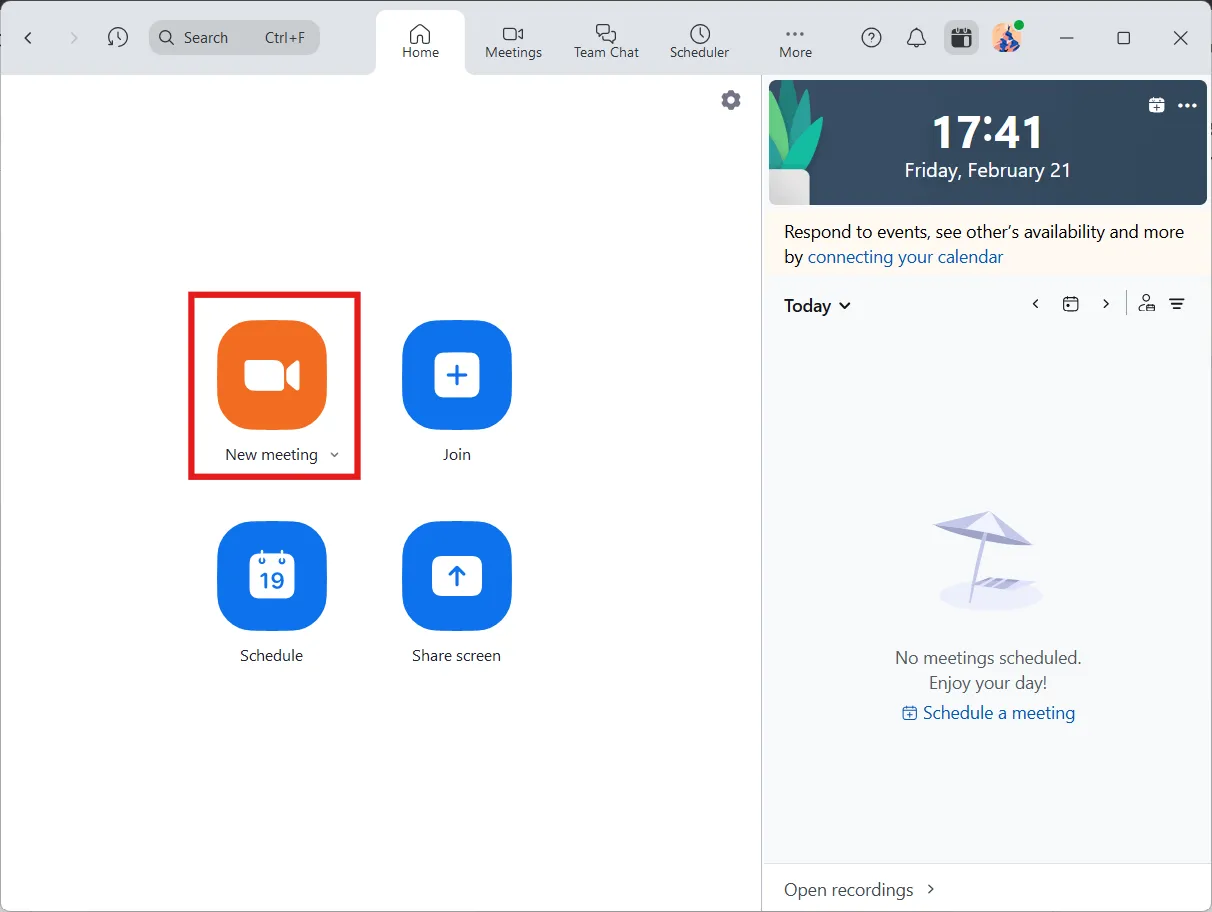
Clicca su Nuova riunione per avviare subito una sessione. Se stai pianificando, clicca su Pianifica, inserisci i dettagli e fissa l'orario della riunione.
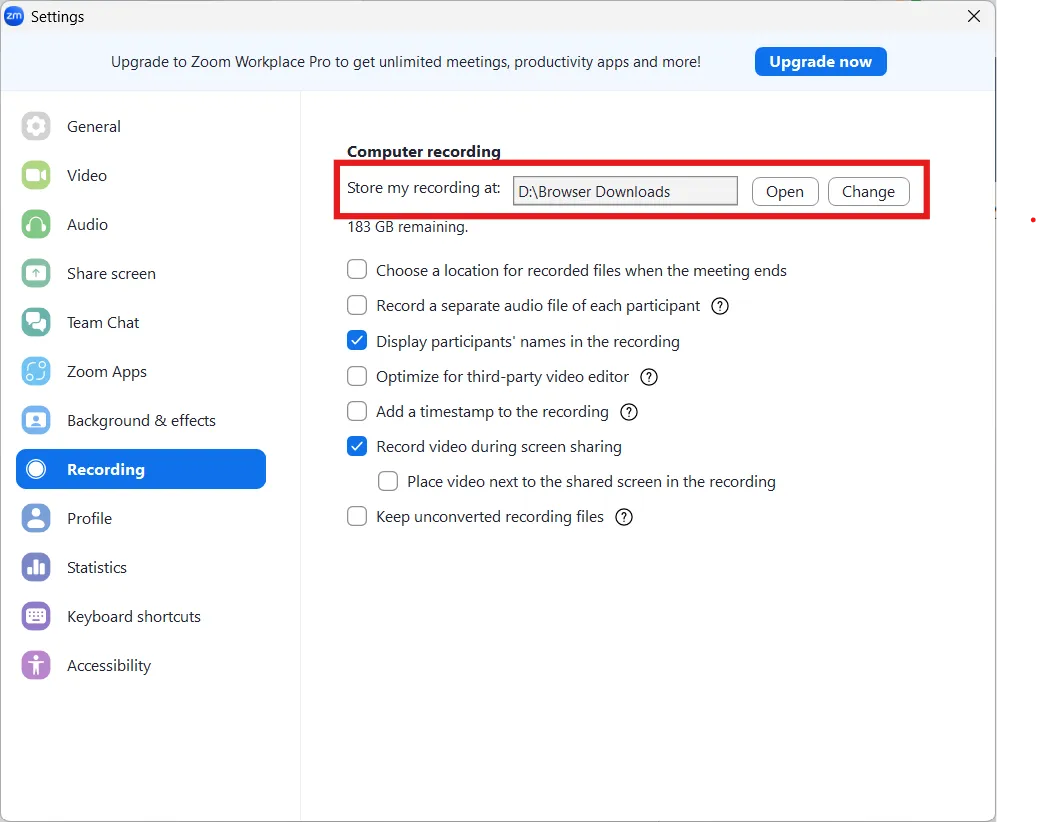
Prima dell'inizio della riunione, clicca sulla tua immagine del profilo in Zoom e vai su Impostazioni. Seleziona dove salvare le registrazioni locali nella scheda Registrazione.
Passaggio n. 2: concedi le autorizzazioni (facoltativo)
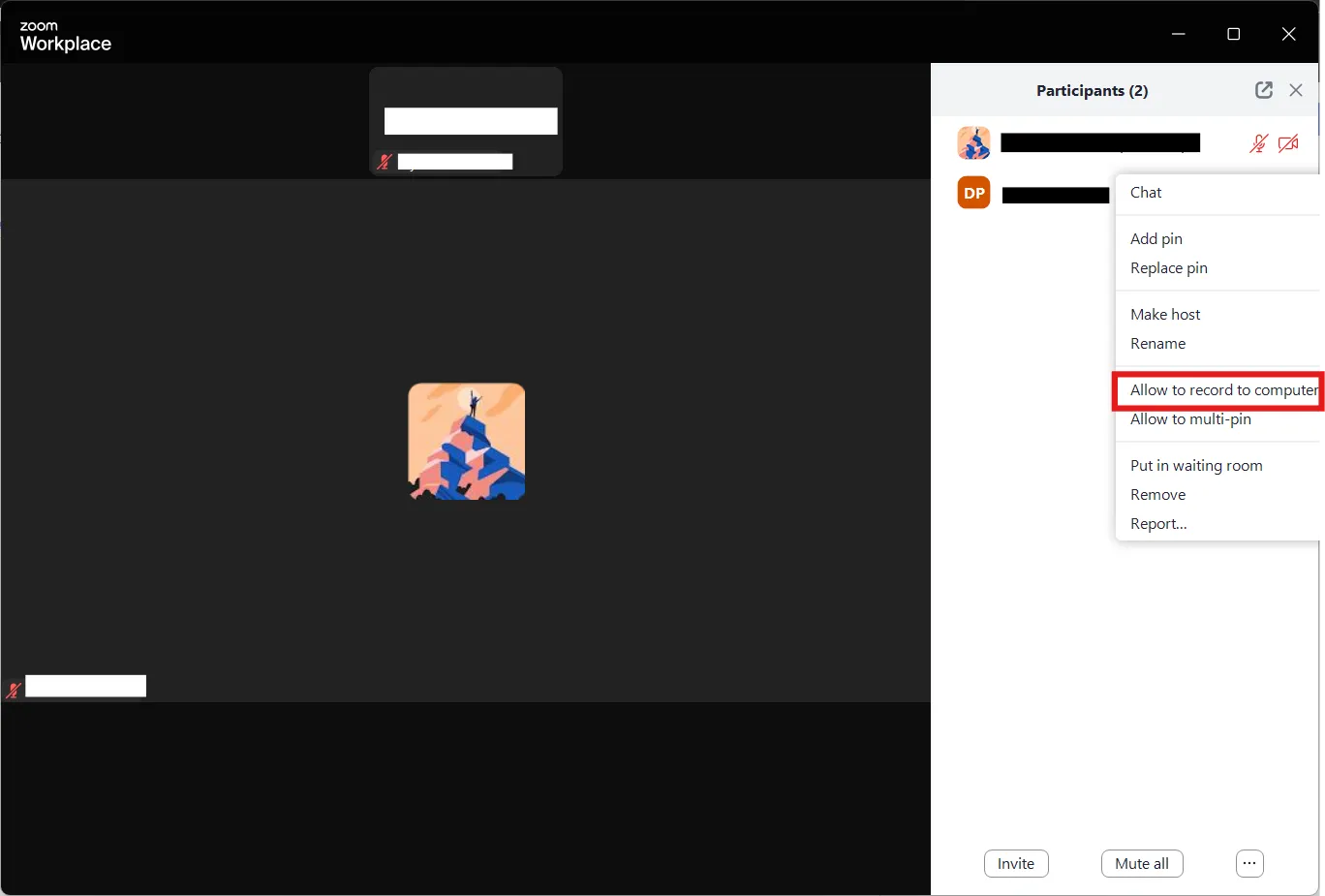
Se sei l'host, sei pronto per registrare. Ma se qualcun altro ha bisogno di registrare, devi dargli l'accesso. Basta cliccare su Partecipanti, passare con il mouse sul loro nome, cliccare su Altro e selezionare Consenti di registrare file locali.
🔍 Lo sapevi? Zoom è stata fondata nel 2011 da Eric Yuan, che in precedenza aveva lavorato come ingegnere presso Cisco Webex. Yuan voleva creare uno strumento di videoconferenza più semplice e intuitivo rispetto a quelli esistenti.
Passaggio n. 3: avvia la registrazione
Una volta iniziata la riunione, clicca sul pulsante Registra nella barra degli strumenti nella parte inferiore dello schermo. Zoom potrebbe chiederti se preferisci registrare localmente o nel cloud.
Seleziona Registra su questo computer se desideri salvarlo localmente.
💡 Suggerimento professionale: usa le scorciatoie, come Alt + R, per avviare/interrompere la registrazione e semplificare la gestione delle riunioni.
Passaggio 4: salva e individua l'audio registrato
Una volta terminata la riunione, basta cliccare su Termina riunione e Zoom inizierà automaticamente a elaborare la registrazione.
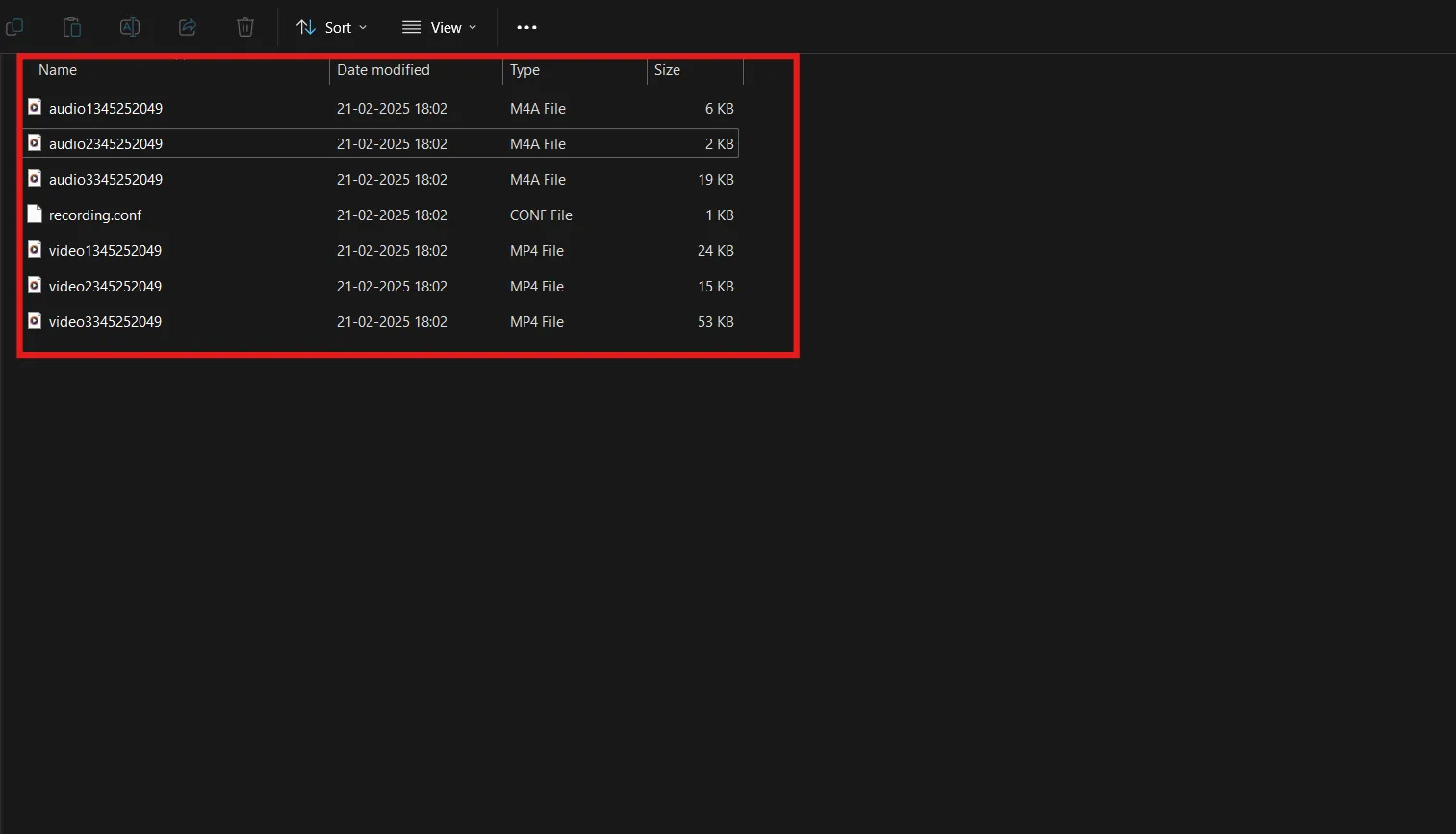
Se scegli la registrazione locale, il tuo file verrà salvato direttamente sul tuo computer.
Su Windows, di solito si trova nella cartella Documenti > Zoom, mentre gli utenti Mac possono controllare /Utenti/[Il tuo nome]/Documenti/Zoom.
Se opti per la registrazione su cloud, il tuo file non sarà sul tuo dispositivo. Accedi invece al portale web di Zoom e vai alla sezione Registrazioni per accedere e gestire le riunioni salvate. In entrambi i casi, la tua registrazione sarà pronta ogni volta che ne avrai bisogno.
🧠 Curiosità: il Guinness World Record per la più grande riunione Zoom di sempre è stato stabilito nel luglio 2024, con oltre 20.000 partecipanti che hanno preso parte a una singola chiamata per un evento online.
💡Suggerimento professionale: organizza i tuoi file con un sistema di cartelle strutturato e convenzioni di denominazione. È anche una buona idea eseguire il backup dei file importanti su un dispositivo di spazio di archiviazione esterno o su un altro servizio cloud per motivi di sicurezza.
Passaggio 5: estrai e effettua la modifica dei file audio di Zoom
Una volta elaborata la registrazione, potrai trovare il file locale nella posizione indicata in precedenza.
Se hai bisogno di apportare modifiche, utilizza un software di condivisione file per esportare l'audio e modificarlo con un software come Audacity o uno strumento online per pulire la registrazione.
Basta importare il file audio, tagliare le parti non necessarie, migliorare la qualità del suono o apportare qualsiasi altra modifica necessaria. Quando sei soddisfatto delle modifiche, salva il file nel formato e nella posizione che preferisci. Ora la tua registrazione è perfetta e pronta per l'uso.
🤝 Promemoria: comunica ai partecipanti le politiche di registrazione per garantire trasparenza e conformità. Descrivi chiaramente come verranno utilizzate le registrazioni, chi avrà accesso e le misure di sicurezza adottate per proteggere i contenuti. Le organizzazioni dovrebbero prendere in considerazione l'implementazione di una politica di registrazione standardizzata per garantire il rispetto delle normative sulla privacy.
📖 Leggi anche: Come ottenere l'audio nella registrazione dello schermo
Gestione e condivisione delle registrazioni audio di Zoom
Una registrazione non serve a molto se non riesci a trovarla quando ne hai bisogno. Che tu stia organizzando i file per riferimento futuro, in fase di condivisione con il tuo team o in fase di caricamento per un facile accesso, gestire bene le tue registrazioni ti fa risparmiare tempo e frustrazione.
Vediamo come archiviare, effettuare la condivisione e sfruttare al meglio i tuoi file audio Zoom. 💁
Gestisci le tue registrazioni
Mantenere le registrazioni organizzate rende più facile lavorarci. Zoom ti consente di:
- Taglia l'inizio e la fine di una registrazione per rimuovere le parti non necessarie.
- Rinomina i file per identificarli più facilmente
- Elimina le registrazioni in modo da non dover più liberare spazio di archiviazione.
Modifica le registrazioni cloud
Se la tua registrazione è salvata sul cloud, Zoom offre uno strumento di ritaglio integrato:
- Trova la tua registrazione: accedi al tuo account Zoom e vai alla sezione Registrazioni.
- Selezione e modifica: clicca sulla registrazione che desideri modificare e tocca l'icona Forbici.
- Regola la riproduzione: usa i cursori blu per tagliare i punti di inizio e fine, quindi premi Salva. Questo aggiorna l'intervallo di riproduzione per i file video, audio e di trascrizione.
Condivisione delle tue registrazioni
Hai bisogno di inviare una registrazione a colleghi o clienti? La condivisione di una registrazione dello schermo è semplice:
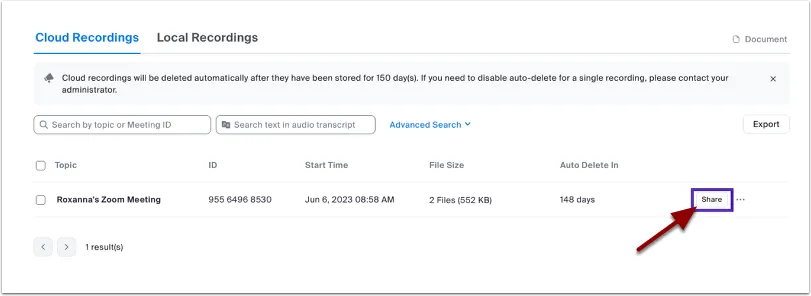
- Vai alla scheda Registrazioni cloud nel tuo account Zoom.
- Clicca su Condividi accanto alla registrazione che desideri inviare.
- Regola le impostazioni in base alle tue esigenze: Imposta una scadenza per limitare l'accesso Abilita la protezione con password per una maggiore sicurezza Scegli le impostazioni di accesso per consentire il download o la visibilità delle trascrizioni
- Imposta una scadenza per stabilire un limite all'accesso
- Abilita la protezione con password per una maggiore sicurezza
- Scegli le impostazioni di accesso per consentire di scaricare o la visibilità delle trascrizioni.
- Imposta una scadenza per stabilire un limite all'accesso
- Abilita la protezione con password per una maggiore sicurezza
- Scegli le impostazioni di accesso per consentire di scaricare o la visibilità delle trascrizioni.
Risoluzione dei problemi comuni relativi alla registrazione
Non c'è niente di peggio che rendersi conto che una riunione importante non è stata registrata correttamente (o non è stata registrata affatto). I problemi di registrazione possono verificarsi quando meno te lo aspetti, dai file mancanti ai problemi audio.
La buona notizia? La maggior parte dei problemi ha soluzioni semplici. Ecco come risolvere i problemi più comuni relativi alle registrazioni su Zoom. 📹
- Problemi di connessione Internet: una connessione debole può influire sulla qualità audio e video. Una connessione Ethernet cablata è spesso più affidabile del Wi-Fi. Se utilizzi il Wi-Fi, avvicinati al router o passa a una rete più potente.
- Problemi con le impostazioni di registrazione: vai su Impostazioni > Registrazione in Zoom per verificare se stai salvando le registrazioni in locale o sul cloud. Se sono in locale, un disco rigido pieno può impedire il salvataggio o la conversione delle registrazioni. Se necessario, libera spazio. Assicurati inoltre che Zoom sia impostato per salvare le registrazioni in una posizione valida e accessibile.
- Problemi audio e video: fai clic sulla freccia accanto all'icona del microfono in Zoom e seleziona Prova altoparlante e microfono per assicurarti che funzionino correttamente. Se il video non funziona, chiudi le altre applicazioni che potrebbero utilizzare la videocamera.
- Problemi post-registrazione: se Zoom non riesce a convertire automaticamente una registrazione, vai su Riunioni > Registrazione nel client Zoom e avvia la conversione manualmente. Controlla la posizione di salvataggio impostata nelle impostazioni di Zoom. La cartella predefinita è solitamente Documents > Zoom.
💡 Suggerimento professionale: se sorgono problemi durante la riunione, metti in pausa la registrazione mentre risolvi il problema per evitare interruzioni. È inoltre necessario mantenere aggiornata l'app Zoom per assicurarsi di disporre delle ultime correzioni di bug e miglioramenti.
Limiti della registrazione audio con Zoom
La funzionalità di registrazione di Zoom è ottima, ma non è perfetta. Ci sono limiti di spazio di archiviazione, restrizioni di autorizzazione e alcune stranezze che potrebbero farti desiderare di utilizzare un'alternativa a Zoom.
Prima di affidarti a questo strumento per tutte le tue esigenze di registrazione audio, vale la pena conoscere i suoi limiti. 👀
- Problemi di qualità audio: Zoom dà la priorità alla qualità delle chiamate in diretta rispetto alle registrazioni, con il risultato di compressione del segnale e riduzione della chiarezza del suono. Inoltre, l'ottimizzazione della larghezza di banda durante le chiamate può influire negativamente sull'audio registrato ❌
- Controllo limitato della registrazione: le tracce audio separate per i partecipanti sono disponibili solo nelle registrazioni locali, i partecipanti non possono registrare senza autorizzazione e devono effettuare la condivisione manuale dei file locali con l'host ❌
- Limiti di spazio di archiviazione e durata: le registrazioni locali hanno un limite di tempo di 12 ore (piano Free) e 24 ore (piano a pagamento). C'è sempre il rischio che gli utenti esauriscano lo spazio di archiviazione, complicando la gestione e la condivisione dei file ❌
- Aspettative di qualità fuorvianti: Zoom pubblicizza registrazioni a 720p, ma spesso gli utenti riscontrano una qualità inferiore. Inoltre, la risoluzione delle registrazioni è incostante, il che causa confusione e frustrazione ❌
- Dipendenza da Internet: l'audio ad alta fedeltà richiede una connessione Internet potente e gli utenti Wi-Fi potrebbero riscontrare un ulteriore deterioramento della qualità audio registrata ❌
🧠 Curiosità: Thomas Edison inventò il fonografo nel 1877, segnando la prima volta in cui fu possibile registrare e riprodurre l'audio. Le sue prime parole registrate furono: "Mary had a little lamb" (Mary aveva un agnellino).
Registra e gestisci i tuoi audio con ClickUp
ClickUp è l'app completa per il lavoro che combina project management, documenti e comunicazione tra i team, il tutto in un'unica piattaforma, potenziata dall'automazione e dalla ricerca IA di nuova generazione.
Gli strumenti ClickUp come ClickUp Clips e ClickUp AI Notetaker semplificano la registrazione, la trascrizione e la gestione dell'audio per la collaborazione e la produttività.
Diamo un'occhiata ad alcune funzionalità/funzioni di ClickUp per registrare e gestire l'audio. 🎤
ClickUp Clips
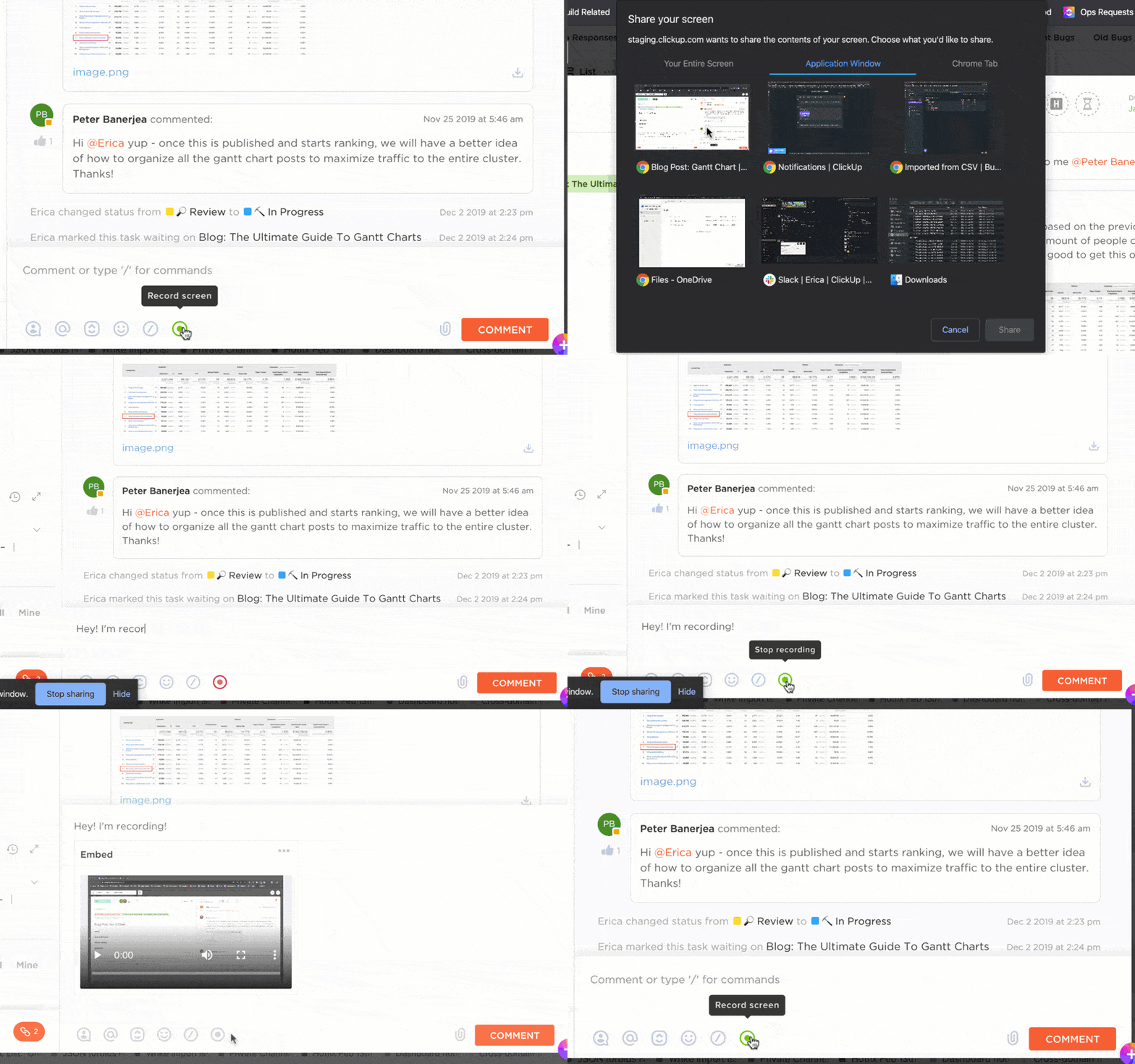
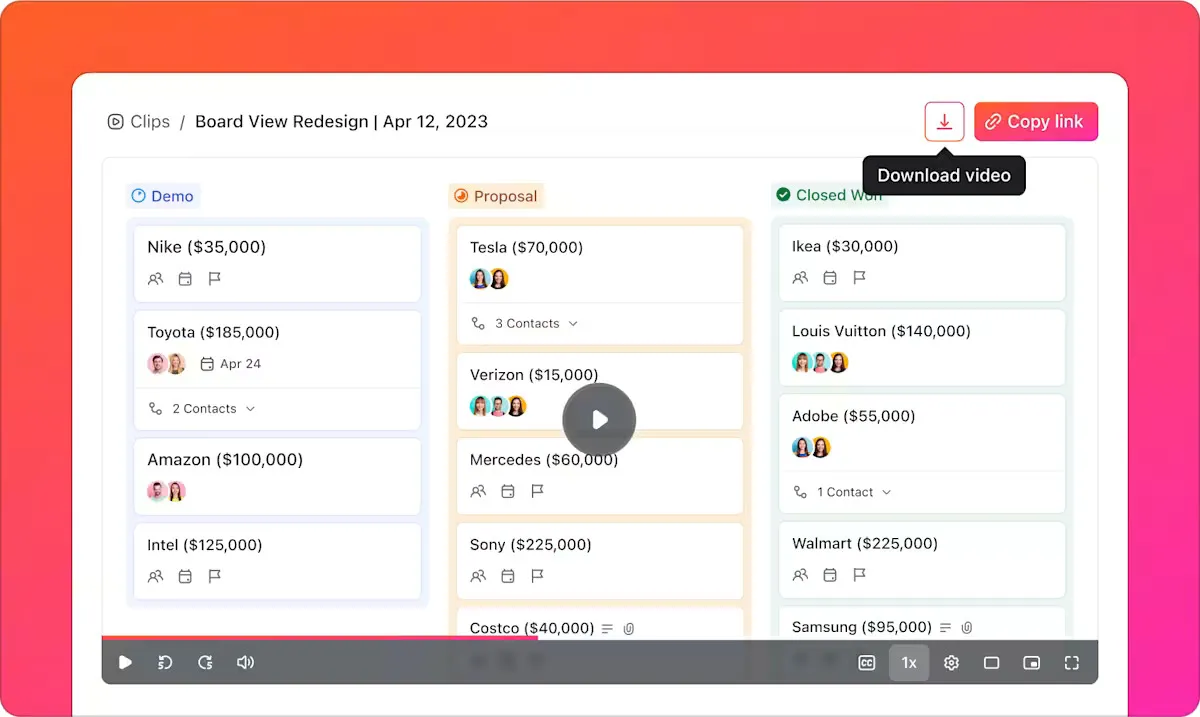
ClickUp Clips rende la comunicazione più veloce, chiara e coinvolgente. Basta registrare lo schermo, la voce o entrambi per spiegare idee, fornire feedback o effettuare la condivisione di aggiornamenti.
Niente più malintesi, solo comunicazioni efficaci con le registrazioni dello schermo di ClickUp Clip.
Cosa rende Clips così speciale? È integrato direttamente in ClickUp, il che significa che puoi registrare, allegare video alle attività e tenere tutto organizzato in un unico posto senza bisogno di strumenti esterni come Loom.
Ad esempio, gli insegnanti possono creare brevi riassunti delle lezioni, rispondere alle domande degli studenti con risposte video o fornire feedback sui compiti. Possono quindi utilizzare l'IA per prendere appunti durante le riunioni.
È anche utile mantenere le discussioni del tuo team in linea con le linee guida delle riunioni utilizzando il modello di note di riunione di ClickUp.
ClickUp AI Notetaker
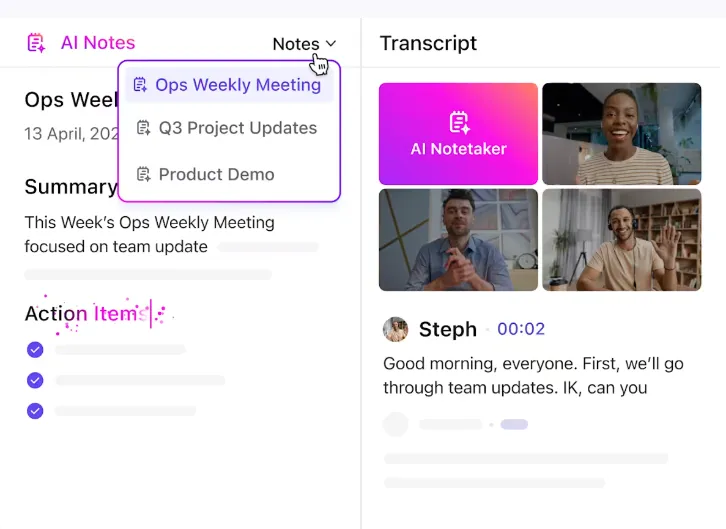
Stanco di affannarti a prendere appunti mentre cerchi di rimanere concentrato durante le riunioni? ClickUp AI Notetaker ti dà una mano.
Questo strumento basato sull'IA registra, trascrive e riassume automaticamente le discussioni, così puoi concentrarti sulla conversazione invece di prendere appunti. Identifica anche gli elementi da intraprendere e li trasforma in attività di ClickUp, assicurandoti di non perdere nulla.
ClickUp Brain
Hai bisogno di un breve riassunto? ClickUp Brain riepiloga le trascrizioni, estrae le informazioni chiave e risponde persino alle domande in base ai dati del tuo progetto, così non dovrai perdere tempo a cercare tra le note.
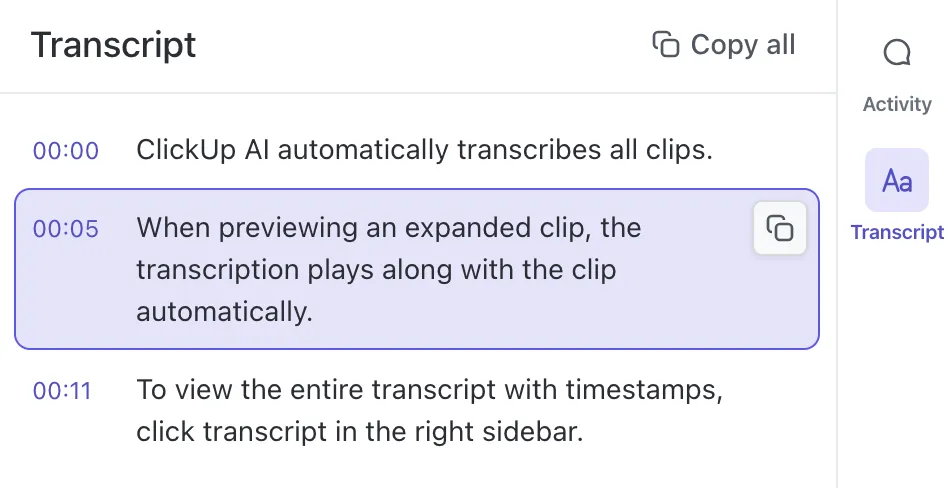
Ad esempio, puoi registrare le discussioni in classe o le lezioni online e poi lasciare che lo strumento di trascrizione IA le trascriva e le riepiloghi.
Riunioni ClickUp
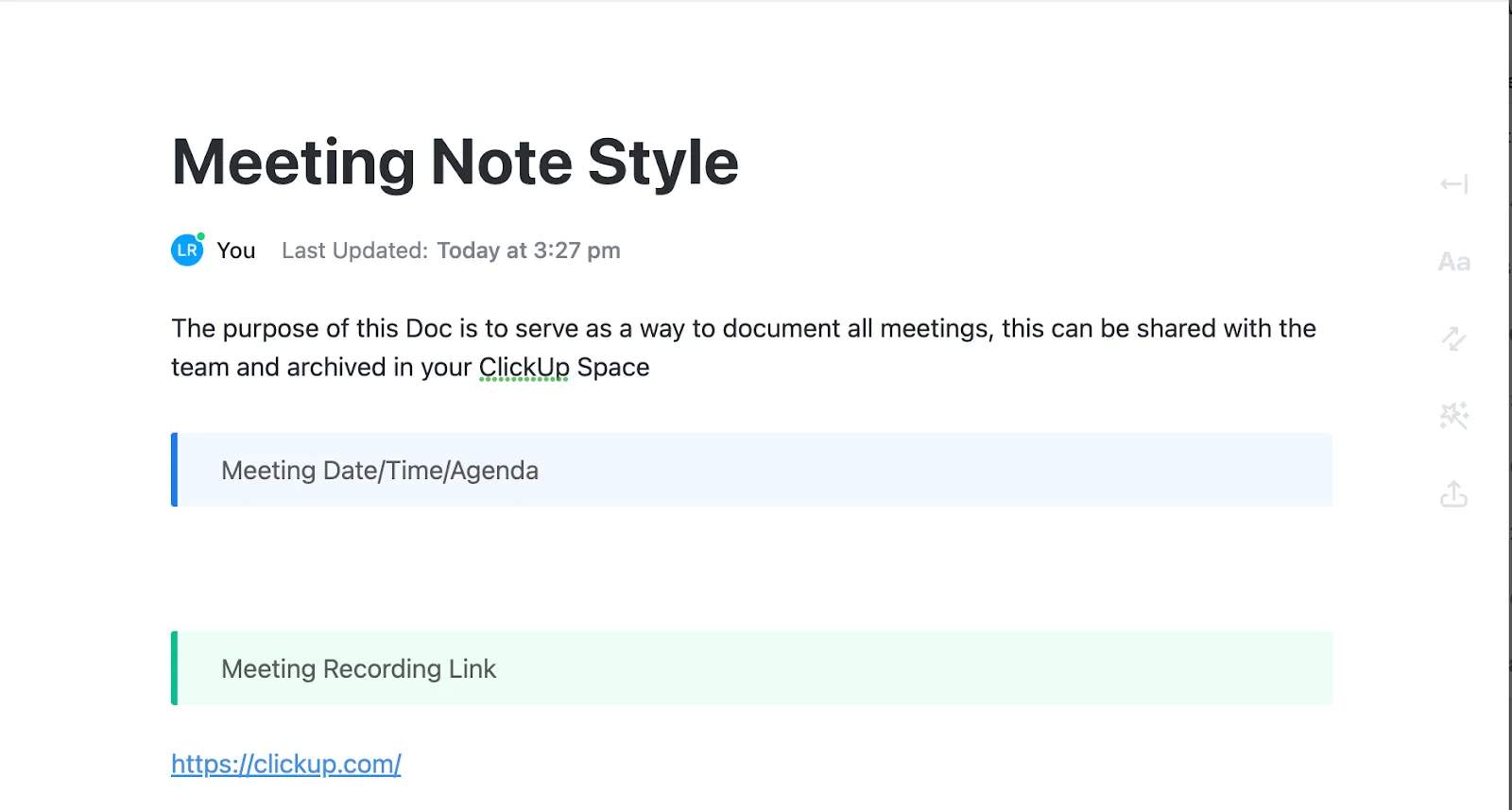
ClickUp Meetings semplifica la collaborazione in team, integrando la gestione delle riunioni direttamente nel tuo flusso di lavoro. Riunisce ordini del giorno, note, azioni da intraprendere e follow-up in un'unica piattaforma centralizzata.
Integrazioni ClickUp
Inoltre, ClickUp Integrations ti connette perfettamente con strumenti di videoconferenza come Microsoft Teams e Google Meet, consentendo agli utenti di pianificare, partecipare e effettuare il monitoraggio delle riunioni direttamente all'interno della piattaforma. Non vuoi cambiare piattaforma?
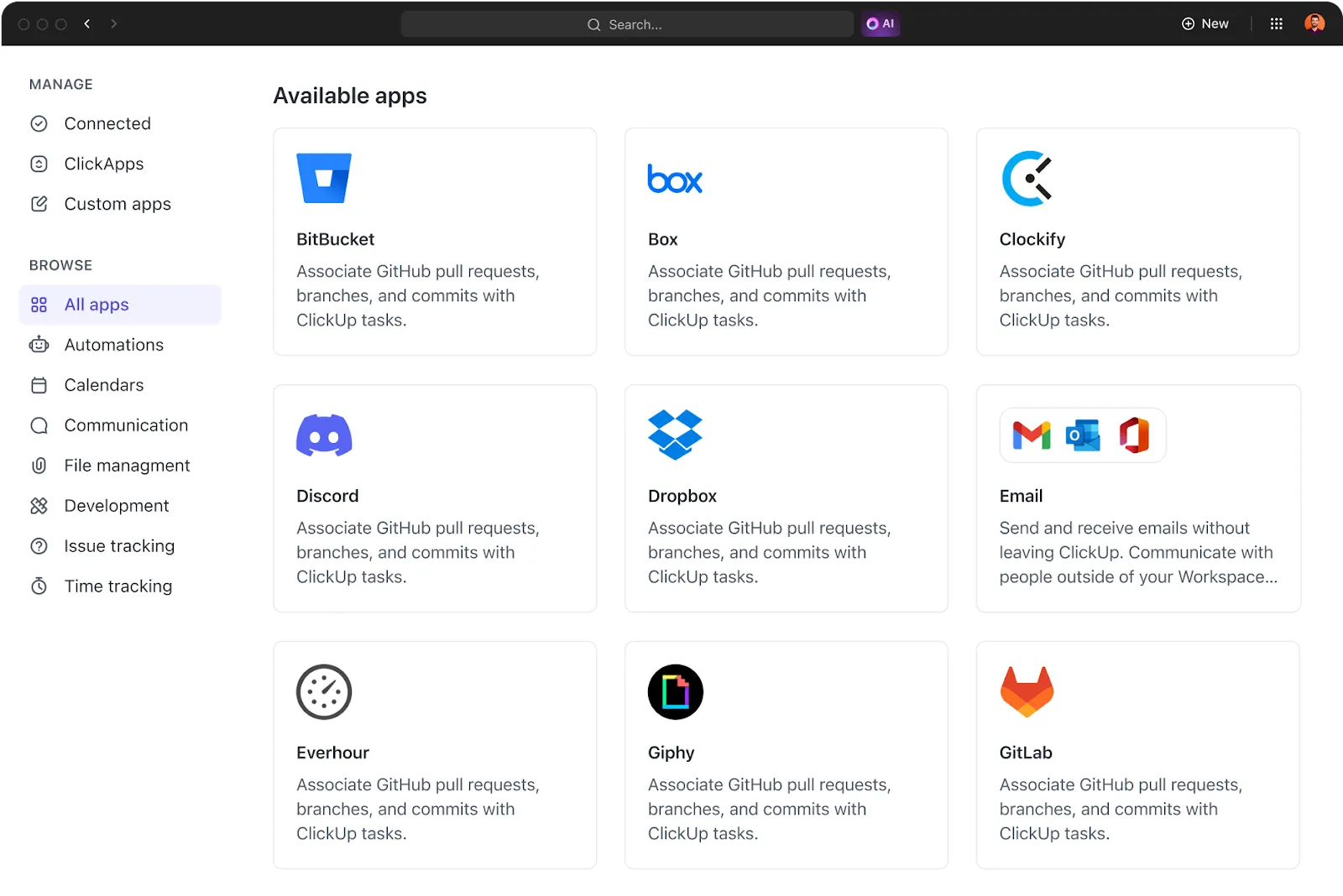
L'integrazione di ClickUp con Zoom ti aiuta a prendere note sulla piattaforma.
💡 Suggerimento professionale: prova il modello ClickUp Meetings, che semplifica l'organizzazione di riunioni di alta produttività. Dispone di strutture predefinite per organizzare le attività, effettuare il monitoraggio degli obiettivi e collaborare senza intoppi.
Per la cronaca, ClickUp è la soluzione
Registrare l'audio su Zoom permette di portare a termine il lavoro, ma siamo onesti: non è la soluzione più flessibile o efficiente. Controlli limitati, spazio di archiviazione limitato e problemi di qualità possono trasformare un'attività semplice in un'esperienza frustrante.
Se stai cercando un modo più intelligente per acquisire, organizzare e utilizzare effettivamente le registrazioni delle tue riunioni, ClickUp è la soluzione che fa per te.
Con ClickUp Clips, puoi registrare, condividere e archiviare istantaneamente file audio e video senza scaricarli. ClickUp Brain fa un ulteriore passo avanti convertendo le tue registrazioni in trascrizioni ricercabili, approfondimenti utilizzabili e flussi di lavoro più intelligenti.
Inoltre, ClickUp AI Notetaker cattura automaticamente le tue riunioni, assicurandoti di non perdere nulla.