
Il rapporto trimestrale deve essere consegnato e tutto sembra perfetto. Ma i conti non tornano. Da qualche parte, in qualche modo, i dati sono stati modificati. La tua casella di posta è inondata di domande sull'ultimo aggiornamento del file. Chi ha modificato cosa? Quando? Perché?
Per i professionisti che utilizzano Microsoft Excel, questa è una sfida ricorrente.
Fortunatamente, Excel offre funzionalità/funzioni che semplificano il monitoraggio delle modifiche. In questo articolo del blog vedremo come effettuare il monitoraggio delle modifiche in Excel per mantenere il controllo dei dati e collaborare con facilità.
⏰ Riepilogo/riassunto in 60 secondi
- La gestione delle modifiche in Excel può risultare complessa quando sono coinvolti più utenti. L'utilizzo delle funzionalità di annotazione e di monitoraggio aiuta a mantenere l'integrità dei dati. In Excel è possibile farlo in tre modi
- Metodo n. 1: Utilizzo della funzionalità "Traccia modifiche" Accedi alla scheda "Revisione" e attiva la funzionalità "Traccia modifiche". Configura le impostazioni relative a quando, chi e dove devono essere monitorate le modifiche. Le celle modificate vengono evidenziate con un bordo blu e un triangolo. Salva prima di avviare il monitoraggio per garantire una versione pulita.
- Accedi alla scheda "Revisione" e attiva la funzione "Controllo delle modifiche"
- Configura le impostazioni relative a quando, chi e dove devono essere monitorate le modifiche
- Le celle modificate vengono evidenziate con un bordo blu e un triangolo
- Salva prima di attivare il monitoraggio delle modifiche per garantire una versione pulita
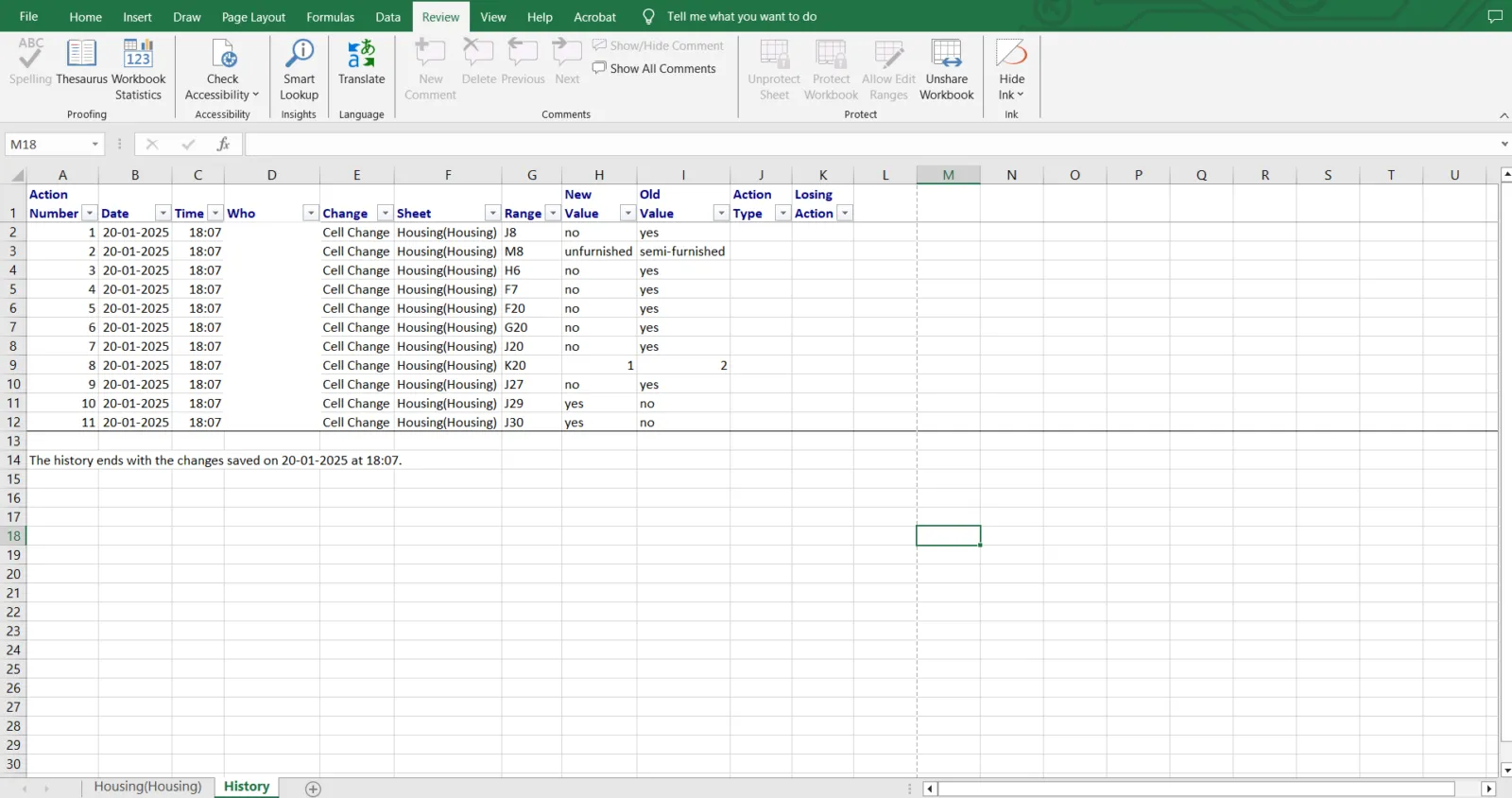
- Metodo n. 2: Elencare le modifiche in un nuovo foglio Attiva l’opzione “Elenca le modifiche in un nuovo foglio” per ottenere un riepilogo/riassunto delle modifiche. Vengono tracciate solo le modifiche alle celle, non quelle relative alla formattazione
- Attiva l’opzione “Elenco delle modifiche in un nuovo foglio” per ottenere un riassunto delle modifiche
- Viene effettuato il monitoraggio delle modifiche alle celle, non delle modifiche relative alla formattazione
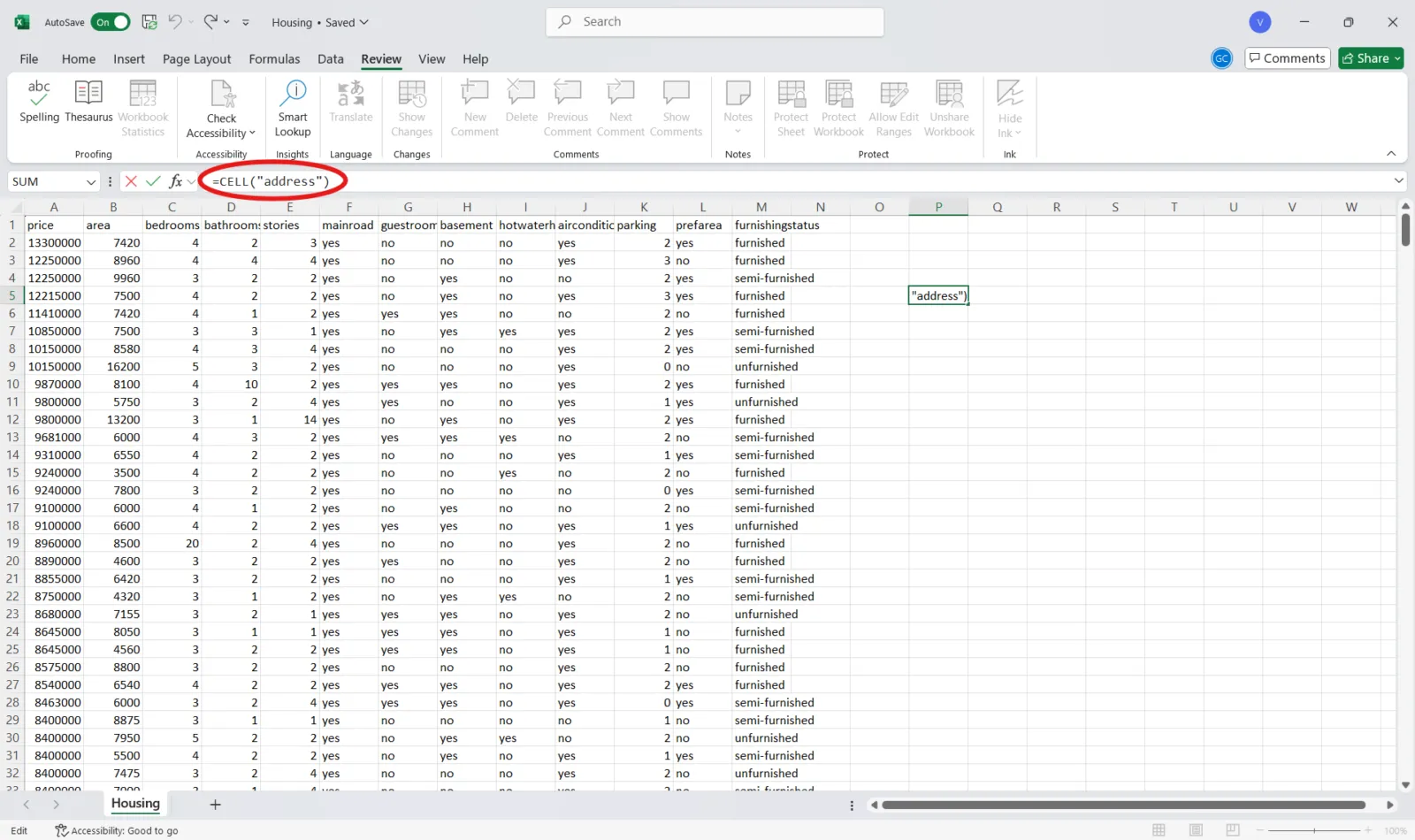
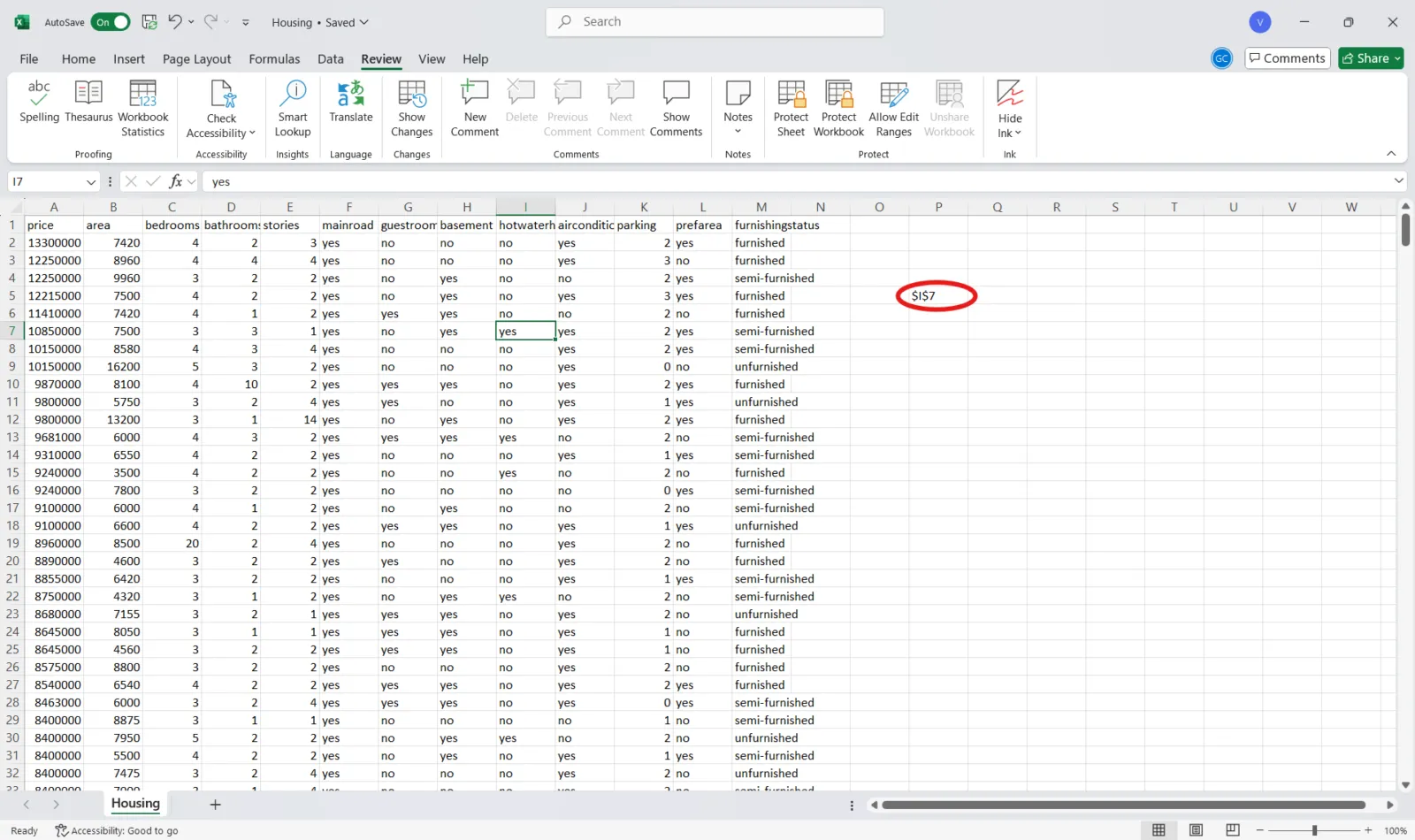
- Metodo n. 3: Monitoraggio dell’ultima cella modificata Utilizza formule come =CELL(“indirizzo”) per tenere traccia dell’ultima cella modificata. Monitora i dati critici utilizzando la funzionalità “Finestra di monitoraggio”.
- Utilizza formule come =CELL("indirizzo") per effettuare il monitoraggio dell'ultima cella modificata
- Monitora i dati critici utilizzando la funzionalità "Finestra di controllo"
- Il monitoraggio delle modifiche in Excel presenta numerosi limiti, tra cui la formattazione condizionale limitata e la mancanza di compatibilità con le cartelle di lavoro che contengono macro VBA o tabelle di Excel
- La cronologia delle versioni di Excel non effettua il monitoraggio degli aggiornamenti di formattazione né delle modifiche strutturali. Gli utenti possono manipolare i registri, riducendone l'affidabilità
- Le funzionalità di monitoraggio delle modifiche di Excel sono di base, ma uno strumento come ClickUp offre un monitoraggio avanzato, aggiornamenti in tempo reale e visibilità completa per una gestione efficace dei dati
- ClickUp Docs offre collaborazione in tempo reale e controllo delle versioni dei documenti. Per tenere traccia delle modifiche, basta accedere al menu, visualizzare la cronologia della pagina e ripristinare le versioni, se necessario.
- La vista Azioni di ClickUp fornisce un registro in tempo reale delle modifiche ai documenti e delle attività del team
- La vista Tabella di ClickUp offre una visualizzazione del foglio di calcolo più potente rispetto a Excel, in cui è persino possibile utilizzare l’interfaccia drag-and-drop per gestire attività e dipendenze. Condividi gli aggiornamenti tramite link accessibili pubblicamente ed esporta i dati come fogli di calcolo
- Accedi alla scheda "Revisione" e attiva la funzione "Controllo delle modifiche"
- Configura le impostazioni relative a quando, chi e dove devono essere monitorate le modifiche
- Le celle modificate vengono evidenziate con un bordo blu e un triangolo
- Salva prima di attivare il monitoraggio delle modifiche per garantire una versione pulita
- Attiva l’opzione “Elenco delle modifiche in un nuovo foglio” per ottenere un riassunto delle modifiche
- Vengono eseguiti solo i monitoraggi delle modifiche alle celle, non delle modifiche relative alla formattazione
- Utilizza formule come =CELL("indirizzo") per effettuare il monitoraggio dell'ultima cella modificata
- Monitora i dati critici utilizzando la funzionalità "Finestra di controllo"
🔍 Lo sapevi? L'integrazione di Excel con OneDrive ha introdotto la possibilità di visualizzare e ripristinare le versioni precedenti dei fogli di calcolo.
Come effettuare il monitoraggio delle modifiche in Excel
Tenere traccia delle modifiche può risultare complesso quando più utenti lavorano su un unico file Excel. Tuttavia, grazie alle annotazioni, puoi garantire che i tuoi dati rimangano organizzati in modo sistematico.
Analizziamo i metodi per il monitoraggio delle modifiche in Excel. ⚒️
Metodo n. 1: Utilizzo della funzionalità "Traccia modifiche"
La funzionalità "Controllo modifiche" integrata è uno strumento potente per monitorare le modifiche in Excel. Segui questi passaggi per utilizzarla:
Passaggio n. 1: accedi alla scheda "Revisione"
Apri il file Excel in cui desideri effettuare il monitoraggio delle modifiche. Fai clic sulla scheda Revisione situata nella posizione sulla barra multifunzione.

Passaggio n. 2: Abilita il controllo delle modifiche
Individua la posizione dell'opzione Mostra modifiche nel gruppo Modifiche. Noterai la comparsa di un riquadro a lato del foglio.
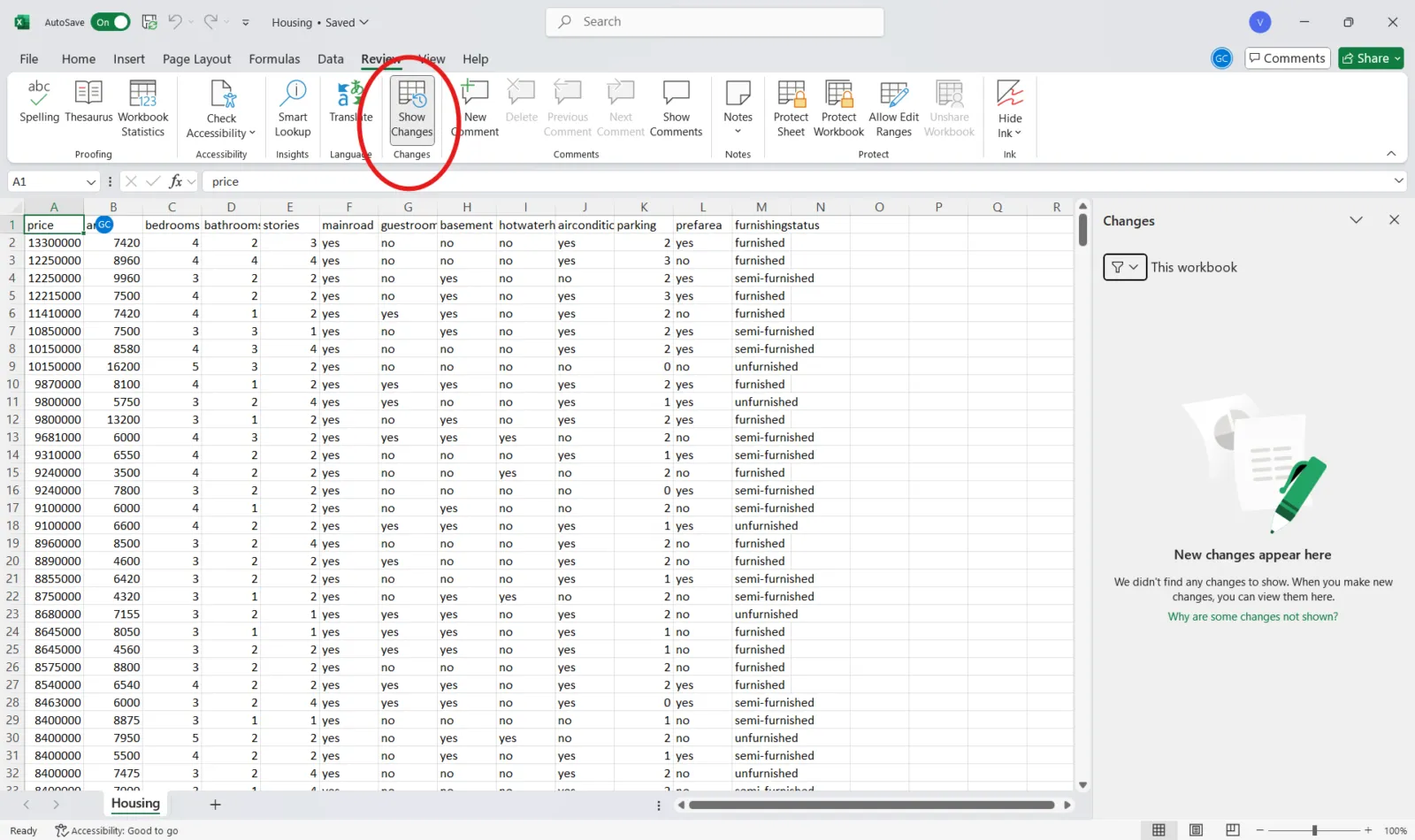
🤝 Promemoria: Salva sempre il tuo documento Excel prima di attivare il monitoraggio delle modifiche, in modo da avere una versione pulita a cui tornare se necessario. La scorciatoia da tastiera in Excel è Ctrl + S (Windows) o Comando + S (Mac).
Passaggio n. 3: Configurare le impostazioni
Fai clic su Visualizza nuove modifiche per vedere le modifiche apportate dai membri del tuo team.
Utilizza i filtri Quando, Chi e Dove per specificare quali modifiche tenere sotto monitoraggio, ad esempio tutte le modifiche, quelle apportate da utenti specifici, quelle all'interno di determinati intervalli o le dipendenze in Excel.
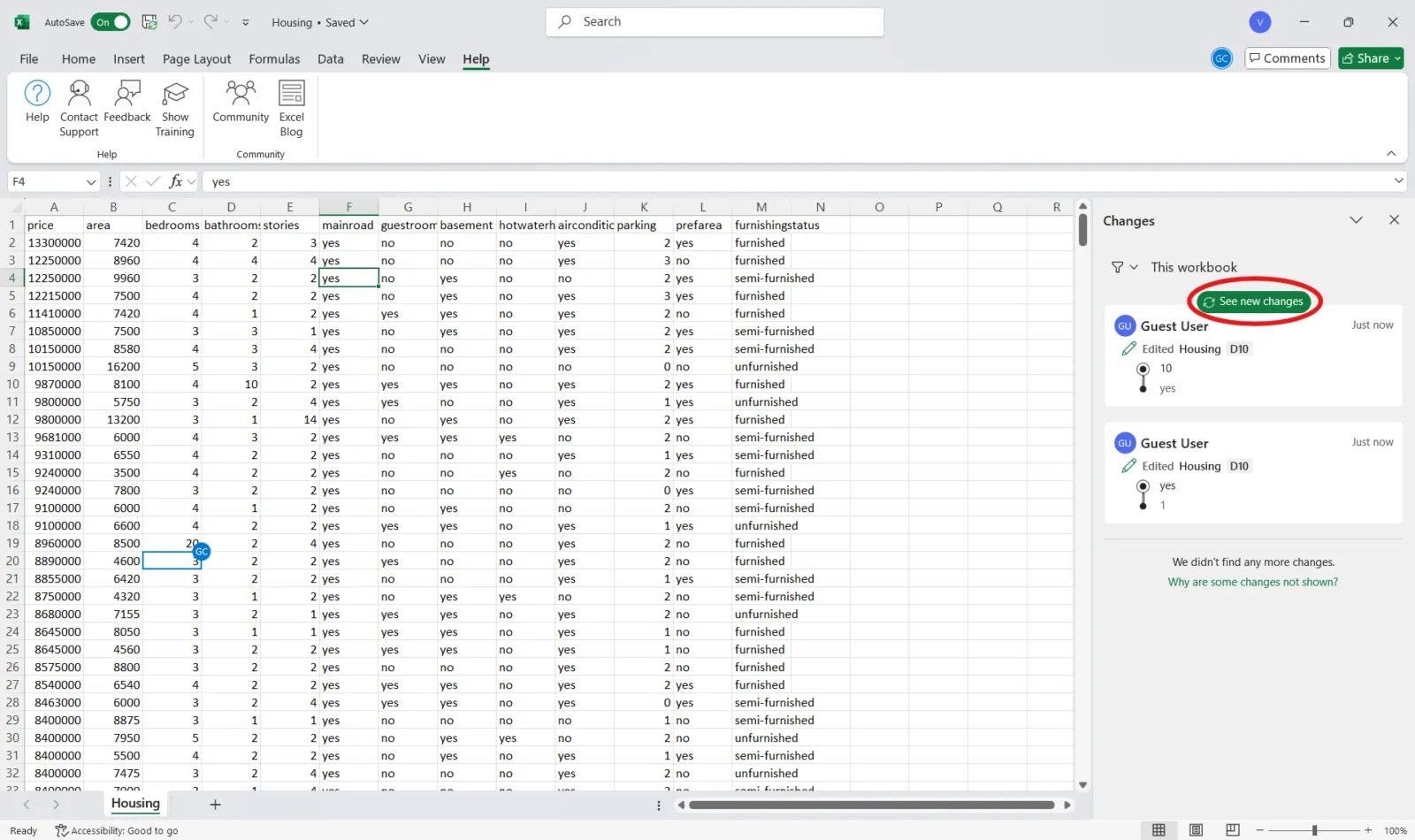
🤝 Promemoria: l'attivazione del controllo delle modifiche trasforma la cartella di lavoro in una cartella di condivisione, il che potrebbe determinare limiti per alcune funzioni come l'ordinamento e il filtraggio.
Metodo n. 2: Elenco delle modifiche in un nuovo foglio
La creazione di un riepilogo delle modifiche su un nuovo foglio per i progetti che prevedono numerose revisioni può semplificare la revisione e la gestione. Questo metodo offre una chiara panoramica di tutte le modifiche in un unico posto, rendendolo ideale per collaborazioni su larga scala.
Ecco come puoi fare. 👇
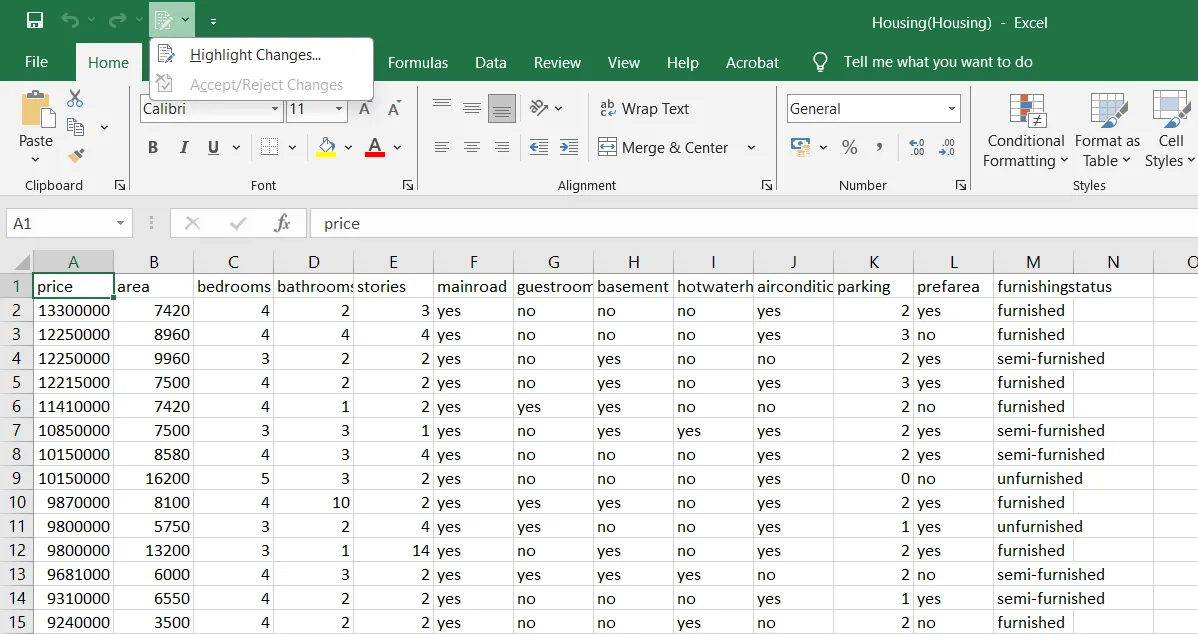
Passaggio n. 1: apri la finestra di dialogo "Evidenzia modifiche"
Vai alla scheda Revisione. Qui, sopra la barra multifunzione, noterai l'icona Tieni traccia delle modifiche. Fai clic sulla freccia del menu a discesa per visualizzare la finestra di dialogo Evidenzia modifiche.
🔍 Lo sapevi? Microsoft ha saltato completamente la versione Excel 6.0. Dopo Excel 5.0 nel 1993, la versione successiva è stata Excel 95, in linea con Windows 95 per creare un approccio di branding unificato.
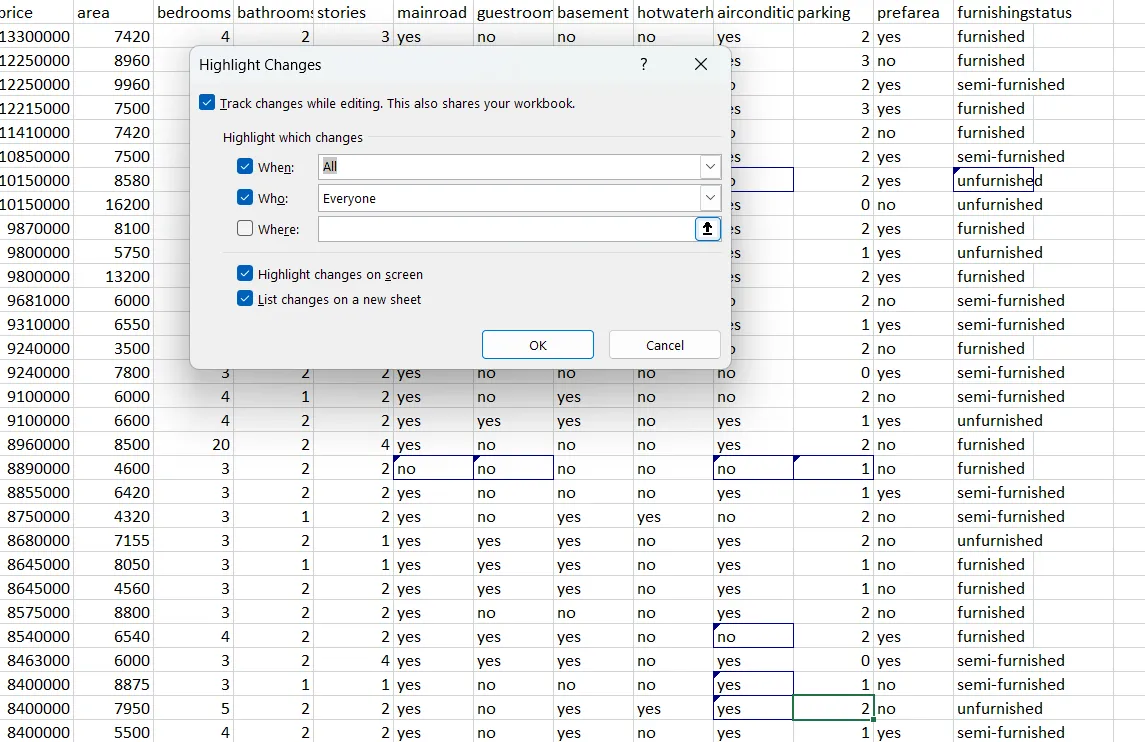
Passaggio n. 2: Scegli l'opzione di elenco e crea un foglio di riepilogo/riassunto
Seleziona l'etichetta Elenco delle modifiche in un nuovo foglio nella finestra di dialogo. Fai clic su OK ed Excel genererà automaticamente un nuovo foglio di lavoro che elenca tutte le modifiche tracciate in formato tabellare.
🔍 Lo sapevi? Excel è stato lanciato per la prima volta nel 1985 per Apple Macintosh. È diventato disponibile per Windows solo nel 1987, il che lo rende uno dei pochi prodotti Microsoft inizialmente sviluppati per la piattaforma di un concorrente.
Metodo n. 3: Monitoraggio dell'ultima cella modificata
Per effettuare il monitoraggio della cella modificata più di recente nella cartella di lavoro, utilizza le formule di Excel e la funzionalità "Finestra di monitoraggio". Questo metodo è utile per monitorare i dati critici e garantire che le modifiche impreviste non vengano trascurate.
Segui questi passaggi. 📝
Passaggio n. 1: inserisci le formule di monitoraggio
In una cella vuota, inserisci le seguenti formule:
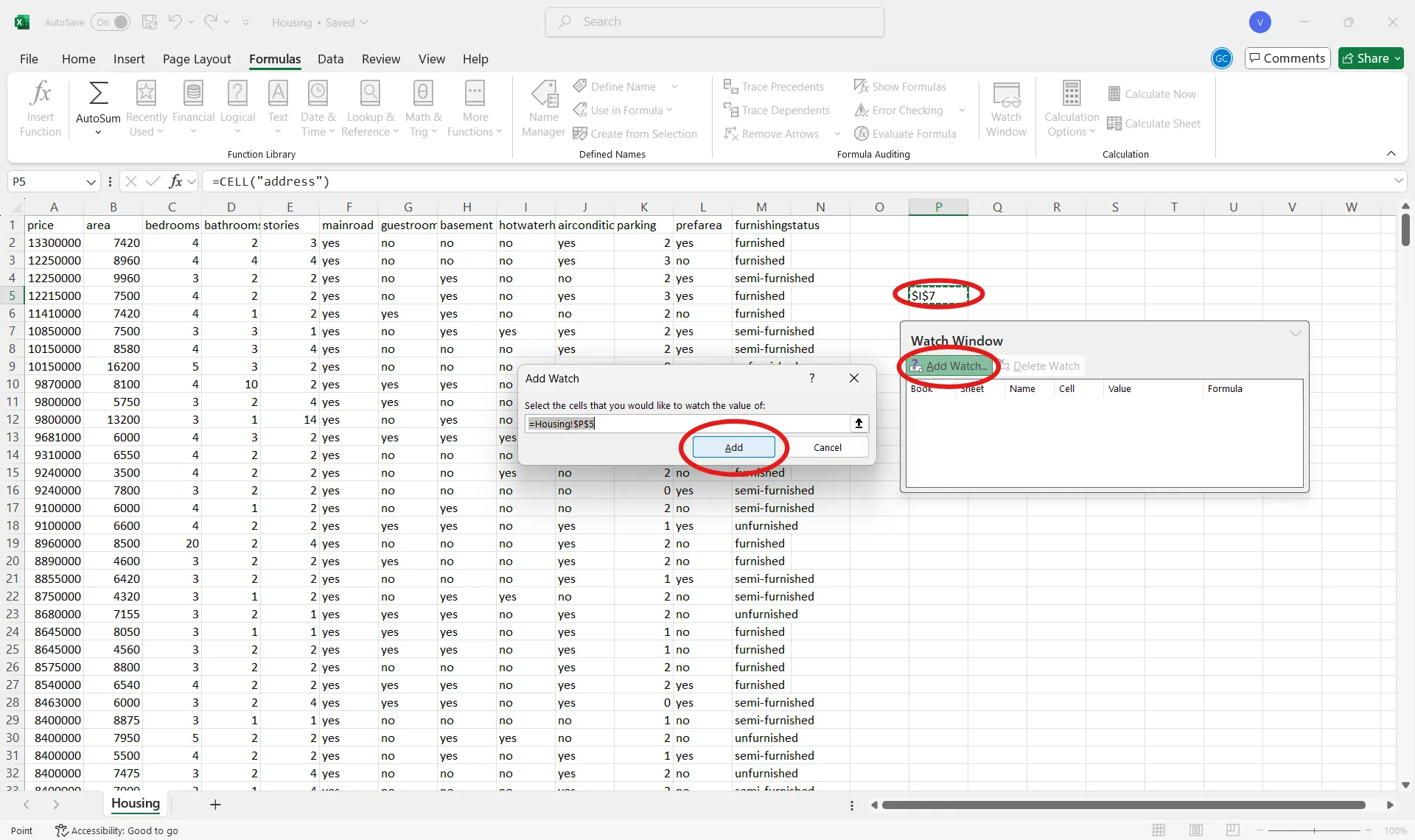
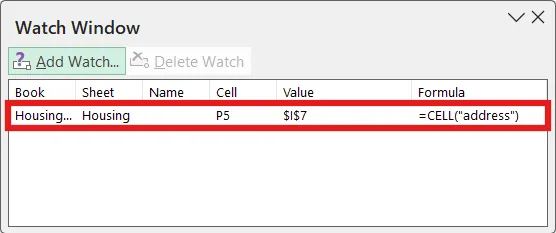
- =CELL("indirizzo") per visualizzare la posizione dell'ultima cella modificata
- =CELL("contenuto") per visualizzare il valore dell'ultima cella modificata
🔍 Lo sapevi? Il termine “Excel hell ” descrive il caos derivante dalla gestione di fogli di calcolo eccessivamente complessi o mal strutturati, specialmente in contesti di collaborazione.
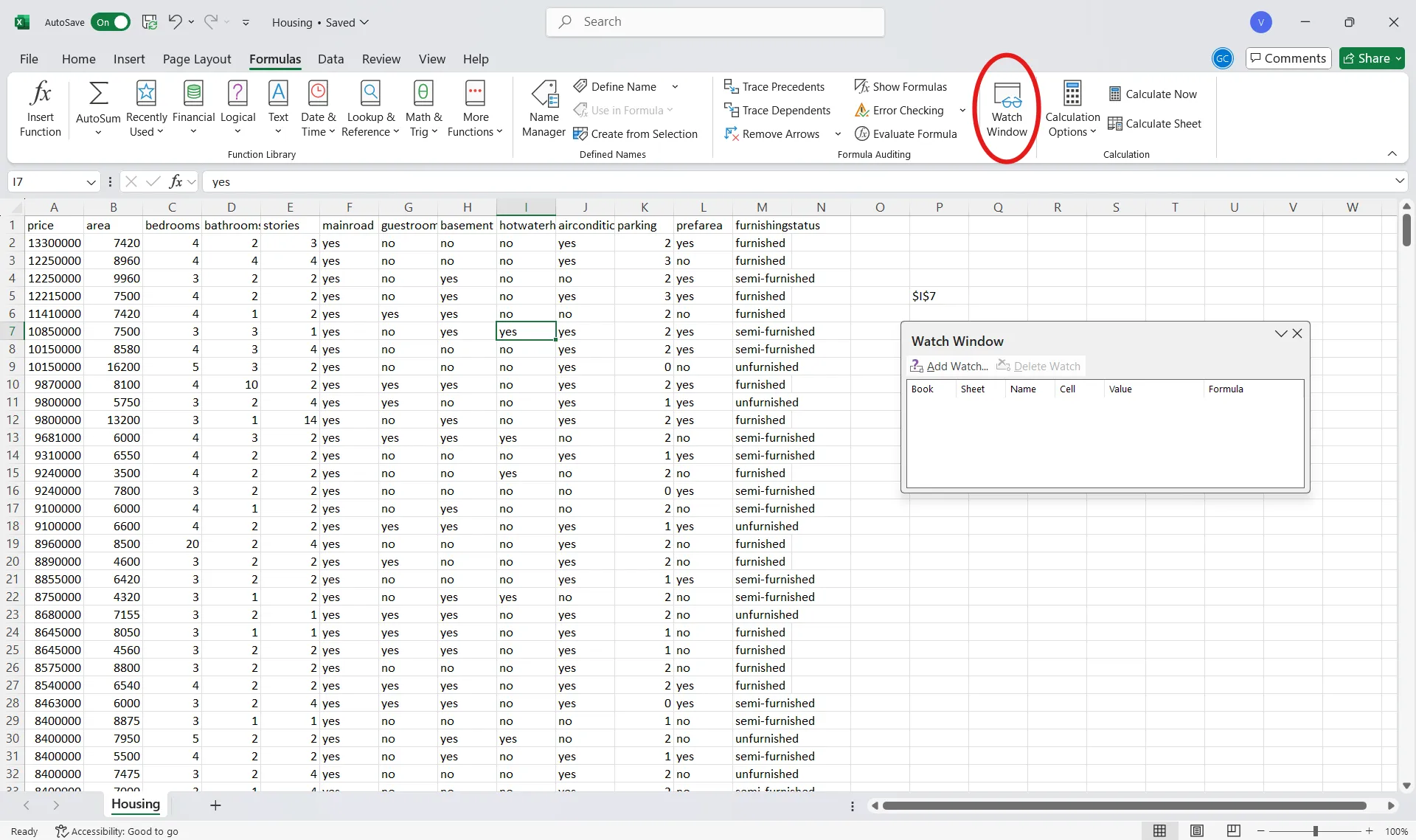
Passaggio n. 2: Abilita la finestra "Controllo"
Vai alla scheda Formule sulla barra multifunzione. Quindi, fai clic su Finestra di monitoraggio per aprire lo strumento di monitoraggio.
🧠 Curiosità: Alcuni artisti utilizzano Excel per creare opere d'arte digitali, realizzando immagini simili a pixel grazie alla griglia di celle. Un esempio degno di nota è Tatsuo Horiuchi, un artista giapponese che dipinge paesaggi intricati utilizzando Excel.
Passaggio n. 3: Aggiungi le celle con le formule
Seleziona le celle contenenti le formule di monitoraggio e fai clic su Aggiungi monitoraggio… per tenerle sotto controllo, anche quando passi da un foglio all'altro.
💡 Suggerimento da esperto: Il periodo di conservazione predefinito per la cronologia delle modifiche è di 30 giorni. Modificalo secondo necessità tramite le impostazioni di Excel.
Limiti del monitoraggio delle modifiche in Excel
Sebbene le funzionalità di monitoraggio delle modifiche migliorino la collaborazione e il project management in Excel, potresti incontrare alcuni inconvenienti che rappresentano dei veri e propri ostacoli.
In questa sede, esamineremo alcuni limiti chiave del monitoraggio delle modifiche in Excel. 👀
- Requisiti per le cartelle di lavoro condivise: Quando si attiva la funzione "Traccia modifiche", la cartella di lavoro diventa un file condiviso, il che può disabilitare funzionalità quali la formattazione condizionale e la convalida dei dati
- Incompatibilità con le funzionalità avanzate: Le cartelle di lavoro contenenti macro VBA o tabelle di Excel non sono compatibili con la funzione "Controlla modifiche", rendendola inadatta a fogli di calcolo complessi o processi automatizzati
- Monitoraggio selettivo: non tiene traccia delle modifiche alla formattazione, alle righe o colonne nascoste, né alle formule ricalcolate. Inoltre, questa funzionalità/funzione non registra le modifiche strutturali, come l'aggiunta o l'eliminazione di fogli o la modifica di formule matrice.
- Audit trail limitato: Excel non genera risultati a prova di manomissione. Gli utenti possono modificare il proprio nome utente o aggiungere una data e un'ora specifiche per manipolare il registro, riducendone l'affidabilità ai fini di audit
- Riferimenti alle formule: Le modifiche alle celle a cui fanno riferimento le formule possono creare confusione, poiché il sistema di monitoraggio potrebbe non tenere conto di come tali modifiche si ripercuotono a cascata sulla cartella di lavoro
🧠 Curiosità: Nelle prime versioni di Excel, solo una persona alla volta poteva effettuare una modifica al file. La modifica collaborativa in tempo reale è diventata possibile con Excel Online nel 2013.
Monitoraggio delle modifiche con ClickUp
Se stai passando da Excel a ClickUp, la vista Tabella di ClickUp ti risulterà familiare: righe e colonne, ma potenziata con funzionalità di project management.
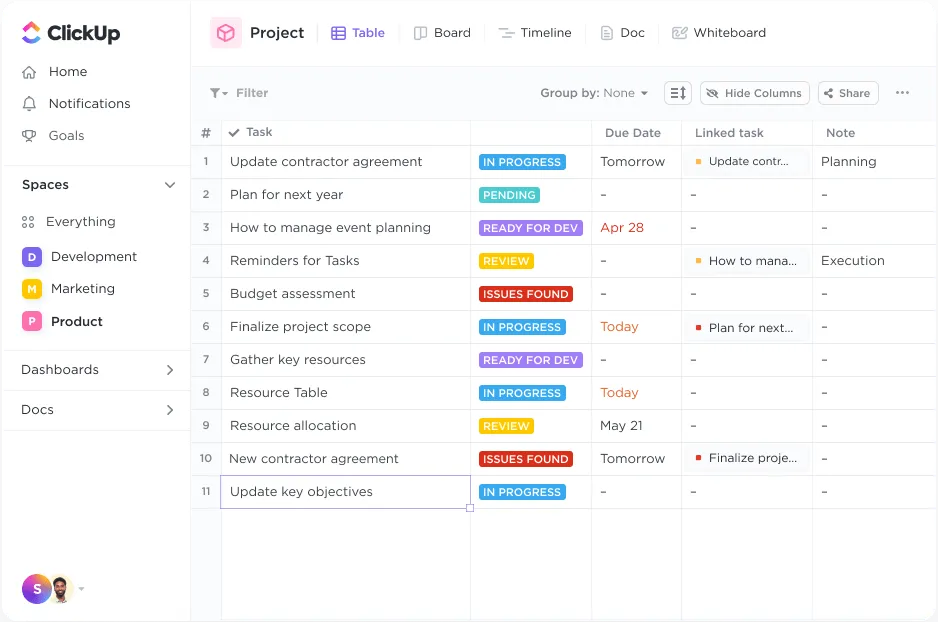
Crea relazioni tra attività, documenti e dipendenze grazie alla sua intuitiva interfaccia "trascina e rilascia". Puoi formattare le tabelle come preferisci, gestire il lavoro con potenti opzioni di filtraggio e raggruppamento, nonché nascondere e fissare le colonne per facilitare l'ordinamento. Consideralo come un sostituto di Excel molto più potente.
La vista Tabella ti consente di collaborare in tempo reale su e di effettuare la condivisione degli aggiornamenti tramite link ai progetti accessibili pubblicamente. Per una maggiore praticità, puoi esportare le informazioni della vista Tabella sotto forma di fogli di calcolo, semplificando la condivisione o l'archiviazione dei dati altrove.
🧠 Curiosità: Prima dell’avvento degli strumenti digitali, gli avvocati effettuavano il monitoraggio delle modifiche nei documenti legali utilizzando la carta carbone. La presenza di più copie garantiva la visibilità delle modifiche su ogni strato, anche se in modo disordinato e manuale.
Tuttavia, la vista Tabella non offre un registro di controllo delle modifiche apportate alle singole celle. Non troverai una "cronologia delle versioni" per i campi personalizzati né un modo per ripristinare una riga a uno stato precedente.
Allora, come si fa a stare al passo con le modifiche? Questo strumento offre qualcosa di molto più dettagliato e concreto.
Monitoraggio delle modifiche a livello di attività in ClickUp
Sebbene la vista Tabella di per sé non tenga traccia delle modifiche a livello di cella, il monitoraggio a livello di attività è integrato e affidabile.
La Vista Azioni di ClickUp fornisce un registro in tempo reale di tutto ciò che accade all’interno delle tue attività e dei tuoi documenti: dalla data di creazione di un’attività, a chi ha modificato l’assegnatario o lo stato, alle date di scadenza aggiornate, fino alle modifiche, ai commenti, agli aggiornamenti delle autorizzazioni e altro ancora. È lo strumento perfetto per la collaborazione virtuale, per monitorare i progressi del team, risolvere le modifiche sovrapposte e tenere sotto controllo le modifiche.
Per aggiungere la vista Azioni al tuo spazio di lavoro, clicca su + Vista nella barra delle viste di ClickUp per aprire la finestra modale delle viste. Da lì, seleziona Attività come tipo di vista. Una volta creata la vista, assegnale un nome e personalizzala in base alle tue esigenze utilizzando il menu Personalizza sulla destra.
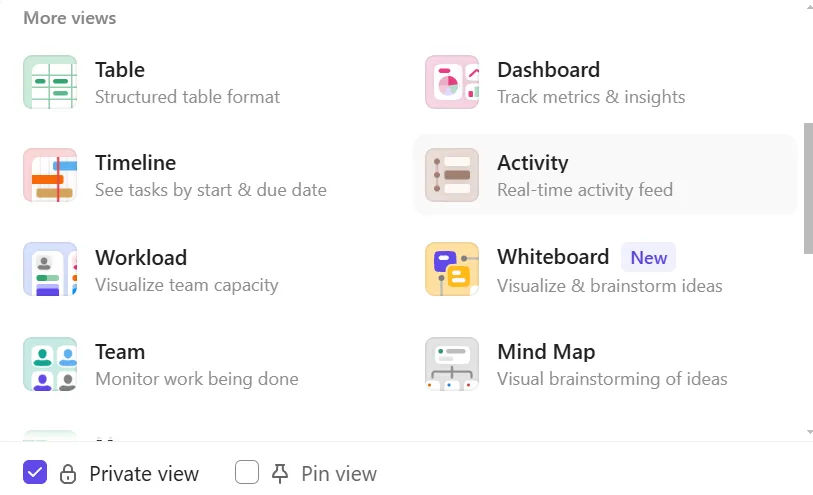
All'interno delle singole attività di ClickUp, puoi visualizzare un registro dettagliato delle attività tramite la Cronologia attività. Questo include:
- Aggiornamenti sullo stato
- Modifiche ai campi personalizzati
- Modifiche alla descrizione (con cronologia delle versioni e opzione di ripristino delle versioni precedenti)
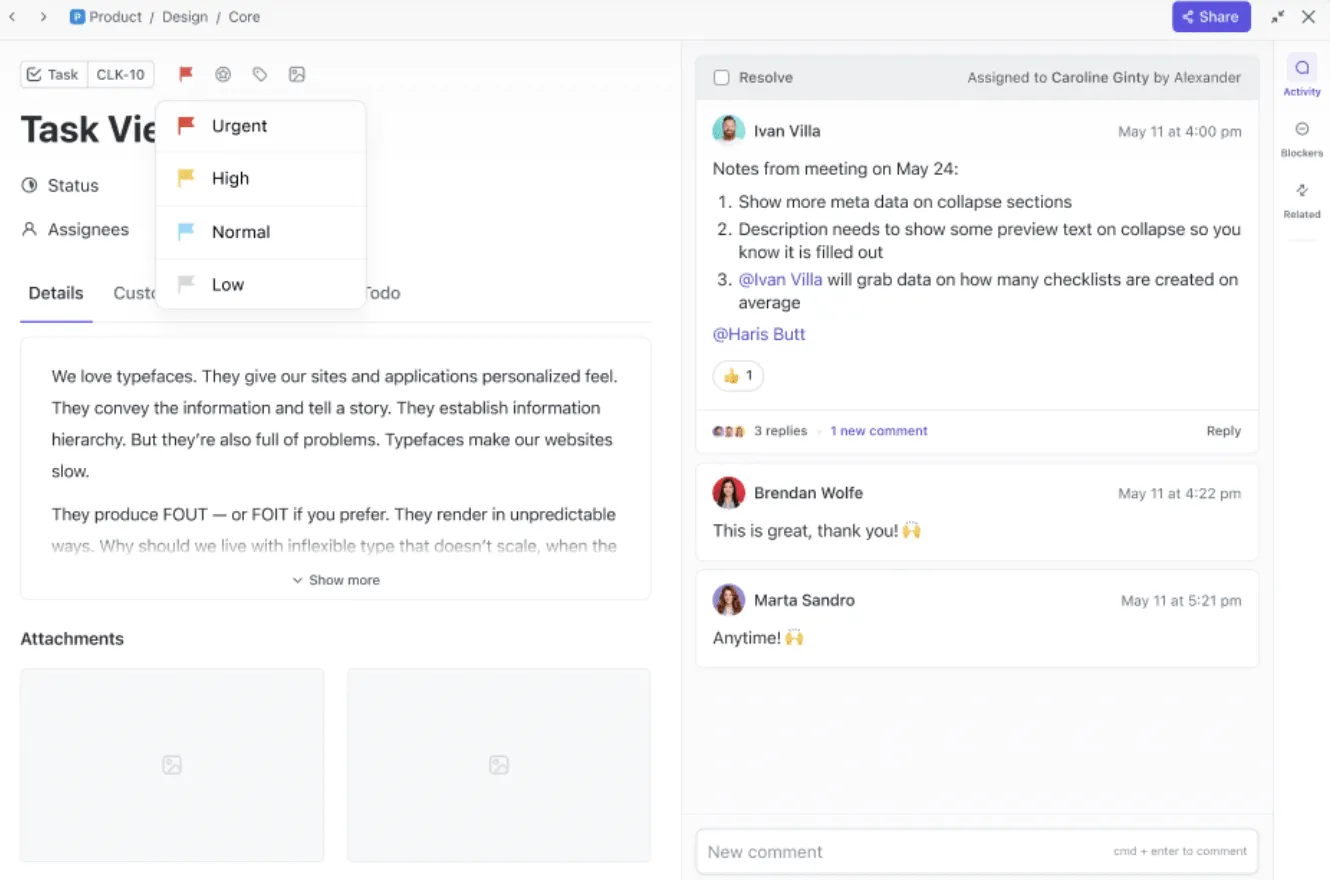
Monitoraggio delle modifiche alla vista Tabella in ClickUp
Poiché nella vista Tabella non è disponibile la cronologia cella per cella, ecco alcune alternative pratiche:
- Utilizza la vista Azioni per tenere traccia delle modifiche apportate alle attività visibili nella vista Tabella Ogni riga della vista Tabella rappresenta un'attività. Utilizzando la vista Azioni, puoi monitorare essenzialmente le modifiche apportate alla tabella, anche se la tabella non mostra direttamente la cronologia delle modifiche.
- Imposta le notifiche per rimanere sempre aggiornato Anche se non è la stessa cosa del controllo delle modifiche, ClickUp ti permette di rimanere proattivo con: Osservatori delle attività: aggiungi i membri del team interessati a un'attività di ClickUp come "Osservatori" in modo che ricevano una notifica su ogni singola modifica apportata all'attività Automazioni personalizzate: Attiva notifiche o messaggi su Slack quando un campo viene aggiornato, lo stato di un'attività cambia o una data di scadenza viene modificata Posta in arrivo di ClickUp: Visualizza un feed delle attività relative alle attività che segui, a cui sei assegnato o in cui sei menzionato con menzioni
- Osservatori delle attività: aggiungi i membri del team interessati a un'attività di ClickUp come "Osservatori", in modo che ricevano una notifica su ogni singola modifica apportata all'attività
- Automazioni personalizzate: attiva notifiche o messaggi su Slack quando un campo viene aggiornato, lo stato di un'attività cambia o una data di scadenza viene modificata
- Finestra In arrivo di ClickUp: visualizza un feed delle attività relative alle attività che segui, a cui sei assegnato o in cui sei menzionato
- Osservatori delle attività: aggiungi i membri del team interessati a un'attività di ClickUp come "Osservatori", in modo che ricevano una notifica su ogni singola modifica apportata all'attività
- Automazioni personalizzate: attiva notifiche o messaggi su Slack quando un campo viene aggiornato, lo stato di un'attività cambia o una data di scadenza viene modificata
- Finestra In arrivo di ClickUp: visualizza un feed delle attività relative alle attività che segui, a cui sei assegnato o in cui sei menzionato

💡 Consiglio da esperto: Vuoi una maggiore visibilità?
- Utilizza i filtri nella vista Tabella per individuare le attività aggiornate di recente (ad es. in base alla data di modifica)
- Raggruppa le attività in base all'assegnatario, allo stato o alla priorità per individuare rapidamente le modifiche nel flusso di lavoro
📮ClickUp Insight: Un tipico knowledge worker deve interagire in media con sei persone per portare a termine il proprio lavoro. Ciò significa entrare in contatto quotidianamente con sei figure chiave per raccogliere informazioni contestuali essenziali, allineare le priorità e portare avanti i progetti.
La sfida è reale: follow-up costanti, confusione sulle versioni e lacune nella visibilità minano la produttività del team. Una piattaforma centralizzata come ClickUp risolve questo problema rendendo il contesto immediatamente disponibile a portata di mano.
Gestire il controllo delle versioni in ClickUp Documenti
ClickUp Docs è una piattaforma flessibile di gestione dei documenti basata su cloud, integrata nell'area di lavoro di ClickUp. Supporta vari tipi di contenuti, come testo, immagini e titoli, e si adatta a molteplici esigenze, dalla creazione di wiki alla gestione della documentazione di progetto.
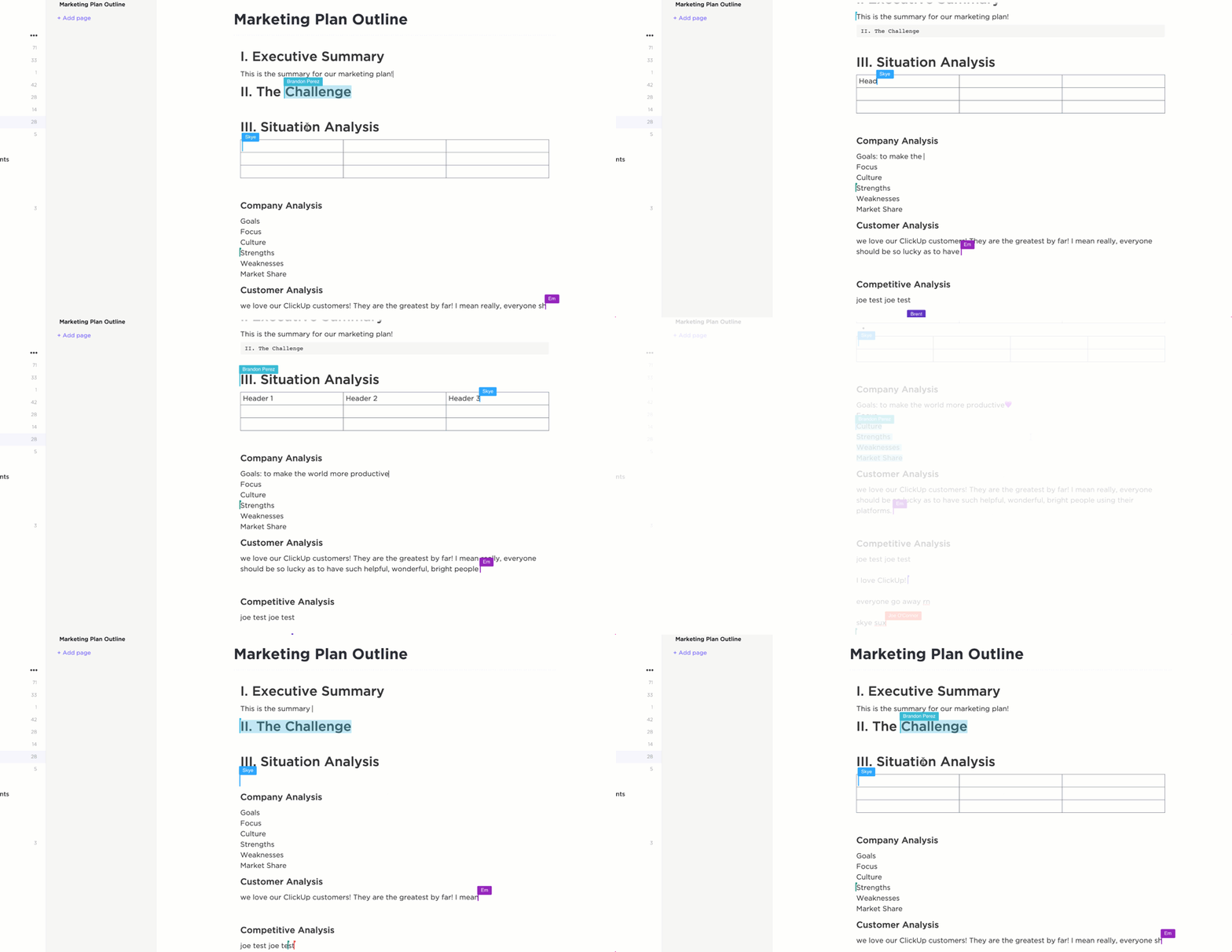
Consente la modifica in tempo reale, permettendo ai team di lavorare contemporaneamente sullo stesso documento, mentre la funzione di commento integrata permette agli altri utenti di fornire feedback direttamente nel documento.
ClickUp Docs offre inoltre il controllo delle versioni dei documenti e una registrazione dettagliata di ogni modifica, completa di data e ora, che mostra chi ha apportato le modifiche, cosa è stato modificato e quando è avvenuto. Questa funzionalità favorisce la responsabilità e fornisce un modo semplice per ripristinare le versioni precedenti quando necessario.
Ecco una guida rapida su tutto ciò che puoi fare in ClickUp Docs:
Ora vediamo quali sono i passaggi per il monitoraggio delle modifiche nei documenti di Docs. 💻
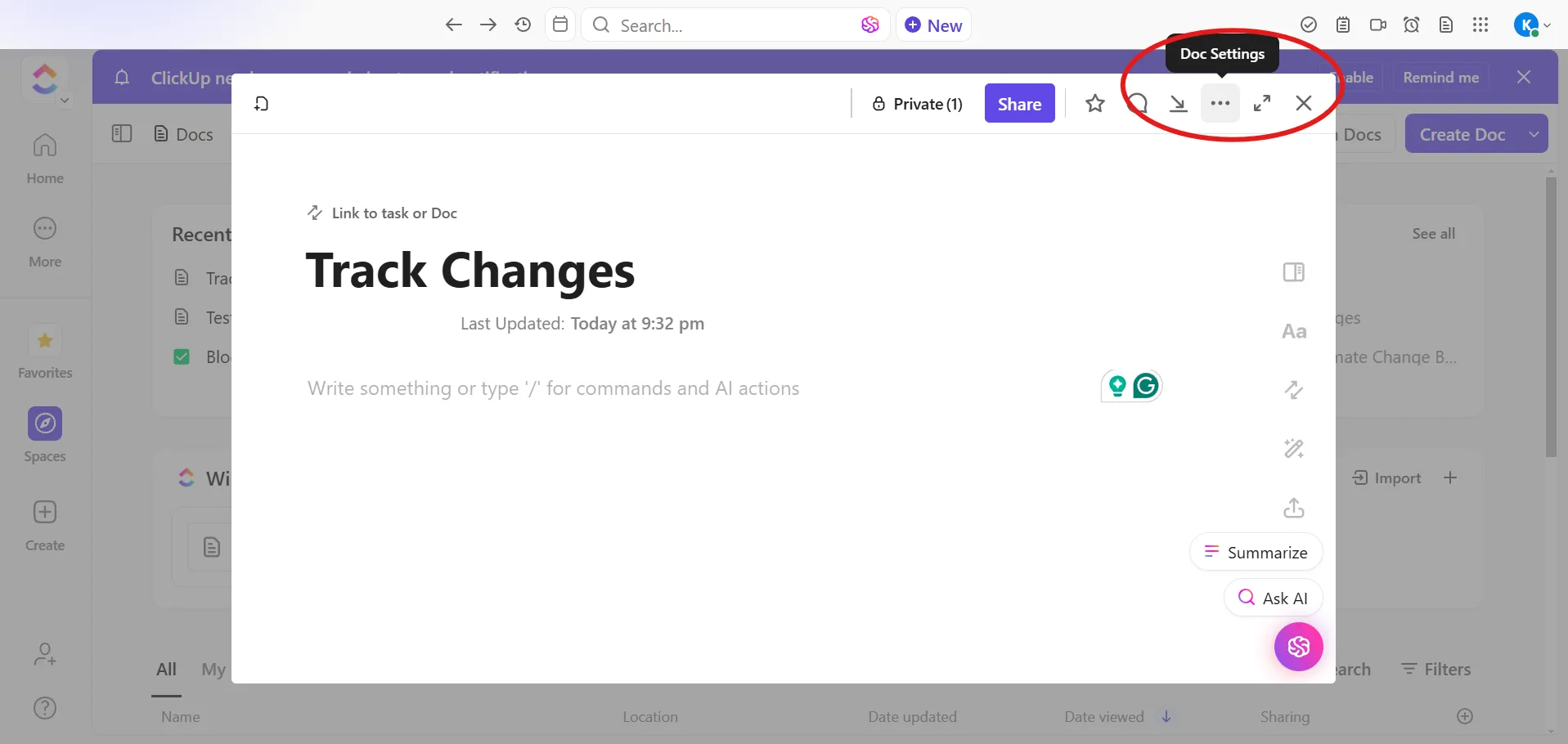
Passaggio n. 1: Accedi al menu
Accedi al documento che desideri rivedere. Noterai il menu con i puntini di sospensione (…) nell'angolo in alto a destra.
🧠 Curiosità: I documenti digitali contengono spesso metadati nascosti, come i nomi degli autori, i timestamp e le modifiche, anche dopo essere stati salvati o inviati. Ciò ha occasionalmente portato a polemiche pubbliche quando sono state rivelate modifiche sensibili.
📖 Leggi anche: Come effettuare il monitoraggio delle modifiche nei Documenti Google per una collaborazione di squadra senza intoppi
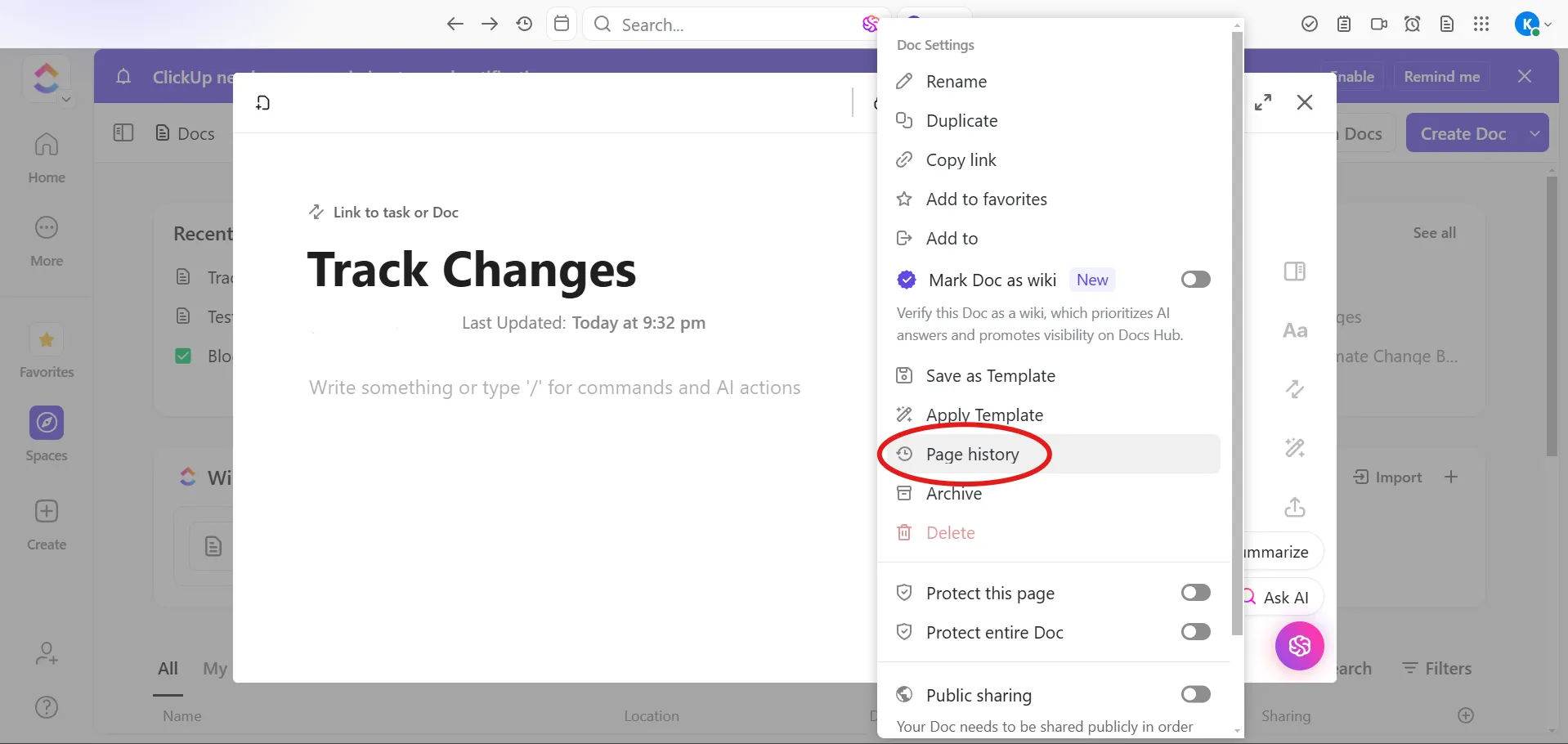
Passaggio n. 2: Visualizza la cronologia della pagina
Dalle opzioni dell'elenco a discesa, effettua una selezione di Cronologia della pagina. Sfoglia le versioni elencate per visualizzare un registro dettagliato delle modifiche.
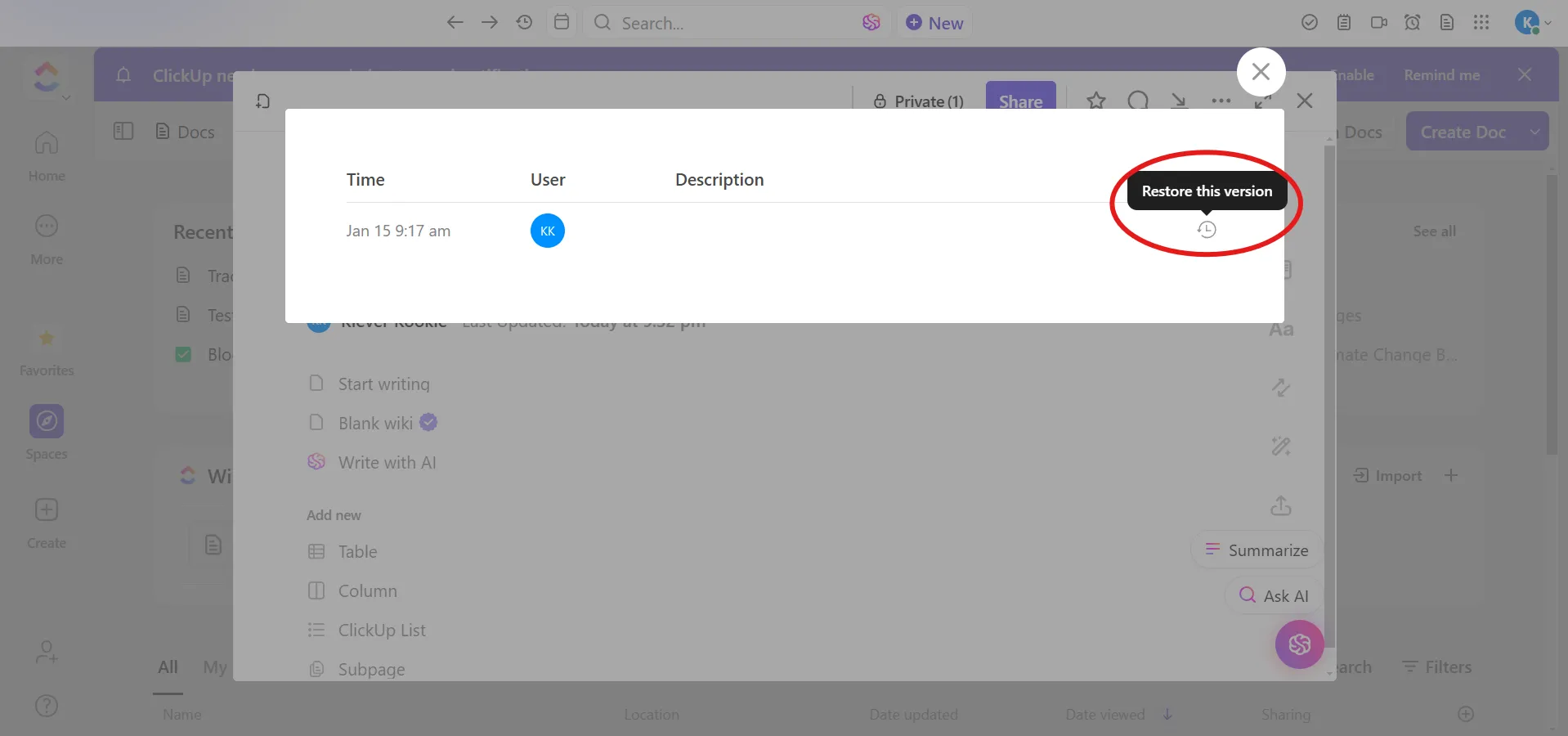
Passaggio n. 3: Ripristina se necessario
Se desideri ripristinare una versione precedente, seleziona una versione e fai clic su Ripristina per renderla il documento attivo.
🔍 Lo sapevi? L'idea del "monitoraggio delle modifiche" non è nuova. Gli antichi scribi apponevano annotazioni o correzioni sui manoscritti utilizzando inchiostro diverso o note a margine. Questo monitoraggio manuale ha gettato le basi per gli strumenti digitali odierni.
Passaggio n. 4: Accedi alla vista Azioni (facoltativo)
🔍 Lo sapevi? La prima forma di controllo delle versioni digitale è stata sviluppata negli anni '70. L'SCCS (Source Code Control System) consentiva agli sviluppatori di effettuare il monitoraggio delle modifiche nel codice software, aprendo la strada a strumenti moderni come Git e alle piattaforme collaborative.
Mettiti sulla "strada" giusta per una gestione dei dati con esito positivo con ClickUp
Le funzionalità di monitoraggio delle modifiche di Excel sono in grado di soddisfare le esigenze di base, ma non sempre sono sufficienti per flussi di lavoro complessi o per una collaborazione senza intoppi.
Se sei stanco di fare i conti con i limiti e desideri uno strumento che renda il monitoraggio delle modifiche semplice ed efficace, ClickUp, l’app completa per il lavoro, fa al caso tuo. Le sue funzionalità avanzate, il monitoraggio affidabile, gli aggiornamenti in tempo reale e la visibilità completa eliminano ogni incertezza nella gestione del tuo flusso di lavoro.
Perché accontentarti di un risultato “sufficientemente buono” quando puoi ottenere “Tutto”? Iscriviti gratis a ClickUp oggi stesso! ✅