
Un prompt Gemini ben scritto ti garantisce una risposta migliore. Il risparmio di tempo maggiore deriva dall’uso regolare dell’IA, e una serie di prompt salvati ne facilita l’utilizzo quotidiano.
Una ricerca della Federal Reserve Bank di St. Louis dimostra quanto sia importante la frequenza. I lavoratori che hanno utilizzato l’IA generativa per il proprio lavoro hanno affermato che essa ha consentito loro di risparmiare in media il 5,4% delle ore lavorative, ovvero circa 2,2 ore in una settimana lavorativa di 40 ore.
Tra i lavoratori che hanno utilizzato l’IA ogni giorno in quella settimana, il 33,5% ha affermato che ciò ha consentito loro di risparmiare 4 ore o più.
Questa guida ti offre 30 prompt per Gemini, ordinati per ruolo, che puoi salvare e riutilizzare. Tratta inoltre un aspetto dei consigli di Google sui prompt che puoi tranquillamente ignorare: dire a Gemini di comportarsi come un esperto.
Risposta breve: Google raccomanda quattro elementi fondamentali per un prompt: persona, attività, contesto e formato, ma non è necessario utilizzarli tutti e quattro ogni volta. La persona è l’elemento più discutibile. Questo articolo illustra 30 prompt per Gemini organizzati per ruolo, oltre ai limiti che potresti incontrare e a un modo migliore per salvare i prompt che utilizzerai più di una volta.
Cosa rende efficace un prompt Gemini?
Un buon prompt per Gemini può essere breve. Deve semplicemente fornire al modello un contesto sufficiente su cui lavorare. Secondo i dati di Google, i prompt di esito positivo in Workspace Labs avevano una lunghezza media di circa 21 parole.
Google suddivide i propri prompt in quattro parti: A nome di chi dovrebbe rispondere Gemini? Cosa dovrebbe fare? Quali informazioni dovrebbe utilizzare? Come dovrebbe presentarsi la risposta finale?
| Element | Come si presenta | Cosa cambia |
|---|---|---|
| Attività | “Riassumi”, “redigi una bozza”, “confronta”, “elenca tutti” | Fornisce a Gemini un'azione chiara da eseguire |
| Contesto | Un file, testo incollato, dettagli sul pubblico, vincoli | Fornisce informazioni che Gemini altrimenti dovrebbe dedurre |
| Formato | «Inseriscilo in una tabella con le colonne X, Y e Z.» «Non superare le 120 parole.» | Definisce la forma della risposta e riduce il lavoro di pulizia |
| Persona | “Sei un program manager presso un’azienda FinTech.” | Cambia il tono, l’inquadramento e l’enfasi; ha un effetto comprovato minimo sull’accuratezza dei fatti |
Attività, contesto e formato sono facili da giustificare. È con la persona che le cose si fanno interessanti.
Google indica la persona come opzionale, ma recenti ricerche suggeriscono che ci si dovrebbe aspettare ben poco dalla classica introduzione «Tu sei un esperto...». Uno studio della Wharton ha testato le persona degli esperti su sei modelli linguistici, tra cui due modelli Gemini, e non ha riscontrato alcun miglioramento consistente nell’accuratezza fattuale rispetto ai prompt senza persona.
L’unica eccezione è stata Gemini 2.0 Flash, dove i profili degli esperti hanno prodotto un modesto miglioramento in un benchmark. Gemini 2.5 Flash non ne ha mostrato alcuno, quindi i ricercatori lo considerano una peculiarità del modello. I profili sono comunque utili quando si desidera un particolare punto di vista, un vocabolario specifico o un determinato livello di spiegazione. Semplicemente, non rendono la risposta più accurata.
Google indica la persona come opzionale, ma recenti ricerche suggeriscono che ci si dovrebbe aspettare ben poco dalla classica frase di apertura «Tu sei un esperto...». Uno studio della Wharton ha testato le persona di esperti su sei modelli linguistici, inclusi due modelli Gemini, e non ha riscontrato alcun miglioramento consistente nell’accuratezza fattuale rispetto ai prompt senza persona.
L’unica eccezione è stata Gemini 2.0 Flash, dove i profili degli esperti hanno prodotto un modesto miglioramento in un benchmark. Gemini 2.5 Flash non ne ha mostrato alcuno, quindi i ricercatori lo considerano una peculiarità del modello. I profili sono comunque utili quando si desidera un particolare punto di vista, un vocabolario specifico o un determinato livello di spiegazione. Semplicemente, non rendono la risposta più accurata.
Il contesto ha un effetto maggiore sulla risposta, specialmente quando Gemini è in grado di leggere direttamente il materiale di origine. Nelle interfacce supportate di Gemini e nell'area di lavoro, è possibile digitare @ per indirizzare Gemini direttamente a un file su Drive, in modo da non dover descrivere il file o incollarne parti nel prompt.
Prendiamo ad esempio questo prompt:
Riassumi i nostri risultati del terzo trimestre.
Aggiungendo contesto e formattazione, il testo diventa:
Riassumi la revisione dei ricavi del terzo trimestre (@Q3) per il team dirigenziale. Forniscimi cinque punti chiave che coprano ricavi, pipeline, tasso di abbandono, rischi e prossimi passaggi.
Il secondo prompt lascia a Gemini meno spazio per improvvisare. Sa cosa leggere, a chi è destinata la risposta, cosa estrarre e come presentarla.
Per una panoramica più ampia sulle stesse dinamiche applicate ad altri strumenti di IA, la nostra guida su come scrivere prompt per l’IA tratta i prompt per ChatGPT, Claude e altri.
Preferisci vedere il framework in azione? Questa guida pratica illustra gli stessi concetti, oltre agli errori comuni che indeboliscono un prompt.
30 prompt di Gemini per il lavoro, ordinati per ruolo
Qui trattiamo 30 prompt Gemini da copiare e incollare relativi a sei ruoli professionali, cinque per ciascuno: marketing, project management, vendite e assistenza clienti, prodotto e ingegneria, risorse umane e gestione del personale, dati e fogli di calcolo. Ciascuno segue la struttura “attività-contesto-formato” illustrata nella sezione precedente, con note sui casi in cui Gemini necessita di una guida.
Consiglio da esperto: Aggiungi una riga a qualsiasi prompt che legga un documento: «Se la risposta non è nel file, dillo». Ci vogliono solo nove parole e riduce le ipotesi azzardate che altrimenti dovresti individuare in fase di revisione.
Prompt per il marketing
I prompt di marketing funzionano al meglio quando Gemini parte da qualcosa di concreto: un brief, la trascrizione di un’intervista o la pagina di un concorrente. Senza quel materiale, Gemini ricorre a testi generici che potrebbero descrivere qualsiasi prodotto. Ciascuno dei prompt riportati di seguito indica a Gemini una fonte specifica oppure imposta un limite rigido, come un numero massimo di caratteri o un limite massimo di canali.
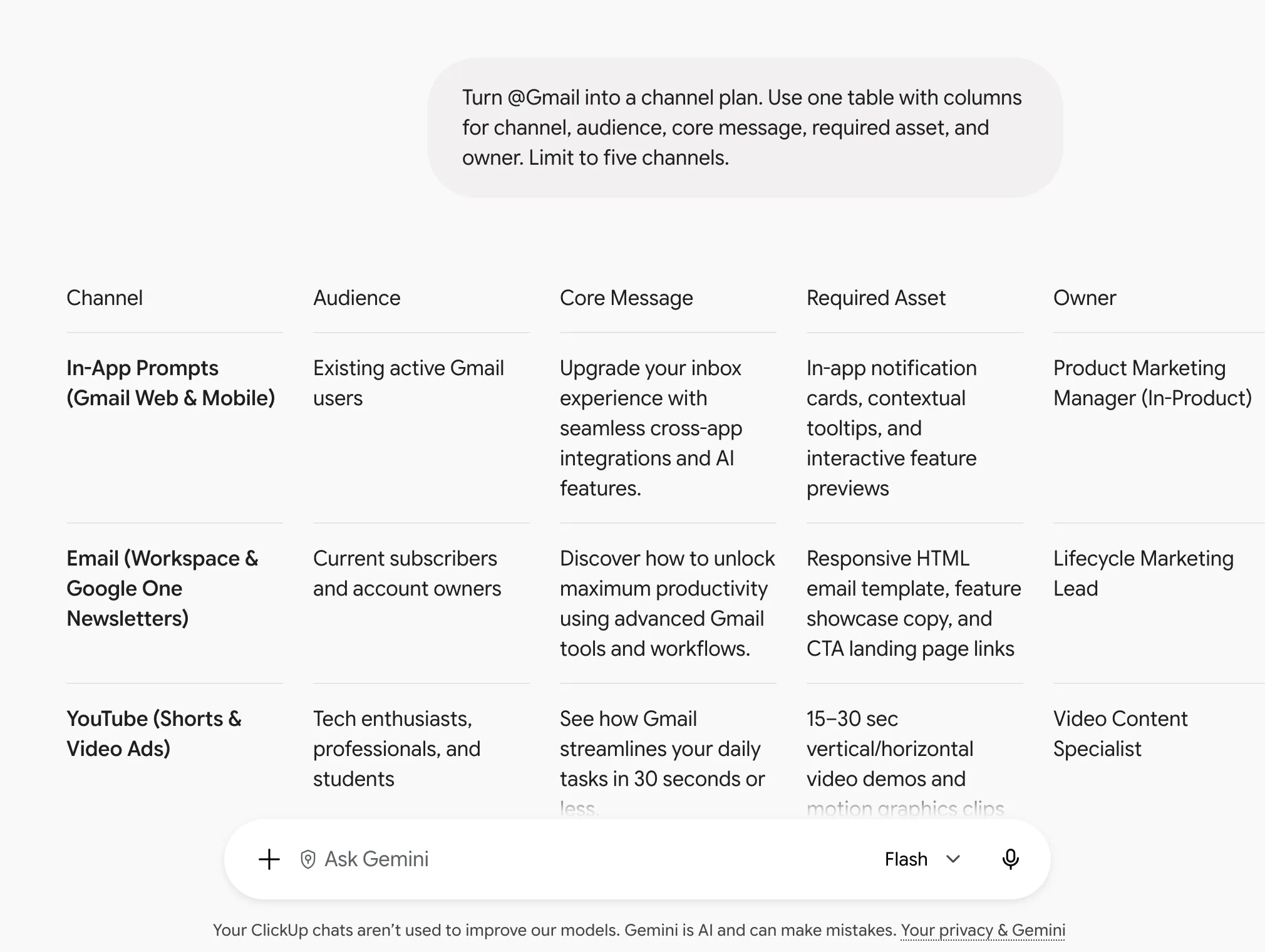
- Trasforma @[brief della campagna] in un piano di canale. Utilizza una tabella con colonne dedicate a canale, pubblico, messaggio chiave, risorse necessarie e titolare. Limitati a cinque canali.
- Riscrivi i tre paragrafi qui sotto per un lettore [destinatario] che ha 20 secondi a disposizione. Mantieni tutti i numeri. Elimina le espressioni vaghe. Invia solo la versione riscritta.
- Leggi @[trascrizione dell’intervista al cliente] ed estrai ogni frase in cui il cliente descrive un problema con parole proprie. Raggruppale per tema. Cita testualmente.
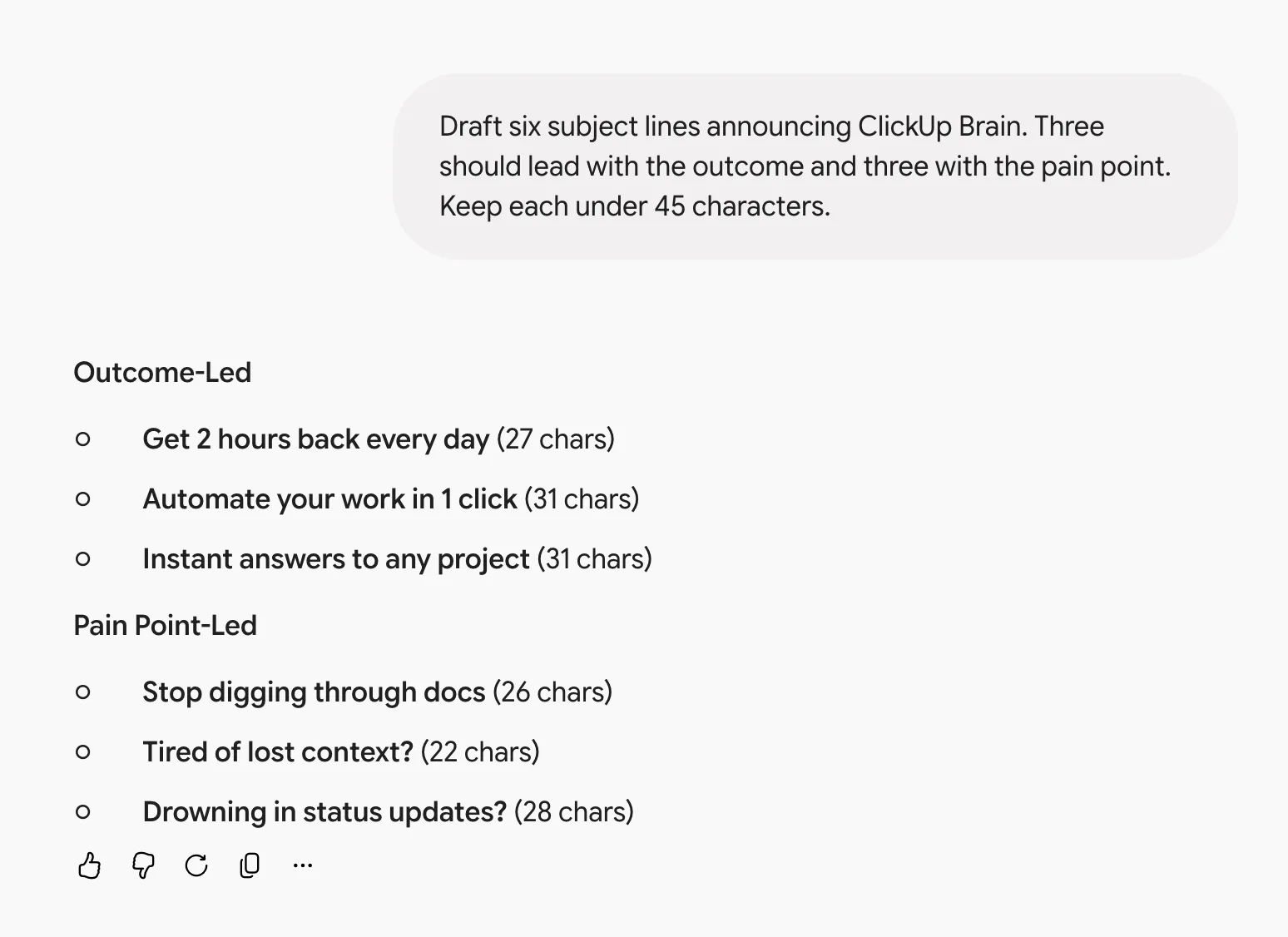
- Scrivi sei bozze di oggetti di email che annunciano [funzionalità/funzione]. Tre dovrebbero partire dal risultato e tre dal punto dolente. Mantieni ciascuna sotto i 45 caratteri.
- Confronta i messaggi presenti su [URL del concorrente] con @[il nostro documento di posizionamento]. Utilizza una tabella a due colonne che mostri dove la posizione coincide e dove invece differisce.
Una volta che un prompt funziona, salvatelo in modo da non dover riscrivere le istruzioni la prossima volta. La nostra raccolta di modelli di flussi di lavoro per prompt di IA spiega come trasformare prompt ricorrenti come questi in un flusso di lavoro ripetibile.
Suggerimenti per la project management
I problemi dei progetti nascono da delle lacune: un’attività senza titolare, una data che non tiene conto di una dipendenza o un presupposto che si rivela errato. Questi suggerimenti chiedono a Gemini di individuare tali lacune nei vostri appunti delle riunioni, nei piani e nelle sequenze. Due di essi generano anche qualcosa che potete inviare o assegnare immediatamente: un aggiornamento sullo stato e un elenco di attività secondarie.
- Da @[appunti della riunione], elabora un elenco di tutti gli impegni assunti da ciascuno. Utilizza una tabella con attività, titolare e data di scadenza. Segnala eventuali elementi senza titolare.
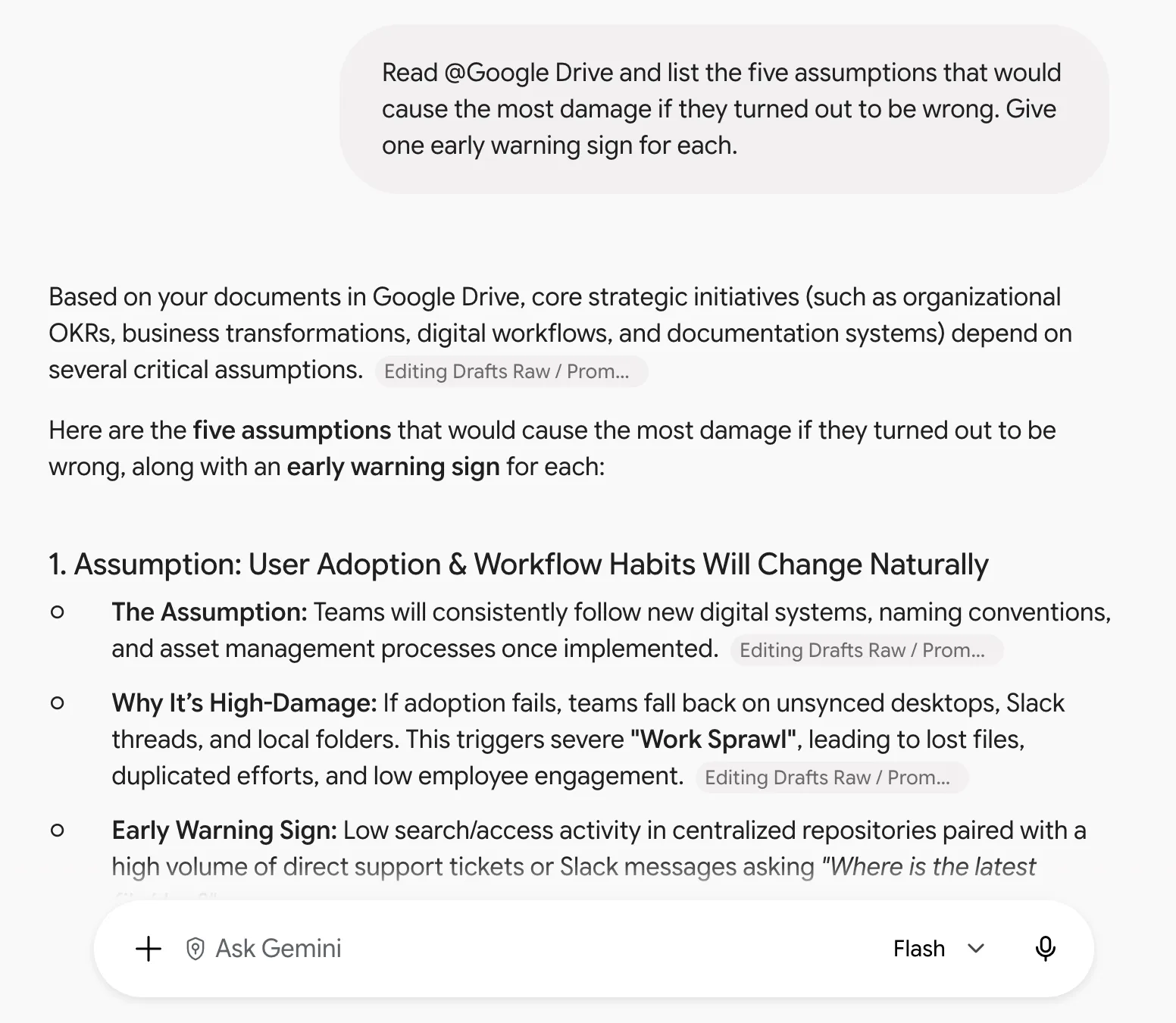
- Leggi @[piano di progetto] ed elabora un elenco delle cinque ipotesi che causerebbero il danno maggiore se si rivelassero errate. Indica un avviso precoce per ciascuna di esse.
- Scrivi un aggiornamento dello stato per [parte interessata] tratto da @[documento del progetto]. Usa tre punti elenco: cosa è stato consegnato, cosa ha subito ritardi e perché, e cosa ti serve da loro.
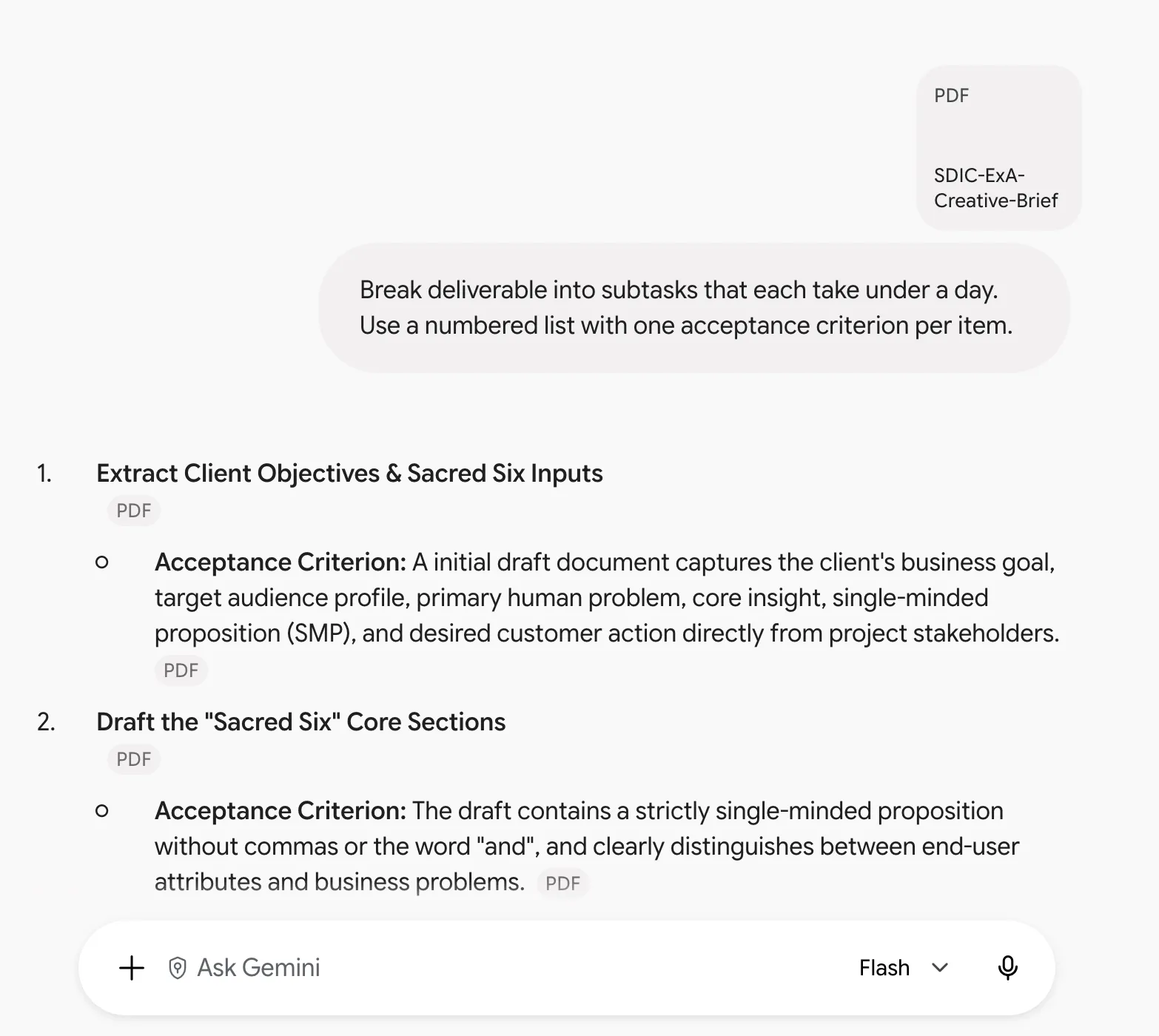
- Suddividi [il risultato atteso] in attività secondarie che richiedano ciascuna meno di un giorno. Utilizza un elenco numerato con un criterio di accettazione per ogni elemento.
- Confronta le date nel @[foglio della Sequenza] con le dipendenze nel @[documento dell’ambito]. Elenca tutti i punti in cui i due documenti non coincidono.
Leggi anche: Agenti IA per il project management
Prompt per le vendite commerciali e l’assistenza clienti
I prompt commerciali generano testi destinati a essere letti da un acquirente o da un client, quindi l’accuratezza e il tono contano tanto quanto la velocità. Due dei prompt riportati di seguito includono un controllo: uno mantiene separato ciò che l’acquirente ha detto da ciò che Gemini ha dedotto, mentre l’altro specifica cosa è fuori dall’ambito.
- Riassumi @[thread di email] in una sintesi destinata al client. Inizia con un paragrafo di contesto, poi elenca in punti le decisioni, le questioni aperte e i prossimi passaggi con i titolari.
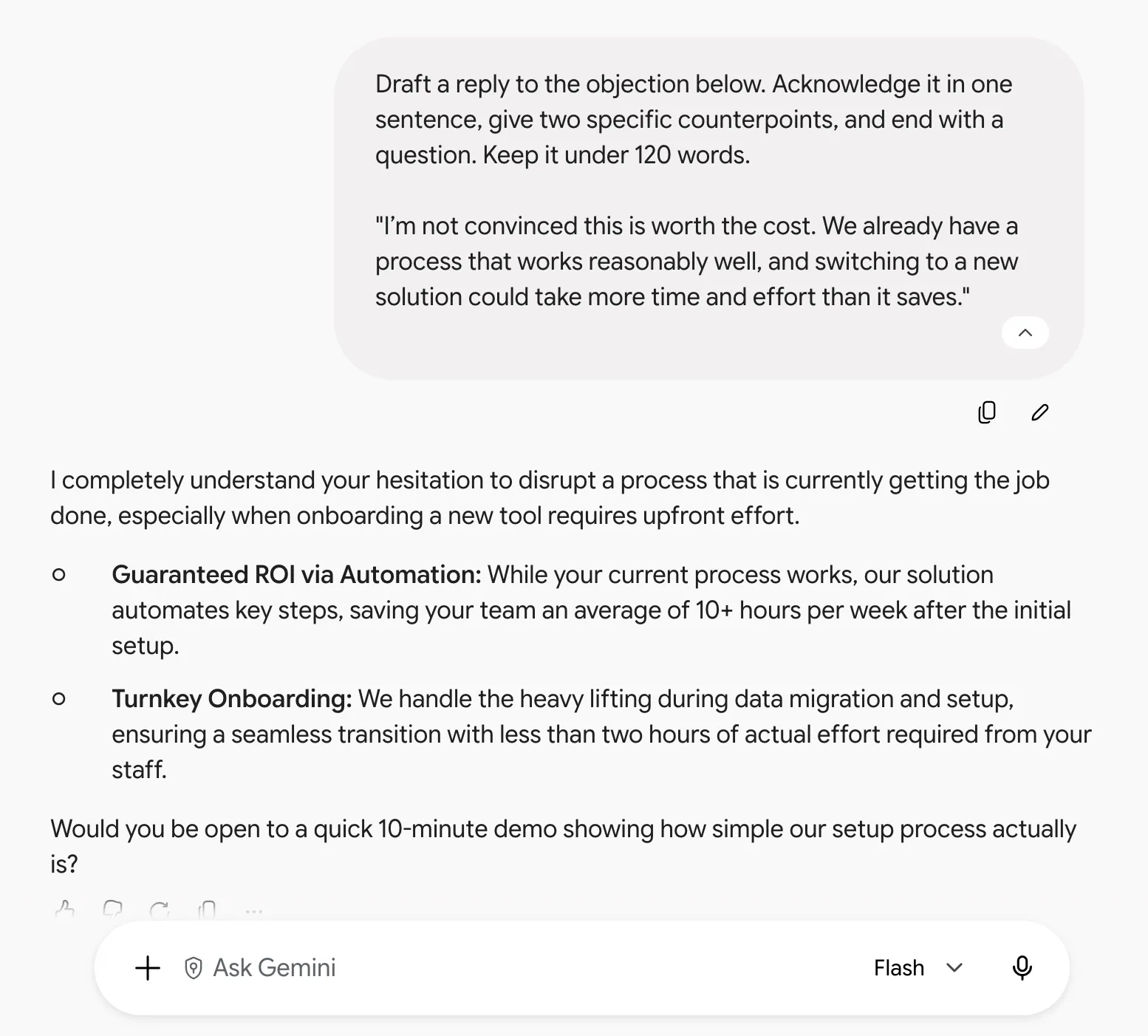
- Scrivi una bozza di risposta all’obiezione riportata di seguito. Riconosci l’obiezione in una sola frase, fornisci due controargomentazioni specifiche e concludi con una domanda. Non superare le 120 parole.
- Leggi @[trascrizione della chiamata di presentazione] ed elabora un elenco di ciò che l’acquirente ha detto riguardo al budget, alla Sequenza e all’approvazione. Segna separatamente tutto ciò che hai dedotto da quanto dichiarato esplicitamente dall’acquirente.
- Trasforma il @[capitolato d’appalto] in un riassunto di una pagina dell’ambito di lavoro per il client. Usa un linguaggio semplice ed evidenzia chiaramente tutto ciò che esula dall’ambito di lavoro.
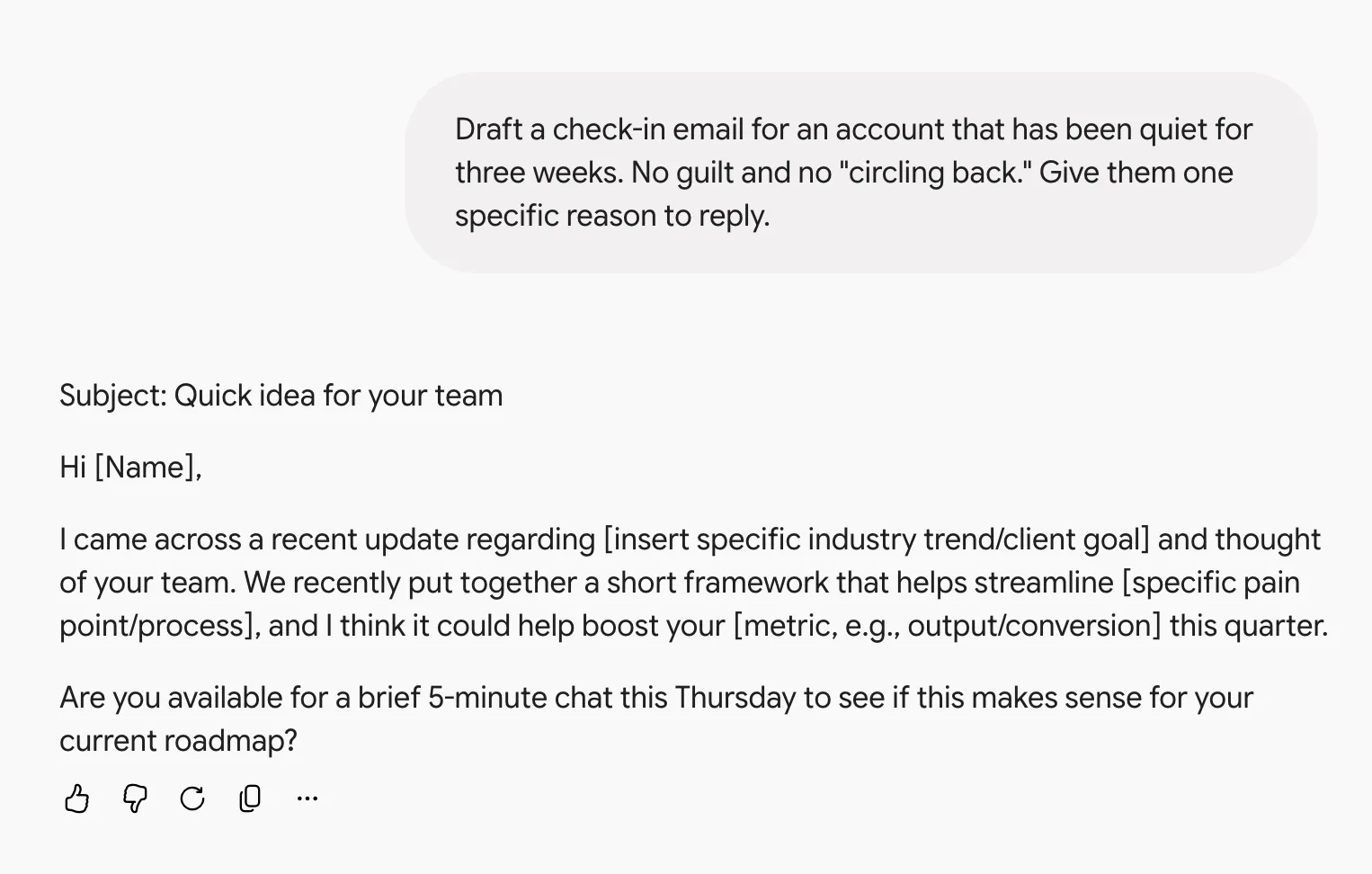
- Scrivi una bozza di email di follow-up per un account che non si fa sentire da [X] settimane. Fornisci un motivo specifico per cui rispondere.
Consiglio da esperto: per la risposta alle obiezioni, incolla un’obiezione reale tratta da un affare perso insieme alla risposta data dal tuo miglior venditore. Gemini ricrea il tono di ciò che gli mostri molto meglio rispetto al tono che descrivi.
Prompt per il prodotto e l’ingegneria
I team di prodotto e di ingegneria dedicano molto tempo a trasformare un documento in un altro. Un rapporto sui bug viene trasformato in passaggi per l’ingegnere che lo risolverà, oppure un PRD viene trasformato in storie per il team che lo realizzerà. Questi prompt rendono il processo meno laborioso.
- Leggi @[thread della segnalazione di bug] e descrivi i passaggi per riprodurre il problema in modo che un ingegnere alle prime armi possa seguirli. Usa un elenco numerato. Segnala ogni passaggio in cui la segnalazione risulta ambigua.
- Trasforma @[PRD] in user story utilizzando la formula «In qualità di [ruolo], voglio [azione] in modo che [risultato]». Raggruppale per epic.
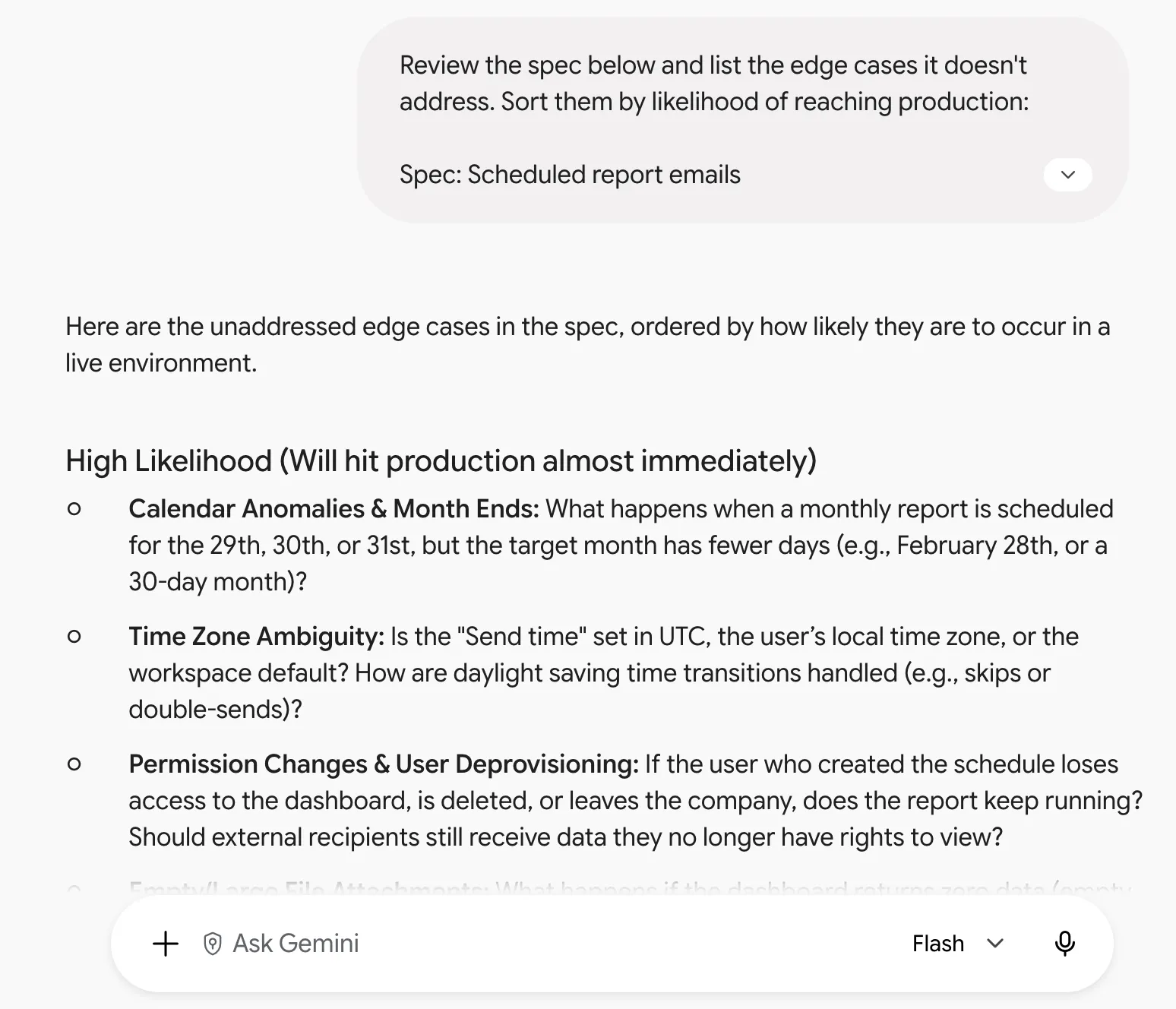
- Esamina le specifiche riportate di seguito ed elabora un elenco dei casi limite che non vengono affrontati. Ordinali in base alla probabilità che entrino in produzione.
- Riassumi @[documento sull’incidente] in una bozza di analisi post-incidente che includa la Sequenza, l’impatto in termini numerici, la causa principale e tre azioni di follow-up con i titolari.
- Spiega in parole semplici, per un non tecnico, cosa fa la funzione riportata di seguito. Elenca poi cosa non funziona se l’input è vuoto.
Nota: Gemini può eseguire Python in una sandbox, ma non è in grado di eseguire il vostro codice, installare le vostre dipendenze o vedere i sistemi con cui la funzione interagisce. Considerate la risposta «cosa non funziona» come un elenco di ipotesi da verificare e chiedetegli di indicare eventuali presupposti relativi ai tipi di input o alle dipendenze che non è in grado di vedere.
Prompt per le risorse umane e le operazioni relative al personale
I prompt relativi alle risorse umane riguardano informazioni personali, come le risposte ai sondaggi e i feedback sulle prestazioni, che devono rimanere private. I prompt riportati di seguito mantengono Gemini fedele all’origine dati, richiedendo solo citazioni testuali, limiti di parole e comportamenti osservabili. Leggi la nota sui dati riportata dopo l’elenco prima di incollare i dati esportati dai sondaggi o le bozze dei feedback.
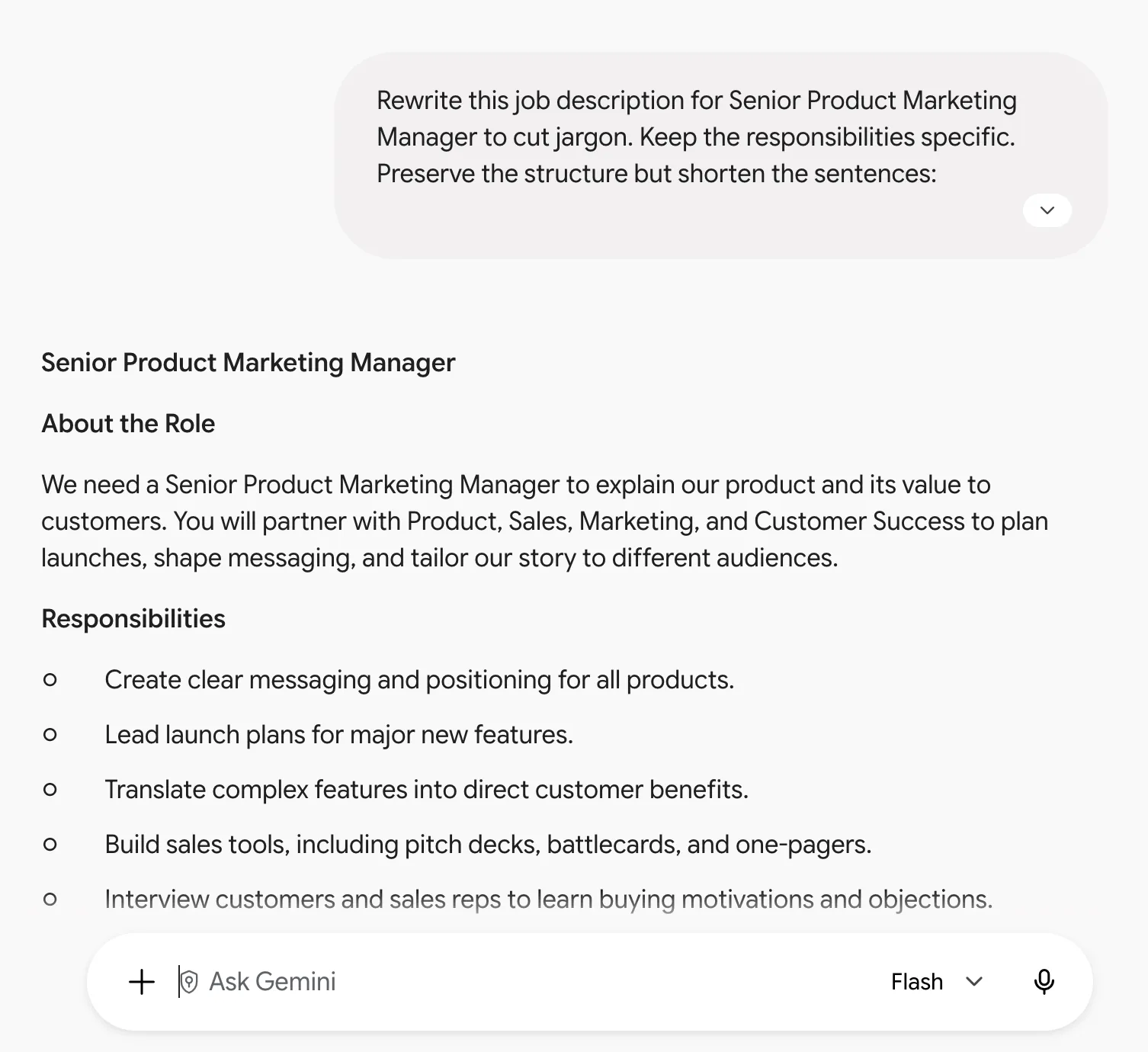
- Riscrivi questa descrizione del lavoro per [ruolo] eliminando il gergo tecnico. Mantieni le responsabilità specifiche. Conserva la struttura ma accorcia le frasi.
- Sulla base dei [risultati del sondaggio], elabora un elenco dei tre temi che ricorrono più spesso nelle risposte a testo libero. Cita testualmente due risposte per ciascun tema.
- Redigi una lista di controllo di inserimento di 30 giorni per un [ruolo] che entra a far parte di un team di [dimensioni]. Suddividila per settimana. Assegna un titolare a ogni elemento.
- Trasforma il @[documento sulle politiche] in una sezione di domande frequenti (FAQ) con otto domande che un dipendente potrebbe ragionevolmente porre. Cerca di mantenere ogni risposta al di sotto delle 60 parole.
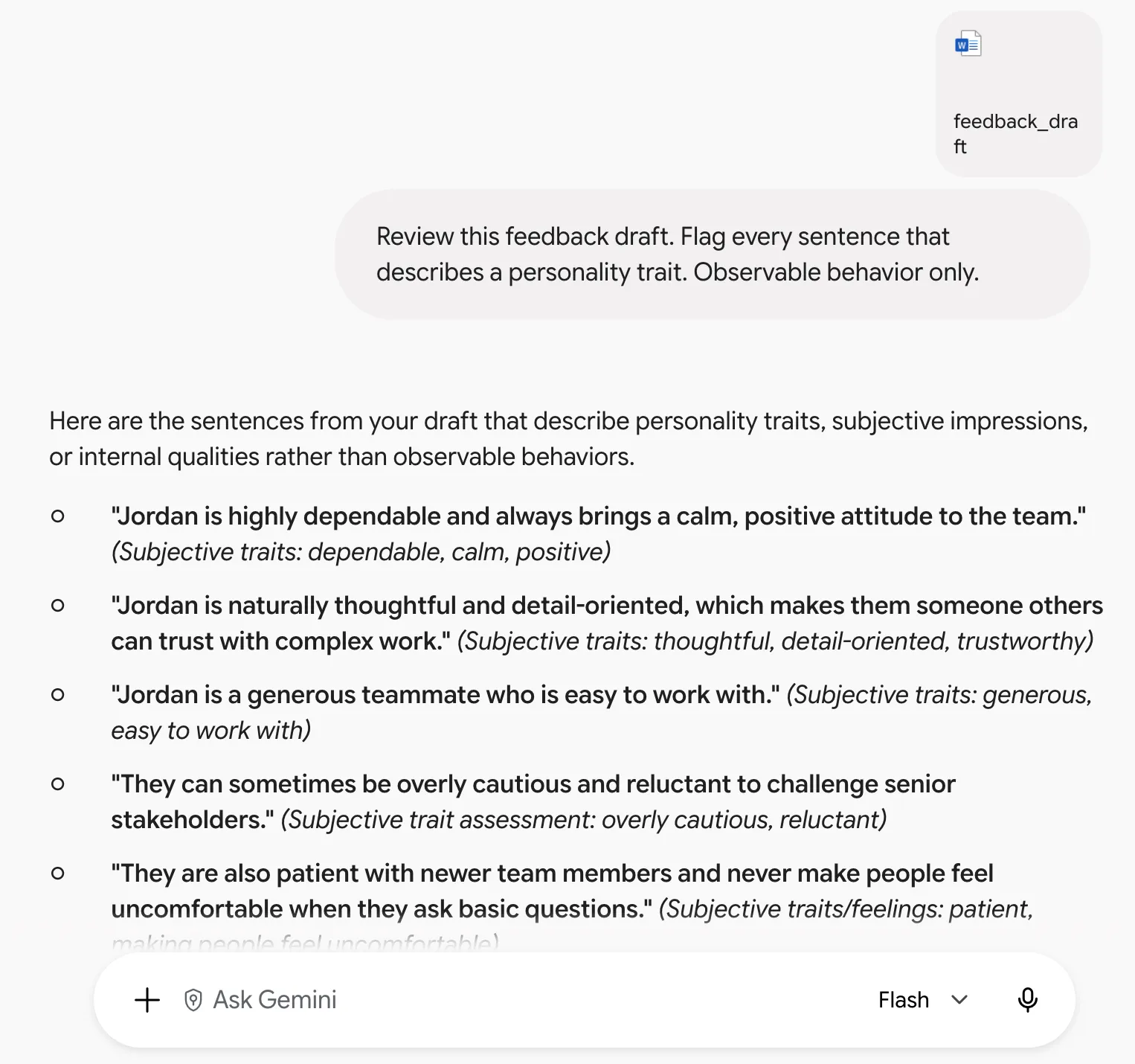
- Rivedi questa bozza di feedback. Evidenzia ogni frase che descrive un tratto della personalità. Solo comportamenti osservabili.
Nota: Verificate dove vengono inviati i dati prima di incollarli. Gli account Google Workspace idonei godono di una protezione dei dati più rigorosa rispetto all’app Gemini per i consumatori, dove le chat possono essere esaminate e utilizzate per migliorare l’IA di Google quando la funzione “Attività di Keep” è attiva. Rimuovete per impostazione predefinita i nomi e altri dettagli identificativi dalle esportazioni dei sondaggi e dalle bozze dei feedback.
Prompt relativi a dati e fogli di calcolo
Nei fogli di calcolo e nei report, un numero errato è più difficile da individuare rispetto a una frase errata. Ciascun prompt riportato di seguito richiede un risultato che puoi verificare: una percentuale per ogni colonna, una formula spiegata parte per parte, un numero di pagina accanto a ogni cifra o una soglia prestabilita per segnalare le differenze.
- Esamina @[foglio] e indicami quali colonne contengono valori mancanti e quale percentuale di righe è interessata in ciascuna di esse.
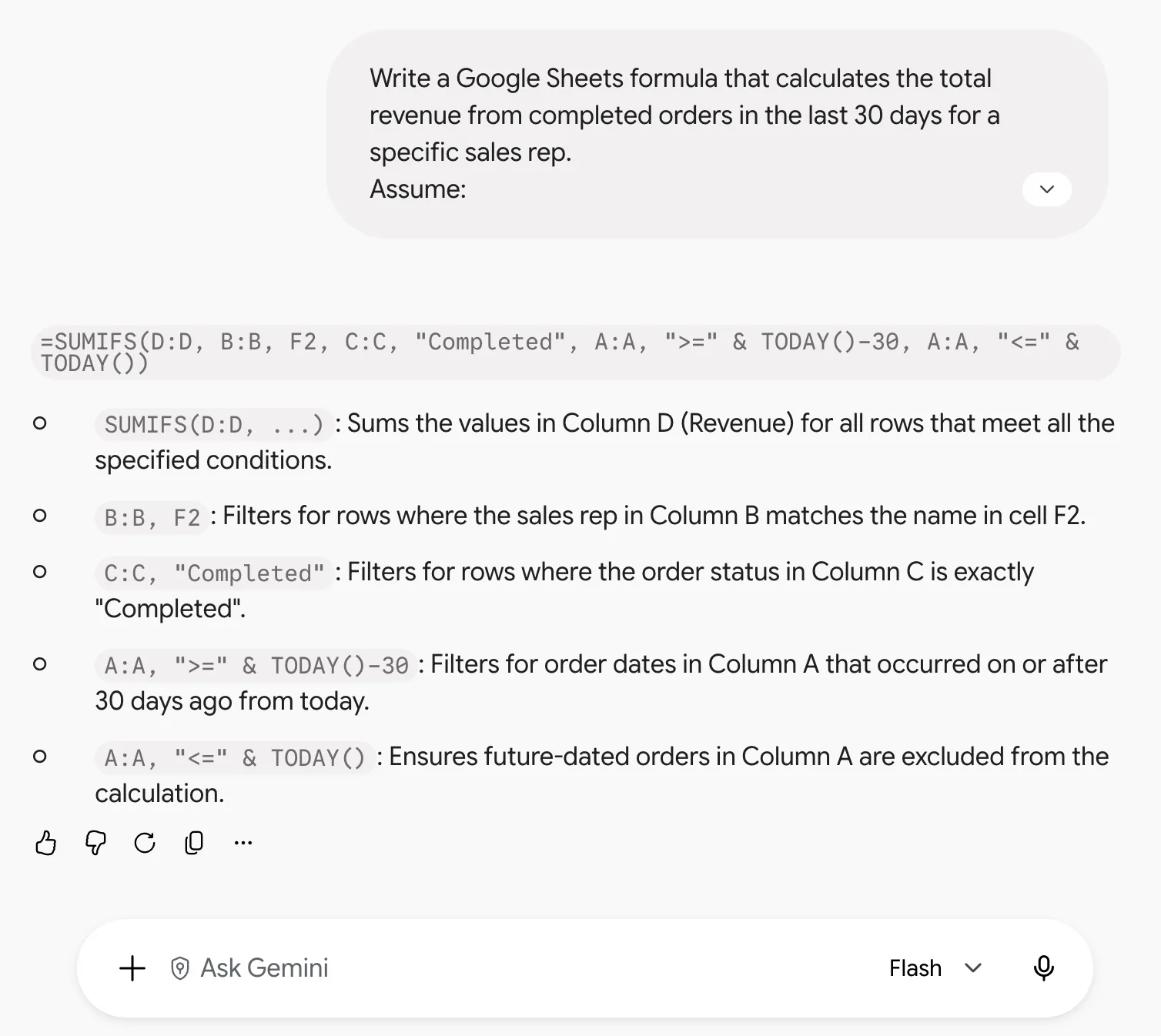
- Scrivi una formula in Fogli Google che [descriva il calcolo]. Spiega in una sola riga a cosa serve ogni parte.
- Dal foglio @[sheet], crea una tabella con le prime 10 righe in base alla [metrica], con una colonna che mostri la percentuale di ciascuna riga sul totale.
- Leggi il [rapporto in formato PDF] ed estrai ogni dato numerico che è allegato a una data. Indica il numero di pagina della fonte accanto a ciascuno di essi.
- Confronta @[foglio A] con @[foglio B] ed elenca tutte le righe in cui i numeri differiscono di oltre il [X]%.
Come si dovrebbero formulare i prompt a Gemini per la generazione di immagini?
La prima cosa da decidere è che tipo di attività di elaborazione delle immagini stai assegnando a Gemini.
Nella sua guida ai prompt per Nano Banana 2 e Nano Banana Pro ( i modelli di immagini di Gemini), Google suddivide la generazione di immagini in tre attività: creare una scena da zero, effettuare una modifica su un’immagine esistente e lavorare partendo da immagini di riferimento. Ognuna di esse richiede un tipo diverso di istruzione.
Per una nuova generazione, fornisci a Gemini dettagli sufficienti per ricreare l’immagine che hai in mente. Inizia da ciò che è visibile: il soggetto, cosa sta facendo, dove si trova, come è inquadrata la scena e lo stile visivo.
Confronta questo prompt:
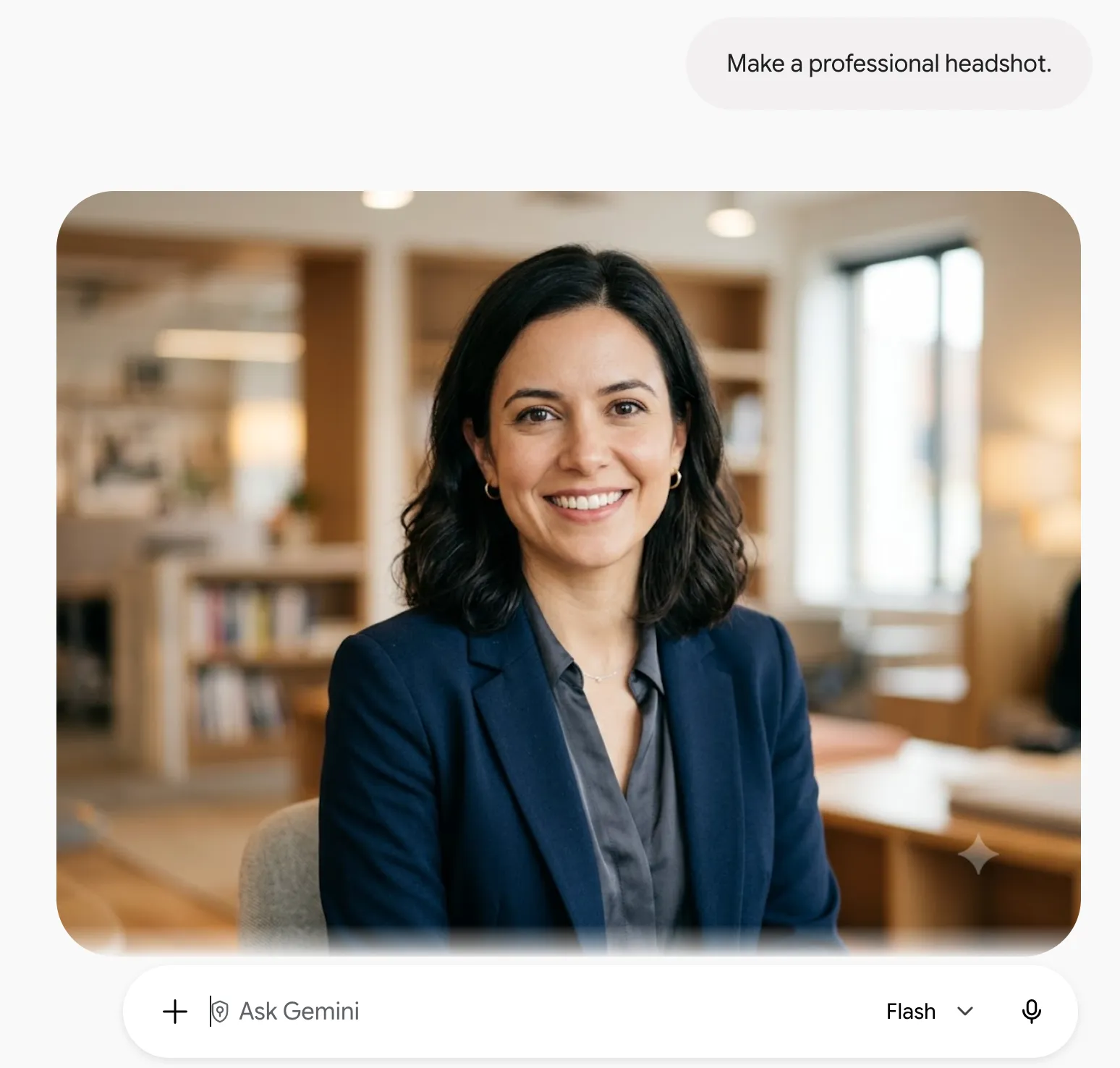
Fatti scattare un primo piano professionale.
con questo:
Una donna in giacca blu scuro seduta accanto a una finestra, primo piano medio, luce soffusa proveniente da sinistra rispetto alla fotocamera, profondità di campo ridotta, sfondo neutro da ufficio.
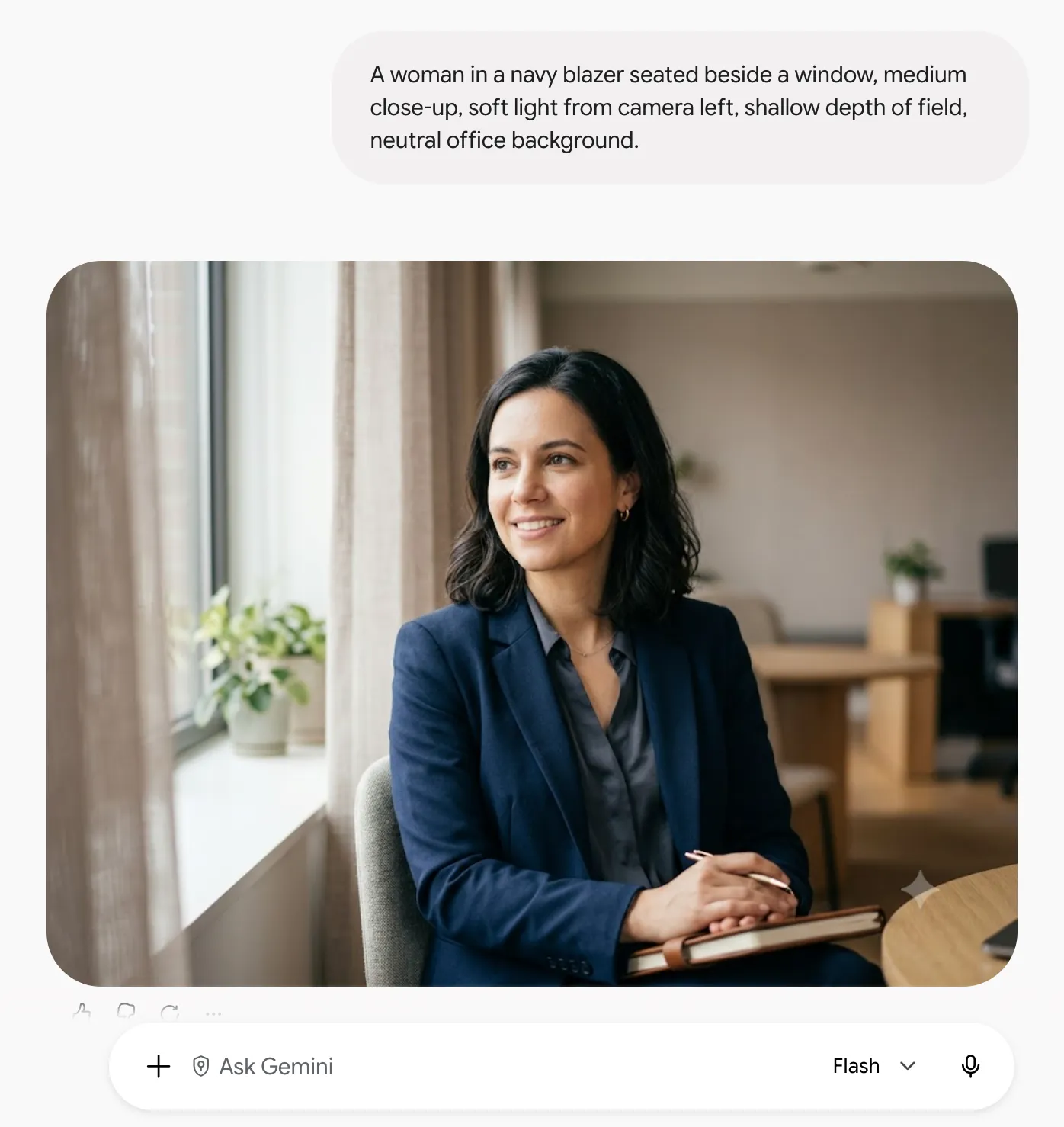
Il secondo prompt lascia molto meno controllo. Hai già scelto l’inquadratura, l’illuminazione, l’impostazione e la distanza dal soggetto. Gemini ha ancora margine per interpretare la scena, ma le decisioni visive più importanti spettano a te.
Utilizza queste regole per ottenere lo stesso controllo:
- Descrivi cosa dovrebbe esserci nell’inquadratura. Termini come “professionale”, “cinematografico” e “premium” sono poco efficaci se usati da soli, perché possono significare praticamente qualsiasi cosa. Oggetti, pose, sfondi, fonti di luce e posizione della telecamera forniscono a Gemini elementi concreti su cui basare il rendering
- Assegnate un compito alla telecamera. Se il risultato sembra ancora generico, aggiungete termini come «medio primo piano», «angolazione dal basso», «ripresa dall’alto», «profondità di campo ridotta» o «grandangolo». Il linguaggio cinematografico spesso risolve una composizione più rapidamente di un’altra serie di aggettivi stilistici
- Smettete di ricominciare da capo una volta che la composizione funziona. Se il volto, la posa e l’inquadratura sono buoni, manteneteli e effettuate la modifica della parte debole: «rendete la luce più calda», «rimuovete la pianta» o «cambiate la giacca con una color antracite». Una nuova generazione può risolvere un problema e portarne con sé tre nuovi.
- Proteggi gli elementi che già ti piacciono. “Cambia lo sfondo con la hall di un hotel” lascia troppo spazio all’interpretazione. Aggiungi “mantieni invariati il soggetto, la posa, l’abbigliamento, l’inquadratura e l’illuminazione”, e la modifica avrà dei limiti molto più precisi
- Assegnate compiti specifici alle immagini di riferimento. Se caricate tre immagini di riferimento, specificate il contributo di ciascuna: posa dall’immagine A, illuminazione dall’immagine B, sfondo dall’immagine C. Un vago “combina queste cose” induce la modella a fondere tutto in modi che non avete mai richiesto
- Descrivi la scena che desideri. “Una strada deserta all’alba” fornisce a Gemini un’immagine su cui basarsi. “Niente auto, niente pedoni, niente cartelli” gli fornisce solo una lista di esclusioni e lascia la scena stessa vaga
Tre forme di prompt coprono la maggior parte del lavoro:
- Partendo da zero: “[soggetto] + [azione] + [impostazione] + [composizione] + [stile]”
- Modifica di un’immagine esistente: “Modifica [elemento specifico] in [nuovo stato]. Mantieni invariati [elementi protetti].”
- Utilizzo delle immagini di riferimento: “Utilizza [immagine] per [caratteristica specifica]. Applicala a [immagine di base o soggetto]. Mantieni invariati [elementi protetti]. ”
Per il lavoro con il testo, Gemini di solito ha il materiale di partenza a disposizione e necessita di istruzioni chiare. La generazione di immagini sposta gran parte di questo onere su di te. Meno elementi della scena lasci indefiniti, meno tempo impiegherai a correggere le scelte che Gemini ha fatto per conto tuo.
Per saperne di più: Le migliori tecniche di prompt per l’IA per migliorare la qualità dei risultati
Come salvare un prompt di Gemini con Gems
Se ricrei lo stesso prompt ogni settimana, salvalo come Gem.
Un Gem personalizzato memorizza le tue istruzioni e può includere file di riferimento. Se lo riapri in un secondo momento, la configurazione sarà ancora lì. Funziona bene per attività ricorrenti come la revisione di testi rispetto a una guida di stile, la trasformazione degli appunti delle riunioni in un formato con stato predefinito o la stesura di bozze basate ogni volta sugli stessi documenti di posizionamento.
Ecco come impostarne uno:
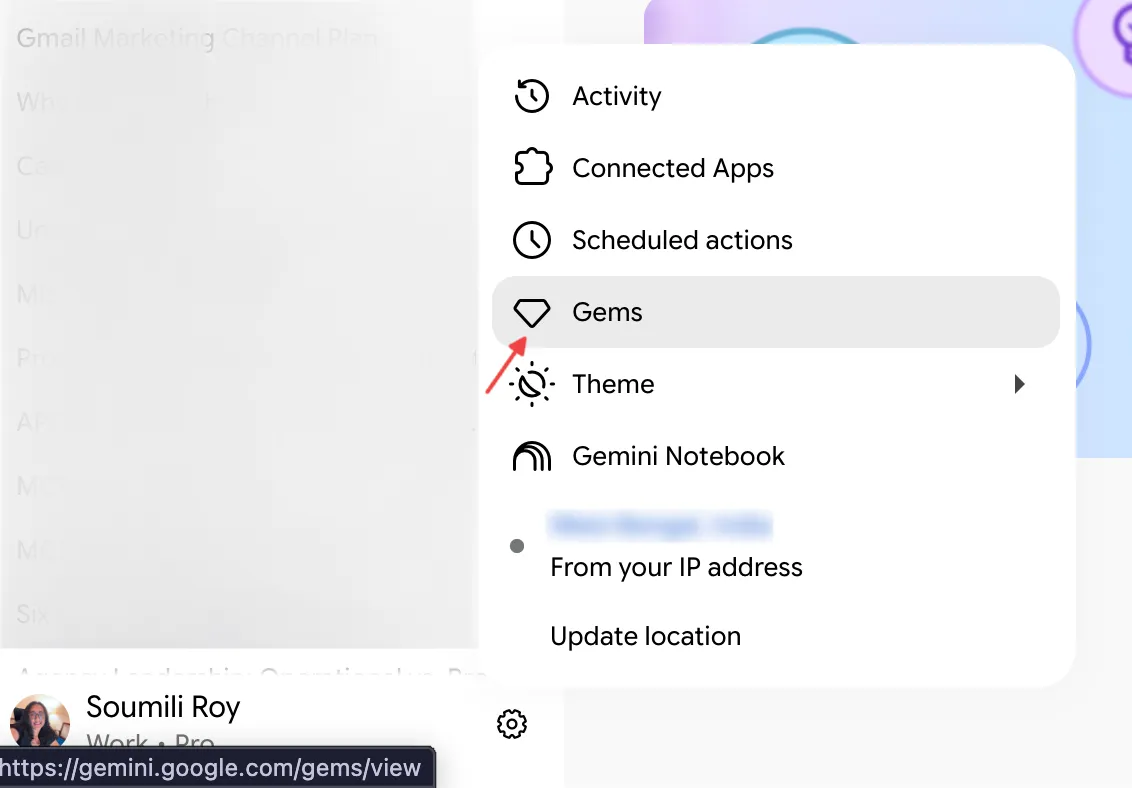
- Apri Gemini e effettua la selezione di Gems nelle impostazioni
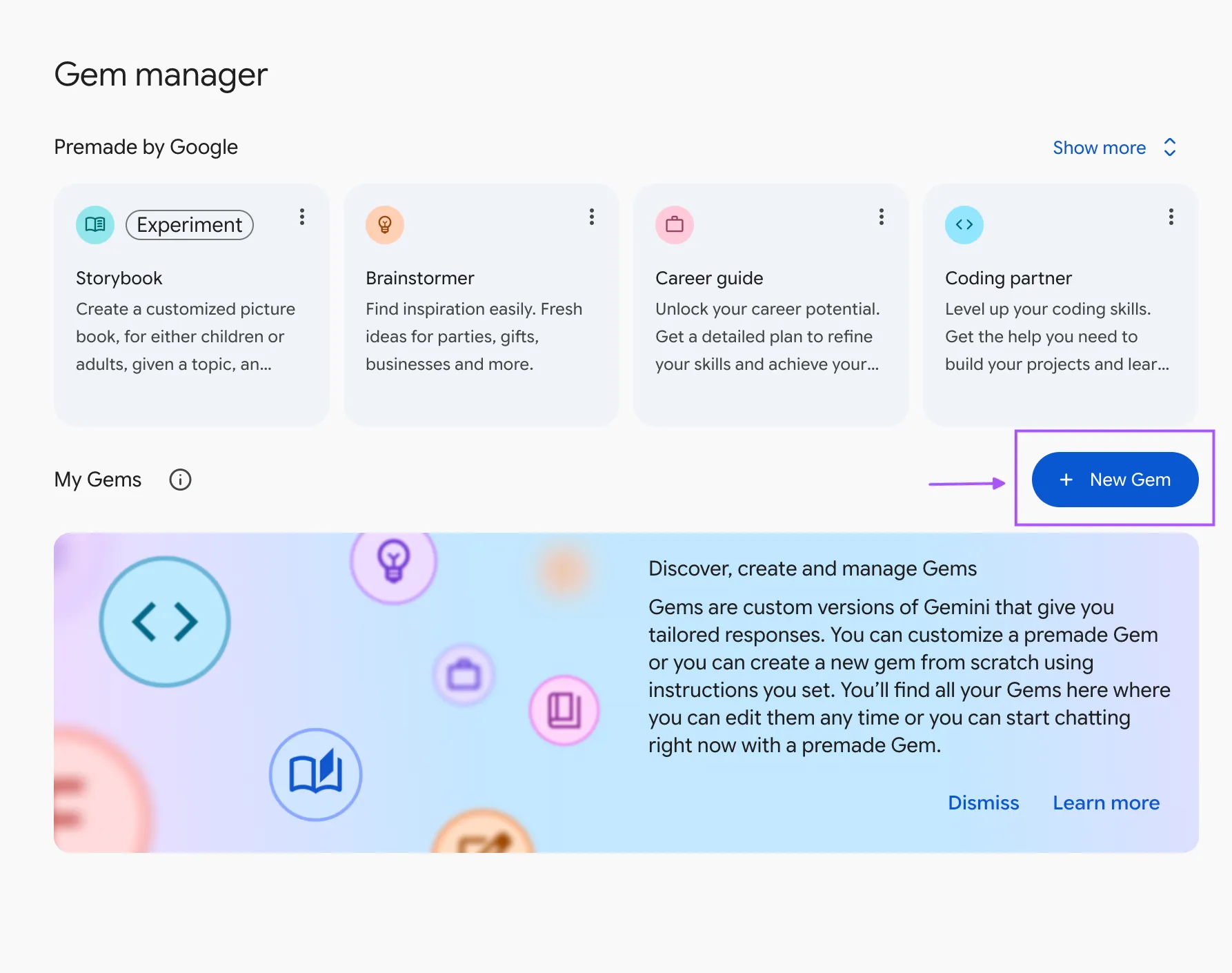
- Scegli New Gem, assegnagli un nome e scrivi le istruzioni come faresti per qualsiasi prompt, specificando l’attività, il contesto e il formato di output
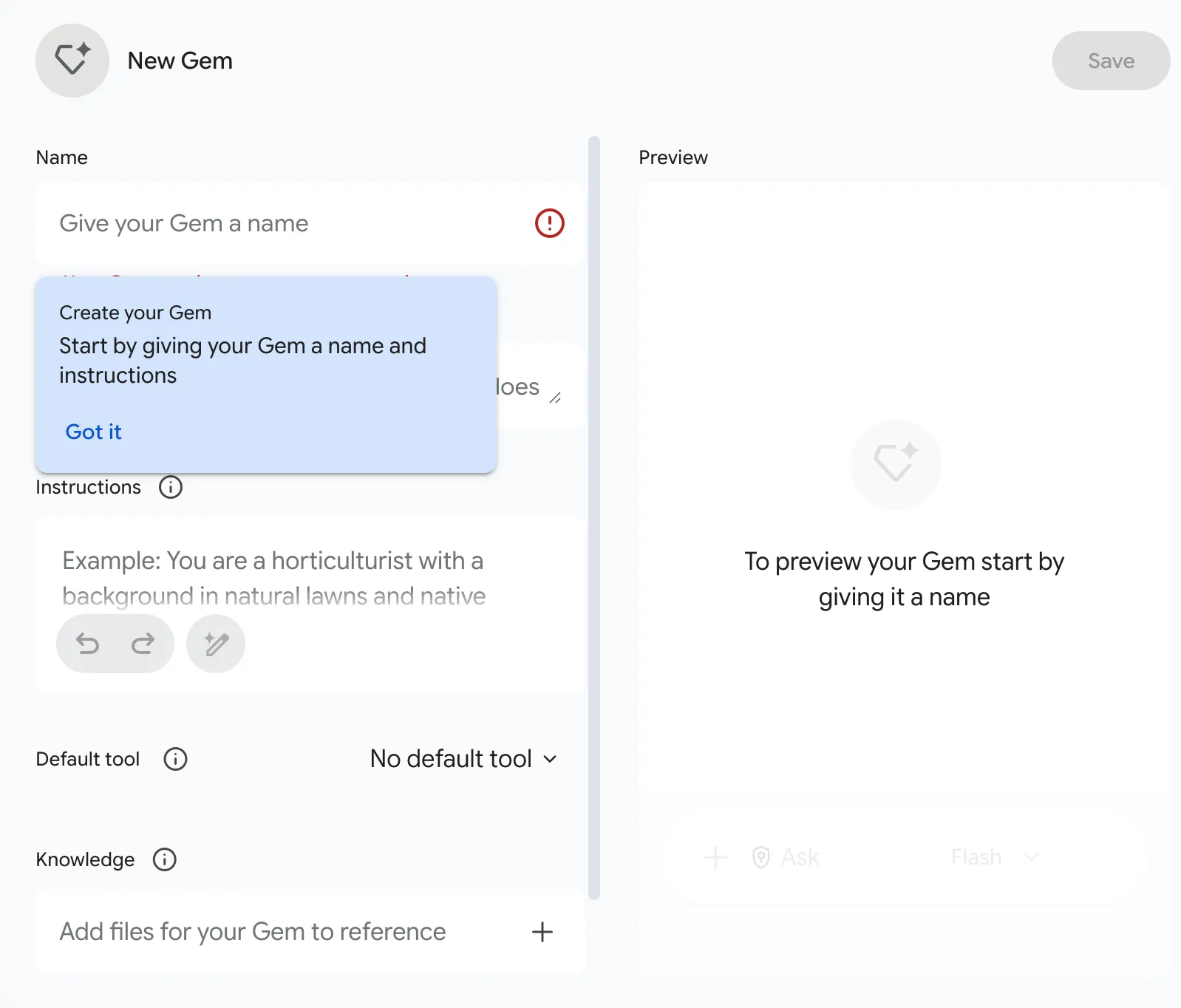
- Aggiungi file di riferimento nella sezione Conoscenze, dal tuo dispositivo o da Google Drive. Prova nel riquadro di anteprima, quindi fai clic su Salva
Alcuni dettagli di configurazione sono facili da trascurare:
- L’anteprima non salva la Gem. L’attuale documentazione di Google sulle Gem considera l’anteprima come un passaggio di test. È comunque necessario cliccare su Salva quando l’operazione è terminata
- I file di Drive richiedono le giuste impostazioni dell’account. L’opzione “Conserva attività” deve essere abilitata e Google Workspace deve essere in connessione con le app Gemini prima di poter aggiungere file di Drive. Su un account aziendale, potrebbe essere necessario che l’amministratore abiliti l’accesso alle app
- I file collegati al Drive rimangono aggiornati. Se la tua guida di stile o la scheda tecnica del prodotto cambiano, Gem rileva automaticamente l’ultima versione senza bisogno di un nuovo caricamento. I file caricati dal tuo dispositivo sono copie statiche
C’è un limite rigido da tenere in considerazione nel piano: un Gem personalizzato può contenere fino a 10 file, ciascuno di dimensioni massime pari a 100 MB.
Questo è sufficiente per un insieme di risorse mirate, come una guida di stile, un documento di posizionamento, esempi approvati e uno o due modelli. La situazione si complica quando si cerca di trasformare un singolo Gem in una knowledge base aziendale completa.
A quel punto, suddividete il lavoro. Un “Blog Editor” Gem può occuparsi delle linee guida editoriali e degli esempi significativi, mentre un “Product Messaging” Gem separato si occupa della posizione e dei documenti di prodotto. Set di conoscenze più piccoli rendono anche più facile capire quale fonte abbia utilizzato Gemini (soprattutto quando l’output non è corretto).
Ricorda: anche con una suddivisione chiara, Gemini ha una visione fissa del lavoro. Conosce solo i file che gli hai fornito. Devi comunque aggiungere manualmente ogni nuovo brief, trascrizione o foglio di calcolo prima che Gemini possa utilizzarli.
I limiti dei prompt di Gemini nell’uso pratico
Un prompt chiaro può comunque produrre un risultato scadente quando il problema risiede altrove: un contesto errato, un limite del prodotto o un’attività che richiede a Gemini di fare troppo in una volta sola.
Questi sono i punti critici che emergono più spesso:
| Cosa non funziona | Cosa succede nella pratica | Cosa fare invece |
|---|---|---|
| Finestra di contesto | Gli account privi di un piano Google IA operano con una finestra di 32.000 token, quindi un PDF o una trascrizione di grandi dimensioni potrebbero essere troncati senza avviso | Suddividi i file lunghi oppure chiedi a Gemini di confermare l’ultima sezione che ha letto |
| Caricamento di file | 10 file per prompt; ogni file contenuto in una cartella caricata viene conteggiato ai fini del limite massimo | Unire i file di piccole dimensioni prima di caricarli, oppure lavorare in batch |
| Limiti di utilizzo | Le app Gemini utilizzano ora limiti basati sulla potenza di calcolo che si aggiornano ogni cinque ore, fino a un tetto massimo settimanale. I modelli Deep Research, di generazione di immagini e Pro esauriscono tale limite più rapidamente, e gli account gratis potrebbero perdere l’accesso a Deep Research nei periodi di forte domanda | Riserva la funzione “Ricerca approfondita” alle domande che richiedono molte fonti e presta attenzione all’avviso nell’app che ti segnala che stai per raggiungere il limite |
| Panoramiche audio in Drive | Limite massimo di 20 al giorno; chiudere o aggiornare la pagina durante la generazione annulla l’operazione | Inizia presto a leggerli e lascia la scheda aperta |
| Personaggi | Lo studio della Wharton citato in precedenza non ha riscontrato alcun miglioramento consistente dell’accuratezza derivante dall’uso di prompt basati sul ruolo di esperto in sei modelli | Limita il ruolo a una sola frase legata al lavoro: «esamina questo documento in qualità di responsabile della conformità» |
| Gemelli sovraccarichi | 10 file possono rientrare in un unico flusso di lavoro, ma il materiale non correlato rende più difficile capire quale fonte abbia dato la forma alla risposta | Una gemma per ogni mansione |
La maggior parte di questi limiti varia a seconda del piano e Google precisa che possono subire modifiche senza preavviso nei periodi di forte domanda.
Prima di riscrivere un prompt che non ha funzionato, controlla tre cose: se Gemini dispone del materiale di riferimento corretto, se hai raggiunto un limite di utilizzo o di spazio su disco e se l’attività deve essere suddivisa in passaggi più piccoli. Se uno di questi elementi non funziona, una formulazione migliore non risolverà il problema.
Leggi anche: Le competenze di Claude nella scrittura
Cinque errori comuni nei prompt di Gemini e cosa fare invece
Ogni errore riportato di seguito presenta un sintomo che è possibile individuare nel risultato. Una volta riconosciuto il sintomo, di solito è possibile correggere il prompt successivo senza dover riscrivere tutto da zero.
1. Raggruppare più attività in un unico prompt
Sintomo: Hai chiesto quattro cose. La prima ti viene fornita in modo dettagliato, mentre la quarta viene trattata in sole due frasi.
Soluzione: Suddividi il lavoro che richiede diversi tipi di ragionamento. Chiedi a Gemini di analizzare prima il materiale, poi di redigere una bozza, confrontare o fornire raccomandazioni nel turno successivo. In questo modo mantieni lo stesso contesto di conversazione senza chiedere a una singola risposta di gestire l’intero flusso di lavoro.
2. Lasciare che Gemini colmi le lacune informative
Sintomo: La risposta sembra completa, ma alcuni dettagli provengono dal modello e non sono mai stati menzionati nel materiale di riferimento.
Soluzione: Spiega a Gemini come gestire le lacune. “Usa solo @[piano del progetto]. Se il documento non lo specifica, contrassegnalo come sconosciuto” è molto più sicuro che lasciare che sia Gemini a completare il quadro.
Ciò è particolarmente utile per gli appunti delle riunioni, le ricerche, i documenti normativi e il lavoro con i clienti, dove un’invenzione plausibile può essere più difficile da individuare rispetto a un errore evidente.
3. Correggere la risposta senza prima analizzarne le cause
Sintomo: «Riprova» ti presenta una versione diversa dello stesso problema.
Correzione: Indica cosa non ha funzionato. “Mantieni la struttura, ma rimuovi le affermazioni non supportate dalla fonte” fornisce a Gemini una correzione su cui può agire. Lo stesso vale per il tono, la lunghezza, i campi mancanti, gli esempi poco convincenti o l’eccesso di dettagli.
4. Avviare una nuova chat quando quella precedente contiene già il contesto
Sintomo: stai incollando più volte lo stesso brief, lo stesso target di riferimento e lo stesso materiale di contesto nel corso di una stessa sessione.
Soluzione: Proseguire nel thread esistente quando la richiesta successiva ha una dipendenza dallo stesso materiale. Gemini può utilizzare il contesto della conversazione, entro i limiti della sua finestra di contesto, il che rende le piccole revisioni molto più efficienti rispetto alla ricostruzione della configurazione ogni volta.
Apri una nuova chat quando il thread diventa confuso o l’incarico cambia.
5. Lasciare i risultati positivi nella finestra della chat
Sintomo: hai ottenuto la risposta che ti serviva, ma due giorni dopo è sepolta in una vecchia conversazione.
Soluzione: Spostare il lavoro completato dove deve stare: nel documento del progetto, nell’attività, nel foglio di calcolo, nel commento o in un Gem riutilizzabile. Una risposta valida che rimane nella chat deve essere cercata, copiata e ricostruita la prossima volta che si presenta lo stesso lavoro.
Come mantenere i prompt di Gemini accanto al lavoro in ClickUp
Un "Gem" può contenere fino a 10 file, e devi aggiungere tu stesso ogni nuovo brief, trascrizione o foglio di calcolo. L’errore n. 5 si verifica per un motivo simile: i risultati validi rimangono in una finestra di chat, lontani dall’attività a cui erano destinati. I prompt salvati sono più facili da riutilizzare quando si trovano accanto al lavoro a cui sono destinati.
ClickUp conserva i tuoi prompt nello stesso posto in cui si trovano le tue attività, i tuoi documenti e i tuoi progetti. Un prompt riutilizzabile può essere inserito in un documento o in un’attività ricorrente. ClickUp Brain legge l’attività o il documento che gli indichi, quindi è il progetto corrente a fornire il contesto e non devi ricaricare i file ogni settimana.
Ecco una semplice configurazione per gestire i prompt utilizzando ClickUp:
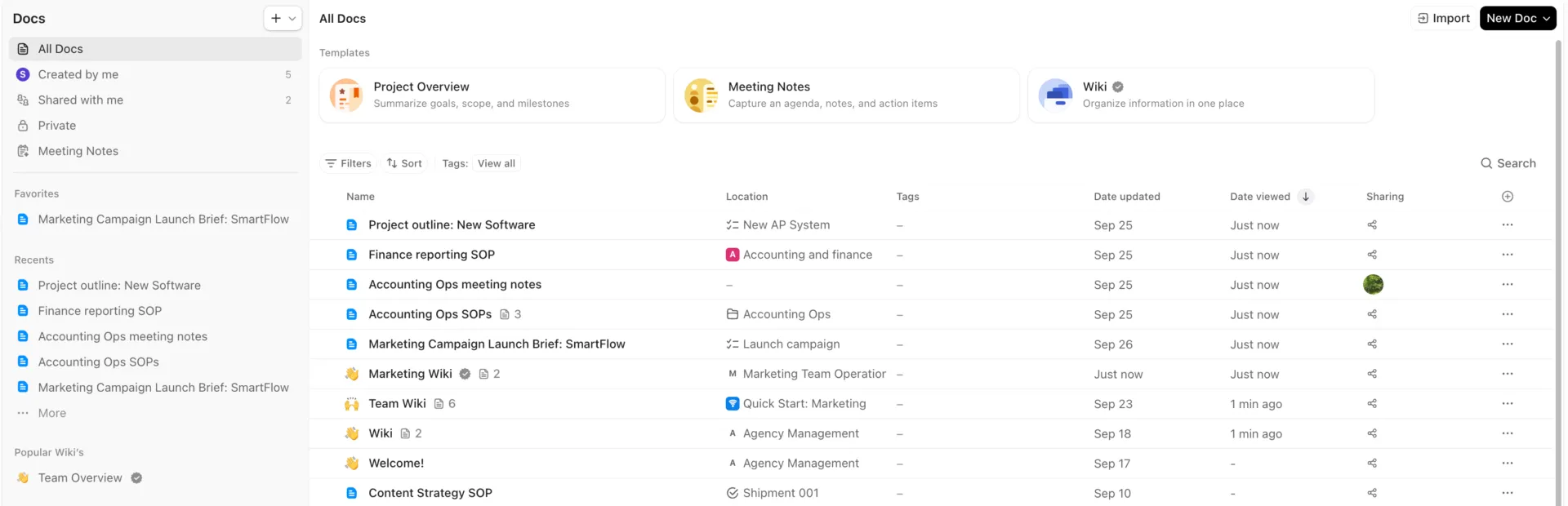
- Conserva i prompt riutilizzabili in un documento ClickUp. Raggruppali per attività, ad esempio brief di campagna, follow-up delle riunioni, ricerche o modifiche. I documenti ClickUp possono essere inseriti accanto ai progetti che li utilizzano, il che è molto meglio che tenere un “cimitero” di prompt in un’altra scheda
- Inserisci i promoti specifici per l’attività direttamente nell’attività stessa. Un’attività ricorrente può riportare i promoti nella descrizione o nei commenti, proprio accanto al brief, ai file, al titolare e alla data di scadenza
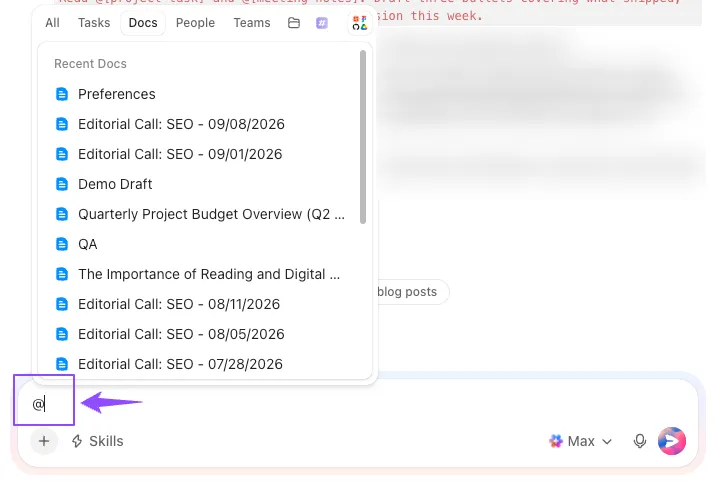
- Inserisci il lavoro nel prompt con una menzione. All’interno di Brain, una menzione rimanda a attività, Documenti, persone, Teams o Canali. Un prompt riutilizzabile può rimanere breve, mentre il progetto corrente fornisce il contesto mutevole
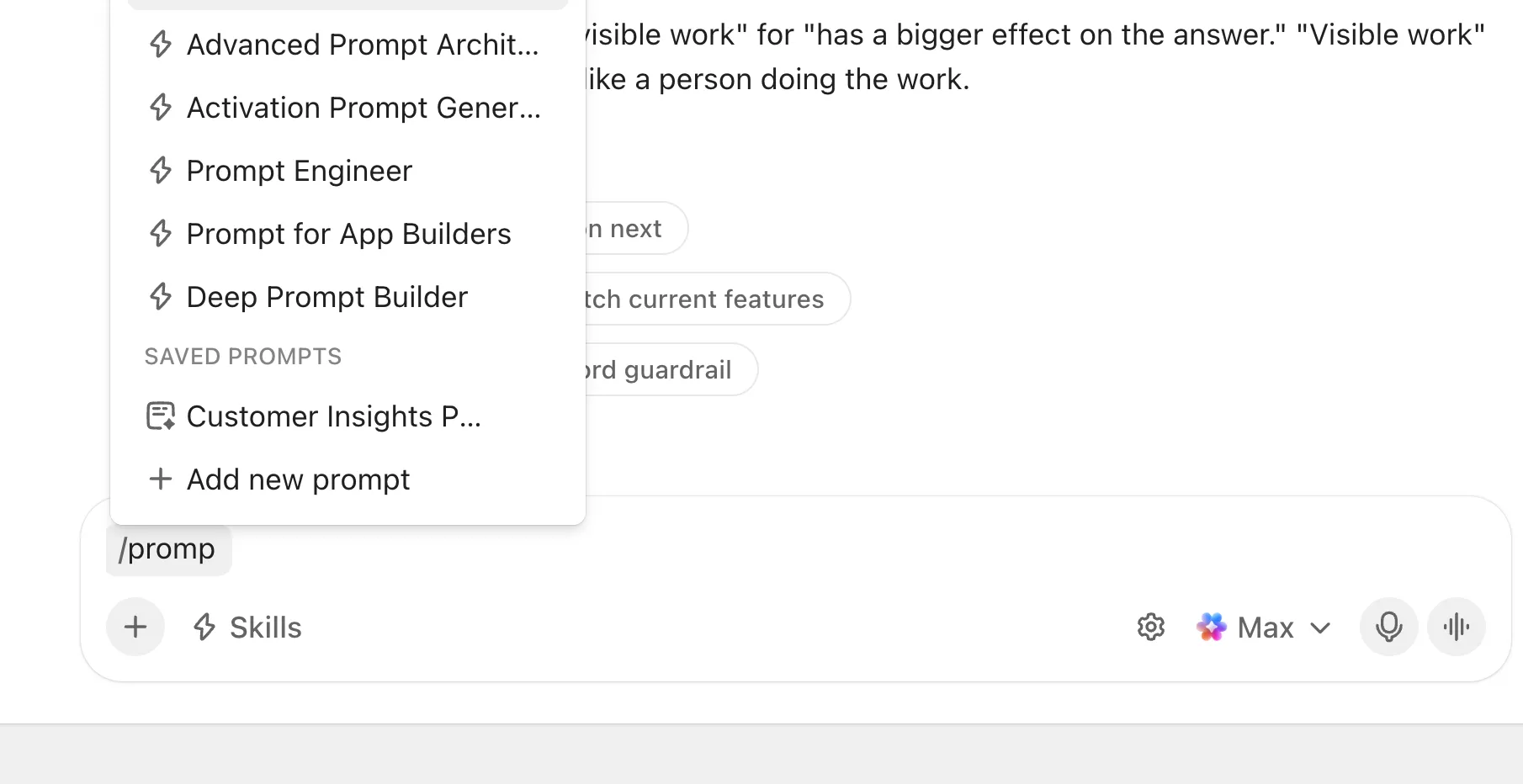
- Salva i prompt che usi spesso. Digita / in Brain per aggiungere un nuovo prompt e scegli chi può vederlo: solo tu, tutti, gli amministratori o persone specifiche. I prompt salvati compaiono nello stesso menu in tutti i progetti, così non dovrai cercare tra le vecchie chat
- Trasforma un prompt in una Skill quando deve essere eseguito automaticamente. Una Skill IA è un insieme di istruzioni salvate che ClickUp Brain applica automaticamente ogni volta che la richiesta è compatibile
- Inserisci la risposta direttamente nel flusso di lavoro. Le risposte di Brain possono trasformarsi in documenti, attività, attività secondarie, commenti e altri elementi di ClickUp. In questo modo si colma il divario rispetto all’errore n. 5, in cui una buona risposta dell’IA finisce per rimanere bloccata nella cronologia della chat
Supponiamo che utilizzi questo prompt per gli aggiornamenti settimanali sui progetti: “Leggi @[attività del progetto] e @[note della riunione]. Redigi tre punti che riassumano cosa è stato consegnato, cosa ha subito ritardi e perché, e cosa richiede una decisione questa settimana.”
La formulazione cambia di poco di settimana in settimana. Cambiano invece le note relative alle attività e alle riunioni.
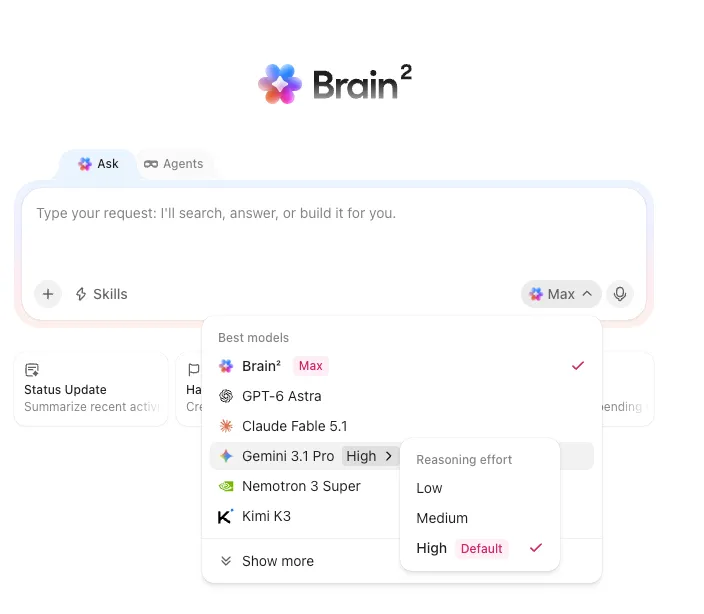
E se vuoi utilizzare Gemini proprio per la generazione dei contenuti, non c’è bisogno di uscire da ClickUp. Il selettore di modelli di Brain include i modelli Gemini, e il contesto dell’area di lavoro rimane attivo anche quando cambi modello nel bel mezzo di una conversazione.
Ideale per: Teams che riutilizzano i prompt per lavori ricorrenti e desiderano che il prompt, il materiale di riferimento e il risultato finale siano tutti disponibili nello stesso spazio di lavoro.
Quando non è la soluzione ideale: se il tuo flusso di lavoro si svolge già interamente all’interno di Gemini e Google Workspace, spostare i prompt su ClickUp può aggiungere un livello in più di cui non hai bisogno. Dà il meglio di sé quando ClickUp è già lo strumento che utilizzi per pianificare e portare a termine il lavoro.
Mantenete i prompt che si sono guadagnati un posto
Non serve una libreria di 200 prompt. Inizia con i prompt presenti in questa guida che corrispondono al lavoro che svolgi ogni settimana.
Utilizzate gli esempi qui riportati come bozze di lavoro. Modificateli in base alle esigenze del vostro team e salvate quelli che continuate a utilizzare come "Gem" o in ClickUp. Se un prompt smette di funzionare, controllate il materiale di partenza e i limiti prima di riscriverlo.
Il resto dei miglioramenti deriva da un processo di tentativi ed errori.
E quando i tuoi prompt devono diventare parte integrante del modo in cui viene svolto il lavoro, prova ClickUp.
Domande frequenti sui prompt di Gemini
Di solito entrano in gioco due fattori. I modelli linguistici aggiungono una certa casualità a ogni risposta, quindi prompt identici raramente producono testi identici. Inoltre, Gemini nelle app di Workspace effettua ricerche su Drive, Gmail, Chat e Calendario, quindi il materiale che estrae può variare da un'esecuzione all'altra. Aggiungi i file che desideri come fonti e le risposte risulteranno molto più coerenti.
Per gli account idonei, sì. Il contesto personale è attivo per impostazione predefinita, quindi Gemini può attingere alle conversazioni passate per formulare una nuova risposta. È possibile disattivarlo nelle impostazioni oppure utilizzare una chat temporanea per una richiesta una tantum che non verrà inserita nella cronologia e non influirà sulle risposte successive.
Gestisci le tue fonti. In Docs, Drive e Gmail, il pannello “Chiedi a Gemini” presenta un menu delle impostazioni delle fonti in cui puoi disattivare la ricerca in Drive, Gmail, Chat o Calendario. Aggiungi i file specifici che desideri con @ o Aggiungi da Drive e Gemini darà loro la priorità. Sotto ogni risposta, clicca su Fonti per vedere quali file sono stati utilizzati.
Sì. La condivisione funziona come quella di un documento Google Doc: puoi assegnare a qualcuno il ruolo di "Visualizzatore" o "Editor" e, se il Gem include file caricati, ti verrà chiesto di condividere anche quelli. I Gem condivisi vengono archiviati in Drive, quindi si applicano le regole di condivisione di Drive della tua organizzazione. Gli amministratori possono anche disattivare la condivisione dei Gem per l’intera organizzazione.
L’uso di Gemini è gratis?
Sì, Gemini offre un piano gratuito che include chat, caricamento di file e Gems personalizzate. I piani a pagamento aumentano i limiti di utilizzo e offrono l’accesso a modelli più potenti. Le funzionalità di Gemini all’interno delle app di Google Workspace dipendono dal piano della tua organizzazione e dalle impostazioni degli amministratori.