
Secondo le note di rilascio della versione 1.5 di Video di xAI, Grok Imagine rende un video di sei secondi a 720p in circa 25 secondi. Questa velocità elimina il vecchio collo di bottiglia rappresentato dall’attesa per il rendering. Ne crea però uno nuovo: saper utilizzare bene Grok Imagine significa pubblicare contenuti in linea con il proprio marchio prima di esaurire il limite di utilizzo con tentativi che non vanno a buon fine.
La maggior parte delle persone apre lo strumento, digita un prompt e passa direttamente alla generazione di un video. Ma questo è l’ordine sbagliato. I video consumano una quota del limite di utilizzo molto maggiore rispetto alle immagini, e un tentativo affrettato può richiedere diversi tentativi prima ancora di capire se l’idea funziona. Chi ottiene buoni risultati considera il video come l’ultimo passaggio.
In breve
Il ciclo di lavoro: genera una serie di immagini fisse a basso costo per testare il concetto, scegli quella più efficace e perfezionala con modifiche in linguaggio semplice, passando alla Modalità Qualità per qualsiasi elemento contenente testo o dettagli precisi. Solo allora anima l’immagine, utilizzando un prompt di movimento moderato, ed estendi la Clip un passaggio alla volta, mantenendo gli elementi relativi a abbigliamento, illuminazione e inquadratura in modo che la scena risulti coerente. Salvate il prompt con ogni risultato valido. Nei piani a pagamento, Imagine effettua la condivisione di un unico pool settimanale con Chat e Voice, quindi ogni video non riuscito che saltate è capacità che conservate.
Che cos’è Grok Imagine?
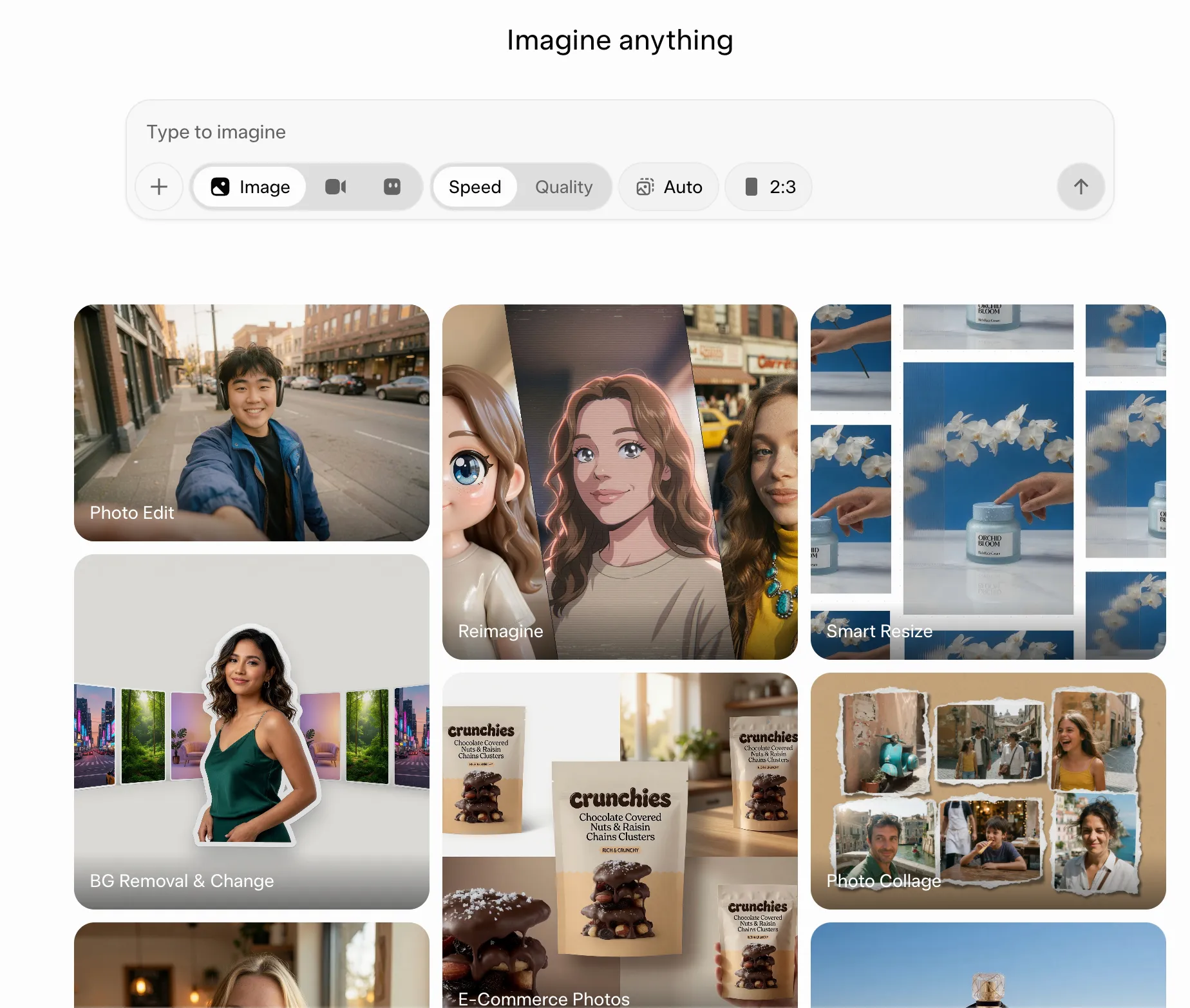
Grok Imagine è lo strumento di xAI per la creazione di immagini e video. Trasforma i prompt testuali in immagini, effettua la modifica di immagini esistenti utilizzando istruzioni in linguaggio semplice e anima immagini fisse trasformandole in brevi clip con audio generato in un unico passaggio. Non si tratta però del chatbot Grok. I due condividono il marchio e le credenziali di accesso, ma Imagine è uno spazio creativo a sé stante, con una propria interfaccia, modelli e limiti.
Le immagini vengono elaborate con Grok Imagine Image 2.0, basato su Aurora, il motore di elaborazione delle immagini proprietario di xAI. I video vengono elaborati con Grok Imagine Video 1.5, reso disponibile al pubblico nel giugno 2026. Inizialmente era un modello di conversione da immagine a video. Basta fornirgli un fotogramma iniziale e un prompt di movimento, e lui animerà la scena mantenendo la luce e i dettagli dell’immagine di partenza. Un aggiornamento del luglio 2026 ha aggiunto la funzionalità da testo a video, quindi ora è possibile saltare l’immagine iniziale. Ha inoltre introdotto il supporto nativo per il 1080p, oltre a riferimenti per immagini e voce. Sono inoltre disponibili un’area di lavoro in modalità Agente, progetti, esecuzioni parallele e una libreria consultabile.
Se vuoi vedere come lo stile dei risultati di Grok Imagine si confronta con quello di altri strumenti di generazione artistica basati sull’IA, guarda questa guida passo passo:
Come accedere a Grok Imagine (versione gratis e a pagamento)
Puoi accedere a Grok Imagine tramite il sito web all’indirizzo grok.com/imagine, l’app Grok su iOS o Android e tramite Grok su X. Non è necessario un account Imagine separato: Grok supporta l’accesso sia con un account X che con un indirizzo email. Gli sviluppatori possono inoltre utilizzare l’API xAI, dove grok-imagine-video-1.5 è disponibile al pubblico.
Prezzi di Grok Imagine
- Gratis (accesso limitato a Grok, compresa la generazione di immagini soggetta a limiti)
- SuperGrok (individuale): 30 $ al mese (include la generazione di immagini e video con limiti di utilizzo più elevati per tutte le funzionalità/funzioni di Grok)
- SuperGrok Plus (Individuale): 100 $/mese (offre un limite di utilizzo notevolmente superiore, priorità di accesso e generazione di video a 1080p)
- Business (Team): 30 $ al mese (include l'accesso a Grok Build, la gestione delle postazioni per il team, le analisi sugli utenti, ecc.)
Se generi risorse regolarmente, un piano a pagamento ti offre maggiore spazio prima di raggiungere i limiti di utilizzo.
Quali sono i limiti di Grok Imagine e la durata massima dei video?
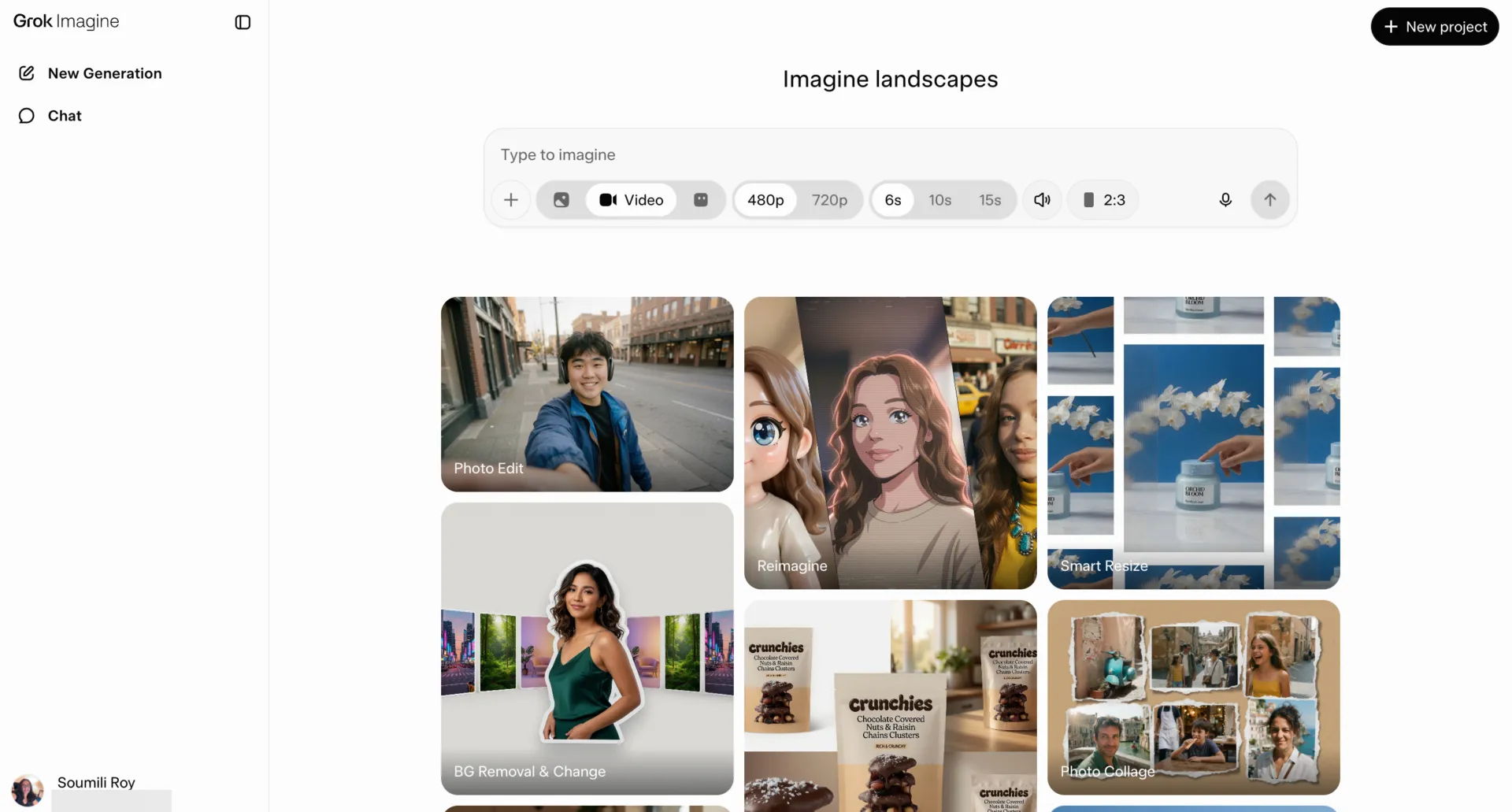
Nell’app Grok e sul web, prima di generare il contenuto, puoi scegliere la durata del Clip e la risoluzione nell’editor: 6, 10 o 15 secondi, a 480p o 720p. Tramite l’API xAI, grok-imagine-video-1.5 accetta qualsiasi durata in secondi interi compresa tra 1 e 15 e raggiunge i 1080p nella conversione da immagine a video, mentre la conversione da immagine di riferimento a video arriva al massimo a 720p.
Nell’app per consumatori
Il compositore mostra a tutti i pulsanti relativi alla durata e alla risoluzione, ma è il livello del tuo account a determinare quali siano effettivamente disponibili. Gli account gratis non possono generare video e la generazione di immagini è fortemente limitata. Con un piano SuperGrok standard, le due opzioni disponibili sono 480p e 720p. L’output a 1080p è una funzionalità/funzione riservata a SuperGrok Plus.
I piani a pagamento attingono inoltre da un pool di utilizzo settimanale condiviso che copre insieme Imagine, Chat, Voice e Build. I lavori che richiedono una maggiore potenza di calcolo, come i video lunghi in 720p, consumano una quota maggiore rispetto a un’immagine veloce. Il tuo utilizzo rimanente e la data di azzeramento sono riportati nelle impostazioni di utilizzo del tuo account.
Tramite l’API
L’accesso all’API viene misurato per ogni generazione e fatturato separatamente da qualsiasi sottoscrizione, quindi aggira completamente il limite settimanale. Questo lo rende la soluzione migliore per il lavoro in batch, anche se si rinuncia al ciclo di modifica interattivo offerto dall’app.
È opportuno tenere conto di alcuni limiti nella pianificazione del piano:
- La risoluzione è una scelta da effettuare per ogni generazione, non un’impostazione di cui ci si dimentica: controlla quale pulsante è attivo prima di generare e verifica la risoluzione dell’output prima di inserire una Clip in una risorsa finale
- Le sequenze più lunghe richiedono più generazioni: una clip ha una durata massima di circa 15 secondi, quindi usa l’estensione video per continuare una scena oltre quel punto
- Il tuo pool di utilizzo non si limita a Imagine: un pomeriggio intenso trascorso a guardare video a 720p potrebbe farti subire un limite di frequenza nella chat di Grok più avanti nella settimana
- Le norme di sicurezza possono bloccare la generazione: Grok potrebbe bloccare i prompt che non rientrano nelle sue misure di sicurezza e la violazione della Politica di utilizzo accettabile di xAI può avere come risultato l'adozione di provvedimenti nei confronti del tuo account, fino alla sospensione o alla chiusura dello stesso.
Spiegazione delle modalità di Grok Imagine
Grok Imagine offre diverse impostazioni di generazione, ma non tutte svolgono la stessa funzione. La modalità “Qualità” controlla la qualità dell’immagine e le opzioni di modifica, mentre le impostazioni per una generazione più veloce e i preset video determinano la rapidità o la creatività con cui Imagine produce un risultato.
| Modalità o impostazione | Cosa fa | Ideale per |
|---|---|---|
| Modalità Qualità | Esegue Imagine Image 2.0 con un tracciamento dei prompt più accurato, tipografia, dettagli visivi e modifiche di precisione | Immagini di prodotti, annunci pubblicitari, infografiche, risorse di design e modifiche dettagliate |
| Generazione rapida | Privilegia la velocità quando vuoi esplorare idee o produrre rapidamente diverse varianti | Concetti iniziali, test dei prompt e sperimentazione su larga scala |
| Normale | Mantiene il movimento dei video relativamente contenuto e fedele alla fonte | Animazioni realistiche e semplici Clip da immagine a video |
| Divertimento | Conferisce ai video movimenti più giocosi o esagerati | Meme, Clip stilizzate e contenuti social informali |
| Personalizzato | Ti offre un controllo più diretto grazie alle istruzioni scritte relative ai movimenti e alle scene | Movimenti di macchina, azioni coreografate e sequenze dirette |
| Piccante | Applica un'impostazione creativa più permissiva laddove l'opzione è disponibile, pur rimanendo soggetta a moderazione | Sperimentazione per un pubblico adulto laddove la modalità è disponibile |
La modalità Qualità offre la maggior parte dei controlli utili per il lavoro sulle immagini. xAI ha reso Imagine Image 2.0 la modalità Qualità per impostazione predefinita nell’agosto 2026, con strumenti quali le modifiche con la Bacchetta magica, la segmentazione, la rimozione dello sfondo, il ridimensionamento intelligente e il supporto per un massimo di cinque immagini di riferimento per ogni generazione.
Le altre etichette sono più flessibili. Le impostazioni predefinite per i video, come “Normale”, “Divertente”, “Personalizzato” e “Piccante”, sono cambiate a seconda delle versioni e delle piattaforme, e xAI ora pone maggiore enfasi sul controllo basato sui prompt in Video 1.5. Se l’interfaccia offre l’opzione “Personalizzato”, questa è solitamente la scelta migliore quando sai già come dovrebbero muoversi il soggetto, la telecamera e la scena.
Come utilizzare Grok Imagine: guida ai passaggi passo dopo passo
Per utilizzare Grok Imagine, aprilo sul web o nell’app, genera una serie di immagini, modifica quella migliore con istruzioni personalizzate, trasformala in un video utilizzando un prompt di movimento, quindi scaricala e salva il prompt. In dettaglio:
Passaggio 1: Apri Imagine e scegli il tuo punto di partenza
Vai su grok.com/imagine oppure apri Imagine nell’app Grok. Da lì, puoi avviare una nuova generazione dalla barra dei prompt e sfogliare gli esempi nell’interfaccia di Imagine. Prima di scrivere il tuo prompt, dai un’occhiata ad alcune generazioni simili a ciò che desideri e studia come i loro prompt descrivono il soggetto, lo stile, l’inquadratura e l’illuminazione.
Passaggio 2: Genera una serie di immagini
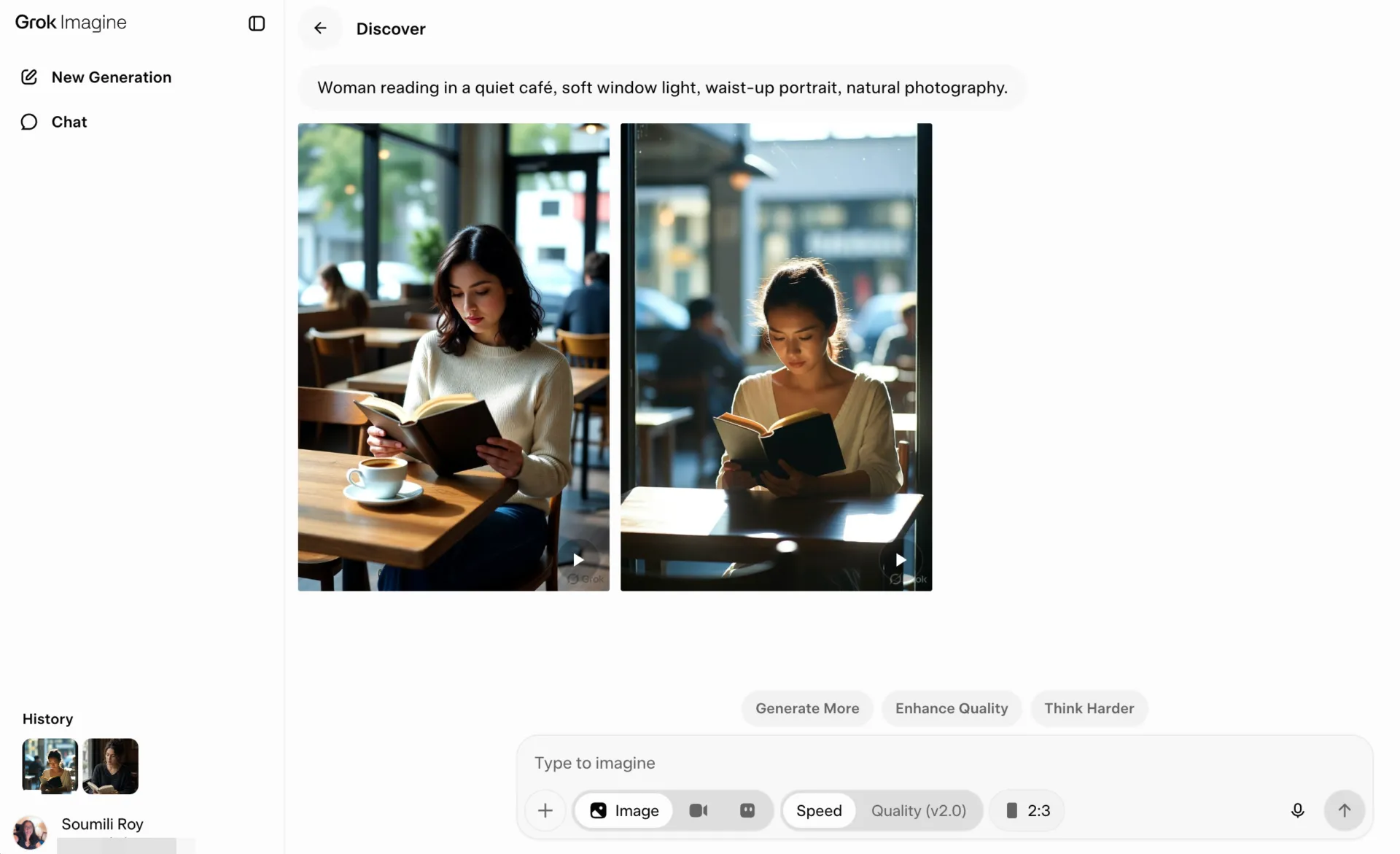
Inserisci un prompt descrittivo e genera alcune varianti. Utilizza il primo lotto per verificare se Imagine ha compreso il soggetto, l’impostazione, la composizione, il tema, l’illuminazione e lo stile generale. Scegli il risultato che meglio corrisponde alla tua idea, quindi perfeziona quella versione nel round successivo.
Alcune scelte che fai ora possono farti risparmiare tempo in seguito:
- Imposta subito le proporzioni: scegli il formato in base a dove apparirà l'immagine. Usa 16:9 per layout ampi o fotogrammi video, 9:16 per contenuti verticali e 1:1 per post quadrati. Scegliere subito la forma aiuta a concentrare le modifiche successive sull'immagine stessa
- Fornisci al modello indicazioni visive: includi dettagli quali l’impostazione, l’atmosfera, l’inquadratura, l’illuminazione e lo stile quando sono rilevanti. Image 2.0 è progettato per seguire istruzioni dettagliate e articolate in più parti, il che rende un prompt come «donna che legge in un caffè tranquillo, luce soffusa dalla finestra, ritratto a mezzo busto, fotografia naturale» più utile di una descrizione generica del soggetto
Passaggio 3: Modifica l’immagine migliore utilizzando un linguaggio semplice
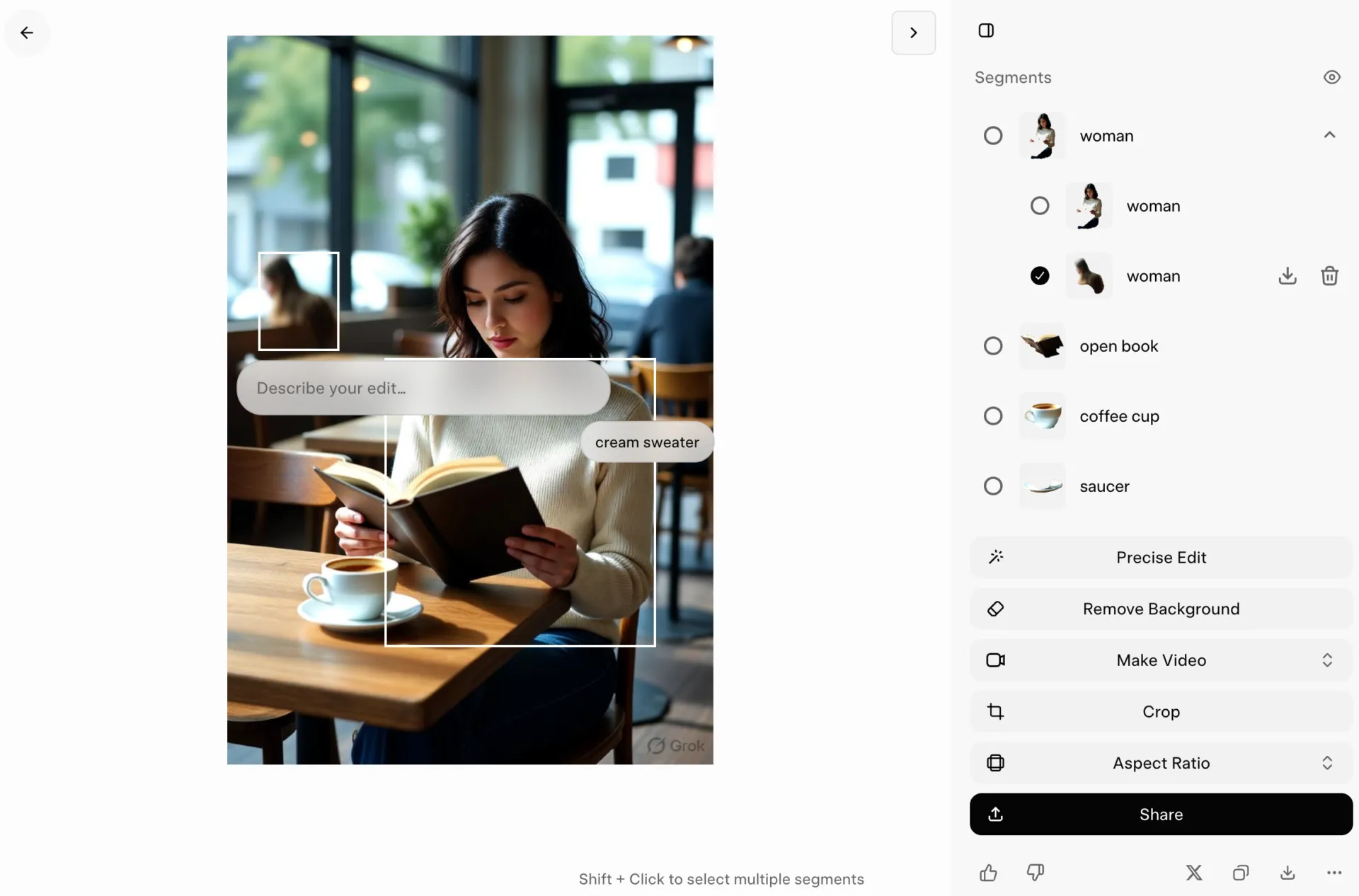
Apri l’immagine più efficace del tuo batch e descrivi ciò che desideri modificare con un linguaggio semplice. Puoi chiedere a Imagine di modificare lo sfondo, l’illuminazione, i colori, gli oggetti o le persone, mantenendo intatto il resto dell’immagine.
xAI afferma che Image 2.0 è progettato per preservare il contenuto originale durante le modifiche, il che lo rende utile quando la composizione è già vicina a ciò di cui hai bisogno.
Alcune abitudini rendono il ciclo di modifica più prevedibile:
- Indica cosa deve cambiare e cosa deve rimanere uguale: un prompt del tipo «sostituisci lo sfondo dell’ufficio con un magazzino, ma mantieni invariati la persona, la posa, l’abbigliamento e l’angolazione della telecamera» fornisce al modello dei limiti chiari
- Raggruppa le modifiche correlate: puoi combinare le modifiche che appartengono alla stessa revisione, come schiarire la scena, rendere più calda la temperatura del colore e rimuovere un oggetto dallo sfondo. Per un cambiamento creativo più significativo, apporta prima una modifica e valuta il risultato prima di aggiungerne altre
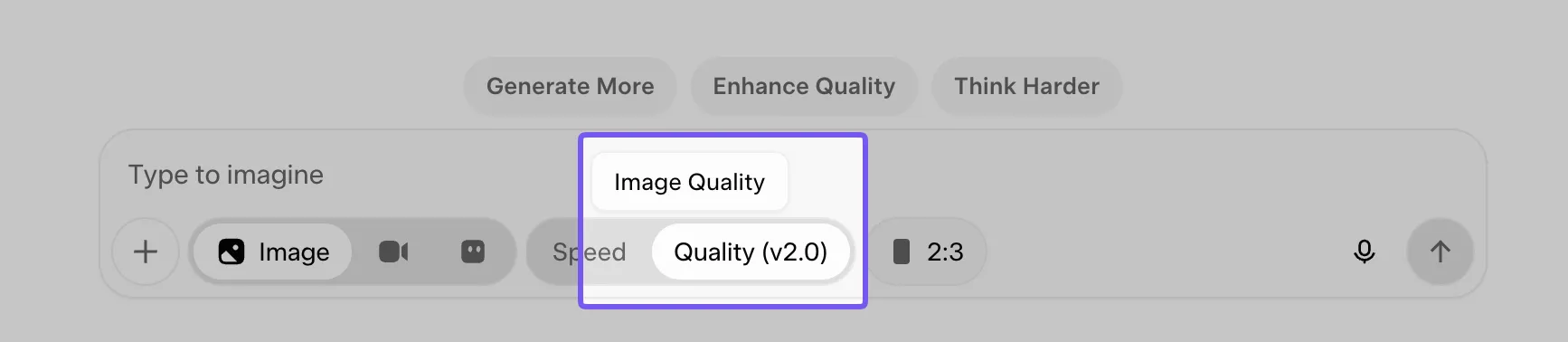
- Passa alla Modalità Qualità per modifiche più complesse: Imagine Image 2.0 è disponibile in “Modalità Qualità” sul web, su iOS e su Android. Usala quando hai bisogno di un’esecuzione più fedele delle istruzioni, di un testo più pulito o di modifiche più dettagliate
Se hai bisogno di spunti per effettuare delle modifiche alle formulazioni o creare prompt visivi più efficaci, la nostra guida ai prompt per immagini generati dall’IA include oltre 50 esempi che puoi adattare alle tue esigenze.
Passaggio 4: Trasforma l'immagine in un video animato
Una volta che l’immagine ti sembra corretta, trasformala in un video e descrivi cosa dovrebbe succedere dopo. Grok Imagine Video 1.5 utilizza l’immagine come fotogramma iniziale e trasferisce l’illuminazione, la composizione e i dettagli visivi nel Clip generato.
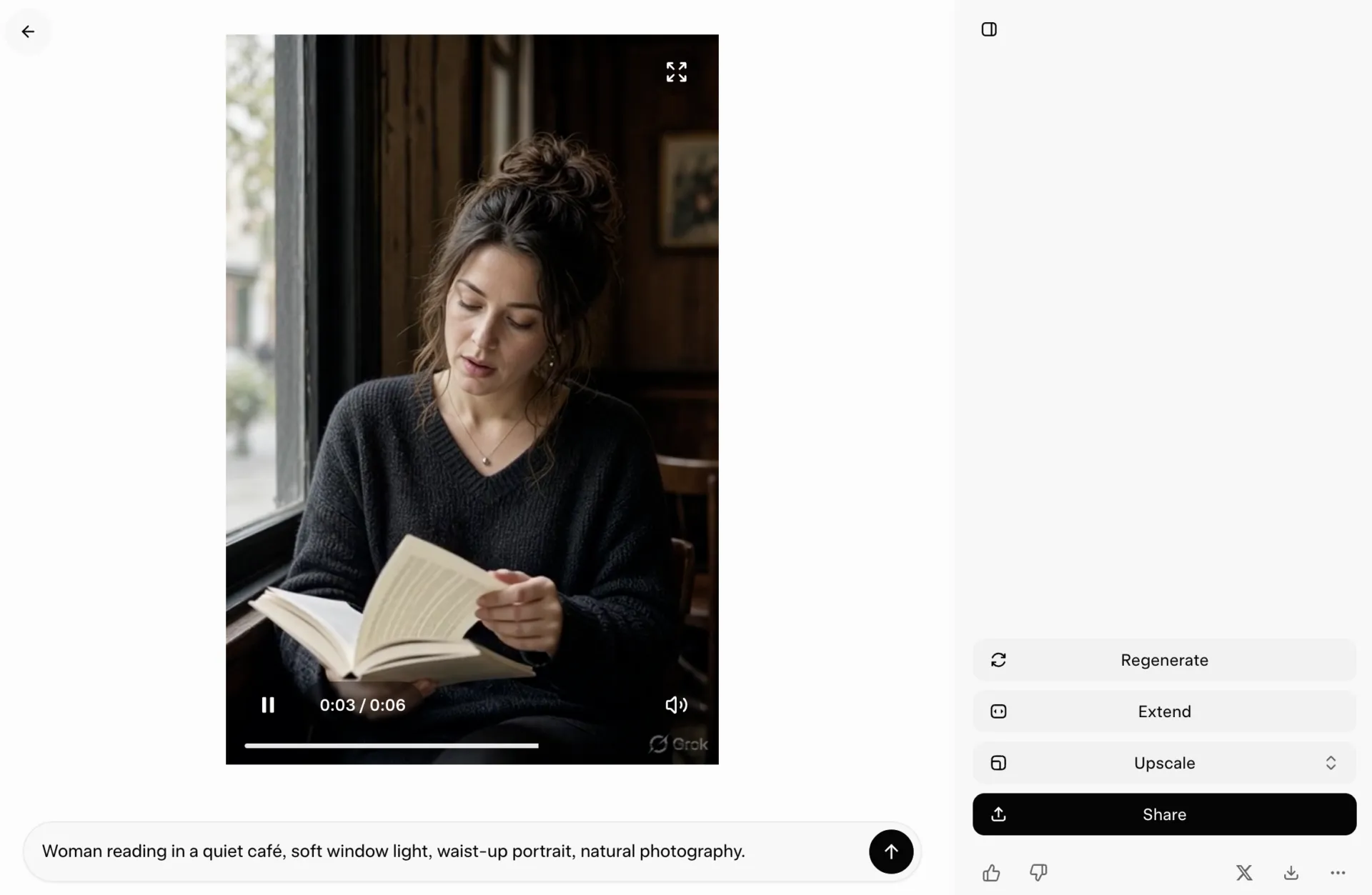
È qui che il tuo prompt dovrebbe passare dalla descrizione dell’aspetto alla descrizione dell’azione. Spiega in dettaglio cosa fa il soggetto, come si muove la telecamera e cosa succede sullo sfondo.
Ad esempio: “La ciclista inizia a muoversi durante il monitoraggio della telecamera, poi si allontana per mostrare la strada.”
Puoi anche inserire elementi sonori nello stesso prompt. Il video 1.5 genera dialoghi, atmosfera e effetti sonori insieme alle immagini: ciò significa che una scena in un bar può includere conversazioni sommesse e il tintinnio delle tazze, mentre una ripresa in strada può riprodurre il rumore del traffico e dei passi.
Suggerimento veloce: mantieni il primo prompt di movimento piuttosto semplice. Un’azione chiara del soggetto più un movimento di macchina è più facile da gestire rispetto a un prompt pieno di panoramiche, zoom, dialoghi, azione in secondo piano e cambi di scena. Una volta che il movimento sembra corretto, aumenta la complessità nella generazione successiva.
Passaggio 5: Estendi i Clip in sequenze più lunghe
Quando un clip è troppo breve, estendilo dal punto in cui termina l’azione. Grok Imagine supporta le estensioni video, che proseguono un clip esistente a partire dal fotogramma finale e combinano il nuovo filmato con quello originale. Questo ti offre un modo più semplice per ottenere sequenze più lunghe senza dover esportare manualmente un fotogramma e ricostruire la scena.
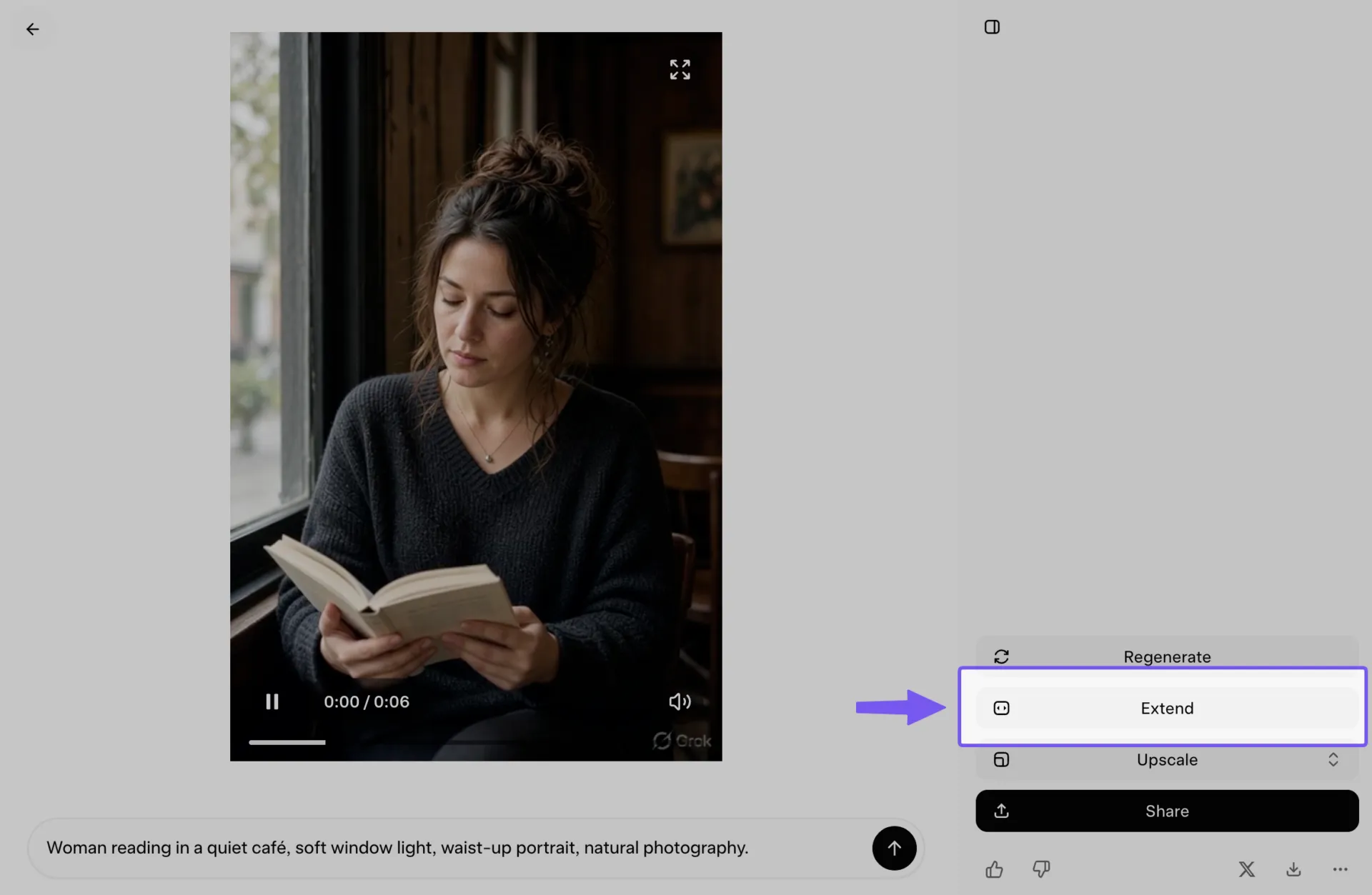
La continuità dipende in gran parte da ciò che ripeti nel prompt. Mantieni coerenti da un'estensione all'altra i dettagli ricorrenti come l'abbigliamento, l'illuminazione, la posizione, lo stile di ripresa e l'ora del giorno. Se la prima Clip descrive «luce calda della sera, ripresa a mano libera, mercato affollato», riprendi questi elementi nel prompt successivo, a meno che tu non voglia che la scena cambi.
Per una sequenza più lunga, pianifica ogni estensione in base a un nuovo momento chiave. Lascia che la prima Clip definisca la scena, usa quella successiva per aggiungere movimento o dialoghi e riserva eventuali cambiamenti significativi di inquadratura o di impostazioni per un segmento successivo. In questo modo il modello avrà meno elementi da elaborare contemporaneamente.
Passaggio 6: Scarica, registra il prompt e verifica i diritti
Scarica le versioni che desideri conservare e salva il prompt insieme a ciascun file. In questo modo sarà più facile riprodurre uno stile, creare in seguito risorse coordinate o risalire a quale formulazione ha prodotto un risultato efficace.
Prima di pubblicare lavori a scopo commerciale, verifica i termini e le regole d’uso attuali di xAI. Anche l’informativa sui dati è importante se carichi immagini di riferimento. Per la versione consumer di Grok, xAI precisa che i prompt e gli altri contenuti inviati potrebbero essere utilizzati per migliorare i propri modelli, a meno che non si disattivi l’addestramento in “Data Controls” o si utilizzi la “Private Chat”. L’API di produzione segue una politica diversa: xAI afferma che i dati inviati tramite la propria API aziendale non vengono utilizzati per addestrare i propri modelli.
Per i lavori sensibili, gestisci i file di riferimento caricati con la stessa attenzione che riserveresti a qualsiasi servizio di IA esterno. Mockup dei clienti, immagini di prodotti non ancora lanciati, risorse interne relative alle campagne e altro materiale riservato dovrebbero essere inseriti in Grok solo se la politica sui dati della tua organizzazione lo consente.
Leggi anche: Alternative a Grok IA
Come si scrivono prompt efficaci per Grok Imagine?
I prompt efficaci per Grok Imagine di solito coprono cinque aspetti: soggetto, azione, ambiente, inquadratura e stile. Per i video, aggiungi suono e ritmo quando influenzano la scena. L’obiettivo è separare ciò che la scena contiene dal modo in cui il modello dovrebbe riprenderla.
Ecco la differenza:
- Oggetto: Chi o cosa è presente nella scena
- Azione: Cosa sta facendo il soggetto
- Ambiente: dove si svolge la scena e cosa la circonda
- Fotocamera: come viene inquadrata o come si muove la ripresa
- Stile: Il trattamento visivo, come la pellicola, l’illuminazione o lo stile illustrativo
- Audio: dialoghi, sottofondo o effetti sonori per i video
Se applicato a una risorsa del lavoro, il risultato è il seguente:
“Un barista con un grembiule verde [soggetto] che disegna latte art al rallentatore [azione] al bancone di un bar illuminato dal sole, con delle piante sullo sfondo [ambiente]. Lenta inquadratura ravvicinata verso la tazza [ripresa]. Caldo effetto cinematografico con grana morbida [stile]. Il sibilo della macchina per l’espresso e il leggero brusio del bar [suono]. ”
La direzione della telecamera è particolarmente utile per i video perché determina il modo in cui lo spettatore percepisce l’azione. “Un ciclista che pedala per le strade della città” lascia spazio a diverse interpretazioni. “Un ciclista che pedala per le strade della città, ripreso di lato all’altezza del manubrio” fornisce a Grok un piano visivo molto più chiaro. Termini come “ripresa statica con treppiede”, “zoom lento in avanti”, “monitoraggio in movimento” e “orbita della telecamera” possono tutti guidare il movimento e l’inquadratura.
La coerenza è fondamentale quando lo stesso carattere o prodotto compare in diverse scene. Ripeti i dettagli che lo caratterizzano: il colore della giacca, l’acconciatura, la finitura del prodotto, l’illuminazione, l’angolazione della telecamera o altri punti di riferimento visivi. Quando il testo inizia a discostarsi, utilizza immagini di riferimento.
Evita espressioni vaghe come “4K”, “capolavoro” o “alta qualità” quando un’istruzione visiva concreta può essere più efficace.
Leggi anche: Prompt per Leonardo IA
Scheda riassuntiva dei prompt di Grok Imagine
Utilizza questa lista come fonte di spunti quando sai cosa vuoi ma non sai come descriverlo.
| Se vuoi avere il controllo… | Prova parole come… |
|---|---|
| Dimensione dello scatto | Primo piano, primo piano estremo, inquadratura media, busto, figura intera, inquadratura ampia, inquadratura di presentazione |
| Angolazione della ripresa | All'altezza degli occhi, angolazione bassa, angolazione alta, dall'alto, dall'alto verso il basso, da sopra la spalla, vista a tre quarti |
| Movimento della telecamera | Inquadratura con avvicinamento lento, allontanamento, monitoraggio, dolly, panoramica a sinistra, inclinazione verso l’alto, riprese a mano libera, treppiede statico, orbita della telecamera |
| Composizione | Centrato, simmetrico, regola dei terzi, soggetto a sinistra, spazio negativo, inquadratura in primo piano, profondità di campo ridotta |
| Illuminazione | Luce morbida da finestra, ora d’oro, controluce, illuminazione perimetrale, luce diffusa da studio, sole cocente di mezzogiorno, luci al neon, illuminazione low-key |
| Lente/stile | Grandangolo, teleobiettivo, macro, campo di profondità ridotto, campo di profondità esteso, fisheye, campo di profondità cinematografico |
| Animazione | Cammina lentamente, si gira verso la telecamera, il tessuto svolazza al vento, il vapore sale, la folla si muove sullo sfondo, leggero movimento della testa |
| Ritmo | Movimenti lenti e misurati, movimenti delicati, movimenti rapidi e improvvisi, movimenti fluidi e continui, movimento al rallentatore |
| Stile visivo | Fotografia documentaria, moda editoriale, fotografia di prodotto, pellicola analogica, acquerello, rendering 3D, illustrazione disegnata a mano |
| Texture/finitura | Grana morbida, lucido, opaco, invecchiato, metallo spazzolato, vetro traslucido, carta ruvida, texture naturale della pelle |
| Atmosfera | Tranquillo, teso, intimo, giocoso, inquietante, nostalgico, energico, sobrio |
| Audio per il video | Passi, rumori di sottofondo in una stanza, brusio del traffico, pioggia sui vetri, chiacchiere al bar, fruscio di tessuti, ronzio meccanico, dialoghi sussurrati |
Un modo semplice per partire da qui è:
[Soggetto] + [azione] + [ambiente] + [inquadratura/fotocamera] + [illuminazione/stile] + [audio per il video]
[Soggetto] + [azione] + [ambiente] + [inquadratura/fotocamera] + [illuminazione/stile] + [audio per il video]
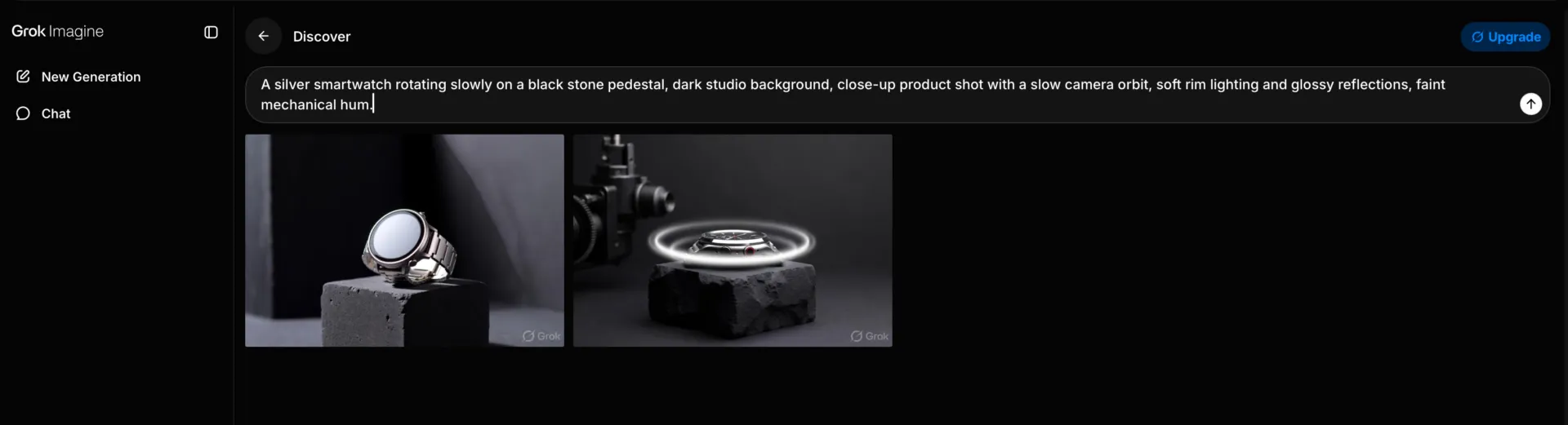
Ad esempio: “Uno smartwatch argentato che ruota lentamente su un piedistallo di pietra nera, sfondo scuro da studio, primo piano del prodotto con una lenta rotazione della telecamera, illuminazione perimetrale soffusa e riflessi lucidi, un leggero ronzio meccanico.”
Consiglio da esperto: Inizia dai dettagli che influenzano maggiormente l’inquadratura. L’angolazione della telecamera, la direzione della luce o un’azione specifica modificano il risultato più di quanto non facciano gli aggettivi come “bello”, “splendido” o “di alta qualità”.
Come si posiziona Grok Imagine rispetto a Sora 2, Veo 3.1 e Kling 3.0?
Grok Imagine si distingue per velocità, costo e fedeltà all’immagine originale. Veo 3.1 è leader in termini di qualità e controllo della fotocamera; Kling 3.0 offre il massimo in termini di risoluzione e sequenze multi-scatto; mentre Sora 2 è ormai storia. Se il tuo lavoro consiste nel realizzare un elevato volume di brevi Clip per i social a partire da immagini fisse già in tuo possesso, Grok è l’opzione più conveniente di questo elenco.
| Area | Video 1.5 su Grok Imagine | Sora 2 | Veo 3. 1 | Kling 3.0 |
|---|---|---|---|---|
| Durata massima del Clip | Da 1 a 15 secondi | 4, 8 o 12 secondi; fino a 25 secondi su Sora 2 Pro | 8 secondi per passaggio, estendibile a circa 148 | 15 secondi |
| Limite massimo di risoluzione | 1080p per la conversione da immagine a video, 720p per la conversione da riferimento a video | 720p nella versione standard, 1024p e 1080p nella versione Pro | Risoluzione nativa 1080p, livello 4K disponibile | 4K nativo a 60 fps |
| Audio nativo | Sì, generati in un unico passaggio | Sì, dialoghi ed effetti con sincronizzazione | Sì, dialoghi e atmosfera integrati | Sì, varia a seconda della modalità |
| Costo dell’API, 720p | 0,08 $ al secondo | 0,10 $ al secondo; a partire da 0,30 $ con il piano Pro | Abbonamento Premium, a circa la metà del costo con l’audio disattivato | 0,075 $ al secondo |
| Punti di forza | Animare un'immagine fissa mantenendo la luminosità e i dettagli, a circa 25 secondi per ogni Clip da 6 secondi in 720p | Fisica e peso nei movimenti complessi | Stile cinematografico e regia dettagliata | Scena con più scatti, fino a sei scatti con caratteri riutilizzabili |
Nota: OpenAI ha interrotto il servizio dell’app Sora per i consumatori nell’aprile 2026 e ha programmato la chiusura dell’API Sora 2 per il 24 settembre 2026, senza indicare alcun sostituto nell’elenco. Consideratelo un punto di riferimento, non uno strumento da adottare.
La selezione è il vero collo di bottiglia al momento
Grok Imagine rende facile produrre più opzioni di quante se ne possano realisticamente utilizzare. Una singola sessione di lavoro può fornirti decine di immagini, modifiche e brevi Clip. A quel punto, la velocità di generazione conta meno della scelta della versione più accurata, in linea con il marchio, che vale la pena perfezionare e che è sicura da pubblicare.
Questa sfida va oltre l’IA creativa. Il sondaggio “2025 State of AI” di McKinsey, condotto su 1.993 intervistati, ha rilevato che l’88% delle organizzazioni utilizza l’IA in almeno una funzione aziendale, ma quasi due terzi non hanno ancora iniziato a estenderne l’uso a tutta l’azienda. Lo stesso rapporto ha evidenziato che le aziende che ottengono i risultati migliori tendono a riprogettare i flussi di lavoro intorno all’IA, creando nuovi processi invece di limitarsi ad aggiungere strumenti a quelli esistenti.
Ethan Mollick, professore alla Wharton School, illustra il lato umano di questa sfida:
Sapere quando utilizzare l’IA si rivela una forma di saggezza, non solo una conoscenza tecnica. Come gran parte della saggezza, è in qualche modo paradossale: l’IA è spesso più utile proprio laddove siamo già abbastanza esperti da individuarne gli errori, ma meno utile nel lavoro approfondito che ci ha resi esperti in primo luogo.
Sapere quando utilizzare l’IA si rivela una forma di saggezza, non solo una conoscenza tecnica. Come gran parte della saggezza, è in qualche modo paradossale: l’IA è spesso più utile proprio laddove siamo già abbastanza esperti da individuarne gli errori, ma meno utile nel lavoro approfondito che ci ha resi esperti in primo luogo.
Per Grok Imagine, ciò significa che il flusso di lavoro non si esaurisce quando il modello produce una risorsa visivamente accattivante. Qualcuno deve comunque confrontare le diverse versioni e individuare eventuali testi distorti o errori di continuità. È necessario verificare i dettagli relativi al marchio, scegliere la versione migliore e tenere traccia di ciò che è stato approvato.
Per i team, è utile un sistema di revisione semplice. Salva i risultati promettenti insieme al prompt che li ha generati. Tieni le varianti scartate fuori dalla libreria finale delle risorse. Definisci chi dà l’approvazione finale prima che un’immagine o una Clip venga pubblicata. Più veloce diventa la generazione, più prezioso diventa quel livello di valutazione.
Come i team gestiscono il lavoro con Grok Imagine in ClickUp
Quando un team inizia a generare decine di immagini e Clip, il problema si sposta dalla creazione al coordinamento. Qualcuno deve sapere quale prompt ha prodotto la versione attuale, chi la sta revisionando, cosa va modificato e quale file è effettivamente stato approvato.
Assegna una collocazione a ogni risorsa
Una configurazione semplice consiste nel considerare ogni lotto di immagini, video o risorse come un'attività di ClickUp. Inserisci lì il brief, il prompt, i riferimenti, la data di scadenza e l'esportazione finale. Quindi, utilizza i campi personalizzati per i dettagli che vorrai filtrare in seguito, come campagna, formato, proporzioni o fase di approvazione.

Questo è utile quando una campagna prevede diverse versioni dello stesso asset. Potrai vedere quale versione è in fase di revisione senza dover aprire cinque cartelle denominate final_v2_revised.
Assicurati che il feedback sia allegato alla versione a cui si riferisce
La gestione dei contenuti generati può diventare complicata quando i commenti si trovano nella chat e i file sono archiviati altrove. Ma con ClickUp Correzione di bozze puoi lasciare feedback direttamente su immagini e video. I commenti sui video possono anche essere collegati a specifici punti temporali.
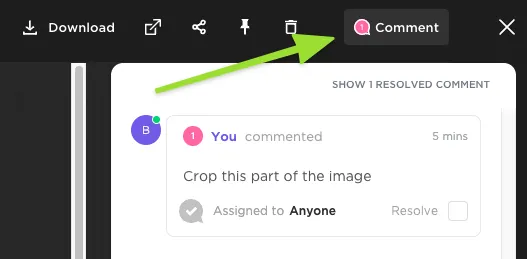
In questo modo avrai una traccia affidabile dal primo prompt fino all’approvazione finale. Se qualcuno dovesse rivedere la campagna tre mesi dopo, potrà comunque capire perché una versione è stata scelta e un’altra scartata.
Rendi visibile la visibilità dell’approvazione
Non hai bisogno di un sistema di gestione creativa complesso. Usa gli stati personalizzati di ClickUp come “In generazione”, “In revisione”, “Revisioni” e “Approvato” per indicare la fase in cui si trova attualmente la risorsa.
Per garantire passaggi di consegne ripetibili, le automazioni di ClickUp possono triggerarsi quando cambia uno stato o un campo personalizzato. Ciò può riguardare azioni come l’assegnazione di un revisore quando una risorsa entra nella fase di revisione o lo spostamento del lavoro approvato alla fase successiva.
Quando hai bisogno di generazione e project management in un unico posto
Il problema che la maggior parte dei team incontra con i generatori autonomi riguarda tutto ciò che accade dopo la creazione della risorsa. La scarichi, la carichi su uno strumento di tracciamento delle attività, la associ alla campagna corretta, avvisi il revisore in una chat separata e speri che nessuno sovrascriva la versione approvata con un file precedente.
Più risorse produci, più il processo di unione erode il tempo che hai risparmiato nella loro generazione.
Se questa difficoltà ti suona familiare, ClickUp Brain può produrre immagini, video, presentazioni, prototipi interattivi, dashboard e risorse visive direttamente all’interno dell’area di lavoro in cui sono già presenti le tue indicazioni, i feedback e i dati della campagna.
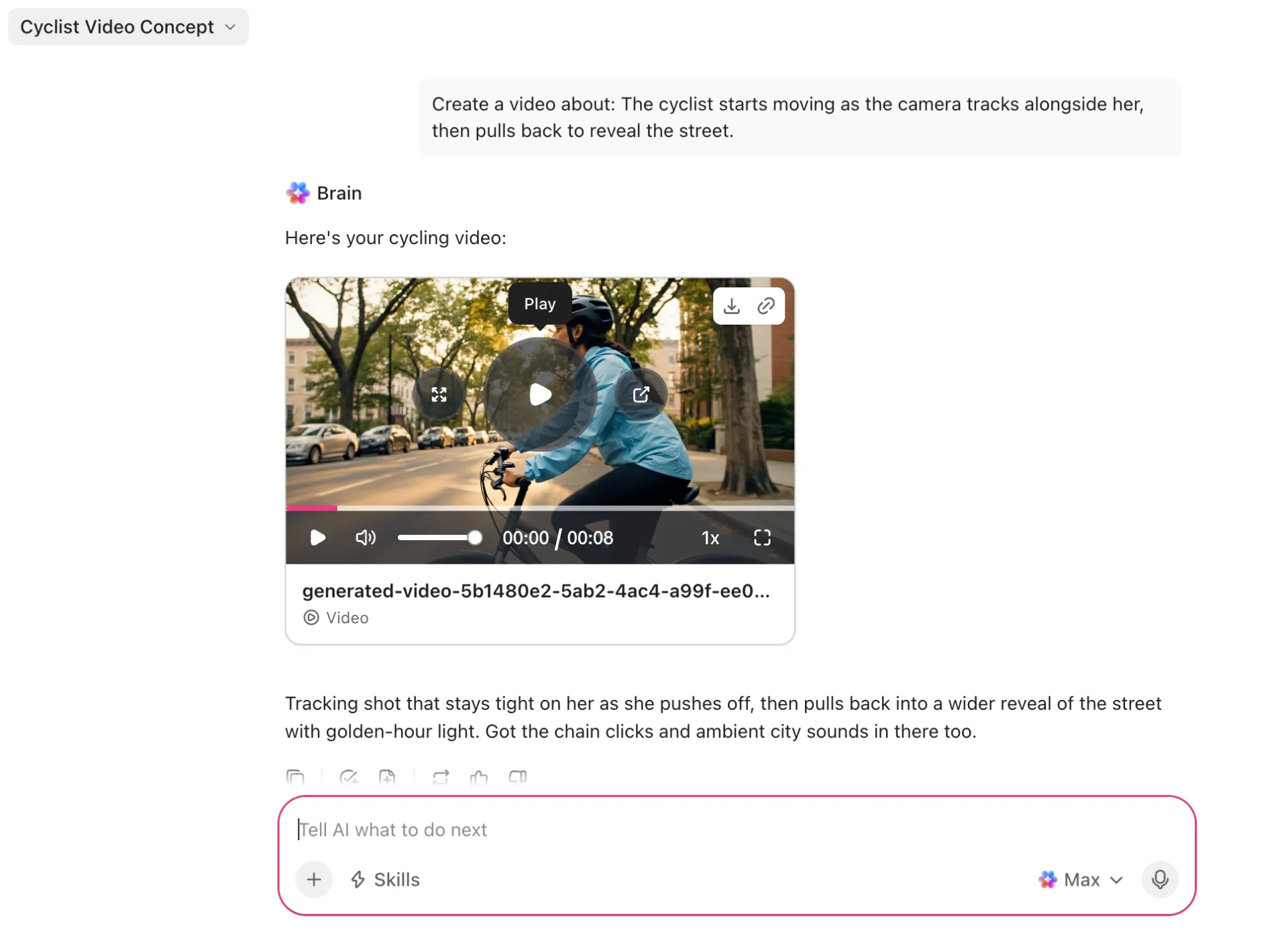
Il risultato rimane associato all’attività che lo ha richiesto. Non è necessario scaricare, ricaricare o sincronizzare tra diversi strumenti.
Quando non è la soluzione giusta: ClickUp è una piattaforma di gestione dei progetti e del lavoro con IA integrata. Se il tuo flusso di lavoro ha già una struttura consolidata e hai solo bisogno di uno strumento di generazione, adottare un’intera piattaforma solo per questo non ha senso. Questa soluzione è adatta ai team che desiderano avere i livelli di generazione e coordinamento in un unico posto.
Cinque errori con Grok Imagine che vanificano i tuoi risultati
I cinque errori più comuni in Grok Imagine che causano uno spreco di generazioni sono: chiedere troppo a un singolo clip, estendere un clip prima di verificarne i fotogrammi finali, descrivere un’immagine di riferimento che potresti caricare, utilizzare l’impostazione di massima qualità per ogni esperimento e approvare la miniatura senza esaminare l’asset completo.
1. Chiedere troppo a un singolo Clip. Tre azioni dei personaggi, due movimenti di macchina, un dialogo, un cambiamento di illuminazione e una transizione di scena in un unico prompt danno al modello troppe cose da gestire contemporaneamente. Suddividi invece le sequenze complesse in parti più piccole. Fai in modo che un’azione e un movimento di macchina funzionino, poi continua la scena nel clip successivo.
2. Estendere una Clip prima di controllarne i fotogrammi finali. L’estensione del video riprende da ciò che hai già generato. Se il volto del carattere, la forma del prodotto, l’illuminazione o lo sfondo iniziano a discostarsi verso la fine, quell’errore diventa il punto di partenza per il segmento successivo. Per evitare ciò, osserva attentamente gli ultimi secondi prima di procedere con l’estensione. Rigenera la sezione debole finché sostituirla non comporta costi elevati.
3. Descrivere un'immagine di riferimento che potresti semplicemente caricare. Il testo gestisce bene le indicazioni generali, ma risulta insufficiente quando un prodotto, un carattere o un'identità visiva specifici devono essere mantenuti attraverso diverse generazioni. Image 2.0 supporta più immagini di riferimento. Anche Video 1.5 dispone di generazione basata su immagini di riferimento. Quando possibile, fornisci direttamente a Grok le informazioni visive.
4. Utilizza l’impostazione di massima qualità per ogni esperimento. Le prime generazioni servono solitamente a individuare l’idea, definirne i contorni e stabilire la direzione. Riserva la modalità “Save Quality” e i video ad alta risoluzione alle versioni che sono già quasi pronte per l’uso. Su Grok per consumatori, le generazioni ad alta risoluzione hanno quote assegnate in base al livello di abbonamento.
5. Approva la miniatura, non la risorsa. Con una rapida occhiata, ti sfuggono più errori dell’IA di quanto ti aspetti. Apri le immagini a dimensione piena. Guarda ogni video per intero, con l’audio, prima di approvarlo. Controlla il testo, le mani, i loghi, i riflessi, i volti sullo sfondo, la continuità degli oggetti, la sincronizzazione labiale e i fotogrammi finali. Una prima impressione impeccabile può nascondere un difetto che diventa evidente una volta che la risorsa viene pubblicata.
Rendi Grok Imagine utile anche oltre la prima generazione
Iniziare a utilizzare Grok Imagine è facile. Ottenere un lavoro coerente e utilizzabile richiede invece maggiore disciplina: fissare una composizione in modalità immagine prima di animarla, scrivere i movimenti della telecamera come istruzioni esplicite (senza sperare che il modello li deduca da solo) e salvare il prompt insieme a ogni output che si intende riutilizzare.
Per i team, la sfida più grande inizia dopo la generazione. Qualcuno deve comunque esaminare le opzioni, raccogliere feedback, approvare la versione corretta e assicurarsi che il risultato finale sia facilmente reperibile in seguito. Prova ClickUp gratis per tenere l'intero flusso di lavoro (prompt, file e approvazioni) in un unico posto.
Domande frequenti su Grok Imagine
In parte. Gli account Grok gratis hanno un limite alla generazione di immagini, ma non di video. Per i video è necessario SuperGrok a 30 $ al mese, mentre per i video a 1080p è richiesto SuperGrok Plus a 100 $ al mese ( x.ai/pricing ). Gli sviluppatori possono evitare del tutto le sottoscrizioni e pagare per ogni generazione tramite l’API xAI, dove grok-imagine-video-1.5 viene addebitato al secondo di output. Se hai bisogno solo di immagini fisse occasionali per testare i prompt, il piano gratis è sufficiente per iniziare.
Grok Imagine applica una piccola filigrana in un angolo delle immagini e dei video generati come indicatore di provenienza, che appare per impostazione predefinita nei contenuti destinati agli utenti. Il comportamento varia a seconda dei livelli di servizio, delle piattaforme e dell’API, quindi verifica un’esportazione effettiva dal tuo account prima di creare un prodotto da consegnare al client basato su questi contenuti.
Sì, in base ai Termini di servizio generali di xAI, ma a differenza di Adobe Firefly o Midjourney, xAI non ha pubblicato linee guida esplicite sull’uso commerciale, quindi le questioni relative ai diritti ricadono sulla formulazione generica dei Termini di servizio. A parte questo, l’Ufficio del Copyright degli Stati Uniti sostiene che le opere generate esclusivamente dall’IA non siano tutelabili dal diritto d’autore, il che significa che puoi pubblicare una risorsa ma potresti non essere in grado di impedire ad altri di riutilizzarla. Per i lavori per i clienti, documentate i vostri prompt e le modifiche apportate dall’uomo, e ricontrollate i termini al momento della consegna.
Tecnicamente, a volte; in pratica, meglio di no. xAI ha inasprito i controlli di moderazione dopo la controversia sui deepfake del gennaio 2026, e i prompt che citano personaggi pubblici vengono bloccati in modo non sistematico, il che significa che superare la moderazione non equivale a ottenere l’autorizzazione definitiva. L’account è regolato dalla Politica di utilizzo accettabile di xAI, e qualsiasi esposizione di immagini somiglianti e marchi registrati è a tuo carico, indipendentemente da ciò che lo strumento genera. Per il lavoro di campagna, utilizzate talenti con licenza, le vostre foto di riferimento o caratteri originali.
Installa l’app Grok, accedi con il tuo account X o con la tua email, quindi apri Imagine dalla schermata di generazione dell’app e seleziona “Immagine” o “Video” nell’editor. L’editor mobile offre gli stessi controlli principali della versione web: proporzioni, impostazioni di qualità, durata del Clip e risoluzione. I file di riferimento vengono prelevati dal rullino fotografico, il che rende il telefono la soluzione più veloce per le foto di prodotti e posizioni che hai già a disposizione.
"Spicy" è un'impostazione creativa più permissiva che xAI ha introdotto con Imagine nel 2025, e The Verge ha documentato come questa producesse contenuti non adatti al lavoro (NSFW) a partire da foto caricate. Si tratta di una modalità attivabile per singola generazione, non di un’impostazione predefinita dell’account; pertanto, lasciandola deselezionata, rimane inattiva. La disponibilità varia a seconda della piattaforma e della regione, e tutti i contenuti generati sono soggetti a moderazione. Per qualsiasi contenuto legato al lavoro, considerala off-limits: il rischio reputazionale supera di gran lunga qualsiasi vantaggio stilistico.