
Hai dedicato ore a perfezionare il tuo articolo di ricerca, ma quando si tratta delle citazioni tutto sembra un po’ caotico. Le righe si confondono e non riesci a distinguere facilmente dove finisce una citazione e dove ne inizia un’altra.
È qui che entrano in gioco i rientri sospesi. Formattando ogni citazione in modo che tutte le righe, tranne la prima, siano rientrate, i rientri sospesi consentono ai lettori di individuare rapidamente le singole citazioni. Questo non solo rende il documento più ordinato, ma ne migliora anche la leggibilità.
Documenti Google, un popolare software per la modifica dei testi, semplifica l’applicazione dei rientri sospesi ai tuoi documenti. Che tu stia lavorando a un articolo di ricerca, a un saggio o a un documento professionale, questo strumento può aiutarti a creare citazioni chiare e curate in pochi semplici passaggi.
In questo post del blog spiegheremo come applicare un rientro sospeso sui Documenti Google.
Che cos’è un rientro sospeso?
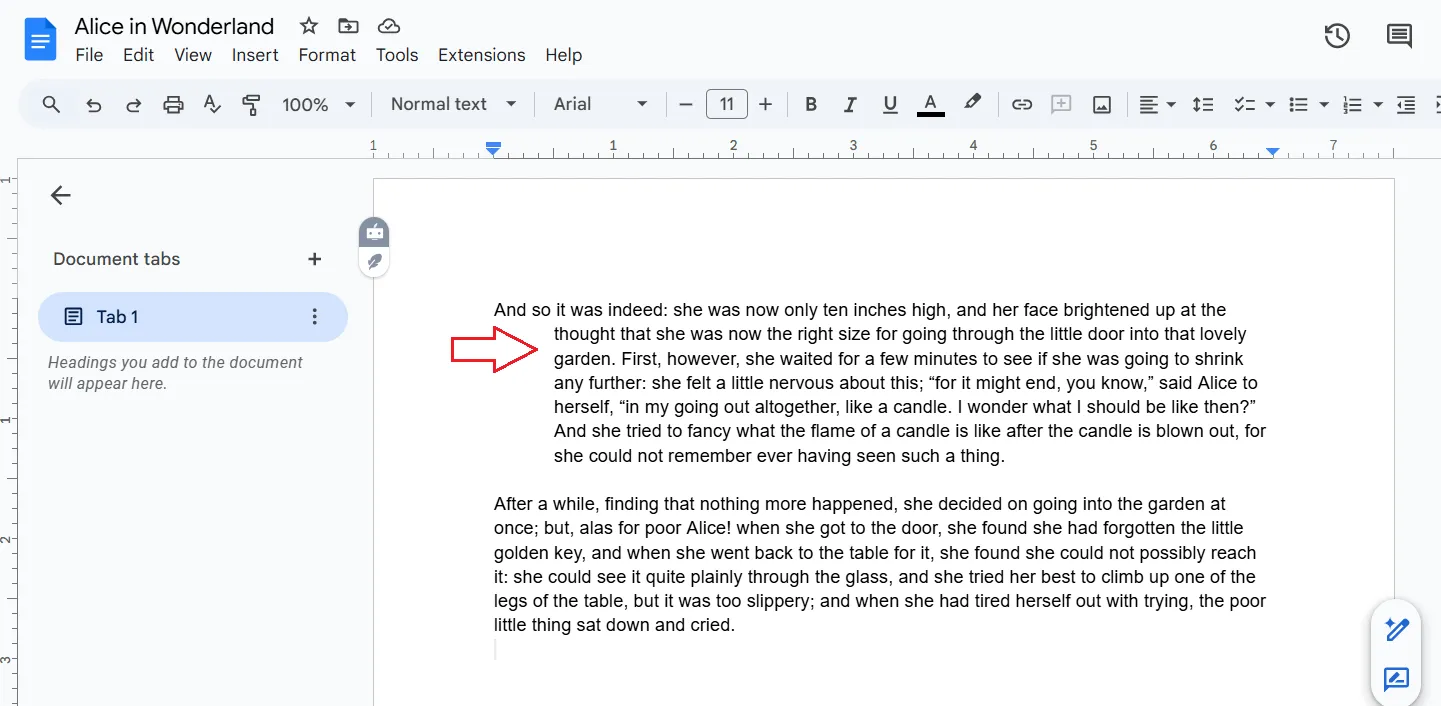
Il rientro sospeso è una tecnica di formattazione in cui la prima riga di un paragrafo è allineata al margine sinistro, mentre le righe successive sono rientrate. Questo formato rende più facile distinguere le singole voci o fonti in un elenco, come nel caso di citazioni multiple o di un elenco di riferimenti.
I rientri sospesi sono comunemente utilizzati in:
- Bibliografie: Per distinguere chiaramente le diverse citazioni, rendendo più facile per i lettori individuare fonti specifiche
- Citazioni in blocco: per separare visivamente il testo citato dal corpo principale del documento
- Elenchi numerati o puntati: per creare un aspetto ordinato e strutturato, soprattutto quando si ha a che fare con elenchi complessi
👀 Curiosità: i rientri sospesi precedono di secoli i moderni programmi di videoscrittura come Documenti Google! Venivano utilizzati in tutto, dai manoscritti alle macchine da scrivere, molto prima che gli strumenti digitali rendessero più semplice la formattazione.
Esempi nella scrittura accademica e nei documenti professionali
I rientri sospesi sono ampiamente utilizzati nei lavori accademici, comprese le tesi di dottorato. Lo stile APA (raccomandato dall’American Psychological Association) è il più diffuso tra gli stili di citazione.
Le statistiche sull’uso dello stile APA per le citazioni – che richiede i rientri sospesi – indicano che, per quanto riguarda i dottorati di ricerca conseguiti negli Stati Uniti, l’85,9% riguardava campi che richiedono lo stile APA per le citazioni (53,6%) o che consentono lo stile APA come opzione (32,3%).
Nel complesso, la comunità accademica dell’istruzione superiore ha adottato questo stile come norma dominante: il 70% di tutti i corsi di laurea richiede lo stile APA o lo consente come opzione per la stesura dei compiti accademici.
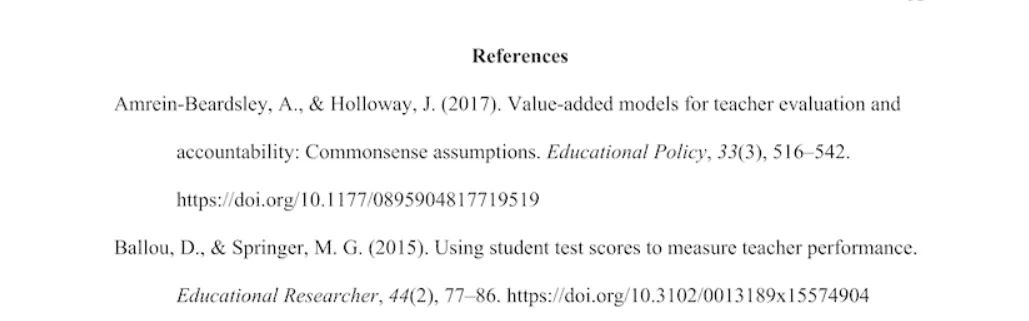
I rientri sospesi creano una struttura chiara e ordinata, rendendo più facile per i lettori seguire e assimilare le informazioni, come mostrato di seguito.
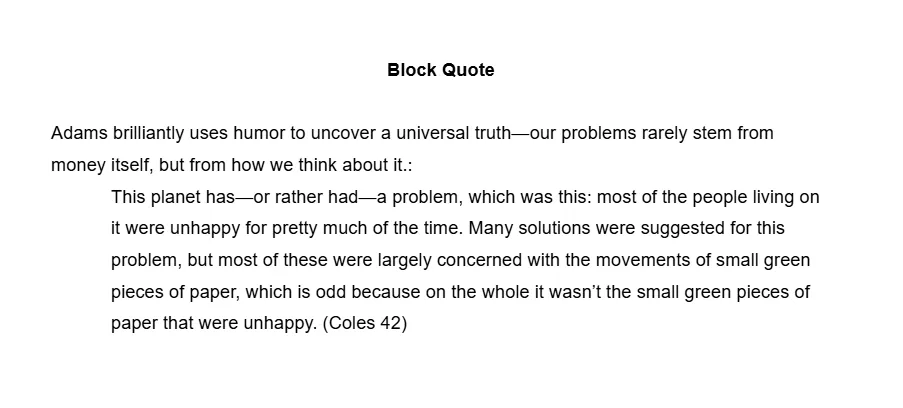
Quando crei rientri sospesi per una citazione in blocco, tieni presente quanto segue:
- Inserisci un'introduzione alla citazione
- Inizia la citazione su una nuova riga. Non servono virgolette
- Rientra ogni riga della citazione di mezzo pollice
- Non è necessario inserire un periodo dopo la parentesi alla fine della citazione
Regole da tenere a mente quando si applica un rientro sospeso a un elenco numerato:
- Assicurati che i numeri siano coerenti
- Assicurati che il testo abbia una corretta indentazione, in genere di mezzo pollice o più
- Evita di sovraffollare l’elenco. Suddividi gli elenchi lunghi in sezioni più piccole per una migliore leggibilità
- Assicurati che lo spazio tra gli elementi dell’elenco sia uniforme
In ambito professionale, i rientri sospesi vengono utilizzati in documenti legali, relazioni e proposte per distinguere le diverse sezioni o clausole di un documento.
Leggi anche: Come utilizzare l’IA per la documentazione
Come creare un rientro sospeso nei documenti Google
I rientri sospesi sono uno strumento efficace per migliorare la leggibilità di elenchi lunghi nei rapporti accademici e aziendali. Ora vediamo come applicarli nei documenti Google.
Guida passo passo per applicare un rientro asimmetrico nei Documenti Google (versione desktop o versione online)
Impostare un rientro asimmetrico nei Documenti Google è un'operazione molto semplice. Segui questi passaggi per dare un tocco professionale al tuo lavoro:
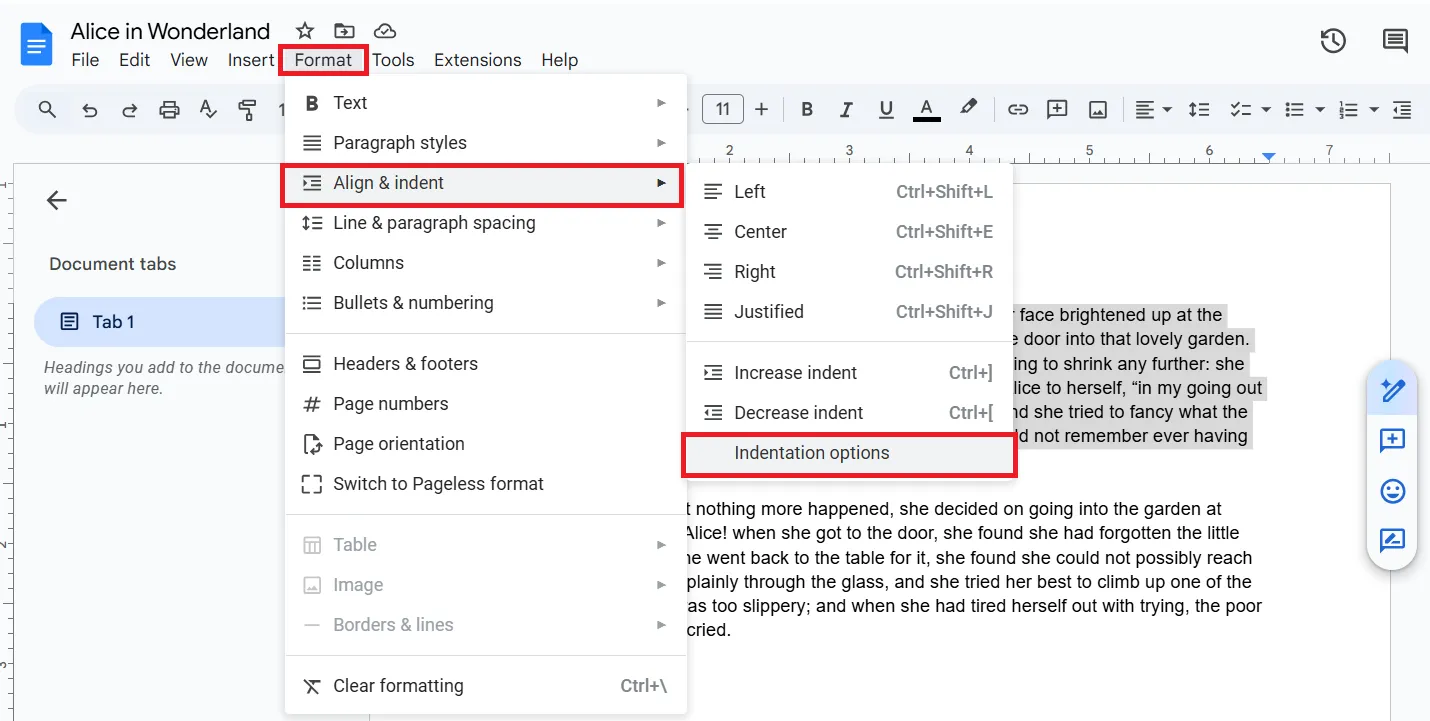
- Passaggio 1: Nel menu in alto, fai clic su Formato, poi scorri verso il basso fino a Allineamento e rientro e fai clic su Opzioni di rientro
- Passaggio 2: Seleziona "Sospeso" dall'elenco a discesa sotto "Rientro speciale" nella finestra a comparsa. Inserisci 0,5 nel campo accanto a quell'elenco a discesa, quindi fai clic su "Applica"
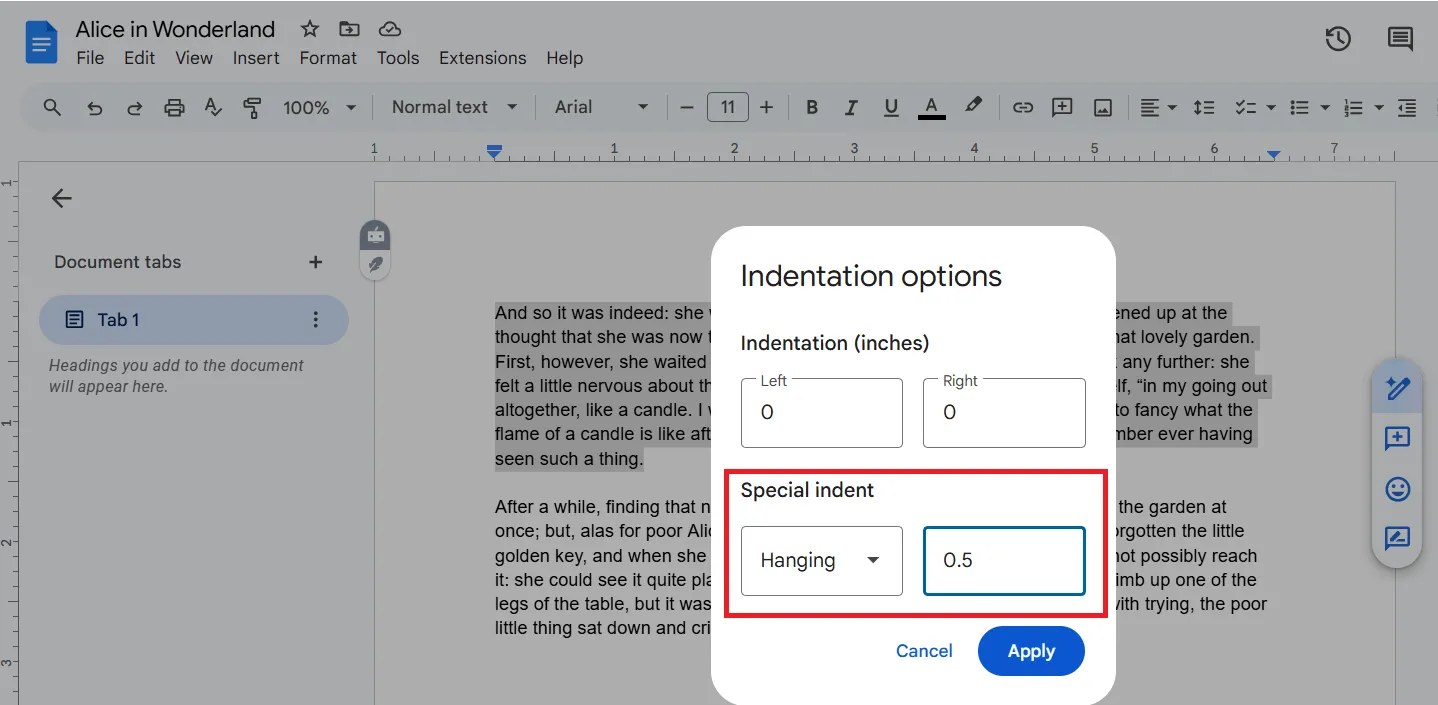
Il testo selezionato dovrebbe ora presentare il rientro richiesto, come mostrato di seguito
💡Suggerimento da esperto: È possibile copiare i rientri sospesi da un documento all’altro:
- Seleziona il testo con il rientro e premi Ctrl + C (Windows) o Cmd + C (Mac)
- Incollalo in un altro documento per mantenere la formattazione del rientro sospeso
- Modifica il contenuto testuale mantenendo la struttura
Guida passo passo per applicare un rientro sospeso nei Documenti Google (versione mobile)
Non è possibile creare un rientro sospeso nella versione mobile dei Documenti Google. Tuttavia, puoi ricorrere a una soluzione alternativa per far sembrare che il tuo paragrafo o la tua citazione abbiano un rientro sospeso:
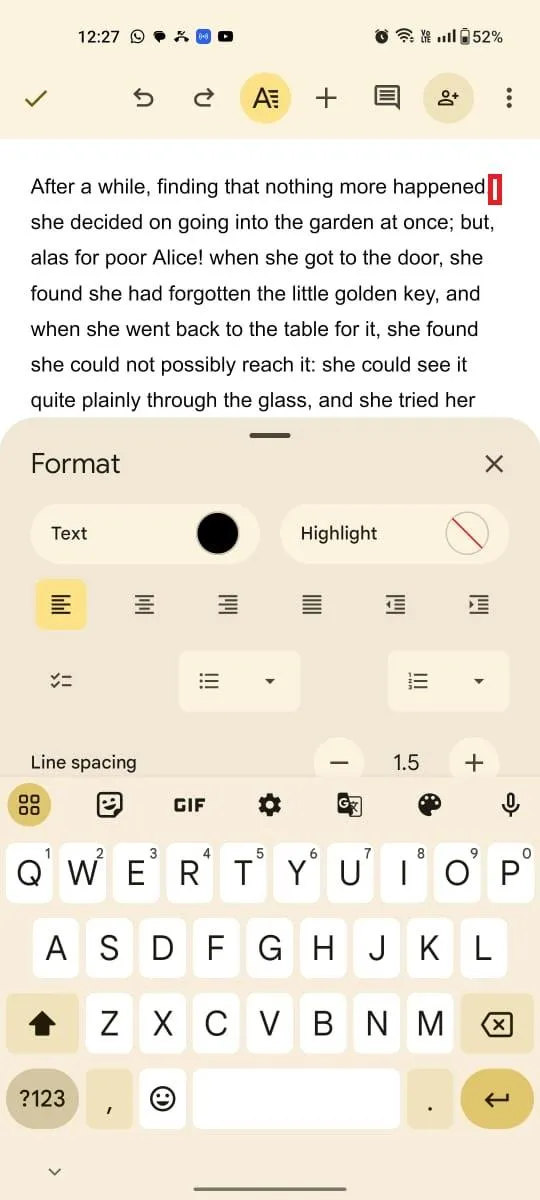
- Passaggio 1: Premi Invio all’inizio della prima riga e posiziona il cursore all’inizio della seconda riga
- Passaggio 2: Utilizza l’opzione “Aumenta rientro” sulla barra degli strumenti dei Documenti Google. (A seconda delle dimensioni del tuo dispositivo, potrebbe essere necessario tenerlo in modalità orizzontale per visualizzare l’opzione di rientro).
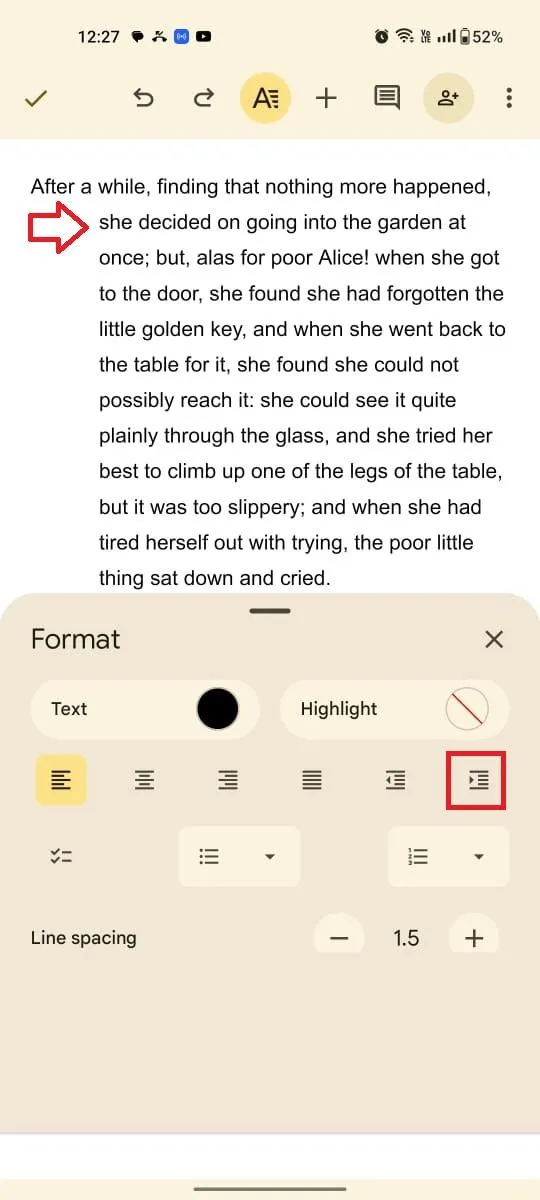
Se utilizzi iOS, non preoccuparti: puoi seguire gli stessi passaggi, poiché l’interfaccia è identica a quella di Android.
Leggi anche: Come personalizzare i Documenti Google
Risoluzione dei problemi più comuni relativi ai rientri sospesi nei documenti Google
Sebbene i rientri asimmetrici possano migliorare notevolmente la leggibilità dei tuoi documenti, a volte possono risultare difficili da implementare nei Documenti Google. Ecco alcuni problemi comuni e le relative soluzioni per aiutarti a ottenere il rientro perfetto:
Problema n. 1: si indenta l’intero paragrafo anziché solo le righe successive
Questo problema si presenta solitamente quando gli utenti applicano per errore l’opzione “Rientro prima riga” o “Allinea a sinistra” invece di regolare le impostazioni del rientro asimmetrico.
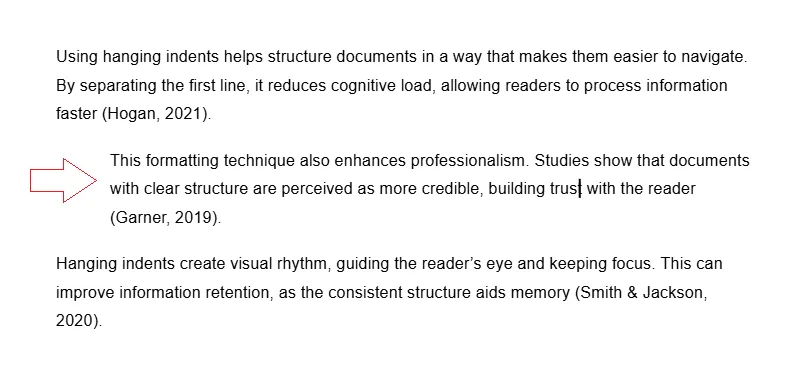
Ciò può causare una formattazione indesiderata in cui l’intero paragrafo si sposta, rendendo difficile distinguere la prima riga dal resto del testo. Questo accade spesso nei documenti con più voci di citazione o schemi che richiedono una formattazione coerente.
Soluzione:
- Seleziona il paragrafo desiderato
- Vai al menu Formato
- Seleziona "Allinea e rientra", quindi fai clic su "Opzioni di rientro"
- Inserisci la larghezza del rientro nella Box a comparsa, quindi fai clic su "Applica"
Problema 2: Rientri non uniformi tra più paragrafi
Questo problema si verifica quando le impostazioni di rientro vengono applicate in modo non uniforme, spesso a causa di modifiche manuali o di stili diversi all’interno di un documento, il che compromette l’uniformità e la leggibilità.
Soluzione:
- Seleziona tutti i paragrafi che desideri formattare
- Applica il rientro asimmetrico seguendo i passaggi sopra indicati
Problema n. 3: difficoltà nell’applicare il rientro a elenchi puntati o numerati
I rientri sospesi negli elenchi puntati o numerati spesso interagiscono con la formattazione predefinita dell’elenco. Ciò causa un disallineamento o l’impossibilità di regolare il rientro delle righe successive in modo indipendente.
Soluzione:
- Seleziona l’intero elenco
- Vai al menu Formato
- Seleziona "Allinea e rientra"
- Inserisci la larghezza del rientro nella Box a comparsa, quindi fai clic su "Applica"
Problema n. 4: i rientri sospesi scompaiono dopo la modifica
I rientri sospesi potrebbero azzerarsi quando vengono apportate ulteriori modifiche alla formattazione o altre modifiche, specialmente se gli stili predefiniti o i modelli hanno la precedenza sulle impostazioni manuali.
Soluzione:
- Controlla attentamente la formattazione
- Assicurati di aver applicato il rientro asimmetrico ai paragrafi corretti
- Se hai modificato di recente lo stile del documento, prova a ripristinare lo stile o a crearne uno nuovo
💡Consiglio da esperto: se riscontri problemi persistenti, prova a cercare online dei trucchi per i Documenti Google, a chiedere consiglio nei forum di supporto online o a utilizzare le risorse di aiuto integrate.
Guida visiva alla creazione dei rientri asimmetrici
I Documenti Google offrono una guida visiva sul righello nella parte superiore del documento, uno strumento prezioso per una formattazione precisa, compresi i rientri sospesi.
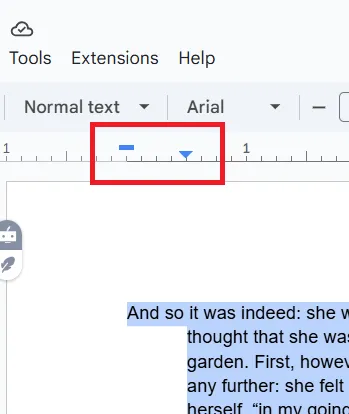
Analizziamo gli elementi chiave:
- Margine sinistro: il bordo più a sinistra del righello rappresenta il margine sinistro del documento
- Indicatore di rientro della prima riga: questo indicatore, solitamente un rettangolo blu, controlla il rientro della prima riga di un paragrafo
- Indicatore di rientro a sinistra: questo indicatore, solitamente un triangolo blu, controlla il rientro di tutte le righe tranne la prima di un paragrafo
Passaggi per creare un rientro sospeso con l’ausilio di un supporto visivo
Segui questi semplici passaggi per assicurarti che il tuo documento sia formattato correttamente:
- Seleziona il paragrafo: evidenzia il paragrafo che desideri formattare con un rientro asimmetrico
- Regola l’indicatore di rientro della prima riga: trascina l’indicatore di rientro della prima riga, il rettangolo blu, verso sinistra, avvicinandolo al margine sinistro. In questo modo la prima riga del paragrafo verrà rientrata
- Regola l'indicatore di rientro a sinistra: trascina l'indicatore di rientro a sinistra, il triangolo blu, verso destra, creando un rientro per tutte le righe tranne la prima
Come puoi vedere nell’immagine, l’indicatore di rientro della prima riga (il rettangolo blu) ha una posizione più vicina al margine sinistro, mentre l’indicatore di rientro sinistro (il triangolo blu) ha una posizione più a destra. In questo modo si ottiene l’effetto di rientro asimmetrico desiderato.
Limiti dell’utilizzo dei Documenti Google per la modifica e la formattazione dei documenti
Sebbene i Documenti Google offrano un comodo spazio di lavoro online, i loro limiti possono ostacolare la produttività, soprattutto nel caso di progetti complessi e di collaborazione in team.
1. Dipendenza da una connessione a Internet
Il funzionamento dei Documenti Google si basa principalmente su una connessione Internet stabile. Ciò può rappresentare un ostacolo se devi lavorare offline o in zone con scarsa connettività. Sebbene offra alcune funzionalità offline, queste sono limitate alle operazioni di modifica e manipolazione del testo di base.
2. Problemi di prestazioni con documenti di grandi dimensioni
Quando si ha a che fare con file di grandi dimensioni, specialmente quelli superiori a 1,5 GB, Documenti Google possono diventare lenti e meno reattivi. Ciò rende più difficile la modifica e la navigazione all’interno del documento, soprattutto se contiene molte immagini, tabelle e formattazioni complesse.
3. Integrazioni limitate con altri software
Sebbene Documenti Google si integrino bene con gli altri strumenti di Google Workspace, la sua compatibilità con applicazioni e software di terze parti è più limitata. Questo può rappresentare uno svantaggio se si utilizzano strumenti specializzati come GitHub che non si integrano direttamente con Documenti Google, ostacolando potenzialmente i flussi di lavoro.
4. Limitazioni alla modifica offline e alla formattazione avanzata
L’editor di testo avanzato dei Documenti Google non dispone delle funzionalità di formattazione avanzate presenti nelle applicazioni desktop. Ciò può limitare la possibilità di creare documenti complessi con opzioni di formattazione dei paragrafi dettagliate ed effetti di testo specifici.
La soluzione? Prova alternative ai Documenti Google come ClickUp, che offrono funzionalità più avanzate e una migliore integrazione e ti consentono di applicare automaticamente il rientro ai tuoi documenti.
Migliorare la modifica dei documenti con ClickUp
ClickUp è l’app completa per il lavoro, progettata per migliorare i flussi di lavoro, potenziare la collaborazione in team e aumentare la produttività. Dalla project management alla gestione delle conoscenze, ClickUp fa tutto grazie a potenti funzionalità ulteriormente potenziate dalle sue capacità di IA integrate.
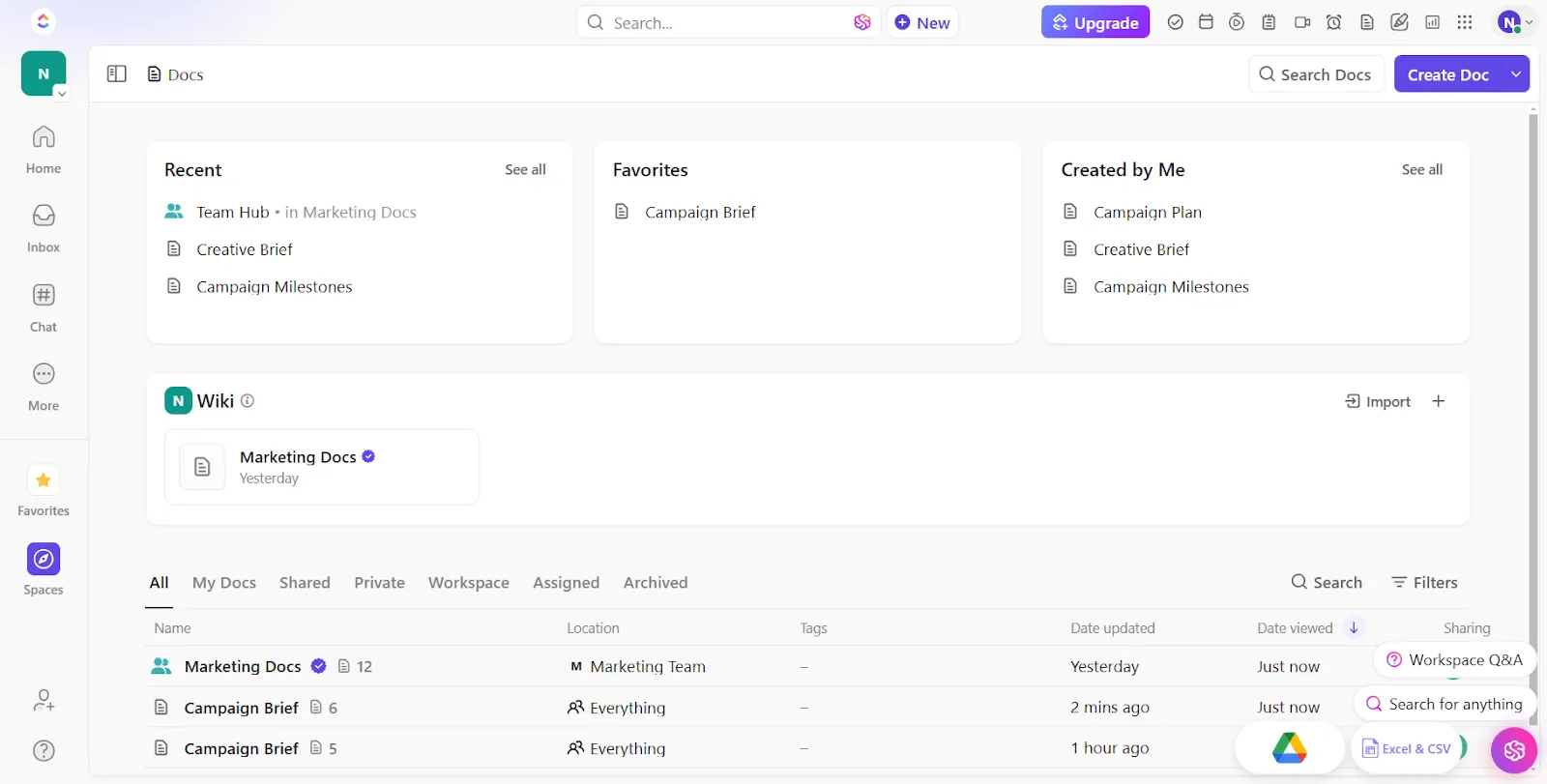
ClickUp Docs supera i limiti dei Documenti Google, offrendo una piattaforma solida e intuitiva per la creazione, la modifica e la collaborazione sui documenti, il tutto all’interno del solido ecosistema di ClickUp.
1. Modifica offline
A differenza dei Documenti Google e di Microsoft Word, che hanno funzionalità offline limitate, ClickUp Docs ti permette di lavorare senza interruzioni anche senza connessione a Internet. Tutte le tue modifiche vengono salvate localmente e eseguite automaticamente di nuovo sul cloud non appena torni online. Questo garantisce un lavoro senza interruzioni, aumentando la tua produttività anche durante un volo.
2. Modifica collaborativa
Con la funzione "Rilevamento della collaborazione" di ClickUp, puoi ricevere notifiche immediate su chi sta visualizzando un'attività o aggiungendo un commento a un documento su cui stai lavorando. Ciò ti consente di usufruire di un feedback immediato sui cambiamenti di stato e sulle nuove aggiunte di testo.
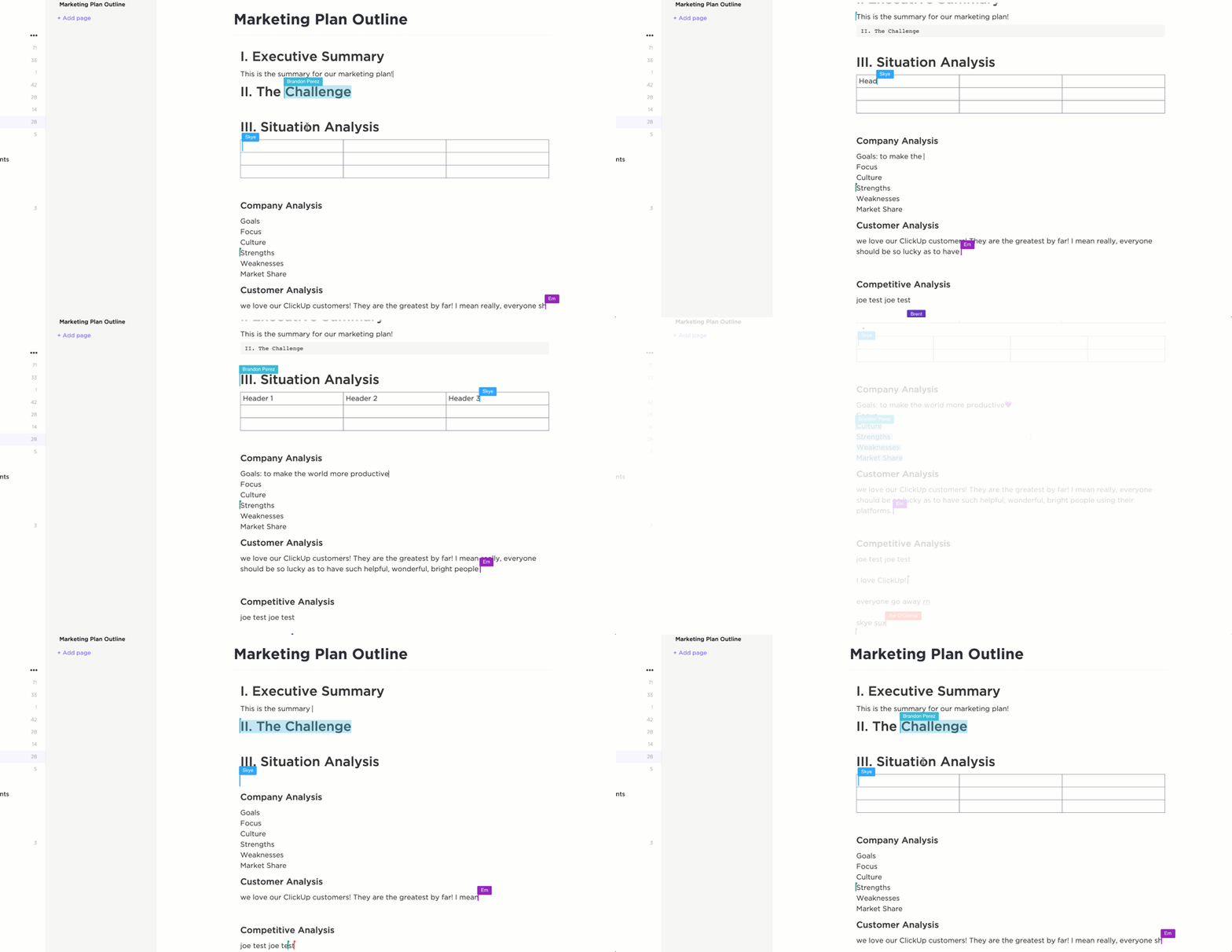
Tieni traccia delle modifiche, lascia commenti e assegna attività direttamente all’interno del documento, eliminando la necessità di canali di comunicazione separati e le difficoltà legate al controllo delle versioni. Condividilo in modo sicuro utilizzando un link pubblico o privato.
ClickUp offre anche un’opzione di condivisione per documenti che Google può indicizzare. Al contrario, nei Documenti Google non esiste un’impostazione diretta che specifichi esplicitamente che i motori di ricerca indicizzeranno i documenti.
Da quando abbiamo adottato ClickUp, i nostri team hanno gradualmente smesso di utilizzare Documenti Google per la documentazione, che è migliorata in modo significativo.
Da quando abbiamo adottato ClickUp, i nostri team hanno gradualmente smesso di utilizzare Documenti Google per la documentazione, che è migliorata in modo significativo.
3. Formattazione e layout avanzati
ClickUp Docs ti permette di creare documenti visivamente accattivanti e ben strutturati. La sua ricca barra degli strumenti di formattazione offre una gamma di opzioni più ampia rispetto ai Documenti Google.
Dalle funzionalità di base, come titoli, stili di testo ed elenchi puntati, alle opzioni avanzate quali tabelle, liste di controllo e incorporamento di contenuti multimediali, hai a disposizione tutto ciò che ti serve per migliorare la creazione e l’organizzazione dei documenti.
E con oltre 15 viste o layout di ClickUp per i tuoi progetti, potrai effettuare la condivisione senza sforzo di presentazioni professionali, documenti legali e materiali di marketing con il tuo team, i clienti e altri.
4. Potente strumento di integrazione per un flusso di lavoro interconnesso
ClickUp si integra perfettamente con software e piattaforme di collaborazione sui documenti come Slack, Google Drive, Documenti Google, OneDrive, Zapier e Dropbox, riunendo tutti i tuoi documenti in un unico hub centralizzato e riducendo il passaggio da una piattaforma all’altra.
5. Assistente di scrittura basato sull’IA
ClickUp Brain è una funzionalità all’avanguardia basata sull’IA integrata in ClickUp. Funge da partner intelligente e strumento di scrittura che rivoluziona il modo in cui crei i documenti.
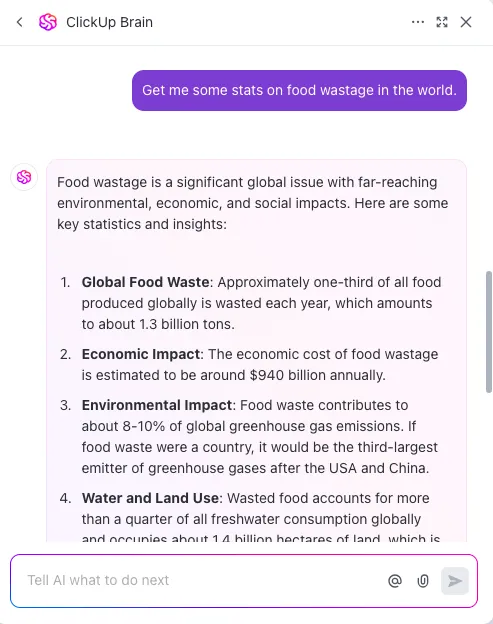
Ecco una panoramica dei numerosi vantaggi offerti da ClickUp Brain per la creazione di contenuti:
- Suggerimenti in tempo reale: offre consigli di modifica in tempo reale, tra cui il controllo grammaticale e ortografico, per perfezionare i tuoi contenuti e garantirne una migliore leggibilità e accuratezza
- Sintesi dei contenuti: riepiloga rapidamente sezioni lunghe per creare panoramiche concise, utili per le tue relazioni di ricerca
- Generazione di contenuti: genera idee o bozze sulla base dei tuoi input, facendoti risparmiare tempo durante il brainstorming e la scrittura
- Maggiore chiarezza: garantisce che i tuoi documenti non siano solo chiari, ma anche su misura per il tuo pubblico grazie ad approfondimenti contestuali
Semplifica la gestione e la modifica dei documenti con ClickUp
Con un po’ di pratica, potrai padroneggiare l’arte dei rientri sospesi nei Documenti Google. Che tu stia scrivendo un articolo di ricerca o una relazione aziendale, questa semplice tecnica di formattazione può migliorare notevolmente la leggibilità e la professionalità del tuo documento.
Ma perché limitarsi ai Documenti Google? ClickUp Docs è più versatile, esteticamente più gradevole e meglio integrato nel tuo flusso di lavoro. Grazie alle opzioni di formattazione avanzate, non solo puoi applicare un rientro sospeso ai tuoi articoli di ricerca, ma anche creare note, presentazioni, proposte e molto altro ancora di grande impatto visivo.
E con ClickUp Brain, non avrai mai più il blocco dello scrittore.
Inizia oggi stesso a usare ClickUp!