

Quando la tua disponibilità non è chiara, può creare confusione e frustrazione. Ecco perché è così importante avere un messaggio di fuori sede chiaro e affidabile.
Qui entra in gioco la funzionalità Fuori sede (OOO) di Microsoft Teams.
Ti prendi un giorno di ferie o partecipi a una conferenza? Questo pratico strumento informa i tuoi clienti o il tuo team della tua indisponibilità, di quando tornerai e di chi contattare in tua assenza.
Ma come si configura?
Rimani con noi mentre ti guidiamo attraverso l'impostazione della funzione "Fuori sede" in Teams e ti sveliamo come gli strumenti avanzati di ClickUp ti aiutano a migliorare la tua strategia di comunicazione e collaborazione!
Cominciamo! 🌱
🔎Lo sapevi? L'acronimo OOO ha le sue radici nel termine OOF, che deriva dalla funzionalità di risposta automatica del vecchio sistema di email Xenix di Microsoft della fine degli anni '80! All'epoca, OOF era il comando per la funzionalità di risposta automatica. Sebbene spesso si pensi che significhi "fuori sede", l'acronimo è rimasto in uso anche dopo che Xenix si è evoluto in Exchange Server nel 1993. 💻📨
Come impostare la funzione "Fuori sede" in Teams
Con oltre 300 milioni di utenti e in continua crescita, Microsoft Teams è uno strumento fondamentale per una collaborazione efficiente sul posto di lavoro. Quando devi assentarti, impostare lo stato "Fuori sede" garantisce una comunicazione fluida all'interno del team e informa tutti sulla tua disponibilità.
MS Teams offre diversi modi per impostare il tuo stato in base alla versione che stai utilizzando. Ecco un breve confronto tra la versione gratuita e quella business/enterprise.
| Funzionalità | Versione gratis | Versione Aziendale |
|---|---|---|
| Imposta messaggio di stato | ✅ Aggiornamenti manuali | ✅ Con pianificazione e automazione |
| Risposte automatiche | ❌ Non disponibile | ✅ Interno ed esterno |
| Sincronizzazione con Outlook | ❌ Non supportato | ✅ Sincronizzazione completa |
| Opzioni di pianificazione | ❌ Non disponibile | ✅ Pianificazione basata sul tempo |
Metodo 1: abilita lo stato Fuori sede nella versione gratis di Teams
La versione gratuita è ideale per team di piccole dimensioni o utenti occasionali che non necessitano di funzionalità avanzate come l'automazione o la pianificazione. Ecco come sfruttarla al meglio.
Passaggio 1: apri Teams e accedi al tuo profilo
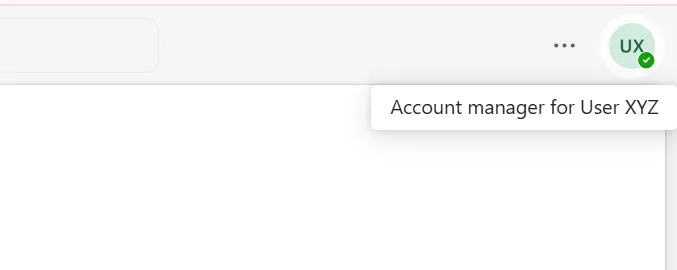
Apri l'app mobile Teams o la versione web ed effettua l'accesso utilizzando le tue credenziali. Vedrai la tua immagine del profilo o le tue iniziali nell'angolo in alto a destra dell'interfaccia di Teams. Clicca su questa icona per aprire un menu a tendina.
➡️ Per saperne di più: Guida definitiva al project management con Microsoft Teams
Passaggio 2: vai su "Imposta messaggio di stato"
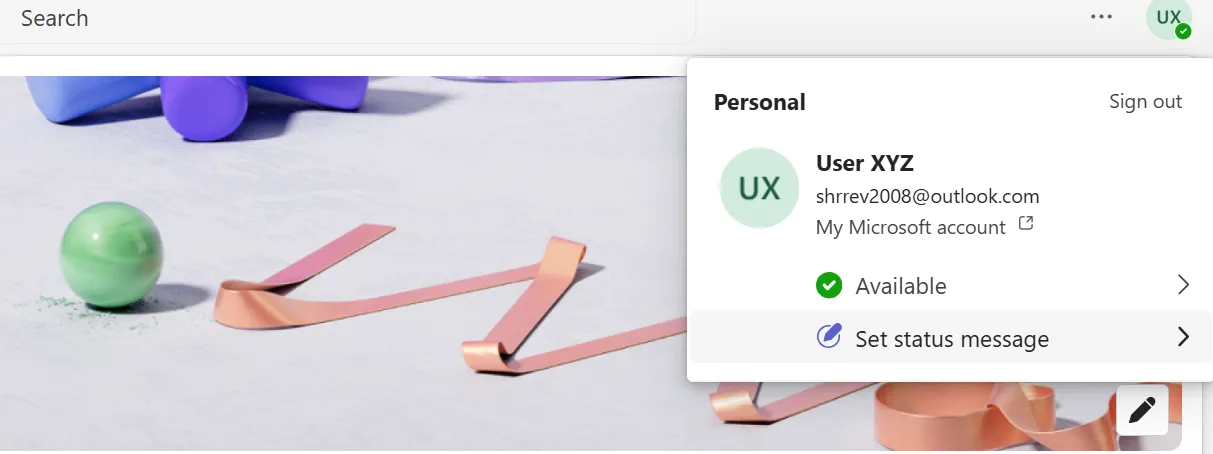
Dal menu a tendina, seleziona "Imposta messaggio di stato". Questa funzionalità/funzione ti consente di creare una nota personalizzata per informare colleghi o clienti sullo stato del team o sulla tua indisponibilità.
Passaggio 3: componi la tua nota di assenza dall'ufficio
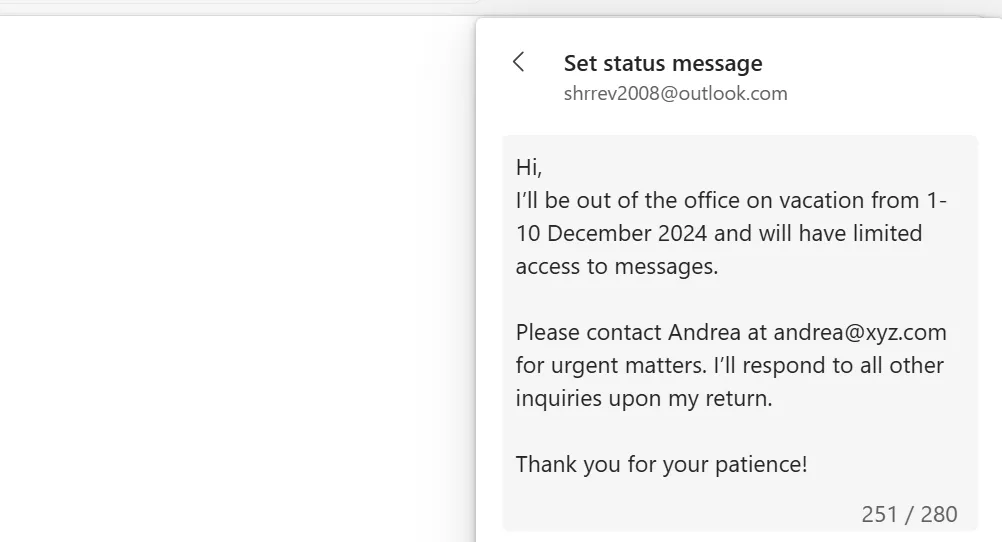
Scrivi il tuo messaggio di fuori sede nella casella di testo che appare. Questa è la tua occasione per comunicare i dettagli essenziali della tua assenza. Tieni a mente questi suggerimenti:
- Sii chiaro e conciso: spiega perché non sei disponibile e quando tornerai.
- Fornisci i passaggi successivi: offri un contatto alternativo per questioni urgenti.
- Mantieni un tono professionale: usa un tono che rifletta la cultura del tuo ambiente di lavoro.
📝 Esempio
Ciao,
Sarò fuori sede fino al [data di ritorno] e avrò un accesso limitato a Teams. Per questioni urgenti, contatta [nome del collega] all'indirizzo [email/numero di telefono].
Grazie!
Passaggio 4: imposta la durata del tuo messaggio
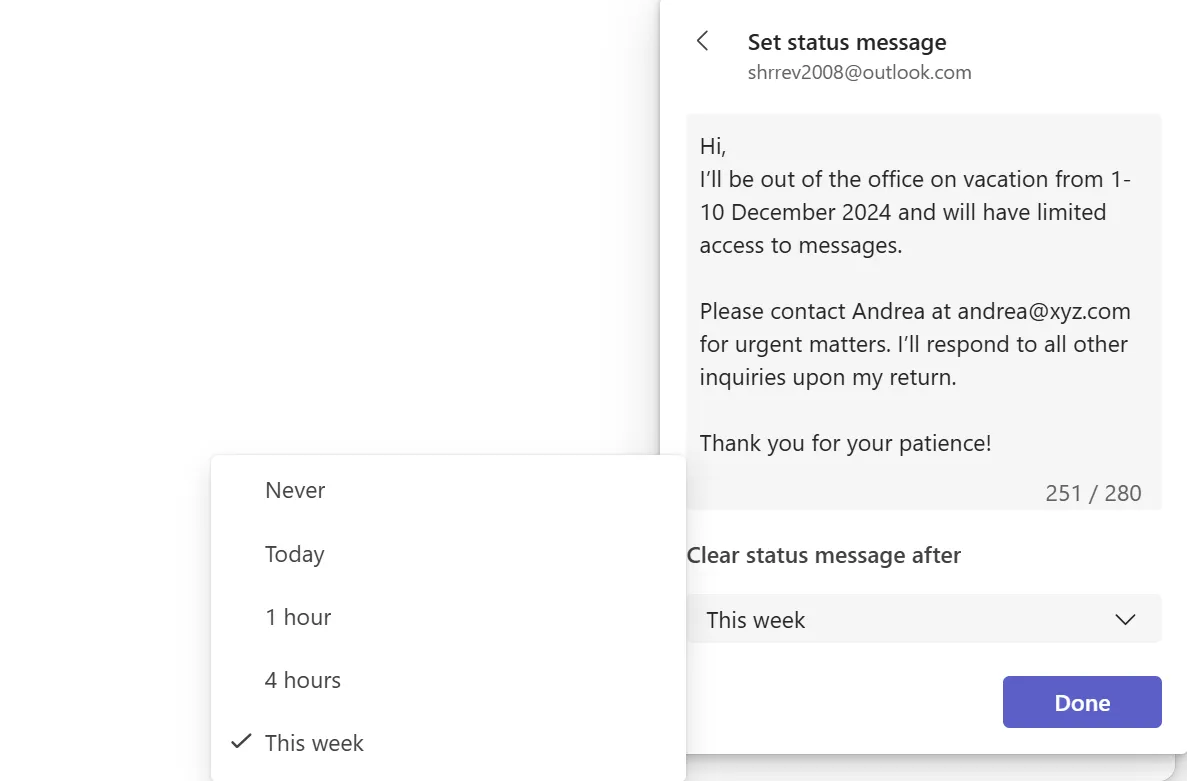
Scorri verso il basso per trovare "Cancella messaggio di stato dopo". Clicca sull'elenco a discesa per selezionare per quanto tempo desideri che il tuo messaggio di fuori sede rimanga visualizzato. Scegli tra 1 ora, 4 ore, Oggi o Questa settimana.
Passaggio 5: salva le impostazioni
Clicca su "Terminato" per salvare il tuo messaggio. Visualizzalo nuovamente cliccando ancora sulla tua immagine del profilo. Seleziona uno stato di assenza appropriato dall'elenco a discesa, come "Assente" o "Non disturbare".
💡Suggerimento: poiché la versione gratis non consente di impostare lo stato del messaggio di fuori sede in modo che cambi automaticamente, ricordati di aggiornare la tua disponibilità al tuo ritorno.
Metodo 2: abilita la funzione "Fuori sede" nella versione aziendale di Teams
La versione aziendale o enterprise di Teams fa un ulteriore passo avanti. Ti consente di inviare risposte automatiche, effettuando la sincronizzazione con il Calendario di Outlook e la pianificazione basata sul tempo.
Passaggio 1: accedi alla sezione "Programma fuori sede"
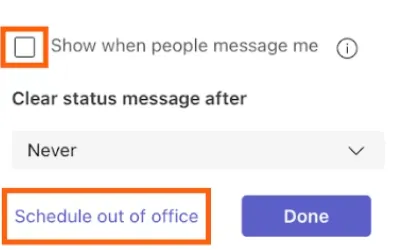
Apri Microsoft Teams sul tuo desktop. Passa con il mouse sulla tua immagine del profilo o sulle iniziali nell'angolo in alto a destra per accedere all'elenco a discesa.
Per visualizzare il tuo messaggio di stato quando le persone ti contattano o ti menzionano, seleziona la casella di controllo "Mostra quando le persone mi inviano un messaggio". Passa quindi a impostare un timer per la durata di visualizzazione del tuo messaggio di stato, quindi fai clic sul pulsante "Pianifica fuori sede" nella parte inferiore della finestra.
Passaggio 2: attiva le risposte automatiche e crea la tua nota
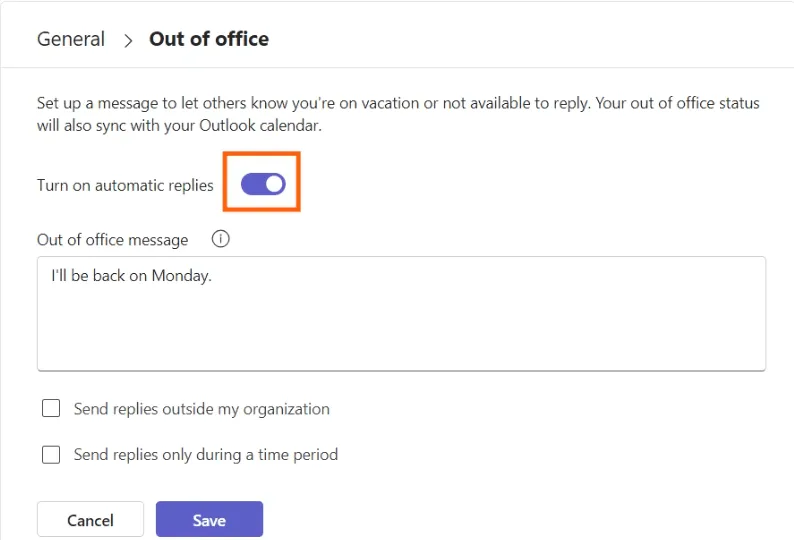
Dopo aver effettuato la selezione di "Pianifica fuori sede" dalle impostazioni di Microsoft Teams, vai su "Generale". Si aprirà una finestra pop-up "Fuori sede".
Seleziona l'opzione "Attiva risposte automatiche" da questa schermata dell'ufficio per avvisare i tuoi colleghi e i contatti esterni. Nella casella di testo, inserisci il tuo messaggio di fuori sede.
➡️ Per saperne di più: Le 10 migliori app di messaggistica aziendale
Passaggio 3: configura le risposte esterne
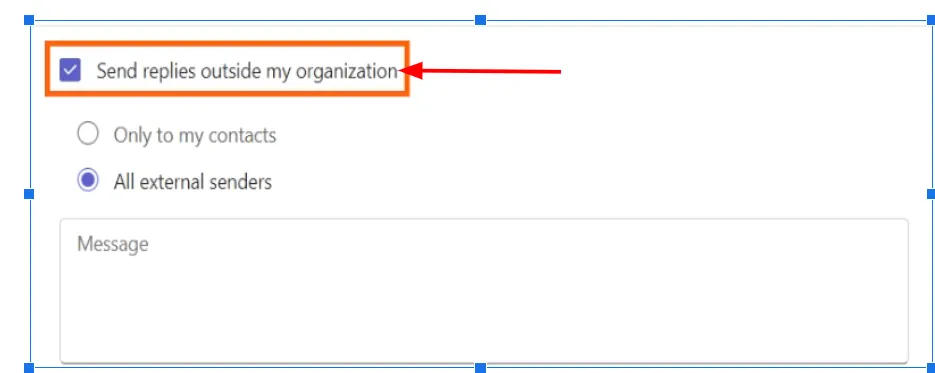
Se comunichi con clienti, fornitori o partner esterni alla tua organizzazione, devi informarli della tua assenza. Ecco come contattare le persone giuste al momento giusto quando attivi le risposte automatiche:
- Attiva/disattiva l'opzione "Invia risposte al di fuori della mia organizzazione".
- Seleziona i destinatari. Fai clic sulla casella di controllo "Invia solo ai miei contatti" per programmare e inviare la tua risposta automatica alle persone salvate in Outlook.
- Scegli "invia a tutti i mittenti esterni" se desideri che chiunque ti invii un'email dall'esterno della tua organizzazione riceva la tua risposta.
- Scrivi un messaggio separato per le connessioni esterne oppure copia e incolla lo stesso messaggio che hai inserito nel tuo stato MS Teams.
💡Suggerimento: vuoi trovare il perfetto equilibrio tra privacy e connessione? Scegli l'opzione "Invia solo ai miei contatti"! In questo modo, le tue risposte automatiche terranno informate le relazioni importanti, senza rivelare la tua assenza a mittenti sconosciuti.
Passaggio 4: imposta un intervallo di tempo
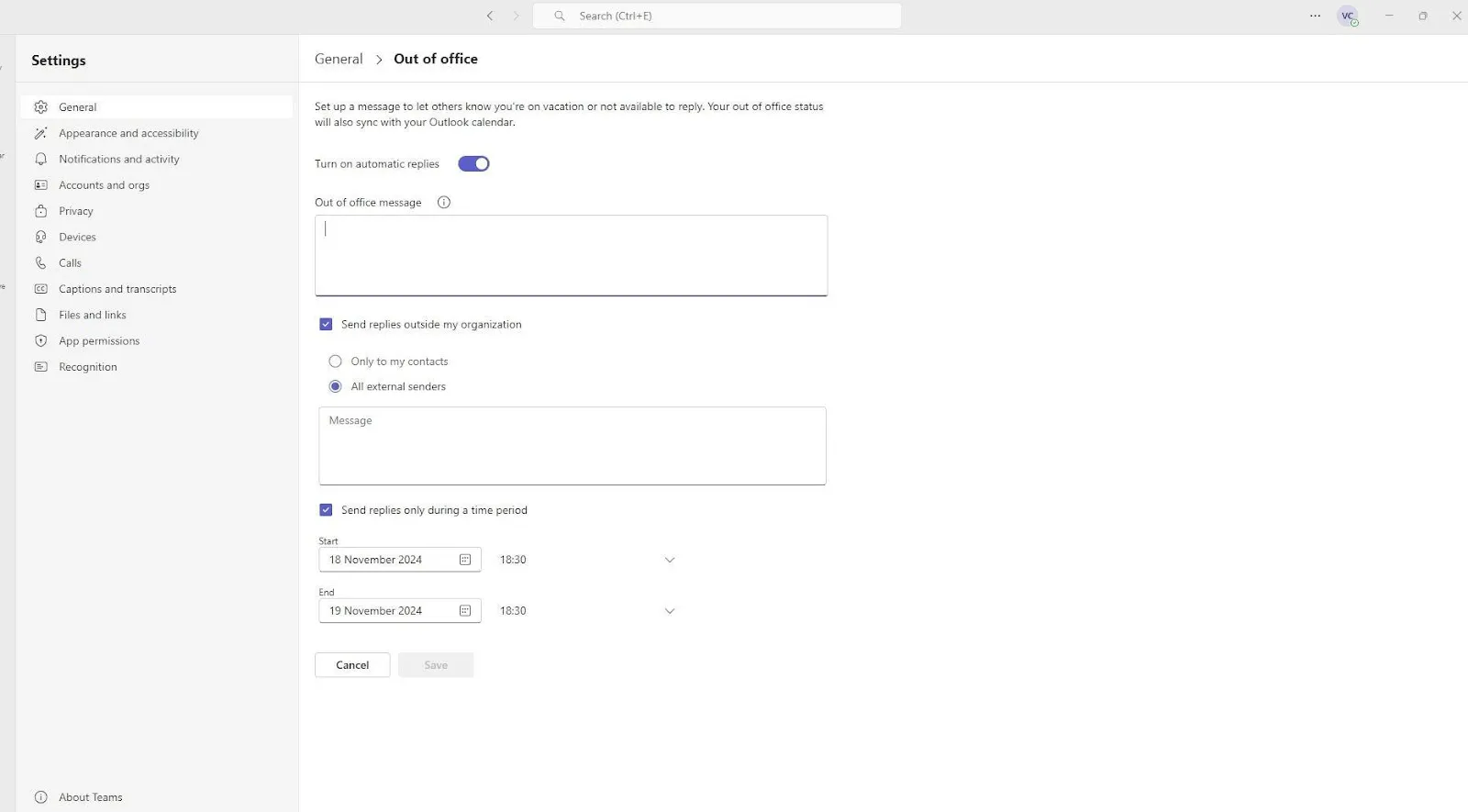
Pianificando le tue risposte automatiche ai messaggi, ti assicuri che si attivino e disattivino automaticamente. In questo modo, puoi attivarle quando torni.
- Seleziona l'etichetta "Invia risposte solo durante un periodo".
- Clicca sui campi data e ora per specificare le date di inizio e fine della risposta automatica.
Passaggio 5: salva le impostazioni
Prima di allontanarti, dedica qualche minuto a verificare che il tuo stato di assenza dall'ufficio sia perfetto e pronto a garantire il corretto funzionamento di tutto durante la tua assenza:
- Controlla attentamente eventuali errori di battitura, chiarezza e dettagli mancanti nelle risposte interne ed esterne.
- Assicurati che il tuo messaggio sia formale per i clienti e cordiale ma professionale per i colleghi.
- Informa i membri del tuo team di eventuali attività che devono svolgere e fornisci istruzioni chiare.
Dopodiché, clicca su "Salva" per applicare le impostazioni e attivare il tuo stato.
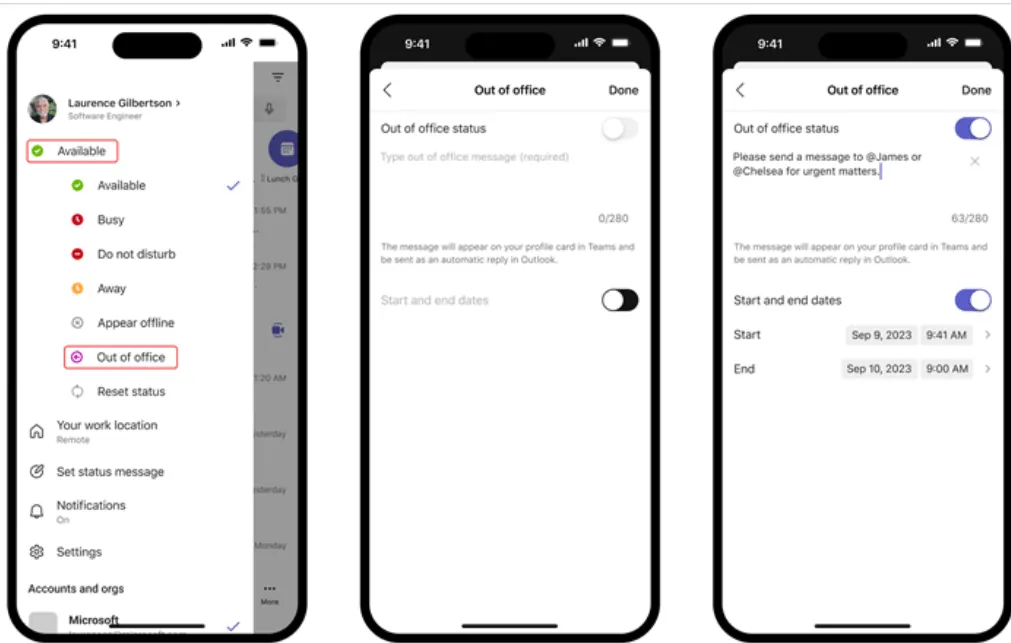
💡Suggerimento: hai bisogno di aggiornare il tuo stato fuori sede mentre sei in viaggio? L'app mobile Teams lo rende semplice, con la sincronizzazione della tua risposta automatica su Teams e Outlook. Ecco come fare:
- Apri l'app e tocca la tua foto del profilo 📸
- Crea lo stato Fuori sede e attiva la risposta automatica ✉️
- Imposta le date di inizio e fine e sei pronto per partire 📅
➡️ Per saperne di più: I 10 migliori software di condivisione file per documenti online
Limiti dell'utilizzo di Teams per la comunicazione
Sebbene Microsoft Teams sia uno strumento affidabile per una collaborazione efficace sul posto di lavoro, soprattutto se utilizzi Outlook e altri strumenti Microsoft, presenta alcuni difetti. Ecco alcune limitazioni significative che influiscono sull'efficienza e sulla comunicazione, specialmente in ambienti di lavoro dinamici:
⛔️ Mancanza di personalizzazione avanzata dello stato
Con Teams, sei limitato alle opzioni di stato di base come "Disponibile" o "Fuori sede". Non puoi aggiungere link ipertestuali, utilizzare la formattazione RTF o personalizzare i messaggi per diversi destinatari.
Questo approccio unico per tutti porta spesso a comunicazioni vaghe e follow-up non necessari.
⛔️ Nessuna automazione per la delega delle attività
L'automazione è una vera salvezza: il 66% dei dipendenti la utilizza per aumentare la produttività. Ma Teams ti costringe a rimanere in modalità manuale.
L'impostazione di un messaggio di assenza dall'ufficio è facile, ma poi cosa succede? Non c'è modo di riassegnare automaticamente le attività o informare il tuo team delle responsabilità in sospeso. Questa lacuna crea ritardi, colli di bottiglia e lavoro extra per i team impegnati.
⛔️ Troppe notifiche fastidiose
Teams non ti lascia completamente in pace anche quando è attivata la funzione Fuori sede. Gli avvisi per le menzioni e i messaggi continuano ad arrivare, riportandoti in modalità lavoro e interrompendo il tuo tempo libero. Senza controlli granulari, questo aggiunge stress e interrompe il tuo equilibrio tra lavoro e vita privata.
⛔️ Scarsa integrazione tra piattaforme
MS Teams funziona bene con altri strumenti Microsoft come Outlook Calendario e SharePoint. Ma se il tuo team utilizza Slack, Zoom o altri canali di project management, il tuo messaggio di fuori sede non viene trasferito a queste app. Dovrai aggiornare manualmente gli stati su più piattaforme, con conseguente inefficienza e lacune nella comunicazione.
⛔️ Funzionalità di pianificazione rigida
Non sono disponibili opzioni avanzate per gli orari ricorrenti, come i giorni di ferie settimanali o le ore di lavoro part-time. Dovrai impostare manualmente il tuo stato ogni volta, il che è noioso e facile da dimenticare. Per chi ha esigenze di programmazione regolari, questo aggiunge inutili seccature.
📢 Il feedback degli utenti offre preziose informazioni sulle prestazioni di Microsoft Teams in diversi ambienti. Dopo aver esplorato i thread di Reddit, ecco cosa abbiamo scoperto sull'esperienza degli utenti:
Un utente ha sottolineato la mancanza di una gestione efficace delle notifiche:
Anche con lo stato Fuori sede, continuo a ricevere notifiche per menzioni e messaggi. Questo vanifica lo scopo dell'impostazione Fuori sede: è stressante e fastidioso.
Anche con lo stato Fuori sede, continuo a ricevere notifiche per menzioni e messaggi. Questo vanifica lo scopo dell'impostazione Fuori sede: è stressante e fastidioso.
Un altro utente ha espresso frustrazione per le prestazioni e l'usabilità:
Da quando la mia azienda è passata a Teams, ho dovuto affrontare continui ritardi, arresti imprevisti e disconnessioni casuali. Ciò interrompe la collaborazione in tempo reale e complica inutilmente attività semplici.
Da quando la mia azienda è passata a Teams, ho dovuto affrontare continui ritardi, arresti imprevisti e disconnessioni casuali. Ciò interrompe la collaborazione in tempo reale e complica inutilmente attività semplici.
Pianifica la tua assenza dall'ufficio con ClickUp
Sebbene le restrizioni menzionate potrebbero non essere un problema per tutti gli utenti, complicano comunque il flusso di lavoro e la comunicazione. Quindi, se i tuoi progetti richiedono funzionalità più avanzate, è il momento di esplorare le alternative a Microsoft Teams.
Scopri ClickUp, una piattaforma dinamica e completa che risolve queste sfide in modo diretto. Dall'automazione delle attività ripetitive alla promozione di una comunicazione fluida, ClickUp trasforma il tuo flusso di lavoro. Dopotutto, la produttività non dovrebbe fermarsi solo perché sei fuori ufficio! 🌟
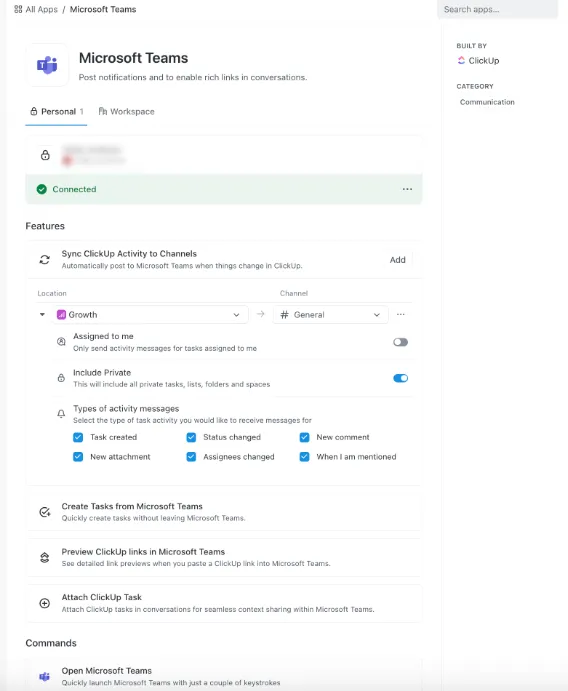
Quando Microsoft Teams non soddisfa le tue esigenze di soluzioni ottimizzate, ClickUp entra in gioco come uno dei migliori software di comunicazione interna. Integrandosi perfettamente con Teams, ClickUp affronta direttamente i suoi limiti, sia che tu sia davanti allo schermo del tuo ufficio o lontano da esso. 🙌
Ecco cosa offre l'integrazione di ClickUp con Microsoft Teams:
- Riassegna le attività e gestisci le responsabilità, eliminando la delega manuale ✅
- Ottieni il controllo sugli aggiornamenti e sulle notifiche per rimanere concentrato senza distrazioni inutili ✅
- Condivisione dei link ClickUp nei canali Teams con dettagli approfonditi, aggiungendo contesto immediato alle tue discussioni ✅
- Sincronizzazione degli stati tra app di terze parti con le integrazioni ClickUp ✅
➡️ Per saperne di più: Le 10 migliori integrazioni di Microsoft Teams
Ma non è tutto! ClickUp consente ai team di lavorare in modo più intelligente e veloce. Con funzionalità all'avanguardia, questa app ridefinisce la collaborazione di squadra, semplifica la project management e migliora la produttività.
Mantieni il flusso della conversazione e collabora con facilità
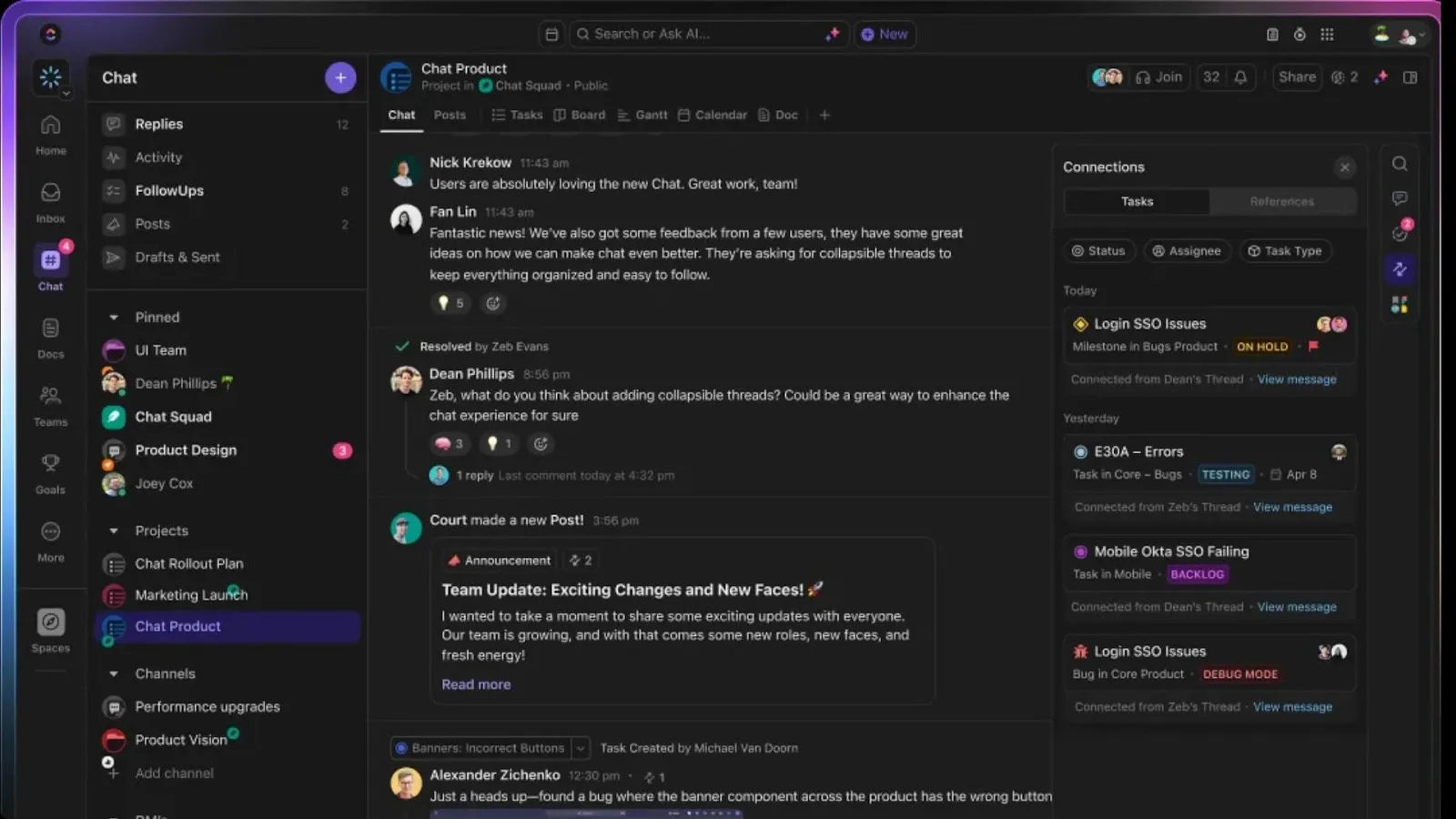
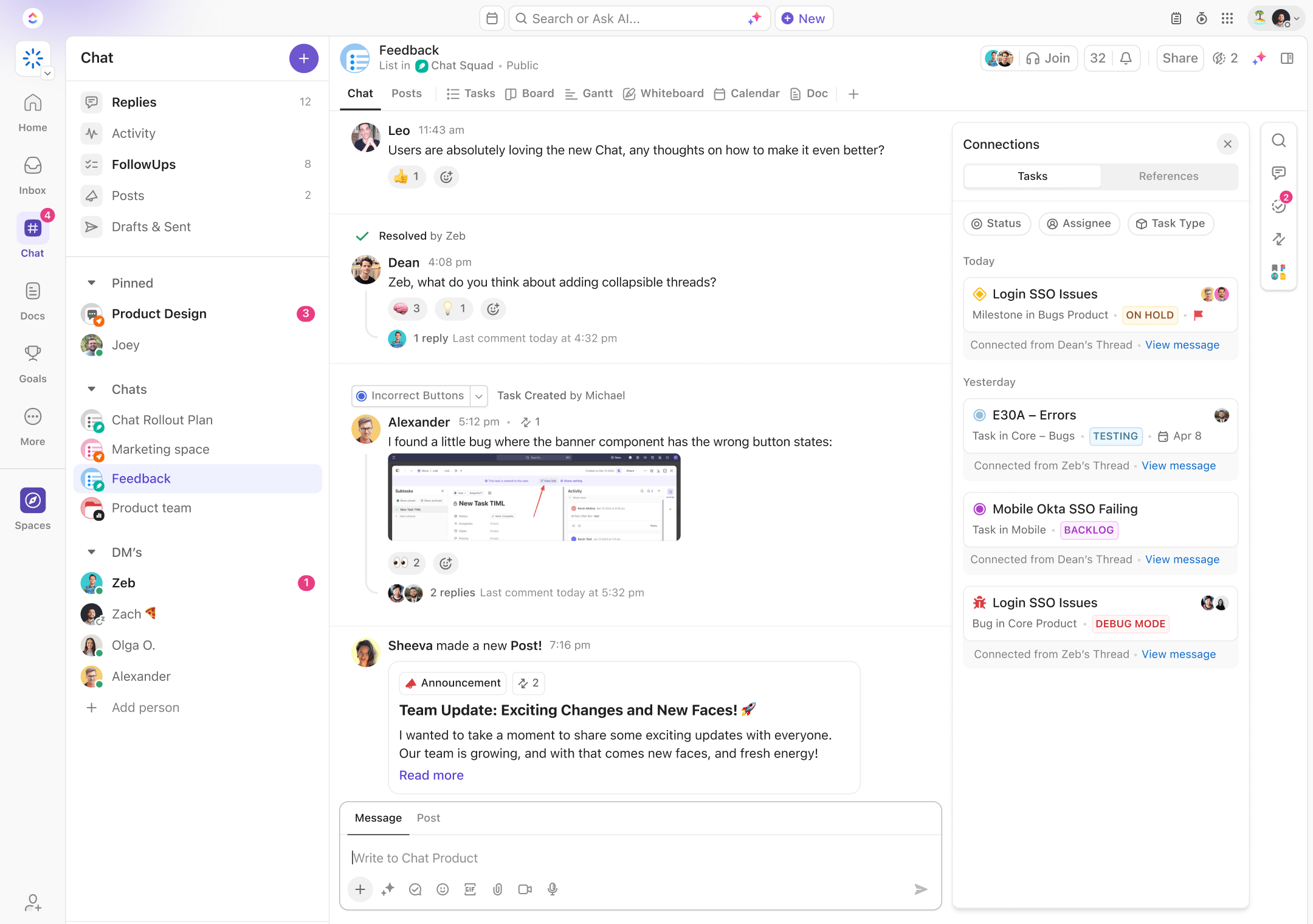
Semplifica le discussioni del team con ClickUp Chat, un hub di comunicazione in tempo reale dove le conversazioni avvengono parallelamente alle attività. Conserva tutti i tuoi messaggi, aggiornamenti e azioni da intraprendere in un unico posto per una chiarezza e una concentrazione senza pari. 🔮
Mentre sei fuori ufficio, usa la funzione Assegna commenti di ClickUp per trasformare le conversazioni in attività concrete e delegare le responsabilità.
📌 Esempio: assegna a un collega un commento del tipo "Rivedi la bozza finale per individuare eventuali errori" per garantire la responsabilità e mantenere lo stato dei progressi in linea con gli obiettivi.
Allo stesso modo, la funzione Collaboration Detection di ClickUp aiuta il tuo team a evitare errori quando sei assente. Se qualcuno effettua una modifica a un documento su cui stai lavorando, ClickUp lo avvisa dei tuoi ultimi aggiornamenti in modo che nulla venga sovrascritto. 🤝
🧠 Curiosità: le risposte automatiche possono scatenare la paura di perdersi qualcosa, ovvero la FOMO! Da un sondaggio è emerso che, quando ricevono messaggi di fuori sede, quasi il 30% delle persone si chiede: "Perché anch'io non sono in vacanza ai tropici?!" 🏖️
Trasforma le riunioni in esiti positivi concreti
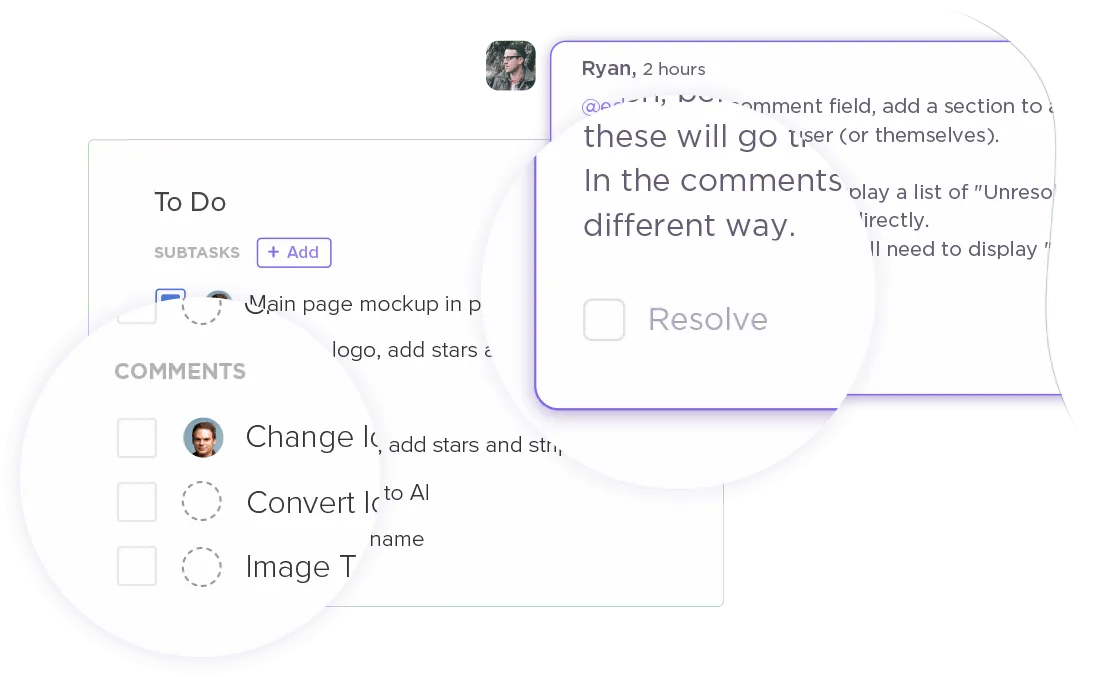

Le riunioni efficaci sono alla base di una collaborazione di successo e ClickUp Meetings le trasforma in sessioni produttive. Pianifica gli ordini del giorno delle riunioni, collabora in tempo reale e assegna attività di follow-up per ottenere risultati concreti. Ecco come ti aiuta:
- Struttura le discussioni con titoli, elenchi puntati e immagini incorporate ✅
- Converti i punti chiave in attività concrete direttamente dagli appunti delle riunioni ✅
- Collabora sulle note in tempo reale, mantenendo tutti allineati e in linea con gli obiettivi ✅
Ma ClickUp fa ancora di più, migliorando l'intera esperienza delle riunioni.
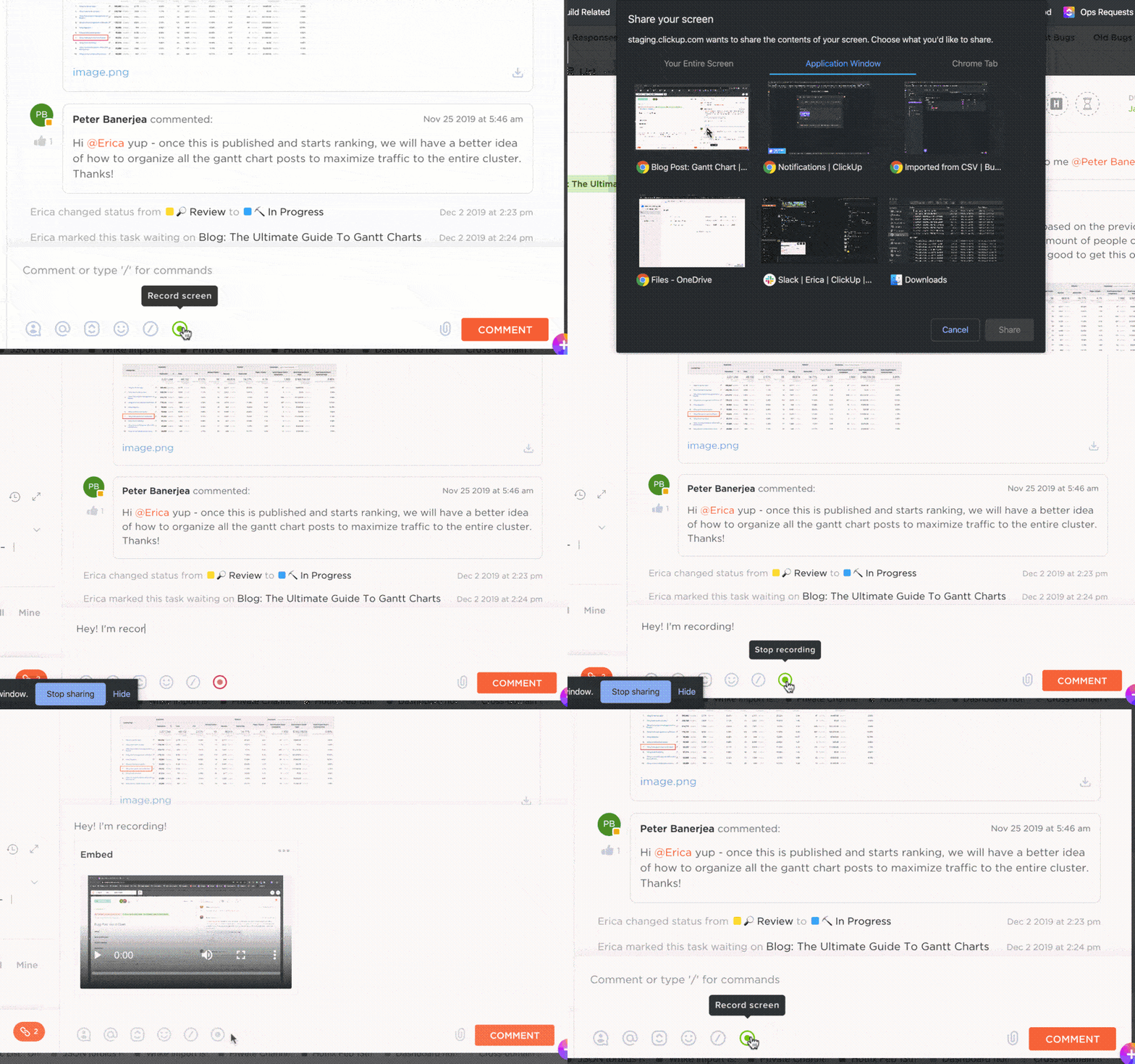
Con ClickUp Clips, puoi registrare video di alta qualità e senza filigrana per catturare discussioni importanti. Inoltre, ClickUp Brain trascrive automaticamente ogni video, facendoti risparmiare tempo e lavoro richiesto. 🤖🎦
💡 Suggerimento professionale: segui queste semplici ma efficaci regole di galateo per le riunioni virtuali per conversazioni mirate:
- Invia in anticipo un programma chiaro per allineare i partecipanti e fissare gli obiettivi 📋
- Disattiva l'audio quando non parli per evitare distrazioni 🎙️
- Assegna un facilitatore per guidare le discussioni e raggiungere gli obiettivi chiave 🔑
- Concludi con un riepilogo delle attività e dei titolari per promuovere la responsabilità 🔄
Ottimizza i flussi di lavoro con modelli predefiniti
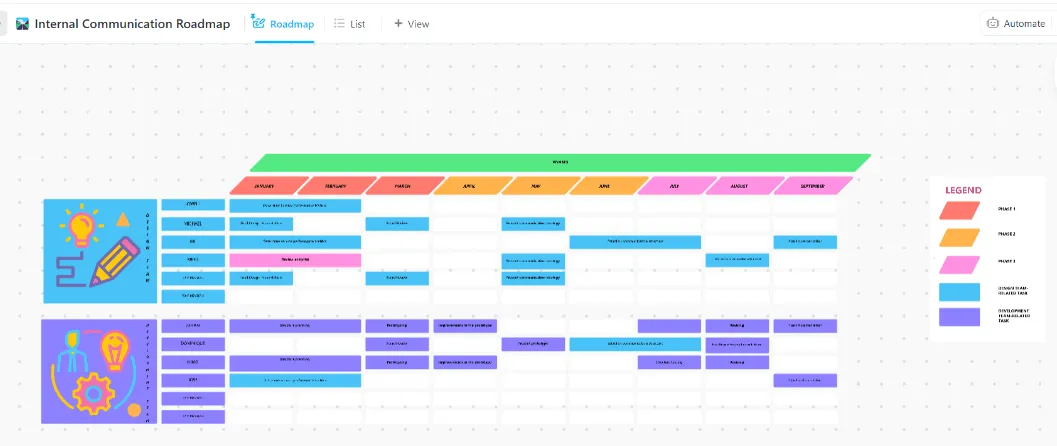
Perché partire da zero quando ClickUp offre una libreria di modelli di piani di comunicazione pronti all'uso? Uno strumento che spicca in questa linea è il modello di strategia di comunicazione interna e piano d'azione di ClickUp.
Ecco perché lo adorerai:
- Personalizza obiettivi, stakeholder, canali e sequenze in base alle tue esigenze specifiche ✅
- Collabora senza sforzo in tempo reale con commenti, feedback e aggiornamenti in tempo reale ✅
- Assegna attività, imposta scadenze e monitora lo stato delle attività per garantire un'esecuzione senza intoppi ✅
Ideale per: team HR che gestiscono aggiornamenti a livello aziendale, team di marketing che gestiscono campagne multicanale e team ibridi che effettuano la sincronizzazione di flussi di lavoro distribuiti.
📚 Leggi anche: Per i rapidi check-in del team e le presentazioni concise, il modello di messaggio istantaneo di ClickUp è quello che fa per te. È perfetto per strutturare quei messaggi del tipo "Sono fuori sede, ma ecco cosa devi sapere".
Integrazione con i tuoi strumenti preferiti
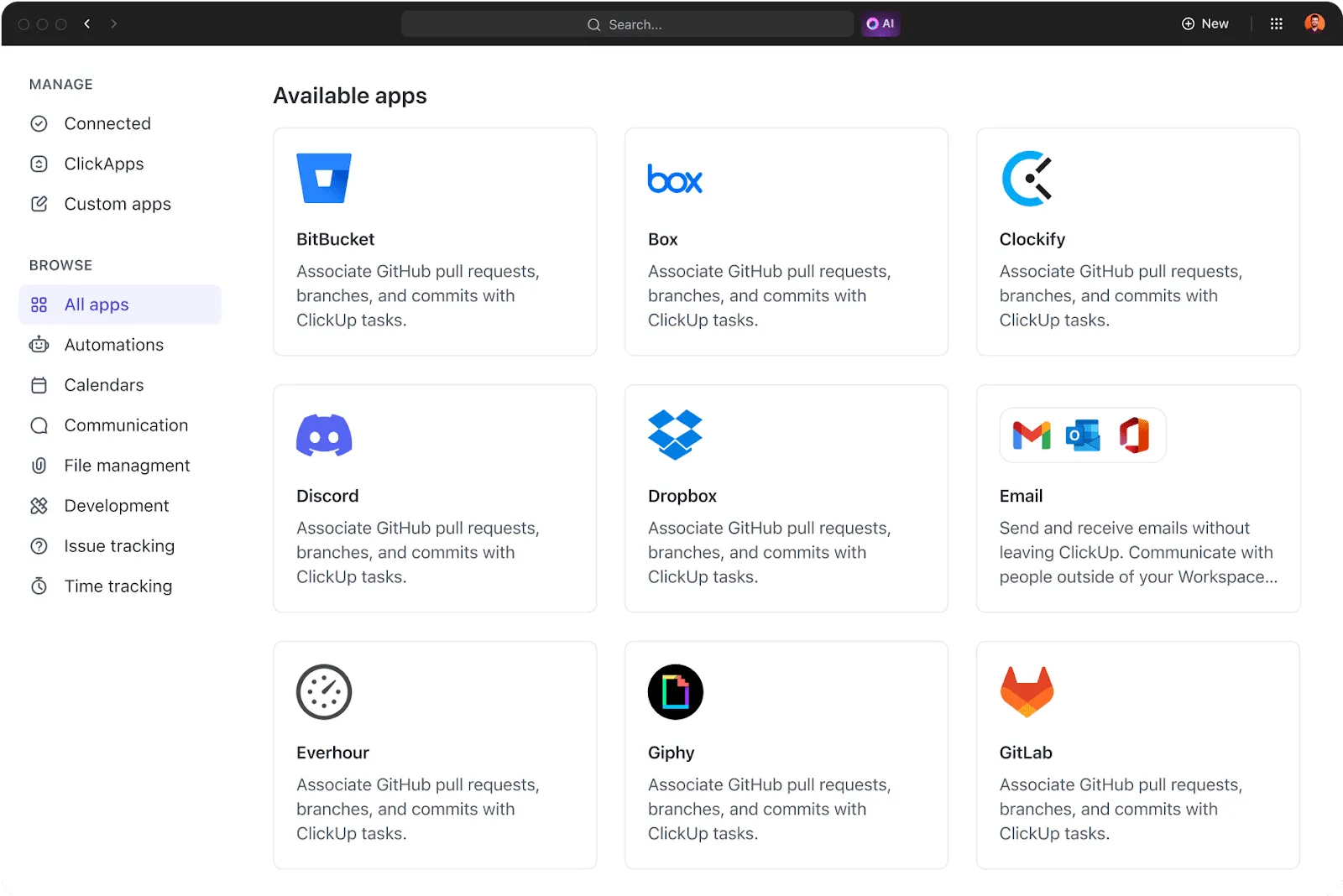
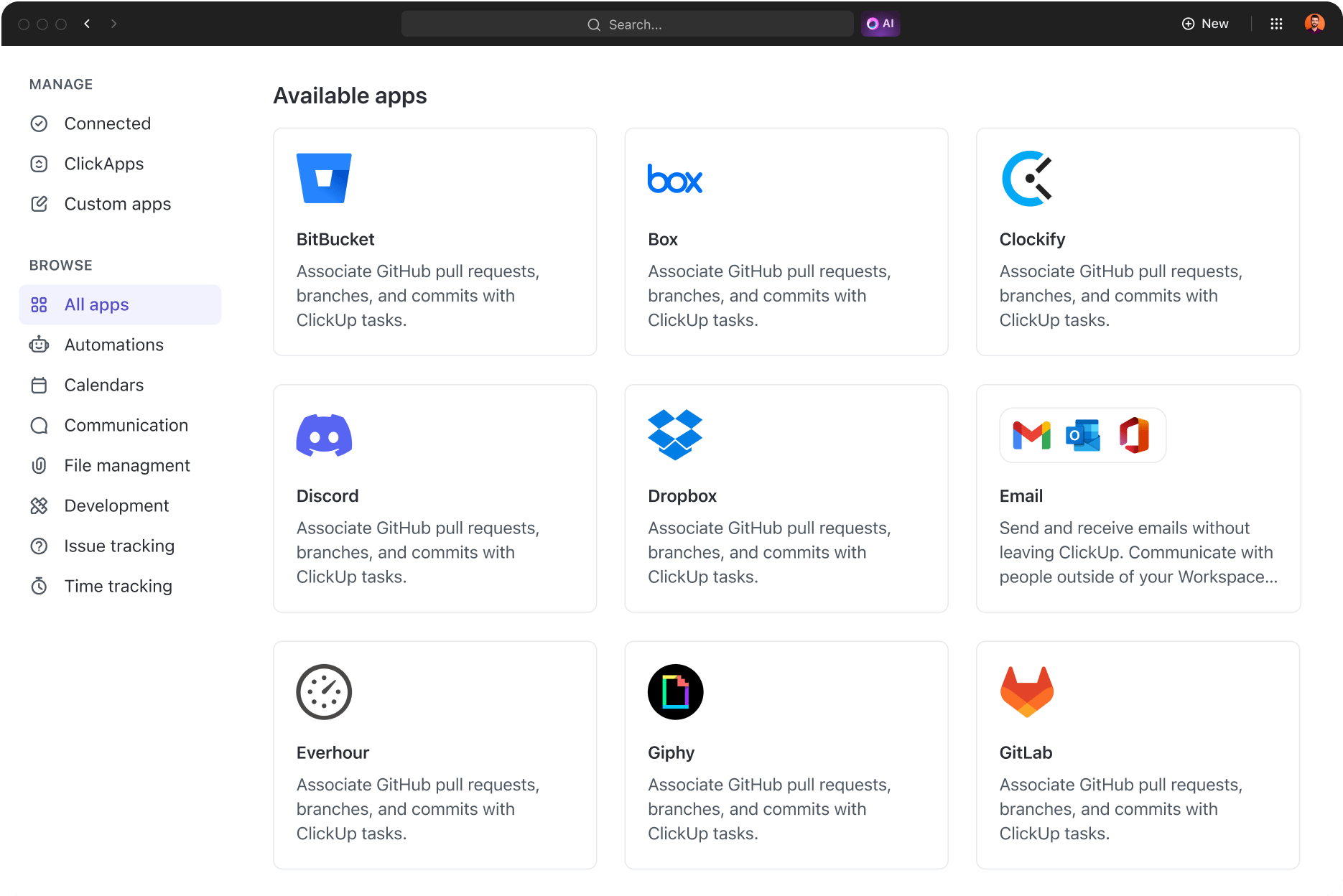
ClickUp non si integra solo con Teams, ma ha una connessione con oltre 1.000 app. Questo ecosistema di integrazione ti consente di centralizzare le attività e le comunicazioni senza perdere un colpo. 🤩
Che tu utilizzi Slack per i messaggi, Zoom per le riunioni o Google Drive per lo spazio di archiviazione dei documenti, ClickUp riunisce tutto in un'unica piattaforma semplificata. 🛠️
🎙️ Ecco cosa ha detto Daniel Zacks, Marketing Operations Manager di Kryon, sulle integrazioni di ClickUp:
Ha sicuramente semplificato la nostra produttività, e gran parte del merito va alle diverse integrazioni e alle ClickApp offerte da ClickUp. Le automazioni che semplificano la nostra vita e ci consentono di concentrarci sui progetti effettivi sono vantaggiose per noi e per l'intera azienda.
Ha sicuramente semplificato la nostra produttività, e gran parte del merito va alle diverse integrazioni e alle ClickApp offerte da ClickUp. Le automazioni che semplificano la nostra vita e ci consentono di concentrarci sui progetti effettivi sono vantaggiose per noi e per l'intera azienda.
Dì addio alle lacune comunicative passando a ClickUp
Impostare il messaggio di fuori sede in Microsoft Teams è un buon inizio, ma perché fermarsi qui? ClickUp offre un modo più intelligente per mantenere il tuo team connesso e in grado di raggiungere la massima produttività, sia che tu sia in ufficio o fuori sede.
Con strumenti di comunicazione avanzati e funzionalità complete di project management, ClickUp garantisce che il lavoro continui a svolgersi senza intoppi, anche durante la tua assenza. Assegna attività, imposta priorità e tieni tutti aggiornati con notifiche e aggiornamenti in tempo reale.
Prova ClickUp gratis oggi stesso e scopri un mondo in cui "fuori sede" non significa fuori contatto. Significa invece che il tuo team è motivato, organizzato e pronto a tutto. 🌻