

Hai mai avuto la sensazione che i tuoi dati di Asana siano rinchiusi in una Box bella ma un po’ rigida?
Certo, Asana è ottima per la gestione dei progetti. Ma a volte è necessario esportare i dati per approfondire l’analisi o creare report personalizzati che vadano oltre ciò che offre la piattaforma. Oppure potresti aver bisogno di un backup dei dati in caso di emergenza. Potresti anche voler confrontare le sequenze tra più progetti o monitorare più da vicino l’allocazione delle risorse.
Con Excel puoi analizzare, suddividere e visualizzare i tuoi dati esattamente come preferisci, senza limiti né formattazioni rigide.
In questo articolo imparerai come esportare i tuoi dati di Asana in Excel per eseguire tali analisi. Cominciamo!
Quando esportare i dati da Asana a Excel
Diamo un’occhiata ad alcuni esempi significativi in cui l’esportazione in Excel risulta particolarmente utile.
1. Reportistica dettagliata e analisi dei dati
Hai bisogno di creare report personalizzati che vadano oltre i grafici di base? L’esportazione dei dati di Asana in Excel ti consente di analizzare i numeri in modo approfondito.
⭐ Modello in primo piano
Sapevi che con il modello di project management di ClickUp non dovresti esportare file tra due piattaforme? Gestisci tutti i tuoi progetti su un'unica piattaforma. Provalo gratis!
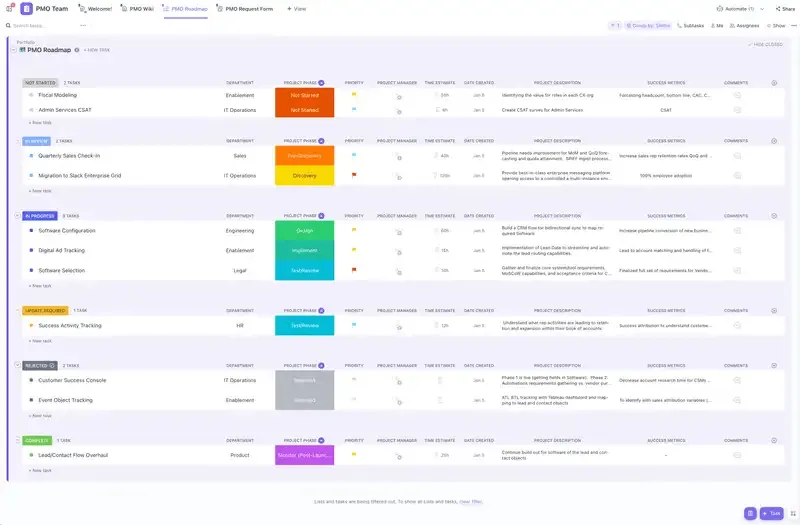
I project manager spesso ritengono che Excel offra loro molta più libertà nel creare report su misura per le esigenze delle parti interessate. Excel è in grado di gestire la maggior parte delle operazioni, che si tratti di una tabella pivot elaborata, di un grafico con codifica a colori o di un’analisi dettagliata dello stato di avanzamento del progetto.
Con pochi clic puoi applicare filtri, creare formule complesse e generare metriche di rendimento. Asana può offrirti una panoramica generale, ma Excel ti permette di andare in profondità ed estrarre informazioni di alto livello.
2. Confronto dei dati tra progetti
Asana è ottima per il monitoraggio di un progetto alla volta, ma per confrontare i dati tra più progetti? Non proprio.
I team di marketing e i project manager spesso esportano attività, tempistiche di progetto, durate delle attività e percentuali di completamento in Excel per avere una visione d’insieme. Con Excel puoi organizzare i tuoi dati, confrontare le prestazioni tra le diverse campagne e valutare l’andamento dei tuoi progetti.
3. Monitoraggio delle finanze e delle risorse
Excel è un vero e proprio salvagente per i team finanziari. Il monitoraggio del budget e l’allocazione delle risorse in Asana possono risultare limitati, ma l’esportazione dei dati in Excel apre un mondo di possibilità.
Ad esempio, se devi calcolare le variazioni tra le spese del piano e quelle effettive o effettuare il monitoraggio delle ore lavorative del team con una ripartizione dettagliata, Excel ti permette di eseguire questi calcoli e visualizzare le informazioni in modo molto chiaro.
4. Monitoraggio del tempo e definizione delle priorità delle attività
Se il tuo team effettua il monitoraggio del tempo dedicato alle attività in Asana, esportare questi dati in Excel può aiutarti a farti un’idea più chiara di come viene impiegato il lavoro richiesto da ciascuno. Organizzando le attività e il tempo impiegato in Excel, puoi individuare rapidamente i colli di bottiglia e ridefinire le priorità secondo necessità.
Forse il tuo team sta dedicando troppo tempo ad attività a bassa priorità: Excel ti aiuta a rendertene conto.
Che tu stia cercando approfondimenti dettagliati o creando report visivi di grande impatto, esportare i dati di Asana in Excel ti aiuta a usufruire appieno del potenziale dei tuoi dati.
📖 Leggi anche: Come utilizzare Excel per il project management
Come esportare le attività di Asana in Excel
Ecco due modi per esportare i tuoi dati di Asana in Excel:
1. Esportazione dei progetti di Asana in Excel come file CSV
Asana consente di esportare i dati dei tuoi progetti come file CSV, che puoi aprire in Excel. Questo processo di esportazione è uno dei più semplici e funziona alla perfezione sia per esportazioni una tantum che per la creazione regolare di reportistica manuale.
Passaggio 1: apri il tuo progetto in Asana
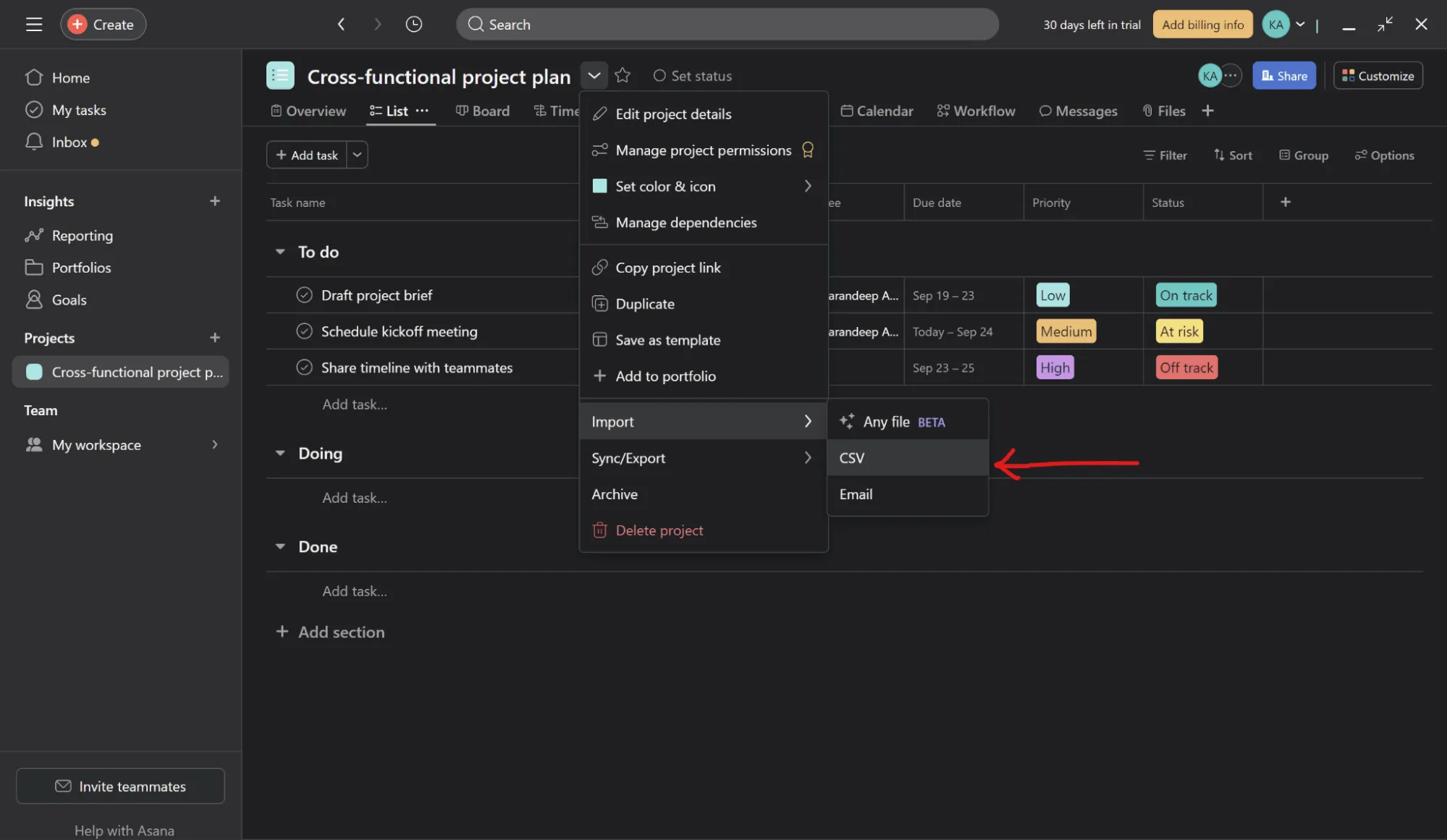
Cerca l’icona del menu a tendina sul progetto di selezione. Successivamente, scorri verso il basso e clicca su “CSV” sotto l’opzione “Sincronizzazione/Esporta”.
Ora che hai scaricato il tuo file in formato CSV, puoi visualizzare il tuo database Excel su , che include i nomi delle attività, gli assegnatari, le date di scadenza, gli stati, ecc.
Passaggio 2: apri il file CSV in Excel
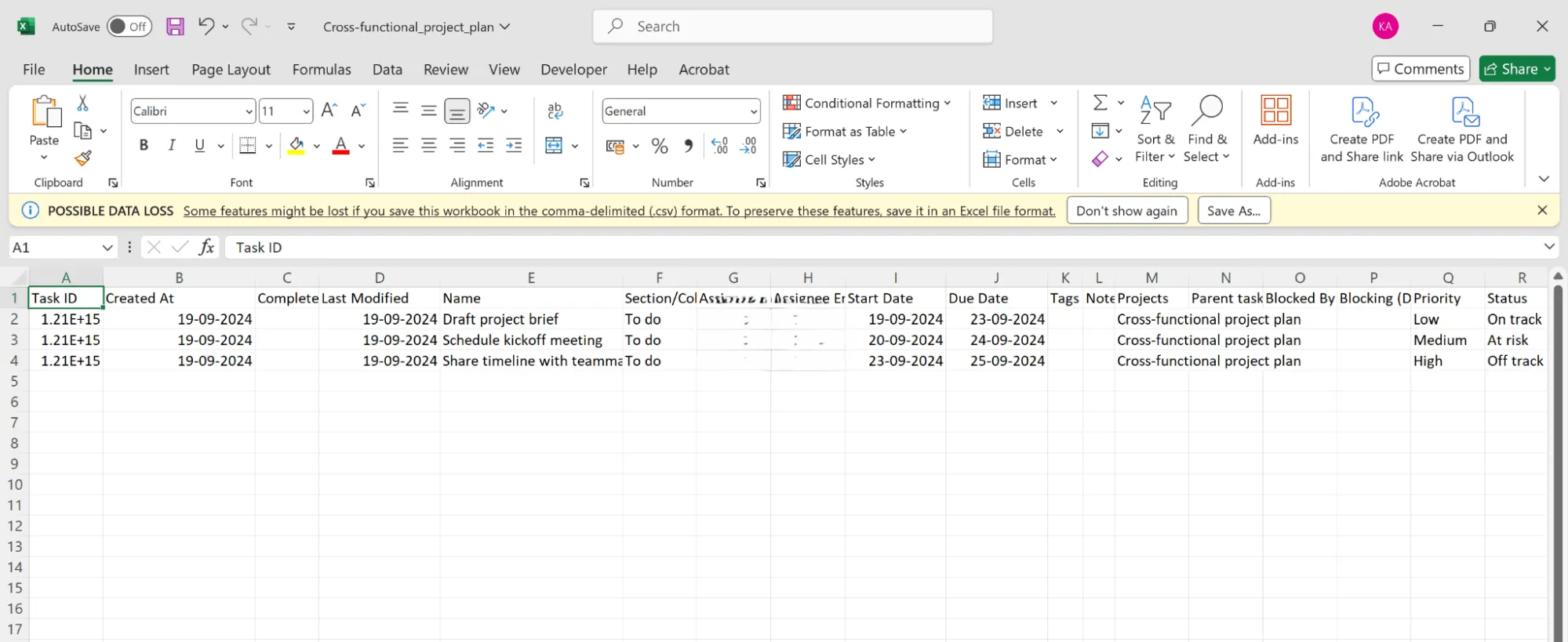
Ecco come apparirà il tuo file Excel. Tutti i dati sono disposti in righe e colonne, pronti per essere analizzati, filtrati o utilizzati per la reportistica.
2. Connessione tra Excel e Asana con Zapier
Puoi seguire questi passaggi per effettuare la connessione tra Zapier e Excel e Asana:
Passaggio 1: Registrati su Zapier
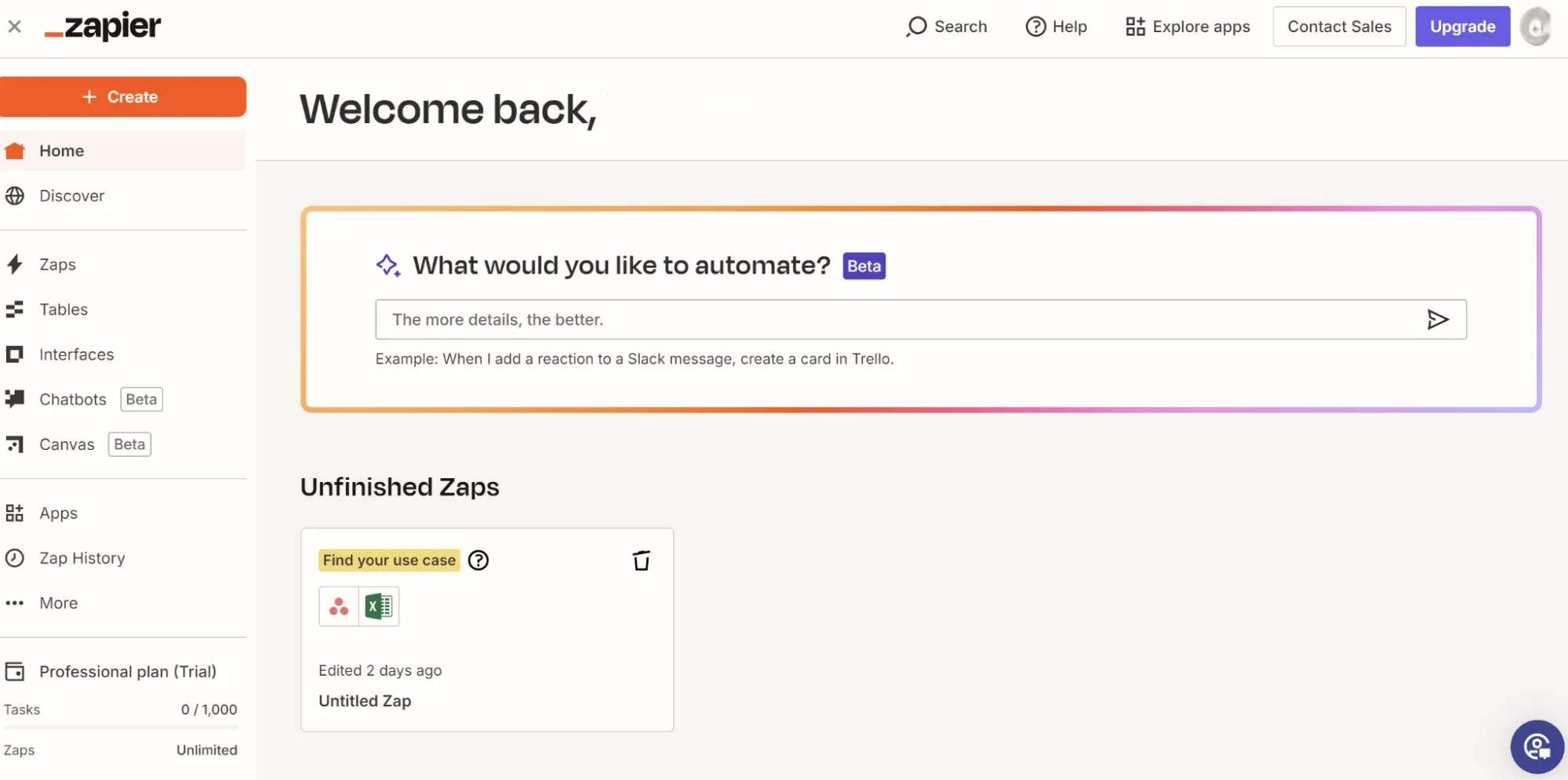
Vai su Zapier e registrati se non hai ancora un account. Dopo aver effettuato l’accesso, potrai accedere alla dashboard di Zapier.
Passaggio 2: effettua la connessione tra Asana e Zapier
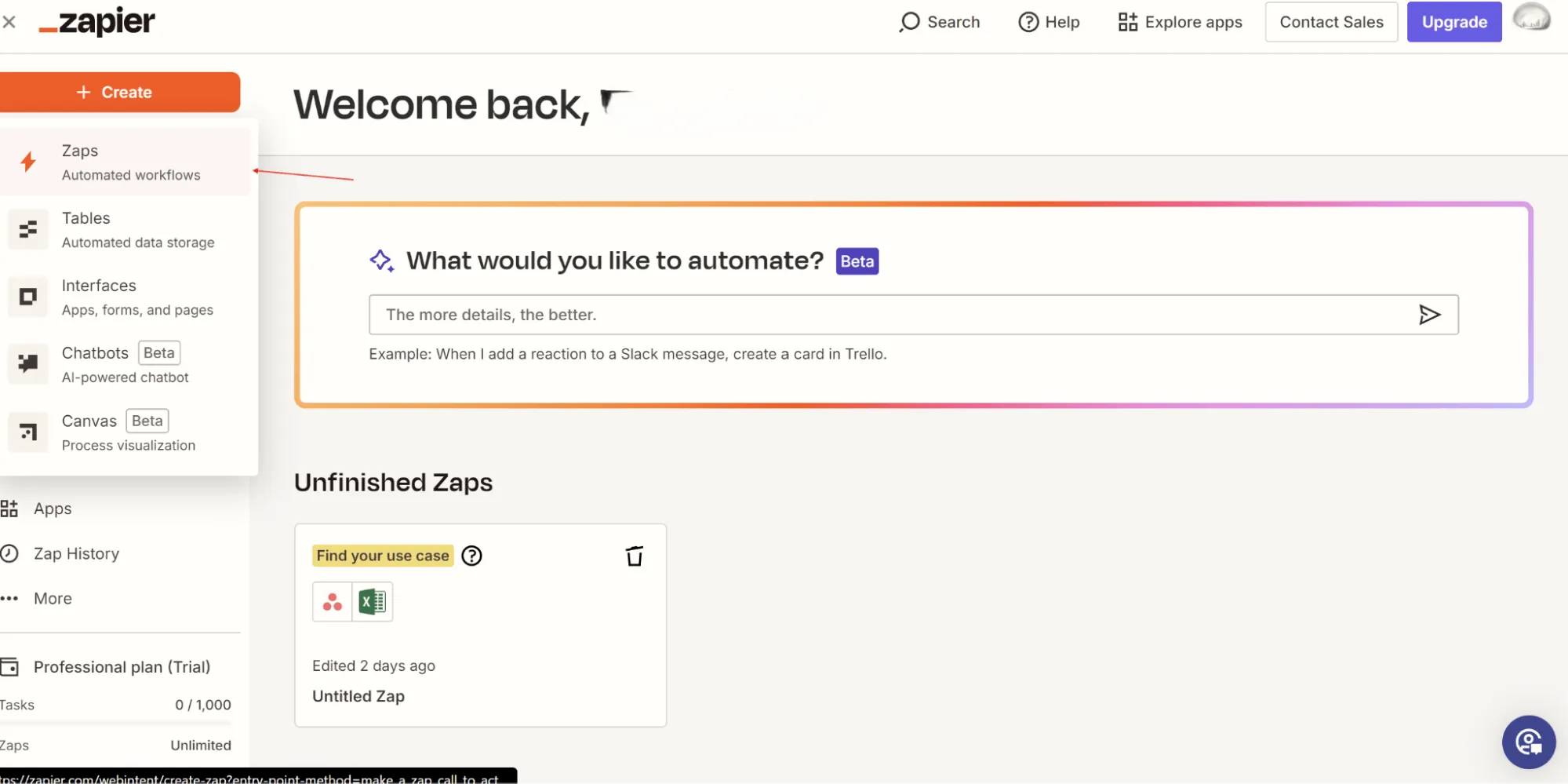
Clicca su “Crea” nell’angolo in alto a destra e seleziona “Zaps” come mostrato sopra.
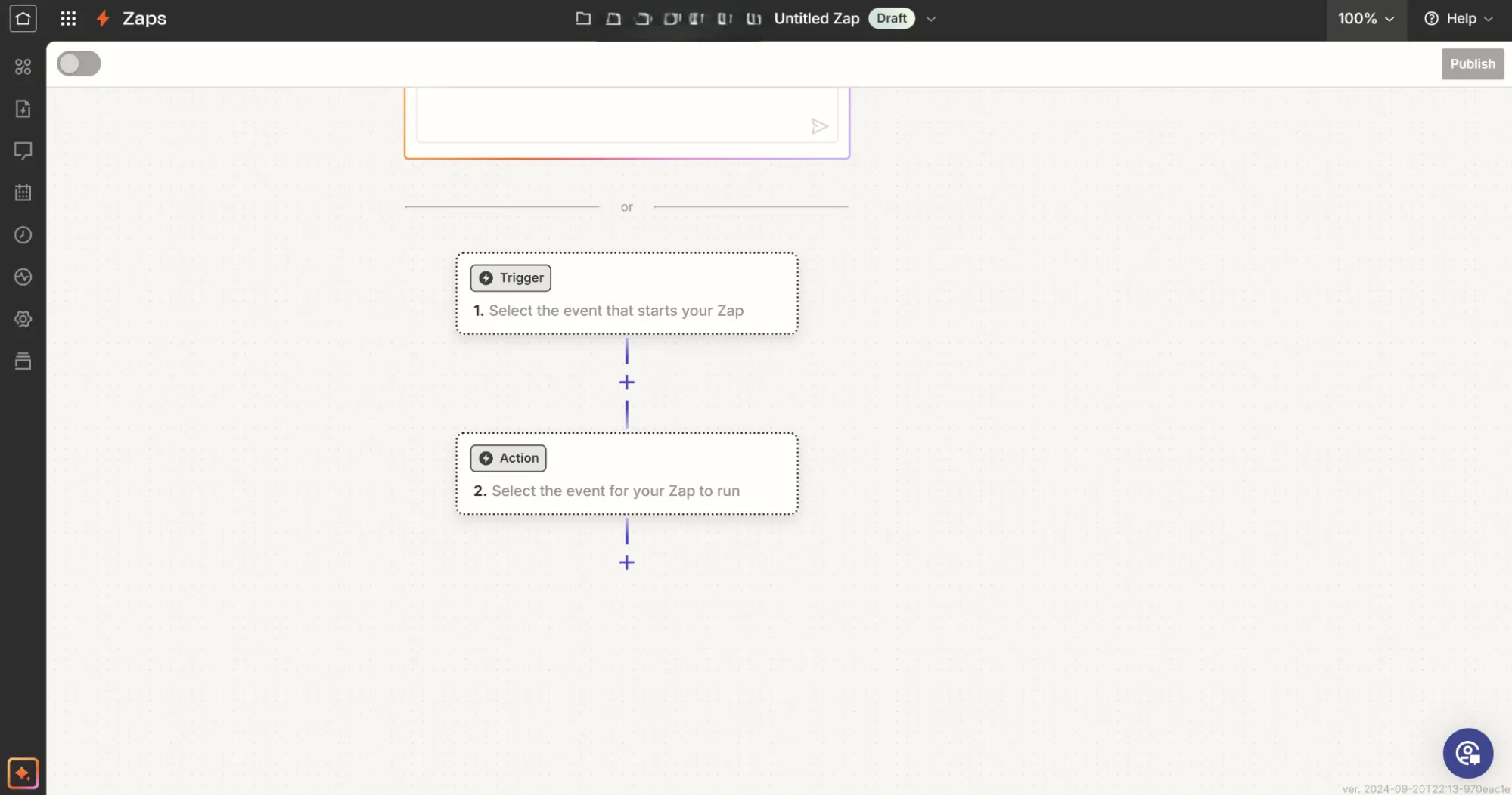
Nella barra di ricerca “Trigger”, digita “Asana” e selezionalo.
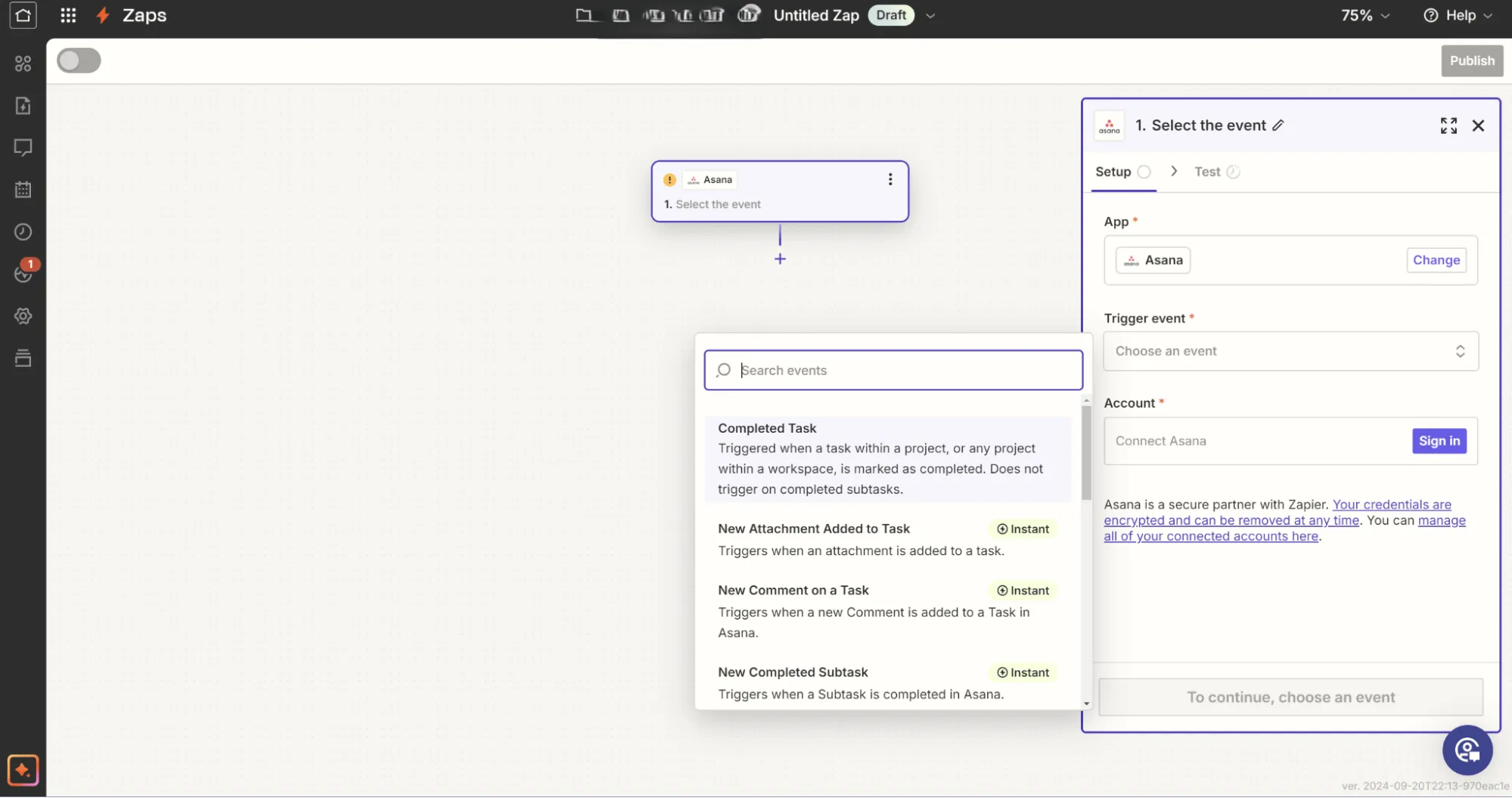
Scegli un evento di attivazione come “Attività completata” o “Nuovo commento su un’attività”, a seconda dei dati che desideri esportare in Excel. Fai clic su Continua e effettua la connessione del tuo account Asana effettuando l’accesso quando richiesto.
Passaggio 3: Seleziona i filtri per progetto e attività
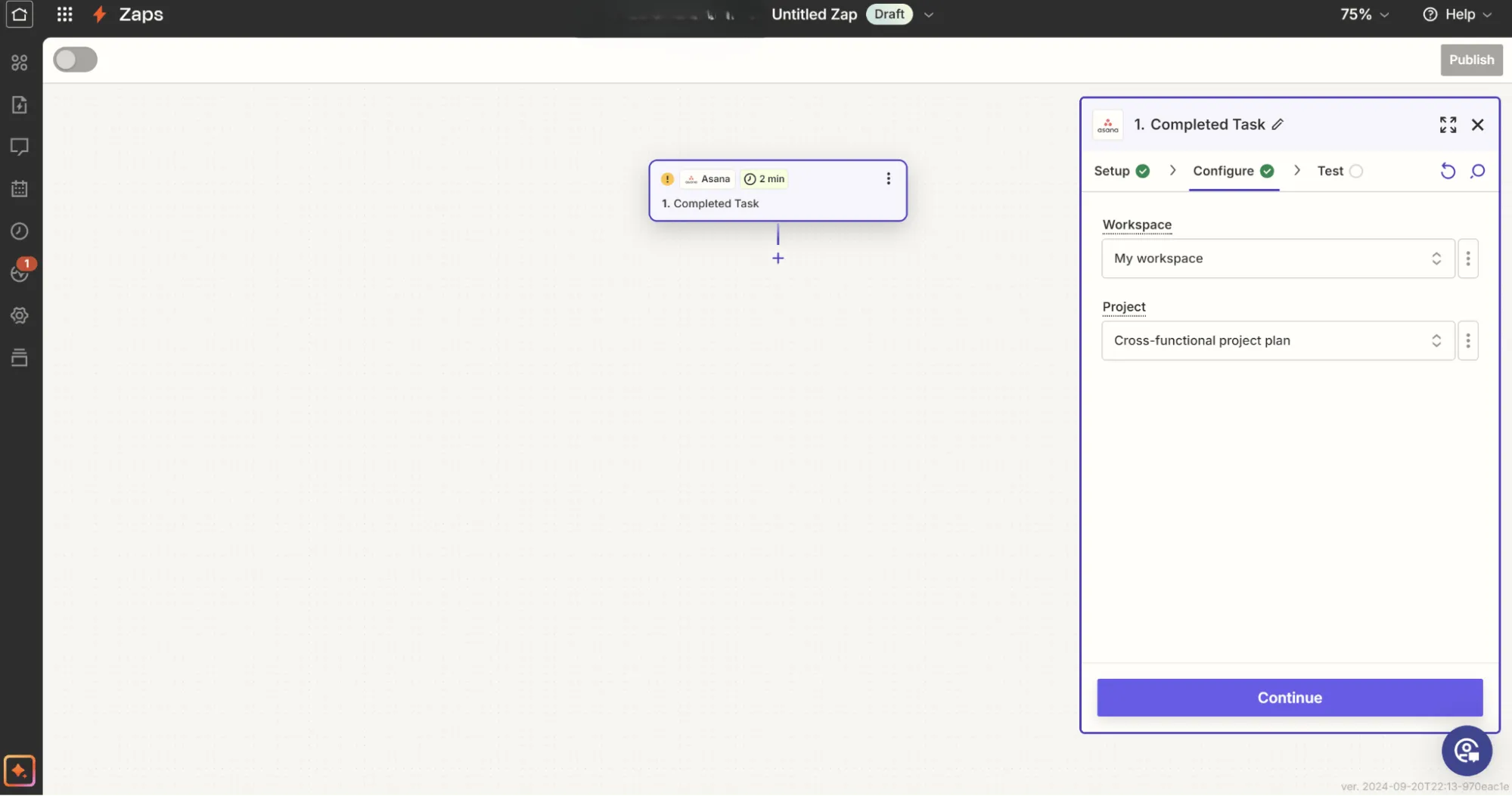
Una volta effettuata la connessione del tuo account Asana, seleziona l’area di lavoro e il progetto specifici che desideri esportare in Excel. Quindi, fai clic su “Continua”.
Passaggio 4: Prova il trigger di Asana
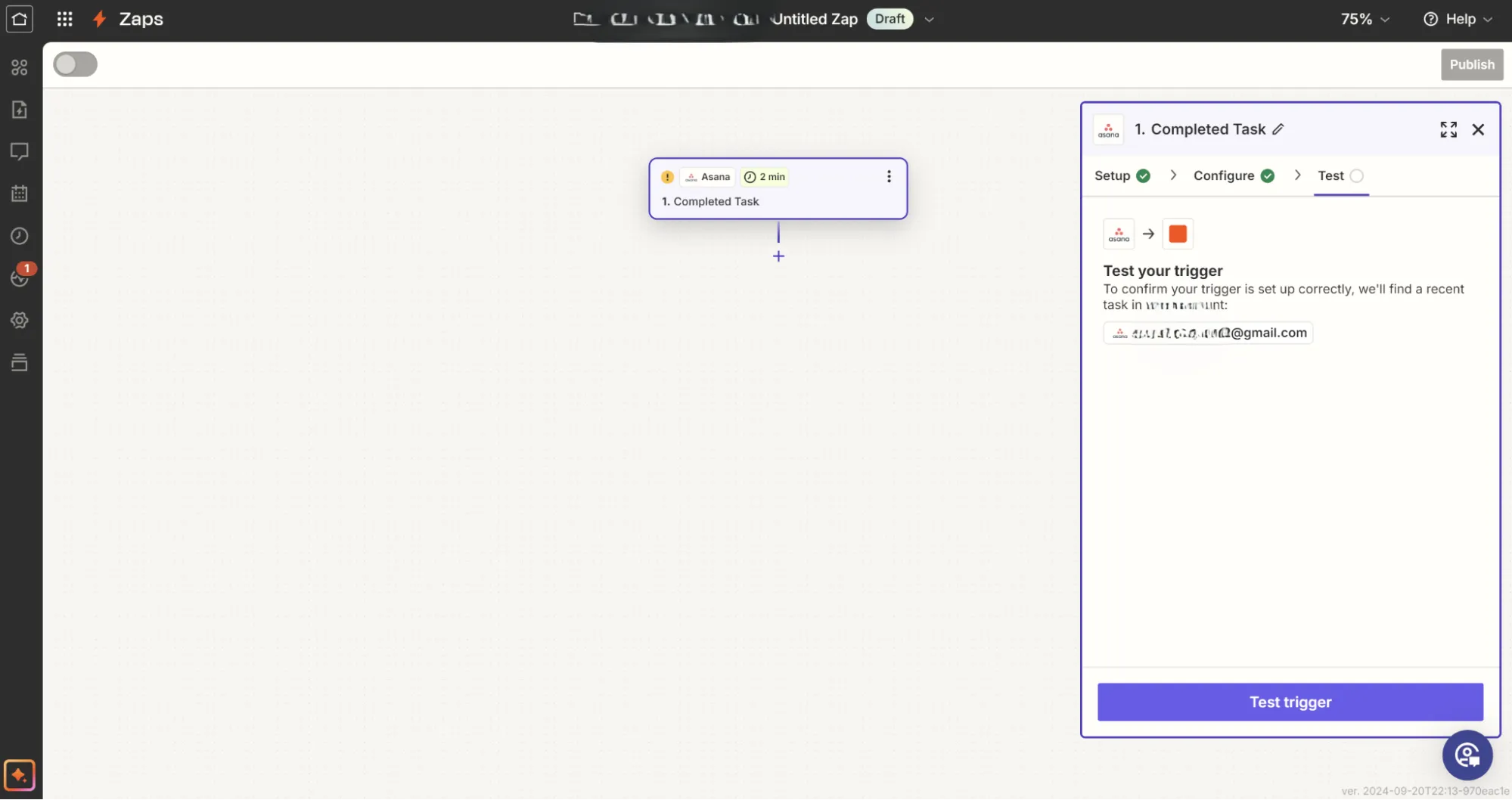
Zapier recupererà un'attività recente dal tuo progetto Asana per testare la connessione. Fai clic su "Test Trigger" per assicurarti che i dati provenienti da Asana vengano trasferiti correttamente.
Passaggio 5: mappare i campi di Asana alle colonne di Excel
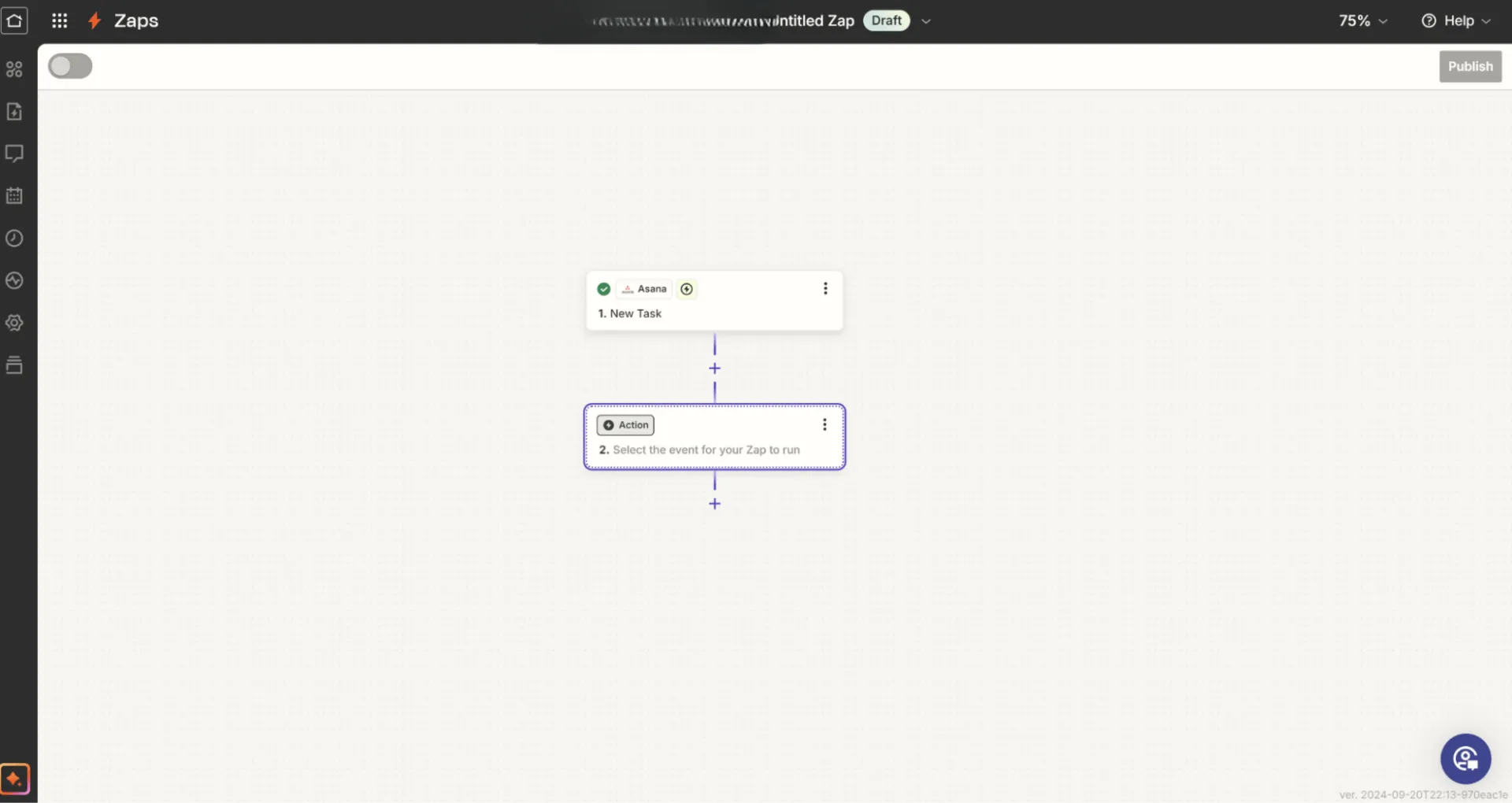
Nella sezione “Azione”, cerca “Excel” e selezionala. Scegli l’evento, ad esempio “Aggiungi riga” come mostrato sopra. In questo modo verrà aggiunta una nuova riga in Excel per ogni attività presente in Asana.
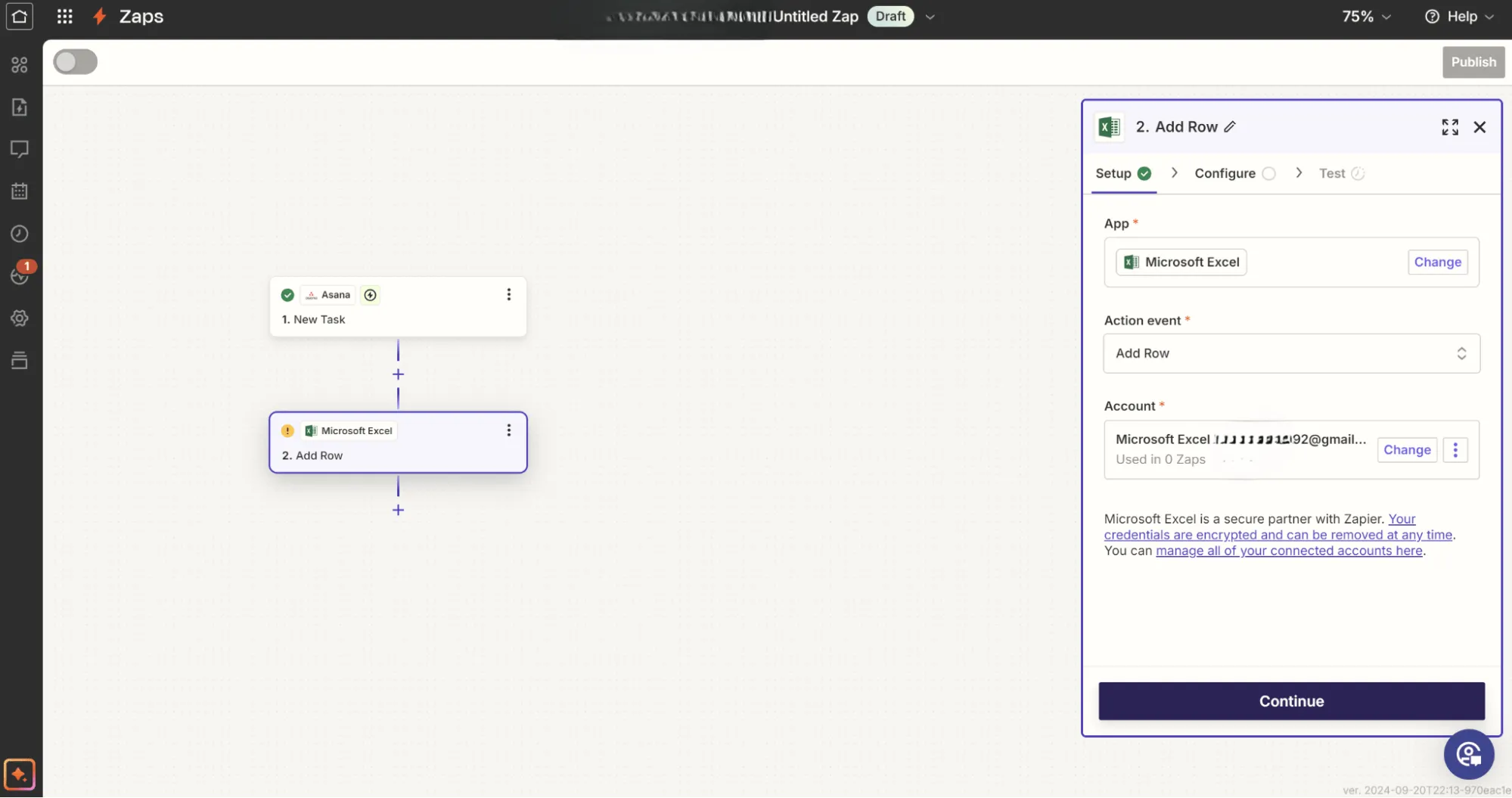
Zapier ti chiederà ora di accedere al tuo account Microsoft Excel. Una volta effettuata la connessione, scegli il foglio di calcolo e il foglio di lavoro in Excel in cui desideri esportare i dati di Asana.
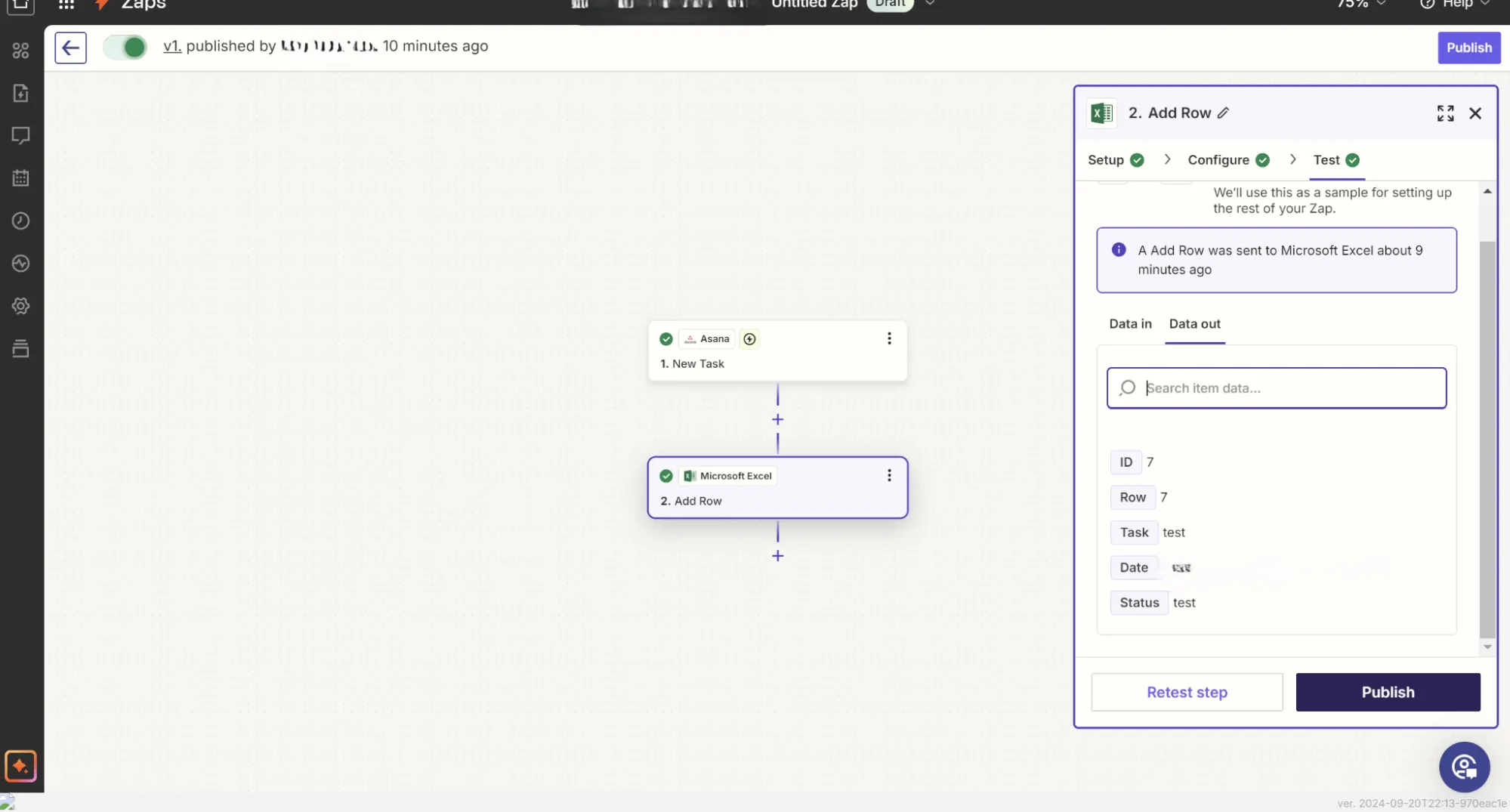
Successivamente, mappa i campi di Asana alle colonne di Excel mappando i campi pertinenti corrispondenti al tuo file Excel secondo necessità. Fai clic su “Continua”.
Passaggio 6: Prova lo Zap
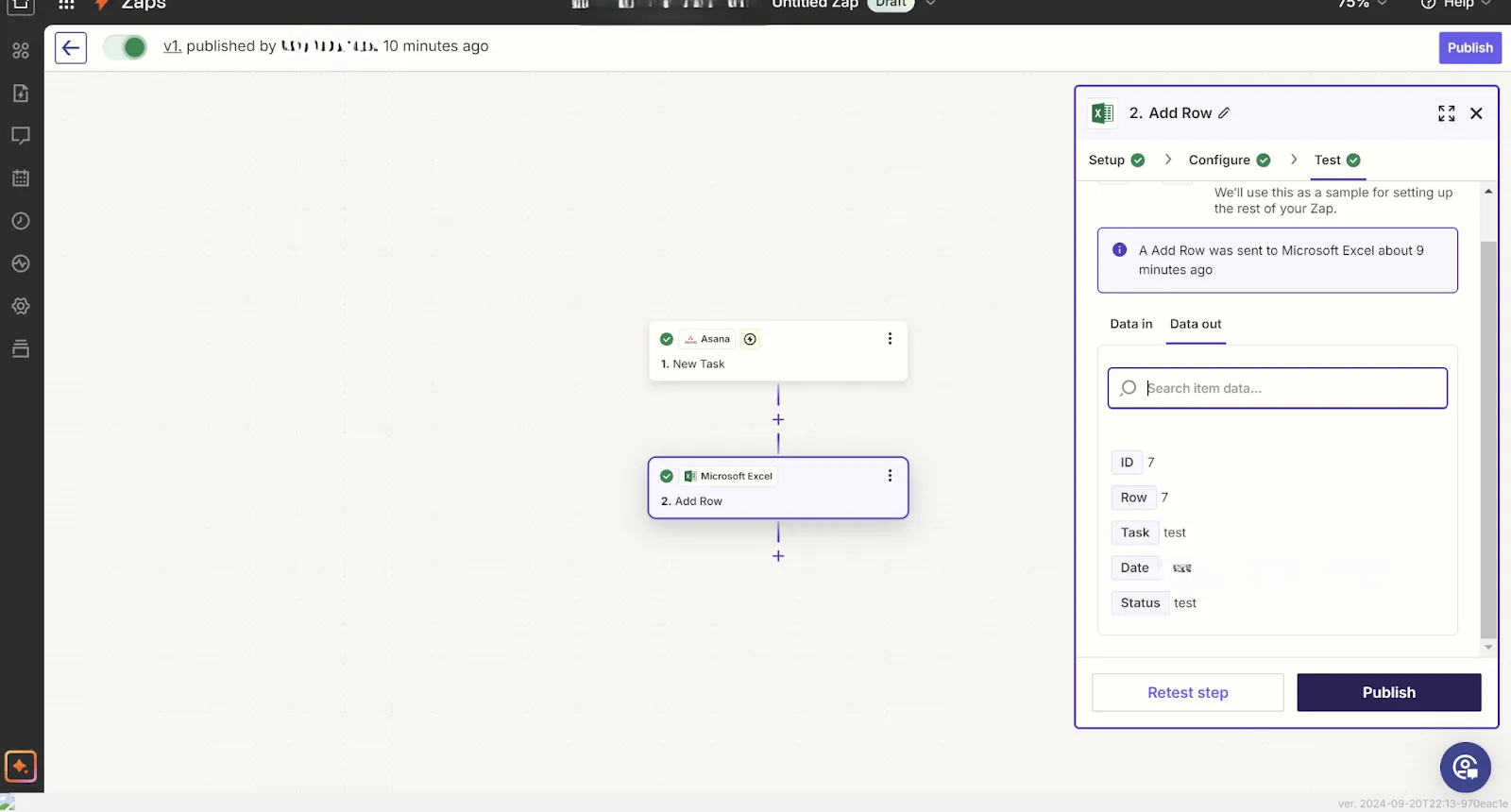
Prima di attivare lo Zap, provalo cliccando su “Pubblica”. In questo modo verrà inviata un’attività di campione da Asana al tuo foglio di calcolo Excel. Apri il foglio Excel e verifica che i dati siano stati trasferiti correttamente.
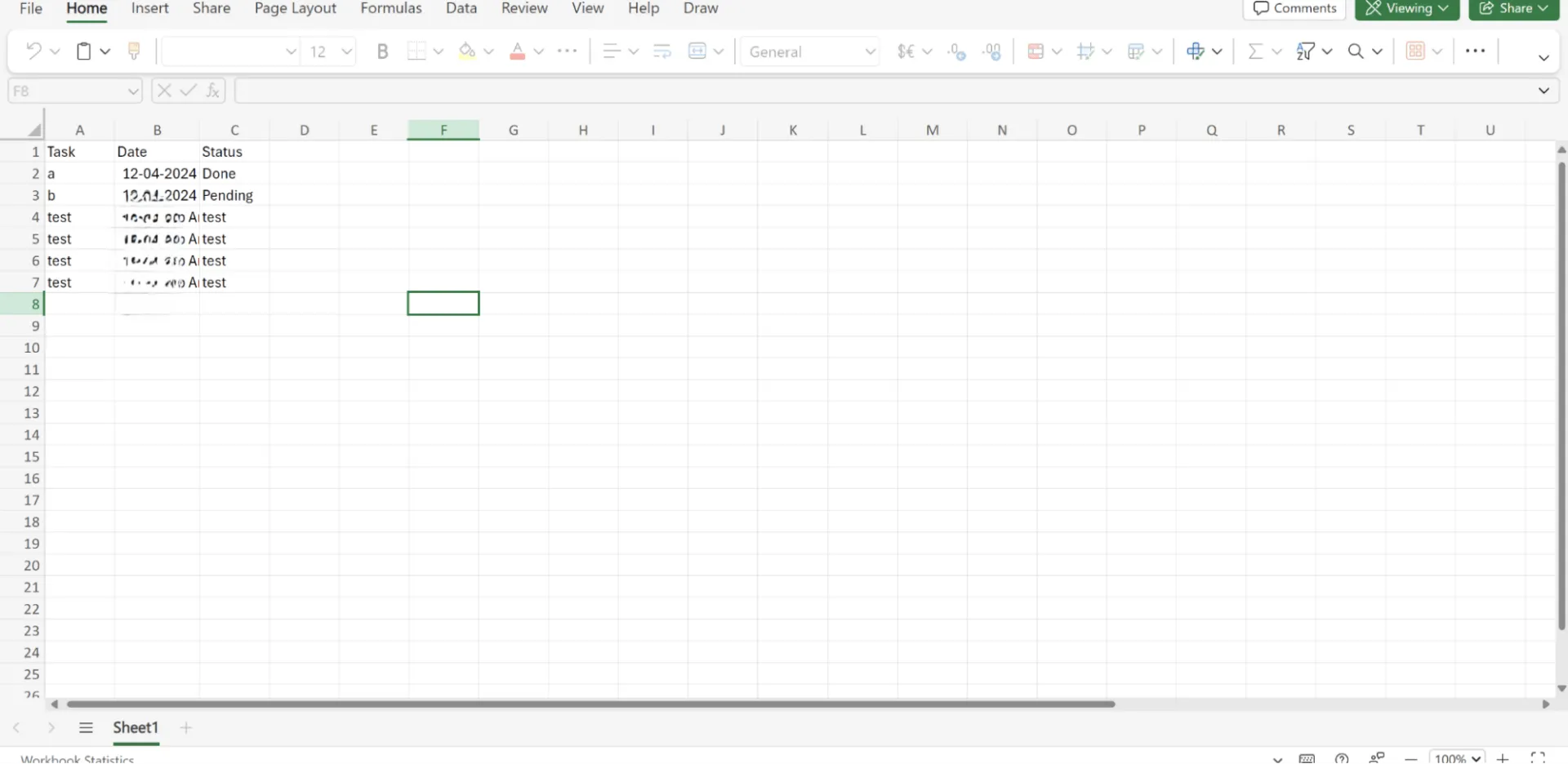
Il tuo flusso di lavoro di esportazione automatizzata è ora attivo. Ogni volta che si verifica l’evento che hai definito come trigger (ad esempio, la creazione di una nuova attività in Asana), l’attività apparirà automaticamente nel tuo foglio Excel.
Punti deboli comuni di Asana
Sebbene Asana sia uno strumento di project management molto diffuso, presenta alcune difficoltà, soprattutto quando si tratta di esportare dati in Excel o di gestire flussi di lavoro più complessi.
Ciò significa che, man mano che il tuo progetto cresce, ti conviene testare le alternative più diffuse ad Asana su .
Ecco alcuni punti critici che spesso si riscontrano con Asana:
1. Funzionalità di esportazione con limiti
Sebbene sia possibile eseguire un'esportazione in formato CSV, il processo è manuale e privo di opzioni di personalizzazione.
Se hai bisogno di campi specifici, report personalizzati o esportazioni ricorrenti, potresti trovarti spesso a dover riformattare manualmente i tuoi dati in Excel. Questa mancanza di automazione comporta un dispendio di tempo e frustrazione, specialmente quando gestisci progetti di grandi dimensioni o fornisci aggiornamenti regolari alle parti interessate.
2. Difficoltà nella gestione di dati complessi
L’interfaccia di Asana è semplice e intuitiva per la gestione delle attività, ma presenta delle difficoltà nella gestione di dati più complessi. Quando esporti i dati in Excel, potresti notare che mancano di profondità e struttura, rendendo difficile l’analisi senza una formattazione aggiuntiva.
Ad esempio, le dipendenze complesse tra le attività o le attività secondarie potrebbero non essere rappresentate nel file CSV. Ciò richiede di dedicare ulteriore tempo all’organizzazione manuale dei dati in Excel prima di poter effettuare qualsiasi analisi significativa.
3. Mancanza di funzionalità avanzate di reportistica e personalizzazione
Sebbene Asana offra funzionalità di reportistica di base, potresti trovarle limitate se sei alla ricerca di analisi approfondite e report personalizzabili.
In Excel è possibile creare report complessi e personalizzati, ma le funzionalità di esportazione di Asana non offrono la flessibilità necessaria per scegliere quali campi o dati esportare. La mancanza di reportistica personalizzata integrata in Asana spesso costringe a ricorrere a strumenti di terze parti o a processi manuali che richiedono molto tempo per ottenere i report necessari.
4. Manca la sincronizzazione bidirezionale nativa con Excel
Asana non dispone di una sincronizzazione bidirezionale nativa con Excel, il che significa che gli aggiornamenti apportati in Excel non si riflettono automaticamente in Asana. Ciò può portare a discrepanze tra le piattaforme, poiché i team gestiscono i dati in entrambi gli strumenti ma devono aggiornare manualmente l’uno o l’altro per mantenere l’allineamento.
Questa mancanza di integrazione dei dati comporta un lavoro richiesto aggiuntivo per i project manager che si affidano a Excel per l’analisi e ad Asana per l’esecuzione.
5. Soluzioni manuali in sostituzione dell’automazione
Sebbene Asana offra funzionalità di automazione, quando si tratta di esportare dati o di mantenerli aggiornati in tempo reale, sei costretto a ricorrere a soluzioni manuali o a strumenti di terze parti come Zapier.
Sebbene gli strumenti di automazione possano aiutare a colmare il divario, introducono una certa complessità, soprattutto se desideri un flusso di lavoro più snello e diretto.
Scopri ClickUp: la migliore alternativa ad Asana ed Excel
Passare continuamente da Asana a Excel può essere una seccatura. Si gestiscono le attività in uno strumento, si esportano i dati in un altro e poi si formattano e si analizzano manualmente le informazioni. Questo continuo andirivieni crea inefficienze, richiede tempo e aumenta il rischio che si insinuino errori nel flusso di lavoro.
Ma se potessi gestire tutte le tue esigenze di project management e di reportistica in un unico posto? È qui che entra in gioco ClickUp.
Ora utilizziamo un unico strumento per il monitoraggio del lavoro. Tutto qui. Non dobbiamo più destreggiarci tra due o tre strumenti e fogli Excel.
Ora utilizziamo un unico strumento per il monitoraggio del lavoro. Tutto qui. Non dobbiamo più destreggiarci tra due o tre strumenti e fogli Excel.
Questa area di lavoro "tutto in uno" ti aiuta a semplificare i processi che in genere richiedono l'uso di più strumenti. Invece di esportare da Asana a Excel, ClickUp ti permette di consolidare tutto in un'unica piattaforma, eliminando la necessità di trasferimenti di dati superflui.
Inoltre, l’interfaccia flessibile di ClickUp ti consente di gestire progetti complessi, collaborare con i team e gestire i dati in un unico spazio intuitivo, senza dover passare continuamente da uno strumento all’altro.
Mettiamo fine una volta per tutte al dibattito “Asana vs. ClickUp” con un confronto !
Usa ClickUp per il project management
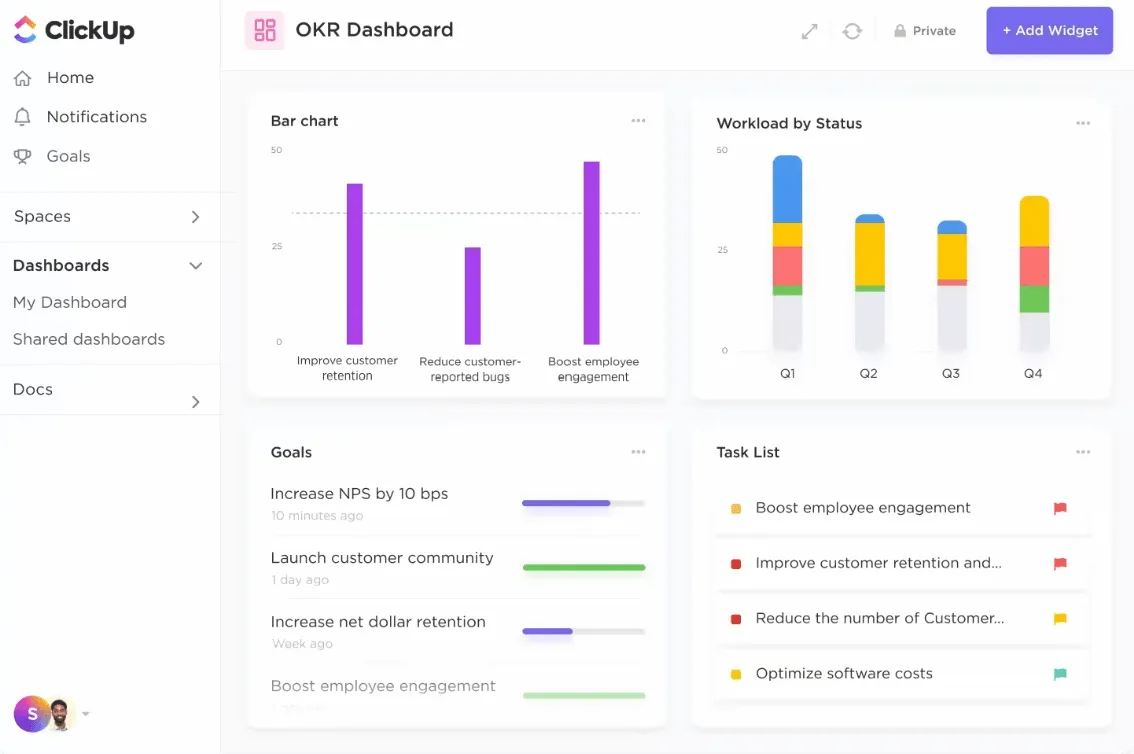
Potenzia le capacità di automazione e reportistica del tuo team con ClickUp Project Management for Teams.
Grazie a un'interfaccia intuitiva, puoi standardizzare e scalare i flussi di lavoro di project management, visualizzare lo stato di avanzamento tramite diversi grafici a barre e stabilire le priorità delle attività. Questa funzionalità/funzione ti consente inoltre di monitorare lo stato di avanzamento dei progetti tra i vari reparti e in base a intervalli di tempo personalizzati.
Gestisci tutto in un'unica piattaforma integrata, dall'assegnazione delle attività e delle sequenze alla creazione di reportistica avanzata per i team interni o le parti interessate.
📖 Leggi anche: Le 11 migliori alternative e concorrenti di Excel
Applica i modelli di ClickUp
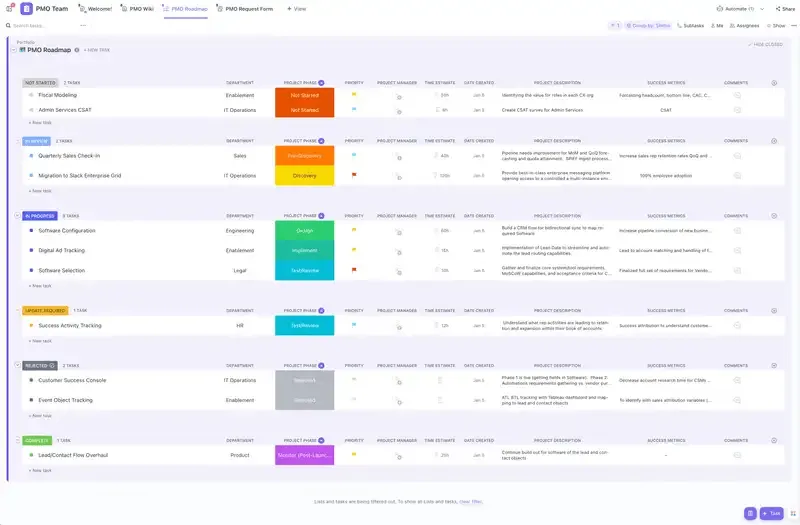
Il modello di project management di ClickUp offre diverse visualizzazioni per monitorare lo stato di avanzamento dei progetti e delle attività. Che si tratti di tabelle con diversi tipi di dati o di grafici a barre che classificano i dati nelle fasi di ideazione, concettualizzazione ed esecuzione, questo modello ti garantisce di poter accedere e modificare le informazioni del tuo progetto in pochi secondi.
📮ClickUp Insight: L’88% degli intervistati nel nostro sondaggio utilizza strumenti di IA per le attività personali ogni giorno, mentre il 55% li utilizza più volte al giorno. E l’IA sul lavoro? Con un’IA centralizzata che potenzia tutti gli aspetti della project management, della gestione delle conoscenze e della collaborazione, puoi risparmiare fino a oltre 3 ore ogni settimana, che altrimenti dedicheresti alla ricerca di informazioni, proprio come il 60,2% degli utenti di ClickUp!
Potrai rimanere aggiornato su quali attività sono assegnate a quali team e adeguare di conseguenza il carico di lavoro per le fasi di audit e revisione. Inoltre, questo modello ti consente di effettuare la condivisione di panoramiche del progetto accessibili a tutto il team e roadmap in tempo reale.
Inoltre, puoi:
- Crea una sezione dedicata alle risorse per tutti i materiali di riferimento rilevanti per il progetto
- Condividi moduli e questionari interni per raccogliere dati sulle opinioni dei dipendenti
- Utilizza le bacheche di stato per analizzare l’evoluzione del tuo progetto e ottenere informazioni più approfondite
- Prova i grafici Gantt per comprendere meglio le attività sovrapposte e allocare le risorse di conseguenza
📖 Leggi anche: 20 modelli gratuiti per la project management
Importa Asana direttamente in ClickUp
Il vantaggio? Non devi partire da zero. I progetti di Asana possono essere facilmente importati in ClickUp, evitandoti di dover riorganizzare l’intero flusso di lavoro.
ClickUp offre una suite di strumenti integrati per gestire tutti gli aspetti dei tuoi progetti, dalle sequenze alle risorse, il tutto in un unico posto. Ciò significa che non avrai bisogno di esportare i dati in strumenti esterni come Excel per le tue attività di analisi e reportistica.
Consolidare i costi
Oltre a ottimizzare il tuo flusso di lavoro, ClickUp può anche ridurre notevolmente le tue spese per il software. Invece di pagare per Asana ed Excel (o qualsiasi altro strumento aggiuntivo), puoi gestire tutto, dagli elenchi di attività e dalle scadenze alla reportistica avanzata sui progetti, in un’unica piattaforma a un prezzo accessibile.
Questa combinazione ti fa risparmiare denaro e riduce la necessità di sottoscrivere più sottoscrizioni. Inoltre, ti vengono offerte funzionalità avanzate in grado di soddisfare le tue esigenze più complesse in materia di project management.
ClickUp vs. la combinazione Asana ed Excel: ottimizza i tuoi progetti con un unico strumento
Grazie alle funzionalità integrate di project management, alle capacità di automazione e alla possibilità di importare direttamente i tuoi dati da Asana, ClickUp elimina la necessità di strumenti ridondanti e ti offre un maggiore controllo sui tuoi progetti.
Si tratta di una piattaforma efficiente e completa che migliora la produttività ed elimina le incertezze nella gestione dei tuoi progetti. Che tu stia lavorando a campagne su larga scala o alle attività quotidiane del tuo team, ClickUp ha la capacità di semplificare i tuoi processi e garantire che i tuoi progetti procedano senza intoppi.