
Formattare il tuo foglio di calcolo dei Fogli Google ti richiede più tempo del dovuto?
Buone notizie: imparare a usare Fogli Google non deve essere per forza una seccatura. Abbiamo preparato una guida pratica che ti semplificherà la vita.
Che tu sia un project manager, un analista o semplicemente qualcuno che desidera ottimizzare l’organizzazione dei dati, considera questo blog come la tua guida di riferimento per lavorare in modo più efficiente con i fogli di lavoro.
Tratteremo le nozioni di base di Fogli Google, le formule chiave per migliorare la tua produttività e daremo anche un'occhiata ad alcune comunità utili dove potrai trovare risposta alle tue domande.
Pronto a sbrigare in un batter d’occhio il lavoro su Fogli? Cominciamo!
Informazioni essenziali su Fogli Google
Anche se sicuramente conosci già Fogli Google, ecco una breve panoramica:
Fogli Google è uno strumento per fogli di calcolo basato sul web ampiamente utilizzato che consente agli utenti di gestire, effettuare modifiche e collaborare sui dati in tempo reale.
Funzionalità principali
- Include collaborazione in tempo reale , salvataggio automatico su cloud e compatibilità con vari formati di file come .xls, .csv e .PDF
- Inoltre, si integra con altri servizi Google, come Google Forms, e offre strumenti affidabili per la visualizzazione e l’analisi dei dati
Breve storia
Fogli Google è nato come XL2Web, sviluppato da 2Web Technologies prima che Google lo acquisisse nel 2006. Lanciato inizialmente in versione beta come Google Labs Spreadsheets, è diventato disponibile su larga scala nel 2010 dopo che Google ne ha potenziato le funzionalità di collaborazione acquisendo DocVerse.
Nel 2012, in seguito all’acquisizione di Quickoffice, Google ha rinominato lo strumento Fogli Google, aggiungendo l’accesso da dispositivi mobili e l’integrazione con altri servizi Google.
Prezzi
- Fogli Google sono gratis per uso personale e offrono 15 GB di archiviazione cloud tramite Google Drive
- Le aziende che necessitano di maggiore spazio di archiviazione e funzionalità avanzate possono sottoscrivere un abbonamento a Google Workspace, a partire da 6 $ al mese per utente.
Le aziende ricorrono spesso a strumenti versatili come Fogli Google per ottimizzare i flussi di lavoro e migliorare la collaborazione tra i team. Esploriamo alcuni casi d’uso pratici in cui Fogli Google può avere un impatto significativo sulla gestione efficace dei dati e delle attività.
Casi d'uso di Fogli Google
Che tu stia lavorando a un progetto di gruppo, gestendo le finanze o l’inventario, Fogli Google può semplificare il tuo flusso di lavoro. Di seguito sono riportate alcune delle funzionalità principali di questo strumento.
- Collaborazione semplificata: Fogli Google consente a più utenti di effettuare modifiche allo stesso documento contemporaneamente. Ciò è particolarmente utile nel project management, dove la collaborazione è fondamentale
- Modifica offline: puoi attivare la modifica offline, lavorare sul tuo foglio di calcolo senza connessione e effettuare la sincronizzazione automatica di tutte le modifiche una volta che torni online
- Compatibilità: Fogli Google supporta un'ampia gamma di formati di file, tra cui file Excel (.xls), CSV e PDF. Puoi importare, effettuare la modifica dei dati e esportarli senza alcuna difficoltà
- Visualizzazione dei dati: gli strumenti integrati per la creazione di grafici, diagrammi e tabelle pivot ti consentono di trasformare facilmente i dati grezzi in informazioni significative. Puoi anche incorporare queste visualizzazioni in altri documenti o siti web per facilitare la condivisione
- Gestione del budget e monitoraggio finanziario: puoi creare modelli di facile utilizzo per gestire le spese, effettuare la previsione dei budget e monitorare gli obiettivi finanziari. Le formule integrate aiutano ad automatizzare i calcoli, rendendo più semplice il monitoraggio dell’andamento finanziario nel tempo
Imparare le nozioni di base di Fogli Google è facile: una volta acquisita padronanza, potrai creare e organizzare fogli di calcolo per database di grandi dimensioni come un vero professionista.
Come iniziare a utilizzare Fogli Google
Iniziare a utilizzare Fogli Google è semplice, anche se non hai mai utilizzato un foglio di calcolo prima d’ora. Segui questi passaggi per renderlo operativo in poco tempo:
1. Creazione di un nuovo foglio di calcolo
Accedi al tuo account Google e vai su Google Drive. Dalla tua dashboard, clicca sul pulsante "Nuovo" nell'angolo in alto a sinistra. Apparirà un elenco a discesa: seleziona "Fogli Google" dall'elenco. Ecco fatto! Ora hai un foglio di calcolo vuoto pronto all'uso.
2. Come orientarsi nell’interfaccia
Una volta aperto il tuo nuovo foglio, noterai una barra degli strumenti nella parte superiore, proprio sotto la barra dei menu, che contiene vari strumenti per formattare, inserire formule e altro ancora. Man mano che acquisisci familiarità con il layout, le scorciatoie da tastiera di Fogli Google ti aiuteranno a lavorare ancora più velocemente. La griglia è composta da singole celle, organizzate in righe (orizzontali) e colonne (verticali). Ogni cella può contenere dati quali numeri, testo o formule. Man mano che inizi a lavorare, familiarizza con i seguenti termini comuni:
- Cella: una singola Box del foglio di calcolo in cui è possibile inserire dati
- Colonna: una serie verticale di celle, etichettate in ordine alfabetico (A, B, C, ecc.)
- Riga: una serie orizzontale di celle, etichettate con numeri (1, 2, 3, ecc.)
- Intervallo di celle: un gruppo di celle sottoposte a selezione, ad esempio A1.
- Formula: espressione matematica utilizzata per eseguire calcoli all’interno del foglio di lavoro (ad es. =SOMMA(A1))
- Funzione: formule predefinite come SOMMA, MEDIA o CONTA che semplificano l'esecuzione di attività comuni
3. Formattazione di base
Puoi modificare gli stili dei caratteri, aggiungere colori o applicare il grassetto ai titoli. Per formattare le celle, basta selezionare quelle che desideri modificare, quindi utilizzare le opzioni disponibili nella barra degli strumenti. Puoi anche regolare la dimensione delle colonne e delle righe trascinandone i bordi.
4. Salvataggio e condivisione del foglio di calcolo
Non dovrai mai preoccuparti di perdere il tuo lavoro, poiché il foglio di calcolo salva automaticamente i tuoi dati. Quando sei pronto, basta cliccare sul pulsante "Condividi" nell'angolo in alto a destra. Da qui, puoi concedere a determinate persone l'accesso per visualizzare o modificare il foglio inserendo i loro indirizzi email o effettuando la condivisione tramite un link.
Ora, esploriamo alcune formule essenziali di Fogli Google per eseguire analisi dei dati e automazioni senza intoppi.
Esempi di formule di Fogli Google
Il cuore di Fogli Google è costituito dall'intervallo di formule in grado di automatizzare i calcoli, ottimizzare i flussi di lavoro e semplificare la gestione dei dati. Tutte le formule in Fogli iniziano con il segno di uguale (=), seguito dalla funzione logica o dalla condizione specificata.
Di seguito sono riportati 20 casi d'uso pratici per diverse formule.
1. Somma dei dati (SUM)
La funzione SOMMA è una delle formule più utilizzate. Serve a calcolare i totali, come i dati relativi alle vendite o alle spese. La formula è la seguente: =SOMMA(A1:A10)
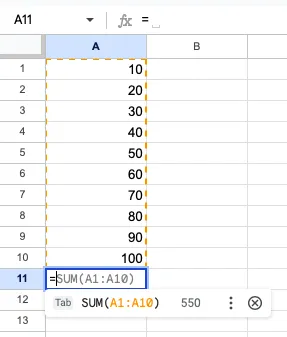
Questa formula sommerà tutti i valori compresi tra A1 e A10 e ti fornirà il totale. È semplice ma incredibilmente utile, soprattutto per la reportistica finanziaria o la gestione dell’inventario.
2. Calcolo della media (AVERAGE)
La funzione MEDIA calcola la media aritmetica, utile per analizzare le tendenze o confrontare le prestazioni nel tempo. Ad esempio, se nelle celle da B1 a B5 sono presenti i punteggi di un esame, utilizza la formula: =MEDIA(B1:B5)
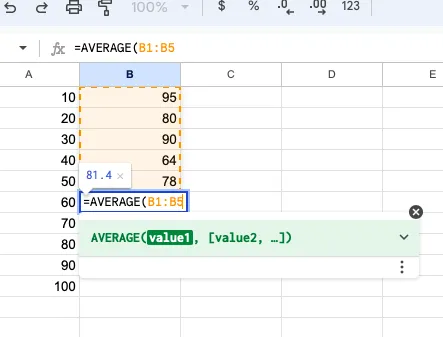
Questa formula restituirà il valore medio numerico di tutti i punteggi. È una formula indispensabile per scopi didattici, analisi dei dati e pianificazione finanziaria.
3. Conteggio delle voci (COUNT)
La funzione CONTA ti permette di contare il numero di celle che contengono valori numerici in un determinato intervallo. È utile per la convalida dei dati e i controlli di qualità. Se devi contare quante voci relative alle vendite sono elencate in una colonna, usa: =CONTA(C1:C10)
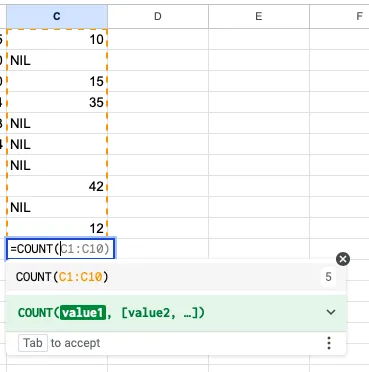
Questa formula conterà il numero di celle contenenti numeri comprese tra A1 e A10. È particolarmente utile in caso di set di dati di grandi dimensioni, dove il conteggio manuale richiederebbe troppo tempo.
4. Conteggio delle celle non vuote (COUNTA)
Se i tuoi dati contengono sia testo che numeri e desideri contare il numero totale di celle non vuote, utilizza la funzione COUNTA. Ad esempio, per contare quante celle di un elenco di nomi di dipendenti sono compilate, utilizza: =COUNTA(D1:D10)
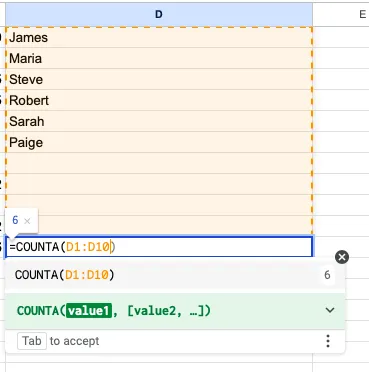
Questo è fondamentale per la gestione dell’inventario o per verificare il numero di voci ricevute in un modulo.
5. Conteggio condizionale (COUNTIF)
COUNTIF è una versione più avanzata di COUNT, poiché consente di impostare una condizione per il conteggio. Ad esempio, se desideri contare solo le vendite superiori a 500 $, puoi utilizzare: =COUNTIF(E1:E10, “>500”)
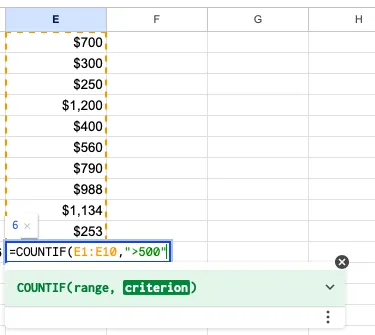
Questa formula è particolarmente utile per il monitoraggio delle vendite o l'analisi degli ordini dei clienti. Puoi impostare diverse condizioni a seconda di ciò che devi analizzare, ad esempio contando solo le attività "completate" in un foglio di project management.
6. Somma condizionale (SUMIF)
Analogamente alla funzione CONTA.SE, la funzione SOMMA.SE consente di sommare i dati in base a una condizione. Se desideri sommare tutte le vendite superiori a 500 $, utilizza: =SOMMA.SE(F1:F10, “>500”)
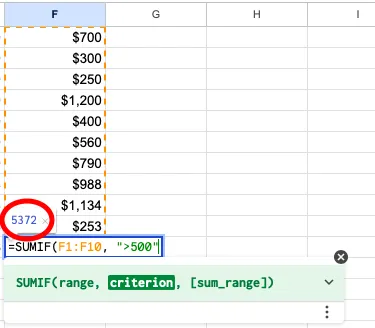
Questa funzione è ideale per la reportistica finanziaria e la pianificazione del budget. Ad esempio, i responsabili del project management possono utilizzarla per il monitoraggio delle spese ad alta priorità, sommando automaticamente solo quelle che superano una determinata soglia.
7. Trovare il valore massimo (MAX)
La formula MAX ti aiuta a trovare il valore più alto in un determinato intervallo. È ottima per analizzare le prestazioni, ad esempio per individuare il dato di vendita più alto in un determinato mese. Usa la formula: =MAX(G1:G10)
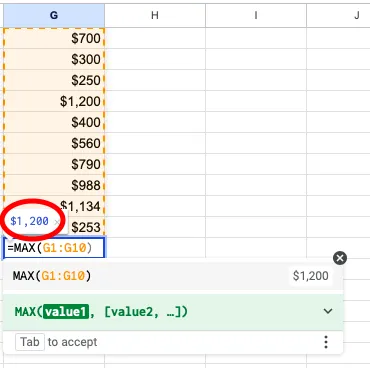
Se stai confrontando più dati, come le prestazioni di un team o le vendite nelle diverse regioni, la funzione MAX evidenzia rapidamente i migliori risultati o i prodotti più venduti.
8. Trovare il valore minimo (MIN)
Al contrario, la formula MIN individua il numero più piccolo in un intervallo. Ad esempio, per individuare la spesa più bassa in un elenco di bilancio, puoi utilizzare: =MIN(H1:H10)
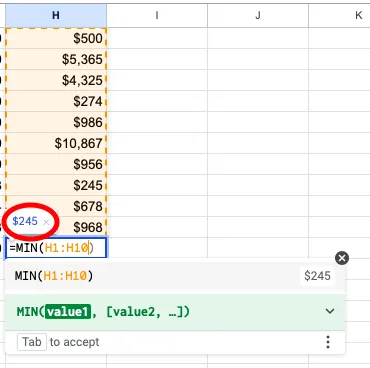
Questo è utile per analizzare le aree in cui i costi sono bassi o per identificare i settori con prestazioni insufficienti.
9. Unire il testo (CONCATENATE)
CONCATENATE ti aiuta a unire il testo di diverse celle in un'unica cella. Se devi unire nome e cognome da due colonne in una sola, puoi utilizzare: =CONCATENATE(A14, ” “, B14)
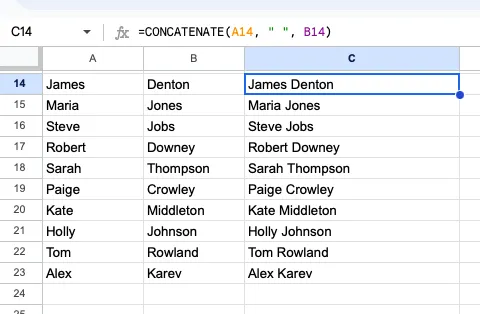
È uno strumento eccellente per organizzare i dati, ad esempio unendo nomi, indirizzi o altri campi di testo in un’unica cella per la creazione di reportistica o database.
10. Inserimento della data corrente (TODAY)
La formula TODAY inserisce automaticamente la data odierna in una cella e si aggiorna ogni giorno. Ad esempio, se devi tenere un registro degli aggiornamenti quotidiani, puoi utilizzare: =TODAY()
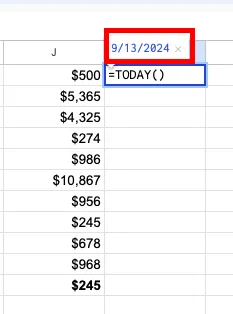
È una formula semplice, ma una delle funzioni relative alla data più efficaci per i report con data, il monitoraggio delle scadenze o l’organizzazione dei flussi di lavoro quotidiani.
11. Ricerca di valori (VLOOKUP)
VLOOKUP è una delle funzioni più potenti di Fogli Google. Ti permette di cercare un valore nella prima colonna di un intervallo e di restituire il valore corrispondente da un’altra colonna.
È utile per gestire database di Fogli Google o grandi insiemi di dati. Ad esempio, per cercare il prezzo di un prodotto in un elenco: =CERCA.VERT("Prodotto1", D1:E10, 2, FALSE)
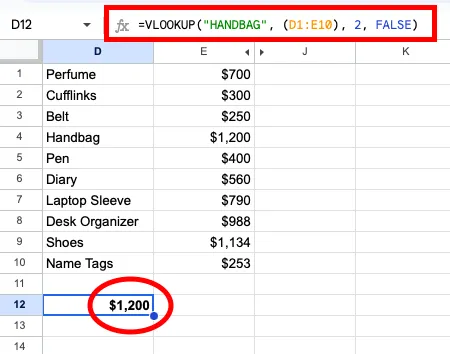
Puoi utilizzare la funzione CERCA.VERT per effettuare ricerche tra migliaia di voci in pochi secondi, il che è fondamentale per la gestione dell'inventario o dei database dei clienti.
12. Ricerca orizzontale (HLOOKUP)
Simile a CERCA.VERT, ma per i dati orizzontali, CERCA.ORIZZ ti permette di effettuare ricerche lungo una riga anziché lungo una colonna. Ciò è utile quando i dati sono organizzati in righe anziché in colonne. Ad esempio, per trovare i dati relativi alle vendite in una tabella orizzontale, utilizza: =CERCA.ORIZZ("Vendite", A1:F2, 2, FALSE)
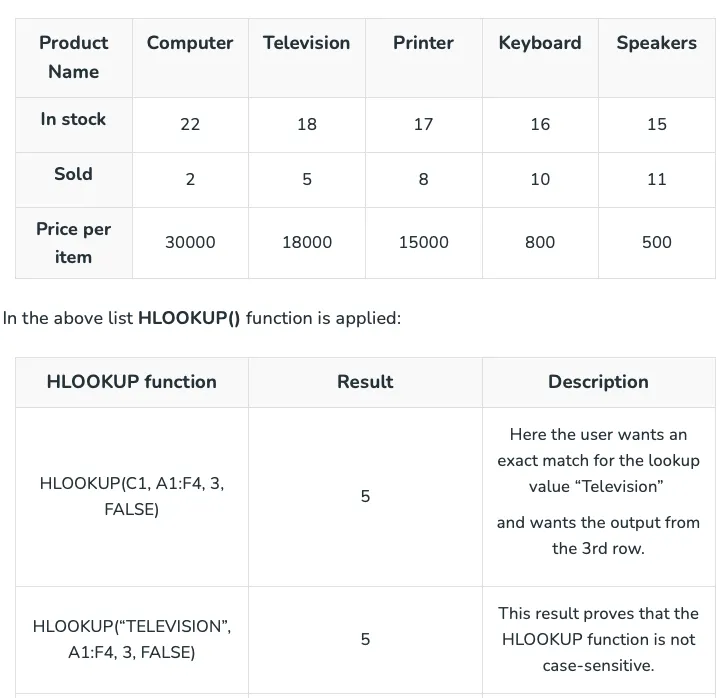
È molto utile quando si lavora con tabelle di confronto o metriche di rendimento distribuite su diversi campi.
13. Creazione di elenchi a discesa (convalida dei dati)
Con la convalida dei dati, puoi creare elenchi a discesa nelle celle, consentendo agli utenti di effettuare selezioni tra opzioni predefinite. Ciò è particolarmente utile per garantire la coerenza dei dati nei moduli o negli strumenti di monitoraggio. Ad esempio, creando una colonna “Stato” per il monitoraggio dei progetti:
- Procedura: seleziona le celle, vai su Dati > Convalida dati e imposta le opzioni desiderate (ad es. "In corso", "Completato")
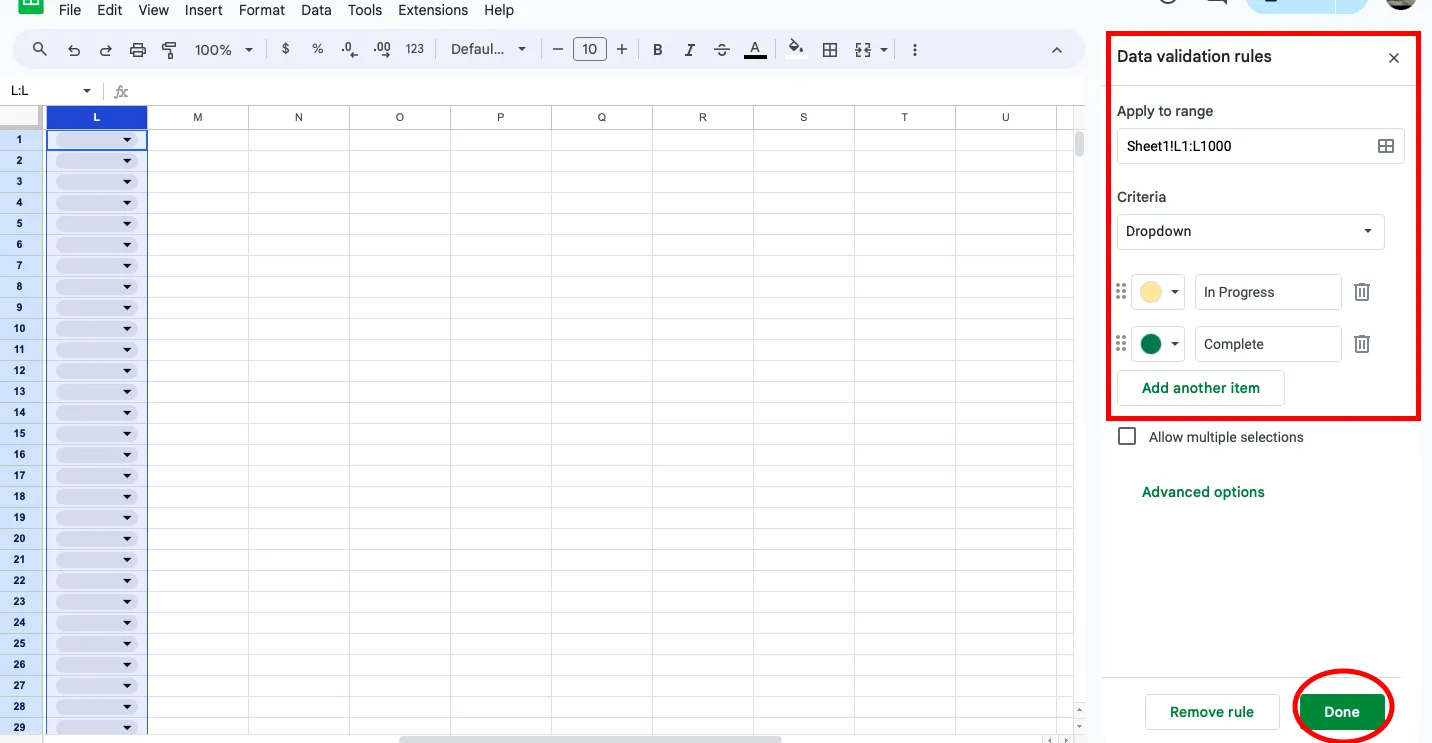
Questa funzione è perfetta per il monitoraggio delle attività, i registri delle risorse umane o qualsiasi processo che preveda l’inserimento standardizzato di dati.
14. Formattazione condizionale
La formattazione condizionale ti permette di applicare colori o stili di formattazione alle celle in base al loro contenuto. Ad esempio, puoi evidenziare le celle in cui le vendite superano un certo numero, rendendo più facile individuare le tendenze. Da fare:
- Procedura: seleziona i dati, vai su Formato > Formattazione condizionale e imposta le regole in base ai criteri (ad es. "maggiore di 500").
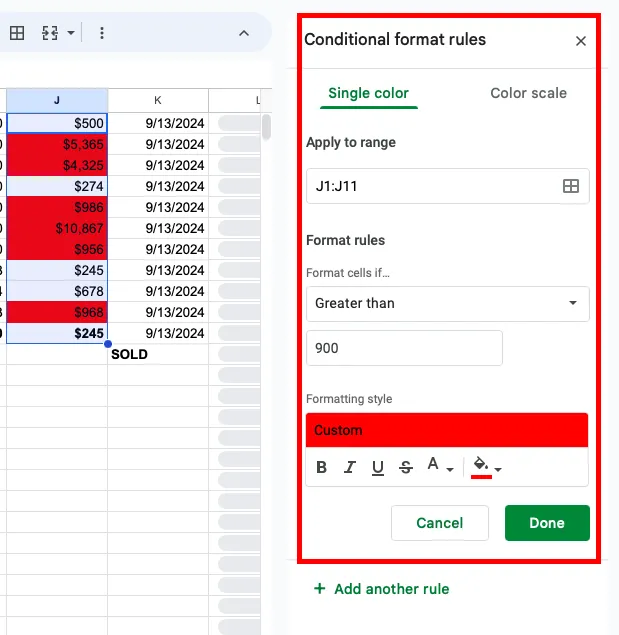
La formattazione condizionale aiuta a visualizzare efficacemente le tendenze dei dati, consentendoti di esaminare le spese, i prodotti con le migliori prestazioni, i progetti completati e così via.
15. Calcolo dei pagamenti per un prestito (PMT)
La funzione PMT è ottima per la pianificazione finanziaria, poiché aiuta a calcolare i pagamenti mensili di un prestito. Che si tratti di prestiti aziendali o mutui personali, questa formula semplifica i calcoli. Ad esempio, per calcolare i pagamenti mensili di un prestito di 100.000 $ con un tasso di interesse annuo del 5%, usa: =PMT(5%/12, 360, 100000)
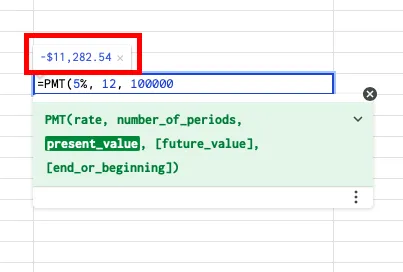
Questa formula è utile sia per le aziende che per i privati, consentendoti di effettuare la previsione delle spese e gestire i budget con facilità.
16. Suddivisione del testo (SPLIT)
La funzione SPLIT ti permette di suddividere il testo contenuto in una cella in più celle in base a un delimitatore (come uno spazio o una virgola). Ad esempio, per separare i nomi completi in nome e cognome, usa: =SPLIT(A1, ” “)
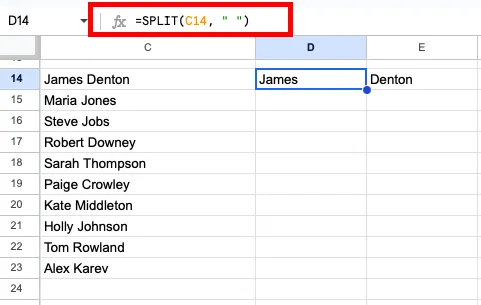
È utile in situazioni come l’organizzazione di un elenco, la pulizia del testo o la suddivisione delle descrizioni dei prodotti in categorie distinte.
17. Arrotondamento dei numeri (ROUND)
La funzione ROUND consente di arrotondare i numeri a un numero specifico di cifre decimali. È utile quando si lavora con dati finanziari o percentuali. Ad esempio, per arrotondare un numero nella cella A1 a due cifre decimali, usa: =ROUND(A1, 2)
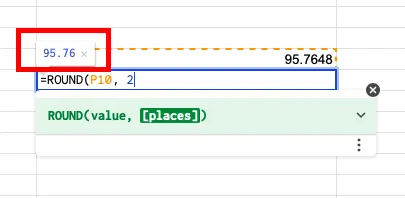
Questo aiuta a mantenere la coerenza, soprattutto nella reportistica in cui sono richieste cifre precise ma non sono necessari troppi decimali.
18. Istruzione IF (IF)
La formula IF è una funzione logica che restituisce un valore se una condizione è vera e un altro valore se è falsa. È utile per classificare i dati o eseguire azioni in base a più criteri. Ad esempio, per classificare le vendite come "Alte" se superano i 500 $ e "Basse" in caso contrario, usa: =IF(A1>500, “Alte”, “Basse”)
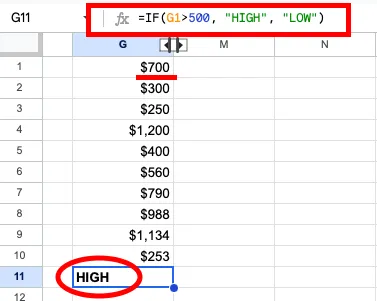
Questo strumento viene comunemente utilizzato per la creazione di reportistica condizionale e dashboard, in particolare nell’ambito dell’analisi finanziaria.
19. Combinare IF con AND/OR
Puoi rendere le tue istruzioni IF ancora più potenti combinandole con AND o OR per verificare più condizioni. Ad esempio, se vuoi etichettare le vendite come "OK" solo se sono superiori a 500 $ ma inferiori a 1000 $, usa: =IF(AND(A1>500, A1<1000), “OK”, “Non OK”)
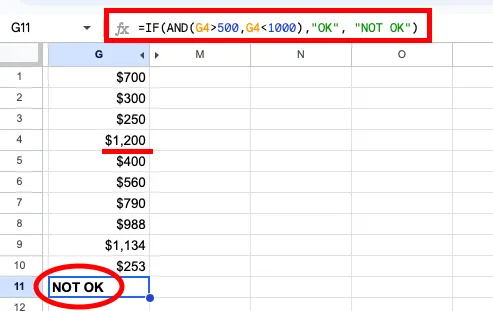
Ciò risulta particolarmente utile nell’analisi di dati complessi e nella reportistica, dove molteplici fattori influenzano il processo decisionale.
20. Conversione del testo in minuscolo (LOWER)
La formula LOWER converte tutto il testo contenuto in una cella in minuscolo. Ciò aiuta a standardizzare gli inserimenti di testo, specialmente quando si ha a che fare con grandi insiemi di dati. Ad esempio, se hai dei nomi in maiuscolo e desideri convertirli in minuscolo, usa: =LOWER(A1)
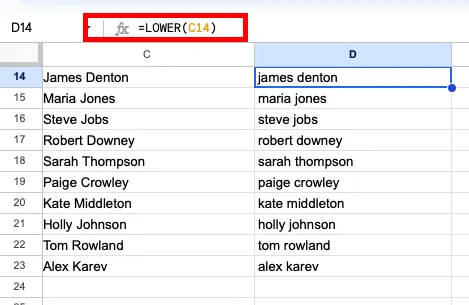
Questa formula è utile per ripulire i dati di testo, in particolare quando si uniscono informazioni provenienti da più origini dati. Tieni presente che puoi anche unire due Fogli Google tra loro.
Le 20 formule di Fogli Google che hai visto sopra sono un ottimo punto di partenza. Ma se vuoi ricevere ulteriori informazioni, le community di utenti sono un modo eccellente per porre domande e imparare dagli esperti!
Leggi anche: Come utilizzare Fogli Google come CRM (con modelli)
Comunità di utenti di Fogli Google
Esistono numerose comunità attive ed esperti di fogli di calcolo pronti ad aiutarti e a effettuare la condivisione delle loro competenze. Qui puoi porre domande, condividere suggerimenti e scoprire tecniche avanzate:
- La community di Fogli Google su Reddit: una comunità di utenti che condividono consigli, trucchi e formule
- Comunità di assistenza per gli editori di Documenti Google: il forum ufficiale di Google dedicato a Fogli Google e agli altri strumenti di Google Workspace
Sebbene Fogli Google sia uno strumento potente, presenta comunque alcune difficoltà. Continua a leggere per scoprire quali sono.
Sfide e limiti di Fogli Google
Nonostante la sua versatilità, Fogli Google presenta alcune limitazioni. Un problema comune riguarda le prestazioni: Fogli può rallentare o smettere di rispondere quando gestisce set di dati molto grandi (in genere oltre 5 milioni di celle).
Inoltre, sebbene Fogli Google sia ottimo per la collaborazione, non dispone delle funzionalità avanzate di analisi dei dati presenti in altri software per fogli di calcolo come Microsoft Excel.
Inoltre, la funzionalità offline di Fogli Google è limitata: sebbene sia disponibile, alcune funzionalità potrebbero non funzionare senza una connessione Internet attiva.
Queste limitazioni rendono i Fogli Google ideali per attività di piccola e media entità, ma meno adatti per analisi di dati complesse.
Alternative a Fogli Google
Esistono diverse alternative a Fogli Google, come MS Excel e OpenOffice. Tuttavia, quando si tratta di andare oltre le funzionalità di Fogli Google, ClickUp è la scelta giusta, soprattutto per gli utenti che necessitano di funzionalità di project management più avanzate.
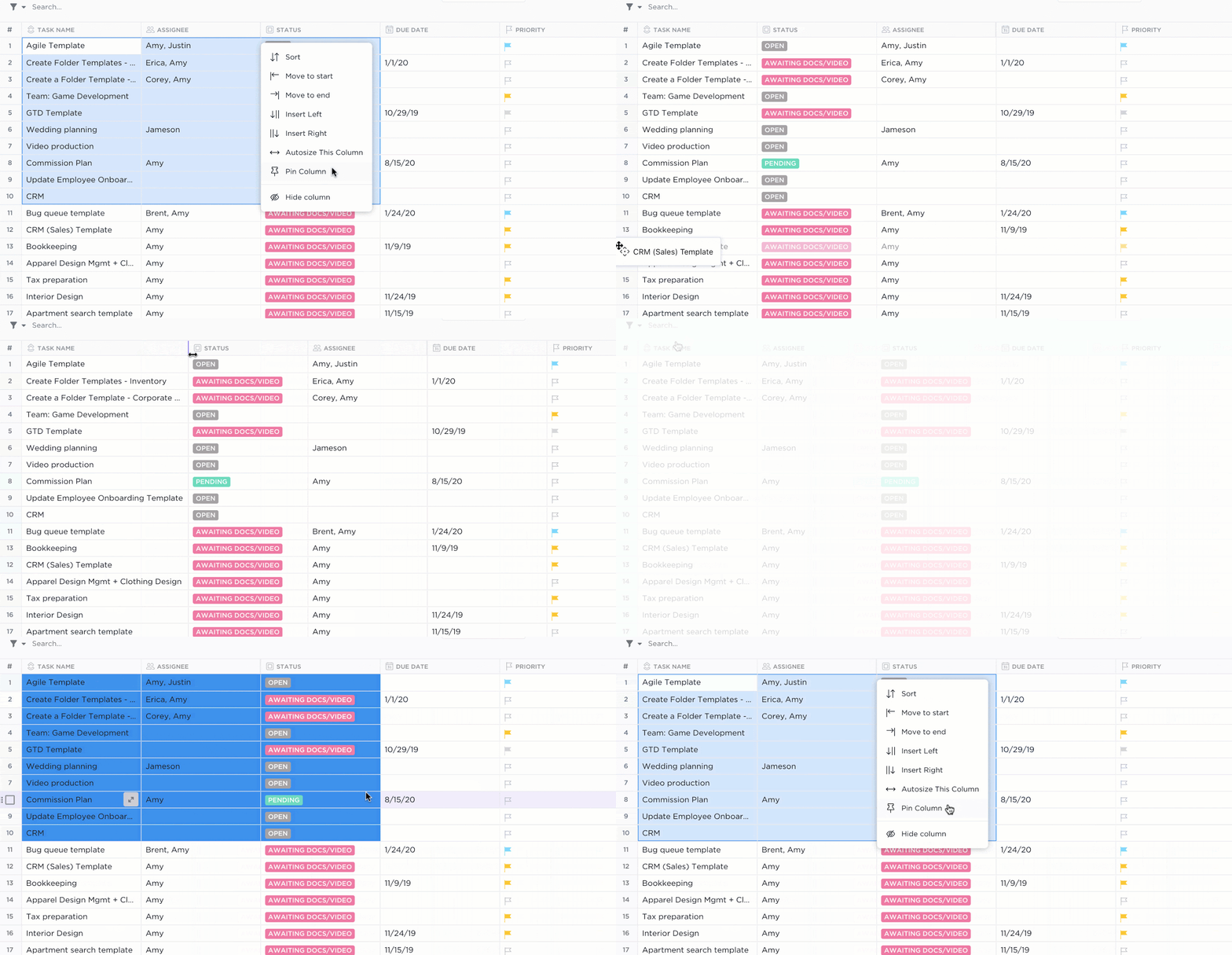
Vista tabella di ClickUp
Sebbene Fogli Google sia ottimo per l’organizzazione dei dati, la vista Tabella di ClickUp offre il formato familiare del foglio di calcolo ma con funzionalità avanzate.
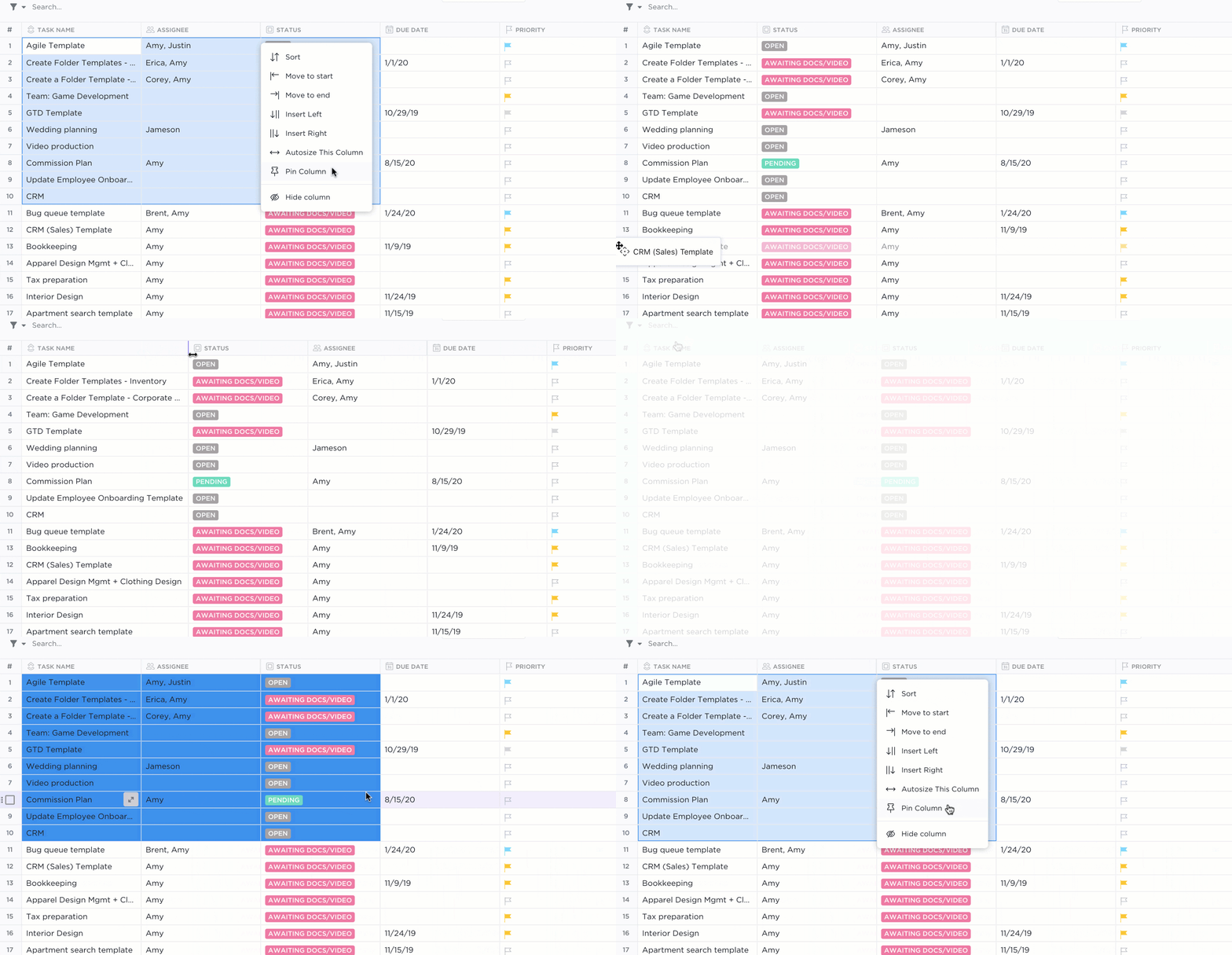
Puoi personalizzare le colonne, applicare la formattazione RTF e creare dipendenze tra le attività, il tutto all’interno di un framework più potente progettato per il project management.
📮ClickUp Insight: Il 92% dei lavoratori utilizza metodi incoerenti per il monitoraggio degli elementi da intraprendere, il che comporta decisioni mancate e ritardi nell’esecuzione. Che si tratti di inviare note di follow-up o di utilizzare fogli di calcolo, il processo è spesso frammentario e inefficiente.
La soluzione di gestione delle attività di ClickUp con la vista Tabella garantisce una conversione fluida delle conversazioni in attività, consentendo al tuo team di agire rapidamente e rimanere allineato.
ClickUp Brain
ClickUp Brain ti permette di potenziare la gestione dei tuoi fogli di calcolo con l’intelligenza artificiale, tramite l’automazione delle attività, migliorando la precisione e facilitando l’analisi avanzata dei dati.
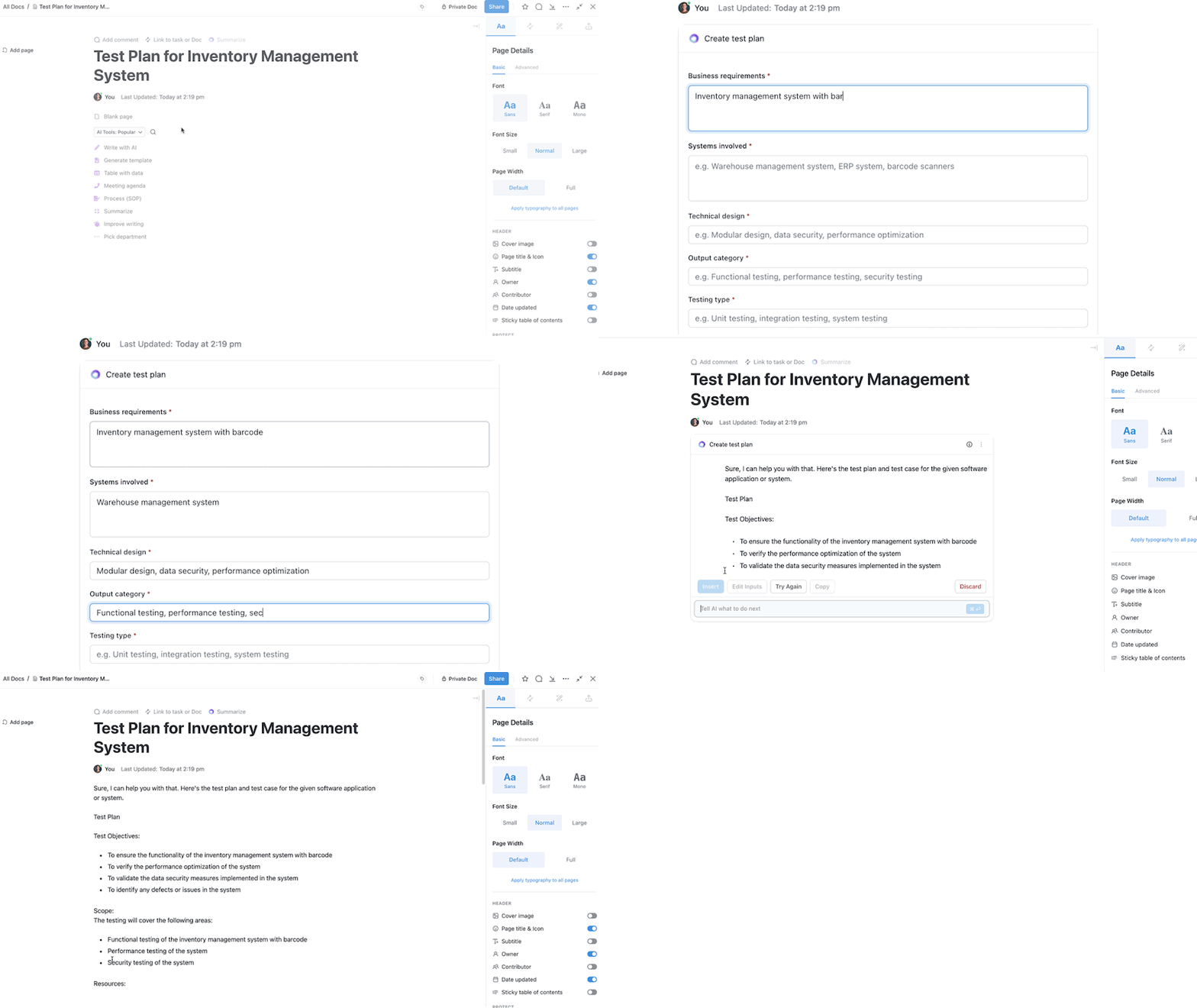
Con ClickUp Brain puoi:
- Automatizza le attività ripetitive come l’inserimento dei dati, la formattazione e i calcoli di base
- Individua schemi ricorrenti e fornisci approfondimenti che sarebbe difficile ricavare manualmente
- Crea rappresentazioni visive di grandi insiemi di dati, come una vasta gamma di grafici e diagrammi
ClickUp Brain collega senza sforzo attività, documenti, persone e conoscenze grazie all’IA. Per i manager, ciò significa meno aggiornamenti manuali e maggiore concentrazione sulla strategia di alto livello.
Quindi, se il tuo lavoro prevede molta collaborazione, automazioni o dipendenze tra le attività, prova a utilizzare ClickUp per le tue esigenze di spazio di archiviazione e analisi dei dati.
Semplifica la gestione dei tuoi dati con ClickUp!
Fogli Google si è dimostrato uno strumento fondamentale per i professionisti di vari campi, dalla project management all’analisi dei dati. Le sue funzionalità collaborative, l’ampia gamma di formule e la sua accessibilità lo rendono una soluzione di riferimento per molti.
Tuttavia, man mano che le tue esigenze crescono, potresti notare alcuni limiti nella gestione di grandi set di dati, flussi di lavoro complessi o nell’automazione delle attività. È qui che ClickUp dà il meglio di sé.
Le funzionalità di project management di ClickUp, come la vista Tabella e ClickUp Brain, possono aiutarti a portare la gestione dei dati a un livello superiore, automatizzando i processi e integrando diverse viste di progetto.
Se sei pronto a ottimizzare non solo i tuoi dati ma l'intero flusso di lavoro, iscriviti oggi stesso a ClickUp!