

Quando ti trovi ad affrontare un progetto complesso con innumerevoli attività e potenziali ostacoli, come fai ad assicurarti di aver pianificato ogni passaggio e previsto ogni eventualità? I diagrammi di flusso, con la loro rappresentazione visiva dei processi, sono la soluzione che fa per te.
Questi diagrammi, grazie ai loro simboli standardizzati, trasformano concetti astratti in processi concreti e comprensibili.
Proprio come i progetti tecnici, i diagrammi di flusso forniscono una chiara guida per processi specifici o persino per l’intero ciclo di vita di un progetto. Aiutano i team di progetto a visualizzare la sequenza dei passaggi, a identificare i potenziali rischi e a ottimizzare e automatizzare i flussi di lavoro.
I diagrammi di flusso utilizzano una varietà di forme, ognuna delle quali rappresenta un passaggio specifico di un processo. Che tu sia un titolare, un project manager o semplicemente qualcuno che cerca di pianificare e comunicare meglio i processi, conoscere i simboli dei diagrammi di flusso e il loro significato può rivelarsi utile. Cominciamo.
Forme utilizzate di frequente nei diagrammi di flusso
Ecco alcuni dei simboli e delle forme di base dei diagrammi di flusso:
| **Forma** | **Nome** | **Descrizione** |
|---|---|---|
| ⬭ | Ovale/Terminale | Rappresenta l’inizio o la fine di un diagramma di flusso; spesso ha l’etichetta “Start” o “End” |
| ▭ | Rettangolo/Processo | Indica un'attività o un'azione specifica all'interno del processo |
| ⬦ | Rombi/Decisione | Rappresenta un punto di decisione, in genere con opzioni sì/no |
| ▱ | Parallelogramma/Input-Output | Indica i dati in entrata o in uscita dal sistema |
| → | Freccia/Linea di flusso | Indica la direzione del flusso tra i simboli |
Queste forme costituiscono la base della maggior parte dei diagrammi di flusso, contribuendo a creare una rappresentazione chiara e logica dei processi.
⭐ Modello in primo piano
Il modello di diagramma di flusso dei dati di ClickUp ti aiuta a contestualizzarli, così non ti limiterai a impararne il significato, ma li utilizzerai concretamente per mappare processi reali. Provalo gratis oggi stesso!
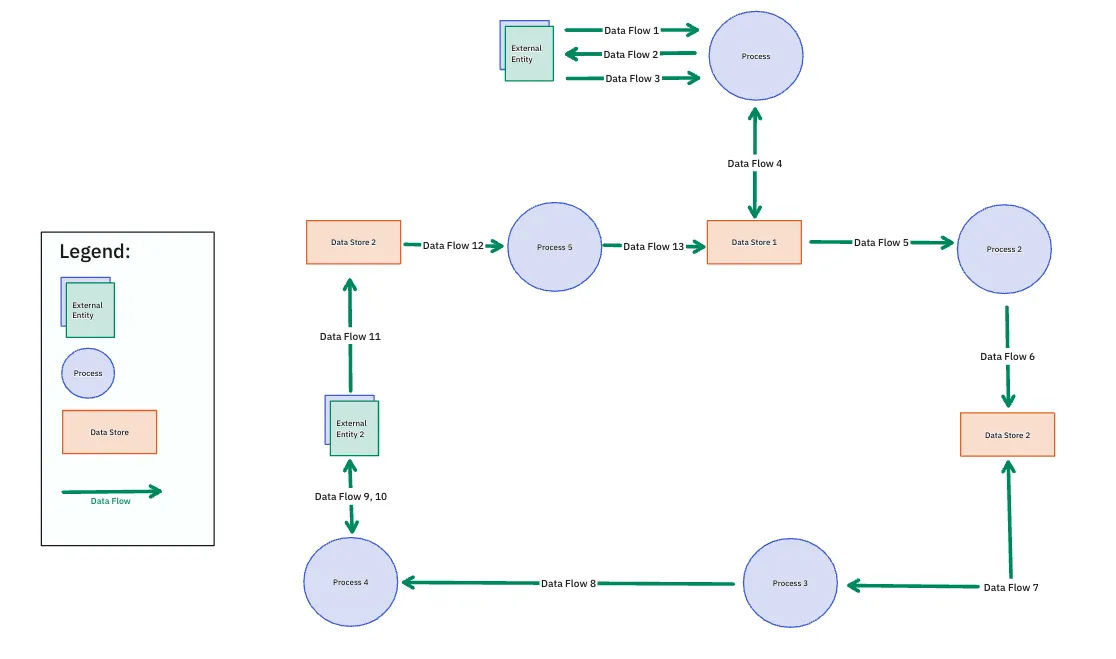
21 simboli dei diagrammi di flusso e il loro significato
Comprendere i simboli dei diagrammi di flusso è fondamentale per una comunicazione efficace nella mappatura dei processi. Di seguito trovi un elenco completo dei simboli più comuni utilizzati nei diagrammi di flusso, con i relativi significati e le istruzioni per il loro utilizzo.
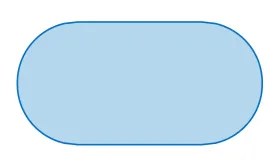
1. Ovale (simbolo terminale)
Etichetta sempre chiaramente questo simbolo del diagramma di flusso come “Inizio” o “Fine” per definire i confini dell’intero processo, assicurandoti che chi lo osserva possa identificare facilmente dove inizia e dove termina il flusso di lavoro.
2. Rettangolo (simbolo di processo)
Questo simbolo di processo descrive attività, azioni o operazioni specifiche all’interno del processo, fornendo etichette dettagliate che chiariscono cosa accade in ogni fase. È il simbolo più comunemente utilizzato e costituisce il nucleo della maggior parte dei diagrammi di flusso.

3. Rombi (simbolo di decisione)
Aggiungilo quando viene posta una domanda che porta a esiti diversi, per indicare un punto decisionale all’interno del processo. I rami dovrebbero diramarsi dal rombo in base ai possibili esiti (ad es., Sì/No o Vero/Falso). Etichetta chiaramente ogni ramo per guidare il flusso del processo decisionale.

4. Parallelogramma (simbolo di input/output)
Usa questo simbolo per indicare i punti in cui vengono inseriti i dati o vengono generati i risultati. È fondamentale per visualizzare il flusso di dati nei processi che prevedono l’interazione con l’utente o l’output del sistema.

5. Freccia (linea di flusso)
Considerale come le linee guida del tuo diagramma di flusso, che accompagnano l’osservatore attraverso il processo. Esse realizzano le connessioni tra i simboli e indicano la direzione. Assicurati che siano posizionate in modo chiaro ed evita che le linee si incrocino per garantire la massima chiarezza.

6. Simbolo "Documento"
Utilizza questo simbolo per illustrare dove i documenti vengono creati, revisionati o utilizzati nel processo, contribuendo al monitoraggio del flusso dei documenti cartacei o digitali.

7. Simbolo del database
Mappa i processi che prevedono il recupero o lo spazio di archiviazione dei dati con questo simbolo, che aiuta a identificare dove i dati vengono archiviati e da dove è possibile accedervi.
8. Simbolo dell’inserimento manuale
Usa questo simbolo per evidenziare le interazioni dell’utente che richiedono l’inserimento di dati, che possono essere fondamentali per comprendere le dipendenze del processo dalle azioni manuali.

9. Simbolo di preparazione
Utilizza questo simbolo per illustrare le azioni preparatorie che pongono la fase successiva, assicurandoti che i prerequisiti siano chiaramente identificati.

10. Simbolo di ritardo
Indica i periodi di attesa e i ritardi all’interno del processo con questo simbolo. Aiuta a identificare le potenziali aree in cui si perde tempo e in cui è possibile apportare miglioramenti. Aggiungi anche un’etichetta che specifichi la durata.

11. Simbolo del connettore
Aggiungi questo simbolo per collegare diverse parti del diagramma di flusso che altrimenti sarebbero difficili da seguire, in particolare nei diagrammi di grandi dimensioni o complessi.
12. Simbolo del connettore fuori pagina
Assicurati la continuità nei diagrammi di flusso multipagina utilizzando questo simbolo per effettuare una connessione senza soluzione di continuità tra i processi sulle pagine, mantenendo un flusso logico.

13. Simbolo per unire
Con questo simbolo puoi far convergere diversi percorsi paralleli in uno solo, semplificando i flussi di lavoro complessi e chiarendo come i diversi rami si ricongiungono.

14. Simbolo dei dati memorizzati
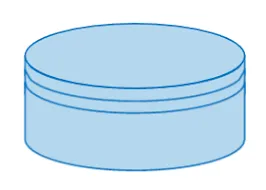
Indica dove i dati vengono archiviati in modo permanente (spesso all’interno di un database o di un altro spazio di archiviazione), evidenziando i punti di conservazione dei dati nel processo. Questo simbolo differisce da quello dello spazio di archiviazione interno, utilizzato principalmente nei diagrammi di flusso relativi alla progettazione di software.


📮ClickUp Insight: Quando un obiettivo non viene raggiunto, solo il 34% degli intervistati nel nostro sondaggio rivede la propria strategia e il 33% semplicemente si arrende. 🫢Ma il fallimento non è la fine; è un feedback. Puoi facilmente analizzare cosa è andato storto con le mappe mentali e le lavagne online di ClickUp, esplorare nuove idee e tracciare un percorso più intelligente per il futuro. Consideralo come il tuo piano di ripresa integrato. 💫 Risultati concreti: gli utenti di ClickUp affermano di riuscire a gestire circa il 10% di lavoro in più, perché l'impostazione degli obiettivi realistici significa ottenere più successi e meno crisi.
15. Simbolo "Visualizza"
Utilizza questo simbolo per indicare dove vengono visualizzati i risultati, ad esempio su uno schermo o un monitor; ciò è importante per i processi che prevedono l’interazione dell’utente con i dati visualizzati.

16. Simbolo di didascalia
Fornisci informazioni aggiuntive, commenti o spiegazioni relative a un particolare passaggio o a una decisione all’interno di un diagramma di flusso e chiarisci i passaggi o le decisioni più complessi. Questo simbolo aiuta a fornire ulteriori dettagli che potrebbero non rientrare perfettamente nei simboli principali.

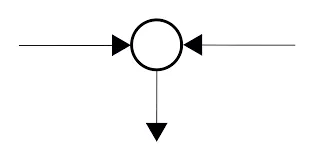
17. Simbolo di giunzione di somma
Utilizza questo simbolo per illustrare i punti del processo in cui vengono combinati più input. Fornisce una chiara rappresentazione visiva delle operazioni cumulative.

18. Simbolo di processo predefinito
Utilizza i simboli di processo predefiniti per fare riferimento a processi descritti in dettaglio in altri diagrammi di flusso o sezioni, contribuendo a semplificare i diagrammi complessi evitando ridondanze.

19. Simbolo "Documenti multipli"
Utilizza questo simbolo per illustrare scenari in cui vengono generati o citati più documenti, facilitando la comprensione dei flussi di lavoro con un elevato numero di documenti.

20. Simbolo di operazione manuale
Usa questo simbolo per indicare le attività manuali all’interno del processo: è fondamentale per capire dove è richiesto l’intervento umano.

21. Simbolo "O"
Usa questo simbolo per indicare i punti del processo in cui sono possibili più esiti, aiutando a illustrare scenari decisionali complessi.

Questi simboli sono fondamentali per creare diagrammi di flusso chiari ed efficaci. Quando li utilizzi, assicurati che ogni simbolo sia correttamente etichettato per facilitarne la comprensione.
Suggerimenti per l’uso dei simboli dei diagrammi di flusso
Segui questi consigli per creare il tuo diagramma di flusso:
- Coerenza: usa simboli standardizzati per garantire chiarezza ed evitare confusione
- Punta sulla semplicità: evita di sovraccaricare il diagramma di flusso con troppi simboli. Limitati all’essenziale per garantire la chiarezza
- Flusso logico: disponi i simboli in modo logico, in genere dall’alto verso il basso o da sinistra a destra, per guidare l’osservatore attraverso il processo
- Usa un codice di colore: distingui i diversi tipi di azioni o decisioni utilizzando i colori, migliorando così la leggibilità
Creare un diagramma di flusso utilizzando questi simboli
Per creare un diagramma di flusso, definisci chiaramente i passaggi prima di scegliere i simboli pertinenti. Quindi, effettua la selezione dei simboli che rappresentano ciascun passaggio in base al loro significato. Il passo successivo consiste nel collegare i simboli con delle frecce per mostrare il flusso del processo.
Ecco un semplice esempio per preparare una tazza di caffè:
- Inizio (Terminale)
- Far bollire l’acqua (Processo)
- Aggiungi fondi di caffè (Processo)
- Versare acqua calda (Processo)
- Agitazione (Processo)
- Aggiungere il latte (se lo si desidera) (Decisione)
- Sì: Aggiungere il latte (Processo)
- No: Procedi
- Servire (Processo)
- Fine (Terminale)
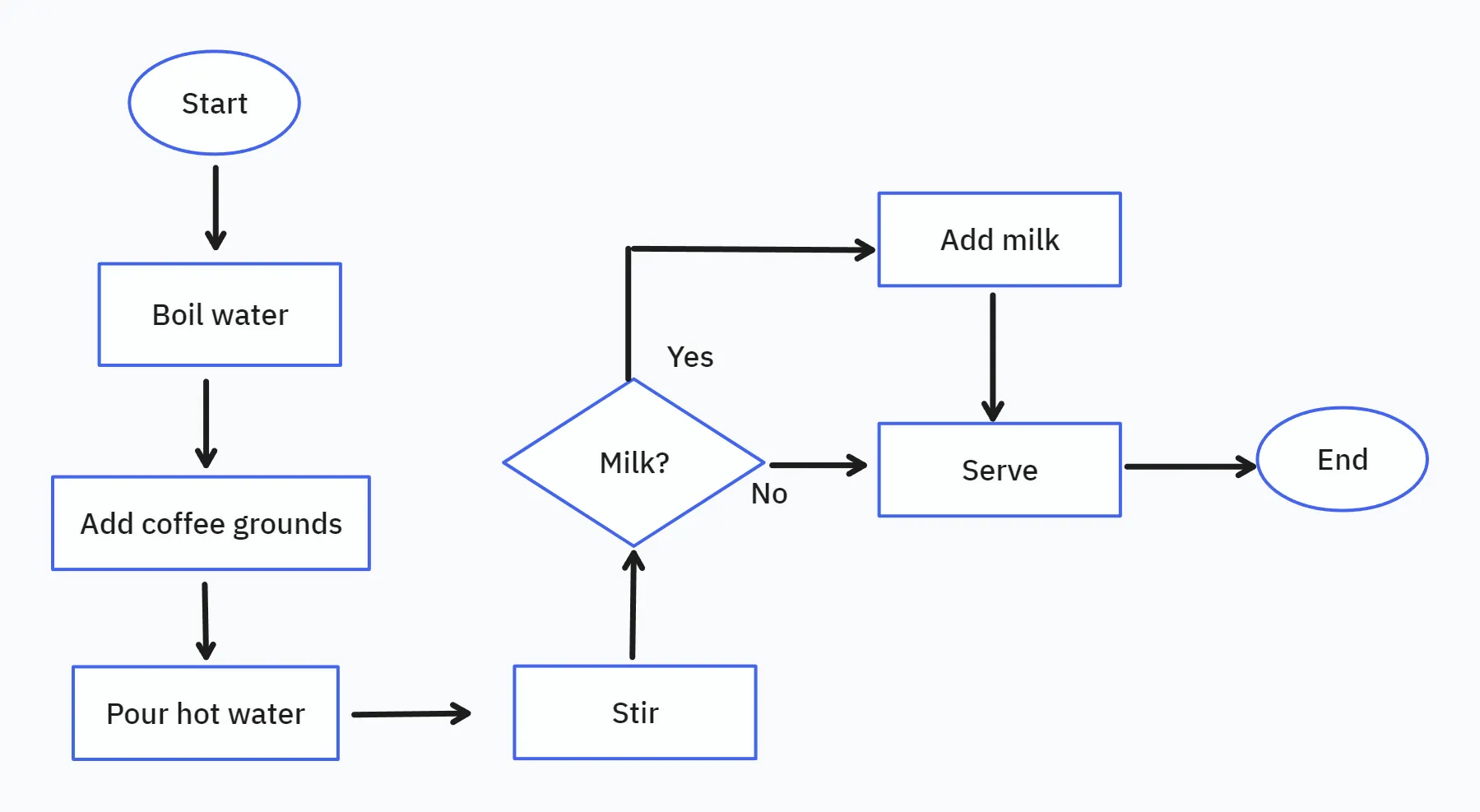
Ricordati di inserire etichette chiare e concise all’interno dei simboli per descrivere i passaggi. Assicurati che le linee di flusso siano coerenti e facili da seguire, e usa colori o stili di linea diversi per distinguere i vari tipi di flusso.
Strumenti di collaborazione e project management come ClickUp possono aiutarti a creare diagrammi di flusso in modo rapido ed efficiente.
Le mappe mentali di ClickUp possono aiutarti a semplificare e velocizzare la creazione dei tuoi diagrammi di flusso. Questo strumento versatile è utile anche per il brainstorming e per organizzare visivamente le idee.

Ecco come puoi utilizzare le mappe mentali per abbozzare la struttura iniziale del tuo diagramma di flusso:
Passaggio 1: Crea una nuova vista Mappa mentale
- Accedi al tuo account ClickUp
- Clicca sul pulsante + Visualizza e seleziona Mappa mentale
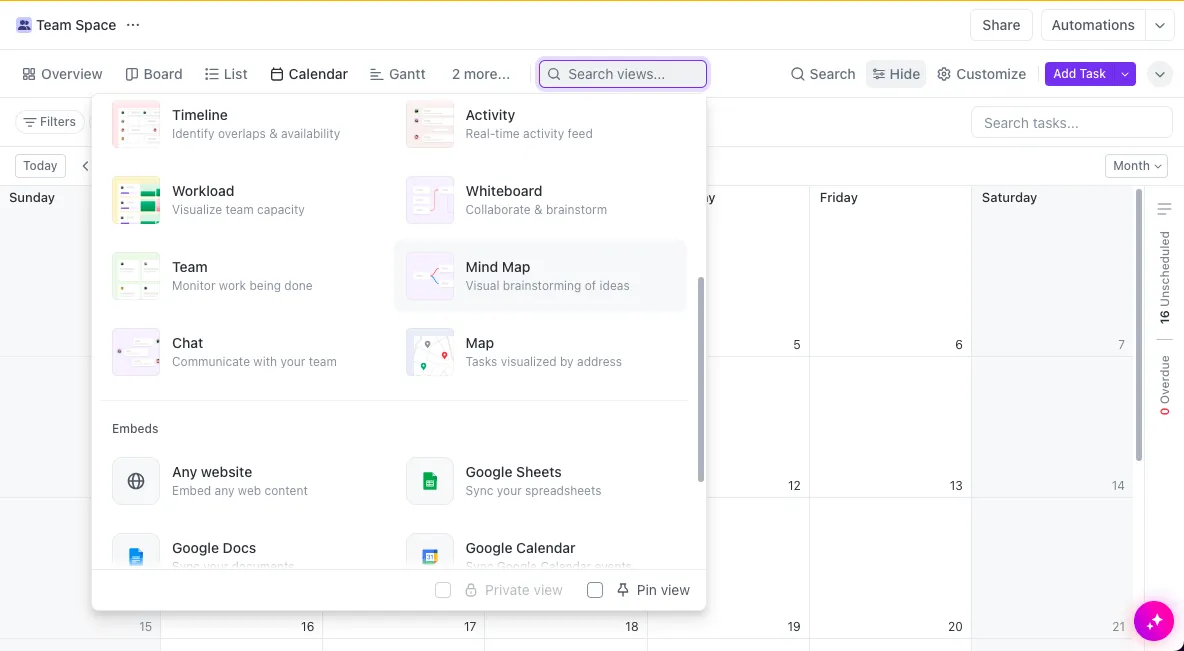
- Clicca su "Vuoto" per creare una nuova mappa mentale

Passaggio 2: aggiungi i nodi per ogni passaggio
- Il nodo centrale è il nodo radice del tuo diagramma di flusso. Assegna un nome a questo nodo
- Clicca sull’icona + per aggiungere nodi secondari che rappresentano ogni passaggio o decisione del tuo processo
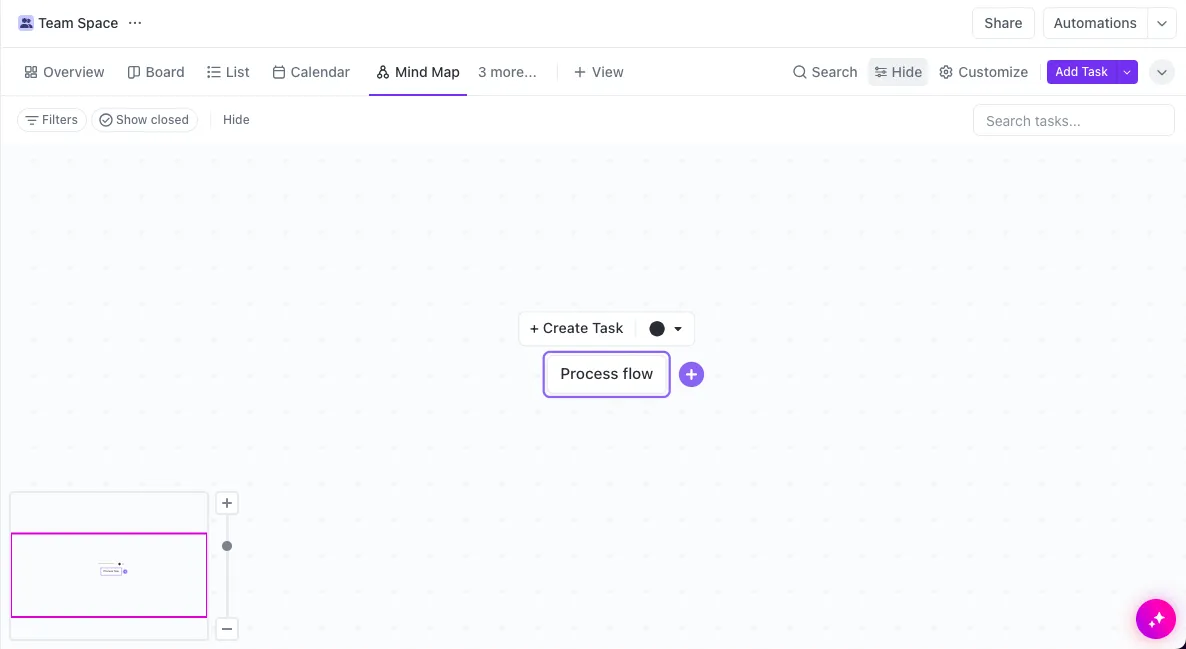
- Assegna a ciascun nodo il nome del passaggio o della decisione corrispondente
Passaggio 3: effettua la connessione dei nodi con delle linee
- Clicca sull’icona sotto i nodi figli per creare nodi fratelli
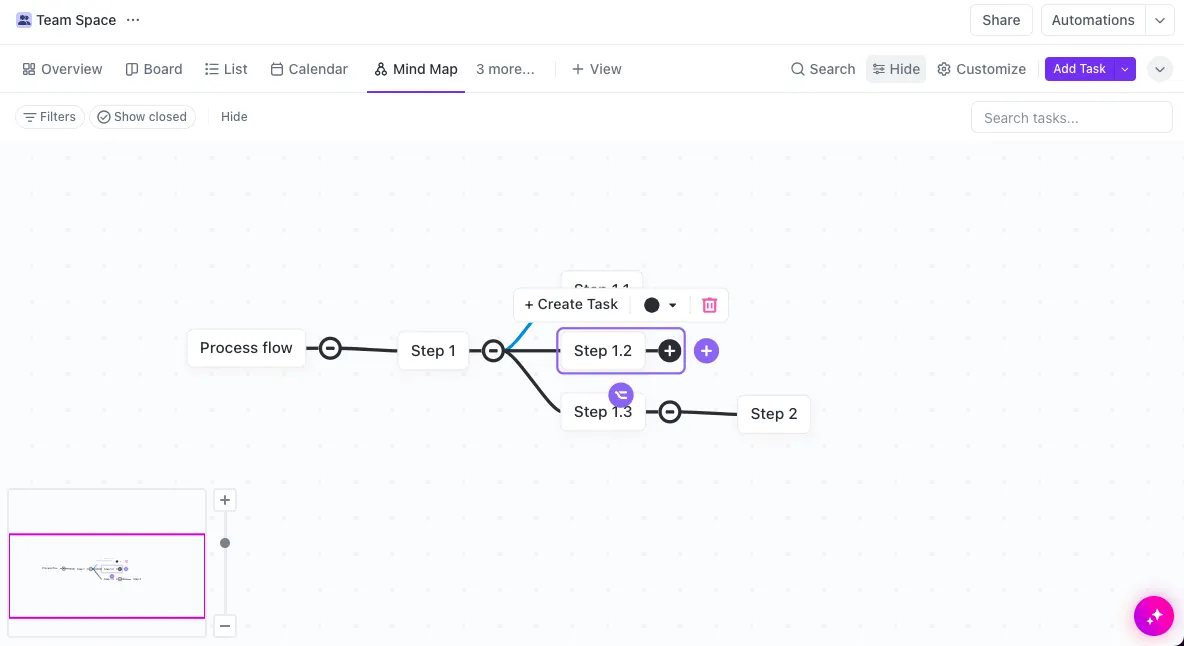
- Clicca e trascina una linea qualsiasi per effettuare la connessione con un altro nodo. Questo ti aiuta a ricollegare i passaggi
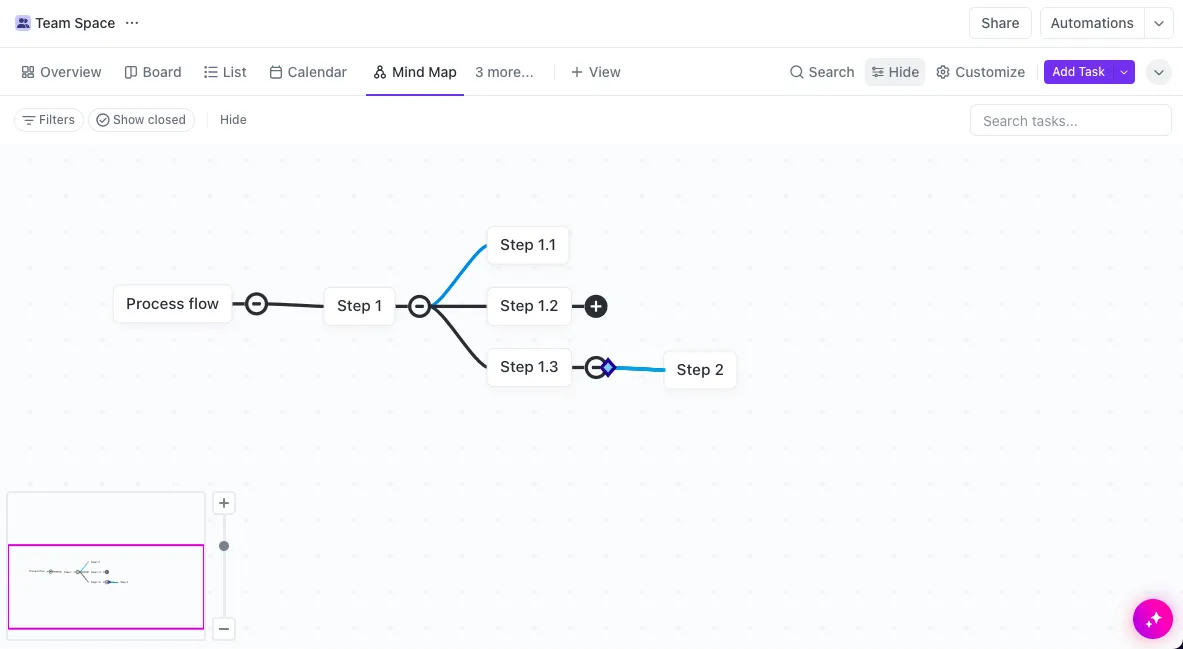
Passaggio 4: Personalizza
- Clicca sulle linee per accedere alle opzioni di colore e effettua una selezione di colore dall'elenco a discesa
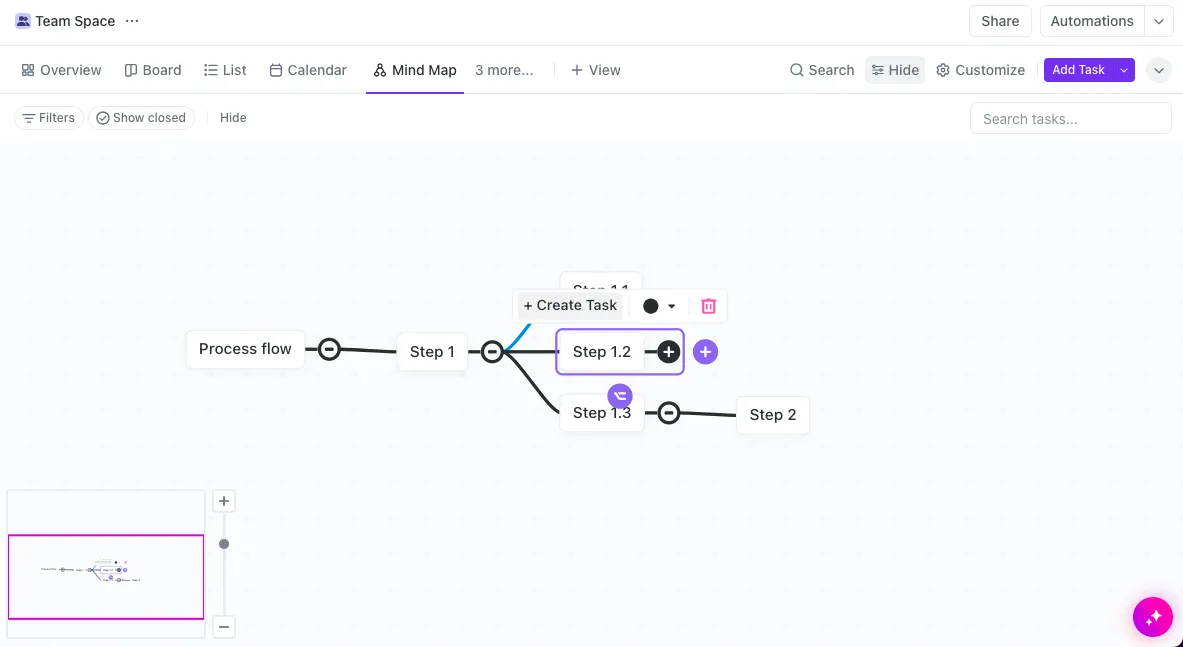
Passaggio 5: Condivisione e collabora
- Condividi la visualizzazione della mappa mentale con i membri del team per garantire visibilità e ricevere feedback
- Assegna le attività alle persone per ogni passaggio del processo
La vista Mappa mentale si integra perfettamente con le altre funzionalità di ClickUp, come attività, stati e commenti, per una gestione completa dei processi.
Leggi anche: I 10 migliori software per mappe mentali del 2024
Puoi anche utilizzare le lavagne online di ClickUp per creare un diagramma di flusso. Si tratta di una tela vuota su cui puoi creare diagrammi di flusso dettagliati. Le lavagne online offrono un intervallo di strumenti per disegnare forme, collegare linee e aggiungere testo.

Ecco come puoi creare un diagramma di flusso su una lavagna online:
Passo 1: Crea una nuova lavagna online
- Accedi al tuo account ClickUp
- Vai allo spazio, alla cartella o all’elenco in cui desideri aggiungere la lavagna online
- Fai clic sul pulsante + Visualizza in alto e effettua la selezione di Lavagne online
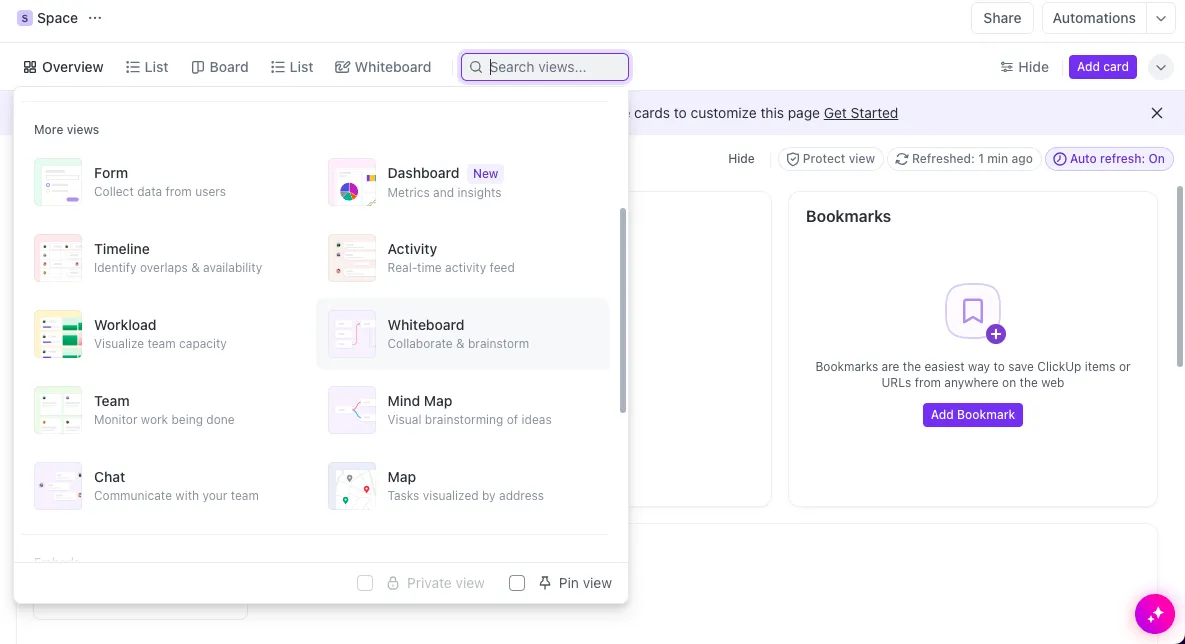
Passaggio 2: Parti da zero
- Quando si apre la lavagna online, puoi cliccare su “Inizia da zero” per ottenere una tela vuota oppure scegliere tra vari modelli, se preferisci
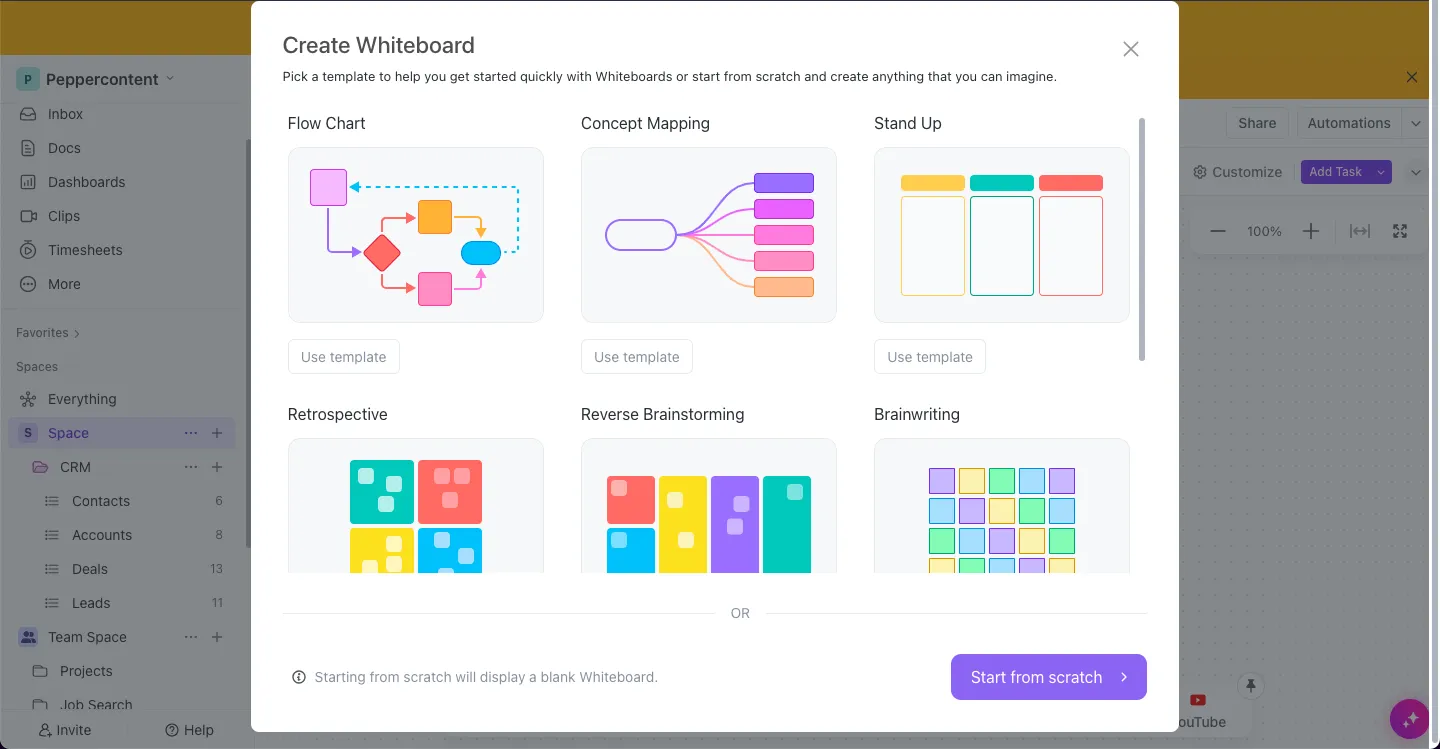
- Usa la barra degli strumenti per effettuare la selezione delle forme (come rettangoli o cerchi) che rappresentano i diversi passaggi del tuo processo. Clicca e trascina per posizionarle sull'area di lavoro
- Clicca su ciascuna forma per aggiungere del testo che descriva il passaggio del tuo diagramma di flusso
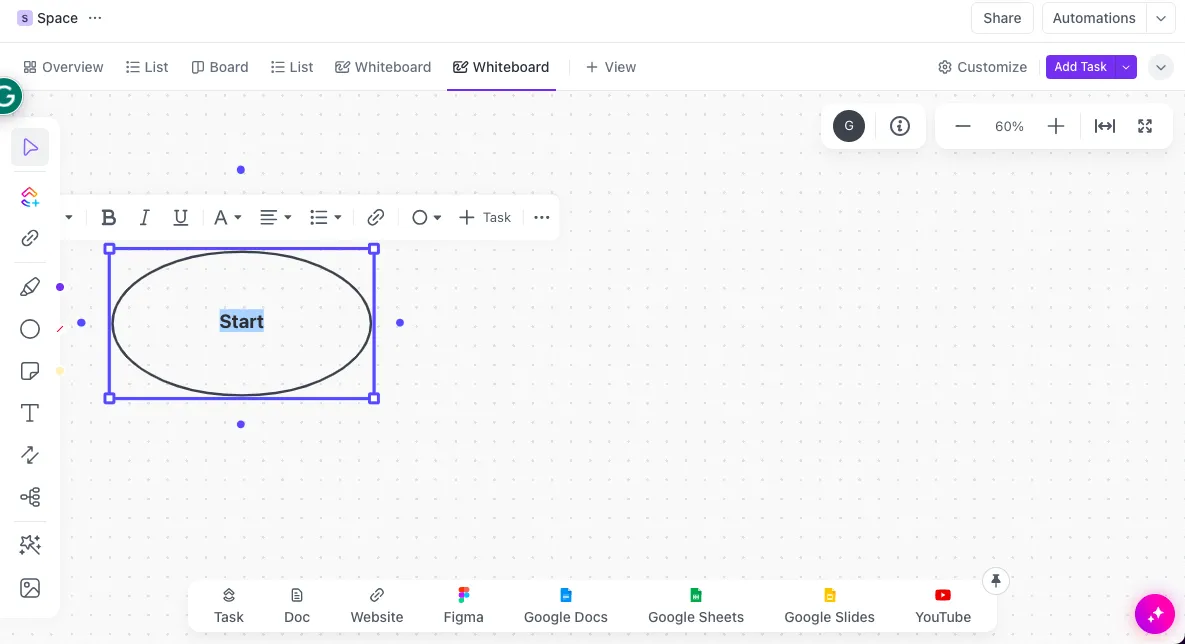
Passaggio 3: collega le forme
- Usa lo strumento di collegamento per tracciare linee tra le forme. Puoi modificare il tipo di collegamento (dritto, ad angolo, ecc.) per migliorare la chiarezza
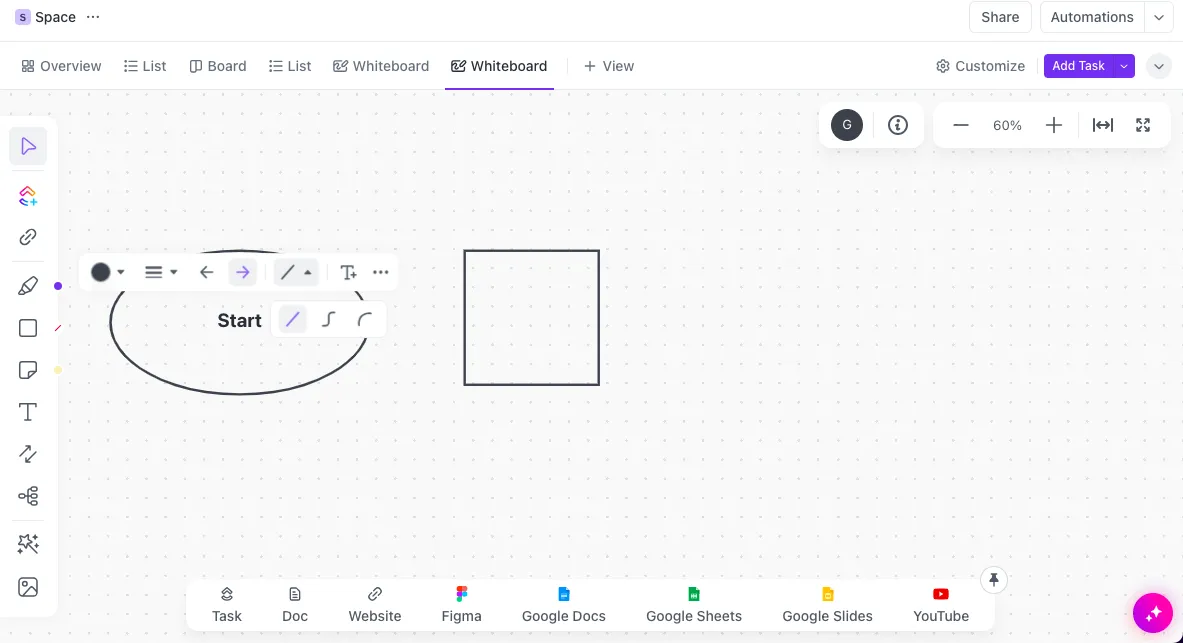
- Sposta le forme come necessario per garantire che il diagramma di flusso sia facile da seguire.
- Ridimensiona le forme in modo che si adattino correttamente al testo
- Aggiungi bordi e colori di riempimento per personalizzare il tuo diagramma di flusso
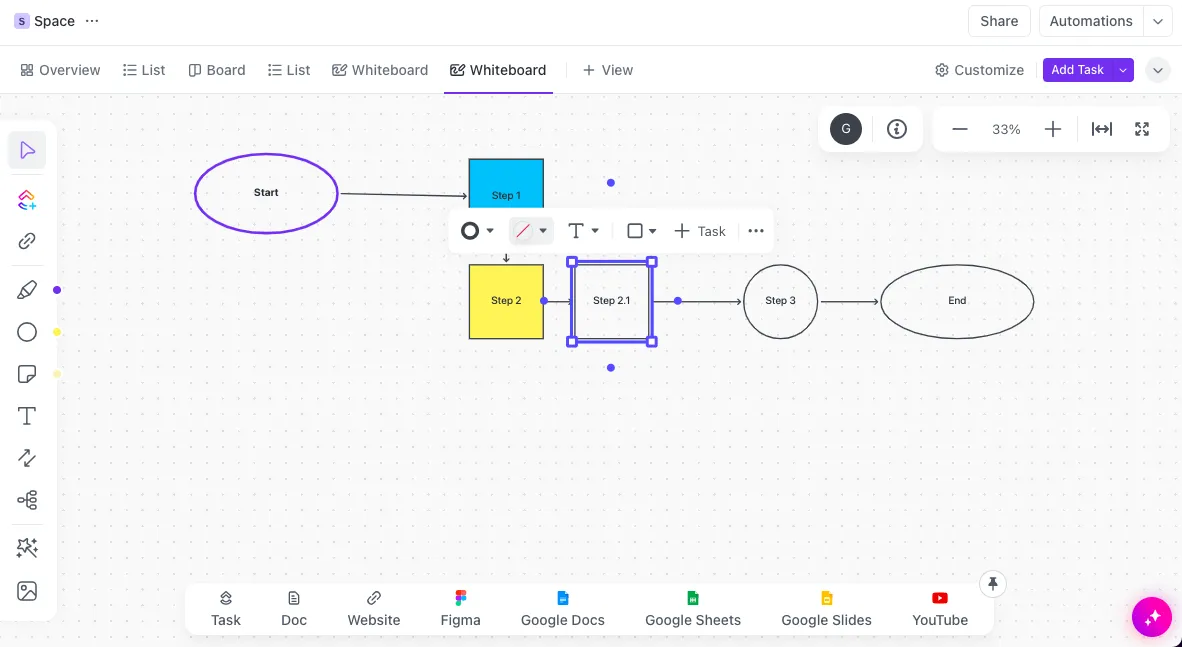
Passaggio 4: Trasforma le idee in attività
- Se vuoi trasformare qualsiasi parte del tuo diagramma di flusso in attività concrete, clicca sulla forma e effettua la selezione dell’opzione Crea attività per convertirla in un’attività
- Invita i membri del team a visualizzare o modificare la lavagna online per un contributo collaborativo
Seguendo questi passaggi, potrai creare in modo efficace un semplice diagramma di flusso in ClickUp Whiteboards, rendendo più semplice la visualizzazione dei tuoi progetti e la gestione dei tuoi processi.
ClickUp offre anche modelli personalizzabili per pianificare e creare facilmente diagrammi di flusso.
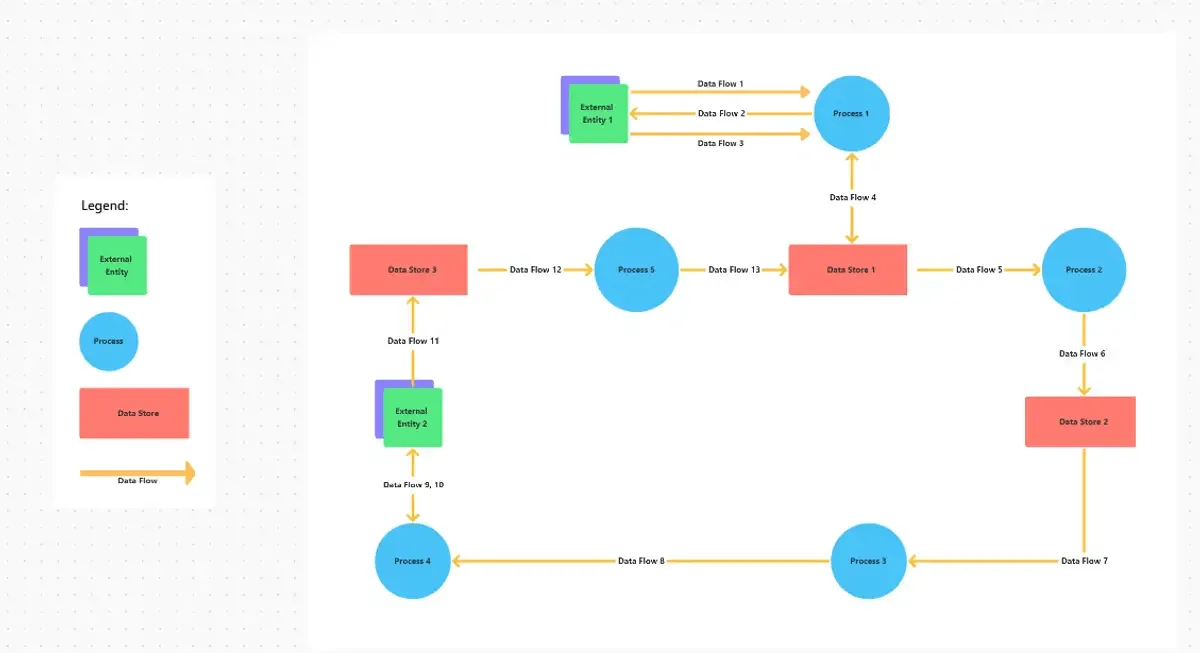
Il modello di diagramma di flusso dei datidi ClickUp semplifica la creazione di questi diagrammi, strumenti essenziali per visualizzare il percorso dei dati all’interno di un sistema. Il modello offre una struttura chiara e predefinita che consente agli utenti di visualizzare i processi di elaborazione dei dati, lo spazio di archiviazione dei dati e il flusso di dati tra le diverse entità di un sistema.
Questa struttura è altamente personalizzabile, consentendoti di adattarla alle esigenze specifiche del tuo progetto.
Suggerimenti rapidi:
- Trascina e rilascia diversi elementi, come processi, archivi dati e flussi di dati, sul tuo diagramma. Questo semplifica il processo di creazione dei diagrammi di flusso, anche se non hai una grande esperienza nella creazione di diagrammi
- Utilizza commenti, annotazioni e aggiornamenti per collaborare con i team in tempo reale. Questi elementi possono essere aggiunti direttamente ai tuoi diagrammi, facilitando una migliore comunicazione e un processo decisionale più rapido
- Monitora le diverse versioni dei tuoi diagrammi. Ciò è particolarmente utile quando si lavora su progetti complessi che richiedono uno sviluppo iterativo e aggiornamenti costanti
Un’altra opzione è il modello di diagramma di flusso di ClickUp. Semplifica la creazione di diagrammi di flusso offrendo uno strumento visivo e personalizzabile per documentare e gestire i tuoi processi.
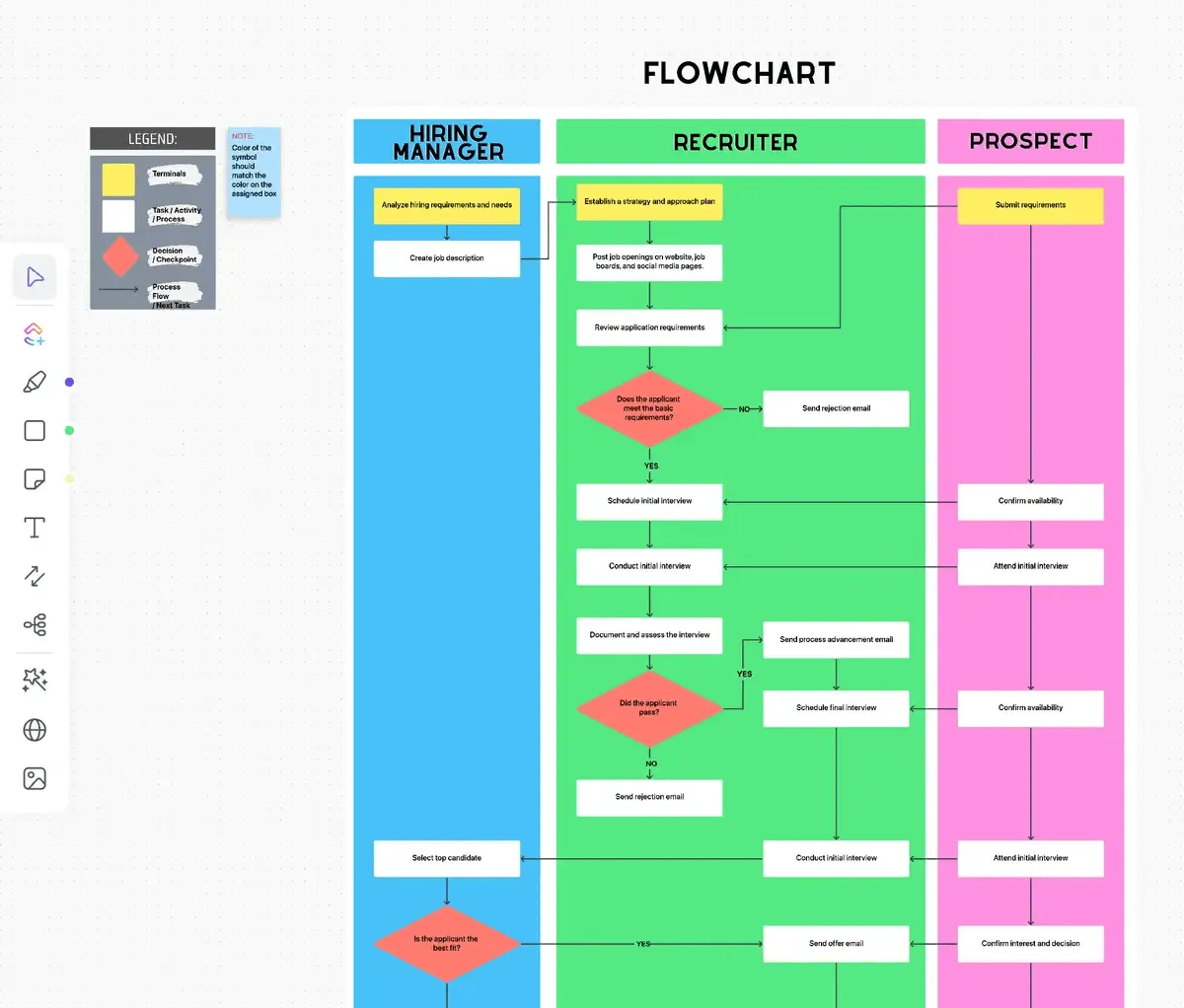
Questo modello di diagramma di flusso ti aiuta a progettare diagrammi, effettuare il monitoraggio dei progressi e collaborare con i membri del team. Tra le funzionalità principali figurano stati personalizzati, campi e viste, che ti consentono di creare una rappresentazione strutturata del tuo flusso di lavoro.
È particolarmente utile per standardizzare i processi, rendendoli più facili da seguire, da analizzare in caso di problemi e da ottimizzare.
Suggerimenti rapidi:
- Personalizza i campi come lo stato dell’attività, la priorità e l’assegnatario in base alle esigenze del tuo flusso di lavoro
- Passa da una visualizzazione all’altra (Elenco, Bacheca, Gantt) per visualizzare il tuo processo da diverse prospettive
- Usa commenti e menzioni per coinvolgere direttamente i membri del team all’interno del diagramma di flusso
Semplificare i flussi di lavoro complessi con i diagrammi di flusso
I diagrammi di flusso sono strumenti potenti per visualizzare e gestire i processi. Aiutano a semplificare flussi di lavoro complessi e a migliorare la comprensione. Utilizzando simboli standardizzati e seguendo le best practice, puoi creare diagrammi di flusso chiari ed efficaci che migliorano la comunicazione e la risoluzione dei problemi.
Le funzionalità di ClickUp ti aiutano a creare e gestire i diagrammi di flusso in modo efficiente. Che tu stia mappando un processo semplice o un sistema complesso, questi strumenti possono ottimizzare il tuo flusso di lavoro e migliorare il tuo lavoro di project management.
Prova ClickUp oggi stesso.