

Saat Anda sedang sibuk dalam pertemuan Zoom, menangkap setiap poin penting sambil tetap fokus terasa hampir mustahil. Itulah mengapa banyak tim kini mencari cara yang lebih cerdas untuk mengotomatisasi tugas-tugas berulang seperti mencatat catatan pertemuan secara manual.
Rata-rata, pekerja kantor berkolaborasi dengan orang lain hampir setengah dari waktu mereka ( 42% ). Hal ini membuat alat yang menyederhanakan transkripsi dan pelacakan tindakan menjadi lebih penting dari sebelumnya.
Otter. ai adalah salah satu alat tersebut. Integrasinya dengan Zoom menghasilkan transkrip langsung untuk tuan rumah dan semua peserta rapat, membantu semua orang tetap terlibat dan mengakses catatan rapat yang jelas setelahnya.
Dalam artikel ini, kami akan memandu Anda langkah demi langkah tentang cara menggunakan Otter AI dengan Zoom untuk menyederhanakan rapat Zoom Anda, meningkatkan pencatatan, dan meningkatkan produktivitas di seluruh tim.
⭐Template Terpilih
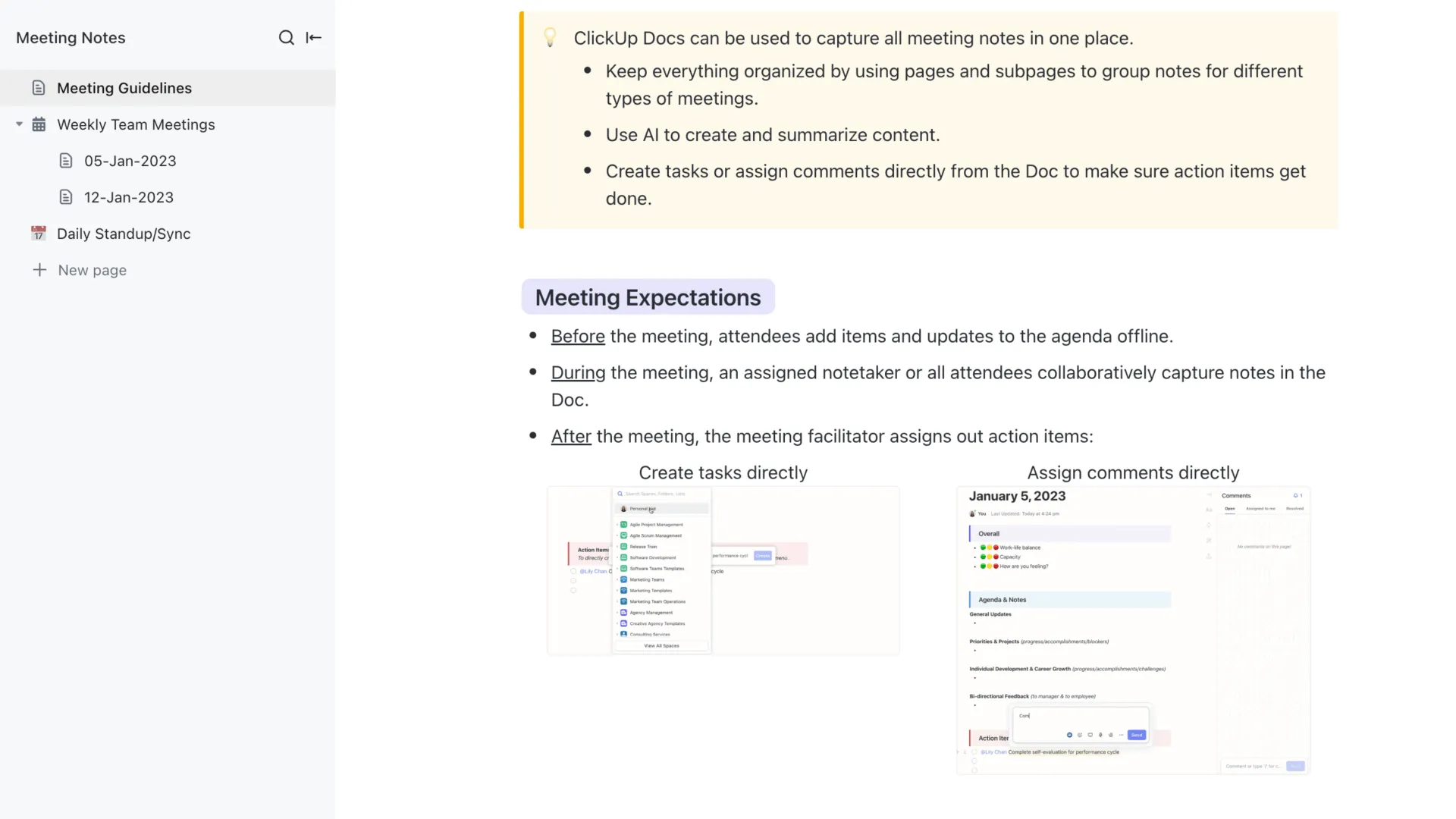
Ingin mencatat catatan rapat secara efektif dengan pengaturan minimal? Template Catatan Rapat ClickUp siap membantu Anda dengan agenda rapat yang sudah ditentukan dan pelacakan tugas yang harus dilakukan.
Apa Itu Integrasi Otter.ai + Zoom?
Sederhana seperti yang terdengar. Integrasi Otter.ai dan Zoom memungkinkan pengguna untuk secara otomatis bergabung, merekam, menerjemahkan, dan merangkum rapat Zoom tanpa perlu usaha manual.
Dengan paket Otter Business atau Enterprise dan akun Zoom Pro, Business, atau Enterprise, Anda dapat menghasilkan transkrip langsung, menangkap slide, dan berbagi catatan rapat secara instan dengan tim Anda. Fungsi ini sangat berguna bagi tuan rumah rapat Zoom, pendidik, dan tim jarak jauh yang ingin mengurangi beban administrasi.
Berikut beberapa keuntungan tambahan dari integrasi ini:
✅ Bergabunglah dengan rapat Zoom yang dijadwalkan dari ruang tunggu dan mulailah transkripsi secara otomatis✅ Sediakan transkrip real-time sehingga peserta rapat dapat mengikuti dan meninjau secara instan✅ Catat dan sorot poin penting dan tindakan yang harus dilakukan, serta sinkronkan ringkasan secara otomatis selama rapat berlangsung✅ Sertakan catatan dan slide yang dibagikan langsung dalam catatan rapat Anda✅ Gunakan bot AI Otter untuk menjawab pertanyaan, menghasilkan email tindak lanjut, dan merangkum diskusi di Zoom dan Zoom Phone
Cara Mengatur OtterPilot untuk Transkrip Zoom Langsung
Mengatur OtterPilot untuk membuat catatan langsung selama rapat Zoom Anda sangat mudah. Yang perlu Anda lakukan hanyalah mengikuti langkah-langkah sederhana berikut:
Langkah 1: Atur Otter Assistant
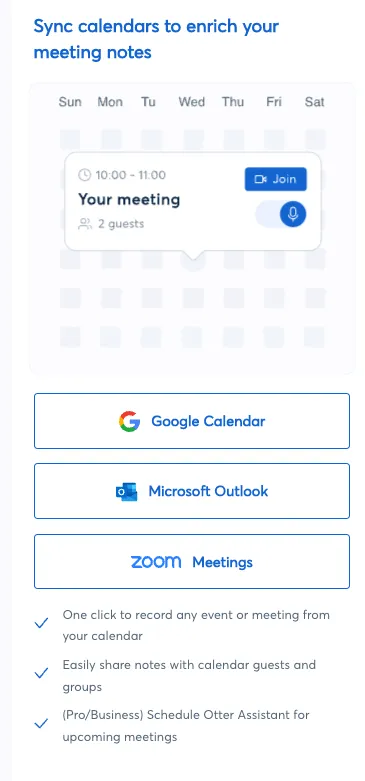
Mulailah dengan masuk ke akun Otter. ai Anda. Untuk memungkinkan Otter mengenali rapat-rapat Anda yang akan datang, hubungkan kalender Anda. Di beranda Anda, gunakan panel sebelah kanan untuk mengklik "Connect" pada setiap aplikasi kalender (Google Calendar atau Microsoft Outlook), lalu masuk dan berikan akses.
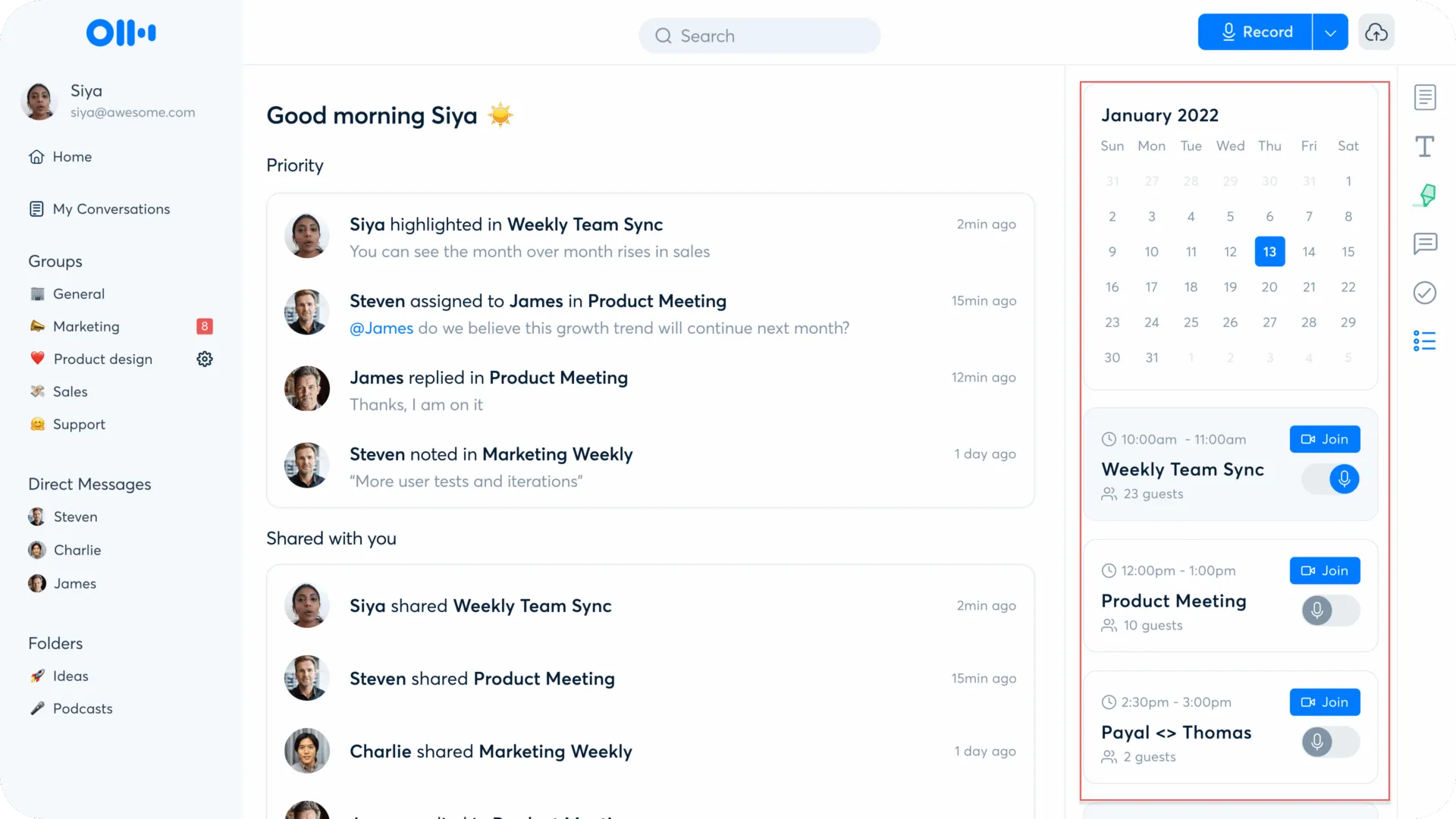
Setelah kalender Anda disinkronkan, Anda akan melihat rapat Zoom yang akan datang. Dari sana, Anda dapat menjadwalkan Otter Assistant untuk secara otomatis bergabung dalam panggilan Anda, menerjemahkan transkripnya, dan membagikan catatan rapat kepada peserta.
Setelah diaktifkan, Otter Assistant memungkinkan Anda:
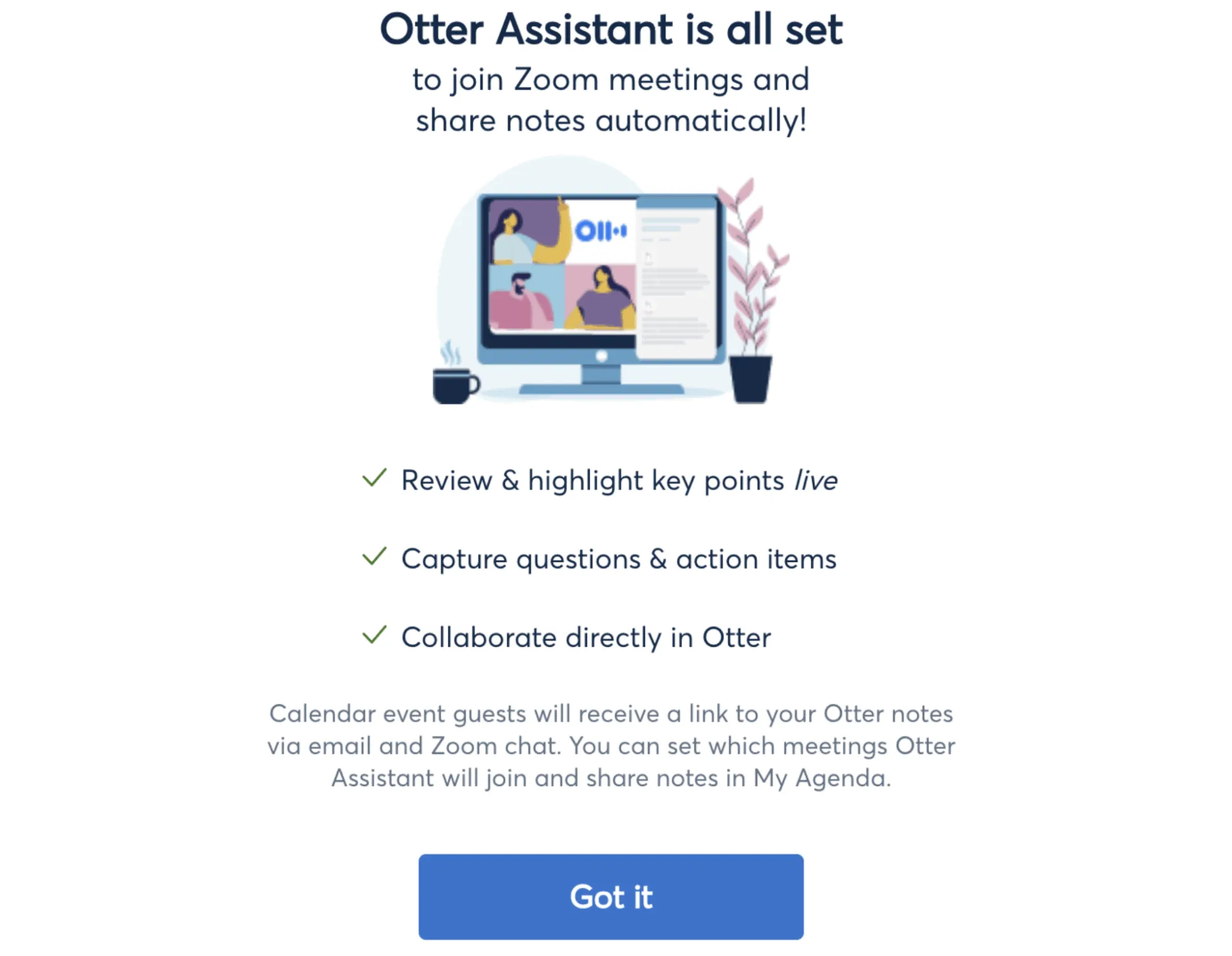
Anda dapat memilih rapat mana yang ingin Anda ikuti dengan menyesuaikan preferensi langsung dari kalender Anda.
📖 Baca Juga: Alternatif Terbaik untuk Zoom
📮 ClickUp Insight: Data dari survei efektivitas rapat ClickUp menunjukkan bahwa hampir 46% rapat melibatkan hanya 1–3 orang.
Meskipun pertemuan kecil mungkin terlihat efisien, banyak di antaranya dapat digantikan dengan metode komunikasi yang lebih cerdas, seperti dokumentasi yang lebih baik, komunikasi video asinkron, atau berbagi pengetahuan yang lebih efisien.
💫 Dampak Nyata: Tim seperti Trinetrix melaporkan pengurangan pertemuan yang tidak perlu dan diskusi bolak-balik hingga 50% dengan menggunakan ClickUp.
Langkah 2: Kelola Otter Assistant untuk semua pertemuan
Untuk mengontrol perilaku default untuk semua pertemuan di masa depan, buka Pengaturan Akun > Pertemuan. Anda dapat melakukan perubahan pada opsi-opsi berikut:
- Otomatis bergabung dengan semua atau pertemuan Zoom yang dipilih
- Bagikan catatan rapat secara otomatis dengan tamu kalender atau orang tertentu.
- Kirim tautan Otter.ai di obrolan untuk akses mudah ke catatan rapat.
Langkah 3: Kelola Otter Assistant untuk pertemuan individu
Jika Anda ingin menyesuaikan perilaku Otter untuk pertemuan tertentu, Anda dapat mengganti pengaturan default langsung dari kalender Anda.
Auto-join:
Aktifkan atau nonaktifkan Auto Join untuk rapat mendatang. Ini memberi Anda fleksibilitas untuk memilih sesi mana yang akan dihadiri oleh Otter Assistant.
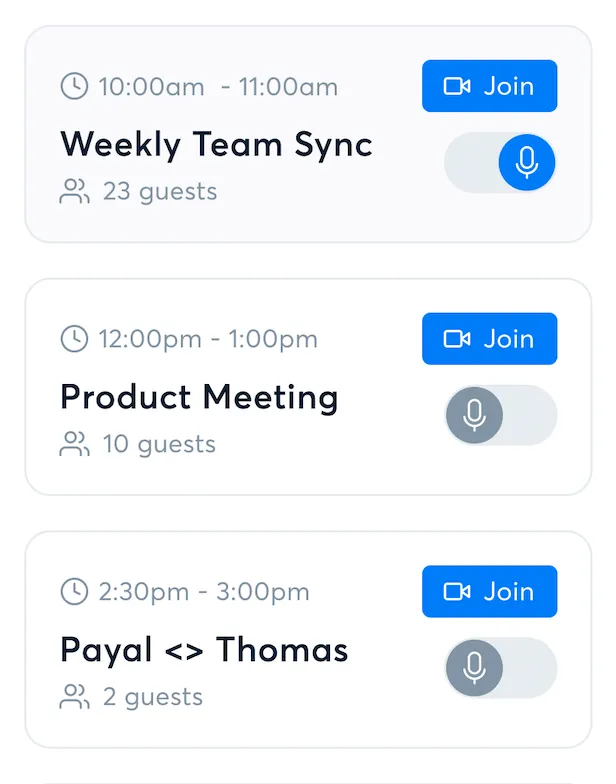
Klik kartu rapat dan sesuaikan pengaturan berbagi untuk sesi individu.
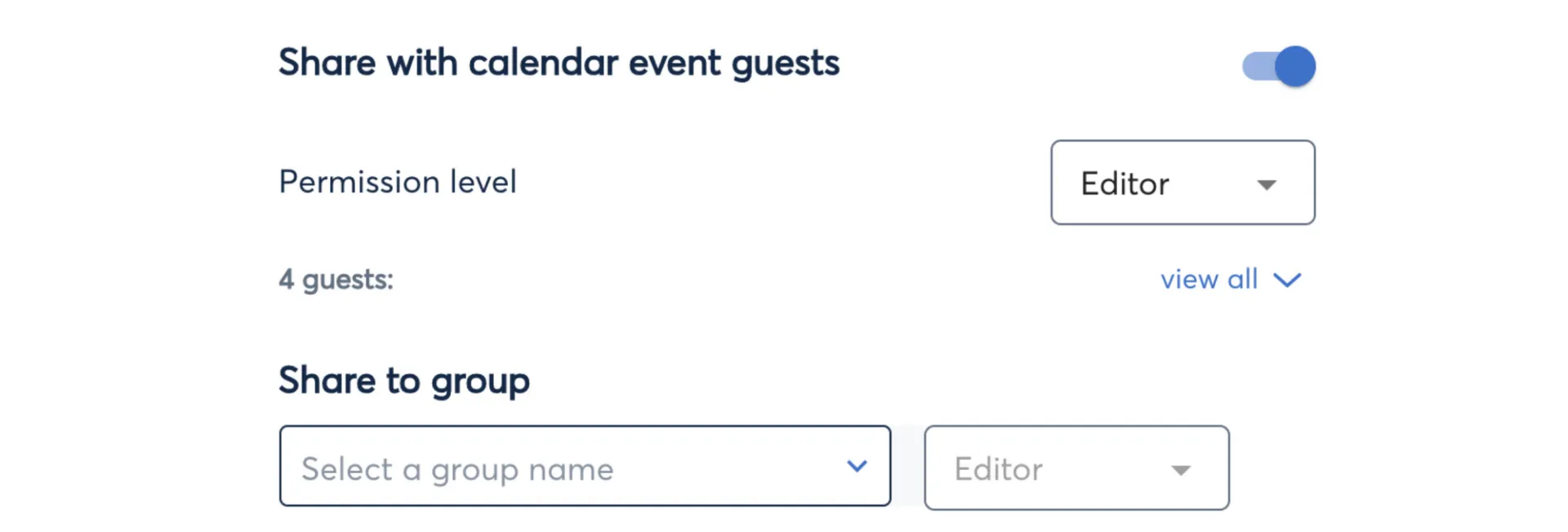
- Aktifkan berbagi dengan tamu acara kalender
- Pilih atau buat grup Otter untuk berbagi catatan Zoom dengan tim Anda.
📖 Baca Juga: Template Pertemuan Satu-lawan-Satu untuk Manajer
Cara Menggunakan Otter Live Notes di Zoom
Otter Live Notes adalah add-on yang memungkinkan tuan rumah rapat mengaktifkan transkripsi langsung untuk semua peserta rapat Zoom sambil juga mendukung pencatatan kolaboratif. Transkrip langsung terbuka sebagai halaman web, yang dapat Anda lihat bersamaan dengan rapat Zoom Anda atau di perangkat lain.
Fitur ini merupakan fitur berbayar yang tersedia di paket Otter Business dan kompatibel dengan akun Zoom Pro, Business, Enterprise, atau Education.
Siapa yang dapat menggunakan Otter Live Notes di Zoom?
- Host pertemuan: Dapat memulai transkripsi langsung secara otomatis
- Kolaborator: Dapat ikut serta dalam pencatatan, menyoroti, dan menambahkan komentar.
- Peserta: Dapat mengakses dan meninjau transkrip langsung.
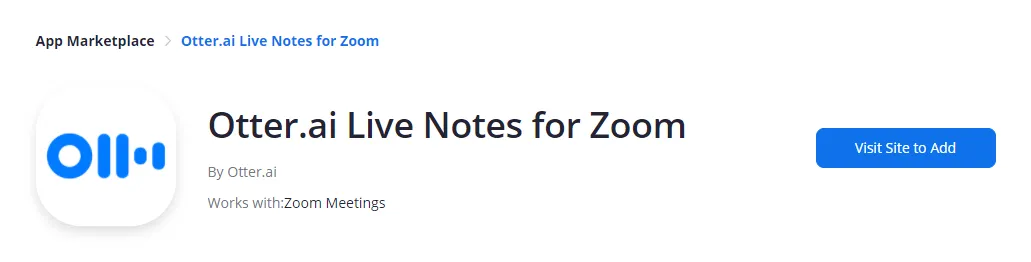
Langkah 1: Atur Otter Live Notes di Zoom Marketplace
- Masuk ke Zoom Marketplace
- Cari Otter Live Notes untuk Zoom
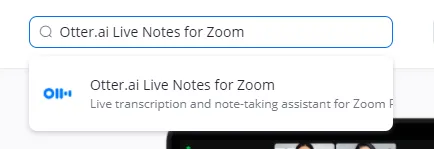
- Klik Kunjungi Situs untuk menambahkan dan menginstal aplikasi.
👀 Fakta Menarik: Di Jepang, nemawashi adalah praktik penyelarasan informal sebelum rapat. Keputusan penting sering disepakati secara diam-diam sebelum rapat resmi, sehingga diskusi formal menjadi konfirmasi rather than debat.
Langkah 2: Izinkan siaran langsung di portal web Zoom
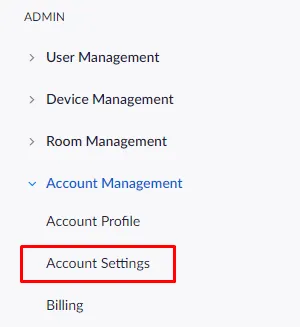
- Masuk ke portal web Zoom
- Buka Admin > Pengelolaan Akun > Pengaturan Akun
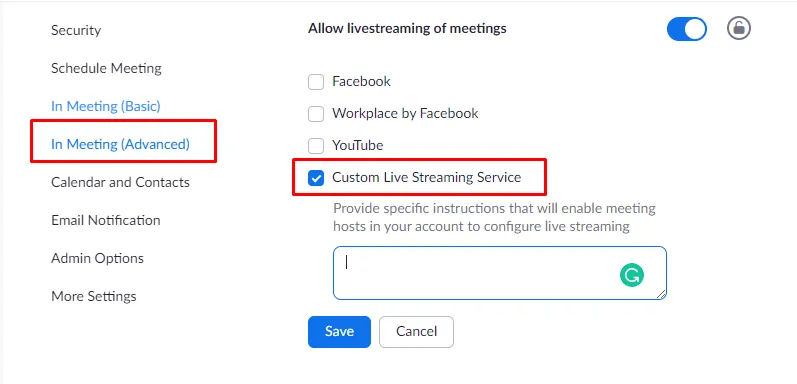
- Di bawah Pengaturan Pertemuan (Lanjutan), aktifkan: Memungkinkan siaran langsung untuk pertemuan Layanan siaran langsung kustom
- Mendukung siaran langsung untuk rapat
- Layanan siaran langsung kustom
- Mendukung siaran langsung untuk rapat
- Layanan siaran langsung kustom
Langkah 3: Izinkan siaran langsung sebagai tuan rumah pertemuan Zoom
- Masuk ke portal web Zoom menggunakan akun tuan rumah pertemuan Anda.
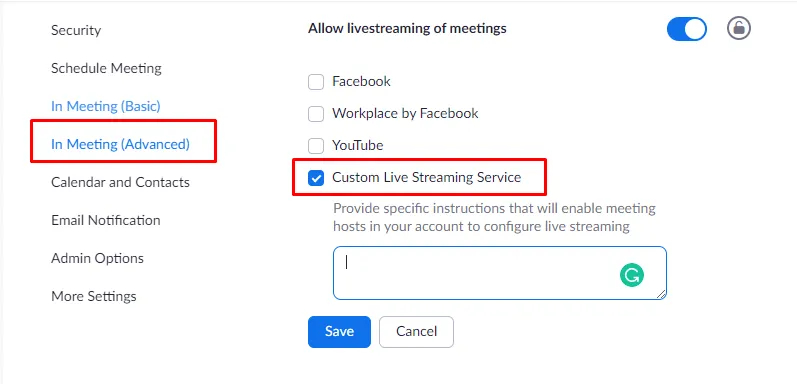
- Buka Pengaturan > Tab Pertemuan
- Aktifkan: Memungkinkan siaran langsung untuk rapat Layanan siaran langsung kustom
- Mendukung siaran langsung untuk rapat
- Layanan siaran langsung kustom
- Mendukung siaran langsung untuk rapat
- Layanan siaran langsung kustom
📖 Baca Juga: Aturan Etika Pertemuan Virtual
Langkah 4: Hubungkan Otter.ai ke Zoom
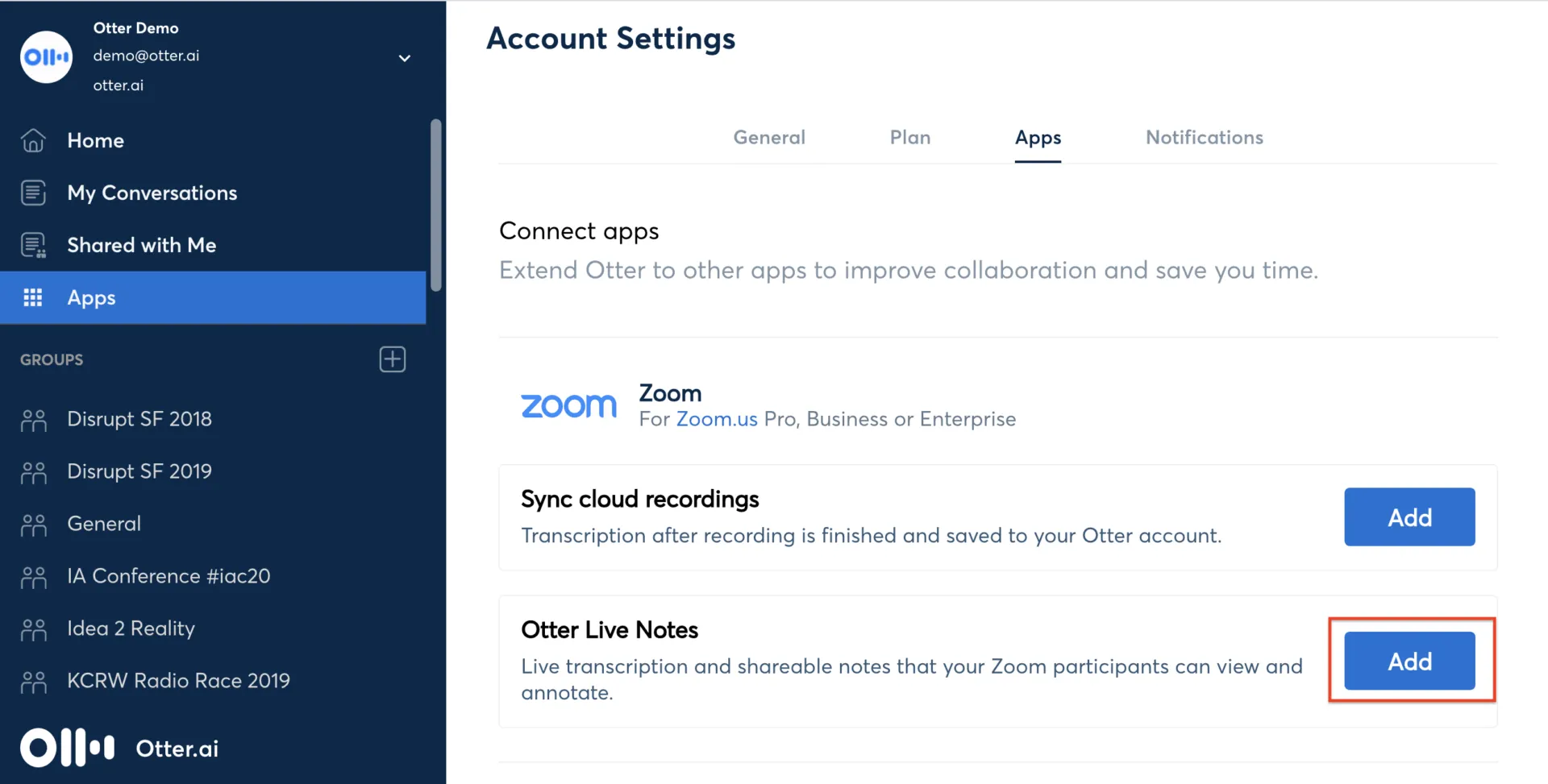
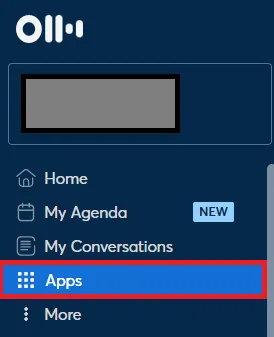
- Masuk ke Otter.ai dan buka menu Aplikasi di panel kiri.
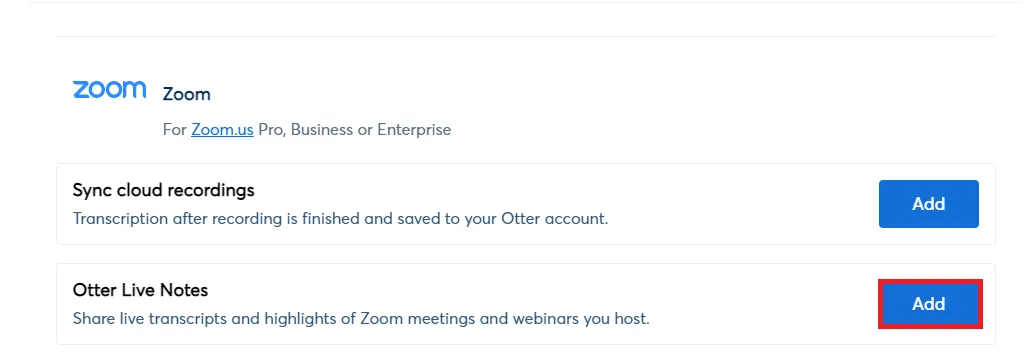
- Temukan Otter Live Notes dan klik Tambah
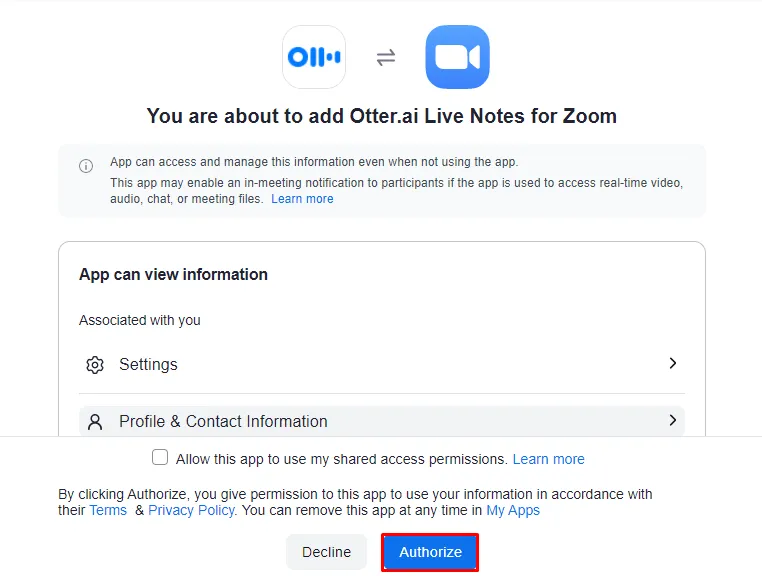
- Jika diminta, masuk ke Zoom dan klik "Authorize".
- Selesaikan pengaturan dan klik Uji Konfigurasi untuk memverifikasi semuanya.
Langkah 5: Mulai transkripsi langsung secara otomatis di Zoom
- Mulai rapat Zoom dengan akun Zoom yang terhubung.
- Indikator LIVE berwarna merah di pojok kiri atas menandakan bahwa Otter.ai sedang menerjemahkan pertemuan.

Untuk menghentikan atau memulai ulang transkripsi langsung secara manual:
- Klik Otter. ai Live Transcript di samping indikator LIVE dan pilih Stop Live Stream.
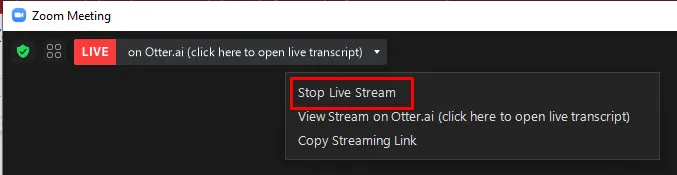
- Untuk memulai ulang, klik "More" dan pilih "Live on Custom Live Streaming Service".
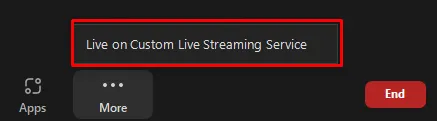
Langkah 6: Akses transkrip langsung selama rapat
- Ikuti pertemuan Zoom
- Klik Otter. ai Live Notes di samping indikator LIVE.
- Pilih Tampilkan Aliran di Otter. ai Catatan Langsung
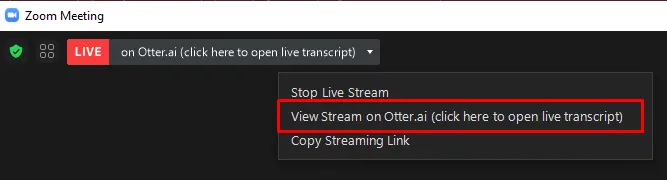
- Transkrip langsung akan terbuka di jendela browser.
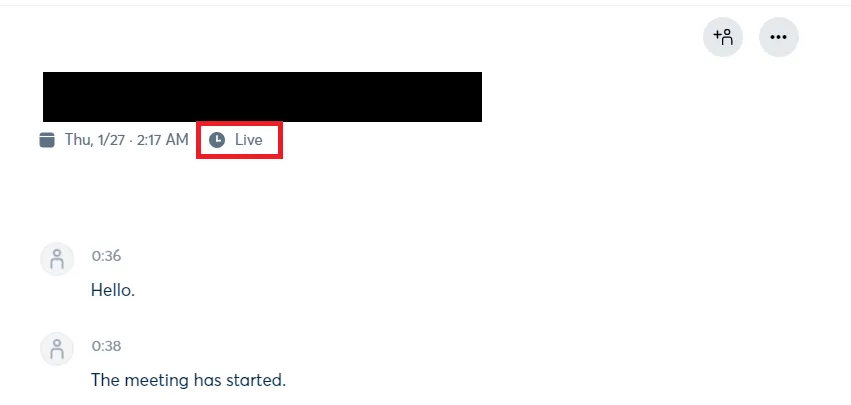
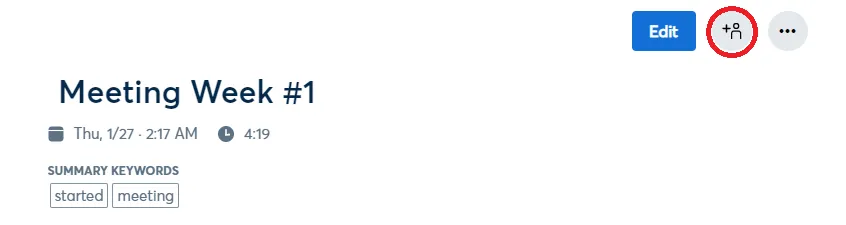
Langkah 7: Kolaborasi pada Otter Live Notes bersama tim Anda
- Kolaborator, seperti asisten pengajar atau pencatat, dapat menyoroti teks, menambahkan komentar, dan menyisipkan gambar ke dalam catatan langsung.
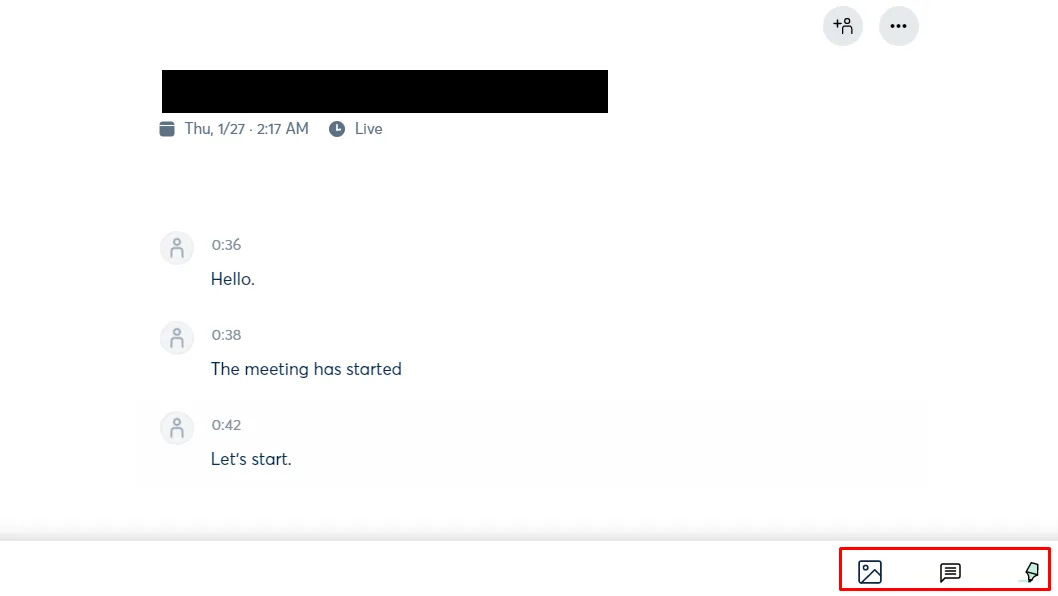
- Setelah pertemuan Zoom, catatan pertemuan dapat ditinjau, diedit, dan dibagikan kepada peserta.
- Kolaborator perlu masuk ke akun Otter.ai Anda untuk mengedit.
📖 Baca Juga: Bagaimana Menggunakan AI untuk Catatan Rapat?
Transkripsi Pasca-Rapat: Metode Sinkronisasi Awan Zoom
Jika Anda menggunakan rekaman cloud Zoom, Otter.ai memudahkan Anda untuk menghasilkan transkrip pasca-pertemuan secara otomatis. Segera setelah pertemuan berakhir dan rekaman selesai diproses, Otter menyinkronkan file dan menerjemahkannya, menyimpan hasilnya di My Conversations.
Fitur sinkronisasi Zoom ini hanya tersedia untuk tuan rumah pertemuan yang menggunakan paket Otter Business dan memerlukan paket Zoom Pro atau yang lebih tinggi.
Langkah 1: Tambahkan Otter. ai Live Notes for Zoom dari Zoom Marketplace
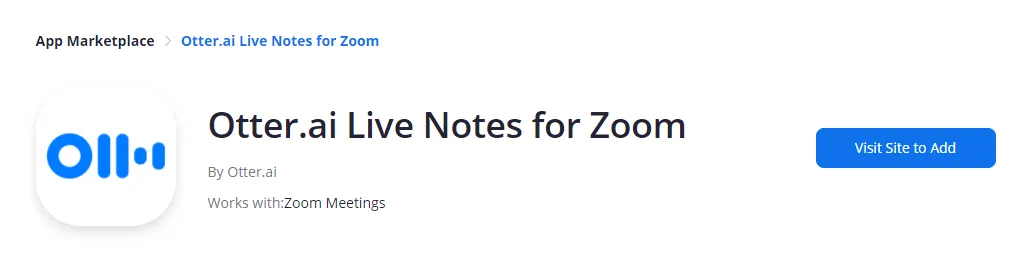
melalui Otter.ai
- Masuk ke Zoom Marketplace sebagai administrator Zoom.
- Cari Otter. ai Live Notes untuk Zoom
- Klik Kunjungi Situs untuk Menambahkan dan menyelesaikan otorisasi.
Langkah 2: Hubungkan Otter.ai ke Zoom
- Masuk ke Otter. ai, klik Apps di panel kiri.
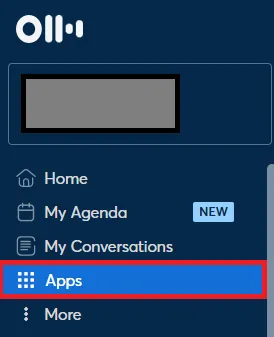
- Buka Sync cloud recordings dan klik Add

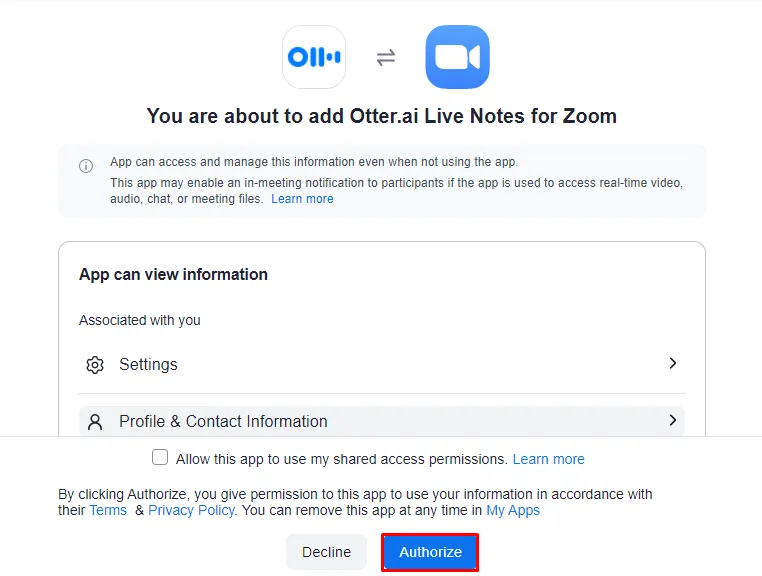
- Ketika diminta, masuk ke Zoom dan klik "Authorize".
- Jika belum dilakukan, selesaikan langkah-langkah pengaturan dari Langkah 2.
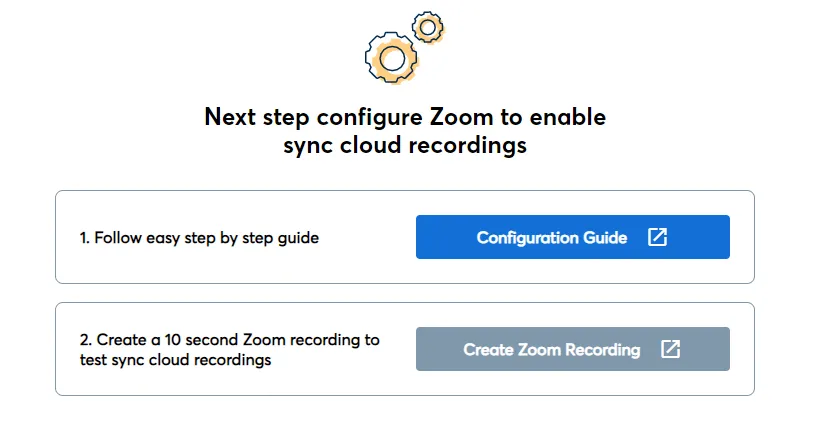
- Untuk menguji koneksi, buat rekaman Zoom singkat.
Langkah 3: Aktifkan unduhan rekaman Zoom
Untuk administrator Zoom:
- Buka Admin > Pengelolaan Akun > Pengaturan Akun > Perekaman
- Aktifkan: Perekaman cloud Perekaman lokal Rekam file audio saja Unduhan perekaman cloud
- Perekaman cloud
- Perekaman lokal
- Rekam file audio saja
- Unduhan rekaman cloud
- Nonaktifkan: Mencegah tuan rumah mengakses rekaman cloud Kontrol Akses Alamat IP Memerlukan kata sandi untuk mengakses rekaman cloud yang dibagikan Hanya pengguna yang terautentikasi yang dapat melihat rekaman cloud
- Mencegah tuan rumah mengakses rekaman cloud.
- Kontrol Akses Alamat IP
- Diperlukan kata sandi untuk mengakses rekaman cloud yang dibagikan.
- Hanya pengguna yang terautentikasi yang dapat melihat rekaman cloud.
- Perekaman cloud
- Perekaman lokal
- Rekam file audio saja
- Unduhan rekaman cloud
- Mencegah tuan rumah mengakses rekaman cloud.
- Kontrol Akses Alamat IP
- Diperlukan kata sandi untuk mengakses rekaman cloud yang dibagikan.
- Hanya pengguna yang terautentikasi yang dapat melihat rekaman cloud.
Untuk akun pribadi:
- Buka Pengaturan > Perekaman
- Aktifkan: Perekaman cloud Rekam file audio saja Izinkan berbagi perekaman cloud Perekaman otomatis (disarankan) Rekam di cloud (disarankan)
- Perekaman cloud
- Rekam file audio saja
- Izinkan berbagi rekaman cloud.
- Perekaman otomatis (disarankan)
- Rekam di cloud (disarankan)
- Nonaktifkan: Kontrol akses alamat IP Persyaratan otentikasi untuk melihat Persyaratan kata sandi untuk rekaman yang dibagikan Rekaman sesuai permintaan secara default
- Kontrol akses alamat IP
- Persyaratan otentikasi untuk melihat
- Persyaratan kata sandi untuk rekaman yang dibagikan
- Perekaman on-demand secara default
- Perekaman cloud
- Rekam file audio saja
- Izinkan berbagi rekaman cloud.
- Perekaman otomatis (disarankan)
- Rekam di cloud (disarankan)
- Kontrol akses alamat IP
- Persyaratan otentikasi untuk melihat
- Persyaratan kata sandi untuk rekaman yang dibagikan
- Perekaman on-demand secara default
📖 Baca Juga: Alat Pencatat Catatan Pertemuan AI Terbaik
Langkah 4: Unduh rekaman Zoom
- Masuk ke portal web Zoom
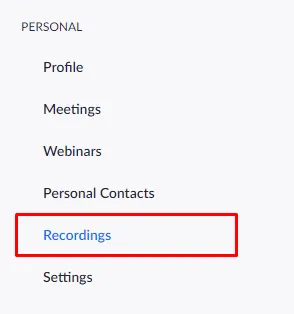
- Buka Personal > Recordings
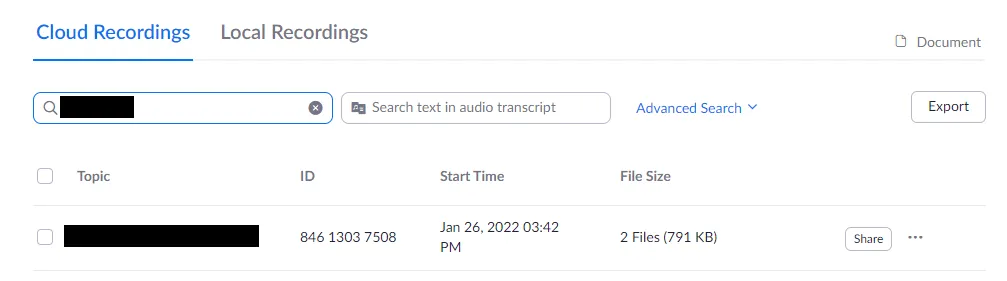
- Temukan rekaman yang diinginkan dan buka.
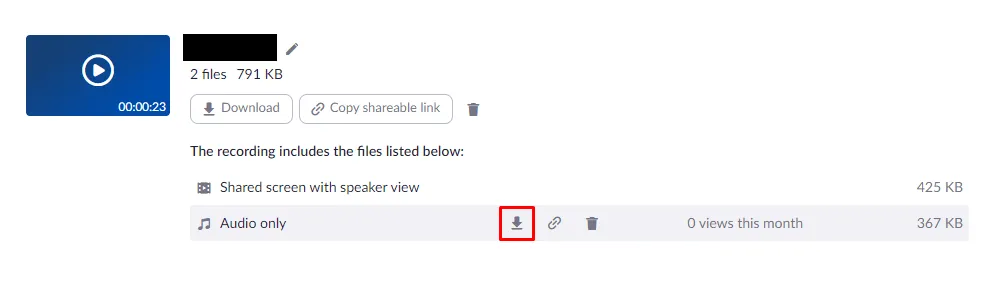
- Klik ikon unduh di samping "Audio Only" untuk menyimpannya ke komputer Anda.
Langkah 5: Impor rekaman Zoom ke Otter.ai untuk transkripsi.
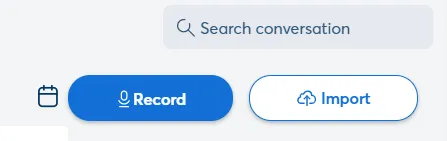
- Masuk ke Otter.ai dan klik tombol Impor di pojok kanan atas.
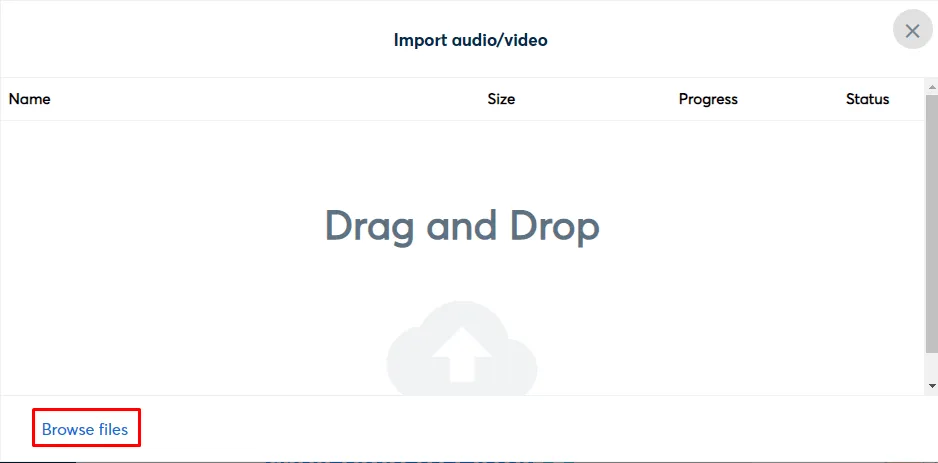
- Klik "Browse files" dan pilih rekaman yang telah Anda unduh.
- Jalur penyimpanan default untuk rekaman lokal: Windows: C:\Users\Nama Pengguna\Dokumen\Zoom macOS: /Users/Nama Pengguna/Dokumen/Zoom
- Windows: C:\Users\Nama Pengguna\Dokumen\Zoom
- macOS: /Users/Nama Pengguna/Dokumen/Zoom
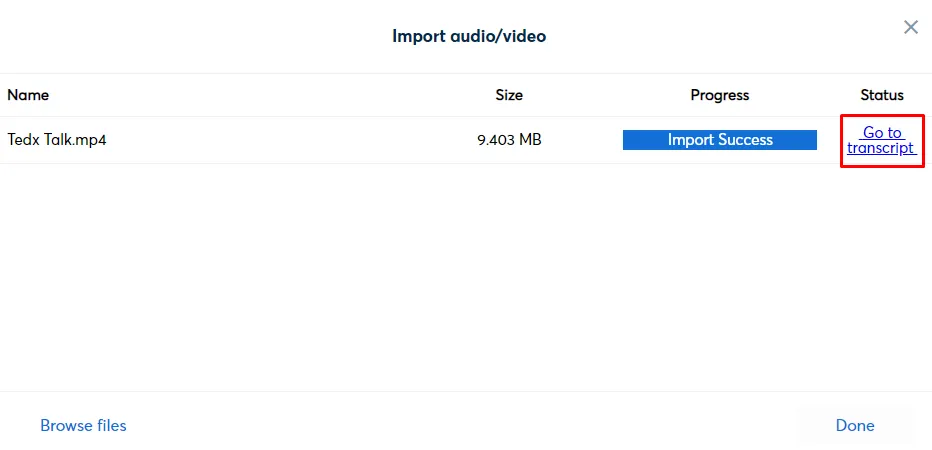
- Setelah diunggah, tunggu Otter untuk menerjemahkan dan klik "Go to transcript" untuk mengakses dan mengedit.
- Windows: C:\Users\Nama Pengguna\Dokumen\Zoom
- macOS: /Users/Nama Pengguna/Dokumen/Zoom
👀 Fakta Menarik: Senator Romawi menggunakan isyarat dan benda simbolis dalam rapat untuk mengekspresikan pendapat tanpa berbicara. Isyarat seperti mengangkat tangan atau jempol menunjukkan suara atau penolakan, membuktikan bahwa komunikasi terstruktur tidak selalu memerlukan pembicaraan yang berlarut-larut.
Batasan penggunaan Zoom dan Otter
Seperti yang pernah disimpulkan oleh The Washington Post dalam sebuah artikel, “Pada suatu saat, Otter salah mendengarkan ‘roaches’ sebagai ‘Russians,’ dan Zoom mendengarkan ‘barky’ sebagai ‘Mark.’ Dan transkrip menurun kualitasnya seiring dengan kualitas suara.”
Meskipun Otter.ai dengan Zoom memudahkan pembuatan catatan rapat, masih ada beberapa tantangan yang perlu diketahui oleh pengguna.
- Ketepatan sangat bergantung pada kualitas audio, yang dapat menyebabkan kesalahpahaman dan kesalahan transkripsi selama pertemuan Zoom yang bising.
- Identifikasi pembicara seringkali gagal, sehingga tuan rumah rapat atau pengguna harus menandai peserta secara manual setelah sesi berakhir.
- Fitur bot yang bergabung dapat terasa mengganggu dan mungkin bergabung dalam pertemuan yang tidak terduga jika pengaturan kalender tidak diperiksa dengan cermat.
- Ringkasan AI Otter bersifat dasar dan sering memerlukan pengeditan manual agar dapat digunakan untuk email tindak lanjut atau tindakan yang perlu dilakukan.
- Membutuhkan koneksi internet yang stabil, sehingga tidak dapat diandalkan untuk tim hybrid atau pertemuan di lingkungan dengan bandwidth rendah.
Batasan-batasan ini seringkali memaksa pengguna untuk mencari alternatif Otter.ai yang lebih sesuai dengan cara kerja tim mereka.
📖 Baca Juga: Membuat Ringkasan Pertemuan yang Efektif
Ambil Catatan Rapat dengan Efektif Menggunakan ClickUp
Sebagian besar tuan rumah rapat tidak kekurangan alat; mereka justru kewalahan dengan banyaknya alat yang tersedia.
Anda menjadwalkan pertemuan Zoom di kalender Anda, mengundang asisten Otter untuk menghasilkan transkrip, menyimpan catatan pertemuan dalam dokumen terpisah, dan kemudian menyalin dan menempelkan keputusan ke alat proyek.
Itu adalah contoh klasik dari penyebaran pekerjaan.
Selain itu, setiap aplikasi AI baru menjanjikan "ringkasan cerdas" untuk mengelola ringkasan rapat sambil diam-diam menciptakan kotak masuk lain yang perlu diperiksa. Hal ini menyebabkan penyebaran AI: penggunaan beberapa perangkat lunak manajemen rapat AI, tanpa sumber kebenaran tunggal tentang apa yang sebenarnya perlu dilakukan setelah panggilan Zoom.
ClickUp dirancang untuk mengatasi kedua masalah tersebut. Alih-alih menggunakan satu alat untuk transkrip langsung dan alat lain untuk manajemen tugas, fitur-fitur ClickUp bekerja bersama dalam satu ruang kerja AI terintegrasi. Rapat Zoom Anda, catatan rapat, tindakan yang harus dilakukan, dan tindak lanjut semuanya berada di dalam ruang kerja ClickUp Anda, sehingga tidak ada yang hilang antara alat-alat tersebut.
Begini cara kerja alur tersebut dalam praktiknya:
Bagaimana ClickUp AI Notetaker mengubah panggilan Zoom menjadi tindak lanjut.
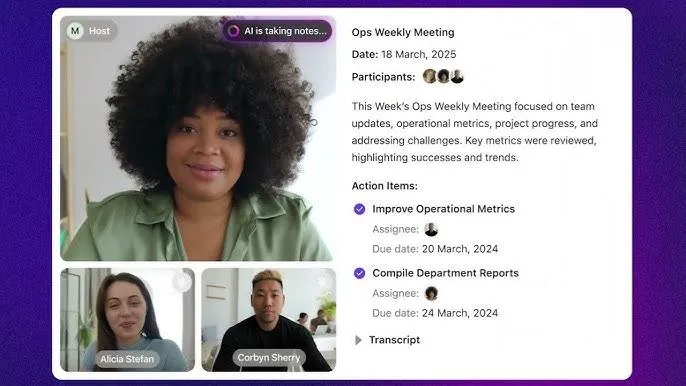
Dengan ClickUp AI Notetaker, setiap pertemuan Zoom penting menjadi catatan terhubung: transkrip, ringkasan, dan tindakan yang langsung terhubung ke pekerjaan Anda.
Alih-alih berpindah antar tab Otter yang terpisah, Anda dapat:
- Undang ClickUp AI Notetaker ke rapat Zoom Anda dari kalender ClickUp atau tugas Anda.
- Biarkan Otter AI merekam, menerjemahkan, dan merangkum percakapan menjadi dokumen terstruktur ClickUp Doc.
- Secara otomatis mengidentifikasi keputusan dan tindakan yang harus dilakukan dan membantu mengubahnya menjadi Tugas ClickUp dengan pemilik, tanggal jatuh tempo, dan prioritas.
- Simpan transkrip agar dapat dicari di dalam ClickUp, sehingga Anda dapat dengan cepat melihat kembali apa yang telah dibicarakan tanpa perlu memutar ulang rekaman Zoom secara penuh.
Ini langsung mengatasi salah satu keterbatasan terbesar dalam menggunakan Zoom + Otter secara terpisah: Anda tidak lagi berhenti pada “ini transkrip Anda.” ClickUp AI Notetaker menghubungkan catatan tersebut dengan alur kerja Anda yang sebenarnya, sehingga langkah-langkah selanjutnya jelas dan dapat dilacak.
Berikut panduan visual tentang seberapa mudah AI ClickUp memudahkan pencatatan:
💡 Tips Pro: Jika Anda mengadakan pertemuan Zoom berulang (seperti rapat mingguan atau pengecekan klien), padukan ClickUp AI Notetaker dengan tugas berulang di ClickUp Meetings dan biarkan AI membuat ringkasan dan tugas tindak lanjut dari tempat yang sama setiap kali.
Ubah transkrip menjadi keputusan dengan ClickUp Brain dan ClickUp AI Agents

Ringkasan Otter masih terasa seperti tumpukan teks yang perlu dibersihkan sebelum dikirim, terutama saat Anda sedang menyusun email tindak lanjut atau memutuskan langkah selanjutnya. Dengan ClickUp Brain, setiap pertemuan menjadi masukan untuk keputusan dan alur kerja yang lebih cerdas.
Dalam satu ruang kerja AI, Anda dapat:
- Tanyakan pertanyaan kepada Brain seperti “Apa yang kita putuskan dalam pertemuan Zoom terakhir dengan Acme?” dan dapatkan jawaban instan yang diambil dari tugas, Dokumen, dan obrolan Anda.
- Andalkan ringkasan yang dihasilkan AI yang sudah terhubung dengan tugas dan proyek, sehingga Anda tidak perlu menulis ulang secara manual untuk email tindak lanjut atau laporan.
Anda dapat melangkah lebih jauh dengan ClickUp AI Agents yang didukung oleh AI ClickUp:
- Mereka dapat secara otomatis membuat dan mengorganisir tindakan yang perlu dilakukan dari catatan dan transkrip rapat Anda.
- Bantuan dalam penjadwalan, pencatatan, dan mengalokasikan keputusan rapat ke tugas dan pemilik yang tepat.
Bersama-sama, ClickUp AI Notetaker, ClickUp Brain, dan AI Agents mengubah rapat Zoom Anda menjadi sistem end-to-end, tanpa perlu berpindah-pindah antara berbagai alat AI.
Saat Anda meninjau transkrip Otter/Zoom, gunakan fitur Talk to Text dari ClickUp BrainGPT untuk membersihkan catatan.
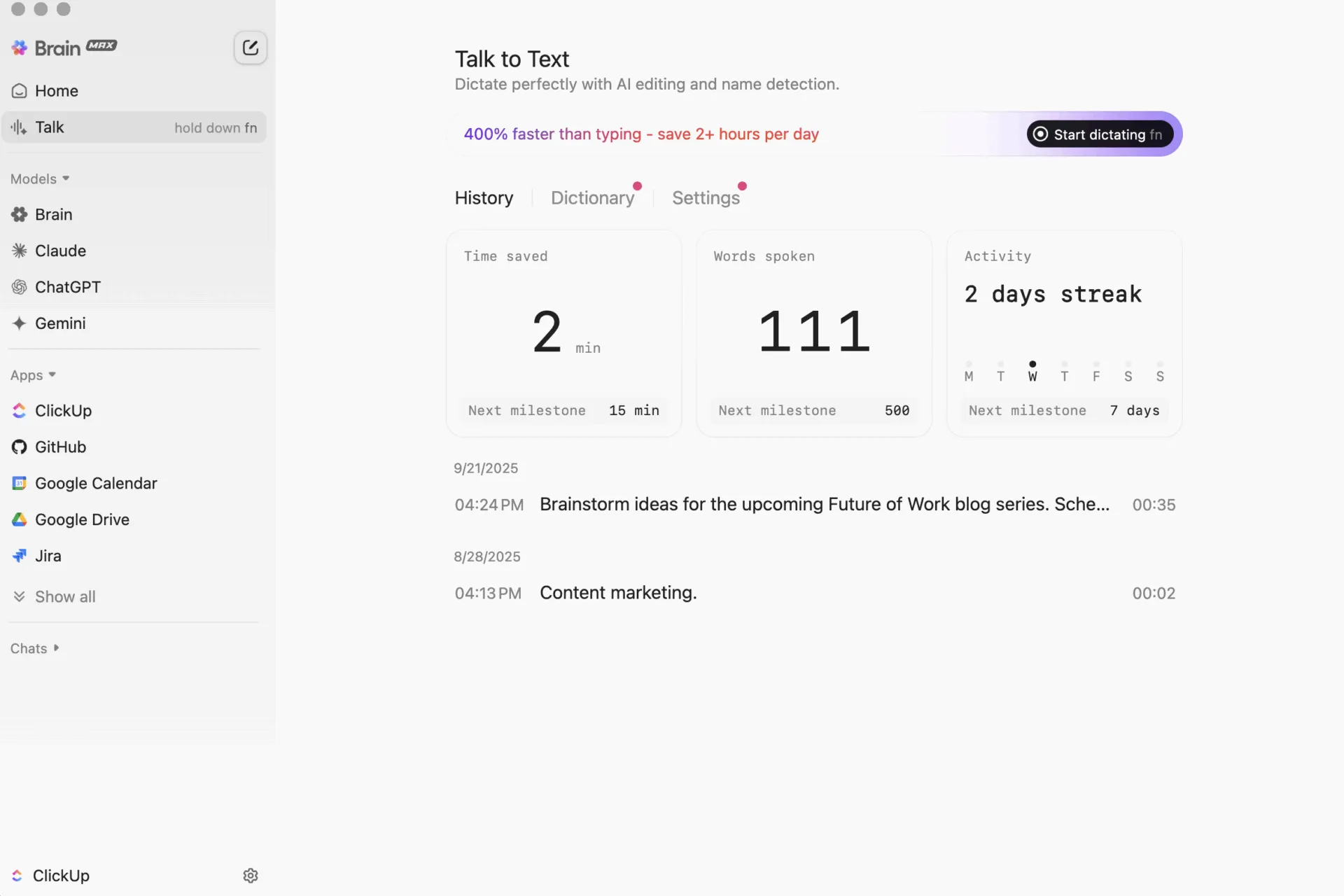
AI desktop ini mengubah suara Anda menjadi catatan yang rapi dan terstruktur, yang dapat langsung Anda masukkan ke dalam dokumen Catatan Pertemuan ClickUp atau email tindak lanjut.
📖 Baca Juga: Alat Perekam Layar Gratis Tanpa Watermark
Jalankan rapat Zoom dari tugas Anda dengan integrasi Zoom ClickUp.
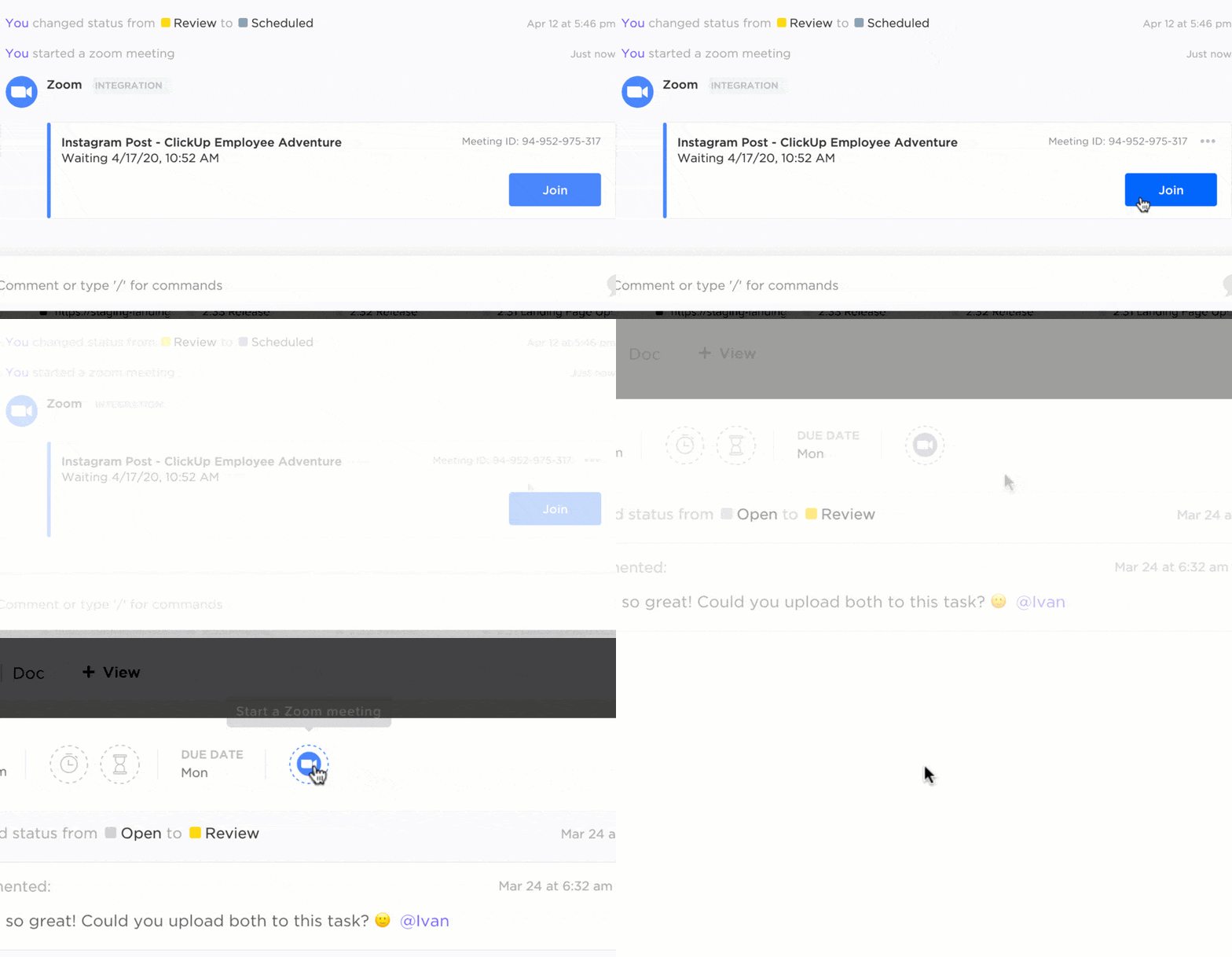
Alih-alih menyalin tautan Zoom ke deskripsi kalender dan obrolan, Anda dapat menjalankan rapat Zoom langsung dari ClickUp Tasks, Docs, atau Chat menggunakan integrasi ClickUp Zoom.
Begini cara kerjanya dalam alur kerja Anda:
- Mulai atau bergabung dalam pertemuan Zoom dari tugas menggunakan tombol Zoom atau perintah /zoom.
- Secara otomatis tambahkan tautan bergabung ke komentar tugas sehingga penerima tugas dan pengikut dapat bergabung dengan satu klik.
- Setelah panggilan, lihat tautan rekaman Zoom langsung dari tugas, menjaga konteks, transkrip, dan rekaman tetap bersama.
Jika tuan rumah belum mengatur integrasi Zoom pribadi, mereka tetap dapat menyetujui ClickUp AI Notetaker untuk merekam sesi dari dalam Zoom. Hal ini membantu menjaga kendali atas bot AI mana yang dapat mengakses pertemuan.
Ini mengatasi masalah lain antara Otter dan Zoom: alih-alih transkrip berada di satu sistem dan rekaman di sistem lain, ClickUp menggabungkan rapat, rekaman, catatan, dan tindakan yang perlu dilakukan ke dalam satu thread yang terhubung dengan pekerjaan yang sebenarnya Anda lakukan.
Apa yang dikatakan pengguna ClickUp:
Kami menggunakannya untuk membantu dan mempercepat rapat harian kami dari ritual Scrum kami. Ini membantu saya memahami kemajuan sprint saya, kemajuan tugas-tugas saya, dan menjaga daftar tugas yang terorganisir untuk semua tugas saya.
Kami menggunakannya untuk membantu dan mempercepat rapat harian kami dari ritual Scrum kami. Ini membantu saya memahami kemajuan sprint saya, kemajuan tugas-tugas saya, dan menjaga daftar tugas yang terorganisir untuk semua tugas saya.
👀 Fakta Menarik: Frase “on the same page” berasal dari latihan paduan suara, bukan dari dunia bisnis. Para penyanyi perlu mengikuti lembar musik yang sama, kebiasaan yang kemudian menjadi metafora untuk keselarasan tim dan pemahaman bersama selama rapat.
Jaga percakapan pasca-pertemuan tetap dalam konteks dengan ClickUp Chat, Clips, dan komentar.
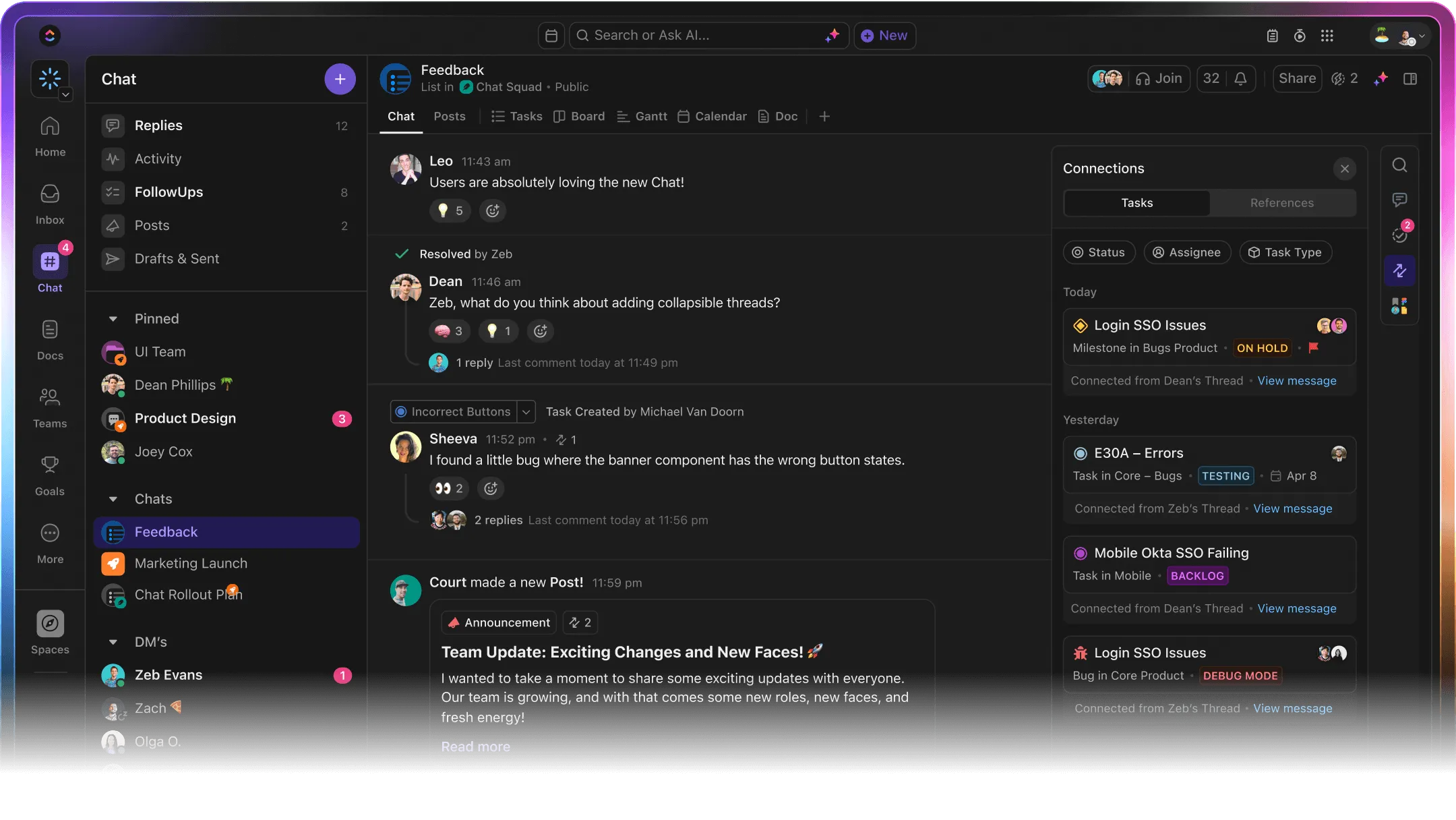
Dengan Otter, tindak lanjut seringkali berarti kembali ke Slack atau email untuk membahas apa yang terekam dalam transkrip. Di ClickUp, diskusi tetap berada di samping tugas dan catatan rapat Anda:
- ClickUp Chat memungkinkan tim Anda mendiskusikan langkah selanjutnya, mengklarifikasi tindakan yang dihasilkan AI, dan mengambil keputusan di ruang kerja yang sama. Tidak perlu aplikasi pesan atau komunikasi tim tambahan.
- ClickUp Assign Comments mengubah umpan balik menjadi tugas yang dapat dipertanggungjawabkan. Anda dapat menyorot baris di catatan rapat, dokumen, atau detail tugas, lalu menugaskan kepada anggota tim, sehingga tidak ada yang perlu bertanya, “Siapa yang bertanggung jawab atas ini?”
- ClickUp Clips memungkinkan Anda merekam pembaruan layar dan suara dengan cepat tanpa perlu menjadwalkan pertemuan Zoom lagi. ClickUp Brain kemudian dapat secara otomatis menerjemahkan dan merangkum ClickUp Clips, mengidentifikasi tindakan yang perlu dilakukan untuk rekan tim yang tidak memiliki waktu untuk menonton video lengkap.
💡 Tips Pro: Gabungkan ClickUp Clips dengan Template Catatan Rapat ClickUp untuk mengirim video ringkasan singkat setelah rapat Zoom yang penting. Lampirkan klip, tempel ringkasan AI, dan semua orang tetap sejalan tanpa perlu menambahkan panggilan lain ke kalender.
Struktur setiap sesi dengan templat rapat ClickUp.
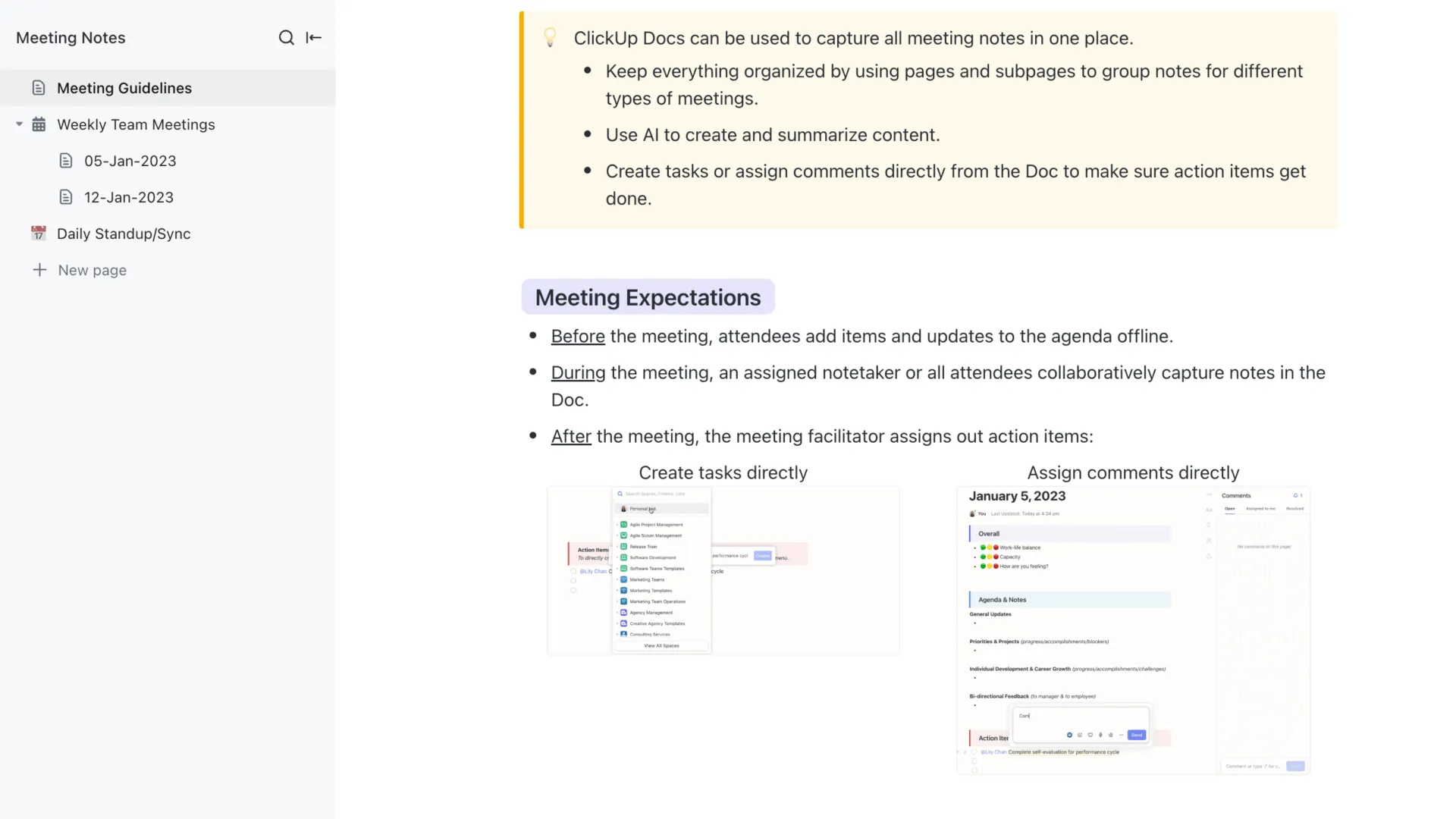
Transkripsi saja tidak cukup untuk mengatasi rapat yang tidak jelas. Anda masih membutuhkan struktur. Di sinilah templat rapat ClickUp berperan.
Mulailah dengan mengatur rapat Zoom Anda menggunakan format yang konsisten dengan menggunakan Template Catatan Rapat ClickUp. Dengan mengorganisir setiap panggilan menggunakan agenda rapat yang jelas dan pelacakan tindakan, template catatan rapat ini membantu tim tetap sejalan dan memudahkan tindak lanjut.
Inilah alasan mengapa Anda akan menyukai templat ini:
- Jaga konsistensi rapat Zoom berulang dengan bagian-bagian siap pakai untuk agenda dan keputusan, sehingga setiap sesi mengikuti struktur yang sama.
- Dukungan untuk berbagai jenis pertemuan, mulai dari pertemuan rutin tim mingguan hingga pertemuan harian singkat.
- Ubah catatan mentah menjadi langkah selanjutnya dengan mencatat tindakan yang harus dilakukan, penanggung jawab, dan batas waktu di satu tempat.
💡 Tips Pro: Untuk sesi tinjauan formal atau pertemuan dengan klien, beralihlah ke Template Catatan Rapat ClickUp untuk mencatat siapa yang hadir, apa yang dibahas, dan apa yang disepakati.
Namun, jika Anda mengelola sejumlah besar pertemuan Zoom di tim hybrid, pertimbangkan untuk menggunakan Template Pertemuan ClickUp atau Template Pelacak Pertemuan ClickUp untuk melacak semua sesi, catatan, dan tindak lanjut di satu tempat.
Sudah bosan dengan transkrip rapat yang berantakan? Hubungkan ClickUp dengan Zoom
Mengapa alat pertemuan AI tidak lagi opsional?
Karena panggilan video memakan waktu lebih banyak dari sebelumnya, membuat pencatatan manual menjadi tidak memadai. Alat transkripsi AI seperti Otter telah hadir untuk membantu tim menangkap percakapan, tetapi seringkali hanya berhenti pada penyediaan transkrip.
Meskipun Otter berfokus pada transkripsi mandiri, ClickUp AI Notetaker menggabungkan transkrip, ringkasan cerdas, tindakan yang harus dilakukan, dan penugasan tugas.
Selain itu, dengan fitur seperti integrasi Zoom, Brain untuk wawasan berbasis AI, dan templat rapat bawaan, Anda mendapatkan sistem lengkap yang mendukung kolaborasi sebelum, selama, dan setelah setiap panggilan.
Siap membuat rapat Anda benar-benar produktif? Daftar ke ClickUp hari ini!