
Kita semua pernah mengalaminya—duduk dalam rapat, yakin akan mengingat semuanya, namun kemudian mendapati detail-detailnya mulai terlupakan. Dengan rapat virtual yang kini menjadi hal biasa dan jadwal padat yang dipenuhi panggilan berturut-turut, mudah sekali untuk melewatkan informasi penting. 🗓️ Di sinilah seni membuat catatan rapat yang jelas dan dapat ditindaklanjuti menjadi sangat penting. Hal ini membantu Anda mencatat poin-poin utama serta tetap terorganisir dan fokus pada hal-hal yang esensial.
Jika Anda menggunakan Microsoft Teams, Anda sudah berada di jalur yang tepat untuk mengadakan rapat yang lebih terorganisir. Namun, mencatat wawasan yang akan mendorong kemajuan proyek Anda sangatlah penting.
Dalam artikel ini, kami akan memandu Anda tentang cara membuat catatan rapat di Teams sambil menjaga kejelasan dan keterlibatan selama rapat berlangsung. Selain itu, kami juga akan memperkenalkan cara yang lebih cerdas untuk mengelola catatan Anda. 📝
Ayo mulai!
⏱️ Ringkasan 60 detik
Langkah demi langkah untuk membuat catatan dalam rapat Microsoft Teams:
Bagaimana Cara Membuat Catatan Rapat di Microsoft Teams Langkah demi Langkah?
Microsoft Teams memungkinkan Anda membuat catatan rapat langsung di dalam ruang kerja rapat. Anda dapat menyiapkan catatan sebelum panggilan dimulai, mendokumentasikan keputusan secara real-time, berkolaborasi dengan peserta, dan memperbarui catatan setelah rapat berakhir.
Langkah-langkah utamanya adalah:
- Masuk dan jadwalkan atau ikuti rapat
- Buka panel Catatan Rapat selama panggilan berlangsung
- Atur catatan Anda menggunakan bagian, poin-poin, dan penyebutan
- Bagikan dan edit catatan setelah rapat dari kalender Teams
Dengan lebih dari 300 juta pengguna dan terus bertambah, Microsoft Teams telah menjadi platform andalan untuk kolaborasi bisnis. Namun, untuk memaksimalkan efektivitas rapat Anda, sangatlah penting untuk mencatat wawasan utama dan tindakan yang perlu dilakukan melalui pencatatan yang efektif. 📝
Berikut adalah panduan langkah demi langkah untuk membantu Anda membuat catatan rapat yang lebih baik di Teams:
Langkah 1: Masuk ke platform rapat Teams
Masuk ke Teams melalui aplikasi desktop atau versi web. Jika Anda baru menggunakan platform ini, unduh aplikasinya dari situs resmi atau toko aplikasi.
Setelah masuk, Anda akan tiba di dasbor—pusat kendali Anda untuk bergabung dalam rapat Teams dan mengelola dokumen secara lancar bersama tim Anda.
⭐ Template Unggulan
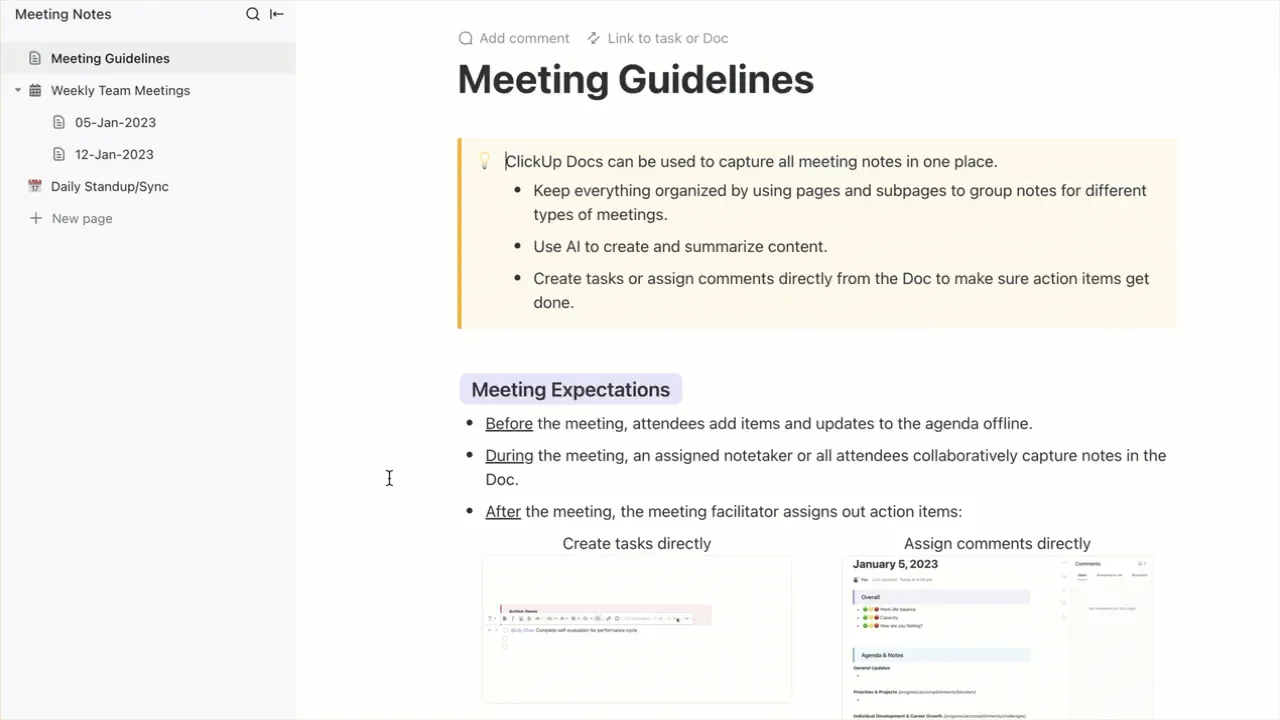
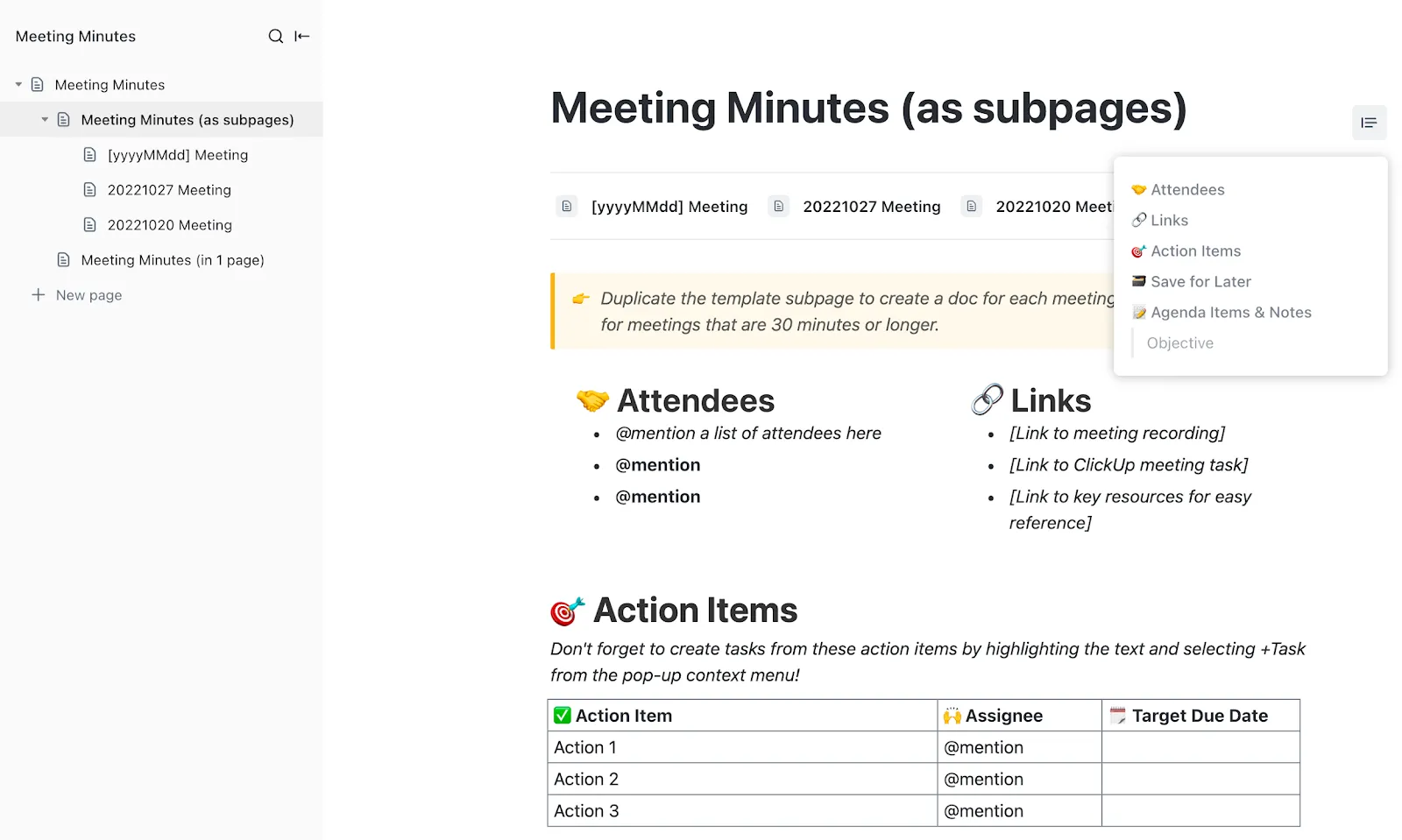
Bosan dengan rapat yang tidak menghasilkan apa-apa? Gunakan Template Catatan Rapat ClickUp untuk mencatat tindakan yang harus dilakukan, menetapkan langkah selanjutnya, dan memastikan semua orang tetap pada jalurnya di satu tempat.
Langkah 2: Siapkan rapat Teams Anda
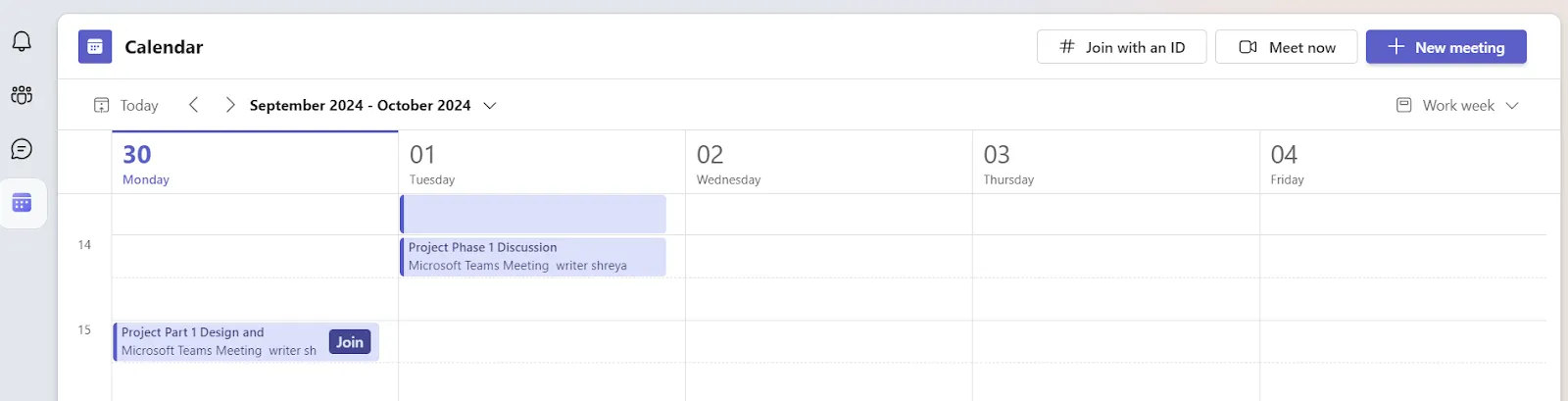
Menjadwalkan rapat di Teams sangat penting untuk alur kerja yang lancar. Hal ini memastikan semua orang tetap selaras mengenai tujuan, agenda, dan jadwal rapat. Berikut cara mengaturnya:
- Buka ‘Kalender’ untuk melihat rencana Anda atau menjadwalkan rapat yang akan datang
- Klik ‘+ Rapat Baru’ dan isi detail rapat—judul, tanggal, waktu, dan peserta. Gunakan fitur pengulangan untuk rapat rutin agar menghemat waktu dalam mengirim undangan berulang
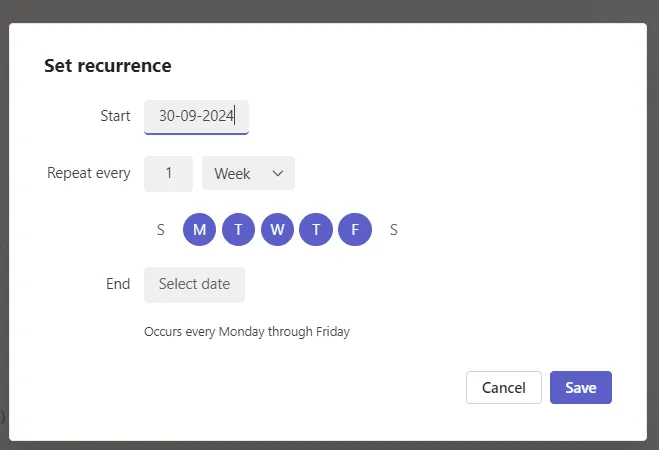
- Tambahkan agenda rapat di bagian detail untuk memandu diskusi, sehingga Anda dapat memperluas detail rapat dan menetapkan peta jalan yang jelas bagi para peserta
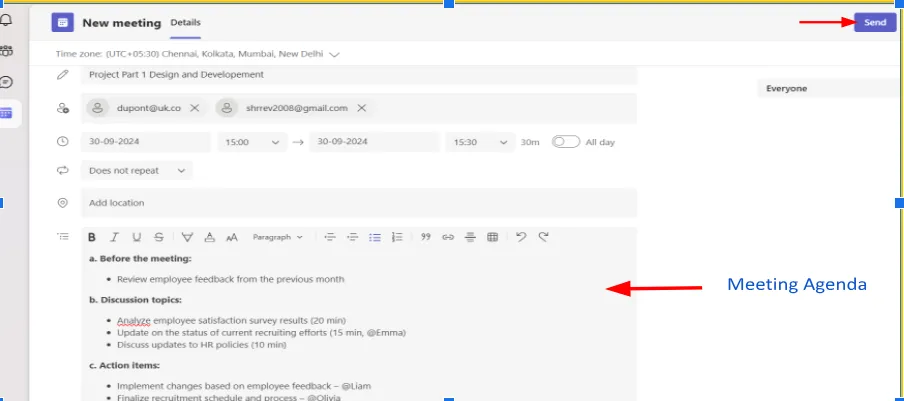
- Pilih ‘Kirim’ untuk memberi tahu peserta rapat. Teams akan mengurus undangan rapat dan mengirim pengingat otomatis, sehingga semua orang siap
Ingin mempersiapkan langkah awal menuju kesuksesan bahkan sebelum Anda mulai membuat catatan rapat? Dengan mengikuti beberapa aturan etika rapat virtual, Anda dapat menciptakan sesi yang lebih fokus, melibatkan para pemangku kepentingan, dan kolaborasi yang lancar.
Berikut ini yang dapat Anda lakukan: Bagikan agenda yang jelas sebelum rapat dimulai agar semua orang tetap selaras dan fokus ✅ Dorong peserta untuk mematikan mikrofon saat tidak berbicara guna mengurangi gangguan 🎙️Tunjuk seorang pencatat untuk menjaga agar rapat tetap teratur dan sesuai jadwal 📝Ajak semua orang untuk berbagi pemikiran mereka guna memastikan semua wawasan penting tercatat dan mendorong kolaborasi
Langkah 3: Akses fitur catatan rapat di Teams
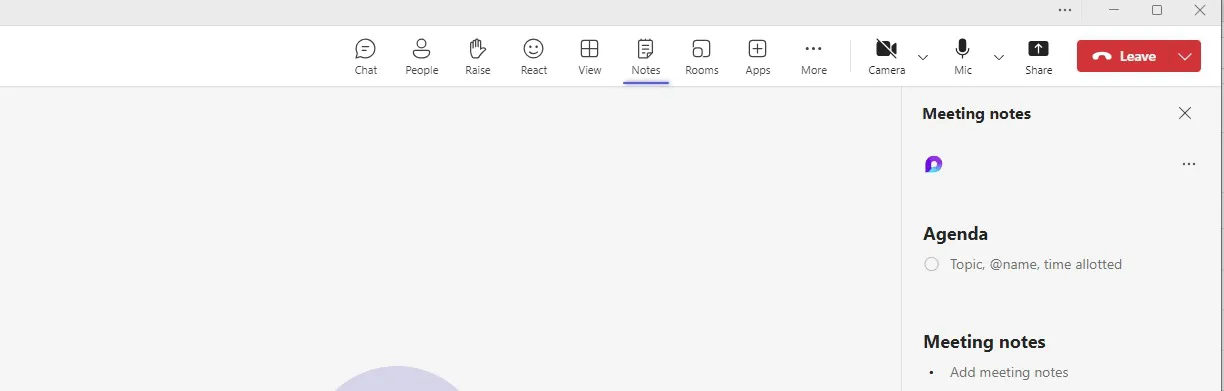
Teams memiliki fitur bawaan untuk membuat dan menyimpan catatan rapat langsung di dalam aplikasi, yang membantu mengumpulkan semuanya di satu tempat.
Berikut cara memanfaatkannya secara maksimal:
- Mulailah atau ikuti rapat, lalu klik opsi ‘Catatan’ di bilah tugas bagian atas. Jika opsi tersebut tidak terlihat, klik ‘Tindakan Lainnya’ (tiga titik).
- Gunakan panel khusus pencatatan untuk mendokumentasikan poin-poin dan keputusan saat rapat berlangsung
- Berikan izin yang diperlukan kepada peserta untuk mengedit dan berkontribusi pada catatan rapat demi kolaborasi secara real-time dan komunikasi tim yang lebih lancar
➡️ Baca Selengkapnya: Aplikasi & Alat Pembuat Catatan Berbasis AI Terbaik 📝
Langkah 4: Atur dan susun catatan Anda
Membuat catatan rapat hanyalah permulaan; mengorganisirnya lah yang menjadi kunci keberhasilannya.
Ikuti tips berikut ini agar catatan rapat Anda menjadi lebih efektif:
- Bagilah catatan Anda ke dalam bagian-bagian seperti ‘Poin-Poin Utama’ dan ‘Langkah Selanjutnya’ agar mudah dirujuk
- Gunakan poin-poin untuk memudahkan pembacaan
- Tugaskan tugas dengan @mentions untuk memastikan akuntabilitas
Sorot tenggat waktu atau informasi penting dengan menggunakan teks tebal atau tag
Berikan tag agar lebih mudah diorganisir: Menambahkan tag seperti #pemasaran, #anggaran, atau #tindaklanjut ke catatan Anda dapat membantu mengelompokkan diskusi, sehingga memudahkan pencarian topik tertentu di kemudian hari. Hal ini sangat berguna terutama jika Anda mengelola beberapa proyek.
- Contoh: “#marketing Diskusikan strategi kampanye. #budget Buat garis besar proyeksi biaya.”
Langkah 5: Bagikan catatan kepada peserta rapat
Setelah rapat selesai, pastikan semua orang memiliki pemahaman yang sama. Periksa kembali untuk memastikan kejelasan dan hapus detail yang tidak relevan.
- Klik ‘Bagikan Catatan’ untuk mengirimkannya ke semua peserta rapat. Teams secara otomatis menautkannya ke rapat di kalender Teams agar mudah diakses.
- Tetapkan tindakan tindak lanjut agar semua orang tetap bertanggung jawab dan menyadari tanggung jawab masing-masing
Langkah 6: Edit catatan rapat setelah diskusi
Rapat mungkin sudah berakhir, tetapi tanggung jawab Anda sebagai penyelenggara rapat masih jauh dari selesai! Perbaiki catatan rapat dan tambahkan wawasan baru yang muncul selama diskusi.
Berikut cara memastikan tidak ada yang terlewatkan:
- Buka ‘Kalender Teams’ Anda, cari rapat yang telah berlalu, lalu pilih rapat tersebut untuk memperluas detailnya
- Perbarui atau perbaiki catatan tersebut berdasarkan masukan atau klarifikasi baru apa pun
- Klik ‘Kirim Pembaruan‘ untuk memberi tahu peserta mengenai informasi terbaru
Sekarang setelah kita membahas cara membuat catatan rapat di Teams, sempurnakan catatan rapat tersebut, dan tambahkan wawasan baru yang muncul selama diskusi.
➡️ Baca Selengkapnya: Apa Saja Perekam Layar Gratis Terbaik Tanpa Tanda Air?
Mengapa Catatan Rapat Penting dalam Lingkungan Tim?
Inilah alasan mengapa catatan rapat sangat berguna setelah diskusi selesai:
- Tingkatkan daya ingat dan kemampuan mengingat keputusan
- Ubah diskusi menjadi hasil yang dapat ditindaklanjuti
- Jaga kejelasan dan akuntabilitas di seluruh tim
- Buat poin-poin referensi untuk rapat di masa mendatang
Membuat catatan selama rapat Teams dapat secara signifikan meningkatkan efektivitas dan produktivitas diskusi. Berikut adalah beberapa alasan mengapa Anda mungkin ingin membuat catatan rapat Teams:
Retensi memori
Membuat catatan membantu peserta mengingat apa yang telah dibahas. Mencatat notulen rapat Teams memastikan bahwa informasi penting tidak hilang, sehingga memudahkan untuk mengingat kembali keputusan dan pembahasan yang telah dilakukan.
➡️ Baca Selengkapnya: Cara Menggunakan Whiteboard di Microsoft Teams
Fokus pada hasil
Membuat catatan dalam rapat Teams dapat membantu memfokuskan diskusi pada pencapaian hasil yang nyata. Ketika poin-poin penting atau keputusan didokumentasikan, hal tersebut menjadi lebih konkret dan dapat ditindaklanjuti, yang mendorong akuntabilitas di antara anggota tim.
Selain itu, dokumentasi tertulis berfungsi sebagai pengingat atas komitmen yang dibuat selama rapat.
Pengorganisasian dan kejelasan
Catatan memberikan rekaman terstruktur dari diskusi, sehingga memudahkan pelacakan tindakan yang harus dilakukan, tenggat waktu, dan tanggung jawab. Di Microsoft Teams, fitur seperti transkrip rapat otomatis dapat mempermudah proses ini dengan merekam diskusi secara real-time, sehingga peserta dapat lebih fokus pada partisipasi daripada mencatat secara manual.
Referensi untuk rapat di masa mendatang
Memiliki catatan tertulis dari rapat-rapat sebelumnya membantu mencegah pengulangan dengan menghindari diskusi “déjà vu” mengenai topik-topik yang telah dibahas sebelumnya. Catatan rapat Teams dapat menjadi panduan untuk rapat-rapat mendatang dan proses pengambilan keputusan.
➡️ Baca Selengkapnya: Kelebihan dan Kekurangan Microsoft Teams: Apakah Ini Alat yang Tepat untuk Tim Anda?
Apa Saja Praktik Terbaik dalam Membuat Catatan Rapat di Teams?
- Fokuslah pada keputusan, tindakan yang harus dilakukan, dan penanggung jawab
- Gunakan format terstruktur agar lebih jelas
- Hindari transkripsi kata demi kata
- Bagikan dan perbaiki catatan segera setelah rapat selesai
Membuat catatan yang efektif selama rapat Microsoft Teams sangat penting untuk tetap terorganisir dan memastikan tidak ada detail penting yang terlewatkan. Berikut adalah beberapa hal yang harus dilakukan dan tidak boleh dilakukan yang perlu diingat saat Anda membuat catatan dalam rapat Teams:
Hal yang Harus Dilakukan:
- Persiapkan diri sebelum rapat: Tinjau agenda atau topik rapat terlebih dahulu agar Anda tahu hal-hal apa saja yang perlu difokuskan saat membuat catatan
- Fokus pada poin-poin penting: Catat keputusan yang diambil, tindakan yang harus dilakukan, tenggat waktu, dan tindak lanjut yang diperlukan, daripada mencoba mencatat seluruh diskusi secara lengkap
- Gunakan format yang terstruktur: Atur catatan Anda dengan judul dan poin-poin agar mudah dirujuk nanti
- Tanggung jawab: Tunjukkan dengan jelas siapa yang bertanggung jawab atas setiap tindakan yang harus dilakukan. Gunakan inisial atau nama lengkap untuk menghindari kebingungan. Contoh: [John] akan menyusun draf proposal paling lambat hari Jumat
- Manfaatkan fitur Teams: Gunakan fitur Catatan Rapat di Teams untuk mencatat detail penting secara real-time dan membagikannya kepada peserta setelah rapat selesai
- Tinjau dan rangkum: Di akhir rapat, rangkum dengan cepat poin-poin penting agar tidak ada hal penting yang terlewatkan
- Segera tindak lanjuti: Bagikan catatan rapat Anda segera setelah rapat selesai, baik melalui obrolan Teams, email, atau sebagai dokumen bersama, agar semua orang dapat mengaksesnya selagi pembahasan masih segar di ingatan
- Tetap netral: Tulis catatan secara objektif tanpa menambahkan pendapat pribadi atau asumsi
- Tandai tenggat waktu penting: Gunakan teks tebal, garis bawah, atau simbol untuk menyoroti tugas atau tenggat waktu yang mendesak
- Minta klarifikasi: Jika ada hal yang kurang jelas, mintalah klarifikasi selama rapat berlangsung agar catatan Anda akurat
Hal-hal yang Harus Dihindari:
- Jangan mencoba mencatat semuanya: Hindari mencatat setiap kata. Sebaliknya, fokuslah pada hasil, kesepakatan, dan poin tindakan
- Jangan hanya mengandalkan ingatan: Selalu buat catatan selama rapat, karena mengandalkan ingatan saja dapat menyebabkan terlewatkannya detail-detail penting
- Jangan lupakan siapa yang mengatakan apa: Tandai dengan jelas ide atau tugas kepada orang yang tepat
- Jangan gunakan bahasa informal: Hindari penggunaan bahasa gaul atau singkatan yang mungkin tidak dipahami orang lain jika Anda membagikan catatan tersebut kepada tim
- Jangan lupa mencatat tenggat waktu: Jika suatu tugas memiliki tenggat waktu, selalu catatlah. Melewatkan tenggat waktu dapat menghambat kemajuan
- Jangan terlalu banyak melakukan multitasking: Membuat catatan sambil melakukan multitasking (misalnya, membalas email atau mengobrol) dapat mengakibatkan catatan yang tidak lengkap atau tidak akurat
- Jangan berasumsi bahwa semua orang mendengar hal yang sama: Tuliskan poin-poin penting dengan jelas, karena tidak semua peserta mungkin menangkap setiap detail selama rapat
- Jangan tunda pengorganisasian catatan: Menunda terlalu lama untuk menyempurnakan atau membagikan catatan Anda dapat meningkatkan risiko melupakan detail atau salah menafsirkannya
- Jangan lupakan detail tindak lanjut: Pastikan catatan Anda mencakup semua langkah selanjutnya, tugas yang ditugaskan, dan tenggat waktu agar catatan tersebut dapat ditindaklanjuti
Dengan mengikuti tips ini, Anda dapat memastikan notulen rapat Teams Anda jelas, terorganisir, dan bermanfaat bagi semua pihak yang terlibat.
Apa Saja Keterbatasan Penggunaan Microsoft Teams untuk Catatan Rapat?
Microsoft Teams memang menyediakan fitur pencatatan dasar, namun tidak dilengkapi dengan pemformatan lanjutan, otomatisasi, kolaborasi real-time yang lancar, dan kontrol akses yang fleksibel, yang dapat memperlambat tindak lanjut dan memecah alur kerja.
Meskipun Teams merupakan aplikasi pesan bisnis yang andal untuk lingkungan kerja jarak jauh dan hybrid, aplikasi ini memiliki beberapa keterbatasan dalam hal pencatatan. Tantangan-tantangan ini dapat memperlambat pekerjaan Anda dan menghambat kerja sama tim yang efektif.
Berikut ini beberapa kendala umum yang sering ditemui:
1. Kolaborasi real-time yang terbatas
Microsoft Teams memungkinkan berbagai pengguna (dengan izin yang sesuai) untuk mengedit catatan rapat, tetapi pengalaman kolaborasi secara langsung tidak selalu berjalan lancar. Jika terlalu banyak peserta yang mencoba melakukan perubahan secara bersamaan, platform mungkin mengalami lag atau gagal menangkap pembaruan secara real-time.
Tidak heran jika 59% karyawan melaporkan bahwa alat kolaborasi mereka—termasuk Teams—tidak selaras dengan alur kerja yang mereka sukai. Ketidaksesuaian ini membuat mereka lebih sulit mengikuti percakapan yang berlangsung cepat, sehingga menyebabkan pesan yang terputus-putus, detail yang terlewatkan, dan kebingungan. 🤔
2. Alat pemformatan dan pengeditan dasar
Teams hanya menawarkan pemformatan teks dasar—tebal, miring, dan garis bawah—sehingga menyulitkan pengorganisasian catatan yang terperinci. Kurangnya opsi pemformatan yang lebih lengkap, seperti tabel, gambar yang disematkan, atau tata letak yang dapat disesuaikan, membatasi seberapa efektif Anda dapat menyusun informasi penting.
Selain itu, tanpa alat seperti pemeriksa ejaan atau pengeditan konten yang mendalam, catatan rapat Microsoft Teams sering kali kurang jelas dan kurang rapi, padahal hal tersebut diperlukan untuk dokumentasi profesional. Saat Anda menangani proyek yang sangat penting, catatan yang jelas dan profesional bukan sekadar dokumentasi—melainkan merupakan cetak biru kesuksesan Anda.
3. Kurangnya otomatisasi untuk tindak lanjut
Berbeda dengan perangkat lunak khusus untuk notulen rapat, Teams tidak menyediakan fitur bawaan untuk mengubah catatan menjadi tugas yang dapat ditindaklanjuti atau menetapkan tanggung jawab secara otomatis. Hal ini berarti Anda harus menetapkan tugas dan mengelola tenggat waktu secara manual, yang dapat memperlambat alur kerja Anda dan meningkatkan risiko terjadinya kesalahan.
📮Wawasan ClickUp: Berdasarkan survei efektivitas rapat kami, hampir 40% responden menghadiri antara 4 hingga 8+ rapat per minggu, dengan setiap rapat berlangsung hingga satu jam. Hal ini berarti jumlah waktu kolektif yang luar biasa besar yang dihabiskan untuk rapat di seluruh organisasi Anda.
Bagaimana jika Anda bisa menghemat waktu tersebut? Fitur AI Notetaker yang terintegrasi di ClickUp dapat membantu Anda meningkatkan produktivitas hingga 30% melalui ringkasan rapat instan—sementara ClickUp Brain membantu dalam pembuatan tugas otomatis dan alur kerja yang lebih efisien—sehingga mengubah jam-jam rapat menjadi wawasan yang dapat ditindaklanjuti.
4. Ketergantungan pada platform
Hanya mengandalkan fitur pencatatan rapat di Teams dapat menyebabkan ketergantungan pada platform tersebut. Jika organisasi Anda memutuskan untuk beralih ke alat lain, memigrasikan catatan rapat dan data historis Microsoft Teams akan menjadi rumit dan memakan waktu.
Ketergantungan ini membatasi fleksibilitas Anda, sehingga menyulitkan penerapan solusi baru yang lebih sesuai dengan alur kerja organisasi Anda yang terus berkembang.
5. Izin dan kontrol akses yang ketat
Masalah penting lainnya adalah bahwa peserta eksternal atau tamu sering kali kesulitan mengakses catatan rapat Microsoft Teams selama atau sebelum rapat berlangsung. Hal ini berarti klien atau vendor mungkin tidak mendapatkan informasi terbaru hingga Anda membagikan catatan tersebut setelah rapat selesai.
Selain itu, begitu seseorang ditambahkan ke dalam tim, mereka mendapatkan akses ke semua file, yang tidak ideal bagi organisasi yang menangani data sensitif.
Umpan balik pengguna memberikan wawasan berharga tentang kinerja Teams di berbagai lingkungan. Setelah menelusuri utas di Reddit, inilah yang kami temukan mengenai pengalaman pengguna: Seorang pengguna menyoroti masalah signifikan terkait pertemuan berulang:
“Catatan rapat tidak otomatis tertransfer dari satu rapat ke rapat berikutnya. Kami sering mengadakan rapat rutin, dan sangat merepotkan harus menyalin catatan dari satu sesi ke sesi lainnya secara manual. Rasanya seperti langkah mundur untuk platform yang begitu canggih.”
Seorang pengguna lain mengungkapkan kekecewaannya terhadap kinerja dan kemudahan penggunaannya:
“Sejak organisasi saya beralih ke Teams, saya sering mengalami lag, crash, dan logout yang tidak terduga, yang mengganggu kolaborasi real-time. Antarmukanya terasa berantakan, sehingga aktivitas sederhana pun sulit dilakukan, dan integrasinya dengan Microsoft 365 terasa tidak terintegrasi dengan baik.”
“Catatan rapat tidak otomatis tertransfer dari satu rapat ke rapat berikutnya. Kami sering mengadakan rapat berkala, dan sangat merepotkan harus menyalin catatan dari satu sesi ke sesi lainnya secara manual. Rasanya seperti langkah mundur bagi platform yang begitu canggih.”
“Catatan rapat tidak otomatis tertransfer dari satu rapat ke rapat berikutnya. Kami sering mengadakan rapat berkala, dan sangat merepotkan harus menyalin catatan dari satu sesi ke sesi lainnya secara manual. Rasanya seperti langkah mundur untuk platform yang begitu canggih.”
Seorang pengguna lain mengungkapkan kekecewaannya terhadap kinerja dan kemudahan penggunaannya:
“Sejak organisasi saya beralih ke Teams, saya sering mengalami lag, crash, dan logout yang tidak terduga, yang mengganggu kolaborasi real-time. Antarmukanya terasa berantakan, sehingga aktivitas sederhana pun sulit dilakukan, dan integrasinya dengan Microsoft 365 terasa tidak terintegrasi dengan baik.”
“Sejak organisasi saya beralih ke Teams, saya sering mengalami lag, crash, dan logout yang tidak terduga, yang mengganggu kolaborasi real-time. Antarmukanya terasa berantakan, sehingga aktivitas sederhana pun sulit dilakukan, dan integrasinya dengan Microsoft 365 terasa tidak terintegrasi dengan baik.”
Meskipun batasan-batasan ini mungkin tidak menjadi masalah besar bagi setiap pengguna, hal tersebut tetap memperlambat alur kerja Anda. 🙅
Jadi, jika proyek Anda membutuhkan lebih banyak fleksibilitas, otomatisasi, atau kolaborasi yang lebih baik, pertimbangkan untuk menjelajahi alternatif Microsoft Teams yang dapat meningkatkan produktivitas Anda.
➡️ Baca Selengkapnya: ClickUp vs. Teams: Alat Kolaborasi Mana yang Tepat untuk Anda?
Bagaimana ClickUp Dapat Meningkatkan Catatan Rapat Lebih dari Sekadar Microsoft Teams?
ClickUp mengintegrasikan catatan rapat, ringkasan, tugas, dan tindak lanjut ke dalam satu alur kerja otomatis.
- Buat catatan rapat dan agenda yang terstruktur di ClickUp Docs
- Rangkum diskusi secara instan dan buat daftar tindakan dengan ClickUp Brain
- Diktekan, transkripsikan, dan atur catatan dengan lebih cepat menggunakan ClickUp Brain Max
- Rekam rapat dan buat transkrip dengan ClickUp Clips dan AI Notetaker
- Ubah catatan menjadi tugas, otomatiskan tindak lanjut, dan tetapkan penanggung jawab dengan fitur Tugas, Otomatisasi, dan Templat seperti Templat Catatan Rapat ClickUp
- Jaga agar percakapan, catatan, dan pembaruan tetap terhubung melalui Integrasi ClickUp dengan lebih dari 1.000+ aplikasi
Ketika proyek Anda menuntut lebih, Anda membutuhkan solusi mutakhir. Kenalkan ClickUp — platform manajemen proyek all-in-one yang dinamis, yang memperlancar kolaborasi dan meningkatkan produktivitas di seluruh organisasi Anda.
Yang menjadikan ClickUp sebagai solusi revolusioner untuk pencatatan rapat berbasis AI adalah kemampuannya untuk dengan mudah merangkum rapat, membuat poin tindakan, dan mengotomatiskan alur kerja, sehingga tim Anda tetap terorganisir dan produktif.
Berikut adalah tabel perbandingan agar Anda dapat memahami perbedaannya secara sekilas:
| Fitur | Microsoft Teams | ClickUp |
|---|---|---|
| Templat bawaan | Terbatas | Templat rapat yang lengkap |
| Kolaborasi secara real-time | Dasar, dengan sedikit keterlambatan | SyncUps untuk pengeditan langsung yang lancar |
| Otomatisasi tugas | Tindak lanjut manual | Pembuatan tugas otomatis dari catatan |
| Pemformatan lanjutan | Terbatas | Editor dokumen lengkap |
| Berbagi ke pihak eksternal | Terbatas | Mudah dibagikan melalui URL |
Berikut ini penjelasan tentang bagaimana ClickUp dapat mengubah proses pencatatan Anda:
1. Kelola catatan rapat seperti seorang profesional
ClickUp Meetings mengubah cara Anda mendokumentasikan dan mengelola diskusi tim, sehingga meningkatkan produktivitas. Menu editor memungkinkan Anda menyoroti poin-poin penting dan memastikan catatan Anda kreatif serta terorganisir.
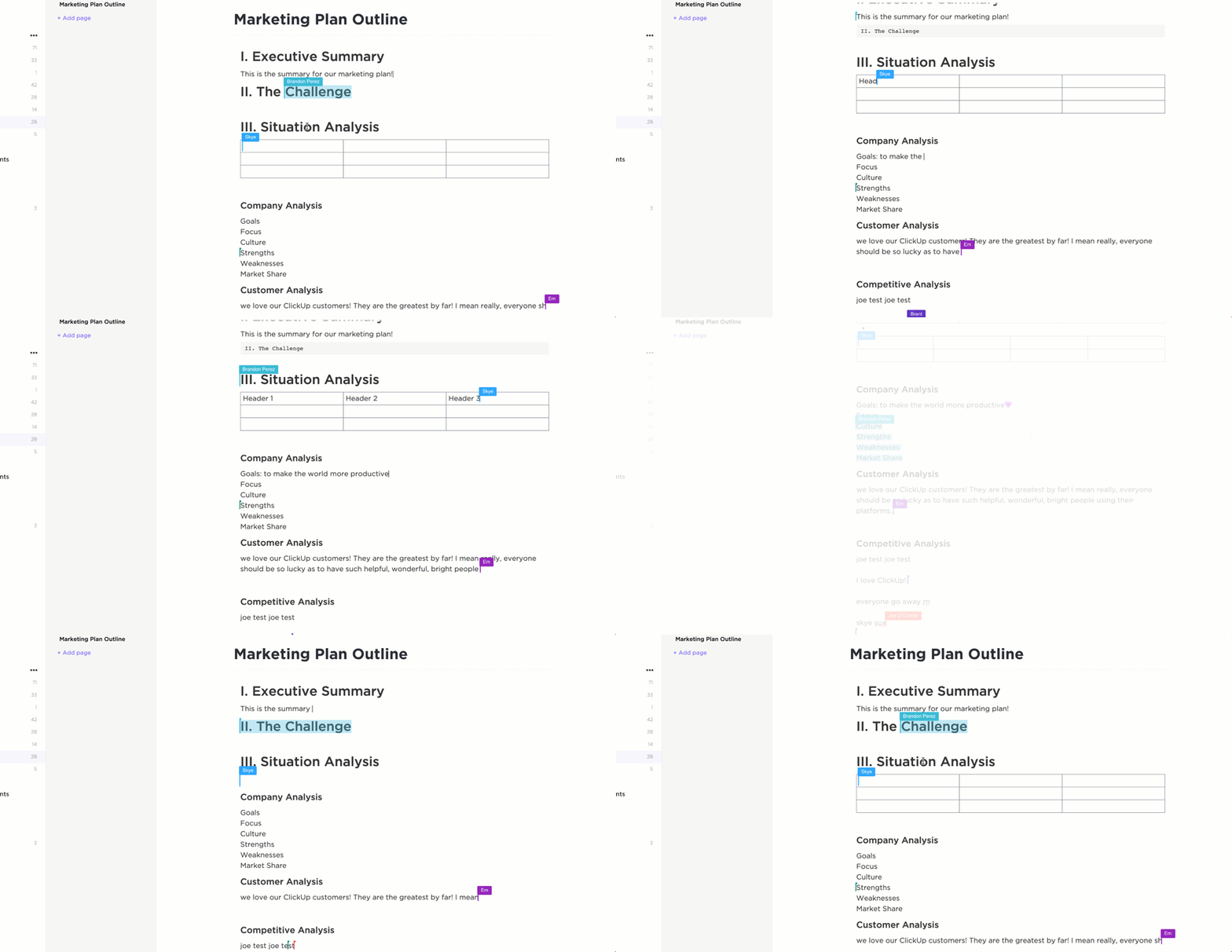
Dengan ClickUp Docs, Anda dapat membuat dokumen langsung dan dinamis untuk agenda rapat, catatan, atau daftar periksa kolaboratif. Opsi pemformatan teks yang kaya—seperti judul, poin-poin, gambar yang disematkan, dan tabel—menawarkan kejelasan dan struktur yang sering kali tidak ada di platform tradisional.
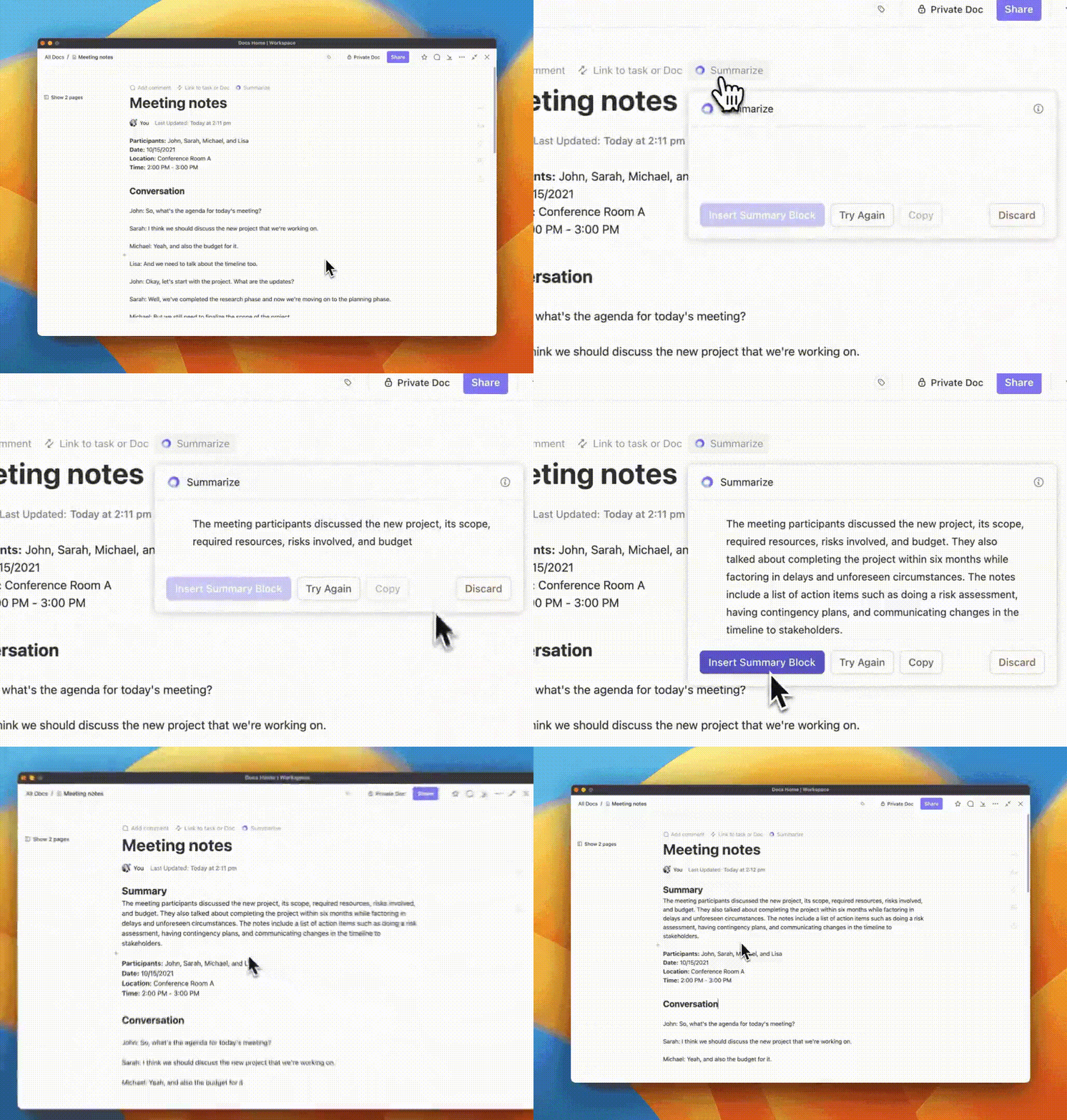
Salah satu fitur unggulan ClickUp adalah ClickUp Brain — asisten berbasis AI yang meningkatkan kecepatan menulis dan mempertajam pemikiran Anda. Fitur ini merupakan pembuat catatan yang efisien dan menganalisis poin-poin penting untuk membuat catatan yang komprehensif. Dengan demikian, fitur ini membantu Anda:
- Ringkas diskusi panjang menjadi ringkasan yang jelas dan mudah dipahami
- Sorot hasil dan tugas penting. Buat daftar tugas secara otomatis berdasarkan percakapan
Gunakan agenda rapat Anda sebagai dasar untuk strategi pencatatan yang praktis.
Inilah manfaatnya bagi Anda:
- Dengan mengikuti agenda, Anda tetap fokus dan terhindar dari pembahasan yang melenceng 🎯
- Struktur yang jelas membantu memahami diskusi dan keputusan yang diambil 🔍
- Hemat waktu dengan cepat merujuk pada poin-poin agenda untuk pencatatan yang efisien ⏳
- Mendorong partisipasi terkait poin-poin agenda dapat meningkatkan kolaborasi 🤝
Anda juga dapat menonton video ini:
2. Buat catatan lebih cepat dengan ClickUp Brain Max
Mengetik catatan rapat sambil mengikuti percakapan dapat memperlambat Anda. Dengan ClickUp Brain Max, Anda dapat menyampaikan pemikiran Anda secara real-time menggunakan fitur bicara-ke-teksnya, dan biarkan AI secara instan menangkap, merangkum, serta menyusunnya menjadi tugas, dokumen, atau poin tindakan.
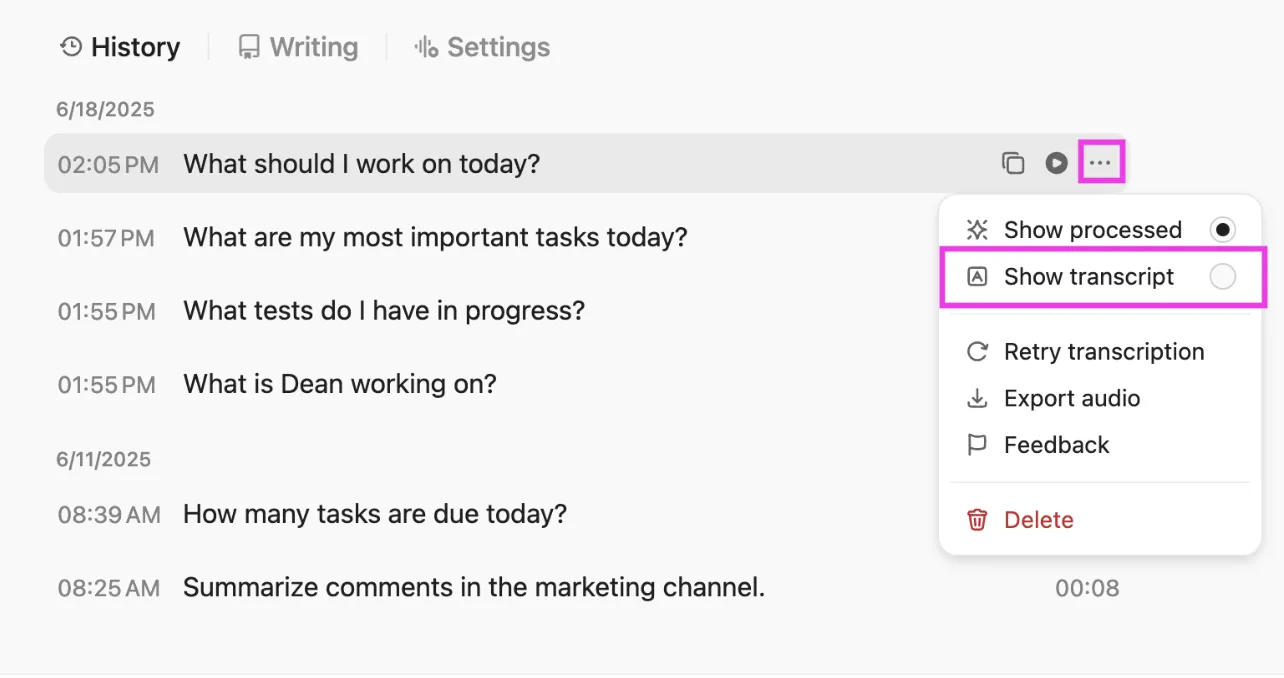
Berikut cara Brain Max meningkatkan kualitas pencatatan rapat Anda:
- 🎙️ Dikte suara ke teks: Bicaralah langsung ke ClickUp dan lihat suara Anda berubah menjadi catatan terstruktur, tanpa melewatkan detail apa pun
- 📝 Ringkasan berbasis AI: Ubah transkrip mentah tersebut menjadi ringkasan yang padat dan daftar tindakan yang jelas untuk tim Anda
- 🔄 Integrasi yang mulus dengan tugas: Ubah catatan lisan menjadi Tugas ClickUp lengkap dengan penanggung jawab dan tenggat waktu—tanpa perlu menyalin dan menempel
Dengan cara ini, catatan Anda tidak hanya tersimpan dalam sebuah dokumen—tetapi secara otomatis menjadi bagian dari alur kerja Anda.
💡 Tips Pro: Jangan hanya mencatat apa yang dikatakan—ubah menjadi tindakan. Dengan ClickUp AI Notetaker , rapat Anda secara otomatis direkam, ditranskrip, dan dirangkum menjadi poin-poin penting. Tindakan yang perlu dilakukan langsung diubah menjadi tugas dengan penanggung jawab dan tanggal jatuh tempo, sehingga tidak ada yang terlewat. Cocok untuk rapat berturut-turut di mana mencatat secara manual bukanlah pilihan.

3. Gunakan templat rapat yang sudah tersedia
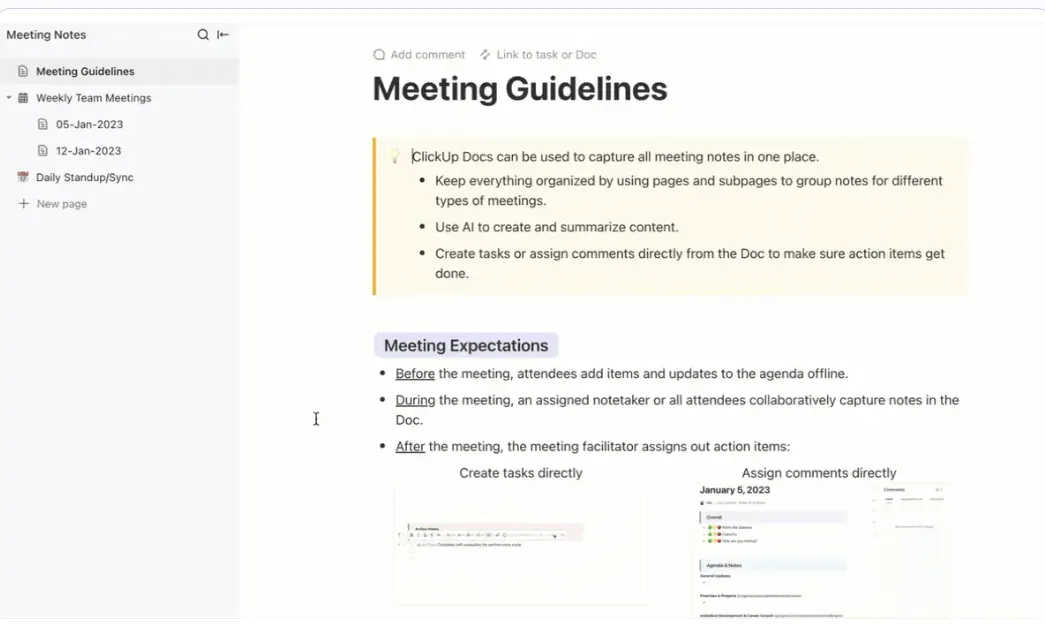
Mari kita akui saja—memulai dengan halaman kosong tidak selalu menjadi cara paling efisien untuk membuat catatan rapat. Di sinilah templat rapat siap pakai dari ClickUp sangat berguna. Salah satu pilihan yang menonjol adalah Templat Catatan Rapat ClickUp.
Dirancang untuk berbagai alur kerja, alat ini menyederhanakan metode pencatatan Anda, sehingga Anda dapat fokus pada hal yang penting—menyelenggarakan rapat yang produktif. Alat ini menjaga setiap rapat tetap terorganisir dan efektif dengan bagian-bagian untuk agenda, poin-poin penting, dan tindakan yang harus dilakukan.
Inilah alasan mengapa Anda akan menyukai templat ini:
- Sesuaikan dengan kebutuhan tim Anda—tambahkan deskripsi poin yang terperinci atau buat agenda yang berulang
- Bekerja sama secara real-time dengan anggota tim Anda
- Ubah catatan rapat menjadi tugas dan tetapkan tanggung jawab untuk memastikan akuntabilitas
- Aktifkan tindak lanjut dan tambahkan item tindakan tanpa harus keluar dari dokumen
Butuh lebih banyak templat efektif seperti ini? Berikut dua pilihan favorit kami:
- Template Notulen Rapat ClickUp : Dokumentasikan percakapan dan keputusan resmi secara jelas dan formal. Bagikan notulen tersebut kepada anggota tim, pemangku kepentingan, atau klien untuk memastikan transparansi dan akuntabilitas penuh
- Template Rapat ClickUp: Atur seminar atau diskusi rutin Anda dengan template ini. Pantau terus tujuan, tugas, dan tindak lanjut agar tidak ada detail penting yang terlewat
➡️ Baca Selengkapnya: Alat AI Terbaik untuk Rapat & Asisten Rapat
4. Jaga agar percakapan tetap lancar dan berkolaborasi dengan mudah
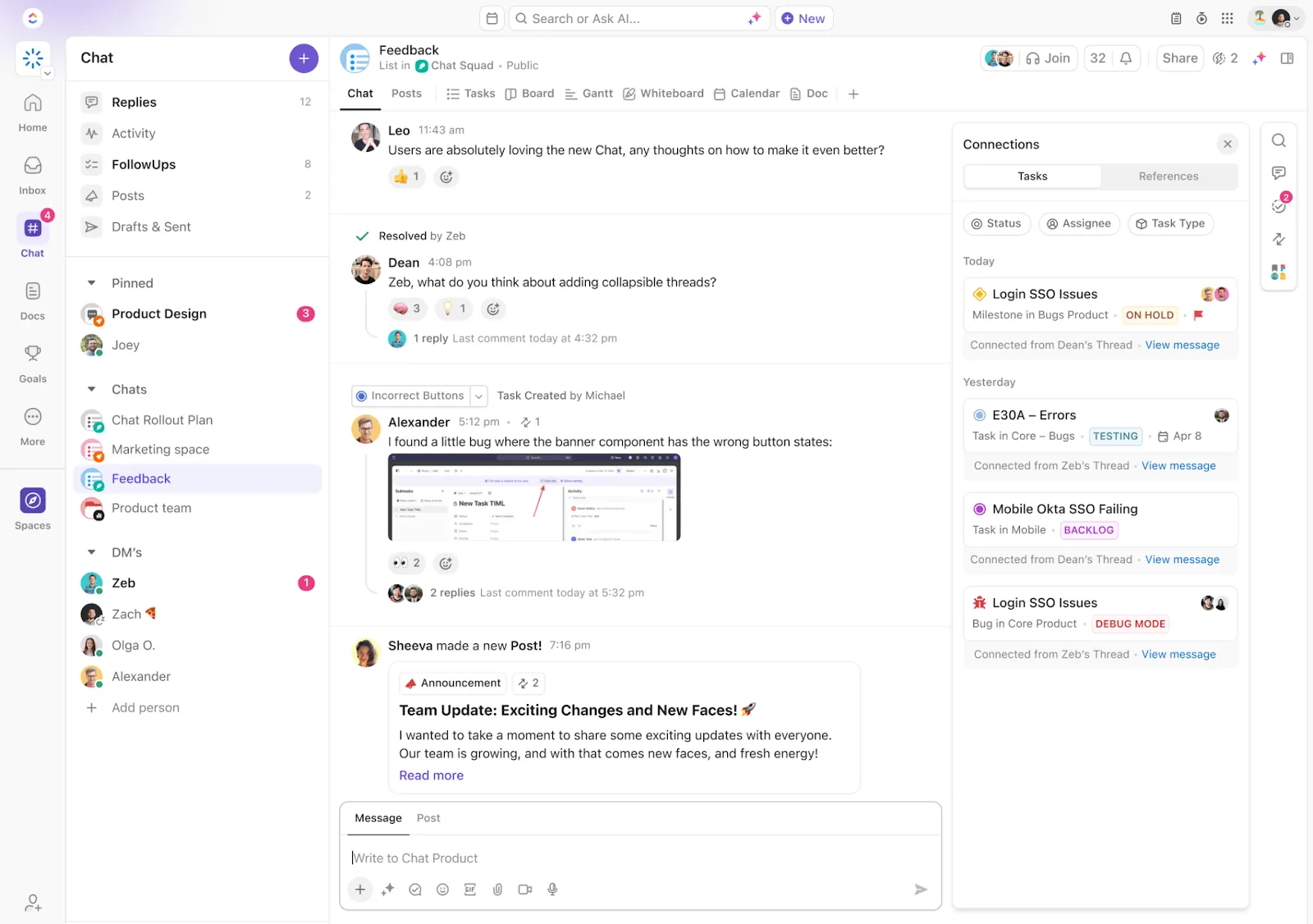
ClickUp meningkatkan kolaborasi tim dengan menggabungkan komunikasi dan manajemen tugas ke dalam satu platform yang intuitif. Dengan ClickUp Chat, Anda dapat melakukan percakapan secara real-time sambil mengintegrasikan konteks ke dalam alur kerja Anda dengan mulus. 💬
Sebelum ClickUp, rapat dan komunikasi email yang bolak-balik sering kali berujung pada situasi di mana berbagai hal terabaikan dan tidak ditindaklanjuti. Akibatnya, tugas-tugas tidak ditinjau tepat waktu, dan tidak ada yang tahu bagaimana perkembangan proyek kreatif tersebut. Kini, semua anggota tim dapat dengan jelas melihat tenggat waktu tindakan yang harus dilakukan, mengobrol, dan berkolaborasi dalam tugas-tugas tersebut
Sebelum ClickUp, rapat dan komunikasi email yang bolak-balik sering kali berujung pada situasi di mana berbagai hal terabaikan dan tidak ditindaklanjuti. Akibatnya, tugas-tugas tidak ditinjau tepat waktu, dan tidak ada yang tahu bagaimana perkembangan proyek kreatif tersebut. Kini, semua anggota tim dapat dengan jelas melihat tenggat waktu tindakan yang harus dilakukan, mengobrol, dan berkolaborasi dalam tugas-tugas tersebut
Secara keseluruhan, ClickUp mewujudkan kolaborasi dengan menjaga keselarasan tim Anda, baik saat merencanakan tenggat waktu maupun saat bertukar ide. Begini cara kerjanya:
ClickUp Chat dirancang untuk memastikan tim Anda tetap selaras dalam hal proyek, tenggat waktu, dan ide—semuanya dalam satu tempat. Berikut cara ClickUp Chat mengubah percakapan menjadi tindakan produktif:
- Kolaborasi real-time dengan SyncUps: Mulailah panggilan video atau audio langsung di ClickUp Chat, di mana Anda dapat berbagi layar, menautkan tugas, dan memberikan komentar secara instan. SyncUps memastikan diskusi Anda tetap terarah dan terhubung dengan pekerjaan.
- Akuntabilitas dengan FollowUps: Tandai pesan penting sebagai FollowUps, tetapkan kepada anggota tim, dan lacak kemajuannya langsung di Chat. Ini adalah cara mudah untuk memastikan bahwa tindakan penting tidak terlewatkan.
- Tetap terinformasi dengan AI CatchUp: Ikuti kembali diskusi yang terlewat dengan cepat menggunakan AI CatchUp, yang meringkas utas percakapan yang panjang menjadi poin-poin penting. Fitur ini membantu Anda menemukan langkah selanjutnya tanpa perlu menelusuri pesan-pesan sebelumnya.
- Hubungkan obrolan langsung ke tugas: Jaga agar percakapan tetap fokus dan relevan dengan menghubungkannya ke tugas atau proyek tertentu, sehingga setiap diskusi menghasilkan tindakan.
- Tetapkan komentar sebagai tugas: Ubah komentar apa pun menjadi tugas dengan fitur" Tetapkan Komentar", sehingga tim Anda tetap terorganisir dan tidak ketinggalan tugas-tugas penting.
- Sebutkan rekan tim dan gunakan teks berformat: Libatkan orang yang tepat dalam diskusi, tambahkan kejelasan dengan format teks yang kaya, dan jaga agar komunikasi tetap jelas dan menarik.
- Bekerja sama secara lancar pada dokumen: Izinkan beberapa orang untuk mengerjakan dokumen yang sama dengan fitur Collaboration Detection dari ClickUp
- Sinkronkan obrolan dengan tugas agar mudah diakses: Dengan menghubungkan obrolan langsung ke tugas, ClickUp Chat memastikan semua informasi yang relevan tetap dapat diakses tanpa perlu berpindah alat.
- Atur obrolan agar lebih terfokus: Buat saluran obrolan berdasarkan proyek, tim, atau prioritas agar ruang kerja Anda tetap rapi dan fokus pada hal-hal yang paling penting. \
5. Manfaatkan transkripsi rapat otomatis
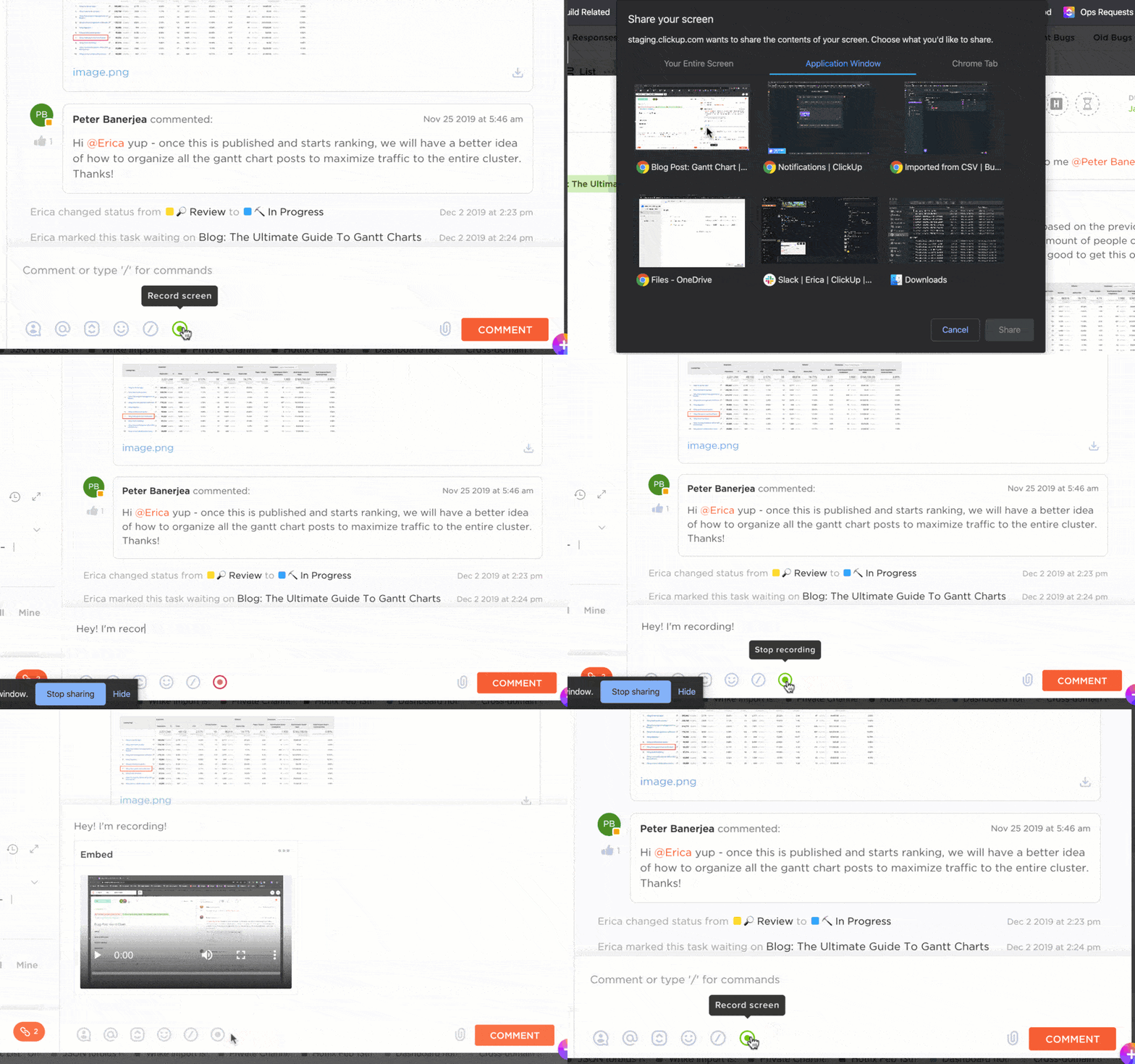
Mengapa hanya puas dengan membuat catatan jika Anda bisa merekam seluruh pengalaman rapat? Dengan ClickUp Clips, Anda dapat merekam video berkualitas tinggi tanpa tanda air, sementara ClickUp Brain mentranskripsikan percakapan Anda dengan akurat. Dengan cara ini, Anda dapat dengan mudah mengakses setiap detail, bahkan di lingkungan yang bising atau dengan aksen yang beragam.
Selain itu, ClickUp Universal Search memungkinkan Anda menemukan apa pun di seluruh ruang kerja Anda. Ini seperti memiliki mesin pencari pribadi yang menemukan konten di lebih dari 20 aplikasi cloud, termasuk Teams, semuanya dalam satu tempat. Ketik kata kunci, dan Universal Search akan menyoroti setiap penyebutan, sehingga Anda tetap terorganisir tanpa perlu berpindah platform.
Ingat: Ada beberapa faktor yang perlu Anda pertimbangkan saat menggunakan AI untuk membuat catatan rapat. Misalnya:
Akurasi: Pastikan alat AI tersebut secara akurat mencatat poin-poin penting dan keputusan yang diambil untuk menghindari kesalahpahaman ✅
Konteks: Berikan konteks atau kata kunci spesifik kepada AI untuk meningkatkan pemahaman dan relevansinya terhadap diskusi Anda
Tinjau dan Edit: Selalu tinjau catatan yang dihasilkan AI untuk memastikan tidak ada kesalahan atau kelalaian sebelum membagikannya kepada peserta ✏️
Privasi: Perhatikan kerahasiaan dan keamanan data saat menggunakan alat AI untuk mencatat informasi sensitif 🔒
5. Manfaatkan integrasi ClickUp
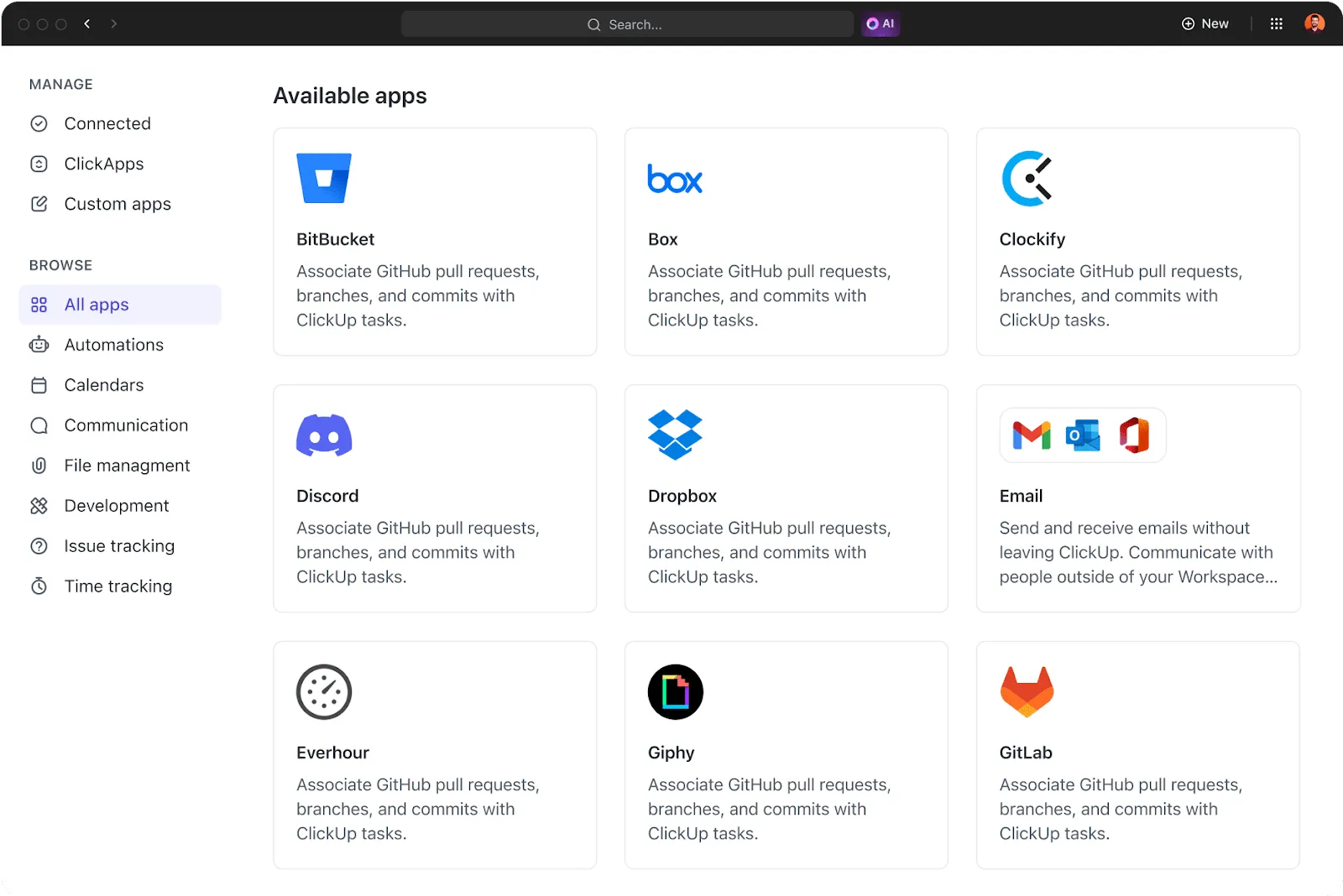
Integrasi ClickUp membantu Anda terhubung dengan lebih dari 1.000 aplikasi, sehingga tim dapat memusatkan alur kerja mereka secara efisien. Pengguna dapat menyederhanakan proses manajemen proyek mereka dengan mengintegrasikan alat-alat penting seperti Google Drive, Slack, dan Zoom. Konektivitas ini meningkatkan kolaborasi dan memastikan semua sumber daya mudah diakses dalam satu platform.
Misalnya, jika Anda ingin terus menggunakan Teams, integrasi ClickUp dengan Teams menjembatani komunikasi dan manajemen tugas. Anda dapat menikmati notifikasi real-time untuk pembaruan, memanfaatkan tampilan tugas yang kaya untuk konteks saat membagikan tautan, dan mengelola tanggung jawab langsung di dalam aplikasi tugas tanpa perlu berpindah platform.
Dengan cara ini, Anda dapat:
- Tingkatkan kolaborasi dengan menyimpan diskusi dan tugas di satu tempat
- Tingkatkan produktivitas dengan akses cepat ke informasi tugas yang relevan
- Kurangi gangguan dengan meminimalkan kebutuhan untuk berpindah-pindah antar aplikasi
- Optimalkan alur kerja dengan menyinkronkan pembaruan secara otomatis di kedua platform
➡️ Baca Selengkapnya: Integrasi Microsoft Teams Terbaik untuk Kolaborasi
Bagaimana ClickUp Mengubah Rapat Menjadi Tindakan?
Meskipun Microsoft Teams telah menjadi pilihan utama bagi banyak organisasi, penting untuk menyadari bahwa platform ini memiliki keterbatasan—terutama dalam hal mengelola alur kerja dan kolaborasi secara keseluruhan. Mulai dari komunikasi yang terfragmentasi dan fitur pencatatan yang dasar hingga tantangan dalam kolaborasi real-time dan fleksibilitas integrasi, banyak pengguna mendambakan solusi yang lebih terpadu.
Inilah mengapa ClickUp menawarkan solusi yang sempurna. Dengan fitur obrolan berbasis AI, catatan, templat yang dapat disesuaikan, dan integrasi yang mulus dengan Teams, ClickUp mengubah seluruh alur kerja Anda.
Jadi, mengapa harus puas dengan yang kurang? Jangan biarkan kekacauan akibat alat yang tidak terintegrasi menghambat Anda.
Daftar di ClickUp sekarang dan rasakan perbedaannya sendiri! 🚀
Pertanyaan yang Sering Diajukan (FAQ)
Bagaimana cara menambahkan catatan dalam rapat Teams?
Anda dapat menambahkan catatan ke rapat Teams pada waktu yang berbeda-beda. Saat mengatur rapat, tambahkan agenda di bagian Detail. Dalam rapat yang sudah berlangsung, pilih Catatan di bawah bagian Detail dan simpan catatan tersebut. Anda juga dapat melampirkan berkas ke bagian ini.
Bagaimana cara membuat catatan rapat di Teams tanpa merekam?
Anda dapat membuat catatan dalam rapat Teams tanpa merekam dengan menggunakan fitur teks tertutup bawaan. Anda dapat mengaktifkan atau menonaktifkan fitur ini di pengaturan. Data teks tertutup akan dihapus secara permanen setelah rapat selesai, jadi sebaiknya Anda juga mengaktifkan transkripsi di pengaturan untuk mengunduh transkripnya nanti.
Apakah catatan rapat di Teams bersifat pribadi?
Catatan rapat di Microsoft Teams dapat dilihat dan diedit oleh semua peserta rapat, kecuali peserta eksternal.
Apakah Teams dapat membuat catatan secara otomatis?
Paket Premium di Microsoft Teams dilengkapi dengan fitur Intelligent Recap. Fitur ini menggunakan kecerdasan buatan (AI) untuk secara otomatis membuat catatan rapat dan menyarankan tindakan yang perlu dilakukan.