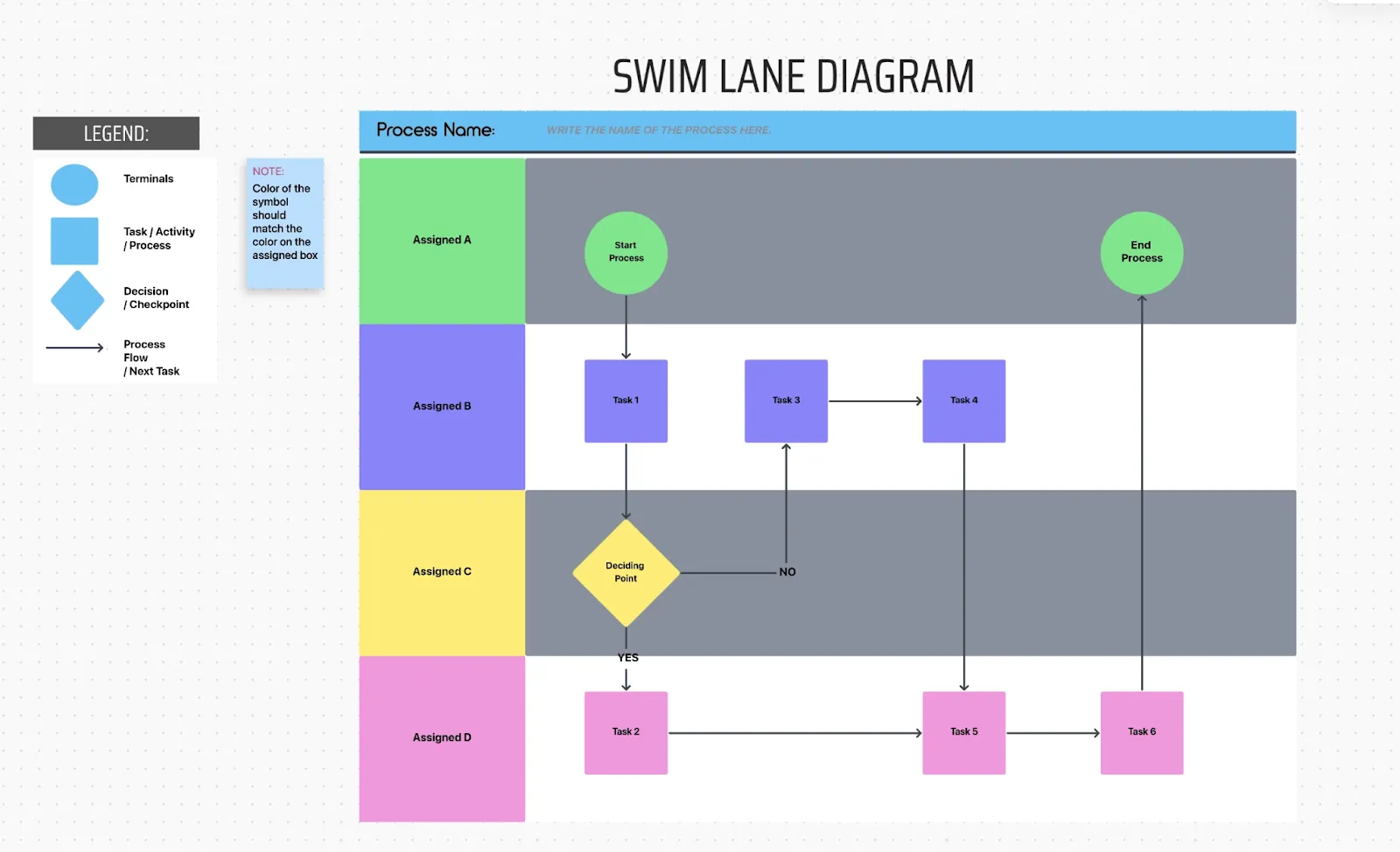

{ "@context": "http://schema.org", "@type": "FAQPage", "mainEntity": [ { "@type": "Question", "name": "Qu'est-ce qu'un modèle de diagramme de couloirs ?", "acceptedAnswer": { "@type": "Answer", "text": "Un diagramme à couloirs est un type d'organigramme qui utilise la forme d'une piscine comme représentation visuelle d'un projet ou d'un processus d'entreprise. Le projet est décomposé en « couloirs » verticaux ou horizontaux pour chaque équipe ou individu impliqué dans le projet. " } } ] }
Plus il y a de parties prenantes impliquées dans un projet, plus les rôles risquent de se confondre et plus les responsabilités risquent de s’embrouiller. Les diagrammes à couloirs ou organigrammes peuvent vous aider à clarifier des processus complexes en présentant les tâches de chaque membre de l’équipe sous une forme visuelle, à l’image des couloirs parallèles d’une piscine. 🏊
Ainsi, chacun peut voir qui est responsable d’une tâche ou d’une sous-tâche particulière, et vous pouvez éviter les goulots d’étranglement et les pertes d’efficacité dans vos projets en décomposant les étapes du processus. Voici comment créer vous-même un excellent organigramme à couloirs à l’aide de l’un de ces 10 modèles gratuits proposés par ClickUp.
Qu'est-ce qu'un modèle de couloir ?
Un diagramme à couloirs est un type d’organigramme qui utilise la forme d’une piscine pour représenter visuellement un projet ou un processus d’entreprise. Le projet est décomposé en « couloirs » verticaux ou horizontaux correspondant à chaque équipe ou personne impliquée dans le projet.
Tout comme les nageurs dans une piscine restent dans leur couloir, les parties prenantes ou les chefs de projet ont leurs propres couloirs dans un diagramme à couloirs. Un modèle de diagramme à couloirs est utile pour la gestion de projet et d’équipes. Il s’avère également utile dans d’autres cas de figure où différents services ou membres d’une équipe ont un rôle à jouer.
Chaque personne peut ainsi visualiser ses propres responsabilités ainsi que celles des autres parties prenantes. Un exemple de diagramme à couloirs ou d’organigramme est également appelé « organigramme interfonctionnel » et peut constituer une excellente ressource pour les équipes interfonctionnelles.
Mais qu'est-ce qu'un modèle de diagramme à couloirs ? Il s'agit d'un organigramme à couloirs vierge ou avec des modifications en cours, permettant de représenter vos propres processus et sous-processus, souvent à l'aide de lignes horizontales ou verticales.
Vous pouvez utiliser un logiciel de création d’organigrammes pour créer des diagrammes à couloirs à partir de modèles préexistants. Ces 10 modèles de diagrammes à couloirs proposés par ClickUp comportent tous des champs de texte modifiables, ce qui vous permet de les personnaliser et de les adapter à vos besoins. 🛠️
Essayez les logiciels de création d'organigrammes pour Mac!
Qu'est-ce qui caractérise un bon modèle de diagramme de couloirs ?
Un bon modèle de diagramme de couloirs doit être facile à comprendre et à parcourir. Même si votre projet est complexe, votre modèle ne doit pas l'être.
Un bon diagramme à couloirs est comparable à une infographie : il utilise des formes et des couleurs pour montrer comment tout s'articule entre eux. Votre diagramme à couloirs doit indiquer le point de départ et le point d'arrivée de votre flux de travail, ainsi que chaque tâche et chaque point de décision tout au long du parcours.
Contrairement à une véritable piscine où les nageurs nagent chacun de leur côté, un diagramme à couloirs peut inclure des dépendances ou des transferts entre différents services ou membres de l'équipe. Cela signifie que votre organigramme peut présenter à la fois des mouvements verticaux et horizontaux.
Par exemple, la voie B peut ne contenir qu’un seul jalon à achever à mi-parcours du processus. Vous pouvez utiliser des connecteurs pour indiquer quelle tâche de la voie A déclenche la tâche de la voie B, et quelle étape du processus suit ensuite.
Vous pouvez utiliser votre organigramme à couloirs en complément d'une feuille de route de projet ou d'une carte de processus pour illustrer les différentes dimensions d'un projet.
10 modèles gratuits de diagrammes de couloirs
1. Modèle de « couloirs » ClickUp
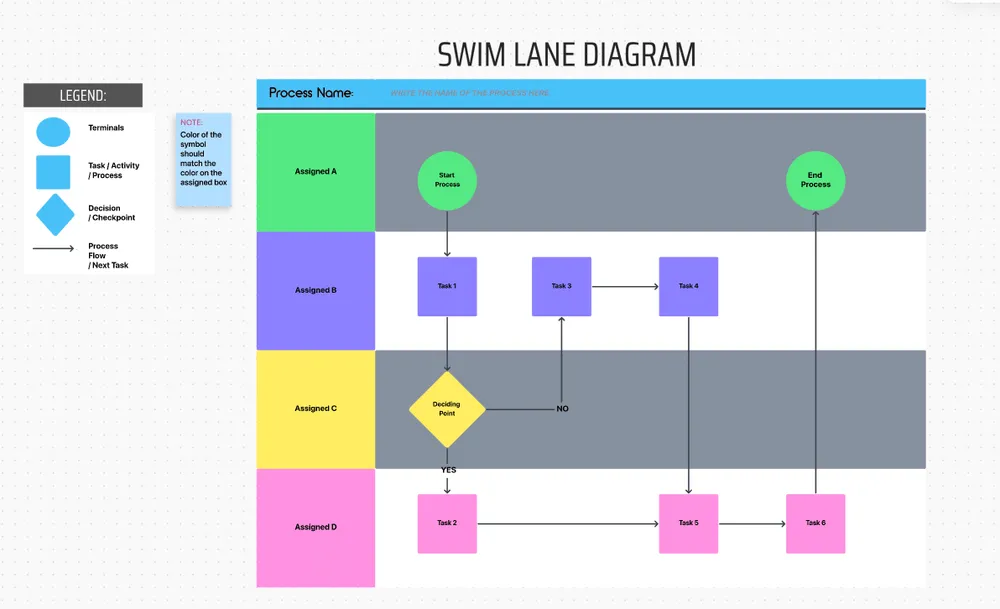
Ce modèle de diagramme à couloirs ClickUp est idéal pour les débutants, car il inclut toutes les fonctionnalités essentielles d'un diagramme à couloirs sans pour autant compliquer inutilement les choses.
Il comporte quatre couloirs horizontaux pour les individus ou les équipes (attribués à A, B, C et D) et quatre symboles représentant les différentes étapes du processus :
- Cercles pour les terminaux ou les points de départ/d'arrivée
- Des cases pour une tâche, une activité ou un processus
- Des losanges pour indiquer une décision ou un point de contrôle
- Des flèches pour illustrer le flux du processus
Chaque voie est identifiée par un code couleur, et vous devez utiliser la même couleur pour chaque symbole de cette voie afin de voir facilement qui est responsable de chaque tâche ou décision. 👀
Les couloirs horizontaux ou verticaux de votre modèle peuvent améliorer la collaboration au travail en vous aidant à mettre d'accord plusieurs parties prenantes sur leurs rôles respectifs dans le processus, et ce de la manière la plus claire possible.
2. Modèle de gestion Agile Scrum avec couloirs ClickUp

Le modèle de gestion Agile Scrum avec couloirs de ClickUp est un Tableau blanc plus avancé destiné aux équipes produit. Il prend en charge la gestion du backlog et la planification des sprints, les réunions quotidiennes, les rétrospectives de sprint, les étapes de processus, et bien plus encore.
Vous pouvez choisir parmi 30 statuts identifiés par des codes couleur, notamment En développement, Prêt pour le déploiement, En révision et En test. Les flux de travail peuvent débuter par une Idée de produit ou un Défaut détecté, et se terminer par un statut tel que Ce n'est pas un bug ou Impossible à reproduire.
Vous pouvez également utiliser 13 ClickApps différentes, notamment le suivi du temps, les estimations de durée, les jalons, les avertissements de dépendance et les attributaires multiples.
Affichez votre organigramme sous forme de Tableau, de processus, de liste ou selon l’un des nombreux autres types d’affichage disponibles. Ce modèle est également compatible avec les espaces ClickUp, ce qui vous permet de contrôler les accès et d’attribuer des permissions à l’ensemble de votre groupe de travail.
Utilisez ce modèle pour le suivi des bugs, les Sprints, les séries de tests et autres flux de travail impliquant vos équipes produit, d'ingénierie et d'assurance qualité.
3. Modèle de tableau ClickUp avec couloirs

Une autre excellente façon de suivre la vue d’ensemble consiste à utiliser un Tableau ClickUp avec un modèle de « couloirs », qui propose cinq options de statut telles que Bloqué, À vérifier et En cours.
Ce tableau de type Kanban est un modèle adapté aux débutants. Pour le transformer en diagramme à couloirs, il vous suffit d’ajouter des couloirs à la vue « Tableau ». Par exemple, si vos tâches sont organisées en colonnes, vous pouvez les regrouper par statut, date d’échéance, personne assignée, priorité et autres critères.
Activez la fonctionnalité de « couloirs » pour créer des lignes en plus des colonnes, que vous pouvez regrouper selon n'importe quel champ n'ayant pas encore été utilisé pour trier les colonnes. Une fois que vous disposez des « couloirs » dont vous avez besoin, vous pouvez créer de nouvelles tâches directement depuis un « couloir » afin de ne pas avoir à les déplacer par la suite.
La fonctionnalité de « couloirs » dans la vue « Tableau » est gratuite avec tous les forfaits ClickUp, et toute personne ayant accès au tableau peut y ajouter des « couloirs ».
4. Modèle de flux d'utilisateur ClickUp
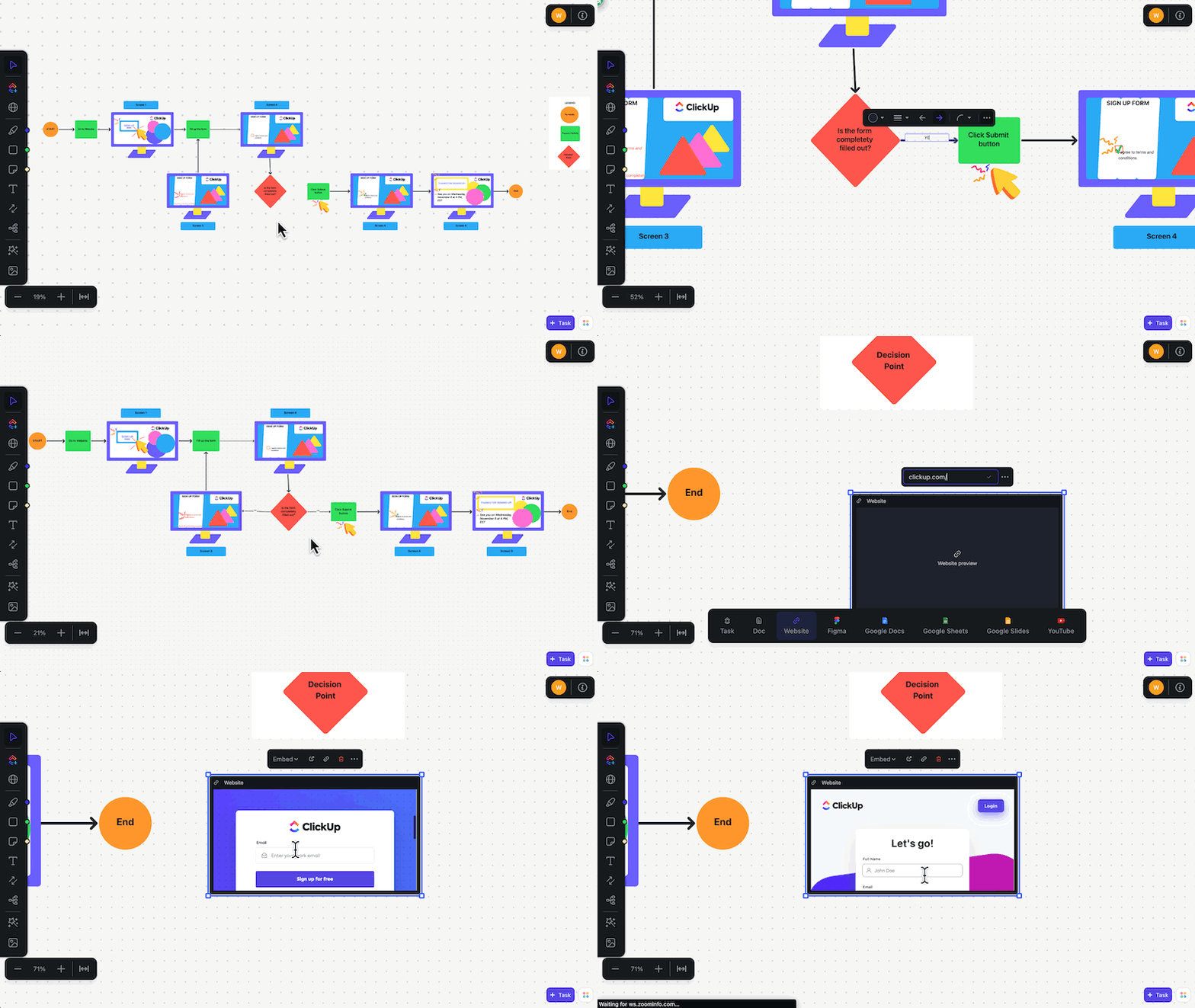
Le modèle de flux utilisateur ClickUp est un diagramme de flux de processus qui illustre l'expérience des utilisateurs lorsqu'ils interagissent avec votre site web ou votre application.
Vous pouvez insérer des captures d’écran ou des maquettes illustrant chaque étape du processus, par exemple lorsqu’un utilisateur consulte votre page d’accueil ou remplit un formulaire d’inscription. Utilisez les couloirs pour présenter différentes variantes du flux utilisateur, comme ce qui se passe si un formulaire n’est pas entièrement achevé.
Lorsque vous utilisez la fonctionnalité « Tableau blanc » de ClickUp, vous pouvez facilement glisser-déposer des documents, des images et d’autres références dans l’ outil de création d’organigrammes afin de fournir à votre équipe une représentation visuelle pratique du processus. 🤩
Le modèle de flux utilisateur ClickUp utilise les mêmes symboles de connexion que les autres modèles de diagrammes à couloirs, notamment les terminaux et les points de décision, ce qui vous permet d’utiliser le même langage visuel sur tous vos diagrammes et organigrammes.
Bonus : un logiciel de création de diagrammes!
5. Modèle de diagramme de flux de processus ClickUp

La fonctionnalité du modèle de diagramme de flux de processus ClickUp comporte des couloirs verticaux que vous pouvez utiliser pour représenter les différents rôles et responsabilités au sein d'un processus.
Le modèle présenté prend pour exemple un recruteur, un responsable du recrutement et un candidat, qui ont chacun des responsabilités à différentes étapes du processus.
Bien sûr, l'avantage d'utiliser un modèle est que vous pouvez le personnaliser en y ajoutant vos propres tâches et personnes assignées.
Comme pour tout modèle de couloir, veillez à utiliser les couleurs, les polices de caractère et les symboles de manière cohérente afin de faciliter la visualisation des processus complexes.
Ce modèle, adapté aux débutants, peut être utilisé pour la gestion de projet, les ressources humaines et le recrutement, l'ingénierie et le développement de produits, ainsi que pour des dizaines d'autres cas d'utilisation.
6. Modèle de diagramme de flux de données ClickUp

Ce modèle de diagramme de flux de données ClickUp permet de suivre la circulation des informations au sein d’un système. Dans cet exemple, les données circulent entre deux bases de données distinctes et deux entités externes au travers d’une série de flux et de processus.
Bien que les symboles utilisés dans un diagramme de flux de données (DFD) diffèrent de ceux des autres modèles de notre liste, leur objectif est similaire : montrer par où les données entrent et sortent du système, quels processus se déroulent et dans quel ordre, etc.
Vous pouvez utiliser des libellés de texte et des flèches pour fournir des détails supplémentaires, tels que des flux de données multidirectionnels ou un transfert de données entre deux systèmes différents.
Ce diagramme de flux de données est compatible avec le logiciel de Tableau blanc de ClickUp ; vous pouvez donc l'utiliser en complément d'autres outils pour la cartographie des processus, la planification et le brainstorming. 🧠
7. Modèle de flux de processus ClickUp
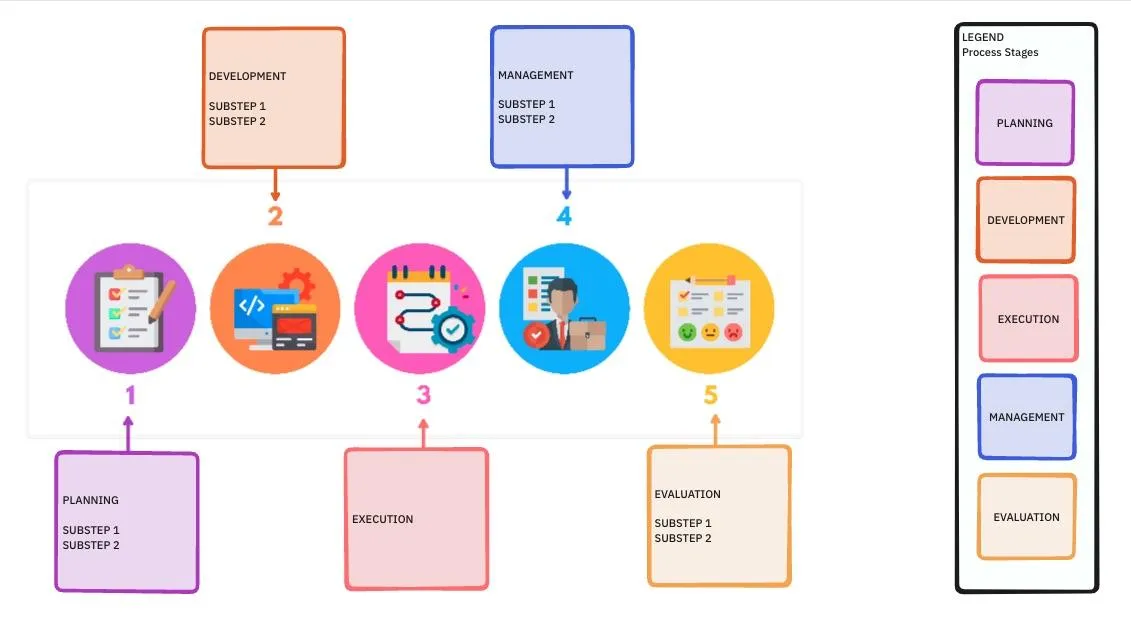
Le modèle de flux de processus ClickUp est une sorte de carte de processus à couloirs qui montre comment plusieurs étapes s'articulent au sein d'un même processus.
Cet exemple de modèle comprend des étapes telles que la planification, l'exécution et l'évaluation, mais vous pouvez le personnaliser avec vos propres libellés afin de l'adapter à votre processus spécifique.
Le modèle de flux de processus est idéal pour obtenir un aperçu, car il indique le début et la fin du processus ainsi que les étapes intermédiaires.
Vous aurez peut-être besoin de modèles supplémentaires pour approfondir les détails de votre processus, mais c'est là tout l'intérêt d'utiliser un outil de création d'organigrammes comme ClickUp : vous avez accès à de nombreux modèles, quelle que soit votre formule de forfait, et bon nombre des meilleurs modèles sont gratuits !
Utilisez les fonctionnalités de Tableau blanc numérique de ClickUp pour tenir les parties prenantes informées et améliorer la collaboration en temps réel avec des équipes dispersées ou des collaborateurs à distance.
8. Modèle ClickUp Kanban pour le développement logiciel

Le modèle ClickUp « Kanban pour le développement logiciel » met en forme le flux de travail Kanban avec des couloirs afin de faciliter la visualisation des projets complexes.
Vous pouvez utiliser le tableau Kanban pour organiser les idées et les demandes de produit, et décider de les mettre en œuvre ou non. Chaque collaborateur peut soumettre ses propres idées à l'aide d'un formulaire de demande de produit intégré.
Lorsque vous décidez d’avancer, il vous suffit de modifier le statut d’une tâche en À faire pour que celle-ci soit automatiquement déplacée vers le tableau Kanban. Définissez des limites de travail en cours (WIP) pour vous assurer que votre équipe ne se charge pas de plus de travail qu’elle ne peut en gérer.
Ce modèle de niveau intermédiaire propose sept statuts, quatre champs personnalisés, quatre types d'affichage et une automatisation, ce qui en fait un outil pratique pour les équipes de développement logiciel ou les entreprises qui cherchent à adopter une approche agile.
9. Modèle PowerPoint de processus interfonctionnel avec couloirs par SlideTeam

Ce modèle Microsoft PowerPoint créé par SlideTeam est idéal pour les équipes et les processus transversaux. Il contient quatre couloirs que vous pouvez personnaliser en fonction de votre équipe ou des personnes assignées aux tâches, ainsi que des champs de texte modifiables pour les tâches et les actions.
Les flèches indiquent le sens du flux d'une tâche à l'autre. Pour les décisions pouvant déboucher sur plusieurs résultats, vous pouvez utiliser des flèches divergentes afin d'illustrer chacun des chemins qui partent d'un point de décision donné.
Dans ce modèle, le déplacement s'effectue principalement de gauche à droite, mais vous pouvez également l'utiliser pour représenter un déplacement vertical pour les tâches qui passent d'un couloir à un autre.
Outre les icônes de base représentant les tâches et les points de décision, ce modèle propose des connecteurs supplémentaires tels que le ruban de papier, le délai, la saisie manuelle, et bien d'autres encore.
10. Modèle de diagramme à couloirs PowerPoint par SlideTeam

Cet exemple de diagramme à couloirs proposé par SlideTeam est similaire au modèle précédent, mais l'espace vertical dans chaque couloir est réduit, ce qui permet d'obtenir un organigramme plus épuré.
Vous disposerez toujours de quatre couloirs, de champs de texte modifiables et de dizaines de formes parmi lesquelles choisir. Utilisez des flèches pour indiquer les relations entre les tâches afin de suivre facilement le sens du flux, même lorsque les choses se compliquent un peu !
Comme pour tout modèle PowerPoint, vous pouvez modifier le style et la taille de la police de caractère afin qu'ils correspondent à l'identité visuelle de votre entreprise. Ce modèle est également disponible en deux formats d'image, 16:9 et 4:3, ce qui vous permet de l'exporter facilement pour votre prochaine présentation.
Plannez vos processus à l'aide de modèles de diagrammes à couloirs
Les modèles de diagrammes de couloirs sont une excellente ressource pour les équipes interfonctionnelles, car vous pouvez les utiliser à presque tous les niveaux de la gestion de projet.
Un diagramme à couloirs de base peut aider les différents services et les parties prenantes externes à se mettre d'accord sur un projet ou un processus. Mais vous pouvez également intégrer des couloirs dans des tableaux Kanban, des diagrammes de flux de données, et bien plus encore.
Une fois que vous avez choisi un modèle, partagez-le avec tous les membres de votre équipe via ClickUp Espaces ou un Tableau blanc ClickUp afin d'améliorer la collaboration.
Utilisez des dossiers pour organiser vos documents et définissez des permissions afin que seules les personnes habilitées puissent accéder à vos diagrammes finalisés ou effectuer des modifications en cours. Vous pouvez même recourir à des automatisations pour ajouter ou attribuer automatiquement des tâches, ce qui vous permettra de gagner en efficacité et de réduire les tâches manuelles.
Consultez le Centre de modèles ClickUp pour découvrir encore plus d'idées sur la manière de rationaliser votre flux de travail à l'aide de modèles de diagrammes de couloirs !