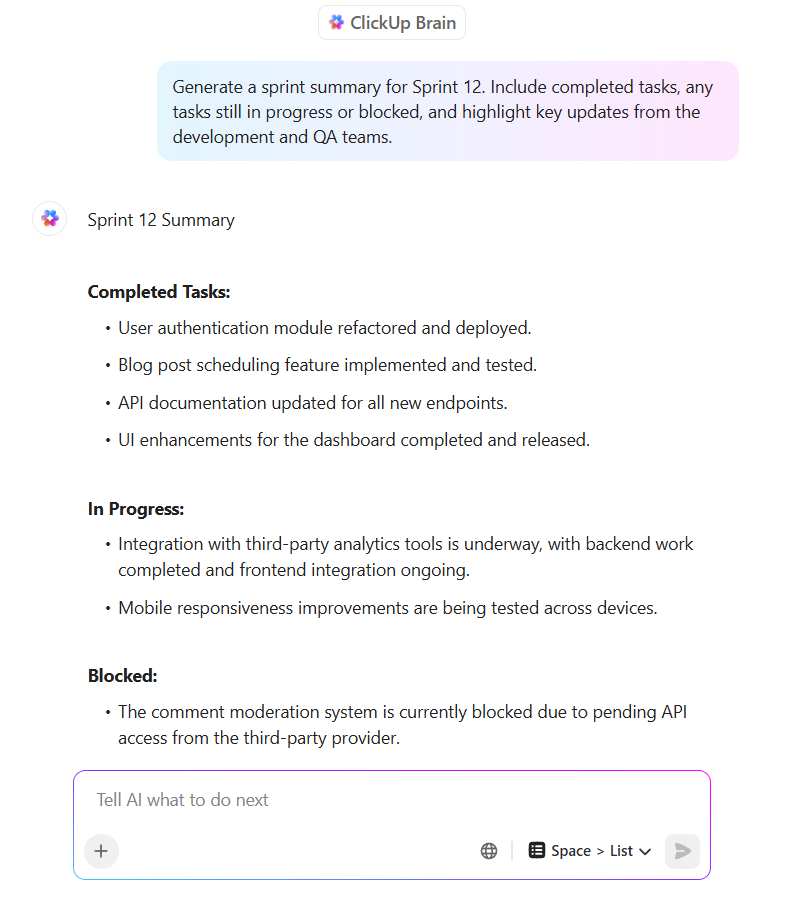

La plupart des outils d'IA vous fournissent des résultats sous forme de texte que vous devez ensuite copier, coller et reformater manuellement dans d'autres applications. Ce flux de travail fastidieux brise l'élan et crée une prolifération de contextes.
Les équipes perdent des heures à rechercher, changer et répéter des mises à jour sur plusieurs plateformes en raison de la fragmentation des informations entre des applications déconnectées. En fait, 70 % des employés sont confrontés à ce problème au moins une fois par mois.
Dans cet article, nous explorerons comment utiliser Claude Artifacts pour générer des résultats interactifs et rendus, tels que des tableaux de bord, du code et des diagrammes, directement dans votre discussion IA.
En bonus, nous verrons également comment vous pouvez combler le fossé entre les prototypes générés par l'IA et l'exécution du travail à l'aide de ClickUp, le premier environnement de travail convergent basé sur l'IA au monde ! 🤩
Que sont les artefacts Claude ?
Les artefacts Claude sont des fenêtres de contenu interactives et modifiables dans l'interface IA Claude d'Anthropic, qui affichent des résultats autonomes tels que du code, des documents ou des diagrammes séparément du chat principal.
Lorsque vous invitez une IA à vous fournir du code ou un document structuré, elle vous renvoie souvent un mur de texte simple. Vous devez alors le copier, le coller et le reformater dans une autre application, ce qui brise complètement votre élan créatif. Ce changement de contexte est un frein majeur au flux de travail, 48 % des employés déclarant que leur travail leur semble chaotique et fragmenté à cause de cela.
Claude Artifacts est conçu pour résoudre ce problème en affichant les artefacts dans une fenêtre dédiée à droite du chat principal, créant ainsi un écran partagé ou un panneau latéral. Cette installation permet une itération en temps réel : les améliorations apportées à l'invite sont directement répercutées dans la fenêtre de l'artefact, ce qui permet de maintenir la dynamique du flux de travail sans avoir recours à des outils externes ou à la copie.
Vous pouvez utiliser cet environnement de travail génératif basé sur l'IA pour créer plusieurs types de contenu généré par l'IA :
- Éléments web interactifs : découvrez le rendu fonctionnel du code HTML, CSS et JavaScript dans un aperçu en direct.
- Composants « React » : créez et testez des composants d'interface utilisateur avant de les exporter pour le développement.
- Infographies : transformez les données brutes en diagrammes, graphiques et tableaux de bord pour une meilleure visualisation des données.
- Documents : générez des rapports, des agendas et des notes de synthèse mis en forme à l'aide de Markdown.
- Diagrammes : créez des cartes de processus et des diagrammes d'organigrammes à l'aide des diagrammes Mermaid.
- Graphiques SVG : créez des images vectorielles et des illustrations simples à partir d'une invite de texte.
🤝 Rappel amical : ces artefacts IA sont basés sur des sessions, ce qui signifie qu'ils resteront dans votre discussion actuelle. Si vous souhaitez enregistrer votre travail de manière permanente, vous devrez l'exporter ou le publier.
📮 ClickUp Insight : Les changements de contexte nuisent silencieusement à la productivité de votre équipe. Nos recherches montrent que 42 % des perturbations au travail proviennent du jonglage entre les plateformes, de la gestion des e-mails et des allers-retours entre les réunions. Et si vous pouviez éliminer ces interruptions coûteuses ?
ClickUp regroupe vos flux de travail (et vos discussions) au sein d'une plateforme unique et rationalisée. Lancez et gérez vos tâches à partir de discussions, de documents, de Tableaux blancs et bien plus encore, tandis que les fonctionnalités basées sur l'IA permettent de conserver le contexte connecté, consultable et gérable !
Comment activer les artefacts Claude
Claude Artifacts génère automatiquement des aperçus autonomes et modifiables pour le contenu indépendant tel que les extraits de code, les diagrammes, les pages HTML ou les documents pendant les chats. Cette fonctionnalité est désactivée par défaut, mais facile à activer dans les forfaits Free, Pro ou Team.
Voyons comment créer un artefact pour optimiser votre productivité avec Claude:
Étape n° 1 : connectez-vous à votre compte Claude sur le Web ou l'application de bureau et ouvrez une nouvelle fenêtre de chat.
Étape n° 2 : cliquez sur l'icône de votre profil (votre avatar ou vos initiales) dans le coin inférieur gauche de l'écran pour ouvrir le menu latéral.
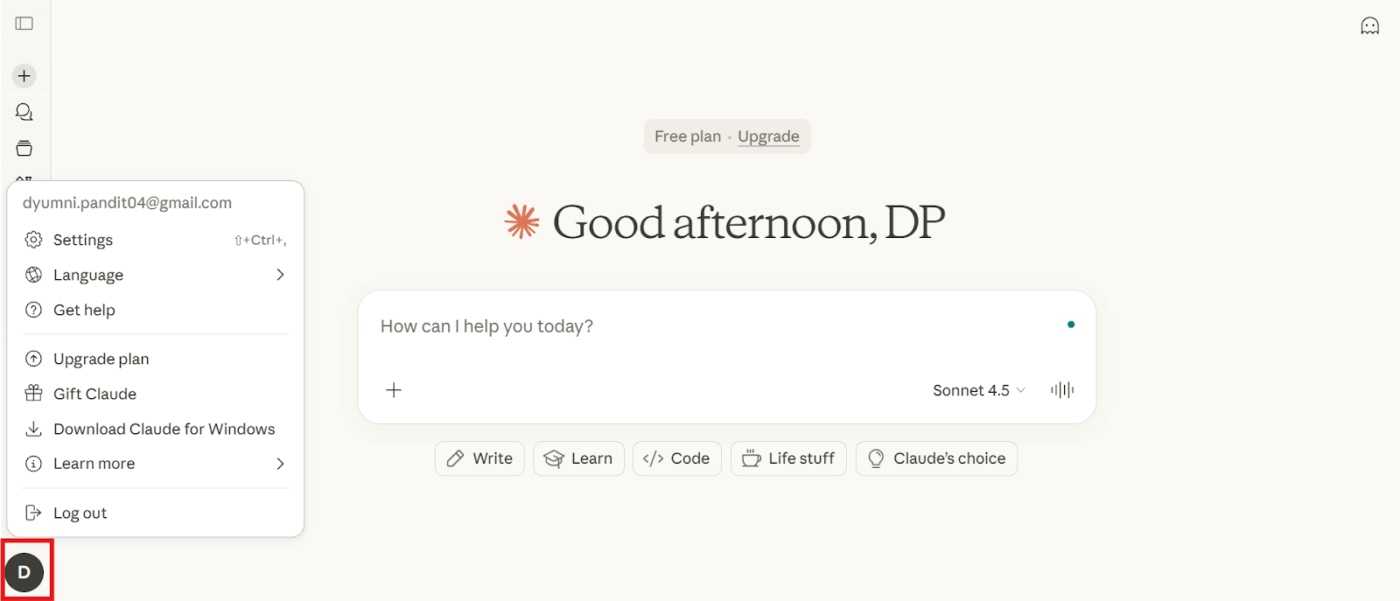
Étape n° 3 : sélectionnez « Paramètres » dans les options du menu et faites défiler vers le bas jusqu'à la section « Capacités ».
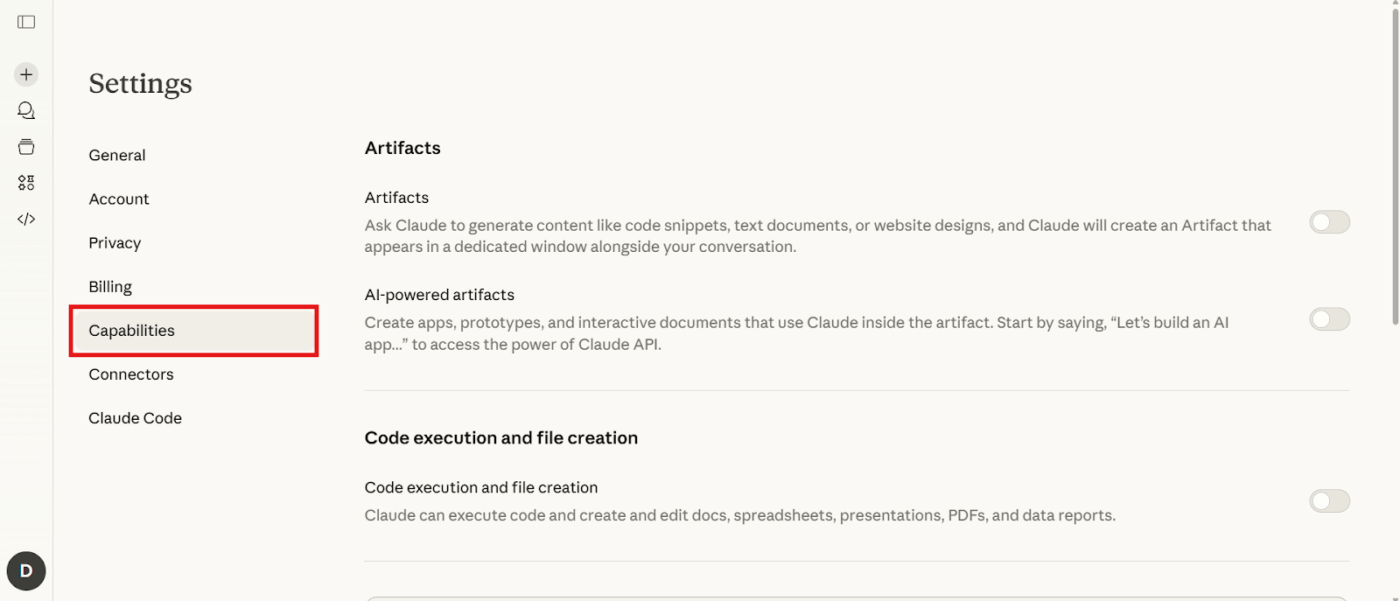
Étape n° 4 : activez le bouton pour activer ou désactiver Artifacts, souvent représenté par une icône en forme de goutte d'eau ou simplement identifié par l'étiquette
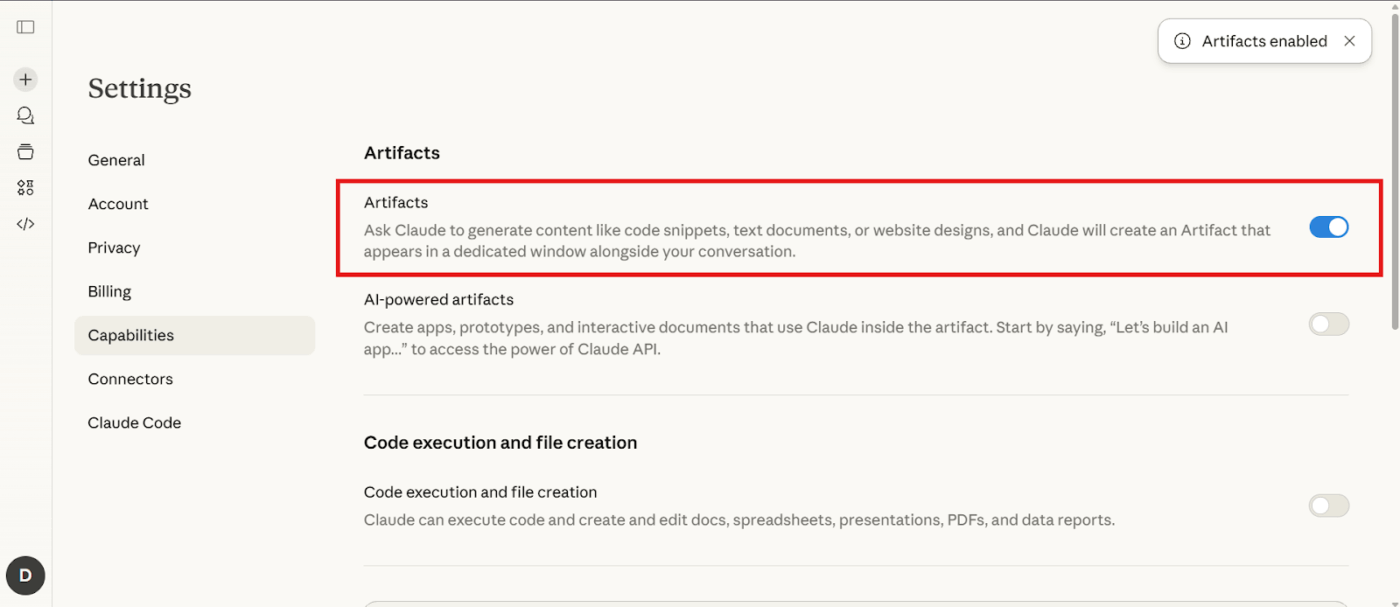
Étape n° 5 : actualisez la page ou démarrez une nouvelle discussion pour activer la fonctionnalité.
Cette fonctionnalité est disponible dans les forfaits Claude gratuits et payants. Bien que votre forfait puisse avoir une incidence sur les limites de messages, la possibilité de créer des artefacts n'est pas limitée à un niveau spécifique.
🧠 Anecdote amusante : lorsque les éditeurs « What You See Is What You Get » (ce que vous voyez est ce que vous obtenez ) ont fait leur apparition dans les années 1970-1980, ils ont fondamentalement changé la façon dont les gens écrivaient et concevaient. Les utilisateurs n'avaient plus besoin d'imaginer le résultat final. Claude Artifacts suit la même philosophie : vous ne vous contentez pas de décrire le travail, vous le voyez et lui donnez une forme en direct.
📖 À lire également : Comment utiliser Claude Projets (fonctionnalités, cas d'utilisation, limitations)
Comment créer et effectuer la modification en cours d’artefacts Claude
Voyons comment créer un artefact à partir de zéro, comment Claude décide quand l'utiliser et comment effectuer une modification en cours sans perdre le contexte ou le contrôle. 👇
Étape n° 1 : créer un artefact à l'aide d'une invite, d'instructions
Vous n'avez pas besoin d'apprendre de commandes spéciales pour commencer. Les artefacts sont générés automatiquement dès que Claude détermine que votre demande serait mieux traitée sous forme de sortie visuelle ou interactive. Il vous suffit de demander ce que vous voulez en langage naturel.
Créez un artefact à l'aide d'une invite claire et précise pour définir ce que vous souhaitez construire.
Par exemple, vous pouvez essayer les invites Claude IA suivantes :
- Créez un échéancier du projet pour le lancement prochain de notre produit
- Construisez une calculatrice simple à l'aide des composants React
- Générer un organigramme illustrant le processus d'approbation du contenu de notre équipe
- Rédiger un agenda de réunion mis en forme que je peux exporter sous forme de document
Si Claude répond par du texte plutôt que par un résultat rendu, il vous suffit d'ajouter « Créer ceci comme artefact » ou « Me montrer un aperçu en direct de ceci » à vos instructions pour déclencher la fonctionnalité.
🧠 Anecdote : le mot « artefact » vient du latin arte factum, qui signifie « quelque chose fabriqué avec habileté ». Lorsqu'il est entré dans la langue anglaise au milieu du XVIIe siècle, il désignait tout objet fabriqué par la main de l'homme, et non spécifiquement les outils servant à préserver le savoir.
Étape n° 2 : effectuez la modification en cours et l’itération sur votre artefact
Une fois que votre artefact apparaît dans la vue fractionnée, vous n'avez pas besoin de repartir de zéro pour apporter des modifications. Vous pouvez l'affiner de manière conversationnelle, et il sera mis à jour sur place. Cela est utile car l'IA conserve le contexte de l'ensemble de votre discussion, ce qui vous évite de perdre du temps à réexpliquer vos objectifs à chaque itération.
Modifiez et itérez directement dans l'artefact, en affinant le contenu, la structure ou la logique au fur et à mesure que votre travail évolue.
Vous disposez de plusieurs moyens pour effectuer des modifications sur votre travail :
- Amélioration de la discussion : faites des demandes telles que « Changer la couleur de l'en-tête en bleu » ou « Ajouter une troisième colonne au tableau ».
- Édition directe du code : cliquez dans l'éditeur de code et modifiez directement le HTML, le CSS ou le JavaScript pour effectuer des ajustements plus techniques.
- Comparaison des versions : demandez à Claude de mettre en évidence les changements entre les versions afin de suivre les modifications apportées.
🚀 Avantage ClickUp : intégrez votre documentation à votre flux de travail grâce à ClickUp Docs. Votre équipe peut collaborer en temps réel, lier des documents directement à des tâches ClickUp et convertir du texte en éléments à réaliser sans changer d'outil.
Par exemple, vous avez créé un artefact de spécifications de projet à l'aide de Claude, avec des spécifications détaillées pour les sections relatives aux livrables, aux échéanciers et aux rôles.
Au lieu de laisser cet artefact isolé, vous pouvez l'intégrer dans un document ClickUp et attribuer immédiatement des tâches aux membres de l'équipe en fonction des sections (par exemple, « Interface utilisateur frontale », « Tests d'assurance qualité », « Préparation au lancement ») directement à partir du document. Les commentaires et les @mentions permettent de garder les commentaires en ligne, tandis que les vues ou les tableaux intégrés de ClickUp affichent la progression en direct sans quitter le document.
Étape n° 3 : vérifiez votre code et exportez les fichiers
Lorsque vous êtes prêt à transférer votre travail hors de Claude, accédez au code sous-jacent à l'aide de la visionneuse de code qui vous permet d'activer/désactiver l'aperçu rendu et le code brut. Cette fonctionnalité est idéale pour les développeurs qui ont besoin d'intégrer le résultat dans leurs projets.
Vérifiez le résultat final, effectuez les derniers ajustements et exportez vos fichiers lorsque l'artefact est prêt à être partagé ou utilisé.
Vous disposez de plusieurs options d'exportation :
- Copier le code : récupérez rapidement le code à coller dans votre environnement de développement.
- Téléchargement : enregistrez l'artefact dans un type de fichier spécifique, tel que .html, .md ou .svg.
- Capture d'écran : capturez une image du résultat rendu pour le partager visuellement.
Le code exporté vous appartient et vous pouvez l'utiliser sans aucune restriction de licence particulière, ce qui facilite son intégration dans n'importe quel projet.
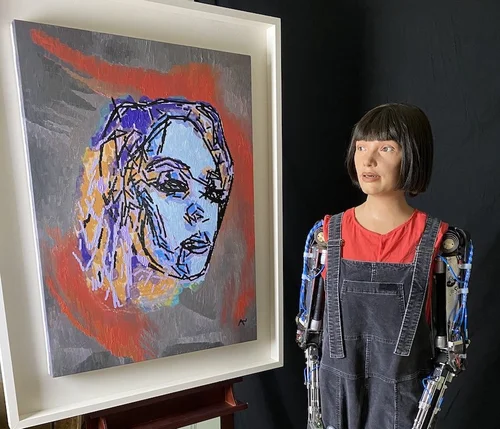
🧠 Anecdote amusante : Ai-Da, une artiste robot humanoïde, est capable de dessiner, de peindre et de composer des poèmes à l'aide de l'IA et des caméras intégrées à ses yeux, produisant ainsi des œuvres d'art qui ont été exposées dans le monde entier. Elle tire son nom d'Ada Lovelace, en hommage à cette pionnière de l'informatique, mais ses créations mêlent la logique des machines à un sens artistique étrangement humain.
Comment partager et publier des artefacts Claude
Présenter un prototype à votre équipe pour obtenir son avis peut s'avérer fastidieux lorsque les captures d'écran semblent statiques et que copier-coller du code dans un e-mail est compliqué. Ce processus de transfert empêche votre équipe d'interagir avec votre création, ce qui fait perdre tout l'intérêt de l'aperçu en direct.
Le bouton « Publier » résout ce problème en créant un lien partageable vers une version en ligne de votre artefact. Voici comment y accéder :
Étape n° 1 : cliquez sur le bouton « Publier » situé à l’emplacement de votre artefact et Claude générera un lien unique et partageable.
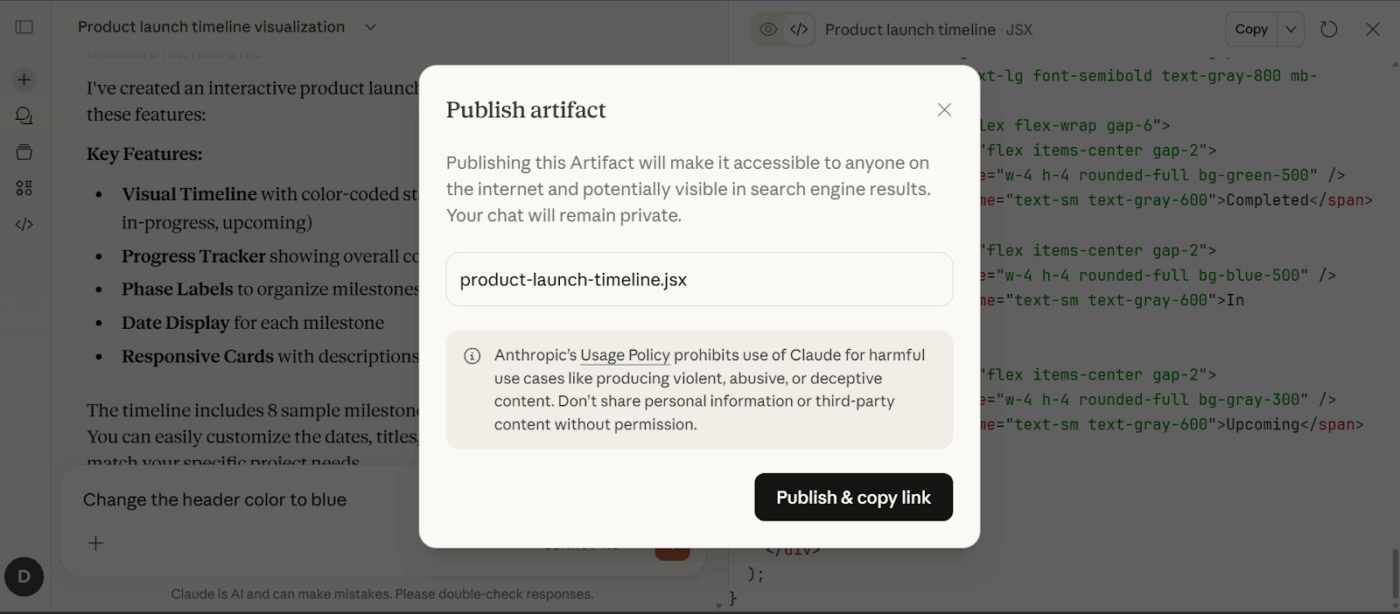
Étape n° 2 : envoyez ce lien à votre équipe. Le plus intéressant, c'est qu'ils n'auront pas besoin d'un compte Claude pour l'afficher.
Il est également utile de comprendre la différence entre le partage et la publication. Le partage s'effectue au sein de votre environnement de travail Claude, tandis que la publication crée un lien public accessible à tous. Les personnes qui consultent un artefact publié peuvent également le « remixer », ce qui crée une copie personnelle qu'elles peuvent modifier sans affecter votre original. Si vous avez besoin de révoquer l'accès, il vous suffit de retirer la publication de l'artefact.
💡 Conseil de pro : avant de publier, prenez le temps de vérifier que l'artefact ne contient pas d'informations sensibles telles que des stratégies internes, des détails sur les clients, des données financières ou des processus exclusifs. Traitez les artefacts publiés de la même manière que vous traiteriez un document public ou un article de blog.
Cas d'utilisation des artefacts Claude pour les équipes
Les équipes trouvent des moyens créatifs d'utiliser les artefacts IA Claude pour accélérer leur travail et mieux collaborer. Voici quelques-uns des cas d'utilisation les plus courants que nous avons observés.
Prototypes et maquettes rapides
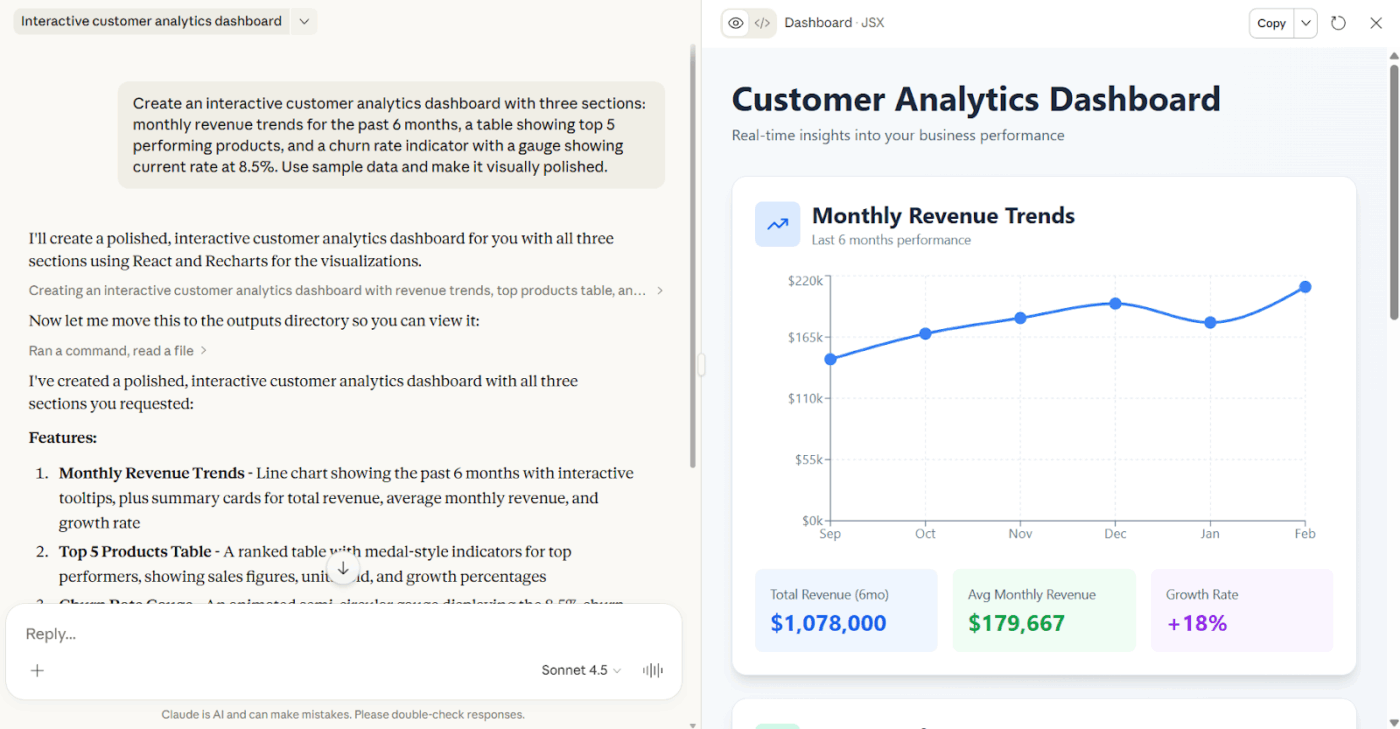
Les équipes produit et conception utilisent Artifacts pour créer des prototypes interactifs sans écrire de code de production. Au lieu de wireframes statiques, vous obtenez des interfaces fonctionnelles sur lesquelles vous pouvez cliquer et que vous pouvez tester avec les parties prenantes avant la validation des ressources d'ingénierie.
📌 Exemple : supposons que vous deviez tester un nouveau concept de tableau de bord avant votre prochaine revue de produit. Vous décrivez ce que vous souhaitez voir et, en quelques minutes, vous obtenez un prototype fonctionnel avec des diagrammes et des filtres interactifs sur lesquels les parties prenantes peuvent cliquer.
🚀 Avantage ClickUp : créez vos prototypes directement dans ClickUp Tableaux blancs à l'aide de composants glisser-déposer, intégrez-les dans des documents avec les spécifications et les exigences, et recueillez les commentaires des parties prenantes à l'aide de commentaires en ligne et d'outils de révision, le tout dans un seul environnement de travail.
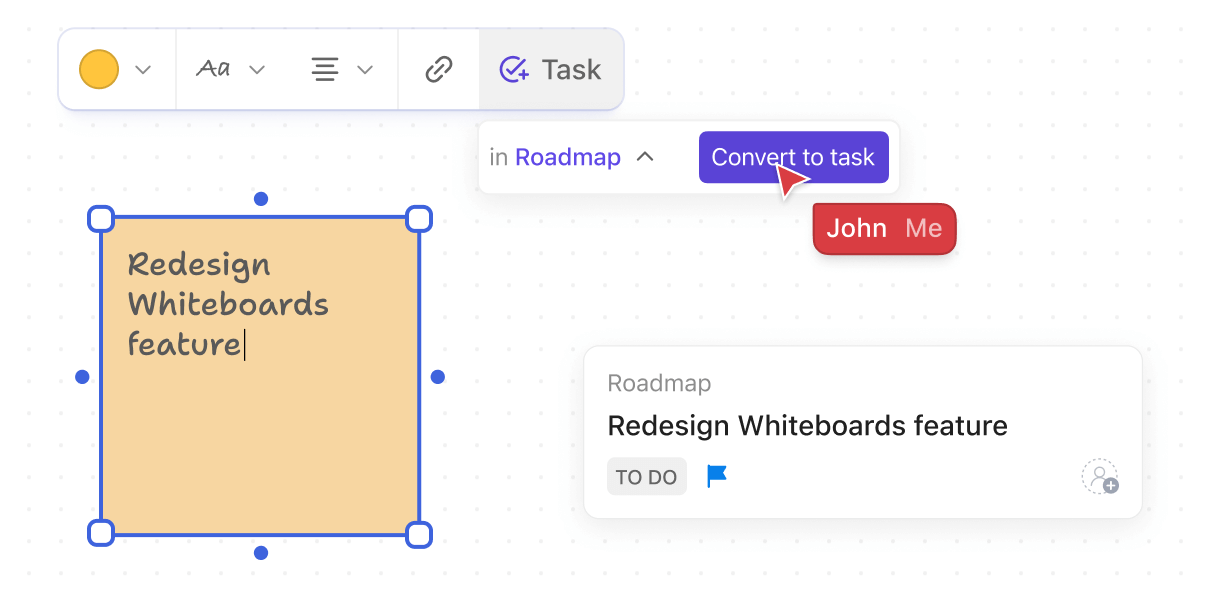
Par exemple, imaginons que vous conceviez un nouveau tableau de bord analytique. Au lieu de le créer dans Claude et de partager un lien qui finira par se perdre, vous créez une maquette dans un Tableau blanc ClickUp à l'aide de composants de diagrammes et de tableaux prédéfinis. Intégrez-la directement dans votre document de refonte du tableau de bord, à côté de vos recherches utilisateur et de vos spécifications techniques.
Lorsque votre chef de projet souhaite déplacer les filtres vers la barre latérale, il ajoute un commentaire directement dans cette section. Lorsque votre ingénieur a besoin d'éclaircissements sur la source de données, il répond dans le même fil de discussion. Au moment de la planification du sprint, tout se trouve au même endroit : le prototype approuvé, tous les commentaires résolus, les spécifications finalisées, prêts à être développés.
Outils internes et calculateurs
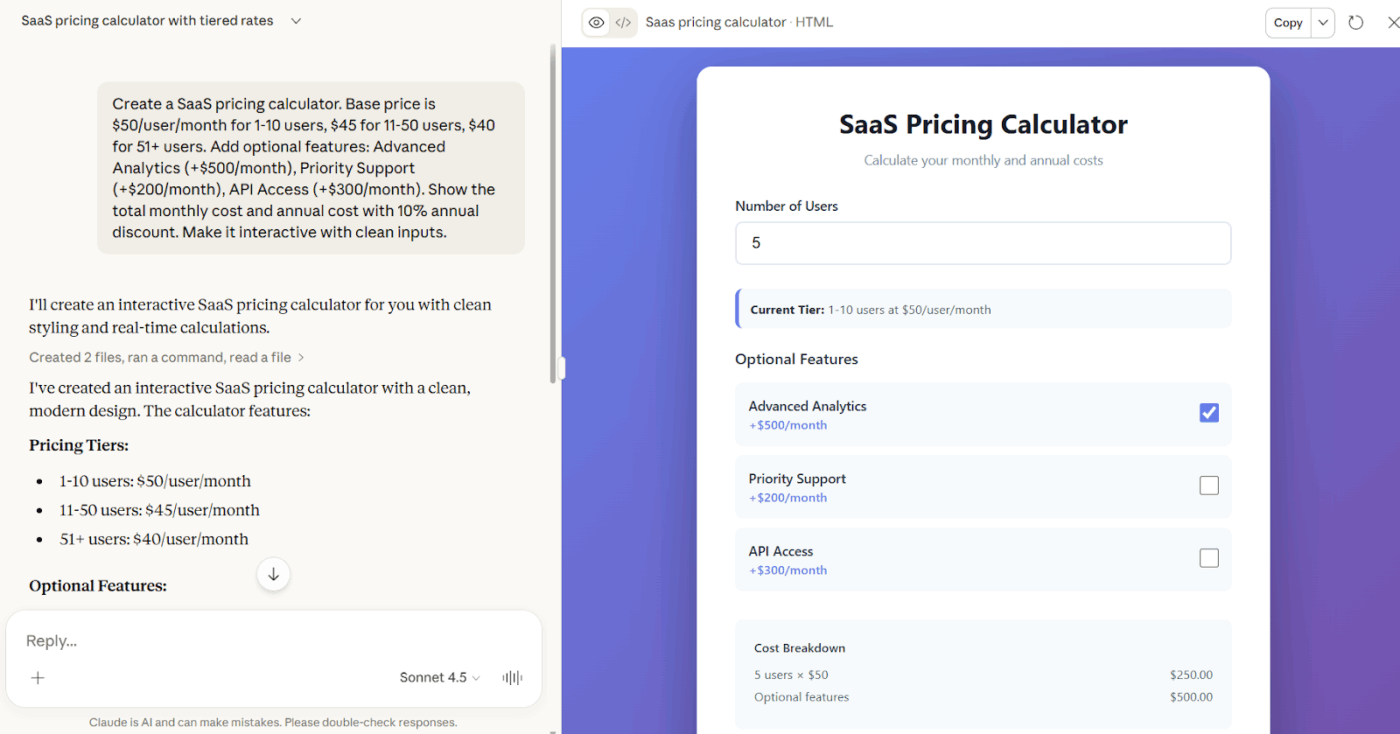
Les équipes créent des calculateurs et des outils personnalisés pour les tâches répétitives qui ne justifient pas un projet de développement complet. Ces outils gèrent une logique métier spécifique et peuvent être mis à jour instantanément lorsque les exigences changent.
📌 Exemple : vous en avez assez de réaliser la maintenance d'un tableur désordonné pour vos devis. Vous avez besoin d'un calculateur dans lequel vous pouvez saisir les exigences des clients et voir instantanément le détail de vos tarifs échelonnés, réductions sur volume et modules complémentaires, le tout pris en compte.
Visualisation des données à la volée
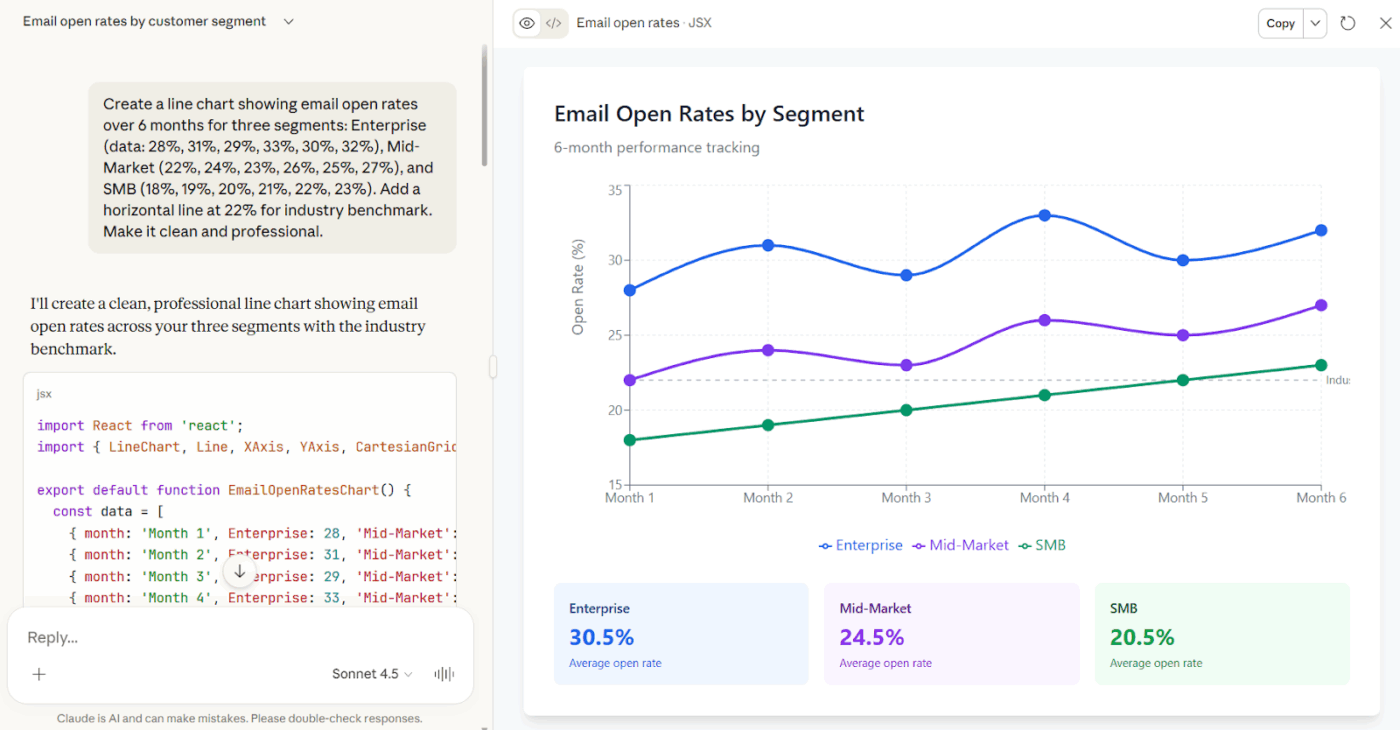
Les équipes téléchargent leurs données et obtiennent des visualisations personnalisées sans avoir à attendre les analystes ou à apprendre à utiliser des outils de visualisation. Vous pouvez créer des diagrammes adaptés à vos besoins précis, avec des repères, des courbes de tendance ou des comparaisons spécifiques.
📌 Exemple : vous devez montrer les performances de vos campagnes par e-mail auprès de différents segments de clientèle. Téléchargez votre fichier CSV, demandez la vue spécifique que vous souhaitez avec votre référence incluse, et obtenez un diagramme que vous pouvez insérer directement dans votre présentation.
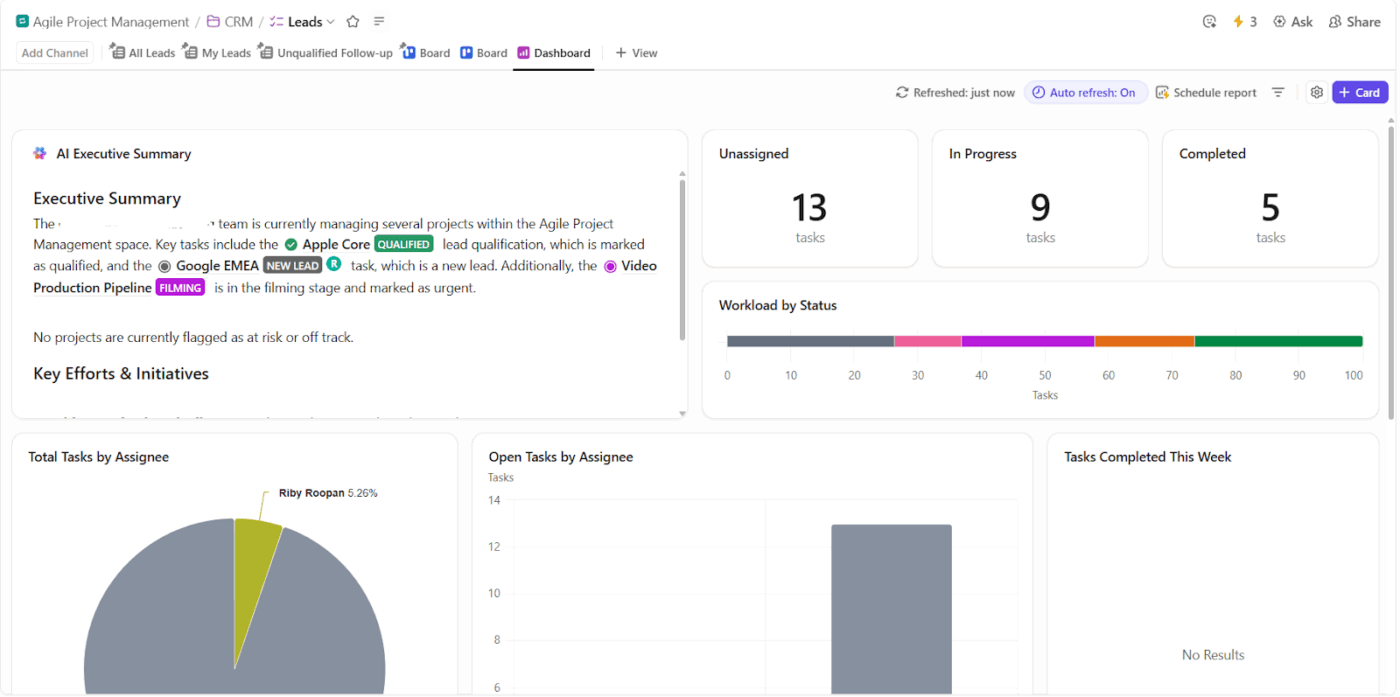
💡 Conseil de pro : abandonnez complètement les maquettes statiques. Utilisez les tableaux de bord ClickUp pour une visualisation des données en direct qui se met à jour en temps réel. Alors que Claude Artifacts vous oblige à régénérer les diagrammes à chaque fois que vos données changent, ClickUp extrait directement vos tâches, Sprints et champs personnalisés pour afficher la progression réelle.
Documentation interactive
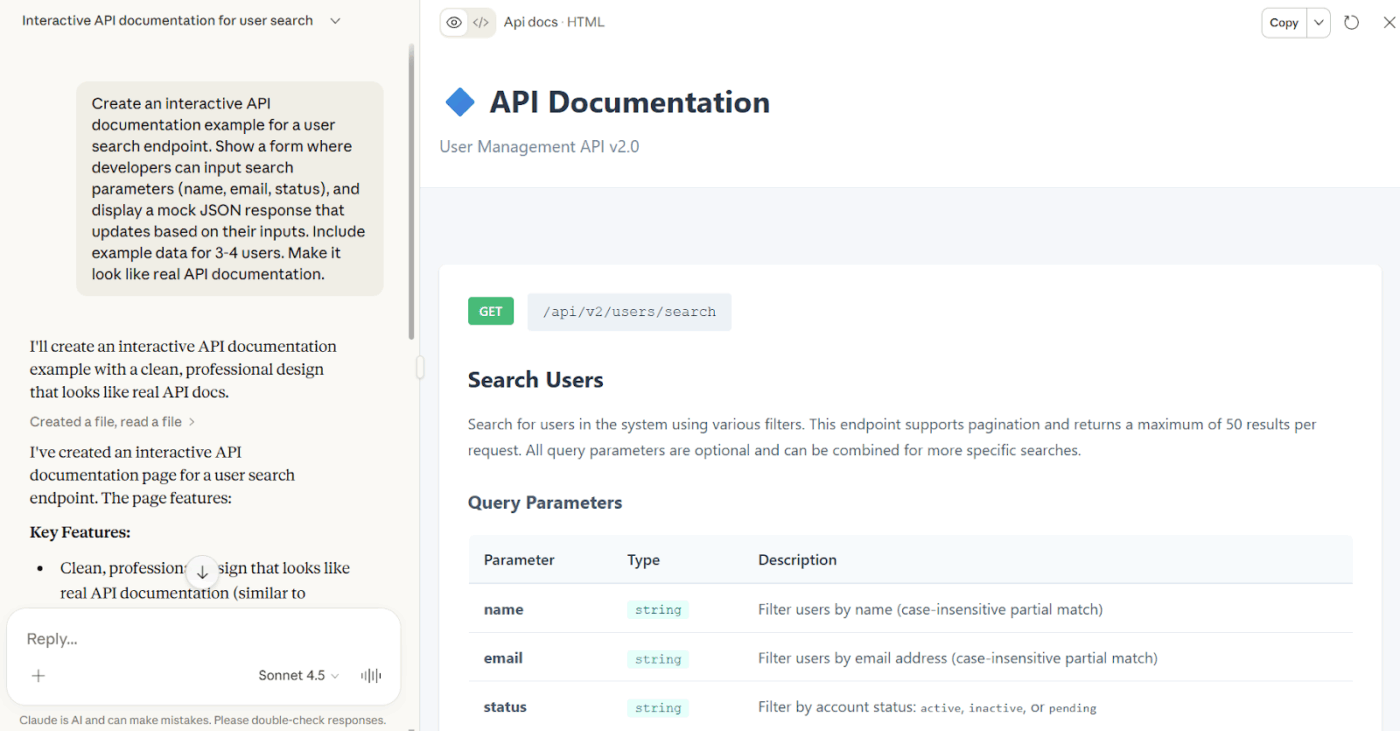
Les équipes techniques créent des exemples de code en direct que les utilisateurs peuvent réellement exécuter et modifier. Au lieu d'une documentation statique qui devient obsolète, vous obtenez des exemples interactifs où les utilisateurs apprennent en expérimentant avec des paramètres réels.
📌 Exemple : vous intégrez de nouveaux développeurs et vous souhaitez qu'ils comprennent votre API sans avoir à lire des pages et des pages de texte. Vous avez besoin d'exemples concrets où ils peuvent modifier les paramètres et voir la réponse s'actualiser instantanément.
🔍 Le saviez-vous ? Un sondage a révélé qu'environ 9 Américains sur 10 utilisent l'IA sur leur smartphone, même si seulement 38 % d'entre eux réalisent que l'IA est à l'origine de fonctionnalités telles que la correction automatique, le filtrage des appels et les modes de l'appareil photo.
Contenu de la présentation
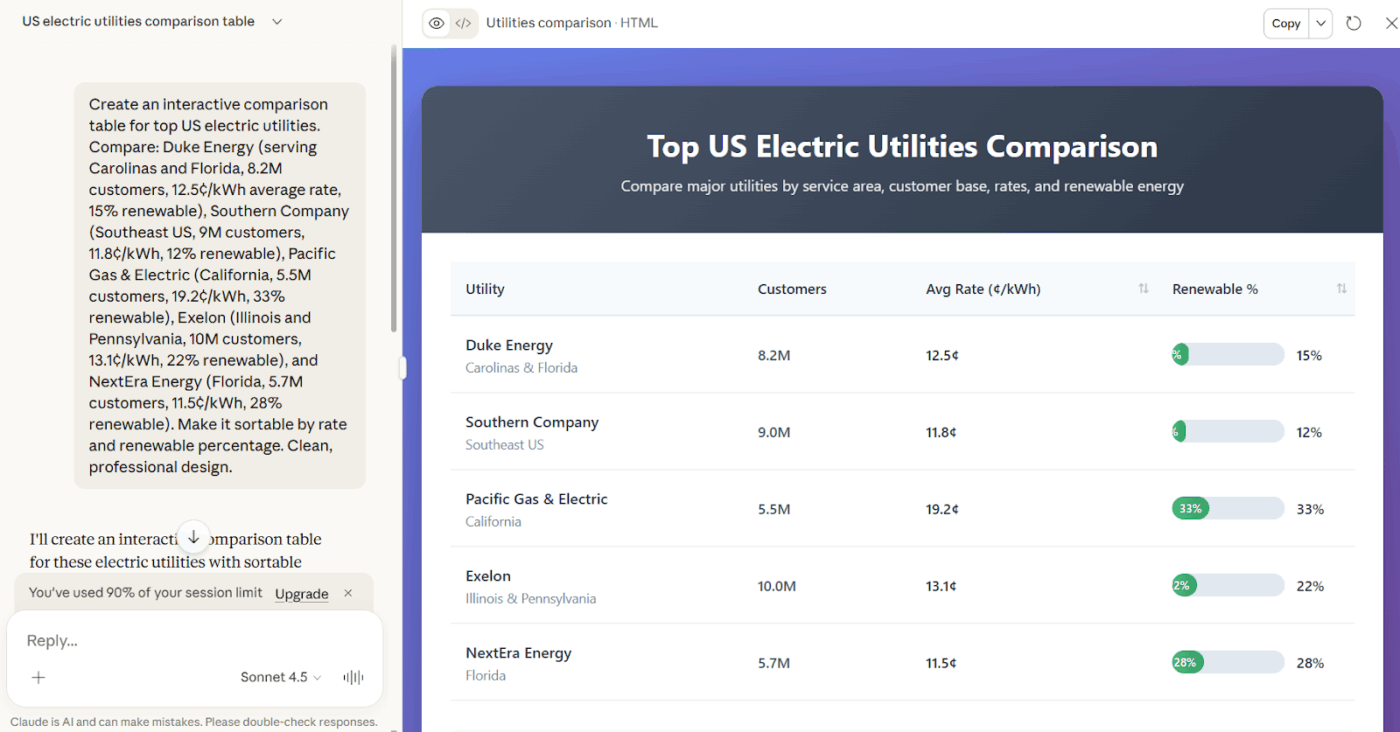
Les équipes commerciales et stratégiques créent du contenu interactif pour les présentations, des tableaux comparatifs aux démonstrations en direct. Tout est conçu selon vos spécifications exactes et peut être filtré ou trié pendant la réunion.
📌 Exemple : vous présentez une analyse concurrentielle et avez besoin d'une comparaison des fonctionnalités de cinq fournisseurs. Un artefact Claude peut vous aider à trier et filtrer les informations pendant la réunion lorsque des questions spécifiques sont soulevées.
Découvrez comment les outils de visualisation basés sur l'IA dans ClickUp transforment vos données en tableaux de bord exploitables.
Limitations de Claude Artifacts à connaître
Bien que les artefacts soient très efficaces pour les constructions rapides et les prototypes, il existe certaines limites à garder à l'esprit :
- Pas de stockage permanent des données : les artefacts ne peuvent pas enregistrer de données entre les sessions ni stocker les informations des utilisateurs à long terme. Tout est réinitialisé lorsque vous fermez la discussion.
- Limité aux sorties à fichier unique : chaque artefact est contenu dans un seul fichier. Vous ne pouvez pas générer de projets à fichiers multiples avec des fichiers CSS, JavaScript et HTML séparés, ni de bases de code complexes avec plusieurs modules.
- Absence de connexions backend ou à des bases de données : les artefacts s'exécutent entièrement dans le navigateur. Ils ne peuvent pas se connecter à des API, des bases de données ou des services externes. Toutes les données doivent être codées en dur ou saisies manuellement à chaque fois.
- Non destiné à la production : il s'agit de prototypes et d'outils à usage interne, et non d'applications prêtes à être mises en production. Il n'y a pas d'hébergement, pas de contrôle de version, pas de pipeline de déploiement.
- Pas d'authentification utilisateur : vous ne pouvez pas créer de systèmes de connexion ni d'expériences spécifiques à chaque utilisateur. Tous les utilisateurs qui affichent un artefact voient la même chose.
📮 ClickUp Insight : 62 % de nos répondants utilisent des outils d'IA conversationnelle tels que ChatGPT et Claude. Leur interface familière de chatbot et leurs capacités polyvalentes (génération de contenu, analyse de données, etc.) expliquent sans doute leur popularité auprès de divers rôles professionnels et secteurs d'activité.
Cependant, si un utilisateur doit passer à un autre onglet pour poser une question à l'IA à chaque fois, les coûts associés à l'activation/désactivation des onglets et à la commutation entre les onglets s'accumulent au fil du temps.
Mais pas avec ClickUp Brain. Il réside directement dans votre environnement de travail, sait sur quoi vous travaillez, comprend les invites en texte simple et vous donne des réponses très pertinentes pour vos tâches. Doublez votre productivité avec ClickUp !
Bonnes pratiques pour utiliser les artefacts Claude au travail
Comme pour tout outil d'IA, la manière dont vous l'utilisez est importante. Quelques habitudes intelligentes et des directives simples peuvent vous aider à rester organisé, à collaborer efficacement et à obtenir des résultats toujours meilleurs. Passons en revue quelques bonnes pratiques pour tirer le meilleur parti des artefacts Claude.
- Définissez le résultat attendu à l'avance : précisez le type de résultat, la longueur, le public cible et les critères de réussite avant d'inviter à la demande.
- Fournissez d'abord un contexte riche : collez des notes contextuelles, des documents sources ou des contraintes afin que Claude travaille à partir de vos données réelles plutôt que d'hypothèses.
- Conservez une tâche par artefact : séparez les briefs, les rapports et les analyses afin que chaque document reste ciblé et plus facile à mettre à jour.
- Verrouillez vos décisions au fur et à mesure : confirmez le ton, la portée et l'orientation dès le début afin que les révisions ultérieures ne remettent pas en cause le travail précédent.
- Suivez les hypothèses et les sources à l'intérieur du fichier : ajoutez des notes ou des références afin que les collaborateurs comprennent d'où proviennent les informations.
💡 Conseil de pro : Éliminez cette prolifération de contextes grâce à ClickUp Brain. Son IA contextuelle extrait directement les informations de votre environnement de travail connecté. Demandez-lui de rédiger votre feuille de route produit pour le deuxième trimestre et elle fera automatiquement référence aux demandes de fonctionnalités dans votre backlog, à l’échéancier de votre diagramme de Gantt et aux priorités définies par votre chef de projet dans le document stratégique de la semaine dernière.
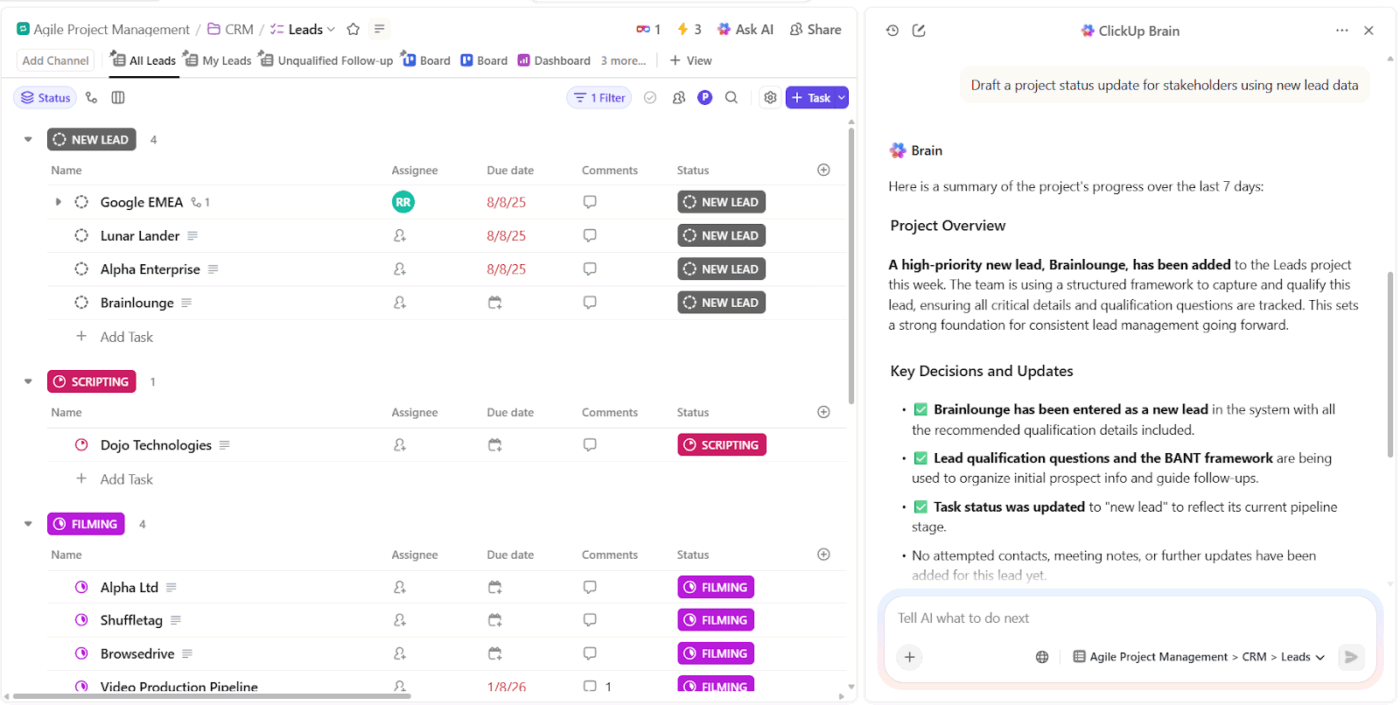
L'IA connaît déjà votre historique de travail, les dépendances de vos projets et les décisions de votre équipe, car elle vit là où vous travaillez.
📌 Essayez ces instructions : Rédigez une mise à jour du statut du projet à l'intention des parties prenantes à l'aide des nouvelles données sur les prospects.
Reliez les résultats de l'IA à l'exécution avec ClickUp
ClickUp est le premier environnement de travail convergent basé sur l'IA au monde, où les informations générées par l'IA cohabitent avec les tâches, les projets et les flux de travail qu'elles alimentent, et non dans des outils distincts qui nécessitent des changements de contexte constants.
Cela élimine la prolifération des tâches en maintenant les résultats de l'IA connectés au travail réel. Ainsi, lorsque Claude génère une stratégie de contenu, celle-ci se transforme directement en tâches exploitables.
Effectuez des recherches dans l'ensemble de votre environnement de travail et obtenez des réponses instantanées.
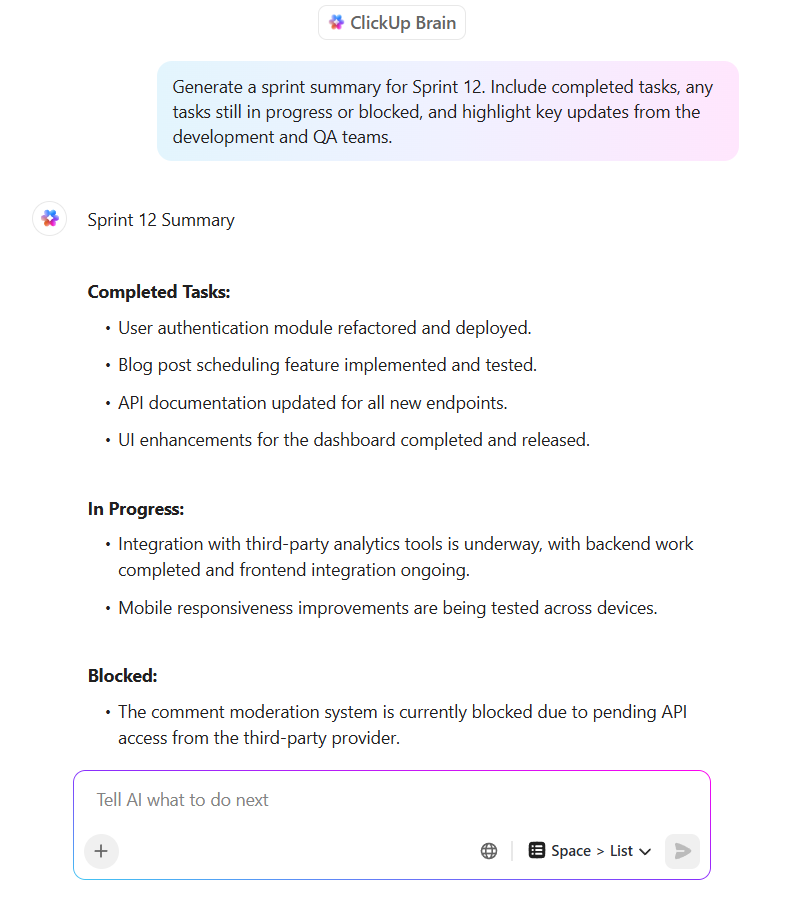
ClickUp Brain fonctionne comme une couche de réseau neuronal dans votre environnement de travail, indexant les tâches, les documents, les commentaires et les données provenant d'outils connectés tels que Google Drive, Slack et GitHub.
Le système répond aux questions en langage naturel et renvoie des réponses citées renvoyant directement à la source.
📌 Essayez ces instructions : Résumez toutes les décisions prises lors de la réunion de planification du quatrième trimestre concernant les fonctionnalités de niveau entreprise.
Supposons que votre équipe produit ait besoin de documentation pour une nouvelle fonctionnalité. Un membre de l'équipe peut simplement demander : « Quel format de documentation avons-nous utilisé pour la fonctionnalité de paiement mobile au dernier trimestre ? » ClickUp Brain renvoie la structure exacte, accompagnée de citations renvoyant aux documents originaux et aux discussions d'approbation.
L'IA intègre plusieurs modèles haut de gamme (ChatGPT, Claude, Gemini), vous permettant d'activer/désactiver l'un d'entre eux. Un stratège de contenu peut utiliser Claude pour l'analyse des données, puis passer à ChatGPT pour la conception créative, tout en conservant le contexte complet de l'environnement de travail.
Voici ce que Tulio Gómez Vargas, assistant en automatisation chez iVisa, avait à dire à propos de l'utilisation de ClickUp :
Chaque fois que je dois réviser un code sur une base hebdomadaire, j'ai la possibilité de recréer la même tâche à partir d'une autre, même les commentaires ; je peux personnaliser la création à partir d'un modèle en tant que dupliqué ou même en tant que tâche d'automatisation pour créer le même modèle dans un espace spécifique.
Chaque fois que je dois réviser un code sur une base hebdomadaire, j'ai la possibilité de recréer la même tâche à partir d'une autre, même les commentaires ; je peux personnaliser la création à partir d'un modèle en tant que dupliqué ou même en tant que tâche d'automatisation pour créer le même modèle dans un espace spécifique.
Capturez vos recherches sur le Web et passez à l'action
ClickUp Brain MAX comprend une extension Chrome qui intègre l'assistance IA directement dans votre navigateur, vous permettant de capturer des informations, de résumer des pages et de créer des tâches à partir de n'importe quelle page web sans changer de contexte.
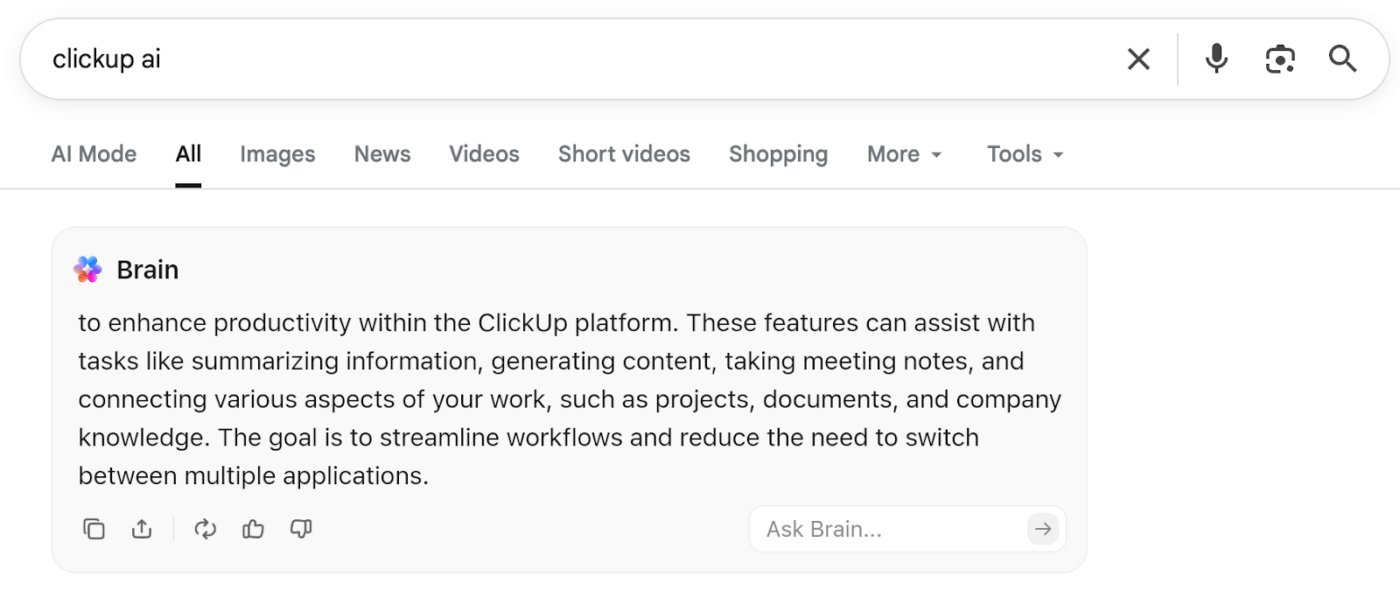
La fonctionnalité Signet transforme instantanément n'importe quelle page en tâche ClickUp. Vous recherchez les fonctionnalités de vos concurrents ? Passez votre souris sur l'icône Brain flottante, cliquez sur Signet, et Brain MAX créera une tâche avec l'URL en pièce jointe.
Et lorsque vous atteignez un rapport sectoriel de 3 000 mots, cliquez sur Résumer pour obtenir un aperçu concis mettant en évidence les principaux arguments et les données clés. Vous pouvez ensuite poser des questions complémentaires ou demander à Brain MAX de créer des tâches à partir du résumé.
Découvrez comment les outils d'IA de ClickUp automatisent les tâches, résument le travail et vous font gagner des heures chaque semaine :
Votre IA, connectée dans ClickUp
Claude Artifacts transforme les discussions IA en résultats tangibles tels que des tableaux de bord, des documents et des prototypes, sans avoir recours à un fastidieux flux de travail de copier-coller. Pour toute équipe qui explore l'IA, cela facilite l'expérimentation de contenus générés par l'IA.
Cependant, la création n'est que la première étape. Le travail ne s'arrête pas une fois l'artefact créé.
Ces résultats doivent être stockés quelque part, liés à des projets, accessibles à vos collègues et mis à jour au fur et à mesure que le travail évolue. ClickUp rassemble tout cela en un seul endroit, afin que vos idées se transforment en tâches réalisables, en documents collaboratifs et en projets suivis que toute votre équipe peut faire avancer.
Inscrivez-vous dès aujourd'hui à ClickUp! ✅