
Une idée parfaite vous vient à l'esprit pendant que vous marchez ou que vous vous déplacez... et vous vous dites : « Je devrais demander à l'IA de m'aider ». Mais vous vous souvenez alors que vous devrez taper tout un mini-essai comme invitation, et vous vous dites : « Je m'en occuperai plus tard ».
Taper des messages longs et détaillés peut être fastidieux pour beaucoup d'entre nous. C'est lent, cela interrompt notre flux et, si vous êtes en déplacement, c'est franchement pénible.
Et ce petit détail a plus d'importance qu'on ne le pense. Il suffit souvent pour vous faire abandonner une excellente idée avant même de l'avoir sortie de votre tête et mise en pratique.
C'est là que Gemini Voice to Text entre en jeu.
Dans ce guide, nous vous expliquerons comment utiliser la fonction Gemini Voice to Text sur ordinateur et sur mobile, ainsi que ce qu'elle peut (et ne peut pas) faire, afin que vous puissiez saisir vos pensées plus rapidement, rester concentré et passer moins de temps à taper des invites, comme s'il s'agissait d'un devoir.
Qu'est-ce que la fonctionnalité Gemini Voice to Text ?
La fonctionnalité Gemini Voice to Text est une fonctionnalité de l'assistant IA Gemini de Google qui convertit vos paroles directement en texte. Au lieu de taper tout le texte, il vous suffit de le prononcer à voix haute. La reconnaissance vocale de Gemini traite votre voix en temps réel et affiche le texte transcrit dans le champ de saisie pour que vous puissiez le vérifier et l'envoyer. Cette fonctionnalité est disponible à la fois sur votre navigateur de bureau et via l'application mobile Gemini pour Android et iOS.
En quoi la fonctionnalité de reconnaissance vocale Gemini diffère-t-elle de Gemini Live ?
Alors que la fonction Gemini Voice to Text vous aide à « dicter des instructions » à Gemini, Gemini Live est conçu pour permettre des discussions vocales continues et interactives avec l'IA.
Voici un résumé des différences :
| Fonctionnalité | Gemini Voice to Text | Gemini Live |
|---|---|---|
| Qu'est-ce que c'est ? | Entrée vocale convertie en invite saisie au clavier | Discussion vocale en temps réel, dans les deux sens |
| Comment ça se passe ? | Comme si vous dictiez un message à Gemini. | Comme si vous parliez au téléphone avec Gemini |
| Objectif principal | Création plus rapide d'invites sans saisie | Discussion et collaboration naturelles et continues |
| Style d'interaction | Parlez → cela se transforme en texte → Gemini répond | Parlez ↔ Gemini répond instantanément (dialogue en direct) |
| Idéal pour | Vidage de cerveau, longues instructions, demandes rapides pendant le multitâche | Brainstorming, coaching, planification à voix haute, affinage des idées en temps réel |
| Vitesse et flux | Plus rapide que la saisie, mais toujours « basé sur des invitations et des instructions ». | La plus rapide et la plus fluide, car elle est entièrement dédiée à la discussion. |
Comment utiliser la fonction Gemini Voice to Text sur bureau
Vous êtes plongé dans votre flux de travail à votre bureau et avez besoin d'une réponse rapide de votre IA. Vous interrompre pour taper une longue question vous fait sortir de votre concentration. Et ce changement de contexte vous coûte un temps précieux et une concentration précieuse, ce qui est particulièrement préjudiciable lorsque l'attention soutenue est tombée à 40 secondes.
L'utilisation de la fonction Gemini Voice to Text sur votre bureau vous permet de rester dans le flux en vous permettant de poser des questions sans interrompre votre travail.
Voici comment le faire fonctionner en quelques clics seulement.
Étape 1 : ouvrez Gemini dans votre navigateur
Tout d'abord, vous devez ouvrir l'interface Gemini. Rendez-vous sur gemini.google.com dans un navigateur pris en charge, tel que Chrome, Edge, Firefox ou Safari. Si vous n'êtes pas encore connecté, vous serez invité à vous connecter avec votre compte Google.
Une fois connecté, vous devriez voir l'écran de chat principal où vous pouvez commencer à discuter avec l'IA.
Étape 2 : Activer l'accès au microphone
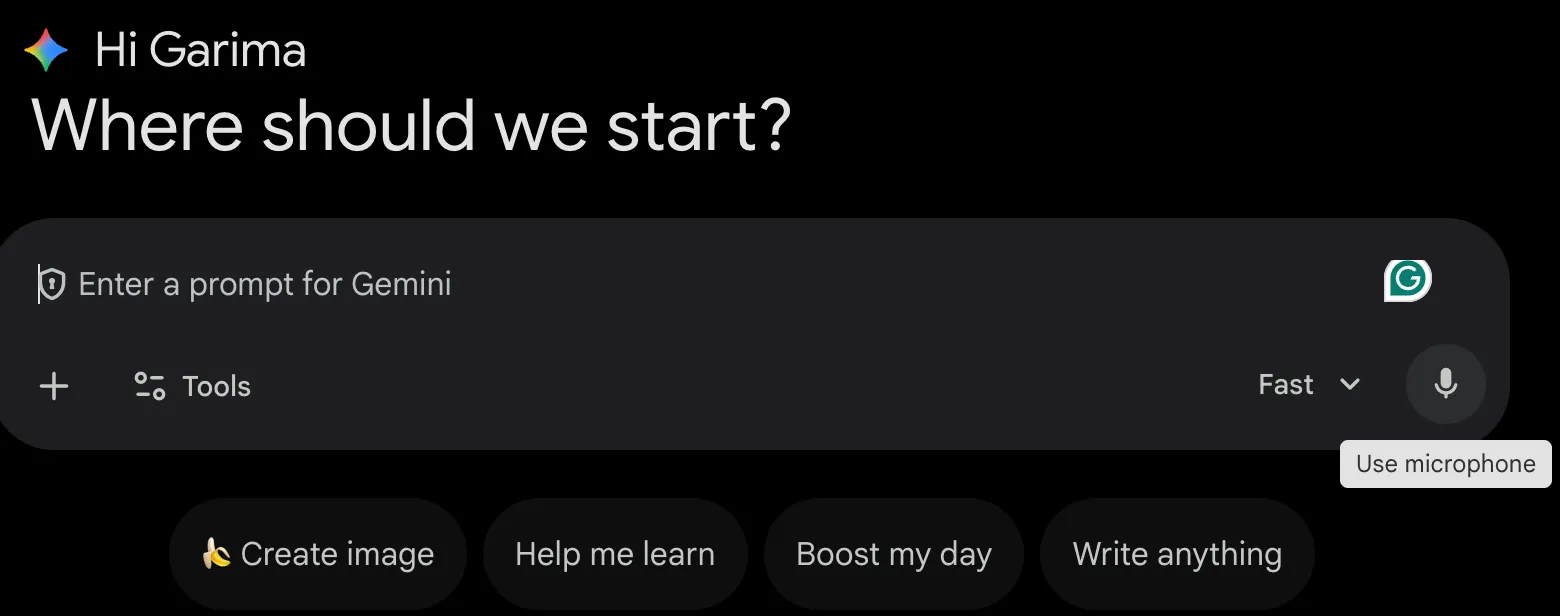
Pour utiliser la saisie vocale, Gemini doit obtenir la permission d'accéder au microphone de votre ordinateur. La première fois que vous cliquez sur l'icône du microphone, votre navigateur affiche une fenêtre contextuelle vous demandant la permission. Il vous suffit de cliquer sur « Autoriser » pour accorder l'accès.
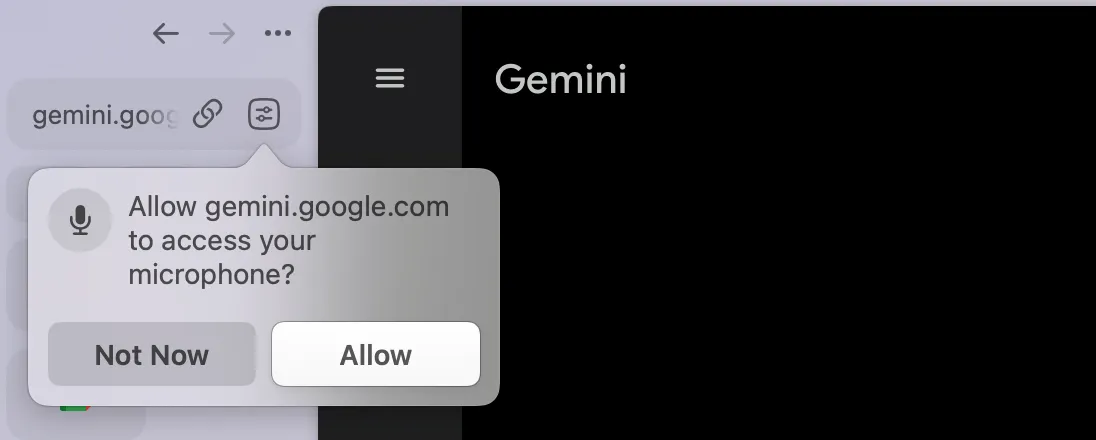
Si vous l'avez précédemment bloqué par erreur, vous pouvez facilement le réactiver. Dans la plupart des navigateurs, vous pouvez vous rendre dans les paramètres de votre navigateur, trouver la section relative à la confidentialité ou aux paramètres du site, puis déterminer l'emplacement des permissions du microphone afin d'autoriser l'accès à Gemini.
Étape 3 : Appuyez sur l'icône du microphone et parlez.
Une fois les permissions accordées, vous êtes prêt à commencer. Recherchez l'icône du microphone à l'emplacement du champ de saisie de texte au bas de la fenêtre de chat Gemini. Cliquez dessus pour commencer l'enregistrement.
Prononcez vos instructions clairement et à un rythme naturel. Vous verrez Gemini transcrire votre discours en temps réel, transformant vos mots en texte directement dans la zone de saisie.
Étape 4 : Relisez et effectuez des modifications sur votre transcription
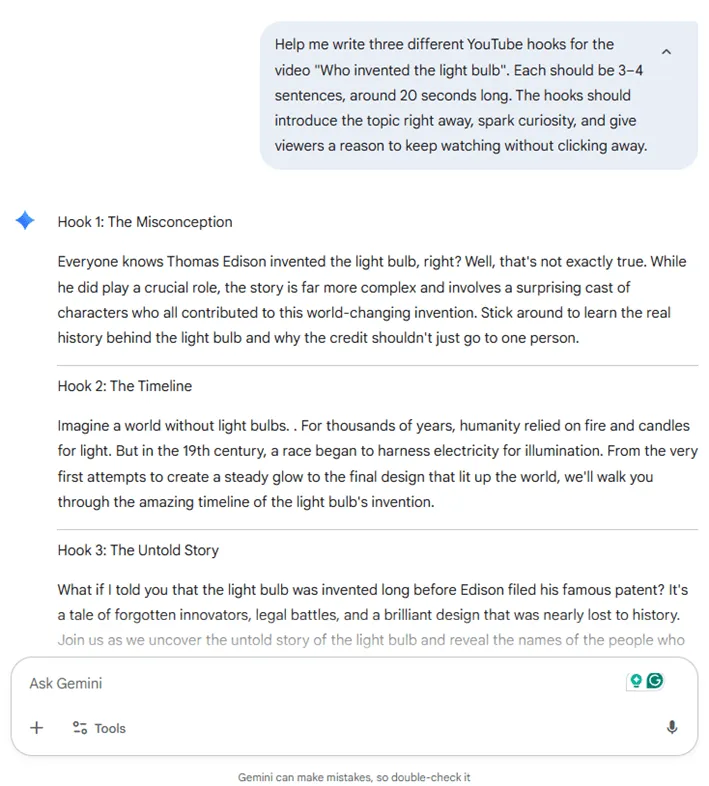
Une fois que vous avez terminé de parler, l'enregistrement s'arrête et votre texte transcrit s'affiche dans le champ de saisie. Prenez le temps de le relire et de vérifier qu'il ne contient pas d'erreurs, en particulier au niveau des noms ou des termes techniques. Vous pouvez cliquer dans le champ de texte et apporter des corrections à l'aide de votre clavier.
Lorsque vous êtes satisfait de l’invite ou des instructions, appuyez simplement sur Entrée ou cliquez sur le bouton Envoyer pour les soumettre à Gemini.
🧠 Anecdote amusante : Google a commencé à déployer la recherche vocale sur Google.com pour Chrome dès 2011. Il est assez impressionnant de voir à quelle vitesse la voix est passée du statut de « démo sympa » à celui de « comportement par défaut », d'autant plus qu'aujourd'hui, les gens dictent leurs messages, leurs requêtes de recherche et même des e-mails entiers sans y réfléchir à deux fois.
Comment utiliser la fonction Gemini Voice to Text sur mobile
L'inspiration vient rarement lorsque vous êtes confortablement assis à votre bureau. Elle survient plutôt lorsque vous marchez, que vous vous déplacez ou que vous faites de l'exercice. Essayer de taper une idée brillante sur votre téléphone est le meilleur moyen de l'oublier.
L'application mobile Gemini offre la même fonction de conversion de la voix en texte sur votre téléphone, ce qui vous permet de saisir facilement vos idées dès qu'elles vous viennent à l'esprit. Elle est disponible pour Android et iOS.
Commencez à l'utiliser en suivant ces étapes simples :
Étape 1 : Téléchargez l'application Gemini
Rendez-vous sur le Google Play Store sur votre appareil Android ou sur l'App Store d'Apple sur votre iPhone et recherchez l'application Gemini. Une fois que vous l'avez trouvée, téléchargez-la et installez-la.
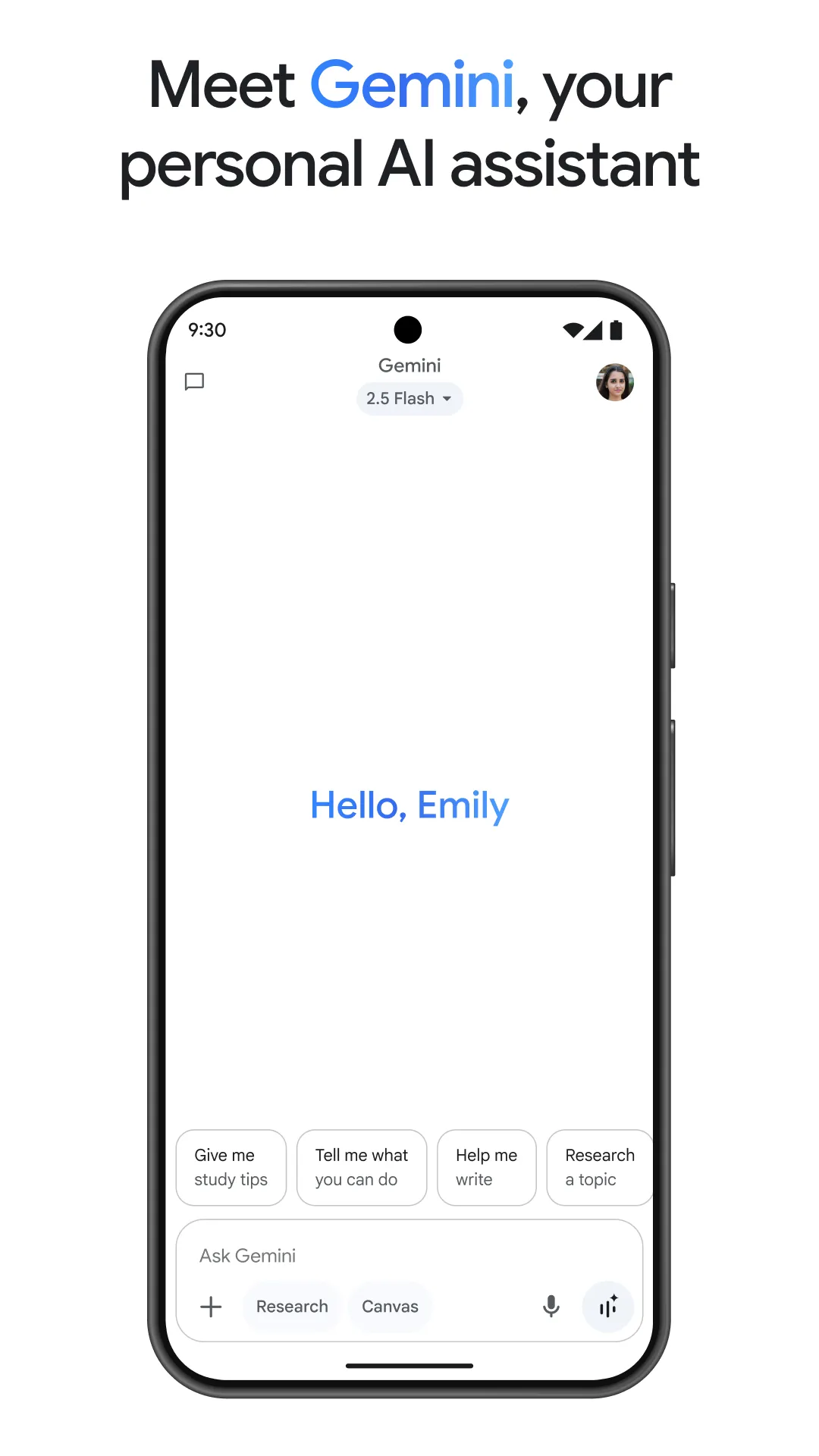
Sur Android, vous avez la possibilité de définir Gemini comme votre assistant personnel IA par défaut, en remplacement de Google Assistant. Cela permet une intégration encore plus étroite et une activation mains libres. Après avoir installé l'application, ouvrez-la pour commencer le processus d'installation.
Étape 2 : Connectez-vous et accordez les permissions
L'application vous invitera à vous connecter avec votre compte Google. Une fois connecté, vous devrez lui accorder l'accès au microphone. Cette permission est essentielle au fonctionnement de la fonctionnalité de saisie vocale, veillez donc à l'approuver. Vous pouvez également choisir d'activer les notifications si vous souhaitez être averti lorsque Gemini a une réponse à vous donner.
Étape 3 : Appuyez sur le microphone pour commencer à parler.
L'utilisation de la saisie vocale sur l'application mobile est aussi simple que sur le bureau. Appuyez sur l'icône du microphone, que vous trouverez dans la zone de saisie du chat. L'application commencera immédiatement à écouter.
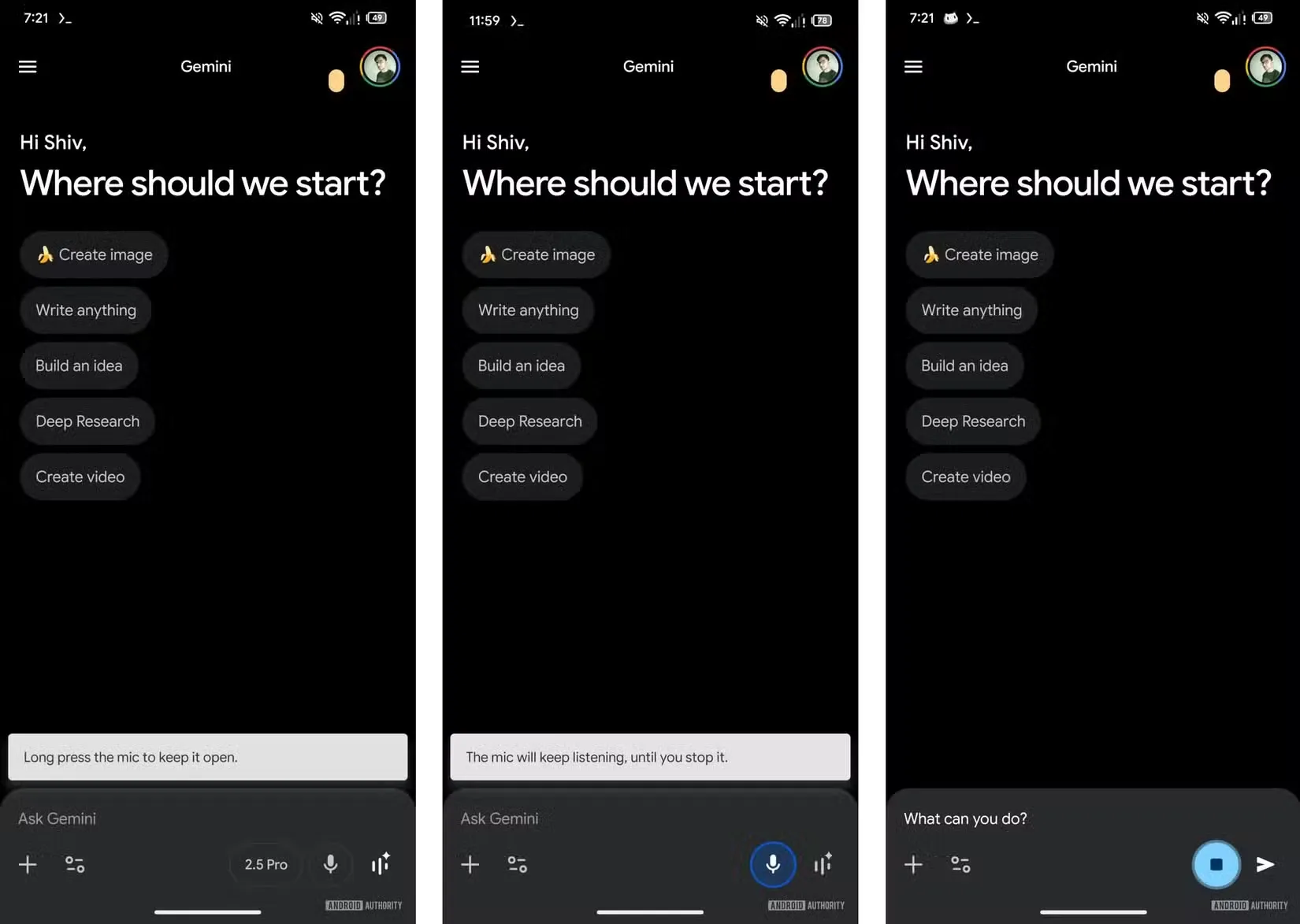
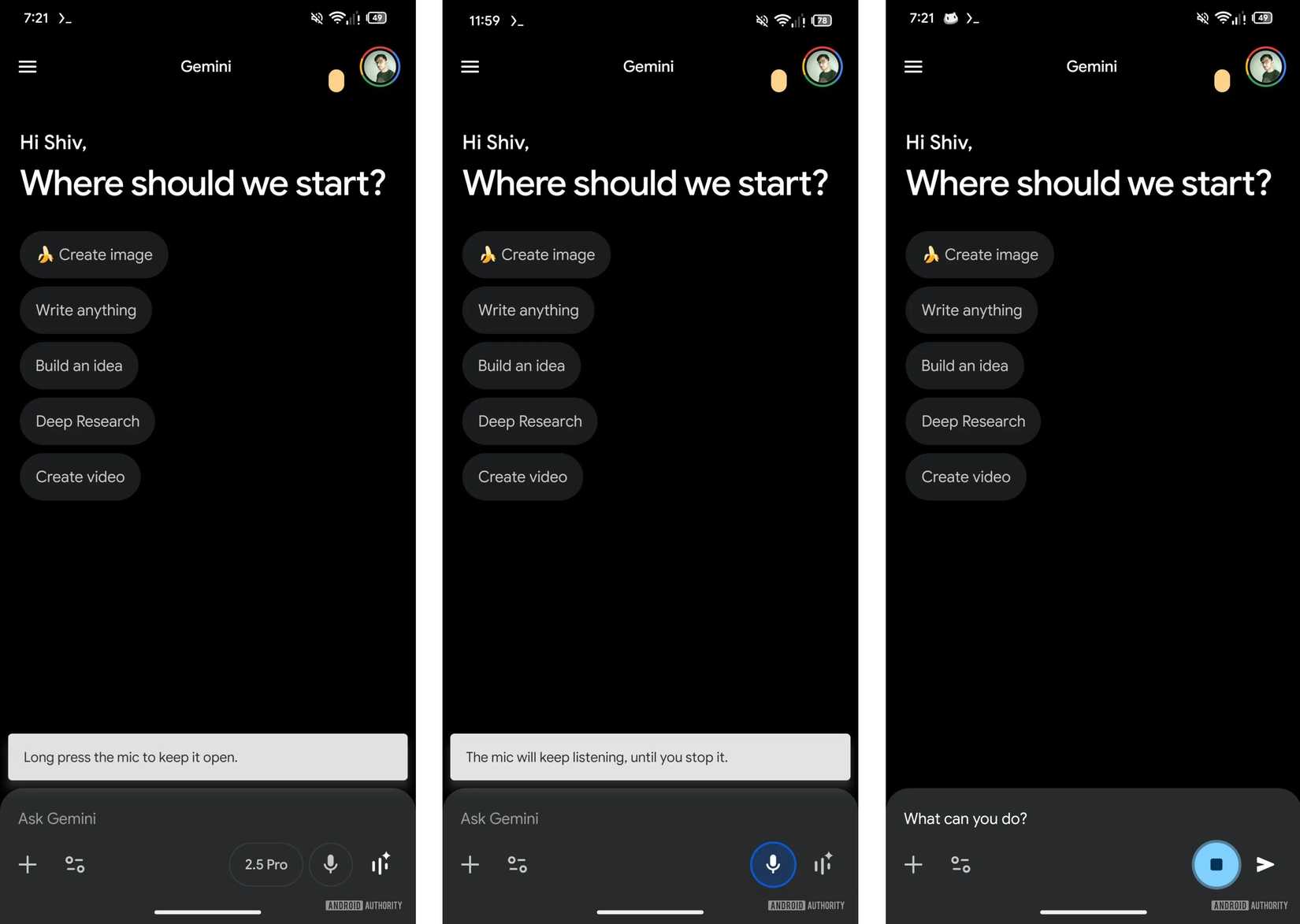
Prononcez votre invitation, et vous verrez vos mots transcrits à l'écran. Sur certains appareils, vous pouvez également appuyer sur le bouton du microphone et le maintenir enfoncé pour prolonger l'enregistrement et obtenir des invitations plus détaillées.
Étape 4 : Utilisez les commandes vocales pour un contrôle mains libres
Si vous utilisez un appareil Android et que vous avez défini Gemini comme assistant par défaut, vous pouvez utiliser la fonction mains libres. Il vous suffit de dire « Hey Google » pour activer Gemini sans toucher votre téléphone.
À partir de là, vous pouvez utiliser des commandes vocales supplémentaires pour poursuivre la discussion. Cette fonctionnalité est extrêmement pratique dans les situations où vous devez effectuer plusieurs tâches à la fois, par exemple lorsque vous conduisez, cuisinez ou faites du sport et que vous n'avez pas les mains libres.
🧠 Anecdote : Au début des années 1960, IBM a mis au point un dispositif de reconnaissance vocale appelé IBM Shoebox. Il pouvait reconnaître un total de 16 mots prononcés, y compris les chiffres de 0 à 9.
Comment utiliser Gemini Live pour les discussions vocales
Une seule commande vocale est idéale pour poser des questions rapides, mais que faire si vous avez besoin d'approfondir une idée ? Lancer une nouvelle commande pour chaque question complémentaire semble fastidieux et peu naturel, et perturbe le flux d'une session de brainstorming créative. Ce processus fragmenté rend difficile le développement d'idées de manière conversationnelle.
Découvrez Gemini Live. Il s'agit d'une fonctionnalité de l'application Gemini qui permet d'avoir une discussion vocale en temps réel avec l'IA.
- Comment ça marche : contrairement à la saisie vocale standard qui ne transcrit qu'une seule invite ou instruction à la fois, Gemini Live crée un dialogue fluide et oral. Vous pouvez parler, écouter la réponse de Gemini et même l'interrompre au milieu d'une phrase pour demander des éclaircissements ou orienter la discussion dans une nouvelle direction.
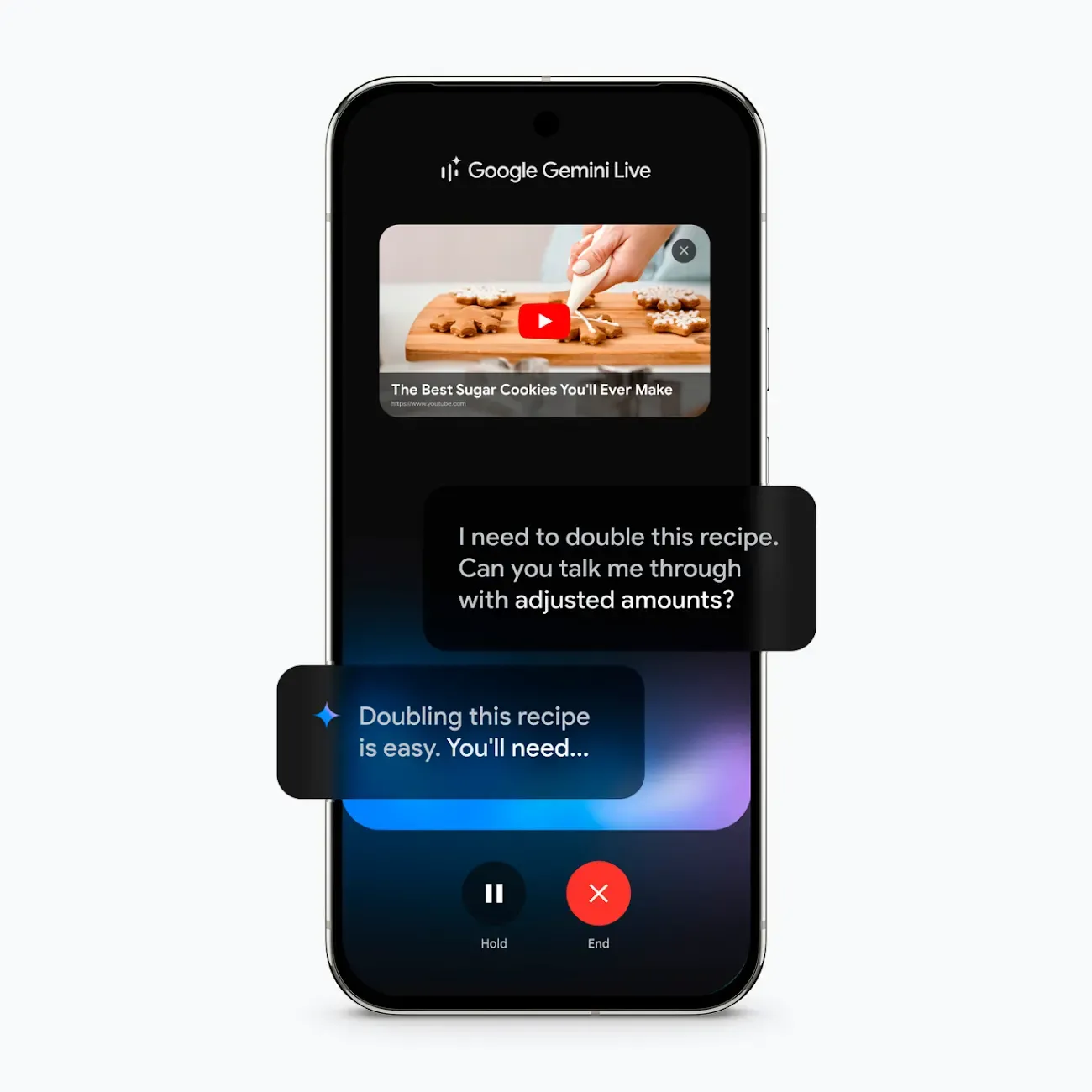
- Comment y accéder : pour démarrer une discussion, ouvrez l'application Gemini et appuyez sur l'icône Gemini Live, qui ressemble à une onde sonore. Vous passez alors immédiatement en mode de discussion.
- Disponibilité : n'oubliez pas que Gemini Live est encore en cours de déploiement auprès de tous les utilisateurs et peut nécessiter un abonnement Gemini Advanced pour un accès complet dans certaines régions.
Vous souhaitez savoir comment cela fonctionne ? Regardez cette vidéo de Google !
Comment modifier les paramètres vocaux de Gemini
Toutes les voix IA par défaut ne sont pas agréables à écouter. Si vous trouvez la voix désagréable ou simplement à votre goût, cela peut rendre l'expérience moins utile. Il est évident que vous serez beaucoup moins enclin à utiliser une fonctionnalité vocale si vous ne supportez pas sa voix. 🤷🏻♀️
Heureusement, vous pouvez personnaliser la voix que Gemini utilise pour vous répondre. Cela vous permet de choisir le ton et le style qui vous conviennent le mieux.
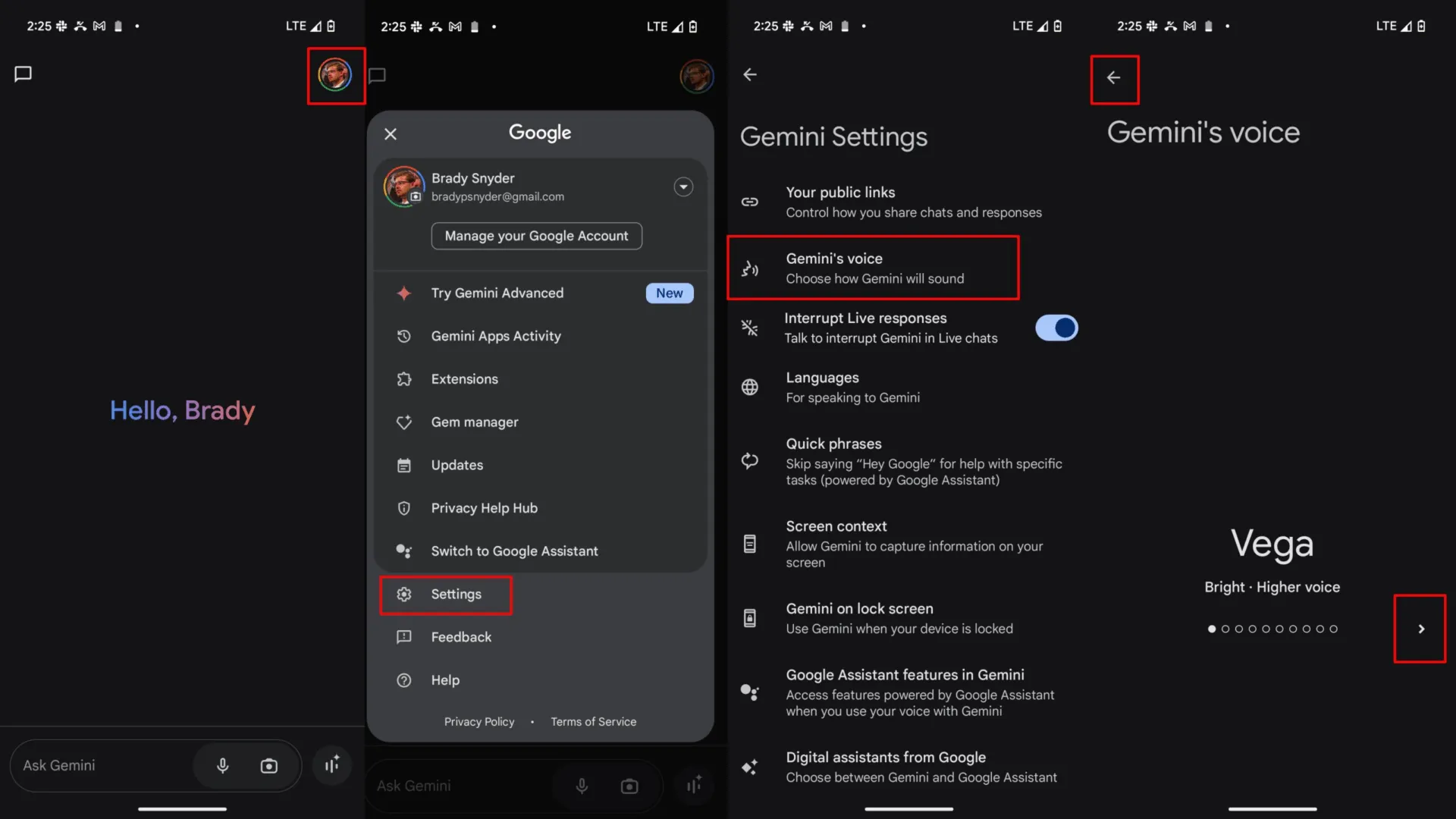
Pour changer la voix, ouvrez l'application Gemini et accédez à vos paramètres. À partir de là, trouvez l'option « Voix de Gemini » et appuyez dessus. Vous verrez une sélection de différentes voix parmi lesquelles vous pouvez choisir. Vous pouvez prévisualiser chacune d'entre elles avant de faire votre choix final.
Les meilleures façons d'utiliser la fonction Gemini Voice to Text au travail
Vous savez désormais comment utiliser la fonctionnalité de reconnaissance vocale Gemini. Poser des questions simples à Gemini semble assez facile, voire amusant pour passer le temps.
Mais que se passerait-il si vous pouviez également l'utiliser pour augmenter votre productivité? Découvrez quelques gains d'efficacité majeurs que vous pouvez débloquer en utilisant la fonction Gemini Voice to Text, sans effort particulier. 🛠️
Rédigez plus rapidement vos messages et vos e-mails
Si vous rédigez quatre longs e-mails par jour et que chacun vous prend six minutes à taper, vous passez déjà 24 minutes par jour à saisir des mots dans une zone de texte. Le fait de mettre en forme les e-mails, de faire des retours en arrière et de réécrire les phrases constitue-t-il vraiment une bonne utilisation de ce temps ?
Imaginez maintenant que vous utilisiez la fonction de reconnaissance vocale de Gemini. Vous pouvez dicter des brouillons de messages, des suivis et des annonces.
📌 Par exemple, vous pouvez dire : « Rédigez un e-mail de suivi poli mais ferme à l'équipe de conception au sujet des ressources en retard pour la campagne du quatrième trimestre. » Gemini générera le brouillon, que vous pourrez rapidement relire et modifier avant de l'envoyer.
Supposons que vous réduisiez le temps passé à rédiger un e-mail à trois minutes. Vous venez de gagner 12 minutes par jour sans travailler plus vite, sans multiplier les tâches ni sacrifier la qualité.
Cela s'additionne rapidement. Vous gagnez une heure par semaine. Cela représente quatre heures par mois. Et 48 heures par an. Vous récupérez une semaine de travail entière simplement en parlant au lieu de taper ! 🤯
Capturez vos idées pendant les sessions de brainstorming
Vos meilleures idées vous viennent souvent lorsque vous parlez, et non lorsque vous tapez. Utilisez Gemini comme partenaire de brainstorming. Exprimez librement vos pensées et laissez l'IA tout enregistrer.
Une fois que vous avez terminé, vous pouvez lui demander d'organiser vos idées éparses en un plan structuré, d'identifier les thèmes clés ou même de suggérer les prochaines étapes.
📌 Par exemple : « Je réfléchis à des slogans pour notre nouvelle gamme de produits écologiques. Voici quelques idées brutes... Pouvez-vous les affiner et me proposer cinq autres options ? »
Recherchez et résumez rapidement des informations
Lorsque vous avez besoin de vous mettre rapidement à jour sur un sujet, utilisez les invites vocales pour poser des questions de recherche. C'est beaucoup plus rapide que de taper des requêtes complexes, surtout lorsque vous jonglez avec d'autres tâches.
📌 Essayez de demander : « Quelles sont les trois principales tendances du marché dans le secteur des énergies renouvelables pour cette année ? » Gemini peut rassembler des résumés, comparer des concepts et fournir des informations clés à la volée, vous évitant ainsi des heures de recherche manuelle.
💡 Conseil de pro : si vous confiez du travail à quelqu'un d'autre, rédiger un briefing détaillé peut sembler fastidieux. Il est généralement plus rapide et plus naturel de l'exprimer à voix haute.
Essayez la dictée :
- L'objectif (« à quoi cela ressemble-t-il quand c'est réussi »)
- Contexte (« pourquoi nous faisons cela »)
- Exigences (« à inclure / à éviter »)
Laissez ensuite votre collègue passer à l'action sans avoir à poser 18 questions supplémentaires.
Conseils pour améliorer la transcription vocale Gemini
C'est vraiment agaçant lorsque vous essayez la fonction de reconnaissance vocale et qu'elle transforme votre phrase parfaitement normale en un mélange chaotique de mots. 😅 Vous vous retrouvez soudainement à effacer, corriger des ponctuations étranges et remplacer des mots aléatoires qu'elle a inventés avec assurance... et vous vous rendez compte que vous auriez pu taper tout cela plus rapidement vous-même.
Après quelques expériences de ce type, il est assez facile de renoncer complètement à cette fonctionnalité et de se dire : « Bon, ce n'est tout simplement pas assez fiable pour être utilisé. »
La bonne nouvelle ? En adoptant quelques habitudes simples, vous pouvez améliorer considérablement la précision de votre transcription Gemini.
- Parlez clairement : vous n'avez pas besoin de parler comme un robot, mais évitez de marmonner. Parler à un rythme modéré et régulier aide l'IA à mieux vous comprendre.
- Trouvez un endroit calme : devinez quel est le pire ennemi d'une transcription précise ? Oui, ce sont les bruits de fond. Pour une transcription plus précise, installez-vous dans un endroit plus calme ou utilisez un casque avec un microphone à réduction de bruit.
👀 Le saviez-vous ? Un article du MIT CSAIL fait état d'une augmentation d'environ 20 % du taux d'erreur pour les discours bruyants dans son évaluation (passant de 49,1 % à 59,0 %).
- Utilisez des indications verbales pour la ponctuation : si vous avez besoin d'une ponctuation spécifique, il suffit souvent de la prononcer. Par exemple, dire « virgule » ou « période » ajoutera le signe de ponctuation correspondant (bien que ce comportement puisse parfois varier).
- Faites toujours une vérification rapide : avant d'appuyer sur « envoyer », relisez le texte transcrit. Prêtez une attention particulière aux noms propres, aux acronymes et à tout jargon spécifique à votre secteur d'activité que l'IA pourrait mal interpréter.
Limites de l'utilisation de Gemini pour la conversion de la voix en texte
Imaginez ceci : vous disposez d'un enregistrement d'une réunion importante, peut-être un appel avec un client, une synchronisation d'équipe ou quelque chose que vous ne souhaitez vraiment pas réécouter une deuxième fois. Vous vous dites : « Parfait, je vais simplement le télécharger sur Gemini et obtenir une transcription en quelques minutes. »
Et puis... ça ne marche pas. 🙃
Ce n'est pas votre faute. On ne vous a tout simplement pas expliqué dès le départ ce que cet outil peut (et ne peut pas) faire.
Une fois que vous aurez compris les limites de Gemini, vous pourrez gagner beaucoup de temps (et éviter de vous demander sans cesse « pourquoi ça ne marche pas ») :
- Transcription standard ou avancée de fichiers audio: alors que le bouton standard de conversion de la voix en texte ne fonctionne que pour les discours en direct, les utilisateurs de Gemini Advanced peuvent désormais télécharger des fichiers audio existants (MP3, WAV, AAC, etc.) directement dans le chat. Gemini peut « écouter » ces fichiers pour fournir des résumés ou des transcriptions complètes, mais il ne dispose pas du formatage professionnel (comme l'horodatage) des logiciels de transcription dédiés.
- Nécessite une connexion Internet : comme tout le traitement vocal et l'analyse multimodale s'effectuent dans le cloud de Google, vous devez être connecté à Internet pour que la transcription en direct et le téléchargement de fichiers fonctionnent.
- Précision variable : la qualité dépend fortement de la source. Bien que Gemini 3 soit excellent pour filtrer les bruits de fond, les accents prononcés ou les conversations simultanées de plusieurs personnes peuvent encore entraîner des mots « hallucinés » ou des phrases manquées comme résultat.
- Contrôle limité de la ponctuation : Gemini ajoute automatiquement la ponctuation, mais celle-ci n'est pas toujours parfaite. Vous devrez peut-être ajouter ou corriger manuellement les virgules et les périodes.
Même si la fonctionnalité de reconnaissance vocale Gemini fonctionne parfaitement, un autre problème se profile à l'horizon : l'expansion de l'IA. L'expansion de l'IA se produit lorsque votre équipe continue d'ajouter « juste un » outil d'IA supplémentaire pour résoudre « juste un » problème supplémentaire... et que soudain, votre flux de travail ressemble à ceci :
- Vous réfléchissez dans un chat IA
- Vous dictez vos notes dans une application de prise de notes alimentée par l'IA.
- Vous résumez les réunions dans un autre outil
- Vous attribuez le travail ailleurs
- Vous suivez vos projets sur une plateforme distincte.
Vous recherchez la version finale de tout cela à cinq endroits différents... et pourtant, vous êtes toujours en retard. 😭 Il n'est pas surprenant que les entreprises utilisent aujourd'hui en moyenne 101 applications SaaS.
L'ironie est cruelle : l'IA était censée réduire le travail, mais son expansion peut en réalité l'augmenter, car désormais, vous ne gérez plus seulement vos tâches, mais aussi vos outils.
C'est précisément là que ClickUp devient une meilleure alternative à l'ajout d'un autre outil ou modèle d'IA à votre pile.
📮ClickUp Insight : Les changements de contexte nuisent silencieusement à la productivité de votre équipe. Nos recherches montrent que 42 % des perturbations au travail proviennent du jonglage entre les plateformes, de la gestion des e-mails et du passage d'une réunion à l'autre. Et si vous pouviez éliminer ces interruptions coûteuses ?
ClickUp réunit vos flux de travail (et vos discussions) sur une seule plateforme simplifiée. Lancez et gérez vos tâches à partir de discussions, de documents, de Tableaux blancs et plus encore, tandis que les fonctionnalités basées sur l'IA permettent de garder le contexte connecté, consultable et gérable !
Comment ClickUp Talk to Text améliore la conversion de la voix en texte pour les Teams
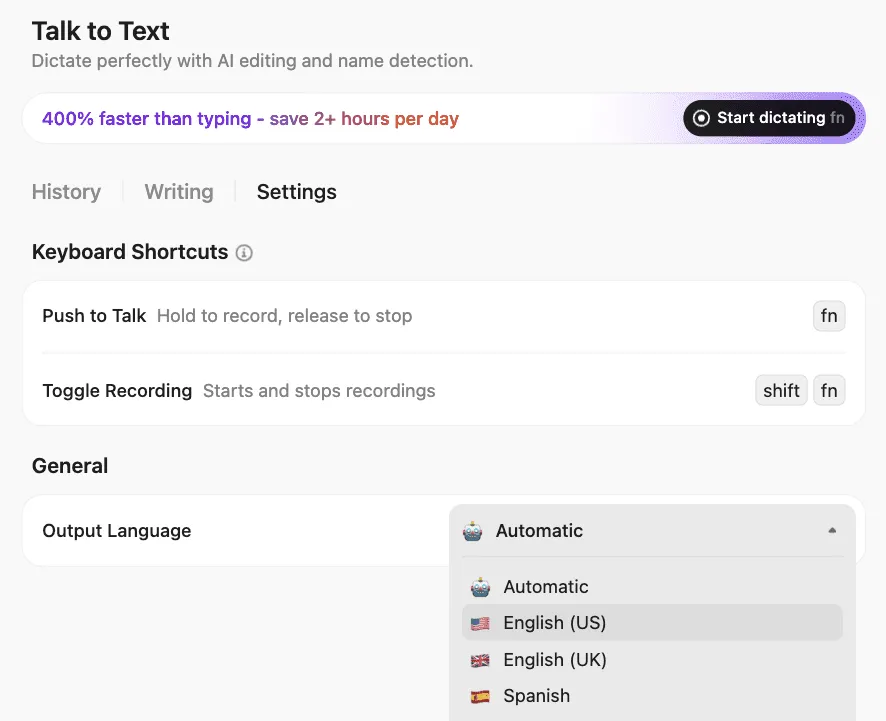
Éliminez cette transition frustrante grâce à la fonctionnalité Talk to Text de ClickUp.
En tant que premier environnement de travail IA convergent au monde, une plateforme unique où les projets, les documents, les discussions et l'IA contextuelle fonctionnent ensemble, ClickUp réunit votre travail et votre IA. Au lieu de simplement transcrire vos mots, il les transforme instantanément en tâches réalisables, le tout en un seul endroit.
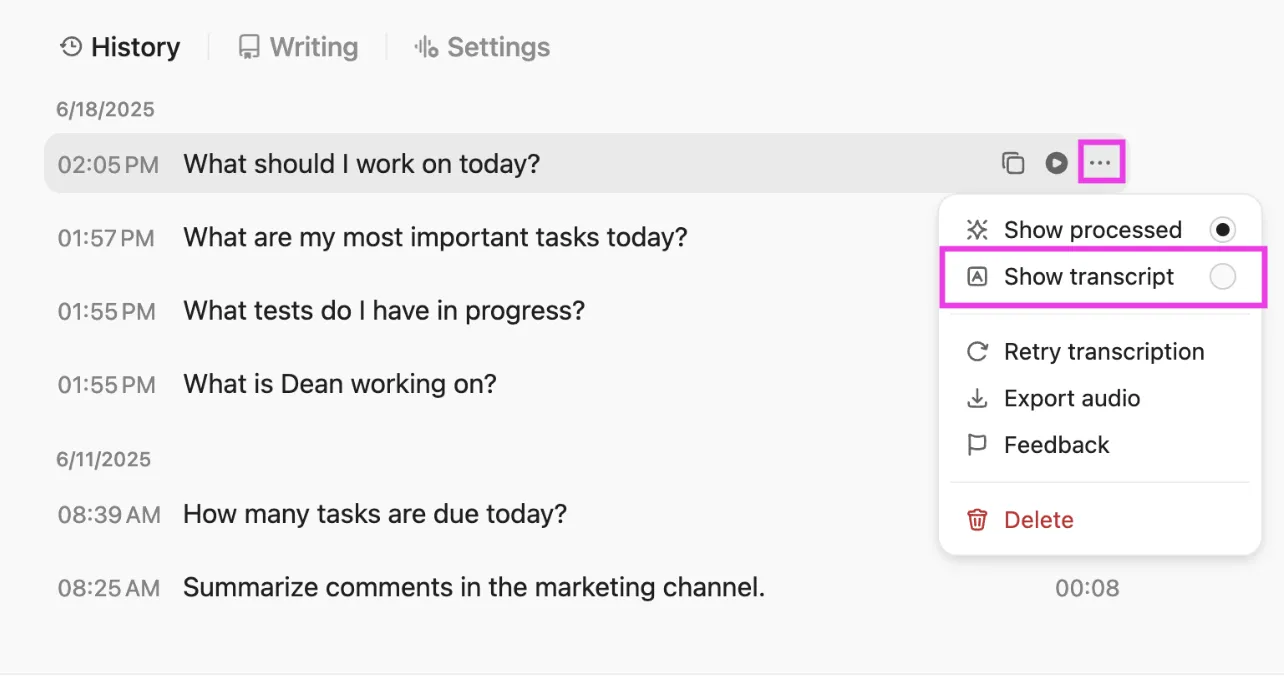
Transformez instantanément vos notes vocales en tâches et en documents.
Ne laissez plus vos mémos vocaux mourir dans une application aléatoire. Avec Talk to Text de ClickUp, vous pouvez exprimer une idée à voix haute et la transformer instantanément en tâche ClickUp ou en page dans un document ClickUp. Vos paroles sont directement converties en éléments de travail structurés, avec les personnes assignées et les dates d'échéance.
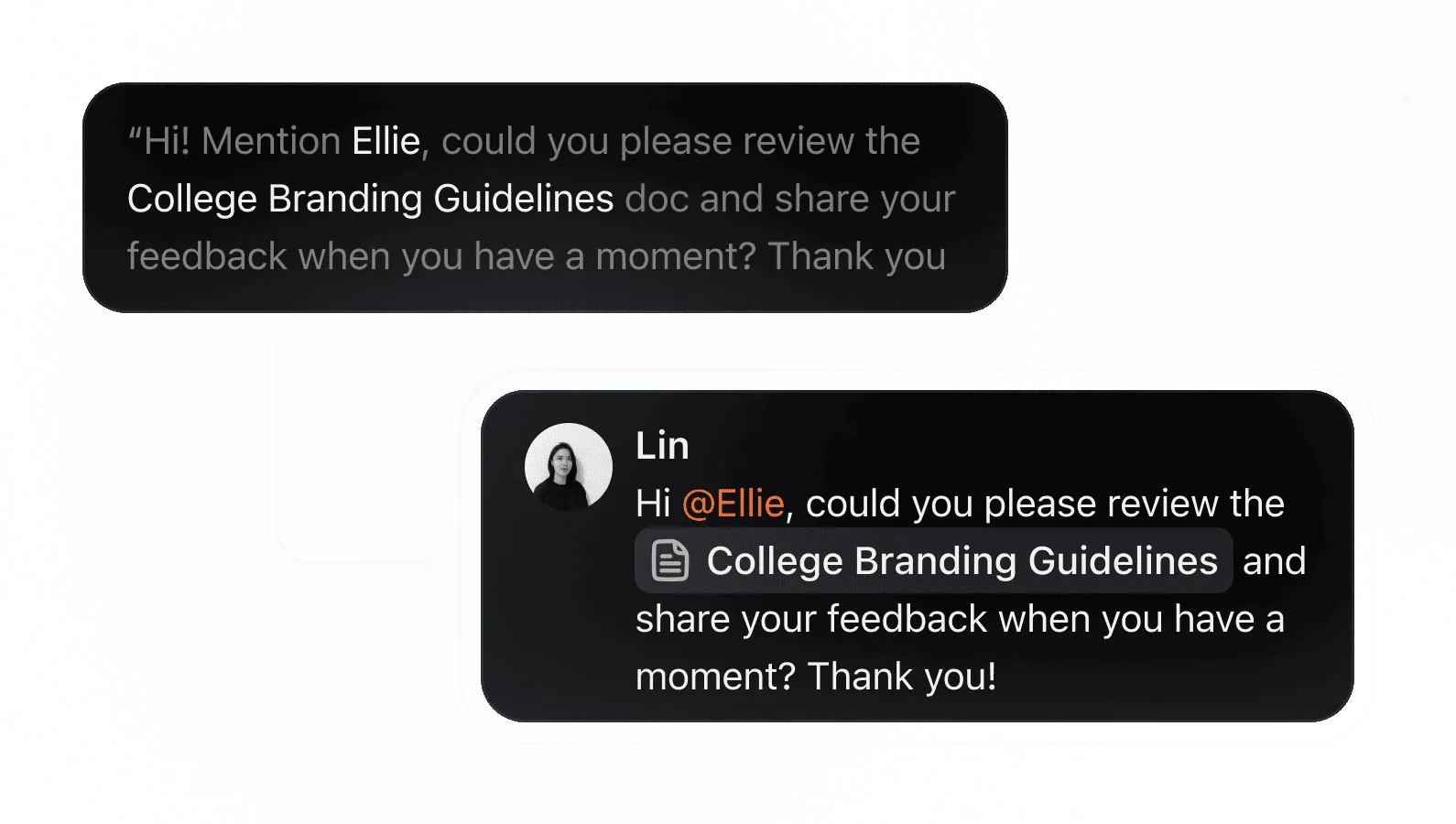
Et c'est 4 fois plus rapide que de les taper à la main !
Par exemple, vous pouvez dire : « Créez une tâche pour rédiger le rapport de performance du troisième trimestre, attribuez-la à Sarah et fixez la date d'échéance à vendredi prochain. » Cette tâche apparaît dans votre flux de travail, prête à être traitée, sans qu'il soit nécessaire de la copier-coller. Cela comble le fossé entre la saisie d'une idée et sa mise en œuvre.
Note : pour utiliser la fonction Talk to Text de ClickUp sur bureau, vous aurez besoin soit
- L'application de bureau BrainGPT pour Mac ou Windows ou
- L'extension Chrome BrainGPT
L'option de conversion de la voix en texte n'est actuellement pas disponible dans la version navigateur de ClickUp. Assurez-vous donc d'utiliser l'application de bureau si vous souhaitez dicter des invites, des tâches ou des notes sans les mains.
Transcrivez vos réunions avec ClickUp AI Notetaker
Vous êtes en réunion et vous essayez de prendre frénétiquement des notes ? Il y a de fortes chances que vous ne soyez pas pleinement concentré sur la discussion. Mais si vous ne prenez pas de notes, les décisions importantes et les éléments à prendre seront oubliés dès la fin de la réunion. ClickUp AI Notetaker résout ce dilemme en agissant comme le secrétaire attitré de votre équipe.

L'assistant de prise de notes IA peut participer à vos réunions virtuelles, fournir une transcription complète et même générer un résumé avec les actions à mener mises en évidence. Comme il est intégré à votre environnement de travail, les notes de réunion sont automatiquement liées aux projets et tâches concernés.
Le plus intéressant ? Chaque transcription est entièrement consultable. Il suffit de demander à ClickUp Brain, l'assistant IA natif et contextuel de ClickUp, de faire apparaître les réponses en langage naturel. Vous aurez ainsi à portée de main tous les points clés, les décisions et les prochaines étapes !
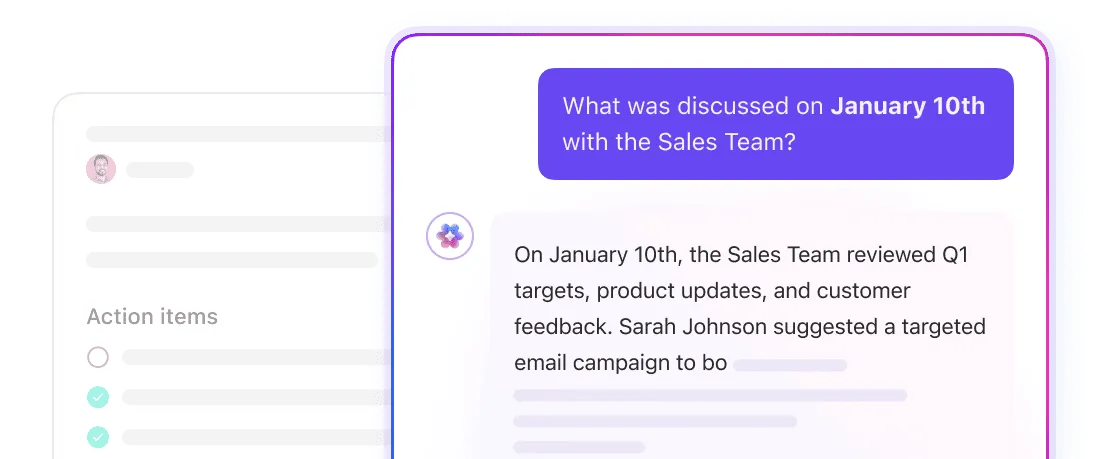
Recherchez des transcriptions vocales dans vos environnements de travail
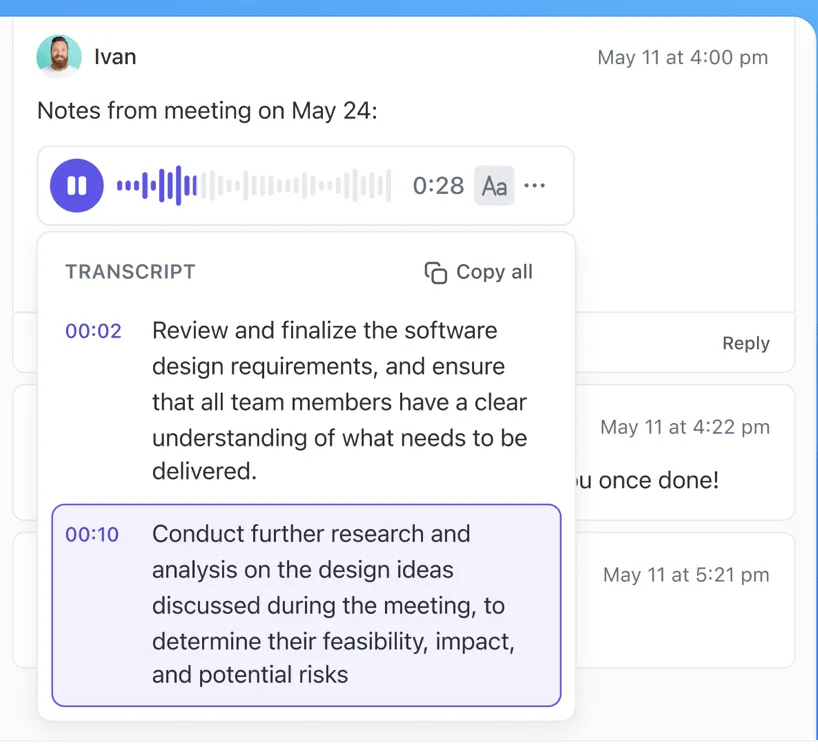
ClickUp Brain ne se contente pas de transcrire vos réunions, il vous aide également à rechercher dans les transcriptions de vos enregistrements d'écran et de vos notes vocales dans ClickUp. Ceux-ci sont enregistrés sous forme de Clips ClickUp.
Vous n'avez plus à vous soucier des informations déconnectées. ClickUp Brain crée une base de connaissances consultable à partir de tout votre travail, là où vous travaillez.
Au-delà de la transcription : là où votre voix fait réellement avancer le travail
La fonctionnalité Gemini Voice to Text est un excellent outil pour améliorer votre productivité personnelle, car elle vous permet de saisir rapidement vos idées et de poser des questions sans avoir à taper du texte.
Cependant, pour les équipes, la véritable puissance de la voix réside dans son intégration directe dans votre flux de travail. Lorsque vos paroles peuvent instantanément se transformer en tâches, mettre à jour des projets et contribuer à une base de connaissances partagée, vous allez au-delà de la simple transcription et atteignez une véritable productivité.
Prêt à mettre fin à la spirale du copier-coller et à transformer votre voix en action ? Commencez gratuitement avec ClickUp. ✨
Foire aux questions (FAQ)
Si vous utilisez la version gratuite, vous êtes généralement limité à l'entrée microphone en direct. Cependant, les utilisateurs de Gemini Advanced peuvent désormais télécharger des fichiers audio existants (MP3, WAV, AAC, etc.) directement dans le chat. Gemini peut « écouter » ces fichiers pour fournir des résumés ou des transcriptions complètes.
La saisie vocale Gemini transcrit une seule invite vocale en texte. Gemini Live, quant à lui, permet une discussion vocale continue avec l'IA.
Les équipes peuvent utiliser la fonction de reconnaissance vocale pour rédiger des messages, réfléchir à des idées et prendre des notes lors de réunions. Des outils intégrés tels que Talk to Text de ClickUp vont encore plus loin en transformant ces entrées vocales directement en tâches exploitables et en documents consultables.
Oui, Gemini fournit l’assistance pour la saisie vocale dans de nombreuses langues différentes. Les langues disponibles peuvent varier en fonction de votre appareil et de votre région.
Vous pouvez utiliser la fonctionnalité Gemini Voice to Text sur la plupart des navigateurs de bureau en vous rendant sur gemini.google.com, ainsi que sur l'application mobile Gemini pour les appareils Android et iOS.