
Retaper les informations générées par l'IA à partir d'un PDF dans vos e-mails et vos chats est une énorme perte de temps.
Surtout lorsque votre équipe doit déjà faire face à 275 interruptions quotidiennes. La dernière chose dont nous avons besoin, c'est de devoir transférer manuellement des données d'un onglet à l'autre.
Ce guide vous montre comment importer des fichiers PDF dans Gemini pour une analyse instantanée. Plus important encore, il vous explique comment transférer ces informations dans ClickUp afin que votre équipe puisse réellement les exploiter. 😊
Comment télécharger un fichier PDF sur Gemini, étape par étape
Que vous soyez sur votre ordinateur de bureau ou en train de courir d'une réunion à l'autre sur votre téléphone, voici comment importer vos documents dans Gemini.
Sur le Web
L'interface de bureau est la plus flexible, en particulier si vous gérez plusieurs fichiers ou si vous les récupérez depuis un stockage cloud.
- Accéder à Gemini : Rendez-vous sur gemini.google.com et connectez-vous
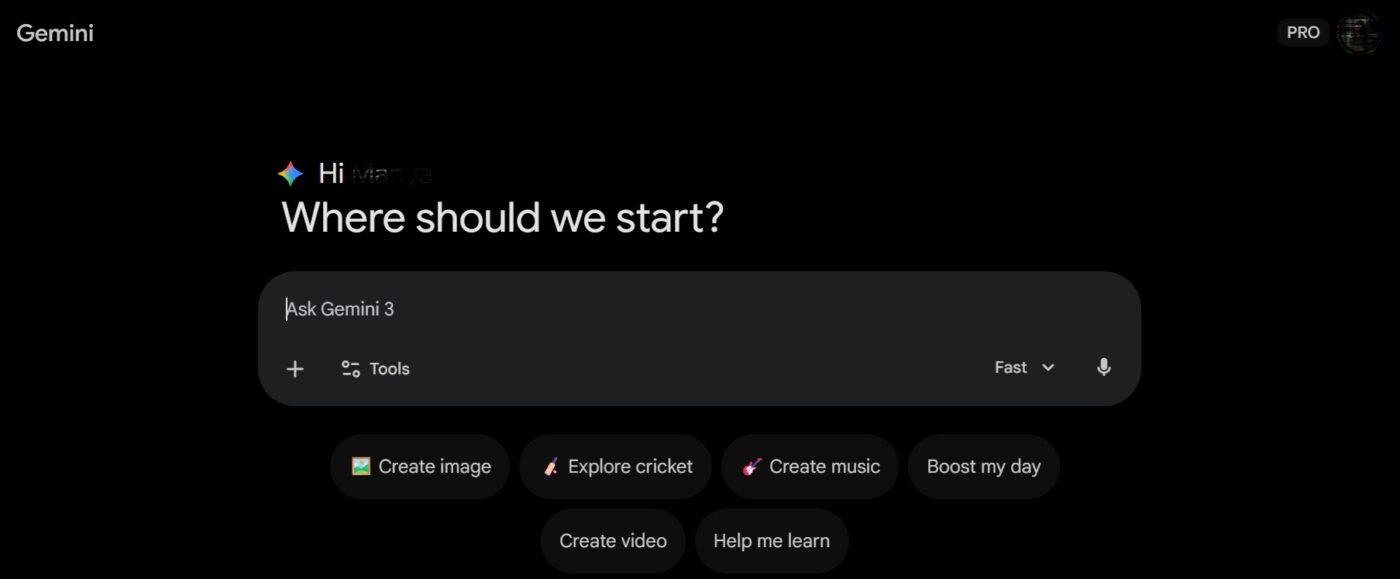
- Localisez l'outil de pièce jointe : Recherchez l'icône Ajouter des fichiers (le trombone) dans la barre d'invite

- Choisissez votre source : Importez un fichier PDF directement depuis votre ordinateur ou sélectionnez Drive pour récupérer des documents depuis votre Google Drive
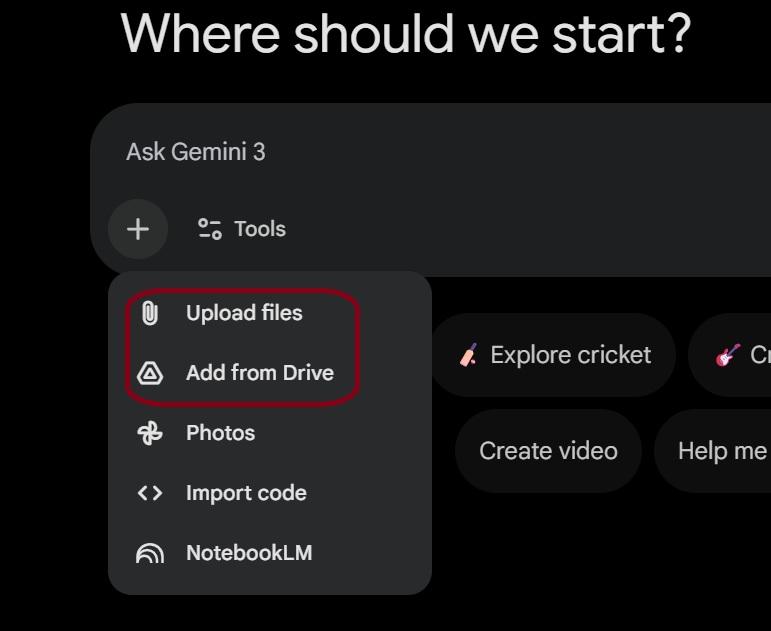
Note : pour que l'intégration Drive fonctionne, vous devrez peut-être activer « Google Workspace » dans Paramètres > Extensions dans Gemini.
- Soumettre : Ajoutez vos instructions spécifiques, par exemple « résumer la section budget », puis cliquez sur Soumettre
💡Astuce de pro : Gagnez du temps en glissant-déposant votre fichier PDF directement dans la fenêtre de discussion depuis n'importe quel dossier de votre bureau.
📮ClickUp Insight : 88 % des personnes interrogées dans notre sondage utilisent l'IA pour leurs tâches personnelles, mais plus de 50 % hésitent à l'utiliser au travail. Les trois principaux obstacles ? L'absence d'intégration transparente, le manque de connaissances ou les préoccupations en matière de sécurité.
Mais que se passe-t-il si l'IA est intégrée à votre environnement de travail et qu'elle est déjà sécurisée ?
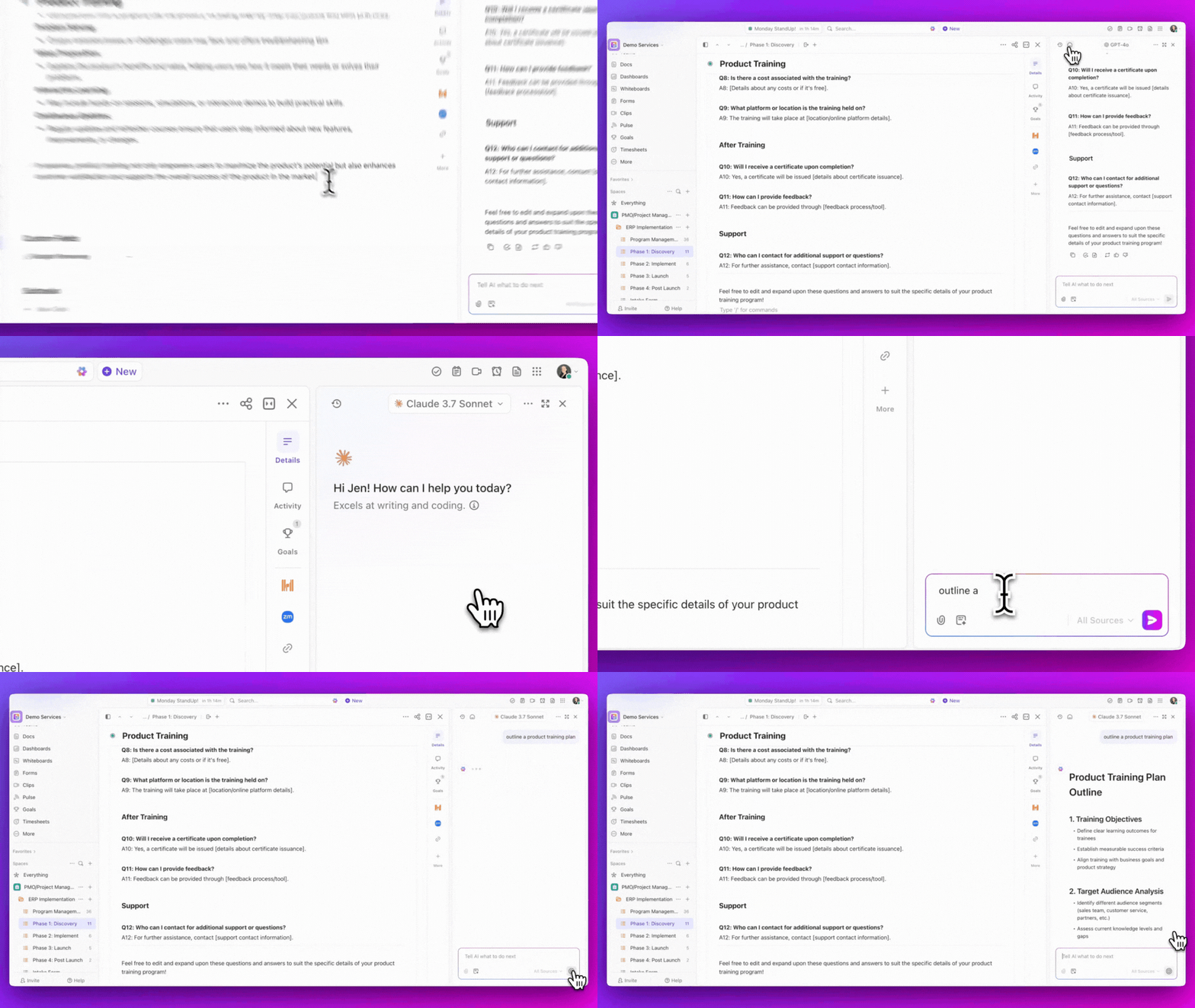
ClickUp Brain, l'assistant IA intégré à ClickUp, rend cela possible. Il comprend les invites en langage naturel, résolvant ainsi les trois principaux obstacles à l'adoption de l'IA tout en établissant la connexion entre votre chat, vos tâches, vos documents et vos connaissances à travers l'environnement de travail. De plus, vous pouvez accéder à plusieurs modèles d'IA, dont Gemini et ChatGPT, depuis l'interface de ClickUp Brain. Trouvez des réponses et des informations sans avoir à jongler entre les onglets !
Sur mobile (Android et iOS)
Idéal pour consulter des rapports ou des projets de contrat lorsque vous n'êtes pas à votre bureau.
- Lancez l'application : Ouvrez l'application Gemini sur votre appareil
- Joignez votre pièce jointe : appuyez sur l'icône Ajouter des fichiers (+) dans la fenêtre de discussion
- Sélectionnez votre fichier PDF : Choisissez Fichiers pour accéder au stockage local de votre téléphone ou Drive pour vos fichiers dans le cloud
- Analyser : Saisissez votre invitation et cliquez sur la flèche Soumettre pour lancer l'analyse
Le téléchargement en lui-même est rapide. Le véritable défi pour la plupart des équipes consiste à transformer les informations générées par l'IA à partir de ce PDF en travail concret. Vous obtenez un excellent résumé, mais celui-ci reste bloqué dans une fenêtre de chat, déconnecté de vos projets.
👀 Notre conseil : L'utilisation d'un environnement de travail IA convergent comme ClickUp peut mettre fin à cette dispersion des tâches. Il rassemble vos tâches, vos documents et vos objectifs dans un environnement de travail partagé intégrant une IA native.
Mais avant tout, il est utile de comprendre comment exploiter pleinement le potentiel de Gemini. ⬇️
Quels types et tailles de fichiers Gemini prend-il en charge ?
Il peut être frustrant de préparer un document en vue de son analyse et de voir le téléchargement échouer sans raison apparente.
Cela arrive souvent parce que le fichier est trop volumineux, qu'il est dans un format non pris en charge ou que vous avez atteint la limite de téléchargement. Vous êtes alors contraint de repartir de zéro, à la recherche de convertisseurs de fichiers ou en essayant de diviser votre document, ce qui ralentit votre flux de travail.
En connaissant ces limites dès le départ, vous éviterez de perdre du temps avec des convertisseurs de fichiers ou des fractionnements de documents inutiles. Voici comment procéder :
| Documents | PDF, DOCX, TXT, RTF | Jusqu'à 100 Mo | Idéal pour les analyses approfondies et les résumés |
| Données et tableaux | CSV, XLSX | Jusqu'à 100 Mo | Idéal pour repérer les tendances et nettoyer les données |
| Images | JPG, PNG, WebP, HEIC | Jusqu'à 100 Mo | À utiliser pour l'extraction de texte ou les descriptions visuelles |
| Audio | MP3, WAV, AAC, FLAC | Jusqu'à 100 Mo | Idéal pour transcrire des réunions ou des podcasts |
| Vidéo | MP4, MOV, WMV, WebM | Jusqu'à 2 Go | Offre jusqu'à 1 heure de vidéo pour l'analyse /IA |
💡Conseil de pro : Importez jusqu'à 10 fichiers à la fois pour permettre à Gemini de croiser les informations entre différents documents ou ensembles de données.
Gemini lit les fichiers PDF en natif, vous n'avez donc pas besoin de vous donner du mal pour les convertir. Cependant, la manière dont votre fichier PDF a été créé influe sur la valeur que vous tirerez de l'analyse :
- Fichiers PDF natifs (texte sélectionnable) : si vous pouvez surligner le texte avec votre curseur, Gemini peut le lire parfaitement. Cela permet d'obtenir les résumés les plus précis et permet à l'IA de citer des pages ou des sections spécifiques avec une grande précision
- PDF numérisés (images de texte) : Gemini utilise la reconnaissance optique de caractères (OCR) pour extraire le texte des numérisations. Cela fonctionne bien pour les documents lisibles, mais si votre numérisation est floue ou comporte des notes manuscrites, vous risquez de constater des lacunes dans les données.
En réalité, même en cas de réussite du téléchargement, Gemini a une limite quant à la quantité d'informations qu'il peut mémoriser à la fois. On peut également appeler cela sa fenêtre contextuelle.
Considérez cela comme la mémoire à court terme de l'IA. Alors que les modèles Pro et Ultra peuvent traiter jusqu'à 1 million de tokens (environ 1 500 pages), le niveau « Basic » est plus limité. Si vous lui soumettez un manuel technique volumineux, l'IA risque de commencer à oublier le début du document avant d'en arriver à la fin.
💡Conseil de pro : utilisez des instructions précises telles que « Concentrez-vous sur les projections financières du chapitre 4 » pour que l'IA reste concentrée exactement là où vous le souhaitez, plutôt que de la laisser se perdre dans une mer de données de 500 pages.
Ce que vous pouvez faire avec les fichiers PDF dans Gemini
Une fois votre PDF téléchargé, vous pourriez être tenté de simplement demander : « Résumez ceci. » Bien que cela fonctionne, cela n'apporte pas autant de valeur que vous l'espériez. Si votre équipe se contente de résumés basiques, vous effectuez toujours une analyse manuelle.
Pour gagner du temps, considérez votre PDF comme une base de données consultable. Voici quelques-unes des méthodes les plus efficaces pour extraire des données:
- Extraire des données spécifiques : Transformez un document désordonné en un format clair en demandant : « Répertoriez toutes les échéances mentionnées dans ce contrat sous forme de liste à puces ».
- Comparez les sections internes : repérez les incohérences en invitant à la comparaison : « Comparez la section « Étendue des travaux » à la page 3 avec la section « Livrables » à la page 12 et mettez en évidence les divergences ».
- Simplifiez les recherches complexes : allez droit au but avec « Résumez les conclusions de cet article technique en cinq points clés à l'intention d'une équipe marketing non technique ».
- Générez des actions de suivi immédiates : donnez vie à vos notes de réunion en demandant : « Rédigez un e-mail de suivi à l'intention du client sur la base des décisions prises dans ce résumé ».
- Audit des tâches du projet : définissez clairement la marche à suivre en « identifiant chaque élément attribué à l'équipe opérationnelle et en suggérant un niveau de priorité pour chacun ».
Vous venez de créer une liste parfaite d’éléments à accomplir ou un brillant résumé de projet : et maintenant ?
Actuellement, ces informations sont confinées dans une fenêtre de discussion. Il n'existe pas de bouton « Envoyer vers le tableau de projet », ce qui signifie que vous en revenez immédiatement au copier-coller manuel que nous essayons justement d'éviter. C'est là que les bonnes idées meurent : dans l'espace entre une excellente analyse générée par l'IA et la base de connaissances partagée que votre équipe utilise.
Comment télécharger et analyser plusieurs fichiers PDF à la fois
La plupart du temps, une information cruciale ne se trouve pas dans un seul document, mais dans les connexions entre cinq d'entre eux. Mais passer manuellement d'une fenêtre à l'autre pour repérer ces schémas est le meilleur moyen de passer à côté de détails importants.
La capacité de Gemini à traiter jusqu'à 10 fichiers par invitation vous permet d'effectuer une analyse inter-documents en quelques secondes, mettant ainsi au jour des contradictions ou des thèmes qu'un humain mettrait des heures à repérer. Lorsque vous téléchargez plusieurs fichiers à la fois, vous pouvez passer d'une simple lecture à une stratégie de haut niveau :
- Comparaison des fournisseurs : Importez trois propositions différentes et demandez : « Créez un tableau comparatif des tarifs, des échéanciers et des niveaux d'assistance de ces trois fournisseurs. »
- Synthèse de recherche : Importez cinq rapports sectoriels et invitez : « Identifiez les tendances communes à ces documents et mettez en évidence les domaines où les données sont contradictoires. »
- Préparation des réunions : Téléchargez l'agenda de votre prochaine réunion ainsi que les notes des trois dernières réunions et posez la question suivante : « Quels sont les éléments en suspens des sessions précédentes que nous devons aborder aujourd'hui ? »
- Résumés d'intégration : Importez une série de procédures opératoires normalisées internes et demandez : « Créez une checklist de 30 jours pour un nouvel employé à partir de ces documents ».
Le processus est identique à celui du téléchargement d'un fichier unique, mais vous effectuez la sélection de plusieurs documents avant de cliquer sur « Soumettre ». Une fois qu'ils sont tous chargés, vous pouvez poser des questions portant sur l'ensemble des documents. Cela vous permet de passer d'une simple analyse de documents à une véritable gestion et synthèse des connaissances.
Cependant, même avec cette fonctionnalité avancée, le défi principal demeure. Vous disposez des données, mais votre équipe continue de travailler sur des tableaux de projet, Slack et des feuilles de calcul. C'est ce qu'on appelle la « prolifération de l'IA »: le fait de passer constamment d'un outil à l'autre pour partager une information, débattre des avantages et des inconvénients, et enfin prendre une décision.
Même l'analyse IA la plus performante perd toute sa valeur si elle reste bloquée dans un onglet de navigateur au lieu de s'intégrer au flux de travail en temps réel de votre équipe.
Comment utiliser Gemini PDF Insights dans ClickUp
L'importation d'un PDF dans Gemini vous permet d'extraire rapidement des résumés, des obligations et des éléments à mener. Mais ces informations restent souvent confinées à la fenêtre de discussion. Votre équipe doit encore copier les résultats dans des documents, créer manuellement des tâches et réexpliquer le contexte dans votre environnement de travail de projet.
Cette étape supplémentaire ralentit le processus.
ClickUp est un environnement de travail IA convergent qui vous aide à transformer les informations de Gemini en travail que votre équipe peut suivre et exécuter.
Accédez à Gemini depuis votre environnement de travail ClickUp
La difficulté ne réside pas dans ce que Gemini peut faire, mais dans l'endroit où vous l'utilisez.
Si Gemini s'affiche dans un onglet séparé, chaque information qu'il génère doit être copiée manuellement dans votre environnement de travail. Cela implique de copier les résumés, de recréer le contexte et de relancer la dynamique à chaque fois que vous changez d'outil. Au fil du temps, cet écart transforme les résultats rapides de l'IA en une exécution lente.
ClickUp comble cette lacune. Avec ClickUp Brain, vous pouvez accéder à Gemini directement depuis votre espace de travail, aux côtés de vos documents, tâches et discussions. Au lieu d'exporter des informations et de les retravailler, vous pouvez les générer, les affiner et les exploiter au même endroit où votre équipe travaille déjà.
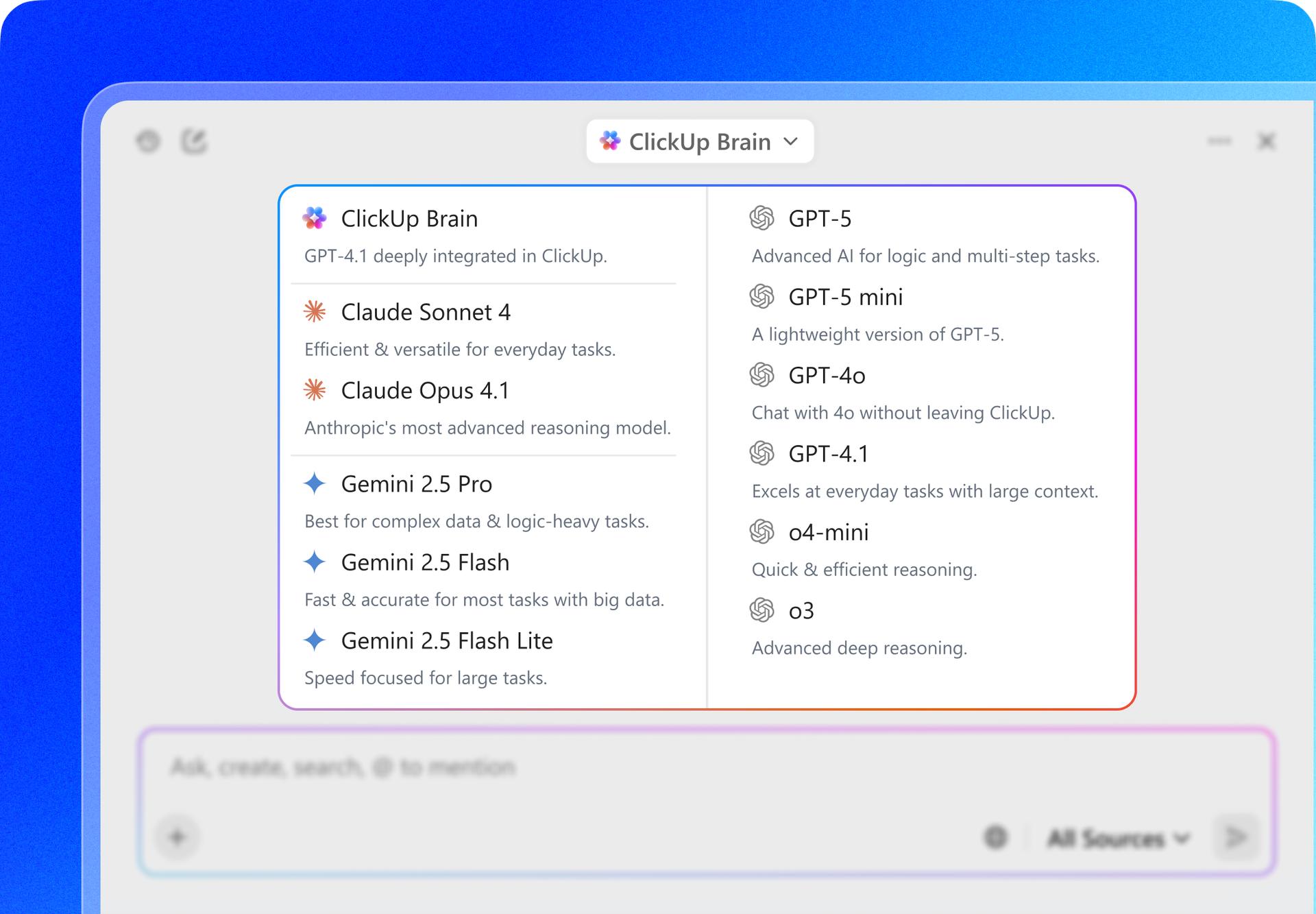
Cela change complètement le flux.
Vous pouvez analyser un PDF, poser des questions complémentaires et transformer immédiatement le résultat en document, en tâche ou en flux de travail structuré sans quitter ClickUp. Le contexte reste intact, le travail reste connecté et rien ne se perd entre les outils.
Vous bénéficiez non seulement d'une analyse plus rapide, mais aussi d'une continuité. Les informations ne restent pas isolées. Elles sont directement mises en pratique.
Transformez les résumés Gemini en documentation partagée avec ClickUp Docs
Une fois que Gemini a généré un résumé de votre PDF, collez-le dans ClickUp Docs pour créer une référence permanente et structurée pour votre équipe. Au lieu de laisser ces informations enfouies dans une discussion, Docs vous permet de transformer ces résumés en bases de connaissances organisées que votre équipe peut consulter, modifier et enrichir au fil du temps.
Il prend également en charge les pages imbriquées et la mise en forme avancée, ce qui le rend utile pour stocker et gérer des informations telles que des résumés de contrats, des notes de recherche et des analyses de politiques.
Vous pouvez également intégrer des ressources complémentaires directement dans le document. Par exemple, ajoutez le PDF original, des captures d'écran, des tableaux ou des blocs de code afin que votre équipe puisse consulter le document source parallèlement au résumé généré par l'IA.
Docs prend également en charge la collaboration en temps réel grâce à des fonctionnalités de modification en cours et de commentaires. Les membres de l'équipe peuvent surligner des passages, laisser des commentaires ou taguer des collègues pour obtenir des précisions sans avoir à transférer la discussion vers un autre outil.
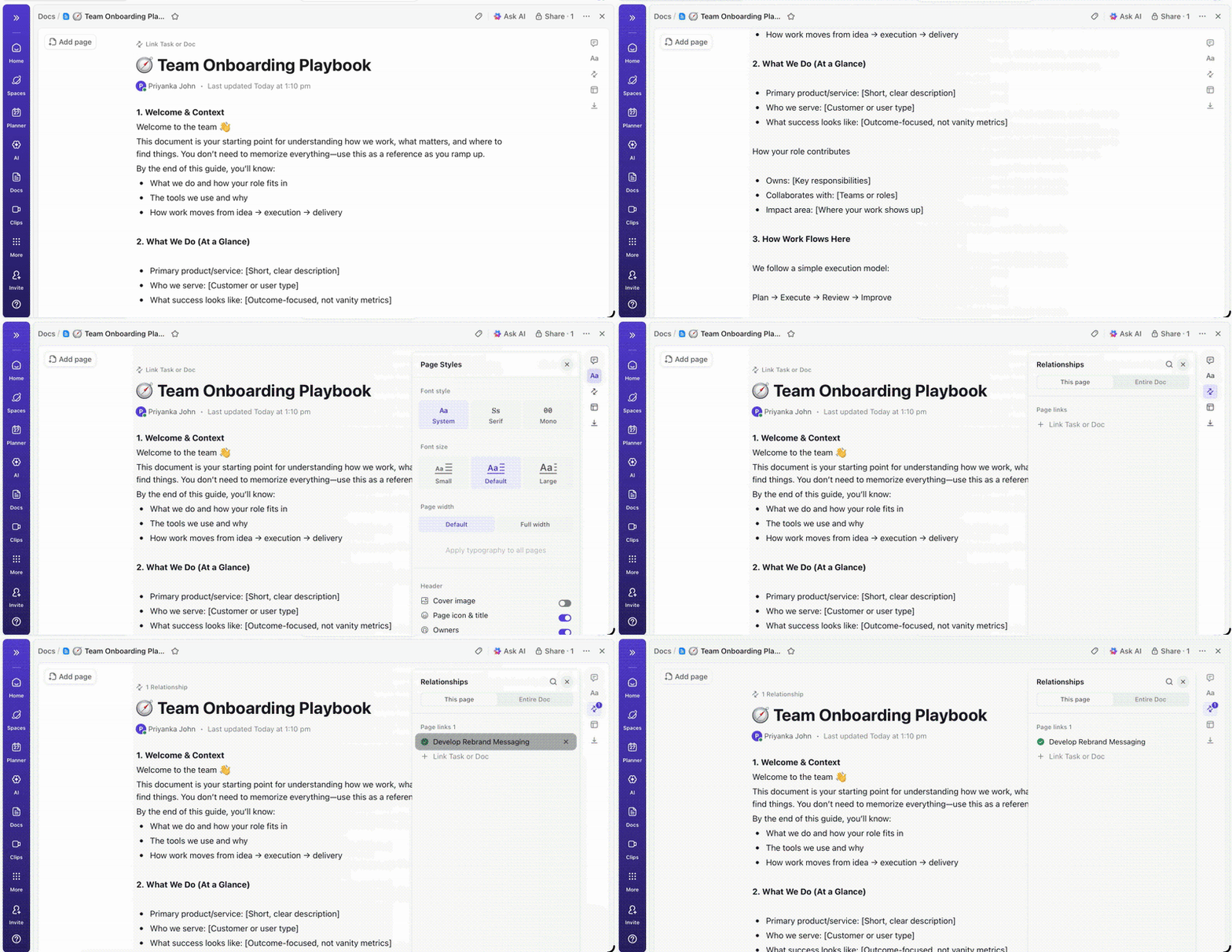
Par exemple, si Gemini analyse un contrat fournisseur, vous pouvez enregistrer le résumé dans un document ClickUp et le structurer en sections telles que Obligations clés, Échéances et Exigences de conformité. Le fichier PDF original peut être joint directement au document en tant que pièce jointe pour une consultation rapide.
À partir de là, vous pouvez associer le document à l'environnement de travail du projet concerné. Toute personne consultant le projet peut accéder à l'analyse source, aux fichiers justificatifs et aux discussions en cours sans avoir à effectuer de recherches dans plusieurs applications.
Convertissez les éléments de Gemini en tâches ClickUp
Gemini peut extraire des actions à mener à partir de longs fichiers PDF, mais ces informations doivent encore être transformées en tâches suivables. Au lieu de les laisser dans le chat, transférez ces actions vers les tâches ClickUp pour une gestion structurée du flux de travail.
Chaque tâche devient une unité de travail claire, accompagnée du contexte dont votre équipe a besoin pour l'achever. Vous pouvez inclure des détails tels que :
- Un propriétaire chargé d'achever la tâche
- Une date d'échéance pour garder la visibilité des délais
- Fichiers ou PDF d'assistance à titre de référence
- Mises à jour de statut pour suivre l'évolution au fil du temps
Par exemple, si Gemini identifie une exigence telle que « Soumettre des rapports de conformité trimestriels », vous pouvez créer une tâche attribuée au membre de l'équipe responsable et joindre le contrat original ou le résumé Gemini à titre de référence.
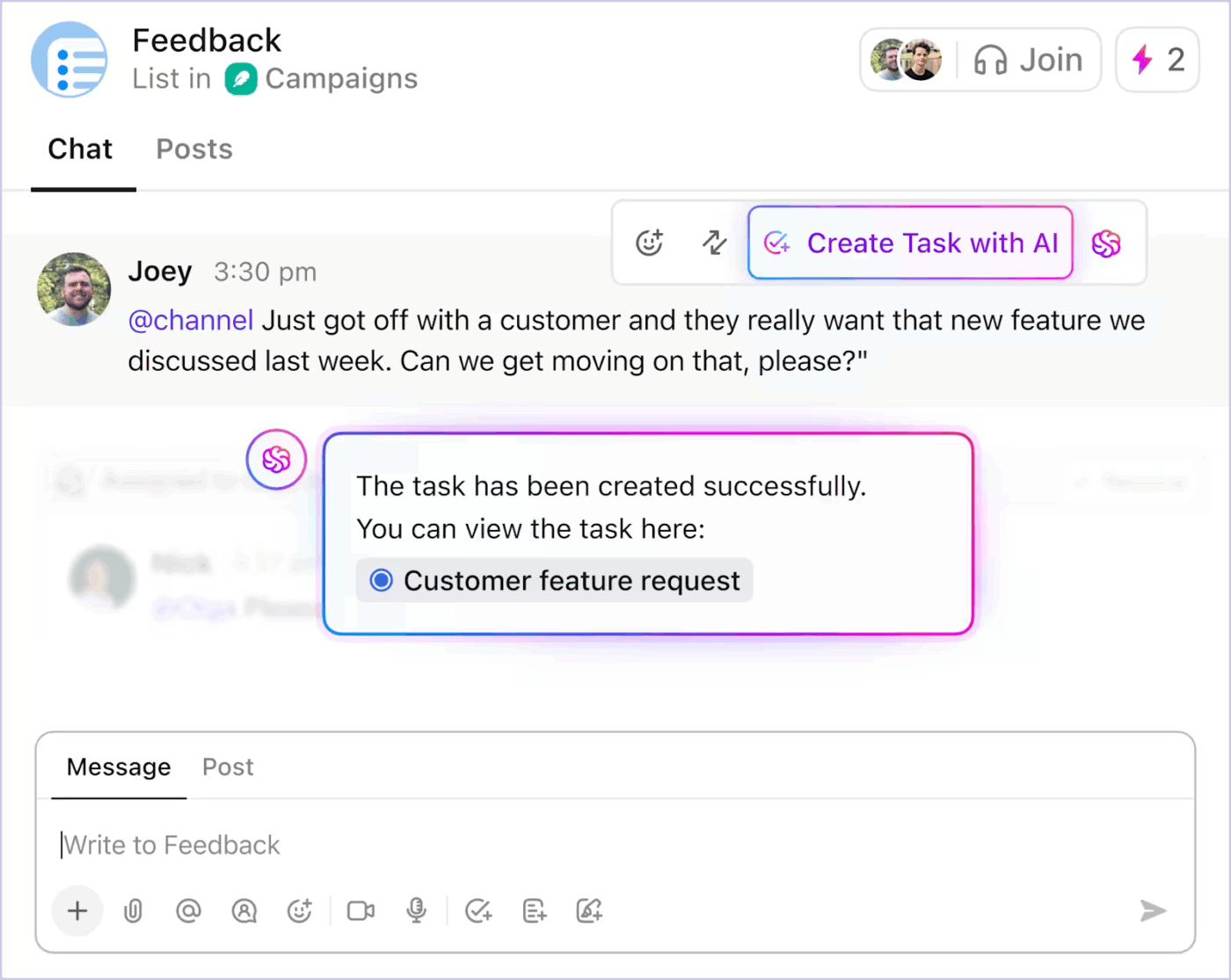
Les tâches ClickUp s'intègrent également directement au reste de votre environnement de travail. Vous pouvez les lier au document ClickUp contenant le résumé du contrat, joindre le PDF original et ajouter des commentaires pour faciliter la collaboration au sein de l'équipe. Cela garantit que toutes les personnes travaillant sur la tâche ont immédiatement accès à l'ensemble du contexte.
Approfondissez vos analyses de documents grâce à ClickUp Brain
Une fois les informations importées dans ClickUp, ClickUp Brain peut vous aider à aller au-delà du résumé initial de Gemini et à extraire des informations plus approfondies de vos documents. Vous pouvez poser des questions à l'IA intégrée directement depuis votre environnement de travail. Par exemple :
- « Résumez les principales obligations découlant de ce contrat. »
- « Créer des tâches à partir de cette section du document. »
- « Rédigez un e-mail expliquant les exigences à l'équipe. »
Brain analyse le contenu de vos documents, tâches et commentaires pour générer des réponses basées sur les données de votre environnement de travail. Il aide également votre équipe à s'appuyer en permanence sur ces informations à mesure que le projet évolue.
💡Conseil de pro : Une fois que vos informations PDF sont dans ClickUp, vous pouvez créer des Super Agents ClickUp pour gérer automatiquement le travail de suivi.
Par exemple, un agent peut consulter le résumé du document, en extraire les obligations clés, attribuer des tâches aux membres de l'équipe concernés et même envoyer des mises à jour à l'approche des échéances. L'analyse statique des documents se transforme ainsi en un flux de travail continu où l'IA contribue activement à la gestion des tâches liées au document.
Conservez vos PDF et vos analyses au même endroit
L'un des principaux défis de l'analyse de documents par IA est la fragmentation. Le fichier d'origine se trouve souvent dans un outil, le résumé généré par l'IA dans un autre, et les tâches créées à partir de ces informations se trouvent ailleurs.
ClickUp vous aide à conserver toutes ces informations dans un seul environnement de travail.
Vous pouvez importer le PDF original, enregistrer le résumé Gemini dans ClickUp Docs et convertir les actions à mener en tâches ClickUp au sein du même projet. Cela crée une chaîne claire allant du document à l'analyse, puis à l'exécution.
Toute personne chargée d'examiner le projet peut rapidement trouver le document source, l'analyse générée par l'IA et le travail de suivi sans avoir à changer d'outil.
Au fil du temps, cette structure crée une base de connaissances consultable où les documents, les informations et le travail restent interconnectés. Au lieu de courir après les informations dans plusieurs applications, votre équipe sait toujours où se trouve le fichier, ce qu’il signifie et ce qu’il faut faire ensuite.
Alors, si vous êtes prêt à transformer les informations contenues dans vos PDF en travail terminé, lancez-vous gratuitement avec ClickUp pour constater la différence.
Foire aux questions (FAQ)
La plupart des échecs de téléchargement sont dus au fait que le fichier dépasse la limite de taille de 100 Mo, que le PDF est corrompu ou que vous avez essayé de télécharger plus de 10 fichiers à la fois. Essayez de compresser le fichier ou de vous assurer qu'il s'agit d'un format PDF valide avant de réessayer.
Pour organiser vos documents importants et leurs résumés générés par l'IA, enregistrez-les dans un espace de travail dédié, tel que ClickUp Docs. Gemini traite les fichiers pour la discussion en cours, mais ne les enregistre pas à long terme sur votre compte Google.
Gemini utilise la reconnaissance optique de caractères (OCR) pour traiter les PDF numérisés, mais la précision dépend de la qualité des numérisations. Pour obtenir les meilleurs résultats, utilisez autant que possible des PDF dont le texte est sélectionnable, car cela permet à l'IA de lire directement le contenu.