
Gemini Tasks, également connu sous le nom de Gemini dans Google Tasks, facilite la saisie des rappels.
C'est un moyen rapide de transformer vos pensées fugaces en tâches à accomplir.
Dans ce guide, nous vous montrerons comment configurer efficacement Gemini Tasks.
Vous découvrirez où cette fonctionnalité est la plus efficace et comment elle s'intègre dans le monde réel du travail, où la collaboration et le contexte sont essentiels.
Que sont les tâches Gemini ?
La combinaison Gemini + Google Tasks est une fonctionnalité de Google Workspace basée sur l'IA qui vous permet de gérer vos tâches. Elle est intégrée à l'assistant Gemini et utilise le traitement du langage naturel, ce qui signifie que vous pouvez créer des tâches simplement en parlant ou en tapant en anglais courant.
Considérez cette fonctionnalité comme un assistant de productivité qui écoute vos commandes.
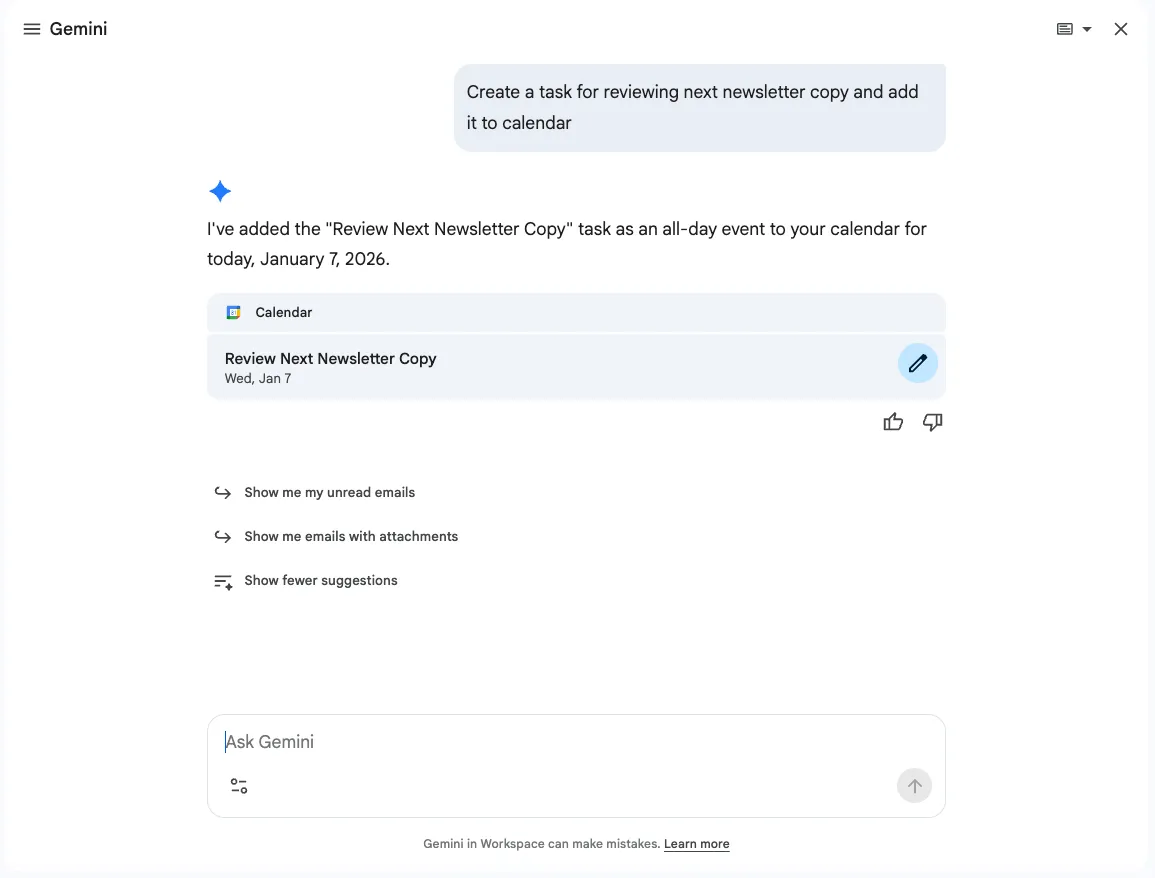
Lorsque vous demandez à Gemini de créer un rappel, celui-ci effectue directement la connexion à votre compte Google Tasks. Ce flux de travail intégré permet une synchronisation transparente des tâches dans votre environnement de travail Google, de sorte qu'un élément de liste de tâches créé à l'aide de votre voix apparaît automatiquement dans votre Google Agenda.
Son objectif principal est de faciliter la productivité personnelle de tous ceux qui utilisent déjà les applications Google.
📖 En savoir plus : Les meilleures applications de rappel pour rester au top de vos tâches
Comment établir la connexion entre Google Tasks et Gemini
Vous avez entendu parler de l'utilisation de l'IA pour les tâches, mais vous craignez que sa configuration soit compliquée.
Cette friction empêche souvent les gens de se lancer. Résultat ? Ils passent à côté de la commodité offerte par l'IA.
La connexion de Google Tasks à Gemini est étonnamment simple et évite cette frustration. L'intégration permet à Gemini de lire, créer et modifier des éléments dans votre liste Google Tasks.
Pour la plupart des personnes qui utilisent Google pour la gestion de projet, cette connexion est automatique. Cependant, les titulaires de comptes personnels peuvent avoir besoin de l'activer dans leurs paramètres.
Étape 1 : connectez-vous à Gemini
Tout d'abord, rendez-vous sur gemini.google.com ou ouvrez l'application Gemini sur votre téléphone. Il vous suffit de vous connecter avec votre compte Google. Cette simple étape d'authentification permet de lier automatiquement les fonctions de base.
Si vous utilisez un compte d'entreprise, votre administrateur devra peut-être d'abord approuver les extensions. Pour la plupart des utilisateurs, cette étape prend moins d'une minute.
Étape 2 : lier Google Workspace
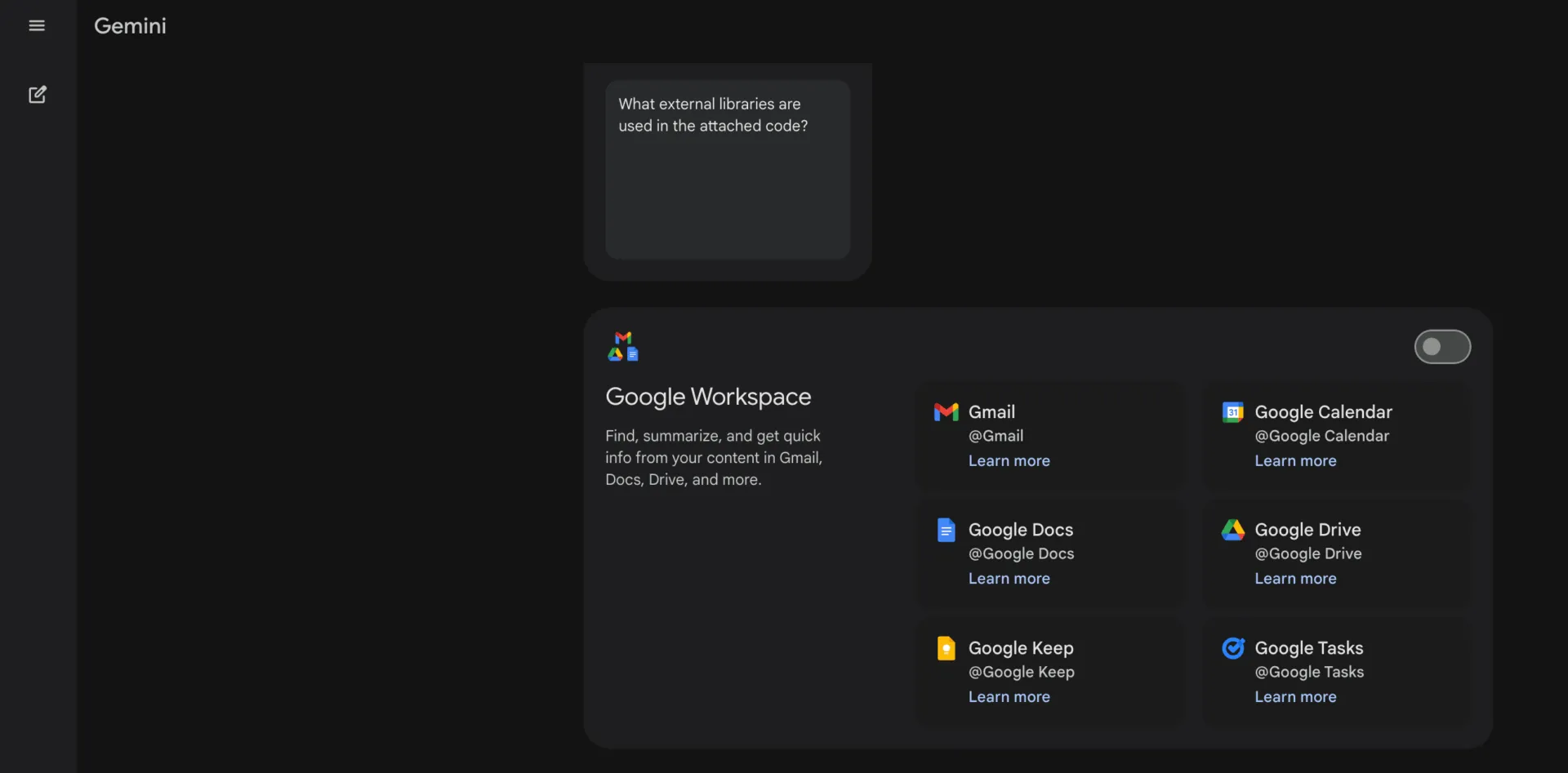
Une fois connecté, accédez au menu des paramètres et recherchez les extensions. Vous devrez activer l'extension Google Workspace pour donner à Gemini la permission d'accéder à vos autres applications. C'est la clé qui débloquera tout son potentiel.
Voici ce que vous autorisez Gemini à faire :
- Accès à Google Tasks : il permet de créer, lire et modifier vos listes de tâches à faire.
- Synchronisation avec Google Agenda : toute tâche avec une date d'échéance apparaîtra dans votre calendrier.
- Intégration à Gmail : vous pouvez créer des tâches directement à partir du contenu de vos e-mails.
Si vous changez d'avis, vous pouvez désactiver ces permissions à tout moment dans les paramètres de votre compte Google.
📮 ClickUp Insight : 45 % des personnes interrogées dans le cadre de notre sondage déclarent conserver pendant des semaines les onglets ouverts liés à leurs recherches professionnelles. Pour 23 % d'entre elles, ces onglets précieux contiennent des fils de discussion IA riches en contexte.
En gros, la grande majorité des gens externalisent leur mémoire et leur contexte vers des onglets de navigateur fragiles. Répétez après nous : les onglets ne sont pas des bases de connaissances. 👀
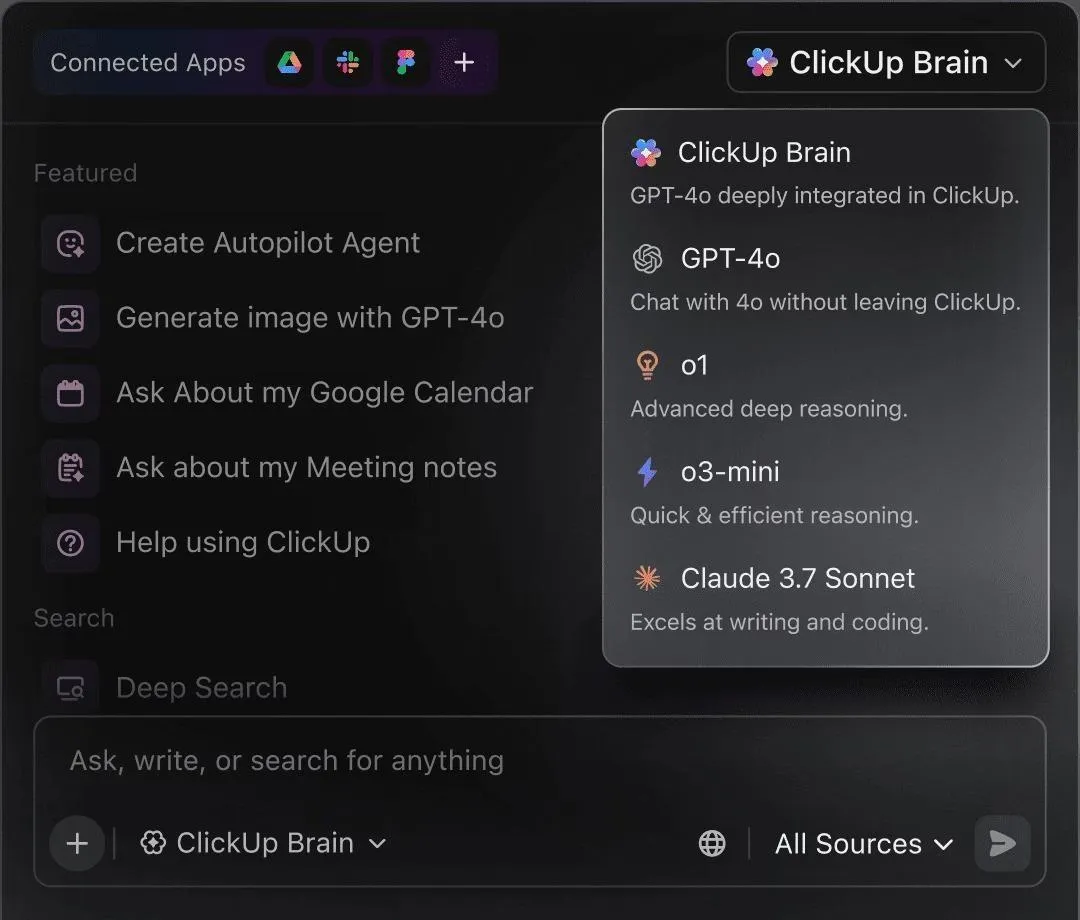
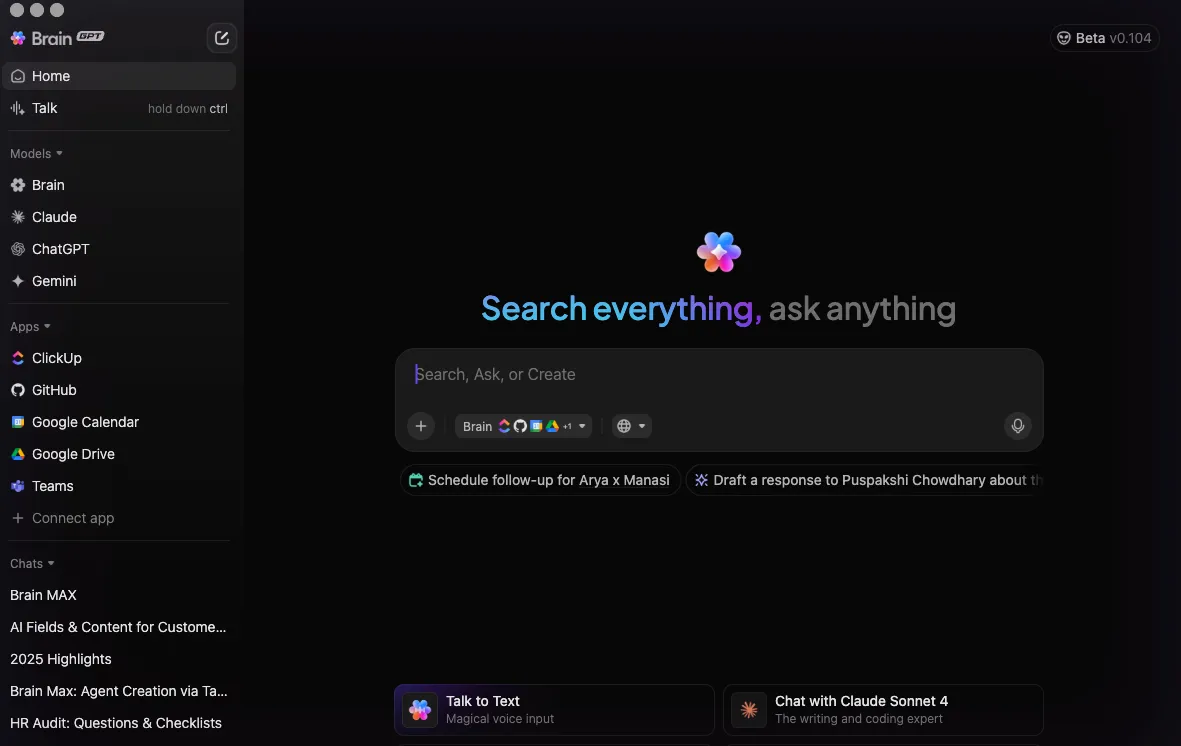
ClickUp BrainGPT change la donne dans ce domaine.
Cette super application d'IA vous permet d'effectuer des recherches dans votre environnement de travail, d'interagir avec plusieurs modèles d'IA et même d'utiliser des commandes vocales pour récupérer du contexte à partir d'une seule interface. Comme MAX réside dans votre PC, il n'occupe pas d'espace dans vos onglets et peut enregistrer vos discussions jusqu'à ce que vous les supprimiez !
Comment ajouter des tâches et des rappels avec Gemini
Si vous en avez assez de cliquer sur des menus interminables juste pour ajouter un simple élément à faire, la création de tâches vous semblera fastidieuse, et vous finirez par l'éviter.
L'avantage de Gemini est qu'il remplace les clics fastidieux par des invitations de discussion.
Il vous suffit de dire ou de taper ce que vous avez à faire, et l'assistant IA interprète votre demande. Si cela semble magique pour les rappels simples, l'interprétation de l'IA peut parfois manquer sa cible pour les demandes plus complexes.
💡Conseil de pro : si vous recherchez des invites prêtes à l'emploi pour accélérer votre flux de travail Gemini, consultez le modèle Gemini Prompts de ClickUp, qui fournit 600 invites IA Gemini pour les entreprises et la productivité.
Ajouter des tâches avec des détails spécifiques
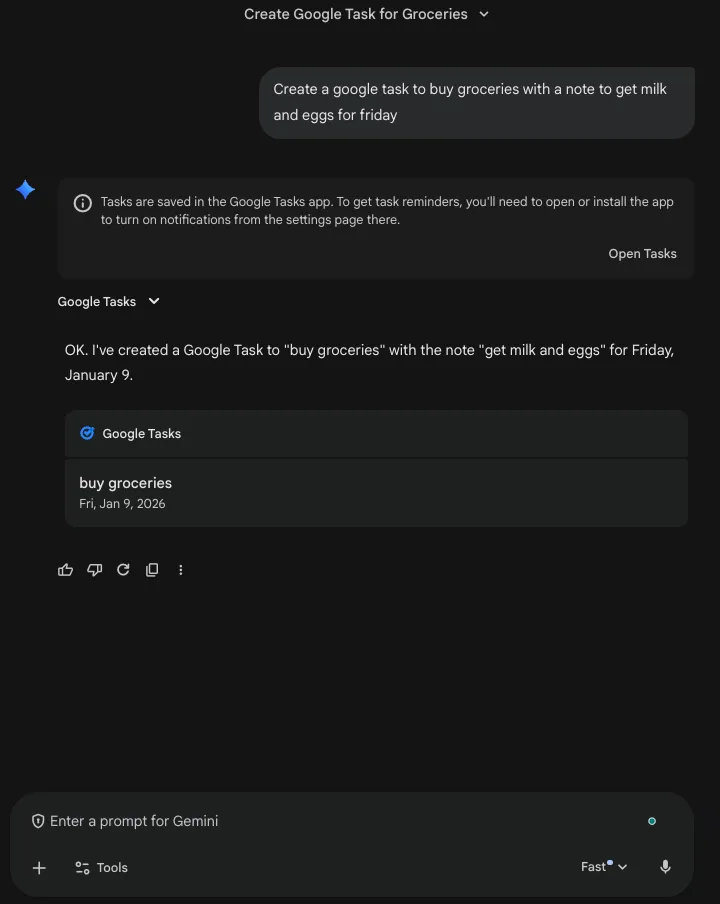
Vous pouvez ajouter des tâches avec des dates, des heures et des notes simplement en disant ce que vous voulez. L'analyse du langage naturel de Gemini comprend les détails et les remplit pour vous. Cela fonctionne très bien pour les tâches simples et personnelles qui ne nécessitent pas beaucoup de contexte.
Essayez quelques-unes de ces invitations pour voir comment cela fonctionne :
- « Ajouter une tâche pour appeler le dentiste demain à 14 h ».
- « Rappelez-moi de soumettre le rapport trimestriel avant vendredi ».
- « Créez une tâche pour faire les courses avec une note pour acheter du lait et des œufs ».
Bien que cette fonctionnalité soit parfaite pour les rappels personnels, vous constaterez que l'ajout d'un contexte de projet, l'attribution de tâches à un collègue ou la définition de dépendances nécessitent un outil différent.
🌼 Le saviez-vous ? Au-delà des simples rappels, Gemini Agents peut désormais exécuter des flux de travail en plusieurs étapes dans vos applications, comme rechercher un voyage et rédiger automatiquement l'itinéraire dans un document. Contrairement aux chatbots standard, ces agents peuvent naviguer dans des navigateurs Web en direct et utiliser des « signatures de pensée » pour rester sur la bonne voie lors de projets complexes et à long terme. Ils agissent essentiellement comme une main-d'œuvre proactive, passant de la simple réponse à des questions à l'achevement indépendant de votre liste de choses à faire.
Ajoutez des tâches en fonction du contexte de la discussion
Vous est-il déjà arrivé d'avoir une excellente idée pendant une réunion, mais de l'oublier quelques instants plus tard ? Cela se produit lorsque vos idées sont déconnectées de votre travail. Gemini tente de résoudre ce problème en vous permettant de créer des tâches directement à partir de vos discussions en cours.
Si vous discutez d'un projet, vous pouvez simplement dire : « Ajoutez ce point comme tâche. » C'est pratique pour saisir les éléments à entreprendre lors d'une session de brainstorming.
📖 En savoir plus : Comment utiliser Google Gemini : guide pour les utilisateurs de chatbots IA
Comment afficher et mettre à jour vos tâches Gemini
Vous pouvez consulter vos tâches en demandant directement à Gemini, en ouvrant l'application Google Tasks ou en consultant votre Google Agenda. Gemini vous lira votre liste de tâches sur commande, mais cela ne remplace pas un véritable tableau de bord de projet.
Afficher les tâches et rappels à venir
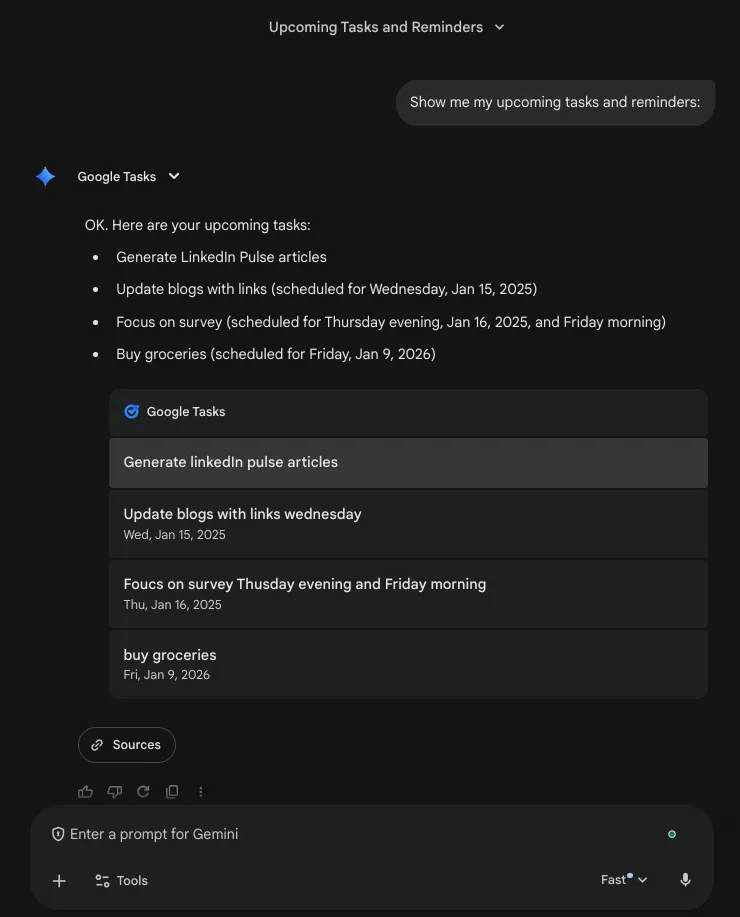
Pour avoir une idée de votre emploi du temps, vous pouvez poser des questions simples à Gemini. Il extrait les informations de Google Tasks et les met en forme sous forme de discussion.
Voici quelques invitations à essayer :
- « Quelles tâches dois-je faire cette semaine ? »
- « Montre-moi mes rappels pour aujourd'hui. »
- « Qu'y a-t-il sur ma liste de choses à faire ? »
Veuillez noter que les résultats sont purement textuels. Vous n'obtiendrez pas d'échéancier visuel, de tableau Kanban ou de matrice de liste de priorités pour vous aider à organiser votre travail.
📖 En savoir plus : Gestion visuelle des tâches : outils et stratégies
Modifier ou supprimer des tâches existantes
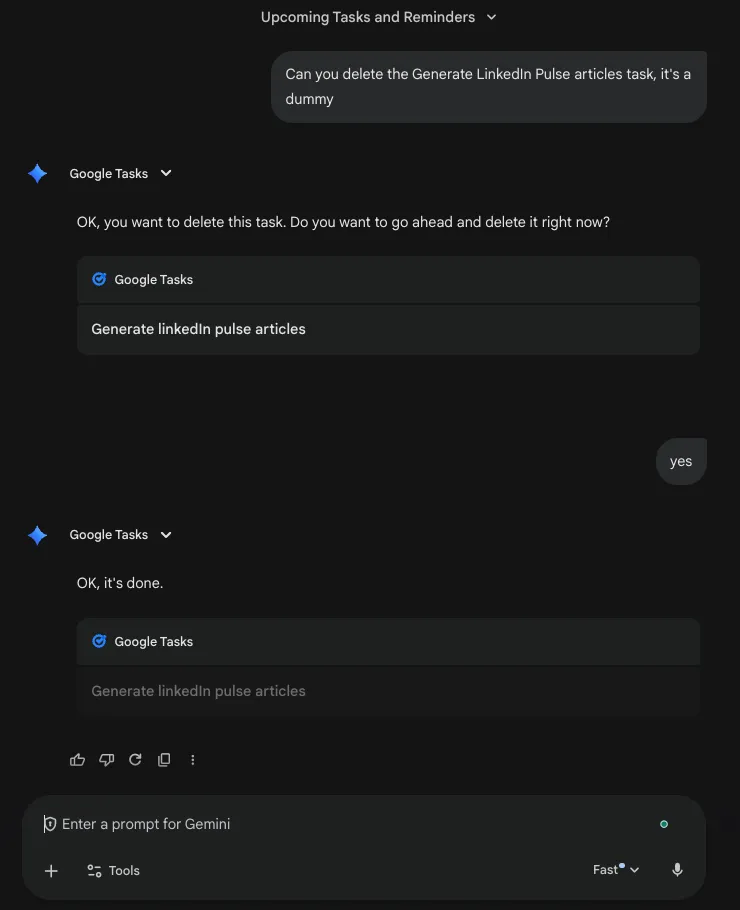
Tout comme vous créez des tâches à l'aide de votre voix, vous pouvez les modifier de la même manière. Vous pouvez modifier les dates d'échéance, marquer des éléments comme achevés ou les supprimer complètement.
Par exemple, vous pouvez dire :
- « Modifie ma tâche chez le dentiste pour jeudi. »
- « Supprimez le rappel pour les courses. »
- « Marquer la tâche du rapport trimestriel comme achevée. »
Gemini a besoin d'un contexte suffisant pour savoir à quelle tâche vous faites référence. Si vous devez effectuer des modifications en cours ou réorganiser plusieurs tâches à la fois, vous devrez le faire manuellement dans l'application Google Tasks. Gemini ne prend actuellement pas en charge les actions groupées.
📖 En savoir plus : Comment utiliser Gemini dans Gmail pour une gestion plus intelligente de vos e-mails
Comment réaliser l'automatisation des tâches avec les actions planifiées Gemini
Créer manuellement les mêmes tâches récurrentes chaque semaine est une perte de temps et d'effort.
Par exemple, vous avez peut-être un rapport hebdomadaire à soumettre ou un résumé rapide quotidien à préparer, et oublier ces tâches récurrentes peut causer des problèmes. Ouvrez Gemini (site Web ou application).
✅ Donnez une invitation à la planification. Vous devez être précis quant au quoi et au quand.
- « Chaque matin à 8 h, résumez mes e-mails non lus et affichez mes trois premiers évènements du Calendrier. »
- « Tous les vendredis à 16 h, demandez-moi mes réussites de la semaine et rédigez un e-mail de rapport d'activité à l'attention de mon responsable. »
- « Tous les lundis à 9 h, donnez-moi 5 idées d'articles de blog pour mon projet. »
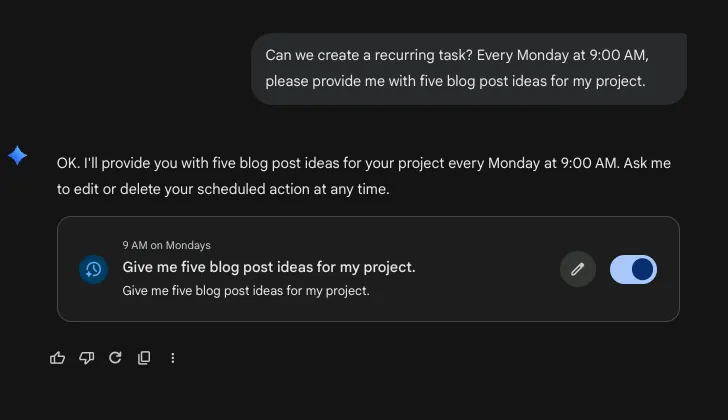
✅ Confirmez l'action : Gemini affichera un résumé du planning. Vous pourrez alors le modifier ou l'ajuster selon vos besoins.
✅ Gérer les actions : vous les trouverez dans Paramètres > Actions planifiées. À partir de là, vous pouvez les mettre en pause, effectuer des modifications en cours sur elles ou les supprimer.
Cela crée un faux sentiment d'automatisation. Vous n'avez toujours pas la possibilité de réaliser la connexion entre les actions de vos différents outils. Une véritable automatisation du flux de travail implique des déclencheurs, des conditions et des actions qui font avancer le travail.
| Rappels récurrents | ✓ | ✓ |
| Actions basées sur des déclencheurs | ✗ | ✓ |
| Flux de travail inter-outils | ✗ | ✓ |
| Logique conditionnelle | ✗ | ✓ |
| Tâches d'équipe | ✗ | ✓ |
Limites de Gemini Tâches : où ça coince
Vous avez essayé d'utiliser Gemini pour un projet d'équipe, et maintenant tout est un peu désorganisé.
Les tâches sont dispersées. Personne ne sait qui est responsable de quoi, et votre liste de tâches est complètement déconnectée de votre plan de projet.
Ce chaos est le résultat direct de l'utilisation d'un outil de productivité personnelle pour le travail collaboratif.
Gemini + Google Tasks est vraiment utile pour les rappels personnels. Mais il n'est pas conçu pour gérer des projets avec des équipes, des délais et des éléments interconnectés. Voici ses limites :
- Pas d'organisation claire des projets: les tâches ne sont qu'une simple liste. Elles flottent dans le vide, déconnectées des projets, des jalons importants ou des objectifs plus larges qu'elles sont censées soutenir.
- Focus sur l'utilisateur unique : il n'est pas possible de gérer les tâches, de suivre les progrès collaboratifs ou de gérer la collaboration de l'équipe et les charges de travail partagées.
- Visibilité limitée : vous ne pouvez pas avoir une vue d'ensemble. Il n'y a pas de tableaux de bord, de rapports ou de vues de suivi de la progression pour vous montrer où en est un projet.
- Perte de contexte : l'IA ne conserve pas l'historique des projets et ne comprend pas les relations entre les différentes tâches, ce qui crée une prolifération massive de contextes qui coûte aux employés 23 minutes par interruption pour retrouver leur concentration.
- Aucune dépendance : vous ne pouvez pas lier des tâches qui doivent être achevées dans un ordre spécifique, ce qui rend impossible la création de flux de travail fiables.
📖 En savoir plus : Comment utiliser Gemini dans Google Docs pour améliorer votre écriture
Pourquoi ClickUp Brain surpasse Gemini Tasks en matière de productivité d'équipe
Les assistants personnels IA sont très efficaces pour capturer des idées.
Cependant, la productivité de l'équipe s'effondre souvent par la suite, lorsque ces idées doivent être transformées en un travail partagé et coordonné.
Les tâches sont créées, mais leur contexte se trouve ailleurs. Les décisions sont consignées dans les comptes rendus de réunion. Les suivis disparaissent dans les discussions. Les projets ralentissent non pas parce que les gens oublient, mais parce que le travail perd son lien.
C'est là qu'intervient un environnement de travail IA convergent, tel que ClickUp, une plateforme unique où coexistent projets, documents, discussions et analyses.
Grâce à l'IA contextuelle, telle que ClickUp Brain, intégrée comme couche d'intelligence qui comprend votre travail, elle résout efficacement le problème de la dispersion du travail, c'est-à-dire la fragmentation des activités professionnelles entre des applications SaaS qui ne communiquent pas entre elles.
Lorsque l'IA comprend l'ensemble de l'environnement de travail, le travail reste en connexion.
La productivité s'améliore lorsque l'IA comprend plus qu'une simple invite ou commande vocale. Elle doit savoir à quel projet appartient une tâche, quel document l'explique, qui en est le responsable et quelles sont les dépendances suivantes.
Dans l'environnement de travail convergent basé sur l'IA de ClickUp, ce contexte existe déjà. Les tâches, les documents, le chat, les calendriers et les objectifs sont regroupés dans un seul système. ClickUp Brain fonctionne sur l'ensemble de ces éléments, reliant le travail au lieu de le fragmenter.
Les réunions se transforment directement en éléments à mener
Les réunions sont le lieu où le contexte est créé, mais aussi souvent où il se perd. Des notes sont prises, mais les éléments à mener sont dispersés entre différents outils. Un outil comme Gemini nécessite une installation supplémentaire lorsque vous essayez de créer une connexion entre ce contexte et vos tâches.
Avec l'assistant de prise de notes IA de ClickUp, les réunions sont automatiquement enregistrées. Les décisions, les suivis et les points clés de la discussion sont consignés au fur et à mesure. ClickUp Brain convertit ensuite ces notes en tâches et sous-tâches structurées, déjà associées au projet, au document et aux personnes appropriés.
Le résultat est simple. Moins de nettoyage manuel, une propriété claire et un suivi plus rapide !

📖 En savoir plus : Comment améliorer la collaboration sur le lieu de travail
Documents, chat et tâches qui se renforcent mutuellement
Le travail avance plus vite lorsque les connaissances, les discussions et l'exécution restent en connexion.
En tant qu'environnement de travail IA convergent, ClickUp vous offre une suite complète de fonctionnalités. Les documents ClickUp ne sont pas des fichiers statiques. Ils sont directement liés aux tâches qu'ils prennent en charge. ClickUp Chat permet de garder les discussions ancrées dans le travail réel, sans qu'elles ne flottent dans des canaux séparés.
ClickUp Brain fonctionne dans les deux cas. Il peut résumer des documents, extraire des actions à entreprendre, répondre à des questions dans Chat et transformer des discussions en tâches sans perdre le contexte. Au lieu de réexpliquer le travail, les équipes continuent d'avancer.
Des agents IA qui agissent en fonction du contexte
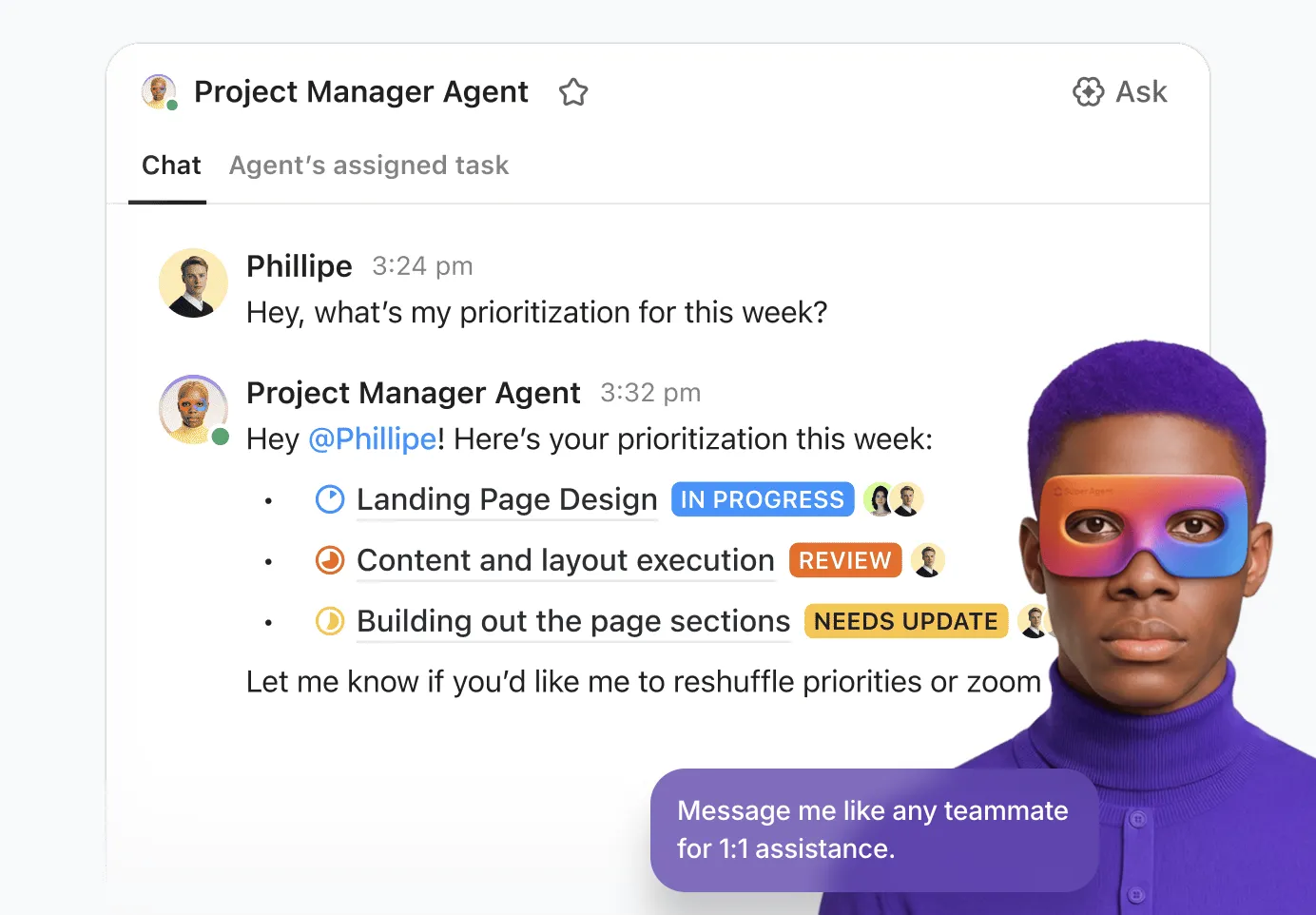
Une fois le travail structuré, les fonctionnalités d'IA et d'automatisation de ClickUp entrent en jeu pour réduire les efforts manuels.
Avec ClickUp Automatisations, les tâches peuvent être attribuées en fonction du rôle ou de la charge de travail, ce qui permet une répartition plus efficace des tâches. Les changements de statut peuvent déclencher des transferts. Les échéances peuvent automatiquement notifier les personnes concernées.
Pour les flux de travail plus complexes, les tâches peuvent être déléguées à des super agents pour le suivi, la création de rapports ou l'exécution. Comme les agents connaissent déjà l'environnement de travail, votre travail se déroule sans heurts !
Une plateforme, une couche d'intelligence
ClickUp donne également accès à plusieurs modèles d'IA dans Brain, ce qui permet aux équipes de choisir l'intelligence adaptée à des tâches telles que la rédaction, la planification, l'analyse ou l'exécution.
Vous pouvez également mentionner @brain n'importe où, dans des tâches, des documents, des commentaires ou des chats, et obtenir des réponses basées sur le contexte réel du projet, les applications intégrées et même les connaissances du Web.
La différence est claire. L'IA simple vous aide à vous souvenir des choses. L'IA contextuelle aide les équipes à gérer leur travail.
En réunissant les tâches, Docs, Chat, l'automatisation et ClickUp Brain, ClickUp devient une plateforme de travail complète alimentée par l'IA où les idées ne sont pas seulement capturées. Elles sont mises en œuvre.
Quelle est la différence entre Gemini Tasks et une application dédiée à la gestion des tâches comme ClickUp ?
La différence fondamentale réside dans le fait qu'il s'agit de rappels personnels ou de gestion de projet d'équipe. Bien que les deux utilisent l'IA pour créer des tâches, leur objectif et leurs capacités sont très différents.
| Création de tâches via l'IA | ✓ | ✓ |
| Organisation du projet | ✗ | ✓ |
| Collaboration en équipe | ✗ | ✓ |
| Dépendances entre les tâches | ✗ | ✓ |
| Plusieurs affichages (liste, Tableau, Calendrier, diagramme de Gantt) | ✗ | ✓ |
| Champs personnalisés et flux de travail | ✗ | ✓ |
| Documentation connectée | ✗ | ✓ |
| Rapports et tableaux de bord | ✗ | ✓ |
| Automatisation des flux de travail | Limité | ✓ |
📖 En savoir plus : Techniques d'IA : maîtriser l'apprentissage automatique, l'apprentissage profond et le traitement du langage naturel
Soyez plus productif avec ClickUp !
Soyons clairs : Gemini Tasks est un outil fantastique pour ce à quoi il est destiné, à savoir enregistrer rapidement des rappels personnels et des tâches à faire à l'aide de votre voix.
Son interface en langage naturel est fluide et est un exemple parfait de comment l'IA peut faciliter la vie quotidienne. ✨
Mais lorsqu'il s'agit de gérer le travail réel, les assistants personnels IA ont leurs limites.
Vous vous rendez rapidement compte que la productivité nécessite plus qu'une simple liste de tâches. Elle nécessite des tâches liées à des projets, des équipes et des objectifs.
La recherche « comment utiliser Gemini Tâches » aboutit souvent à la conclusion qu'il vous faut un outil conçu pour la collaboration, et pas seulement pour la discussion.
La bonne approche dépend de vos besoins. Pour les équipes prêtes à passer des listes de tâches personnelles à un monde de gestion du travail connecté et alimenté par l'IA, ClickUp est là pour vous aider.
Commencez gratuitement avec ClickUp et découvrez la différence d'un environnement de travail véritablement intégré où l'IA comprend l'ensemble du contexte de votre projet, et pas seulement des tâches isolées.
Foire aux questions
Gemini Tasks se synchronise nativement avec les applications Google Workspace, telles que Tasks et Calendrier, mais ne s'intègre pas directement aux logiciels de gestion des tâches tiers. Vos tâches resteront dans l'écosystème Google, sauf si vous les déplacez manuellement.
Vos données sont régies par la politique de confidentialité de Google. Pour les utilisateurs standard de Gemini, Google peut utiliser les discussions pour améliorer ses produits. Cependant, pour les utilisateurs Workspace Enterprise/Business disposant du module complémentaire Gemini, Google stipule explicitement que les données ne sont pas utilisées pour entraîner ses modèles.
Bien que Google Tasks permette la création de « listes partagées » (capturées dans un groupe ou un espace), la capacité de Gemini à interagir avec ces listes partagées est actuellement très limitée par rapport aux listes personnelles. Il ne peut pas « attribuer » une tâche à un coéquipier via une commande vocale.
Gemini Tasks est principalement utilisé pour créer des rappels personnels et des éléments à faire individuels à l'aide de commandes en langage naturel. Il se synchronise avec Google Tasks et Google Agenda pour améliorer votre productivité personnelle.
Gemini Tasks est-il utile pour la productivité d'une équipe? Gemini Tasks n'est pas conçu pour la productivité d'une équipe. Il manque des fonctionnalités essentielles telles que l'attribution des tâches, la visibilité partagée des projets, les dépendances et les flux de travail collaboratifs dont les équipes ont besoin pour travailler efficacement.
Les principales limites sont l'absence de fonctionnalités de collaboration en équipe, l'absence de structure de projet, l'absence de dépendances entre les tâches, l'automatisation limitée et l'absence de fonctionnalités de rapports ou de tableau de bord.
Oui, ClickUp peut gérer tout ce que fait Gemini Tasks, comme la création de tâches alimentée par l'IA, tout en offrant une suite complète de fonctionnalités de gestion de projet, de collaboration d'équipe, d'automatisation et de rapports. Cela le rend adapté à la productivité personnelle et à celle des équipes.