
Les démonstrations internes de produits ne devraient pas laisser les équipes dans l'incertitude.
Pourtant, dans les domaines de l'équipe commerciale, des produits et de l'assistance, les mêmes questions reviennent sans cesse. Les fonctionnalités sont réexpliquées, les cas particuliers sont réexaminés et les équipes finissent par assister à plusieurs reprises à la même démonstration.
Le problème ne vient pas de la démonstration en elle-même, mais du fait que les informations restent cloisonnées.
Dans ce guide, nous vous montrerons comment ClickUp SyncUp peut remplacer Google Meet pour les démonstrations internes et garder le contexte du produit accessible longtemps après la fin de la réunion.
Pourquoi les démonstrations de produits internes traditionnelles font perdre du temps
Les démonstrations internes de produits favorisent le partage d'une vision commune. Elles permettent à tous, des équipes produit et développement aux parties prenantes et à l'équipe commerciale, de comprendre les fonctionnalités du produit.
Si vos employés ont une connaissance insuffisante du produit, même après avoir organisé régulièrement des réunions de démonstration, les problèmes sous-jacents pourraient être les suivants. 👇
Conflits d'horaires
Lorsque les équipes sont réparties sur différents fuseaux horaires, il est difficile de planifier une réunion qui convienne à tout le monde en fonction des horaires et des heures de travail de chacun. Un membre de votre équipe devra faire des heures supplémentaires après le travail pour assister à une démonstration.
Si la démonstration peut être enregistrée et visionnée par l'équipe à son rythme, pourquoi l'obliger à participer à un appel unique ?
Les démonstrations asynchrones permettent de gagner du temps et de protéger la productivité au travail.
👀 Le saviez-vous ? Un employé travaillant de 9 h à 17 h est interrompu toutes les 2 minutes par des réunions, des e-mails ou des notifications. Si l'on ajoute les activités en dehors des heures de travail, cela représente un total de 275 interruptions par jour.
Les entreprises qui attendent une communication synchrone perdent des milliards de dollars chaque année parce que leurs employés n'ont pas la possibilité de se concentrer pleinement sur leur travail.
📚 En savoir plus : Comment mesurer la productivité sur le lieu de travail
Concentration épuisée
Une compréhension approfondie du produit est essentielle à la réussite de l'équipe. Cependant, si votre employé participe à un appel de démonstration après avoir enchaîné quatre réunions consécutives, il n'aura certainement pas la capacité de comprendre en profondeur les nouvelles fonctionnalités de votre produit.
Le résultat ?
- L'équipe commerciale n'aura plus de réponses à fournir lorsque les clients poseront des requêtes.
- Les parties prenantes n'auront pas à fournir de commentaires ou de suggestions pour améliorer les fonctionnalités.
- Il existe un décalage dans la compréhension du produit entre chaque service.
👀 Le saviez-vous ? Les employés passent 392 heures par an en réunion. Cela représente plus de 16 jours complets par an. Un investissement en temps aussi important souligne la nécessité de s'assurer que les réunions sont à la fois nécessaires et efficaces.
Boucles de commentaires incohérentes
Les commentaires issus d'une session Google Meet sont rarement regroupés au même endroit.
Une personne partage ses réflexions sur Slack. Quelqu'un d'autre ajoute des commentaires à un document Google Doc deux jours plus tard. Un chef de projet rédige des notes partielles.
Un responsable de l'aide à la vente se souvient d'une suggestion verbale, mais ne parvient pas à en retrouver la source. Au moment où l'équipe tente d'agir, les commentaires sont fragmentés et incomplets.
Comme Google Meet n'a pas de connexion avec votre système de travail, il n'existe pas de source unique de vérité pour :
- Quels commentaires ont été partagés ?
- Qui l'a partagé ?
- Ce qui a été décidé par rapport à ce qui a simplement été discuté
- Quelles informations nécessitent réellement une action ?
Voici le problème : les équipes accordent soit trop d'importance aux opinions exprimées haut et fort lors de l'appel, soit trop peu d'importance aux commentaires plus discrets mais essentiels qui n'ont jamais été consignés dans les notes.
📚 En savoir plus : Comment rédiger des objectifs SMART efficaces (avec des exemples)
Visibilité perdue
Imaginons qu'un représentant de l'équipe commerciale soulève une question pendant la démonstration et que le responsable produit s'engage à revenir dans les 48 heures avec une solution.
Comment vous assurez-vous que le prospect résout effectivement la requête dans ce délai ?
Le problème avec les réunions de démonstration isolées est que les discussions disparaissent après l'appel. Il n'y a aucun moyen de convertir ces discussions en tâches concrètes et de responsabiliser les personnes concernées.
Votre équipe continue à travailler sans se souvenir d'une requête jusqu'à ce que son travail soit interrompu par le même problème non résolu.
Si vous avez du mal à organiser vos notes de réunion, cette vidéo est faite pour vous 👇
📮 ClickUp Insight : Les données de notre sondage sur l'efficacité des réunions montrent que 25 % des réunions impliquent en moyenne 8 participants ou plus. Nous avons également constaté qu'une réunion dure en moyenne environ 51 minutes. Ces grandes réunions peuvent représenter au moins 6 à 8 heures de temps de réunion collectif par semaine au niveau organisationnel.
Et si vous pouviez réduire tout cela ? ClickUp transforme la façon dont les équipes communiquent ! Au lieu de longues réunions, collaborez directement dans le cadre des tâches à l'aide de commentaires, de pièces jointes, de notes vocales, de clips vidéo et plus encore, le tout au même endroit.
💫 Résultats concrets : les équipes internationales de STANLEY Security ont déjà gagné plus de 8 heures par semaine sur les réunions et les mises à jour grâce à notre application tout-en-un pour le travail !
Qu'est-ce que ClickUp SyncUp et comment centralise-t-il les démonstrations de produits internes ?
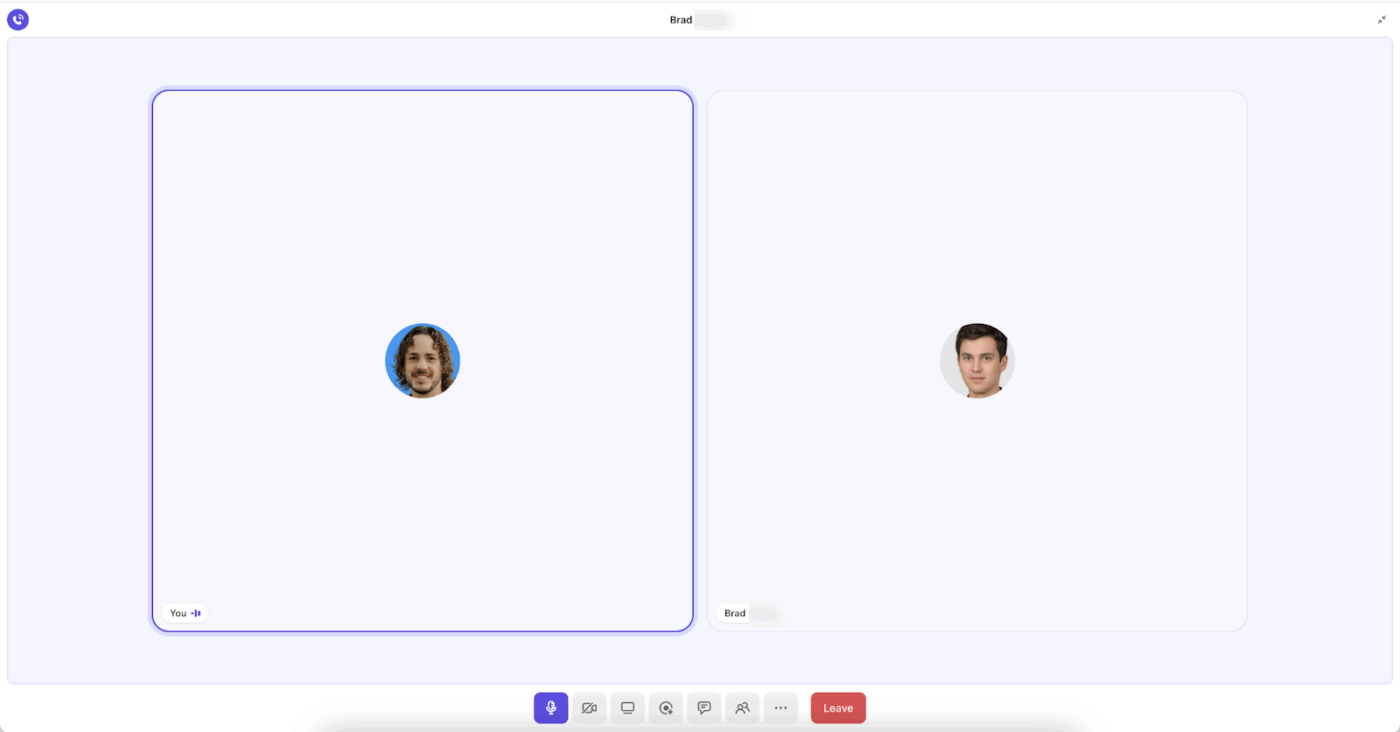
ClickUp SyncUp est un outil de réunion et de collaboration basé sur l'IA qui vous permet de lancer des appels audio et des visioconférences individuelles ou de groupe depuis votre environnement de travail ClickUp.
Cette fonctionnalité fait partie de ClickUp Chat et peut être lancée à partir des messages privés, des canaux ou des vues. Utilisez-la pour faire des démonstrations de produits en direct, relier les discussions aux tâches et obtenir des résumés générés par l'IA pour un aperçu rapide.
SyncUp est disponible dans tous les forfaits ClickUp, y compris le forfait gratuit.
Voici comment utiliser SyncUp pour centraliser vos démonstrations de produits et les rendre exploitables 👇
Enregistrez les mises à jour asynchrones
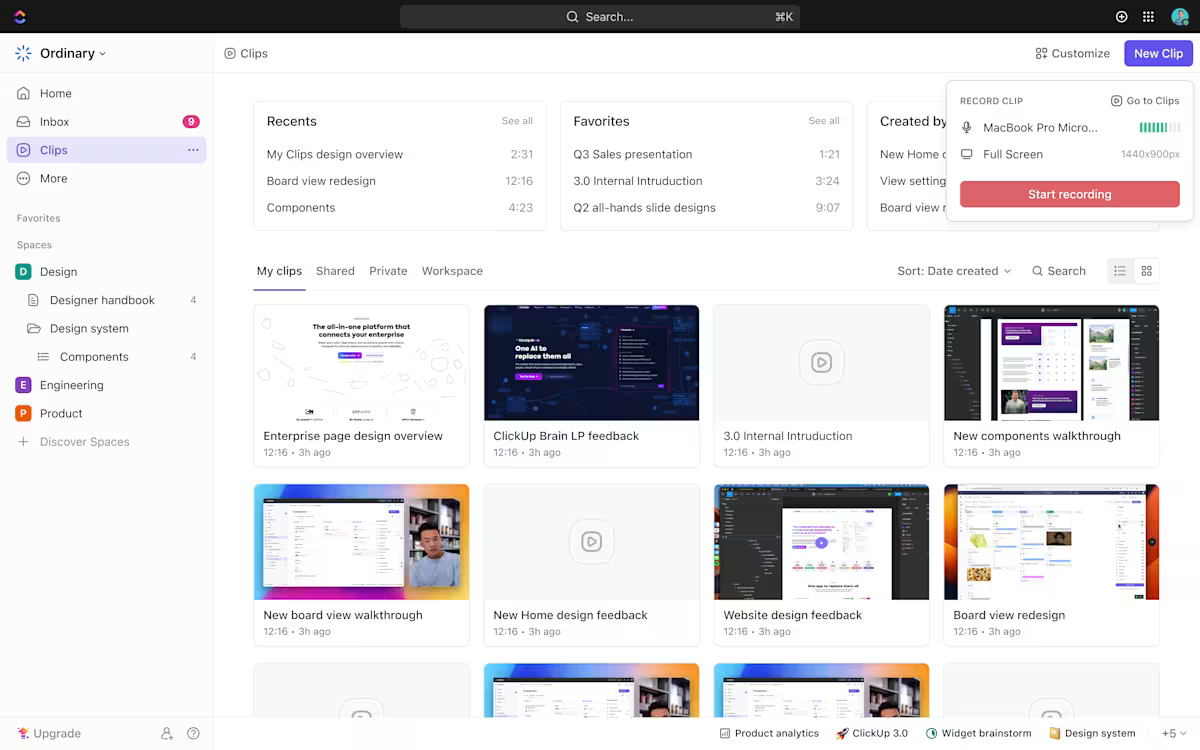
Utilisez ClickUp Clips pour enregistrer des présentations audio/visuelles de votre produit.
Partagez votre écran et expliquez le fonctionnement d'une fonctionnalité étape par étape. Considérez cela comme une installation similaire à Loom. Tous les clips enregistrés sont accessibles depuis le Hub Clips, et vous pouvez également partager le lien d'enregistrement dans des canaux ou des discussions spécifiques au produit afin que tout le monde puisse les consulter.
Les clips sont dotés de fonctionnalités de contrôle de la vitesse et de lecture. Vous pouvez ainsi revenir en arrière et comprendre le fonctionnement complexe du produit à votre rythme. Laissez un commentaire horodaté pour orienter une discussion spécifique.
Il vous suffit de cliquer sur une vidéo à l'endroit où vous souhaitez poser une question, puis de l'attribuer à une personne qui pourra y répondre pour vous.
🚀 Avantage ClickUp : connectez votre compte Google Agenda pour afficher les évènements de votre Calendrier grâce à l'intégration Google Agenda.
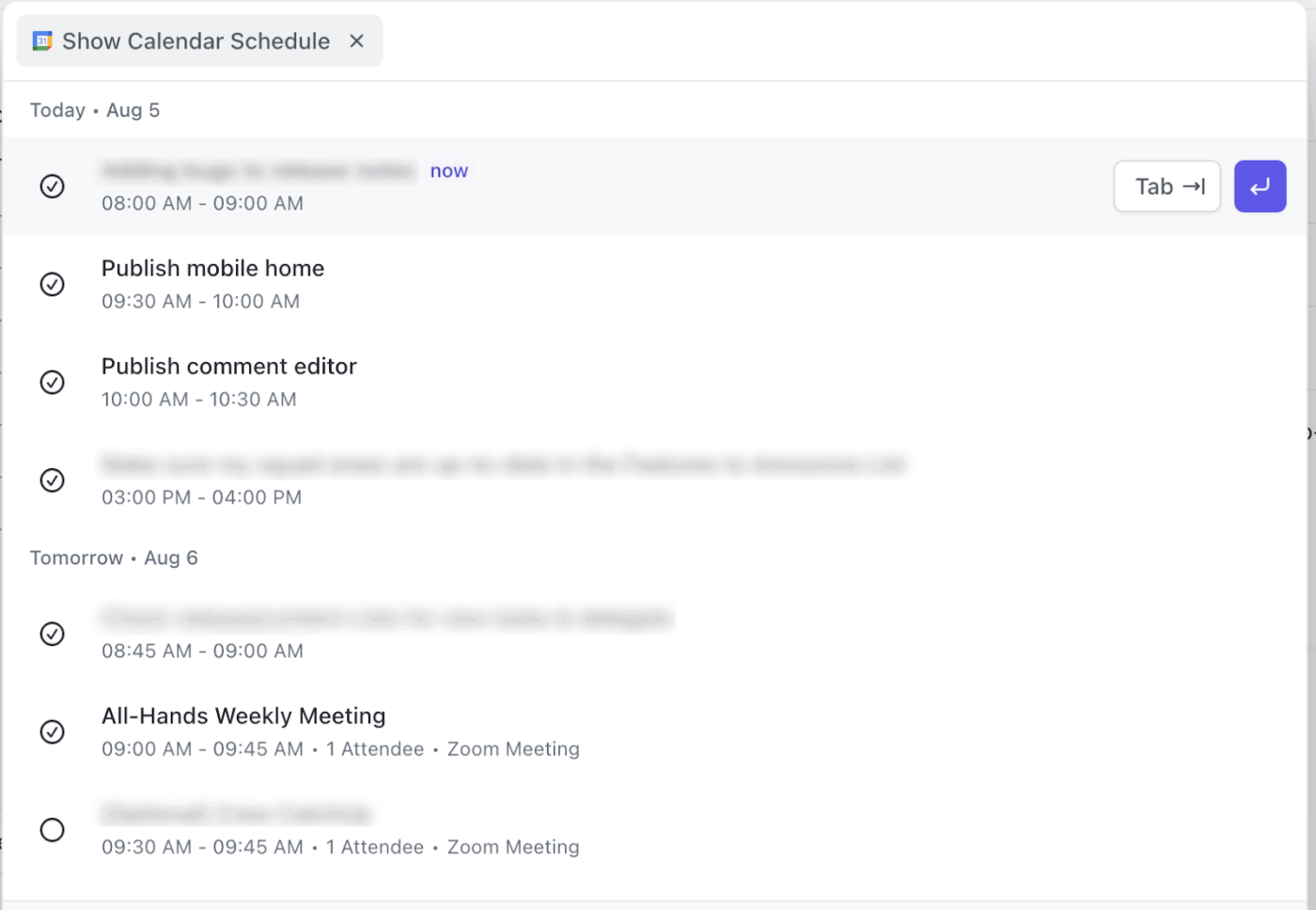
Voici comment utiliser efficacement cette intégration :
- Accédez aux évènements du calendrier et participez-y depuis ClickUp : affichez, créez ou rejoignez des évènements Google Agenda directement depuis ClickUp, sans avoir à changer d'onglet lorsque des discussions en direct sont nécessaires.
- Créez et mettez à jour des évènements de calendrier avec ClickUp AI : une fois l'intégration configurée, utilisez l'IA pour planifier ou modifier des évènements Google Agenda en fonction du contexte des tâches ou des résultats des démonstrations asynchrones.
- Tout voir dans un seul calendrier : les évènements Google Agenda apparaissent dans ClickUp, de sorte que les démonstrations asynchrones, les suivis et les sessions en direct occasionnelles restent visibles en un seul endroit.
Sessions en direct pour les requêtes
Lancez SyncUp pour répondre à toutes les questions relatives au produit en une seule fois. Pour rendre la réunion de questions-réponses productive et interactive, demandez aux membres de votre équipe de partager leurs préoccupations à l'avance dans le canal de discussion.
Veillez à envoyer l'agenda de la réunion à tous les participants afin que chacun puisse comprendre le contexte.
Même si quelqu'un ne peut pas assister à la réunion, ses préoccupations seront tout de même prises en compte.
Vous pouvez générer un résumé complet basé sur l'IA à la fin de la réunion.
Placez ce résumé dans un document ClickUp et partagez-le avec qui vous voulez afin que chacun puisse voir les éléments à mener sans avoir à revoir le SyncUp.
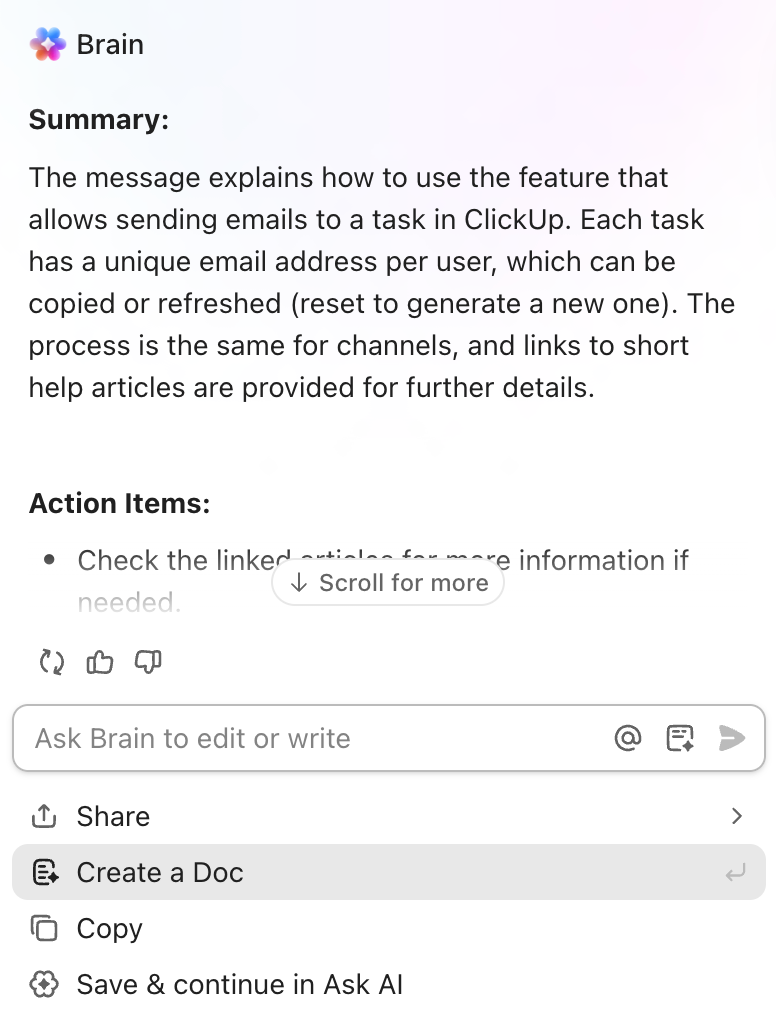
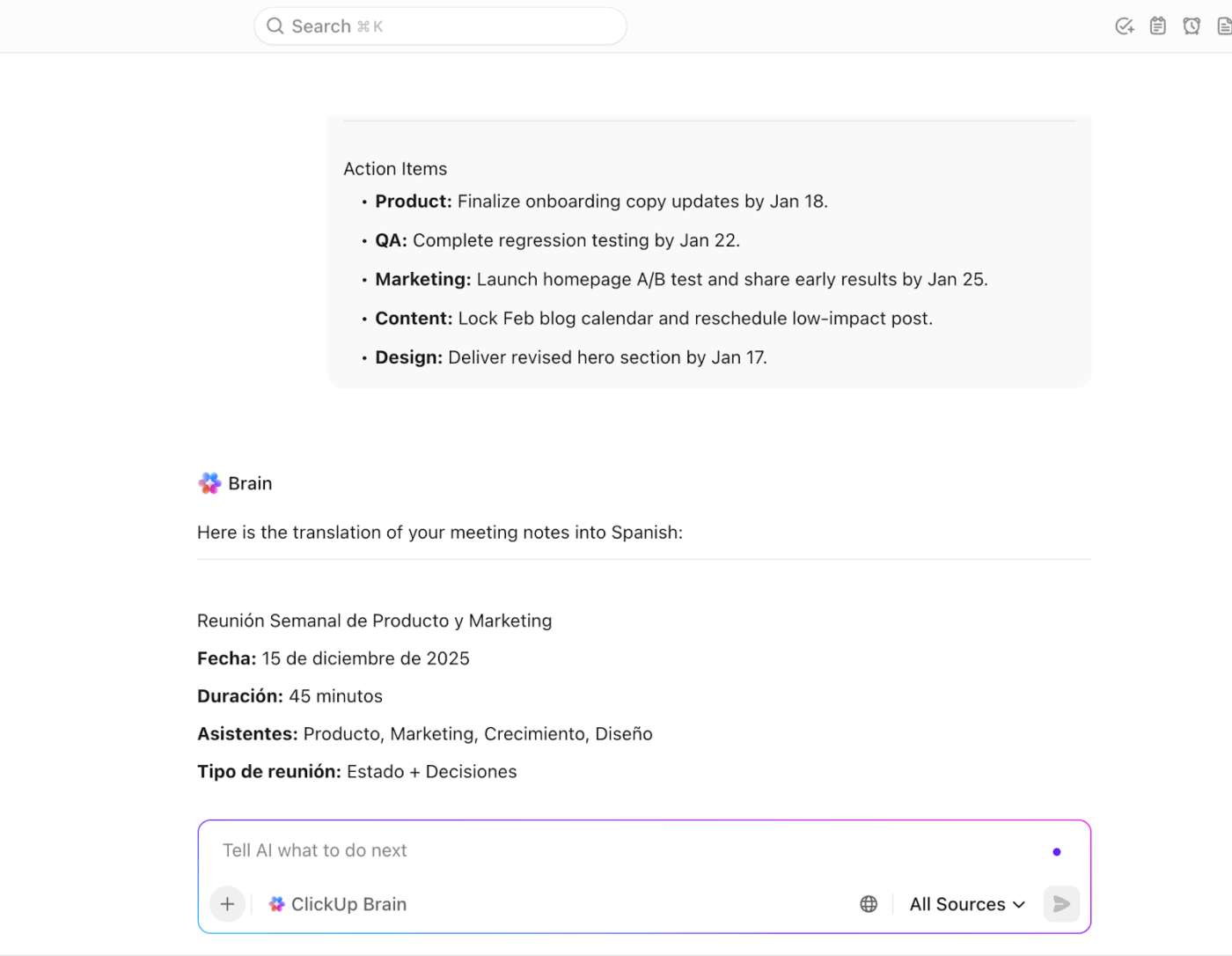
Si vous avez une équipe multilingue, celle-ci peut utiliser ClickUp AI dans son environnement de travail ou l'application ClickUp Brain pour traduire ces notes de réunion dans la langue locale.
⚡ Archive de modèles : modèles de notes de réunion gratuits et personnalisables pour prendre de meilleures notes lors de vos réunions
Centralisez la communication de votre équipe avec ClickUp Chat.
ClickUp Chat unifie toutes les communications de votre équipe via des fils de discussion, des canaux et des messages privés.
Note : SyncUp fait partie de ClickUp Chat et ne peut être utilisé que lorsque vous activez Chat.
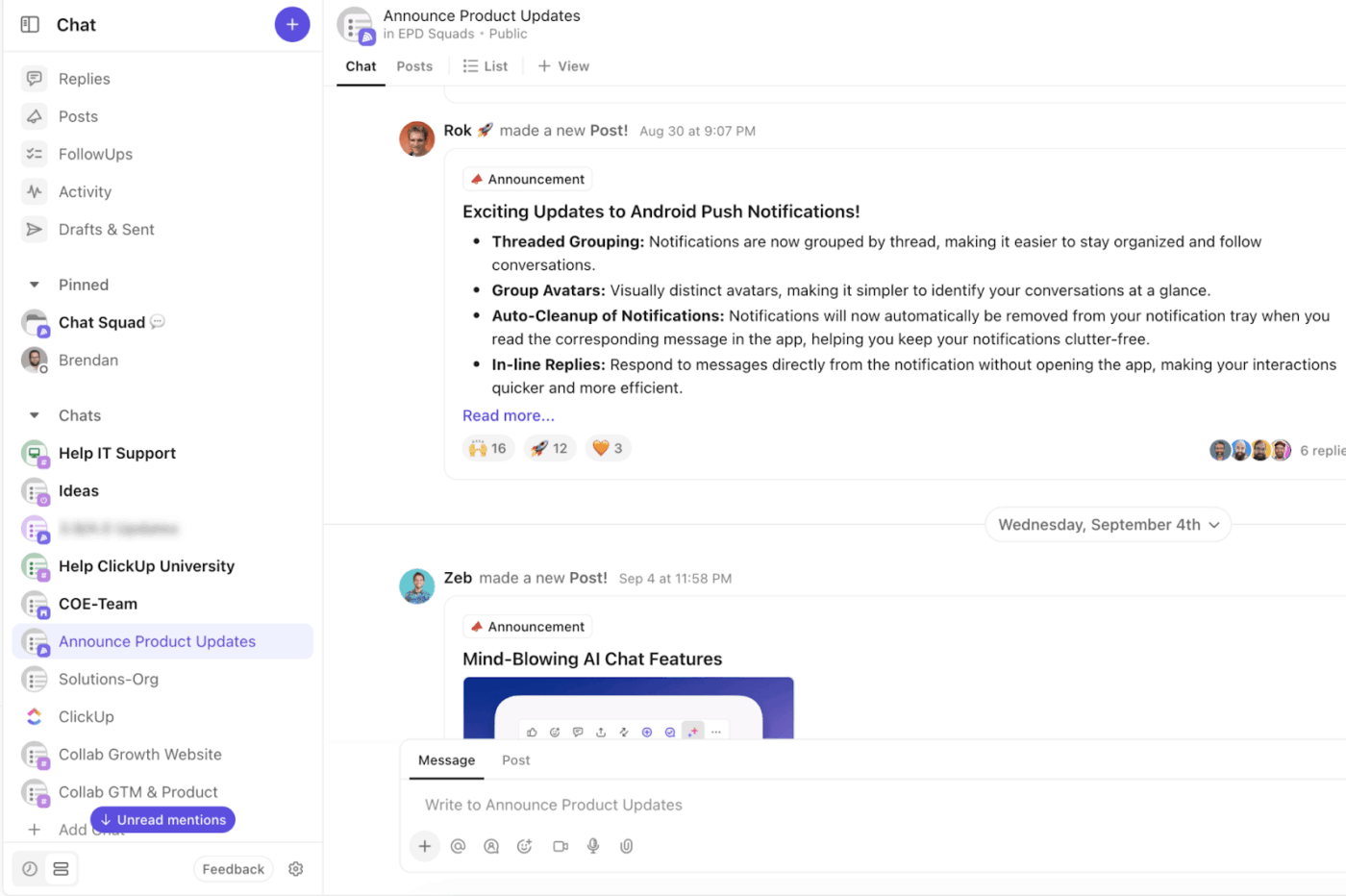
Pour les projets interdépartementaux, créez un canal dédié dans ClickUp Chat qui servira de hub. Si le projet dispose déjà d'une liste ou d'un dossier associé, utilisez le canal de discussion de cette liste ou de ce dossier ! Partagez toutes les discussions, tâches, fichiers et appels SyncUp liés au projet dans ce canal.
Comme tout est centralisé, cela réduit les changements de contexte.
Journal de vidéo consultable
La démonstration produit enregistrée peut-elle être transformée en base de connaissances consultable ?
Tout à fait. Créez un document ClickUp qui organise ces enregistrements à partir de ClickUp Clips comme un cours structuré.
Ajoutez des liens vers des démonstrations spécifiques dans l'ordre : aperçu des fonctionnalités, puis fonctionnalités avancées, puis cas particuliers. Tout le monde peut suivre le chemin étape par étape au lieu de deviner quelle vidéo regarder ensuite.
Lorsque les stagiaires regardent les vidéos, ils peuvent laisser des commentaires horodatés avec leurs questions. Mais ils peuvent également consulter les commentaires précédents laissés par d'autres personnes et afficher les réponses.
Si le point de confusion est courant, il y a de fortes chances que quelqu'un l'ait déjà clarifié. Ils n'ont pas besoin d'attendre une réponse ou d'interrompre le travail de quelqu'un pour obtenir des réponses.
📚 En savoir plus : Comment utiliser l'IA pour les notes de réunion
Contexte intégré
Les démonstrations dans ClickUp SyncUp n'existent pas de manière isolée. Vous pouvez partager des liens d'enregistrement dans ClickUp Tasks, Docs, les canaux et les messages directs. Les enregistrements sont également disponibles pour les participants à la réunion dans Hub Clips.
Vous pouvez également connecter des tâches directement à SyncUps à partir du canal ou du message privé où SyncUp a été lancé. Il suffit de passer la souris sur le message SyncUp, de cliquer sur l'icône ellipsis … et de sélectionner Ajouter une relation.
📌 Exemple : vous présentez à votre équipe une nouvelle intégration de paiement. Connectez la tâche de développement principale à SyncUp afin que les autres puissent facilement accéder aux fichiers, commentaires et contextes pertinents.
Chaque discussion, question et suivi reste lié à la tâche où le travail est réellement effectué. Les équipes ne perdent pas de temps à rechercher dans des dossiers, des discussions ou des outils pour reconstituer le contexte ultérieurement. La démonstration, les commentaires et l'exécution se trouvent tous au même endroit.
Résumez et faites avancer le travail.
⭐ Bonus : avec ClickUp Enterprise Search, vous pouvez récupérer des informations en quelques secondes à l'aide d'invites en langage naturel.
Par exemple, si vous avez été absent pendant une semaine, vous pouvez simplement demander à l'assistant IA de vous mettre au courant des éléments à mener et des discussions importantes de la semaine dernière.
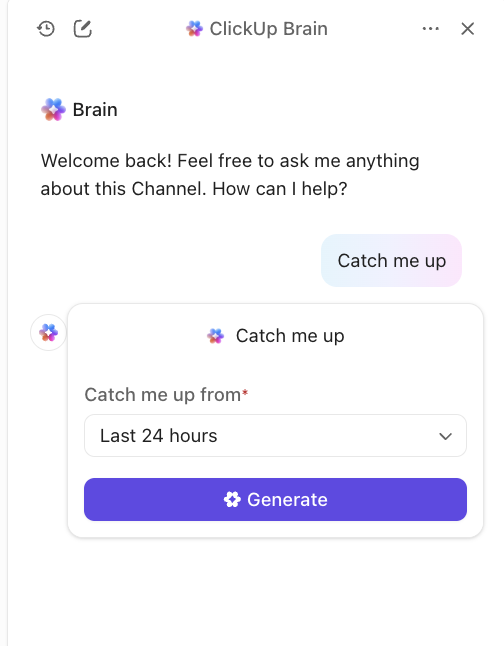
Pour toutes les SyncUps enregistrées, vous pouvez créer un résumé de l'appel alimenté par l'IA qui décrit les éléments clés d'action et de tâche.
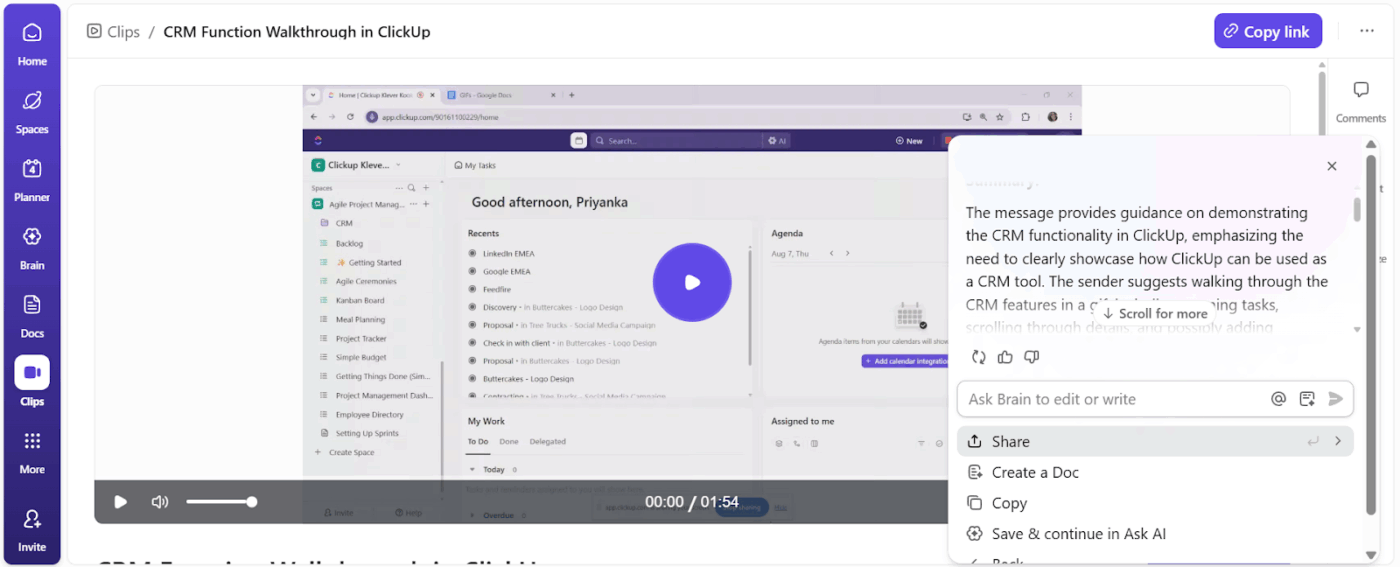
⚡ Archive de modèles : modèles gratuits pour définir, suivre et atteindre vos objectifs
Comment remplacer les démonstrations Google Meet par ClickUp SyncUp
Voici comment vous pouvez intégrer ClickUp SyncUp à vos démonstrations de produits :
Étape 1. Vérifiez votre calendrier de démonstrations actuel.
Passez en revue vos évènements Google Agenda et classez vos démonstrations de produits existantes en deux catégories :
Démonstrations pouvant bénéficier de la synchronisation :
- Démonstrations nécessitant un brainstorming ou une prise de décision stratégique
- Sessions au cours desquelles les parties prenantes doivent débattre des compromis ou des priorités
- Lancez des réunions où l'alignement sur la vision importe plus que les détails.
Exemples : réunions OKR, sessions de planification stratégique et discussions de brainstorming.
Démonstrations pouvant être asynchrones :
- Proposez des présentations détaillées pour chaque fonctionnalité où les participants écoutent principalement et posent des questions plus tard.
- Mises à jour de progression qui ne nécessitent pas de commentaires immédiats
- Démonstrations peu fréquentées en raison de conflits de fuseaux horaires ou de problèmes de planification
Exemples : présentations des fonctionnalités que la plupart des gens écoutent et mises à jour internes sur l'avancement des travaux.
Ensuite, réduisez la fréquence des réunions qui ne nécessitent pas d'interaction en temps réel.
Définissez également des objectifs de communication clairs. Les équipes doivent bien comprendre quand utiliser SyncUp, Clips ou Chats pour répondre dans un environnement asynchrone.
👀 Le saviez-vous ? La NASA a utilisé des boucles vocales pendant les missions Apollo. Il s'agissait d'un système audio multicanal continu et en temps réel qui permettait à différentes équipes d'écouter des discussions qui se chevauchaient. C'était l'une des premières formes de coordination synchrone entre différentes disciplines.
Étape 2. Lancez et enregistrez une session SyncUp.
Lancez SyncUp directement depuis :
- Une chaîne
- Un DM
- Vues dans un emplacement associé à un canal de discussion
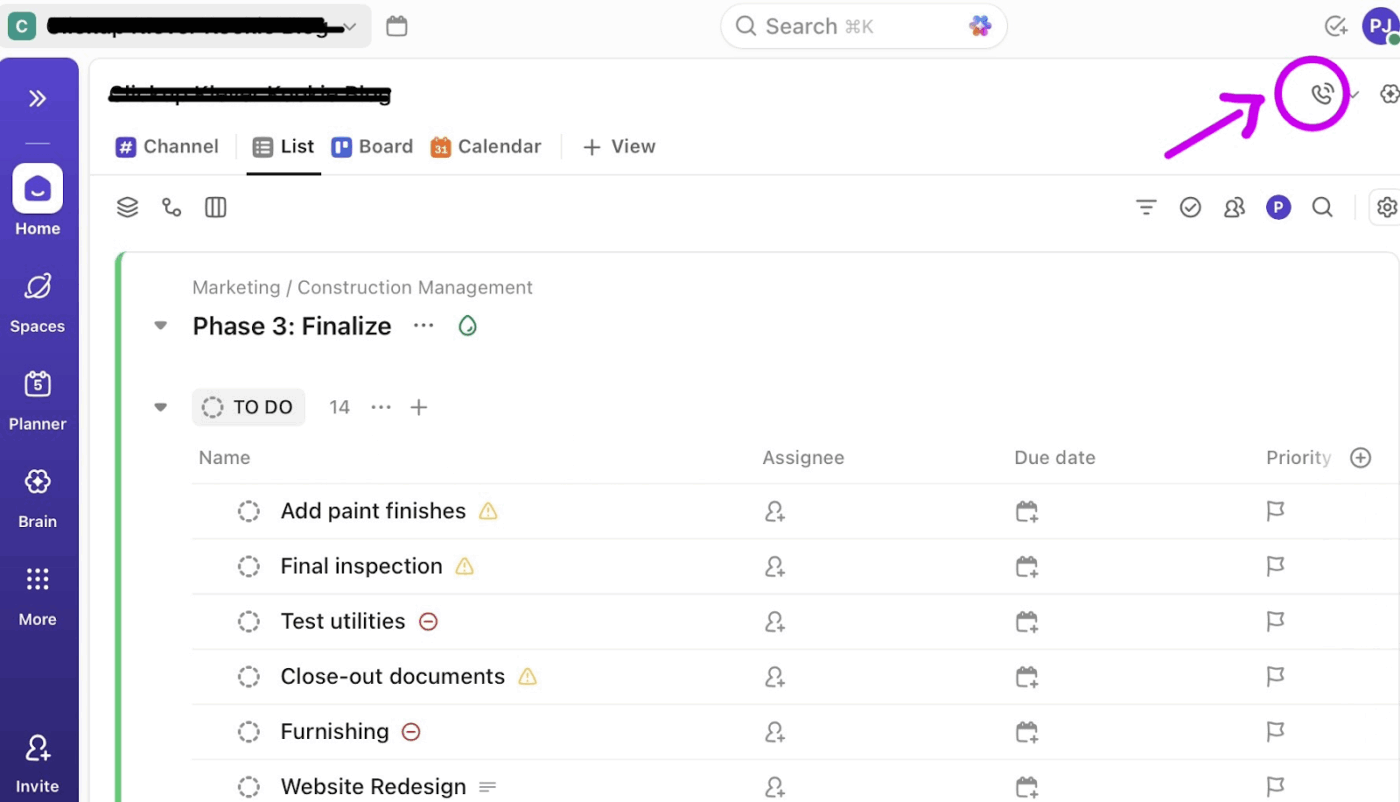
💡 Conseil de pro : pour les démonstrations que tous les membres de l'équipe doivent regarder, créez un canal #Produit dans votre chat ClickUp. Organisez toutes les réunions de démonstration de produits à l'échelle de l'entreprise à partir de là. Toutes les informations relatives aux produits sont accessibles en un seul endroit.
Après avoir présenté les produits à l'aide de démonstrations visuelles et de sessions interactives, vous aurez également besoin d'une documentation sur ces produits.
Avec ClickUp BrainGPT, un environnement de travail IA unifié, vous pouvez traiter et convertir vos résumés d'enregistrements de démonstrations en guides écrits complets comprenant des étapes, des points clés et des actions à entreprendre. Voici ce qu'il peut faire :
- Accédez au contexte à partir des applications connectées : extrayez des données de Google Drive, Slack et d'autres outils pour créer une documentation complète sur les produits sans avoir à passer d'une plateforme à l'autre.
- Passez d'un modèle d'IA à l'autre : choisissez Claude pour la rédaction technique, ChatGPT pour les explications créatives ou Gemini pour la mise en forme structurée, en fonction de vos besoins en matière de documentation.
- Dictez au lieu de taper : utilisez Talk-to-Text pour gagner du temps lorsque vous posez des questions ou répondez à des Messages, ce qui rend les commentaires asynchrones plus rapides et plus naturels.
- Utilisez Enterprise Search pour retrouver les démonstrations passées : trouvez des présentations de fonctionnalités similaires, des sessions de questions-réponses précédentes ou des questions récurrentes dans tous vos enregistrements et documents.
👀 Le saviez-vous ? Le Picturephone II d'AT&T a été le tout premier système de visioconférence commercialisé. À l'époque, les utilisateurs devaient se rendre dans l'une des stations Picturephone aux États-Unis (à New York, Washington D.C. et Chicago) et payer au moins 16 dollars pour passer un appel de trois minutes. Le service n'a pas connu un grand succès, mais il a marqué le début des technologies de communication virtuelle (aujourd'hui) facilement accessibles.
Étape 3. Intégrez et collectez les commentaires asynchrones
Les SyncUps et Clips enregistrés restent en permanence dans le Hub Clips. Pour boucler efficacement la boucle de commentaires, demandez aux équipes de prendre connaissance des nouvelles vidéos de démonstration et de donner leur avis dans un délai déterminé.
Les problèmes sont résolus plus rapidement et la compréhension du produit s'ancrent plus profondément dans tous les services lorsqu'il existe une fenêtre claire pour les réponses.
📌 Exemple : vous présentez à votre équipe une nouvelle intégration de paiement. Connectez la tâche de développement principale à SyncUp afin que les autres puissent facilement accéder aux fichiers, commentaires et contextes pertinents.
🚀 Avantage ClickUp : les Super Agents sont des coéquipiers alimentés par l'IA au sein de ClickUp qui travaillent en continu dans votre environnement de travail. Ils comprennent les tâches, les documents, les chats et les outils connectés, et peuvent exécuter des flux de travail en plusieurs étapes sans invites manuelles ni suivis.
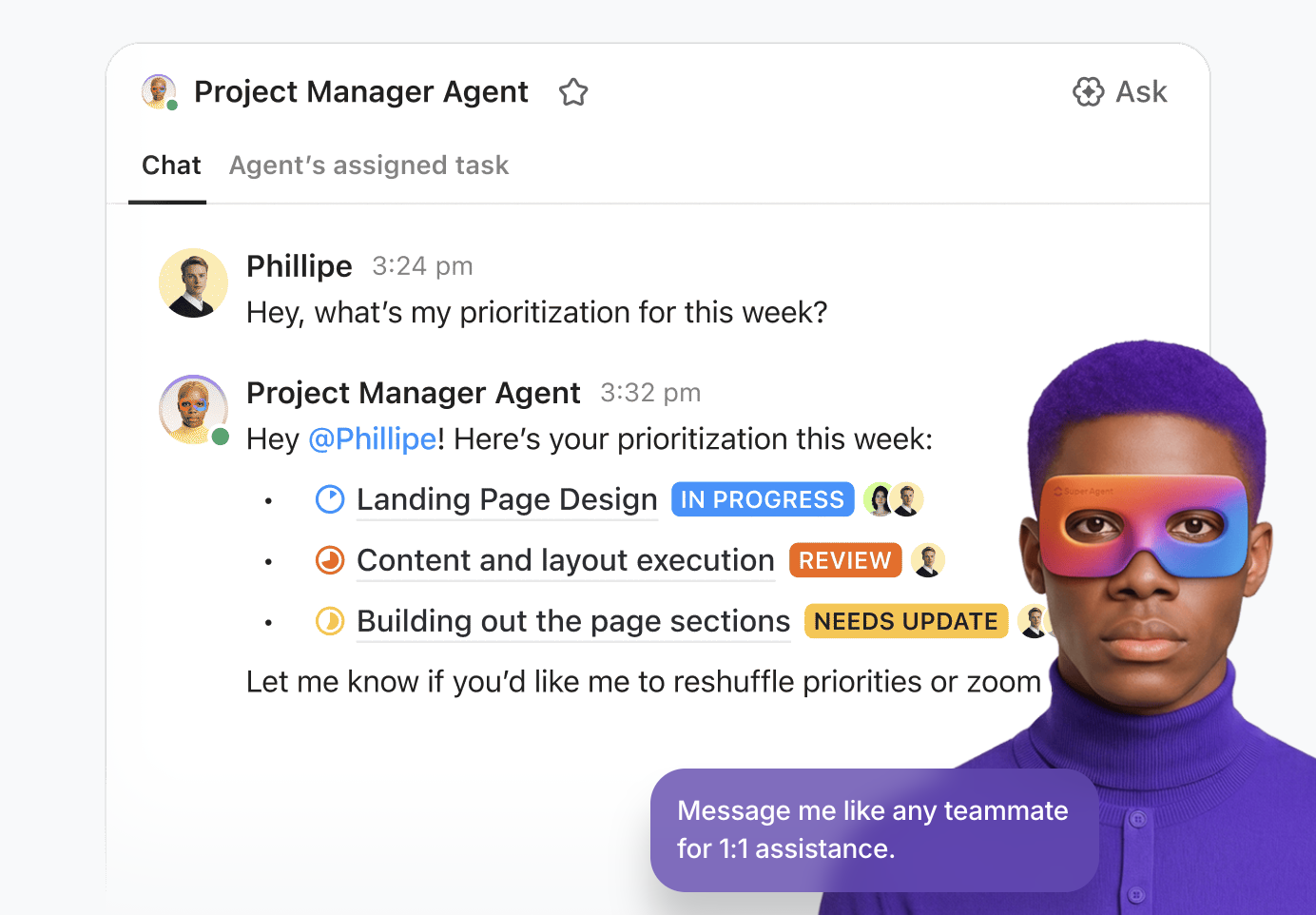
Les super agents excellent dans les flux de travail tels que :
- Briefings créatifs : Rédigez des briefings créatifs en utilisant le contexte d'une tâche ou du chat, y compris des améliorations concrètes pour normaliser la saisie et accélérer les approbations.
- Fiches techniques : Convertissez les demandes de fonctionnalités en fiches techniques structurées, permettant aux équipes Agile d'aligner leur champ d'action, d'effectuer une estimation de durée efficace et de réduire les retouches.
- E-mails de suivi : transformez les résultats des réunions enregistrés par AI Notetaker en e-mails de suivi prêts à être envoyés aux clients, en consignant les décisions, les responsables et les dates d'échéance pour des étapes suivantes claires.
- Escalade des problèmes : maintenez un résumé centralisé pour chaque tâche, afin de permettre aux équipes de résoudre les problèmes plus rapidement et plus clairement.
Avantages de l'utilisation de ClickUp SyncUp par rapport à Google Meet
Google Meet est un outil de communication audio-vidéo riche en fonctionnalités ; cependant, il s'agit toujours d'un outil autonome qui ne s'adapte pas à votre travail.
Après une réunion de démonstration, vos enregistrements restent dans Drive et les commentaires sont dispersés dans des e-mails ou des fils de discussion Slack. Il n'existe aucun système permettant de transformer les discussions de la réunion en tâches concrètes.
SyncUp élimine les silos en fonctionnant au sein de votre environnement de travail. Les avantages de SyncUp par rapport à Google Meet sont les suivants 👇
- Base de connaissances permanente : toutes les discussions, tous les commentaires et tous les documents connexes sont conservés au même endroit, liés à la démonstration ou au Clip SyncUp correspondant. Toute personne qui regarde l'enregistrement plusieurs mois plus tard peut ainsi comprendre le contexte dans son intégralité sans avoir à chercher dans différentes applications.
- Réduction de la fatigue liée aux réunions : les équipes prévisualisent les démonstrations à leur convenance, sans perturber les blocs de travail. Le modèle de communication interactif de ClickUp Chat facilite la gestion des réunions entre différents fuseaux horaires.
- Intégration plus étroite : SyncUp s'intègre non seulement à ClickUp, mais aussi à tous ses outils connectés. Vous pouvez accéder à tout, des documents aux commentaires en passant par le contexte des tâches, ce qui vous évite d'avoir à utiliser plusieurs outils.
- Économies : SyncUp est disponible à l'essai dans tous les forfaits Free.
- Meilleure qualité des commentaires : les équipes peuvent enregistrer des Clips audio/vidéo pour faire part de leurs préoccupations lors de l'examen d'une démonstration et laisser des commentaires horodatés. Tous les commentaires sont suivis et traités en boucle fermée sans être noyés dans la masse.
- Recherche et réponses basées sur l'IA : il suffit de demander au Brain de « trouver la démonstration où les limites de fréquence de l'API ont été abordées » ou « de me dire si notre outil CRM peut réaliser l'automatisation des publications sur les réseaux sociaux » pour obtenir des réponses instantanées tirées des noms et résumés des enregistrements, des commentaires et des fils de discussion.
📚 En savoir plus : Comment rédiger des objectifs mesurables
Comment les équipes utilisent ClickUp SyncUp aujourd'hui
Les démonstrations de produits ne sont pas universelles. Chaque équipe a besoin d'informations différentes, plus ou moins détaillées, à des fins différentes. Voici quelques exemples d'utilisation de SyncUps pour personnaliser les démonstrations de produits :
1. Les équipes produit présentent les nouvelles fonctionnalités aux parties prenantes.
✅ Essayez ceci :
- Divisez les présentations des fonctionnalités en courtes vidéos de 2 à 5 minutes que les équipes peuvent visionner à leur rythme.
- Intégrez toutes les démonstrations associées dans la même tâche ou le même document. Les bonnes pratiques recommandent de les lancer à partir du même canal afin de conserver le contexte.
- Organisez une session de questions-réponses en direct au cours de laquelle vous répondrez aux préoccupations de l'équipe les unes après les autres, en vous basant sur les questions recueillies via une communication asynchrone.
2. Les équipes commerciales préparent les commerciaux pour les lancements
✅ Essayez ceci :
- Demandez aux commerciaux de poser leurs questions dans les commentaires plutôt que de programmer des appels régionaux.
- Enregistrez une SyncUp expliquant ce qui a changé, à qui s'adresse cette fonctionnalité et comment la positionner dans les discussions avec les clients. Intégrez le lien d'enregistrement SyncUp dans la tâche ou le document le plus pertinent.
- Joignez les notes relatives au traitement des objections et les horodatages des démonstrations directement à la même tâche ou au même document.
3. Les équipes RevOps et ops valident l'impact du processus
✅ Essayez ceci :
- Suivez les suivis sous forme de tâches au lieu de planifier un autre appel de coordination.
- Enregistrez une démonstration SyncUp montrant comment une nouvelle fonctionnalité affecte les flux de travail internes, les rapports ou les transferts.
- Demandez aux responsables des opérations de commenter les risques ou les dépendances en aval.
4. Les équipes interfonctionnelles s'alignent pendant les périodes de lancement chargées
✅ Essayez ceci :
- Permettez aux équipes de se mettre à jour de manière asynchrone tout en restant alignées.
- Utilisez SyncUps pour enregistrer des mises à jour rapides pendant la semaine de lancement au lieu d'appels pour synchroniser les données quotidiens.
- Conservez toutes les mises à jour dans un seul canal lié au lancement.
5. Équipes de conception présentant des maquettes et des prototypes
✅ Essayez ceci :
- Utilisez ClickUp Brain pour résumer tous les commentaires et les regrouper par priorité avant de passer à la prochaine itération.
- Enregistrez un Clip présentant la conception avec une narration sur les décisions clés et les compromis.
- Partagez le fichier Figma et la tâche de conception dans le fil SyncUp.
Erreurs courantes lors du passage de Google Meet aux démonstrations asynchrones
Cela dit, l'objectif n'a jamais été d'éliminer les réunions synchronisées, mais de trouver des occasions où les démonstrations asynchrones servent mieux les équipes.
Si vous passez des démonstrations de réunions Google Meet à Async, voici les erreurs courantes à éviter :
| Erreur ❌ | Solution ✅ |
| Traiter les démonstrations asynchrones comme des réunions enregistrées | Divisez les démonstrations en clips courts et ciblés, chacun contenant un message clair à retenir. |
| Ne pas définir d'attentes en matière de commentaires | Définissez un délai de réponse clair et demandez des commentaires spécifiques, plutôt que des commentaires ouverts. |
| Remplacer les réunions qui nécessitent encore des discussions en temps réel | Conservez les OKR, la stratégie et les sessions de lancement en direct ; déplacez les démonstrations informatives de manière asynchrone. |
| Considérez les démonstrations asynchrones comme facultatives. | Associez les démonstrations à des tâches, des décisions ou des livrables afin que leur visionnage ait un objectif clair. |
| Oublier le contexte interfonctionnel | Commencez chaque démonstration en indiquant ce qui a changé, qui est concerné et pourquoi c'est important. |
| Supposer que l'asynchronisme signifie l'absence de facilitation | Utilisez les résumés et les suivis dans ClickUp pour boucler la boucle. |
👀Le saviez-vous ? Près de 47 % des employés sont agacés par le manque de préparation des présentateurs pour mener une réunion de manière stratégique. Et plus de 55 % des employés sont frustrés par les réunions qui auraient pu être gérées par e-mail.
Centralisez les démonstrations internes avec ClickUp SyncUp
La création d'une culture collaborative asynchrone exige des membres de l'équipe qu'ils communiquent de manière réfléchie.
Si une idée ou une démonstration peut être transmise de manière adéquate sans détourner les gens de leur travail, optez pour cette solution.
Rendez les sessions en direct facultatives et proposez des ressources adéquates. Les personnes qui regardent les enregistrements plus tard n'ont pas l'impression d'avoir manqué des informations ou des discussions importantes.
Découvrez ClickUp SyncUps, un outil de communication hybride. Il s'adapte au mode de fonctionnement des équipes.
Grâce à l'IA contextuelle, les discussions se transforment en éléments d'action et en tâches.
Inscrivez-vous à ClickUp et centralisez vos démonstrations internes avec SyncUp.
Foire aux questions
ClickUp SyncUp est un outil de réunion et de collaboration basé sur l'IA qui vous permet de lancer des appels audio et des visioconférences individuels ou de groupe depuis votre environnement de travail ClickUp. Il fait partie de ClickUp Chat et peut être lancé à partir de messages privés, de canaux ou de vues.
SyncUp est un outil collaboratif de réunion basé sur l'IA intégré à ClickUp qui se connecte à l'ensemble de votre écosystème de travail. L'espace de travail convergent basé sur l'IA unifie les outils et les flux de travail, réduisant ainsi la dispersion des tâches. Google Meet est un outil de visioconférence autonome qui se connecte uniquement à votre écosystème Google, les enregistrements étant stockés dans Drive.
Oui. Vous pouvez enregistrer des démonstrations audio ou vidéo de produits avec ClickUp Clips ou organiser une session SyncUp en direct et présenter le produit aux membres de l'équipe. Les sessions SyncUp peuvent être enregistrées avec partage d'écran et commentaires en direct. Les personnes qui visionnent l'enregistrement peuvent créer un résumé de la réunion à l'aide de l'IA ou laisser un commentaire horodaté.
Les équipes peuvent laisser des commentaires horodatés directement sur les SyncUps enregistrés ou poser des questions dans le chat ou le canal où le SyncUp a été hébergé. Les commentaires restent associés à l'enregistrement pour faciliter la consultation et le suivi.
Oui. SyncUp est disponible à l'essai dans tous les forfaits ClickUp, y compris le forfait gratuit.